
Outlook для Microsoft 365 Access для Microsoft 365 Outlook 2021 Access 2021 Outlook 2019 Access 2019 Outlook 2016 Access 2016 Outlook 2013 Access 2013 Еще…Меньше
Изменение темы или цветовой схемы документа может привести к путанице. Чтобы изменить текущую тему, переключиться на другую или создать новую, вы можете использовать несколько разные команды в зависимости от того, какое приложение вы используете:
-
Вкладка «Параметры» в Outlook сообщения
-
Вкладка «Конструктор» в форме Access
В этой статье:
-
Изменение цветов темы
-
Outlook
-
Access
-
-
Подробнее о темах
Изменение цветов темы
Outlook
-
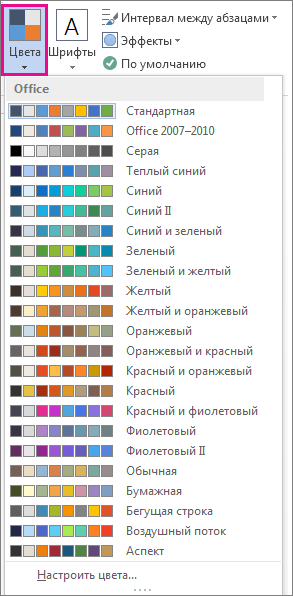
Откройте новое сообщение. На вкладке Параметры нажмите кнопку Цветаи выберите нужный цвет.

Совет: В первой группе цветов представлены цвета текущей темы.
-
Чтобы создать собственную коллекцию цветов, выберите Настроить цвета.
-
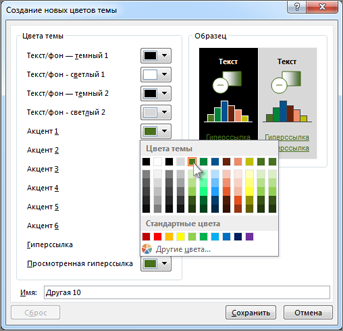
Нажмите кнопку рядом с цветом темы, который вы хотите изменить (например, Акцент 1 или Гиперссылка), а затем выберите цвет в разделе Цвета темы.
-
Чтобы создать собственный цвет, нажмите кнопку Другие цвета, а затем выберите нужный цвет на вкладке Обычные или введите число на вкладке Спектр.
Совет: В разделе Образец (на рисунке выше), можно увидеть эффект от вносимых изменений.
-
Повторите эти действия для всех цветов, которые необходимо изменить.
-
В поле Имя введите имя нового набора цветов темы и нажмите кнопку Сохранить.
Совет: Чтобы вернуться к использованию исходных цветов темы, перед нажатием кнопки Сохранить нажмите кнопку Сброс .
Access
-
На вкладке Конструктор в форме Access нажмите кнопкуЦвета и выберите нужный цвет.
Совет: В первой группе цветов представлены цвета текущей темы.
-
Чтобы создать собственную коллекцию цветов, выберите Настроить цвета.
-
Нажмите кнопку рядом с цветом темы, который вы хотите изменить (например, Акцент 1 или Гиперссылка), а затем выберите цвет в разделе Цвета темы.
-
Чтобы создать собственный цвет, нажмите кнопку Другие цвета, а затем выберите нужный цвет на вкладке Обычные или введите число на вкладке Спектр.
Совет: В разделе Образец (на рисунке выше), можно увидеть эффект от вносимых изменений.
-
Повторите эти действия для всех цветов, которые необходимо изменить.
-
В поле Имя введите имя нового набора цветов темы и нажмите кнопку Сохранить.
Совет: Чтобы вернуться к использованию исходных цветов темы, перед нажатием кнопки Сохранить нажмите кнопку Сброс .
Подробнее о темах
Тема документа — это уникальный набор цветов, шрифтов и эффектов. Темы используются приложениями Office совместно, поэтому все ваши документы могут иметь стандартный вид.
Вы также можете изменить тему Office. Тема Office — это цветовая схема для всей программы Office, в то время как темы документов более конкретные (они будут доступны в отдельных Outlook Access).
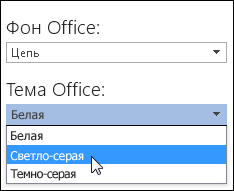
Кроме того, вы можете добавить шаблон в программу Office,
изменение фона Office .
Нужна дополнительная помощь?
Измените внешний вид почтового ящика в Outlook.com и новом Outlook в Интернете
Вы можете быстро изменить внешний вид списка сообщений и области чтения вOutlook, чтобы он выглядел и вел себя так, как вы хотите.
Примечания:
-
Если вам не удается войти в учетную запись Outlook.com, см. статью Вход в Outlook.com.
-
Если у вас возникли проблемы со входом в рабочую или учебную учетную запись, см. раздел Вход в Outlook в Интернете.
Изменение порядка сортировки почты
-
В верхней части списка сообщений выберите элемент Фильтр.
-
Щелкните Сортировать и выберите способ сортировки электронной почты.
Открытие панели «Параметры»
Чтобы найти наиболее часто используемые параметры почты, выберите Параметры  в верхней части страницы.
Чтобы изменить параметры, не включенные в область Параметры, выберите Просмотреть все параметры Outlook в нижней части панели Параметры.

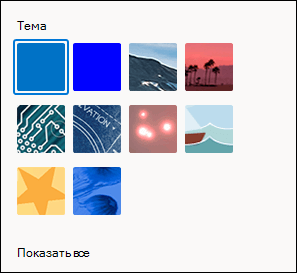
Тема
В разделе Темы выберите одну из предложенных тем. Вы также можете выбрать Просмотреть все , чтобы выбрать один из дополнительных параметров.
Темный режим
Темный режим переключает цветовую схему со светлого фона на темный. Включение темного режима может уменьшить нагрузку на глаза в условиях низкой освещенности.
Дополнительные сведения о темном режиме см. в статье Темный режим в Outlook.com и Outlook в Интернете.
Сортировка почты
Когда включена папка «Фокусированные входящие» ,Outlook автоматически сортирует сообщения в папке «Входящие» на вкладки «Фокусированные» и «Другие», чтобы помочь вам сосредоточиться на том, что важнее всего. Если вы предпочитаете просматривать все сообщения электронной почты в одном месте, а не отсортировать их по фокусам и другим, выберите переключатель, чтобы отключить его.
Примечание: Сортировка папки «Входящие» применяется только к папке «Входящие». Он не сортирует сообщения в других папках.
Уведомления рабочего стола
Уведомления на рабочем столе позволяют узнать, когда вы получили новое сообщение или у вас есть предстоящее событие календаря, даже если окно браузера свернуто. Для использования уведомлений на рабочем столе вOutlook может потребоваться включить уведомления в браузере .
Плотность отображения
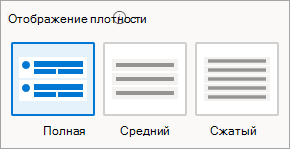
Плотность отображения позволяет настроить интервал между сообщениями в списке сообщений. Выберите Полный для просмотра изображений отправителей, предварительного просмотра вложений и текста предварительного просмотра сообщений (отправитель, тема и часть первой строки текста). Средний отображает только текст предварительного просмотра сообщений с некоторыми интервалами между сообщениями, а в режиме Compact — только текст предварительного просмотра сообщений с минимальным интервалом между сообщениями.
Представление беседы
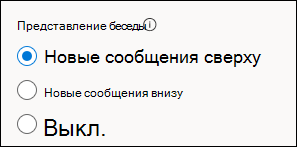
Представление беседы группируйте сообщения по беседе. Вы можете просматривать беседы с новыми сообщениями в верхней части или новыми сообщениями внизу. При желании можно отключить представление беседы.
Область чтения
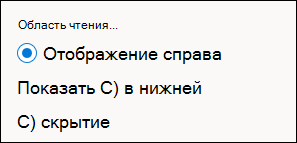
Панель чтения можно настроить, выбрав Показать справа или Показать внизу. Если вы не хотите использовать область чтения, выберите Скрыть.
Другие параметры
Чтобы найти другие способы персонализации Outlook.com илиOutlook в Интернете взаимодействия, прокрутите до нижней части области Параметры и выберите Просмотреть все параметры Outlook.
Есть дополнительные вопросы?
Получение справки по Outlook.com
Получение справки по Outlook в Интернете
|
Чтобы получить поддержку в Outlook.com, щелкните здесь или выберите Чтобы связаться с нами в Outlook.com, необходимо войти в систему. Если не удается войти, щелкните здесь. |
||
|
Дополнительные сведения об учетной записи Майкрософт и подписках см. в разделе Справка по учетной записи и выставлению счетов. |
||
|
|
Чтобы получить справку и устранить неполадки с другими продуктами и службами Майкрософт, укажите свою проблему здесь. |
|
|
Публикуйте вопросы, следите за обсуждениями и делитесь знаниями в сообществе Outlook.com. |
 в строке меню и введите запрос. Если вам не удастся решить проблему самостоятельно, прокрутите страницу вниз до надписи Все еще нужна помощь? и выберите Да.
См. также
Изменение размера шрифта и внешнего вида электронной почты в Outlook.com
Создание и добавление подписи электронной почты в Outlook.com
Изменение своей фотографии или имени в Outlook.com
Нужна дополнительная помощь?
В почтовом клиенте Outlook черная тема подразумевает наличие темного режима, предоставляющего черный фон (вместо белого) для окна сообщения. Если у вас возникнет желание вновь вернуться к белому фону для окна сообщения, вы сможете это сделать в несколько щелчков мыши.
Как переключиться на черную тему?
Темный режим активируется по умолчанию в тот момент, когда вы начинаете использовать черную тему. Для переключения на черную тему в инфо-ассистенте Outlook выполните следующую последовательность действий:
- Поместите курсор на главную панель инструментов в верхней части рабочей области Outlook и перейдите в секцию “Файл”, после чего выберите опцию “Учетная запись Office”.
- В категории “Тема Office” выберите вариант “Черная”.
- Нажмите на кнопку “Назад” в верхней части рабочей области для возврата в предыдущее меню.
Замечание: Выбранная в настройках тема будет применена ко всем компонентам пакета Microsoft Office для настольных ПК на базе Windows.
Как переключиться между темным и светлым режимом в инфо-ассистенте Outlook, входящем в состав подписки Microsoft 365?
Вы можете активировать или отключить темный режим во время чтения сообщения, нажав на соответствующую иконку в верхней части формы сообщения. Вот, как это можно сделать:
- щелкните на иконку с солнышком для изменения фона формы сообщений на белый.

- нажмите на пиктограмму с луной для мгновенного переключения фона формы сообщений на черный.

Во время создания сообщения, вы можете деактивировать или включить снова темный режим на главной панели инструментов, нажав на иконку темного режима. В результате, цвет окна сообщения будет изменен на белый или черный соответственно.


Методика отключения темного режима в приложениях Office
Если возникнет желание, вы в любой момент времени можете деактивировать темный режим, в результате чего в случае применения черной темы окно сообщения всегда будет иметь белый оттенок. В случае отключения темного режима иконки, которыми предлагается воспользоваться для перехода в темный режим и возврата снова к светлому, лишаются какого-либо эффекта.
- Открыв инфо-ассистент Outlook, выберите в главном меню секцию “Файл” -> “Параметры”
- Перейдите на вкладку “Общие” и найдите в ней раздел “Личная настройка Microsoft Office”
- В поле “Тема Office” установите опцию “Черная” и выставьте галочку рядом с параметром “Не изменять цвет фона сообщения”
- Нажмите на кнопку ОК для подтверждения и сохранения изменений.
Кастомизация темы Office
В состав офисного пакета MS Office входит 4 основных темы, применимых в разное время суток, в зависимости от ваших персональных предпочтений и обычного времени рабочей активности:
- Цветная тема. В данной теме цвета лент приложений Office соответствуют базовым оттенкам их современных значков.
Пример для Word:

Пример для Excel:

- Темно-серая тема. Эта оригинальная тема несомненно будет оценена теми пользователями, которые предпочитают более мягкую версию визуальных контрастных элементов. Ниже вы можете посмотреть на образец темно-серой темы, применимой к редактору презентаций PowerPoint.

- Черная тема. Этому скину присущи визуальные элементы с максимальной контрастностью. Ниже вы можете оценить пример черной темы, активной в редакторе презентаций PowerPoint.

- Белая тема. Классическое оформление Office. Пример белого скина доступен ниже.

Как изменить фон в Office?
Изменение фона необходимо для кастомизации фоновой картинки в правом верхнем углу составных приложений Office 2019.

Для изменения фона:
- Перейдите в раздел “Файл” -> “Учетная запись” в верхнем меню утилит Outlook, PowerPoint, Word или Excel.
- Выберите в перечне параметров опцию “Фон Office” и укажите требуемый фон из списка.

При использовании той же самой учетной записи (аккаунта) Office на другом компьютере будет использован аналогичный, выбранный фон.
Если вы хотите украсить свои электронные письма, вы можете использовать тему Microsoft Outlook. Иногда называемая «канцелярскими принадлежностями», тема может включать в себя стили шрифтов, цвета, фоны и изображения, которые вы можете настроить по своему желанию.
Вы можете выбрать тему, которая применяется ко всем новым электронным письмам, которые вы составляете, чтобы сделать ваши сообщения более привлекательными. Применив его, вы можете легко изменить тему Outlook для одного сообщения или просто удалить ее.
Если вы готовы добавить стиля своим сообщениям, вот как изменить тему в электронных письмах Outlook.
Используйте формат почты HTML
Чтобы использовать тему в Outlook, вы должны использовать HTML в качестве формата для новых сообщений.
- Чтобы подтвердить или изменить этот формат, откройте Outlook, перейдите на вкладку «Файл» и выберите «Параметры».
- В окне «Параметры Outlook» выберите «Почта» слева.
- Справа под надписью «Составлять сообщения» выберите HTML в раскрывающемся списке «Составлять сообщения в этом формате».
- Нажмите OK, чтобы сохранить изменения, или продолжите ниже, чтобы выбрать тему.

Применение темы электронной почты по умолчанию в Outlook
Хотите ли вы яркий фон с различными цветами, тонкий цвет фона с успокаивающими шрифтами или даже темную или черную тему, у вас есть из чего выбрать в Outlook.
- Откройте Outlook и выберите Файл > Параметры.
- В окне «Параметры Outlook» выберите «Почта» слева.
- Справа под надписью «Создать сообщения» нажмите кнопку
«Канцелярские товары и шрифты».

- В следующем всплывающем окне подтвердите, что вы находитесь на вкладке
«Личные бланки». - Выберите Тема вверху, под Темой или канцелярскими принадлежностями для нового сообщения электронной почты в формате HTML.

- С левой стороны вы увидите большую коллекцию тем. Выберите один, чтобы увидеть его предварительный просмотр справа.

- В левом нижнем углу, под темами, вы увидите три параметра, которые вы можете настроить. К ним относятся яркие цвета, активная графика и фоновое изображение. Установите или снимите флажок, чтобы увидеть предварительный просмотр с этой функцией или без нее.

- Когда вы найдете нужную тему и настроите эти дополнительные параметры, оставьте ее выбранной и нажмите «ОК» в этом окне и в следующих двух.
Настройка темы электронной почты Outlook
По умолчанию в новых сообщениях, ответах и пересылаемых сообщениях используется шрифт темы. Однако вы можете изменить их, если хотите.
В окне «Подписи и канцелярские принадлежности» выберите раскрывающийся
список «Шрифт» и выберите один из следующих вариантов.

Используйте мой шрифт для ответов и пересылки
Если вы выберете «Использовать мой шрифт при ответе и пересылке сообщений», кнопка «Шрифт» станет доступной в разделе «Ответы и пересылка сообщений».

Нажмите эту кнопку, выберите шрифт, который хотите использовать, и нажмите OK.

При желании вы можете установить флажок Выбрать новый цвет при ответе или пересылке. Этот параметр автоматически изменяет цвет шрифта, когда вы отвечаете или пересылаете сообщение.

Всегда использовать мои шрифты
Если вы выберете «Всегда использовать вместо этого мои шрифты», станут доступны
кнопки «Шрифт» для «Новые почтовые сообщения» и «Ответы и переадресация сообщений».

Нажмите кнопку для шрифта сообщения, который вы хотите изменить, выберите новый и нажмите OK.
Удалить тему электронной почты Outlook по умолчанию
Если позже вы решите удалить примененную тему, вы вернетесь в ту же область параметров Outlook и измените параметр по умолчанию для темы.
- Откройте Outlook и выберите Файл > Параметры.
- В окне «Параметры» выберите «Почта» слева.
- С правой стороны выберите кнопку
Канцелярские товары и шрифты. - В следующем всплывающем окне подтвердите, что вы находитесь на вкладке
«Личные бланки». - Выберите Тема вверху, под Темой или канцелярскими принадлежностями для нового сообщения электронной почты в формате HTML.
- В верхней части списка тем выберите (Нет темы) и нажмите OK в этом и последующих окнах.

Применить или удалить тему из одного письма
Возможно, вы предпочтете выбрать тему на лету, в зависимости от типа создаваемого вами электронного письма, или просто удалить установленную вами тему по умолчанию. Вы можете сделать и то, и другое для одного электронного письма.
Изменить тему Outlook
- Чтобы выбрать тему для определенного электронного письма, перейдите на вкладку
Главная страница Outlook. - Выберите раскрывающееся меню «Новые элементы», наведите курсор на «Сообщение электронной почты с помощью» и выберите «Дополнительные канцелярские принадлежности» во всплывающем меню.

Примечание. Во всплывающем окне вы увидите все последние использованные темы в качестве доступных для выбора параметров.
- Выберите тему, которую вы хотите использовать во всплывающем окне, при необходимости установите или снимите флажки цветов, графики и изображений и нажмите «ОК».

Затем вы увидите новую тему в окне создания сообщения.
Удалить тему Outlook
Если вы просто хотите удалить тему, которую вы применили по умолчанию, из нового сообщения, вы также можете сделать это на вкладке
«Главная».
Выберите раскрывающееся меню «Новые элементы», наведите курсор на «Сообщение электронной почты с помощью» и выберите «Обычный текст», «Форматированный текст» или «HTML» по своему усмотрению.

Затем вы увидите, что ваше новое электронное письмо появляется без темы и с исходным белым фоном.
Если вам нужен сезонный цвет темы, цвет, соответствующий вашей отрасли, или просто привлекательная цветовая схема, вы можете легко выбрать и изменить тему электронной почты Outlook.
Содержание
- Изменение внешний вид Office
- Как изменить тему Office
- «Разные цвета»
- «Темно-серый»
- «Черный»
- «Белый»
- Изменение фона Office
- Изменение фона на одном компьютере
- Темный режим
- «Разные цвета»
- Классическая тема
- Обратная связь
- Изменение внешний вид почтового ящика Outlook.com Outlook в Интернете
- Изменение порядка сортировки почты
- Открытие области «Параметры»
- Темный режим
- Сортировка почты
- Уведомления на рабочем столе
- Плотность отображения
- Представление беседы
- Область чтения
- Другие параметры
- Есть дополнительные вопросы?
- Темы в Microsoft Office 2016
- Два простых способа поменять внешний вид Office 2016
- В Microsoft Office 2016 есть всего три темы
- Изменение внешний вид Office
- Как изменить тему Office
- «Разные цвета»
- «Темно-серый»
- «Черный»
- «Белый»
- Изменение фона Office
- Изменение фона на одном компьютере
- Темный режим
- «Разные цвета»
- Классическая тема
- Обратная связь
Изменение внешний вид Office
Вы можете изменить внешний вид всех программ Office, изменив тему Или фон Office.
Как изменить тему Office

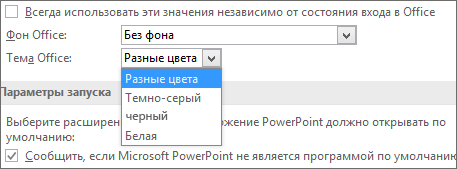
Чтобы изменить цвет фона и оформление во всех программах Office, перейдите в меню «Параметры >» > «> Office».
«Разные цвета»
В этой теме цвета лент приложений Office соответствуют основным цветам их современных значков.
Тема «Цветная» в Excel: 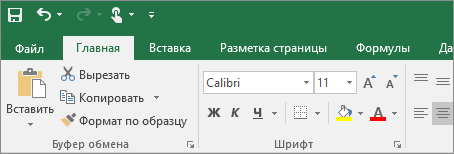
Тема «Цветная» в PowerPoint: 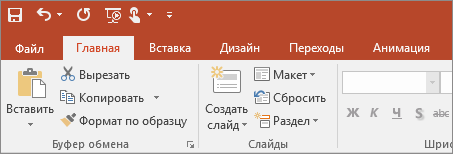
Тема «Цветная» в Word: 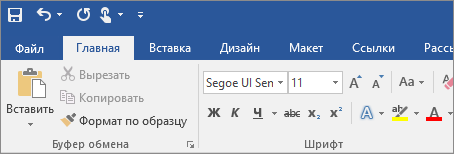
«Темно-серый»
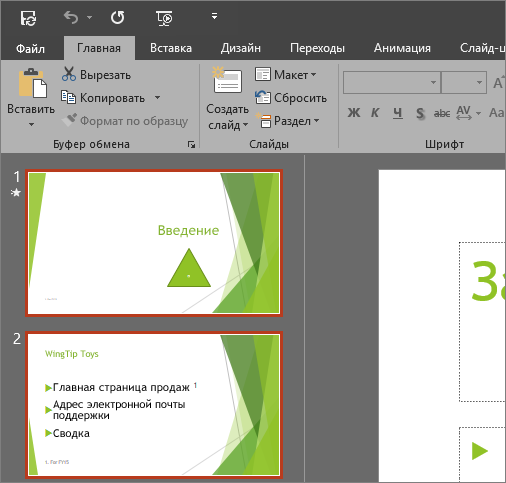
Эту тему по достоинству оценят те пользователи, которым нравится более мягкая версия контрастных визуальных элементов. Вот пример темно-серой темы, примененной к PowerPoint:
«Черный»
Эта функция доступна только при наличии подписки на Microsoft 365. Если вы являетесь подписчиком Microsoft 365, убедитесь, что у вас установлена последняя версия Office.
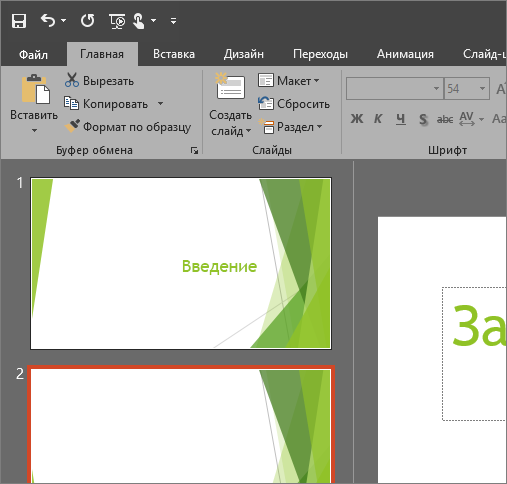
Для этой темы Office характерны максимально контрастные визуальные элементы. Вот пример черной темы, примененной к PowerPoint:
«Белый»
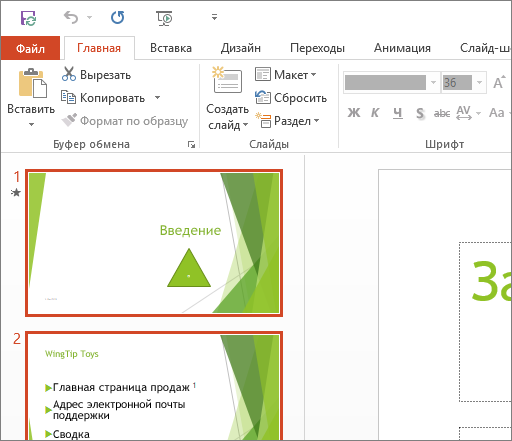
Это классическое оформление Office. Вот пример белой темы в PowerPoint:
Изменение фона Office
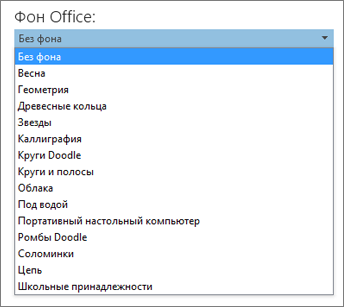
Фон, например весенний фон в темно-серой теме ниже, придает верхнему правому углу программ Office небольшой интерес.

Перейдите в папку > (учетная запись Office в Outlook).
Выберите в списке пункт Фон Office.
На других компьютерах при использовании вашей учетной записи Office, также будет использоваться выбранный фон.
Изменение фона на одном компьютере
Перейдите к параметрам > файлов.
В разделе Личная настройка Microsoft Office выберите Фон Office из списка.
Если у вас есть подписка на Microsoft 365 или 2019 для Mac, вы можете выбрать в macOS темный режим, и Office будет соблюдать этот выбор. Если вы по-прежнему используете Office 2016, вы можете выбрать между двумя темами Office: цветную или классическую.
Чтобы изменить тему Office, щелкните меню приложения Office (Word, Excel и т. д.) и выберите пункт «> Общие». В разделе «Персонализация» можно настроить тему.
Темный режим
 Эта функция доступна только подписчикам Microsoft 365 для классических клиентов Windows.
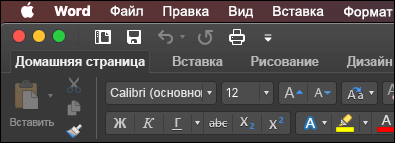
Чтобы параметров Office в темном режиме (так же как и в ночном режиме), необходимо изменить этот параметр в системных настройках macOS. Щелкните меню Apple в левом верхнем меню, выберите «Системные настройки» > «Общие», а в верхней части диалоговых окна можно переключиться с macOS на «Светлая» на «Темная». Вот пример Word в темном режиме.
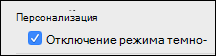
Если вы хотите, чтобы в ос был включен темный режим, но вы хотите отключить его для отдельных приложений Office, перейдите к настройкам приложения (например, «Параметры Word >»)и на вкладке «Общие» найдите группу «Персонализация». Вы увидите, как отключить темный режим. Обратите внимание, что этот параметр влияет только на текущее приложение, поэтому если вы хотите отключить его, например, в Word И Excel, вам потребуется повторить это шаг в каждом из этих приложений.
«Разные цвета»
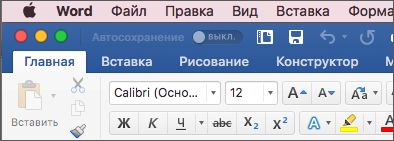
В этой теме цвета лент приложений Office соответствуют основным цветам их современных значков. Вот пример цветной темы в Word.
Классическая тема
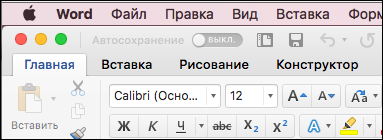
Классическая тема для клиентов Office 2016, которым нужен классический вид Office. Вот пример классической темы Word.
Обратная связь
Эта статья была обновлена Беном 21 августа 2019 г. с помощью ваших комментариев. Если она оказаться полезной для вас (а особенно, если нет), оставьте свой отзыв с помощью элементов управления отзывами ниже, чтобы мы могли ее доработать.
Изменение внешний вид почтового ящика Outlook.com Outlook в Интернете
Вы можете быстро изменить вид списка сообщений и области чтения вOutlook так, чтобы она выглядела и выглядела так, как нужно.
Если у вас возникли проблемы при входе в учетную запись Outlook.com, см. в Outlook.com.
Если у вас возникли проблемы со входом в учетную запись для работы или учебного заведения, см. страницу «Вход в Outlook в Интернете».
Изменение порядка сортировки почты
В верхней части списка сообщений выберите элемент Фильтр.
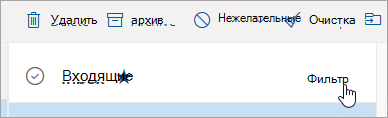
Щелкните Сортировать и выберите способ сортировки электронной почты.
Открытие области «Параметры»
Чтобы найти наиболее часто используемые параметры почты, выберите в верхней части страницы.
Чтобы изменить параметры, не включенные в области «Параметры», выберите «Просмотреть все параметры Outlook» в нижней части области «Параметры».
В разделе Темы выберите одну из предложенных тем. Вы также можете выбрать «Просмотреть все», чтобы выбрать один из дополнительных вариантов.
Темный режим
Темный режим переключает цветовую схему со светлого фона на темный. Включение темного режима может снизить нагрузку на глаза при слабом освещении.
Дополнительные информацию о темном режиме см. в темном режиме Outlook.com и Outlook в Интернете.
Сортировка почты
Когда сортировка почты включится,Outlook сортирует сообщения в вашей почтовой ящике на вкладке «Отсортсортные» и «Другие», чтобы вы могли сосредоточиться на том, что самое важное. Если вы хотите, чтобы все сообщения были в одном месте, а не сортировались в «Отсортанте» и «Другие», переключите его.
Примечание: Этот способ действует только для вашей почты. Она не сортировать сообщения в других папках.
Уведомления на рабочем столе
Уведомления на рабочем столе будут оповещены о новых сообщениях или предстоящих событиях календаря, даже если окно браузера свернуто. Возможно, вам потребуется включить уведомления в браузере, чтобы использовать уведомления на рабочем столе вOutlook.
Плотность отображения
Плотность отображения позволяет настроить интервал между сообщениями в списке сообщений. Выберите «Полный просмотр изображений отправитель», «Просмотр вложений» и «Предварительный просмотр сообщения» (отправитель, тема и часть первой строки текста). В режиме «Средний» в этом режиме можно просмотреть только текст сообщения с некоторым интервалом между ними, а в режиме компактного просмотра сообщения — только текст с минимальным интервалом между сообщениями.
Представление беседы
Представление бесед группет сообщения по беседам. Вы можете просматривать беседы с новыми сообщениями вверху или снизувверху. При этом представление беседы можно отключить.
Область чтения
Вы можете настроить области чтения, выбрав «Показать справа» или «Показать снизу». Если вы не хотите использовать эту области чтения, выберите «Скрыть».
Другие параметры
Чтобы найти другие способы персонализации Outlook.com илиOutlook в Интернете, прокрутите страницу вниз до области «Параметры» и выберите «Просмотреть все параметры Outlook».
Есть дополнительные вопросы?
Примечание. Чтобы получить поддержку, сначала требуется выполнить вход. Если вам не удается войти в систему, перейдите на страницу Поддержка учетной записи.
Темы в Microsoft Office 2016
После установки пакета Microsoft Office 2016 многие пользователи хотят поменять внешний вид но как это сделать не знают. Для того чтобы это сделать необходимо поменять тему сделать это возможно во всех версиях Microsoft Office начиная с 2007. В принципе последовательность описанных действий подойдет для все версий Microsoft Office. В качестве примера воспользуемся Microsoft Office 2016.
Два простых способа поменять внешний вид Office 2016
Так же рекомендую почитать статью про активацию продуктов Microsoft Office.
Первый способ. И так начнем, запускаем Microsoft Office 2016 word или excel без разницы. Переходим во вкладку Файл.

Далее слева внизу кликаем по пункту Параметры.

Откроется основное окно настроек программы по названием Параметры (word/excel). На вкладке Общие справа ищем пункт Личные настройки Microsoft Office. Чуть ниже видим пункт Темы Offict. Выбираем необходимую тему и жмем Ок.

Второй способ. Практически идентичен первому за исключение одного пункта. Так же запускаем Microsoft Office 2016 переходим во вкладку Файл.

Кликаем пункт Учетная запись. Справа откроется меню в котором ищем пункт Тема Office. Выбираем нужную тему.

В Microsoft Office 2016 есть всего три темы
Первая «Разные цвета. Если выбрать эту тему то в разных продуктах Microsoft Office 2016 будут разные цвета:
В Microsoft Office Excel2016

В Microsoft Office Word 2016

В Microsoft Office PowerPoint 2016

В Microsoft Office publisher 2016

Вторая «Темно-серый». Я лично пользуюсь именно этой темой так как внешний она наиболее приятна для глаз да и большинство пользователей просят поставить её.

Третья «Белая». По умолчанию стоит эта тема в продуктах Microsoft Office. Если выбрать ее то весь фон будет белый включая пункты меню. На первый взгляд это выглядит симпатично но при долгой работе все начинает сливаться.
Изменение внешний вид Office
Вы можете изменить внешний вид всех программ Office, изменив тему Или фон Office.
Как изменить тему Office
Чтобы изменить цвет фона и оформление во всех программах Office, перейдите в меню «Параметры >» > «> Office».
«Разные цвета»
В этой теме цвета лент приложений Office соответствуют основным цветам их современных значков.
Тема «Цветная» в Excel:
Тема «Цветная» в PowerPoint:
Тема «Цветная» в Word:
«Темно-серый»
Эту тему по достоинству оценят те пользователи, которым нравится более мягкая версия контрастных визуальных элементов. Вот пример темно-серой темы, примененной к PowerPoint:
«Черный»
Эта функция доступна только при наличии подписки на Microsoft 365. Если вы являетесь подписчиком Microsoft 365, убедитесь, что у вас установлена последняя версия Office.
Для этой темы Office характерны максимально контрастные визуальные элементы. Вот пример черной темы, примененной к PowerPoint:
«Белый»
Это классическое оформление Office. Вот пример белой темы в PowerPoint:
Изменение фона Office
Фон, например весенний фон в темно-серой теме ниже, придает верхнему правому углу программ Office небольшой интерес.
Перейдите в папку > (учетная запись Office в Outlook).
Выберите в списке пункт Фон Office.
На других компьютерах при использовании вашей учетной записи Office, также будет использоваться выбранный фон.
Изменение фона на одном компьютере
Перейдите к параметрам > файлов.
В разделе Личная настройка Microsoft Office выберите Фон Office из списка.
Если у вас есть подписка на Microsoft 365 или 2019 для Mac, вы можете выбрать в macOS темный режим, и Office будет соблюдать этот выбор. Если вы по-прежнему используете Office 2016, вы можете выбрать между двумя темами Office: цветную или классическую.
Чтобы изменить тему Office, щелкните меню приложения Office (Word, Excel и т. д.) и выберите пункт «> Общие». В разделе «Персонализация» можно настроить тему.
Темный режим
Эта функция доступна только подписчикам Microsoft 365 для классических клиентов Windows.
Чтобы параметров Office в темном режиме (так же как и в ночном режиме), необходимо изменить этот параметр в системных настройках macOS. Щелкните меню Apple в левом верхнем меню, выберите «Системные настройки» > «Общие», а в верхней части диалоговых окна можно переключиться с macOS на «Светлая» на «Темная». Вот пример Word в темном режиме.
Если вы хотите, чтобы в ос был включен темный режим, но вы хотите отключить его для отдельных приложений Office, перейдите к настройкам приложения (например, «Параметры Word >»)и на вкладке «Общие» найдите группу «Персонализация». Вы увидите, как отключить темный режим. Обратите внимание, что этот параметр влияет только на текущее приложение, поэтому если вы хотите отключить его, например, в Word И Excel, вам потребуется повторить это шаг в каждом из этих приложений.
«Разные цвета»
В этой теме цвета лент приложений Office соответствуют основным цветам их современных значков. Вот пример цветной темы в Word.
Классическая тема
Классическая тема для клиентов Office 2016, которым нужен классический вид Office. Вот пример классической темы Word.
Обратная связь
Эта статья была обновлена Беном 21 августа 2019 г. с помощью ваших комментариев. Если она оказаться полезной для вас (а особенно, если нет), оставьте свой отзыв с помощью элементов управления отзывами ниже, чтобы мы могли ее доработать.
Содержание
- — Как изменить дизайн в Outlook?
- — Как изменить цвет в Outlook 2010?
- — Как поменять цвет в Outlook 2016?
- — Как убрать фон в Outlook?
- — Как создать шаблон письма в Outlook?
- — Как изменить тему отправленного письма в Outlook?
- — Как изменить тему отправленное письмо Outlook?
- — Как переименовать письмо в Outlook?
- — Как вернуть стандартный вид Outlook?
- — Как сделать Ворд темным?
- — Можно ли в ворде сделать темную тему?
Откройте новое сообщение. На вкладке Параметры нажмите кнопку Цветаи выберите нужный цвет.
Как изменить дизайн в Outlook?
Перейти к черной теме
- Перейдите на панель инструментов и выберите «Файл»,а затем выберите «Учетная запись Office».
- В списке «Тема Office»выберите «Черная».
- Чтобы вернуться, выберите стрелку «Назад» в верхней части.
Как изменить цвет в Outlook 2010?
Изменение цветовой схемы Outlook 2010
- Откройте вкладку Файл.
- Выберите пункт Параметры.
- В списке «Параметрыпользовательского интерфейса» выберите «Синяя», «Серебряный»или «Черный».
Как поменять цвет в Outlook 2016?
Нажмите «Учетная запись» на боковой панели. Справа откройте раскрывающийся список «Тема Office», а затем выберите нужную тему. Тема по умолчанию в Office 2016 — «Разные цвета», но Вы также можете выбрать «Белая». Чтобы включить темный режим, выберите «Темно-серый».
Как убрать фон в Outlook?
Удаление или изменение цвета фона или бланка
Щелкните текст сообщения. На вкладке Параметры в группе Темы нажмите кнопку Цвет страницы. Выполните одно из указанных ниже действий. Чтобы удалить цвет фона или бланка, щелкните Нет цвета.
Как создать шаблон письма в Outlook?
В теле сообщения введите нужный текст. В окне сообщения выберите Файл > Сохранить как. В списке Тип файла диалогового окна Сохранить как выберите пункт Шаблон Outlook. В поле Имя файла введите имя шаблона и нажмите кнопку Сохранить.
Как изменить тему отправленного письма в Outlook?
Изменение строки темы полученного сообщения
Подсказка: щелкните в любом месте строки темы. Когда вы увидите мигающий курсор, нажмите CTRL+A, чтобы выбрать всю строку темы. Введите новую тему. Щелкните значок Сохранить в левом верхнем углу окна сообщения, а затем закроем его.
Как изменить тему отправленное письмо Outlook?
Отзыв и замена сообщения
- В представлении Почта в Область навигации щелкните папку Отправленные.
- Откройте сообщение, которое вы хотите отозвать и заменить.
- На вкладке Сообщение в группе Действия нажмите кнопку Другие действия и выберите Отзыв сообщения.
Как переименовать письмо в Outlook?
В Outlook выберите Файл > Настройка учетных записей > Настройка учетных записей. Выберите учетную запись электронной почты, которую вы хотите изменить, и нажмите кнопку Изменить.
Как вернуть стандартный вид Outlook?
Закройте Microsoft Outlook и откройте диалоговое окно «Выполнить», нажав кнопку Выигрыш + R ключи. 2, Введите outlook.exe / cleanviews в Открыто: и нажмите OK кнопку. Затем открывается Microsoft Outlook с немедленным восстановлением представлений по умолчанию для всех папок.
Как сделать Ворд темным?
Включение темно-серой или черной темы в Word, Excel и PowerPoint
- Откройте пункт меню «Файл», а затем — «Параметры».
- В пункте «Общие» в разделе «Личная настройка Microsoft Office» в пункте «Тема Office» выберите нужную тему. …
- Нажмите Ок, чтобы настройки вступили в силу.
Можно ли в ворде сделать темную тему?
Чтобы включить тёмный режим, нужно зайти в меню «Файл»>»Учётная запись»>»Тема Office» и выбрать параметр «Тёмная». Цвет «бумаги» переключается на вкладке «Вид» на панели управления в Word по кнопке «Переключить режим».
Интересные материалы:
Как узнать кто смотрел Сторис после 24 часов?
Как узнать кто смотрел сториз в инстаграме?
Как узнать кто смотрит твой ВК?
Как узнать кто удалился из инстаграмма?
Как узнать кто в сети в инстаграмме?
Как узнать кто заблокировал в Инстаграм?
Как узнать кто заходил в твой инстаграмм?
Как узнать кто занял 80 порт?
Как узнать мощность тэна если нет маркировки?
Как узнать ограничен ли доступ в инстаграме?