
iOS 16 вносит множество изменений в экран блокировки iPhone. На выбор предлагается целая куча новых динамических обоев, и вы можете дополнительно настроить их с помощью собственных виджетов приложений. Еще одна вещь, которую вы можете заметить при обновлении до iOS 16, заключается в том, что шрифт времени/часов стал более толстым по сравнению с тонким шрифтом часов в iOS 15. Вот как изменить его обратно.
Экран блокировки iOS 16: как настроить iPhone
Экран блокировки iOS 16 имеет множество возможностей для настройки. Вы можете выбрать анимированные погодные обои, перетасовку фотоальбома и многое другое. Но одно простое изменение заключается в том, что шрифт блокировки экрана теперь также можно настраивать.
По умолчанию iOS 16 использует новый более толстый шрифт для времени и даты. Если вы привыкли к тому, как всегда выглядел ваш iPhone, и хотите изменить его обратно, хорошая новость заключается в том, что вы можете это сделать. Фактически, теперь есть восемь вариантов шрифта на выбор. Вы даже можете изменить цвет шрифта.
Как изменить шрифт экрана блокировки iPhone
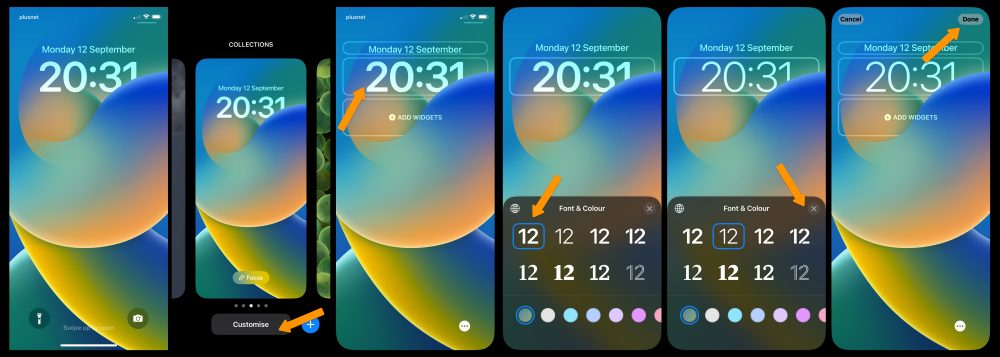
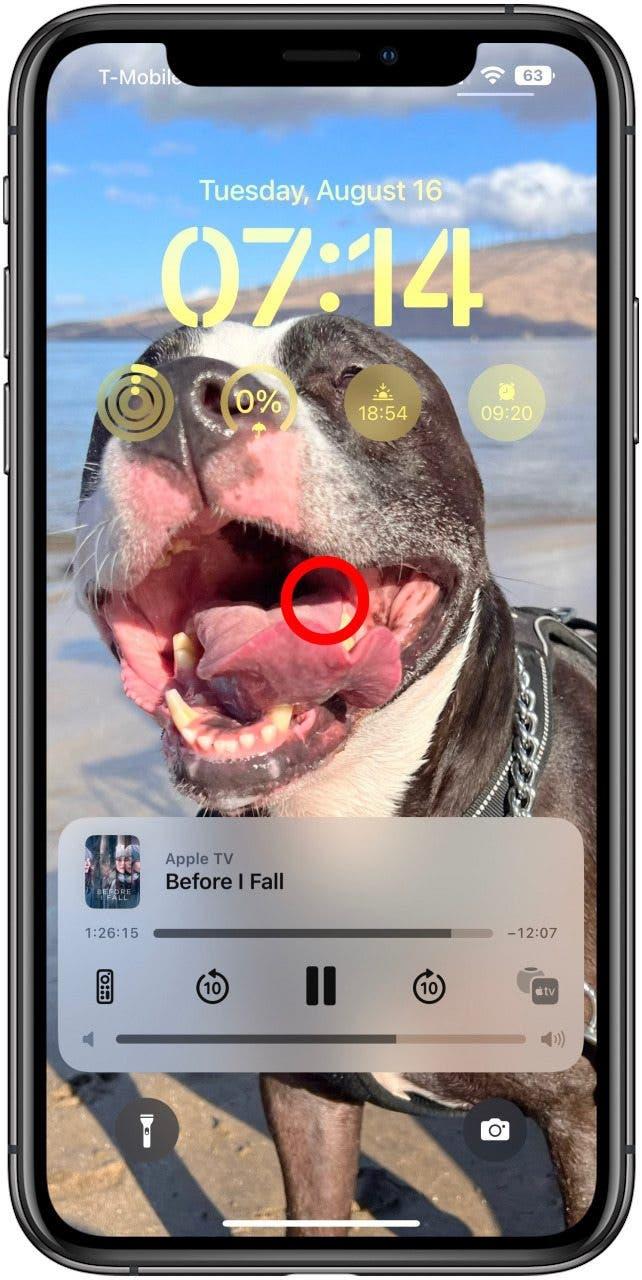
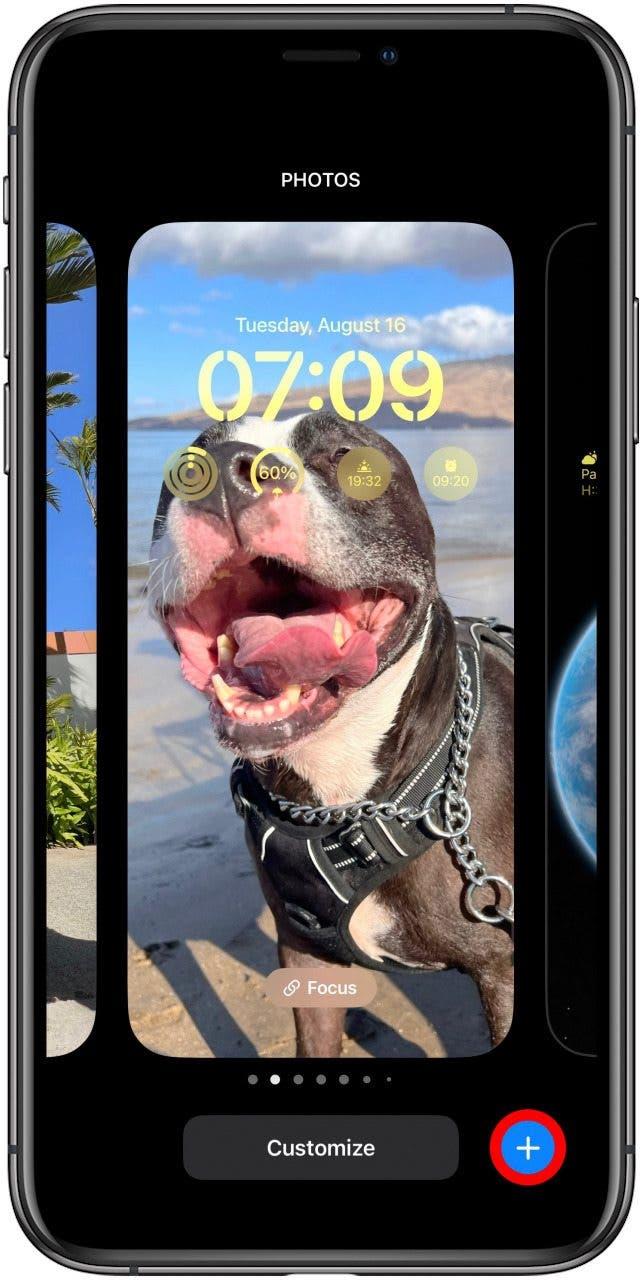
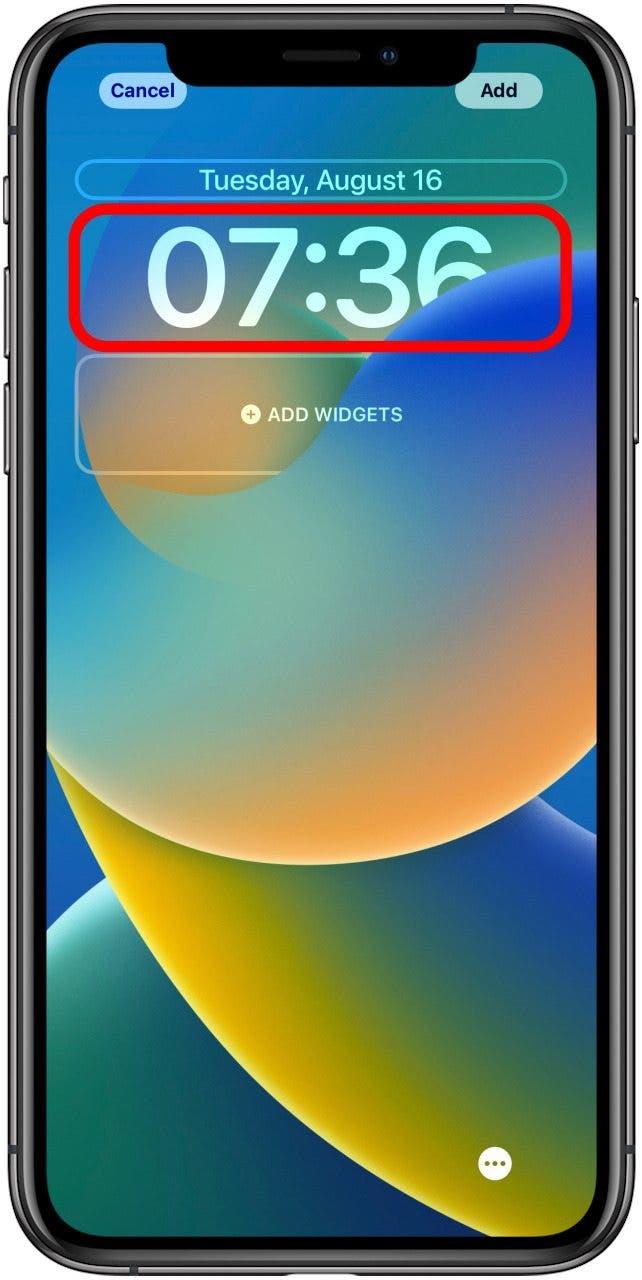
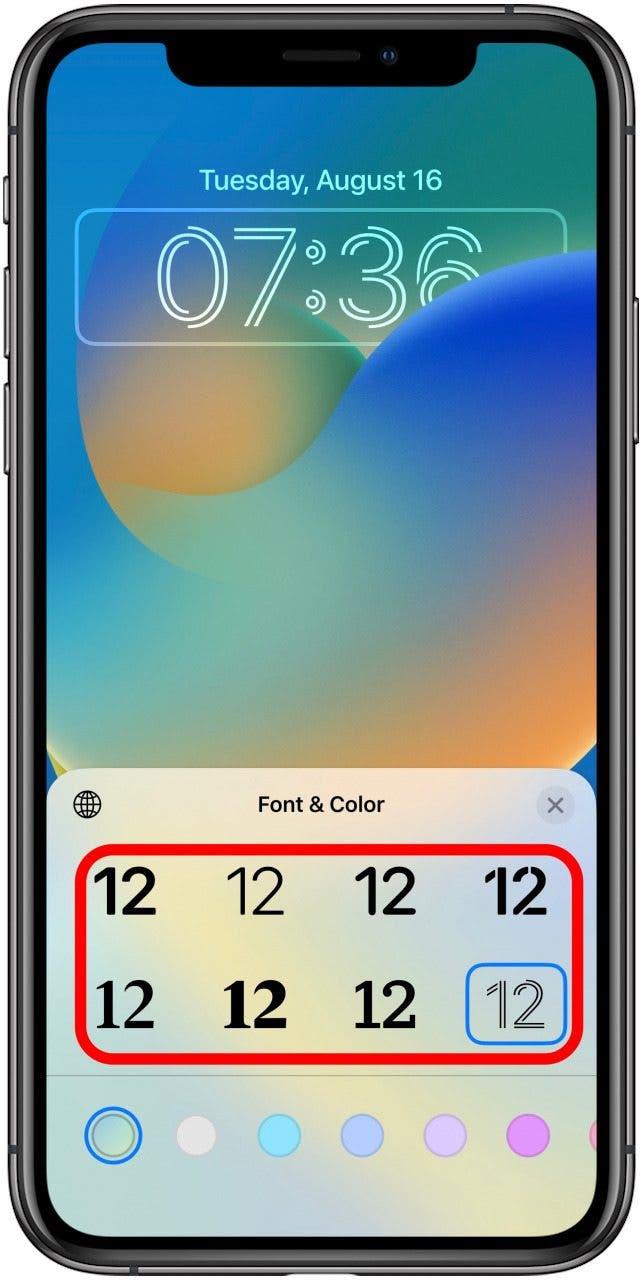
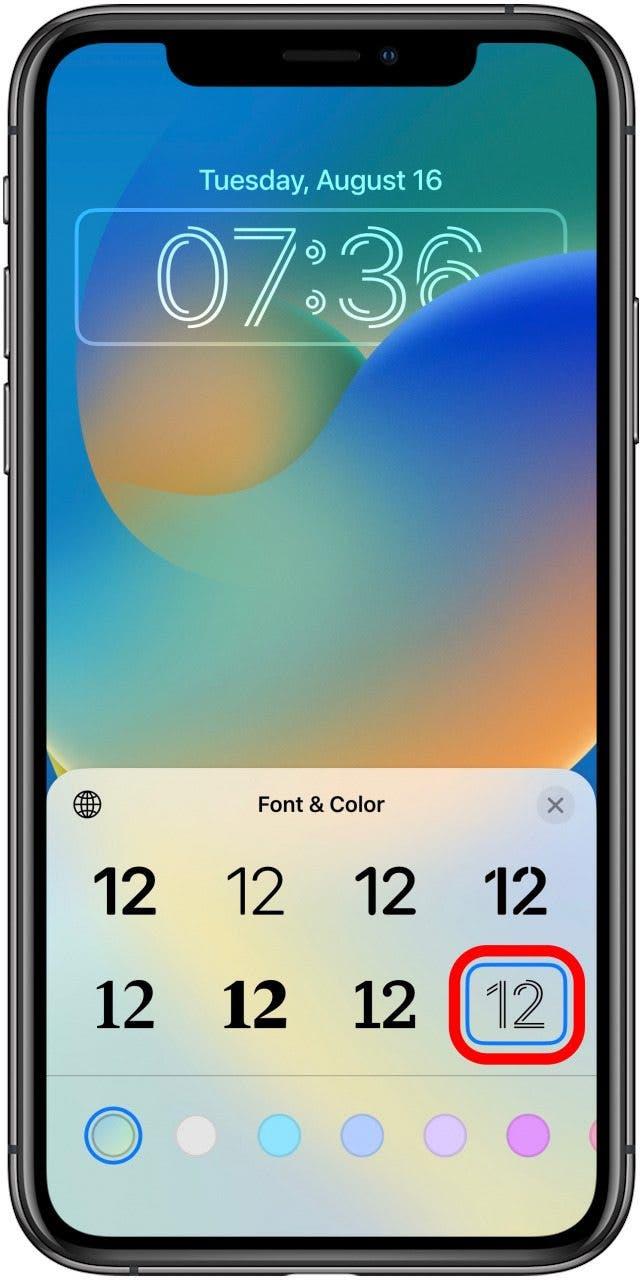
После обновления до iOS 16 нажмите и удерживайте на экране блокировки iPhone. Откроется новая галерея экрана блокировки. Если вы меняете старые обои Apple по умолчанию, вам нужно будет создать новые. В противном случае нажмите «Настроить» в нижней части экрана, чтобы отредактировать текущие обои. Нажмите на текст времени часов. Откроется новая панель «Шрифт и цвет». Нажмите на один из альтернативных вариантов шрифта на панели. Старый тонкий шрифт iOS 15 — второй вариант в сетке. Нажмите «x», чтобы закрыть панель после выбора нового шрифта. Нажмите кнопку «Готово» в правом верхнем углу экрана, чтобы сохранить изменения. Нажмите «Установить как пару обоев» для подтверждения.
Если вы выбрали второй вариант шрифта, как указано выше, на экране блокировки теперь будет использоваться старый шрифт iOS 15. Если вы хотите быть более предприимчивым, вы можете выбрать один из других новых шрифтов. Полный список шрифтов, доступных на экране блокировки iOS 16: Bold, Light, Rounded, Stencil, Serif, Serif Heavy, Slab и Rails. Жирный — новый шрифт по умолчанию в iOS 16; Light соответствует шрифту iOS 15.
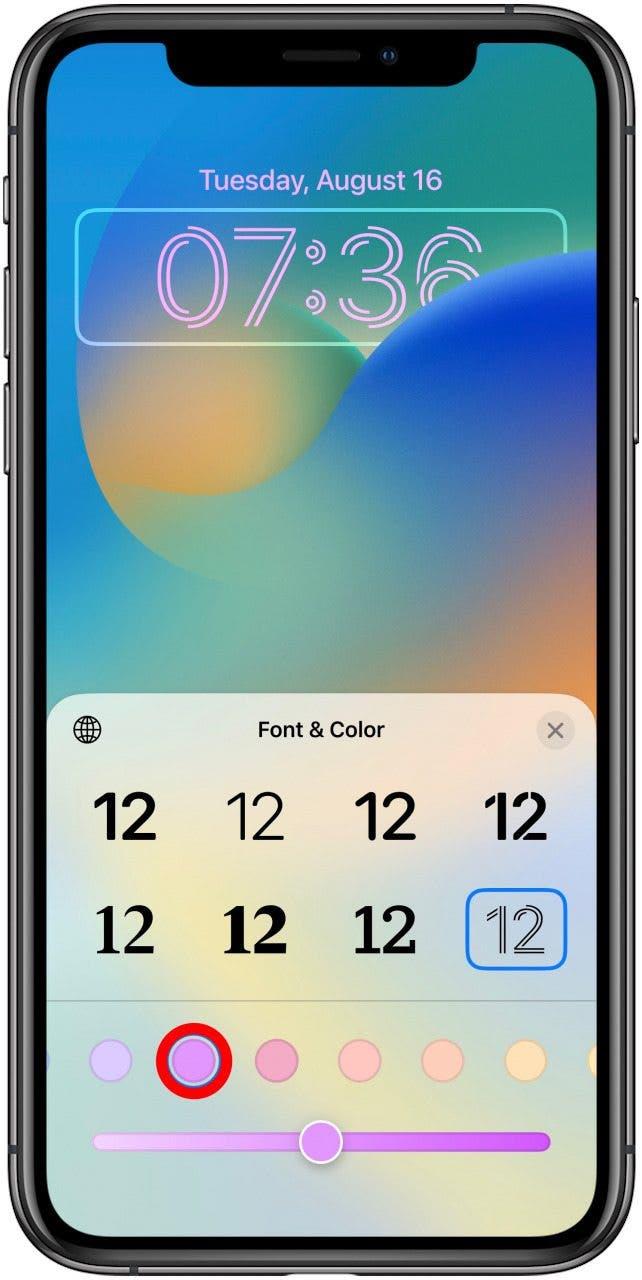
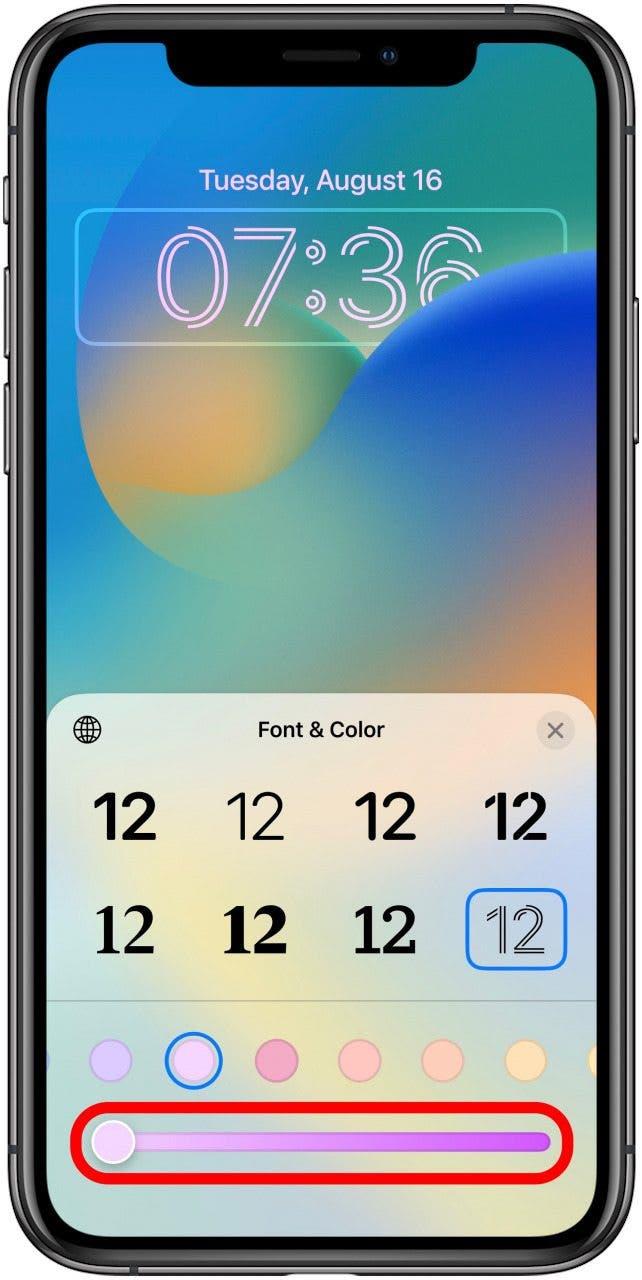
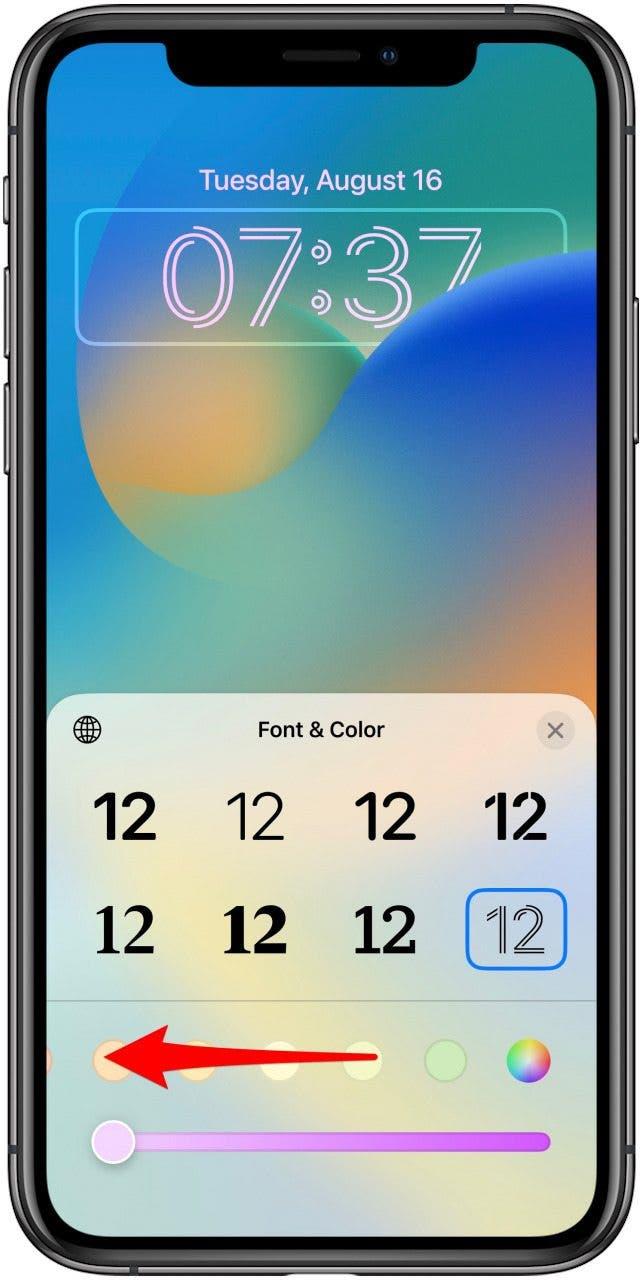
Вы также можете изменить цвет текста времени, открыв ту же панель «Шрифт и цвет» и выбрав цвет из палитры в нижней части панели. Нажав на цвет, вы можете перетащить появившийся ползунок, чтобы дополнительно настроить оттенок цвета.
-
AppleInsider.ru
-
Темы
-
iOS
2
11.06.2022,
обновлено 13.09.2022
С каждым крупным обновлением iOS Apple вносит сотни изменений в свою систему. Некоторые из них незначительны и незаметны, но есть и такие, которые меняют принцип взаимодействия с устройством. На презентации iOS 16 компания представила возможность изменения экрана блокировки на iPhone. Если ранее единственное, что можно было сделать – это установить понравившиеся обои, то теперь можно использовать анимации, изменять шрифт, добавлять виджеты, создавать несколько экранов блокировки и настраивать каждый из них под определенную деятельность, например, отдельно для спорта, дома или работы. Рассмотрим, как работает новый экран блокировки и почему он очень сильно напоминает циферблаты в Apple Watch.
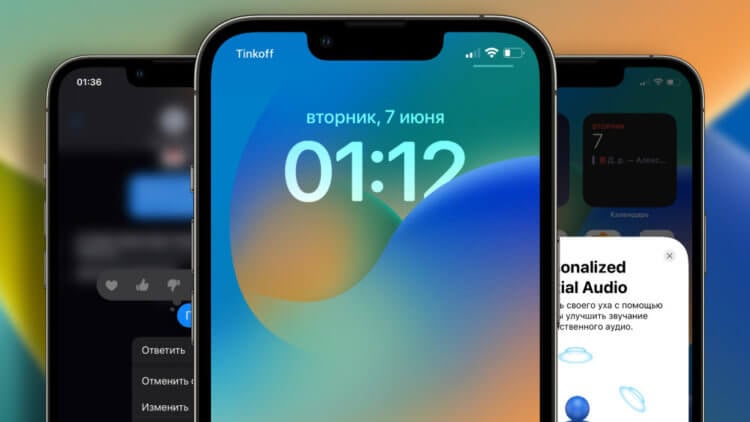
При кастомизации экрана блокировки появилась возможность убрать часы на задний план, добавив экрану объема
❗️ПОДПИСЫВАЙСЯ НА НАШ КАНАЛ В ЯНДЕКС.ДЗЕНЕ И ЧИТАЙТЕ ЭКСКЛЮЗИВНЫЕ СТАТЬИ, КОТОРЫЕ НЕ ВЫХОДЯТ НА САЙТЕ, БЕСПЛАТНО
Как настроить экран блокировки iPhone
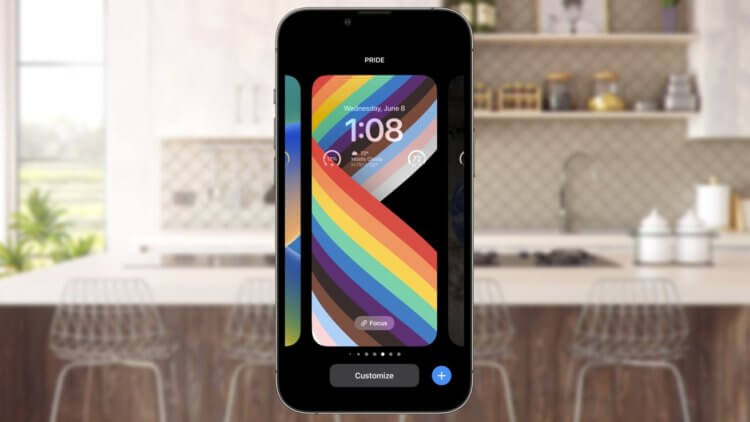
Экран блокировки Pride, скорее всего, не будет доступен в России, как и аналогичный циферблат в Apple Watch
Новый экран блокировки, появившийся в iOS 16, был явно вдохновлен Apple Watch. Та же возможность создавать несколько экранов и переключаться между ними, аналогичные виджеты и даже такое же действие по входу в интерфейс редактирования всё это явно отсылает к watchOS. Одно можно сказать точно, такой интерфейс очень хорошо прижился на часах, поэтому предположим, что и на iPhone пользователи встретят его достаточно тепло. Тем более, если в использовании есть оба устройства, то обучаться особо не придется.
Первое, что необходимо сделать для использования нового экрана блокировки – убедиться, что на вашем iPhone установлена iOS 16. 12 сентября Apple выпустила операционку для всех желающих. Чтобы ее правильно установить рекомендуем воспользоваться нашей инструкцией. Перед установкой не забывайте создавать резервные копии, чтобы не потерять данные.
Для перехода в настройки экрана блокировки на iOS 16 необходимо:
- Разблокировать iPhone;
- Не переходя на рабочий стол долгим нажатием по экрану запустить настройки;
- Первое, что бросится в глаза после осуществления этих действий это возможность переключаться между несколькими локскринами обычным смахиванием влево или вправо;
- Более продвинутые пользователи даже могут настроить в приложении «Команды» автоматизацию для изменения экрана блокировки в зависимости от времени суток или местоположения;
- Для добавления нового экрана в интерфейсе редактирования достаточно нажать на «+» в правом нижнем углу или пролистав вправо нажать на черный локскрин с плюсом посередине;
- После нажатия на «+» вы попадете в галерею где сначала будет предложено выбрать обои;
- На выбор, помимо стандартных статических изображений теперь предлагаются анимированные с погодой или астрономические и Photo Shuffle, который меняет обои каждый раз при разблокировке.
❗️ПОДПИШИСЬ НА НАШ ТЕЛЕГРАМ-ЧАТ И ПООБЩАЙСЯ С НАШИМИ АВТОРАМИ БЕЗ КУПЮР
Анимация с планетами очень напоминает супер-обои на смартфонах Xiaomi. Когда устройство заблокировано планета отображается отдаленно, при разблокировке происходит приближение. При выборе погоды в качестве обоев будут отображаться текущие метоусловия, в том числе гроза, дождь или снег, естественно в анимированном виде.
После выбора фона будет предложено выбрать шрифт для часов и отображаемые виджеты. Виджеты являются аналогами, используемыми на циферблатах Apple Watch. На текущий момент они доступны только в стандартных приложениях «Новости», «Дом», «Аккумуляторы», «Часы», «Фитнес», «Напоминания», «Акции» и «Погода», но при оптимизации сторонними разработчиками своих программ под iOS 16 можно будет добавлять любые другие.
Режим фокусирования на iPhone
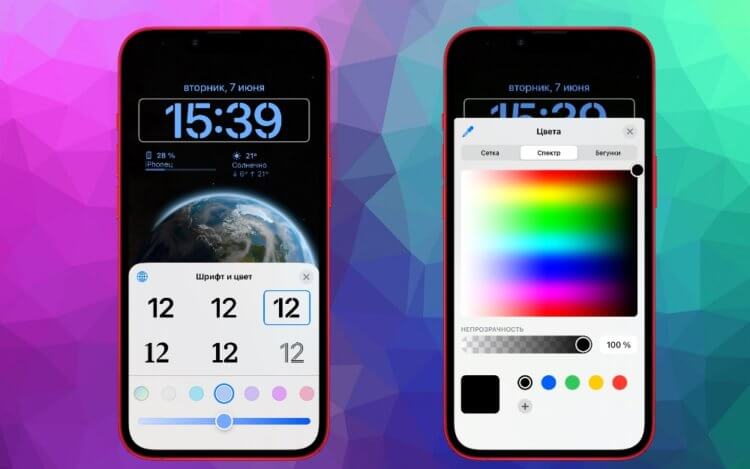
Помимо обоев, можно изменить и цвет шрифта в полном цветовом спектре, сделав ваш iPhone максимально индивидуальным.
Одна из крутых функций, которая появилась у экрана блокировки в iOS 16 – это возможность привязать нужный режим фокусирования к определенному экрану блокировки. Например, на ночь можно установить темные обои, чтобы при необходимости посмотреть время, не ослепнуть от яркой подсветки и включить режим сна. Можно создавать любые удобные комбинации.
Чтобы создать экран блокировки с определенным фокусированием, необходимо:
- Разблокировать iPhone;
- Не переходя на рабочий стол долгим нажатием по экрану запустить настройки;
- Нажать на кнопку «Фокусирование» на нужном локскрине;
- Выбрать необходимый режим.
❗️ПОДПИСЫВАЙСЯ НА ТЕЛЕГРАМ-КАНАЛ СУНДУК АЛИБАБЫ. РЕБЯТА ЗНАЮТ ТОЛК В КЛАССНЫХ ТОВАРАХ С АЛИЭКСПРЕСС
По появляющимся возможностям кастомизации iOS постепенно приближается к Android. Следует отметить, что Apple предлагает достаточно элегантные решения своим пользователям, которые уже проверены временем либо на других собственных операционных системах, либо зарекомендовавшие себя у конкурентов. В любом случае, в Купертино всегда славились тем, что доводили до ума то, что не получалось сделать у других производителей и в этот раз, по моему мнению, получилось очень неплохо. Будет ли это популярно у пользователей покажет время.
iOS 16Обновление iOS и устройств AppleОперационные системы AppleСоветы по работе с Apple
Многие пользователи уже успели обновить свои айфоны до новой iOS 16. Мы уже рассказывали про 75 важных изменений в системе и про 16 опций, которые следует попробовать в первую очередь.
Сейчас покажем неочевидные фишки и параметры системы, которые стоит перенастроить в новой прошивке для удобного использования iPhone в дальнейшем.
1. Включите отображение заряда аккумулятора в процентах
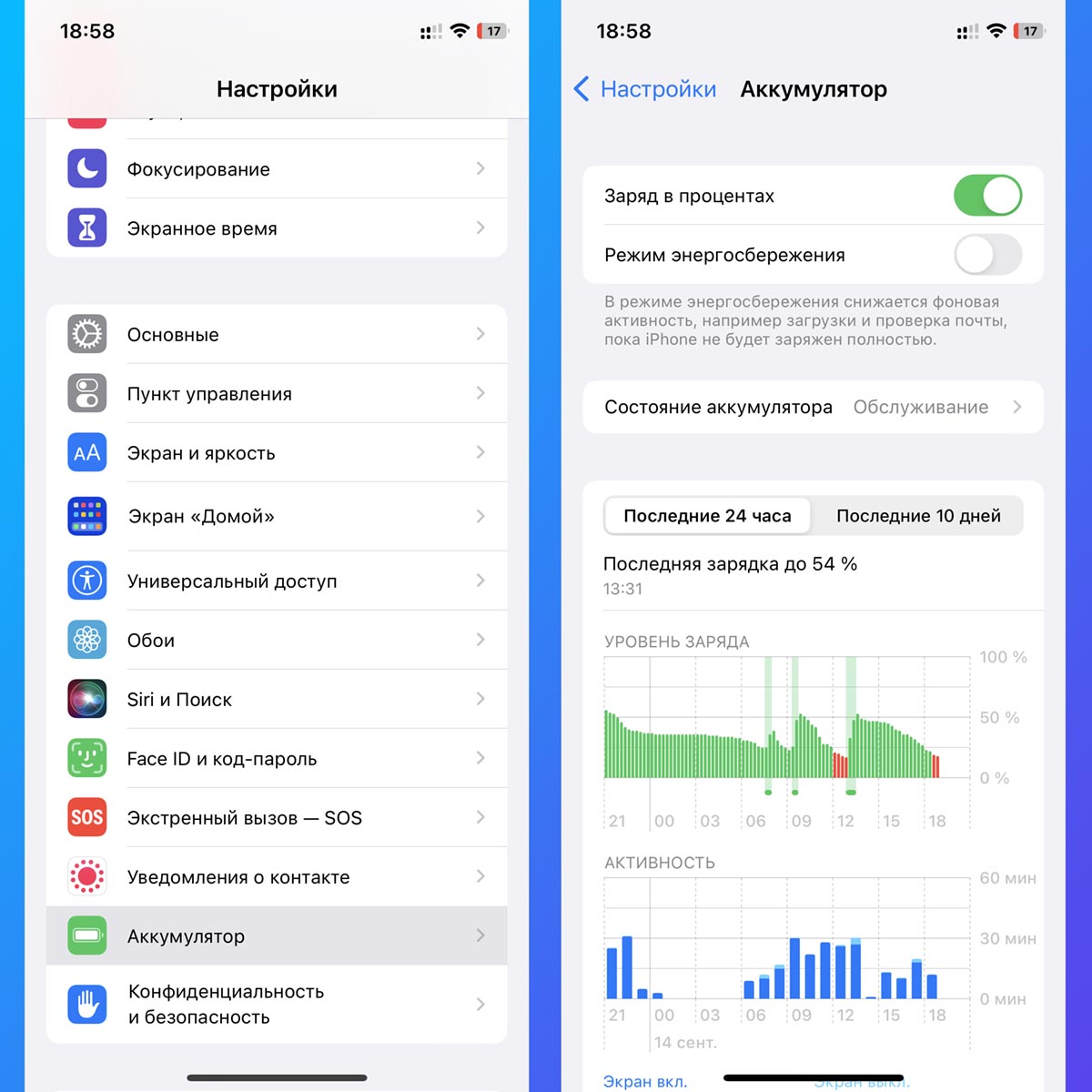
Эта крайне неоднозначная опция вызвала много споров и противоречий еще после своего появления в одной из тестовых версий iOS 16.
Одни пользователи считают подобный индикатор некрасивым и ненужным, другие утверждают, что ждали его еще с момента появления iPhone X. В любом случае рекомендуем включить этот параметр и попользоваться гаджетом недельку.
К сожалению, купертиновцы ограничили работу данной фишки, она не появилась в iPhone XR, iPhone 11, iPhone 12 mini и iPhone 13 mini. Скорее всего, при низком разрешении или небольшом размере экрана такой индикатор выглядит некрасиво. Возможно, ситуация исправится в iOS 16.1.
Как настроить: перейдите в Настройки – Аккумулятор и активируйте опцию Заряд в процентах.
2. Активируйте размытие обоев на домашнем экране
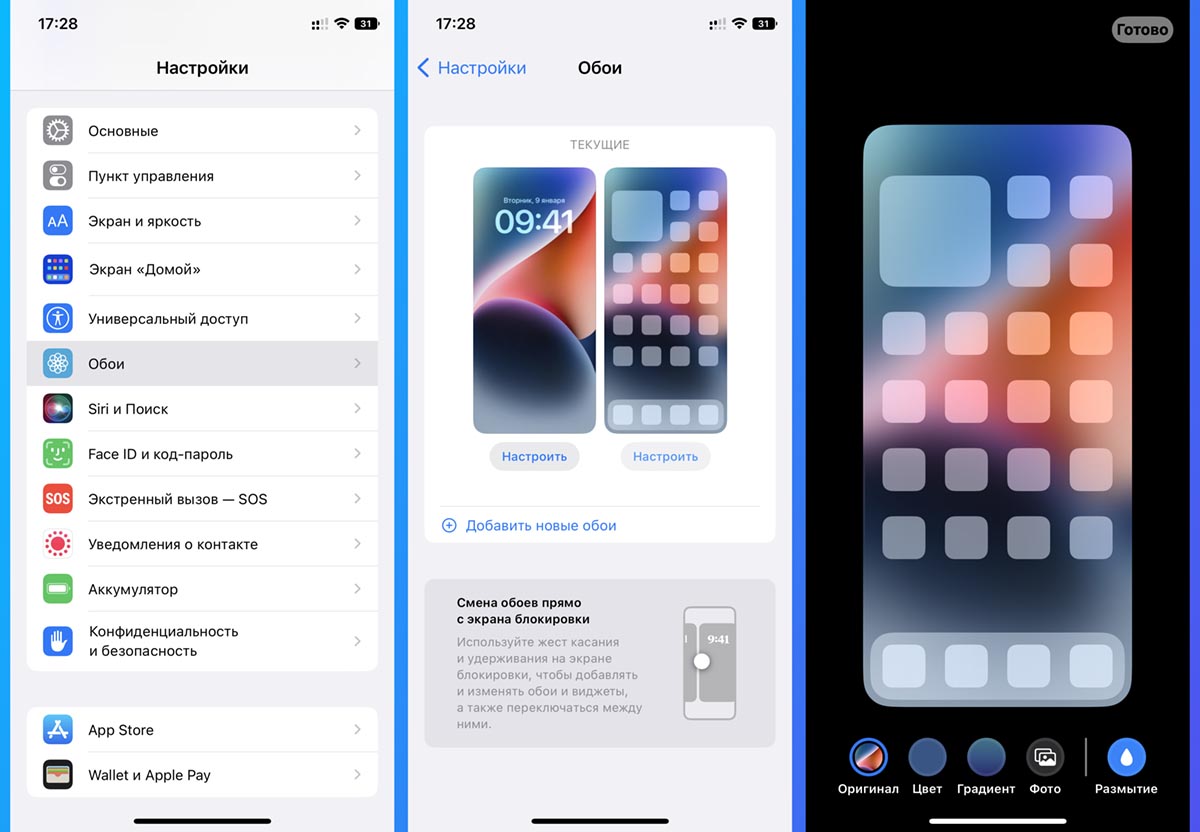
Некоторые обои смотрятся на рабочем столе смартфона не самым лучшим образом, достаточно детализированная картинка может сливаться с иконками или названиями приложений.
В iOS 16 появилась возможность устанавливать размытие для фонового изображения. Особенно круто это смотрится, если устанавливать одинаковые обои на экране блокировки и рабочем столе iPhone. Получите красивую анимацию размытия.
Как настроить: откройте Настройки – Обои и нажмите кнопку Настроить возле фонового изображения рабочего стола, в правом нижнем углу активируйте размытие картинки.
3. Измените стиль уведомлений на экране блокировки
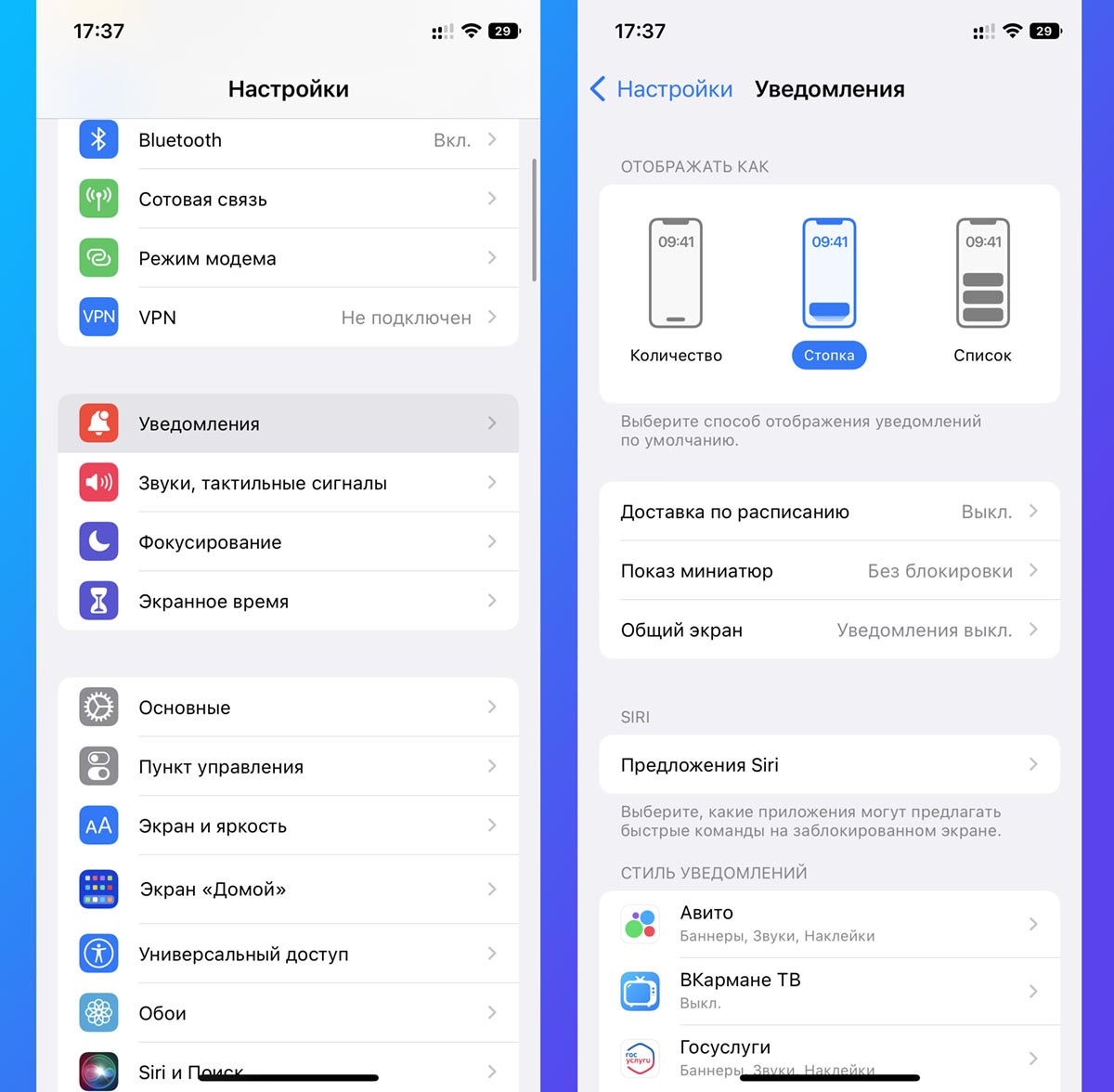
В параметрах новой системы можно выбрать один из трех доступных вариантов отображения уведомлений. Кроме привычной ленты можно включить отображение стопки или минималистичную строку с количеством пропущенных сообщений.
Последний вариант выглядит очень свежо и не будет загромождать красивые обои. При желании вы всегда сможете раскрыть список полностью и просмотреть все сообщения.
Как настроить: откройте раздел Настройки – Уведомления и выберите подходящий стиль.
4. Включите тактильную отдачу для клавиатуры
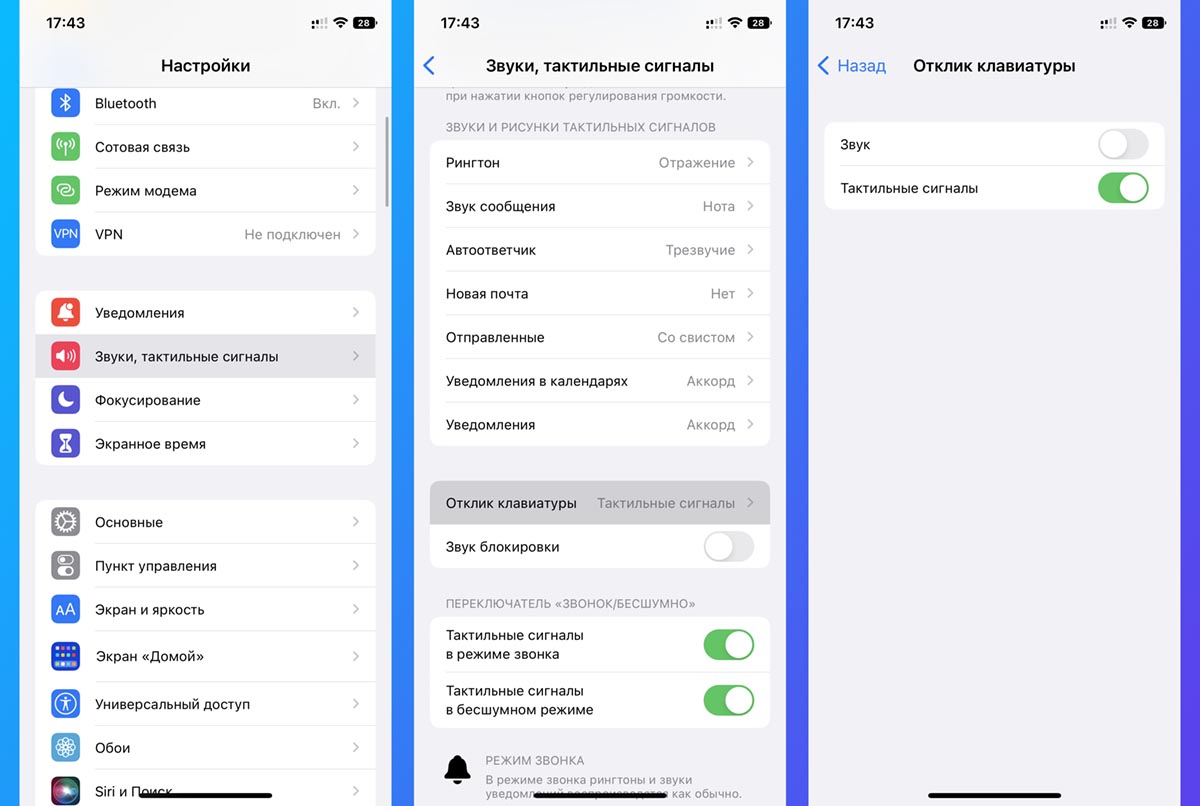
Многие пользователи до сих пор набирают текст на iPhone в сопровождении бесящих щелчков. Это выглядит крайне странно в общественном месте, тихом офисе или транспорте.
Наконец-то купертиновцы добавили тактильную отдачу при наборе текста в стандартной клавиатуре iOS. Такая опция давно существовала в сторонних утилитах.
Как настроить: перейдите в Настройки – Звуки, тактильные сигналы – Отклик клавиатуры. Здесь отключите надоевший всем звук и активируйте опцию Тактильный сигнал.
5. Настройте уведомления о плохой погоде
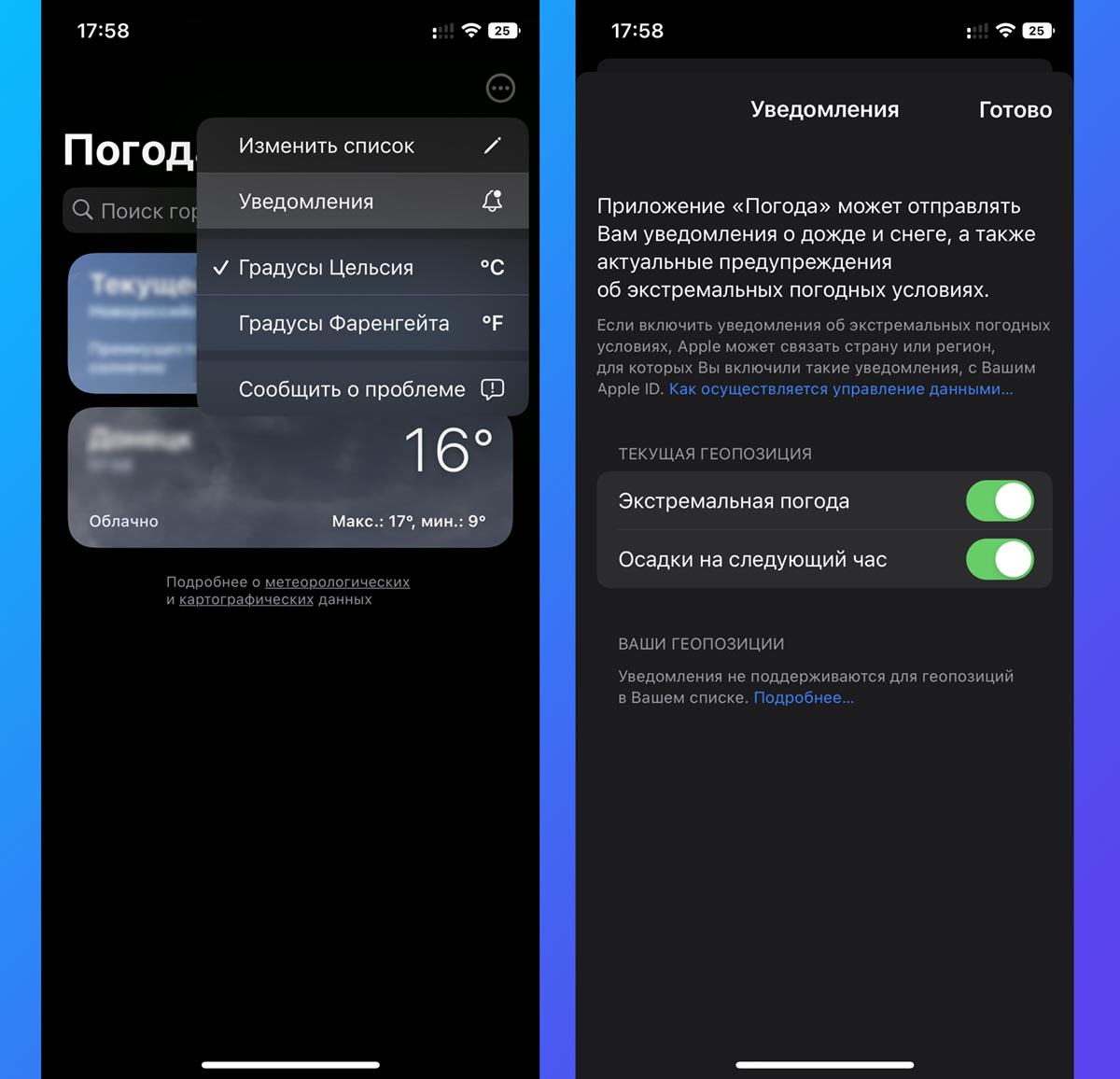
Стандартное приложение Погода на iPhone научилось выводить уведомления об экстремальных погодных условиях для вашего региона или просто подсказывать об осадках в ближайший час.
Для этого следует разрешить приложению использование геолокационного модуля (Настройки – Конфиденциальность и безопасность – Службы геолокации – Погода).
Как настроить: в приложении Погода перейдите к списку добавленных городов и нажмите кнопку с тремя точками в правом верхнем углу. Выберите пункт Уведомления и активируйте нужные сигналы.
6. Задайте таймаут для отправки почты
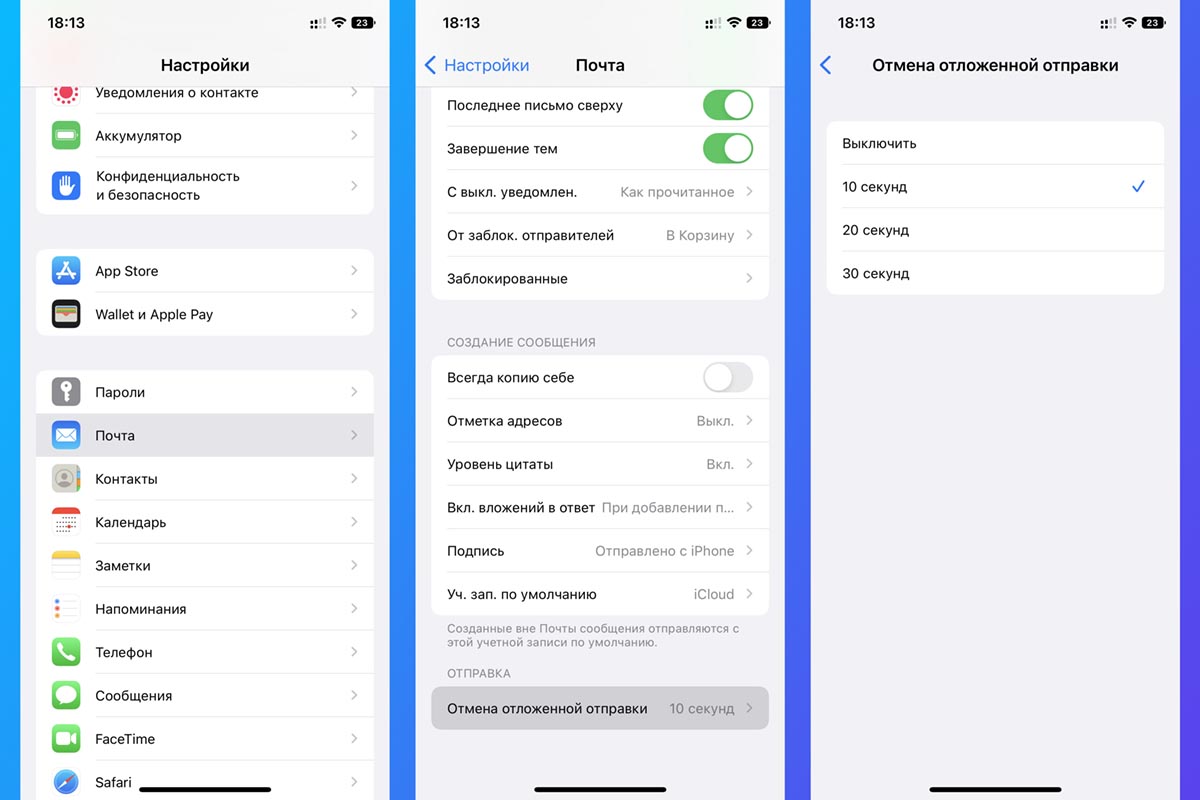
Еще одна полезная опция iOS 16 позволяет отменять отправку писем в течение определенного времени. Так вы сможете “вернуть” исходящее письмо, внести необходимые правки и заново отправить.
Вы можете выбрать комфортный интервал от 10 до 30 секунд.
Как настроить: фишка находится по пути Настройки – Почта – Отмена отложенной отправки.
7. Привяжите экраны блокировки к профилям фокусирования
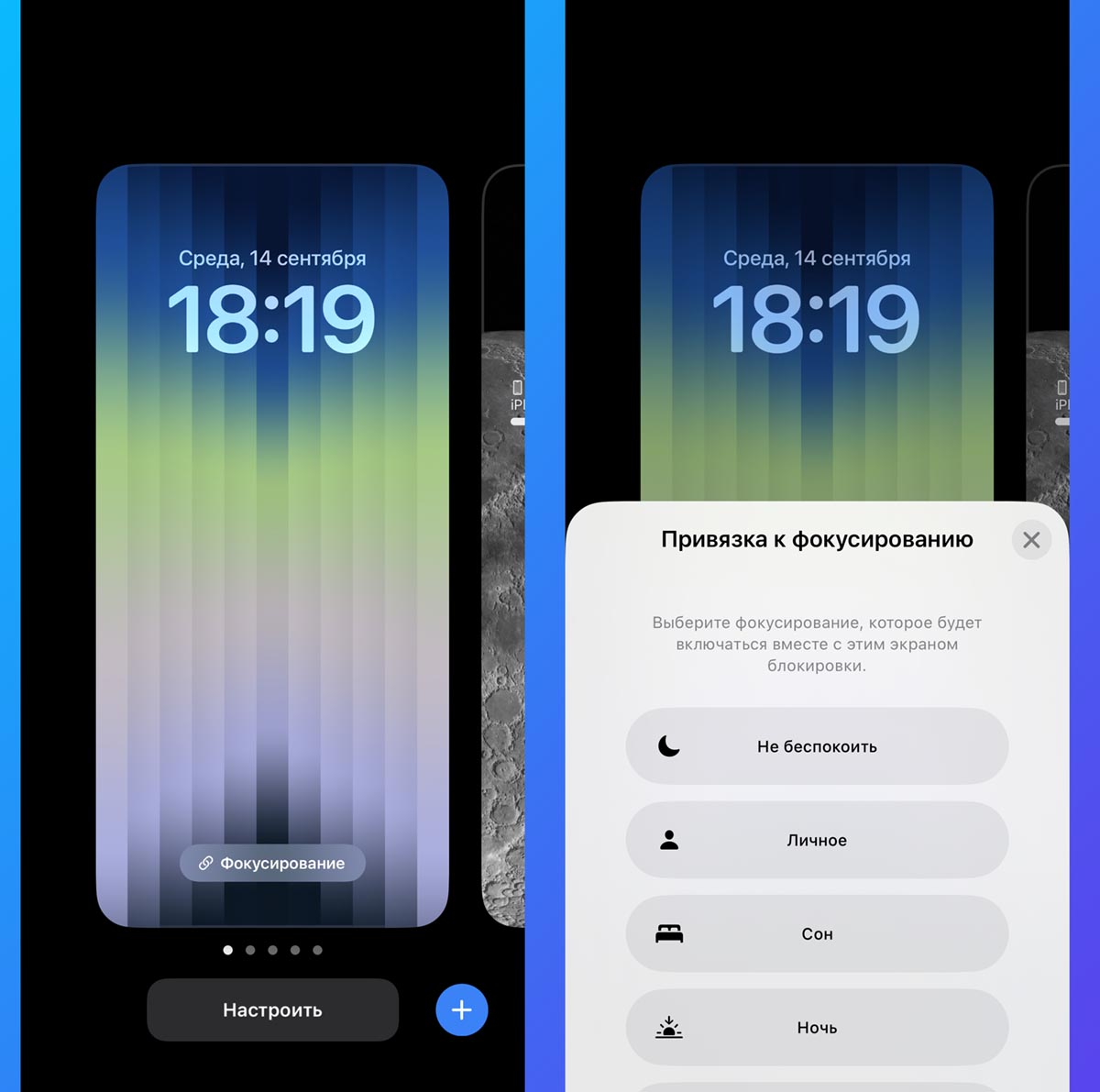
Новая система кастомизации экранов блокировки iOS позволяет настроить сразу несколько фоновых картинок и менять их в автоматическом режиме.
Удобнее всего привязать нужные обои к профилю фокусирования (режиму Не беспокоить). Так вы получите одни обои для дневного режима и другие – для ночного.
Как настроить: задержите палец на экране блокировки, чтобы перейти в режим редактирования, нажмите кнопку Фокусирование и привяжите экран к соответствующему профилю. Проделайте настройку для других экранов блокировки.
8. Отключите завершение вызова боковой кнопкой
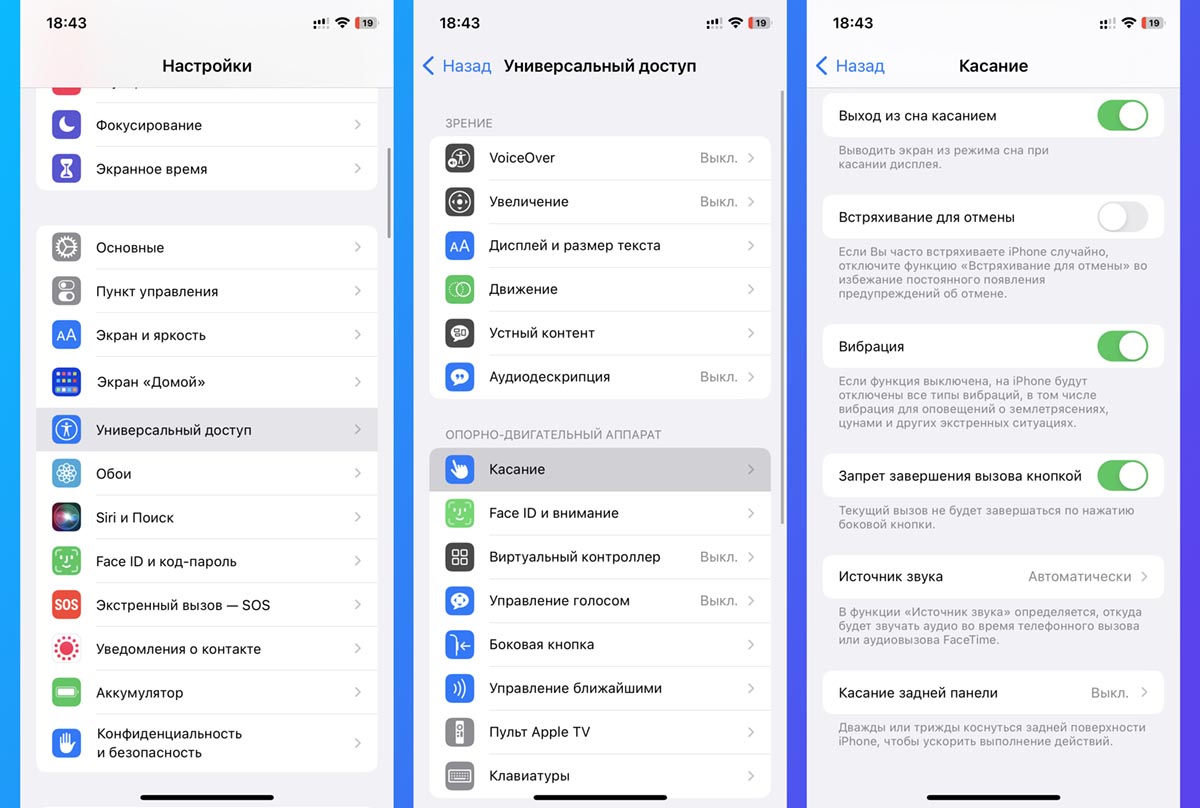
Любителям разговаривать через гарнитуру или громкую связь настоятельно рекомендую включить эту новую фишку iOS. Она отключает возможность сбрасывать текущий вызов боковой кнопкой, оставляя за ней опцию блокировки гаджета.
Теперь не придется переворачивать смартфон экраном вниз, чтобы он заблокировался на время разговора.
Как настроить: фишка находится в разделе Настройки – Универсальный доступ – Касание – Запрет завершения вызова кнопкой.
Такой набор небольших изменений и опций рекомендуем перенастроить на вашем iPhone сразу после обновления системы.

 (77 голосов, общий рейтинг: 4.56 из 5)
🤓 Хочешь больше? Подпишись на наш Telegram.

iPhones.ru
Меняем очень простые, но полезные параметры системы.
- iOS,
- iOS 16,
- iPhone,
- Подборки,
- фишки

Артём Суровцев
@artyomsurovtsev
Люблю технологии и все, что с ними связано. Верю, что величайшие открытия человечества еще впереди!
12 сентября состоялся релиз iOS 16, главной фишкой которой стала возможность кастомизировать локскрин. Рассказываем, что можно изменить и как это сделать.
Как найти меню редактирования экрана блокировки
Чтобы найти меню кастомизации локскрина, перейдите в «Настройки», затем в «Обои» и тапните по строке «Добавить новые обои». Сделать это можно и прямо с экрана блокировки жестом касания и удерживания — но только если у вас включена возможность разблокировки смартфона с помощью Face ID.
В открывшемся меню можно выбрать готовые варианты дизайна, использовать несколько любимых эмодзи для создания фона, одну фотографию или сделать слайдшоу из нескольких. Среди необычных — обои, меняющиеся в зависимости от погоды, и астрономические обои, которые в том числе могут отображать на локскрине ваше местоположение на Земном шаре. Последние варианты сильно влияют на расход заряда аккумулятора.
Что можно кастомизировать
Apple впервые добавила возможность накладывать фильтры на фото прямо в процессе создания обоев, а также менять шрифты в часах и дате и добавлять виджеты прямо на локскрин.
В меню кастомизации часов с арабскими цифрами представлено пока всего лишь восемь шрифтов, зато цвет можно выбрать любой — в том числе найти его на фотографии с помощью пипетки, прямо как в инстаграме*.
А вот к дате пока можно лишь добавить один виджет. Сама она при этом сократится до указания дня недели и числа месяца.
Под часами появилось пространство для четырех маленьких или двух больших виджетов. Пока среди них только приложения Apple. Из наиболее интересных — колечки активности и миниатюрный виджет погоды, напоминающий спидометр.
Какого результата можно добиться
Обладатели айфонов уже протестировали новые функции. В том числе отметили, что если в качестве обоев использовать изображение с легко распознаваемым объектом в фокусе, то система автоматически создаст эффект глубины и поместит часы и виджеты будто бы между самим предметом и фоном, прямо как на обложках глянцевых журналов. Например, для этого подойдут портреты или фото Эйфелевой башни на фоне неба. А в случае с пейзажами эффект может и не сработать.
О чем еще стоит знать
Способ отображения уведомлений можно изменить
В iOS 16 уведомления будут автоматически собираться в стопку внизу экрана. Чтобы изменить это, перейдите в «Настройки», в меню «Уведомления». Выберите между вариантами отображать их стопкой, списком или просто числом. Правда, появляться они все равно теперь будут в нижней части экрана.
К обоям можно привязать режим фокусирования
Тап с удержанием по локскрину откроет меню со всеми созданными вами экранами. Нажав на кнопку «Фокусирование», можно привязать к каждому из них определенный режим получения уведомлений. И затем переключаться между ними, просто меняя дизайн.
Оформление экрана меняется в зависимости от обложки трека
Воспроизведение музыки на айфоне теперь полностью меняет дизайн вашего локскрина. Плеер переместили в нижнюю часть экрана, а центр займет обложка альбома, под оформление которой будет подстраиваться цвет фона. Таким образом дизайн практически повторяет карточку проигрываемого трека в Apple Music.
Одно из главных изменений обновления iOS 16 – это возможность кастомизировать экран блокировки. На него можно будет добавлять виджеты, использовать разные шрифты, добавлять фото и др. Ниже мы расскажем, как кастомизировать экран блокировки на iPhone с iOS 16.

Сразу после презентации WWDC 2022 Apple выпустила первую бета-версию iOS 16 для разработчиков. Системное обновление для iPhone содержит несколько новых функций для приложения «Сообщения», уведомлений, приложения «Фото», «Почта», Safari и др.
Однако больше всего внимания к себе привлекли изменения экрана блокировки в iOS 16. Со времён iOS 14 это самое значительное изменение в плане персонализации. Напомним, что в iOS 14 Apple добавила виджеты и др.
Обновление iOS 16 уже доступно в виде бета-версии для разработчиков. Публичная бета-версия iOS 16 должна выйти в июле.
- После установки обновления iOS 16 зажмите экран блокировки на своём
- Если у вас старые обои, вам нужно будет создать новые для кастомизации экрана блокировки.
- Нажмите синий значок плюс в правом нижнем углу экрана.
- Выберите обои из предложенных.
- Нажмите значок плюс под временем, чтобы выбрать виджеты.
- Коснитесь времени, чтобы кастомизировать шрифт и цвет.
- Коснитесь даты, чтобы добавить виджет наверх.
- Доступны виджеты календаря, часов, фитнеса, напоминаний, акций и погоды.
Вот как выглядит процесс:

Если вы попытаетесь кастомизировать старые обои, вам будет предложено выбрать новые.
На новом экране блокировки будут хорошо смотреться фотографии. Более того, фотографии даже могут меняться в течение дня.

Вы можете добавить 4 маленьких виджета, 2 маленьких и 1 средний или два средних виджета в нижнюю часть экрана блокировки.
Быстрее всего виджеты можно добавлять касанием, но вы также можете и перетягивать виджеты в определённые места экрана.

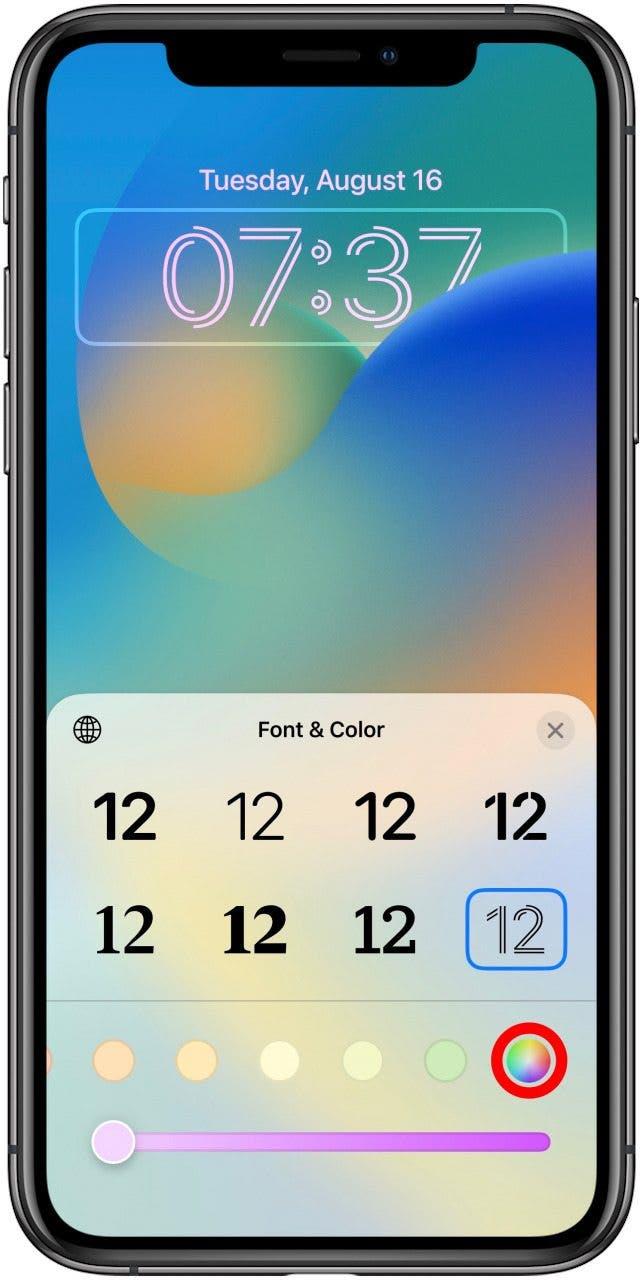
Касанием времени вы сможете настроить шрифт и цвет. Свайпом влево можно открыть больше цветовых вариантов, а также полную цветовую гамму.

В верхнюю часть экрана можно добавить один виджет, коснувшись индикатора даты.

Нажмите значок в виде трёх точек в правом нижнем углу экрана, чтобы включить перспективу и нажмите «Готово» в правом верхнем углу, чтобы завершить кастомизацию.
На главной странице кастомизации экрана блокировки можно нажать «Фокусирование» внизу, чтобы привязать текущий экран к определённому режиму фокусирование.

Как работают виджеты на экране блокировки?
Когда вы добавите виджет на экран блокировки, то сразу увидите его данные. К сожалению, как и на домашнем экране, виджеты не интерактивные, так что при их касании будут запускаться соответствующие приложения.
Как много вариантов экрана блокировки можно создать?
В любое время вы можете нажать кнопку кастомизации для редактирования экрана блокировки или нажать синий значок плюса, чтобы создать новый экран.
Неизвестно, сколько вариантов экрана блокировки можно создать, но точно более 20.
Как переключать экраны блокировки
Когда вы создадите несколько вариантов экрана блокировки, то сможете легко переключаться между ними зажатием экрана блокировки. Пролистывать варианты экрана можно свайпами.
Как удалять кастомные экраны
Чтобы удалить кастомный экран блокировки, зажмите его и выберите «Удалить обои» внизу экрана.

Влияние на расход энергии
Новые обои с погодой и астрономией в iOS 16 выглядят очень красиво, но они требуют постоянного доступа к геолокации. Это может негативно влиять на расход энергии iPhone.

iOS 16
Одним из интересных, а возможно и главным обновлением iOS 16 (инструкция по установке), является возможность создавать собственные экраны блокировки. Материалом могут выступать виджеты, шрифты, фотографии, обои и многое другое. С помощью нашей инструкции вы узнаете, как можно создать собственный экран блокировки iOS 16 на iPhone.

♥ ПО ТЕМЕ: Новое в iOS 16: как переводить текст прямо с камеры на iPhone.
Вероятнее всего больше всего внимания в iOS 16 привлечет новая пользовательская функция блокировки экрана. Ведь это наибольшая возможность персонализации, которую мы когда-либо вообще видели в iPhone. Начало было положено еще в iOS 14, в которой появились виджеты, а продолжили развитие концепции настраиваемые циферблаты в Apple Watch.
♥ ПО ТЕМЕ: Новое в iOS 16: как удалять дубликаты из «Контактов» на iPhone.
Как настроить экран блокировки iPhone в iOS 16?
1. Разблокируйте iPhone, нажмите и удерживайте палец на экране блокировки.
2. Для добавления новых обоев нажмите на синий значок + в правом нижнем углу.

Для внесения изменений на имеющихся обоях нажмите кнопку «Настроить».

3. Выберите обои или готовые подборки из предложенных категорий в верхней части страницы или проведите пальцем вниз, чтобы просмотреть все варианты.


4. В режиме настройки экрана блокировки нажмите значок + под часами, чтобы выбрать виджеты. Рекомендуемые виджеты будут расположены вверху, ниже вы найдете список категорий с дополнительным числом вариантов.
Всего вы можете добавить до 4 маленьких виджетов, 2 маленьких и 1 средний или 2 средних виджета в нижней части экрана блокировки. Самый быстрый способ добавить виджеты — коснуться их, но вы можете перетаскивать их, если хотите задать точное место размещения.

5. Коснитесь желаемого виджета для его размещения на экране блокировки.
6. Коснитесь времени, чтобы настроить для его отображения шрифт и цвет.

7. Вы также можете добавить 1 виджет в верхний раздел дня/даты. Для этого нажмите на дату, чтобы добавить виджет наверх экрана блокировки. Доступны следующие варианты: Календарь, Часы, Фитнес, Напоминания, Акции и Погода.

 В случае, если главная деталь в центре изображения, используемого в качестве фона на экране блокировки, будет находиться в области часов, то система автоматически применит эффект глубины. Вот как это выглядит:


Если этого не произошло, коснитесь значка с изображением трех точек в правом нижнем углу и включите эффект глубины.

Здесь же стоит отметить, что если на экране блокировки используется хотя бы один виджет, размещенный ниже часов, то эффект перспективы работать не будет.
Когда закончите, коснитесь кнопки «Готово» в правом верхнем углу.

Вернувшись на главную страницу настройки экрана блокировки, вы также можете нажать «Фокусирование» внизу, чтобы связать определенный экран с этим конкретным экраном блокировки.


Кроме того, имеется возможность автоматического перемешивания фотографий на экране блокировки. Для этого необходимо создать Подборку фото и выбрать частоту перемешивания.


♥ ПО ТЕМЕ: Новое в iOS 16: как посмотреть пароль от Wi-Fi сети на iPhone и iPad.
Как работают виджеты блокировки экрана?
После того, как вы разместили виджеты на экране блокировки, вы будете получать данные в режиме реального времени, когда бы вы ни посмотрели на экране. Однако, как и виджеты на главном экране, они не являются напрямую интерактивными. Поэтому при нажатии на них вы попадете в соответствующее приложение (Календарь, Погода, Напоминания и т.д.).
♥ ПО ТЕМЕ: Как передать гостям пароль от Wi-Fi, при этом не называя его (QR-код).
Сколько экранов блокировки iOS 16 вы можете создать?
В любой момент вы можете нажать «Настроить», чтобы отредактировать экран блокировки, или коснуться синего значка «+», чтобы создать новый.
Пока точно непонятно, сколько максимально можно создать экранов блокировки, но их явно больше 20.
♥ ПО ТЕМЕ: Levitagram, или как на iPhone создавать фото с эффектом левитации (полета).
Как переключать экраны блокировки?
Как и в случае с циферблатами Apple Watch, если у вас есть несколько экранов блокировки, вы можете легко переключаться между ними. Для этого нажмите и удерживайте палец на экране блокировки, а затем проведите в сторону, чтобы выбрать другой.

♥ ПО ТЕМЕ: Как поставить отдельные рингтон и вибрацию для контакта на iPhone.
Как удалить пользовательские экраны блокировки?
Чтобы удалить ненужные экраны блокировки, нажмите и удерживайте один из них и выберите внизу «Удалить обои».

♥ ПО ТЕМЕ: Почему батарею iPhone и iPad нельзя разряжать «в ноль» и как правильно заряжать iOS-устройства.
Влияют ли пользовательские экраны блокировки на время автономной работы?
Новые обои «Погода» и «Астрономия» в iOS 16 действительно впечатляют, но имейте в виду, что они будут периодически запрашивать доступ к местоположению (данные могут обновляться каждые 15 минут). В итоге такой режим может сказаться на времени автономной работы вашего iPhone.
А что вы думаете о возможностях нового экрана блокировки в iOS 16? Будете ли вы использовать этот функционал? Поделитесь с нами своими мыслями в комментариях.
Смотрите также:
- Исчезающие сообщения в WhatsApp: как отправлять.
- Жесты для работы с текстом на iPhone и iPad, о которых вы могли не знать.
- 70 интересных фактов об IT-технологиях, о которых вы могли не знать.
Быстро и легко изменить цвета и шрифт на экране блокировки iPhone, и есть больше вариантов, чем вы могли бы ожидать. Мы проведем вас через них и покажем, как получить идеальный стиль часов, чтобы соответствовать вашим обоям.
Почему вам понравится этот совет
- Выберите из различных стилей шрифтов часа, чтобы соответствовать вашим вкусам и настроению.
- выберите идеальный цвет, чтобы дополнить ваши обои.
Как изменить шрифт и цвет экрана блокировки
У вас уже есть идеальные обои для блокировки iPhone, и теперь вы хотите настроить стиль часов блокировки. Это довольно просто, и у вас есть много вариантов на выбор, чтобы получить все правильно. Если вы хотите узнать больше о некоторых вариантах экрана блокировки, ознакомьтесь с Наше руководство по связям с акцентом на определенный экран блокировки , и обязательно зарегистрируйтесь для Наш Бесплатный кончик дневного новостного бюллетеня Для более быстрых руководств по использованию новых функций iOS 16.
-
Нажмите и удерживайте экран блокировки, пока не увидите кнопки «Настройка» и «Фокусировать». Если вам трудно появиться кнопок, просмотрите нашу статью на Настройка экрана блокировки В iOS 16 .

-
Нажмите на значок синего плюс. Примечание : Вы также можете нажать настройку, если вы предпочитаете редактировать существующий формат часов блокировки.
-
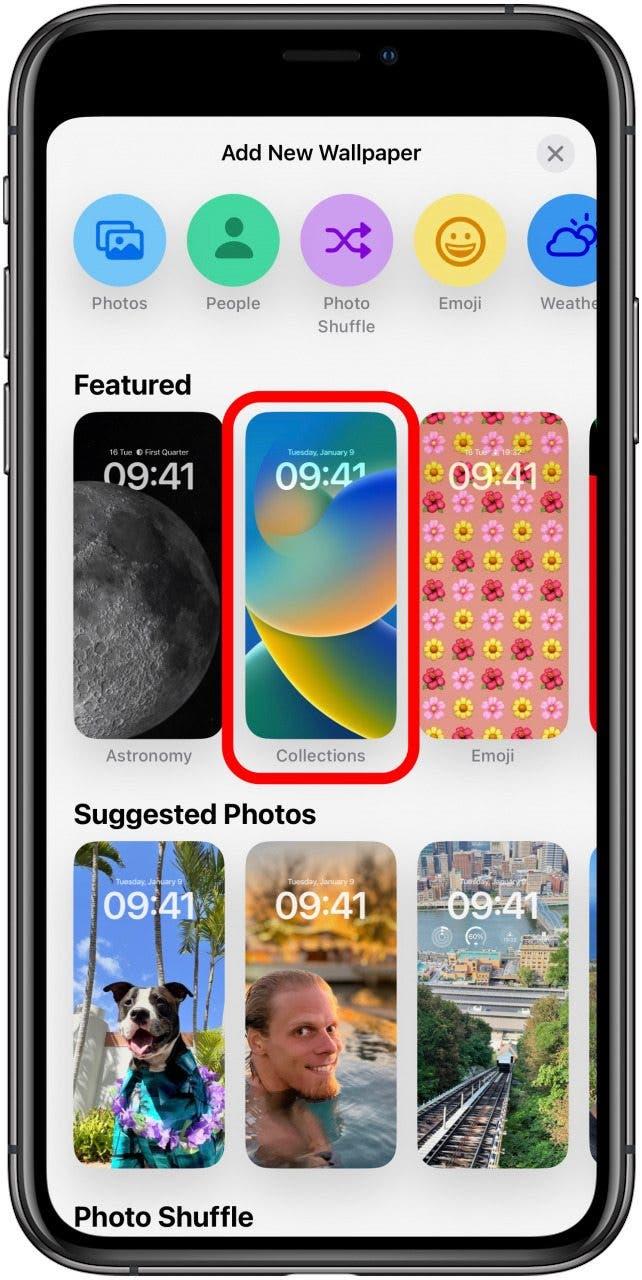
Нажмите на вариант обоев, которые вам нравятся.
-
Нажмите время, чтобы открыть меню Font & Color.
-
Выберите из одного из восьми шрифтов.
-
Вы можете нажать на шрифт, чтобы увидеть, как он выглядит.
-
Затем вы можете выбрать цвет внизу экрана.
-
Если вы нажимаете на цвет, вы можете сделать его темнее или легче, перемещая слайдер.
-
Чтобы увидеть больше вариантов цвета, проведите справа налево.
-
Если вы пробегаете так далеко влево, как вы можете пойти, вы можете нажать по радужному кругу, чтобы увидеть более продвинутые варианты цвета.
-
Вы можете использовать Eyedropper, чтобы выбрать цвет на своем фоне. Это здорово, если вы хотите раскрасить координацию с помощью фонового изображения.
-
Вы также можете нажать сетку или ползунки, чтобы увидеть другой способ просмотра вариантов цвета.
-
Вы можете нажать на ползунки и ввести официальный дисплей P3 или профиль цвета SRGB, если он у вас есть.
-
Чтобы переключиться между параметрами цветового пространства, нажмите на дисплей P3 Hex Color # или SRGB и нажмите тот, который вы хотите использовать.
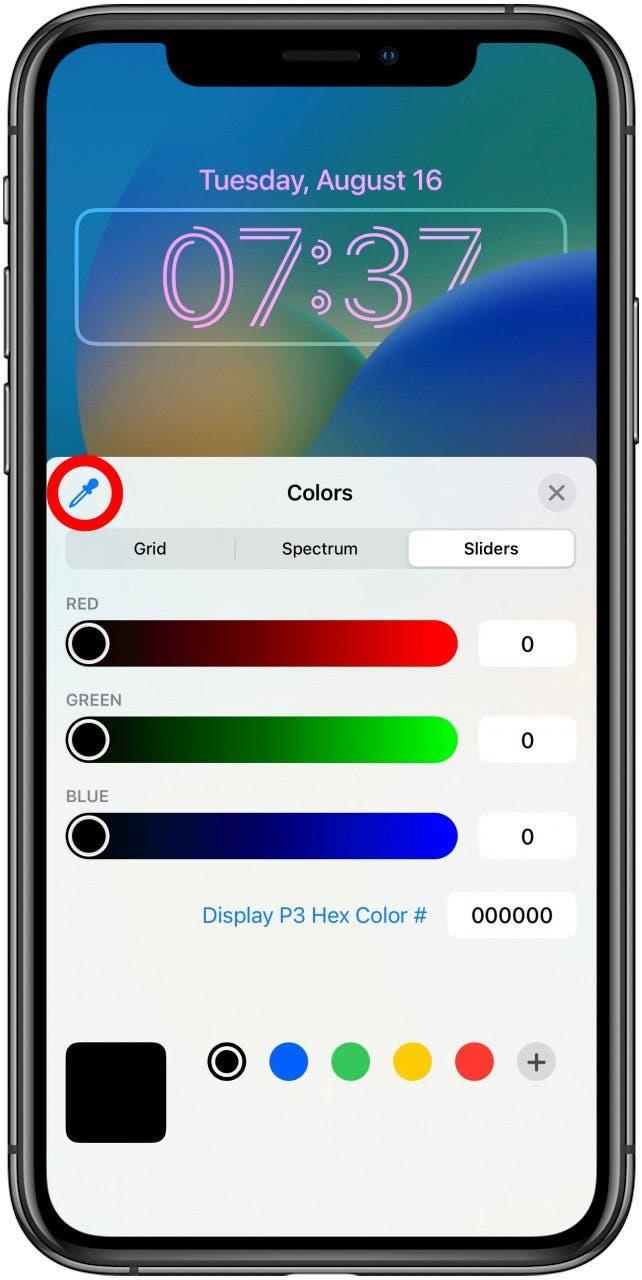
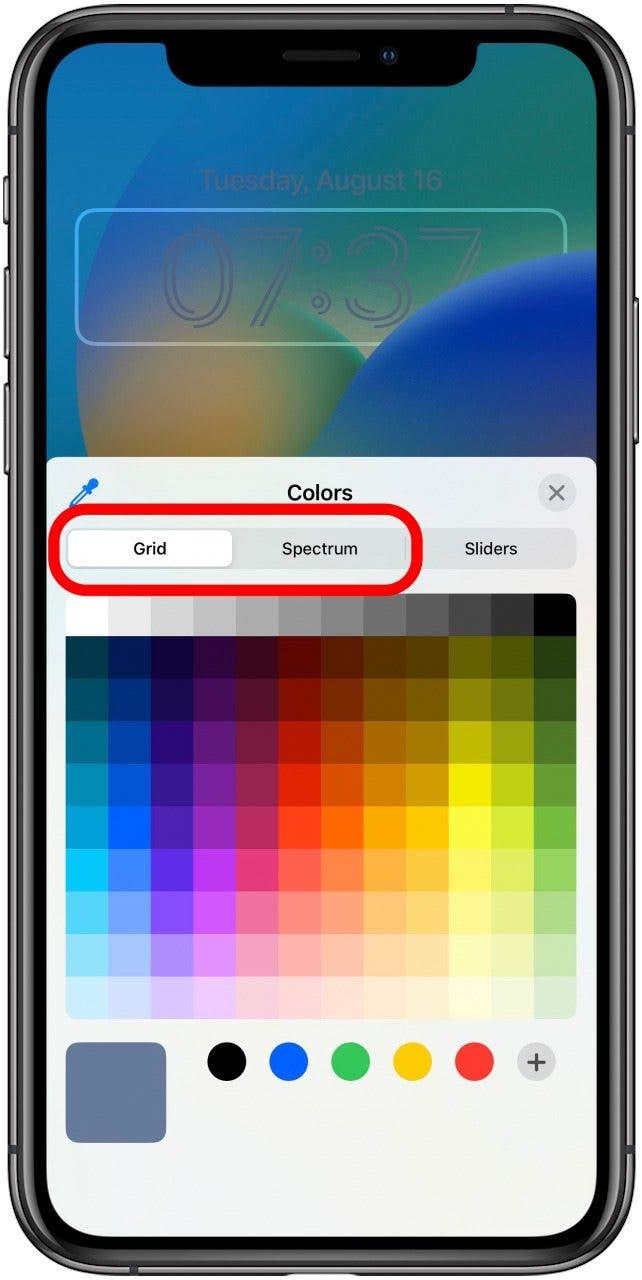
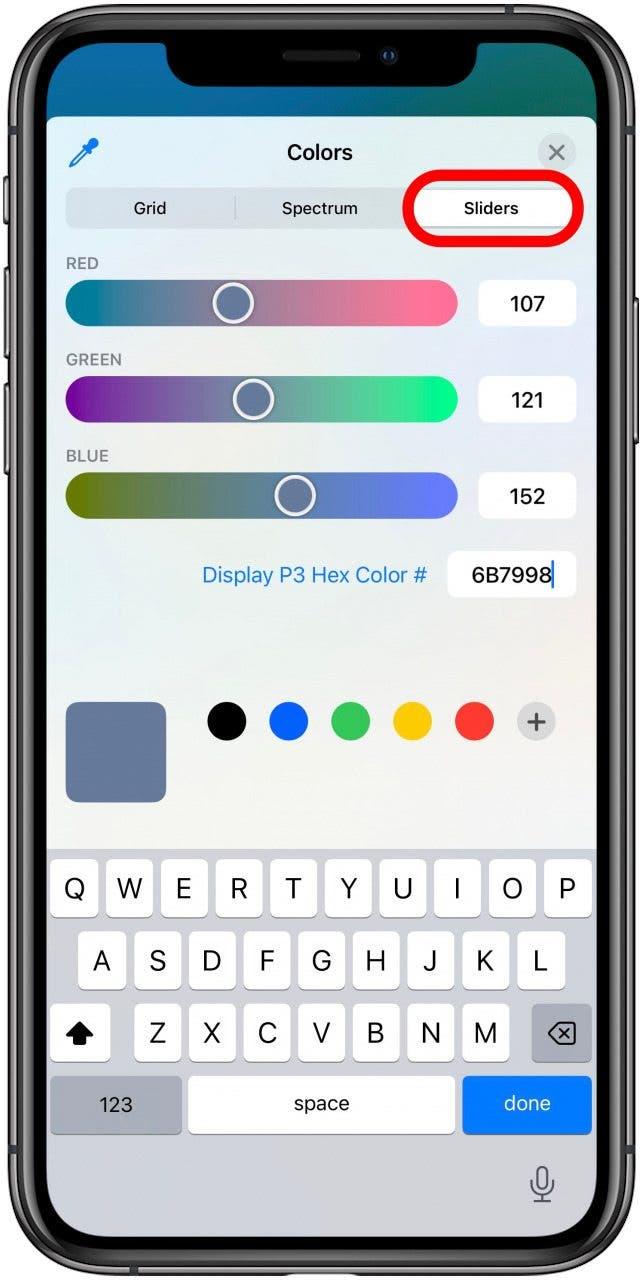
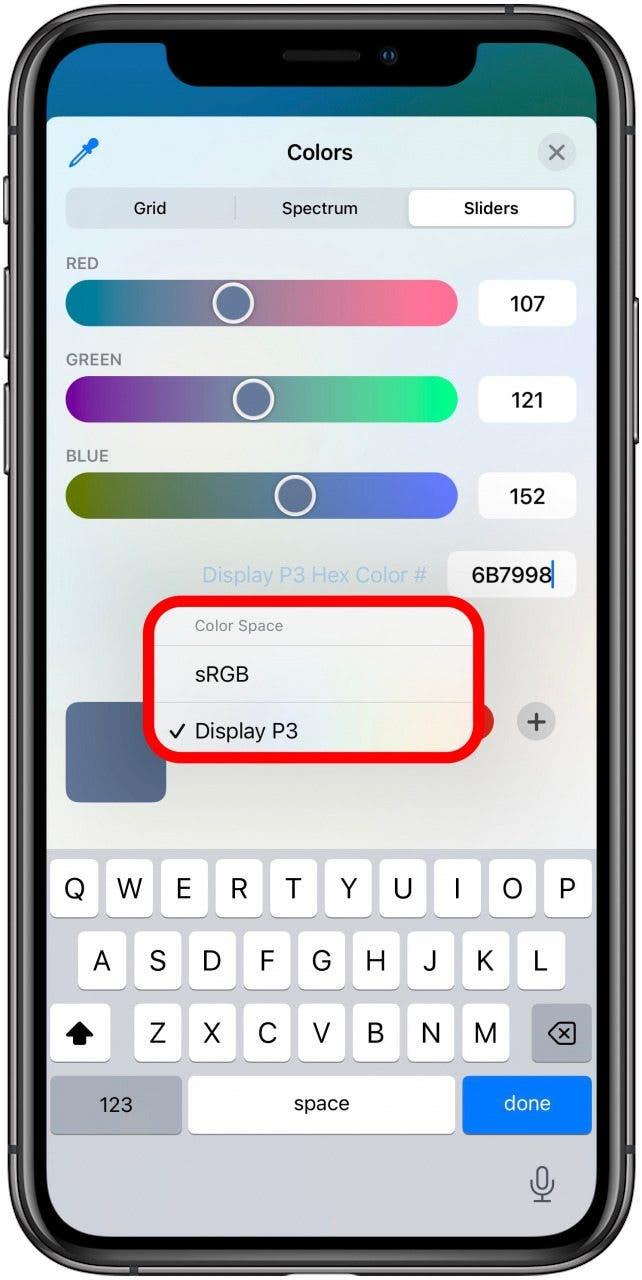
Если вы не хотите получать слишком технические, не беспокойтесь о цветовых профилях дисплея P3 или SRGB. Однако, если вы используете Photoshop, Procreate или другое аналогичное программное обеспечение, вы можете использовать его, чтобы выбрать цвет, который может быть трудно найти, используя другие методы.
Pro Tip: , если вы хотите использовать цвет с фотографии, начните настраивать фон фото, используйте инструмент Eyedropper, чтобы выбрать цвет, и записать на дисплей P3 или профиль цвета SRGB. Затем вернитесь к любой теме, которую вы хотите использовать, и введите код, используемый этот цвет на экране блокировки!
Сегодня мы объясним, как изменить значки приложений на iPhone. Обновление до iOS 16 принесло множество специальных возможностей и функций, которые порадовали владельцев iPhone. В этом блоге я расскажу об одном из самых значительных изменений, произошедших с обновлением iOS 16. В этой статье я расскажу об измененных значках ярлыков обновления iOS 16. Эта функция способствует настройке ярлыков ваших приложений в долгосрочной перспективе, поднимая настройку на совершенно новый уровень.
Теперь возник вопрос о том, как изменить значки приложений в последней версии iOS. Этот пост даст вам пошаговое руководство о том, как быстро выполнить это задание.
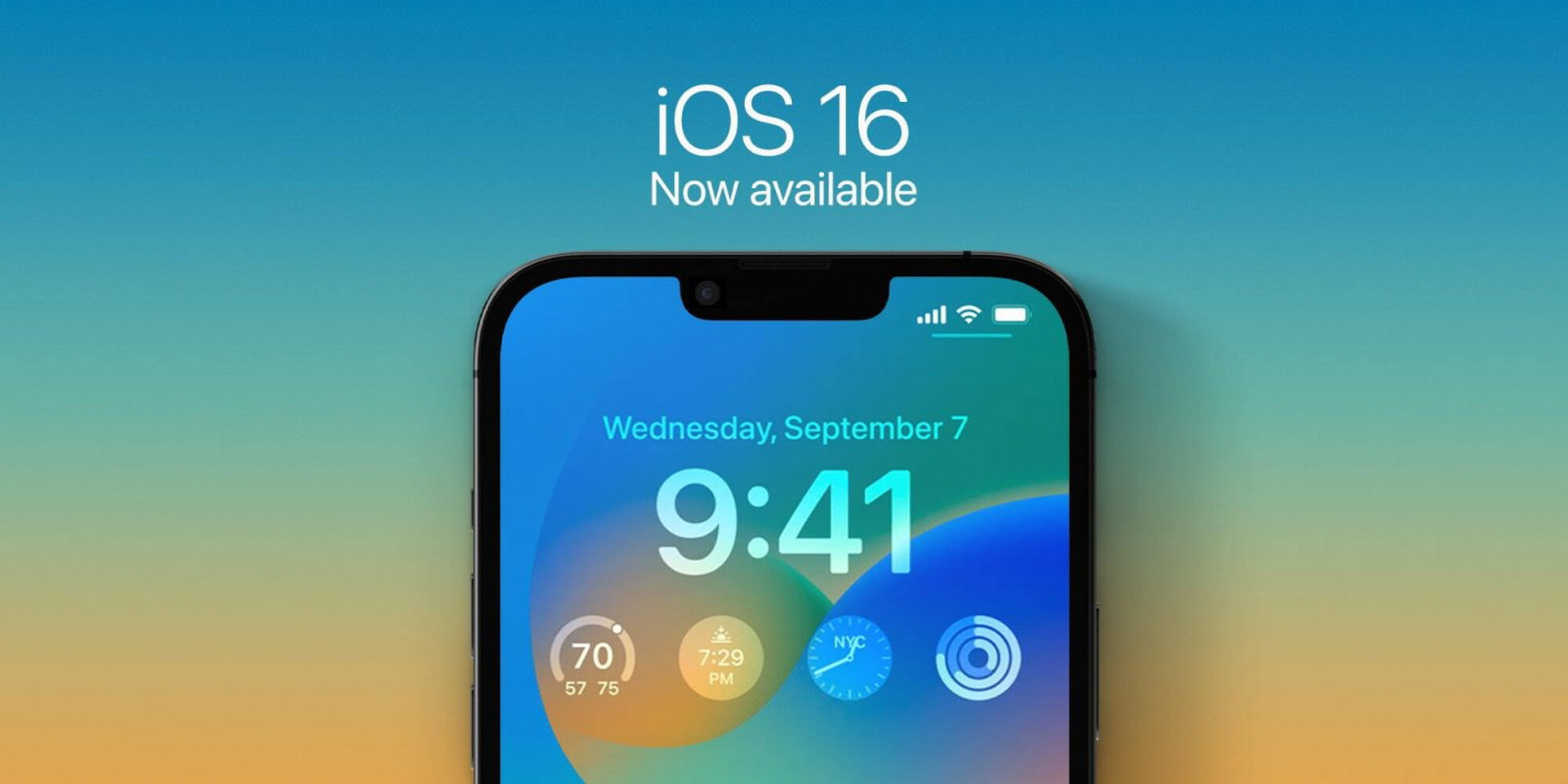
Apple не известна своей твердой верой в определенные макеты домашнего экрана. Apple уже давно разрешает пользователям iOS лишь слегка настраивать свои домашние экраны. Из-за этого в последних версиях iOS многочисленные возможности настройки предвещают новую эру для пользователей iOS.
Пользователи могут изменить изображение значка для ярлыков приложений, используя настраиваемые функции приложения. Больше нет необходимости делать джейлбрейк вашего iPhone или использовать для этого стороннее программное обеспечение. Пользователи могут изменить изображения значков, чтобы дополнить очаровательный фон iPhone, также установив его. Создайте шлюз для определенной программы и настройте его по своему усмотрению, чтобы изменить значки ярлыков. Кроме того, процедура невероятно быстрая и легкая.

Все устройства, поддерживающие последнюю версию iOS, могут использовать эту функцию, поскольку изменение значков ярлыков приложений является официальной функцией. Вы должны убедиться, что ваш iPhone совместим с iOS 16 чтобы изменить значки ярлыков приложений.
Вы должны знать о приложениях, которые поддерживают эту функцию, прежде чем научиться изменять значки приложений с помощью ярлыка. В последней версии iOS нет ограничения на количество значков приложений, которые вы можете изменить. Вы можете изменить любой значок на главном экране вашего iPhone с помощью ярлыка приложения «Изменить». Для всех программ изменение изображения значка выполняется просто и занимает минимальное время. Чтобы узнать, как настроить значки приложений с помощью этой функции, продолжайте читать.

Как изменить значки приложений на iPhone?
Честно говоря, процедура очень простая и не займет много времени. Вы должны посетить «App Store» и загрузить приложение «Ярлыки» перед началом процедуры. Чтобы заменить значки приложений ярлыками после загрузки и установки этой программы, следуйте приведенным ниже пошаговым инструкциям.
- Откройте приложение «Ярлык» на вашем iPhone после загрузки. В правом верхнем углу страницы выберите «+». Нажмите «Добавить действие» в разделе «Новый ярлык».
- Введите «Открыть приложение» в поле поиска, щелкните его и запустите. Выберите «Выбрать» и просмотрите приложение, которое вы хотите изменить.
- Выберите «Добавить на главный экран» из опции «3 точки» в правом верхнем углу экрана.
- Коснитесь значка приложения в разделе «Имя и значок главного экрана». Новое изображение, которое вам нужно использовать в качестве значка, можно найти путем просмотра, а затем выбрать. Нажмите «Добавить» после выбора и настройки нового значка.
Стоит ли обновляться до iOS 16?
Несмотря на то, что в последней версии iOS есть несколько замечательных новых функций, вам лучше дождаться iOS 16.1, iPad OS 16.1 и, возможно, macOS Ventura, все из которых будут выпущены в октябре. Доступны более стабильная работа и дополнительные функции. Даже если вы хотите перейти на iOS 16 прямо сейчас, ожидание первоначального выпуска часто является разумным шагом. По крайней мере, обновление Apple для исправления ошибок iOS 16.0.1 может быть отложено на одну или две недели. Стоит ли ждать обновления до iOS 16? Вы можете найти дополнительную информацию здесь, если вы заинтересованы.
Мы надеемся, что вам понравилась эта статья. Если вы это сделали, вы также можете проверить, как использовать Apple Pay Later? или iMessage не работает: как это исправить.
Source: iOS 16: как изменить значки приложений на iPhone?
На чтение 13 мин Просмотров 15.2к. Опубликовано 19.07.2022
Apple пересматривает экран блокировки в iOS 16, добавляя всевозможные параметры настройки, которые позволяют сделать ваш экран блокировки уникальным. Вы можете выбирать виджеты, настраивать цвета и использовать эмодзи, фотографии или встроенные обои.
В этом руководстве рассматриваются все изменения, которые Apple вносит в экран блокировки iPhone в iOS 16, общедоступная бета-версия которого запланирована на июль, а полноценный выпуск, вероятно, состоится в сентябре, а также рассказывается, как использовать новые функции экрана блокировки.
Редактирование экрана блокировки
Если вы знакомы с интерфейсами редактирования виджета и главного экрана, редактирование экрана блокировки в iOS 16 практически не отличается. Вы можете получить доступ ко всем элементам управления для экспериментов, разблокировав свой iPhone с помощью Face ID или Touch ID, проведя пальцем вниз, если вы еще не находитесь на экране блокировки, а затем долго нажимая на дисплей.
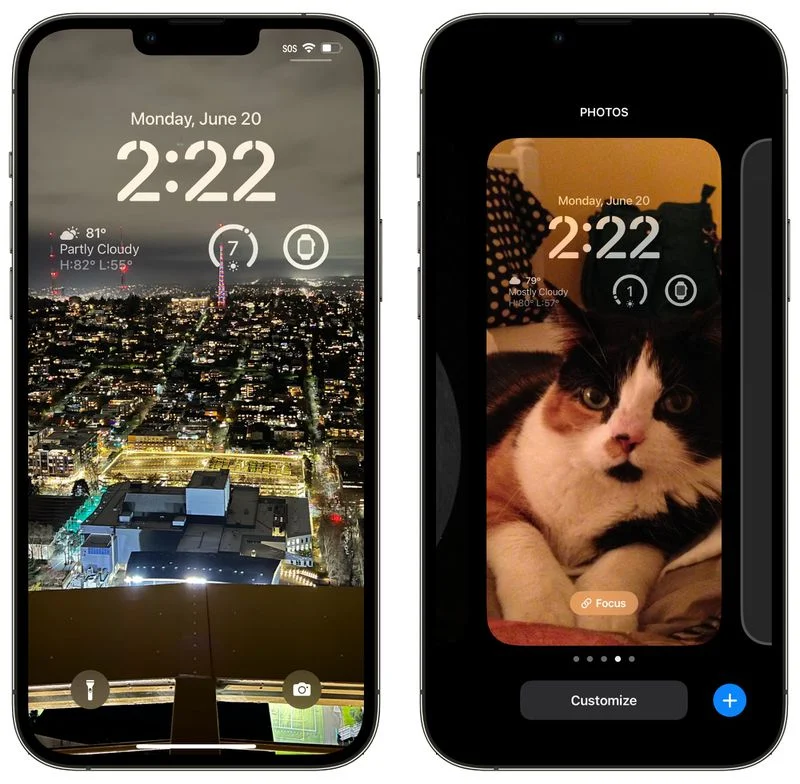
Оттуда вы можете нажать кнопку «+», чтобы создать новый экран блокировки, или нажать «Настроить», чтобы настроить текущий экран блокировки. Вы можете выбрать разные обои, цвета и виджеты, о которых мы расскажем ниже.
Вы также можете прокручивать свои экраны блокировки, если вы уже создали несколько и хотите изменить их. Когда вы закончите со всеми своими настройками, просто проведите пальцем вверх или нажмите, чтобы выйти и вернуться к своему новому индивидуальному экрану блокировки.
- Как настроить экран блокировки
- Как создать новый экран блокировки iPhone
- Как удалить обои с экрана блокировки
Варианты обоев
Нажатие кнопки «+» при создании нового экрана блокировки или настройке существующего сначала приведет вас к интерфейсу обоев, где вы сможете выбрать обои, которые хотите использовать.
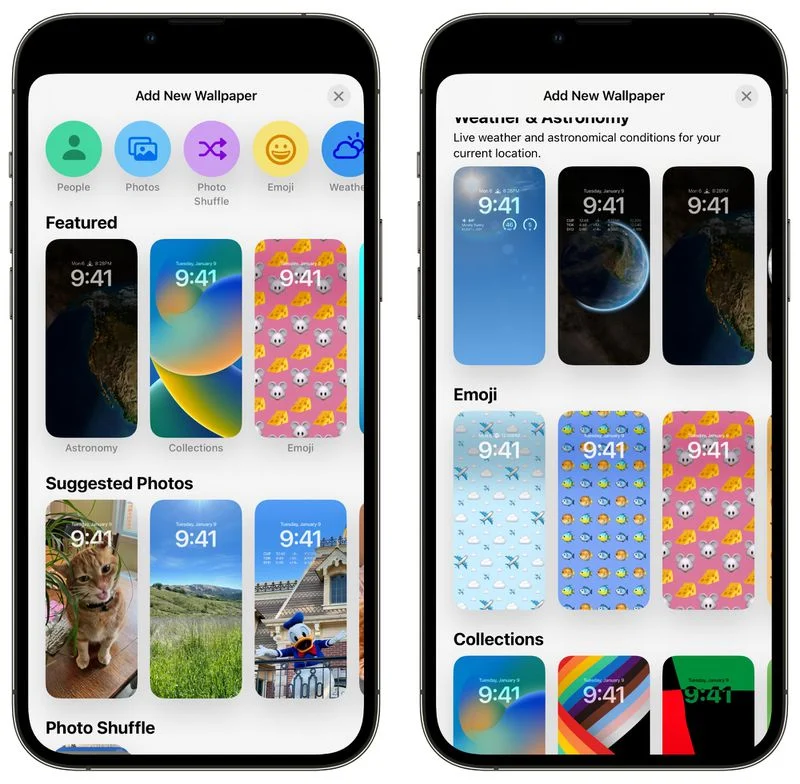
Apple организовала различные обои по категориям, которые вы можете выбрать в верхней части интерфейса или прокрутив вниз, чтобы увидеть различные варианты. Есть даже раздел «Избранное», в котором показаны некоторые из наиболее популярных вариантов обоев, которые вы, возможно, захотите изучить.
Люди
Как следует из названия, нажатие на категорию «Люди» вызовет изображения людей, которых вы сфотографировали, которые будут хорошо работать с новым эффектом глубины, поддерживаемым экраном блокировки. На выбранных изображениях время будет отображаться под человеком или объектом на фотографии, чтобы создать многоуровневый вид, аналогичный тому, как фотографии в портретном режиме выглядят на Apple Watch.
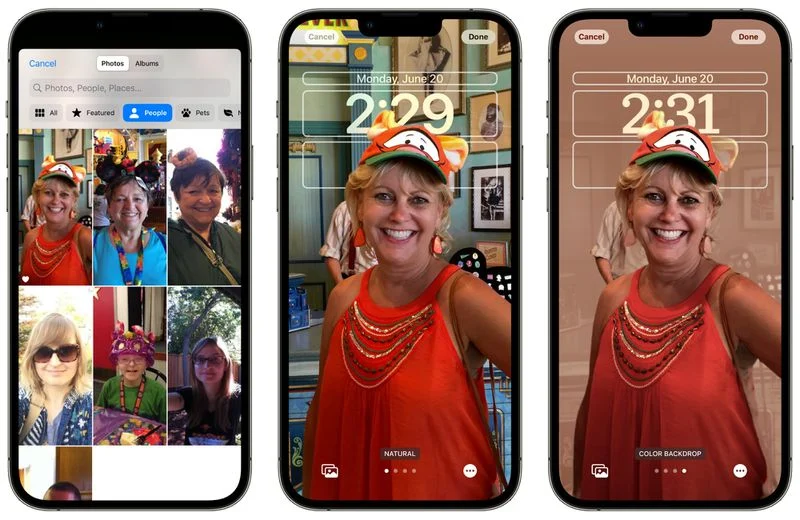
Как только вы выберете человека, который будет отображаться на экране блокировки, вы увидите, как он будет выглядеть с эффектом глубины времени. Вы можете оставить фотографию естественной или добавить Studio, Black and White или настраиваемые параметры Color Backdrop, которые доступны в зависимости от используемой фотографии.
Если вам не нравится эффект глубины, вы можете отключить его, нажав на три точки внизу, а также есть возможность отключить перспективное масштабирование.
- Как отключить масштабирование экрана блокировки
- Как отключить эффект глубины экрана блокировки
Фотографии и фото в случайном порядке
Категория «Фотографии» позволяет вам использовать любые ваши фотографии в качестве экрана блокировки, при этом Apple выбирает избранные изображения, которые будут работать с многослойным эффектом времени или которые, по мнению «iPhone», могут выглядеть особенно хорошо в качестве обоев. «Фотографии» можно настроить с помощью черно-белого варианта.
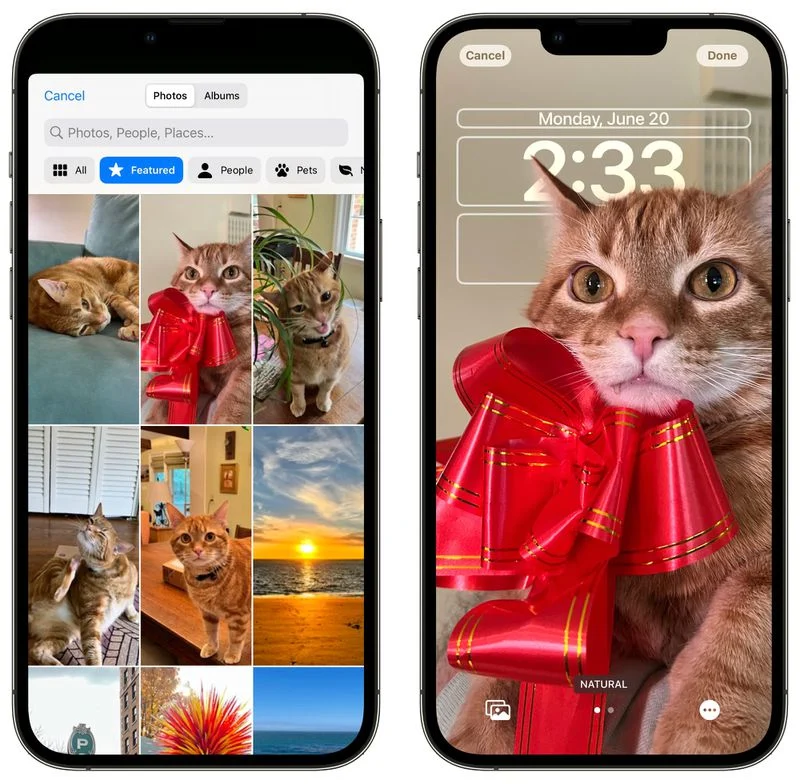
Если вы хотите использовать несколько фотографий, вместо этого вы можете выбрать функцию Photo Shuffle. С помощью Photo Shuffle вы можете переключать экран блокировки вашего iPhone между фотографиями. Apple позволяет вам выбирать из избранных фотографий в категориях, включающих «Люди», «Домашние животные», «Природа» и «Город», или вы можете выбрать все свои фотографии, которые хотите включить, вручную.
С помощью параметра настройки «Избранные» вы можете отменить выбор любой из категорий или с категорией «Люди» выбрать, каких людей вы хотите включить. Если вы используете ручной вариант, вы можете выбрать столько фотографий, сколько хотите.
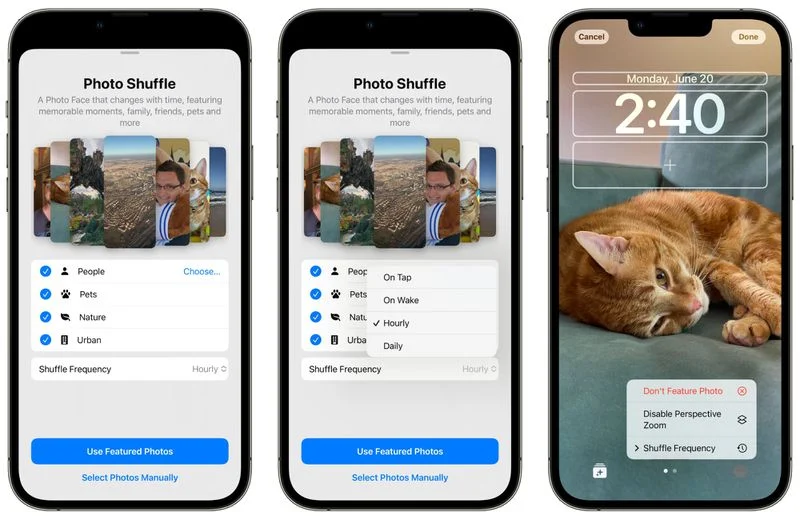
«Фотографии» можно настроить так, чтобы они менялись по нажатию, по пробуждению, ежечасно или ежедневно, а если появляется фотография, которая вам не нравится, вы можете нажать и удерживать ее, выбрать «Редактировать», а затем выбрать «Не показывать фото».
- Как установить фотографию в качестве обоев экрана блокировки
- Как переключаться между фотографиями на экране блокировки вашего iPhone
- Как изменить частоту перемешивания фотографий на экране блокировки
Emoji
С опцией обоев Emoji вы можете выбрать до шести ваших любимых смайликов, чтобы создать мозаичный фон с этими смайликами. Некоторые из смайликов будут отображаться больше, а некоторые меньше, для художественных обоев, но это можно изменить.
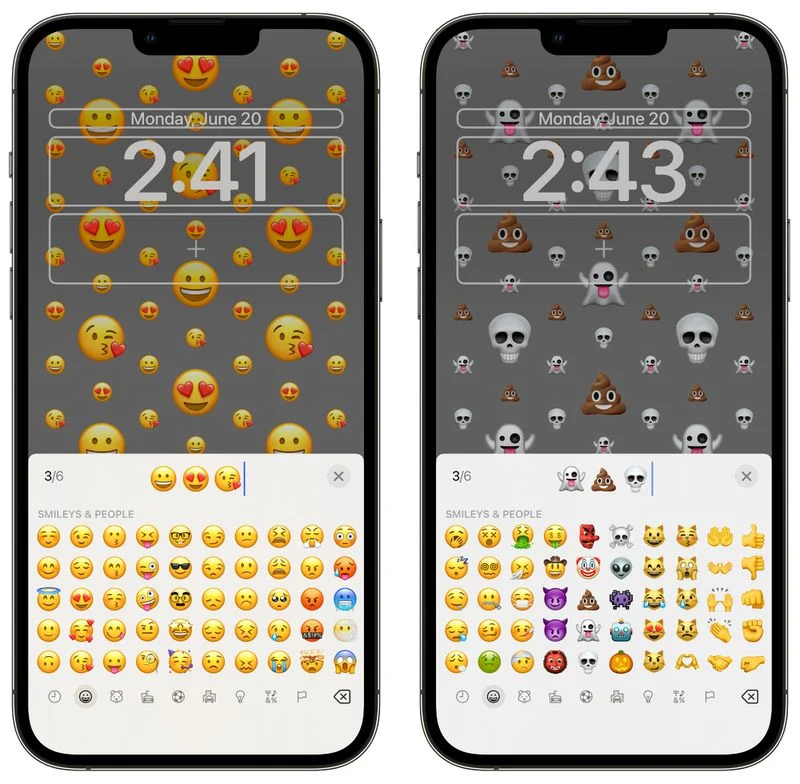
Apple позволяет выбрать маленькую сетку, среднюю сетку или большую сетку с разными размерами смайликов. Вы также можете выбрать кольца или спираль в качестве опции настройки.

Если вы нажмете на три точки, вы сможете выбрать цвет фона за эмодзи, используя заранее выбранный цвет или выбрав из цветового круга.
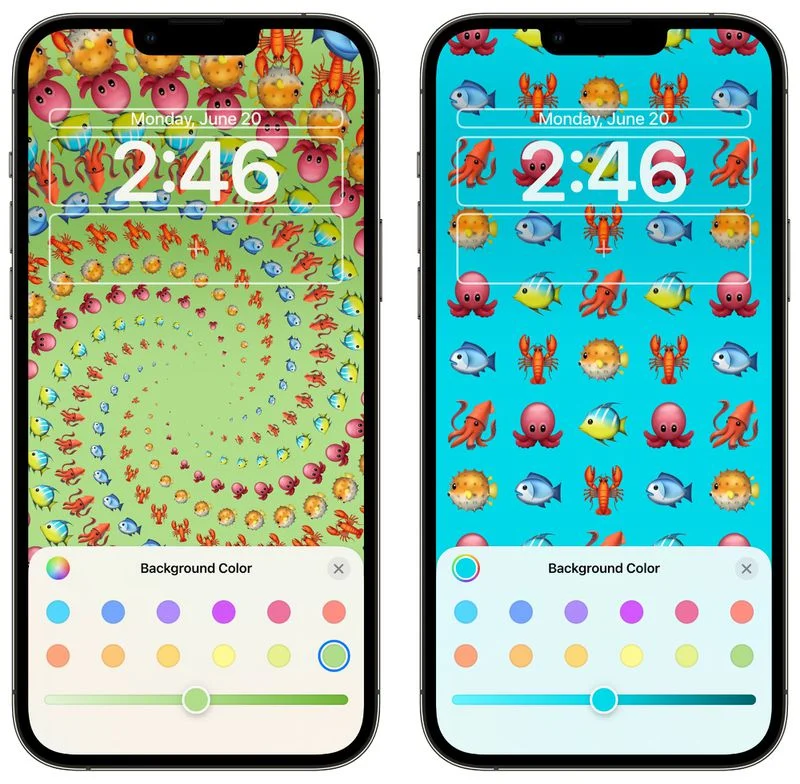
- Как создать обои для экрана блокировки эмодзи
Погода
Параметр «Экран блокировки погоды» показывает текущую погоду в вашем районе, подобно тому, что вы видите в самом приложении «Погода». Он показывает погоду в реальном времени, поэтому, если облачно, есть облака. Если идет дождь, вы увидите анимацию дождя.
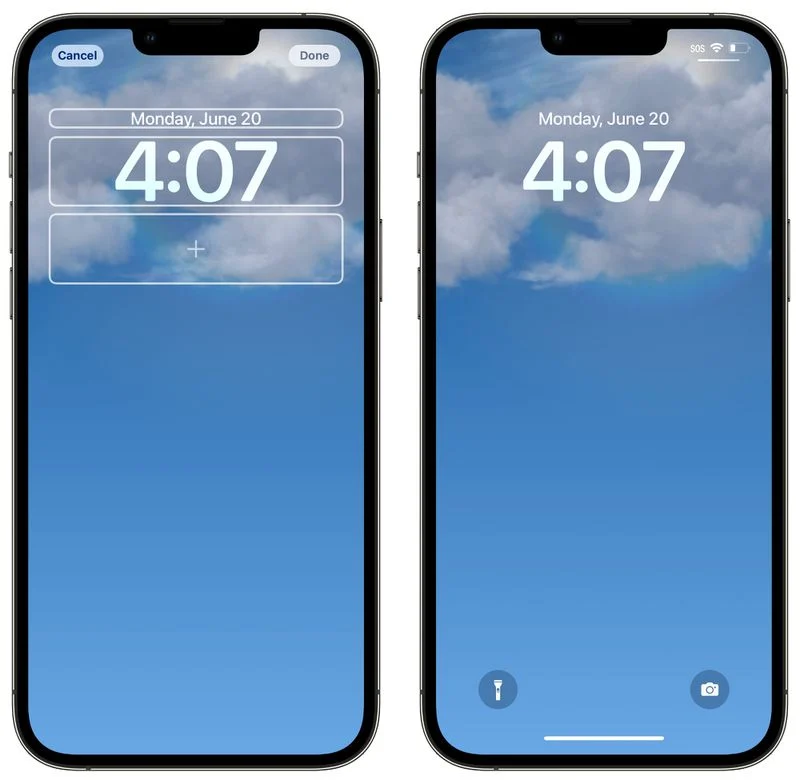
Для экрана блокировки погоды недоступны настройки, и он может быть недоступен на старых устройствах, которые не поддерживают анимацию.
- Как установить обои экрана блокировки с динамической погодой
Астрономия
Экран блокировки Астрономия похож на экран блокировки погоды тем, что он меняется в течение дня в зависимости от времени и вашего местоположения. Есть несколько вариантов, в том числе Земля и детали Земли, которые представляют собой более крупный план.
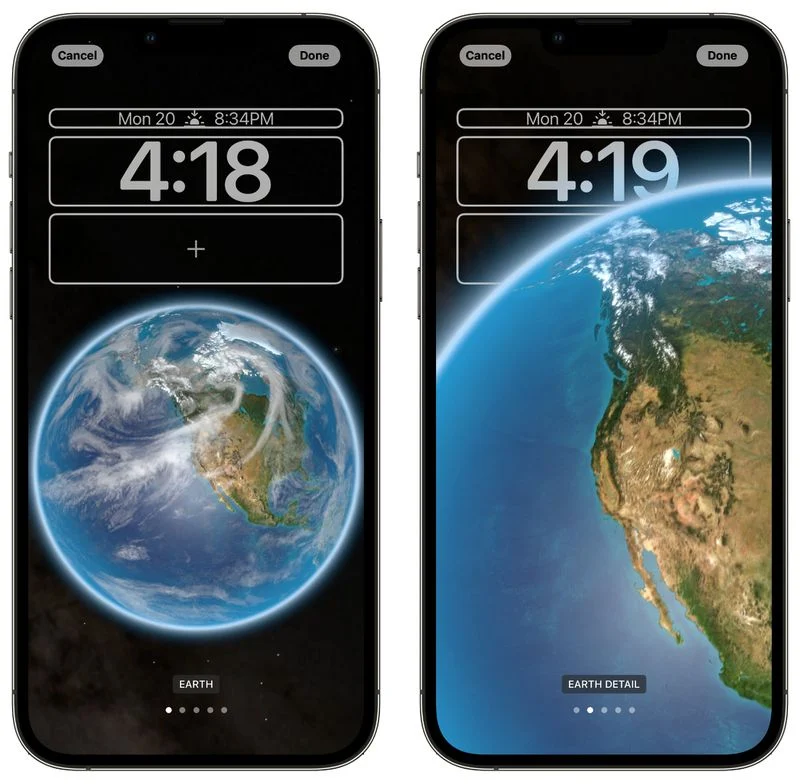
Вы также можете выбрать Луну, Детали Луны или Солнечную систему. Экран блокировки астрономии в основном идентичен циферблату часов астрономии в watchOS 9 . Как и в случае с экраном блокировки погоды, для самих обоев нет параметров настройки.
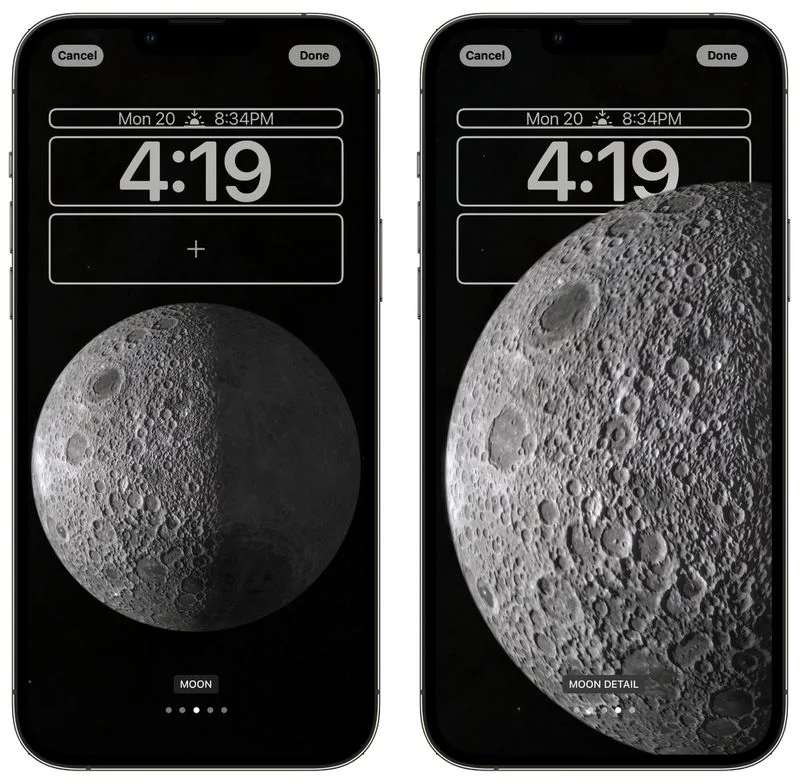
- Как установить обои экрана блокировки с динамической астрономией
Цвет
Обои Color Lock Screen позволяют вам выбрать простой цвет для фона, хотя он будет использовать немного градиента, который может выглядеть красиво в зависимости от того, какой цвет вы выбрали для времени.
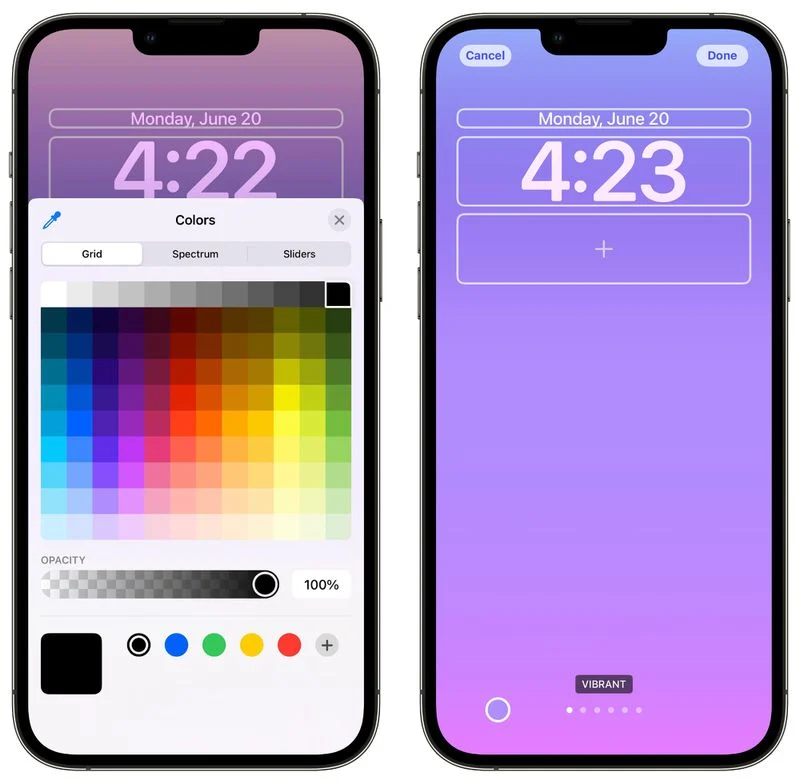
Вы можете выбрать один из предустановленных цветов Apple и настроить оттенок, или вы можете выбрать любой цвет из параметров «Сетка», «Спектр» и «Ползунок». Непрозрачность можно настроить любым выбранным цветом.
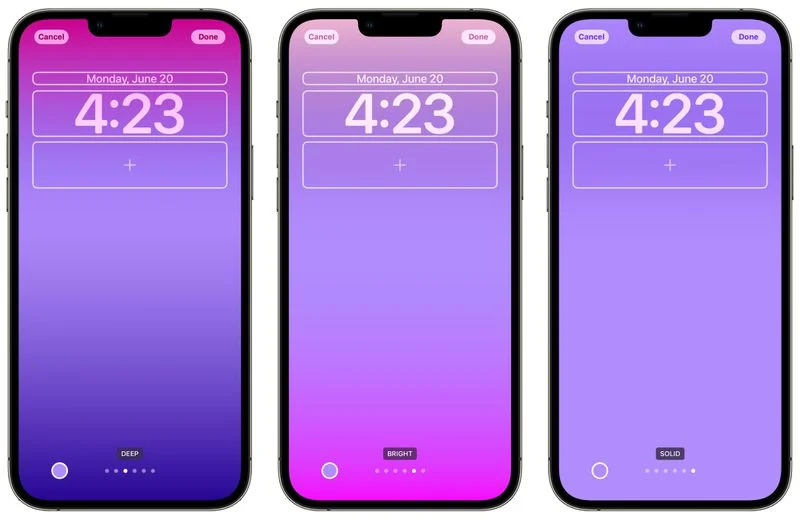
Обои для рабочего стола Color Lock Screen можно настроить с помощью различных параметров градиента. Вы можете выбрать Vibrant, Tone, Deep, Vapor, Bright или Solid, каждый из которых меняет внешний вид. Вариант «Сплошной» является сплошным, но все остальные предлагают небольшое смешение цветов для динамичного вида.
- Как изменить цвет экрана блокировки iPhone
Коллекции
Коллекции — это набор обоев, разработанных Apple, которые вы можете использовать для экрана блокировки. Все обои, созданные Apple, имеют уникальный внешний вид, разработанный для экрана блокировки iOS 16, и интересным образом взаимодействуют со временем.
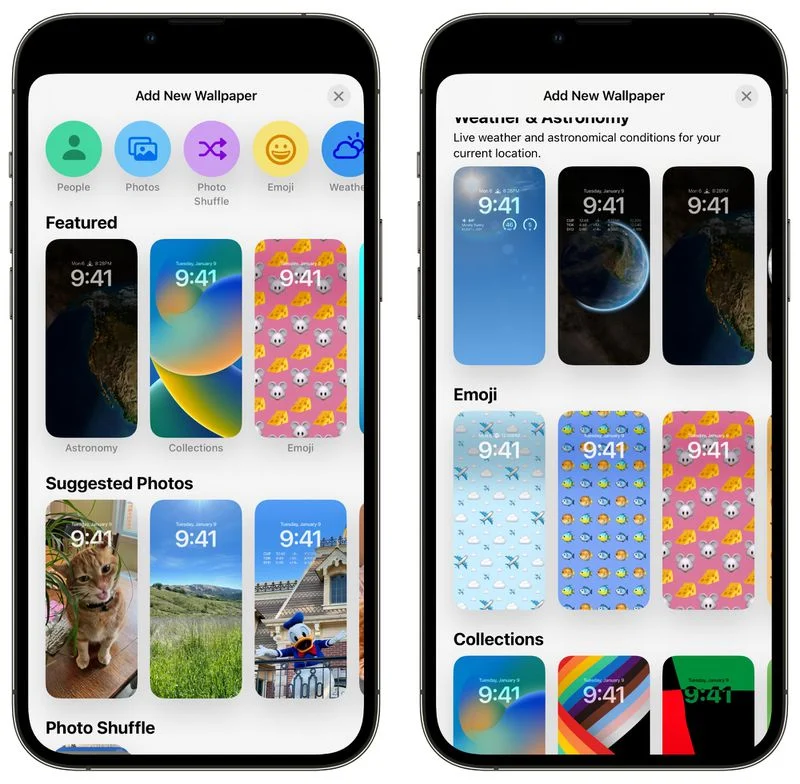
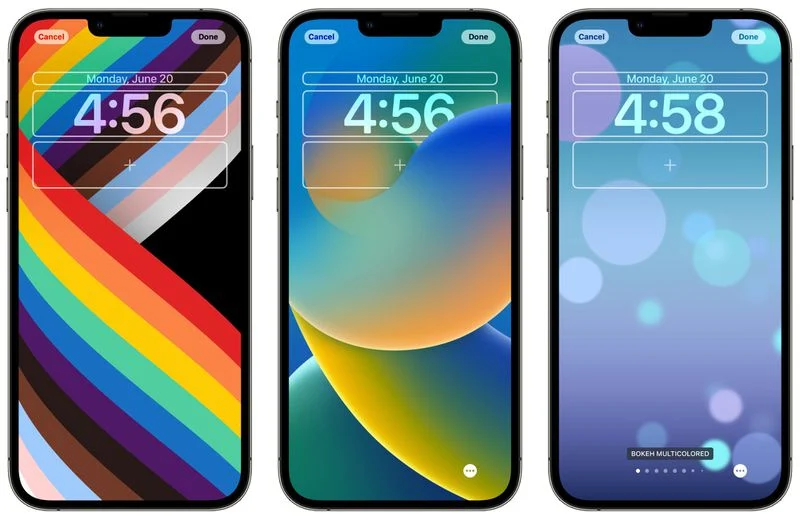
Обои из коллекции представлены в уникальных цветах, которые подходят к некоторым циферблатам Apple Watch, таким как Pride и Unity, но есть также эксклюзивные дизайны для iOS 16 на выбор. Некоторые из обоев можно настроить с помощью различных цветовых вариантов, таких как радужная полоса и боке, а некоторые из них немного анимированы.
Настройка времени
Выбрав обои экрана блокировки, вы можете настроить все остальное на экране блокировки, включая шрифт и цвет отображаемого времени. На любых обоях экрана блокировки вы нажимаете «Настроить», а затем нажимаете на поле, которое примерно соответствует времени, чтобы изменить дизайн.
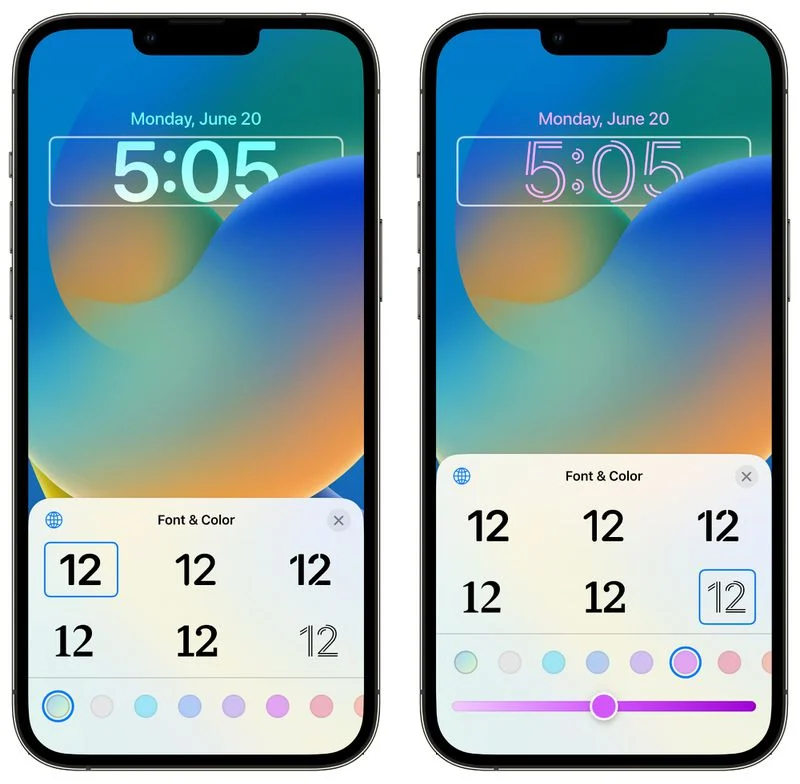
Вы можете выбрать один из нескольких разных шрифтов и, в зависимости от экрана блокировки, выбор цветов. Большинство экранов блокировки поддерживают любой цвет, но есть несколько вариантов, разработанных Apple, которые менее настраиваемые.
Как и в большинстве вариантов цвета, вы можете выбрать один из предварительно выбранных цветов или использовать цветовой круг, чтобы выбрать любой цвет, который вам нравится.
После того, как вы выбрали предпочтительный дизайн на данный момент, вы можете нажать «x», чтобы завершить настройку экрана блокировки.
- Как изменить стиль часов на экране блокировки iPhone
- Как изменить часы экрана блокировки на арабские цифры
Оттенки и стили
На любом фотофоне вы можете использовать параметры настройки, чтобы изменить оттенок. После входа в интерфейс настройки проведите пальцем влево или вправо по доступным параметрам, чтобы изменить стиль.
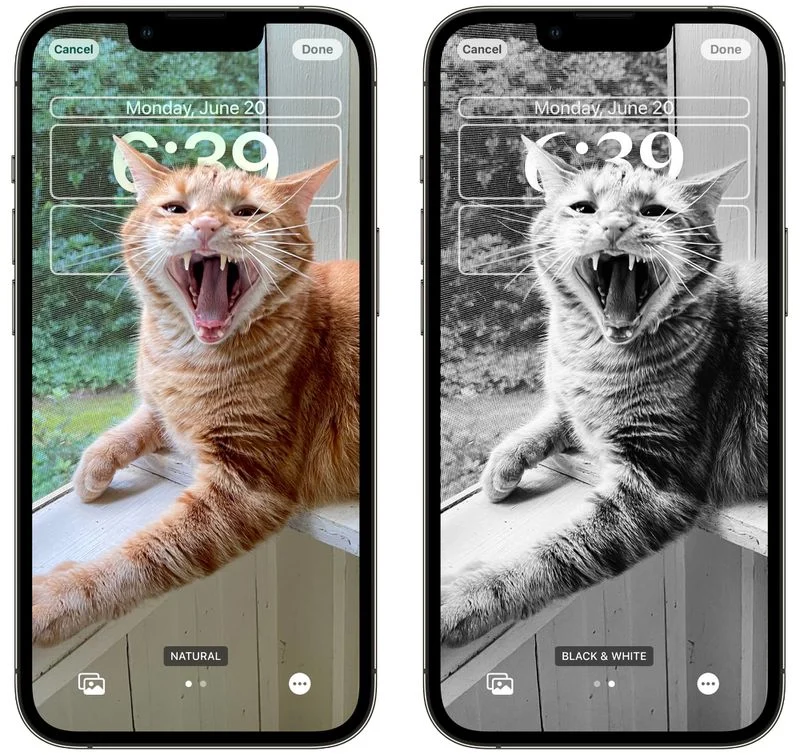
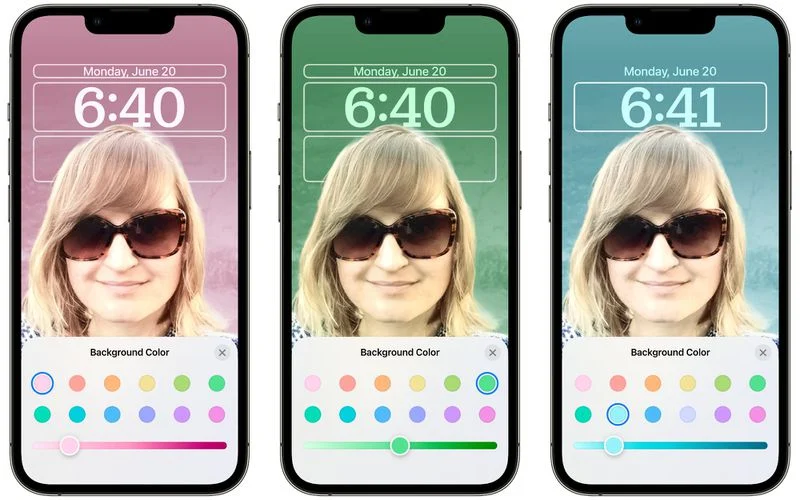
Для большинства фотографий вы можете выбрать черно-белый или естественный цвет, но для изображений с людьми вы также можете выбрать студийное освещение (подчеркивает человека и затемняет фон), черно-белый или цветной фон с настраиваемым цветом фона.
- Как стилизовать изображение экрана блокировки вашего iPhone
Параметры настройки обоев хороши для уникального вида экрана блокировки, но что действительно отличает iOS 16, так это возможность добавлять виджеты на экран блокировки.
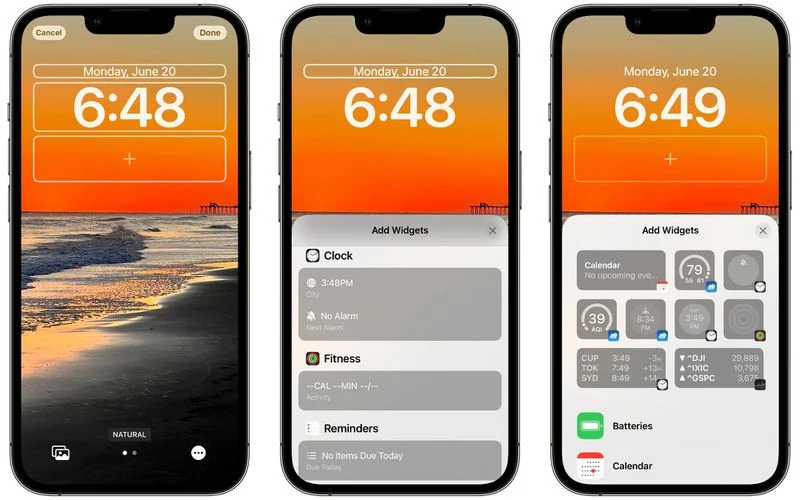
В интерфейсе настройки, будь то создание нового экрана блокировки или настройка существующего экрана блокировки, есть два отдельных поля виджетов, которые вы можете редактировать. Вы можете изменить виджет над временем и добавить до четырех различных полей виджетов ниже.
Интерфейсы виджетов не такие сложные, как виджеты, доступные в представлении «Сегодня» и на «Главном экране», а вместо этого представляют собой более тонкие версии, которые сочетаются с остальными настройками экрана блокировки.
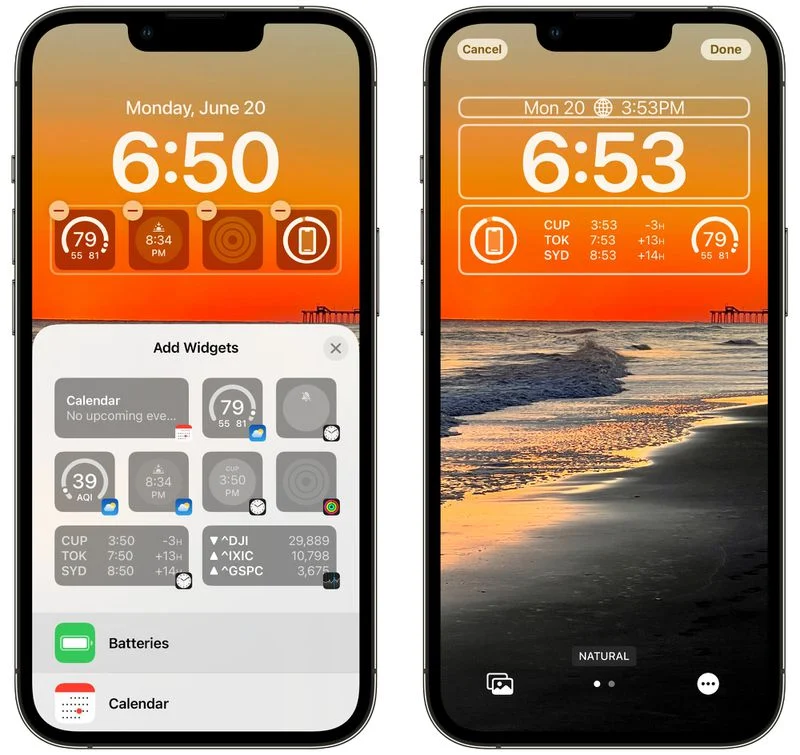
Вы можете добавить четыре виджета с одним блоком, два виджета с большими блоками или выбрать один виджет с одним блоком и два виджета с меньшим блоком. Вы также можете отказаться от использования виджетов, если предпочитаете более чистый вид.
- Как добавить виджеты на экран блокировки iPhone
- Как показать предстоящие события календаря на экране блокировки iPhone
- Как показать прогноз погоды на экране блокировки iPhone
- Как отобразить процент заряда батареи iPhone на экране блокировки
Виджеты, которые вы можете добавить до времени
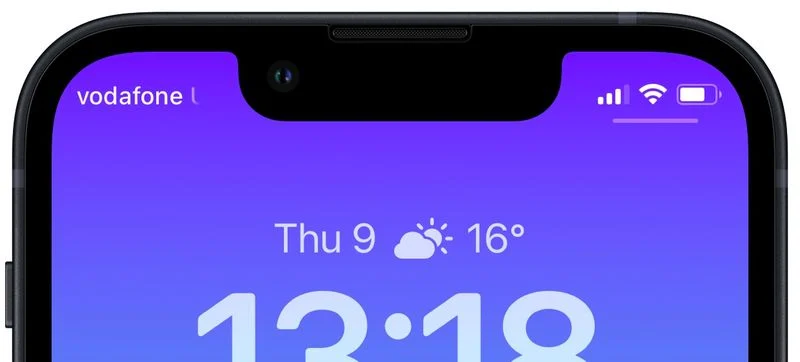
Вы можете добавить виджет рядом с датой над цифровыми часами на экране блокировки, и многие из этих виджетов отображают одну точку данных, используя текст и символы, прямо рядом с датой. Параметры встроенных виджетов Apple описаны ниже.
- Календарь — день недели, число, месяц или следующее событие
- Часы — часовой пояс города или следующий будильник
- Фитнес — статистика активности (калории движения, минуты упражнений, часы стояния)
- Напоминания – сегодня
- Акции — отдельная акция с символом вверх/вниз
- Погода — лунные явления, солнечные явления, условия, местоположение, дождь, качество воздуха, УФ-индекс, ветер
Виджеты, которые вы можете добавить ниже времени
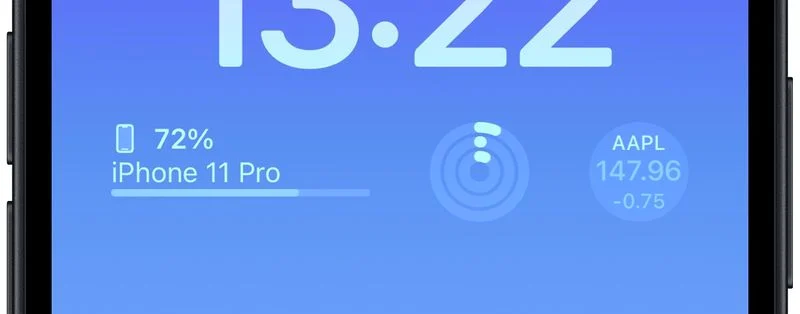
Поле виджета под временем содержит больше вариантов виджета, которые могут отображать больше информации.
Батареи
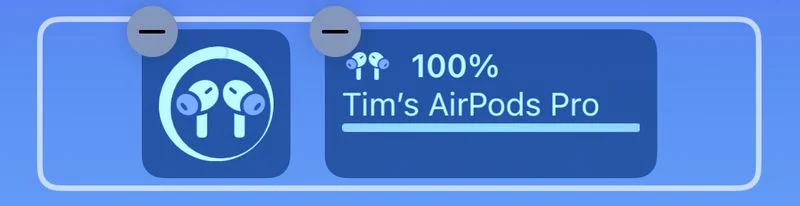
Виджет «Батареи» представлен как в квадратной, так и в прямоугольной версиях, показывающих состояние батареи iPhone. Если вы подключаете AirPods, вместо них отображается время их автономной работы.
Если вы используете два виджета батареи, они будут отображать уровень заряда батареи для одного и того же устройства, что может быть ошибкой, которую Apple исправит позже.
Календарь
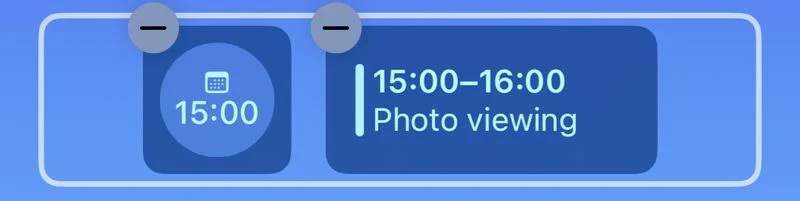
Виджет «Календарь» доступен в трех форматах. Вы можете отслеживать текущую дату в виде квадратного виджета (хотя дата уже автоматически указана над временем). Вы также можете отслеживать время следующего предстоящего события или использовать виджет большего размера, чтобы показать как название события, так и его время.
Часы
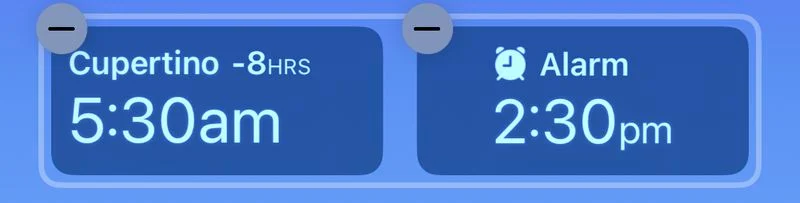
Три виджета часов позволяют вам просматривать часы для города, чтобы проверить время в этом месте, и они доступны в одном прямоугольном и двух квадратных вариантах. Есть также мировые часы для просмотра времени в трех городах по всему миру и две версии, которые отображают следующий будильник.
Фитнес
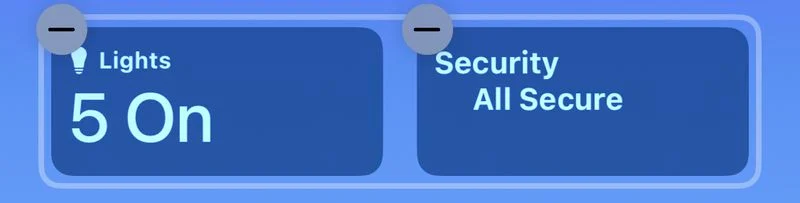
В одном виджете «Фитнес» отображается графика «Кольца активности», а в более крупном окне показана статистика кольца «Активность» (движение, упражнения, стояние).
- Как отображать кольца активности на экране блокировки iPhone
Дом
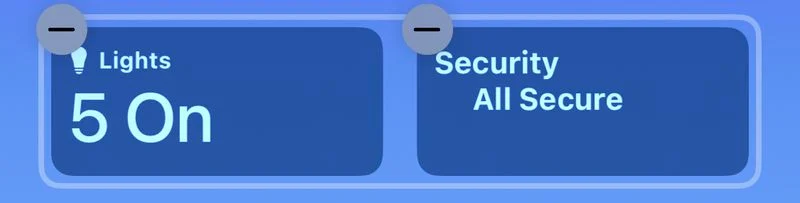
В приложении «Дом» два виджета отображают любые датчики климата в помещении, один отображает все индикаторы и переключатели, а другой информирует вас о любых проблемах с безопасностью. Вы также можете отслеживать определенный аксессуар безопасности или просматривать сводку по дому (безопасность, климат и освещение).
Новости
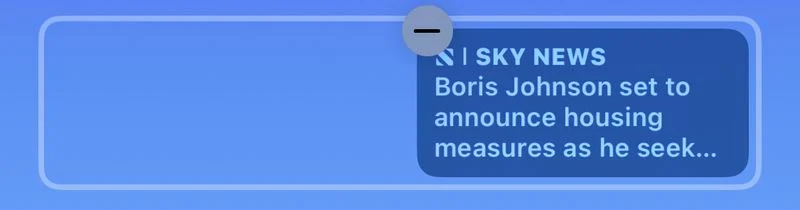
Один большой виджет обеспечивает сегодняшнюю главную новость.
Напоминания
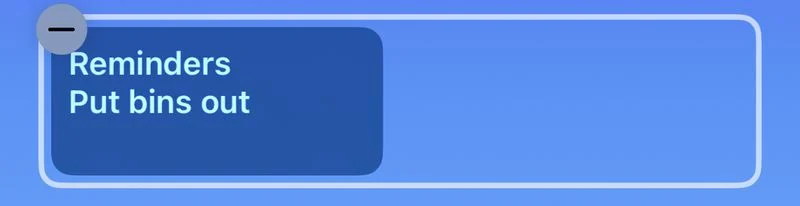
Один виджет большего размера предлагает быстрый доступ к одному из ваших списков напоминаний и отображает следующее напоминание.
Акции
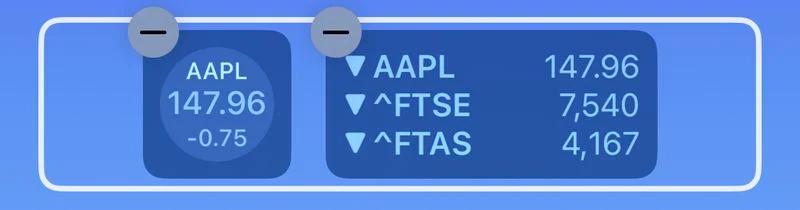
Один меньший и один больший виджет позволяют просматривать котировки цен и отслеживать эффективность символа в течение дня. Также есть виджет большего размера, который отображает три акции.
Погода
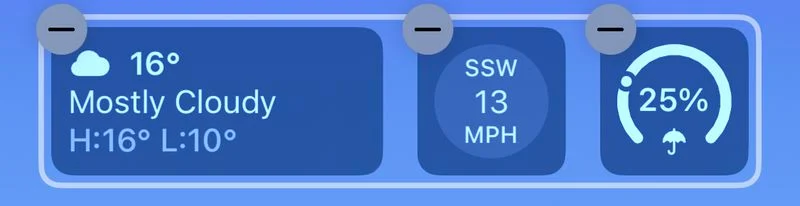
Доступны восемь дополнительных виджетов погоды для лунных событий, солнечных событий, условий, местоположения, дождя, качества воздуха, УФ-индекса и ветра. Только текущие погодные условия и лунные события представлены в более крупном формате виджета.
Сторонние виджеты
Дополнительные виджеты будут доступны в будущем, поскольку существует API, который позволит разработчикам создавать виджеты.
Тонкие уведомления
Из-за нового дизайна экрана блокировки с виджетами уведомления теперь приходят снизу экрана, а не сверху. Это обеспечивает более тонкое уведомление, которое не мешает настроенным вами виджетам.
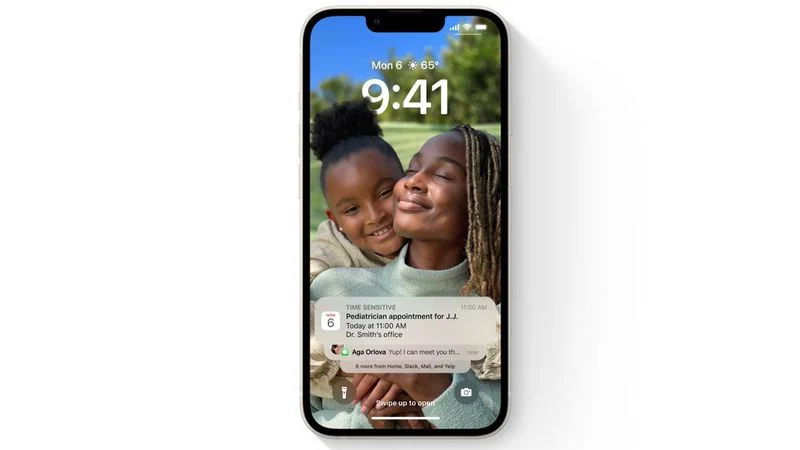
Вы можете провести вверх от нижней части экрана, чтобы увидеть больше ваших уведомлений, а затем провести вниз, чтобы скрыть их.
- Как изменить макет уведомлений на экране блокировки
- Как скрыть уведомления на экране блокировки iPhone
Живые мероприятия
Apple представляет новый тип уведомлений под названием «Живые действия», которые вы можете отслеживать прямо с экрана блокировки. С помощью Live Activity вы можете делать такие вещи, как отслеживать ход доставки еды, поездки Uber или спортивной игры.
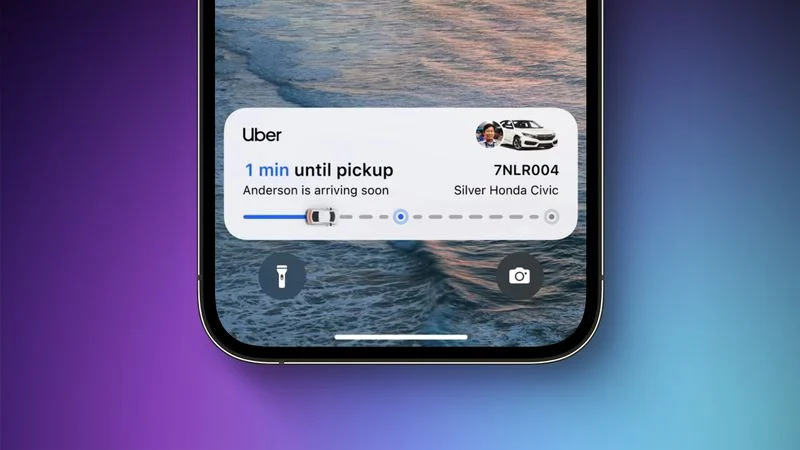
Интерактивные действия отображаются в нижней части дисплея, и вы можете следить за ходом всего, что вы отслеживаете, не разблокируя свой iPhone.
Интерактивные действия не будут доступны при запуске iOS 16, а вместо этого появятся в обновлении позже в этом году.
Несколько экранов блокировки
Экраны блокировки в iOS 16 очень похожи на циферблаты на Apple Watch. Вы можете настроить их несколько и переключаться между ними свайпом.
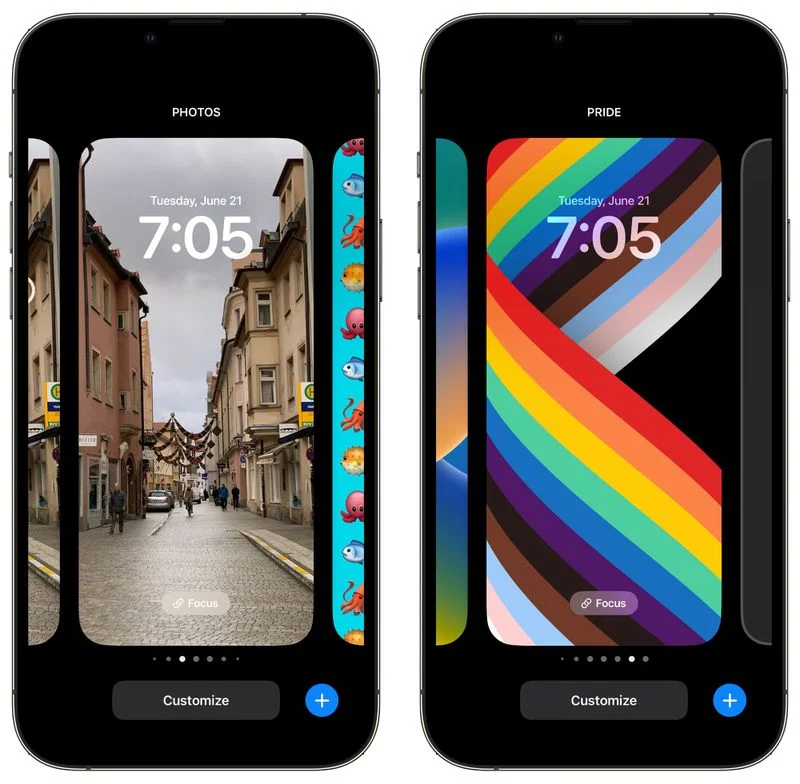
Просто нажмите и удерживайте на экране после разблокировки, чтобы перейти к интерфейсу настройки экрана блокировки, и проведите пальцем влево или вправо, чтобы просмотреть различные экраны блокировки, которые вы создали.
- Как переключиться на другой экран блокировки iPhone
Экраны блокировки и режим фокусировки
Каждый отдельный экран блокировки, который вы создаете, может быть связан с другим режимом фокусировки в iOS 16. Для этого откройте интерфейс блокировки экрана, нажав и удерживая на разблокированном экране блокировки iPhone, выделите экран блокировки по вашему выбору, а затем нажмите «Фокус», чтобы выбрать, с каким режимом фокусировки связать экран блокировки.
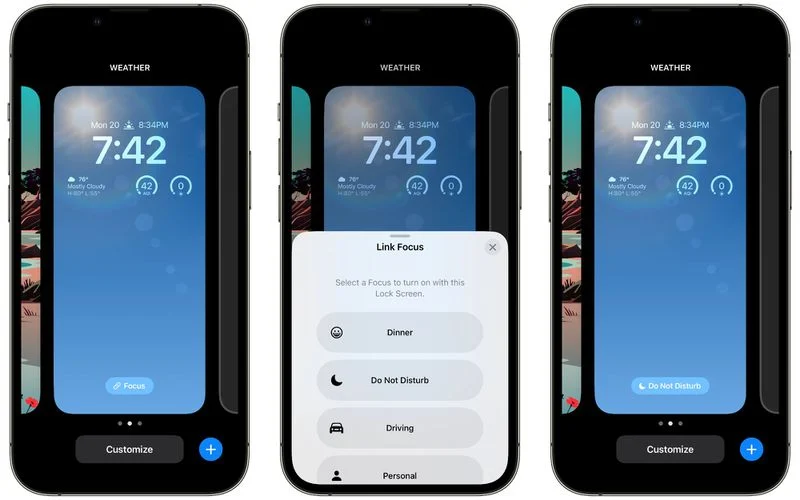
После этого внизу экрана блокировки появится небольшой значок, который позволит вам узнать, с каким фокусом он связан.
- Как установить уникальный экран блокировки для вашего режима фокусировки
- Как автоматически переключаться на экран блокировки в установленное время
- Как автоматически переключать экраны блокировки в заданном месте
Установка отдельного экрана блокировки и обоев главного экрана
При использовании новых параметров настройки экрана блокировки iOS 16 по умолчанию изменяет как ваш экран блокировки, так и ваш «Главный экран» на обои, которые вы выбираете.
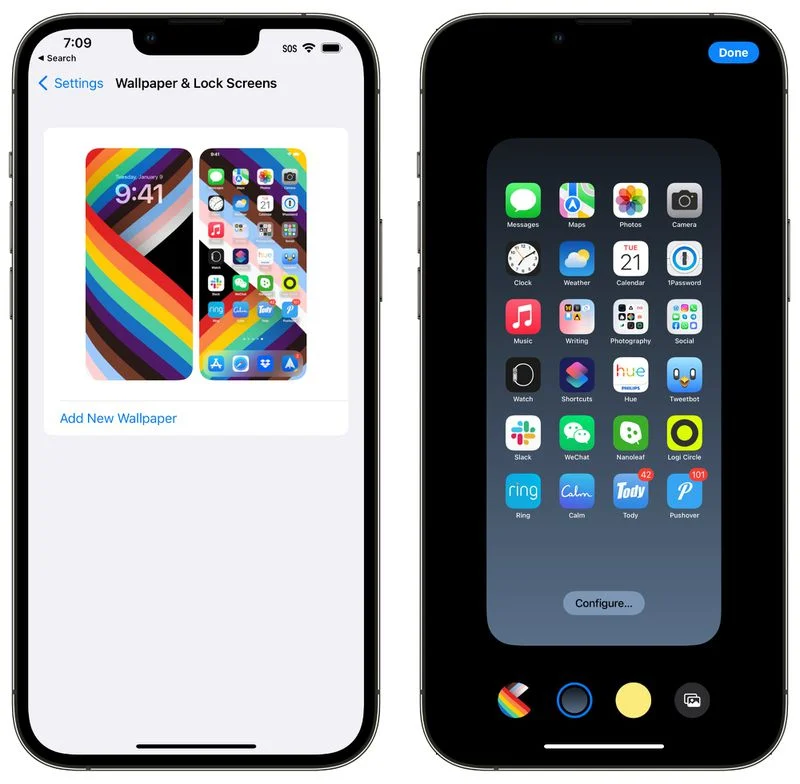
Если вы хотите иметь разные обои как для «Главного экрана», так и для экрана блокировки, настройте экран блокировки, а затем выполните следующие действия:
- Откройте приложение «Настройки».
- Прокрутите вниз и нажмите «Обои».
- Нажмите на значок «Главный экран», чтобы настроить обои «Главный экран».
Вы можете выбрать сплошной цвет или выбрать фотографию, что позволит «Главному экрану» использовать фон, отличный от экрана блокировки.
Читайте также: iOS 16 — обзор и полное руководство