
Как правильно, а также легко и быстро, оформить свой канал на твиче. Объемная, объясняющая все тонкости, статья с картинками.
На сегодняшний день все больше и больше становятся популярными сервисы видеостриминга, позволяющие не только транслировать игровой процесс, но и получать удовольствие от общения со своими зрителями. Большинство стримеров стремятся привлечь большую аудиторию за счет игрового контента и онлайн общения. Но многих пользователей сервиса Twitch.tv еще интересует и оформление канала. С чем сегодня я и хотел помочь нашему стримеру.
Оформление твич канала
1. Информация о стримере
Прежде всего зритель интересуется не столько игрой, сколько самим стримером. Именно поэтому лучше начать с краткой биографии. Ее можно написать как в самом профиле, для этого нужно нажать на значок ключа напротив вашего никнейма, он переводит к настройкам вашего профиля (scr.1), после пролистать вниз к полю: “О себе” (scr.2), так и в панелях под трансляцией, но об этом чуть позже.

Поле: “О Себе”
(scr.2)
Баннер видеопроигрывателя – это картинка, которая будет высвечиваться, когда ваш канал не будет подключен к системе Twitch.tv (scr.3).
 (scr.3)
Попасть к настройке баннера можно через вкладку: Канал и видеоматериалы (scr.4).

Вкладка: “Канал и видеоматериалы”
(scr.4)
Остается лишь выбрать картинку с вашего компьютера и загрузить ее на канал (scr.5). Картинка должна быть формата 1280:720 или 1920:1080, иначе она растянется по всему экрану трансляции (как у меня на скриншоте выше).

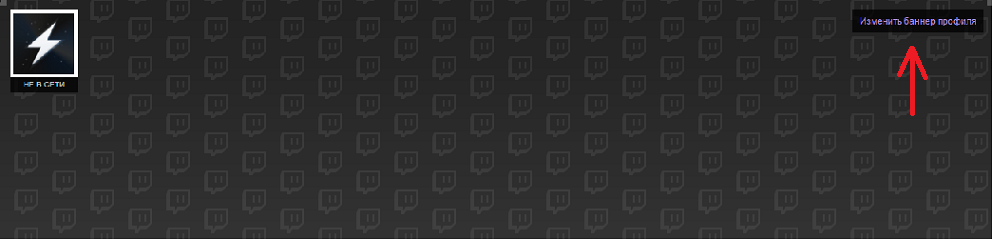
Баннер профиля – это заставка в окне вашего профиля (scr.6).

Поставить свою картинку на заставку профиля можно нажав кнопку: Изменить баннер профиля (scr.7).
Кнопка: “Изменить баннер профиля”
(scr.7)
4. Панели информации
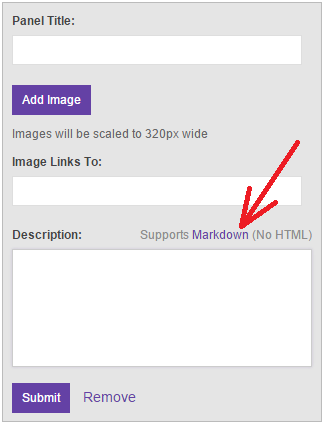
Самое, наверное, главное в оформление канала – это информационные панели под окном трансляции. Чтобы создать панель нужно нажать на переключатель рядом с надписью редактирование панели, она находится под окном трансляции (scr.8).

Переключатель для редактирования панели
(scr.8)
После нажатия появится окно для редактирования панели (scr.9)

Окно редактирования панели
(scr.9)
- Panel Title – название панели.
- Add Image – позволяет добавить картинку в эту панель (лучше выбирать картинку размерностью не больше 400×100, иначе картинка будет сжата).
- Image Links To: — позволяет задать ссылку к этой картинке (после клика на картинку, пользователь перейдет на нужную вам ссылку).
- Description: – поле для ввода информации.
- Submit – сохранить панель.
- Remove – удалить панель.
Таких панелей можно создавать сколь угодно много. В одной вы можете написать информацию о себе, в другой сделать кнопку , в третей сделать кнопку подбора музыки на стрим и так далее.
5. Кнопка подбора музыки
В большинстве случаев стримы проходят под музыку, но иногда пользователям банально надоедает слушать треки стримера и тогда великие создатели твича придумали http://twitch-dj.ru . Стримеру достаточно зарегистрироваться, вписать свой ник и название канала, после чего будет дана ссылка (scr.10).


После нажатия кнопки зрителя перекинет на окно заказа музыки (scr.12).

6. Форматирование текста в панелях
Вернемся к панелям информации. Вряд ли зрителю понравится, если текст под трансляцией будет монотонный, поэтому сейчас я расскажу как форматировать текст в этих панелях. Есть несколько символов, помогающих в формате текста. Все символы нужно ставить перед первым словом в каждой строке.
# — Делает текст на данной строчке жирным
(scr.13)
## — Текст становится меньше, но остается жирным
(scr.13)

Форматирование текста
(scr.13)
***** — Разделительная линия (scr.14)

Разделительная линия (scr.14)
Это наиболее используемые функции формата текста. Все остальные вы можете посмотреть в самой панели, достаточно кликнуть по кнопке Markdown (scr.15).
Спасибо, за внимание! Надеюсь, в этой статье вы найдете для себя много нового и полезного.
Твитч является самой популярной стримминговой платфомой в мире. Сотни тысяч геймеров транслируют миллионы часов геймплея ежемесячно. В данной статье мы поговорим о том как завести свой канал, какие нужны арты и картинки, какие настройки в профиле и на самом канале нужно включить для начала работы.
Регистрация
Заходим на twitch.tv и в верхнем правом углу нажимаем на кнопку «Регистрация». Далее придумываем и проверяем имя пользователя, заполняем все нужные поля. Либо же сразу регистрируемся через Facebook.
Важно понимать, что выбранное имя будет транслироваться в урл. Также изменить его будет невозможно
. Только регистр.
Если попробуем изменить, то будет выдаваться ошибка.
Далее идем в настройки канала . Тут в поле «О себе» указываем информацию, которая будет отображаться на странице профиля. Для фотографии профиля можно брать любую картинку до 3 мб (GIF, JPG или PNG).

Для базовых настроек нам еще нужна третья вкладка — Канал и видеоматериалы. Для старта очень желательно подготовить картинку «Баннер видеопроигрывателя». Эта картинка будет отображаться в те моменты, когда вы не ведете никакие трансляции и находитесь оффлайн. Минимальный размер 1280 x 720 пикселей (я рекомендую 2400 x 1350 для корректного отображения на всех устройствах)

Перейдем к следующим настройкам. На странице самого канала (в моем примере это twitch.tv/worldofvideo) можно включить блоки, которые позволят выводить текст, ссылки и картинки на главной странице самого канала. Сначала включаем опцию «Содержание канала», потом опцию «Редактировать панели».

Описание поддерживает разметку Markdown , если надо, то напишу про нее подробнее. Тут можем вставить ссылку на сторонний ресурс вместе с картинкой. Ширина картинки — до 320 пикселей. Таких блоков можно вставлять очень много. Можете зайти на главную страницу любого популярного канала и посмотреть как это будет выглядеть. Если будут какие-то проблемы с разметкой, можете смело задавать вопросы в комментариях.
Последние первоначальные настройки касаются вашего профиля. В левом верхнем углу перейдите на него (у меня это twitch.tv/worldofvideo/profile)
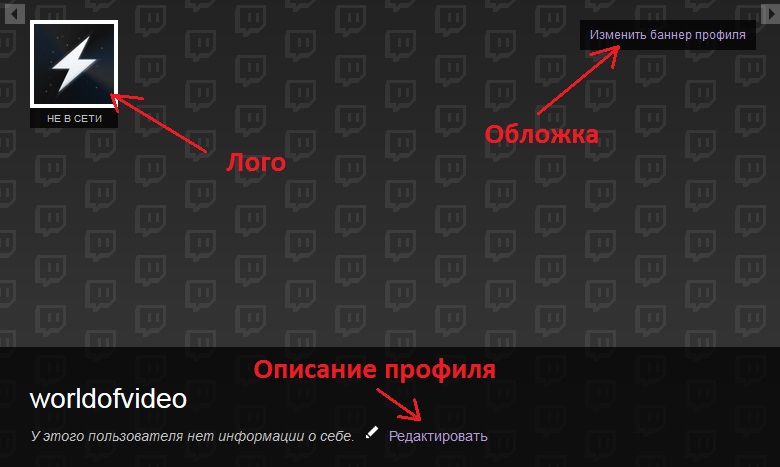
Здесь можем изменить баннер профиля и добавить описание. Баннер профиля — аналог обложки (фонового изображения) на YouTube. Минимальный размер — 900 x 480 пикселей (для корректного отображения на всех устройствах я рекомендую делать 2600 x 480). Минимальный размер лого — 200 x 200 пикселей. Максимальный размер описания — 300 символов.
Оформление канала
Еще раз кратко об артах (картинках), которые очень желательны для старта канала:
- Лого (минимальный размер 200 x 200 пикселей)
- Баннер профиля (минимальный размер 900 x 480, рекомендуемый — 2600 x 480 пикселей)
- Баннер видеопроигрывателя — (минимальный размер 1280 x 720 пикселей, рекомендуемый — 2400 x 1350)
- Картинки для внешних ссылок на страницу канала (ширина до 320 пикселей)
Настроек на твиче гораздо больше, но для старта этих будет достаточно. Чуть позже напишем статью о более углубленных. Если есть какие-то вопросы или уточнения, спрашивайте в комментариях, с радостью поможем 🙂
Доброго времени суток, уважаемые читатели procraftmomey. Я уже писал про то, как можно , обсуждали мы и возможный заработок. Однако, частенько чтобы что-то продать (а мы продаем свое комментирование в какой-то мере) нужно это качественно оформить. Вот про оформление нашей рабочей площадки мы с вами и поговорим.)
Самый первый шаг, который вам необходимо выполнить это рассказать вашим зрителям о себе, так как любой стрим смотря не из-за конкретной игры (хотя и тут бывают исключения), а потому что интересен сам стример.
Поэтому для всех новоприбывших пользователей нужно заполнить графу о себе. Делается это в специальной графе в вашем профиле. Нажмите на значок около вашего ника (см. скриншот) и проскрольте вниз до графы «о себе». Также можно указать инфу в панелях под трансляцией.
Теперь нужно установить картинку, которая будет на экране плеера в то время, когда трансляция выключена. Для этого в Settings выбираем вкладку «Канал и видеоматериалы».

Обязательно обратите внимание на то, что размер картинки должен быть 1280:720 или 1920:1080, а так изображение может быть любым, если оно не нарушает правил площадки. Просто загружаете его со своего диска. Конечно желательно немного поработать в фотошопе, чтобы оформить этот баннер, добавить индивидуальности.
Следующий шаг это тот баннер, который вы вешаете в шапку вашего профиля. Тут все также, как и с баннером для плеера.
Самый важный пункт
в оформлении это панели информации под стримом. Для многих по начала даже трудно найти кнопку, чтобы перейти к их редактированию. Нужно нажать на переключатель, как на скриншоте.
 После этого уже появится панелька, где вы сможете вносить все правки и редактировать информацию. В принципе все интуитивно понятно, однако на всякий случай дам небольшие разъяснения. Кстати, таких панелей вы можете создать сколько угодно.

Panel Title – то имя, которое будет дано и показано у панели;
Add Image – этот пункт добавляет на место панели изображение. Многие каналы оформлены только такими картинками, на которые уже нанесен текст. Тут на ваш вкус, однако размер желательно выдерживать в рамках 400х100;
Image Links To – тут можете указать переход по ссылке. Пользователи жмут на картинку и переходят по ссылке. Чаще всего тут указывают различные партнерские программы или кнопку для доната;
Description – тут вы можете занести всю необходимую информацию в виде текста;
Remove – удалить данную панель.
Вот в принципе и вся необходимая информация для оформления. Выдерживайте необходимые размеры изображений. А сами изображения желательно создавайте самостоятельно. В крайнем случае можете воспользоваться услугами профессиональных дизайнеров.
К примеру на кворке вам сделают все необходимые изображения за 500 рублей.
Если уже решили серьезно заниматься и зарабатывать стримами, то не стоит скупиться и на минимальные вложения.)
На чтение 5 мин. Просмотров 640 Опубликовано 07.08.2022
Краткий ответ
- Сначала перейдите на страницу настроек на веб-сайте.
- Прокрутите вниз до раздела “Не в сети” и нажмите кнопку “Изменить изображение”.
- В появившемся окне выберите изображение со своего компьютера и нажмите кнопку “Открыть”.
- Изображение затем будет загружен и установлен в качестве заполнителя, когда вы не в сети.
Как добавить автономный экран Twitch
Как добавить офлайн-баннер на канал Twitch
Как установить офлайн-изображение для Twitch?
Чтобы установить автономное изображение для Twitch, сначала перейдите на страницу настроек в своей учетной записи Twitch. Прокрутите страницу вниз и найдите поле “Автономное изображение”. Нажмите кнопку “Обзор” и выберите изображение, которое вы хотите использовать в качестве автономного изображения. Выбрав изображение, нажмите кнопку “Сохранить”, чтобы сохранить изменения.
Как изменить изображение в предварительном просмотре моего потока?
Чтобы изменить изображение предварительного просмотра трансляции, перейдите в свой профиль и нажмите кнопку “Редактировать профиль”. Затем нажмите кнопку “Изменить изображение” и выберите изображение, которое хотите использовать.
Как разместить изображение в моем потоке Twitch?
Есть несколько способов сделать это. Первый — использовать веб-сайт, такой как TwitchAlerts или StreamLabs, который позволит вам добавлять изображения и текст в свою трансляцию. Вы также можете использовать программное обеспечение, такое как OBS или Xsplit, для добавления изображений или видео в свой поток.
Как вы транслируете из “Картинка в картинке”?
Режим “Картинка в картинке” — это функция, позволяющая смотреть видео во время работы над другой задачей. Для потоковой передачи из “Картинка в картинке” откройте видео, которое хотите посмотреть, и нажмите кнопку “Картинка в картинке”. Видео уменьшится и переместится в правый нижний угол экрана.
Как мне поместить изображение в мою биографию на Twitch?
Чтобы поместить изображение в свою биографию на Twitch, сначала нужно найти изображение нужного размера и формата. Twitch позволяет использовать изображения размером 500 × 500 пикселей или меньше, и они должны быть в формате .jpg или .png.
После того, как у вас есть изображение, соответствующее этим требованиям, вы можете перейти в свой профиль Twitch и нажать на кнопку “Редактировать профиль”.
Как мне настроить свою трансляцию на Twitch?
Есть несколько способов настроить трансляцию на Twitch. Один из способов — изменить макет вашего канала. Для этого зайдите в настройки своего канала и выберите “Макет”. Затем вы можете выбрать один из множества различных макетов.
Еще один способ настроить поток — добавить виджеты. Виджеты позволяют добавлять в поток контент с других веб-сайтов. Чтобы добавить виджет, перейдите в настройки своего канала и выберите “Виджеты”..
Как мне настроить свой профиль Twitch?
Чтобы настроить свой профиль Twitch, сначала перейдите на веб-сайт Twitch и войдите в систему. Затем нажмите вкладку “Профиль” в верхней части страницы и выберите “Редактировать профиль”. Затем вы можете изменить изображение своего профиля, биографию, местоположение и другие настройки.
Что такое баннер видеоплеера Twitch?
Баннер видеоплеера Twitch — это изображение, которое появляется над видеоплеером на Twitch.tv. Баннер можно использовать для продвижения канала стримера или для рекламы специального мероприятия или распродажи.
Может ли twitch идти картинка в картинке?
Да, Twitch может работать картинка в картинке. Для этого откройте приложение Twitch и выберите кнопку “картинка в картинке”. Это позволит вам смотреть трансляцию, одновременно занимаясь другими делами на своем устройстве.
Как вы используете Boxcast?
Boxcast – это инструмент, который позволяет транслировать видеоконтент в прямом эфире с вашего компьютера или телефона. Чтобы использовать Boxcast, сначала создайте учетную запись, а затем загрузите приложение. Установив приложение, откройте его и войдите в систему. Затем выберите событие, которое хотите транслировать, и нажмите “Начать трансляцию”. Вы также можете добавить заголовок и описание к своей трансляции. Чтобы поделиться своей трансляцией с другими, скопируйте ссылку и отправьте им.
Есть ли в OBS картинка в картинке?
Да, OBS Studio поддерживает режим “картинка в картинке”. Чтобы использовать его, просто создайте новую сцену и добавьте к ней второй источник. Затем выберите параметр “Картинка в картинке” в раскрывающемся меню.
Как использовать PNG на Twitch?
Во-первых, вам нужно создать файл PNG. Вы можете сделать это в любом редакторе изображений, таком как Photoshop или GIMP.
После того, как у вас есть файл PNG, вам нужно сохранить его как оверлей Twitch. Для этого перейдите на свой канал Twitch и нажмите на вкладку “Настройки”. Затем нажмите на вкладку “Наложения” и выберите “Загрузить наложение”.
Выберите файл PNG и нажмите “Открыть”.
Как использовать ManyCam?
ManyCam — это программа, позволяющая одновременно использовать несколько видеоисточников на вашем компьютере. Вы можете использовать его для добавления текста или графики к своим видео или для разделения экрана на несколько окон. Чтобы использовать его, сначала установите программное обеспечение, а затем откройте его. Выберите источник видео, который вы хотите использовать, из списка слева, а затем перетащите его в окно справа. Вы можете изменить размер и переместить окно по мере необходимости.
Как создать макет Twitch?
Есть несколько способов сделать макет Twitch. Один из способов — использовать такие программы, как Photoshop или GIMP, для создания пользовательского макета. Другой способ — использовать веб-сайт, такой как Twitch Layout Maker, для создания пользовательского макета.
Как вы получаете оплату от Twitch?
Есть несколько способов получать деньги от Twitch. Первый — через абонентскую плату.. Зрители могут подписаться на канал за 4,99 доллара в месяц, и, в свою очередь, вещатель получит часть этого дохода. Второй способ получения денег — это пожертвования. Зрители могут пожертвовать вещателям любую сумму денег, которую они захотят, и, в свою очередь, вещатель сохранит 100% этих пожертвований. Третий способ получения оплаты – спонсорство.
Make an awesome stream offline banner for your Twitch channel in minutes with Fotor.
Select from various customizable offline screen templates and customize them with simple drag-and-drop tools to suit your needs.
No design skills necessary!
Make a Twitch Offline Banner Now
Start Fast with Twitch Offline Banner Templates
We’ve prepared a variety of editable free Twitch offline banners for almost every type of Twitch channel. No matter what you’re streaming on Twitch- games, chatting, music, cooking, etc., you can always find a banner design that is just right for you. Give your Twitch channel an attractive, and personalized look with one of our offline screen templates.
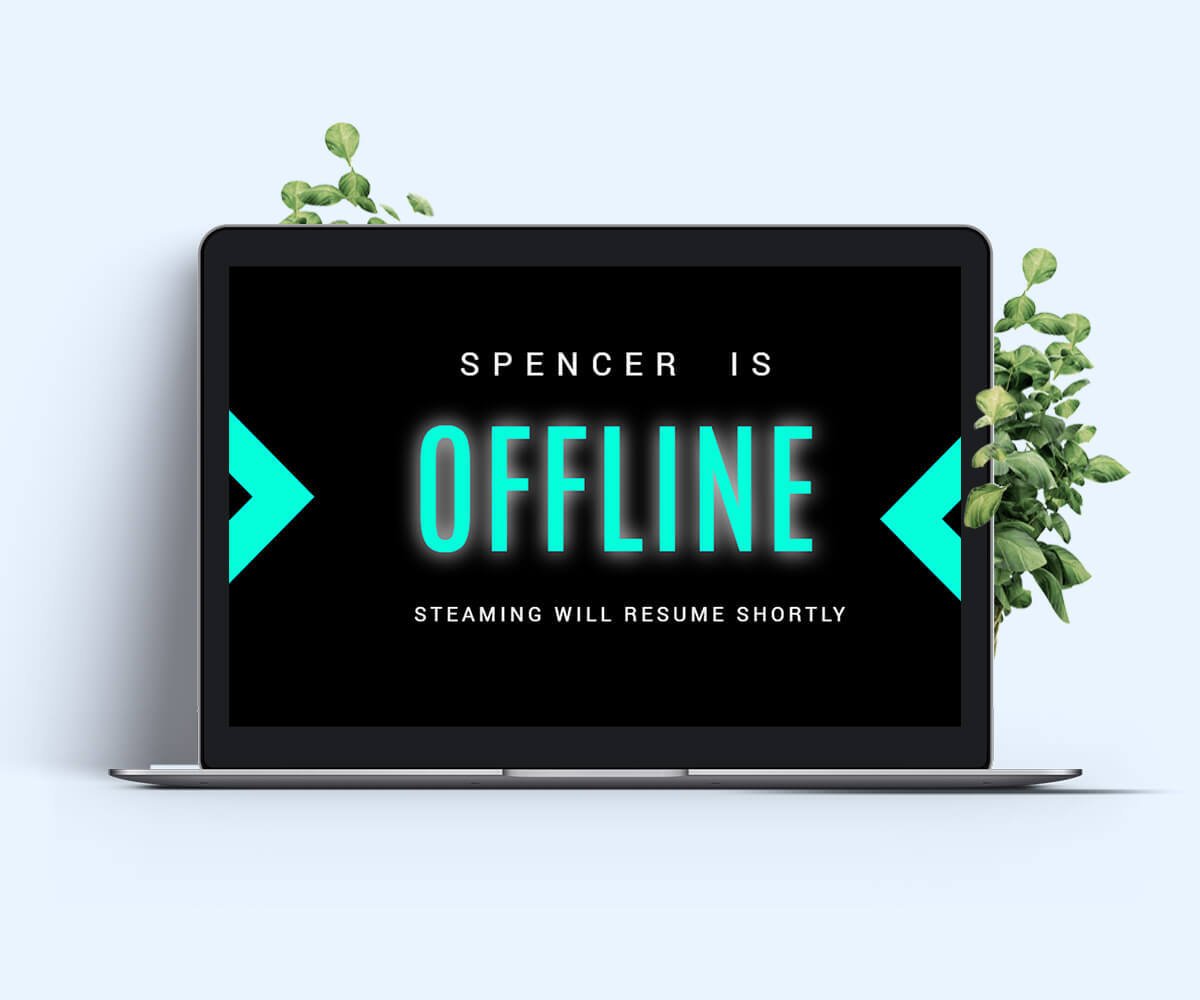
Twitch offline banners are a great chance for you to promote your channel even if you’re not streaming. You can add information like your Twitch schedules on your offline banner, so viewers who come to your channel when you’re offline will instantly know what time they should come back for your next stream. You can also add catchy Call to Action wordings such as “Subscribe Now” or “Follow to Get Notifications When I’m Streaming” to entice viewers to subscribe and follow your stream.
Make a Twitch Offline Banner Now
- Creating a currently offline Twitch banner couldn’t be easier with Fotor’s Twitch offline banner maker. Head to Fotor.com, click the “Create a design” button on the homepage and select the “Twitch Offline Banner”template layout.
- Browse through a variety of Twitch offline banner templates and choose one that best fits the mood and vibe of your Twitch channel to start designing.
- Make adjustments and tweaks by using our drag-and-drop design tools. Add your own text and photos, and play with different fonts, colors, effects, and layout until it’s perfect for you. The customization options are endless.
- When you finish designing your offline Twitch banner, click Download to save it as a high resolution PNG or JPG. You can also share it via social media directly from Fotor.
Make a Twitch Offline Banner Now
What’s the best Twitch offline banner size?
The best twitch offline screen size is 1920 x 1080 pixels with an aspect ratio is 16:9. The file can’t exceed 10 MB and must be GIF, JPG, or PNG format.
How to change Twitch offline screen?
- To get started, click your profile picture and then select “Settings” in the drop-down menu.
- Click the ”Channel and Videos” tab on the ”Settings” page.
- Click the “Brand” tab, and find the “Video Player Banner” section.
- Click the “Update” button and you’ll be prompted with a pop-up where you can upload your new offline banner image from your computer.
Note:
- If your new offline banner is still not showing up, please be patient. It may take some time for Twitch to change and display your banner.
- If your Twitch offline banner is still unable to show up, try clearing your browser’s cache, or using an incognito mode to see if the issue has been resolved.
How to design a good Twitch offline banner?
A Twitch offline banner is a picture that displays at top of your Twitch channel when your channel is offline. A successful Twitch banner should be eye-catching enough to get people’s attention and provide information to your viewers about what your channel is about. Here are some things you can put on your Twitch offline banners:
- Your Twitch streaming schedule- having regular live broadcasts will retain more viewers.
- The type of content you streamed. This helps to find the target audience and keeps them engaged in the channel by knowing what they’re going to watch.
- Social media handles like Facebook, Twitter, Instagram, YouTube, etc. This will help you maintain a close relationship with your viewers and expand your influence on other platforms as well.
Discover More Features on Fotor
Recommended Blog Articles
Twitchinfo.ru
Советы и туториалы для стримеров и блогеров
Оформляем Twitch канал с нуля
Скачиваем кнопки Twitch
Первым делом скачаем бесплатные кнопки Twitch в паблике.
Для того что бы добавить кнопки под стрим, нужно перейти на Twitch. Тыкнуть справа вверху на свою аватарку и нажать на кнопку «Канал».
После чего тыкнуть на вкладку «чат» отмотать вниз и там будет переключатель — редактировать панели.
Размеры кнопок на твич должны быть 320px по ширине. Высота кнопок может быть любая, но не стоит ее делать больше чем 600-800px.
Разметка для текста в описании под стримом
Эти значки нужно писать от начала строки:
< — Фиолетовая полоса
<< — Двойная фиолетовая полоса
+ — Маркированный список
Как добавить аватарку Twitch
Для того что бы добавить аватарку Twitch нужно перейти в панель управления автора, и нажать на вкладку настройки — канал.
Размеры аватарки Twitch могут варьироваться от 400 на 400px до 1000 на 1000px и более.
Как добавить баннер профиля и офлайн баннер Twitch
Там же можно и поменять баннер профиля и офлайн баннер вашего Twitch акаунта.
Размеры Офлайн баннера Twitch — 1920x1080px
Размеры баннера профиля Twitch — 1200x480px


Bigbrauz
Блогер, дизайнер-иллюстратор, стример.
Поделиться

Шаблон обложки для группы Вконтакте скачать
Как пользоваться готовыми шаблонами баннеров в PSD для групп вконтакте. В этом видео можно посмотреть как пользоваться готовыми шаблонами в PSD. https://youtu.be/aFC8yu8Vrv8 Старые размеры шапки Вконтакте — 1590px на 400px (они до сих пор подходят)
Читать статью


Как настроить донат для стрима в DonationAlerts
Настройка DonationAlerts Вариации донатов Не для кого не секрет что используя донат сервисы, стримеры получают довольно крупные деньги. Например мой знакомый зарабатывает на донатах от 400 долларов ежемесячно. При том, что онлайн его зрителей составляет
Читать статью