

Как сменить ОФД — порядок действий
Максим Демеш
7 июля 2022
1009
Для тех, кто подключился к одному из операторов фискальных данных, но его не устроило качество оказания услуг, стоимость или функционал личного кабинета, важно узнать как сменить ОФД, нужна ли для этого перерегистрация и замена фискального накопителя. Любой предприниматель или организация имеют право поменять оператора у которого они обслуживаются в любое время. Чтобы выполнить переход нужно узнать пошаговую инструкцию, как сменить ОФД на кассе АТОЛ, Эвотор, Меркурий, Штрих.
Оглавление
- Как сменить ОФД: порядок действий
- Как выполнить перерегистрацию кассы
- Как заменить ОФД на самой кассе
- Как произвести смену ОФД на кассах АТОЛ
- Как сменить ОФД на кассе Модуль Касса
- Как заменить ОФД на кассах Viki (Дримкас)
- Смена оператора фискальных данных на кассах Меркурий
- Как поменять ОФД на кассах ШТРИХ М
- Поменять ОФД на кассах Эвотор
Как сменить ОФД: порядок действий
Предпринимателя в работе с ОФД может что-то не устроить. Такое случается. При этом при переходе от одного оператора к другому проблем не случается. Чтобы сменить оператора ОФД нужно расторгнуть договор со старым оператором и заключить его с новым. Для смены операторы понадобится выполнить перерегистрацию онлайн-кассы в личном кабинете на сайте ФНС. При перерегистрации кассы по причине замены ОФД смена фискального накопителя не требуется. Здесь отдельно стоит оговорить те случаи, когда замена ФН нужна — это если уже исчерпано количество перерегистрации или заканчивается срок службы накопителя.
Итак, какой порядок действий при смене ОФД без замены ФН:
- расторгните договор с вашим ОФД
- выполните перерегистрацию кассы в личном кабинете ФНС
- введите новые настройки оператора в кассу
Важно! Поменять оператора ФД можно даже тогда, когда есть неотправленные чеки. В таком случае после подключения нового ОФД они отправятся с кассы автоматически. Напоминаем, если чеки не уходят в ОФД в течение 30-дневного срока, касса блокируется.
Как выполнить перерегистрацию кассы
Перерегистрация онлайн-кассы при замене ОФД выполняется в электронной форме в личном кабинете на сайте ФНС. Для этого нужно выполнить пошаговую инструкцию ниже.
Шаг 1. Зайдите в личный кабинет как ИП или юридическое лицо использую вашу электронную подпись.
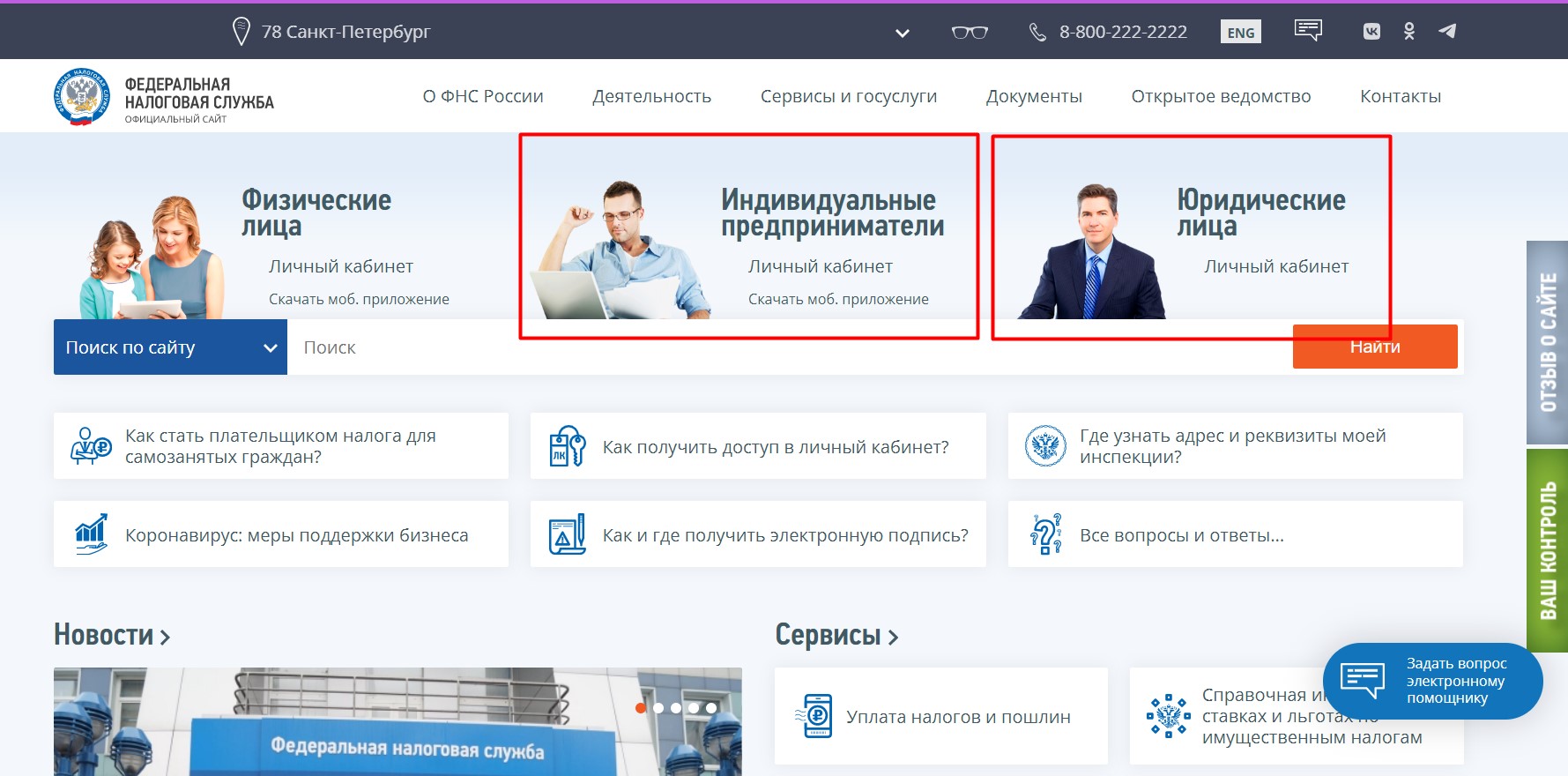
Шаг 2. Перейдите в раздел «Мои кассы»
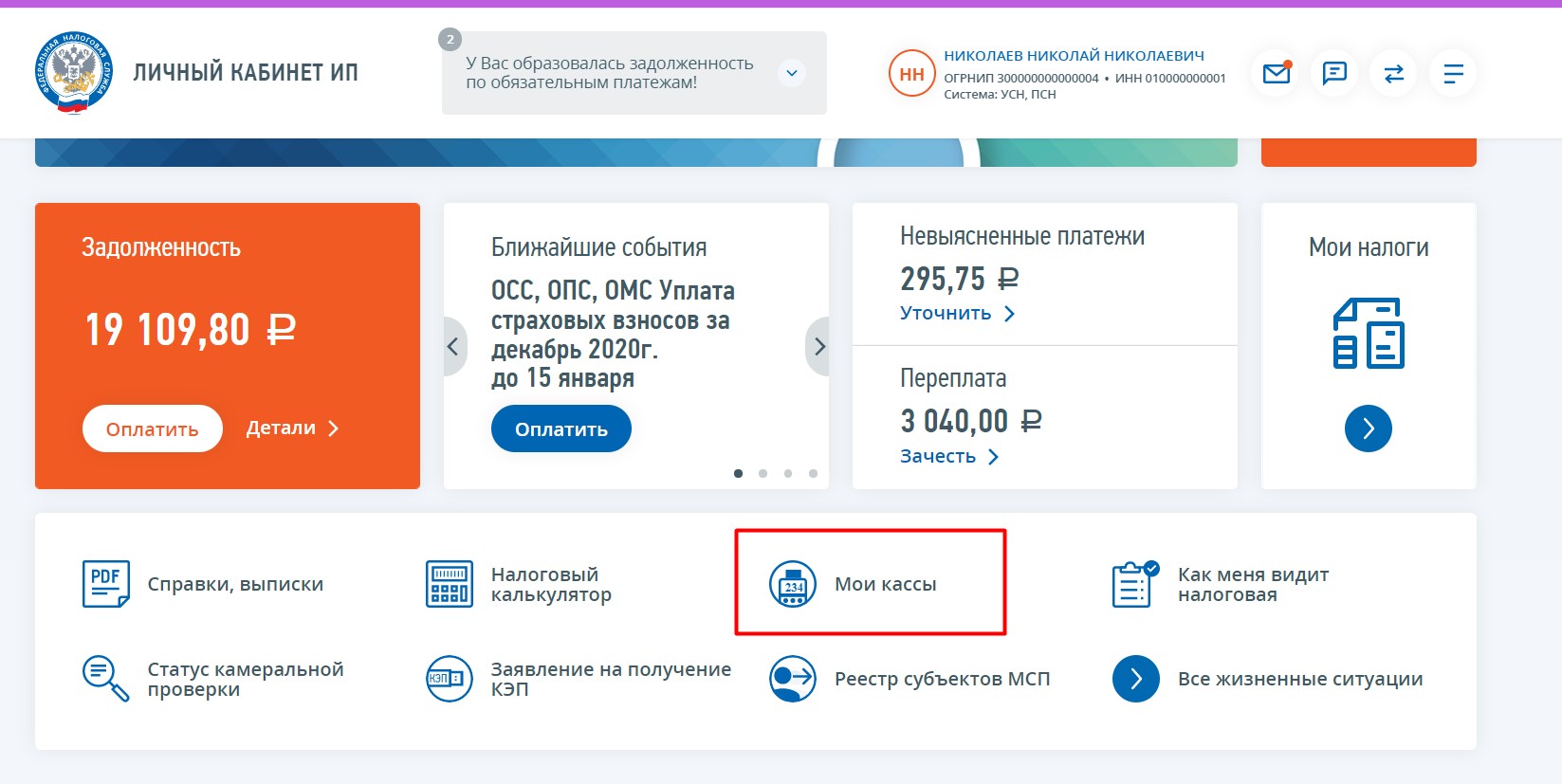
Шаг 3. В открывшемся окне вы увидите список вашей контрольно-кассовой техники. Выберите нужную кассу. Активные кассы выделены зеленым цветом. Откроется всплывающее окно с информацией по кассе. Промотайте информацию вниз и нажмите кнопку «Перерегистрировать».

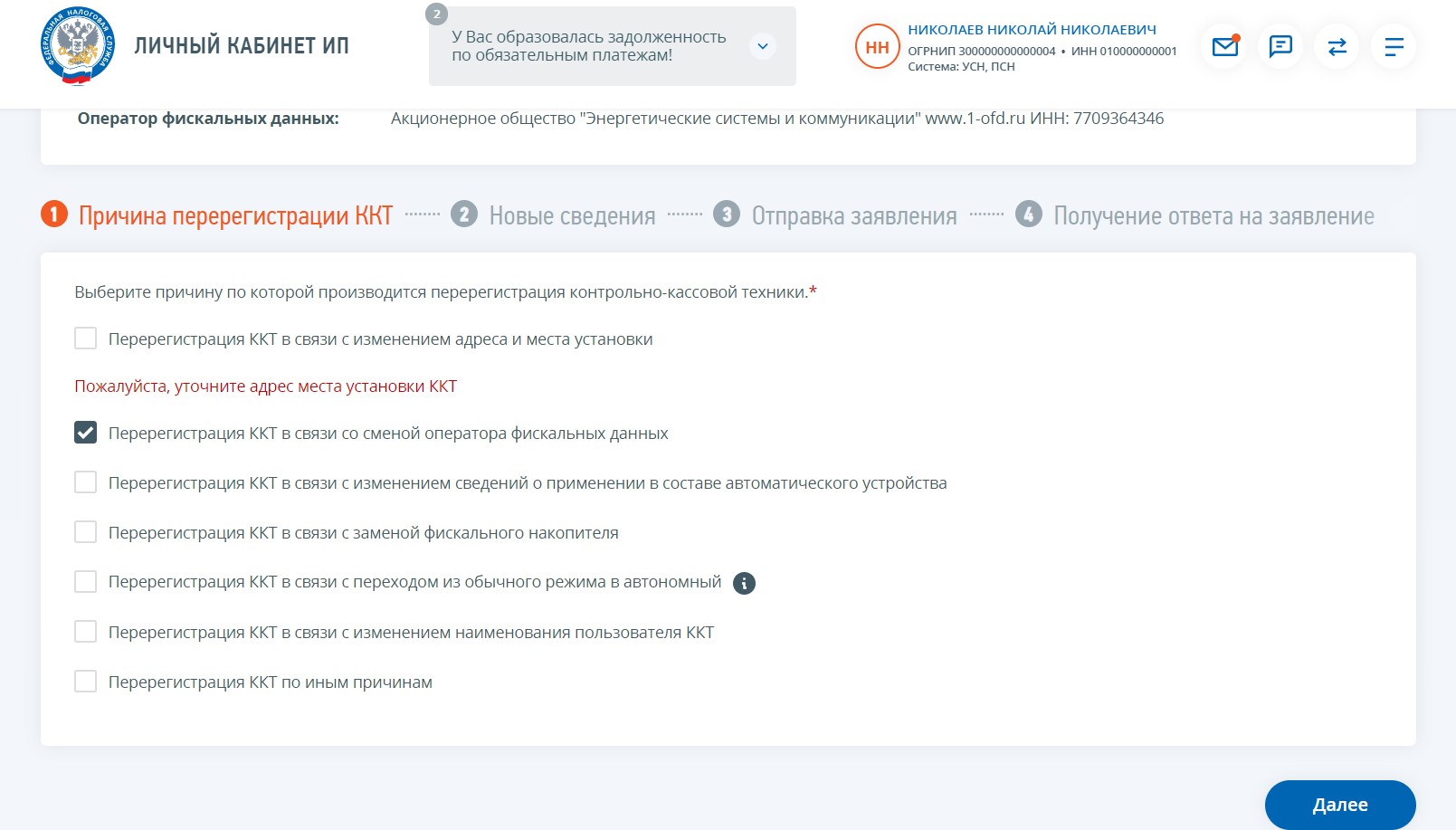
Шаг 4. В открывшемся окне выберите причину перерегистрации онлайн-кассы: «Перерегистрация ККТ в связи со сменой оператора фискальных данных».
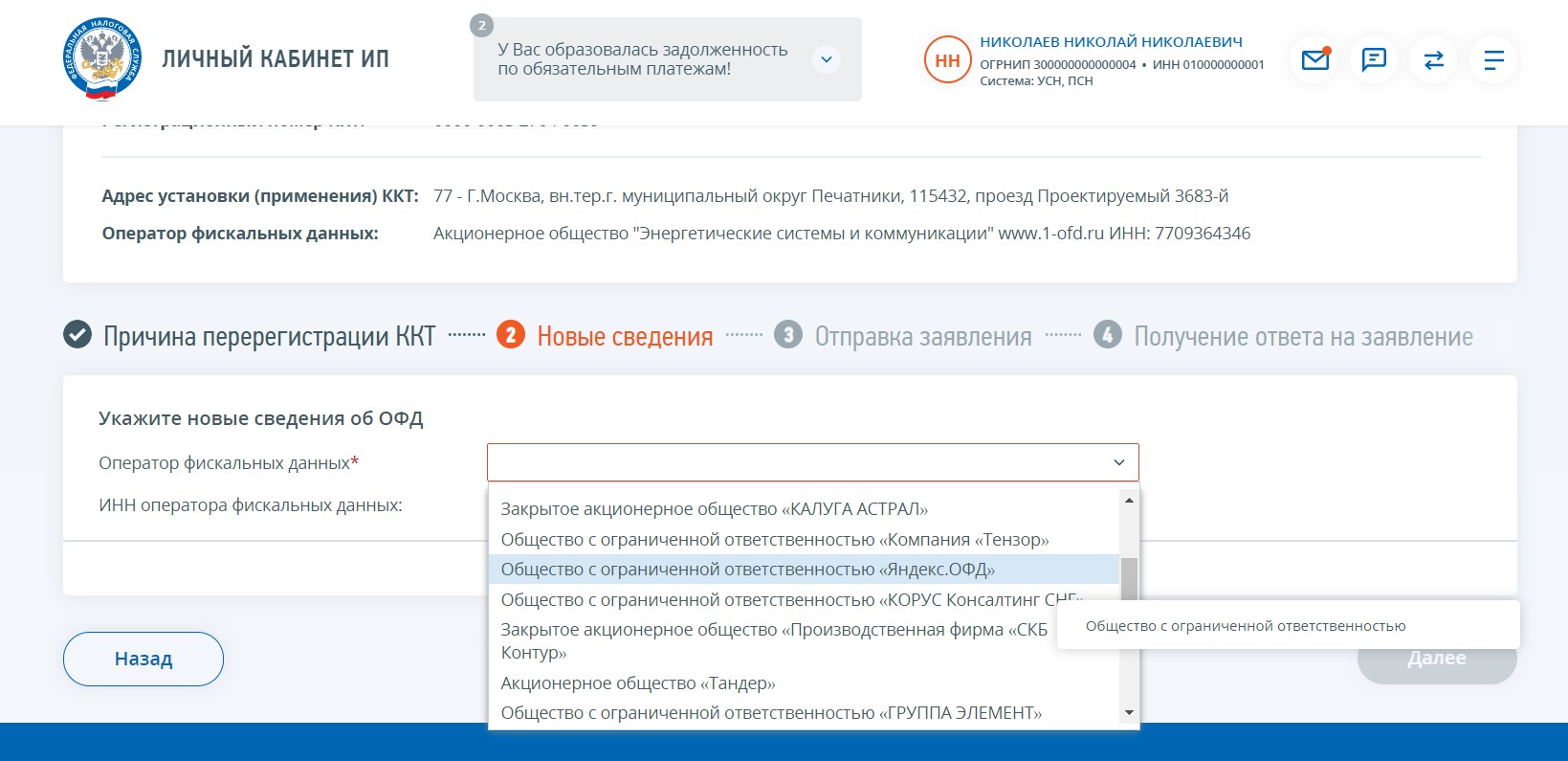
Шаг 5. Выберите оператора ОФД из списка и нажмите «Далее».
Шаг 6. Подпишите заявление вашей электронной подписью.
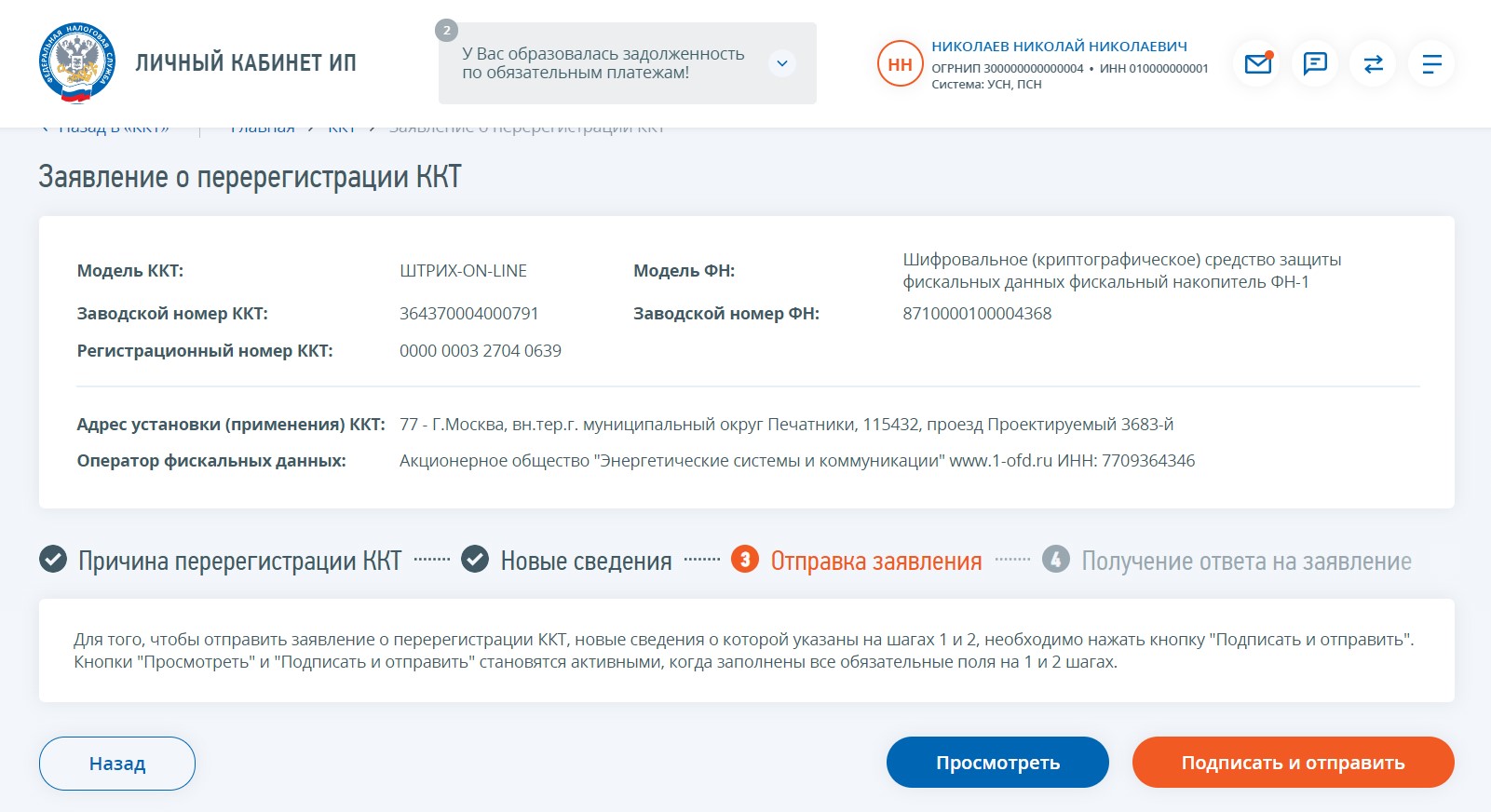
Ваше заявление отправлено на проверку. Итоги подачи придут в личный кабинет. Узнать статус заявления можно в разделе «События». В списке касс касса поменяет статус.

ФНС должна предоставить новую регистрационную карточку онлайн-кассы в течение 10 рабочих дней. Получить карточку можно лично придя в территориальное отделение или в электронном виде. Скачать карточку регистрации ККТ можно также в личном кабинете ФНС.
Как заменить ОФД на самой кассе
Помимо корректировке данных в ФНС, нужно поменять данные оператора на ККТ. Как сменить оператора фискальных данных на онлайн-кассе? Здесь все зависит от самой кассы. В любом случае понадобится внести данные оператора и выбить отчет о перерегистрации. Если вы решили заменить ОФД на кассе до перерегистрации ее в ФНС, то важно понимать что на регистрацию в Налоговой дается 24 часа с момента внесения данных на устройстве, в противном случае вас ждет штраф до 10 тысяч рублей.
Как произвести смену ОФД на кассах АТОЛ
Чтобы сменить оператора на кассах: Атол 30Ф, Атол 11Ф, АТОЛ FPrint-22ПТК, Атол 55Ф, Атол 77Ф и Атол 90Ф необходимо выполнить следующие действия:
- 1. Подсоедините фискальный регистратор к компьютеру и откройте утилиту регистрации АТОЛ.
- 2. Откройте меню и выберите перерегистрацию устройства.
- 3. Внесите точные дату и время.
- 4. Выберите причину перерегистрации — смена ОФД.
- 5. Укажите данные фискального регистратора и организации и проверьте их правильность
- 6. Внесите данные оператора (сервер и порт сервера ОФД, IP-адрес,таймаут чтения, сайт, DNS, ИНН и название организации ОФД)
- 7. Проверьте внесенные данные и завершите перерегистрацию
- 8. Касса выдаст отчет о перерегистрации
Как сменить ОФД на кассе Модуль Касса
ЧТобы поменять ОФД на кассах MSPOS K, MSPOS E Ф и MSPOS T необходимо:
- Включите интернет на кассе
- Войдите в режим закрытой смены
- Войдите в личный кабинет на кассе под именем администратора
- Откройте меню и выберите настройки, выберите «ККТ»
- Выберите перерегистрацию кассы и причину «Смена ОФД»
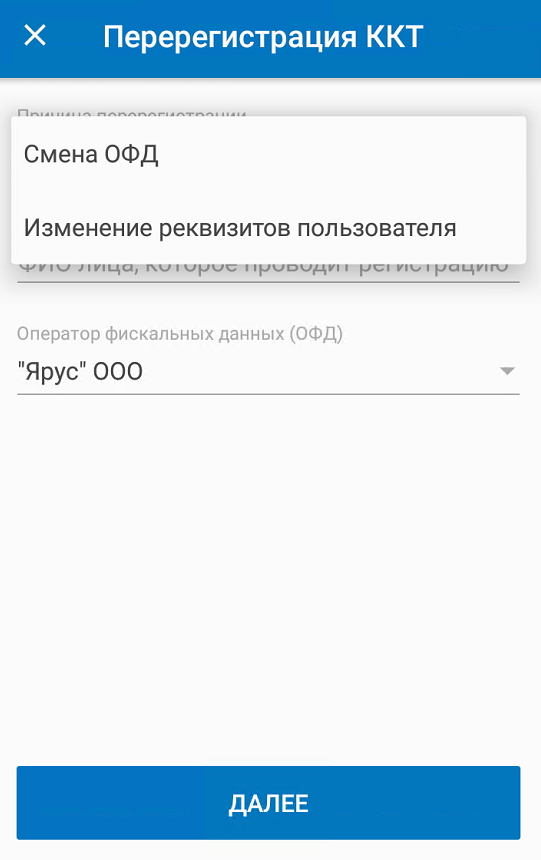
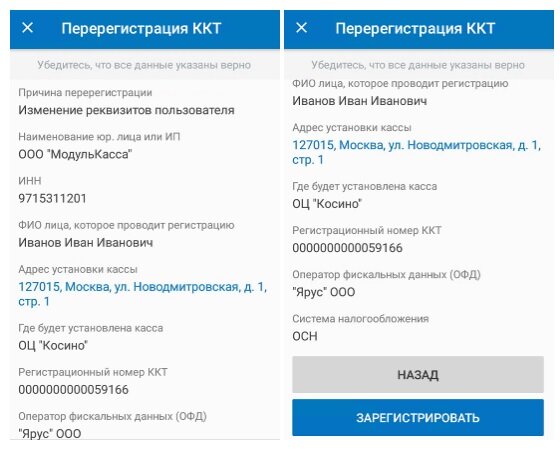
- Внесите данные организации (ИП), кассы и данные оператора ФД
- Проверьте внесенные сведения и нажмите «Зарегистрировать»

- Касса распечатает отчет о перерегистрации: сохраните его
Как заменить ОФД на кассах Viki (Дримкас)
Чтобы выполнить замену данных оператора фискальных данных на кассах Дримкас (Viki Print, Viki Mini, Viki Micro, Viki Classic, Viki Tower) следуйте пошаговой инструкции:
- Откройте и запустите серверную утилиту Fito (скачать можно по ссылке)
- Выберите вкладку «Сервис» и пункт «Регистрация/перерегистрация»
- Выберите раздел «Перерегистрация без замены ФН»
- Выберите ОФД и укажите ИНН вашего оператора
- Проверьте, чтобы все данные были заполнены верно, нажмите «Выполнить»
- Откройте вкладку «Установка параметров» и выберите «Программирование сетевых установок и серверов»
- Кликните по «Считать все параметры» и введите нужные настройки (данные порта сервера, название, сайт и др.), завершите настройку нажав на кнопку «Установить»
- Касса должна распечатать отчет о перерегистрации
Смена оператора фискальных данных на кассах Меркурий
Чтобы заменить ОФД на кассах Меркурий 185Ф и Меркурий 115Ф нужно:
- Откройте меню «Программирование ФН и ОФД».
- Выберите пункт «Настроить ОФД» и нажмите на кнопку «ИТ», выберите «Редактирование», снова нажмите кнопку «ИТ».
- В имени хоста введите сервер вашего оператора.
- Нажмите кнопку плюс и откройте меню «Номер порта». Нажмите на кнопку «ИТ» и укажите номер порта сервера вашего оператора ФД.
- Снова нажмите кнопку плюс и выберите меню «Выбор канала». Надмите на кнопку «ИТ». Здесь нужно выбрать основной и резервный канал передачи данных оператору.
- Нажмите кнопку плюс и откройте «Наименование ОФД», нажмите на кнопку «ИТ» и укажите название оператора фискальных данных. Нажмите на кнопку «ИТ».
- Нажмите кнопку плюс и откройте ИНН ОФД. Введите нужный номер и нажмите «ИТ».
- Нажмите кнопку режима (реж или ре), нажмите «3».
Касса должна выполнить перезагрузку. Теперь ККТ готово к работе с новым ОФД.
Как поменять ОФД на кассах ШТРИХ М
- Шаг 1. Откройте и запустите на вашем ПК утилиту «Тест драйвера ФР». Установите связь с кассой Штрих.
- Шаг 2. Надмите кнопку «Краткий запрос» или «Долгий запрос». Далее выберите запросы и пункт «Состояние». Кликните по «Таблицы».
- Шаг 3. Откроется окно, в котором нужно найти и открыть «Параметры ОФД».
- Шаг 4. Откроется таблица с настройками, где нужно указать параметры вашего оператора (сервер и порт). Закройте таблицу.
- Шаг 5. Выберите и откройте «Fiscal storage». В открывшейся таблице введите необходимые настройки: название вашего ОФД, сайт, ИНН. После заполнения сохраните изменения.
Поменять ОФД на кассах Эвотор
Чтобы изменить оператора фискальных данных на кассах Эвотор 7.2, Эвотор 10, Эвотор 7.3, Эвотор 5 (все конфигурации) необходимо выполнить простую инструкцию:
- 1. Перейдите в настройки кассы и найдите пункт «ОФД»
- 2. Выберите «Настроить оператора», далее перейдите к «Сменить ОФД»
- ИНН ОФД
- Полное название
- Адрес электронной почты отправителя электронных чеков
- Адрес подключения
- Порт
- Шифрование
- 3. Проверьте внесенные данные и перейдите дальше.
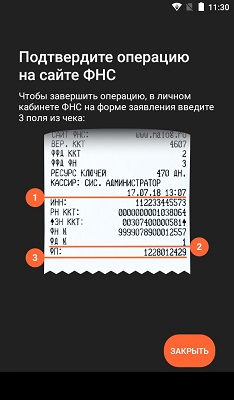
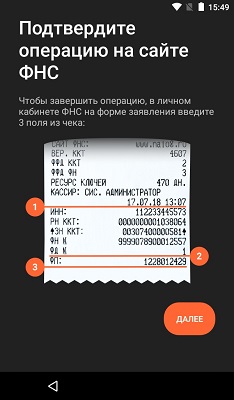
- 4. На экране появится «Подтвердите операцию на сайте Налоговой службы». Закройте окно.
- 5. Касса выполнит сохранение новых настроек и отобразит статус работы ФН.

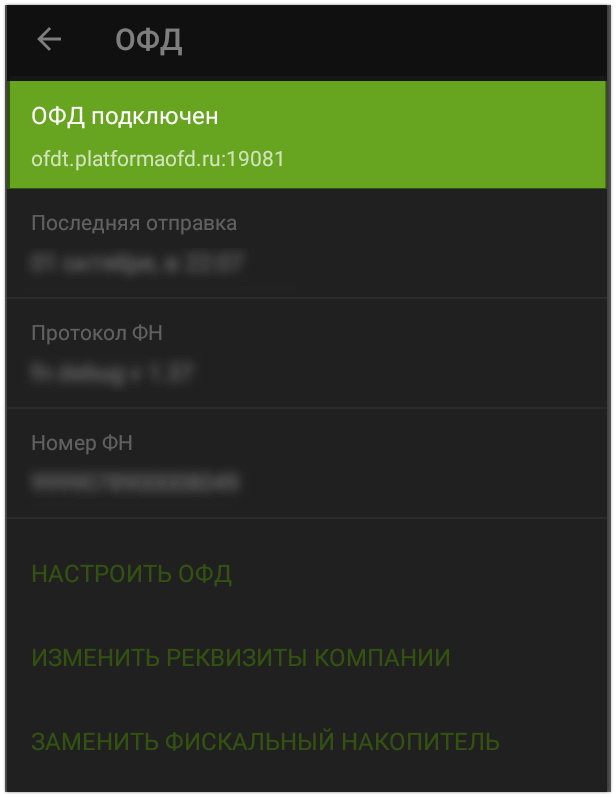
Какие статусы может показать касса:
- Автономный — работа ККТ в автономном режиме (без передачи данных в ОФД)
- ФН закрыт — если ФН закрыт, то касса не передает данные ОФД
- ОФД подключен — передача данных с кассы оператору активна
- Проверка подключения — касса проверяет передачу данных
- Нет связи с ОФД — ФН не осуществляет отправку данных с кассы оператору
|
|
Эксперт Директор по развитию компании «Мультикас». Более 7 лет опыта в области внедрения онлайн-касс, учетных систем ЕГАИС и Маркировки товаров для розничных организаций и заведений питания. Максим Демеш md@kassaofd.ru |


Нужна помощь в смене ОФД?
Не теряйте время, мы окажем бесплатную консультацию и поможем подобрать и сменить оператора.
Ознакомьтесь с нашим каталогом продукции
В нашем интернет-магазине и офисах продаж можно найти широкий ассортимент кассового и торгового оборудования
Понравилась статья? Поделись ею в соцсетях.
Также читают:

Какой ОФД лучше выбрать — все операторы, услуги и тарифы
Вопросом, какой ОФД лучше выбрать, интересуются все владельцы онлайн-касс. По закону работать с оператором фискальных данных должна каждая онлайн-касса. ОФД осуществляет передачу данных со всех кассовых аппаратов в Федеральную Налоговую…
675
Узнать больше
Настройка ОФД. Данные операторов
Настройка ОФД — обязательный этап для начала работы с контрольно-кассовой техникой в соответствии с Федеральным законом №54. Выбор и подключение к ОФД — оператору фискальных данных — может быть непростой…
526
Узнать больше
Что такое ОФД в онлайн-кассах
Что такое ОФД в онлайн-кассе — актуальный вопрос на сегодня для большинства предпринимателей, которые впервые столкнулись с необходимостью применения ККТ. Согласно ФЗ-54, который регулирует использование онлайн-касс, весь бизнес переходит на…
905
Узнать больше
Оператор фискальных данных. Кто это? ОФД список.
Что такое ОФД? Оператор фискальных данных согласно Федеральному закону № 54-ФЗ — организация, созданная в соответствии с законодательством Российской Федерации, находящаяся на территории Российской Федерации, получившая в соответствии с законодательством Российской…
358
Узнать больше
ОФД Эвотор — настройка, подключение, продление, оплата
27 июля 2022

Бесплатная консультация специалиста

Инженер перезвонит
за 15 минут

Аккредитованный сервисный центр Эвотор

Удаленно устраняем ошибки на кассе
Оператор фискальных данных (ОФД) — посредник между онлайн-кассой и налоговой службой.Это обязательный компонент цепочки отправки чека. В ОФД информация поступает из фискального накопителя, данные фиксируются в личном кабинете оператора и отправляются дальше в ФНС.
Смарт-терминалы Эвотор не могут работать без фискального накопителя и ОФД. К «умной» кассе можно подключить любого оператора ФД. Для работы нужно знать, как подключить ОФД к кассе Эвотор.Обо всем подробно рассказываем в этой статье.
Решим любую задачу по ОФД на Эвотор
Бесплатная консультация специалиста8 (800) 700 50 85


Содержание
Как настроить ОФД на Эвотор
Чтобы по закону осуществлять торговлю через ККТ, необходимо выбрать и заключить договор с оператором. Вы можете выбрать того, чьи условия кажутся вам наиболее выгодными. Так, многие операторы берут дополнительную плату за отправку ссылки на чек по SMS. Это важным параметр, особенно если у вас онлайн-магазин или вы планируете подключить онлайн-оплаты.
Как настроить ОФД на кассе Эвотор
- Настройки→ Обслуживание кассы → Дополнительные операции
- Введите данные своего оператора → Ок


После этого информация о каждом чеке будет поступать из накопителя в ваш личный кабинет.
Как проверить связь с ОФД Эвотор
Соединение ККТ и ОФД всегда должно быть стабильным.При проблемах с соединением важно как можно скорее восстановить связь, чтобы все фискальные документы ушли в ОФД, а оттуда в налоговую. Не всегда проблемы соединения вызывают уведомление об ошибке. Мы рекомендуем самостоятельно регулярно проверять соединение, чтобы вовремя обнаружить и устранить проблему.
Как проверить ОФД на Эвотор
Настройки→ ОФД


При проблемах с соединением вы увидите красную полоску с текстом «Нет связи с ОФД». Чуть ниже вы также можете посмотреть, сколько чеков зависли и еще не были отправлены оператору. В таком случае нужно обратиться в техническую поддержку ЭвоКлаб. Мы проведем чек-ап кассы и устраним причину ошибки.
Когда связь установлена, полоска будет зеленой.

Как поменять ОФД на кассе Эвотор
Если вы решили сменить оператора ФД, то нужно обновить информацию о нем на терминале. Рассказываем, как поменять оператора ОФД на кассе Эвотор:
- Настройки→ ОФД → Настройки ОФД → Сменить ОФД
- Укажите нового оператора и его данные (ИНН,название, почтовый адрес отправителя чеков, адрес для подключения, порт оператора).


Всю эту информацию вы можете найти на сайте своего оператора.
Как узнать узнать ОФД на кассе Эвотор
Есть несколько способов, как это можно сделать:
- Через сам терминал
- По чеку
- Через личный кабинет владельца ККТ на сайте ФНС
Настройки →ОФД → Порт ОФД


Введите порт в поисковик, он покажет, какой у вас оператор.
Сайт оператора ФД прописывается в каждом чеке о продаже,это требование закона.

Зайдите в свой ЛК налоговой. Там должна быть информация о вашем операторе.
Выбирайте любой способ, все они одинаково решают вопрос с тем, как узнать свой ОФД на Эвотор.
Как продлить ОФД в личном кабинете Эвотор
Продлить договор с оператором ФД нельзя через ЛК Эвотор. Для этого нужно перейти в ваш кабинет ОФД и отправить заявку на продление. После этого вам предложат оплатить услуги, выберите удобный для вас способ и переведите средства.

Важно сделать это как можно быстрее, чтобы ККТ не простаивала. Во-первых, это нарушение закона, за которое можно получить штраф, а во-вторых, в таком случае ККТ все время будет выдавать ошибку. Чтобы понять, как продлить ОФД на Эвотор, нужно узнать, какой у вас оператор.
Продлим договор с ОФД на вашей ККТ
Бесплатная консультация специалиста8 (800) 700 50 85
Как оплатить ОФД в личном кабинете Эвотор
Также, как и с продлением, оплатить услуги оператора ФД можно только через их личный кабинет. Через ЛК Эвотор это сделать нельзя.
Если у вас возникли трудности или вопросы, наши специалисты бесплатно подскажут, как оплатить ОФД на Эвотор.
Вопросы по ОФД на Эвотор? Мы на связи!
Бесплатная консультация специалиста8 (800) 700 50 85
Другие записи блога
Выгрузить список товарных остатков с Эвотор
Как переносить товары между несколькими терминалами Эвотор
Как сделать разные списки товаров для разных магазинов на Эвотор
Как сделать общий список товаров для нескольких Эвоторов
Перерегистрировать кассу нужно после замены ФН, смены ОФД, реквизитов пользователя или настроек ККТ.
Кроме того, до 27 января 2022 года перерегистрировать ККТ с причиной «Изменение настроек ККТ» должны все владельцы касс, торгующие маркированными товарами, которые уже установили новый ФН-М. Производитель ЭВОТОР выпустил прошивку с поддержкой нового формата.
Перед тем как приступить к работе, закройте кассовую смену и проверьте, правильно ли установлены дата и время. Если нет, исправьте.
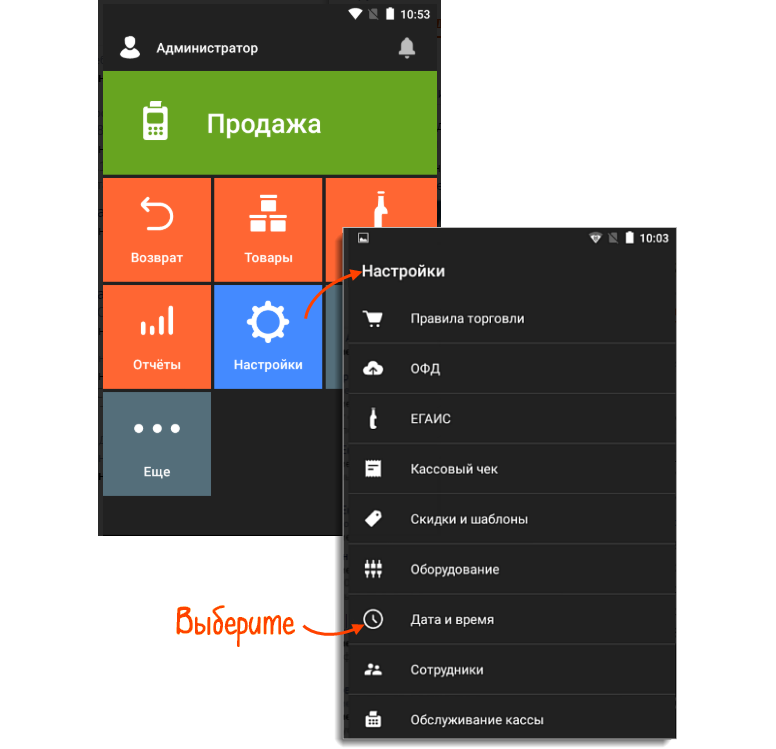
Дальнейший порядок действий зависит от причины перерегистрации.
- В меню «Настройки» нажмите «ОФД» и выберите «Настроить ОФД».

- В открывшемся окне нажмите «Сменить ОФД», затем «Другой оператор».
- В списке ОФД выберите «СБИС». Проверьте данные, в том числе «Адрес почты отправителя чеков» — должен быть указан ваш email или «noreply@sbis.ru».
- Проверьте или добавьте адрес и порт для подключения ОИСМ:
- Адрес — kkt.sbis.ru;
- Порт — 7777.
Нажмите «Далее».
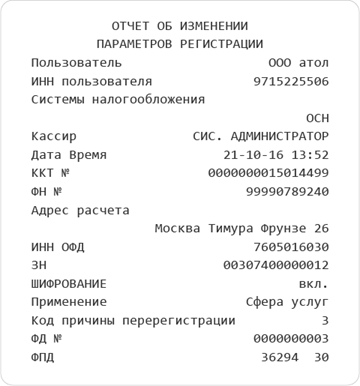
- ККТ распечатает «Отчет об изменении параметров регистрации» с обновленными данными.
- Завершите перерегистрацию на сайте налоговой.
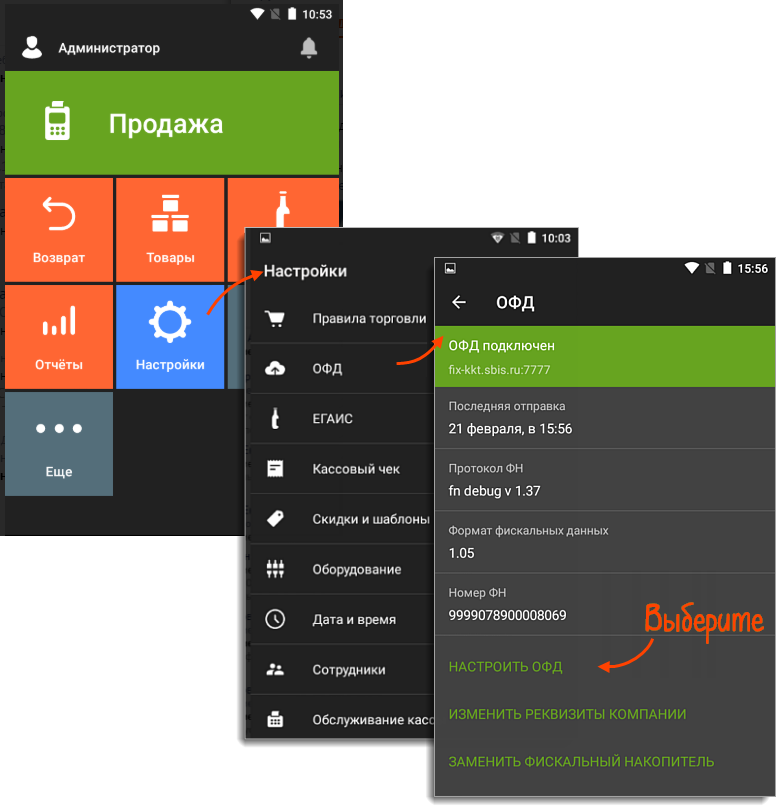
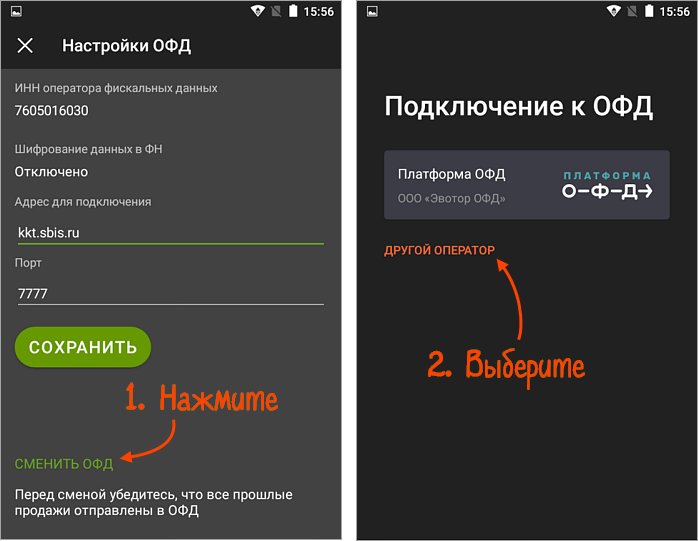
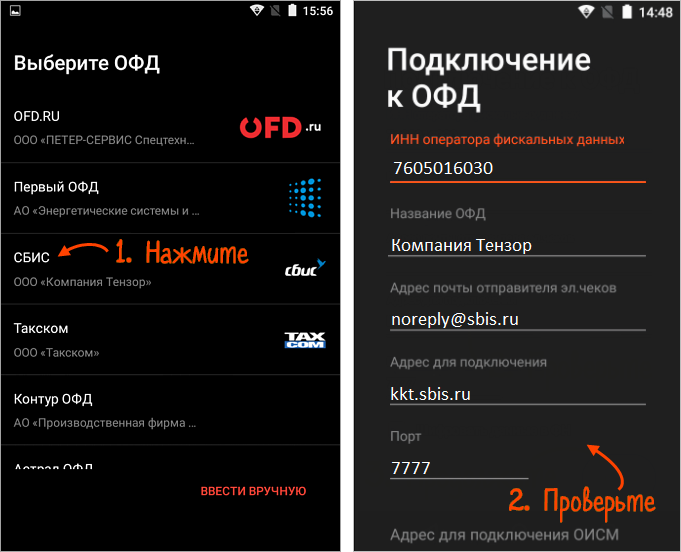
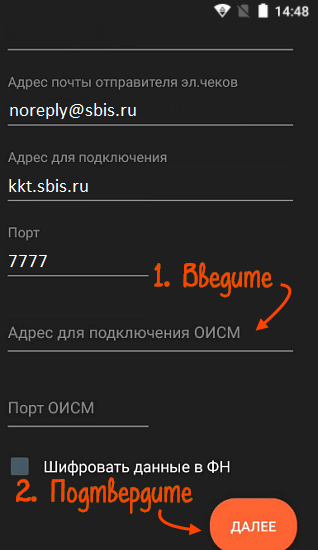
Если продаете маркированные товары, убедитесь, что на кассу установлено приложение «Маркировка».
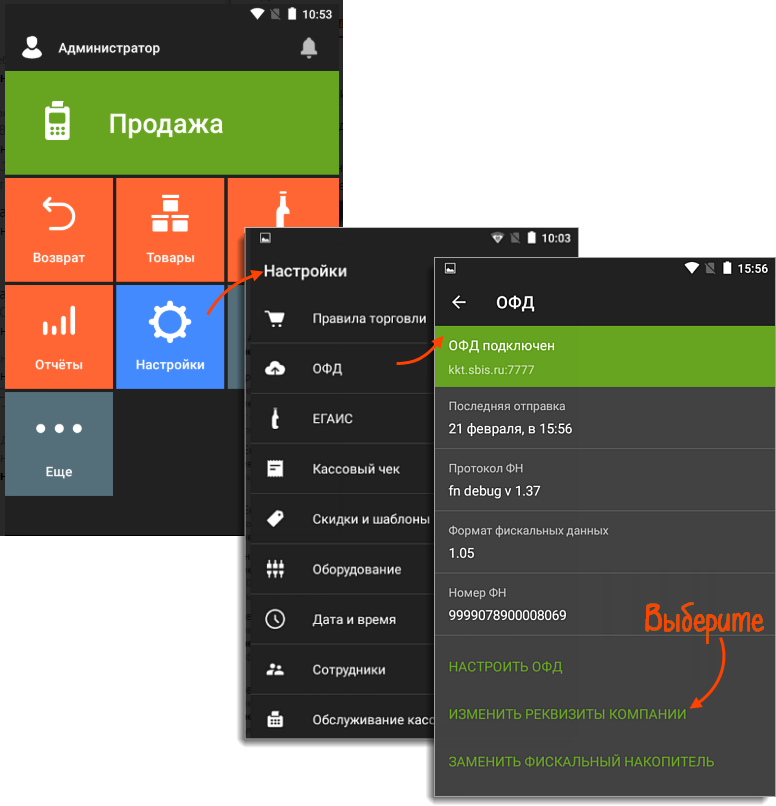
- В меню «Настройки» нажмите «ОФД» и выберите «Изменить реквизиты компании».
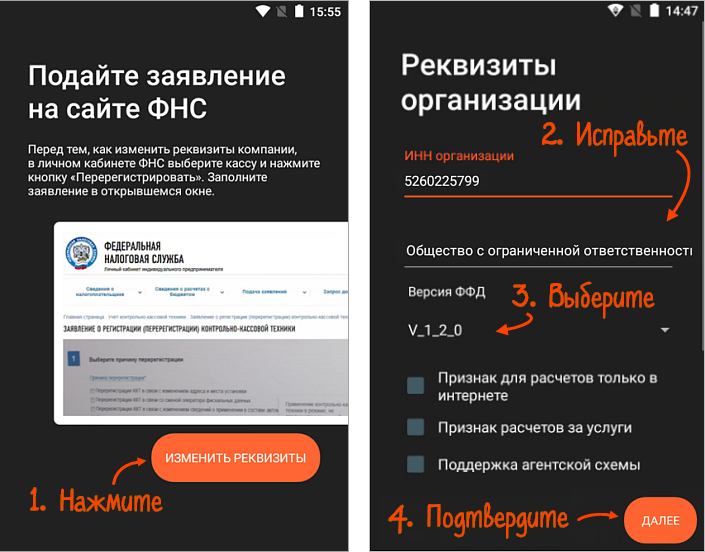
- Нажмите «Изменить реквизиты» и исправьте данные. ФФД 1.2 нужно выбрать только если вы продаете маркированные товары. Подтвердите кнопкой «Далее».
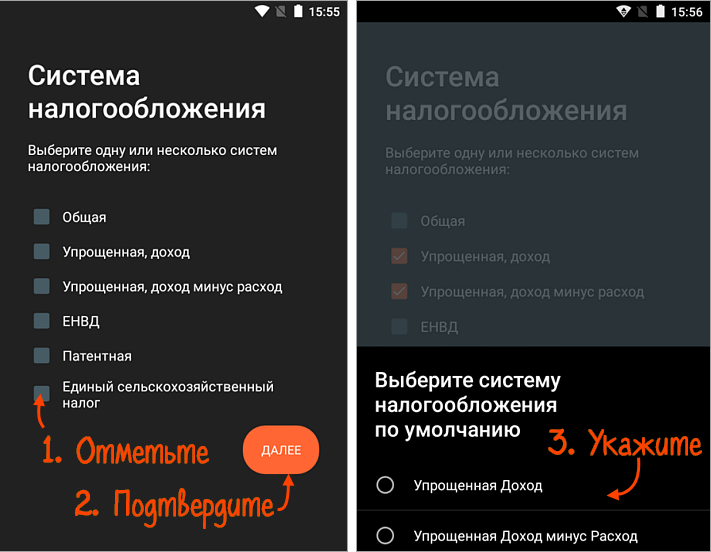
- Проверьте СНО и нажмите «Далее». Если систем налогообложения несколько, выберите ту, которая будет отображаться в чеке по умолчанию.
- В разделе «Подключение к ОФД» проверьте или добавьте адрес и порт для подключения ОИСМ:
- Адрес — kkt.sbis.ru;
- Порт — 7777.
Нажмите «Далее».
- Касса распечатает «Отчет об изменении параметров регистрации» с обновленными данными. Проверьте.
- Перерегистрация завершена, если вы поменяли только СНО, добавили признак агента или индекс к адресу места продаж (сам адрес остался прежним). В остальных случаях продолжите работу на сайте налоговой.
Если зарегистрировали кассу для развозной или разносной торговли, убедитесь, что на смарт-терминал установлены приложения «Смарт-терминал Плюс» и «Развозная торговля». Нет — приобретите их у производителя, чтобы добавлять в чек название и адрес места расчета.
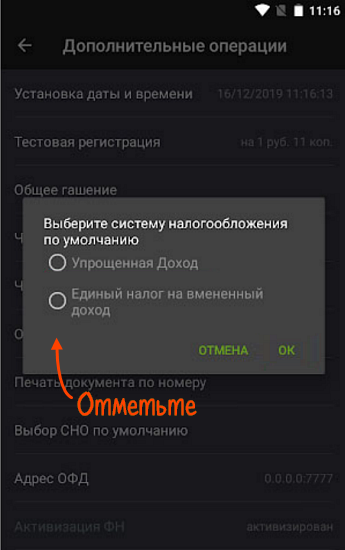
На кассе, которая зарегистрирована для работы с несколькими системами налогообложения, можно изменить СНО по умолчанию. Перейдите в «Настройки/Обслуживание ККТ/Дополнительные операции/Выбор СНО по умолчанию» и отметьте ту СНО, которая должна отображаться в чеке.
Перед тем как перерегистрировать кассу закройте архив старого фискального накопителя и замените ФН.
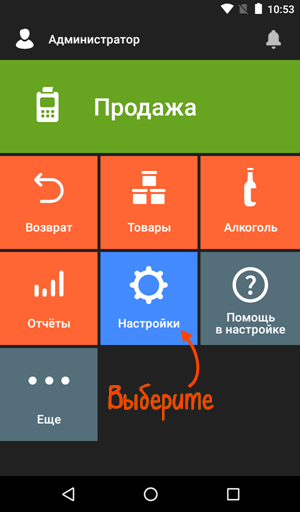
- В главном меню смарт-терминала выберите пункт «Настройки».
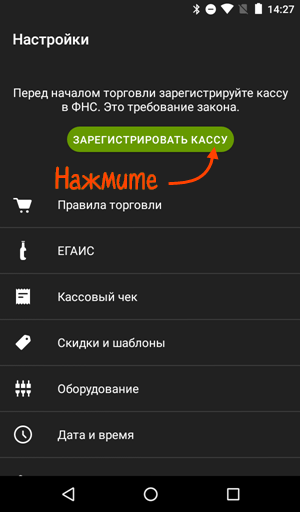
- Нажмите «Зарегистрировать кассу».
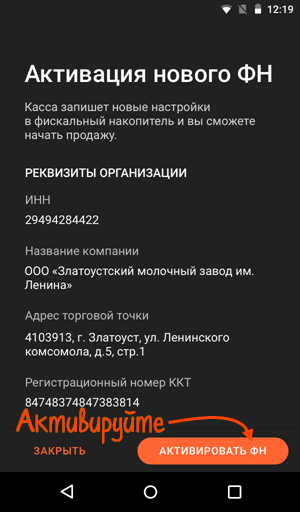
- Выберите «Активировать ФН».
- Завершите перерегистрацию на сайте налоговой.
ККТ перерегистрирована.
Нашли неточность? Выделите текст с ошибкой и нажмите ctrl + enter.
- Главная
- Кассовые аппараты
- ЭВОТОР 7.2
- Перерегистрация
Пошаговая инструкция по самостоятельно перерегистрации кассы
Перерегистрация производится если вы хотите изменить реквизиты организации в кассе (Адрес установки, место, СНО, ОФД).
Если вы хотите изменить ИНН и название организации, следует снять кассу с учёта (Закрыть ФН), сделать Тех. Обнуление и зарегистрировать кассу заново с новым фискальным накопителем и новым регистрационным номером из налоговой инспекции
Содержание:
- перерегистрация с изменением реквизитов;
- перерегистрация со сменой ОФД;
- полное снятие с учёта;
Перерегистрация кассы с изменением реквизитов
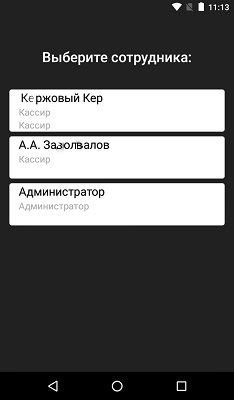
- включите кассовый аппарат и выберите роль Администратора;
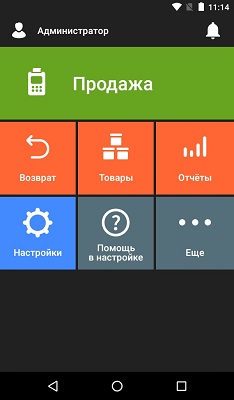
- нажмите кнопку Настройки на Главном экране;
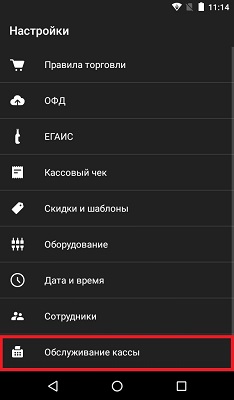
- нажмите на строчку Обслуживание кассы внизу экрана;
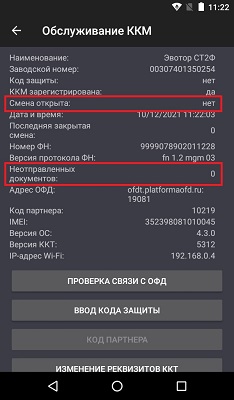
- убедитесь что напротив поля «Смена открыта» стоит значение НЕТ. Если там стоит значение ДА, закройте смену.
- убедитесь что напротив поля «Неотправленных документов» стоит значение «0«, если там любая другая цифра, следует дождаться передачи данных в ОФД и только потом продолжить;
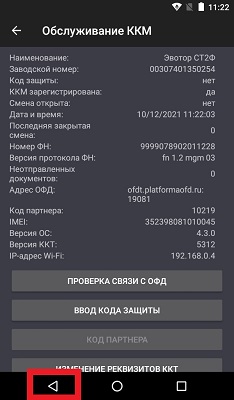
- нажмите кнопку треугольник внизу экрана на навигационной панели чтобы вернуться назад;
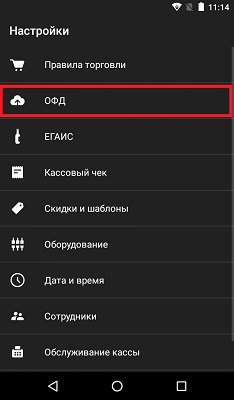
- нажмите на строчку ОФД;
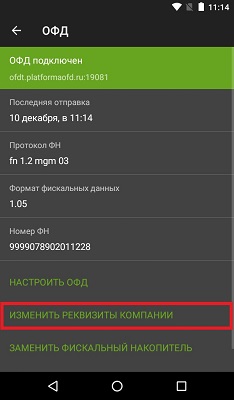
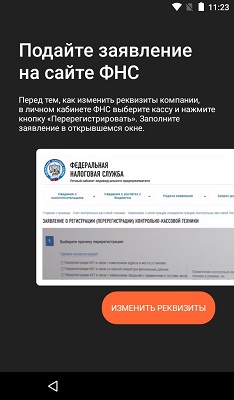
- нажмите на кнопку ИЗМЕНИТЬ РЕКВИЗИТЫ КОМПАНИИ внизу экрана;
- нажмите на кнопку ИЗМЕНИТЬ РЕКВИЗИТЫ;
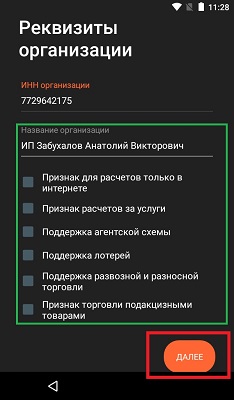
- в первом окне можно изменить только название организации (если например ИП менял фамилию) и поставить галочку напротив дополнительных параметров типа:
- Признак для расчетов только в интернете.
- Признак расчетов за услуги.
- Поддержка агентской схемы.
- Поддержка лотерей.
- Поддержка развозной и разносной торговли.
- Признак торговли подакцизными товарами.
- внесите изменения, если требуется, и нажмите кнопку ДАЛЕЕ (если изменений нет, тоже нажмите кнопку ДАЛЕЕ);
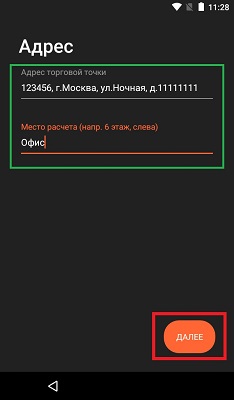
- внесите изменения в поля Адрес и место установки, если требуется и нажмите кнопку ДАЛЕЕ;
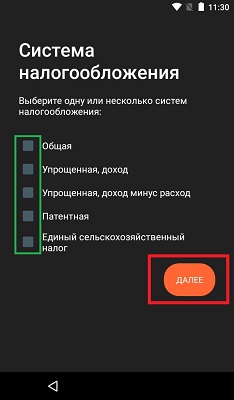
- выберите систему налогообложения организации и нажмите кнопку ДАЛЕЕ;
- установите актуальную дату/время и нажмите кнопку ДАЛЕЕ;
- касса распечатает отчёт об изменении параметров регистрации, который впоследствии нужно будет внести в личный кабинет налогоплательщика.
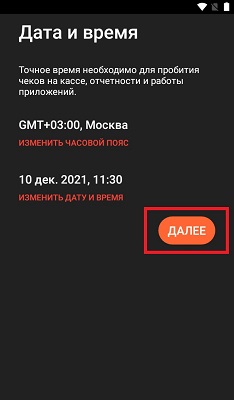
Перерегистрация кассы со сменой ОФД
Перед тем как приступить к смене ОФД рекомендуется создать личный кабинет на сайте ОФД который вы выбрали и уточнить нюансы добавления кассы в этот личный кабинет (некоторые Операторы фискальных данных могут предоставить вам свои услуги лишь с наличием электронно цифровой подписи), а так же быть готовым произвести оплату тарифа предоставления услуг ОФД.
- включите кассовый аппарат и выберите роль Администратора;
- нажмите кнопку Настройки на Главном экране;
- нажмите на строчку Обслуживание кассы в самом низу экрана;
- убедитесь что напротив поля «Смена открыта» стоит значение НЕТ. Если там стоит значение ДА, закройте смену.
- убедитесь что напротив поля «Неотправленных документов» стоит значение «0«, если там любая другая цифра, следует дождаться передачи данных в ОФД и только потом продолжить;
- нажмите кнопку треугольник внизу экрана на навигационной панели чтобы вернуться назад;
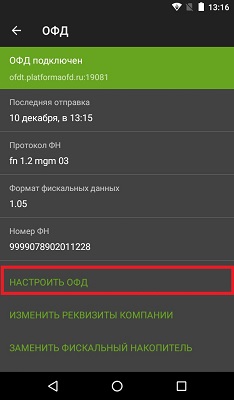
- нажмите на строчку ОФД;
- нажмите на кнопку НАСТРОИТЬ ОФД внизу экрана;
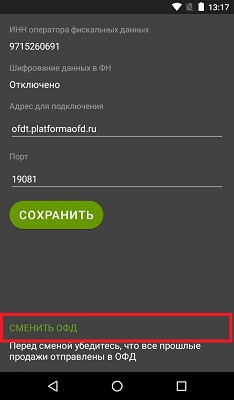
- нажмите кнопку СМЕНИТЬ ОФД внизу экрана;
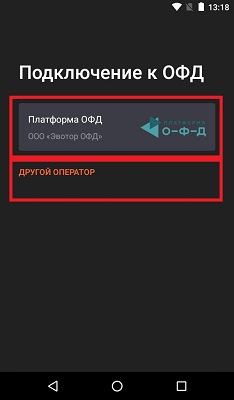
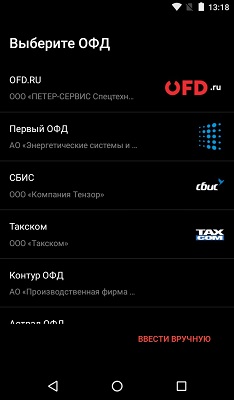
- Если вы используете Эвотор ОФД(Платформа ОФД), выберите его. Если у вас любой другой оператор фискальных данных нажмите ДРУГОЙ ОПЕРАТОР;
- выберите ОФД который будет подключен к кассе;
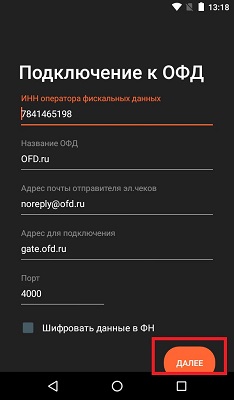
- откроется окно с автозаполненными данными ОФД которые не нужно менять, просто нажмите кнопку ДАЛЕЕ;
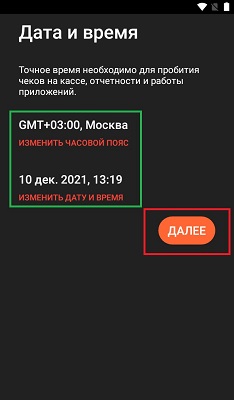
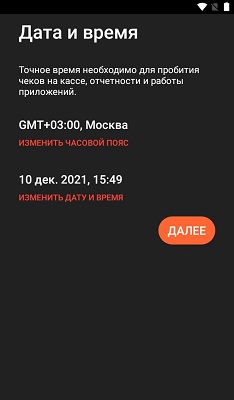
- укажите актуальную дату/время и нажмите кнопку ДАЛЕЕ;
- после распечатки чека внесите информацию о смене ОФД в ваш личный кабинет налогоплательщика.
Снятие кассы с учёта (закрытие фискального накопителя)
Снятие с учёта кассы включает в себя обязательное закрытие фискального накопителя. После этой операции касса будет снята с учета в налоговой инспекции навсегда. Для продолжения работы на кассе нужно будет заново ее регистрировать в налоговой инспекции и устанавливать новый фискальный накопитель.
Если использование кассы не планируется или же требуется изменить владельца (организацию) кассы, то делаем всё как описано в инструкции:
- включите кассовый аппарат и выберите роль Администратора;
- нажмите кнопку Настройки на Главном экране;
- нажмите на строчку Обслуживание кассы в самом низу экрана;
- убедитесь что напротив поля «Смена открыта» стоит значение НЕТ. Если там стоит значение ДА, закройте смену.
- убедитесь что напротив поля «Неотправленных документов» стоит значение «0«, если там любая другая цифра, следует дождаться передачи данных в ОФД и только потом продолжить;
- нажмите кнопку треугольник внизу экрана на навигационной панели чтобы вернуться назад;
- нажмите на строчку ОФД;
- нажмите на кнопку ЗАМЕНИТЬ ФИСКАЛЬНЫЙ НАКОПИТЕЛЬ;
- нажмите на кнопку ЗАКРЫТЬ АРХИВ ФН;
- еще раз нажмите кнопку ЗАКРЫТЬ АРХИВ ФН (эта операция необратима, открыть обратно ФН не получится!)
- укажите актуальную дату/время;
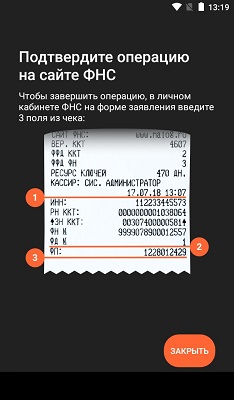
- подтвердите данную операцию в личном кабинете на сайте ФНС с помощью чека который вышел из кассы.
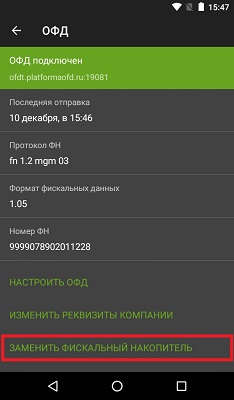
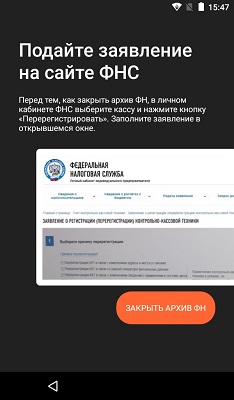
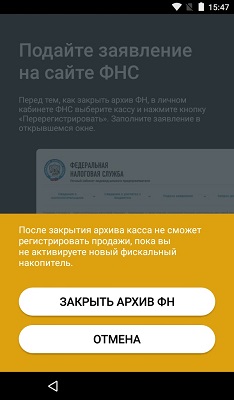
После снятия кассы с учёта, данные о вашей организации всё ещё хранятся в памяти кассового аппарата, чтобы его обнулить полностью проведите операцию Технологическое обнуление
На чтение 5 мин Просмотров 1.5к. Обновлено 23.02.2019
Смарт-кассы нового поколения Эвотор отличаются функциональность и простотой управления, при этом любой пользователь справится с тех.обслуживанием устройства без помощи специалистов. Обсудим, как в случае возникновения технических ошибок выполнить перезагрузку Эвотор, обновить ПО или сбросить настройки терминала.
Содержание
- Обновление терминала Эвотор
- Как перезагрузить Эвотор
- Смена реквизитов кассы
- Сброс настроек планшетного модуля Эвотор
- Можно ли сохранить данные на случай сброса настроек?
Обновление терминала Эвотор
Чтобы устройство работало исправно и соответствовало требованиям современного законодательства, необходимо вовремя выполнять обновление кассы Эвотор. Когда планшетный модуль подключен к интернету, от пользователя не потребуется каких-либо действий – система автоматически выполнит проверку обновлений Эвотор. Если изменения для ПО будут обнаружены, на экране появится соответствующее уведомление с предложением выполнить загрузку. Кассиру остается принять обновления и подождать 10 минут произойдет перепрошивка кассы Эвотор.


Если подключение к интернет отсутствует, пользователю придется обновить Эвотор принудительно.
- Откройте сайт evotor.ru и войдите в меню «Поддержка».

- Перейдите в раздел справки.

- В списке инструкций откройте «Обновление ПО» и выберите нужную версию обновления прошивки Эвотор для вашей модели.


- Найдите последнюю версию обновления и скачайте ее на флэшку.
- Установите обновление на Эвотор с флешки, вставив ее в кассовый модуль напрямую.
- Запустите терминал и дождитесь появления уведомления об обнаруженном обновлении.

- Установите новую прошивку ККТ Эвотор и дождитесь, пока устройство перезагрузится.
- Извлеките флэшку.


Многие владельцы касс не торопятся менять прошивку кассы Эвотор по причине того, что в старом ПО их все устраивает. Это неверное решение, поскольку разработчики ежедневно трудятся над обновлениями с целью устранения багов и уязвимостей в работе терминала. Установка нового программного обеспечения – это залог того, что кассир будет обслуживать покупателей без ошибок, а устройство будет исправно передавать данные в налоговую.
Перед тем, как обновить Эвотор вручную, проверьте – не пропустили ли вы какую-либо из версий ПО. При необходимости установите промежуточную версию обновления, а затем более новую.

Как перезагрузить Эвотор
Случается, что после того, как Эвотор перепрошили, терминал зависает или часто выдает ошибки. В подобных ситуациях стоит выполнить принудительную перезагрузку. Для этого предусмотрено два способа:
- зажмите одновременно клавишу регулировки громкости и клавишу блокировки экрана и удерживайте на протяжении 15 секунд до того, как экране планшета погаснет;
- вооружитесь тонким и острым предметом (к примеру, скрепкой или иголкой) и вставьте его в технологическое отверстие между клавишами громкости и кнопкой блокировки. Зажмите кнопку, расположенную под корпусом планшета и дождитесь, пока устройство перезагрузится.
Также для устранения возможных сбоев после установки обновления стоит применить следующие варианты:
- проверить оборудования Эвотор, отключив все периферийные устройства и подключив их заново, проверив при этом состояние ККТ в разделе «Обслуживание»;
- убедиться, что интернет-соединение установлено;
- проверить связь между планшетным модулем и ККТ в разделе «Настройки/Обслуживание кассы»;
- посмотреть в настройках, правильно ли написан адрес Эвотор ОФД.
Смена реквизитов кассы
Если пользователь решил сменить оператора фискальных данных или сам накопитель, ему придется выполнить перерегистрацию кассы Эвотор. Для выполнения процедуры необходимо следовать инструкции:
- Откройте раздел главного меню «Техническое обслуживание/Обслуживание ККМ».
- Найдите кнопку «Смена реквизитов».
- Выберите точную причину перерегистрации ККТ Эвотор: смену ОФД или ФН, ввод новых реквизитов пользователя или смену настроек кассы для ввода новых признаков организации.

- Распечатайте отчет о перерегистрации с кодом причины проведения процедуры.


Внимание! Перед тем, как перерегистрировать Эвотор для смены настроек ККТ, убедитесь, что фискальный накопитель и прошивка устройства не устарели. Если указанные условия не будут выполнены, процедура не завершится.
Сброс настроек планшетного модуля Эвотор
Разработчики смарт-терминала предусмотрели возможность сброса настроек кассы до заводских и полное технологическое обнуление Эвотор.
В некоторых ситуациях, например, при смене номера телефона привязки или при возникновении частных ошибок, возникает необходимость сбросить настройки планшетного модуля ККТ. В результате процедуры будут стерты:
- аккаунт пользователя;
- база товаров;
- установленные ранее приложения;
- загруженные файлы;
- настройки.
Чтобы выполнить сброс, следуйте инструкции:
- Откройте в главном меню «Еще/Настройки/Сброс настроек».


- Прокрутите открывшийся список до пункта «Восстановления и сброс».

- В появившемся окне нажмите «Сброс настроек планшета».

- Подтвердите свои действия.

- Дождитесь, пока все данные сотрутся и Эвотор перезагрузится.


Перед тем, как продать терминал новому владельцу, необходимо стереть абсолютно всю информацию с планшетного модуля. Поскольку для полного тех.обнуления Эвотор приходится вскрывать корпус кассы, проводить данную процедуру самостоятельно не рекомендуется. Чтобы не повредить смарт-терминал и не потерять гарантию на него, следует обращаться к специалистам ЦТО.
Можно ли сохранить данные на случай сброса настроек?
Терминал ежедневно сохраняет все данные о товарных остатках, продажах и возвратах в облачном хранилище. Но если возникнет необходимость, пользователь способен самостоятельно сформировать на Эвотор резервную копию данных:
- Откройте в главном меню планшета раздел «Еще/Резервное копирование».
- Нажмите «Создать копию».


После создания, копия отправляется в фоновое хранилище, где хранится по мере его заполнения. Всего в хранилище может находиться не более 5 копий. В разделе меню «Резервное копирование» пользователь может выбрать нужный файл и восстановить его, либо защитить от удаления, нажав «Хранить всегда». 