
Как изменить цвет одежды на фото в программах для компьютера и
приложениях iOs и Android
Хотите узнать, как ваше любимое платье будет смотреться в другом оттенке? Или ведете модный блог в единой цветовой
стилистике и хотите перекрасить объект в кадре, чтобы фото попало в стиль? Раскрываем несколько бесплатных способов,
как изменить цвет одежды на фото, не обладая профессиональными навыками ретуши.
Меняем цвет одежды в программах для ПК
Первый и самый удобный способ – компьютерные программы. В данном случае то, как быстро вы достигнете нужного результата,
зависит от сложности выбранного фоторедактора. Давайте рассмотрим это на примере двух популярных программ: ФотоМАСТЕР и Photoshop.
ФотоМАСТЕР
Этот редактор на русском языке отличается предельно простым управлением, пользоваться им можно
даже без соответствующих навыков. ФотоМАСТЕР включает в себя функции AI, которые
распознают и устраняют недостатки на фотоснимках, благодаря чему обработка проходит намного быстрее, чем в других
редакторах. В программе присутствует большая коллекция фотофильтров и эффектов, инструменты ретуши и пластики,
устранение цифрового шума, повышение резкости, цветокоррекция и многое другое.
Скачайте ФотоМАСТЕР по ссылке ниже и протестируйте программу прямо сейчас:
Скачать бесплатно
 Для Windows 11, 10, 8, 7, ХР
Шаг 1. Приготовьте все необходимое
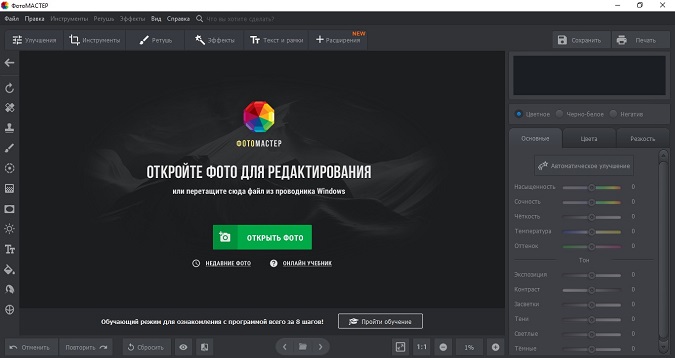
Подготовьте фотографию для обработки, после чего установите на компьютер ФотоМАСТЕР. Для этого скачайте бесплатный дистрибутив и запустите распаковку инсталлятора двойным. После установки запустите софт и нажмите «Открыть фото».
Шаг 2. Измените цвет
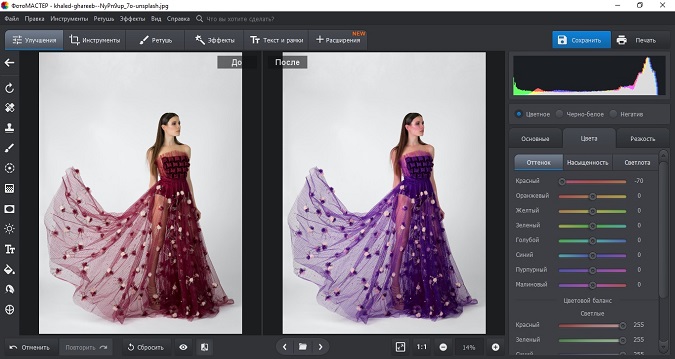
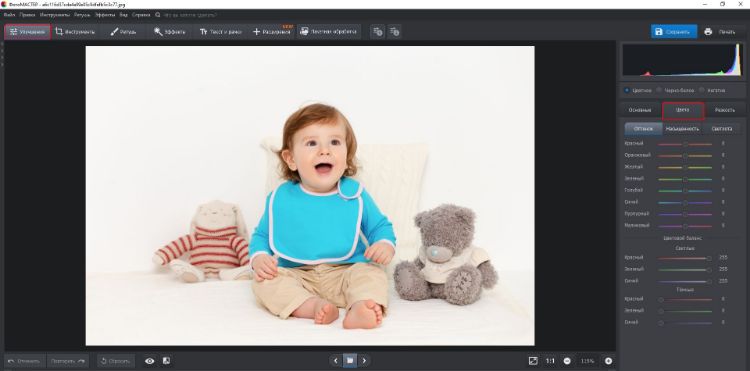
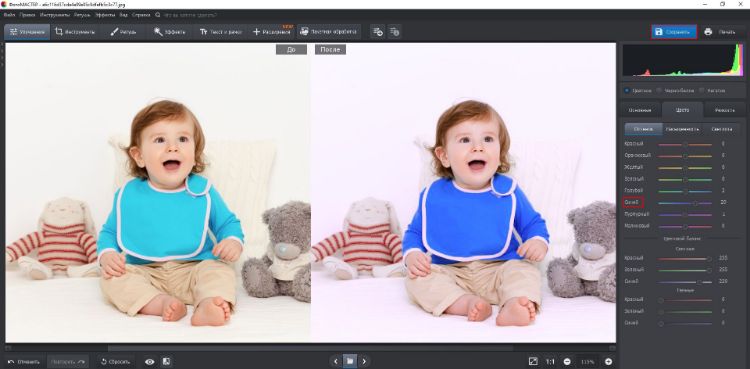
В разделе «Улучшения» откройте вкладку «Цвет». Найдите оттенок, который вы хотите изменить, и при помощи ползунка регулируйте его значение. Все изменения можно отследить в окне превью.
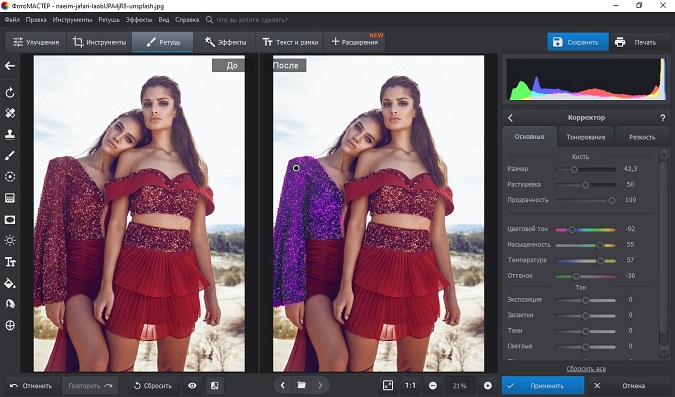
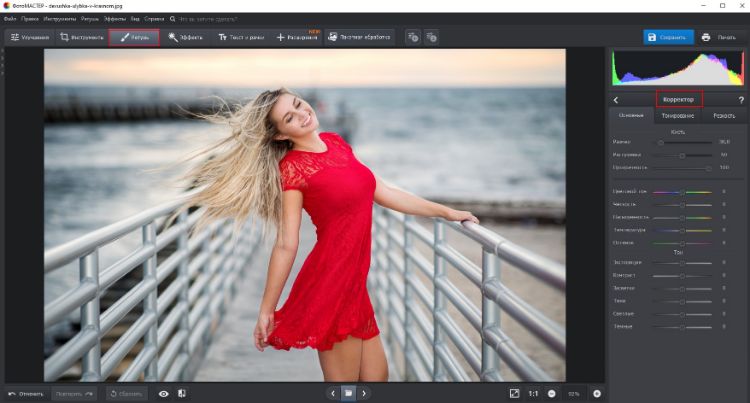
Этот способ сработает, только если на фото нет других предметов того же цвета. В этом случае оттенок сменится на всем снимке. Чтобы изменить отдельный предмет, после открытия снимка перейдите в раздел «Ретушь». Выберите функцию «Корректор» и обработайте кистью участок изображения, который вы хотите изменить. После этого в пункте «Цветовой тон» подберите нужное значение, передвигая ползунок и отслеживая изменения. Также можно отрегулировать параметры «Температура» и «Оттенок,» чтобы добиться нужного эффекта.
Шаг 3. Сохраните результат
Экспортируйте готовый снимок кнопкой «Сохранить» на верхней панели программы. Укажите папку для экспорта,
название и формат файла. Вы также можете сжать размер файла без потери качества, для этого откройте пункт меню «Файл» —
«Изменить размер и сохранить».
Как видите, изменить цвет одежды в ФотоМАСТЕРе легко. Скачайте дистрибутив по кнопке ниже и приступайте к экспериментам с цветом на фото прямо сейчас.
 Умный фоторедактор для новичков и профи
Скачать
Для Windows 11, 10, 8, 7, ХР
Adobe Photoshop
Adobe Photoshop нацелен в первую очередь на профессиональных фотографов и ретушеров, так что быстро изменить цвет платья на фото, как в предыдущем варианте, не получится. Придется потратить некоторое время, осваивая функционал фотошопа. Вот наиболее простой способ:
- Запустите Photoshop и добавьте файл для обработки.
- Раскройте в верхнем меню пункт «Изображение» и выберите «Коррекция», затем «Заменить цвет».
- Пипеткой кликните на оттенок, который нужно поменять.
- В пункте «Разброс» отрегулируйте параметр так, чтобы на негативе отобразился тот участок, который вы хотите перекрасить.
- Измените оттенок, регулируя параметр «Цветовой тон».
- Photoshop захватывает все цветовые каналы, поэтому цвет может поменяться даже там, где, казалось бы, нужного оттенка нет. Удалите это с помощью пипеткой со знаком минус.
- Если какой-то участок не прокрасился, щелкните по нему пипеткой со знаком плюс.
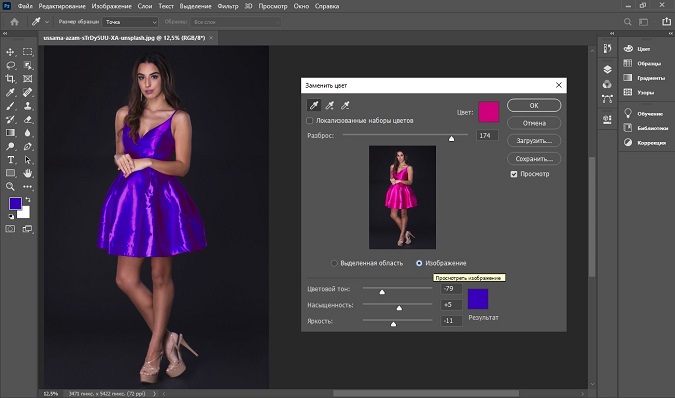
Замена цвета предмета на фото в приложениях
Заменить оттенок на фотографии на телефоне помогут мобильные фоторедакторы. Они не так удобны в управлении, как компьютерный софт, но пригодятся для быстрой обработки.
PicsArt
PicsArt — популярный редактор для телефонов андроид и айфон с десятками фильтров и спецэффектов. Программу можно скачать бесплатно через App Store или Google Play, но следует отметить, что большинство функций в нем платные.
- Запустите приложение и откройте фото для обработки.
- Нажмите «Эффекты» в нижнем меню.
- Найдите пункт «Цвет» и выберите «Замена».
- Передвиньте кружок выбора так, чтобы отметить замещаемый цвет.
- Отрегулируйте настройки и подберите нужный оттенок.
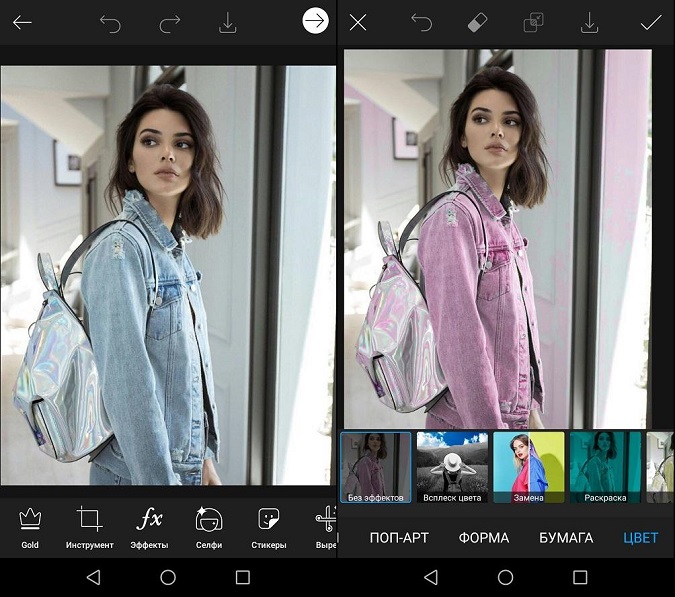
Snapseed
Это приложение также подходит для всех моделей смартфонов. Snapseed включает в себя множество полезных функций редактирования. Однако прямой функции замена цвета там нет, так что понадобится некоторое время, чтобы понять, как изменить цвет объекта на фото. Мы будем менять цвет при помощи двойной экспозиции. Для этого заранее подготовьте картинку нужного цвета.
- Откройте приложение и загрузите фото для обработки.
- Откройте «Инструменты» в нижней панели и выберите «Двойная экспозиция».
- Кликните по значку с плюсом и добавьте фото нужного цвета.
- Кликните по значку в центре и выберите тип наложения. Примените изменения.
- На главной странице нажмите на иконку слоев со стрелкой в верхнем правом углу.
- Выберите «Посмотреть изменения».
- Щелкните по пункту «Двойная экспозиция» и нажмите на иконку кисти.
- Закрасьте силуэт платья. Чтобы прорисовать мелкие детали, приближайте фото.
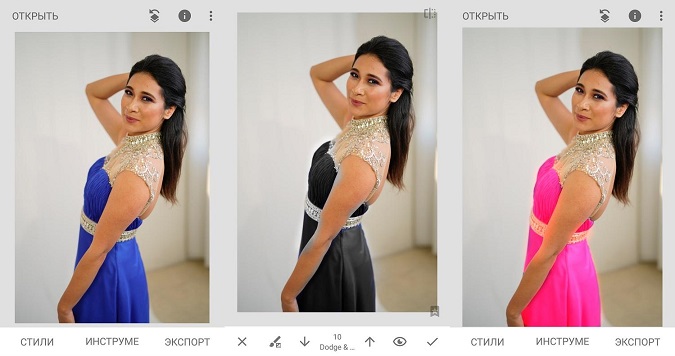
Итак, мы рассказали, как изменить цвет предмета на фото без профессиональных навыков редактирования. Замена цвета — довольно сложная обработка, поэтому не все программы предлагают такую опцию. Если вы не хотите тратить время, осваивая сложный софт для профессионалов, рекомендуем вам выбрать ФотоМАСТЕР. С его помощью можно изменить оттенок любого предмета на картинке буквально за несколько минут. Кроме того, в нее включено множество автоматических и ручных функций для быстрого и качественного улучшения снимка. Скачайте фоторедактор и лично убедитесь, как просто создавать с его помощью снимки профессионального уровня.
Другие полезные инструкции:
Как изменить цвет одежды на фото?
Попробуйте удобный редактор ФотоМАСТЕР:
Для Windows 11, 10, 8, 7 и XP. Быстрая установка.
Изменяем цвет одежды на фото легко и красиво!
Удачно получились на снимке, но цвет платья сливается с обоями комнаты? Ведёте инстаграмм в бежевой цветовой гамме и не хотите разрушать гармонию фиолетовым пиджаком? Не отказывайтесь от красивых фотографий из-за несоответствия оттенка наряда вашим пожеланиям. Легко изменить цвет одежды на фото позволит удобный редактор «ФотоМАСТЕР». Читайте статью, чтобы узнать, как это сделать!
Меняем оттенки на «Раз, два, три»
В программе присутствуют два инструмента для изменения оттенка предметов. Каким лучше воспользоваться, зависит от конкретной ситуации. Мы рассмотрим оба варианта. Чтобы заменить цвет одежды необходимо выполнить следующие действия:
- Шаг 1. Подготовка к работе
Во-первых, следует установить «ФотоМАСТЕР» на компьютер. Скачать программу для редактирования фото можно на нашем официальном сайте. Дождитесь, пока загрузится дистрибутив и установите софт, воспользовавшись Мастером установки. Найдите на рабочем столе ярлык фоторедактора и кликните по нему дважды. Появится главное меню, где нужно щёлкнуть по кнопке «Открыть фото» и выбрать нужный снимок. Он загрузится в рабочее окно программы.
Добавляем фото в редактор
- Шаг 2. Меняем цвет одежды
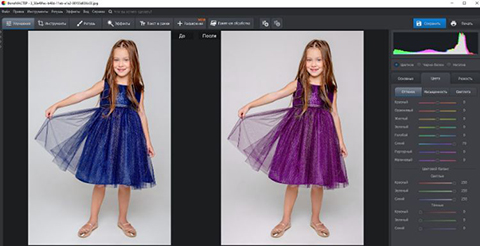
Чтобы поменять цвет одежды на фотографии, можно использовать один из двух способов. Первый – более простой и быстрый. Найдите в разделе «Улучшения» на панели справа вкладку «Цвет». Здесь вы увидите бегунки с различными оттенками. Нужно выбрать тот, который соответствует тону одежды. Чтобы перекрасить платье цвета морской волны (на скриншоте), необходимо менять параметр «Голубой» и «Синий» . Настройте оттенок на свой вкус.
Меняем цвет платья, настраивая оттенки голубого и синего
Первый способ не годится, если на фотографии присутствуют другие объекты одного с одеждой цвета. Например, нужно перекрасить зелёную юбку, а в кадре присутствует трава. Придётся использовать другой инструмент редактора.
Переходим во вкладку «Ретушь». Выбираем инструмент «Корректор». Он позволяет аккуратно выделить отдельный фрагмент изображения для дальнейшей обработки.
Выбираем инструмент «Корректор»
Отрегулируйте размер кисти с помощью бегунка на правой панели. Не делайте диаметр слишком крупным, иначе будет сложно работать с узкими участками. Аккуратно закрасьте элемент одежды, цвет которого хотите поменять. В нашем случае – розовую кофточку. Постарайтесь полностью прокрашивать деталь, не вылезая за границы.
Чем точнее и ровнее вы закрасите элемент одежды, тем естественнее и привлекательнее будет смотреться версия с изменённым цветом. Проявите немного терпения!
Закрашиваем кофточку кистью корректора
Когда деталь одежды полностью выделена, изменим её цвет. Двигайте бегунок параметра «Цветовой тон». Можно перекрасить предмет в любой из основных оттенков. Остановитесь на нужном варианте. На скриншоте снизу видно, как розовая кофточка чудесным образом превратилась в синюю.
Выбираем новый цвет одежды
Когда основной цвет выбран, можно более гибко и точно отрегулировать оттенок с помощью других настроек. Установите насыщенность, температуру и оттенок, добиваясь точного соответствия своим пожеланиям.
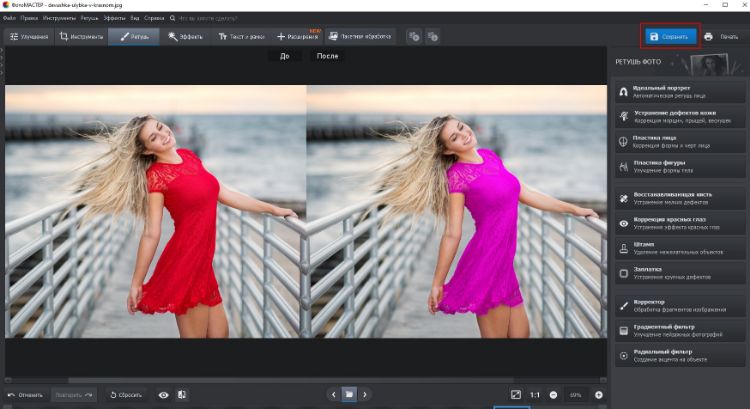
Корректировка цвета одежды с помощью настроек оттенков и насыщенности
- Шаг 3. Сохранение готового изображения
После завершения всех манипуляций и получения нужного результата, останется только сохранить фотографию. Зажмите на клавиатуре сочетание клавиш Ctrl+S. Также можно кликнуть кнопку «Сохранить» над панелью настроек или перейти к инструменту сохранения через выпадающий список «Файл», расположенный на верхней панели. Вам будет предложено выбрать место на компьютере, куда следует записать отредактированное фото.
Весь гардероб в одной программе
Видите, изменить цвет одежды на фото с помощью «ФотоМАСТЕР» необычайно просто. Можно бесконечно экспериментировать с оттенками, добиваясь идеального соответствия вашим пожеланиям. Инструмент будет полезен, если нужно подобрать именно тот цвет платья, который будет к лицу, если цвет фона плохо гармонирует с нарядом, или на случай, когда хочется сделать яркий акцент на предмете гардероба.
До
После
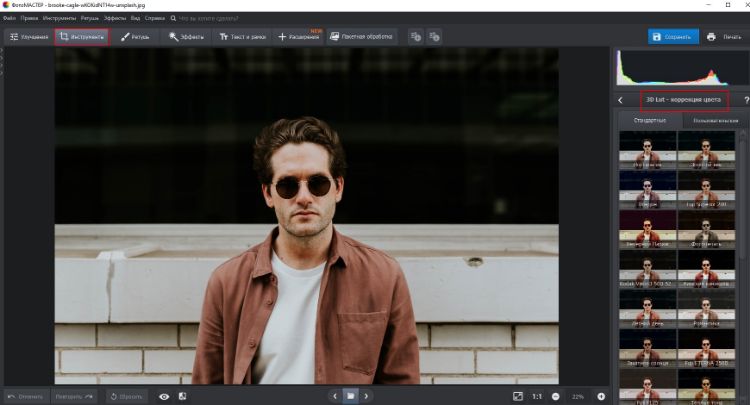
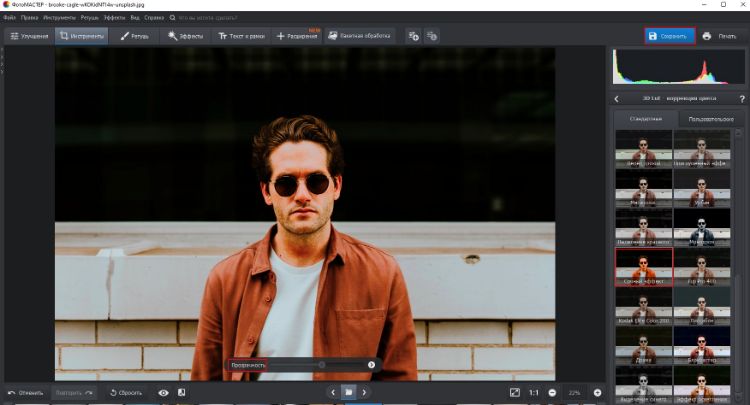
Программа «ФотоМАСТЕР» покажет, что границ для полёта фантазии просто не существует. Фотомонтаж в нашем редакторе сделает любую фотографию яркой и креативной!
Эти статьи могут вам понравиться:
Как переодеть человека в фотошопе
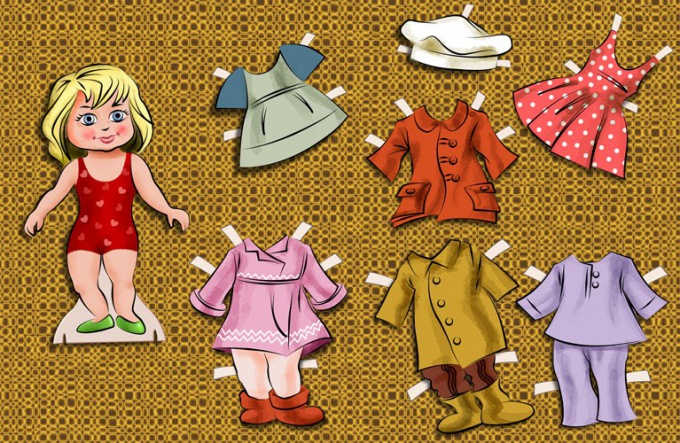
Изменить одежду на снимке средствами графического редактора Photoshop можно при помощи шаблонов, которые легко обнаружить на интернет-ресурсах, посвященных графическому дизайну. Правда, при несовпадении формы шаблона и позы модели может потребоваться дополнительная доработка картинки при помощи инструментов трансформации.
Вам понадобится
- — программа Photoshop;
- — фотография;
- — шаблон с одеждой.
Инструкция
При помощи опции Open («Открыть») меню File(«Файл») загрузите в графический редактор шаблон с одеждой и снимок. Каждое изображение откроется в своем окне. Если в вашем распоряжении оказался многослойный файл psd не только с новой одеждой, но и фоном, единственное, что вам потребуется сделать, это вставить лицо со снимка в шаблон.
Выделите фрагмент фотографии с лицом при помощи Rectangular Marquee («Прямоугольное выделение») или Polygonal Lasso («Многоугольное лассо»). Применив опцию Copy («Копировать») меню Edit («Редактирование»), поместите выделенный участок картинки в буфер обмена. Вставьте его в шаблон опцией Paste («Вставить») из того же меню. При помощи опций группы Arrange («Монтаж») меню Layer («Слой») поместите слой с лицом под слой с одеждой.
Опцией Reveal All («Показать все») группы Layer Mask («Слой-маска») меню Layer («Слой») создайте маску на слое с лицом. С ее помощью вы сможете скрыть фрагменты исходного фона, попавшие на картинку вместе с головой модели. Для этого закрасьте маску черным цветом в тех местах, где сохранились куски исходного фона, применив инструмент Brush («Кисть»).
Размеры шаблона могут не соответствовать габаритам вставленного в него лица. Чтобы это исправить, отрегулируйте размер одежды с фоном или лица, применив опцию Free Transform («Свободная трансформация») меню Edit («Редактирование»). Для того чтобы в равной степени изменить величину изображения на всех слоях, из которых состоит шаблон, выделите их при нажатой клавише Ctrl.
Если, используя для замены одежды шаблон psd с фоном, вы хотите сохранить оригинальный фон фотографии, вставьте весь снимок под слой с одеждой и подгоните его размер под габариты шаблона. При помощи Move Tool («Перемещение») передвиньте фото так, чтобы голова модели совместилась с одеждой. Инструментом Crop («Обрезка») обрежьте шаблон в тех местах, которые не перекрываются фоном фотографии.
Для изменения одежды на снимке можно воспользоваться шаблоном в формате png. Как правило, в такие файлы сохраняется изображение одежды на прозрачном фоне. Вставьте нужный предмет гардероба поверх слоя с фотографией и совместите размеры и положение обеих картинок.
Может оказаться, что положение рукавов одежды не совпадает с положением рук модели на снимке. Эту проблему можно решить несколькими способами: подогнать положение рукавов под положение рук опцией Warp («Деформация») группы Transform («Трансформация») меню Edit («Редактирование») или скопировать руки на новый слой и трансформировать их той же опцией так, чтобы они естественно сочетались с одеждой. Исходную пару рук, оставшуюся на картинке, придется закрыть фрагментами фона, применив инструмент Clone Stamp («Штамп»).
При помощи опции Hue/Saturation («Цветовой тон/Насыщенность») или Color Balance («Цветовой баланс») группы Adjustments («Коррекция») меню Image («Изображение») отредактируйте, при необходимости, яркость и цветовую гамму одежды, приблизив ее к цветовой гамме фотографии.
Сохраните получившуюся картинку в формате jpg опцией Save As («Сохранить как») меню File («Файл»).
Источники:
- Шаблон для фото — Свадебное платье
Войти на сайт
или
Забыли пароль?
Еще не зарегистрированы?
This site is protected by reCAPTCHA and the Google Privacy Policy and Terms of Service apply.
Замена одежды на фото в программе Фото на документы
Фото на документы поможет вам создать профессиональные снимки для любых официальных бумаг, будь то российский паспорт, загранпаспорт, виза, шенген и прочее. В приложение встроены готовые шаблоны для оформления фотографий по правилам любой страны. Все, что нужно – сфотографироваться, загрузить карточку в приложение и выбрать нужный вам тип документа.
Также в софт встроен редактор, в котором можно заменить штатскую одежду на формальный вариант. Сделать это можно намного быстрее, чем при использовании профессиональных ПО вроде снапсид или онлайн сервисов. Поэтому, если вы ищете как прифотошопить одежду на снимок — Фото на документы отлично подойдёт.
Видеоурок
Советуем посмотреть пошаговый видеоурок, чтобы точно разобраться со всеми тонкостями наложения костюмов в программе Фото на документы:

Шаг 1. Установите софт на ПК
Для начала скачайте дистрибутив программы. Когда загрузка будет завершена, найдите файл на компьютере и запустите установку двойным кликом мыши. Следуйте подсказкам инсталлятора и не забудьте расположить иконку приложения на рабочем столе. Так вы сможете быстрее получать доступ к его функциям.
Шаг 2. Загрузите фотографию
Запустите софт и добавьте фотокарточку. Сделать это можно, перетащив файл из папки в окно программы или через пункт меню «Файл» — «Открыть фото». Выберите в правой колонке документ, для которого оформляется карточка.

В программу встроен модуль распознавания лиц, поэтому сразу после загрузки снимка приложение автоматически нарисует разметку. Вы можете отрегулировать эти параметры, вручную передвигая линии на фотокарточке или введя данные в правую колонку. Если фотография получилась слегка кривой, софт автоматически исправит ее ориентацию так, чтобы лицо было строго в центре.
Шаг 3. Замените одежду
Когда снимок будет сформирован, приступайте к изменению одежды. Это можно сделать в разделе «Обработка». Откройте его и найдите пункт «Замена одежды». В программу включена обширная коллекция костюмов, платьев, блузок и рубашек под любые цели. Можно «одеть» модель на снимке в следующий тип одежды:
- Штатская женская и мужская;
- Внутренняя служба РФ;
- Вооруженные силы;
- МЧС;
- Охрана;
- Полиция;
- РЖД;
- УИН (Управление Исполнения Наказания);
- ФСБ;
- Юстиция.
Выберите нужный вариант из списка и подберите одежду из окна превью. Подставить на фотоснимок ее можно двойным щелчком, удалить – кнопкой «Убрать». Чтобы подогнать размер, захватите объект мышкой за край и регулируйте.

Шаг 4. Распечатайте фото
Как видите, замена одежды на форму занимает буквально пару минут. Осталось лишь распечатать снимок. Для этого перейдите в раздел «Печать» и установите необходимые параметры: формат бумаги, количество копий, ориентацию листа. Можно также указать маркеры обрезки, чтобы фотокарточки было удобнее вырезать. После этого нажмите кнопку «Печать листа» внизу окна.

Если у вас нет домашнего принтера, экспортируйте макет как картинку, чтобы распечатать его в фотосалоне. Для этого нажмите на «Сохранить проект».
Что ещё может программа
Замена одежды – не единственная доступная опция монтажа в программе. Дополнительно вы можете отретушировать портрет, изменить фон и отредактировать цветовую схему. Давайте рассмотрим эти функции внимательнее.
Цветокоррекция
Скорректировать цветовой баланс можно двумя способами: в пункте «Основные параметры» или открыв «Настройка уровней». Первый вариант позволяет редактировать яркость, контрастность и насыщенность, а также настроить основные цветовые оттенки. Все это можно сделать пошагово вручную либо выбрать один из предустановленных в программу пресетов.

При выборе функции «Настройки уровней» в разделе «Обработка» понадобится вручную изменить цветовые каналы: красный, зеленый, синий. Для автоматизации можно воспользоваться кнопкой «Автоуровни».

Ретушь фотографии
Если вы хотите «отфотошопить» портрет, воспользуйтесь функцией ретуши. Здесь вы можете осветлить или затемнить участки на фотокарточке, убрать эффект красных глаз, повысить резкость или размыть отдельные области. Если нужно избавиться от мелких дефектов вроде прыщиков, воспользуйтесь функцией «Штамп».

Замена фона
Некоторые типы документов предъявляют специфические требования к фону на снимке. Например, фото на российский паспорт должно сниматься с белым бэкгрундом, а многие визы требуют наличие серой заливки. Чтобы заменить фон, достаточно выбрать нужную функцию в разделе «Обработка» и указать оттенок. Можно также вручную скорректировать область для заливки специальными кистями.

Как видите, чтобы сменить одежду на фото с помощью программы Фото на Документы, не требуется много времени. Автоматические функции сводят решение каждой задачи к нескольким простым действиям. Хотите создавать идеальные фотоснимки на документы с первого раза? Наше приложение станет для вас лучшим помощником. Скачайте бесплатно инсталлятор и лично убедитесь в простоте и повышенной функциональности программы.
Содержание
- #Шаг 1
- #Шаг 2
- #Шаг 3
- #Шаг 4
- #Шаг 5
- #Шаг 6
- #Шаг 7
- #Шаг 8
- #Шаг 9
- #Шаг 10
- #Шаг 11
- #Шаг 12
- #Шаг 13
- #Шаг 14
- #Шаг 15
- #Шаг 16
- # Комментарии
В этом уроке я расскажу вам как была создана моя работа для конкурса посвященного теме «Safe Art».
Материалы для урока:
Архив

Шаг 1
В качестве основного исходника я выбрала картину французского художника Гийома Синьяка (Guillaume Seignac (1870-1924)) — «Пробуждение Психеи».

Второе фото которе я буду использовать — это девушка в пеньюаре.
Основными критериями поиска второго фото, были:
- схожесть позы моделей;
- легкий, прозрачный наряд.

Шаг 2
Откройте основное изображение «Пробуждение Психеи» в Photoshop. Затем добавьте в этот же документ изображение «Девушка в пеньюаре». Отразите изображение с девушкой по горизонтали.
Примечание переводчика: Редактирование — Трансформирование — Отразить по горизонтали.
Затем, понизьте непрозрачность (opacity) слоя с моделью и уменьшите масштаб изображения и угол поворота так, что бы пропорции девушки приблизительно совпадали с пропорциями Психеи.

Шаг 3
Дублируйте слой с моделью. Отключите видимость оригинального слоя с девушкой. Я всегда создаю копии слоев с основными изображениями — это небольшая страховка. Добавьте к слою-копии слой маску. Активируйте инструмент Кисть  (Brush tool) и скройте тело модели, оставив видимым лишь участок с одеждой. Переименуйте слой-копию и назовите его «Неглиже» (Negligee).

Шаг 4
Трансформируем пеньюар, для того что бы «одеть» его на Психею.
Для этого я использовала инструмент Марионеточная деформация (Puppet warp tool). Если честно, то это был мой первый опыт использования данного инструмента! Хотя данная функция была давно мне интересна, но любопытство победило только сейчас.


Для трансформации нижнего белья, создайте контрольные точки, а затем передвигайте их, добиваясь наилучшей формы.

Когда вы будете довольны результатом трансформации просто нажмите ОК.
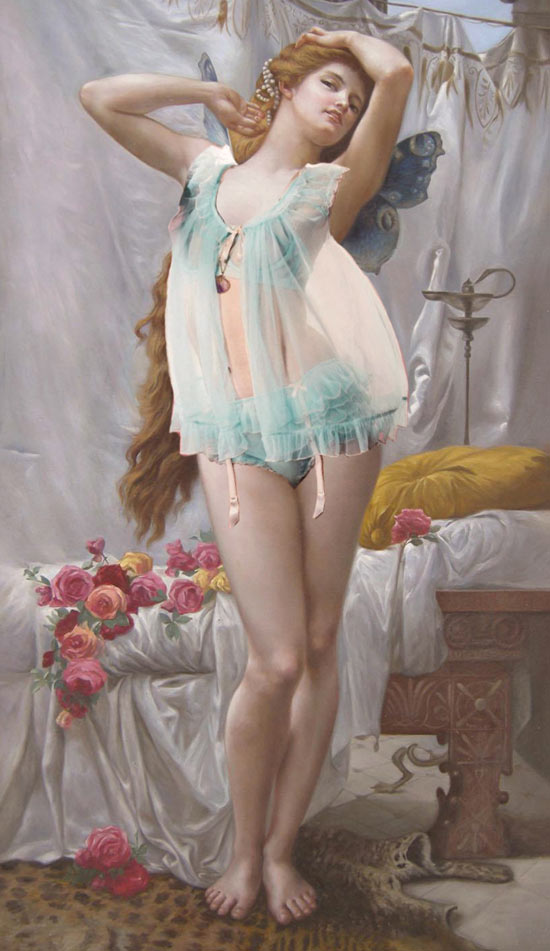
Ничего себе! Это было так быстро и просто! Марионеточная деформация (Puppet warp tool) — я люблю тебя! 
Шаг 5
Дублируйте слой «Неглиже» (Negligee). Переименуйте слой-копию в «Нижнее белье» (Bra Set). Разместите слой «Нижнее белье» под слой «Неглиже». Затем отключите видимость слоя «Неглиже».
Добавьте к слою «Нижнее белье» слой-маску. Используя инструмент Кисть (Brush tool), скройте одежду, оставив видимыми лишь участки на бедрах и груди. Так же нужно скрыть украшение-кулон. Для этого используйте инструмент Точечная восстанавливающая кисть  (Spot healing tool).

Шаг 6
Снова перейдите к слою «Неглиже». Верните видимость данного слоя.
Теперь займемся общей корректировкой цвета. Для этого мы будем ориентироваться на общую цветовую гаму картины. Перейдите к : Изображение — Коррекция — Подобрать цвет (Image — Adjustments — Match Color).

Займемся настройками данного меню. Перейдите к «Источник» (Source) и установите как образец psd файл с картиной «Пробуждение Психеи». Затем настройте «Слой» (Layer), для этого сделайте щелчок по мини треугольнику и в списке установите слой «Задний план» (background) (слой с оригиналом картины).


Шаг 7
Теперь одежда выглядит лучше, но для того что бы добиться еще более натуралистичного эффекта мы добавим корректирующий слой Фотофильтр (Photo Filter.).


Цвет фотофильтра установите «Сепия» (Sepia). Плотность фильтра — 25%.

Теперь понизьте непрозрачность (opacity) слоя с неглиже до 40%. Добавьте к данному слою слой-маску, и мягкой черной кистью с небольшой непрозрачностью, обработайте край наряда, для того что бы сделать контур неглиже более мягким.

Шаг 8
Для удобства работы я временно отключаю видимость слоя «Неглиже» (Negligee). Перейдите к слою «Нижнее белье» (Bra Set) и понизьте его непрозрачность (opacity) до 40%.
При работе со слоем «Нижнее белье» (Bra Set) мы так же используем слой-маску и замаскируем край одежды. На рисунке ниже, вы видите что получилось у меня. Для работы я использовала мягкую круглую черную кисть с непрозрачность около 20%.

После понижения непрозрачности слоев «Нижнее белье» и «Неглиже», необходимо замаскировать соски модели на картине. Для того что бы это сделать воспользуйтесь инструментом Точечная восстанавливающая кисть (Spot healing tool). Рекомендую работать с данным инструментом предварительно создав копию фонового слоя с картиной.

Создайте новый слой. Активируйте инструмент Кисть (Brush tool). В настройках установите цвет кисти на серо-голубой. Тип кисти — круглая мягкая; непрозрачность — около 40%.
Примечание переводчика: выберите голубой оттенок, используя инструмент Пипетка.
На новом слое прорисуйте нужную область, как показано на рисунке ниже.

Дублируйте слой «Неглиже» и установите его режим наложения (blend mode) на Мягкий свет (Soft Light).

На данном этапе схема слоев выглядит так:

На мой вкус, картинка выглядит хорошо!

Шаг 9
Теперь давайте добавим чулки! Прежде всего создайте дубликат слоя с девушкой в бигуди. Добавьте к нему слой-маску и скройте все изображение кроме участка с чулком.
Примечание переводчика: после маскировки примените слой-маску к слою.
Затем снова обратитесь к инструменту Марионеточная деформация (Puppet warp tool) и скорректируйте чулок так, что бы он идеально лег на ногу персонажа картины. Не забудьте подправить положение подвески!


Шаг 10
Активируйте инструмент Палец  (Smudge tool). В настройках инструмента установите круглую жесткую кисть; интенсивность — 100%. Теперь «растягивайте» пальцем чулок вдоль ноги вплоть до пальцев ног. На данный момент результат выглядит немного грубо, но в следующих шагах мы это исправим!

Шаг 11
Понизьте непрозрачность (opacity) слоя с чулком до 55%.

Подчеркнем резинку на чулке. Для этого дублируем слой с чулком. Затем добавляем к слою-дубликату слой-маску. Заливаем слой-маску черным цветом. Активируем инструмент Кисть (Brush tool). В настройках кисти установите белый цвет, а затем обработайте на слой-маске область с резинкой.

Шаг 12
Проработаем носочек чулка. Для этого создайте выделение верхней части чулка. Для выделения используйте любой удобный вам инструмент. Скопируйте выделенную область на новый слой.
Примечание переводчика: для того, что бы быстро скопировать выделенную область на новый слой зажмите комбинацию клавиш Ctrl+J.
Перетащите скопированную область к пальцам левой ноги. Затем трансформируйте скопированную часть резинки так, что бы она максимально приняла форму носочка. Так же, для корректировки края формы я использовала инструмент Ластик  (Еraser tool).
Для того что бы носочек выглядел гармоничнее, активируйте инструмент Затемнитель  (Вurn tool) и обработайте участок чулка, который находится ближе к полу.

Шаг 13
Затем нужно добавить правый чулок. Для этого повторите шаги №№ 9 — 12.

Шаг 14
Поработаем над добавлением теней. Добавьте новый слой поверх всех предыдущих. Режим наложения данного слоя установите на Умножение (Multiply).
Активируйте инструмент Кисть (Brush tool). В настройках кисти установите коричневый цвет. Затем прорисуйте внутреннюю часть левой ноги и внешнюю часть правой. Понизьте непрозрачность слоя с дорисовкой по собственному усмотрению. Для удобства работы, ориентируйтесь на результат на картинке ниже.

Шаг 15
Для того, что бы добавить блеск чулкам, я использовала новый слой и светло-бежевую кисть. Режим наложения данного слоя я установила на Экран и понизила заливку данного слоя. Так же, я добавила светлые акценты на неглиже. Для этого создайте еще один новый слой. Используя инструмент Кисть (Brush tool), небольшого размера, и прорисуйте тонкие линии как показано на рисунке ниже.


Шаг 16
Пришло время финальных корректировок! Итак, добавим корректирующий слой поверх всех предыдущих: Слой — Новый корректирующий слой — Уровни (Levels). В панели настроек корректирующего слоя, воспользуйтесь функцией Авто (Auto).
Так же, по желанию, вы можете добавить больше темных и светлых участков.
Ниже вы можете рассмотреть схему моих рабочих слоев.

На этом урок окончен! Как вы видите, для того что бы добиться интересного результата не обязательно использовать кучу инструментов и приемов! И я думаю, что ключом к успеху данной работы был правильный подбор исходных материалов!

Надеюсь вам понравился мой урок!
Автор: pamelap
Источник:
worth1000.com
Как подогнать обложку поста под цветовую палитру профиля? Ведь люди подписываются чаще на те блоги, где лента оформлена красиво и гармонично. Любой неподходящий кадр – и вот уже профиль не такой привлекательный, как хотелось бы.
Не спешите сбрасывать со счетов фотографии, которые на первый взгляд не вписываются в общую концепцию дизайна. Попробуйте изменить цвет картинки – полностью на всем фото или частично для какого-то объекта (оттенок волос, платья, мебели и т. д.). После обработки снимок, возможно, станет более атмосферным, а затем обретет почетное место в вашем профиле в соцсети.
С задачей можно справиться всего за несколько минут. Без долгого изучения премудростей Фотошопа. Покажу на примере нескольких онлайн-сервисов и программ – для ПК и телефона. Все они бесплатные и не наносят на фото свой водяной знак.
Содержание
- Онлайн-сервисы
- IMGonline
- UseDevTools (Usetoolz.com)
- Pixlr
- Программа Akvis Coloriage для ПК
- Мобильные приложения
- PicsArt
- Изменить цвет
- Change Photo Color от VicArt
Онлайн-сервисы
Онлайн-редакторы – удобный вариант быстрой обработки фото, когда нет времени и желания скачивать десктопные программы и разбираться в их запутанном интерфейсе. Ниже рассказала о трех популярных сайтах, которые позволяют заменить цвет – как на всей картинке в целом, так и для отдельных объектов.
IMGonline
IMGonline – сайт, где собраны отдельные инструменты для работы с фото: конвертация в разные форматы, изменение разрешения, извлечение и редактирование данных EXIF, сжатие, улучшение качества, редактирование, объединение двух картинок в одну, замена фона и цвета и многое другое.
Работают инструменты независимо друг от друга, у каждого своя страница на сайте, то есть это не обычный фоторедактор, где все функции находятся в одном окне.
Замена цвета происходит на всем фото. Чтобы протестировать работу сервиса, я решила поменять цвет неба на картинке. Для замены я выбрала голубой (здесь «Небесный»). В качестве нового оттенка указала зеленый. К сожалению, на фото было несколько людей, чья одежда была также в голубых тонах, поэтому замена произошла и там. Таким образом, нужно быть внимательным. Если видите, что цвет присутствует в нескольких местах, попробуйте сначала удалить ненужные объекты в других сервисах, а затем вернитесь к инструменту IMGonline. Если вы не хотите стирать предметы или людей с фото, тогда воспользуйтесь другим сайтом – Pixlr. О нем я рассказала ниже в статье.
Как пользоваться IMGonline:
- Перейдите на сайт и выберите файл с фото, хранящийся на ПК. На панели ниже укажите цвет, который нужно убрать – в выпадающем меню либо в формате HEX(код конкретного тона можете узнать по ссылке «открыть палитру»). Таким же образом выберите новый оттенок чуть ниже. Интенсивность, сглаживание и усиление можете пока оставить как есть.

- В следующем блоке настроек укажите формат изображения, который хотите получить на выходе. Также дайте знать системе, хотите ли вы сохранить EXIF и другую информацию из свойств оригинального фото (в эти данные, в том числе, входят координаты места, где проводилась съемка). Щелкните «ОК».

- Обработка занимает 5-30 секунд. Далее откроется страница с результатом обработки. Можете сразу скачать фото с помощью ссылки либо открыть его в браузере для предпросмотра.

- В моем случае замена получилась весьма качественная (не считая того, что новый цвет применился и к другим объектам с указанным оттенком). Если открыли картинку в браузере, можете не возвращаться на сайт IMGonline, а сразу щелкнуть правой кнопкой по фото и выбрать «Сохранить изображение как».


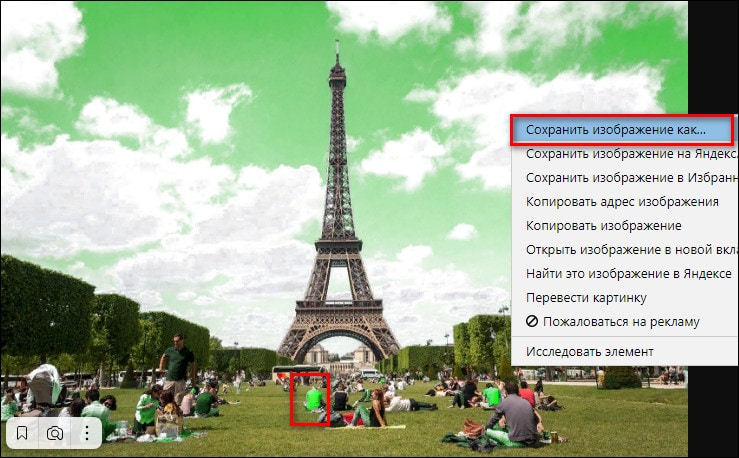
UseDevTools (Usetoolz.com)
В сервисе UseDevTools есть инструменты для работы с фото, паролями (их генерация), форматами JSON и XML, Javascript и CSS. Замена цвета здесь происходит также на всей картинке. Но плюс в том, что оттенков гораздо больше на выбор – доступна целая палитра.
Выбранный исходный цвет можно и вовсе сделать прозрачным, то есть совсем удалить его из картинки, чтобы затем наложить оставшиеся элементы фото на какой-то другой фон.
Как пользоваться сервисом:
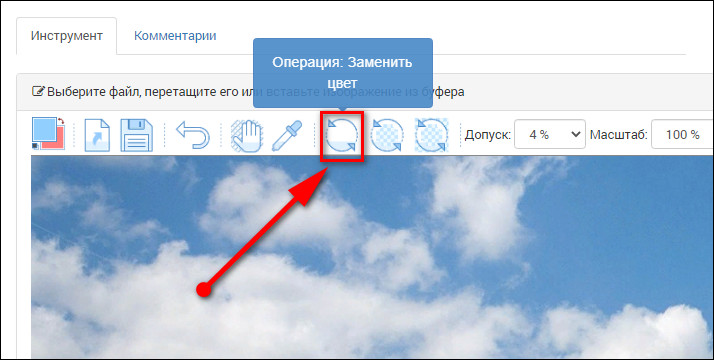
- Перейдите по ссылке на сайт Usetoolz.com и нажмите на иконку в виде листа со стрелкой, чтобы загрузить фото в сервис. Либо перетащите файл на серое окошко. Также можно вставить изображение из буфера обмена зажав клавиши «Ctrl + V». Когда картинка загрузится, щелкните по палитре.

- Укажите исходный цвет, который нужно удалить («Основной»), и новый («Вспомогательный»). Нажмите «Выбрать».

- Теперь кликните по кнопке «Операция: Заменить цвет» на той же верхней панели. Оцените результат. Если качество вас не совсем устраивает, можете поэкспериментировать со значением «Допуска».

- Также при желании воспользуйтесь двумя другими инструментами – для замены цвета с элементами прозрачности. Когда закончите обработку, щелкните по дискете для скачивания фото на ПК.



Pixlr
Если нужно заменить цвет только одного объекта (чтобы оттенок на остальных участках остался прежним), воспользуйтесь онлайн-фоторедактором Pixlr. Здесь есть две функции для раскрашивания предметов в другие тона:
- собственно, «Замена цвета» (для ручной обработки кистью);
- «Заливка» (автоматическая – вы просто выбираете новый оттенок, а затем кликаете по области, которую нужно закрасить).
После смены цвета примените по желанию другие инструменты редактора: фильтры, анимацию, дымку, блюр, удаление предметов. Либо просто настройте яркость, контраст, насыщенность и другие параметры фото (например, если оно получилось слишком тусклым). Также на сайте есть шаблоны для создания обложек для постов, сториз и другого контента в соцсетях.
Все основные функции редактора бесплатные. Но есть и вариант с подпиской «Премиум» за 5$ в месяц. Дополнительно вы получаете 50 000 шаблонов, шрифтов, наклеек, наложений; доступ к инструментам искусственного интеллекта (например, удаление фона в один клик); эксклюзивные уроки по обработке фото.
Как пользоваться сервисом:
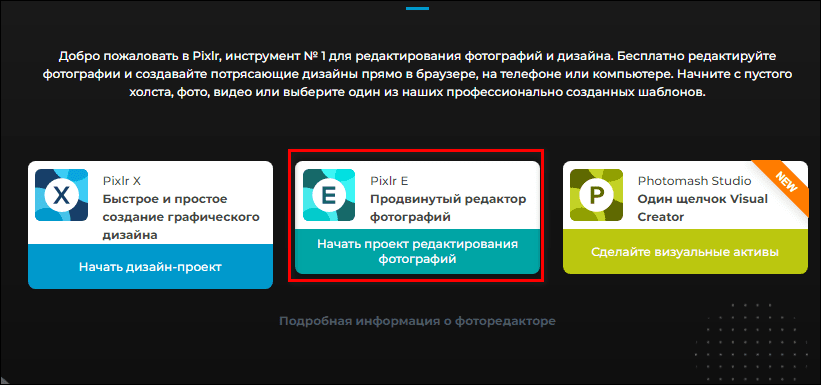
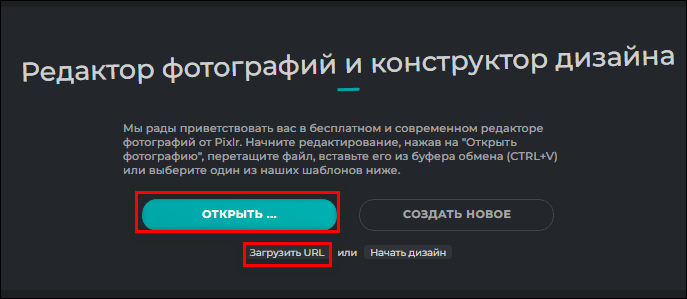
- Перейдите на сайт Pixlr и запустите продвинутый редактор.

- Откройте фото при помощи одноименной кнопки либо вставьте ссылку на снимок, опубликованный в интернете («Загрузить URL»).

- После загрузки фото на сервис, включите инструмент «Замена цвета» на панели слева.

- Укажите размер кисти, уровень непрозрачности, допуск.

- Выберите цвет на палитре, а затем вручную мышкой закрасьте нужные места.

- Если хотите воспользоваться автоматической функцией раскрашивания, включите инструмент «Заливка» на той же панели слева. Выберите цвет на палитре.

- Далее щелкайте по местам, которые нужно закрасить. Сервис будет сам распознавать границы объекта и заливать их выбранной краской. Далее при необходимости возьмите тот же инструмент «Замена цвета» и вручную скорректируйте границы, если что-то пошло не так.

- Когда завершите обработку, кликните «Файл». В меню выберите «Сохранить» либо «Экспорт».

- Укажите формат будущего изображения: jpg, png, webp, pdf (вкладка «Документ»). Далее настройте качество, разрешение картинки. Нажмите «Сохранить как» и выберите папку для скачивания файла в «Проводнике Windows».



Программа Akvis Coloriage для ПК
Akvis Coloriage – программа, которую можно использовать как для замены цвета на цветных фотографиях (обработать можно отдельные объекты), так и для раскрашивания черно-белых снимков (только местами или полностью, например, чтобы отреставрировать старое фото). Причем за один раз можно применить несколько цветов.
Закрашивание полуавтоматическое, но есть кисти для ручной корректировки. Программа сама распознает границы выделенного объекта (даже если вы обрисовали его не так четко, как хотелось бы – это действительно очень тяжело сделать мышкой, так как рука может дрогнуть в любой момент).
С помощью Akvis Coloriage можно поменять цвет одежды, волос, черт лица, неба – всего, что изображено на фото. Приложение будет полезно в том числе дизайнерам интерьера, когда нужно поменять цвет мебели в проекте, а также создателям комиксов, аниме, карикатур.
В фоторедактор можно загрузить такие форматы фото: jpeg, tiff, png, bmp.
Программу можно использовать как отдельное приложение и как плагин, который встраивается в другие фоторедакторы: AliveColors, Adobe Photoshop, Photoshop Elements, Corel PaintShop Pro и некоторые другие.
Весь функционал доступен бесплатно только первые 10 дней. Это тестовый период. Далее придется приобрести лицензию (один платеж, и вы получаете доступ навсегда – для 2 компьютеров). Стоит от 3900 рублей (до домашнего использования) до 9900 (для бизнеса).
Хотя на сайте указано, что программа легкая в использовании, все же мне пришлось немного изучить инструменты и вкладки, чтобы понять, по какому принципу она работает. Делюсь инструкцией, как заменить цвет конкретного объекта на цветном фото:
- Нажмите на кнопку «Открыть изображение» и выберите фото, хранящееся на жестком диске ПК.

- Далее укажите новый цвет на палитре.

- Либо выберите оттенок в библиотеке выше.

- Если искомый цвет уже присутствует на фото, нажмите на инструмент «Пипетка» и щелкните по нужному оттенку на картинке.

- Нажмите правой кнопкой мыши на фото – настройте размер кисти.

- Теперь закрасьте участок, цвет которого хотите изменить – во вкладке «До». С помощью карандаша обведите контур объекта. Если нужно что-то подкорректировать, воспользуйтесь инструментом «Ластик» (он второй на панели слева). С помощью кисти в виде щита проведите замкнутую линию вокруг цветного контура. Так вы дадите программе понять, что остальные участки фото закрашивать не нужно. Если вдруг в процессе поняли, что хотите другой цвет (не тот, что выбрали изначально), укажите его на палитре справа внизу либо в библиотеке, а затем включите инструмент с тюбиком (тот, что с мерцанием поменяет цвет сразу для всех штрихов). Теперь кликните мышкой по цветной линии – оттенок автоматически поменяется на другой.

- Щелкните по кнопке «Play» справа вверху. Подождите несколько секунд.

- В итоге во вкладке «После» появится картинка с уже закрашенным участком. При необходимости подкорректируйте автоматическое закрашивание вручную – с помощью кистей и ластика на панели слева. Когда все будет готово, нажмите на кнопку в виде файла со стрелкой вниз. Укажите папку для сохранения фото.


Мобильные приложения
Нет доступа к компьютеру? Не беда – выполните все манипуляции на смартфоне. Ниже три приложения вам в помощь. Для iOS можете также использовать эти варианты: «Изменение цвета фото» от Uniqo Lab, Color Change.r, «Цветовой фоторедактор».
PicsArt
PicsArt (Андроид, iOS) – один из популярных мобильных фоторедакторов с уймой инструментов и функций. От настройки стандартных параметров (яркость, контраст, насыщенность и т. д.) до изменения фона и цветов на снимках. Также здесь есть различные фильтры, эффекты, стикеры (можно создавать даже собственные наклейки), ретушь селфи, макияж, инструмент для размытия фона, дизайнерские шрифты для текста, редактор мемов, сотни шаблонов для контента в соцсетях.
Можно редактировать не только фото, но и видео: создание и монтаж роликов, в том числе рилзов, добавление музыки, видеоколлажи, глитч-эффекты, слайд-шоу, кадрирование и т. д.
К сожалению, не все опции бесплатные. Доступ к полному функционалу только по подписке: 299 рублей в месяц либо 1990 в год. Есть тестовый период 7 дней. Покупать платный вариант, конечно же, необязательно. Бесплатного набора функций хватит с головой для скромных нужд, в том числе для замены цветов на фото. Для этих целей есть аж 2 инструмента:
- «Возмещение». Вы выбираете исходный цвет и оттенок, который должен прийти на замену. Сервис меняет указанный тон на всей картинке (выбрать один объект для обработки не получится).
- «Ретушь». Здесь вы можете изменить оттенок кожи, цвет волос и глаз.
Как перекрасить объект в этом приложении:
- Запустите программу и при желании сразу в ней зарегистрируйтесь. Создайте учетную запись с помощью электронной почты либо за счет готовых аккаунтов Вконтакте или Google. Если пока не хотите, тапните «Пропустить» справа вверху.

- Закройте предложение пройти тестовый период платной версии либо, собственно, воспользуйтесь им.

- Разрешите программе доступ к мультимедиа.

- На экране появятся фото из галереи. Выберите нужную картинку. По умолчанию будут показываться недавние снимки – вы можете открыть любую папку (альбом).

- Зайдите в раздел «Эффекты».

- Выберите «Цвет», а затем «Возмещение».

- С помощью круга укажите цвет, который вы хотите закрасить.
- Далее выберите новый оттенок на палитре и его интенсивность. Тапните по галочке, чтобы сохранить изменения.

- Поработайте при желании с другими инструментами фоторедактора, добавьте стикеры, отретушируйте снимок. Когда все будет готово, тапните по стрелке вверху, чтобы сохранить картинку в галерею.

- При необходимости сразу отправьте фото друзьям – в мессенджере или в соцсети.


Как поменять цвет волос и глаз в инструменте «Ретушь»:
- Выберите фото на главной странице приложения. Далее откройте раздел «Ретушь».

- Укажите, что именно хотите отредактировать: кожа, волосы, глаза. Я рассмотрю второй вариант.

- Выберите способ распознавания волос: автоматический или ручной (в это случае самостоятельно закрасьте пряди). Укажите цвет и его интенсивность. Далее кликните по галочке для сохранения изменений и скачайте фото в галерею.


Изменить цвет
Приложение «Изменить цвет» – простой вариант для тех, кто не хочет обрабатывать фото дополнительными инструментами, которые есть в том же PicsArt. Легкая программа с интуитивно понятным интерфейсом, которая не отнимает память на телефоне.
Можно выбрать не просто цвет, а его конкретный оттенок на палитре. Кисть тонко настраивается: ширина, степень размытия для более естественной обработки. Если нет готового фото, просто сделайте моментальный снимок на камеру. Обработанную картинку можно сохранить в форматах jpg и png.
Приложение бесплатное, подписку оформить не предлагают, но есть реклама.
Как заменить цвет на фото в этой программе:
- Запустите приложение и выберите способ загрузки фото: галерея, моментальный снимок на камеру, приложение «Гугл Фото», папка в памяти устройства.

- Тапните по кисти, чтобы открыть редактор.

- Выберите цвет для замены на палитре, уровень непрозрачности.

- Укажите ширину кисти, степень размытия. Если объект для закрашивания слишком детальный или имеет нечеткие границы, советую взять высокий уровень размытия (черное обрамление на круге станет шире). Так обработка получится более естественной: если и зайдете за края, это будет не так заметно.

- Закрасьте объект кистью, при необходимости приближая картинку свайпами. Если вышли за границы, переключитесь на ластик и сотрите лишние линии. Когда закончите обработку, скачайте фото с помощью специальной кнопки.

- Введите название и выберите формат. Тапните «Экспорт».


Change Photo Color от VicArt
В Change Photo Color тоже только одна функция – изменение цветов на фото. Но для ее реализации можно использовать целых 4 инструмента в зависимости от цели обработки: «RGB Tool», «BG Color», «Splash» и «Swap».

«RGB Tool» подойдет для корректировки цветов в целом на всей картинки. Вы можете выбрать, какой тон должен преобладать на фото: красный (Red), зеленый (Green) или синий (Blue).

«BG Color» изменит цвет заднего плана. Этот инструмент сам его распознает и закрашивает нужным вам оттенком, но, к сожалению, не всегда удачно. Скорректировать границы фона самостоятельно не получится.
«Splash» поможет сделать черно-белый снимок – полностью или частично.

«Swap» позволит изменить цвет уже отдельных объектов – их вы закрашиваете самостоятельно кистью выбранного размера.

Перед или после обработки можно обрезать фото под нужный размер публикации в соцсети – пост, сториз, видео и т. д.

Программа бесплатная, но есть реклама.
***
Итак, заменить цвет можно на всем фото либо для конкретных объектов/участков. В первом случае подойдут онлайн-сервисы IMGonline и UseDevTools. Для точечной обработки возьмите сайт Pixlr либо десктопную программу Akvis Coloriage. Простые мобильные приложения без дополнительных функций: Change Photo Color от VicArt и «Изменить цвет». Также можете поработать в полноценном мобильном фоторедакторе PicsArt. Там замена цвета – лишь одна из многочисленных функций.
Обложка: Vic.Art