
Как изменить цифру через код элемента?
В браузере Google Chrome или Mozilla Firefox для этого достаточно нажать клавишу F12, в открывшейся форме найти интересующий элемент (как правило, это негативная оценка), удалить его и ввести с клавиатуры желаемые данные (например, положительную оценку).
Как изменить текст сообщения в ВК через код?
В полной версии ВК можно сделать так:
- Убедись, что курсор стоит в поле ввода и мигает (если нет — нажми пробел).
- Нажми стрелку вверх на клавиатуре ().
- Включится редактирование твоего последнего отправленного сообщения.
- Отредактируй сообщение и нажми Ввод (Enter).
Как сделать код элемента?
Рассматриваем вопрос о том, как посмотреть код элемента
- Переходим на сайт интересующего вебсайта в браузере Google Chrome.
- Выбираем «Просмотр кода страницы» или альтернативой является нажатие комбинации клавиш Ctrl+U. …
- Кликаем для поиска необходимого кода комбинацию Ctrl+F, вводим слово «keywords».
Как изменить код оценки в электронном дневнике?
Как изменить оценку в электронном дневнике законно? Для этого нужно обратиться к учителю и попросить дать шанс исправить отметку. Выполните его задание, чтобы педагог поставил соответствующий балл. Современные системы для ведения онлайн-журналов позволяют менять оценки и удалять уроки.
Можно ли исправить оценки за четверть в электронном дневнике?
Доступ к журналу есть у учителей и завучей. Поэтому только сотрудник школы может исправить оценку в электронном дневнике ученика. За попытку сделать это без ведома учителя подростку грозит исключение из школы, условное тюремное наказание или штраф.
Как исправить оценки в школьном портале?
В системе «Школьный портал» доступ к электронному журналу имеют только сотрудники образовательной организации. А значит, у обучающегося нет никакой технической возможности самостоятельно исправить свои оценки в электронном журнале или дневнике.
Как изменить цвет страницы в браузере?
Как изменить фон
- Откройте сайт в классической версии Google Сайтов на компьютере.
- В правом верхнем углу экрана нажмите на значок «Дополнительные действия» Управление сайтом.
- В меню слева выберите Темы, цвета и шрифты.
- Измените фон и нажмите Сохранить в верхней части страницы.
Как открыть код элемента?
комбинация клавиш Ctrl + Shift + I или правая кнопка мыши → «Просмотреть код» — удобная команда, чтобы посмотреть не весь исходный код страницы сразу, а код отдельных элементов на странице.
Как изменить цвет фона в HTML?
Цвет фона веб-страницы задается с использованием атрибута bgcolor тега . Цвет можно указывать в шестнадцатеричном значении или по его имени. Несмотря на то, что для фона можно указывать любой цвет, на большинстве сайтов используются преимущественно белый фон и черные буквы, как наиболее устоявшийся вариант.
Как сохранить изменения в html файле?
Для сохранения HTML и JavaScript, нужно нажать Ctrl +S, а затем обновить окно браузера. Вы также можете кликнуть правой кнопкой мыши по вкладке нужного файла и выбрать в контекстном меню пункт Save as, чтобы сохранить копию файла в другом месте.
Как сохранить как HTML?
html в текстовом редакторе Блокнот.
- В меню Блокнота выбрать пункт «Сохранить как».
- В поле «Имя файла» сразу же после названия файла поставить точку, а после нее — нужное расширение (в нашем случае это html). Точка должна быть одна, пробелы после нее — отсутствовать (см. изображение).
- Нажать кнопку «Сохранить».
Как скопировать HTML код с сайта?
Это банальный способ, но это самый простой способ сделать это. Выберите тег html> в элементах. Сделайте CTRL-C.
…
Сделать следующее:
Как удалить оценку из электронного дневника без следа и следствия
 BY
BY
Не знаете, как навсегда удалить оценку из электронного дневника? Существует 4 способа, у каждого из которых есть свои нюансы:
- Можно удалить через исходный код документа в браузере. По желанию, оценку не удаляют, а исправляют на более высокую. Минус метода в том, что изменения коснутся лишь вашего экрана, и только до обновления страницы. Формально, старая отметка останется. Способ пригодится, если родители просят показать дневник срочно, а вы еще не успели исправить двойку (прикрыть ее пятеркой). Данный метод не подойдет тем, кто ищет, как удалить оценку в ЭЖД навсегда.
- Самым отчаянным можно решиться на обман учителя. Просто выманите его из класса, отвлеките, а ваши подельники в это время смогут удалить оценку навсегда. Сработает, если у препода нет привычки постоянно разлогиниваться. Еще, можно попытаться раздобыть логин и пароль от учительского аккаунта;
- Если ученик соображает в IT, он может взломать сервера электронной платформы, на которой базируется ЭЖД, и навсегда удалить из своего дневника все, что угодно. Вопрос в другом – если ребенок так умен, что «шарит» в таких вещах, стоит ли ему париться из-за одной плохой оценки?
- Последний вариант – заплатить за взлом профессиональным хакерам. Стоит такая услуга недешево. К тому же всегда остается риск, что вас обманут. Зато если попадутся честные взломщики, отметку удалят навсегда.
Проблема исправления плохих оценок в дневниках существовала испокон веков. Ученики всегда придумывали разные уловки.
Кто-то имел два дневника: один для родителей, с пятерками, другой для учителей, с настоящими оценками. Другие пользовались ластиками, стирающими ручку. Правда, ни одного нормального, который бы «работал» без следа, мы не встречали. Более отчаянные решались на кражу классного журнала. Однако, у большинства преподов была дублирующая тетрадка, из которой они без труда восстанавливали отметки.
Еще, дети «теряли» дневники, подрисовывали в классном журнале оценки, оттачивали мастерство подделки учительской подписи и т.д. Все это – в эпоху бумажных школьных документов.
Сегодня дневники стали электронными. Проблемы у детей остались те же, а вот способы их решения существенно изменились.

Кто может удалять и исправлять оценки в ЭЖД навсегда?
Ниже мы подробно рассмотрим, как реализовать каждый из предложенных выше способов. Но для начала, считаем своим долгом предупредить.
Официальное право удалить промежуточную или триместровую оценку в ЭЖД имеет только преподаватель, ее туда поставивший. Или учебный совет школы/ВУЗа, но только после жалобы ученика и тщательного изучения ситуации. К слову, решение редко принимается в пользу учащегося.
Взлом электронного дневника является преступлением, примерно, как взлом чужой квартиры или сейфа. Ни ученики, ни их родители не имеют права исправлять отметки в электронном журнале. Юридически, данное действие квалифицируется, как кража или умышленная порча цифровых документов. Ответственность за это предусмотрена соответствующая.
Конечно, в тюрьму не посадят, но дисциплинарное замечание в личное дело ребенок получит. В особых ситуациях могут и из школы выкинуть. Словом, тщательно взвешивайте все ЗА и ПРОТИВ.

Как навсегда удалить плохую оценку из электронного дневника?
Итак, надеемся вы поняли, легально навсегда удалить 2 в электронном дневнике нельзя. Если вы готовы пойти на запрещенные меры, изучайте инструкции ниже.
Исправляем оценки в электронном дневнике временно
Итак, мама требует показать электронный дневник. У вас осталось 5 минут до страшного наказания. Потратьте их вот на что:
- Быстро откройте страницу электронного дневника с оценками;
- Выделите нужную строку или отметку;
- Щелкните на экране правой кнопкой мыши и выберите «Просмотреть код страницы» («Исходный код выделенного фрагмента» и т.д., зависит от браузера);
- Откроется панель с кодом документа. В выделенной строке найдите цифру своей отметки и исправьте ее. Или полностью удалите строчку;

- Нажмите клавишу Enter;
- Готово. Можно звать маму.

Имейте ввиду, на самом деле отметка никуда из дневника не делась. Вы просто убрали ее с данного экрана. Если мама обновит страницу, злополучная двойка вернется на круги своя.
Удаляем через аккаунт учителя
Как вы понимаете, учителю удалить плохую оценку из электронного дневника навсегда – как два пальца об асфальт ударить. Поэтому, нужно войти в систему от его имени.
Можно поступить так:
- Взломать его аккаунт в электронной системе;
- Выведать его логин и пароль, а дальше – навсегда удалить отметку от его имени;
- Выманить препода из класса, пробраться к его компу и навести в электронном журнале «порядок».
Выбирайте свой способ.
Рассмотрим, как удалить оценку в ЭЖД учителю (или кому-то от его лица). Технология проста:
- Открываете нужную страницу электронного дневника;
- Нажимаете на плохую отметку;
- В развернувшемся окне кликаете на крестик справа от оценки;
- Удаление возможно и в быстром режиме: с помощью кнопки Delete/Backspace на клавиатуре;
- Готово, плохая запись навсегда исчезла из электронного журнала.

Как взломать электронный дневник?
Самый кардинальный ответ на вопрос как навсегда удалить двойку из электронного дневника – взломать платформу. Если умеете сами – дерзайте. Или заплатите профессионалам. В сети полно объявлений с подобными предложениями. Минимальная ставка – 5 тысяч рэ.
Мы рекомендуем не идти на крайние и непоправимые меры. Плохую оценку лучше исправить. Попробовать договориться с учителем о пересдаче, постараться отлично сдать следующую тему, подтянуться по предмету. Сделать все возможное, чтобы эта двойка не сильно повлияла на итоговый балл.

Если вдуматься, что такое плохая оценка? Это свидетельство вашей успеваемости. Демонстрация актуальной ситуации. Даже если сейчас удалить двойку навсегда и удалось, завтра вы снова ее получите, ведь учиться лучше не стали. Получается, медвежья услуга самому себе.
А потому, советуем направить усилия в другое русло. Грызите гранит науки и будет всем счастье!
Как можно отредактировать исходный код страницы в приложении apk (android)?
Возможно ли редактировать исходный код в приложении на андроид как это делается в бразузере в html странице? Какие для этого нужны программы?
Если вы имеете в виду редактор html и прочих тектовых файлов на андроид-устройствах, то для этого есть несколько приложений, тут уже выбираете то, которое вам нужнее и удобнее.
Я например пользуюсь программой Total Commander, а вот для того, чтобы выгрузить готовую страницу назад, необходимо еще приложение для работы с ФТП-сервером, впрочем и для Тотал Коммандера такой плагин есть, но мне удобнее все-таки программа AndFTP.
Как быстро изменить информацию на любом сайте с телефона

Мы расскажем, как изменить любой текст или удалить фото на любом веб-сайте с помощью приложения для Андроид устройств, быстро и качественно.
С помощью приложения Edit Webpage App вы сможете изменить информацию на новостных сайтах, в социальных сетях, сайтах по продаже товаров и т.д.
Подобные приложения часто используются мошенниками, чтобы запутать пользователей, но мы ни в коем случае не рекомендуем вам этого делать.
Приложение Edit Webpage App отлично подходит для розыгрышей друзей. Например, вы сможете изменить информацию на новостном сайте или в соц сети и отправить скриншот другу.
Подобных приложений несколько в Google Play, но именно Edit Webpage App не содержит раздражающей рекламы и работает корректно. Конечно, можно любой скриншот страницы веб-сайта обработать в Фотошопе, но для изменения информации непосредственно с вашего смартфона лучше подходит приложение Edit Webpage App.
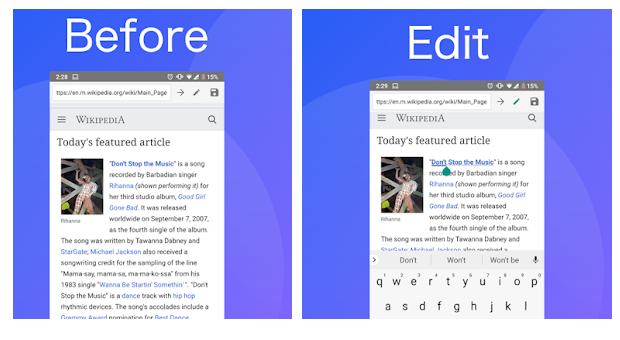
Как работать с приложением Edit Webpage App
Все очень просто, устанавливаем приложение из магазина Google Play (ссылку на скачивание я оставлю в конце статьи).
Открываем приложение, перед нами откроется стартовая страница с поиском Google.
В поисковике вводим название любого нужного нам сайта, заходим на страницу, на которой хотите изменить информацию.
Далее, в правом верхнем углу выбираем карандашик, после этого у нас появится возможность редактирования текста на веб-странице. Чтобы удалить фото или картинку на странице сайта, зажмите и удерживайте ее, далее кнопкой очистки текста на клавиатуре удалите изображение.
По завершению, выбираем в том же верхнем правом углу крайнюю кнопку сохранить и делаем скриншот отредактированной веб-страницы или делимся с друзьями в социальных сетях.
Чтобы скачать приложение для Андроид устройства из Google Play, перейдите по ссылке.
Спасибо за внимание! Надеемся, что эта статья была вам полезна. Присоединяйтесь к нам в Одноклассниках и Вконтакте, а так же подписывайтесь на канал в Яндекс.Дзен.
Рекомендуем статьи из категории mobile :
Список телефонов Realme, ожидаемых получения Android 11 на основе Realme UI 2.0
Как изменить исходный код страницы в Яндекс браузере
Просмотр html кода странице в браузере позволяет изменить содержимое сайта. Вы можете изменить расположение текста, сделать его жирнее, разукрасить по-своему или же добавить необходимый фон. Также, если вы уже опытный пользователь, то будет полезным посмотреть некоторые страницы с исходным кодом. Это позволяет практиковаться в таких профессиях как веб программист и веб-дизайнер. Разберемся далее, как изменить html код страницы в яндекс браузере.
На компьютере
Для того, чтобы поменять код любой страницы в яндекс браузере, необходимо открыть консоль. Консоль предназначена для более глубокой проверки сайта. В ней доступны таки возможности как: отслеживание скорости загрузки, редактор кода, а также выявление ошибок страницы.
Для того, чтобы изменить html код, следует сделать следующие:
- Для начала открываем в новой вкладке тот сайт, в котором нужно редактировать код страницы. Далее кликаем на три линии сверху и выбираем дополнительно.

- Затем открываем вкладку «Дополнительные инструменты», после чего выдвигается новое меню.
- Затем выбираем «Консоль JavaScript» или «Инструменты разработчика». Также, как вы могли заметить, вы можете открыть html код страницы быстрее, при помощи сочетания клавиш «Ctrl+Shift+J».
- Далее перед нами открывается консоль с различными функциями. Нам требуется выбрать вкладку «Elements». Именно в этом меню находится редактор, в котором вы можете изменить код страницы по своему усмотрению.
- Найдите тег внутри который нужно изменить код и кликните по нему правой кнопкой мыши. В меню выберите Edit as HTML.
- Теперь вы можете редактировать код страницы.


Также стоит знать, что каждый сайт строится на языке программирования html, и если вы хотите создать свой сайт, то следует разобраться в этом языке. С виду это всё выглядит как сплошной и непонятный текст, однако здесь всё логично и понятно, если в этом разобраться.
На телефоне
Официально изменить код элемента в яндекс браузере на телефоне невозможно, единственное, что вы можете сделать, так это посмотреть код страницы. Его можно открыть при помощи ввода функции «view-source: ссылка сайта» в строку запроса. 
Теперь вы знаете как поменять html код страницы в яндекс браузере. Откройте консоль в браузере и перейдите в блок команд «Elements», в котором расположена вся информация о сайте в коде.
Любая интернет-страница представляет собой HTML-код. В нем содержится немало полезной информации, которую довольно часто используют в SEO. Например, в исходном коде можно увидеть, как прописаны теги description и title. На некоторых страницах установлены счетчики аналитики, которые тоже можно посмотреть при помощи исходного HTML-кода. Стоит отметить, что открывать его можно не только с компьютера, но и с мобильника. Однако перед этим придется заранее разобраться, как открыть код элемента на телефоне и что для этого нужно делать.

Исходный код: что это и для чего его смотреть
Кодом страницы называют структуру тегов. В ней содержатся зашифрованные элементы страницы, среди которых можно выделить скрипты, текстовую информацию и даже изображения. При необходимости каждый желающий может его просмотреть и изменить. Однако прежде чем пытаться это сделать, необходимо разобраться, для чего это может понадобиться.
Одна из основных причин просмотра — выявления багов, из-за которых сайт может неправильно отображаться на экране. Возможно, в коде были допущены ошибки, которые привели к появлению таких проблем.
Еще одна причина, почему это делается — исследовать теги конкурентов. Дело в том, что в исходниках страниц прописываются основные теги, которые оказывают влияние на продвижение сайта.
Если просмотр проводится для поиска ошибок, лучше делать это при помощи персонального компьютера.

Что «дает» возможность открыть код
Многие люди, которые плохо разбираются в разработке сайтов и в том, как они устроены, не знают, каким образом можно просмотреть исходник страниц.
Некоторые считают, что для этого придется использовать специальное программное обеспечение. На самом деле открываться HTML-код может и без сторонних программ. Дело в том, что для этого можно использовать обычные браузеры. При этом подойдут веб-обозреватели как для компьютеров, так и для мобильных телефонов.
Стоит отметить, что браузер дает возможность только открыть HTML. Чтобы его изменить, придется использовать сторонние программы и мобильные приложения.

«Просмотреть код» и «Просмотр кода страницы»: различия
Большинство браузеров предлагают два способа отображения структуры сайтов. При этом каждый из них имеет определенные особенности, с которыми рекомендуется ознакомиться заранее:
- Просмотр кода. Если воспользоваться данным методом, HTML откроется в отдельной вкладке. В данном случае его можно будет только просмотреть, изменять его не получится.
- Просмотреть код. Используя этот способ, структура интернет-странички будет отображаться в текущей вкладке. При этом экран будет поделен на две части. Слева располагается содержимое сайта, а справа — его HTML. Особенностью данного способа является то, что с его помощью можно будет детально просмотреть код конкретных элементов на странице.
При использовании последнего способа просмотра сохранять внесенные изменения в код нельзя.
Как посмотреть код страницы на телефоне
Не секрет, что просматривать HTML можно и на смартфоне. Стоит отметить, что особенности просмотра во многом зависят от используемой в телефоне операционной системе.
Android
Большинство людей пользуются мобильниками, которые работают на ОС Андроид. Данная операционка позволяет просматривать структуру сайта при помощи любого браузера. Чтобы сделать это, придется воспользоваться командной open source или view source.
Чтобы посмотреть структуру страницы на смартфоне Андроид, необходимо сделать следующее:
- Открыть браузер на мобильном телефоне. Для этого подойдет любой веб-обозреватель.
- Ввести в адресную строку URL-сайта. При этом непосредственно перед адресом надо вписать «view-source».
- Открыть URL. На экране должен отобразиться код.
При необходимости можно воспользоваться сторонним софтом. Например, установить на смартфон VT View Source.
iOS
Владельцы телефонов с предустановленной операционной системой iOS могут столкнуться с определенными трудностями при просмотре HTML. Дело в том, что в этих телефонах отсутствует возможность просмотреть детали кода при помощи браузера. В данном случае единственным выходом будет установка сторонних программ.

Для iOS разработано немало приложений, позволяющих пользователям ознакомиться с исходниками страниц. Особой популярностью пользуются такие приложения как iSource Browser или HTML Viewer. Их функциональные возможности позволяют ознакомиться с исходником любой интернет-странички.
Какие браузеры можно использовать
Перед тем как открыть код страницы на телефоне, необходимо ознакомиться с перечнем браузеров, которые можно для этого использовать. Среди наиболее распространенных веб-обозревателей можно выделить следующие:
- Google Chrome. В этом обозревателе есть встроенные функции для детального изучения сайтов. Чтобы ими воспользоваться, надо войти в меню браузера.
- Я.Браузер. Его функционал практически ничем не отличается от Хрома. Чтобы изучить ХТМЛ, нужно зайти в «Дополнительные инструменты».
- Опера. В браузере есть встроенные инструменты для изучения исходников сайтов.
На ПК или лэптопе также можно использовать Firefox и MS Edge.
Поиск элементов страницы
Найти нужный элемент при просмотре ХТМЛ на телефоне достаточно легко. Для этого необходимо выполнить следующую последовательность действий:
- Через браузер открыть исходник сайта.
- Перейти в меню. Для этого надо нажать на значок в виде троеточия. Расположен он вверху справа.
- В открывшемся меню выбрать «Найти».
- В появившемся окне вписать название элемента.
Если нужно выполнить поиск на компьютере, нужно нажать сочетание клавиш Ctrl+F. После этого на экране появится строка для поиска.

Как поменять код в браузере
Стоит отметить, что в обычном веб-обозревателе можно только узнать, что написано в коде. При этом изменить его точно не получится.
Однако пользователи смартфонов на Андроиде могут воспользоваться специальным браузером Droid Web Inspector. Его функциональные возможности позволяют не только узнавать, что написано в ХТМЛ, но и редактировать содержимое. Данный софт абсолютно бесплатный и поэтому каждый желающий сможет загрузить его через Плэй Маркет.
Если через Droid Web Inspector код не изменяется, нужно попробовать переустановить программу и повторно отредактировать файл.
Редактирование ХТМЛ через сторонний софт
Если хочется отредактировать измененный файл ХТМЛ, для этого лучше использовать сторонние программы, которые создавались специально для этого.
Есть немало различных приложений, однако особой популярностью пользуется Edit Webpage. Чтобы воспользоваться этой программой, необходимо скачать ее с Маркета и установить на смартфон. Затем следует запустить приложение и открыть с его помощью нужный сайт для дальнейшего редактирования.

Возможные проблемы
Зачастую у пользователей нет проблем при работе с кодом сайтов. Сложности могут появиться только при попытке его отредактировать. Нужно понимать, что сделать это удастся только при помощи сторонних программ. Через обычный браузер для мобильного телефона сделать это точно не получится.
Измененный хтмл-код можно сохранить только у себя, для личного использования. Загрузить его на просматриваемую страницу не получится, так как для этого нужно иметь доступ к серверу сайта.
Некоторых людей интересует, как просмотреть код элемента при помощи смартфона. Пользователи, которые хотят детальнее ознакомиться со структурой того или иного сайта, должны заранее разобраться с тем, как сделать это правильно и какие программы для этого могут понадобиться.
Последнее обновление — 17 сентября 2022 в 20:42
 Всякий сайт, как известно, состоит из блоков, в каждом блоке идет разделение на подблоки, в которых располагаются ссылки, тексты, заголовки, картинки, меню и т. д., то есть, различные элементы. В коде сайта все элементы обозначаются определенным образом. Как изменить код элемента, разберем в этой статье.
Откроем страницу сайта, к которому у нас есть доступ в панель управления. Нажмем на какой-нибудь элемент страницы, например, на заголовок правой кнопкой мышки и в контексте выберем Просмотреть код.
В нижней части экрана, если, например, применяется браузер Google Chrome, открывается окно с кодом, в котором будет выделена строчка с кодом, обозначающим выбранный элемент, в данном случае заголовок, а в колонке справа пишутся все правила, которые применяются к этому элементу.
Классы и идентификаторы
В коде заголовка видим
Id здесь – идентификатор.
В другом случае, если нажать на меню, то в коде увидим
есть класс меню, то есть к этому элементу применяется класс “menu”.
Это нужно для того, чтобы было легче обращаться к элементам сайта для изменения их стиля. То есть, чтобы решить, как изменить код элемента заголовка, нужно найти идентификатор id — “site-title” и изменить его на нужный.
Итак, все элементы кода сайта имеют свои идентификаторы, либо классы.
Как изменить код элемента, отвечающего за его цвет
В коде сайта, в правой колонке отображаются правила, где можно поменять необходимые объекты. Это может быть цвет, размер шрифтов и т. д. Допустим, нужно изменить цвет нашего заголовка.

В правой колонке, в первой строке видим .art-postheader <

Это такой идентификатор заголовка. В фигурных скобках задаются параметры, это цвет, толщина шрифта, подчеркивание текста и т. д.
Цвет в данном случае темно-синий, ближе к черному. При помощи изменения правил можно поменять его, например, на красный с кодом цвета — #FF3300, чтобы заголовок выглядел так

Соответственно, код будет таким

Но на сайте, на самом деле, никаких изменений не происходит, потому что панель с кодом действует и применяется только для того, чтобы быстро посмотреть, что можно поменять и как это лучше сделать. Редактировать же нужно уже в самих стилях сайта.
Для этого копируем .art-postheader, заходим в панель администрирования WordPress, Внешний вид — Редактор, открываем таблицу стилей style.css и вызываем поиск по сайту, нажимая Ctrl+F.
Вверху справа открывается строка поиска, вставляем туда скопированный фрагмент кода и он выделяется в таблице стилей, то есть выделяются те же самые правила для выбранного заголовка.

Переходим обратно на страницу сайта, копируем выбранный нами цвет, идем в редактор и вставляем, вместо прежнего. Обновляем файл. Заходим на сайт, тоже выполняем обновление и наблюдаем, что цвет заголовка действительно изменился.
Аналогично можно поменять жирность текста, подчеркивание ссылки и другие параметры элемента.
Чтобы определить, какие еще правила существуют для того или иного элемента кода, можно прибегнуть к специальному сервису, который располагается по адресу — htmlbook.ru.
Здесь нужно ввести в строку поиска тег HTML или свойство CSS и получаем все возможные правила для него. Любое правило можно скопировать и вставить на свой сайт.
Меняем цвет фона
Как изменить код элемента, который отвечает за цвет фона. Для этого правой кнопкой нажимаем по фону сайта, который хотим изменить и открываем просмотр кода элемента.
Выделяется блок кода, отвечающий за фон. В правой колонке показываются правила для идентификатора #wrapper.
Правило background, который отвечает за цвет, может иметь еще много различных значений. Для замены цвета нажимаем на квадрат кнопки и выбираем нужный цвет, например, голубой.
Копируем идентификатор #wrapper, переходим в редактор, открываем таблицу стилей, вставляем в поиск и находим нужное значение.
Таким же образом копируем цвет фона, который подобрали и вставляем вместо прежнего. Обновляем файл, идем на сайт, опять делаем обновление и получаем нужный фон.
Добавляем картинку фона
За это отвечает правило background-image. На сайте открываем просмотр кода элемента нашего фона и в правой колонке вставляем для фона сайта это правило, ставим двоеточие и затем потребуется ссылка. Записываем url (“ “) и в кавычках пишем ссылку на картинку.
Чтобы найти ссылку, можно воспользоваться обычным сервисом google.ru картинки.
Ищем что-нибудь для сайта, например, в категории Гармония.
Поиск выдает множество картинок. Опять вводим Обои для сайта, выбираем нужную, размером побольше, допустим 1024 × 768.
В контекстном меню картинки выбираем Копировать URL картинки. Заходим на сайт и вставляем в наши кавычки. Получаем предварительный просмотр фона.
Таким же образом, в редакторе панели управления сайтом, вставляем ссылку на изображение, обновляем файл и сайт. Получаем фон сайта с картинкой.
Работа со шрифтами
Чтобы изменить код элемента, например, размер шрифта нашего заголовка, нужно вставить в правой колонке для него правило font-size. Ставим двоеточие и размер в пикселях, допустим 36 px.
Все зависит от вашей аудитории на сайте. Если это пенсионеры, то, естественно, шрифт должен быть покрупнее, а если пионеры, то можно обойтись и мелким.
Панель разработчиков подсказывает размеры шрифтов в буквенном значении, но лучше применять все же пиксели.
Чтобы изменения вступили в силу, нужно опять в панели управления перейти в редактор и внести эти изменения.
Можно выбрать разновидность шрифта. За это отвечает font-family — семейство шрифтов.
Чтобы сменить шрифт заголовка, прописываем в правилах к элементу font-family и после двоеточия ставим, например, Georgia.

После запятой можно поставить еще один распространенный шрифт, допустим, Times New Roman.
В этом случае, если даже у кого-то Georgia не будет отображаться, то отобразится Times New Roman.
По нынешним временам, можно сказать, на всякий случай, как делают обычно профессионалы. Таким образом, меняется семейство шрифтов.
Если нужно сделать шрифт пожирнее, то применяем правило font-weight и т. д.
Подобным образом всегда можно просто и быстро решить вопрос, как изменить код элемента и сделать свой сайт более привлекательным для посетителей.
Как исправить оценку в электронном дневнике? Этот вопрос весьма распространен. В нашей статье внимательно рассмотрим все нюансы, чтобы предоставить на него развернутый ответ.
Как поменять оценки в электронном дневнике?
Первоначально рассмотрим ситуацию, когда ученик сам хочет убрать или поменять отметку. Говорим сразу и честно – у вас ничего не получится. У учеников нет возможностей для корректировки баллов, ни на компьютере, ни на телефоне.
Почему же школьники желают поменять отметки? Причины очевидны:
- Они не хотят, чтобы плохие отметки увидели родители.
- Боятся наказания за низкую успеваемость.
- Желают изменить данные в онлайн-дневнике, чтобы улучшить балл за четверть.
Как убрать оценку из электронного дневника навсегда?

Наверняка вы не являетесь хакером с большим опытом и не имеете знаний в области программирования. Поэтому на вопрос как из электронного дневника удалить оценку навсегда, можно дать однозначный ответ – никак. Без специальных знаний у учеников нет ни единого шанса взломать систему.
Мошенники же активно распространяют в интернете инструкции по взлому в формате статей и видео. В них рассказывается об якобы уникальных программах или схемах получения доступа к сервису.
Цель всех этих инструкций – простимулировать пользователей установить приложение, зараженное вирусами. Вредоносные программы могут заблокировать операционную систему и похитить личные данные – учетные записи, номера и пароли банковских карт, электронные переписки и т. д.
Поэтому никогда не верьте подобным инструкциям. Даже если уязвимость действительно есть, то ее быстро закроют. В итоге вероятность взлома онлайн-дневника обычным школьником стремится к нулю.
А как же статьи в интернете об учениках, которые исправляли отметки и были наказаны? Действительно, некоторые школьники получают доступ к системе. Но обычно они не взламывают сервис, а используют учетные данные от аккаунта учителя.
Узнать логин и пароль педагога можно различными способами:
- Подсмотреть данные в тот момент, когда учитель будет входить в профиль.
- Педагог может записать логин и пароль в блокнот, чтобы не забыть их.
- Можно заразить компьютер учителя вирусами, чтобы похитить учетные данные. Но нужно правильно подобрать вредоносную программу и уметь пользоваться ей.
Имея логин и пароль учителя, можно зайти в его профиль и изменить отметки. Но будьте уверены, что факт корректировки оценок вскоре обнаружат. Не избежать строгого наказания, вплоть до исключения из школы.
Администрация образовательного учреждения может обратиться в правоохранительные органы. Тогда ученику грозит уголовное преследование, если он достиг соответствующего возраста. Конечно, тюремный срок школьник не получит, но условное наказание или штраф – вполне реальная перспектива.
Может ли учитель исправить оценку в электронном дневнике?
Как изменить оценку в электронном дневнике законно? Для этого нужно обратиться к учителю и попросить дать шанс исправить отметку. Выполните его задание, чтобы педагог поставил соответствующий балл.
Современные системы для ведения онлайн-журналов позволяют менять оценки и удалять уроки. Но тут возникает иной вопрос – захочет ли учитель корректировать отметки? Изменения в электронном дневнике отслеживаются администрацией. Завуч или директор могут задать ряд вопросов педагогу относительно причин корректировки.
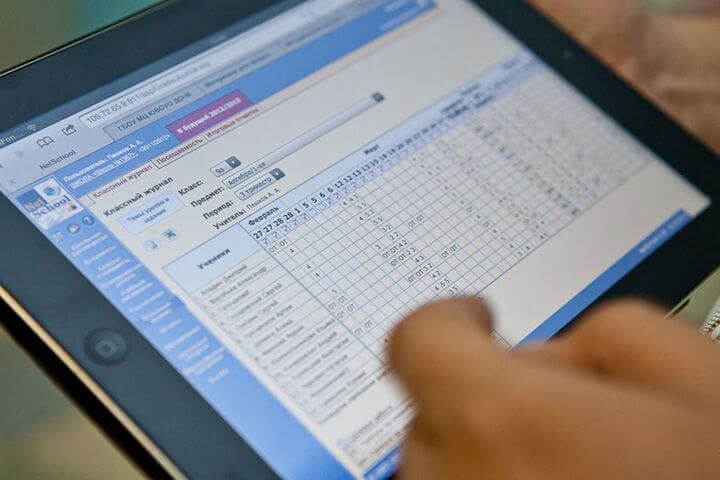
Поэтому некоторые учителя отказывают в изменении отметок. Определяющей в данном вопросе является позиция администрации школы. В некоторых заведениях директора категорически запрещают менять оценки, а право на корректировку предоставляется только в случае ошибки.
Можно ли исправить оценку за четверть в электронном дневнике?
Баллы за четверть также может корректировать педагог. У него есть возможность изменить четвертную оценку в случае ошибки, или если ученик выполнил дополнительные задания.
Какое время электронный дневник дает исправить оценку?
Относительно времени для корректировки отметок информации в открытых источниках нет. Возможно, оно зависит от конкретного сервиса или от установленных параметров в системе. Поэтому лучше обратиться с данным вопросом к учителю.

Можно ли в Дневник.ру исправить оценки? «Исправление» оценок в коде HTML

В электронном дневнике ребенка отображаются те оценки и отметки, которые внесены в электронный журнал сотрудниками.
В АИС «Дневник.ру» доступ к электронному журналу имеют только сотрудники образовательной организации. А значит, у обучающегося нет никакой технической возможности самостоятельно исправить свои оценки в электронном журнале или дневнике.
Однако в сети Интернет существуют статьи о том, как обучающийся может «исправить» оценки в своем электронном дневнике.
 Все действия авторов статей ни в коем случае не являются взломом сайта.
В них описано, как технически «продвинутые» обучающиеся пробовали обмануть своих родителей, изменив отображение страницы сайта в коде HTML.
Как это происходит?
Исправление информации на странице с помощью HTML-кода — процедура, доступная любому пользователю сети интернет на любом сайте. Например можно проделать эту процедуру самостоятельно на сайте yandex.ru.
В браузере Google Chrome или Mozilla Firefox для этого достаточно нажать клавишу F12, в открывшейся форме найти интересующий элемент (как правило, это негативная оценка), удалить его и ввести с клавиатуры желаемые данные (например, положительную оценку). После этого введенная оценка ненадолго отобразится на странице дневника.
Проделав данную процедуру, обучающийся изменяет локальное отображение страницы на дисплее конкретного компьютера, но при этом не меняет данные в самой системе: оценка остается прежней в журнале. Подобная корректировка «работает» только до ближайшего обновления страницы дневника нажатием клавиши F5 (во всех интернет-браузерах).

Об изменении реальных данных, то есть настоящем взломе, речь, разумеется, не идёт. Это можно сравнить с ситуацией, при которой ребёнок берет маркер и рисует им на экране телевизора, меняя отображение кинофильма для зрителей, находящихся в комнате, но ни в коем случае не влияя на саму кинопленку. Убрать такое «отображение» возможно, вытерев экран. Тогда картина снова будет в первоначальном состоянии.
Как обезопасить себя от подобной уловки?
В первую очередь рекомендуется родителю использовать личный, родительский аккаунт, к которому у ребенка нет доступа. Просматривая дневник с помощью собственного аккаунта, родители никогда не будут обмануты, т.к. в этом случае у обучающегося не будет возможности поменять отображение страницы.
Если все же появились сомнения в корректности отображаемых данных, необходимо обновить страницу нажатием клавиши F5 (или просто выйти из дневника и зайти в него еще раз). В этом случае любое измененное отображение пропадает.