
Содержание
- Исправление ошибки с отказом в доступе к флешке
- Способ 1: Использование средств операционной системы
- Способ 2: Удаление вирусов
- Способ 3: Восстановление информации и форматирование
- Вопросы и ответы
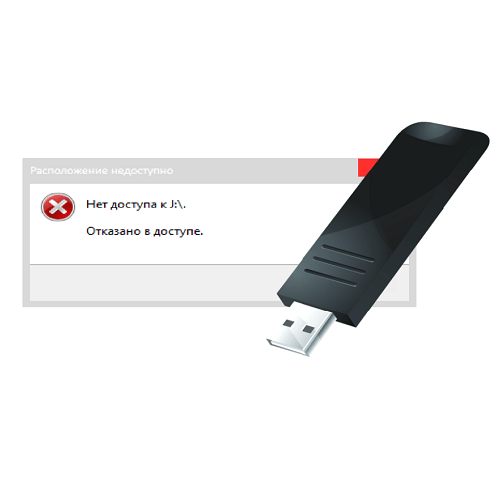
К сожалению, USB-носители не защищены от сбоев в работе. Иногда возникает ситуация, когда при очередном обращении к флешке система отказывает в доступе. Это означает, что появляется сообщение, в котором написано следующее: «Отказано в доступе». Рассмотрим причины возникновения данной проблемы и то, как ее решить.
Исправление ошибки с отказом в доступе к флешке
Если при обращении к флеш-накопителю появляется сообщение «Отказано в доступе», то нужно разобраться с причиной, которые, в свою очередь, могут быть следующими:
- ограничения прав операционной системой;
- программные неполадки;
- заражение вирусами;
- физическое повреждение носителя.
Способ 1: Использование средств операционной системы
Причина проблемы может крыться в ограничениях со стороны операционной системы. Дело в том, что многие фирмы, в целях защиты информации, настраивают операционные системы на рабочих местах так, чтобы в них был запрет на использования USB-устройств. Для этого администратор системы вносит соответствующие настройки в реестр или групповую политику.
В случае, если на домашнем компьютере накопитель работает нормально, а в другом месте появляется сообщение об отказе в доступе, то причина может быть вызвана специальными ограничениями со стороны операционной системы. Тогда следует обратиться к системному администратору в офисе, где Вы работаете, чтобы тот снял все ограничения.
Первое, что нужно сделать, так это проверить доступ к флешке. Выполняется эта задача следующим образом:
- Зайдите в «Этот компьютер».
- Щелкните правой клавишей мыши по значку флешки.
- Выберите в появившемся меню пункт «Свойства».
- Перейдите на вкладку «Безопасность» в открывшемся окне.
- Зайдите в раздел «Группы или пользователи» и выберите свое имя.
- Проверьте разрешения и по необходимости откорректируйте их. Если там стоят какие-то ограничения, снимите их.
- Нажмите кнопку «ОК».
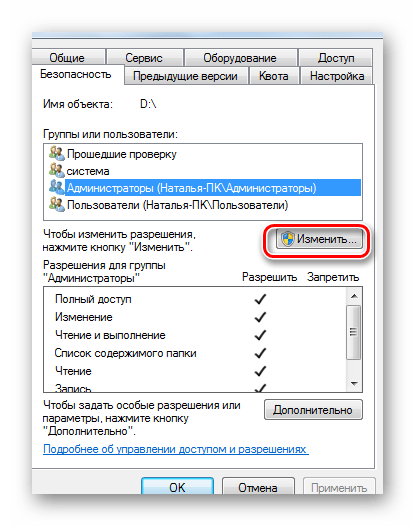
Для внесения изменений в разрешения необходимо войти в систему с правами администратора.
Также следует проверить параметры реестра:
- Зайдите в реестр ОС. Для этого в левом нижнем углу нажмите «Пуск», станьте в пустое поле «Найти программы и файлы» или откройте окно с использованием комбинации клавиш «WIN» + «R». Введите название «regedit» и нажмите «Enter».
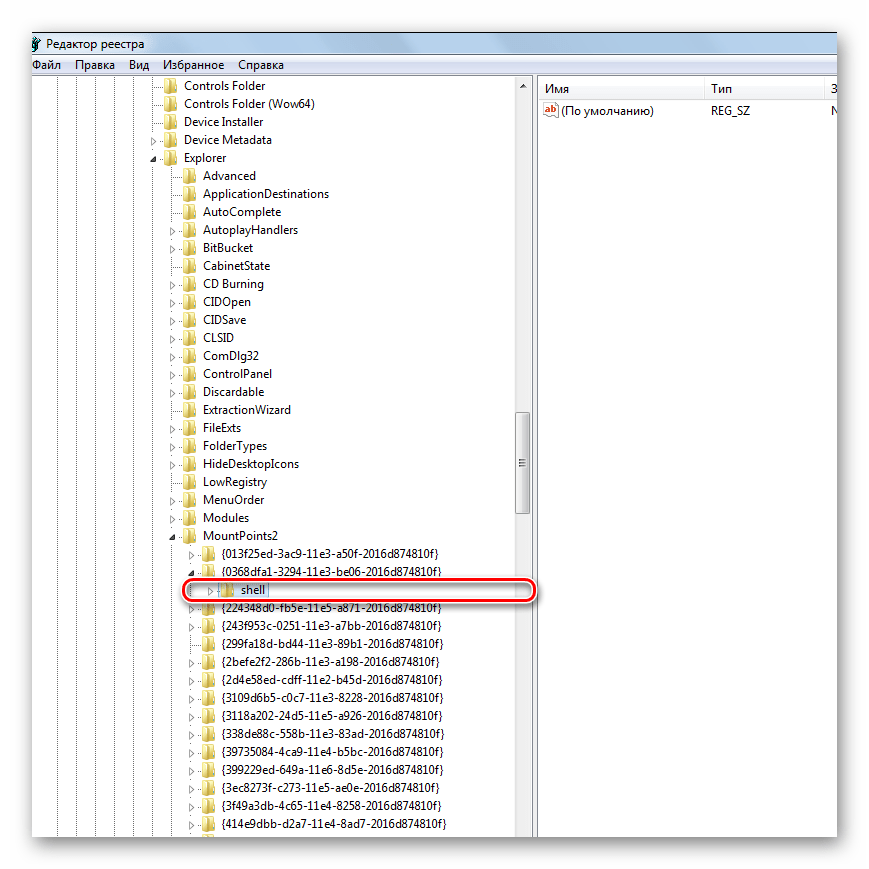
- Когда редактор реестра открылся, пройдите последовательно по указанной ветке:
HKEY_CURRENT_USER-> SOFTWARE->MICROSOFT->WINDOWS->CURRENTVERSION ->EXPLORER_MOUNTPOINTS2-> [Буква накопителя] - Откройте подкаталог «SHELL» и удалите его. Для этого нажмите на клавиатуре кнопку «Delete». Если вирус подменил оригинальный файл автозапуска флешки, то с удалением этого раздела путь к загрузочному файлу накопителя исправится.
- После перезагрузки системы попробуйте открыть носитель информации. Если он открылся, то найдите на нем скрытый файл autorun.exe и удалите его.
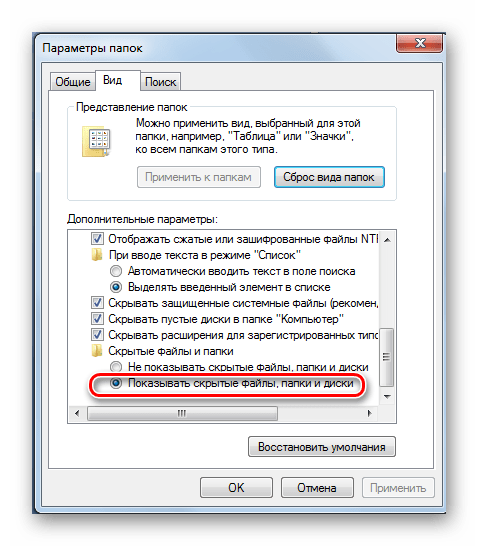
Для отображения скрытых файлов в Windows 7, сделайте вот что:
- Пройдите по такому пути:
«Панель управления» - «Оформление и персонализация» - «Параметры папок» - «Показ скрытых файлов и папок» - Выберете закладку «Вид».
- Отметьте пункт «Показывать скрытые файлы и папки».
- Нажмите «Применить».
В остальных системах все вышеописанные действия должны помочь отобразить все скрытые файлы в автоматическом режиме. Если такой файл присутствовал на флешке, значит, она была заражена вирусом.
Читайте также: Вместо папок и файлов на флешке появились ярлыки: решение проблемы
Способ 2: Удаление вирусов
Причина появления указанного выше сообщения может крыться в заражении вирусом. Самым распространенным для USB-накопителей считается вирус Autorun, который уже упоминался выше. Он подменяет стандартную службу Windows, которая отвечает за подключение носителя и выбора действий с ним. На флешке появляется скрытый файл Autorun.inf, который блокирует доступ. Как его убрать, мы уже говорили. Но это далеко не единственный вирус, который может присутствовать на съемных накопителях.

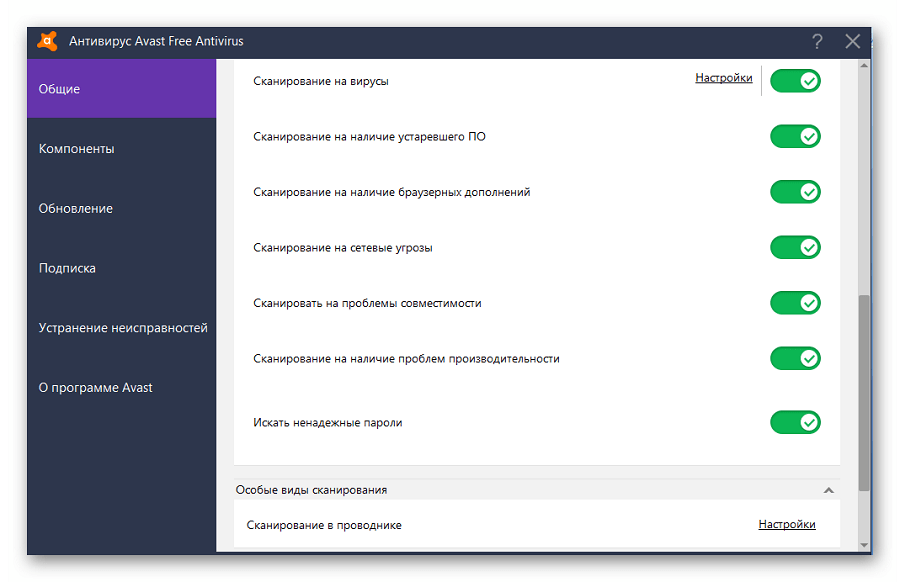
Поэтому обязательно проверьте флешку на наличие вируса хорошей антивирусной программой – проведите полное сканирование операционной системы. Для этого лучше использовать углубленный анализ. К примеру, в Avast это выглядит так, как показано на фото ниже.
Наиболее правильным вариантом будет использование независимого антивирусного ПО с другого носителя, например Kaspersky Rescue Disk 10.
Также большой популярностью пользуется Dr.Web CureIt. Для создания загрузочного диска или флешки можно воспользоваться образом Dr.Web LiveDisk.
Такое ПО стартует до загрузки Windows и проверяет систему на наличие вирусов и угроз.
Читайте также: Советы по правильному выбору флешки
Способ 3: Восстановление информации и форматирование
Если указанные способы не дали результата, то можно попробовать отформатировать флешку, но при этом информация на ней потеряется. Дело в том, что причина может крыться в программных неполадках.
Также ошибка доступа к флешке может появиться при сбоях в операционной системе или неправильной эксплуатацией накопителя — например, была извлечена во время записи. В этом случае нарушается целостность загрузочного файла. Восстановить работоспособность такой флешки можно использованием специального ПО или обращением в сервисный центр.
Также причина может быть в аппаратных неполадках. Чтобы исключить этот вариант, сделайте вот что:
- Блокировать флеш-накопитель может установленная на компьютере антивирусная программа. Попробуйте отключить ее на время и проверить доступ к накопителю.
- Если проблема в этом, посмотрите настройки антивирусной программы – возможно, в них есть какие-то ограничения, которые относятся к съемным накопителям.
- Попробуйте открыть носитель информации через другой USB-порт, этим вы проверите работоспособность разъема на компьютере.
- Попробуйте проверить работоспособность флешки на другом компьютере.
- Осмотрите внимательно накопитель на предмет его физического состояния – возможно, она слегка погнута или расшатан разъем.
- Кроме внешних повреждений может выйти со строя контроллер или микросхема памяти. В этом случае нужна помощь сервисной службы.
В любом случае, если на флешке произошел программный сбой или файлы повреждены из-за вируса, следует воспользоваться средством восстановления файлов, а затем отформатировать носитель. Первое можно сделать с помощью специальной утилиты R-Studio. Она предназначена для восстановления информации при файловых сбоях флешки.
- Запустите программу R-Studio.
- Главное окно программы напоминает меню «Проводник» в Windows. Слева расположены носители и разделы, а справа список файлов и папок в разделе. Поставьте курсор мыши слева на флешку.
- Справа появится информация с содержимым носителя. Удаленные папки и файлы будут помечены перечеркнутым красным крестиком.
- Поставьте курсор на восстанавливаемый файл и нажмите правую кнопку мыши.
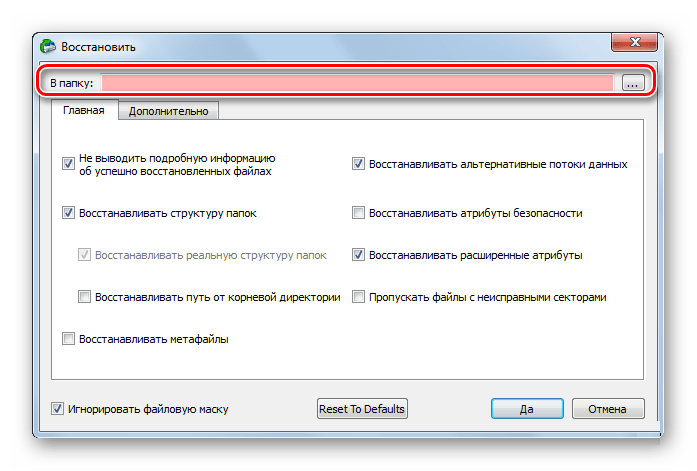
- Выберете пункт меню «Восстановить».
- В появившемся окне укажите путь, куда будете сохранять информацию.
- Нажмите кнопку «Да» в появившемся окне.
А форматирование происходит следующим образом:
- Зайдите в «Этот компьютер».
- Правой кнопкой мыши нажмите на пиктограмму с флешкой.
- Выберете пункт «Форматировать».
- В открывшемся окне выберете тип файловой системы и нажмите кнопку «Начать».
- По окончанию процесса флешка готова к использованию. Поэтому просто подождите, пока система закончит делать свое дело.
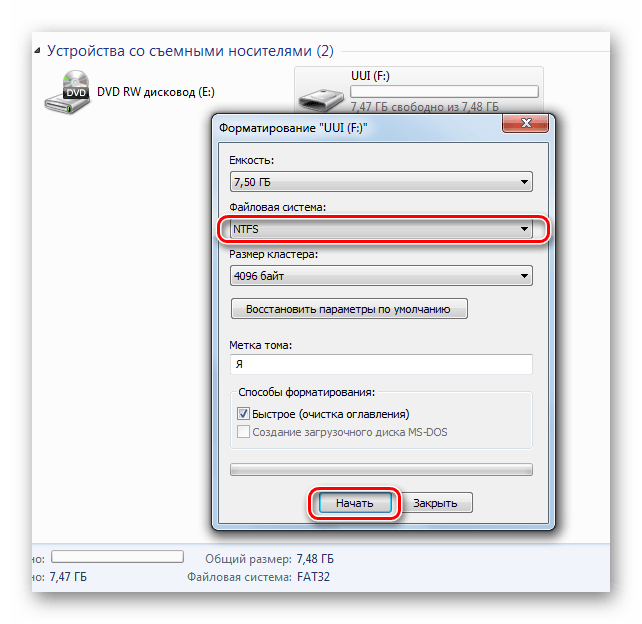
Если же обычное форматирование USB-носителя не помогло, нужно выполнить низкоуровневое форматирование. Для выполнения этой процедуры используйте специализированное ПО, например Hard Disk Low Level Format Tool. Также выполнить поставленную задачу поможет наша инструкция.
Урок: Как выполнить низкоуровневое форматирование флешки
Как видите, если установить причину ошибки и выбрать наиболее подходящий к вашей ситуации вариант действий, то проблема с сообщением «Отказано в доступе» будет решена. Если у Вас не получилось выполнить какое-либо из описанных выше действий, пишите об этом в комментариях, мы обязательно поможем!
Примечание: В этой статье рассказывается, как обмениваться файлами или папками по локальной сети (LAN), например, на подключенных компьютерах у вас дома или на рабочем месте. Если вам интересно узнать, как поделиться файлом по Интернету, например, с другом или членом семьи, OneDrive предлагает простые способы сделать это. Дополнительные сведения см. в статье Общий доступ к файлам и папкам OneDrive.
Вот несколько ответов на распространенные вопросы об изменениях, связанных с общим доступом к файлам и папкам в Windows 11:
Чтобы поделиться файлом или папкой по сети в проводнике, выполните следующее:
-
Щелкните правой кнопкой мыши (или нажмите и удерживайте) файл, а затем выберите Показать дополнительные параметры > Предоставить доступ> Конкретным пользователям.

-
Выберите пользователя в сети для доступа к файлу или выберите Все, чтобы предоставить доступ к файлу всем пользователям сети.

Если выбрать одновременно несколько файлов, вы можете предоставить к ним общий доступ таким же образом. Эта функция работает и для папок: вы можете поделиться папкой, после чего общий доступ будет предоставлен ко всем файлам в ней.
Щелкните правой кнопкой мыши или выберите файл или папку, а затем нажмите Показать дополнительные параметры > Предоставить доступ > Удалить доступ.

В проводнике отображается параметр Удалить доступ для всех файлов, даже для тех, к которым не предоставляется общий доступ по сети.
Откройте проводник и введите \localhost в адресной строке.
Примечание: Если вы предоставили общий доступ к файлу из папки в профиле пользователя, то после перехода по адресу \localhost вы увидите профиль пользователя и все связанные файлы. Это не означает, что ко всем вашим файлам предоставлен общий доступ. Просто у вас есть доступ ко всем собственным файлам.
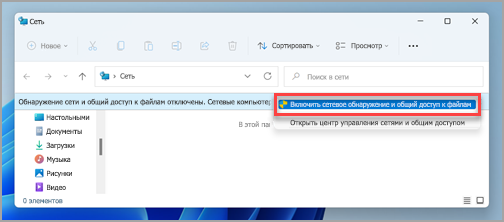
Если вы открываете проводник, переходите в раздел Сеть и видите сообщение об ошибке («Сетевое обнаружение выключено…»), вам потребуется включить сетевое обнаружение, чтобы просмотреть устройства в сети, который предоставляют общий доступ к файлам. Чтобы включить эту функцию, выберите баннер Сетевое обнаружение выключено и нажмите Включить сетевое обнаружение и общий доступ к файлам.
Для устранения неполадок, связанных с предоставлением общего доступа к файлам и папкам, выполните следующие действия на всех компьютерах, на которых вы хотите настроить общий доступ.
-
Обновление Windows. Обновление компьютеров до последней версии является ключом к тому, чтобы вы не пропустили ни одного драйвера или обновления Windows.
Открыть Центр обновления Windows -
Убедитесь, что компьютеры находятся в одной сети. Например, если компьютеры подключаются к Интернету с помощью беспроводного маршрутизатора, убедитесь, что они подключены через один и тот же беспроводной маршрутизатор.
-
Если вы подключены к сети Wi-Fi, измените ее тип на Частная. Чтобы узнать, как это сделать, ознакомьтесь с разделом Общедоступные и частные сети Wi-Fi в Windows.
-
Включите сетевое обнаружение и общий доступ к файлам и принтерам, а затем отключите общий доступ с защитой паролем.
-
Нажмите кнопку Пуск, а затем выберите Параметры .
-
На панели поиска Найти параметр введите Управление дополнительными параметрами общего доступа и выберите Управление дополнительными параметрами общего доступа в предложенных результатах.
-
В появившемся окне Дополнительные параметры общего доступа в разделе Частные выберите Включить сетевое обнаружение и Включить общий доступ к файлам и принтерам.
-
В разделе Все сети выберите Отключить общий доступ с парольной защитой.
-
-
Включите автоматический запуск служб общего доступа.
-
Нажмите клавишу Windows + R.
-
В диалоговом окне Выполнить введите services.msc и нажмите кнопку OK.
-
Щелкните правой кнопкой мыши каждую из следующих служб, выберите Свойства. Если они не работают, щелкните Запустить и рядом с полем Тип запуска выберите Автоматически:
-
Узел поставщика функции обнаружения
-
Публикация ресурсов функции обнаружения
-
Обнаружение SSDP
-
Узел универсальных PNP-устройств
-
-
Статьи по теме
-
Обмен с устройствами поблизости в Windows
-
Предоставление общего доступа к файлам в проводнике
-
Общедоступные и частные сети Wi-Fi в Windows
-
Решение проблем с сетевым подключением в Windows
В Windows 10 изменились некоторые функции общего доступа к файлам и папкам по сети, в том числе удаление домашней группы. Узнайте ответы на часто задаваемые вопросы о других изменениях, связанных с доступом к файлам и папкам в Windows 10.
Для предоставления общего доступа к файлу или папке в проводнике выполните одно из следующих действий.
-
Щелкните правой кнопкой мыши или выберите файл и нажмите Предоставить доступ > Определенные пользователи.
-
Выделите файл, перейдите на вкладку Поделиться в верхней части проводника, а затем в разделе Поделиться с выберите Определенные пользователи.

Выберите пользователя в сети для доступа к файлу или выберите Все, чтобы предоставить доступ к файлу всем пользователям сети.
Если выбрать одновременно несколько файлов, вы можете предоставить к ним общий доступ таким же образом. Эта функция работает и для папок: вы можете поделиться папкой, после чего общий доступ будет предоставлен ко всем файлам в ней.
Для прекращения общего доступа в проводнике выполните одно из следующих действий.
-
Щелкните правой кнопкой мыши или выделите файл или папку, а затем выберите Предоставить доступ > Удалить доступ.
-
Выберите файл или папку, перейдите на вкладку Общий доступ в верхней части проводника, а затем в разделе Поделиться с выберите Удалить доступ.

В проводнике отображается параметр Удалить доступ («Прекратить общий доступ» в предыдущих версиях Windows 10) для всех файлов, даже для тех, к которым не предоставляется общий доступ по сети.
Откройте проводник и введите \localhost в адресной строке.
Примечание: Если вы предоставили общий доступ к файлу из папки в профиле пользователя, то после перехода по адресу \localhost вы увидите профиль пользователя и все связанные файлы. Это не означает, что ко всем вашим файлам предоставлен общий доступ. Просто у вас есть доступ ко всем собственным файлам.
Если вы открываете проводник, переходите в раздел Сеть и видите сообщение об ошибке («Сетевое обнаружение выключено…»), вам потребуется включить сетевое обнаружение, чтобы просмотреть устройства в сети, который предоставляют общий доступ к файлам. Чтобы включить эту функцию, выберите баннер Сетевое обнаружение выключено и нажмите Включить сетевое обнаружение и общий доступ к файлам.

Для устранения неполадок, связанных с предоставлением общего доступа к файлам и папкам, выполните следующие действия на всех компьютерах, на которых вы хотите настроить общий доступ.
-
Обновление Windows. Обновление компьютеров до последней версии является ключом к тому, чтобы вы не пропустили ни одного драйвера или обновления Windows.
Открыть Центр обновления Windows -
Убедитесь, что компьютеры находятся в одной сети. Например, если компьютеры подключаются к Интернету с помощью беспроводного маршрутизатора, убедитесь, что они подключены через один и тот же беспроводной маршрутизатор.
-
Если вы подключены к сети Wi-Fi, измените ее тип на Частная. Чтобы узнать, как это сделать, ознакомьтесь с разделом Общедоступные и частные сети Wi-Fi в Windows.
-
Включите сетевое обнаружение и общий доступ к файлам и принтерам, а затем отключите общий доступ с защитой паролем.
-
Нажмите кнопку Пуск , выберите Параметры > Сеть и Интернет , а затем справа выберите Параметры общего доступа.
-
В разделе Частные выберите Включить сетевое обнаружение и Включить общий доступ к файлам и принтерам.
-
В разделе Все сети выберите Отключить общий доступ с парольной защитой.
-
-
Включите автоматический запуск служб общего доступа.
-
Нажмите клавишу Windows + R.
-
В диалоговом окне Выполнить введите services.msc и нажмите кнопку OK.
-
Щелкните правой кнопкой мыши каждую из следующих служб, выберите Свойства. Если они не работают, щелкните Запустить и рядом с полем Тип запуска выберите Автоматически:
-
Узел поставщика функции обнаружения
-
Публикация ресурсов функции обнаружения
-
Обнаружение SSDP
-
Узел универсальных PNP-устройств
-
-
Статьи по теме
-
Обмен с устройствами поблизости в Windows
-
Предоставление общего доступа к файлам в проводнике
-
Общедоступные и частные сети Wi-Fi в Windows
-
Решение проблем с сетевым подключением в Windows
Нужна дополнительная помощь?

Содержание
- Причина 1: Ограничение локальной групповой политикой Windows
- Альтернативный вариант: редактирование реестра
- Причина 2: Отсутствие права для открытия каталога
- Причина 3: Устаревший драйвер и другие ошибки подключения
- Вариант 1: Обновление драйвера
- Причина 4: Конфликт с определенным приложением
- Причина 5: Повреждение файловой системы
- Вариант 1: Восстановление данных
- Вариант 2: Форматирование флешки
- Вариант 3: Сканирование антивирусом
Причина 1: Ограничение локальной групповой политикой Windows
Локальная групповая политика Windows — это функция операционной системы, позволяющая пользователю управлять определенными параметрами. Существует вероятность того, что права на запись или чтение для USB-накопителя ограничены, что делает его недоступным. Обычно это делается с целью избежать установки вредоносных программ или вирусных атак. Для решения проблемы необходимо предоставить разрешения на указанные параметры с помощью «Редактора локальной групповой политики»:
Windows редакций «Домашняя» и «Начальная» не имеют компонента «Редактор локальной групповой политики» — в этом случае воспользуйтесь разделом статьи «Альтернативный вариант: редактирование реестра». Поставленная задача будет выполнена другим методом, но приведет к тому же самому эффекту.
- Вызовите меню «Пуск», где наберите «Редактор локальной групповой политики» и щелкните по его ярлыку или нажмите клавиши Win + R, введите
gpedit.mscи нажмите «ОК». - Когда инструмент откроется, выберите раздел «Конфигурация компьютера» и разверните в нем папку «Административные шаблоны», нажав стрелочку рядом с ее значком.

- Далее нужно найти папку «Система» и развернуть ее так же, как и предыдущую.
- Внутри папки «Система» требуется найти подпапку «Доступ к съемным запоминающим устройствам» и открыть ее. В правой части окна отобразится содержимое. Теперь вы должны найти и открыть параметр «Съемные диски: запретить чтение»
- Укажите вариант «Отключить», чтобы снять ограничение на чтение данных на внешних устройствах хранения.
- Если после этого проблема не решена, следует повторить предыдущий шаг с файлами «Съемные диски: запретить запись» и «Съемные запоминающие устройства всех классов: Запретить любой доступ».
- В случае если и это не помогло, проделайте всю вышеописанную инструкцию, начиная с Шага 2, но на этот раз уже с блоком «Конфигурация компьютера».


.


Альтернативный вариант: редактирование реестра
Разблокировать доступ к открытию флешки можно и путем внесения изменений в реестр системы. Метод по своему результату полностью идентичен предыдущему, поэтому если вы выполнили предыдущую инструкцию и она не помогла, пропустите данный раздел статьи и переходите к рассмотрению следующих причин.
- Нажмите Win + R и введите
regedit, подтвердите ввод нажатием Enter или «OK». - Когда откроется редактор реестра, на левой панели перейдите к
HKEY_LOCAL_MACHINESOFTWARE. - Далее выполните переход по пути
PoliciesMicrosoftWindows. - Развернув сам каталог «Windows», поищите раздел «RemovableStorageDevices». Если он присутствует, кликните по нему правой кнопкой мыши и нажмите «Удалить».
- Далее перейдите в
HKEY_CURRENT_USER(остальной путь тот же) и повторите в нем предыдущий шаг. - Отключите флешку и подключите заново.


Если «RemovableStorageDevices» отсутствует, закройте «Редактор реестра» и переходите к следующим инструкциям.
Причина 2: Отсутствие права для открытия каталога
Ошибка может быть связана с отсутствием у пользователя права для открытия флешки. Для решения проблемы требуется изменить владельца каталога:
- Вызовите «Проводник», щелкните правой кнопкой мыши по значку USB-накопителя и перейдите к параметру «Свойства».
- Переключитесь на вкладку «Безопасность», выделите текущую учетную запись пользователя, найдите таблицу с галочками ниже и удостоверьтесь, что у него установлена галочка «Полный доступ» в графе «Разрешить». А если это не так, нажмите кнопку «Изменить».
- Вручную поставьте галочку около нужного параметра и сохраните изменения.
- Если нужный владелец не указан в списке, нажмите кнопку «Дополнительно».
- В новом окне кликните по «Добавить».
- Щелкните по ссылке «Выберите субъект».
- Введите название своей учетной записи (ее название вы можете посмотреть, например, в
C:Users— именем учетной записи называется одна из папок, в которой и хранится часть личных данных) и нажмите «Проверить имена». - При условии, что имя было введено правильно, строчка формата DESKTOP-XXXXXXXИмя_пользователя сама добавится в это поле. Нажмите «ОК».
- Отобразится предыдущее окно, где поставьте галочку около пункта «Полный доступ» и нажмите «ОК».
- Вы увидите, что юзер добавился в список. Закройте это окно.
- Скорее всего, отобразится ошибка. Проигнорируйте ее, нажав «Продолжить».
- Отобразится изначальное окно свойств, где уже будет добавленный юзер с полным доступом. Попробуйте отключить и подключить флешку.


Причина 3: Устаревший драйвер и другие ошибки подключения
Иногда пользователи сталкиваются с сообщением об ошибке «Местоположение недоступно. Диск недоступен. Запрос не может быть выполнен из-за ошибки устройства ввода-вывода». Такая неисправность возникает из-за проблемы с драйвером USB или ошибки подключения.
Вариант 1: Обновление драйвера
В такой ситуации может помочь обновление драйвера и переустановка USB-контроллеров:
- Подключите USB-накопитель к компьютеру. Через «Пуск» найдите приложение «Диспетчер устройств» или вызовите его, кликнув правой кнопкой мыши по «Пуску» и выбрав соответствующий пункт.
- Выделите «Дисковые устройства», найдите в списке флешку. Кликните по значку USB-накопителя правой кнопкой мыши и выберите «Обновить драйвер».
- Нажмите на автоматический поиск программного обеспечения драйвера в Интернете.
- Дождитесь обновления и перезагрузите компьютер. Вы можете сначала попробовать подключить USB-накопитель и проверить, появился ли доступ к нему. Но, скорее всего, вы получите следующее уведомление — тогда переходите к следующим рекомендациям.
- В «Диспетчере устройств» на этот раз выберите «Контроллеры USB». Щелкайте по значку каждого устройства правой кнопкой мыши и выбирайте «Удалить».
- Снова перезагрузите компьютер и позвольте USB-контроллеру повторно подключиться или переустановиться (это произойдет автоматически во время включения). Когда указанный процесс завершится, снова подключите флешку и проверьте, удается ли ее открыть на компьютере.


Причина 4: Конфликт с определенным приложением
Иногда приложения, установленные в Windows, могут мешать работе системы. Это связано с тем, что одна или несколько программ имеют разрешения на управление определенными функциями ОС, что способно вызвать всевозможные проблемы. Например, есть приложения, предназначенные для настройки, сортировки, фильтрации, оптимизации пространства, шифрования или даже добавления дополнительных функций поиска для USB-накопителей, и если они не работают из-за устаревшей или несовместимой версии, возникает ошибка «Отказано в доступе». Чтобы решить проблему, нужно изменить букву устройства:
- Необходимо щелкнуть правой кнопкой мыши по «Пуску», а затем выбрать пункт «Управление дисками». Приложение также легко находится через поиск в «Пуске».
- Отобразятся все устройства хранения, перечисленные в соответствии с присвоенной им буквой в алфавитном порядке, а также диски без присвоенной буквы. Щелкните по нужному накопителю правой кнопкой мыши и выберите параметр «Изменить букву диска или путь к диску…».
- Появится всплывающее окно, в котором следует нажать по «Изменить…», чтобы присвоить флешке другую литеру.
- Выберите любой доступный вариант из раскрывающегося списка и нажмите «ОК».
- Переподключите накопитель.


Причина 5: Повреждение файловой системы
Самые разные причины могут спровоцировать повреждение файловой системы USB flash. Если это произойдет, вся информация на флешке станет недоступной. В этом случае понадобится выполнить проверку диска на наличие системных ошибок, а если это не поможет — предпринять другие меры. В Windows есть встроенная консольная утилита, которая поможет без труда это выполнить.
- Вызовите консоль с правами администратора любым удобным способом. Это можно сделать, к примеру, через поиск в «Пуске» или нажатием по нему ПКМ. Во втором случае вас интересует пункт «Windows PowerShell (администратор)» (в зависимости от настроек и версии Windows также может называться «Терминал Windows (Администратор)» или «Командная строка (администратор)»).
- Далее необходимо ввести команду
chkdsk x: /r /f(заменив «x» буквой, присвоенной вашему устройству) и нажать Enter. Запустится автоматический процесс проверки, с помощью которого Windows сможет идентифицировать любые повреждения файловой системы устройства и восстановить ее.


Вариант 1: Восстановление данных
Если с помощью chkdsk не удалось решить проблему, вероятно, что Windows не смогла распознать файловую систему устройства или сохраненная на нем информация повреждена. Решением такой неприятности станет использование программного обеспечения для восстановления данных. Это позволит получить доступ к содержимому накопителя независимо от того, была ли ошибка вызвана несовместимостью файловой системы устройства или повреждением информации.
Например, можно воспользоваться инструментом Recoverit. Эта программа чрезвычайно проста в использовании. С момента установки приложение может автоматически распознавать параметры совместимости вашей операционной системы, поэтому при восстановлении информации с устройства оно автоматически выполнит процессы, необходимые для доступа к данным всего за несколько кликов.
Скачать Recoverit с официального сайта
- Выберите устройство в качестве целевого местоположения и нажмите кнопку «Start».
- Будет запущено всестороннее сканирование внешнего носителя, в ходе которого вы сразу сможете найти нужные файлы. Подождите несколько минут до завершения процесса (можно также приостановить или остановить его по мере надобности). Выделите найденные файлы и нажмите «Recover». Восстанавливать их на эту же флешку нельзя! Только на другое устройство без проблем работоспособности.
- После окончания сканирования вы также получите возможность предварительно просмотреть обнаруженные файлы. Нажмите «Recover» и сохраните их в другом безопасном месте.


Вариант 2: Форматирование флешки
Если данные на флешке не представляют ценности, можно отформатировать ее. Этот процесс удалит всю информацию с накопителя и восстановит работоспособную файловую систему. В Windows форматирование выполняют при помощи встроенных инструментов — об этом мы уже рассказывали в другой статье.
Важно! Если размер USB-накопителя составляет 32 ГБ или меньше, выберите FAT32, если же он более 64 ГБ – exFAT.
Подробнее: Форматирование флешки через «Командную строку»

Помните, что после форматирования данные все равно можно попытаться восстановить — упомянутой выше программой или другой, например Recuva.
Вариант 3: Сканирование антивирусом
Заражение компьютера вирусом способно повлечь за собой отказ в доступе к флешке. Чтобы решить данную проблему, понадобится выполнить следующие шаги:
- Установите на компьютер антивирусное программное обеспечение.
- При подключении USB-диска произведите тщательную проверку установленным антивирусом с обновленными базами. Желательно проверить устройство несколькими программами.
- По возможности отформатируйте флешку с помощью встроенных средств операционной системы или дополнительных утилит.
- Обязательно проверьте жесткие диски компьютера на наличие вирусов, чтобы в будущем не распространить их на другие съемные носители.
Большинство моделей маршрутизаторов TP-Link имеют USB порт. Он используется для подключения USB-накопителей, принтеров, и USB-модемов (в некоторых моделях). Сегодня я покажу как подключить флешку, или внешний жесткий диск к роутеру, и без сложных настроек получить доступ к USB диску по сети практически с любого устройства. Проще говоря, с компьютера, или даже мобильного устройства (Android) мы сможем заходить на флешку, которая подключена к роутеру TP-Link. Доступ к накопителю смогут получить устройства, которые подключены как по Wi-Fi, так и по сетевому кабелю. Можно будет не только просматривать файлы на накопителе, но и записывать и удалять.
Раньше я уже писал статью по настройке FTP на роутерах TP-Link. Это тоже хороший способ получить доступ к накопителю, который подключен к роутеру, но там боле сложные настройки. А мы настроим обычный сетевой доступ, и подключим сетевой диск в Windows, чтобы был удобный доступ к флешке.
Если вы хотите на телевизоре смотреть файлы, которые находятся на USB-накопителе подключенному к роутеру, то лучше настроить DLNA сервер. Как это сделать на роутере TP-Link я писал в отдельной статье: https://help-wifi.com/raznye-sovety-po-tv/media-server-dlna-na-wi-fi-routere-asus-i-tp-link/.
А еще, подключенную к роутер флешку можно использовать для автономной загрузки файлов. Если в вашей модели маршрутизатора есть такая функция.
Настройка сетевого доступа к флешке через роутер TP-Link
Скорее всего, никаких настроек на роутере делать вообще не придется. Если там настройки заводские, вы не меняли настройки USB, то общий доступ включен по умолчанию.
На данный момент, на рынке есть роутеры со старой панелью управления (которая зеленая), и с новой (голубая). Насколько я понял, на более старых моделях нет доступа к накопителю через «Сетевое окружение». Это значит, что накопитель подключенный к роутеру не будет автоматически отображаться на вкладке «Сеть» в проводнике Windows. Его нужно будет добавить вручную.
Мы начнем настройку с самого простого, и рассмотрим разные нюансы.
Подключаем USB диск к маршрутизатору
Для начала, в USB порт вашего роутера подключите накопитель. Это может быть обычная флешка, или внешний жесткий диск.
Я не советую подключать накопитель, на котором есть важная информация. Так как всегда есть риск потерять ее. Лучше попрактиковаться на чистом накопителе, или на котором нет ценной информации. Ну и не изменяйте настройки, когда не знаете что они означают.
Я все проверял на роутере Tp-Link Archer C20i. У вас конечно же может быть другая модель, это не страшно.

Думаю, с подключением проблем возникнуть не должно.
Доступ к USB накопителю с компьютера (Windows 10) через роутер TP-Link
Я покажу на примере Windows 10. Но в Windows 8, и Windows 7 все будет точно так же.
Компьютер подключен к роутеру, к которому в свою очередь подключен накопитель. Первым делом давайте проверим, может наш накопитель уже отображается на вкладке «Сеть» в проводнике.
Откройте проводник, и перейдите на вкладку Сеть. Если сверху выскочит сообщение, что «Сетевое обнаружение и общий доступ к файлам отключен», то нажмите на него, и выберите «Включить обнаружение и общий доступ к файлам». Если появится еще одно окно, то я советую открыть доступ к той сети, к которой вы подключены на данный момент. Если сообщение не появится, то ничего страшного, значит там все Ok.

Смотрим что там есть в этом окне. Если повезет, то там будет отображаться сетевой доступ к нашему роутеру. У меня он называется «TP-SHARE». Открываем его, там будет папка, в которой уже находится содержимое нашего накопителя.
Скриншот уже с Windows 7, лень было обратно в Windows 10 загружаться:) Но там все одинаково.

Вот собственно и все. Вы можете закидывать туда файлы, и считывать их. Но такой способ у меня сработал только с новым роутером TP-Link Archer C1200. А вот накопитель подключенный к Tp-Link Archer C20i на вкладке сеть не отображался. Но его можно без проблем подключить как сетевой диск.
Если сетевой накопитель не отображается на вкладке «Сеть»
В таком случае, просто открываем проводник, и переходим по адресу \192.168.0.1, или \192.168.1.1 (все зависит от роутера). Сразу должна открыться наша флешка, или HDD.

Чтобы каждый раз не вводить этот адрес в проводнике, достаточно нажать на папку с накопителем правой кнопкой мыши, и выбрать «Подключить сетевой диск…».

В следующем окне достаточно нажать «Готово».

Вот и все, теперь наш диск будет всегда доступен из проводника (Этот компьютер).

После отключения флешки от роутера TP-Link, и повторного подключения, даже роутер перезагружать не нужно. Доступ будет восстанавливаться автоматически.
Настройка совместного доступа к USB на роутерах TP-Link
Как видите, все работает без каких либо настроек роутера. Нам даже не понадобилось входить в панель управления. Но я все таки решил показать настройки общего доступа. Там можно отключить анонимный доступ. Это когда для доступа к накопителю нужно будет вводить имя пользователя и пароль учетной записи. Можно создавать учетные записи с разными правами доступа. Например, только с правами на чтение (просмотр файлов).
Я выше уже писал, что роутеры TP-Link бывают с двумя панелями управления: зеленой и голубой. Рассмотрим оба варианта.
Нужно зайти в настройки роутера. Достаточно в браузере перейти по адресу 192.168.0.1, или 192.168.1.1 и указать данные для входа. Заводские: admin и admin. Можете посмотреть подробную инструкцию: https://help-wifi.com/tp-link/kak-zajti-v-nastrojki-routera-tp-link/.
Если у вас зеленая панель управления, то нужно открыть вкладку «Настройки USB» – «Совместный доступ».
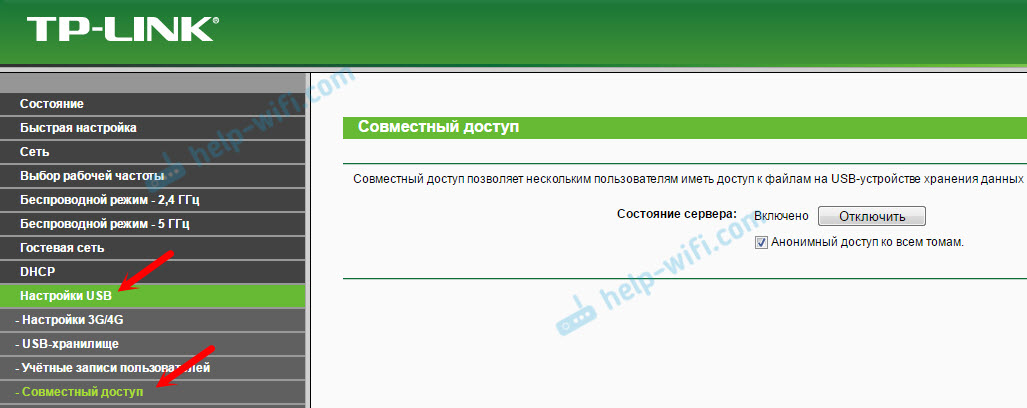
Как видите, сервер по умолчанию включен. Чтобы задать настройки доступа, создать новые учетные записи, нужно убрать галочку «Анонимный доступ ко всем томам». Так же можно отключить доступ, нажав на соответствующую кнопку.
На новых роутерах, с новой панелью управления нужно в разделе «Дополнительные настройки» открыть вкладку «Настройки USB» – «Общий доступ». Мы получали доступ через «Сетевое окружение». Как видите, его можно отключить, просто убрав галочку возле него.

Вот собственно и все. Если вас интересует доступ к файлам, которые находятся на накопителе подключенному к маршрутизатору с телефона, или планшета на Android, то я советую использовать приложение ES Проводник. В нем есть вкладка сеть, где будет отображаться сетевой накопитель. Если же автоматически он не появится, то там есть возможность подключить сетевой диск по адресу \192.168.0.1, или \192.168.1.1.
Если не получится зайти с мобильного устройства, то напишите в комментариях. Покажу более подробно.
Предоставление общего доступа к папкам – необходимая процедура для создания локальной сети. Если нужно организовать обмен данными между несколькими компьютерами, без этого не обойтись. Задача несложная, однако у начинающих пользователей часто возникают трудности.
В сегодняшнем руководстве я на пальцах объясню, как создать, настроить и открыть общий доступ к папке в Windows 10.
Настраиваем общий доступ в Windows 10
Прежде чем переходить к настройке общего доступа, для начала нам потребуется установить частный сетевой профиль – в таком случае компьютер будет виден прочим устройствам и может быть открыт для совместного использования файлов.
Изменяем профиль сети:
- Открываем меню «Пуск» и переходим в раздел «Параметры».
- Следующим шагом открываем подраздел «Сеть и интернет».
- Переходим в свойства подключенной сети.
- Меняем значение сетевого профиля на «Частные».
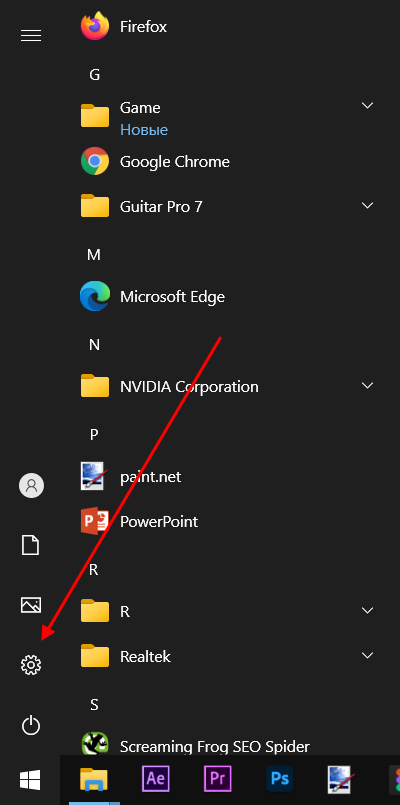
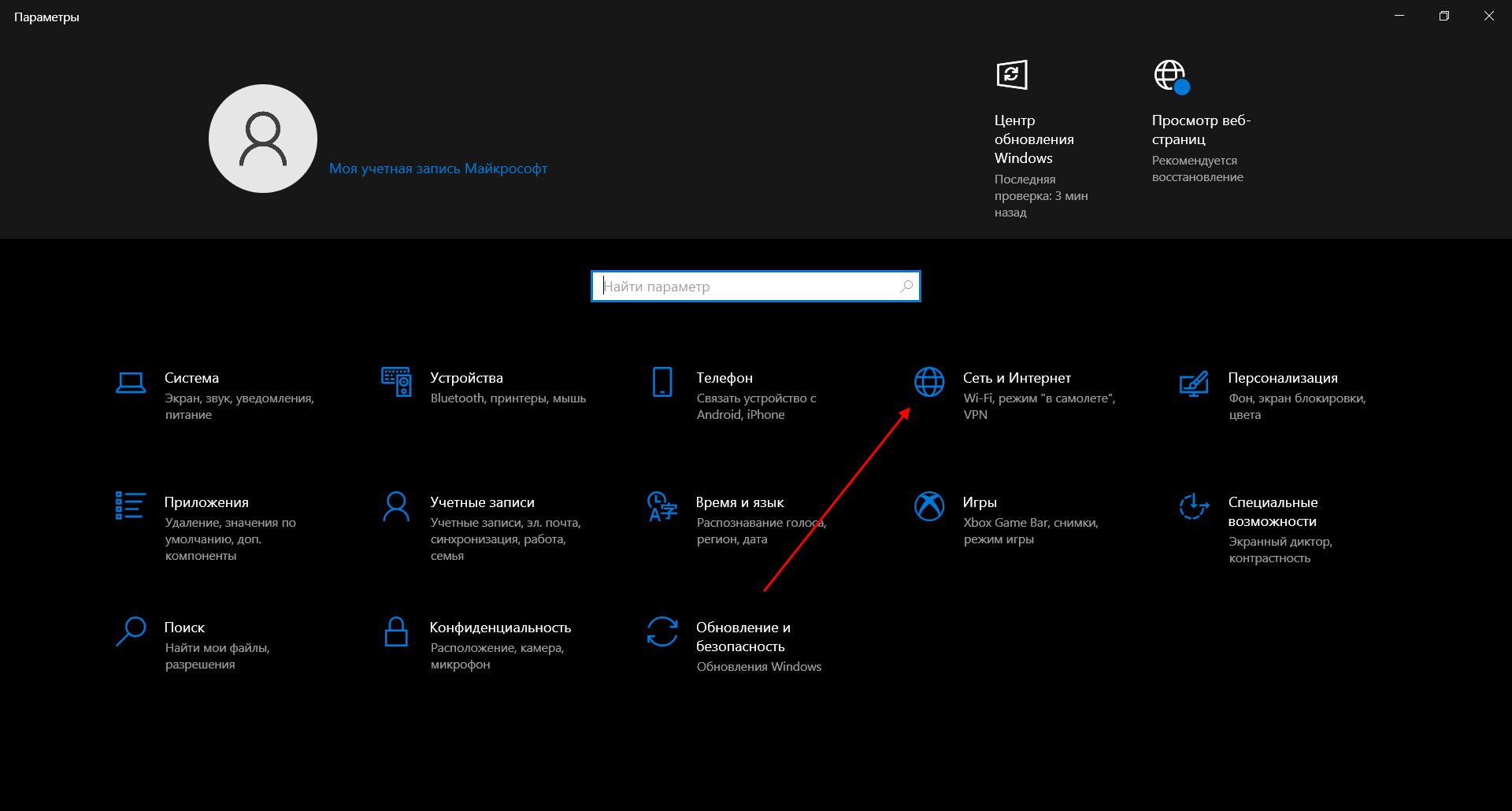
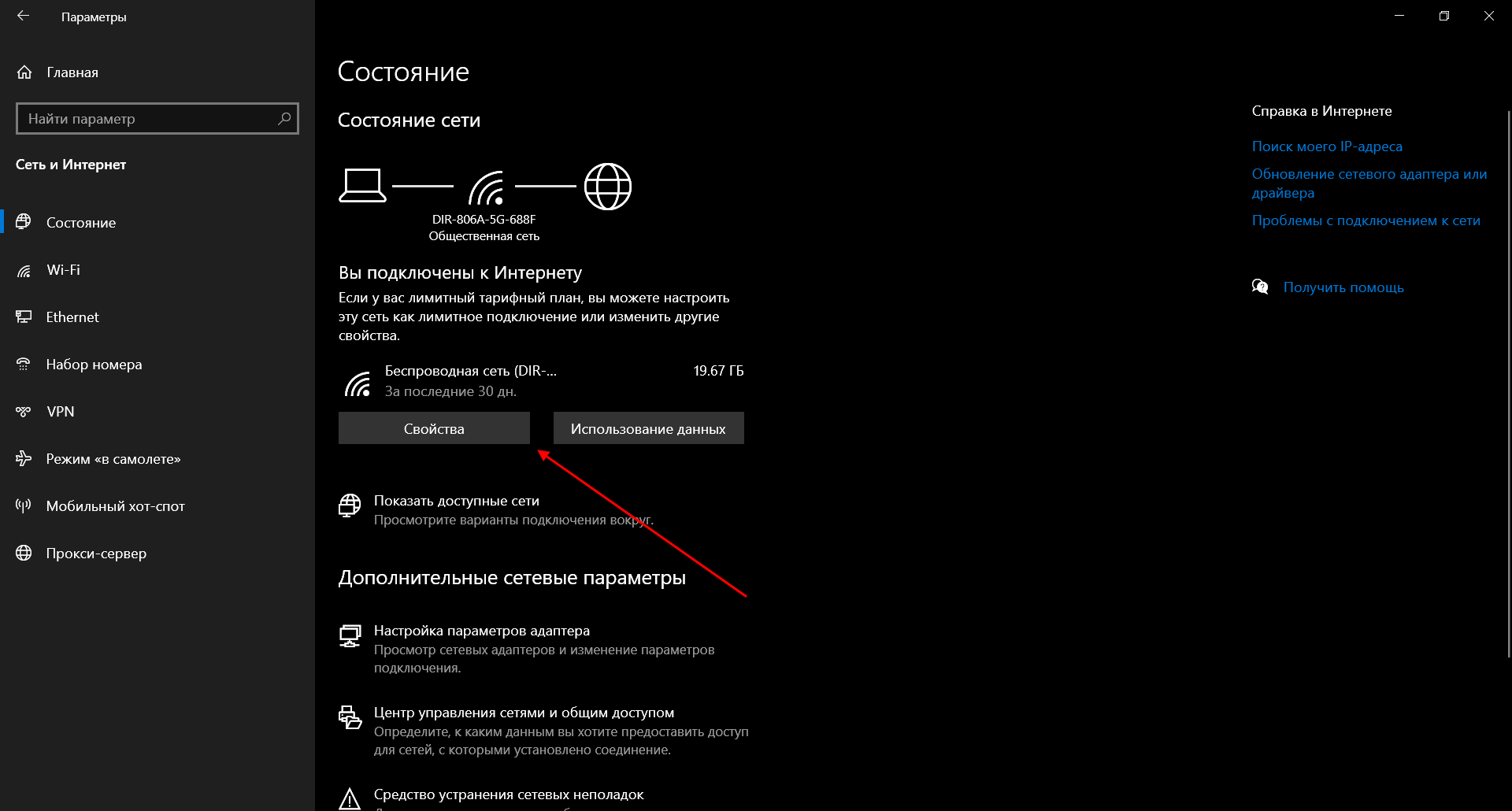
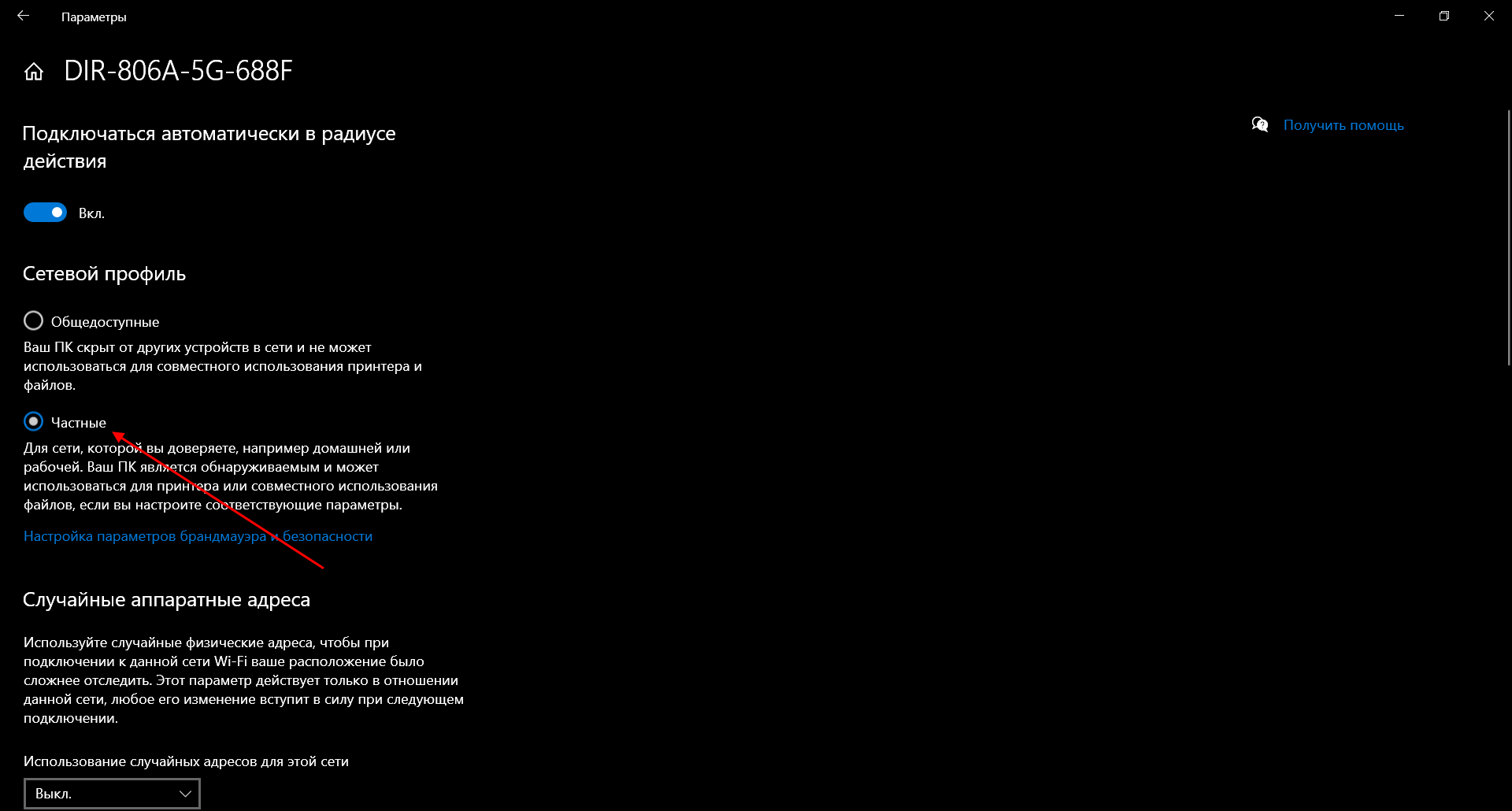
Теперь можем спокойно переходить к настройке общего доступа.
Способ №1
Открываем доступ к папке:
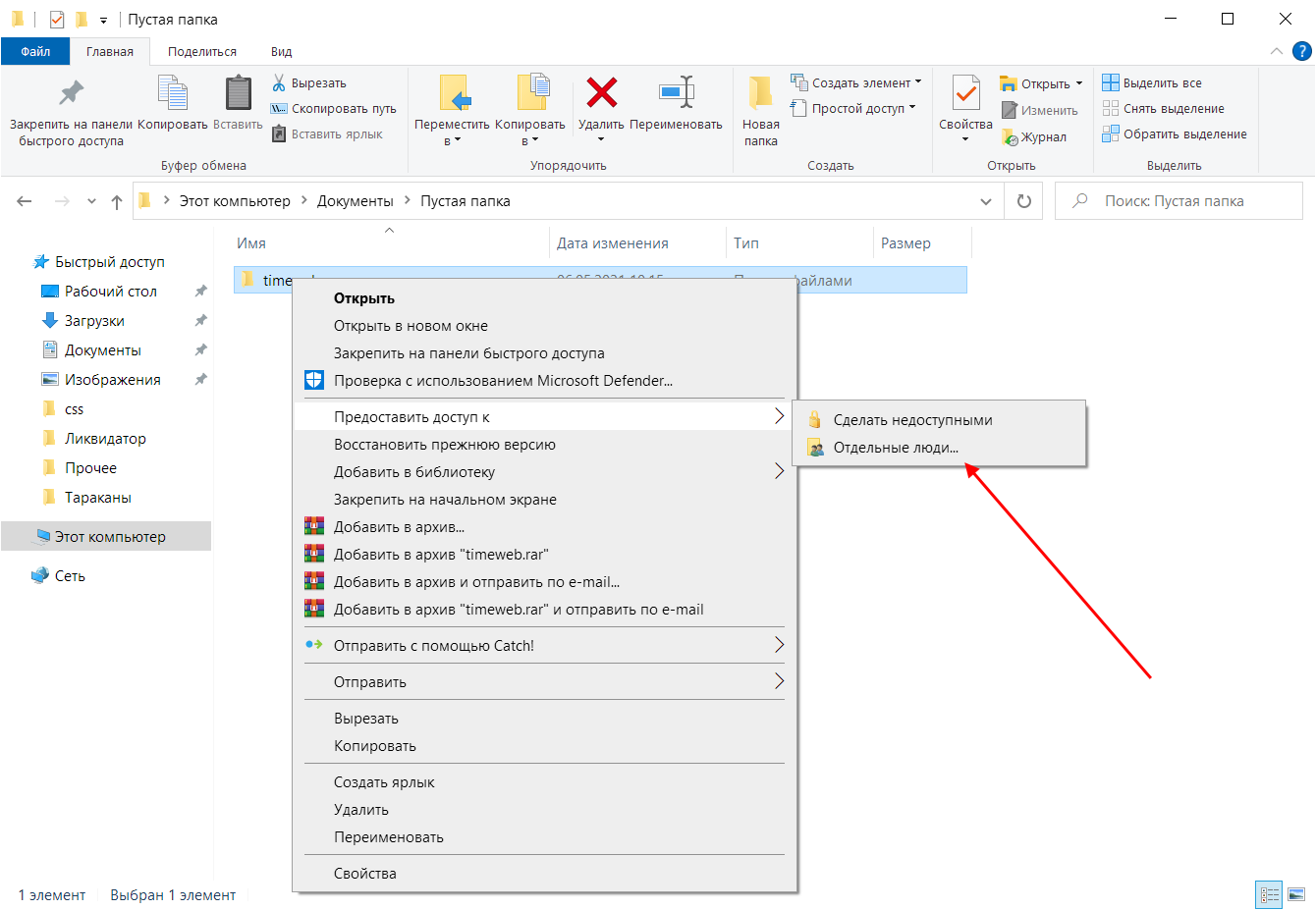
- Выбираем папку, которую нужно открыть для других компьютеров, и кликаем по ней правой кнопкой мыши. В отобразившемся меню выбираем «Предоставить доступ к» -> «Отдельные люди…».
- Осталось нажать «Поделиться», но подождите – в таком случае доступ к папке будет предоставлен, однако войти в нее можно будет только с помощью логина и пароля текущего компьютера. Если вы не хотите, чтобы кто-то знал ваши данные, нужно создать нового пользователя. О том, как это сделать, читайте в следующем пункте.
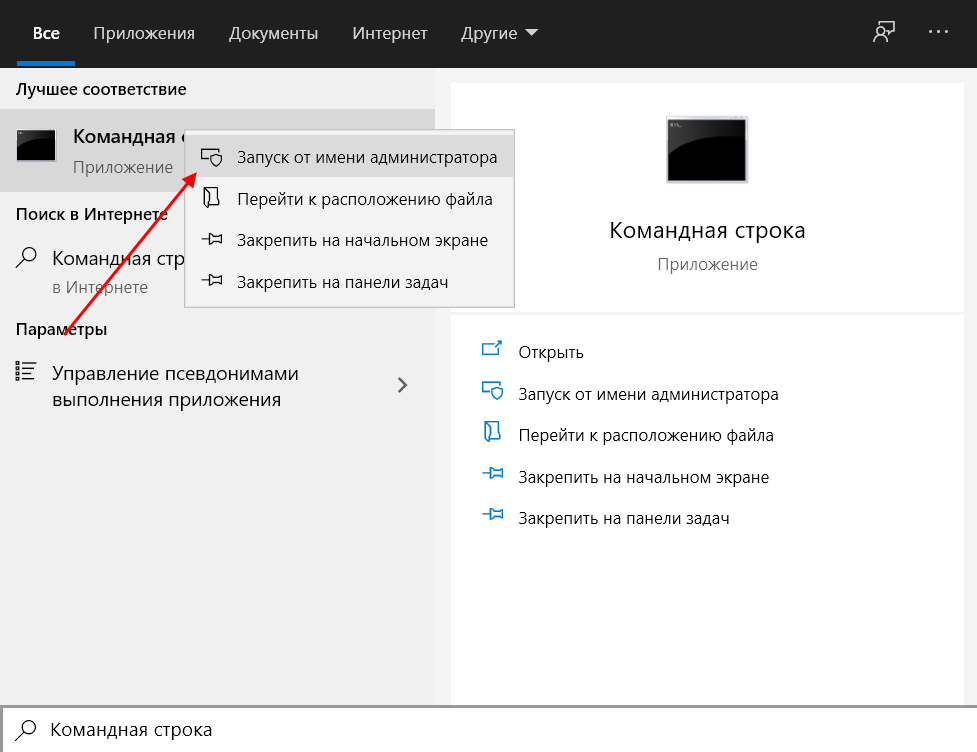
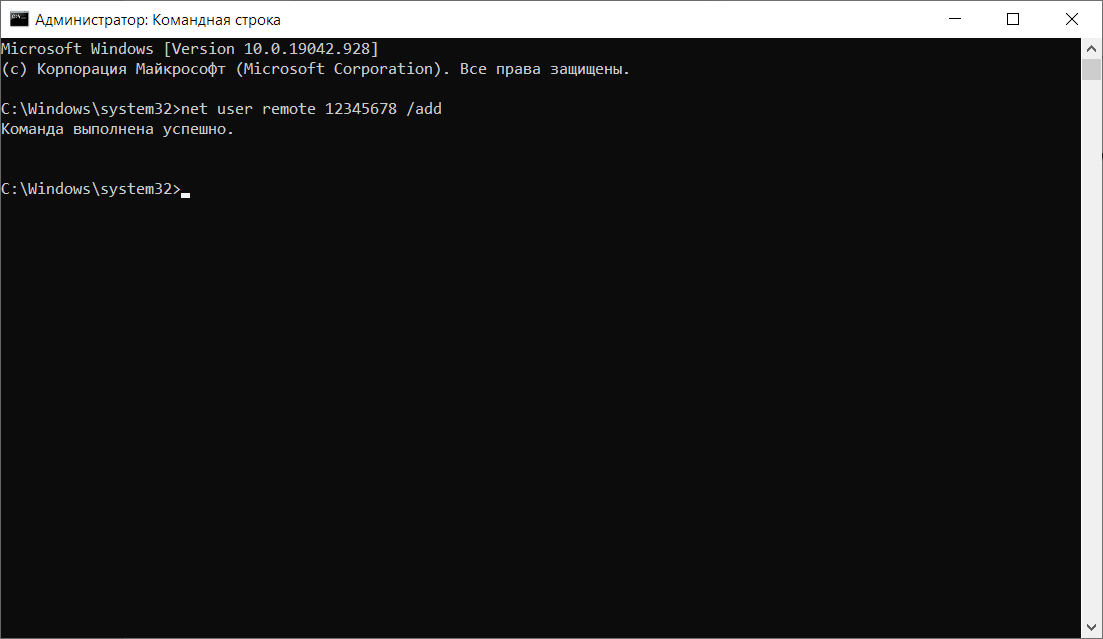
- Откроем командную строку от имени администратора – для этого перейдем в меню Пуск и введем соответствующий запрос. Затем кликнем по приложению правой кнопкой мыши и выберем «Запуск от имени администратора».
- В результате мы попадаем в консольное окно – оно-то нам и нужно. Вводим в него запрос net user Имя_пользователя Пароль /add. Жмем «Enter» и получаем информацию о том, что команда выполнена успешно.
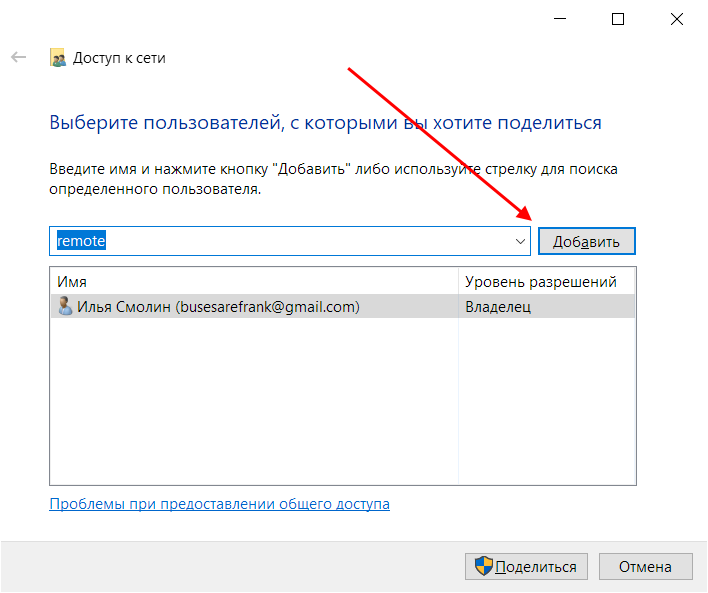
- Теперь снова выполняем действие под первым пунктом. Мы видим, что новых пользователей не прибавилось, и это нормально, так как их нужно добавить в само окно. Для этого в верхней части открываем выпадающее меню и выбираем нужного юзера, затем жмем «Добавить».
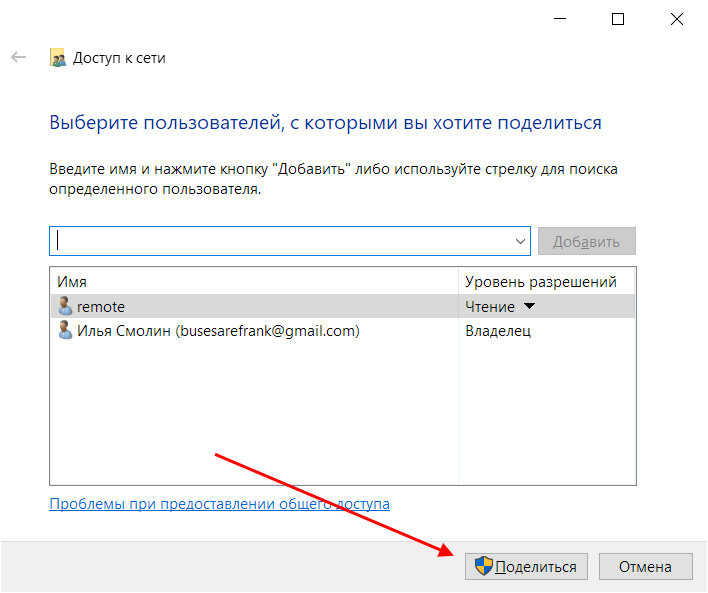
- Осталось выбрать пользователя и нажать на кнопку «Поделиться». Также справа от имени вы можете назначить уровень разрешений.
- Если все прошло успешно, то вы увидите примерно следующее окно:
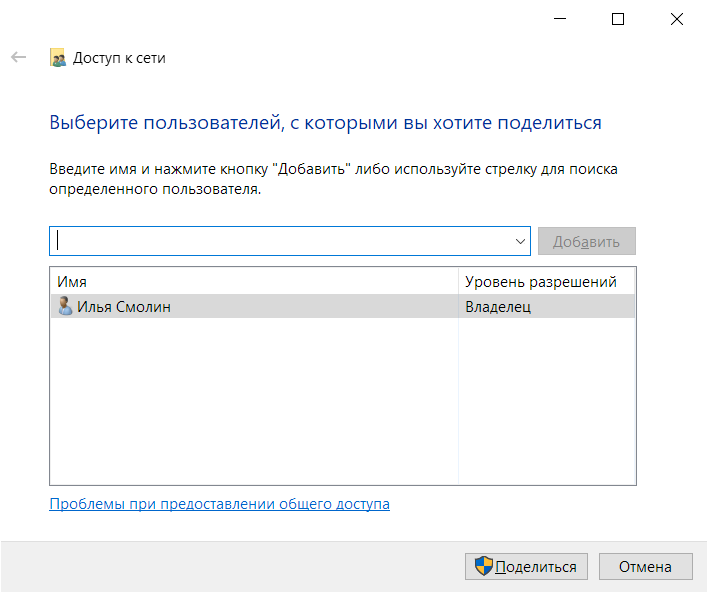
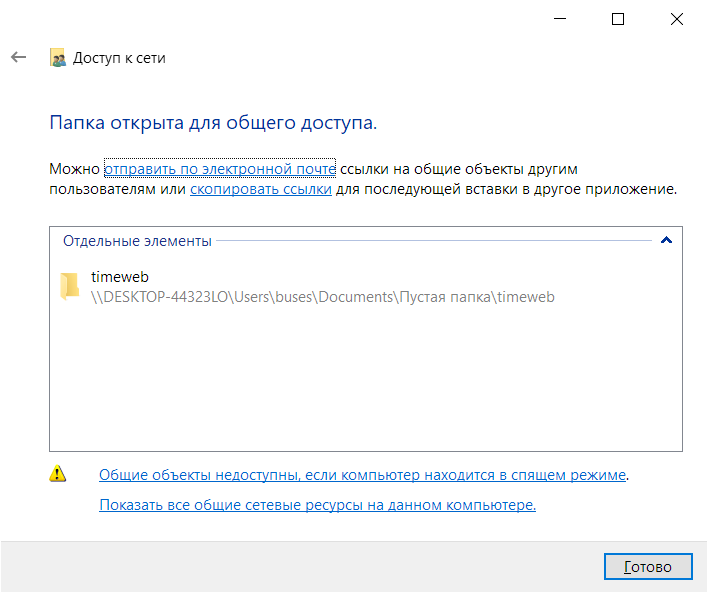
Папка для общего доступа открыта, и теперь в нее можно войти с другого компьютера, подключенного в ту же локальную сеть.
Способ №2
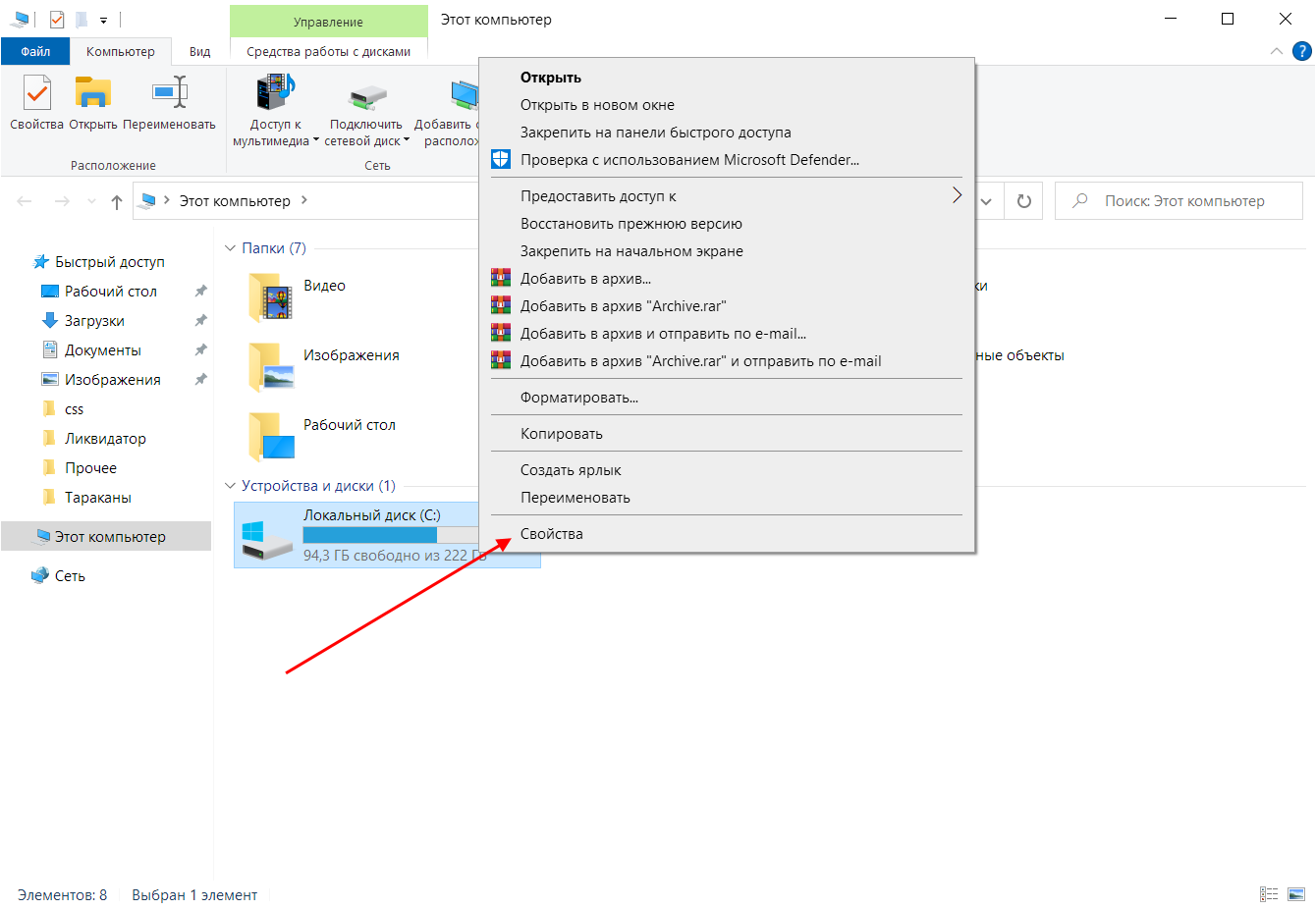
Данный способ подойдет не только для расшаривания папок, но и дисков. Например, вы можете предоставить доступ к локальному диску С. Сделать это можно следующим образом:
- Открываем папку «Этот компьютер» и выбираем диск, который нужно расшарить. Кликаем по нему правой кнопкой мыши и переходим в его свойства.
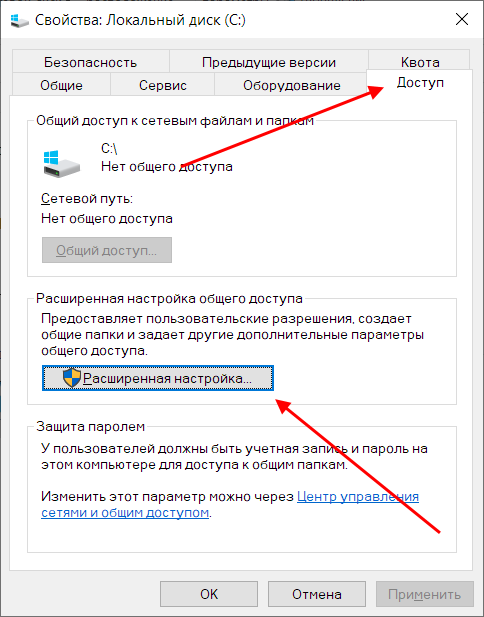
- Далее открываем подраздел «Доступ» и выбираем «Расширенная настройка…».
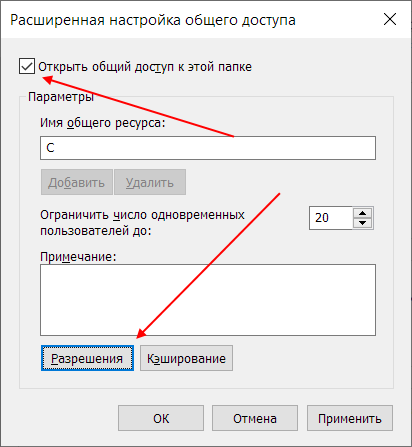
- Отмечаем галочкой пункт «Открыть общий доступ к этой папке». Также можно настроить разрешения – для это откроем соответствующее окно.
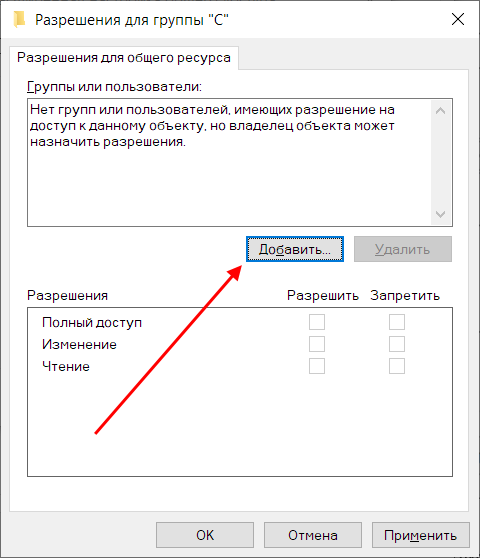
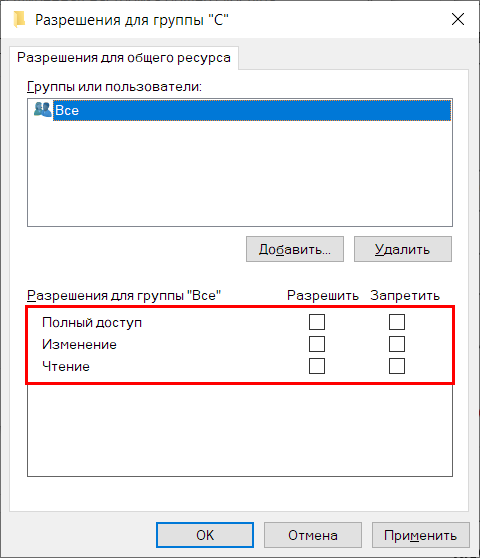
- В отобразившемся окне мы можем настроить различные права. Доступны такие параметры, как полный доступ, изменение и чтение. По умолчанию должна отображаться группа «Все». Если ее нет, то выбираем «Добавить…».
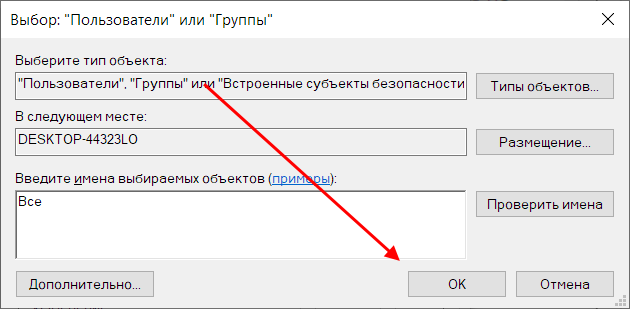
- В нижнее поле вводим «Все» без каких-либо кавычек и жмем «ОК».
- Теперь мы можем настроить права доступа. Достаточно выбрать группу и в нижней части отметить нужные пункты.
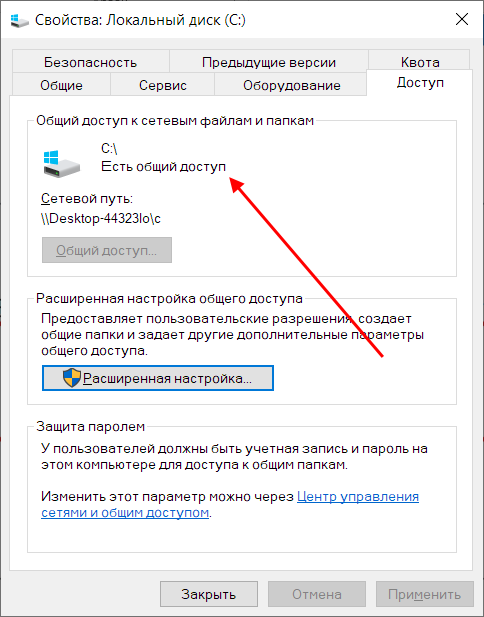
- После этого сохраняем все внесенные изменения кнопкой «ОК». В результате в свойствах локального диска будет указано, что общий доступ предоставлен.
Аналогичным образом можно предоставить доступ для любого другого диска или папки.
Комьюнити теперь в Телеграм
Подпишитесь и будьте в курсе последних IT-новостей
Подписаться
Как подключиться к общей папке в Windows 10
Дело за малым – запустить компьютер из локальной сети и всего в несколько кликов перейти в общую папку. Не забудьте, что данный ПК также должен использовать частную сеть, о чем я говорил в начале.
Подключаемся к общей папке:
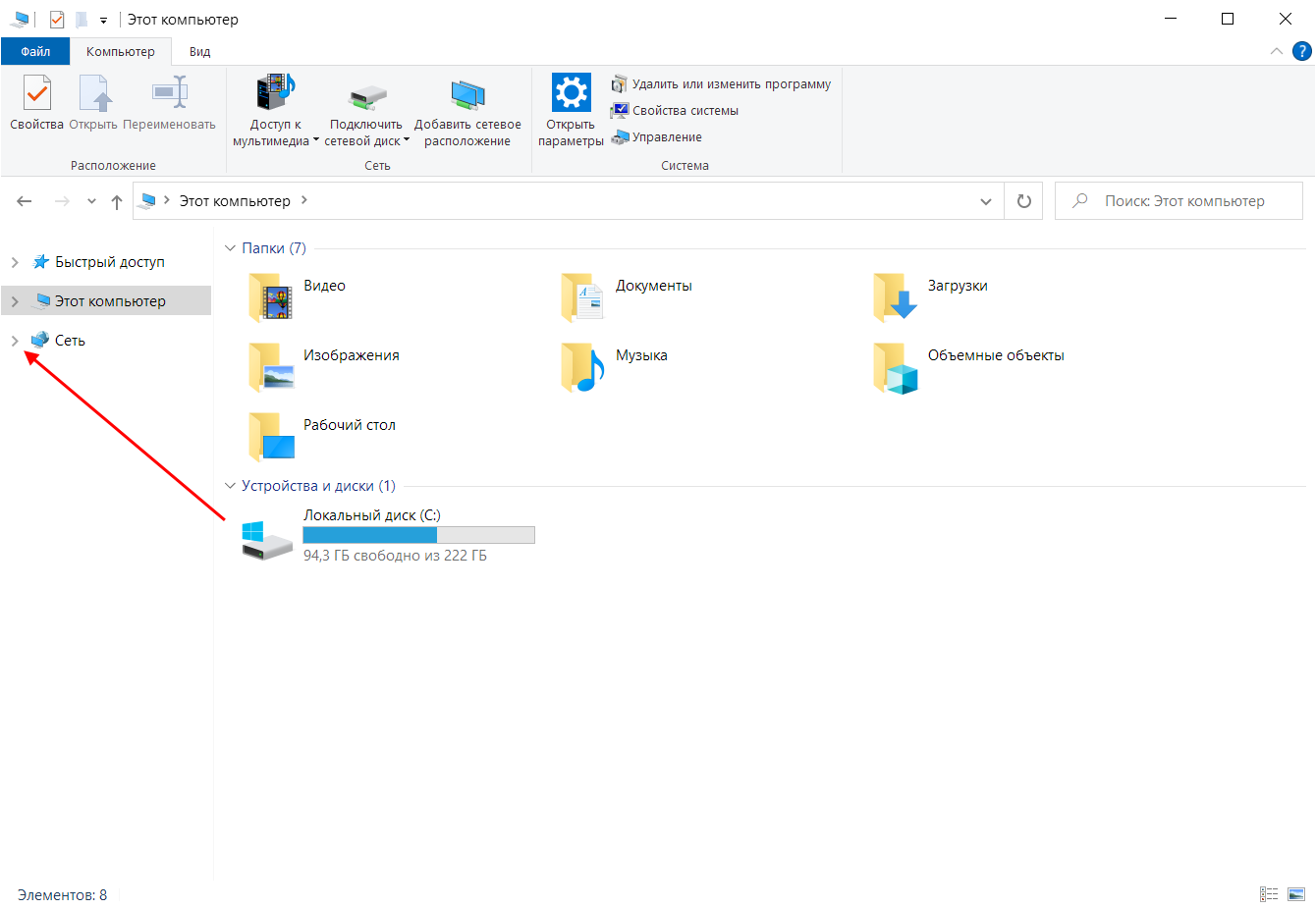
- Открываем любую папку и в левой части раскрываем пункт «Сеть».
- В результате должны отобразиться все компьютеры, подключенные к общей сети. Выбираем тот, где ранее мы открывали доступ к папке.
- Вводим логин и пароль пользователя, которого мы успешно создали на предыдущем этапе.
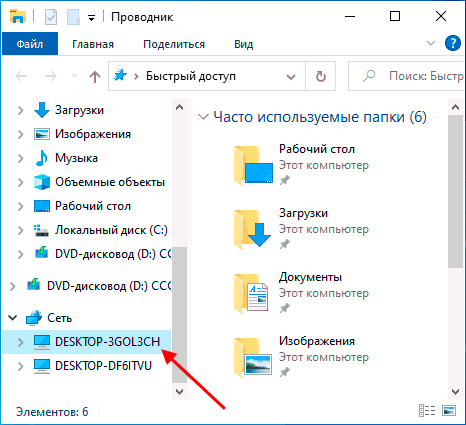
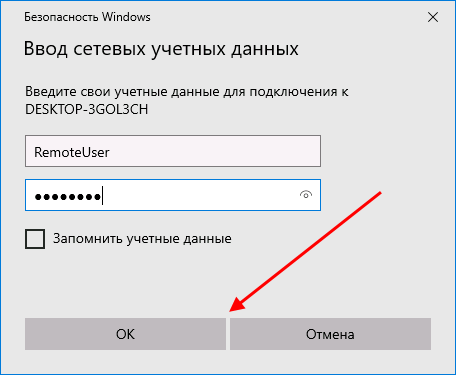
При успешной попытке мы подключимся к другому компьютеру и увидим все файлы, к которым предоставили доступ.
Как включить анонимный доступ без ввода данных
Ранее мы получали доступ к папке через авторизацию – вводили логин и пароль. Иногда в подобных манипуляциях нет необходимости, и их можно избежать. Работает, к сожалению, данный способ только на Windows 10 Pro и Enterprise. Если на вашем компьютере домашняя версия, то активировать анонимный доступ не получится.
Подключаем анонимный доступ:
- Снова переходим к предоставлению общего доступа для папки, как мы это делали в самом начале. Добавляем нового пользователя – теперь это будет группа «Все».
- Следующим шагом переходим в редактор локальной групповой политики – для этого зажимаем на клавиатуре комбинацию клавиш «WIN+R» и вводим запрос gpedit.msc.
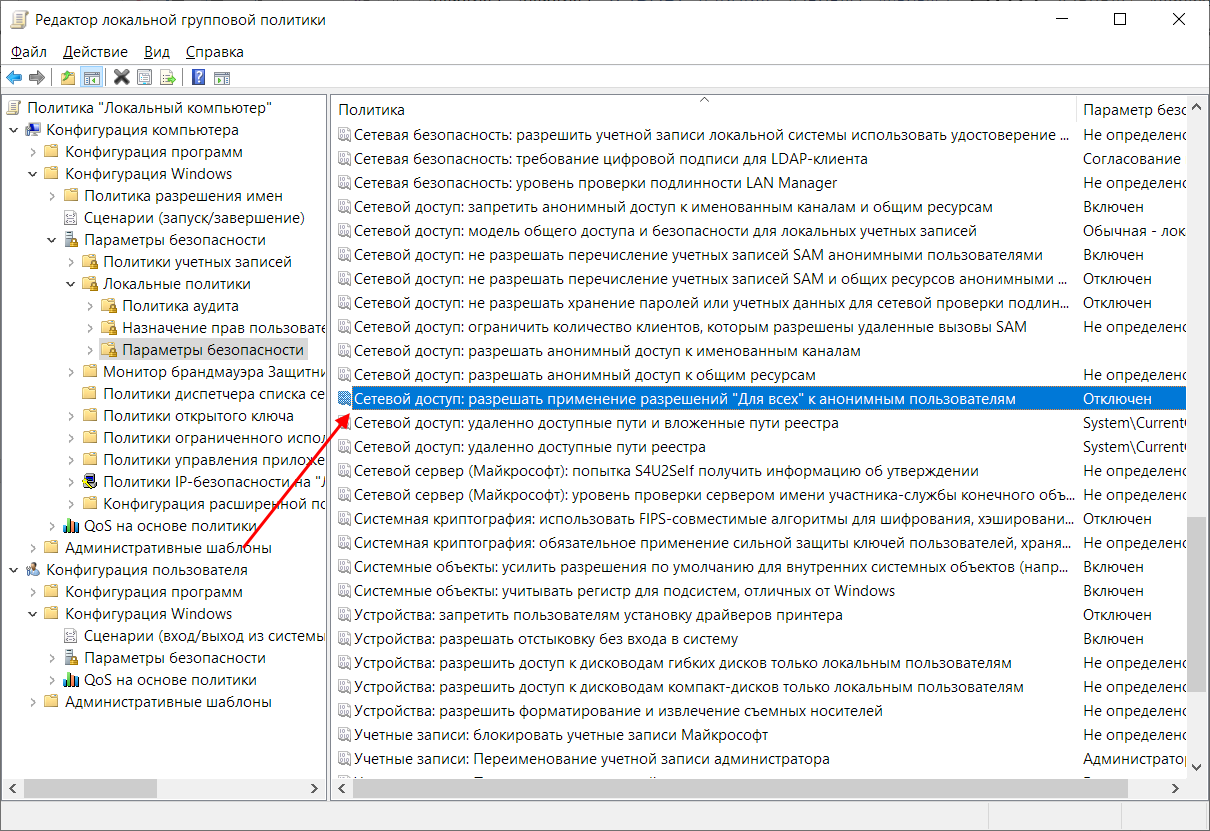
- Переходим в «Конфигурация компьютера» -> «Параметры безопасности» -> «Локальные политики» -> «Параметры безопасности». Затем находим строку «Сетевой доступ: разрешать применение “Для всех” к анонимным пользователям» и кликаем по ней двойным щелчком мыши.
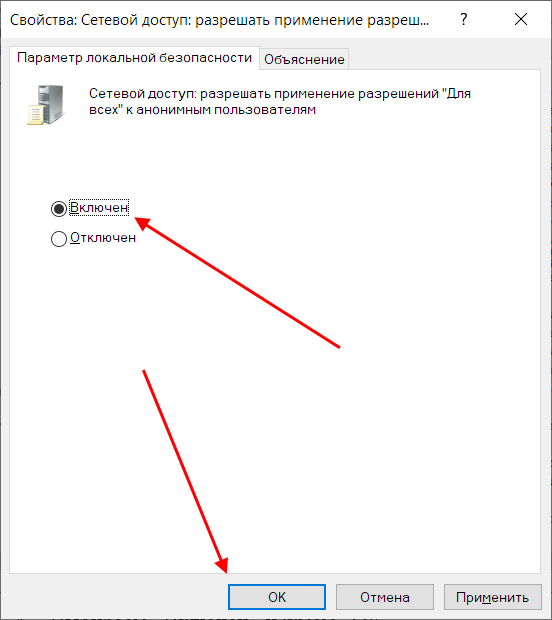
- Выбираем «Включен» и жмем «ОК».
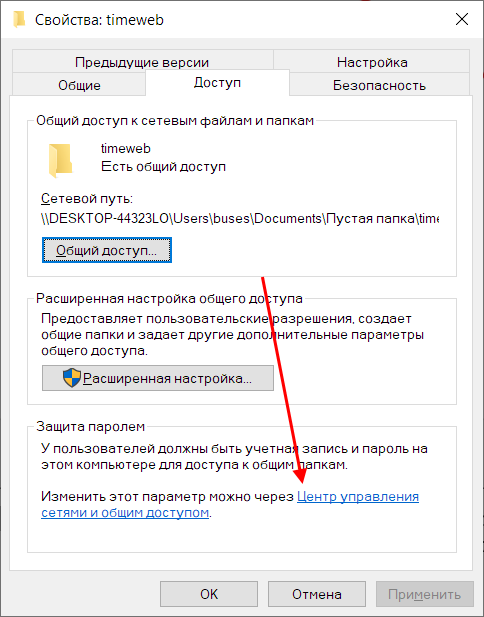
- Возвращаемся к нашей папке и заходим в ее свойства – там переходим в раздел «Доступ» и в нижней части кликаем по кнопке «Центр управления сетями и общим доступом».
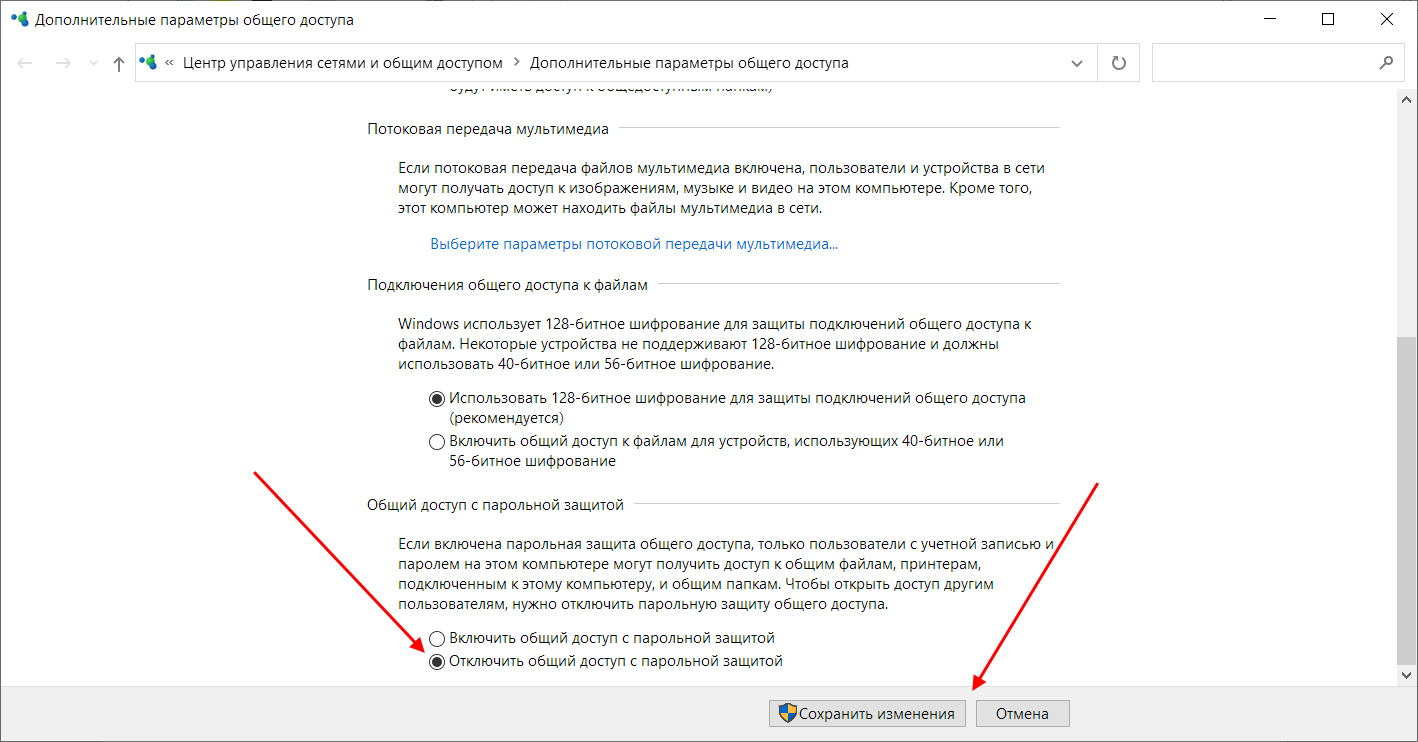
- Раскрываем пункт «Все сети» и в самом низу отмечаем пункт «Отключить общий доступ с парольной защитой». После нажимаем «Сохранить изменения».
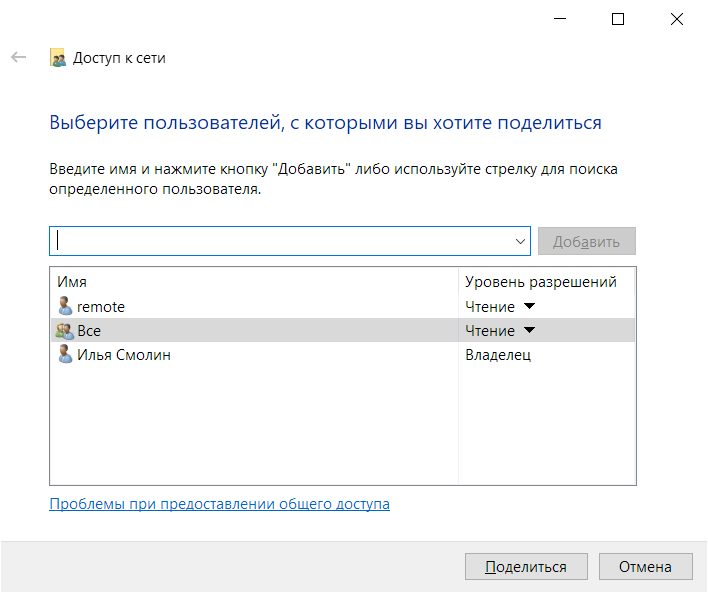
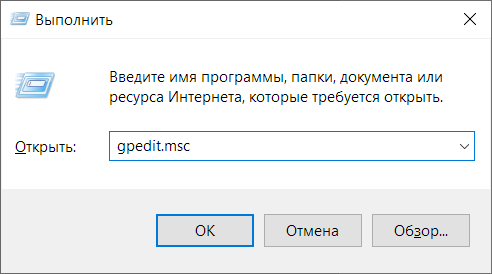
На этом все. Теперь мы можем спокойно получить доступ к папке с другого компьютера без ввода логина и пароля.
В случае с диском все немного иначе:
- Переходим в свойства локального диска и открываем раздел «Безопасность». Затем нажимаем «Изменить…».
- Нажимаем «Добавить…».
- Добавляем новую группу «Все».
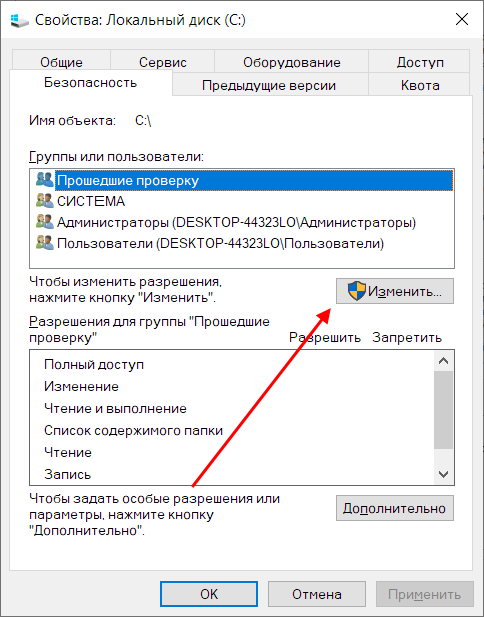
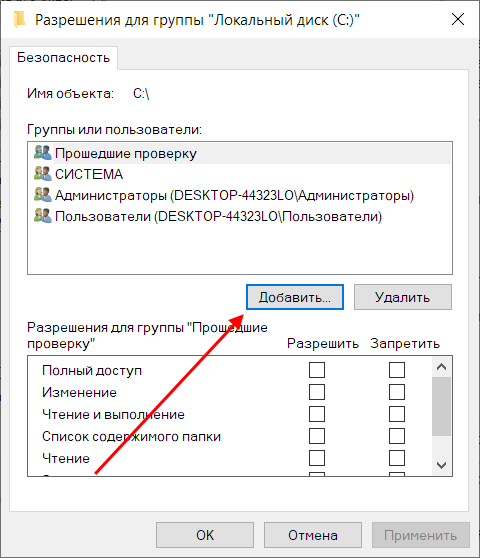
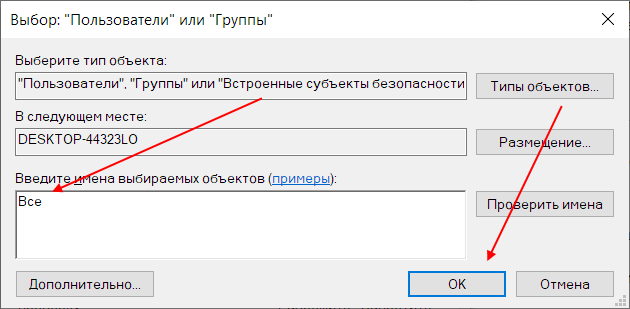
Вот так мы можем предоставить доступ к локальному диску без логина и пароля. Обязательно в конце примените внесенные изменения, по желанию добавьте нужные разрешения. Настройка редактора групповых политик аналогична той, что мы проводили выше.
Устранение неполадок при настройке общего доступа
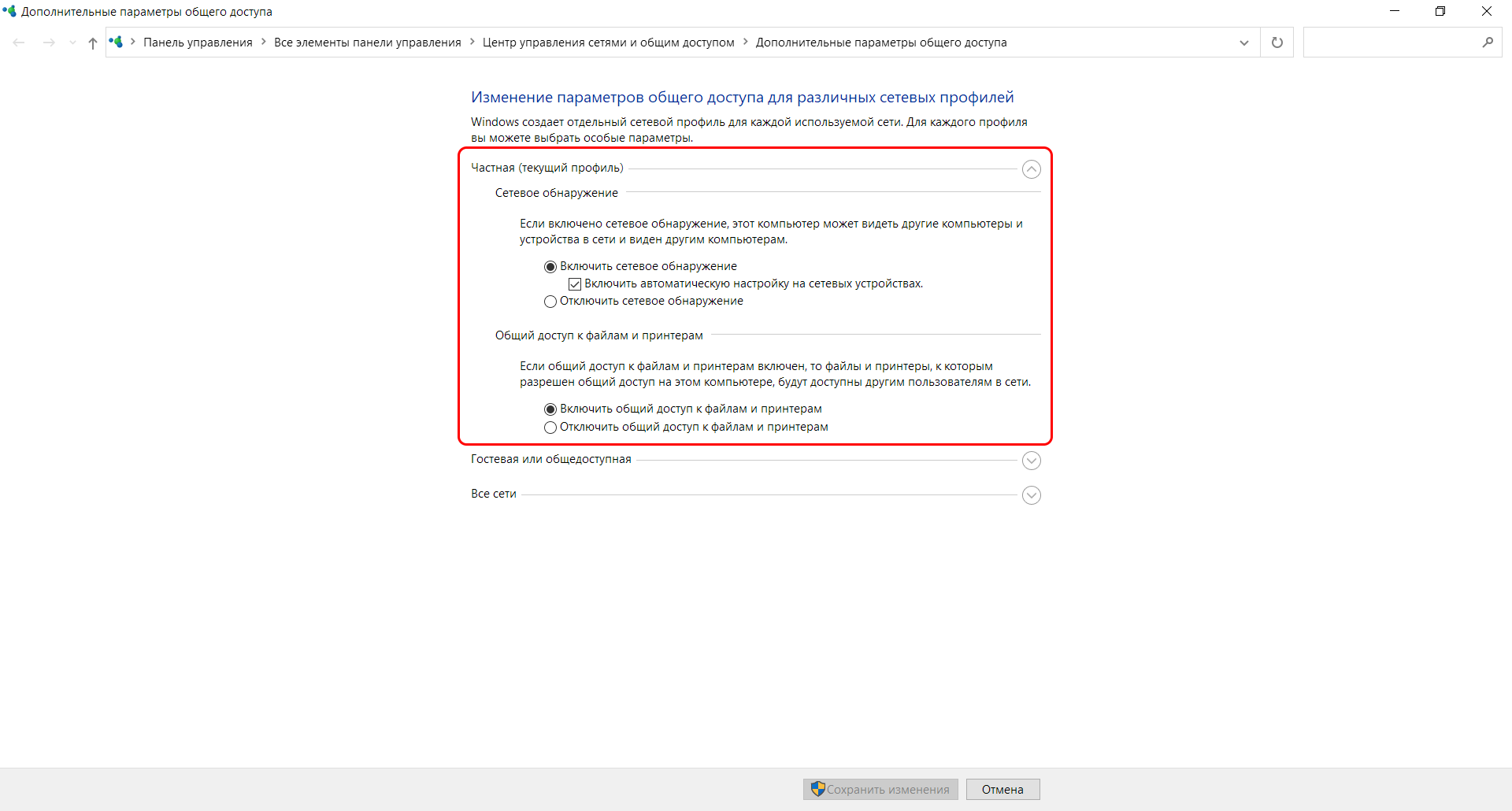
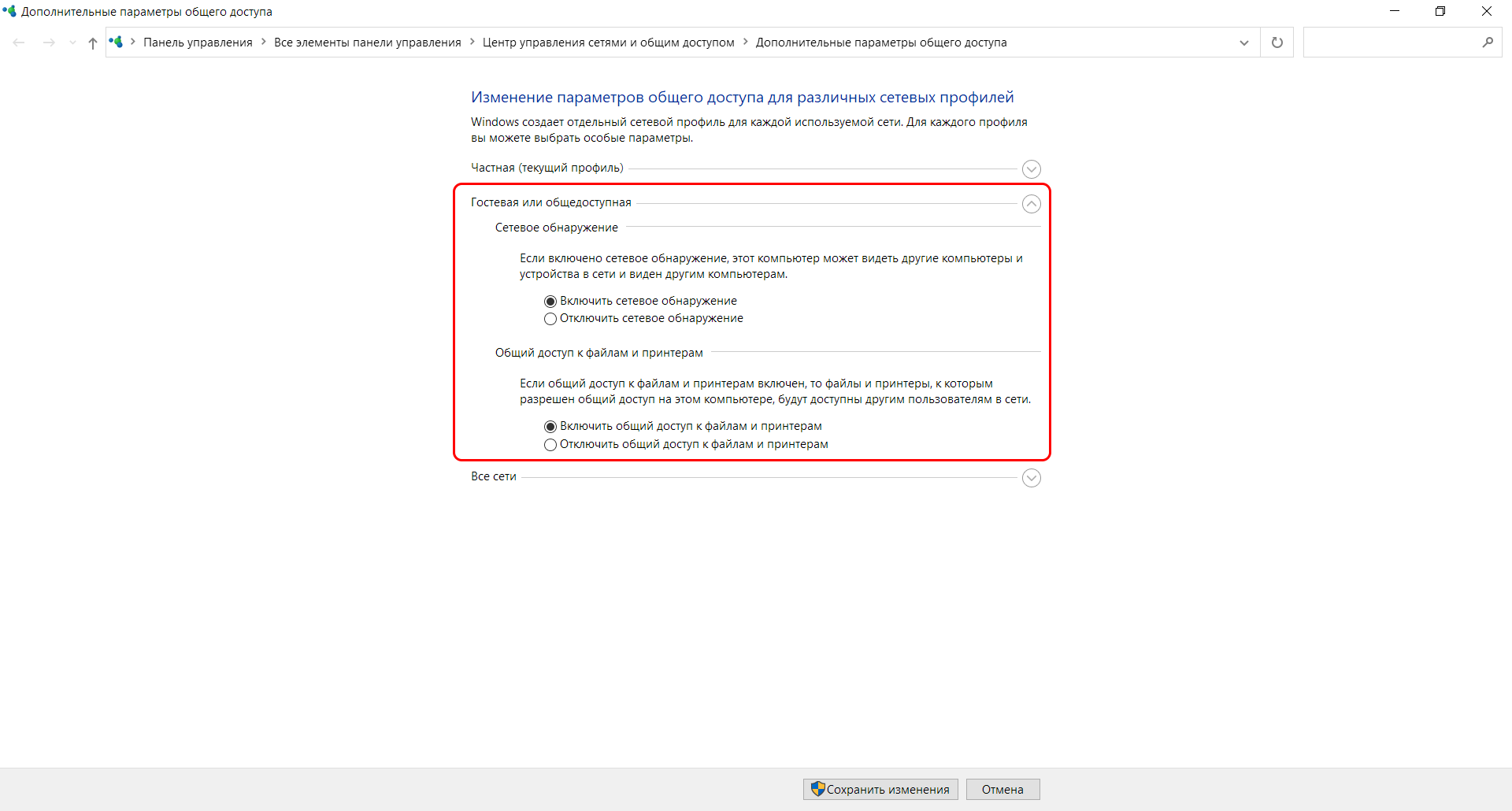
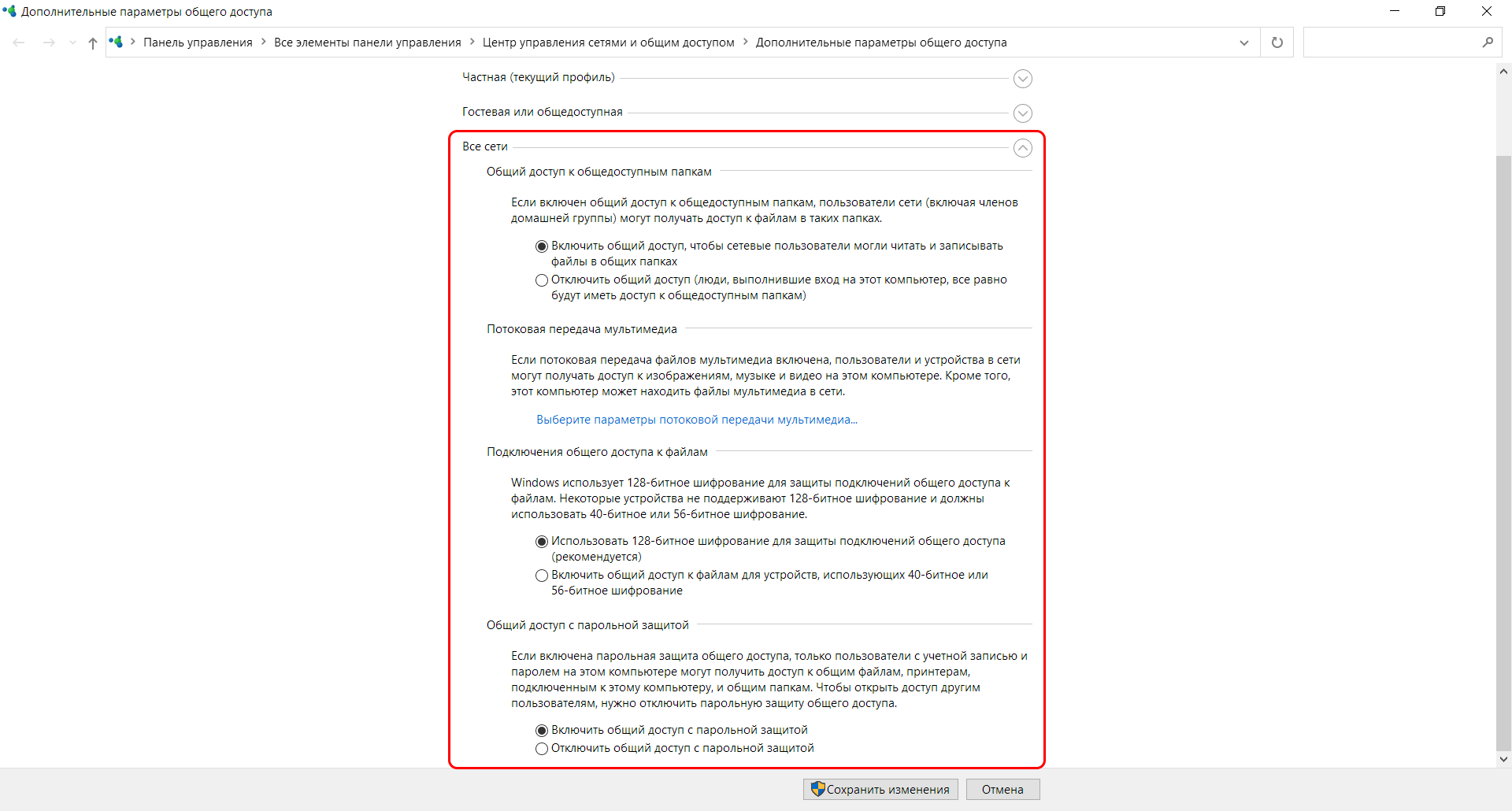
В некоторых случаях система Windows 10 может выдавать предупреждения о недоступности сетевого ресурса либо просто «ругаться» на настройки. Все это можно исправить в «Центре управления сетями и общим доступом». Настройки стоит проверять на компьютере, к которому вы пытаетесь подключиться. Выглядеть они должны следующим образом:
- Для начала зайдем в нужное окно через свойство папки.
- Открываем первый пункт «Частная (текущий профиль)». Настройки должны быть выставлены так, как показано на скриншоте ниже:
- Пункт «Гостевая или общедоступная»:
- Пункт «Все сети». Про последний блок я уже говорил – можно включить или отключить пароль.
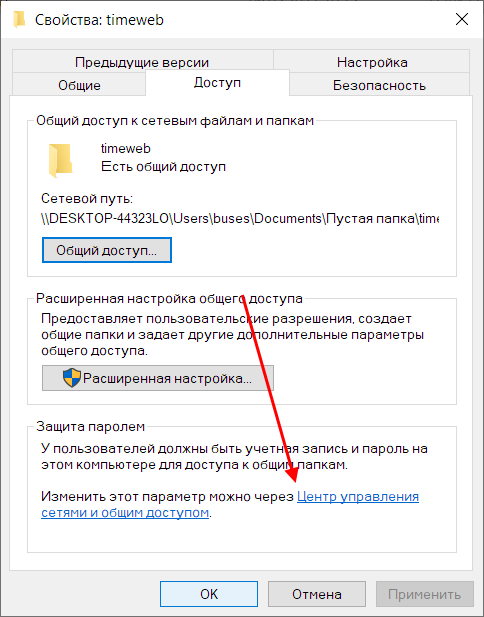
Теперь можете снова подключиться к папке – все должно заработать. В некоторых случаях может потребоваться перезагрузка устройства.
Заключение
Получение общего доступа к папке или диску – простая задача, но со своими нюансами. Важно, чтобы оба устройства были подключены к одной сети – это может быть как проводное соединение, так и через Wi-Fi роутер. Если все учтено, но ошибки до сих пор не дают подключиться, то стоит отключить антивирусное средство либо воспользоваться вышеуказанной инструкцией.

Download Article
Download Article
If you’re the administrator of a local network, enabling file sharing will ensure that your users always have access to important files. You’ll always able to control which folders are shared and what level of access to give your users. As long as the computer hosting the shared folder is connected to the local network, the shared folder will be accessible to all who need it.
-
1
Press ⊞ Win+S to launch Windows Search. You can share any folder on your Windows 10 system with other users on your local network. When you press this key combination, a search box will appear.
-
2
Type “Control Panel” and press ↵ Enter. Now you’ll see the Control Panel.
Advertisement
-
3
Click the “View network status and tasks” link. This link appears just beneath the “Network and Internet” header in the main pane.[1]
-
4
Click “Change advanced settings.” Now you’ll see options for File and Printer sharing.
-
5
Select “Turn on file and printer sharing” and click “Save Changes.” If you are prompted to enter your Administrator password to save the changes, do so. Note: Screenshot shows «Turn on network discovery», it should have been File and printer sharing [2]
-
6
Press ⊞ Win+S to launch Windows Search. Now that File Sharing is enabled, you can share a folder on your system.
-
7
Type “File Explorer” and press ↵ Enter. The File Explorer will open on your desktop.
-
8
Navigate to the folder you want to share. You’ll need to select a folder to share rather than an individual file. Use the navigation pane on the left side of Explorer to browse for the folder.
-
9
Right-click the folder and select “Properties.” A Properties panel for this folder will appear on the screen.[3]
-
10
Click to the “Sharing” tab. Since the folder is not yet shared, you’ll see “Not Shared” just below its name under “Network File and Folder Sharing.”
-
11
Click the “Advanced Sharing” button. The contents of this window are mostly grayed-out.
-
12
Place a check next to “Share this folder.” The previously grayed-out contents are now editable.
-
13
Type a name for the shared folder under “Shared Name.” The name you type here is what other users will see when they access the folder.
-
14
Click the “Permissions” button. Now you’ll set the permissions for all users on the network who will access the folder.[4]
-
15
Click to highlight the “Everyone” group. When this group is selected, you’ll be able to change everyone on the network’s permissions for this folder at once.
- If you’d rather just share the folder with one person, click “Add” and then select the person’s username from the list. Then, click to select that user.
-
16
Set the permissions for the user(s) you selected. Place checks next to “Allow” or “Deny” for each of the following options:
- Full Control: Allows everyone to read, delete, and edit files in this folder. This also grants this user the ability to change permissions on the folder.
- Change: Allows everyone to read, delete, and edit files in the folder but not change permissions.
- Read: Allows everyone to view files in the folder and run programs. Users cannot change files in the folder if this is the only option allowed.
-
17
Click “OK” to save your changes. The folder is now shared.


Advertisement
-
1
Press ⊞ Win+S to launch Windows Search. Before you can share files from your Windows 8.1 computer with the rest of your local network, you’ll need to make the computer “discoverable.”[5]
-
2
Type “PC Settings” and press ↵ Enter. The PC Settings screen will appear.
-
3
Click the “Network” link. A list of networks will appear in the right panel.
-
4
Click the name of the network you’re connected to. If you see more than one network listed, use the one that says “connected” beneath its name.[6]
-
5
Flip the “Find Devices and Content” switch to On. Once you do this, the computer will be discoverable on the network, which means that other users on the network will be able to find the folder(s) you share.
-
6
Press ⊞ Win+S to launch Windows Search. Now you’ll get ready to share your first folder.
-
7
Type “Explorer” and press ↵ Enter. This will launch the Windows File Explorer.
-
8
Navigate to a folder you want to share. Use the sidebar on the left to navigate your folder structure until you find the folder you want to share with other users on the network.[7]
-
9
Click to highlight the folder you want to share. Don’t double-click—just click once.
-
10
Click to the “Share” tab at the top of the Explorer. Some sharing options will appear at the top of this tab.
-
11
Click “Specific People…” in the “Share With” area. The “File Sharing” dialog will appear.
-
12
Type “Everyone” into the box and click “Add.” This allows everyone on the network access to this folder. You’ll be able to define which type of access they have in just a moment.
-
13
Click “Share” to share the folder. The folder is now shared with members of the network. To see your files, they can open the File Explorer and click the “Network” icon.
-
14
Right-click on the shared folder and select “Properties.” Now you’ll decide the type of access that “Everyone” has. The Folder Properties screen will appear.[8]
-
15
Click to the “Security” tab. This dialog shows all the security settings for the folder.
-
16
Click the “Edit” button. This will open the “Permissions for [folder]” screen.[9]
-
17
Select “Everyone” from the “Group or user names” list. If you don’t see “Everyone” listed:
- Click “Add.”
- Type “Everyone” into the blank.
- Click “Add.”
-
18
Set the permissions for the user(s) you selected. Under “Permissions for (Everyone)”, decide what sort of access you’d like to provide:
- Full Control: Allows everyone to read, delete, and edit files in this folder. This also grants this user the ability to change permissions on the folder.
- Change: Allows everyone to read, delete, and edit files in the folder but not change permissions.
- Read and execute: Allows everyone to view files in the folder and run programs. Users cannot modify files in the folder if this is the only option selected.
- List folder contents: Allows users to see a list of files in the folder.
-
19
Click “OK” to save your permissions. The files are now accessible by users connected to your network.


Advertisement
-
1
Open the Apple menu and select “System Preferences.” You can share files from your macOS system with other users on your local network (even if they are using Windows). The first thing you’ll need to do is enable File Sharing.
- You’ll need to have a local network already set up to use this method.
-
2
Click to the “Sharing” pane. This is where you can change sharing options and security permissions for users on your system.[10]
-
3
Place a check in the box next to “File Sharing.” When this box is checked, you’ll see “File Sharing: On” on the main pane.[11]
-
4
Return to System Preferences and select “Users & Groups.” If you want to be able to share a folder with Windows users on your network, you’ll need to create a special account for them.[12]
-
5
Click the padlock to log in as an Administrator. This will give you permission to add a new account to the system.
-
6
Create the new user account. Here’s how to configure the account so it’s used only for sharing:
- Click the “+” to add a new account.
- Select “Sharing Only” from the “New Account” menu.
- Select “Use separate password” rather than the cloud option.
- Enter a username and password for the account.
- Click “Create User.” When Windows users access the shared folder, they’ll need to use this username and password to log in.
-
7
Return to System Preferences and select “Sharing.” Now you’ll decide which folders to share.
-
8
Click on the (+) icon below «Shared Folders.» A navigation window will appear.[13]
-
9
Select a folder you want to share and click “Add.” The folder name will now appear under “Shared Folders.”
-
10
Select the shared folder and click the “Options…” button. Here you’ll see options for file sharing protocols.
-
11
Check “Share files using AFP.” This tells your Mac to share files with AFP (Apple Filing Protocol).
-
12
Check “Share files using SMB” if you want to share with Windows computers. If you will never need to share with a Windows computer on your network, you can skip this step.
-
13
Click “Done.” Now you’ll return to the Sharing screen.
-
14
Click the “+” beneath the “Users” box. A list of user accounts and groups will appear.
-
15
Set permissions for your special Windows user account. Select the user account you just created, and then select either “Read,” “Read and Write,” or “Write” from the list on the right.
- Choose “Read & Write” if you want the Windows users to be able to read, edit, and delete items in this folder.[14]
- Choose “Write” if you want users to be able to use this folder as a “drop box” but not be able to edit or delete files.
- Alternatively, you can leave this on “Read” so nobody else can modify the folder.
- Choose “Read & Write” if you want the Windows users to be able to read, edit, and delete items in this folder.[14]
-
16
Set the permissions for everyone else on the network. By default, all users on the network (the “Everyone” group) have Read access. This means they can view files in the shared folder but not make changes. To change this:
- Click to select “Everyone” in the Users list.
- Choose “Read & Write” from the right panel if you want users on the network to view, edit, and delete files in this folder.
- Select “Write” to use this folder as a “drop box,” so that people can copy files there but not view or modify anything.
- Alternatively, you can leave this on “Read” so nobody else can modify the folder.
-
17
Access the shared folder from another Mac on the network. Now that the folder is shared, any user on your network should be able to locate it in Finder beneath “Shared.”[15]
- If the folder does not appear under “Shared,” browse the network by double-clicking “All…” and the folders should appear.
-
18
Locate the sharing address for Windows users. If you enabled SMB for Windows users, here’s how to locate the address to which they’ll connect:[16]
- Open System Preferences
- Open the Sharing pane.
- Make note of the IP address that starts with “smb” (e.g. smb://172.1.1.1).
- Windows users will connect to this address and log in with the account you created earlier. They’ll be able to view any files shared with that user upon a successful login.


Advertisement
-
1
Right-click a folder to share and select “Properties.” The System Properties panel will open.
-
2
Click to the “Sharing” tab. Now you’ll see “Network File and Folder Sharing” and “Advanced Sharing.”
-
3
Click the “Advanced Sharing…” button. This will open the Advanced Sharing properties panel.
-
4
Place a check next to “Share this folder.” Now you’ll be able to set sharing parameters for this folder.
-
5
Type a name for the folder in the “Share Name” field. When the folder is shared on the network, this is the name others will see.
-
6
Click “Permissions.” Now you’ll be able to decide who gets to see or modify the folder.
-
7
Click “Add” and select a user with whom you want to share the folder. If you want to share the folder with everyone one your Windows network, select “Everyone.” This is common for basic file sharing on a local network.
-
8
Set the permissions for the user(s) you selected. Under “Permissions for (Everyone)”, set the permissions:
- Full Control: Allows everyone to read, delete, and edit files in this folder. This also grants this user the ability to change permissions on the folder.
- Change: Allows everyone to read, delete, and edit files in the folder but not change permissions.
- Read: Allows everyone to read all files in the folder but not make changes.
-
9
Click “OK.” Now you’ll need to make some quick modifications to the Everyone user group.
-
10
Right-click the folder to share and select “Properties.” This should be the same folder you just shared.
-
11
Click to the “Security” tab. This tab is right next to the “Sharing” tab you clicked earlier.
-
12
Click the “Edit” button. Now you’ll see the user permissions screen.
-
13
Click the “Add…” button. This button appears just below the “Group or user names” box.
-
14
Type “Everyone” into the empty field and click “OK.” You’ll return to the user permissions screen.
-
15
Click “OK” again to save your changes. Keep clicking “OK” buttons until there are no more “OK” buttons to click.
-
16
Right-click another folder and select “Share.” Now when you want to share more folders, you’ll be able to add the “Everyone” group quickly. Here’s how to do it on another folder.
-
17
Select users with whom you’d like to share the file. Select “Everyone” to set the permissions for Everyone.
-
18
Set the permissions for Everyone and click “OK.” Just as you did earlier, decide whether you want Everyone to have Full Control, Change, or Read access to the folder. You’ll be able to do this with any folder in the future.


Advertisement
-
1
Connect the computer to the network. You can enable file sharing on a Windows Vista computer to make any file or folder accessible to others in the same Workgroup.[17]
Connect the computer to the network on which you’d like to share files. -
2
Click the Start menu and select “Control Panel.” Before you can share files, you’ll need to make some changes in the Network and Sharing Center.
-
3
Click the «Network and Sharing Center” link. You should see your computer name at the top of the screen, and network information just below.
-
4
Click the “Manage network connections” link. You’ll see this link at the top left corner of the Network and Sharing Center.[18]
-
5
Right-click the icon for your network connection and select “Properties.” This will open the connection properties screen.[19]
- If you are prompted by Windows to enter your Administrator password or approve changes, you can do so now (and at any other point in this method).
-
6
Place a check mark next to “File and Printer Sharing for Microsoft Networks.” This service needs to be active to share files across the network.
-
7
Click “OK” to approve the changes. The window will close and you’ll return to the Network and Sharing Center.
-
8
Turn on Network Discovery. If you see a green circle and the word “On” next to “Network Discovery,” skip to the next step. Otherwise, click the down-arrow next to “Network Discovery” and click “Turn on network discovery.”[20]
-
9
Click the downward-facing arrow next to “File Sharing.” This will expand the File Sharing settings panel.
-
10
Select “Turn on File Sharing.” The circle next to “File Sharing” will turn green.
-
11
Click “Apply.” If prompted to enter your password, do so.
-
12
Double-click “Folder Options” in the Control Panel. Now you’ll see a dialog box full options with checkboxes next to them.
- If you don’t see this icon, switch to Classic View by clicking the “Classic View” link in the left menu.[21]
- If you don’t see this icon, switch to Classic View by clicking the “Classic View” link in the left menu.[21]
-
13
Check “Use Sharing Wizard” and click “OK.” This will make it easy to share files across the network just by right-clicking a file or folder.
-
14
Share a file or folder. When you’re ready to share a file or folder with the network, just right-click on it and click “Share” to open the Sharing Wizard.
-
15
Choose who to share the file with. Select the users with whom you’d like to share the file or folder and click “Share.” The file will now be shared with that user.[22]


Advertisement
Add New Question
-
Question
How can I share files between two laptops?

Stan Kats is the COO and Chief Technologist for The STG IT Consulting Group in West Hollywood, California. Stan provides comprehensive technology & cybersecurity solutions to businesses through managed IT services, and for individuals through his consumer service business, Stan’s Tech Garage. Stan has over 7 years of cybersecurity experience, holding senior positions in information security at General Motors, AIG, and Aramark over his career. Stan received a BA in International Relations from The University of Southern California.
Cybersecurity Expert
Expert Answer
There are various suitable ways you can do this. There are file sharing services, like Microsoft’s OneDrive, Dropbox and Google Drive. These are the 3 most popular services. There is also a built-in networking feature between Windows and Mac OS — to use this, create a shared folder and grant access to the other machine and pull the files across. That is a little more complex though, so it’s always easiest to use the sharing services.

Ask a Question
200 characters left
Include your email address to get a message when this question is answered.
Submit
Advertisement
Video
-
Firewalls can interrupt file sharing. Check your setting to ensure your firewall allows these programs to run.
Advertisement
References
About This Article
Article SummaryX
1. Open Control Panel.
2. Click View network status and tasks.
3. Click Change advanced sharing settings.
4. Select Turn on file and printer sharing.
5. Click Save changes.
6. Open File Explorer.
7. Right-click the folder to share and select Properties.
8. Click Advanced Sharing.
9. Select «Share this folder» and name the share.
10. Click Permissions to set permissions.
11. Click OK.
Did this summary help you?
Thanks to all authors for creating a page that has been read 219,338 times.
Is this article up to date?
Download Article
Download Article
If you’re the administrator of a local network, enabling file sharing will ensure that your users always have access to important files. You’ll always able to control which folders are shared and what level of access to give your users. As long as the computer hosting the shared folder is connected to the local network, the shared folder will be accessible to all who need it.
-
1
Press ⊞ Win+S to launch Windows Search. You can share any folder on your Windows 10 system with other users on your local network. When you press this key combination, a search box will appear.
-
2
Type “Control Panel” and press ↵ Enter. Now you’ll see the Control Panel.
Advertisement
-
3
Click the “View network status and tasks” link. This link appears just beneath the “Network and Internet” header in the main pane.[1]
-
4
Click “Change advanced settings.” Now you’ll see options for File and Printer sharing.
-
5
Select “Turn on file and printer sharing” and click “Save Changes.” If you are prompted to enter your Administrator password to save the changes, do so. Note: Screenshot shows «Turn on network discovery», it should have been File and printer sharing [2]
-
6
Press ⊞ Win+S to launch Windows Search. Now that File Sharing is enabled, you can share a folder on your system.
-
7
Type “File Explorer” and press ↵ Enter. The File Explorer will open on your desktop.
-
8
Navigate to the folder you want to share. You’ll need to select a folder to share rather than an individual file. Use the navigation pane on the left side of Explorer to browse for the folder.
-
9
Right-click the folder and select “Properties.” A Properties panel for this folder will appear on the screen.[3]
-
10
Click to the “Sharing” tab. Since the folder is not yet shared, you’ll see “Not Shared” just below its name under “Network File and Folder Sharing.”
-
11
Click the “Advanced Sharing” button. The contents of this window are mostly grayed-out.
-
12
Place a check next to “Share this folder.” The previously grayed-out contents are now editable.
-
13
Type a name for the shared folder under “Shared Name.” The name you type here is what other users will see when they access the folder.
-
14
Click the “Permissions” button. Now you’ll set the permissions for all users on the network who will access the folder.[4]
-
15
Click to highlight the “Everyone” group. When this group is selected, you’ll be able to change everyone on the network’s permissions for this folder at once.
- If you’d rather just share the folder with one person, click “Add” and then select the person’s username from the list. Then, click to select that user.
-
16
Set the permissions for the user(s) you selected. Place checks next to “Allow” or “Deny” for each of the following options:
- Full Control: Allows everyone to read, delete, and edit files in this folder. This also grants this user the ability to change permissions on the folder.
- Change: Allows everyone to read, delete, and edit files in the folder but not change permissions.
- Read: Allows everyone to view files in the folder and run programs. Users cannot change files in the folder if this is the only option allowed.
-
17
Click “OK” to save your changes. The folder is now shared.
Advertisement
-
1
Press ⊞ Win+S to launch Windows Search. Before you can share files from your Windows 8.1 computer with the rest of your local network, you’ll need to make the computer “discoverable.”[5]
-
2
Type “PC Settings” and press ↵ Enter. The PC Settings screen will appear.
-
3
Click the “Network” link. A list of networks will appear in the right panel.
-
4
Click the name of the network you’re connected to. If you see more than one network listed, use the one that says “connected” beneath its name.[6]
-
5
Flip the “Find Devices and Content” switch to On. Once you do this, the computer will be discoverable on the network, which means that other users on the network will be able to find the folder(s) you share.
-
6
Press ⊞ Win+S to launch Windows Search. Now you’ll get ready to share your first folder.
-
7
Type “Explorer” and press ↵ Enter. This will launch the Windows File Explorer.
-
8
Navigate to a folder you want to share. Use the sidebar on the left to navigate your folder structure until you find the folder you want to share with other users on the network.[7]
-
9
Click to highlight the folder you want to share. Don’t double-click—just click once.
-
10
Click to the “Share” tab at the top of the Explorer. Some sharing options will appear at the top of this tab.
-
11
Click “Specific People…” in the “Share With” area. The “File Sharing” dialog will appear.
-
12
Type “Everyone” into the box and click “Add.” This allows everyone on the network access to this folder. You’ll be able to define which type of access they have in just a moment.
-
13
Click “Share” to share the folder. The folder is now shared with members of the network. To see your files, they can open the File Explorer and click the “Network” icon.
-
14
Right-click on the shared folder and select “Properties.” Now you’ll decide the type of access that “Everyone” has. The Folder Properties screen will appear.[8]
-
15
Click to the “Security” tab. This dialog shows all the security settings for the folder.
-
16
Click the “Edit” button. This will open the “Permissions for [folder]” screen.[9]
-
17
Select “Everyone” from the “Group or user names” list. If you don’t see “Everyone” listed:
- Click “Add.”
- Type “Everyone” into the blank.
- Click “Add.”
-
18
Set the permissions for the user(s) you selected. Under “Permissions for (Everyone)”, decide what sort of access you’d like to provide:
- Full Control: Allows everyone to read, delete, and edit files in this folder. This also grants this user the ability to change permissions on the folder.
- Change: Allows everyone to read, delete, and edit files in the folder but not change permissions.
- Read and execute: Allows everyone to view files in the folder and run programs. Users cannot modify files in the folder if this is the only option selected.
- List folder contents: Allows users to see a list of files in the folder.
-
19
Click “OK” to save your permissions. The files are now accessible by users connected to your network.
Advertisement
-
1
Open the Apple menu and select “System Preferences.” You can share files from your macOS system with other users on your local network (even if they are using Windows). The first thing you’ll need to do is enable File Sharing.
- You’ll need to have a local network already set up to use this method.
-
2
Click to the “Sharing” pane. This is where you can change sharing options and security permissions for users on your system.[10]
-
3
Place a check in the box next to “File Sharing.” When this box is checked, you’ll see “File Sharing: On” on the main pane.[11]
-
4
Return to System Preferences and select “Users & Groups.” If you want to be able to share a folder with Windows users on your network, you’ll need to create a special account for them.[12]
-
5
Click the padlock to log in as an Administrator. This will give you permission to add a new account to the system.
-
6
Create the new user account. Here’s how to configure the account so it’s used only for sharing:
- Click the “+” to add a new account.
- Select “Sharing Only” from the “New Account” menu.
- Select “Use separate password” rather than the cloud option.
- Enter a username and password for the account.
- Click “Create User.” When Windows users access the shared folder, they’ll need to use this username and password to log in.
-
7
Return to System Preferences and select “Sharing.” Now you’ll decide which folders to share.
-
8
Click on the (+) icon below «Shared Folders.» A navigation window will appear.[13]
-
9
Select a folder you want to share and click “Add.” The folder name will now appear under “Shared Folders.”
-
10
Select the shared folder and click the “Options…” button. Here you’ll see options for file sharing protocols.
-
11
Check “Share files using AFP.” This tells your Mac to share files with AFP (Apple Filing Protocol).
-
12
Check “Share files using SMB” if you want to share with Windows computers. If you will never need to share with a Windows computer on your network, you can skip this step.
-
13
Click “Done.” Now you’ll return to the Sharing screen.
-
14
Click the “+” beneath the “Users” box. A list of user accounts and groups will appear.
-
15
Set permissions for your special Windows user account. Select the user account you just created, and then select either “Read,” “Read and Write,” or “Write” from the list on the right.
- Choose “Read & Write” if you want the Windows users to be able to read, edit, and delete items in this folder.[14]
- Choose “Write” if you want users to be able to use this folder as a “drop box” but not be able to edit or delete files.
- Alternatively, you can leave this on “Read” so nobody else can modify the folder.
- Choose “Read & Write” if you want the Windows users to be able to read, edit, and delete items in this folder.[14]
-
16
Set the permissions for everyone else on the network. By default, all users on the network (the “Everyone” group) have Read access. This means they can view files in the shared folder but not make changes. To change this:
- Click to select “Everyone” in the Users list.
- Choose “Read & Write” from the right panel if you want users on the network to view, edit, and delete files in this folder.
- Select “Write” to use this folder as a “drop box,” so that people can copy files there but not view or modify anything.
- Alternatively, you can leave this on “Read” so nobody else can modify the folder.
-
17
Access the shared folder from another Mac on the network. Now that the folder is shared, any user on your network should be able to locate it in Finder beneath “Shared.”[15]
- If the folder does not appear under “Shared,” browse the network by double-clicking “All…” and the folders should appear.
-
18
Locate the sharing address for Windows users. If you enabled SMB for Windows users, here’s how to locate the address to which they’ll connect:[16]
- Open System Preferences
- Open the Sharing pane.
- Make note of the IP address that starts with “smb” (e.g. smb://172.1.1.1).
- Windows users will connect to this address and log in with the account you created earlier. They’ll be able to view any files shared with that user upon a successful login.
Advertisement
-
1
Right-click a folder to share and select “Properties.” The System Properties panel will open.
-
2
Click to the “Sharing” tab. Now you’ll see “Network File and Folder Sharing” and “Advanced Sharing.”
-
3
Click the “Advanced Sharing…” button. This will open the Advanced Sharing properties panel.
-
4
Place a check next to “Share this folder.” Now you’ll be able to set sharing parameters for this folder.
-
5
Type a name for the folder in the “Share Name” field. When the folder is shared on the network, this is the name others will see.
-
6
Click “Permissions.” Now you’ll be able to decide who gets to see or modify the folder.
-
7
Click “Add” and select a user with whom you want to share the folder. If you want to share the folder with everyone one your Windows network, select “Everyone.” This is common for basic file sharing on a local network.
-
8
Set the permissions for the user(s) you selected. Under “Permissions for (Everyone)”, set the permissions:
- Full Control: Allows everyone to read, delete, and edit files in this folder. This also grants this user the ability to change permissions on the folder.
- Change: Allows everyone to read, delete, and edit files in the folder but not change permissions.
- Read: Allows everyone to read all files in the folder but not make changes.
-
9
Click “OK.” Now you’ll need to make some quick modifications to the Everyone user group.
-
10
Right-click the folder to share and select “Properties.” This should be the same folder you just shared.
-
11
Click to the “Security” tab. This tab is right next to the “Sharing” tab you clicked earlier.
-
12
Click the “Edit” button. Now you’ll see the user permissions screen.
-
13
Click the “Add…” button. This button appears just below the “Group or user names” box.
-
14
Type “Everyone” into the empty field and click “OK.” You’ll return to the user permissions screen.
-
15
Click “OK” again to save your changes. Keep clicking “OK” buttons until there are no more “OK” buttons to click.
-
16
Right-click another folder and select “Share.” Now when you want to share more folders, you’ll be able to add the “Everyone” group quickly. Here’s how to do it on another folder.
-
17
Select users with whom you’d like to share the file. Select “Everyone” to set the permissions for Everyone.
-
18
Set the permissions for Everyone and click “OK.” Just as you did earlier, decide whether you want Everyone to have Full Control, Change, or Read access to the folder. You’ll be able to do this with any folder in the future.
Advertisement
-
1
Connect the computer to the network. You can enable file sharing on a Windows Vista computer to make any file or folder accessible to others in the same Workgroup.[17]
Connect the computer to the network on which you’d like to share files. -
2
Click the Start menu and select “Control Panel.” Before you can share files, you’ll need to make some changes in the Network and Sharing Center.
-
3
Click the «Network and Sharing Center” link. You should see your computer name at the top of the screen, and network information just below.
-
4
Click the “Manage network connections” link. You’ll see this link at the top left corner of the Network and Sharing Center.[18]
-
5
Right-click the icon for your network connection and select “Properties.” This will open the connection properties screen.[19]
- If you are prompted by Windows to enter your Administrator password or approve changes, you can do so now (and at any other point in this method).
-
6
Place a check mark next to “File and Printer Sharing for Microsoft Networks.” This service needs to be active to share files across the network.
-
7
Click “OK” to approve the changes. The window will close and you’ll return to the Network and Sharing Center.
-
8
Turn on Network Discovery. If you see a green circle and the word “On” next to “Network Discovery,” skip to the next step. Otherwise, click the down-arrow next to “Network Discovery” and click “Turn on network discovery.”[20]
-
9
Click the downward-facing arrow next to “File Sharing.” This will expand the File Sharing settings panel.
-
10
Select “Turn on File Sharing.” The circle next to “File Sharing” will turn green.
-
11
Click “Apply.” If prompted to enter your password, do so.
-
12
Double-click “Folder Options” in the Control Panel. Now you’ll see a dialog box full options with checkboxes next to them.
- If you don’t see this icon, switch to Classic View by clicking the “Classic View” link in the left menu.[21]
- If you don’t see this icon, switch to Classic View by clicking the “Classic View” link in the left menu.[21]
-
13
Check “Use Sharing Wizard” and click “OK.” This will make it easy to share files across the network just by right-clicking a file or folder.
-
14
Share a file or folder. When you’re ready to share a file or folder with the network, just right-click on it and click “Share” to open the Sharing Wizard.
-
15
Choose who to share the file with. Select the users with whom you’d like to share the file or folder and click “Share.” The file will now be shared with that user.[22]
Advertisement
Add New Question
-
Question
How can I share files between two laptops?
Stan Kats is the COO and Chief Technologist for The STG IT Consulting Group in West Hollywood, California. Stan provides comprehensive technology & cybersecurity solutions to businesses through managed IT services, and for individuals through his consumer service business, Stan’s Tech Garage. Stan has over 7 years of cybersecurity experience, holding senior positions in information security at General Motors, AIG, and Aramark over his career. Stan received a BA in International Relations from The University of Southern California.
Cybersecurity Expert
Expert Answer
There are various suitable ways you can do this. There are file sharing services, like Microsoft’s OneDrive, Dropbox and Google Drive. These are the 3 most popular services. There is also a built-in networking feature between Windows and Mac OS — to use this, create a shared folder and grant access to the other machine and pull the files across. That is a little more complex though, so it’s always easiest to use the sharing services.
Ask a Question
200 characters left
Include your email address to get a message when this question is answered.
Submit
Advertisement
Video
-
Firewalls can interrupt file sharing. Check your setting to ensure your firewall allows these programs to run.
Advertisement
References
About This Article
Article SummaryX
1. Open Control Panel.
2. Click View network status and tasks.
3. Click Change advanced sharing settings.
4. Select Turn on file and printer sharing.
5. Click Save changes.
6. Open File Explorer.
7. Right-click the folder to share and select Properties.
8. Click Advanced Sharing.
9. Select «Share this folder» and name the share.
10. Click Permissions to set permissions.
11. Click OK.
Did this summary help you?
Thanks to all authors for creating a page that has been read 219,338 times.
Is this article up to date?
Содержание
- 1 Включаем поддержку протокола SMB1 в Windows 10
- 2 Проверка параметров общего доступа в Windows 10
- 3 Проверяем настройки общего доступа
- 4 Антивирус или брандмауэр может блокировать сетевые устройства
- 5 Рабочая группа
- 6 Проблема с доступом к общей сетевой папке по SMB1 в Windows 10 (мое решение)
- 7 Вы не можете получить гостевой доступ к общей папке без проверки подлинности
- 8 Вашей системе необходимо использовать SMB2 или более позднюю
Самая популярная проблема при настройке локальной сети – когда компьютер не видит другие компьютеры, общие папки, сетевые накопители и т. д. Эта проблема чаще всего решается настройкой общего доступа и отключением антивируса (брандмауэра), но не всегда. В этой статье я хочу рассказать о нескольких решениях данной проблемы в Windows 10, которые я уже не раз применял на практике. Если у вас компьютер с установленной Windows 10 не видит компьютеры и папки в локальной сети, то первым делом нужно проверить, включена ли поддержка SMB1, так как после одного из обновлений этот протокол отключили. Как бы для безопасности. И это основная причина, по которой на вкладке «Сеть» в проводнике а не появляются сетевые устройства. Как правило, это более старые устройства, которые используют этот самый протокол SMB1, который в десятке отключен.
Открываем мы значит вкладку «Сеть» в проводнике Windows 10, где должны отображаться все сетевые устройства. Но видим там в лучшем случае свой Wi-Fi роутер, свой компьютер и может еще какие-то устройства мультимедиа. Другие компьютеры в локальной сети и сетевые папки не отображаются. А с других компьютеров они обычно видны и можно на них зайти. В том числе на этот компьютер с установленной Windows 10.
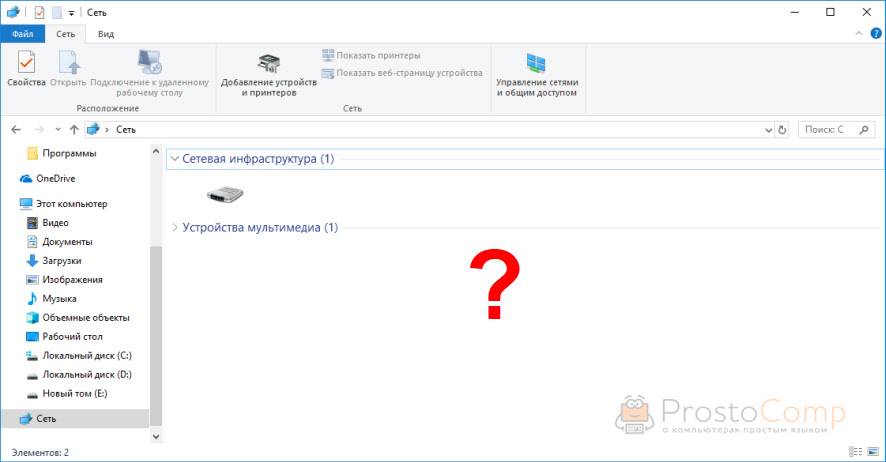
Как правило, все компьютеры подключены через один маршрутизтор. И многие почему-то думают, что локальная сеть не работает именно из-за настроек маршрутизатора. Но по своему опыту могу сказать, что это не так. Если на маршрутизаторе вы не настраивали какие-то особые функции и ничего не отключали, то все подключенные к нему устройства автоматически находятся в одной локальной сети.
Отдельно хочу рассказать об общем доступе к USB-накопителям через роутер. Если вы подключили к роутеру в USB-порт флешку, или внешний жесткий диск и Windows 10 не видит сетевой накопитель на вкладке «Сеть», то проблема так же может быть в отключенном протоколе SMB1. Так как роутер использует этот протокол для общего доступа к накопителю (сетевой папке).
Включаем поддержку протокола SMB1 в Windows 10
Откройте Пуск (или нажмите на кнопку поиска) и введите «компонентов». Откройте «Включение или отключение компонентов Windows». Или можно открыть это окно через «Панель управления» – «Программы и компоненты» и слева переходим в «Включение или отключение компонентов Windows».
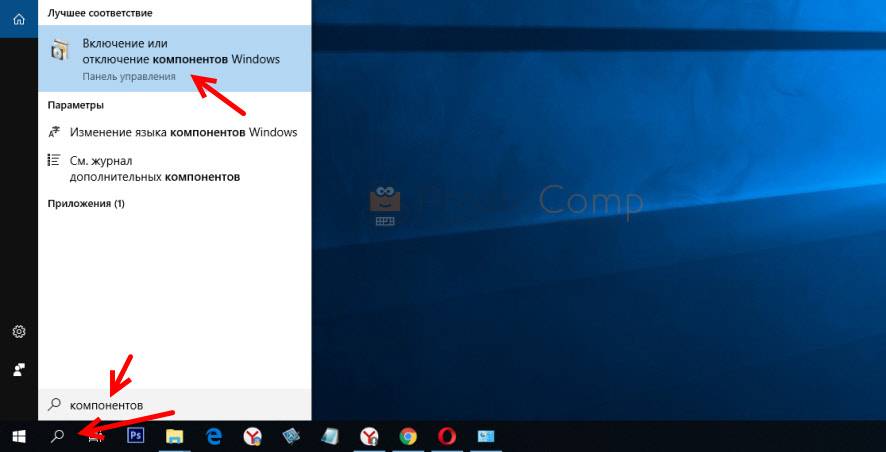
Открываем пункт «Поддержка общего доступа к файлам SMB 1.0/CIFS». Нужно поставить галочку возле «Клиент SMB 1.0/CIFS» и нажать «Ok».
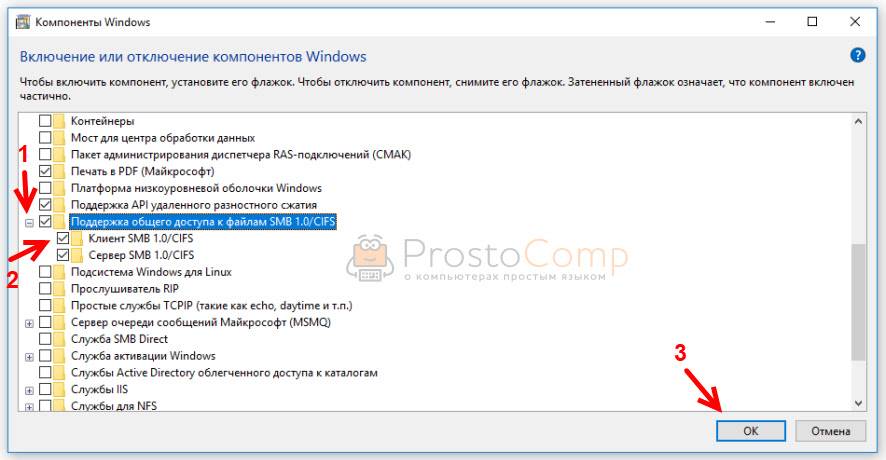
Поддержка старого протокола SMB 1.0 в Windows 10 включена. Теперь система должна видеть все сетевые папки, доступ к которым осуществляется через SMB 1. Можете еще выполнить перезагрузку компьютера.
Возможно, конечно, на вашем компьютере отключен, или неправильно настроен общий доступ. Из-за чего Windows 10 не может обнаружить другие компьютеры и накопители в локальной сети. Сейчас покажу, как проверить эти настройки.
В Windows 10 (версия 1803) домашняя группа была удалена. Достаточно просто настроить общий доступ к принтерам и файлам.
Открываем меню «Пуск» (или нажав на кнопку поиска) и пишем «общего доступа». Открываем «Управление расширенными параметрами общего доступа».
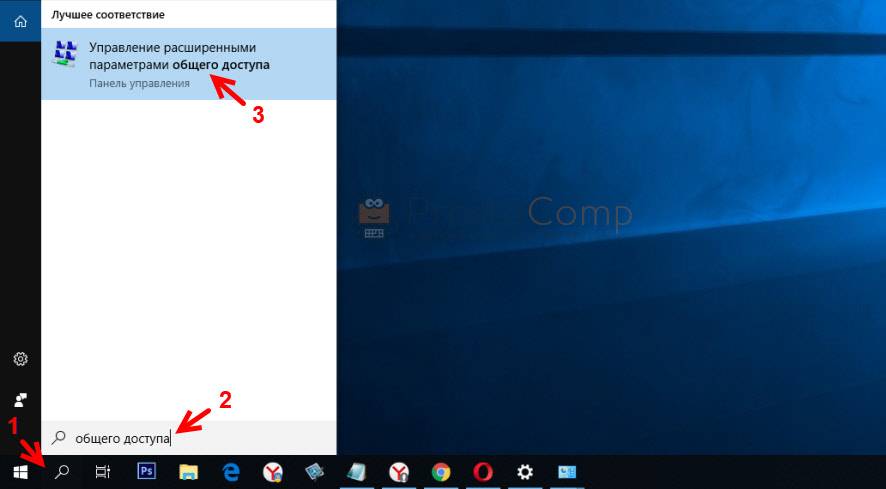
Или можно открыть это окно в параметрах «Сеть и Интернет» – «Параметры общего доступа».
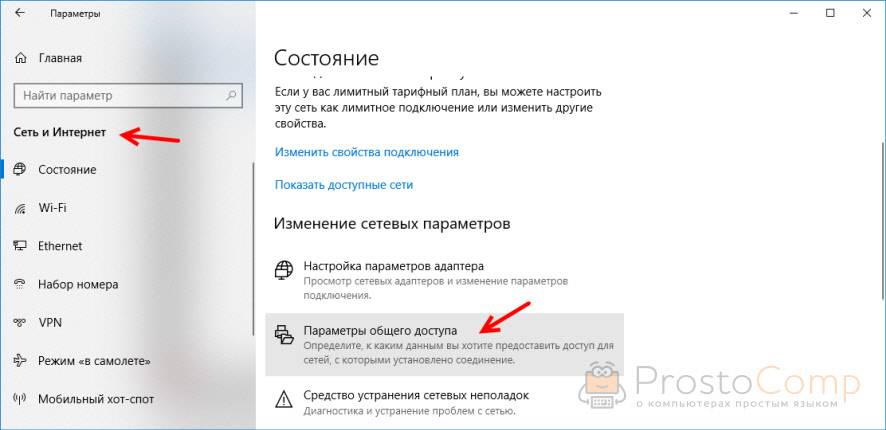
Дальше для текущего профиля (скорее всего это будет частная сеть) установите переключатель возле «Включить сетевое обнаружение» и «Включить общий доступ к файлам и принтерам». А так же поставьте галочку возле «Включить автоматическую настройку на сетевых устройствах».
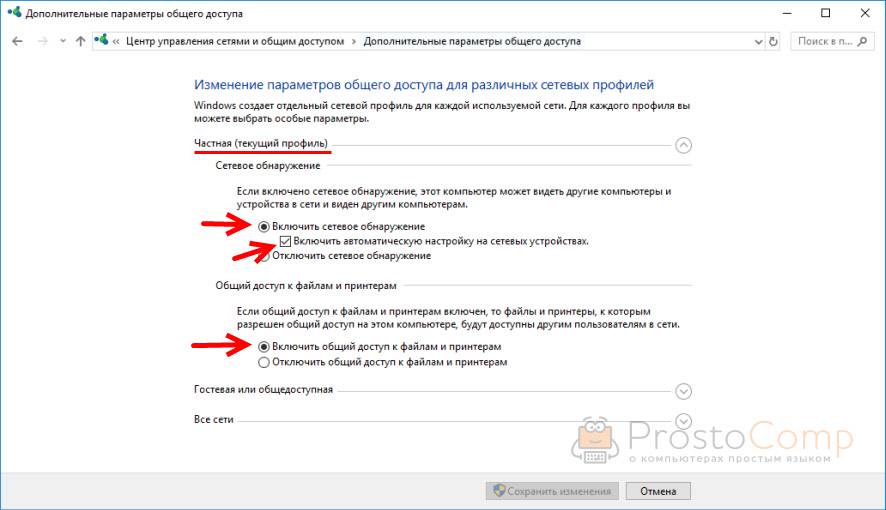
Нажмите на кнопку «Сохранить изменения».
Если это не поможет – попробуйте установить такие настройки для вкладки «Все сети».
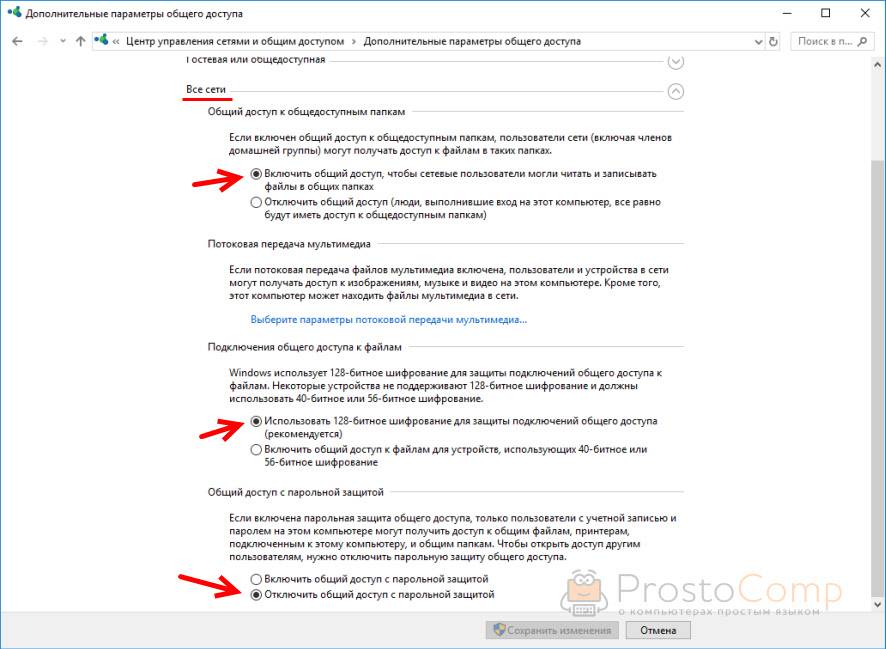
Но не рекомендую составлять такие настройки, особенно если вы часто подключаетесь к общественным Wi-Fi сетям.
Еще несколько решений:
- Убедитесь, что ваш компьютер и другие компьютеры с которыми вы хотите настроить локальную сеть подключены через один роутер.
- Отключите антивирус (встроенный в нем брандмауэр) и защитник Windows. Если это не решит проблему – включите обратно.
- Если ваш компьютер с Windows 10 (который не видит общие папки и компьютеры в локальной сети) подключен к роутеру по Wi-Fi, то присвойте этой беспроводной сети статус частной (домашней).

- Убедитесь, что на других компьютерах в локальной сети правильно заданы настройки общего доступа. Или на роутере настроен общий доступ к подключенному USB-накопителю.
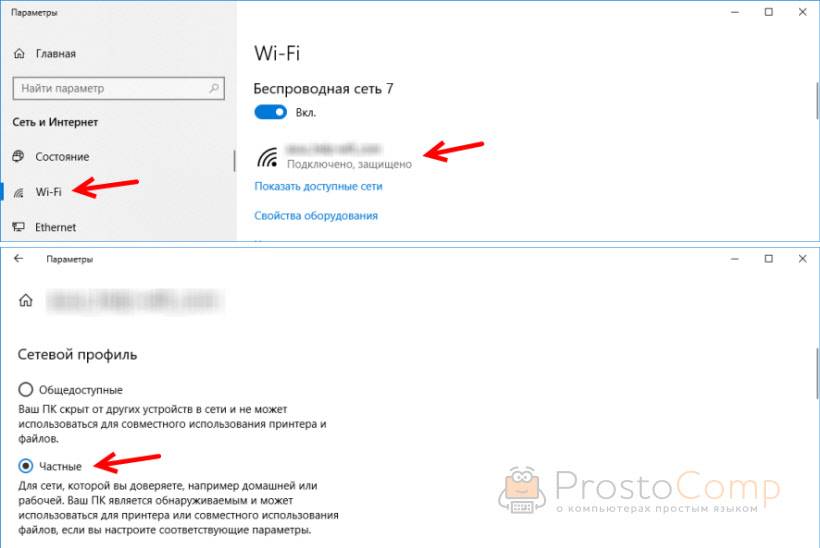
Буду рад видеть ваши комментарии с другими решениями и вопросами по теме данной статьи!
Привет! Для тех кто не в теме, начну из далека. На компьютерах и ноутбуках с установленной Windows в проводнике есть отдельная вкладка «Сеть». На этой вкладке отображаются устройства из сетевого окружения. То есть, открыв вкладку «Сеть» мы там можем наблюдать компьютеры, сетевые хранилища (NAS), устройства мультимедиа (DLNA), флешки и внешние диски, которые подключены к роутеру и к которым настроен общий доступ. Проще говоря, те устройства, которые подключены через один роутер (находятся в одной сети) и на которых включена функция сетевого обнаружения (устройства, которые могут быть обнаружены в локальной сети). Там так же может отображаться наш маршрутизатор (раздел «Сетевая инфраструктура») и другие устройства.
Сейчас поясню что и как, и почему я вообще решил написать эту статью. У меня роутер ASUS, к которому я подключил USB флешку, и настроил общий доступ к этой флешке для всех устройств в сети. И что вы думаете, в разделе «Сеть» на всех компьютерах появился этот сетевой накопитель (он там отображается как «Компьютер»), а на моем компьютере он не отображался. То есть, мой компьютер не видел ни флешку подключенную к роутеру, ни другие компьютеры в этой сети. Зато отображался DLNA-сервер запущен на том же роутере. Но это ничего не меняет, так как мне нужен обычный сетевой доступ к накопителю.
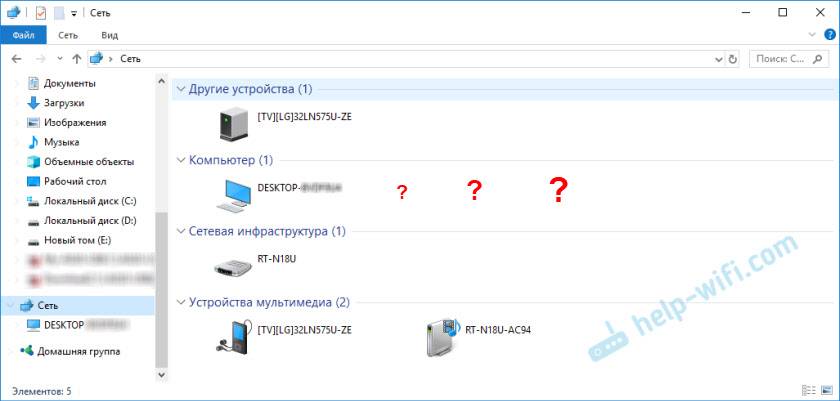
Так же я не мог получить доступ к флешке, когда набирал ее адрес //192.168.1.1 в проводнике. Сразу этот адрес открывался через браузере. И мне не удалось подключить этот накопитель как сетевой диск. Его просто не было в списке доступных устройств в сетевом окружении.
Такая проблема, когда Windows 7, Windows 8, или Windows 10 не видит сетевые устройства – не редкость. Это не обязательно должна быть флешка, или внешний HDD, который вы подключили к своему маршрутизатору, как в моем случае. Чаще всего настраивают общий доступ между компьютерами в локальной сети. И точно так же сталкиваются с проблемой, когда компьютеры подключены к одной сети (к одному роутеру), настройки общего доступа выставлены правильно, а на вкладке «Сеть» пусто. Или отображается только маршрутизатор и ваш компьютер.
Так как причин и соответственно решений может быть много, то я наверное начну с самых простых (которые мне не помогли) и в конце этой статьи поделюсь решением, которое помогло в моем случае. В итоге мой ноутбук все таки увидел все устройства в сети. В том числе сетевой накопитель и другой компьютер, который так же подключен к этой сети.
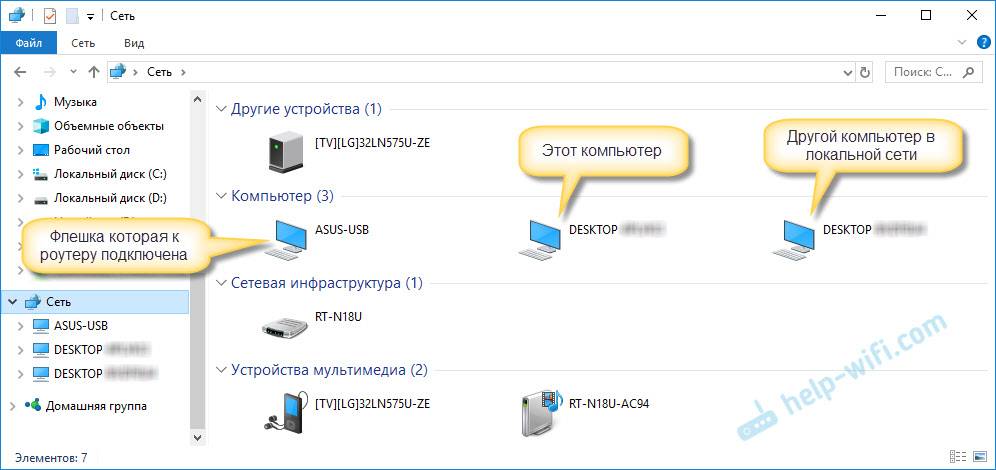
Но это не значит, что у вас такой же случай. Поэтому, советую проверить все настройки по порядку.
Проверяем настройки общего доступа
Мы будем рассматривать два случая:
- Когда компьютеры не видят друг друга в локальной сети.
- Общий доступ к сетевому накопителю. Это у нас может быть флешка, или жесткий диск который подключен к роутеру, или отдельный накопитель (он же NAS).
Первый случай
Чтобы компьютеры могли видеть друг друга и отображаться в проводнике в разделе «Сеть», они должны быть подключены через один маршрутизатор. Или соединены напрямую (кабелем, или по Wi-Fi). Проще говоря, они должны находится в одной локальной сети.
Дальше, на всех компьютерах (не знаю, сколько их там у вас), желательно присвоить статус сети «Домашняя» (частная). Как это сделать в Windows 10, я писал в статье домашняя (частная) и общественная (общедоступная) сеть Windows 10. В Windows 7 достаточно зайти в «Центр управления сетями и общим доступом» и сменить там статус текущего подключения.
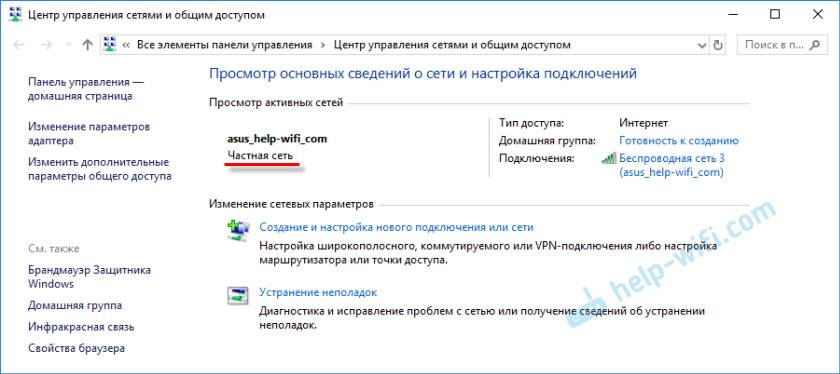
Если после этого по прежнему компьютер не обнаруживает другие компьютеры (или наоборот), то давайте еще проверим параметры общего доступа.
Для этого, в окне «Центр управления сетями и общим доступом» (если не знаете как открыть его в Windows 10, то смотрите эту статью) нажимаем на пункт «Изменить дополнительные параметры общего доступа».
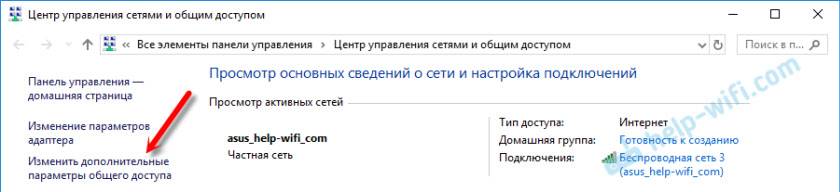
И для текущего профиля (обычно это «Частная») выставляем параметры как на скриншоте ниже.
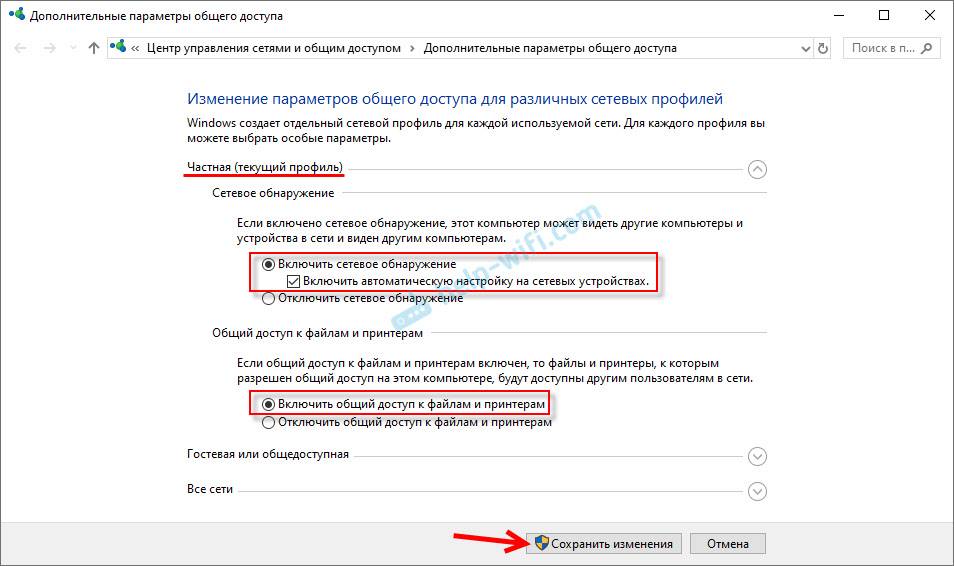
Делаем это на всех компьютерах в локальной сети.
Статьи по этой теме:
Не путайте настройки общего доступа с настройками FTP. Настройки FTP-сервера на роутере в данном случае не при чем.
Ну и если другие устройства видят сетевой накопитель и имеют к нему доступ, а на каком-то конкретном компьютере доступа к нему нет, то значит проблема не на стороне роутера. Перебирайте настройки «проблемного» ПК по этой статье.
Антивирус или брандмауэр может блокировать сетевые устройства
Если вашему антивирусу, или брандмауэру (фаерволу), который установлен на вашем компьютере что-то не понравилось, то он легко может сделать так, что ни вы не сможете видеть другие устройства в сетевом окружении, ни вас никто не сможет обнаружить.
Правда, у меня после отключения встроенного в антивирусе фаервола проблема не была решена (значит, проблема скорее всего не в нем), но все ровно мне кажется, что в моем случае без участия антивируса не обошлось.
Поэтому, попробуйте на время полностью остановить работу антивируса, или хотя бы отключить встроенный в него фаервол (межсетевой экран). В NOD 32 это делается вот так:
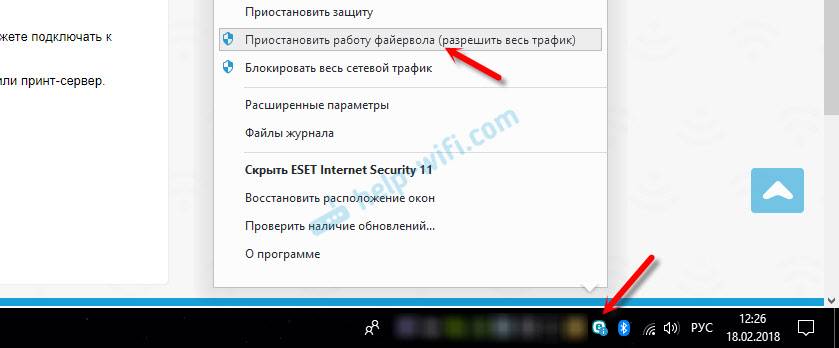
Для проверки это нужно сделать на всех компьютерах, которые будут участвовать в локальной сети.
Вполне возможно, что у вас установлены еще какие-то программы, которые могут мониторить сеть и управлять сетевыми соединениями.
Если окажется, что проблема в антивирусе, то нужно добавить свою сеть в исключения. Запретить фаерволу блокировать саму сеть, или сетевые устройства.
Если у вас нет антивируса, то можно поэкспериментировать с отключением/включением брандмауэра встроенного в Windows.
Рабочая группа
Рабочая группа должна быть одинаковой на всех устройствах. Как правило, так и есть. Но желательно проверить. Для этого откройте свойства компьютера «Система» и перейдите в «Дополнительные параметры системы».
Там будет указана «Рабочая группа». Чтобы изменить ее, нужно нажать на кнопку «Изменить».
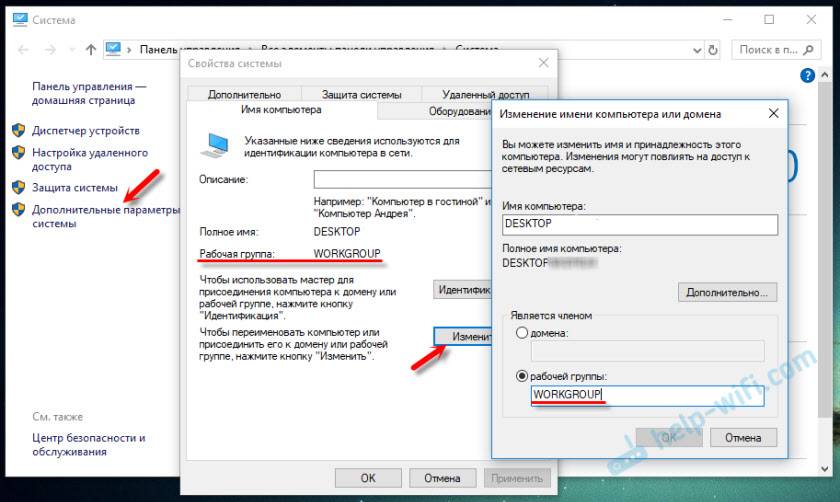
Еще раз: имя рабочей группы должно быть одинаковым на всех компьютерах.
Если у вас проблема с доступом к сетевому накопителю (к флешке через маршрутизатор), то в настройках общего доступа на том же роутере ASUS так же указана рабочая группа. Можете посмотреть на скриншоте выше в статье. Она должна быть такой же, как на компьютере.
Проблема с доступом к общей сетевой папке по SMB1 в Windows 10 (мое решение)
Вернемся конкретно к моей проблеме. Все что я описал выше, проверил и перепроверил уже по 10 раз. Пару раз сделал сброс сетевых настроек, но Windows 10 так и не видела другие компьютеры в сети и что самое главное – в проводнике так и не появлялась общая папка в виде флеши подключенной к роутеру. А на других устройствах в сети все определялось без проблем. В том числе мой ноутбук.
Где-то я прочитал, что можно попробовать открыть общую папку через окно «Выполнить». Нажал сочетание клавиш Win + R, ввел адрес сетевой папки //192.168.1.1 (он же адрес роутера).
Доступ к накопителю я не получил, но появилась интересная ошибка:
Вы не можете подключиться к общей папке, так как она небезопасна. Эта общая папка работает по устаревшему протоколу SMB1, который небезопасен и может подвергнуть вашу систему риску атаки.
Вашей системе необходимо использовать SMB2 или более позднюю версию.
И ссылка, которую нужно вручную набирать 🙂
Вот она:
Это уже интересно. Хоть что-то.
SMB (Server Message Block) – сетевой протокол, который отвечает за общий доступ к файлам, принтерам и другим сетевым устройствам.
Начал искать. И оказывается, что в Windows 10 отказались от протокола SMB1. Из-за безопасности. А установленный на моем роутере пакет программ Samba походу работает по протоколу SMB1. Поэтому Windows 10 его не видит. Но другие компьютеры, которые так же работают на Windows 10 у меня так же не отображались на вкладке «Сеть».
Так как обновить протокол к SMB2 в настройках роутера я не мог, то решил что нужно как-то включить поддержку SMB1 в Windows 10. И как оказалось, это без проблем можно сделать. В итоге, после подключения компонента «Клиент SMB 1.0/CIFS» у меня все заработало. Система увидела общие папки на компьютерах в сети и сетевую папку настроенную на самом роутере.
Как включить SMB1 в Windows 10?
Через поиск найдите и откройте старую «Панель управления».
Переключитесь на «Мелкие значки» и откройте «Программы и компоненты».
Открываем «Включение или отключение компонентов Windows». Находим пункт «Поддержка общего доступа к файлам SMB 1.0/CIFS». Открываем его и ставим галочку возле «Клиент SMB 1.0/CIFS». Нажимаем Ok.
Если компьютер выдаст запрос на перезагрузку, то перезагрузите его. Если окна с предложением не будет, то выполните перезагрузку вручную.
После перезагрузки, на вкладке «Сеть» – «Компьютер» должны появится все доступные устройства в вашей сети.
Буду рад, если эта статья кому-то пригодится и поможет решить возникшую проблему. Не забудьте написать в комментариях о результатах. Или задать вопрос, куда же без них 🙂
340
СергейРешение проблем и ошибок
Если вы из Windows 10 не можете открыть сетевые папки на других сетевых устройствах (NAS, Samba сервера Linux) или на компьютерах со старыми версиями Windows (Windows 7/ XP /2003), скорее всего проблема связана с тем, что в вашей новой версии Windows 10 отключена поддержка устаревших и небезопасных версий протокола SMB (используется в Windows для доступа к общим сетевым папкам и файлам). Так, начиная с Windows 10 1709, был отключен протокол SMBv1 и анонимный (гостевой) доступ к сетевым папкам по протоколу SMBv2.
Microsoft планомерно отключает старые и небезопасные версий протокола SMB во всех последний версиях Windows. Начиная с Windows 10 1709 и Windows Server 2019 (как в Datacenter так и в Standard редакциях) в операционной системе по умолчанию отключен протокол SMBv1 (помните атаку шифровальщика WannaCry, которая как раз и реализовалась через дыру в SMBv1).
Конкретные действия, которые нужно предпринять зависят от ошибки, которая появляется в Windows 10 при доступе к общей папке и от настроек удаленного SMB сервера, на котором хранятся общие папки.
Содержание:
Вы не можете получить гостевой доступ к общей папке без проверки подлинности
Начиная с версии Windows 10 1709 (Fall Creators Update) Enterprise и Education пользователи стали жаловаться, что при попытке открыть сетевую папку на соседнем компьютере стала появляться ошибка:
Вы не можете получить доступ к этой общей папке, так как политики безопасности вашей организации блокируют гостевой доступ без проверки подлинности. Эти политики помогают защитить ваш компьютер от небезопасных или вредоносных устройств в сети.
An error occurred while reconnecting Y: to nas1share Microsoft Windows Network: You can’t access this shared folder because your organization’s security policies block unauthenticated guest access. These policies help protect your PC from unsafe or malicious devices on the network.
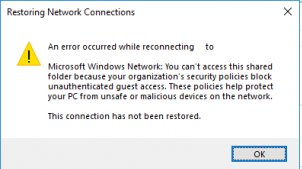
При это на других компьютерах со старыми версиями Windows 8.1/7 или на Windows 10 с билдом до 1709, эти же сетевые каталоги открываются нормально. Эта проблем связана с тем, что в современных версиях Windows 10 (начиная с 1709) по умолчанию запрещен сетевой доступ к сетевым папкам под гостевой учетной записью по протоколу SMBv2 (и ниже). Гостевой (анонимный) доступ подразумевают доступ к сетевой папке без аутентификации. При доступе под гостевым аккаунтом по протоколу SMBv1/v2 не применяются такие методы защиты трафика, как SMB подписывание и шифрование, что делает вашу сессию уязвимой против MiTM (man-in-the-middle) атак.
При попытке открыть сетевую папку под гостем по протоколу SMB2, в журнале клиента SMB (Microsoft-Windows-SMBClient) фиксируется ошибка:
Source: Microsoft-Windows-SMBClient Event ID: 31017 Rejected an insecure guest logon.
В большинстве случае с этой проблемой можно столкнуться при использовании старых версий NAS (обычно для простоты настройки на них включают гостевой доступ) или при доступе к сетевым папкам на старых версиях Windows 7/2008 R2 или Windows XP /2003 с настроенным анонимным (гостевым) доступом (см. таблицу поддерживаемых версий SMB в разных версиях Windows).
В этом случае Microsoft рекомендует изменить настройки на удаленном компьютере или NAS устройстве, который раздает сетевые папки. Желательно переключить сетевой ресурс в режим SMBv3. А если поддерживается только протокол SMBv2, настроить доступ с аутентификацией. Это самый правильный и безопасный способ исправить проблему.
В зависимости от устройства, на котором хранятся сетевые папки, вы должны отключить на них гостевой доступ.
- NAS устройство – отключите гостевой доступ в настройках вашего NAS устройства (зависит от модели);
-
Samba сервер на Linux — если вы раздаете SMB каталог с Linux, в конфигурационном файле smb.conf в секции [global] нужно добавить строку:
map to guest = neverА в секции с описанием сетевой папки запретить анонимный доступ:guest ok = no -
В Windows вы можете включить общий доступ к сетевым папкам и принтерам с парольной защитой в разделе Control PanelAll Control Panel ItemsNetwork and Sharing CenterAdvanced sharing settings. Для All Networks (Все сети) в секции “Общий доступ с парольной защитой” (Password Protected Sharing) имените значение на “Включить общий доступ с парольной защитой” (Turn on password protected sharing). В этом случае анонимный (гостевой) доступ к папкам будет отключен и вам придется создать локальных пользователей, предоставить им доступ к сетевым папкам и принтерам и использовать эти аккаунты для подключения к общим папкам на этом компьютере.

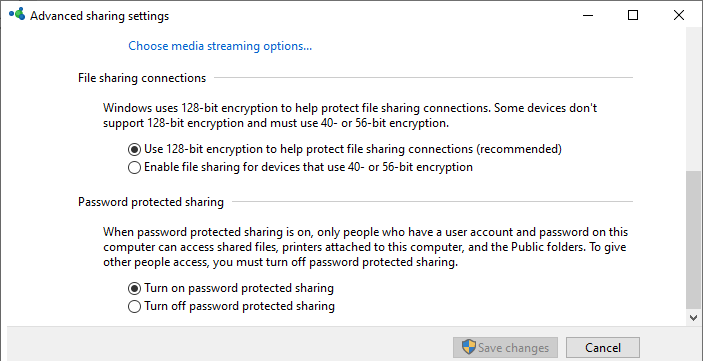
Есть другой способ – изменить настройки вашего SMB клиента и разрешить доступ с него на сетевые папки под гостевой учетной записью.
Этот способ нужно использовать только как временный (!!!), т.к. доступ к папкам без проверки подлинности существенно снижает уровень безопасности ваших данных.
Чтобы разрешить гостевой доступ с вашего компьютера, откройте редактор групповых политик (gpedit.msc) и перейдите в раздел: Конфигурация компьютера -> Административные шаблоны -> Сеть -> Рабочая станция Lanman (Computer Configuration ->Administrative templates -> Network (Сеть) -> Lanman Workstation). Включите политику Enable insecure guest logons (Включить небезопасные гостевые входы).
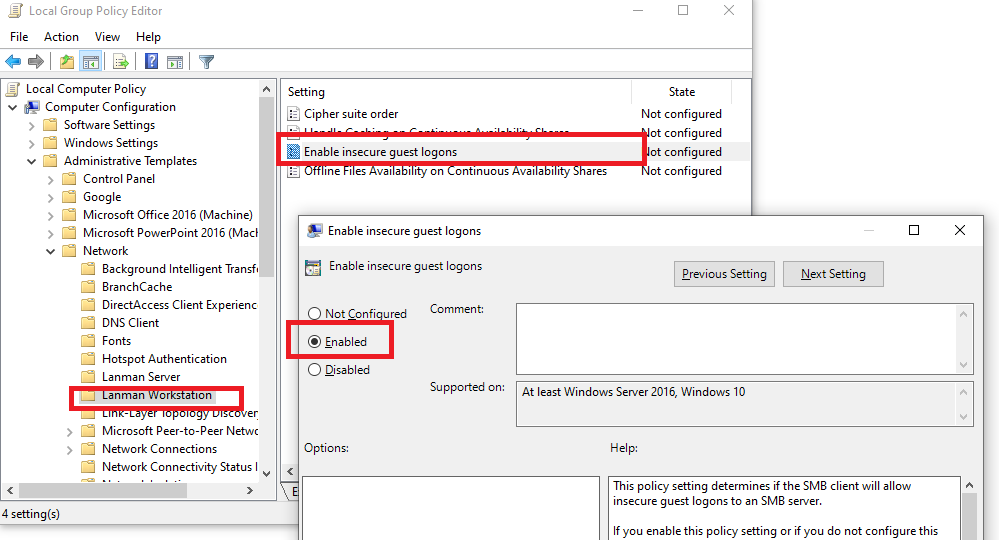
В Windows 10 Home, в которой нет редактора локальной GPO, вы можете внести аналогичное изменение через редактор реестра вручную:
HKLMSYSTEMCurrentControlSetServicesLanmanWorkstationParameters “AllowInsecureGuestAuth”=dword:1
Или такой командой:
reg add HKLMSYSTEMCurrentControlSetServicesLanmanWorkstationParameters /v AllowInsecureGuestAuth /t reg_dword /d 00000001 /f
Вашей системе необходимо использовать SMB2 или более позднюю
Другая возможная проблема при доступе к сетевой папке из Windows 10 – поддержка на стороне сервера только протокола SMBv1. Т.к. клиент SMBv1 по умолчанию отключен в Windows 10 1709, при попытке открыть шару вы можете получить ошибку:
Вы не можете подключиться к общей папке, так как она небезопасна. Эта общая папка работает по устаревшему протоколу SMB1, который небезопасен и может подвергнуть вашу систему риску атаки. Вашей системе необходимо использовать SMB2 или более позднюю версию.
You can’t connect to the file share because it’s not secure. This share requires the obsolete SMB1 protocol, which is unsafe and could expose your system to attack. Your system requires SMB2 or higher.
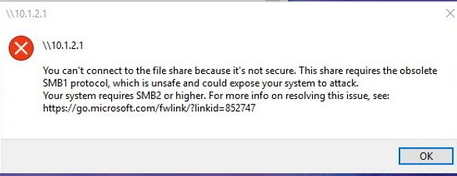
При этом соседние устройства SMB могут не отображаться в сетевом окружении и при открытии по UNC пути может появляться ошибка 0x80070035.
Т.е. из сообщения об ошибке четко видно, что сетевая папка поддерживает только SMBv1 протокол доступа. В этом случае нужно попытаться перенастроить удаленное SMB устройство для поддержки как минимум SMBv2 (правильный и безопасный путь).
Если сетевые папки раздает Samba на Linux, вы можете указать минимально поддерживаемую версию SMB в файле smb.conf так:
[global] server min protocol = SMB2_10 client max protocol = SMB3 client min protocol = SMB2_10 encrypt passwords = true restrict anonymous = 2
В Windows 7/Windows Server 2008 R2 вы можете отключить SMBv1 и разрешить SMBv2 так:Set-ItemProperty -Path "HKLM:SYSTEMCurrentControlSetServicesLanmanServerParameters" SMB1 -Type DWORD -Value 0 –Force
Set-ItemProperty -Path "HKLM:SYSTEMCurrentControlSetServicesLanmanServerParameters" SMB2 -Type DWORD -Value 1 –Force
В Windows 8.1 отключите SMBv1, разрешите SMBv2 и SMBv3 и проверьте что для вашего сетевого подключения используется частный или доменный профиль:
Disable-WindowsOptionalFeature -Online -FeatureName "SMB1Protocol"Set-SmbServerConfiguration –EnableSMB2Protocol $true
Если ваше сетевое устройство (NAS, Windows XP, Windows Server 2003), поддерживает только протокол SMB1, в Windows 10 вы можете включить отдельный компонент SMB1Protocol-Client. Но это не рекомендуется!!!
Запустите консоль PowerShell и проверьте, что SMB1Protocol-Client отключен (State: Disabled):
Get-WindowsOptionalFeature -Online -FeatureName SMB1Protocol-Client
Включите поддержку протокола SMBv1 (потребуется перезагрузка):
Enable-WindowsOptionalFeature -Online -FeatureName SMB1Protocol-Client
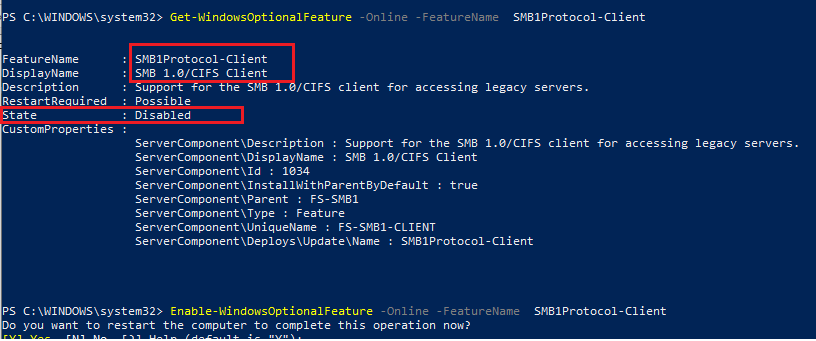
Также вы можете включить/отключить дополнительные компоненты Windows 10 (в том числе SMBv1) из меню optionalfeatures.exe-> SMB 1.0/CIFS File Sharing Support
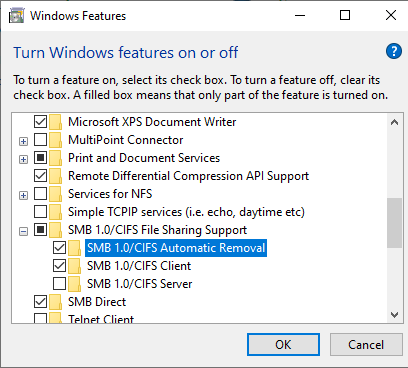
В Windows 10 1709 и выше клиент SMBv1 автоматически удаляется, если он не использовался более 15 дней (за это отвечает компонент SMB 1.0/CIFS Automatic Removal).
В этом примере я включил только SMBv1 клиент. Не включайте компонент SMB1Protocol-Server, если ваш компьютер не используется устаревшими клиентами в качестве сервера для хранения общих папок.
После установки клиента SMBv1, вы должны без проблем подключиться к сетевой папке или принтеру. Однако, нужно понимать, что использование данного обходного решения не рекомендовано, т.к. подвергает вашу систему опасности.
Используемые источники:
- https://prostocomp.net/sistema/windows-10-ne-vidit-kompyutery-v-seti-i-obshhie-papki-pochemu-i-chto-delat.html
- https://help-wifi.com/reshenie-problem-i-oshibok/ne-otobrazhayutsya-obshhie-papki-setevye-kompyutery-fleshki-diski-na-vkladke-set-provodnika-windows/
- https://winitpro.ru/index.php/2018/01/24/ne-otkryvayutsya-smb-papki-posle-ustanovki-windows-10-1709/