
Содержание
- 1 Регистрация личного кабинета
- 2 Вход в личный кабинет ЦОК
- 3 Регистрация и вход учителя
- 4 Восстановление доступа
- 5 Возможности сервиса
- 6 Какие образовательные платформы доступны
- 7 Как получить бесплатный доступ
ЦОК — это образовательная онлайн-платформа объединяющая несколько обучающих ресурсов и сотни курсов. С ее помощью можно получать новые знания и обновлять старые. Доступ с любого устройства позволяет производить удобный поиск по курсам и программам обучения. Для начала работы с Цифровым образовательным контентом, необходимо зарегистрироваться и войти в личный кабинет.

Регистрация личного кабинета
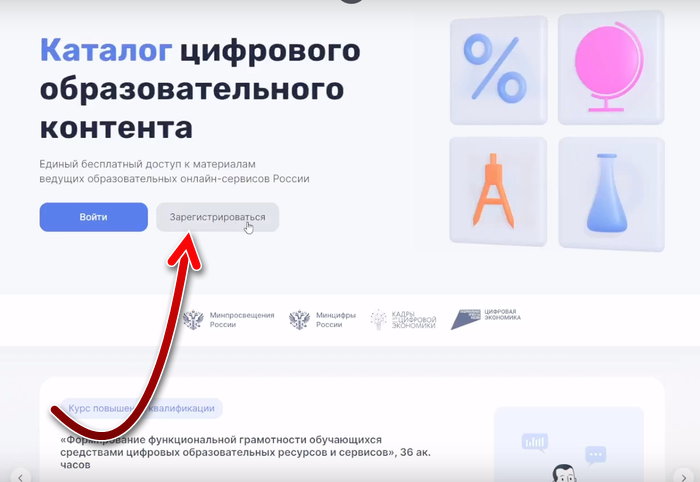
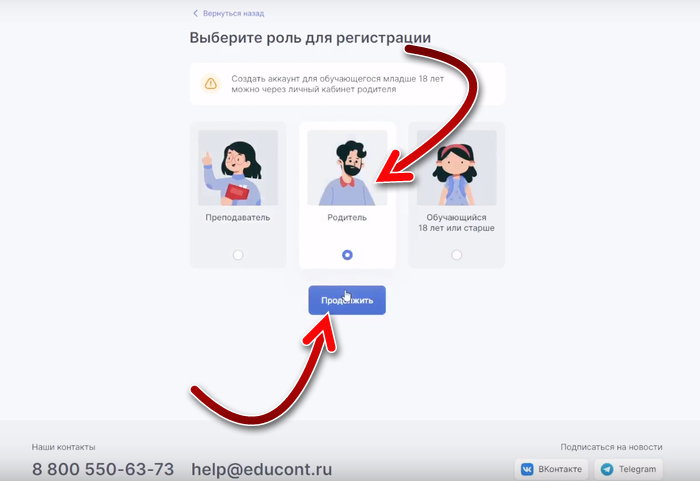
Регистрация личного кабинета Цифрового образовательного контента доступна родителю и учителю на сайте https://educont.ru. Ученики младше 18 лет могут получить доступ к образовательным платформам только через аккаунт матери или отца. Итак, вводим адрес сайта в строку браузера, нажимаем кнопку «Зарегистрироваться» и выбираем роль.

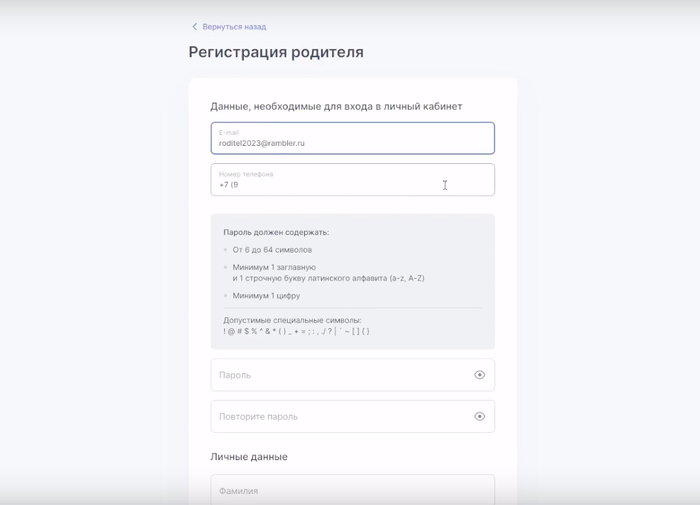
Затем в анкету заполняем следующие данные:
- Адрес электронной почты;
- Номер сотового телефона;
- Пароль;
- Повтор пароля;
- Фамилия;
- Имя;
- Отчество;

Пароль должен содержать не менее 6 знаков и включать минимум одну заглавную и одну строчную букву.
Для получения доступа к образовательным платформам заполните в личном кабинете необходимые данные. Теперь вы сможете сформировать ссылки на образовательные платформы, и также они придут на электронную почту.
Вход в личный кабинет ЦОК
Вход в личный кабинет ЦОК для родителя производится на странице авторизации https://educont.ru/login. В форму нужно ввести свои логин (адрес электронной почты) и пароль, указанные при регистрации.

Для получения доступа к образовательным платформам, в учетной записи необходимо заполнить данные о ваших детях. В анкету вводится следующая информация о ребенке:
- Фамилия;
- Имя;
- Отчество;
- Дата рождения;
- Тип образовательного учреждения (общее или среднее профессиональное);
Теперь ученик может получить бесплатный доступ ко всем образовательным платформам на сайте. Их список будет сформирован в аккаунте родителя. Активируйте каждому ребенку контент одной из образовательных платформ, чтобы учитель смог подтвердить вас.
Доступ ко всему бесплатному контенту возможен до 31 августа 2022 года.
Регистрация и вход учителя
Для регистрации учителя нужно заполнить те же данные, добавив в конце свой ИНН.

Затем авторизовавшись надо подтвердить данные педагогического работника. Подтверждение происходит через сервис «Мое образование». В нем необходимо выбрать госуслуги при авторизации.

После подтверждения вы сможете понять свой уровень цифровой компетентности и сделать стратегию профессионального роста. Так же вы получите сертификат о прохождении ассессмента и пригласительный билет на бесплатные курсы по программе обучения объемом 72 часа.
Восстановление доступа
В случае потери доступа к личному кабинету ЦОК, восстановить его можно с помощью адреса электронной почты. Выбираем ссылку «Забыл пароль» в разделе авторизации и вводим свой email.

На почту будет отправлено письмо со сбросом данных, и возможностью создать новый вариант входа.
Возможности сервиса
С помощью портала Цифровой образовательный контент можно:
- Готовиться к ЕГЭ, ОГЭ и ВПР;
- Собирать цифровое портфолио;
- Входить во все образовательные платформы;
- Готовиться к олимпиадам и проектным конкурсам;
- Выполнять домашние задания;
- Отслеживать оценки ребенка.
Какие образовательные платформы доступны
Зарегистрированным родителям и учителям доступны следующие образовательные платформы:
- Новый Диск;
- 1С: Урок;
- Сбер Класс;
- Просвещение;
- МЭО;
- Фоксфорд;
- Учи.ру.

Как получить бесплатный доступ
Срок бесплатного доступа на платформу заканчивается 31 декабря 2021 года. Для его продления необходимо подтвердить свои данные на сайте educont.ru. Алгоритм подтверждения данных будет опубликован позже. После подтверждения доступ к образовательному контенту будет продлен до конца учебного года (31 августа 2022 года).
Просмотров:
2 732
Перейти к содержанию
Как зарегистрироваться в ЦОК родителю и ученику
Дистанционное обучение стало актуальным тогда, когда началась пандемия коронавируса, которая вынудила население всего мира оставаться дома. Закрывались рабочие места и учебные заведения. Ученики начали привыкать к новому формату образования — удалённому. В это время получили развитие разнообразие сервисы и инструменты, которые обеспечивают дистанционное образование. В этой статье рассмотрим один из таких сервисов, который называется ЦОК — цифровой образовательный контент. Приведём пошаговые инструкции регистрации ученику и родителю в ЦОК.
Содержание
- Как зарегистрироваться родителю и ученику младше 18 лет в ЦОК?
- Посмотрите видео о регистрации родителей в ЦОК:
- Как зарегистрироваться ученику старше 18 лет в ЦОК?
Как зарегистрироваться родителю и ученику младше 18 лет в ЦОК?
Регистрация родителей в сервисе цифрового образовательного контента необходима для контроля за обучением своих детей. Зарегистрироваться могут таким образом не только родители, но и другие лица, ответственные за воспитание и образование ребёнка. Создать аккаунт ученика, которому младше 18 лет, можно только из аккаунта родителя или официального представителя этого ребёнка. Поэтому начинать надо с регистрации профиля родителя.
Для регистрации родителя в ЦОК сделайте следующее:
- Перейдите на сайт ЦОК https://educont.ru/ и нажмите на кнопку «Зарегистрироваться».

- Нажмите на кнопку «Родитель», а потом на кнопку «Продолжить».

- Заполните форму регистрации. Укажите действующую электронную почту, к которой вы имеете доступ. Эта почта будет логином при последующих авторизациях. Затем дважды напишите пароль. Пароль должен состоять из не менее шести латинских символов, цифр, как минимум одной большой и маленькой буквы, а также специального символа. Далее напишите свои фамилию, имя и отчество (не ребёнка, а свои).
- Потом поставьте обе галочки в конце формы, которые подтверждают ваше согласие на обработку персональных данных, а также на получение информационной рассылки от ЦОК, и нажмите на кнопку «Зарегистрироваться» в конце страницы.

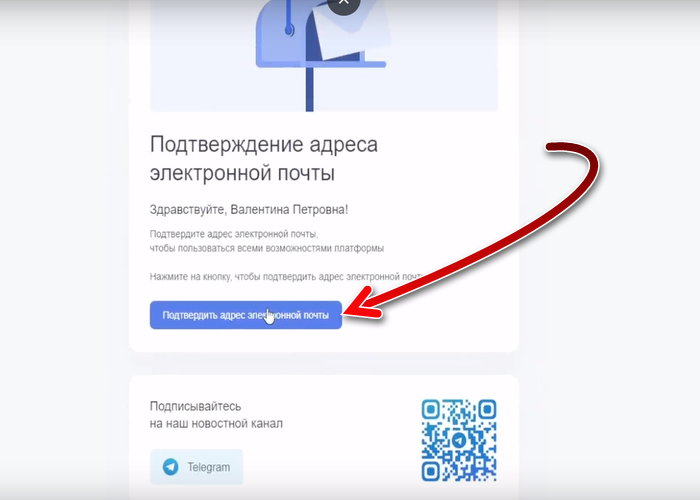
- Теперь на электронную почту, которую вы указали при регистрации в ЦОК, придёт письмо для подтверждения. Письмо придёт в течение нескольких минут. Если письма нет, то проверьте его в папке «Спам», иногда оно попадает туда. Если письмо не приходит в течении долгого времени, то попробуйте зарегистрироваться заново. Вероятно, во время первой регистрации вы указали почту не верно. Откройте письмо и подтвердите регистрацию.

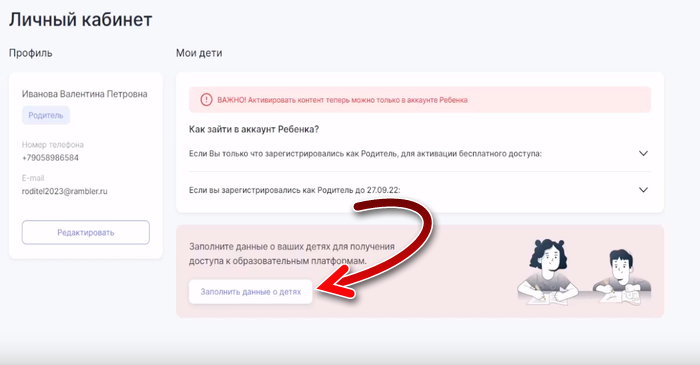
- После успешного подтверждения регистрации, войдите в свой профиль на ЦОК, указав почту и пароль, которые были написаны при регистрации. Теперь создайте из вашего профиля аккаунт ребёнка. Для этого нажмите на кнопку «Заполнить данные».

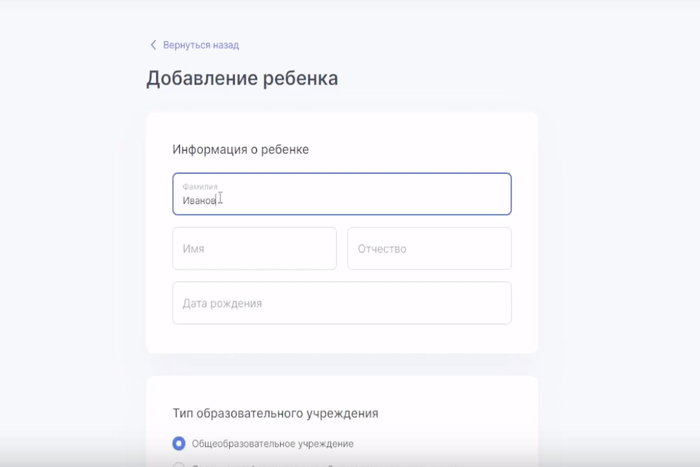
- Заполните форму регистрации на данные ребёнка. Укажите фамилию, имя и отчество, а также дату рождения ребёнка. Затем выберите тип образовательного учреждения и укажите класс (факультет) обучения. Найти подходящее место образования можно по его ИНН, почтовому индексу или адресу. Когда все данные будут заполнены, нажмите в конце формы кнопку «Создать».

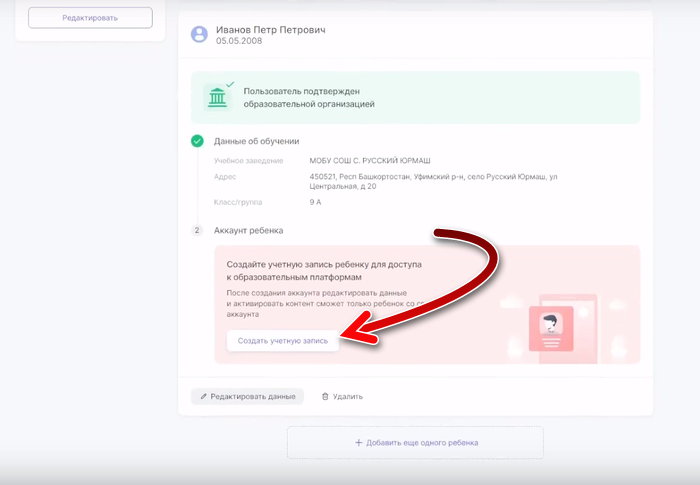
- После того как данные ребёнка введены, в своём профиле родителя нажмите на кнопку «Создать учётную запись» для того, чтобы на основе сведений об ученике создать для него отдельный аккаунт.

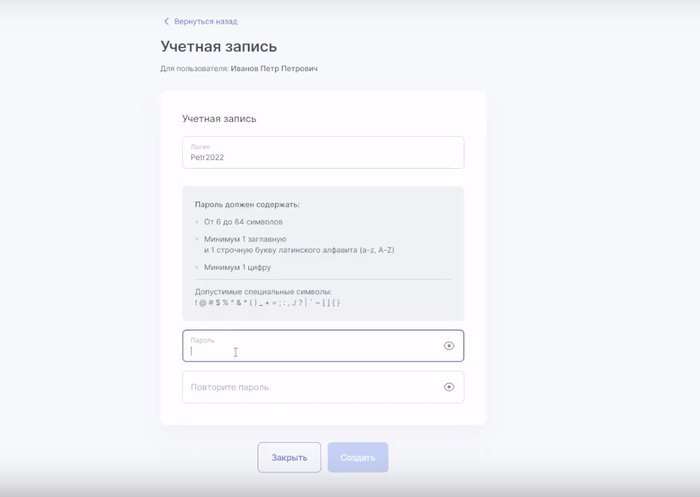
- Придумайте и введите логин для авторизации. Логин может содержать только латинские буквы, цифры и тире. А также запишите пароль, который состоит из не менее шести символов латинских букв, цифр, и как минимум одной большой и маленькой буквы, а также спецсимвола. После ввода данных нажмите на кнопку «Создать».

- Теперь для того чтобы ученику войти в свой аккаунт, родителю необходимо сначала выйти из своего. А затем ученик войдёт, используя логин и пароль, созданные родителем. Аккаунт ученика также нуждается в подтверждении его преподавателя. Для этого обратитесь к учителю. Статус профиля будет виден в личном кабинете ученика. Доступ к образовательному контенту, который назначил учитель, появляется только после подтверждения им профиля ученика.
Вам будет это интересно: Как добавить второго ребенка в электронный дневник?
Посмотрите видео о регистрации родителей в ЦОК:
Как зарегистрироваться ученику старше 18 лет в ЦОК?
Учащиеся, которым больше 18 лет, могут регистрироваться в ЦОК самостоятельно, без участия родителей или официальных представителей. Профиль таких учеников также нуждается в подтверждении преподавателя. Чтобы зарегистрироваться в качестве ученика старше 18 лет, сделайте следующие шаги:
- Перейдите на сайт ЦОК https://educont.ru и нажмите на кнопку «Зарегистрироваться».
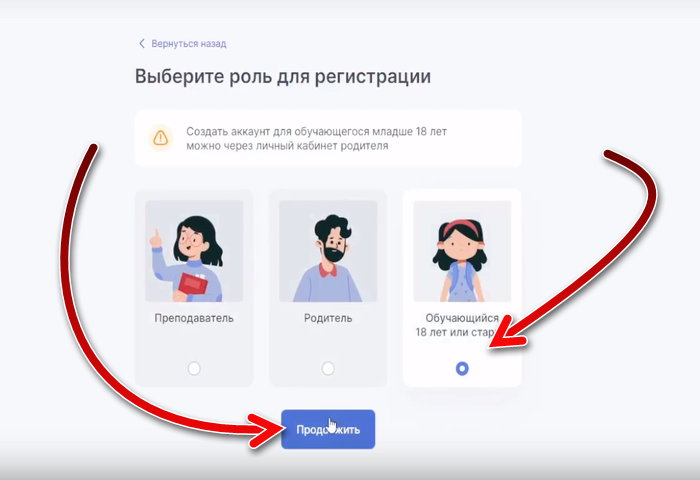
- Выберите вариант регистрации «Обучающийся 18 лет или старше» и нажмите кнопку «Продолжить».

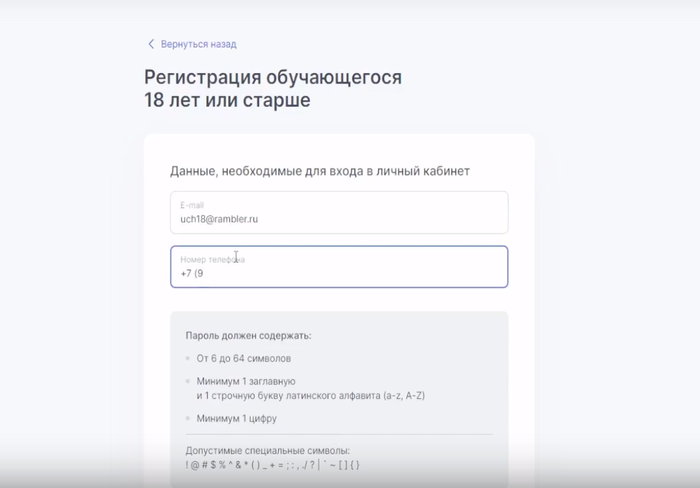
- Теперь заполните форму регистрации. Укажите электронную почту, к которой вы имеете доступ. Эта почта будет использоваться в качестве логина при дальнейших входах. Придумайте пароль, который состоит из не менее чем шести символов латинских букв, цифр, а также должно быть не меньше одной большой и маленькой буквы и спецсимвола. Затем введите свои имя, фамилию и отчество, а также дату рождения. Поставьте галочки, которые подтверждают ваше согласие на обработку персональных данных, а также на получение рассылки ЦОК. Нажмите кнопку «Зарегистрироваться» внизу формы.

- Теперь на указанную электронную почту придёт письмо для повреждения регистрации. Письмо приходит в течение нескольких минут, оно также может попасть в папку «Спам». Если письмо не приходит, то зарегистрируйтесь заново. Возможно, при первой попытке регистрации вы ошиблись в написании почты. Перейдите по ссылке в письме, чтобы подтвердить регистрацию.
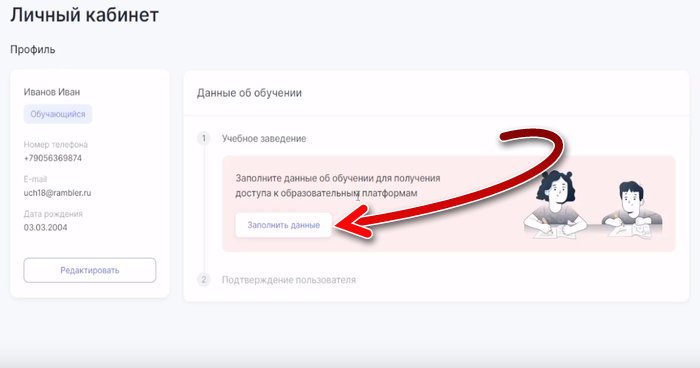
- После успешного подтверждения зайдите в личный кабинет ученика, указав электронную почту и пароль, введённые при регистрации. В личном кабинете нажмите на кнопку «Заполнить данные».

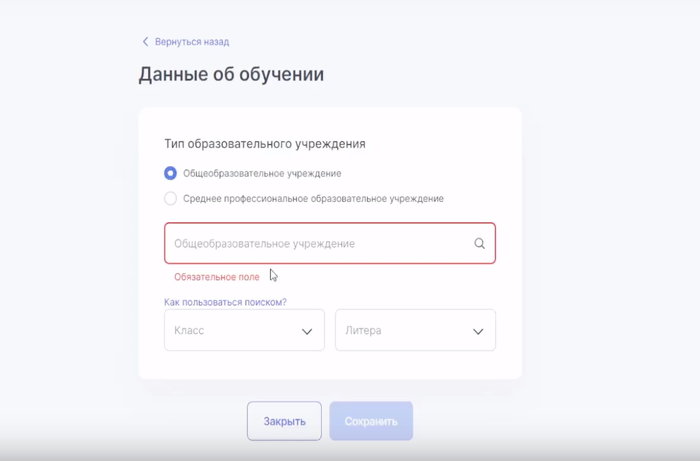
- На следующей странице введите данные о месте обучения — тип образовательного учреждения, который можно найти по ИНН, индексу или адресу, а также номер класса или факультета. Нажмите кнопку «Сохранить».

- Теперь преподаватель, который обучает данного ученика, должен подтвердить его учётную запись. Статус подтверждения можно видеть в личном кабинете ученика. Просматривать образовательный контент, выданный перевододателем, можно будет только после того, как он подтвердит профиль ученика.
Опубликовано 10.12.2022 Обновлено 10.12.2022
Скачать инструкцию (Внимание! Следите за обновлениями инструкции на сайте)
Установка обязательных компонентов
Для начала работы в ФГИС «Моя школа» необходимо придерживаться организационно-технических рекомендаций для рабочего места Администратора:
1. Обязательное наличие одного из браузеров, поддерживающих установку защищенных соединений по алгоритмам ГОСТ – Chromium-Gost или Яндекс Браузер не старше последних трех версий. Корректная работа текущей версии платформы при использовании других браузеров не гарантируется.
2. Наличие установленного криптопровайдера КриптоПРО CSP.
3. Наличие установленных сертификатов на компьютере.
Установка браузера.
Для установки Яндекс Браузера необходимо перейти на портал разработчика: https://browser.yandex.ru/ Затем произвести скачивание и установку на компьютер.
Для установки Chromium-Gost браузера необходимо перейти на портал разработчика: https://www.cryptopro.ru/products/chromium-gost/
Далее нажать кнопку «Скачать», откроется окно с выбором дистрибутивов. Выбрать нужный дистрибутив, в соответствии с вашей операционной системой. Затем произвести скачивание и установку на компьютер.
Установка криптопровайдера КриптоПРО CSP.
Для установки криптопровайдера КриптоПРО CSP необходимо перейти на портал разработчика: https://cryptopro.ru/products/csp/downloads/
Пройти авторизацию (при отсутствии регистрации, зарегистрироваться на портале) (Рисунок 1).
Рисунок 1. Окно авторизации портала КриптоПро
В открывшемся окне ознакомиться с лицензионным соглашением КриптоПро и подтвердить согласием (Рисунок 2).
Рисунок 2. Окно лицензионного соглашения КриптоПро
Далее производим скачивание (Рисунок 3) и установку на компьютер. После установки КриптоПРО CSP необходимо перезагрузить компьютер.
Рисунок 3. Окно скачивание КриптоПро CSP
Установка сертификатов
Для установки сертификатов необходимо перейти по ссылке в раздел «Мои Файлы» ФГИС «Моя школа»:
https://docs.myschool.edu.ru/link/21F6CBB25E5EDB576E2DBB6F106C9F0A19593B3E Далее произвести скачивание и установку сертификатов на компьютер.
Для установки доверенного корневого сертификата:
1.
Откройте файл с названием «Доверенный_корневой_сертификат.cer»;
2.
Нажмите «Установить сертификат»;
3.
В окне «Мастер импорта сертификатов» выберите расположение хранилища → для установки под текущей учетной записью Windows необходимо выбрать «Текущий пользователь» и нажмите кнопку «Далее»;
4.
Нажмите «Поместить все сертификаты в следующее хранилище» → «Обзор» (Рисунок 4).
Рисунок 4. Окно выбора хранилища установки сертификатов
Для установки корневого сертификата:
1.
Выберите «Доверенные корневые центры сертификации»;
2.
Нажмите кнопку «ОК» → «Далее» → «Готово»;
3.
Для завершения установки в окне предупреждения системы безопасности нажмите «Да» (Рисунок 5);
4.
В окне «Мастер импорта сертификатов» нажмите кнопку «ОК». Сертификат установлен (Рисунок 6).
Рисунок 5. Окно подтверждения системы безопасности
Рисунок 6. Окно завершения установки сертификата
Для установки сертификата администратора:
1.
Откройте файл с названием «Cертификат_администратора_Моя_школа.crt»;
2.
Нажмите «Установить сертификат»;
3.
В окне «Мастер импорта сертификатов» выберите расположение хранилища → для установки под текущей учетной записью Windows необходимо выбрать «Текущий пользователь»;
4.
Нажмите кнопку «Далее»;
5.
Нажмите «Поместить все сертификаты в следующее хранилище» → «Обзор» (Рисунок 7).
Рисунок 7. Окно выбора хранилища установки сертификатов
Для продолжения установки сертификата выберите «Личные», затем нажмите кнопку «ОК» → «Далее» → «Готово». В окне «Мастер импорта сертификатов» нажмите кнопку «ОК». Сертификат установлен (Рисунок 8).
Рисунок 8. Окно завершения установки сертификата
Ошибка авторизации
При попытке авторизации во ФГИС «Моя Школа» Администратору отображается окно завершения регистрации и предлагается сделать выбор профиля «Законного представителя» или «Обучающегося» (Рисунок 9)?
Рисунок 9. Окно завершения регистрация профиля «Законного представителя» или «Обучающегося».
Данное окно означает, что Администратору не предоставлен доступ в систему. Для предоставления доступа необходимо обратиться к региональному координатору.
Авторизация в Единой Точке Доступа
Для входа в Единую Точку Доступа, далее ЕТД необходимо в браузере перейти по адресу https://users-management.myschool.edu.ru Для осуществления входа нажмите кнопку «ESIA (CryptoPRO)» (Рисунок 10).
Рисунок 10. Окно авторизации и
После авторизации в системе осуществляется переход на окно выбора профиля пользователя (Рисунок 11). В ЕТД можно работать только под профилем Администратора.
Рисунок 11. Окно выбора профиля пользователя ФГИС «Моя школа»
После авторизации в системе можно проверить наличие защищенного соединения (Рисунок 12).
Рисунок 12. Окно безопасного соединения по ГОСТ
Основной интерфейс Единой точки доступа
После авторизации пользователю доступны следующие разделы ЕТД (Рисунок 13).
– Учетные записи;
– Запросы (только для Администраторов ОО);
– Образовательные организации;
– Группы ОО;
– Группировки обучающихся.
Рисунок 13. Главная страница ЕТД
Маркер идентификации для подключенных пользователей
Администраторам, которые добавили пользователей до перехода ФГИС «Моя школа» на целевую схему, необходимо самостоятельно направить «маркер идентификации» (письмо со ссылкой для авторизации в Системе).
Перед отправкой «Маркера идентификации» необходимо убедится, что учетная запись действует и профиль пользователя подтвержден. Для проверки, необходимо зайти в учетную запись и поставить «Статус» учетной записи на «Действует», а «Статус» профиля, на «Подтверждена» (Рисунок 14, Рисунок 15).
Рисунок 14. Смена статуса учетной записи
Рисунок 15. Подтверждение статуса структурной роли
Для отправки «Маркера идентификации» необходимо в ЕТД в разделе «Учетные записи» нажать правой кнопкой мыши по строке с ФИО нужного пользователя (Рисунок 16), затем выбрать пункт «Создать маркер» далее подтвердить действия нажатием кнопки «Да». Письмо ссылкой для авторизации в системе будет направлено на email, указанный в настройках учетной записи пользователя.
Рисунок 16. Окно создания маркера идентификации
При первой авторизации в ФГИС «Моя школа» необходимо авторизоваться по ссылке из письма (Рисунок 17). Ссылка действует 24 часа после отправки.
Рисунок 17. Уведомление о создании учетной записи в ФГИС «Моя школа»
Подключение новых пользователей с профилем «Педагогический работник»
Как добавить нового пользователя?
Для добавления нового пользователя необходимо в ЕТД перейти в раздел «Учетные записи» и нажать на кнопку «Новая запись +» в окне просмотра списка учётных записей.
Откроется окно создания новой учётной записи (Рисунок 18). Поля, отмеченные символом *, являются обязательными для заполнения.
При создании учётной записи заполните следующие атрибуты:
‒ фамилия;
‒ имя;
‒ отчество (обязательно при наличии);
‒ идентификаторы (СНИЛС – обязательно);
‒ тип идентификатора;
‒ значение идентификатора;
‒ контактные данные (электронная почта – обязательно);
‒ тип контакта;
‒ контакт.
Для контактных данных могут быть также указаны необязательные атрибуты «Тип использования» и «Приоритет контакта».
Рисунок 18. Окно создания учетной записи
Добавление элементов списковых полей производится с помощью кнопки «Добавить». Удаление элементов списковых полей производится с помощью кнопки «Удалить».
Учётной записи должен быть назначен хотя бы один профиль. Для назначения профилей нажмите кнопку «Редактировать» в верхнем правом углу окна. Появится окно диалога для выбора профилей (Рисунок 19). Выберите один или несколько профилей, например, «Педагогический работник» и заполните поля профиля. Профилю должна быть назначена хотя бы одна структурная роль. Добавление структурной роли осуществляется на вкладке профиля с помощью кнопки «Добавить».
Рисунок 19. Окно выбора профиля
Пример создания профиля педагогического работника показан на Рисунке 20, Рисунке 21.
Рисунок 20. Создание профиля «Педагогический работник»
Рисунок 21. Окно добавления структурной роли «Педагогического работника»
При создании структурной ролей пользователь заполняет следующие атрибуты:
‒ Структурная роль;
‒ Начало периода действия;
‒ Конец периода действия;
‒ Специальность, по которой педагогический работник выполняет данную роль;
‒ Образовательная организация, к которой относится педагогический работник;
‒ Группировка обучающихся в которую входит педагогический работник.
Сохранение новой учётной записи осуществляется по нажатию кнопки «Создать».
После сохранения, необходимо зайти в учетную запись и поставить «Статус» учетной записи на «Действует». Статус профиля необходимо поставить на «Подтверждена» (Рисунок 22, Рисунок 23).
Рисунок 22. Смена статуса учетной записи
Рисунок 23. Подтверждение статуса структурной роли
После создания новой учётной записи пользователю автоматически направляется на указанный при создании учётной записи адрес электронной почты ссылка для завершения регистрации. Ссылка действует 24 часа после создания пользователя. Педагогическому работнику необходимо перейти по ссылке из письма для завершения авторизации в Системе. Только после этого пользователь сможет осуществлять вход во ФГИС «Моя школа».
Рисунок 24. Уведомление о создании учетной записи в ФГИС «Моя школа»
Подтверждение новых учетных записей с профилем «Обучающийся», «Законный представитель»
Администратору ОО необходимо подтвердить подключение обучающихся и законных представителей к ФГИС «Моя школа» (новые пользователи)
Обучающиеся и законные представители проходят процесс саморегистрации. Затем из своего личного кабинета направляют запрос для присоединения к образовательной организации.
Для обработки таких запросов, необходимо перейти в раздел «Запросы» и выбрать вкладку «Требуют подтверждения» (Рисунок 25).
Рисунок 25. Окно просмотра списка запросов, требующих подтверждения
Для просмотра общих сведений о запросе, необходимо нажать левой кнопкой мышки по запросу (Рисунок 26).
Рисунок 26. Окно общих сведений запроса
Для подтверждения выделите нужные запросы с помощью флажков и нажмите кнопку «Подтвердить». Для отклонения запросов выделите нужные запросы с помощью флажков и нажмите кнопку «Отклонить» (Рисунок 27).
Рисунок 27. Окно подтверждения запроса
После подтверждения запросы будут доступны для просмотра на вкладке «Подтверждены» (Рисунок 28). После отклонения запросы будут доступны для просмотра на вкладке «Отклонены».
Рисунок 28. Окно подтвержденных запросов
Добавление педагогов в ОО через загрузку файла в ЕТД
Чтобы загрузить педагогов в ОО необходимо заполнить файл импорт_педагог.csv (скачать) и загрузить его через ЕТД (Рисунок 29).
Рисунок 29. Главная страница ЕТД после авторизации
Внимание! Администратор сможет загрузить только тех педагогов, у которых еще нет учетной записи в Системе. Админстратор должен зайти в ЕТД и посмотреть список уже имеющихся пользователей (Рисунок 30). (Если он до сих пор видит «Педагог №….» — это значит, что не все пользователи, у которых есть учетная запись, заходили в Систему за последние недели. Необходимо совершить вход во ФГИС «Моя школа»).
Рисунок 30. Поиск учетной записи пользователя с помощью окна «Фильтр»
После Импорта нужно поставить статус учетной записи на «Действует» (Рисунок 31), а Роль в статусе «Подтверждена» (Рисунок 32).
Рисунок 31. Просмотр учетной записи. Вкладка «Учетная запись»: «Общие сведения»
Рисунок 32. Просмотр вкладки «Педагогический работник»
Для Импорта данных в таблице необходимо заполнить следующие поля:
Первая строчка в файле — идентификатор образовательной организации (А1), полное наименование образовательной организации (B1) и тип образовательной организации, поставить цифровое значение (С1), указать нужно так же заведены в системе. (посмотреть можно в ЕТД в разделе «Образовательные организации»)
1 — Образовательная организация
2 — Общеобразовательная организация
3 — Профессиональная образовательная организация
4 — Организация дополнительного образования
5 — Организация дополнительного профессионального образования
6 — Прочая организация
На второй строчке указаны названия полей, данная строчка не редактируется.
Заполнение происходит с третьей строки:
name.family — Фамилия
name.given — Имя
name.middle — Отчество
snils — СНИЛС (пример: 000-000-000 00)
email — электронный адрес
structuralRole — Код структурной роли. Допустимые значения: 2.1 (Педагог) | 2.2 (Классный руководитель) (Рисунок 33).
Рисунок 33. Таблица с данными педагогических работников для загрузки в ЕТД
Этой весной «ЯКласс» появился на онлайн-платформе «Цифровой образовательный контент». Теперь любой учитель и школьник могут получить бесплатный доступ ко всему функционалу нашего ресурса. Подробная инструкция, как это сделать, — в нашей статье.
Педагоги могут получить бесплатный доступ ко всем возможностям «ЯКласс» до 31 августа 2023 года через сайт «Цифровой образовательный контент» (ЦОК). С расширенным функционалом Я+ окончание учебного года станет гораздо легче: готовые проверочные работы с автоматической проверкой помогут сэкономить время, подробные отчёты по успеваемости — оценить учебные успехи школьников, тренажёры ОГЭ и ЕГЭ — организовать качественное повторение материала и подготовку к экзаменам, инструмент «редактор предметов» — оцифровать методическую копилку.
Учащиеся также могут пользоваться всем функционалом «ЯКласс» после подтверждения учителем.
С подробной инструкцией по регистрации ребёнка родителями можно ознакомиться на сайте ЦОК.
Педагогам, зарегистрированным на сайте ЦОК и подтверждённым образовательной организацией, достаточно нажать кнопку «Активировать контент» напротив названия «ЯКласс» в разделе «Образовательные платформы» (в личном кабинете), чтобы получить неограниченный бесплатный доступ ко всем преимуществам ресурса.

Учителям, которые ещё не зарегистрировались на сайте «Цифровой образовательный контент», необходимо сделать всего несколько шагов:
- зарегистрироваться на сайте ЦОК и войти на портал, используя свой логин и пароль;
- заполнить данные о своей образовательной организации, преподаваемом предмете и классах;
- обратиться к руководителю образовательной организации для подтверждения профиля;
- в личном кабинете выбрать «ЯКласс» и нажать «Активировать контент».
Подробную инструкцию по регистрации можно посмотреть здесь.
Если у директора школы нет доступа в личный кабинет на сайте ЦОК, ему необходимо авторизоваться в личном кабинете образовательной организации, заполнив заявку.
Заполненную заявку на официальном бланке с подписью и печатью руководителя образовательной организации нужно отправить на почту regions@educont.ru. Её также можно продублировать на почту службы поддержки «ЯКласс» info@yaklass.ru — наши специалисты помогут ускорить процесс.
Об особенностях регистрации на сайте, преимуществах использования «ЯКласс» через ЦОК наши методисты рассказали на вебинаре «Доступная и безопасная цифровая образовательная среда «ЯКласс» на ЦОК/Educont».
Для педагогов, которые хотят узнать больше о доступе к «ЯКласс» через ЦОК и возможностях ресурса, эксперты Методического центра и представители в регионах могут провести обучающие мероприятия. Нужно только заполнить форму, и мы свяжемся с контактным лицом для организации мастер-класса для педагогов. Обучение бесплатное. Все участники получат сертификаты.
Если у вас остались какие-либо вопросы, возникли трудности с регистрацией или активацией контента, пожалуйста, обратитесь в круглосуточную службу поддержки «ЯКласс». Наши специалисты будут рады помочь вам!
- info@yaklass.ru;
- 8 (800) 600-04-15 (звонок бесплатный).
Активировать бесплатный доступ к «ЯКласс» через ЦОК