
ISO
Если вам необходимо просто открыть файл ISO, то вы можете воспользоваться программами из списка по ссылке: Чем открыть файл ISO?
Если же вам необходимо изменить (отредактировать) файл, мы подготовили соответствующий список специальных программ для работы с данным типом файлов.
Самый популярный ISO редактор — это CyberLink Power2Go 13
(для ОС Windows), однако изменить файл можно также, например, в Apple Disk Utility (для ОС Mac).
Ниже мы составили список программ для операционной системы Windows, Mac, Linux. Вы можете скачать редактор бесплатно, кликнув по названию программы для вашей операционной системы — каждая из них гарантированно позволит осуществить редактирование нужного файла.
Программы для редактирования ISO файлов на компьютере

Чем редактировать ISO в Windows?

Mac

Linux
Общее описание расширения ISO
Файл с расширением ISO (Disc Image File) — это формат, который относится к категории Дисковые образы.
Файл ISO является образом данных CD, DVD диска, содержащего в основе файловую систему стандарта ISO-9660. Данным стандартом описывается файловая система для CD-ROM дисков. Стоит отметить наличие поддержки DVD и Blu-ray, однако в подобных случаях рекомендуется использование файловой системы UDF. Файл такого типа обычно предназначен для монтирования в виртуальный привод.
Узнать подробнее что такое формат ISO
Знаете другие программы, которые могут редактировать файлы .ISO? Не смогли разобраться как отредактировать файл? Пишите в комментариях — мы дополним статью и ответим на ваши вопросы.
Многие пользователи сталкиваются с форматом образа диска ISO. В основном, он является полной копией исходного носителя и при этом позволяет себя редактировать. Например, если вы скачали образ диска с фильмами или программами и некоторые из них вам не нужны, вы попросту можете удалить их.

Вам понадобится
- — программа UltraISO.
Инструкция
Для редактирования образа дисков используются специальные программы. Одна из лучших в своем роде программ называется UltraISO. Скачайте ее из интернета и установите на жесткий диск компьютера. При этом обязательно учитывайте версию вашей операционной системы и ее разрядность. UltraISO является платным приложением, но есть пробный срок использования.
Запустите программу. После первого запуска вам будет предложено приобрести UltraISO. В этом окне выберите «Пробный период», после чего откроется главное меню программы. Теперь можно начать редактирование образа. Для начала нужно выбрать объект редактирования, для чего в верхнем левом углу программы нажмите «Файл», затем выберите «Открыть».
С помощью обзора укажите путь к ISO-образу. Выделите его с помощью левого клика мышки. Затем снизу окна нажмите «Открыть». Окно обзора закроется. Теперь вы увидите, что в верхнем правом окне программы отображается список всех файлов выбранного вами образа.
Чтобы удалить ненужный файл из образа диска, кликните по нему правой кнопкой мышки. Появится контекстное меню. В этом меню выберите «Удалить». Также прямо в этом окне можно просматривать и переименовывать файлы. Если вы сомневаетесь, тот ли файл вы хотите удалить, просто в контекстном меню выберите «Просмотр», для изменения названия объекта — «Переименовать».
Для добавления файлов к образу диска нажмите в меню программы «Действие». Затем в списке действий выберите «Добавить файлы». С помощью обзора укажите путь к файлу, который хотите добавить. Затем выделите его с помощью левого клика мышки, после чего снизу окна обзора кликните «Открыть». Файл будет добавлен к образу.
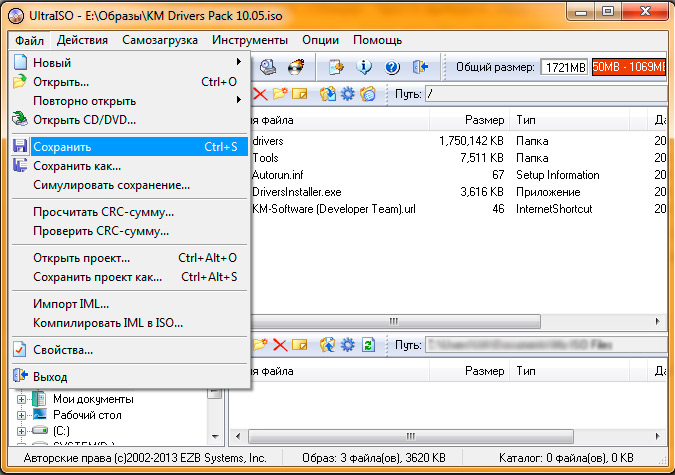
Для сохранения образа нажмите «Файл». Если вы выберите «Сохранить как», будет сохранена его измененная копия. Если нажмете «Сохранить», соответственно, сохраните изменения в оригинале образа.
Связанная статья
Как iso образ записать на диск
Источники:
- редактирование iso образов
Войти на сайт
или
Забыли пароль?
Еще не зарегистрированы?
This site is protected by reCAPTCHA and the Google Privacy Policy and Terms of Service apply.
На сегодняшний день существует достаточно большое количество специальных программ, при помощи которых пользователи имеют возможность осуществлять редактирование образов дисков. Одной из наиболее популярных и удобных программ такого рода является UltraISO.
Для начала работы следует в первую очередь скачать UltraISO и установить у себя на компьютере, учитывая версию и разрядность своей операционной системы. После этого необходимо выполнить такую следующую последовательность действий:
1. Запустить программу. После того, как это будет сделано впервые, система предложит приобрести UltraISO, однако можно воспользоваться опцией пробного периода, в течение которого пользование программой бесплатно. Затем открывается главное меню, из которого и начинается процесс редактирования образа. Пользователю следует выбрать объект, который будет редактироваться, для чего нужно нажать на пункт «Файл», расположенный в верхней левой части окна, и кликнуть по подпункту «Открыть».

2. Указать путь к ISO-образу посредством «Обзора». Просто выберете образ в появившемся окна и в нижней части окна кликните по кнопке «Открыть», после чего образ будет загружен, а вы увидите перечень всех файлов, присутствующих в выбранном образе.


3. Кликнуть правой клавишей мышки по ненужным файлам из образа диска, и после появления контекстного меню выбрать в нем пункт «Удалить». В этом же окне можно детально просмотреть файлы и, при необходимости, переименовать их. При возникновении каких-либо сомнений относительно правильности выбора файла можно просто выбрать в контекстном меню пункт «Просмотр», а при желании изменить название – пункт «Переименовать».

4. Нажать в меню программы на пункт «Действие», чтобы осуществить добавление нужных файлов к образу диска. После того, как откроется список действий, необходимо выбрать в нем пункт «Добавить файлы». Указав посредством обзора путь к желаемому файлу, следует и нажать на кнопку «Открыть», расположенную в нижней части окна. Это приведет к добавлению файла к образу.

5. Нажать на пункт «Файл» для сохранения образа. При нажатии на подпункт «Сохранить как» произойдет сохранение измененной копии, а на подпункт «Сохранить» — сохранение изменений в оригинале образа.
There is Pismo File Mount out there… It can mount a file as a folder (.ISO, .DAA, .7z, .zip, .rar, .pfo, etc).
And if the format of the file admits Write mode, it let you add, delete, etc.
It makes the whole Windows see that file as if it were a folder.
Sorry, for ISO-only read mode… so to edit the ISO image, instead of copying the whole content (aka, extract) you can directly mount it as a folder, the use imgBurn to create a new ISO with files from that folder, do the edits you need, etc.
You will only need free space for the new ISO file size, no need to have a lot of GiB.
Sample: All wsusoffline (32 & 64 Bits) for Windows XP, 7, 8.1 and 10 (ten folders). I want each OS and each version separated on its own folder, takes 34 GiB, putting them on ISO with imgBurn (activating the option for detecting duplicates files and compact the ISO image) takes only 25 GiB, earn 8.5 GiB of gain.
If you consider to pay… PowerISO is a really good option, and it also can create .DAA (a special format that can have LZMA2 compression and encryption at the same time), so for things that will be not modified in months is great.
I have all Windows CD/DVD images in .DAA format (a gain of 50% to 88%) and a lot more things on such format.
For Linux, Pismo has a version and PowerISO only has a free command line version.
I miss / want imgBurn would have the same option as PowerISO, open an ISO image, do the ‘edits’ and re-save as a new ISO image (without loosing boot, ‘compact duplicates’, etc.), but I simulate it with Pismo (I mount the ISO image as a folder), but that leads to a bootable loose if I do not put it manually.
Not to mention that a lot of ISO image I have (some with ‘multi-boot’) are non ElTorito, and for them I am still searching for such a tool that let me not loose such boot mode.
Also I have a pair of DVDs that has a so special format, that Windows can understand them… they act as a full HDD, with partitions, yes with partitions on a DVD… inserting it on a Windows machine makes more than one letter to appear… one of those is a DVD-RW, and I can write files on it (in Windows) without installing anything special, just a clean fresh install of Windows XP, and I can write files in one of those letters, but not on the others. It acts like a HDD with more than two partitions (one read-only, one read/write, the other is like a temp; you can write to it, but writes get lost after ejecting the DVD). I know that is so strange, most do not ever save it… On Linux the disk is seen very poorly. It sees all the partitions on the DVD, but it can mount only one at a time and no writeable only in read mode, and the one like a temp is not even mountable.
So not all ISOs are ‘ISO9660’; some are weird. I do not pretend to ‘edit’ that ones so weird and rare… but I wish the standard ones would be ‘editable’ (do not confuse with writeable)… I mean, open an ISO image file, tell the application what want to change (in RAM), then ask the application to re-save as another ISO image file, but not losing ISO image properties like boot, multi-boot, HFS systems, etc.
Till now I only found partial solutions… no application to do it all in one application, sorry.
Remember: Pismo File Mount helps a lot, also any daemon tool or virtual CD/DVD, but what about the boot part? And what about special filesystems (not ISO9660, Joliet nor UDF? That is another story.
There is Pismo File Mount out there… It can mount a file as a folder (.ISO, .DAA, .7z, .zip, .rar, .pfo, etc).
And if the format of the file admits Write mode, it let you add, delete, etc.
It makes the whole Windows see that file as if it were a folder.
Sorry, for ISO-only read mode… so to edit the ISO image, instead of copying the whole content (aka, extract) you can directly mount it as a folder, the use imgBurn to create a new ISO with files from that folder, do the edits you need, etc.
You will only need free space for the new ISO file size, no need to have a lot of GiB.
Sample: All wsusoffline (32 & 64 Bits) for Windows XP, 7, 8.1 and 10 (ten folders). I want each OS and each version separated on its own folder, takes 34 GiB, putting them on ISO with imgBurn (activating the option for detecting duplicates files and compact the ISO image) takes only 25 GiB, earn 8.5 GiB of gain.
If you consider to pay… PowerISO is a really good option, and it also can create .DAA (a special format that can have LZMA2 compression and encryption at the same time), so for things that will be not modified in months is great.
I have all Windows CD/DVD images in .DAA format (a gain of 50% to 88%) and a lot more things on such format.
For Linux, Pismo has a version and PowerISO only has a free command line version.
I miss / want imgBurn would have the same option as PowerISO, open an ISO image, do the ‘edits’ and re-save as a new ISO image (without loosing boot, ‘compact duplicates’, etc.), but I simulate it with Pismo (I mount the ISO image as a folder), but that leads to a bootable loose if I do not put it manually.
Not to mention that a lot of ISO image I have (some with ‘multi-boot’) are non ElTorito, and for them I am still searching for such a tool that let me not loose such boot mode.
Also I have a pair of DVDs that has a so special format, that Windows can understand them… they act as a full HDD, with partitions, yes with partitions on a DVD… inserting it on a Windows machine makes more than one letter to appear… one of those is a DVD-RW, and I can write files on it (in Windows) without installing anything special, just a clean fresh install of Windows XP, and I can write files in one of those letters, but not on the others. It acts like a HDD with more than two partitions (one read-only, one read/write, the other is like a temp; you can write to it, but writes get lost after ejecting the DVD). I know that is so strange, most do not ever save it… On Linux the disk is seen very poorly. It sees all the partitions on the DVD, but it can mount only one at a time and no writeable only in read mode, and the one like a temp is not even mountable.
So not all ISOs are ‘ISO9660’; some are weird. I do not pretend to ‘edit’ that ones so weird and rare… but I wish the standard ones would be ‘editable’ (do not confuse with writeable)… I mean, open an ISO image file, tell the application what want to change (in RAM), then ask the application to re-save as another ISO image file, but not losing ISO image properties like boot, multi-boot, HFS systems, etc.
Till now I only found partial solutions… no application to do it all in one application, sorry.
Remember: Pismo File Mount helps a lot, also any daemon tool or virtual CD/DVD, but what about the boot part? And what about special filesystems (not ISO9660, Joliet nor UDF? That is another story.
Содержание
- UltraIso — программа для редактирования образа диска
- Программы для создания ISO образов: 7 самых нужных и полезных!
- 7-ка лучших программ для создания и работы с ISO
- UltraISO
- AnyBurn
- DAEMON Tools
- Virtual CD
- ImgBurn
- CDBurnerXP
- Alcohol
- 19 Лучших Программ Для ISO В 2022 Году
- PassFab для ISO
- WinCDEmu
- Microsoft Virtual CD-ROM
- Virtual CloneDrive
- WinCDEmu Бесплатный ISO Mounter
- DAEMON Tools Lite
- PowerISO
- ISODisk
- gBurner Virtual Drive
- Free ISO Burner
- Workshop ISO
- OSFMount
- Pismo File Mount
- TotalMounter
- ImDisk Toolkit
- DVDFab Virtual Drive ISO Mount
- Gizmo Drive
- WinArchiver Virtual Drive
- MagicDisc
- Заключительные Cлова
- Создание собственного настроенного дистрибутива Windows 10
- Исходные данные
- Подготовка
- Создание образа в формате ESD
- Дополнительное сжатие файла-образа
- Редактирование ISO-образа Windows 10
- Создание ISO-образа
- Создаем загрузочный носитель
- Установка ОС Windows 10
UltraIso — программа для редактирования образа диска
На сегодняшний день существует достаточно большое количество специальных программ, при помощи которых пользователи имеют возможность осуществлять редактирование образов дисков. Одной из наиболее популярных и удобных программ такого рода является UltraISO.
Для начала работы следует в первую очередь скачать UltraISO и установить у себя на компьютере, учитывая версию и разрядность своей операционной системы. После этого необходимо выполнить такую следующую последовательность действий:
1. Запустить программу. После того, как это будет сделано впервые, система предложит приобрести UltraISO, однако можно воспользоваться опцией пробного периода, в течение которого пользование программой бесплатно. Затем открывается главное меню, из которого и начинается процесс редактирования образа. Пользователю следует выбрать объект, который будет редактироваться, для чего нужно нажать на пункт «Файл», расположенный в верхней левой части окна, и кликнуть по подпункту «Открыть».
2. Указать путь к ISO-образу посредством «Обзора». Просто выберете образ в появившемся окна и в нижней части окна кликните по кнопке «Открыть», после чего образ будет загружен, а вы увидите перечень всех файлов, присутствующих в выбранном образе.
3. Кликнуть правой клавишей мышки по ненужным файлам из образа диска, и после появления контекстного меню выбрать в нем пункт «Удалить». В этом же окне можно детально просмотреть файлы и, при необходимости, переименовать их. При возникновении каких-либо сомнений относительно правильности выбора файла можно просто выбрать в контекстном меню пункт «Просмотр», а при желании изменить название – пункт «Переименовать».
4. Нажать в меню программы на пункт «Действие», чтобы осуществить добавление нужных файлов к образу диска. После того, как откроется список действий, необходимо выбрать в нем пункт «Добавить файлы». Указав посредством обзора путь к желаемому файлу, следует и нажать на кнопку «Открыть», расположенную в нижней части окна. Это приведет к добавлению файла к образу.
5. Нажать на пункт «Файл» для сохранения образа. При нажатии на подпункт «Сохранить как» произойдет сохранение измененной копии, а на подпункт «Сохранить» — сохранение изменений в оригинале образа.
Источник
Программы для создания ISO образов: 7 самых нужных и полезных!
 Доброго времени!
ISO-образы — одни из самых популярных, и в них удобно «помещать» не только медиа-контент (музыку, картинки, игры), но и даже загрузочные образы Windows (например, Windows 10/11 можно загрузить с официального сайта в этом формате).
Для того, чтобы самостоятельно создать такой образ (да и работать с ними) — лучше всего установить специальную программу (хотя и есть способы создать ISO-образ средствами Windows, но это не очень удобно).
Собственно, в этой статье хотел порекомендовать несколько полезных программ (являются лидерами в этом сегменте).
Итак, теперь ближе к теме.
👉 Еще одна полезная заметка!
Виртуальные диски CD/DVD и дисководы. Программы чтения образов дисков (в т.ч. ISO) — см. мою подборку

7-ка лучших программ для создания и работы с ISO
UltraISO
Примечание : создать ISO можно как из папок и файлов, так и с реального физического диска.
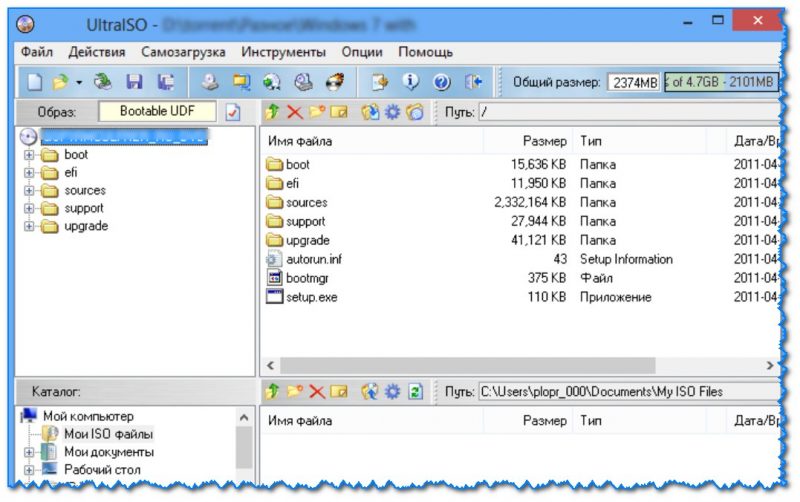
Главное окно UltraISO / Кликабельно
Одна из самых продвинутых программ для работы с ISO образами! Позволяет не только создавать ISO, но и записывать их на диски и флешки, редактировать, сжимать и пр.
Кроме этого, UltraISO может эмулировать настоящий физически привод, в котором открыть ISO файл как реальный CD/DVD диск. Очень помогает, когда в ISO-файле находятся игры, фильмы и пр. развлекательный контент.
AnyBurn
Эта программа — прямой конкурент предыдущей!
Во-первых, она бесплатная; во-вторых, ее интерфейс очень простой и лаконичный; в-третьих, она обладает потрясающей совместимостью (например, установочные флешки, подготовленные в ней — работают практически на любых ПК и ноутбуках!).

DAEMON Tools
Примечание : создать ISO можно только с реальных CD/DVD.
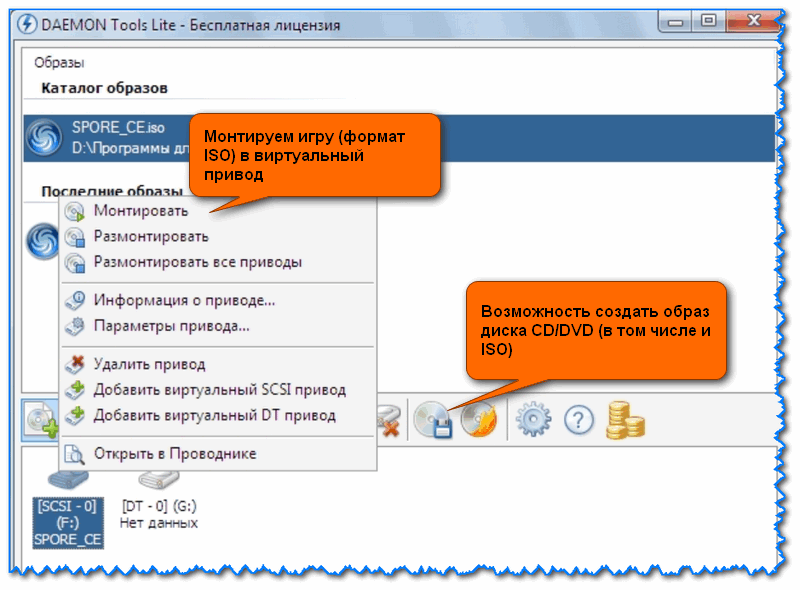
Это многофункциональная программа для работы с самыми разными образами (в т.ч. ISO). Позволяет создавать виртуальные CD/DVD/Blu-ray приводы, открывать в них образы дисков (даже тех, которые имеют несколько степеней защиты).
Кроме того, DAEMON Tools позволяет создавать образы с реальных дисков (поддерживаются форматы ISO, MDF/MDS, MDX). Отметил бы еще, что утилита позволяет из образов записывать реальные CD/DVD диски.
Также при помощи DAEMON Tool можно найти и каталогизировать (т.е. навести порядок) все свои образы на жестком диске.
Virtual CD
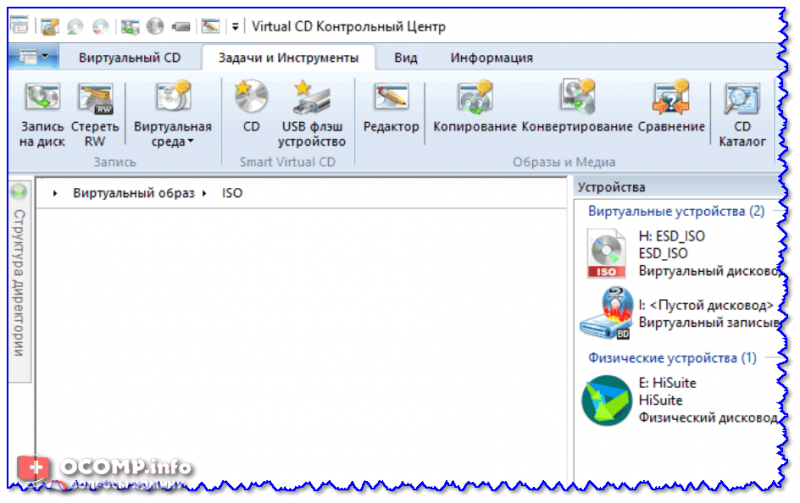
Virtual CD — контрольный центр / Кликабельно
Virtual CD, на самом деле, очень даже неплохая программа: она деликатно встраивается в проводник, позволяя буквально в 1-2 клика мышки подключать/отключать образы из виртуальных дисководов.
Что касается создания ISO — то здесь тоже все на высоте. Есть все необходимые инструменты, как для создания образа с «нуля», так и для редактирования уже имеющегося ISO-файла. Вообще, если говорить в целом — то Virtual CD полноценный комбайн для работы с образами, в котором есть всё самое необходимое (подобный набор возможностей я не встречал ни в одной другой программе!).
Приведу ниже ряд ключевых особенностей:
ImgBurn
Примечание : все возможности этого ПО представлены на скрине ниже.
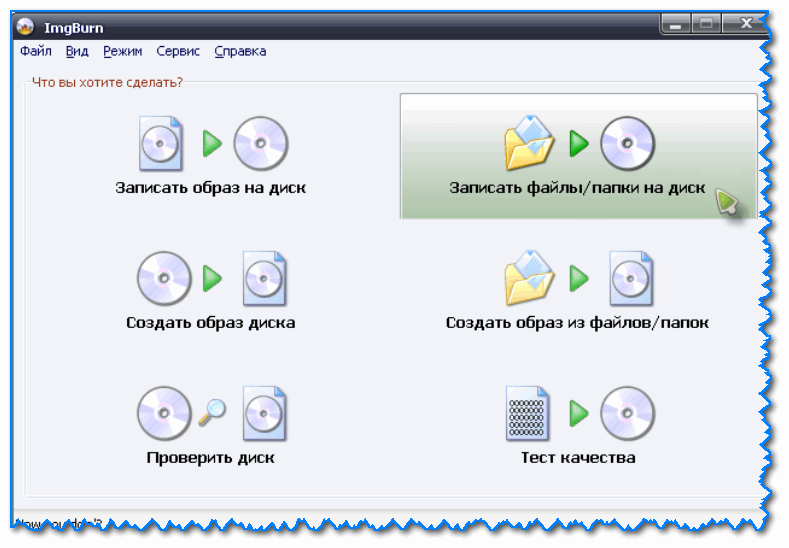
Главное окно ImgBurn
Простая и очень удобная программа для работы с образами (думаю, что многим это будет понятно даже после взгляда на главное окно программы: ну у какой утилиты так еще сделано? 😉).
Отметил бы еще пару плюсов: утилита бесплатная, не содержит рекламы, поддерживает русский язык.
CDBurnerXP
1) полная поддержка ISO (создание, запись на CD/DVD, конвертирование др. образов в ISO).
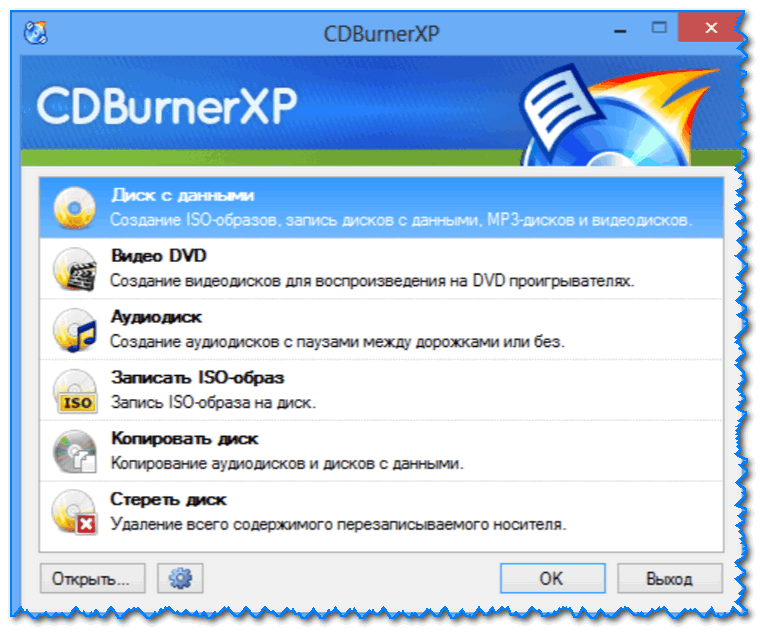
Маленькая и очень удобная программка для работы с дисками CD/DVD и образами. Позволяет заменить собой другие громоздкие и «неповоротливые» пакеты, типа Nero.
Содержит в себе все самое необходимое: создание аудио и дисков с данными, работа с музыкой, создание образов (как с реальных дисков, так и из файлов и папок, их запись, подготовка аудио-носителей и пр.).
Alcohol
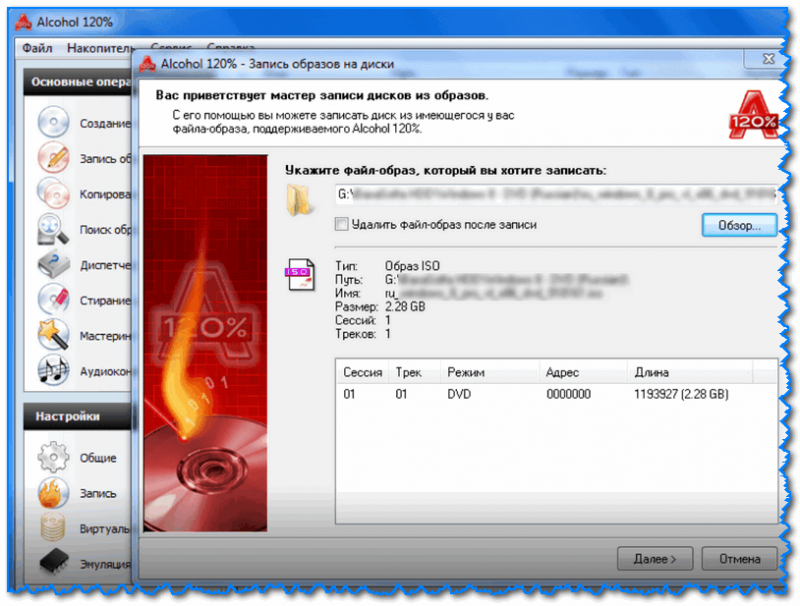
Одна из самых «мощных» программ для работы с образами CD/DVD/Blu-ray-дисков. Позволяет создавать образы (в том числе и ISO) с реальных компакт-дисков, а после открывать их в эмуляторе дисковода (что называется «всё в 1!»).
Такая «штука» дает возможность играть во многие игры или прослушивать музыку без реального диска в CD-Rom!
Источник
19 Лучших Программ Для ISO В 2022 Году
Файлы ISO можно создать очень легко, но для доступа к файлам внутри необходимо использовать ROM-накопитель. Система называется Монтажная. Но файлы ISO стали настолько распространенными, что новая версия ОС Windows поставляется со встроенной программой для монтирования файлов ISO.
Но в более старой версии ОС ситуация совсем другая. Так что, если вы используете старую версию Microsoft Windows или не заинтересованы в использовании встроенной программы, не беспокойтесь. Доступно несколько программ, разработанных для этой исключительной задачи, и они называются программным обеспечением для монтажа ISO.
В Интернете доступно множество программ монтирования ISO для пользователей Microsoft Windows XP, Vista, 7, 8 и 10. Эти программы доступны бесплатно и способны эффективно монтировать любые типы файлов ISO. Итак, без лишних слов; давайте посмотрим на наши 18 лучших вариантов для лучшего монтажа ISO.
PassFab для ISO
Если вам когда-либо понадобится такая помощь, вы должны найти эффективную программу, способную выполнить указанную задачу. Мы предпочитаем использовать PassFab для ISO в таких сценариях, так как считаем его наиболее эффективным и простым в использовании. Итак, не теряя больше времени. давайте посмотрим на процедуру записи ISO-файла на USB с помощью программного обеспечения:
Это наиболее эффективный способ записать ISO-образ на USB.
WinCDEmu
Если вы ищете программу монтирования ISO с открытым исходным кодом, то вам нужен WinCDEmu. Программное обеспечение будет интегрировано в проводник Windows после установки программного обеспечения, и вы сможете запустить его просто из контекстного меню.
Операция очень проста, файл ISO можно смонтировать одним щелчком мыши. Вы также сможете монтировать различные типы файлов ISO. Список включает файлы CUE, CCD, NRG, MDS / MDF и IMG. Программа позволит вам создать несколько виртуальных дисков, но в остальном возможности очень ограничены. Но он справится с вашими основными потребностями.
Ссылка для скачивания: https://wincdemu.sysprogs.org/download/
Microsoft Virtual CD-ROM
В 2013 году Microsoft выпустила панель управления Virtual CD-ROM. Указанная программа была доступна в Windows XP, 7 и Vista. Программное обеспечение было разработано таким образом, чтобы все пользователи Windows могли монтировать образ диска ISO в любое время. Программа также полезна для записи дисков и восстановления файлов резервных копий.
Последняя версия Windows, например 8, 8.1 или 10, поддерживает файлы ISO. Таким образом, вы действительно будете использовать эту программу в более старых версиях Microsoft Windows, таких как 7, XP или Vista. У программы не так много дополнительных функций, но она отлично подходит для монтирования файлов ISO.
Ссылка для скачивания: https://www.microsoft.com/en-in/download/details.aspx?id=38780
Virtual CloneDrive
Монтировать файлы ISO будет легко с помощью виртуальных дисков, созданных с помощью Virtual CloneDrive. Но есть недостаток. Количество виртуальных дисков, которые вы сможете создать, всего 8, не более. Но большинству пользователей достаточно 8 виртуальных дисков.
Ссылка для скачивания: https://www.redfox.bz/en/virtual-clonedrive.html
WinCDEmu Бесплатный ISO Mounter
Вы знаете о WinCDEmu, но есть также WinCDEmu Free ISO Mounter. Как следует из названия, это бесплатное программное обеспечение для монтажа ISO. Во всем похож на одноименную программу.
Использование очень простое, и одним щелчком мыши вы также сможете получить любой вид файлов ISO. Также поддерживает как 32-битные, так и 64-битные версии Microsoft Windows XP и 7.
Ссылка для скачивания: http://wincdemu.sysprogs.org
Ссылка для скачивания: https://www.daemon-tools.cc/products/dtLite
PowerISO
PowerISO работает под управлением Windows 7, и одной из наиболее заметных его функций является возможность создания загрузочного USB-накопителя. Как упоминалось ранее, программа также очень универсальна.
Ссылка для скачивания: https://www.poweriso.com
ISODisk
Следующий инструмент в этом списке называется ISODisk. Это бесплатное программное обеспечение позволит вам создавать несколько виртуальных дисков, количество которых может увеличиваться до 20. Кроме этого, вы также можете смонтировать файл ISO, который хотите записать.
Программа работает автоматически, она сразу получит доступ к файлам внутри ISO. Вы также можете создать файл ISO с компакт-диска или DVD.
Ссылка для скачивания: http://www.isodisk.com
gBurner Virtual Drive
Ссылка для скачивания: http://www.gburner.com/index.htm
Free ISO Burner
Ссылка для скачивания: http://www.freeisoburner.com
Workshop ISO
Другая программа управления ISO для вашего ПК называется ISO Workshop. Программа была разработана очень эффективно с использованием современных кодов, что делает ее одной из лучших для монтирования и создания виртуальных дисков. Процедура очень инновационная и удобная. Вы сможете легко конвертировать файлы ISO и копировать содержимое внутри.
Ссылка для скачивания: http://www.glorylogic.com/iso-workshop.html
OSFMount
OSFMount может не иметь многих дополнительных функций, но он может удовлетворить ваши основные потребности. Вы можете использовать его для монтирования файлов ISO без каких-либо проблем. К сожалению, вы не сможете создать дисковое пространство с помощью этого инструмента.
Итак, просто загрузите программу и используйте ее для монтирования файлов ISO с буквой диска и не беспокойтесь о том, что программа внесет изменения в исходный файл.
Ссылка для скачивания: https://www.osforensics.com/tools/mount-disk-images.html
Pismo File Mount
Виртуальные диски можно настраивать. Программа поддерживает файловые системы ISO и CISO, а также очень легко конвертирует их в дисковое пространство.
Ссылка для скачивания: https://pismotec.com/pfm/
TotalMounter
Программа эффективно сканирует систему перед выполнением любого из указанных шагов, а также совместима как с 32-битными, так и с 64-битными системами.
Ссылка для скачивания: https://www.kernsafe.com/product/totalmounter/features.aspx
Ссылка для скачивания: https://sourceforge.net/projects/imdisk-toolkit/
DVDFab Virtual Drive ISO Mount
Это многофункциональная программа, совместимая с многочисленными версиями Windows.
Ссылка для скачивания: https://www.raymond.cc/blog/download/did/2029/
Gizmo Drive
В Gizmo Drive есть несколько особенностей. Вы сможете получить доступ к зашифрованным файлам ISO. Вы можете изменять настройки и настраивать. Таким образом, программа довольно гибкая.
Ссылка для скачивания: http://arainia.com/software/gizmo/overview.php?nID=4
WinArchiver Virtual Drive
Для монтирования файлов образов доступно несколько программ, но ни одна из них не может сравниться с переносимостью, обеспечиваемой WinArchiver Virtual Drive. Как видно из названия, указанная программа способна не только работать с обычными файлами изображений, но и с архивными файлами, такими как RAR, ZIP, 7Z и т. Д.
Вы сможете запустить архив из меню «Пуск» и выбрать опцию монтирования вручную. Итак, порядок работы очень прост. В целом, это отличная программа для монтажа ISO.
Ссылка для скачивания: http://www.winarchiver.com/virtual-drive.htm
MagicDisc
Программа также оснащена очень удобным интерфейсом. Вы сможете легко получить доступ к файлам внутри изображения. MagicDisc совместим с Windows 7, и это очень просто.
Заключительные Cлова
Источник
Создание собственного настроенного дистрибутива Windows 10
Причин, побуждающих создать собственный дистрибутив операционной системы Windows 10, может быть много, и они не являются темой этой статьи. Важно то, что потребность в собственном варианте дистрибутива есть, а мы расскажем, как его создать, пользуясь только Windows ADK (Комплект средств для развертывания Windows) и командной строкой, иными словами, обойдемся без стороннего софта, используя только встроенные в ОС средства.
Исходные данные
Итак, настроенный дистрибутив может понадобиться, например, в том случае, если у вас планируется увеличение количества компьютеров. Вы решили обзавестись еще одной машиной, в дополнение к ноутбуку решили заказать сборку компьютера более производительного, но набор софта на нем будет примерно такой же, что и на лэптопе.
Можно, конечно, установить ОС на новую машину, а потом инсталлировать и настраивать оставшееся ПО. Можно поступить по-другому: ту конфигурацию Windows 10, в комплекте со всем установленными программами, которая работает на одном из компьютеров, превратить в дистрибутив. Останется только проинсталлировать систему на новую машину, и весь нужный софт установится автоматически. Останется только установить драйвера под то «железо», которое будет в новом компьютере.
Для работы понадобятся два компьютера, в крайнем случае, для экспериментов можно обойтись и одним, но установить виртуальную машину. Предположим, что на одном из них проинсталлирована Windows 10 и весь необходимый софт.
Подготовка
Понадобится дистрибутив ОС, который можно скачать на сайте Microsoft.

Создаем загрузочную флешку, используя этот дистрибутив, и запускаем встроенную в систему утилиту «sysprep». Задача этой утилиты – подготовка образа системы, в который входят все настройки и установленные программы, к переносу на другой компьютер.
Командную строку надо запустить от имени администратора и ввести команду:

В открывшемся окне все параметры выставляются так, как показано на скриншоте:

Немного объясним, что означают некоторые пункты:
Утилита «sysprep» будет работать несколько минут, продолжительность зависит от объема данных, которые будут переноситься на новый компьютер.

После завершения компьютер выключится.
Создание образа в формате ESD
Теперь надо подключить внешний диск, вставить подготовленную ранее загрузочную флешку, и загрузиться с нее. Когда появится окно установки Windows 10, надо нажать комбинацию клавиш «Shift+10».

Далее последовательно вводим команды (естественно, без кавычек):
Теперь надо запустить процесс сохранения диска C:, где находится установленная ОС Windows 10, в файл-образ в формате ESD на подключенный USB-диск. Команда выглядит так:
Dism /Capture-Image /ImageFile:I:install.esd /CaptureDir:C: /Name:Windows
Можно еще указать степень сжатия получаемого файла. В данной строке этот параметр не указан и будет использоваться значение «по умолчанию» — fast. Если нужен иной режим работы, то можно использовать другое значение. Следует помнить, что чем сильнее сжатие, тем больше времени надо на работу.
По завершении работы на съемном диске появится готовый файл с образом.

Теперь можно выключить тот компьютер, на котором была установлена ОС Windows 10, и который использовался для создания образа. Остальная работа будет производиться на втором компьютере.
Дополнительное сжатие файла-образа
Данный раздел не обязателен к выполнению. Полученный на прошлом этапе файл «Install.esd» можно сжать еще больше, уменьшив его размер. Проверяем наличие файла на съемном диске.

DISM /Export-Image /SourceImageFile:I:install.esd /SourceIndex:1 /DestinationImageFile:I:install2.esd /Compress:recovery

Это командой мы создаем второй файл с именем «Install2.esd», который должен отличаться от исходного только размером. При этом используем новый тип сжатия — Compress:recovery.
После завершения операции на диске будут 2 файла, отличающиеся размером. Теперь можно удалить исходный файл с образом («Install.esd»), а новый переименовать из «Install2.esd» в «Install.esd».

В результате опять остается только один файл с прежним именем «Install.esd», но уменьшенного размера.

Редактирование ISO-образа Windows 10
Теперь настало время заняться созданием нужного нам варианта образа ОС. Для этого берем скачанный ранее с сайта Microsoft дистрибутив и копируем его содержимое в папку, которую создаем на переносном диске, где уже находится наш файл. Назовем папку «10».


После того как копирование закончится, в подпапке «sources» можно увидеть файл с таким же именем, как и созданный нами при создании образа ОС файл исходного компьютера. Наша задача – заменить этот файл своим. Для этого копируем наш файл «Install.esd».

Затем вставляем его в папку «sources» дистрибутива Windows 10.

Необходимо заменить оригинальный файл нашим.

Создание ISO-образа
Осталось сделать немного. Из папки, в которую скопировали содержимое оригинального дистрибутива Windows 10, и где произвели замену одного файла своим, опять создать ISO-образ. Для этого воспользуемся Windows ADK (Комплектом средств для развертывания Windows). Обычно он устанавливается вместе с ОС. Если же его нет, то можно скачать с сайта Microsoft и установить.

Запускаем среду средств развёртывания и работы с образами.

В открывшемся окне вводим команду:
Oscdimg /u2 /m /bootdata:2#p0,e,bI:10bootEtfsboot.com#pef,e,bI:10efimicrosoftbootEfisys.bin I:10 I:Windows.iso

После завершения операции на диске появится файл-образ дистрибутива Windows.iso.

Создаем загрузочный носитель
Дистрибутив создан, теперь нужно записать его на носитель, с которого будет производиться инсталляция системы на другой компьютер. Можно использовать флешку. Как создавать загрузочную флешку, можно найти в интернете. Это не сложно. Если вы справились с созданием собственного дистрибутива, не прибегая к посторонней помощи, не беспокоя друзей, знакомых или системного администратора на вашей работе, не обращались в ремонт ноутбуков у метро Отрадное, где, например, живете или работаете, то уж с этой задачей справитесь.
В результате получим носитель, с которого можно установить систему с интегрированным набором необходимого софта, причем инсталлировать можно на любой компьютер как с биосом UEFI, так и с обычным.
Установка ОС Windows 10
Если вы уже инсталлировали эту версию ОС, то знакомы с процедурой. Отличий при использовании самостоятельного созданного дистрибутива нет. В крайнем случае, процесс установки продлится чуть дольше.
После завершения вы получится компьютер, на котором уже установлено все необходимое ПО. Единственное, что останется сделать, это установить драйвера устройств данного компьютера.
Такая сборка удобна, если надо перенести систему на другой компьютер. Если требуется установить ОС на несколько компьютеров, то данный дистрибутив можно использовать в качестве базовой конфигурации с интегрированным комплектом необходимого ПО.
Источник
Привет, друзья. Многие из вас, читателей сайта Remontcompa.Ru интересуются темой создания своих сборок Windows. Ну а уж материала по этой теме на Remontcompa.Ru хватает: кому нужно, юзаем тег «Своя сборка Windows». Эта тема – естественный и неминуемый этап в жизни для каждого опытного пользователя, обросшего знаниями и опытом углублённой работы с операционной системой от Microsoft. Каждый такой пользователь рано или поздно сталкивается с необходимостью создания дистрибутива Windows под свои нужды. При этом под созданием своего дистрибутива мы понимаем как минимальное его редактирование типа внедрения нужных драйверов, обновлений, файла ответов или подобного рода компонентов, так и полноценное создание своих кастомных сборок с интегрированным софтом. В комментариях к статьям, где одним из этапов процесса создания дистрибутива Windows является пересборка установочного ISO, читатели сайта задают множество разных вопросов касаемо именно этого этапа. И вот эту тему я решил выделить в отдельную публикацию и оговорить её нюансы.
Как пересобрать установочный ISO-образ Windows
***
Итак, друзья, тема пересборки установочного ISO-образа Windows. В статьях нашего сайта о создании своих сборок Windows предлагаются разные инструменты, с помощью которых происходит пересборка установочного ISO по итогу редактирования дистрибутива Windows. Это такие программы как: NTLite, Windows ADK, WinAIO Maker Professional, UltraISO, Dism++. Есть у нас даже статья, где по итогу создания своей кастомной сборки системы её WIM-образ мы интегрируем не в установочный ISO, а в LiveDisk на базе WinPE с имеющимися на нём средствами развёртывания Windows — WinPE 10-8 Sergei Strelec. Ну и вот я решил в отдельном порядке описать процесс переупаковки установочного ISO с использованием самых простых, на мой взгляд, инструментов – программ UltraISO и Dism++.
Но прежде пару слов об одном важном нюансе. Друзья, переупаковывать установочный ISO необходимо с учётом версии и выпуска Windows. Т.е. если вы создали свою сборку Windows 10 1909 и захватили её образ в файл WIM или ESD, вам этот файл нужно подменить в исходном установочном ISO той же Windows 10 1909. А если вы сделали свою сборку, например, корпоративной Windows 10 Enterprise, то вам, соответственно, нужно пересобирать установочный ISO не с пользовательскими редакциями Windows 10, а именно с Windows 10 Enterprise. Так вы в процессе установки системы избежите ошибок, которые могут появиться именно из-за некорректно переупакованного установочного ISO.
Ну и также, друзья, напомню, что для установки своей сборки Windows в принципе не обязательно упаковывать отредактированный образ WIM или ESD в установочный ISO. Вы можете загрузиться с флешки с записанным WinPE 10-8 Sergei Strelec и установить Windows непосредственно из файла WIM или ESD путём развёртывания системы. А как работать со средствами развёртывания Windows, присутствующими в составе WinPE 10-8 Sergei Strelec – программами Setup Win7-8-10, WinNTSetup, Dism++ — об этом можете почитать в статье «Как установить Windows с помощью Live-диска от Sergei Strelec».
Пересборка ISO программой UltraISO
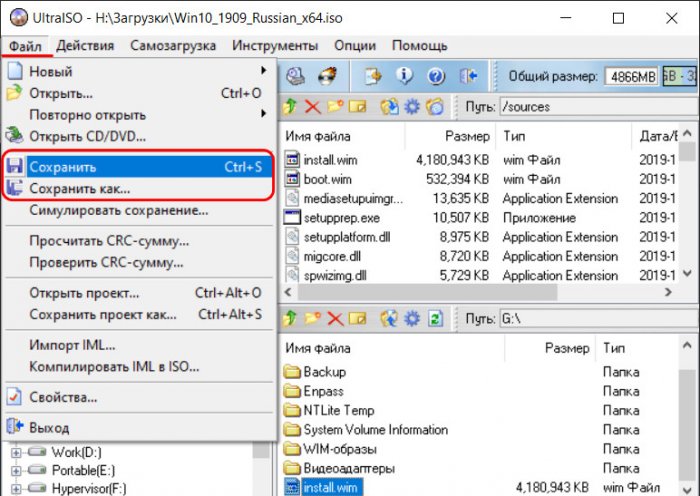
UltraISO – несмотря на архаичный интерфейс, эта программа одна из лучших по редактированию образов ISO. По части переупаковки ISO Windows с этой программой работать очень просто. В меню «Файл» выбираем «Открыть». Открываем исходный установочный ISO.
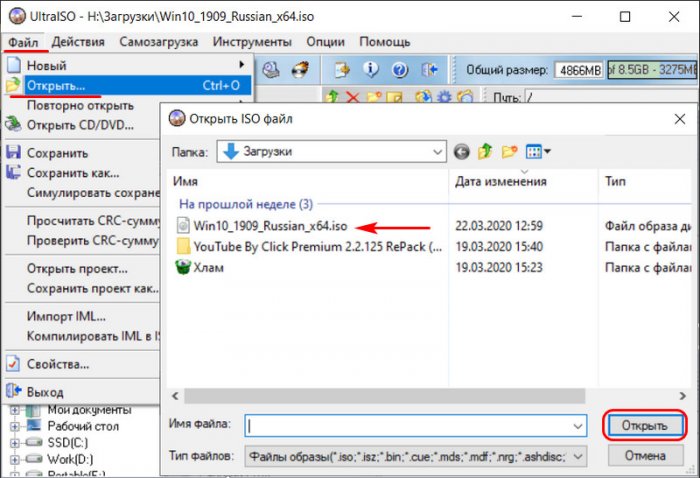
Далее в верхней части окна программы открываем путь к файлу, который нужно подменить, пусть это будет стандартный пример – файл install.wim в папке «sources». Отредактированный файл install.wim открываем в нижней части окна программы и перетаскиваем его на место исходного файла install.wim.
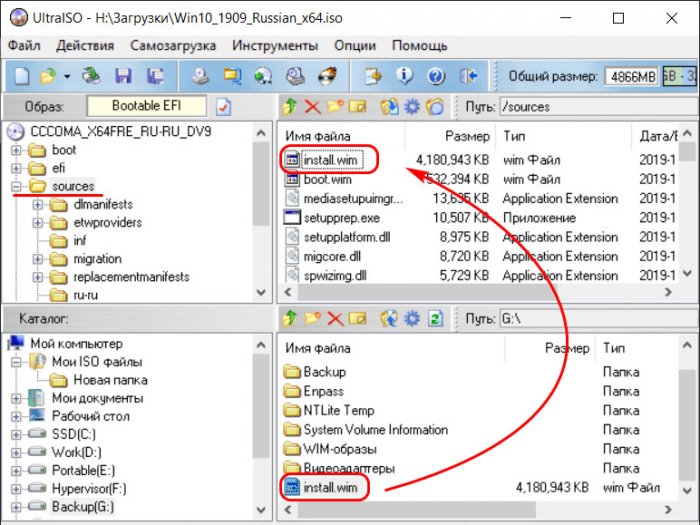
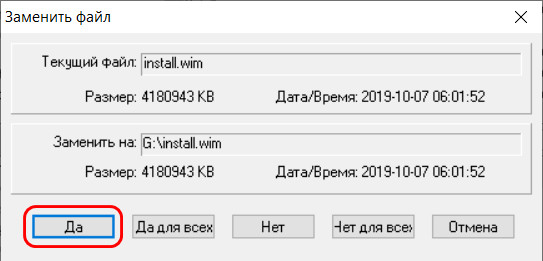
Подтверждаем замену.
И сохраняем отредактированный ISO. Сохраняем через меню «Файл», в нём выбираем либо «Сохранить», либо «Сохранить как».
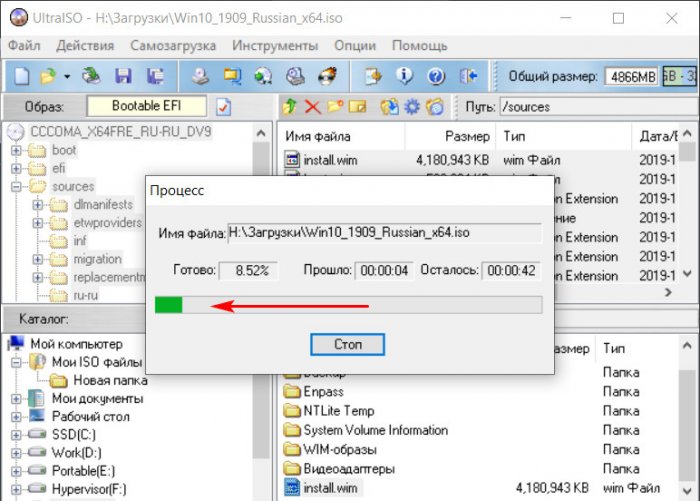
Как только индикатор прогресса перезаписи ISO достигнет конца — всё, процесс завершён.
Пересборка ISO программой Dism++
Программа Dism++ не единожды упоминалась на страницах нашего сайта, это редактор дистрибутива Windows. Собственно, в этом и заключается удобство переборки установочных ISO: этой программой и редактируем дистрибутив, ею же и ISO переупаковываем. Чтобы пересобрать установочный ISO программой Dism++, его содержимое прежде необходимо извлечь в папку. Это может быть папка с любым названием. В системах Windows 8.1 и 10 можем подключить установочный ISO для отображения в проводнике и скопировать всё содержимое образа в папку с любым названием.
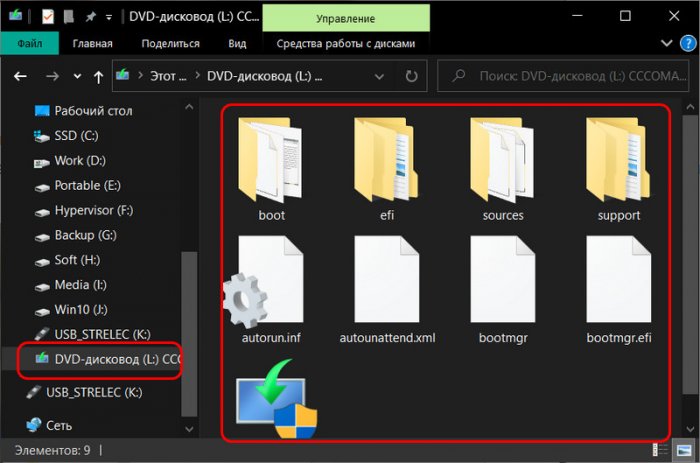
В Windows 7 же можем просто разархивировать ISO архиваторами WinRAR или 7-Zip, ну и таким образом у нас создастся папка с содержимым образа.
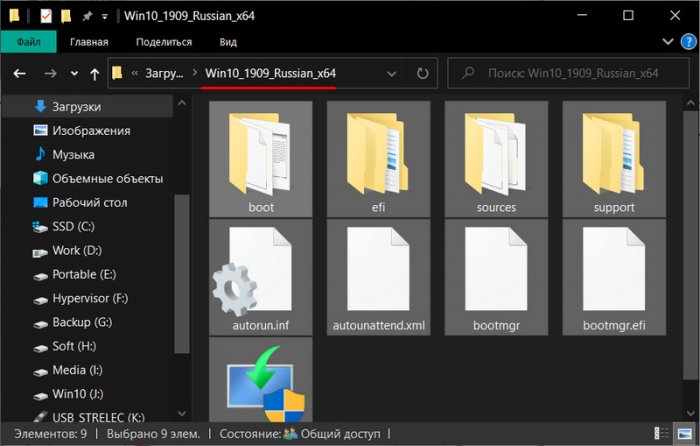
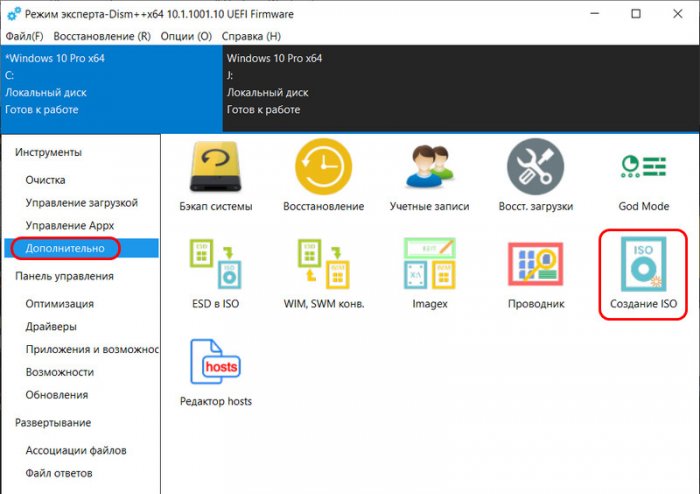
Далее вносим нужные коррективы в извлечённое в папку содержимое ISO — добавляем файл ответов, меняем конфигурационные файлы, меняем образ WIM или ESD и т.п. Затем по новой собираем установочный ISO. Для этого в программе Dism++ идём в раздел «Дополнительно» и жмём «Создание ISO».
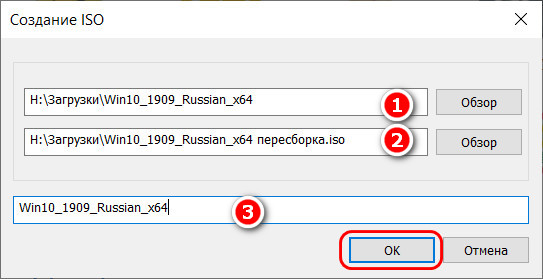
Указываем в первой графе папку с содержимым ISO и подменёнными файлами. Во второй графе задаём путь нового, пересобранного ISO на выходе. В третьей графе по желанию можем указать метку нашего ISO. И жмём «Ок».
Начнётся процесс сборки ISO, в окне Dism++ сможем наблюдать прогресс этого процесса. Когда операция будет завершена, жмём «Ок».
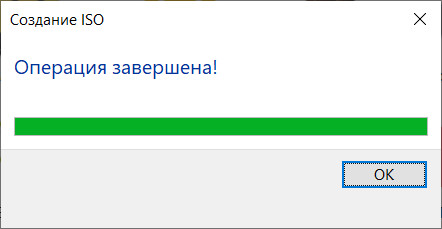
И ищем наш ISO по пути, который мы указали при его создании.
Файлы ISO можно создать очень легко, но для доступа к файлам внутри необходимо использовать ROM-накопитель. Система называется Монтажная. Но файлы ISO стали настолько распространенными, что новая версия ОС Windows поставляется со встроенной программой для монтирования файлов ISO.
Но в более старой версии ОС ситуация совсем другая. Так что, если вы используете старую версию Microsoft Windows или не заинтересованы в использовании встроенной программы, не беспокойтесь. Доступно несколько программ, разработанных для этой исключительной задачи, и они называются программным обеспечением для монтажа ISO.
В Интернете доступно множество программ монтирования ISO для пользователей Microsoft Windows XP, Vista, 7, 8 и 10. Эти программы доступны бесплатно и способны эффективно монтировать любые типы файлов ISO. Итак, без лишних слов; давайте посмотрим на наши 18 лучших вариантов для лучшего монтажа ISO.
- 01. PassFab для ISOГОРЯЧО
- 02. WinCDEmu
- 03. Microsoft Virtual CD-ROM
- 04. Virtual CloneDrive
- 05. WinCDEmu Бесплатный ISO Mounter
- 06. DAEMON Tools Lite
- 07. PowerISO
- 08. ISODisk
- 09. gBurner Virtual Drive
- 10. Free ISO Burner
- 11. Workshop ISO
- 12. OSFMount
- 13. Pismo File Mount
- 14. TotalMounter
- 15. BImDisk Toolkit
- 16. DVDFab Virtual Drive ISO Mount
- 17. Gizmo Drive
- 18. WinArchiver Virtual Drive
- 19. MagicDisc
Если вам когда-либо понадобится такая помощь, вы должны найти эффективную программу, способную выполнить указанную задачу. Мы предпочитаем использовать PassFab для ISO в таких сценариях, так как считаем его наиболее эффективным и простым в использовании. Итак, не теряя больше времени. давайте посмотрим на процедуру записи ISO-файла на USB с помощью программного обеспечения:
- 01Просто загрузите и установите PassFab для ISO на любой доступный компьютер и запустите его.
- 02 Выберите «Загрузить ISO Системы» или «Импорт Местного ISO» в интерфейсе программы.
- 03Выберите USB в качестве мультимедийных предпочтений. Теперь подключите чистый USB-накопитель к компьютеру и нажмите «Записать», чтобы продолжить.
- 04Теперь просто подождите несколько минут, и запись завершится.
- 05Вы получите уведомление с подсказкой на экране.

Это наиболее эффективный способ записать ISO-образ на USB.
Если вы ищете программу монтирования ISO с открытым исходным кодом, то вам нужен WinCDEmu. Программное обеспечение будет интегрировано в проводник Windows после установки программного обеспечения, и вы сможете запустить его просто из контекстного меню.
Операция очень проста, файл ISO можно смонтировать одним щелчком мыши. Вы также сможете монтировать различные типы файлов ISO. Список включает файлы CUE, CCD, NRG, MDS / MDF и IMG. Программа позволит вам создать несколько виртуальных дисков, но в остальном возможности очень ограничены. Но он справится с вашими основными потребностями.
Ссылка для скачивания: https://wincdemu.sysprogs.org/download/
03
of 19
Microsoft Virtual CD-ROM
В 2013 году Microsoft выпустила панель управления Virtual CD-ROM. Указанная программа была доступна в Windows XP, 7 и Vista. Программное обеспечение было разработано таким образом, чтобы все пользователи Windows могли монтировать образ диска ISO в любое время. Программа также полезна для записи дисков и восстановления файлов резервных копий.
Последняя версия Windows, например 8, 8.1 или 10, поддерживает файлы ISO. Таким образом, вы действительно будете использовать эту программу в более старых версиях Microsoft Windows, таких как 7, XP или Vista. У программы не так много дополнительных функций, но она отлично подходит для монтирования файлов ISO.
Ссылка для скачивания: https://www.microsoft.com/en-in/download/details.aspx?id=38780
04
of 19
Virtual CloneDrive
Virtual Clone Drive — отличный инструмент для монтирования ISO и третий в нашем списке. Вы сможете создавать несколько виртуальных дисков и монтировать с ними файлы образов, что очень удобно. Программа доступна бесплатно на официальном сайте.
Монтировать файлы ISO будет легко с помощью виртуальных дисков, созданных с помощью Virtual CloneDrive. Но есть недостаток. Количество виртуальных дисков, которые вы сможете создать, всего 8, не более. Но большинству пользователей достаточно 8 виртуальных дисков.
Ссылка для скачивания: https://www.redfox.bz/en/virtual-clonedrive.html
05
of 19
WinCDEmu Бесплатный ISO Mounter
Вы знаете о WinCDEmu, но есть также WinCDEmu Free ISO Mounter. Как следует из названия, это бесплатное программное обеспечение для монтажа ISO. Во всем похож на одноименную программу.
Использование очень простое, и одним щелчком мыши вы также сможете получить любой вид файлов ISO. Также поддерживает как 32-битные, так и 64-битные версии Microsoft Windows XP и 7.
Ссылка для скачивания: http://wincdemu.sysprogs.org
06
of 19
DAEMON Tools Lite
Одна из лучших и популярных программ для монтирования ISO — DAEMON Tools Lite. Эта программа была специально разработана для указанной цели и в течение многих лет использовалась для доступа к файлам ISO миллионами пользователей.
Итак, DAEMON Tools Lite — одна из лучших бесплатных программ для монтажа, но она предназначена только для домашнего использования. Он также оснащен несколькими расширенными функциями и поддерживает все старые и новые версии ОС Microsoft Windows.
Ссылка для скачивания: https://www.daemon-tools.cc/products/dtLite
PowerISO — выбор многих пользователей, когда дело доходит до монтирования файлов ISO на ПК с Windows. Программа очень универсальна и имеет множество дополнительных функций. С помощью PowerISO вы сможете монтировать и даже записывать различные типы файлов, такие как BIN, ISO, NRG, CDI и DAA.
PowerISO работает под управлением Windows 7, и одной из наиболее заметных его функций является возможность создания загрузочного USB-накопителя. Как упоминалось ранее, программа также очень универсальна.
Ссылка для скачивания: https://www.poweriso.com
Следующий инструмент в этом списке называется ISODisk. Это бесплатное программное обеспечение позволит вам создавать несколько виртуальных дисков, количество которых может увеличиваться до 20. Кроме этого, вы также можете смонтировать файл ISO, который хотите записать.
Программа работает автоматически, она сразу получит доступ к файлам внутри ISO. Вы также можете создать файл ISO с компакт-диска или DVD.
Ссылка для скачивания: http://www.isodisk.com
09
of 19
gBurner Virtual Drive
gBurner Virtual Drive — еще один очень мощный инструмент для монтажа, он поможет вам создать несколько приводов CD или DVD, а также позволит вам управлять ими. Программа оснащена расширенными функциями и позволяет очень легко создавать виртуальные диски. Вы сможете монтировать файлы ISO разных форматов. Как WIM, VMDK, VHD и VDI.
Ссылка для скачивания: http://www.gburner.com/index.htm
Как следует из названия, Free ISO Burner — это бесплатная услуга по установке ISO. Вы сможете записать файл образа на CD / DVD ROM. Вы можете создавать CD-R, CD-RW, DVD-R, DVD-RW, DVD + R, DVD + RW, HD DVD и даже Blu-ray Disc. Инструмент очень эффективен, и вам необходимо выполнить очень простые шаги, чтобы использовать программу.
Ссылка для скачивания: http://www.freeisoburner.com
Другая программа управления ISO для вашего ПК называется ISO Workshop. Программа была разработана очень эффективно с использованием современных кодов, что делает ее одной из лучших для монтирования и создания виртуальных дисков. Процедура очень инновационная и удобная. Вы сможете легко конвертировать файлы ISO и копировать содержимое внутри.
Ссылка для скачивания: http://www.glorylogic.com/iso-workshop.html
OSFMount может не иметь многих дополнительных функций, но он может удовлетворить ваши основные потребности. Вы можете использовать его для монтирования файлов ISO без каких-либо проблем. К сожалению, вы не сможете создать дисковое пространство с помощью этого инструмента.
Итак, просто загрузите программу и используйте ее для монтирования файлов ISO с буквой диска и не беспокойтесь о том, что программа внесет изменения в исходный файл.
Ссылка для скачивания: https://www.osforensics.com/tools/mount-disk-images.html
13
of 19
Pismo File Mount
Pismo File Mount — еще одна действующая программа, способная монтировать файлы ISO на ПК с Windows. Вы сможете удобно монтировать файлы ZIP, ISO, Compact ISO и даже конвертировать их в разные системы на виртуальных дисках, созданных программой.
Виртуальные диски можно настраивать. Программа поддерживает файловые системы ISO и CISO, а также очень легко конвертирует их в дисковое пространство.
Ссылка для скачивания: https://pismotec.com/pfm/
Еще одно полное решение для монтирования CD или DVD — TotalMounter. Как и любая другая программа из этого списка, TotalMounter также может создавать виртуальные диски. Он также может записать указанный виртуальный привод, и вам даже не придется обращаться к оптическому приводу.
Программа эффективно сканирует систему перед выполнением любого из указанных шагов, а также совместима как с 32-битными, так и с 64-битными системами.
Ссылка для скачивания: https://www.kernsafe.com/product/totalmounter/features.aspx
ImDisk — очень простой инструмент. Здесь не так много дополнительных функций, но все ваши основные потребности будут удовлетворены. Инструмент просто упрощает монтирование любых файлов изображений с жесткого диска или компакт-диска. Программа также настраивается. Пользовательский интерфейс также прост и привлекателен.
Ссылка для скачивания: https://sourceforge.net/projects/imdisk-toolkit/
16
of 19
DVDFab Virtual Drive ISO Mount
DVDFab Virtual Drive — один из бесплатных инструментов, предоставляемых DVDFab Suite. Программа очень проста в использовании и может создавать до 18 виртуальных дисков одновременно. Доступны все диски, и он может монтировать 8 различных типов файлов изображений.
Это многофункциональная программа, совместимая с многочисленными версиями Windows.
Ссылка для скачивания: https://www.raymond.cc/blog/download/did/2029/
Еще один легкий и портативный инструмент — Gizmo Drive. Программа способна монтировать несколько файлов ISO, IMG, BIN, CUE, NRG и т. Д. Одновременно. Есть также множество дополнительных функций, к которым у вас есть доступ.
В Gizmo Drive есть несколько особенностей. Вы сможете получить доступ к зашифрованным файлам ISO. Вы можете изменять настройки и настраивать. Таким образом, программа довольно гибкая.
Ссылка для скачивания: http://arainia.com/software/gizmo/overview.php?nID=4
18
of 19
WinArchiver Virtual Drive
Для монтирования файлов образов доступно несколько программ, но ни одна из них не может сравниться с переносимостью, обеспечиваемой WinArchiver Virtual Drive. Как видно из названия, указанная программа способна не только работать с обычными файлами изображений, но и с архивными файлами, такими как RAR, ZIP, 7Z и т. Д.
Вы сможете запустить архив из меню «Пуск» и выбрать опцию монтирования вручную. Итак, порядок работы очень прост. В целом, это отличная программа для монтажа ISO.
Ссылка для скачивания: http://www.winarchiver.com/virtual-drive.htm
MagicDisc — одна из самых известных программ, разработанная специально для монтирования файлов ISO. Программа способна монтировать несколько файлов изображений одновременно. Хотя вы можете создать максимум 15 виртуальных дисков.
Программа также оснащена очень удобным интерфейсом. Вы сможете легко получить доступ к файлам внутри изображения. MagicDisc совместим с Windows 7, и это очень просто.
http://www.magiciso.com/tutorials/miso-magicdisc-overview.htm
Заключительные Cлова
Следовательно, существует ряд программ монтирования ISO, доступных для вашей операционной системы Windows, и большинство из них доступны бесплатно и просты в использовании. Поэтому мы составили список таких программ, которые считаются лучшими в своей области. Но если вы хотите записать файл ISO на USB, то единственный возможный вариант — использовать PassFab для ISO, лучший редактор ISO и очень простой в использовании и удобный инструмент!