
-
Partition Wizard
-
Partition Manager
- 3 Ways to Convert IMG to ISO Easily
3 Ways to Convert IMG to ISO Easily [Partition Manager]
By Linda | Follow |
Last Updated September 18, 2021
Both IMG and ISO are file formats used for image files. However, ISO file formats are supported by more software. Therefore, sometimes, you may need to convert IMG to ISO. This post from MiniTool Partition Wizard offers you 3 ways to complete that job.
Both IMG and ISO are archive formats used for creating image files to package the contents of the entire storage device. Those files with .img or .iso file extensions are called image files. Actually, those image files are similar to zip files to some extent.
All of them make a specific series of files into a single file in a certain format to facilitate users to download and use. If you open an image file on Windows, you can see the image file usually contains several files.
ISO can only archive storage media that use ISO9660 and UDF file systems (CDs or DVDs). Unlike ISO, IMG can archive not only optical disk, but also disks (usually refer to Floppy Disk or Diskette).
However, ISO is more popular and many burning programs will not recognize IMG files. Therefore, sometimes, you may need to convert IMG to ISO first. To do that, you can refer to the following methods.
Method 1. Convert IMG to ISO by Changing File Extension
IMG is based on the ISO format, adding the ability to archive storage media using other file systems. Therefore, IMG is backward compatible with ISO. When you archive CDs or DVDs, the contents produced by using IMG and ISO are the same.
In this case, the IMG file structure is identical to the ISO file and you can convert the IMG to ISO by changing the file extension. Here is the guide:
Step 1: Make sure you can see the extension of the IMG file.
- Open File Explorer.
- Click File at the left upper corner.
- Click Change folder and search options.
- In the new window, skip to View
- Uncheck Hide extensions for known file types.
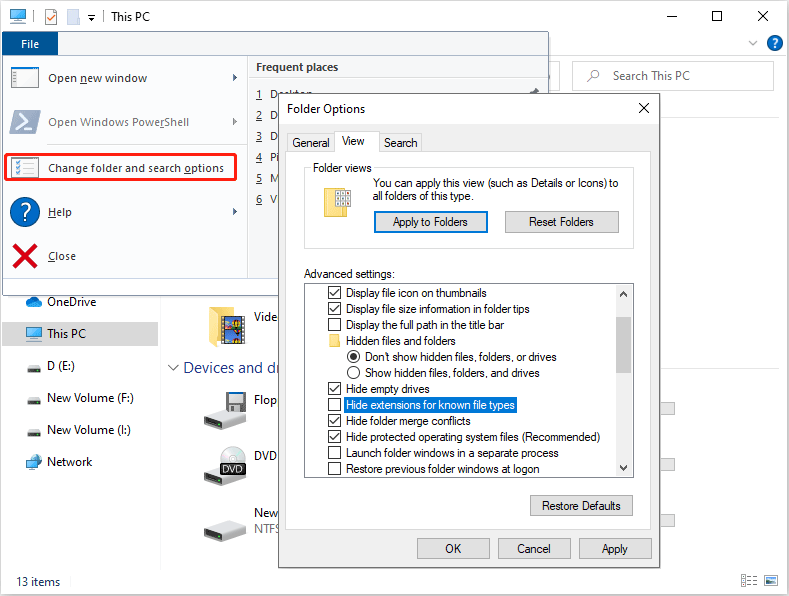
Step 2: Now, change the IMG file’ extension name from «.img» to «.iso«.
Method 2. Convert IMG to ISO by Third-Party Software
In most cases, the first method will not work. For convenience, you can use third-party software to convert IMG to ISO. There are many such programs. Here list some of them:
- IMG to ISO. It is a free small software utility using Microsoft’s Virtual Hard Disk (VHD) technology. You need to run it with administrator rights in compatibility mode in Windows Vista/7.
- OSFMount. It’s also free. In addition, it offers regular updates and supports 64-bit Windows 7 SP1, 8, 10, & Server 2008 & 2012.
- PowerISO. It’s a free program supporting most image file formats and operating system versions.
Method 3. Convert IMG to ISO by Virtual CD-ROM Software
In general, through the above ways, you can convert IMG to ISO easily. But some people also offer other ideas about how to convert IMG to ISO. Please open the IMG file with a virtual CD-ROM program, making it a virtual CD-ROM. Then, please use burning software to copy the contents on the virtual CD. In this way, you can convert the IMG to ISO.
About The Author

Position: Columnist
Author Linda has been working as an editor at MiniTool for 1 year. As a fresh man in IT field, she is curious about computer knowledge and learns it crazily. Maybe due to this point, her articles are simple and easy to understand. Even people who do not understand computer can gain something.
By the way, her special focuses are data recovery, partition management, disk clone, and OS migration.
-
Partition Wizard
-
Partition Manager
- 3 Ways to Convert IMG to ISO Easily
3 Ways to Convert IMG to ISO Easily [Partition Manager]
By Linda | Follow |
Last Updated September 18, 2021
Both IMG and ISO are file formats used for image files. However, ISO file formats are supported by more software. Therefore, sometimes, you may need to convert IMG to ISO. This post from MiniTool Partition Wizard offers you 3 ways to complete that job.
Both IMG and ISO are archive formats used for creating image files to package the contents of the entire storage device. Those files with .img or .iso file extensions are called image files. Actually, those image files are similar to zip files to some extent.
All of them make a specific series of files into a single file in a certain format to facilitate users to download and use. If you open an image file on Windows, you can see the image file usually contains several files.
ISO can only archive storage media that use ISO9660 and UDF file systems (CDs or DVDs). Unlike ISO, IMG can archive not only optical disk, but also disks (usually refer to Floppy Disk or Diskette).
However, ISO is more popular and many burning programs will not recognize IMG files. Therefore, sometimes, you may need to convert IMG to ISO first. To do that, you can refer to the following methods.
Method 1. Convert IMG to ISO by Changing File Extension
IMG is based on the ISO format, adding the ability to archive storage media using other file systems. Therefore, IMG is backward compatible with ISO. When you archive CDs or DVDs, the contents produced by using IMG and ISO are the same.
In this case, the IMG file structure is identical to the ISO file and you can convert the IMG to ISO by changing the file extension. Here is the guide:
Step 1: Make sure you can see the extension of the IMG file.
- Open File Explorer.
- Click File at the left upper corner.
- Click Change folder and search options.
- In the new window, skip to View
- Uncheck Hide extensions for known file types.
Step 2: Now, change the IMG file’ extension name from «.img» to «.iso«.
Method 2. Convert IMG to ISO by Third-Party Software
In most cases, the first method will not work. For convenience, you can use third-party software to convert IMG to ISO. There are many such programs. Here list some of them:
- IMG to ISO. It is a free small software utility using Microsoft’s Virtual Hard Disk (VHD) technology. You need to run it with administrator rights in compatibility mode in Windows Vista/7.
- OSFMount. It’s also free. In addition, it offers regular updates and supports 64-bit Windows 7 SP1, 8, 10, & Server 2008 & 2012.
- PowerISO. It’s a free program supporting most image file formats and operating system versions.
Method 3. Convert IMG to ISO by Virtual CD-ROM Software
In general, through the above ways, you can convert IMG to ISO easily. But some people also offer other ideas about how to convert IMG to ISO. Please open the IMG file with a virtual CD-ROM program, making it a virtual CD-ROM. Then, please use burning software to copy the contents on the virtual CD. In this way, you can convert the IMG to ISO.
About The Author
Position: Columnist
Author Linda has been working as an editor at MiniTool for 1 year. As a fresh man in IT field, she is curious about computer knowledge and learns it crazily. Maybe due to this point, her articles are simple and easy to understand. Even people who do not understand computer can gain something.
By the way, her special focuses are data recovery, partition management, disk clone, and OS migration.
Содержание
- Образ диска
- Способ 1: CloneCD
- Способ 2: Daemon Tools Lite
- Способ 3: UltraISO
- Образ дискеты
- Способ 1: Floppy Image
- Способ 2: RawWrite
- Растровое изображение
- Способ 1: CorelDraw
- Способ 2: Adobe Photoshop
- Вопросы и ответы

Среди множества различных форматов файлов IMG является, пожалуй, самым многогранным. И это неудивительно, ведь существует целых 7 его типов! Поэтому встретив файл с таким расширением, пользователю далеко не сразу удастся понять, что именно он из себя представляет: образ диска, изображение, файл из какой-нибудь популярной игры или геоинформационные данные. Соответственно, для открытия каждого из этих типов файлов IMG существует отдельное программное обеспечение. Попробуем разобраться в этом многообразии более детально.
Образ диска
В большинстве случаев, когда пользователь сталкивается с файлом в формате IMG, он имеет дело с образом диска. Делают такие образы для резервного копирования или для более удобного их тиражирования. Соответственно, открыть такой файл можно с помощью программ для прожига компакт-дисков, или смонтировав их в виртуальный привод. Для этого существует много разных программ. Рассмотрим некоторые из способов открытия данного формата.
Способ 1: CloneCD
Используя этот программный продукт, можно не только открывать файлы IMG, но и создавать их, снимая образ с компакт-диска, или записывать на оптический накопитель созданный ранее образ.
Скачать CloneCD
Скачать CloneDVD
В интерфейсе программы легко разобраться даже тем, кто только начинает постигать азы компьютерной грамотности.
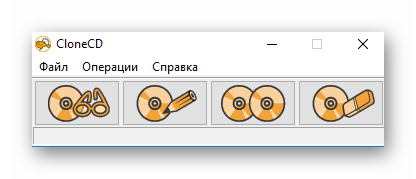
Она не создает виртуальных приводов, поэтому просмотреть содержимое файла IMG с ее помощью не получится. Для этого нужно воспользоваться другой программой или записать образ на диск. Вместе с образом IMG CloneCD создает еще два служебных файла с расширениями CCD и SUB. Для того, чтобы образ диска открылся корректно, он должен находится в одной директории с ними. Для создания образов DVD-дисков существует отдельная разновидность программы под названием CloneDVD.
Утилита CloneCD платная, но пользователю предлагается для ознакомления пробная 21-дневная версия.
Способ 2: Daemon Tools Lite
DAEMON Tools Lite относится к одним из самых популярных средств для работы с образами дисков. Файлы формата IMG создавать в ней нельзя, но открываются они с ее помощью очень просто.
Во время установки программы создается виртуальный привод, куда можно монтировать образы. После ее завершения программа предлагает просканировать компьютер и найти все такие файлы. Формат IMG поддерживается по умолчанию.
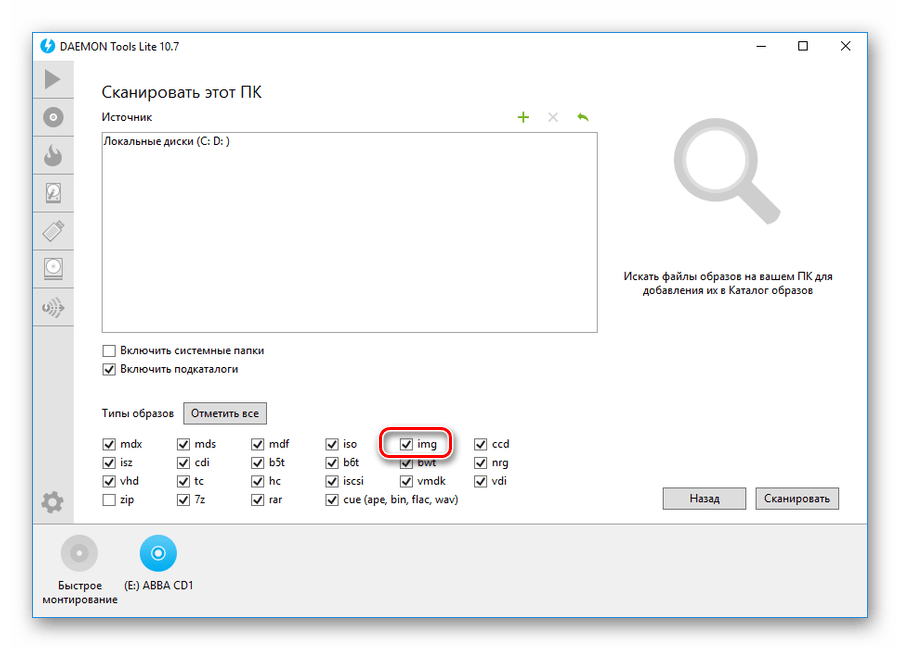
В дальнейшем она будет находиться в трее.
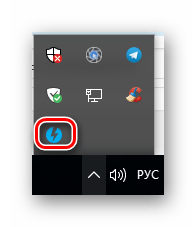
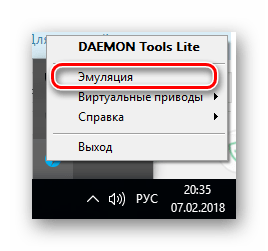
Чтобы смонтировать образ, необходимо:
- Щелкнуть по значку программы правой кнопкой мыши и выбрать пункт «Эмуляция».

- В открывшемся проводнике указать путь к файлу образа.

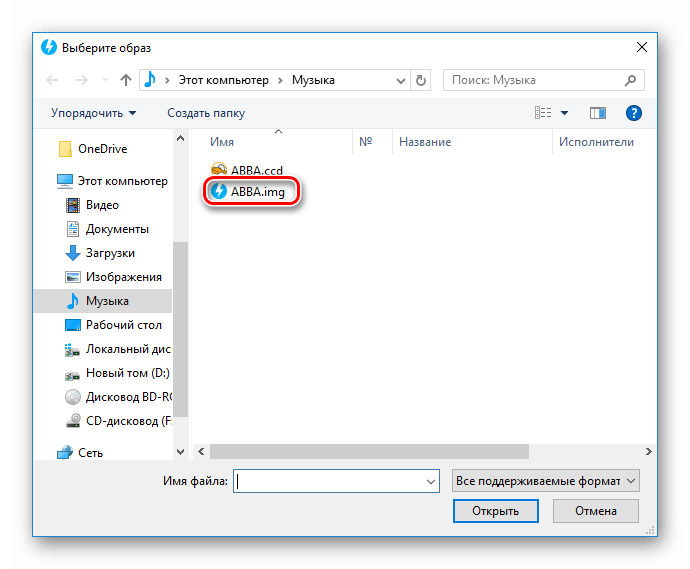
После этого образ будет смонтирован в виртуальный привод как обычный компакт-диск.
Способ 3: UltraISO
UltraISO — еще одна очень популярная программа для работы с образами. С ее помощью файл IMG можно открыть, смонтировать в виртуальный привод, записать на компакт-диск, конвертировать в другой тип. Для этого в окне программы достаточно щелкнуть по стандартной иконке проводника или воспользоваться меню «Файл».
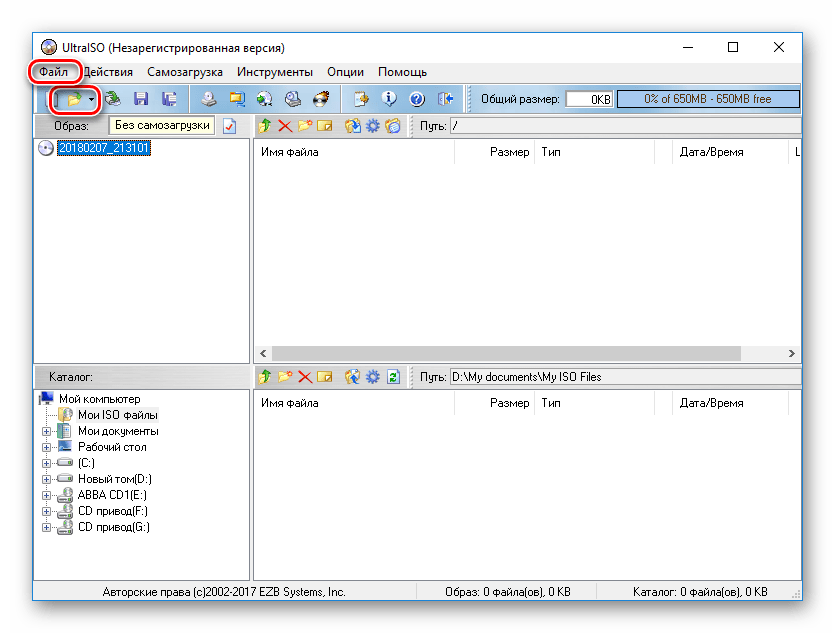
Содержимое открытого файла будет отображено в верхней части программы в классическом для проводника виде.
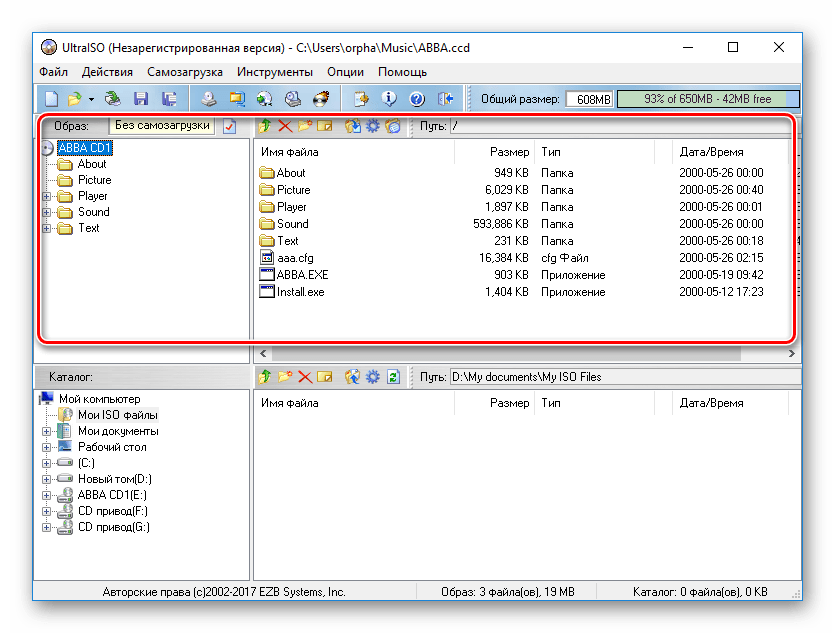
После этого с ним можно производить все манипуляции, описанные выше.
Читайте также: Как пользоваться UltraISO
Образ дискеты
В далекие 90-е годы, когда приводом для чтения компакт-дисков был оборудован далеко не каждый компьютер, а про флешки вообще никто не слышал, основным типом сменного носителя информации была 3,5-дюймовая дискета емкостью 1,44 МБ. Как и в случае с компакт-дисками, для таких дискет можно было создавать образы для резервного копирования или тиражирования информации. Файл такого образа также имеет расширение IMG. Догадаться, что перед нами именно образ дискеты, в первую очередь, можно по размеру такого файла.

В настоящее время дискеты стали глубокой архаикой. Но все же иногда эти носители используются на устаревших компьютерах. Дискетами могут также пользоваться для хранения файлов ключей электронно-цифровой подписи или для других узкоспециализированных потребностей. Поэтому не лишним будет знать способы открытия таких образов.
Способ 1: Floppy Image
Это простенькая утилита, с помощью которой можно создавать и считывать образы дискет. Ее интерфейс также не отличается особой притязательностью.
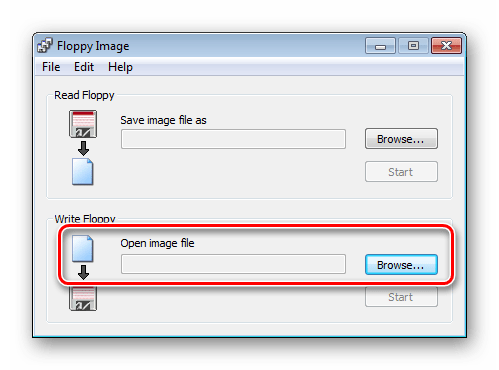
Достаточно просто указать путь к файлу IMG в соответствующей строке и нажать кнопку «Start», как его содержимое будет скопировано на чистую дискету. Само собой разумеется, что для корректной работы программы необходимо наличие на компьютере флоппи-дисковода.
В настоящее время поддержка этого продукта прекращена и сайт разработчика закрыт. Поэтому скачать Floppy Image из официального источника не представляется возможным.
Способ 2: RawWrite
Еще одна утилита, по принципу работы идентичная Floppy Image.
Скачать RawWrite
Для открытия образа дискеты необходимо:
- На вкладке «Write» указать путь к файлу.
- Нажать на кнопку «Write».
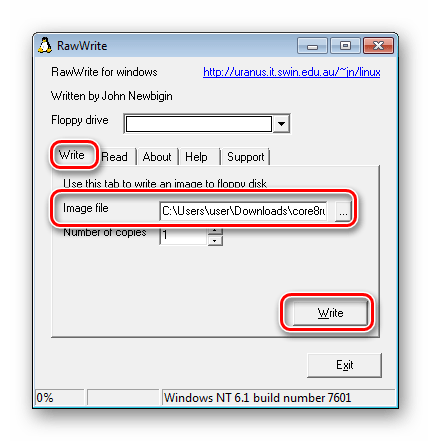
Данные будут перенесены на дискету.
Растровое изображение
Редкий вид файла IMG, в свое время разработанный компанией Novell. Он представляет собой побитовое изображение. В современных операционных системах этот тип файла уже не используется, но в случае, если пользователь набредет где-нибудь на этот раритет, открыть его можно с помощью графических редакторов.
Способ 1: CorelDraw
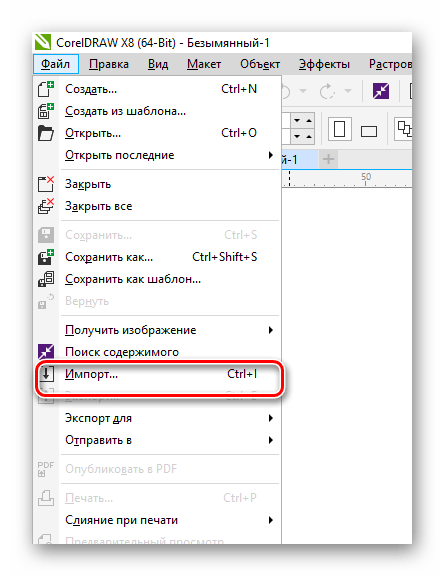
Так как данный тип IMG файла является детищем компании Novell, вполне естественно, что открыть его можно с помощью графического редактора от этого же производителя — Corel Draw. Но делается это не напрямую, а через функцию импорта. Для этого нужно сделать следующее:
- В меню «Файл» выбрать функцию «Импорт».

- Указать тип импортируемого файла как «IMG».
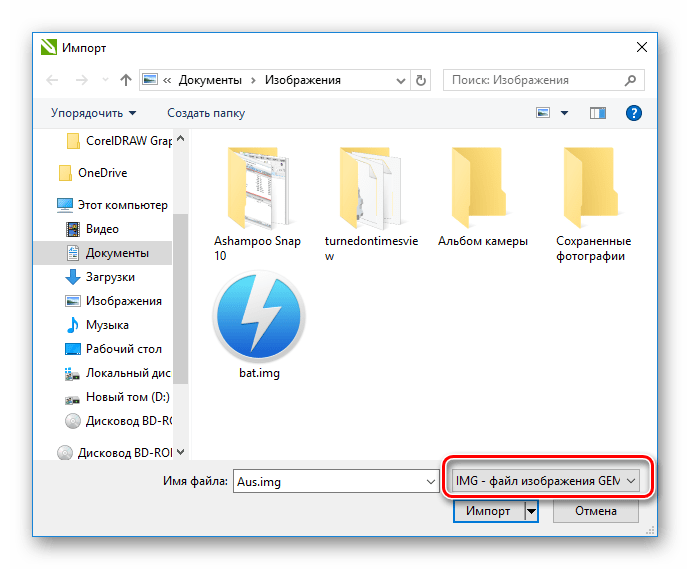
В результате произведенных действий содержимое файла будет загружено в Corel.
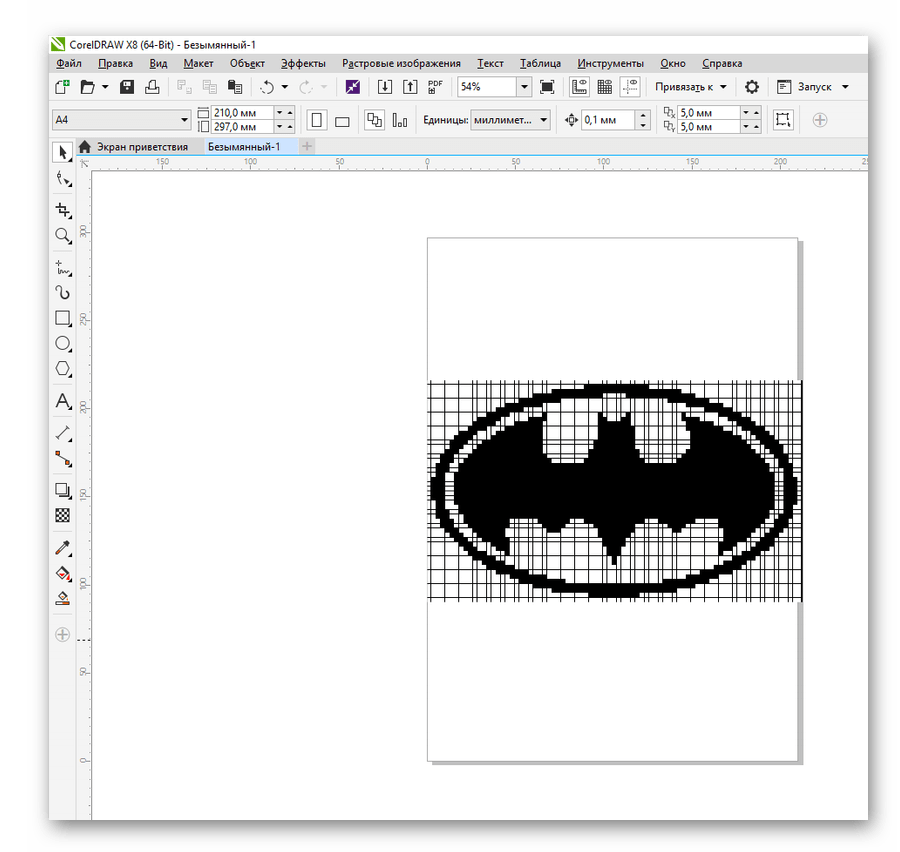
Чтобы сохранить изменения в том же формате, нужно выполнить экспорт изображения.
Способ 2: Adobe Photoshop
Самый популярный графический редактор в мире тоже умеет открывать файлы IMG. Это можно сделать из меню «Файл» или с помощью двойного щелка мышью по рабочей области Photoshop.
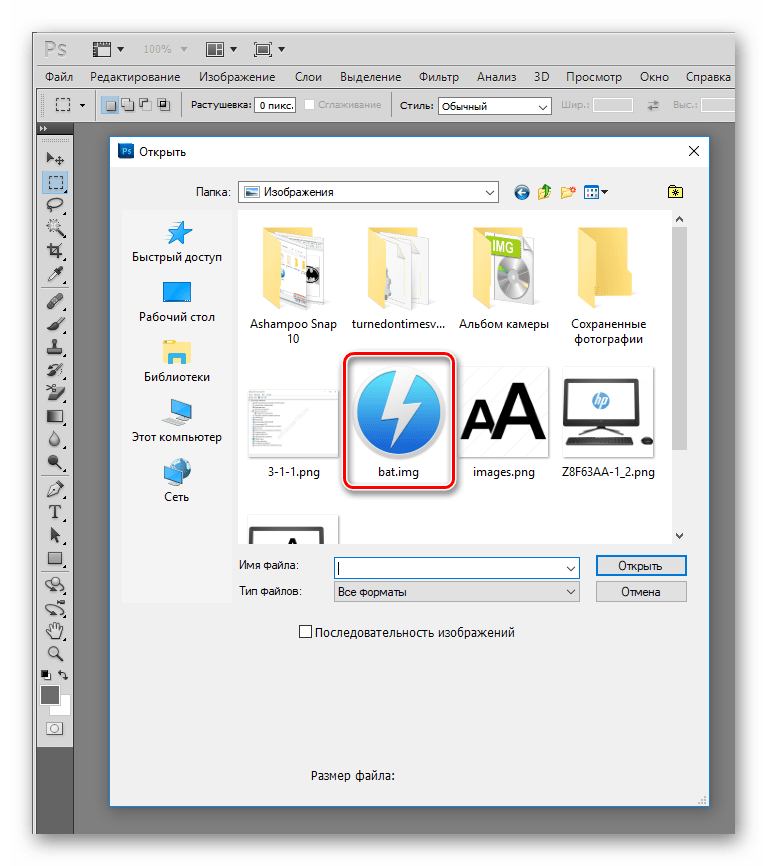
Файл готов к редактированию или конвертированию.
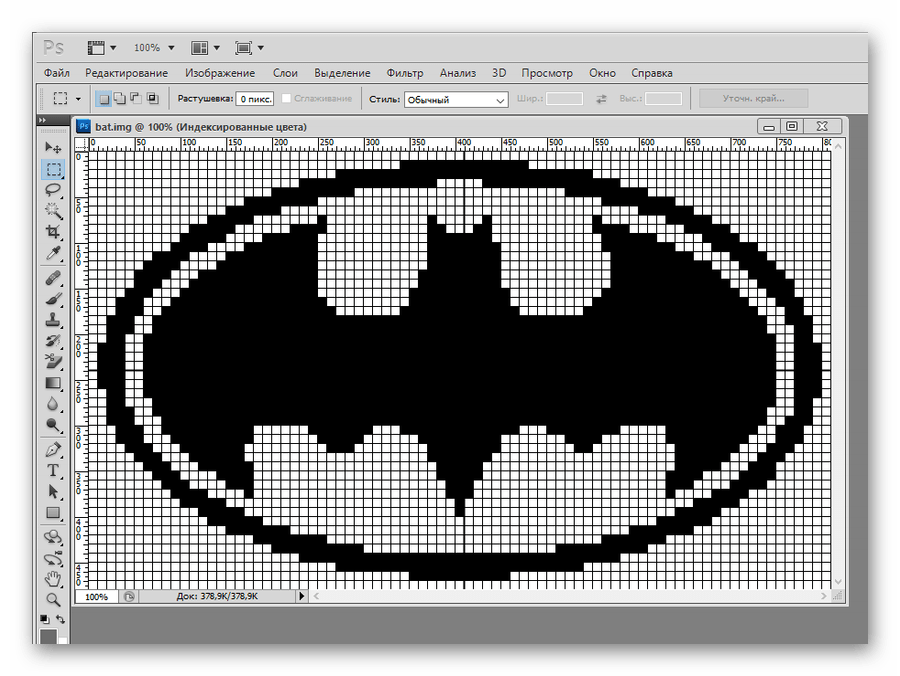
Сохранить обратно в этот же формат изображение можно с помощью функции «Сохранить как».
Формат IMG используется также для хранения графических элементов различных популярных игр, в частности, GTA, а также для устройств GPS, где в нем отображаются элементы карт, и в некоторых других случаях. Но все это очень узкие сферы применения, которые интересны больше для разработчиков данной продукции.
30.05.2015 — 20:45 1 11462+
размер текста
В компьютерной практике можно столкнуться с самыми оригинальными задачами, часть которых возникает по незнанию или из интереса к той или иной проблеме. Одной из таких можно считать конвертацию формата образов диска, чрезмерно редко встречающиеся при записи дисков, так как большинство программ для прожига поддерживают все популярные расширения.
Чтобы конвертировать один формат образа диска в другой, веб-сайт «softtor.com» рекомендует скачать UltraISO 9.6.2.3059. Это приложение имеет широкий инструментарий по созданию и записи образов, что делает его универсальным решением по работе с оптическими и «флеш» дисками.
Как конвертировать ISO в IMG с помощью UltraISO?
Для начала стоит напомнить, что программный продукт «UltraISO» является коммерческим, и имеет всего 30 дней пробного периода, что налагает ряд ограничений на функции. Для полноценной работы советуем приобрести лицензионный ключ, и попробовать все возможности.
После того, как UltraISO загружена из Интернета, устанавливаем её на компьютер, следуя подсказкам инсталляционного файла. Процесс занимает несколько секунд, после чего можно запустить программу по двойному клику с рабочего стола.
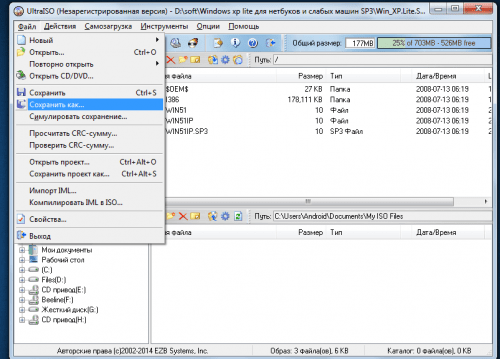
- В верхней панели щёлкаем «Файл», и из выпадающего меню выбираем «Открыть» (тоже самое, можно проделать комбинацией клавиш «Ctrl + O»).
- В диалоговом окне выбираем файл образа диска, который сохранён на компьютере или на съёмном носителе. В нашем случае, это загрузочный диск с расширением «ISO».
- После того, как информация о диске, отобразится в UltraISO, вновь щёлкаем «Файл», и выбираем пункт «Сохранить как».

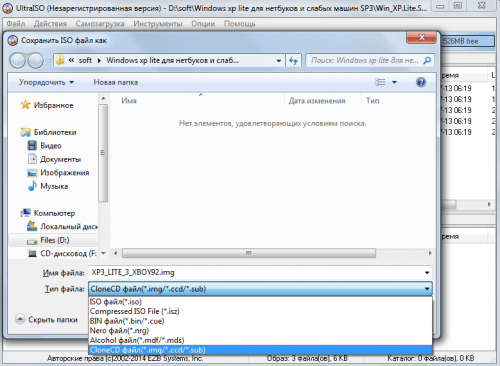
- В открывшемся диалоговом окне переходим в директорию для сохранения, если требуется назначаем новое имя файла. Ниже из выпадающего меню «Тип файла» выбираем новый формат «IMG».

- Жмём «Сохранить», и ожидаем окончания процесса конвертации, который может занять от нескольких секунд до десятка минут (в зависимости от размера исходного файла).
Вместо послесловия
Таким образом, можно создать несколько форматов одного файла образа, повторяя действия по сохранению. Довольно просто, и эффективно, также как и запись загрузочного образа на диск с помощью UltraISO.
Содержание
- Как открыть файл img в Windows 10?
- Какая программа открывает файлы IMG?
- Как конвертировать файлы IMG?
- Как установить файл IMG?
- IMG такой же, как ISO?
- Как изменить папку на IMG?
- Как преобразовать изображение в MP4?
- Как преобразовать IMG в JPG?
- Как установить ISO-файл без записи?
- Может ли 7zip открывать файлы IMG?
- Как записать ISO?
- Что означает IMG?
- Как мне извлечь файл образа диска?
- Что такое ISO файлы и как их открыть в Windows 10
- Что такое ISO образ
- Как открыть файл ISO на Windows 10
- Открытие файла ISO штатными средствами Windows 10
- Видео: как открыть ISO-файл средствами Windows
- Открытие с помощью специальных программ
- Открытие образа программой UltraISO
- Открытие образа программой DAEMON Tools
- С помощью архиватора
- Как открыть образ img windows 10
- Чем открыть файл в формате IMG
- Программы для открытия IMG
- Как открыть образ img windows 10
- Что за формат IMG и как его открыть
- Способ 1: открытие файла IMG через Magic ISO Maker
- Способ 2: открытие файла IMG в UltraISO
- Способ 3: запись на диск с помощью CloneCD
- Как открыть файл img в Windows 10?
- Какая программа открывает файлы IMG?
- Как конвертировать файлы IMG?
- Как установить файл IMG?
- IMG такой же, как ISO?
- Как изменить папку на IMG?
- Как преобразовать изображение в MP4?
- Как преобразовать IMG в JPG?
- Как установить ISO-файл без записи?
- Может ли 7zip открывать файлы IMG?
- Как записать ISO?
- Что означает IMG?
- Как мне извлечь файл образа диска?
Как открыть файл img в Windows 10?
Чтобы смонтировать файлы ISO и IMG в Windows 10, откройте проводник и перейдите в папку, в которой хранится ваш файл ISO.
Какая программа открывает файлы IMG?
WinZip открывает и извлекает сжатые файлы IMG и многие другие форматы. Мы создали WinZip для открытия и извлечения файлов формата IMG и многих других, включая все следующее: RAR. 7Z.
1. Загрузите сторонний инструмент для управления изображениями, например PowerISO, UltraISO или MagicISO (ссылки в ресурсах). Эти инструменты позволяют открывать файл IMG и исследовать его содержимое, не записывая его на диск.
Как конвертировать файлы IMG?
Чтобы преобразовать файл IMG в файл iso, выполните следующие действия:
Как установить файл IMG?
IMG такой же, как ISO?
Соображения. Нет никакой разницы в структуре форматов ISO и IMG, если файл IMG не сжат. Файл формата IMG можно переименовать с расширением файла ISO, а затем открыть в программном обеспечении, которое распознает только формат файла ISO.
Как изменить папку на IMG?
Учебник: преобразование папок в файлы ISO
Как преобразовать изображение в MP4?
Чтобы преобразовать IMG в MP4, нажмите «Формат вывода» справа, и вы будете перенаправлены в меню формата вывода. Перейдите на вкладку Видео и выберите профиль MP4. Вы также можете конвертировать IMG в AVI, MKV и другие, если хотите.
Как преобразовать IMG в JPG?
Вы также можете щелкнуть файл правой кнопкой мыши, указать на меню «Открыть с помощью», а затем выбрать параметр «Предварительный просмотр». В окне предварительного просмотра щелкните меню «Файл», а затем щелкните команду «Экспорт». Во всплывающем окне выберите JPEG в качестве формата и используйте ползунок «Качество», чтобы изменить степень сжатия, используемую для сохранения изображения.
Как установить ISO-файл без записи?
С помощью WinRAR вы можете открыть файл. iso как обычный архив, без необходимости записывать его на диск. Конечно, для этого необходимо сначала загрузить и установить WinRAR.
Может ли 7zip открывать файлы IMG?
Если хочешь открыть. img, вы можете использовать 7-zip, который является бесплатным … После установки щелкните правой кнопкой мыши соответствующий файл img, наведите указатель мыши на «7-zip», затем нажмите «Открыть архив». Имейте в виду, что для записи образа на диск вам потребуется отдельная программа или Windows 7!
Как записать ISO?
Выберите файл. iso, который вы хотите записать на CD / DVD. Убедитесь, что в дисковод вставлен диск, а затем нажмите кнопку «Записать». Появится окно Дисковой утилиты, показывающее ход записи.
…
В меню выберите Записать образ диска.
Что означает IMG?
| Акроним | Определение |
|---|---|
| IMG | Изображение |
| IMG | Международная Медицинская Группа |
| IMG | Группа управления информацией |
| IMG | Международные выпускники медицинских вузов |
Как мне извлечь файл образа диска?
Запустите AnyBurn и нажмите «Обзор / Извлечение файла изображения».
Источник
Что такое ISO файлы и как их открыть в Windows 10
В меру развития современных технологий способы передачи и сохранения данных меняются в лучшую сторону. Теперь нет нужды записывать какую-либо информацию на болванку (диск) или флешку, чтобы поделиться этой информацией с другими. Ровно как и не нужно расставаться с диском, если информация уже на нём. Достаточно сделать образ носителя и распространить его сколько угодно раз. При этом происходит приличная экономия времени и средств на запись дисков.
Что такое ISO образ
ISO-образ — это неформальный термин для обозначения образа оптического диска, содержащего файловую систему стандарта ISO 9660.
Википедия
https://ru.wikipedia.org/wiki/ISO-образ
На деле же, образы — это созданные идентичные копии дисков, с возможностью их использования виртуально, без физического носителя. Это предоставляет огромные возможности в распространении информации и обмена данными. Особенно это касается сегмента игр, так как создание и эмулирование образа обходит 98% возможных защит от пиратства.
ISO это наиболее распространённый формат образов, который воспринимает любая эмулирующая программа.
Как открыть файл ISO на Windows 10
Сейчас практически все операционные системы имеют интегрированные инструменты для поверхностной работы с образами. Для более глубокой обработки: конвертация формата образа, добавление и удаление файлов, запись на нестандартные носители, необходимо дополнительное программное обеспечение.
Открытие файла ISO штатными средствами Windows 10
В Windows 10 интегрирована небольшая утилита ImDisk Virtual Disk Driver. Потому щёлкнув правой кнопкой мыши по ISO-файлу увидим пункт «Подключить». При этом создаётся виртуальный DVD-дисковод, в который загружается образ.
Переход в директорию привода происходит автоматически и сразу же после подключения.
В итоге мы имеем виртуальный аналог работающему дисководу.
Видео: как открыть ISO-файл средствами Windows
Открытие с помощью специальных программ
В отличие от стандартных инструментов Windows специализирующиеся программы имеют большую функциональность. К примеру, программой UltraISO можно редактировать файлы внутри образа, записывать ISO и другие форматы на диски и флешки, а также многое другое.
Открытие образа программой UltraISO
UltraISO — это очень старая программа для работы с образами дисков. Основные функции: создание, редактирование, конвертирование и запись образов дисков. Программа распространяется совершенно бесплатно.
UltraISO имеет специфический интерфейс, но это только на первый взгляд.
Открытие образа программой DAEMON Tools
DAEMON Tools, на данный момент — самая популярная программа для работы с образами. Основные преимущества программы это очень удобный интерфейс и возможность создания нескольких виртуальных приводов.
В итоге диск загрузится в виртуальный привод.
Добавлять образы в диалоговое окно можно также через «перетягивание» файлов в программу.
С помощью архиватора
Архиваторы также могут работать с ISO файлами, только весьма ограничено: нельзя смонтировать образ, записать его на носитель. Можно только прочитать, скопировать или вставить данные и файлы.
Самым популярным архиватором на данный момент остаётся старая программа WinRAR.
Открыть ISO образ очень просто. Для этого существует уйма методов, включая как разные программы, так и стандартные возможности Windows.
Источник
Как открыть образ img windows 10
Файлы формата IMG открываются специальными программами. Существует 7 типов форматов IMG, каждый из которых открывается разными программами. Чтобы открыть нужный тип формата, изучите описания файлов и скачайте одну из предложенных программ.
Чем открыть файл в формате IMG
Файл IMG – это файлы образа диска, которые сегодня считаются устаревшими. На таких файлах хранится цифровая информация, идентичная той, которая хранится на самом жестком диске. Файлы IMG хранятся на основном диске компьютера, устройство воспринимает их либо как жесткий диск, либо как цифровой внешний носитель.
Файлы такого формата разрабатывались компанией Apple, они были использованы ОС Mac OS 9 и более ранними версиями программного обеспечения. Сейчас файлы IMG практически не используются, они заменены модернизированным форматом DMG.
Программы для открытия IMG
Чем открыть IMG зависит от типа его формата. Есть несколько разных представлений IMG:
Геоинформационные данные состоят из нескольких зон, формирующих картинку. Такие файлы часто используются в качестве карты и содержат в себе статистические данные. Открыть их можно такими программами как ERDAS IMAGINE, ESRI ArcGIS Desktop, Sendmap и GPS Map Manager. Все указанные программы работают на операционной системе Windows. Для операционной системы Linux создана только одна программа: cGPSmapper.
Файлы образов дисков можно открыть при помощи программы MagicISO, H+H Software Virtual CD и Smart Projects IsoBuster. Для операционной системы Linux подойдет программа RawWrite. Чтобы открыть файл на Мас ОС следует использовать Apple Disk Utility.
Файлы GEM Image, которые представляют собой растровые изображения (Img фото), поможет открыть Adobe Photoshop CS5, Corel Ventura 10 Publisher и GEM Paint, а также другие графические редакторы.
А файлы игр, Grand Theft Auto Data File, поможет воспроизвести программа IMG Tool или ImgEd.
Растровое изображение, создаваемое ERDAS IMAGINE — программой авторской разработки геопространственных данных. Содержит один или более уровней, называемых зонами, которые включают в себя различные элементы изображения, образующие картинку. Применяется для хранения небольших и крупных наборов географических данных.
Файлы IMG могут содержать дополнительную информацию, такую как статистика, точки контроля, информация карты и метаданные изображения. Они также поддерживают подборки растровых уровней, называемых уровнями пирамиды, для более быстрого отображения на экране при помощи приложений геоинформационных систем.
Изображения IMAGINE применяют формат ERDAS Hierarchal File Format (HFA) для хранения растровых данных.
Чем открыть файл в формате IMG (ERDAS IMAGINE Image File)
Файл, используемый устройствами Garmin GPS. Содержит данные карты, такие как названия улиц, навигационные маршруты и интересные места. Применяется для хранения и загрузки на устройства Garmin определенных пользователем и заранее установленных в Garmin данных карты.
Чем открыть файл в формате IMG (Garmin Map File)
Файл образа диска, создаваемый различными приложениями образов дисков, такими как CloneCD от SlySoft. Хранит полную копию данных на CD или DVD и применяется для резервного копирования и записи новых дисков.
Файлы IMG создаются различными программами создания образов дисков и могут применять различные форматы. Но вы должны убедиться в совместимости между программами перед использованием файлов IMG.
Чем открыть файл в формате IMG (Disc Image Data File)
Образ диска — как правило, дискеты 3.5″, которая обычно достигает 1.44MB в размере. Хранит содержимое дискеты в отдельном файле, которым можно управлять виртуально на компьютере вместо дискеты.
Файлы образа дискеты в настоящее время не используются, поскольку современные компьютерные системы их не применяют.
Чем открыть файл в формате IMG (Floppy Disk Image)
Образ диска, используемый для управления файловой системой. Может управляться в качестве аппаратного средства (например, внешнего жесткого диска) или оптического диска (CD или DVD). Хранится на жестком диске, но распознается в виде диска или жесткого диска при управлении компьютером.
Примечание: в некоторых случаях переименование расширения файла IMG из «.img» в «.iso» позволяет другим программам открывать файл.
Чем открыть файл в формате IMG (Macintosh Disk Image)
Файл изображения, сохраняемый в формате GEM. Содержит побитовое изображение, позволяющее работать с монохромными, черно-белыми и цветными изображениями. Происходит от программы Digital Research, которая принадлежит компании Novell.
Файлы GEM часто использовались в старых операционных системах, но в настоящее время больше не используются.
Чем открыть файл в формате IMG (GEM Image)
Файлы IMG имеют три различных версии формата файла:
1. GTA III and GTA: Vice City: хранится в отдельном файле «.dir».
2. GTA: San Andreas: комбинирует файлы «.img» и «.dir» в отдельный архив.
3. GTA IV: поддерживает зашифрованные данные игры.
GTA III, GTA: Vice City и GTA: San Andreas применяют для хранения данных файлы gta3.img. Данный тип файлов можно изменять при помощи программы IMG Tool. Файлы GTA IV IMG можно редактировать с помощью SparkIV или OpenIV.
Чем открыть файл в формате IMG (Grand Theft Auto Data File)
Как открыть образ img windows 10

Иногда, пользователи ОС Windows натыкаются в своей системе или же на съемных носителях на такие файлы, которые не способна открыть операционная система, если в ней не установлены нужные программы. Исправить эту ситуацию можно очень быстро – просто поставив необходимый софт, который после интеграции будет автоматически предложен пользователю в качестве средства открытия.
Файлы формата IMG также относятся к такому типу, который пользователь не сможет открыть системными средствами. Для открытия таких файлов вам потребуется установить специализированную программу для открытия IMG.
Что за формат IMG и как его открыть
В оригинальном виде файлы формата IMG представляют собой образ диска, информация в котором абсолютно идентична источнику. То есть, сведения, содержащиеся в таком файле, в точности повторяют исходный материал, вне зависимости от его разновидности.
ОС Виндовс не поддерживает такой формат файлов, однако при его обнаружении в системе классифицирует его, как отдельный компакт-диск.
Формат IMG является аббревиатурой (сокращением) такого словосочетания, как «Disk Image File». То есть, как бы само расширение указывает на то, что данный документ является изображением информации с диска.
По своей сути IMG файлы создаются с целью резервного копирования каких-либо данных с дискового источника. Для этого могут использоваться специальные программы, которые также являются основным средством открытия таких файлов.
Способ 1: открытие файла IMG через Magic ISO Maker
Это одна из довольно старых, но стабильных программ, созданных для открытия и создания образа дисков. Сегодня данный софт не пользуется широкой популярностью, да и обновлений давно не было. Однако если у вас где-то завалялся img-файл, то Magic ISO Maker отлично подойдет для изучения его содержимого.
- Скачав программу с официального сайта, выполните инсталляцию и откройте Magic ISO Maker.

Для открытия файла IMG раскройте контекстное меню «File» на основном интерфейсе программы.

Выберите пункт «Open».

В открывшемся окне перейдите в папку с файлом IMG, выберите его и нажмите «Открыть».

После того, как файл будет открыт, в правом верхнем окне программы будут видны все сохраненные в IMG файлы.

Также возможно открыть формат IMG через контекстное меню Виндовс «Открыть с помощью», указав в качестве используемой программы Magic ISO Maker.
Данная программа имеет несколько аналогов, в отличие от которых ее сильно ограничивают некоторые факторы, например, медленная обработка. При этом, главным положительным качеством этого софта является то, что Magic ISO Maker возможно использовать бесплатно.
В отличие от аналогов, данная программа официально выпущена только на английском языке. Локализация на другие языки присутствует, однако выполнена некачественно.
Способ 2: открытие файла IMG в UltraISO
Наверное, не существует людей, которые когда-либо сталкивались с образами дисков в ОС Виндовс, но не слышали о программе UltraISO. Это программное обеспечение является самым популярным и максимально универсальным при работе с образами дисков.
Сильно влияет на популярность программы также то, что производитель постоянно обновляет свое творение. Каждая новая версия отличается высокой скоростью работы, стабильностью и, что немаловажно, наличием качественного перевода на большинство языков мира.
- Чтобы открыть файл IMG в программе UltraISO, вам нужно будет скачать данный софт с официального сайта EZB Systems. Там вы можете выбрать как русскоязычную, так и англоязычную версию.


На верхней панели управления откройте раскрывающееся меню «Файл».

В появившемся списке выберите пункт «Открыть…».

Через открывшееся окно перейдите в месторасположение файла и откройте его.

Если открываемый вами файл IMG не является поврежденным, то в правом верхнем окне программы вы сможете наблюдать все файлы с диска.

Рекомендуется использовать для открытия образов такого формата именно данную программу, так как даже пробная версия предоставляет вам весь функционал. В особенности это касается разового открытия файлов, вроде случая с IMG.
Способ 3: запись на диск с помощью CloneCD
Последней максимально удобной программой для открытия IMG файлов является CloneCD, выпущенная SlySoft. Ровно как и ранее названное программное обеспечение, данная программка требует приобретения лицензии, но позволяет работать с файлами в пробном режиме.
Именно CloneCD была одной из первых программ, поддерживающих формат IMG. Более того, ПО от SlySoft в большей степени рассчитано не просто на открытие, но и создание документов этой разновидности.
- Скачайте программу с официального сайта, установите и запустите ее. Не забывайте выбрать удобный для вас язык.

Выполните заказ лицензии или подтвердите пробное использование.

Перейдя к основному интерфейсу программы, откройте раскрывающееся меню «Файл».

Выберите пункт «Запись CD из файла-образа…».

Также это можно сделать через визуальный интерфейс CloneCD.

С помощью кнопки «Обзор» ищем нужный файл IMG, открываем его и жмем «Далее».

Выберите CD-дисковод, на который будет помещена информация из файла.
Использовать можно как физический CD-диск, так и виртуально созданный.

Выставляем удобные для записи настройки.

Дождитесь окончания записи CD.

В случае, если записываемый образ полностью цел, запись завершится удачно. Для просмотра записанных файлов перейдите непосредственно на сам диск.
Данная программа имеет один крайне большой минус – отсутствие возможности просмотра файлов, без записи на компакт-диск. Таким образом, лучше всего все же использовать одну из первых двух программ.
Существуют и другие программы для открытия IMG, однако они не являются популярными, да и не сильно отличаются от названных.
Чем в итоге пользоваться – решать только вам.
Советы по настройке компьютера © 2022
Внимание! Информация, опубликованная на сайте, носит исключительно ознакомительный характер и не является рекомендацией к применению.
Источник
Как открыть файл img в Windows 10?
Чтобы смонтировать файлы ISO и IMG в Windows 10, откройте проводник и перейдите в папку, в которой хранится ваш файл ISO.
Какая программа открывает файлы IMG?
WinZip открывает и извлекает сжатые файлы IMG и многие другие форматы. Мы создали WinZip для открытия и извлечения файлов формата IMG и многих других, включая все следующее: RAR. 7Z.
1. Загрузите сторонний инструмент для управления изображениями, например PowerISO, UltraISO или MagicISO (ссылки в ресурсах). Эти инструменты позволяют открывать файл IMG и исследовать его содержимое, не записывая его на диск.
Как конвертировать файлы IMG?
Чтобы преобразовать файл IMG в файл iso, выполните следующие действия:
Как установить файл IMG?
IMG такой же, как ISO?
Соображения. Нет никакой разницы в структуре форматов ISO и IMG, если файл IMG не сжат. Файл формата IMG можно переименовать с расширением файла ISO, а затем открыть в программном обеспечении, которое распознает только формат файла ISO.
Как изменить папку на IMG?
Учебник: преобразование папок в файлы ISO
Как преобразовать изображение в MP4?
Чтобы преобразовать IMG в MP4, нажмите «Формат вывода» справа, и вы будете перенаправлены в меню формата вывода. Перейдите на вкладку Видео и выберите профиль MP4. Вы также можете конвертировать IMG в AVI, MKV и другие, если хотите.
Как преобразовать IMG в JPG?
Вы также можете щелкнуть файл правой кнопкой мыши, указать на меню «Открыть с помощью», а затем выбрать параметр «Предварительный просмотр». В окне предварительного просмотра щелкните меню «Файл», а затем щелкните команду «Экспорт». Во всплывающем окне выберите JPEG в качестве формата и используйте ползунок «Качество», чтобы изменить степень сжатия, используемую для сохранения изображения.
Как установить ISO-файл без записи?
С помощью WinRAR вы можете открыть файл. iso как обычный архив, без необходимости записывать его на диск. Конечно, для этого необходимо сначала загрузить и установить WinRAR.
Может ли 7zip открывать файлы IMG?
Если хочешь открыть. img, вы можете использовать 7-zip, который является бесплатным … После установки щелкните правой кнопкой мыши соответствующий файл img, наведите указатель мыши на «7-zip», затем нажмите «Открыть архив». Имейте в виду, что для записи образа на диск вам потребуется отдельная программа или Windows 7!
Как записать ISO?
Выберите файл. iso, который вы хотите записать на CD / DVD. Убедитесь, что в дисковод вставлен диск, а затем нажмите кнопку «Записать». Появится окно Дисковой утилиты, показывающее ход записи.
…
В меню выберите Записать образ диска.
Что означает IMG?
| Акроним | Определение |
|---|---|
| IMG | Изображение |
| IMG | Международная Медицинская Группа |
| IMG | Группа управления информацией |
| IMG | Международные выпускники медицинских вузов |
Как мне извлечь файл образа диска?
Запустите AnyBurn и нажмите «Обзор / Извлечение файла изображения».
Источник