
У Microsoft есть Cortana, у Amazon есть Alexa, у Apple есть Siri, а у Google есть, Google.

Вместо того, чтобы придумать человеческое имя для своего помощника, Google выбрал серьезное имя «Google Assistant» для своего помощника по искусственному интеллекту. Вы обращаетесь к Google Assistant, говоря «Привет, Google», а не более представительным подходом «Alexa» или «Привет, Siri».
Другие могут сказать, что названию продукта не хватает воображения, но в самом сервисе Google Assistant нет недостатка в функциональности. Google Assistant — это чистый программный инструмент, который предлагает множество функций, таких как возможность запуска программ на вашем компьютере или смартфоне, запуска ТВ-шоу или музыкальных плейлистов, даже для уменьшения яркости света в вашем доме или включения и выключения различных приборов.
Вы можете использовать свой голос, чтобы общаться с друзьями и семьей, определять маршруты, планировать следующую поездку, устанавливать будильники и напоминания, переводить языки и многое другое. Возможности и функциональность безграничны!
Если вы хотите увидеть полный список всех действующих команд Google, ознакомьтесь с этой статьей TechJunkie: Почти полный список всех допустимых команд Google?
Несмотря на многие функции, которые может выполнять Google Assistant, он не может вносить существенные изменения в свою команду голосовой активации. Google позволит вам установить «ОК, Google» или, на некоторых более поздних устройствах, «Привет, Google».
По какой-либо причине — возможно, это было брендовое решение, принятое маркетингом — компания хочет, чтобы вы назвали ее имя, прежде чем помощник сделает что-то для вас. То, что люди повторяют название вашей компании много раз в день, является четким фирменным знаком, но не обязательно доставляет столько удовольствия пользователям Google Assistant.
К счастью, сама природа архитектуры программного обеспечения Google заключается в том, что ее можно взломать и изменить, поэтому то, что Google не добавил в качестве функций, третьи стороны с радостью воспользовались возможностью добавить функциональность в Google Assistant.
С помощью дополнительного программного обеспечения вы можете изменить фразу для голосовой активации Google Assistant на все, что захотите. В этой статье я покажу вам различные способы сделать это и расскажу вам о каждом из них.
К тому времени, когда мы закончим, Google Assistant будет танцевать под вашу мелодию, а не под мелодию по умолчанию.
Есть два основных метода изменения «слова для пробуждения» или имени Google Assistant .
Первый метод предполагает использование Mic +, приложения, которое работает довольно хорошо, но на момент написания этой статьи больше не разрабатывается.
Второй метод, который мы обсуждаем, включает изменение имени вашего Google Ассистента с помощью приложения Autovoice. Этот второй подход (описанный далее в этой статье), вероятно, лучше первого, но мы предоставим вам инструкции по использованию обоих.
Да, и первое, что нужно сделать, чтобы включить эти методы, — это убедиться, что на вашем смартфоне установлена последняя версия приложения Google .
https://play.google.com/store/apps/details?id=com.google.android.googlequicksearchbox&hl=en
После того, как у вас будет установлена последняя версия Google, вы можете продолжить. Опять же, мы начнем с того, что покажем вам, как изменить «слово пробуждения» для Google Assistant с помощью Mic +, а затем мы покажем вам, как сделать то же самое с Autovoice (вероятно, лучший подход). Давайте начнем!
Как я могу переименовать своего Google Ассистента с помощью приложения Open Mic +?
Open Mic + — это приложение, которое дополняет Google Assistant, добавляя множество функций, таких как автономное распознавание голоса и интеграция с Tasker , чрезвычайно мощной системой автоматизации Android.
Однако для наших сегодняшних целей нас больше всего интересует функция Open Mic +, которая позволяет вам заменить голосовую команду, используемую для активации Google Assistant.
Оказавшись на экране настроек, нажмите «Горячая фраза», а затем введите фразу, которую хотите использовать в дальнейшем.
Возможно, вы захотите устоять перед соблазном стать слишком милым с этим; сделайте вашу фразу чем-то вроде «Привет, детка, я тебя завел?» забавно, когда вы дома один, но, может быть, менее забавно, когда начальник просит вас поискать что-то в телефоне на работе.
Кроме того, поначалу слишком длинная фраза может показаться забавной, но быстро устареет. Сделайте это коротким и приятным, с чем вы можете жить, даже когда вы в стрессе и спешите.
Для нашей демонстрации мы пойдем с капитаном Пикардом и изменим фразу активации на «Компьютер».
Когда вы закончите вводить новую фразу, просто нажмите кнопку «ОК». Нажмите кнопку возврата в верхнем левом углу, чтобы выйти из настроек.
Заканчивать
Теперь вы должны увидеть большую зеленую кнопку с надписью «Пуск». Коснитесь этого и оставьте его включенным, и вы можете произнести выбранное вами горячее слово вместо «Окей, Google», и ваш Google Ассистент будет прямо здесь, готовый принять вашу голосовую команду.
Как изменить слово пробуждения Google Assistant с помощью Tasker и AutoVoice?
Open Mic + работает… большую часть времени. К сожалению, в настоящее время приложение не находится в активной разработке, и вполне возможно, что оно не установится или не будет работать должным образом на вашем телефоне.
Более надежный способ изменить горячее слово Ассистента — загрузить и установить очень популярное приложение Tasker . Tasker не бесплатен; это 2,99 доллара, но, честно говоря, это лучшие 2,99 доллара, которые вы когда-либо потратите, если будете много пользоваться телефоном.
Шаг 2: AutoVoice
Вам необходимо связать приложение AutoVoice со своей учетной записью Google. К счастью, Google Assistant может сделать это за вас.
- Активируйте Google Assistant.
- Скажите «Поговорите с AutoVoice».
- Ассистент сообщит вам, что ваша учетная запись не привязана, и запросит разрешение на привязку учетных записей. Нажмите «Да».
- Если у вас более одной учетной записи Google, появится диалоговое окно выбора, в котором вас спросят, какую учетную запись нужно связать; выберите учетную запись, которую вы используете на этом телефоне.
- Google Ассистент завершит привязку AutoVoice к вашей учетной записи.
Шаг 3: AutoVoice
Откройте приложение Tasker, нажмите на знак плюса и добавьте «Событие». Из списка опций выберите «Плагин», а затем выберите «AutoVoice» и «Распознаваемый». Нажмите кнопку редактирования рядом с «Конфигурация», а затем нажмите «Сложный путь».
Коснитесь «Фильтр речи». Вам будет предложено произнести новую командную фразу. Tasker может попросить вас пояснить сказанное вами, представив список своих лучших догадок; выберите тот, который вы на самом деле сказали.
Нажмите кнопку возврата на телефоне. В верхней части экрана вы произнесете текст «AutoVoice Recognized», круг с буквой «i», галочкой и «X». Коснитесь галочки.
Теперь нажмите стрелку назад в верхнем левом углу экрана, рядом с текстом «Редактировать событие».
Появится всплывающее окно с надписью «Новая задача +». Коснитесь строки «Новая задача +» во всплывающем окне.
Появится диалоговое окно, позволяющее назвать задачу; вы можете пропустить это, если хотите.
На самом деле вам нужно давать имена задачам только в том случае, если в рабочем процессе большое количество задач, и вы можете их перепутать. Введите имя (или нет) и коснитесь галочки справа от поля имени.
Теперь появится экран редактирования задачи. Здесь вы назначаете команду для выполнения, когда таскер слышит командную фразу.
Нажмите кнопку + в кружке в правой части экрана, и появится меню всех возможных действий.
Нажмите на поле с надписью «Ввод», затем на поле с надписью «Голосовая команда». Нажмите кнопку «Назад» слева от метки «Редактировать действие». Теперь вы должны увидеть экран редактирования задачи с отображаемой новой задачей.
Нажмите кнопку «Играть», чтобы запустить задачу, и теперь у вас должна быть голосовая команда, открывающая Google Assistant.
Машины и виртуальные помощники постепенно захватывают наши дома, и мы мало что можем сделать, чтобы их остановить. Фактически, если вы попробовали умный дом Google, вы, возможно, постоянно ищете способы расширить функциональные возможности своего Google Assistant.
Но для такого услужливого помощника вам может показаться, что обращаться к ней холодно и безлично — отстой. Если это так, что вы можете с этим поделать? Если да, то как можно все встряхнуть? Что ж, посидите, пока мы исследуем все, что нужно знать об имени Google Home.
Ищете ответ? Вот наше оглавление:
1) Что такое слово для пробуждения Google Home (по умолчанию)?
2) Почему Google установил «Окей, Google» и «Привет, Google» в качестве слов для пробуждения Google Home?
3) Зачем менять пробуждающее слово Google Home?
4) Можете ли вы изменить имя Google Home на другое?
5) Можете ли вы изменить акцент и голос Google Assistant?
6) Как изменить голос и акцент Google Ассистента на телефоне?
7) Как изменить голос Google Ассистента на вашем устройстве Google Home?
 Как сменить Google Assistant на вашем iPhone или iPad?
9) Можно ли поменять Google Assistant на мужской голос?
10) Могу ли я установить разные голоса для динамика и телефона Google Home?
11) Как назначить разные голоса Google Assistant для разных пользователей?
а) Чтобы обучить динамик Google Home голосом:
б) Если вас не устраивает реакция Google Home на ваш голос, вы можете переучить его. Сделать это:
в) Чтобы научить его распознавать других пользователей:
12) Как включить и выключить слово пробуждения Google Home?
а) Для этого на телефоне или планшете:
13) Можете ли вы изменить язык Google Assistant?
а) Чтобы изменить язык:
б) Некоторые из доступных языков включают:
14) Как заставить голос знаменитости разговаривать с вами на устройствах Google Home?
15) Если я изменю язык, голос и акцент Google Home, могу ли я в будущем вернуть их к настройкам по умолчанию?
16) Есть ли какие-нибудь хаки для изменения слова пробуждения Google Home?
Как изменить голос Google Ассистента на вашем устройстве Google Home? Что такое слово для пробуждения Google Home (по умолчанию)?
По умолчанию Google Assistant отвечает на два слова пробуждения, это «Окей, Google» и «Окей, Google». Тем не менее, помощник AI также может ответить на малоизвестное, но очень приятное слово для пробуждения, Hey Boo Boo .
Первоначально Google Assistant на телефонах мог отвечать только на «Окей, Google». Но обновление в декабре 2017 года позволило пользователям телефонов также использовать «Привет, Google» в дополнение к другой фразе. На данный момент это единственные два слова, которые вы можете использовать, чтобы разбудить Google Ассистента.
Почему Google выбрал «Окей, Google» и «Привет, Google» как слова для пробуждения Google Home?
Есть ряд причин, по которым Google мог выбрать эти слова для пробуждения, помимо очевидной — укрепление своего бренда. Во-первых, их выбор гендерно-нейтральный, в отличие от имен других виртуальных помощников (Siri, Alexa и Cortana) . Женщины всегда ассоциировались с ролями помощников и клерков, и идея помощника с гендерной привязкой усиливает эту идею.
Вторая причина может быть связана с тем фактом, что эти слова для пробуждения не мешают реальной идентичности. Имена конкурентов Google Assistant — реальные имена, и у вас может быть кто-то в вашей семье с этими именами. И это вызывает довольно интересные ситуации. Но «Эй, Google» и «Окей, Google» никогда не вызовет путаницы.
Еще более важная причина может заключаться в том, что использование двух слов вместо одного труднее подделать. Для систем, которые используют одно слово для пробуждения, вероятность ложных срабатываний намного выше, чем когда это фраза. Таким образом, были случаи, когда виртуальные помощники слушали и записывали разговоры, которые не были предназначены для них. Маловероятно, что Google Home проснется от случайных звуков благодаря выбору слова (фразы) для пробуждения.
Зачем менять слово для пробуждения Google Home?
Несмотря на все вышеперечисленные преимущества, у вас могут быть веские причины изменить пробуждающее слово Google Assistant. Например, если по какой-то причине у вас есть домашнее животное по имени Google, тогда может возникнуть небольшая путаница между животным и помощником AI. Также может быть, что малыш в вашем доме затрудняется сказать Google.
Иногда Google Home не может распознавать пробуждающее слово или реагировать на него, особенно когда его использует человек, для которого английский не является родным. В обоих случаях вам может понадобиться более простой вариант — предоставить всем доступ к помощнику.
Получение возможности настроить имя Google Assistant также значительно улучшит пользовательский интерфейс. Вы можете согласиться с тем, что «Окей, Google» и «Окей, Google» не так легко слетать с языка. Кроме того, в нем отсутствует аспект персонификации, и некоторым пользователям все это может показаться неестественным, как при разговоре с компьютером.
Что еще более важно, в вашем умном доме может быть несколько устройств Google Home. В случаях, когда такие устройства находятся в непосредственной близости, переименование одного из них может помочь избежать путаницы. Например, если в соседних комнатах есть две умные колонки, вам может быть сложно определить, с кем вы хотите поговорить. Обращение к ним под разными именами проясняет ситуацию.
Можете ли вы изменить имя Google Home на другое?
К сожалению, для пользователей Google Home пока нет официального способа изменить пробуждающее слово Google Assistant . Это означает, что вам придется работать с двумя официальными фразами. В качестве альтернативы вы можете использовать «OK Boo Boo», чтобы развлечься и вовлечь вашего малыша в действие.
Более того, разбор приложения Google показал, что в будущем новая функция может изменить эту ситуацию к лучшему, если она когда-либо будет реализована. Анализ, проведенный 9to5google, показал, что обновление может позволить пользователям использовать собственные слова для пробуждения Google Assistant. Примечательно, однако, что они провели этот анализ путем декомпиляции приложения, которое Google загрузил в Play Store.
Эти файлы известны как APK и содержат строки кода, намекающие на возможные будущие функции. Однако Google может внедрить или не внедрить эти обновления, и интерпретация может быть не идеальной.
Имея это в виду, анализ завершил разборку APK-файла приложения Google 7.20 и обнаружил новую опцию, известную как «Научите своего помощника распознавать». Эта функция позволит пользователям проинструктировать виртуального помощника реагировать на выбранное вами слово для пробуждения. Код также показал, что Google Assistant будет предлагать подсказки слова пробуждения в самом начале. Однако даже при включенных новых словах пробуждения Ассистент все равно сможет реагировать на два исходных варианта.
Можете ли вы изменить акцент и голос Google Assistant?
Слушать, как ваш ИИ-помощник отвечает одним и тем же старым голосом каждый день, может быть довольно скучным. Учитывая, что Google Assistant персонализирует большинство вещей в соответствии с вашими предпочтениями, было бы здорово, если бы ваше звучало иначе, не так ли? К сожалению, получение полностью персонализированного опыта все еще немного надумано.
С другой стороны, вы можете изменить голос и акцент Google Assistant в соответствии с вашими предпочтениями и сделать ваш опыт немного более увлекательным. Сначала у Google Assistant был только один голос, а затем он расширился до двух голосов. Но в прошлом году список расширился и включил еще шесть голосов, как было объявлено на Google I / O 2018 . Недавно они расширились еще двумя.
Благодаря исчерпывающему списку доступных в настоящее время опций вы можете переключаться между голосами каждый день в своей жизни, чтобы поддерживать интерес. Раньше этот процесс был довольно сложным, поскольку приложение имело отдельные интерфейсы для Google Home и Google Assistant на телефоне. Но теперь изменение голоса из динамика Google Home отразится на телефонах, подключенных к вашей учетной записи Google.
Чтобы сделать вещи еще более увлекательными, Google предоставил цветной интерфейс, позволяющий вам получить доступ к этой функции. В настоящее время диапазон цветов, представляющих разные голоса, включает:
-
Голубой
-
красный
-
Зеленый
-
апельсин
-
Синий
-
Янтарь
-
Фиолетовый
-
Розовый
-
Сидней Харбор Блю
-
Британский гоночный зеленый
Как изменить голос и акцент Google Ассистента на телефоне?
-
Нажмите и удерживайте кнопку «Домой» на телефоне, чтобы разбудить Ассистента.
-
В правом верхнем углу коснитесь своего имени или фото профиля.
-
Перейдите в настройки’
-
Нажмите «Ассистент» и выберите «Голосовой помощник».
-
Выберите нужный голос из списка вариантов
Как изменить голос Google Ассистента на вашем устройстве Google Home?
-
Запустите приложение Google Home на телефоне или планшете
-
Внизу интерфейса приложения нажмите «Учетная запись».
-
Выберите «Настройки».
-
Нажмите «Ассистент» и выберите «Голос помощника», а затем выберите свой любимый голос.
Как сменить Google Assistant на вашем iPhone или iPad?
-
Откройте приложение Google Home на своем устройстве.
-
Внизу экрана нажмите «Учетная запись».
-
Выберите «Google Ассистент» и нажмите «Дополнительные настройки».
-
Нажмите «Ассистент», затем «Голос помощника», чтобы выбрать новый голос.
Однако обратите внимание, что весь диапазон голосов ограничен пользователями в США и что для их использования им необходимо установить язык своего устройства на английский (США).
Могу ли я изменить Google Assistant на мужской голос?
Да, ты можешь. Голос Google Ассистента варьируется от мужского до женского, от мягкого до глубокого. Из этих голосов только два первоначальных мужского и женского голоса были на самом деле человеческими. Остальные доступные голоса полностью сгенерированы компьютером. Но с другой стороны, они действительно великолепны.
Это стало возможным благодаря использованию новой технологии, которая вместо записи фрагментов разговоров использует аудиофайлы для имитации человеческих голосов. Таким образом, он предлагает относительно естественный речевой образец. Это отличает его от неестественных и заикающихся голосов, которые мы привыкли ассоциировать с виртуальными помощниками.
Чтобы изменить голос Google Ассистента с женского голоса по умолчанию на мужской:
-
Запустите приложение Google Home
-
Коснитесь значка главного меню в верхнем левом углу.
-
Выберите «Дополнительные настройки».
-
Нажмите кнопку «Настройки».
-
Нажмите «Голос помощника».
-
Измените с женского на мужской, нажав «Голос II»
-
Чтобы снова переключиться на женский, выполните те же действия и нажмите «Голос I».
Могу ли я установить разные голоса для динамика и телефона Google Home?
Если вы зарегистрировали свой телефон и устройство Google Home в одной учетной записи Google, это было бы невозможно. Единственный способ активировать разные голоса на телефоне и умном динамике — зарегистрировать их в двух разных учетных записях Google. Но это будет означать отсутствие взаимодействия между помощниками на двух устройствах.
Как назначить разные голоса Google Assistant для разных пользователей?
Если в вашем доме несколько пользователей Google Home, поиск оптимального голоса, акцента и языка для Ассистента может стать проблемой. Наверное, хозяин дома предпочитает женский голос, а мама — низкий мужской.
К счастью для вас, Google Assistant достаточно умен, чтобы узнать предпочтения каждого. Вам просто нужно пройти обучение голосу . Это позволит ей различать разных пользователей. Благодаря этой способности Ассистент может отвечать каждому пользователю тем голосом, который он выберет.
Чтобы обучить динамик Google Home голосом:
-
Запустите приложение Google Home
-
Чтобы получить доступ к настройкам учетной записи, нажмите вкладку «Учетная запись» в правом нижнем углу панели навигации.
-
Найдите и коснитесь «Общие настройки».
-
Нажмите «Настройки», а затем выберите «Ассистент».
-
Это позволит вам получить доступ к настройкам Google Home Voice Assistant.
-
Нажмите «Voice Match», чтобы добавить свой голос и голоса других пользователей в Google Home или при необходимости откалибровать их заново.
-
Следуйте инструкциям, чтобы научить Google Assistant распознавать ваш голос. Вам будет предложено несколько раз повторить «Окей, Google» и «Окей, Google». Это научит помощника искусственного интеллекта чувствовать ваш голос. Если вы выполните эту процедуру в той же комнате, что и устройство Google Home, оно может отреагировать на пробуждающее слово. Просто проигнорируйте это и продолжите Voice Match.
Если вас не устраивает реакция Google Home на ваш голос, вы можете переучить его. Сделать это:
-
Нажмите «Обучите Ассистента голосу еще раз».
-
Поскольку это повлияет на все устройства, подключенные к вашей учетной записи Google, вы получите запрос на подтверждение запроса.
-
Для подтверждения нажмите «Повторная тренировка» и повторите процедуру.
Чтобы научить его распознавать других пользователей:
-
Перейдите к «Пригласите других, кто использует ваши устройства». Это также находится в разделе «Voice Match».
-
Им просто нужно будет загрузить приложение на свои устройства и, как и вам, перейти в «Voice Match», чтобы начать обучение.
Как включить и выключить слово пробуждения Google Home?
Когда вы находитесь дома, вы можете отключить слово пробуждения Google Assistant на своем телефоне, чтобы избежать путаницы при использовании динамиков Google Home. Или вам может потребоваться перерыв в работе с помощником и вы можете отключить эту функцию.
Для этого на телефоне или планшете:
-
Скажите «Окей, Google» или удерживайте кнопку «Домой».
-
В правом верхнем углу экрана нажмите «Еще».
-
Перейдите в «Настройки», а затем нажмите «Устройства».
-
Выберите свой телефон или планшет
-
Включите Google Assistant
-
Включите или выключите «Окей, обнаружение Google»
Вы можете изменить язык Google Ассистента?
Если вы живете в двуязычной семье или изучаете новый язык и хотите получить всю возможную помощь, Google Assistant может вам пригодиться. Вы можете изменить язык Ассистента и упростить общение или получить бесплатные языковые уроки. Обратите внимание, что если вы измените язык на одном устройстве Home, он одновременно изменит язык на всех других устройствах, подключенных к этой учетной записи.
Чтобы изменить язык:
-
Запустите приложение Google Home
-
Откройте главное меню
-
Прокрутите вниз, чтобы найти «Дополнительные настройки»
-
В разделе «Дополнительные настройки» нажмите «Устройства».
-
Выберите одно из устройств в списке
-
Выберите «Языки помощника», чтобы просмотреть список доступных региональных акцентов, а также альтернативных языков.
Google Assistant предлагает поддержку более 30 языков. Некоторые из доступных языков включают:
-
английский
-
Итальянский
-
испанский
-
Французский
-
Немецкий
-
Корейский
-
Японский
-
нидерландский язык
-
норвежский язык
-
Шведский
Как заставить голос знаменитости разговаривать с вами на устройствах Google Home
При выборе голоса для вашего Google Assistant, помимо множества вариантов с цветовой кодировкой, вы также можете выбрать серый цвет. Это означает голос «Камея», и он позволяет использовать голос знаменитости, который в настоящее время доступен.
Хотя раньше Google Assistant мог растопить ваше сердце, отвечая шелковистым голосом Джона Легенда, этот вариант длился всего год. Выпущенный в апреле 2019 года, голос Джона Легенда был удален из голосов знаменитостей Google Assistant в конце марта 2020 года.
В настоящее время голос знаменитости для Google Assistant принадлежит американской актрисе Иссе Рэй и доступен только в США в течение ограниченного времени. Чтобы использовать голос Исы, попробуйте сказать: «Привет, Google, говори как Иса», и он немедленно переключится.
Как и в случае с Джоном Леджендом в качестве голоса вашего помощника, у Google есть список голосовых команд, специально созданный для Рей:
-
Что ты думаешь обо мне?
-
Петь песню
-
Как я выгляжу?
-
Нужен ли мне сегодня зонт?
-
Ты один?
-
Сделай мне комплимент
-
Что ты думаешь о Джоне Легенде?
Если я изменю язык, голос и акцент Google Home, могу ли я в будущем вернуть их к настройкам по умолчанию?
Вы можете изменять голос, язык или акцент Ассистента неограниченное количество раз. А когда вам станет скучно, вы всегда можете вернуться к настройкам по умолчанию. Однако имейте в виду, что эти изменения могут ограничить способность Ассистента понимать вас. Следовательно, если вы измените свой акцент на британский, обязательно давайте команды, используя тот же (британский) акцент. В противном случае возможен сбой связи.
Есть ли какие-нибудь хаки для изменения слова пробуждения Google Home?
Как мы уже говорили в начале, официального способа изменить пробуждающее слово Google Home не существует. Но можно использовать хитрый прием, который позволит вам называть своего Ассистента любым именем, которое вам нравится. Новая концепция, известная как Project Alias , создала обучаемого паразита, чтобы воплотить это в реальность.
Он использует промежуточное устройство, которое вы помещаете на устройство Google Home, которое хотите переименовать. Это устройство постоянно издает белый шум, который мешает помощнику слушать. Вам нужно научить Alias распознавать предпочитаемое вами слово для пробуждения. Когда вы произносите это слово, он воспроизводит запись «Окей, Google» или «Окей, Google», чтобы разбудить ваше устройство и предоставить вам доступ к функциям голосового управления Ассистента.
Помимо возможности настройки слова пробуждения Google Home, оно также повышает конфиденциальность в вашем умном доме. Поскольку он всегда создает помехи, это снижает вероятность того, что ваши умные динамики будут записывать конфиденциальные разговоры, поскольку они с меньшей вероятностью проснутся по ошибке.
Однако сборка устройства включает в себя довольно длительную процедуру, которая может быть немного обременительной для нетехнических пользователей Google Home. Надеюсь, Google скоро выпустит обновление, чтобы упростить настройку слова пробуждения.
У Microsoft есть Кортана, Amazon есть Алекса, а Google есть … Google. Вместо того, чтобы придумать человеческое имя для своего помощника, Google выбрал нонсенс-лейбл «Google Assistant». Несмотря на отсутствие воображения, которое вошло в название продукта, в самом продукте нет недостатка в функциональности. Google Assistant это чисто программный инструмент, который предлагает множество функций, таких как возможность запуска программ на вашем компьютере или смартфоне, запуска ТВ-шоу или музыкальных плейлистов, даже для приглушения света в вашем доме или включения и выключения различных приборов. На самом деле, с помощью Assistant можно сделать множество вещей, но одна вещь, которую он не может сделать, – это серьезно изменить его команду голосовой активации. Google позволит вам установить для него значение «ОК, Google» или, на некоторых более поздних устройствах, «Привет, Google», но если вы мечтаете подражать Captain Picard и выкрикивать «Компьютер!», Ваша мечта не сбудется… или не так ли?
(Что лучше, Google Assistant или Сири? Узнайте здесь!)
Правда заключается в том, что Google может дать вам команду голосовой активации, если вы захотите, но они этого не хотят. По какой-то причине – возможно, что-то связанное с тем, что кто-то из маркетологов находится в небольшой поездке, – компания хочет, чтобы вы назвали ее имя, прежде чем помощник сделает что-то для вас. К счастью, сама природа программной архитектуры Google заключается в том, что она может быть взломана и модифицируема, и поэтому то, что Google отказался сделать, сторонние разработчики с готовностью сделали. С помощью дополнительного программного обеспечения вы можете изменить Google Assistant Голосовая фраза активации должна быть чем угодно. В этой статье я покажу вам различные способы сделать это и познакомлю вас с каждым из них. К тому времени, когда мы закончим, Google Assistant буду танцевать под вашу мелодию. (Хочу посмотреть список (почти) каждого Google Assistant команда?)
Изменяя ваш Google Assistant По ключевому слову
Первое, что нужно сделать, чтобы включить эти методы, – убедиться, что у вас установлена последняя версия Приложение Google установлен на вашем смартфоне. После того, как вы установили последнюю и лучшую версию Google, вы можете продолжить.
Метод 1 – Использование приложения Open Mic +
Open Mic + – приложение, которое дополняет Google Assistant, добавив множество функций, таких как распознавание голоса в автономном режиме и интеграция с Tasker, чрезвычайно мощная система автоматизации Android. (У нас есть хороший учебник с информацией о некоторых замечательных профилях Tasker.) Однако для наших целей сегодня нас больше всего интересует функция Open Mic +, которая позволяет вам заменить голосовую команду, используемую для активации Google Assistant,
Шаг 1
Чтобы Open Mic + работал, вы должны отключить определение горячих слов в Google Now. Это легко сделать, хотя Google сделал все возможное, чтобы скрыть необходимую функциональность глубоко внутри своей запрещающей и квази-случайной иерархии пользовательского интерфейса.
- Активируйте свой Google Assistant произнесите «OK Google» или нажмите и удерживайте кнопку «Домой».

- Нажмите значок компаса в нижней правой части приложения, чтобы открыть меню «Обзор».
- Нажмите кнопку своего профиля в верхней правой части приложения и выберите «Настройки».
- Выберите вкладку Assistant.
- Прокрутите вниз до раздела «Ассистентские устройства» внизу и коснитесь смартфона или другого устройства, которое вы хотите настроить.
- Установите для параметра «Доступ с помощью голосового соответствия» значение «Выкл.».


Шаг 2
Затем запустите приложение Open Mic +. Open Mic + больше не доступен в магазине Google Play, но все еще доступен на Amazon, (Если у вас еще нет Amazon Приложение App Store установлено, вам нужно будет сначала установить его, чтобы получить приложение Open Mic +.)
Откройте приложение Open Mic +, и вы увидите начальный экран. Нажмите на ползунки настроек, чтобы открыть диалоговое окно настроек.

На экране настроек нажмите «Горячую фразу», а затем введите фразу, которую вы хотите использовать, чтобы двигаться вперед. (Возможно, вы захотите устоять перед искушением стать слишком милым с этим; сделать из вашей фразы что-то вроде «Эй, детка, я тебя заводил?» Смешно, когда ты дома один, но, возможно, менее смешно, когда твой босс спрашивает тебя. чтобы найти что-то на телефоне на работе.) Для демонстрации мы пойдем с капитаном Пикардом и изменим фразу активации на «Компьютер». 
Когда вы закончите вводить фразу, просто нажмите на кнопку «ОК». Нажмите кнопку возврата в левом верхнем углу, чтобы выйти из настроек.
Шаг 3
Теперь вы должны увидеть большую зеленую кнопку с надписью «Пуск». Нажмите на это и оставьте его включенным, и вы можете сказать выбранное горячее слово вместо «ОК Google» и ваш Google Assistant будет прямо там, готов принять вашу голосовую команду.
Метод 2 – Использование приложения Tasker
Open Mic + работает … большую часть времени. К сожалению, в настоящее время приложение не находится в активной разработке, и, возможно, оно не будет установлено или не будет работать должным образом на вашем телефоне. Более надежный метод изменения вашего горячего слова помощника – загрузить и установить очень популярный Приложение Tasker, Tasker не бесплатный; это 2,99 доллара, но, честно говоря, это лучшие 2,99 доллара, которые вы когда-либо потратите, если будете часто пользоваться телефоном. Как следует из названия, Tasker выполняет все виды задач, а при загрузке правильных плагинов он может позволить вам изменить Google Assistant По ключевому слову. После того, как вы получили Tasker, вам также необходимо установить Приложение AutoVoice от того же разработчика; эта загрузка бесплатна, но AutoVoice поддерживается рекламой.

Шаг 1
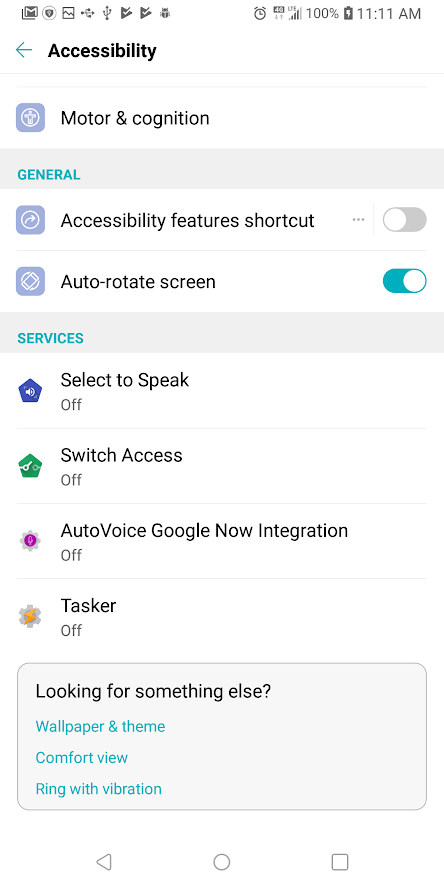
Сначала вам нужно перейти в «Настройки», а затем выбрать «Доступность». В списке параметров найдите «AutoVoice Google Now Integration» и «Tasker» и переключите переключатели рядом с этими записями, чтобы включить эту функцию.
Шаг 2
Вам необходимо связать приложение AutoVoice с вашей учетной записью Google. К счастью, Google Assistant могу сделать это для вас.
- Активировать Google Assistant,
- Скажите «Поговорите с AutoVoice».
- Помощник сообщит вам, что ваша учетная запись не связана, и запросит разрешение на связывание учетных записей. Нажмите «Да».
- Если у вас несколько учетных записей Google, появится диалоговое окно выбора, в котором вам будет предложено связать учетную запись; выберите учетную запись, которую вы используете на этом телефоне.
- Google Assistant завершит привязку AutoVoice к вашей учетной записи.
Шаг 3
Откройте приложение Tasker, нажмите на знак плюс, а затем добавьте «Событие». Из списка опций выберите «Плагин», а затем выберите «AutoVoice» и «Распознанный». Нажмите кнопку редактирования рядом с «Конфигурация», а затем нажмите «Трудный путь». Нажмите «Произнести фильтр». Вам будет предложено произнести новую командную фразу. Tasker может попросить вас уточнить, что вы сказали, представив список своих лучших догадок; выберите тот, который вы на самом деле сказали.
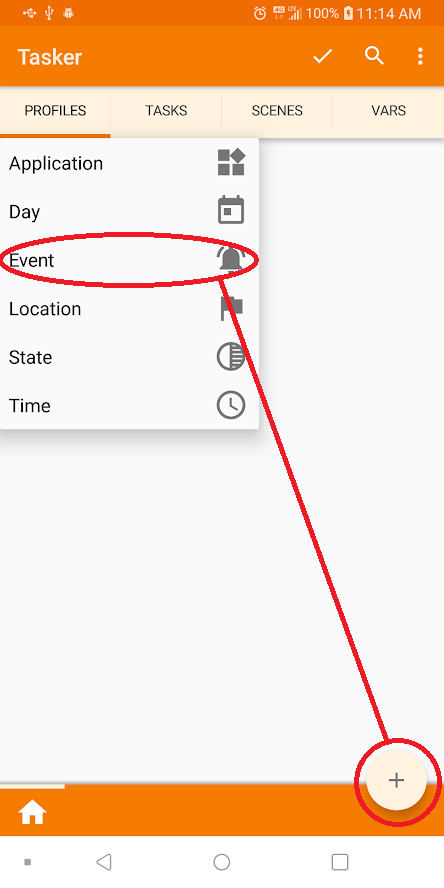
Нажмите кнопку возврата на вашем телефоне. В верхней части экрана вы произнесете текст «AutoVoice Recognized», кружок с надписью «i», флажок и X. Нажмите на флажок.
Теперь нажмите стрелку назад в верхней левой части экрана рядом с текстом «Редактирование события».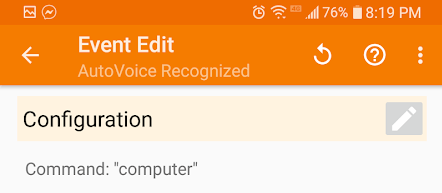
Появится всплывающее окно, содержащее «Новая задача +». Нажмите на строку «Новая задача +» во всплывающем окне.
Откроется диалоговое окно, позволяющее вам назвать задачу; Вы можете пропустить это, если хотите. Вам действительно нужно называть задачи только в том случае, если в рабочем процессе имеется большое количество задач, и вы можете их перепутать. Введите имя (или нет) и коснитесь флажка справа от поля имени. 
Теперь появится окно редактирования задачи. Здесь вы назначаете команду для выполнения, когда командная фраза услышана Tasker. 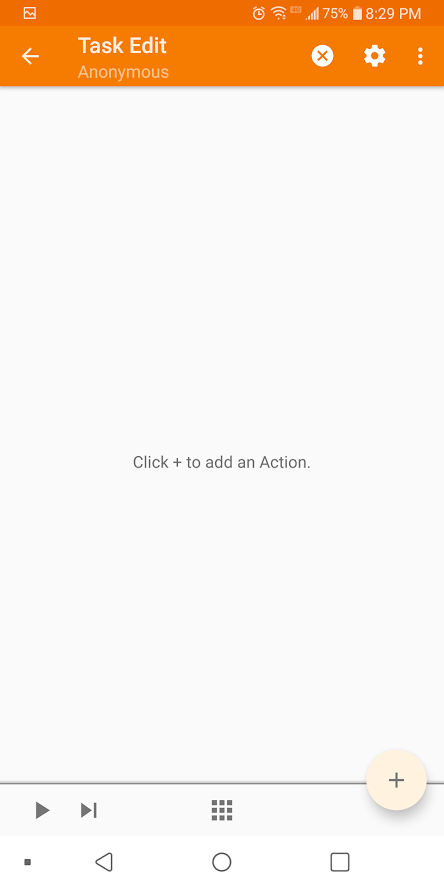
Нажмите кнопку + в круге с правой стороны экрана, и появится меню со всеми возможными действиями. 
Нажмите поле с надписью «Ввод», затем поле с надписью «Голосовая команда». Нажмите кнопку «Назад» слева от ярлыка «Редактировать действие». Теперь вы должны увидеть экран редактирования задач с отображением новой задачи.
Нажмите кнопку «Play», чтобы запустить задачу, и теперь у вас должна быть голосовая команда, которая открывает Google Assistant,
(Многие думают читателю TechJunkie Брэндону Бьорке, который услужливо заметил, что мы пропустили целый раздел прохождения, и приносим свои извинения всем, кто пытался заставить это работать только с одной третью инструкций!)
Заключение
Google Assistant это мощный инструмент, и обидно, что Google не позволит людям просто задавать свои собственные команды. Однако, поскольку на данный момент, по крайней мере, они этого не сделают, мы должны взломать наши устройства, чтобы они работали так, как мы хотим, чтобы они работали.
(Хотели бы вы просто избавиться от Google Assistant вообще? Вы можете сделать это с помощью нашего учебника по превращению Google Assistant выкл.)
Есть ли у вас какие-либо другие предложения по изменению фразы команды для Google Assistant? Дайте нам знать о них в комментариях, если вы это сделаете!
Google Assistant is Google’s player in the voice assistant tug-of-war, going up against other smart device controllers like Amazon’s Alexa and Apple’s Siri. Available across a wide array of devices, including Google Nest speakers, Chromebooks, a host of Android phones and tablets, and more, the smart assistant can perform a variety of tasks. Whether you want it to play your favorite music, stream a new podcast, check your calendar, or call a friend, Google Assistant is up to the task.
Contents
- How to change the Google Assistant voice
- How to change the Google Assistant language
- How to give your Google device a celebrity voice
- Assign different voices based on the person Google Home is talking to
- How to change Google Assistant’s speech speed
But regardless of everything it can do, like any AI-voice profile, the Assistant’s tone and diction can become a bit monotonous when used excessively. Fortunately, Google allows you to change your Google Assistant’s voice. Here’s a handy guide on how to do so.
Want to know what it would sound like if Google Assistant had a regional accent? Live in a bilingual household? Here’s how to change the language or accent on your Google Home device.

How to change the Google Assistant voice
Changing the voice of your Google Assistant is a simple process. Here’s a quick look at how it works.
Step 1: Open up the Google Home app on your smartphone or tablet. Select the Settings icon (it looks like a gear) in the main menu.
If you prefer voice commands, you can also say “Hey Google, open Assistant settings,” and your phone or tablet will automatically display the Settings screen within the Google Home app.
Step 2: In Settings, scroll until you reach the Google Assistant option (located in the Features subsection). From here, click on the Manage all Assistant settings button.
Step 3: Scroll down until you see the Assistant voice & sounds option. Open this menu, and you’ll be greeted by an array of colorful circles. These represent different voice options. Select one, and your device will automatically update to the new dialect.

How to change the Google Assistant language
Google devices support a wide variety of languages. Here’s how to update which one is used by your Google Assistant.
Step 1: Using your smartphone or tablet, open up the Google Home app. Open the Settings icon on the home page, which looks like a gear.
Step 2: Scroll until you reach Google Assistant and then look for the option that says More Settings. On the next screen, tap Languages.
Step 3: Here, you have an important choice to make. You can change the primary language that the Assistant uses with Choose a new language, or you can add a second language to Google Assistant in addition to the primary language with Add a language. The latter option is useful for bilingual households, etc. Languages available for smart devices include German, French, Italian, Japanese, Spanish, Dutch, Norwegian, Swedish, and more.
Please keep in mind that the languages available on your device may vary based on both what Google Nest device you have and what region you are in. You will have to check your settings to find out specifically what’s available to you.
How to give your Google device a celebrity voice
Google Assistant also has the option to assume a variety of celebrity voices, giving you some very unique options for your voice assistant. Using a celebrity voice instead of the more automated voices is a convenient option, especially for those who are tired of the same old voice and are looking for a change. The range of celebrity voices available continues to grow, but popular options currently include John Legend and Issa Rae.
If you’re scrolling through Google Home’s voice options, you’ll discover that there are celebrity voice options you can use, but you don’t have to activate them from that menu. All you have to do is say, “Hey Google, talk like John Legend,” or whoever you prefer, and the voice assistant will address you in that voice until you tell it otherwise.

Assign different voices based on the person Google Home is talking to
A nice bonus of voice customizations is that you don’t have to pick one voice for your Google Home; you can customize it according to who is issuing the voice commands. If you’d prefer to hear a generic voice respond to you, but your partner would prefer to hear Issa Rae’s voice, you can easily achieve this.
Enabling this feature only takes two steps. First, you’ll need to train Google Home to recognize your voice. After the device recognizes your voice, then you’ll use voice commands to set your voice preference so it will respond to the sound of your voice with the one you have chosen. This ability gives you and your household endless flexibility when it comes to personalizing your Google Home.
How to change Google Assistant’s speech speed
If you’re finding that Google Assistant speaks to you a little too rapidly, simply ask, «Can you repeat that slower?» to hear the previous response at a more manageable speed.

Today’s tech news, curated and condensed for your inbox
Check your inbox!
Please provide a valid email address to continue.
This email address is currently on file. If you are not receiving newsletters, please check your spam folder.
Sorry, an error occurred during subscription. Please try again later.
Editors’ Recommendations
-
Best robot vacuum mop combo for 2023
-
How to reset Sonos One smart speaker
-
The best smart lamps of 2023
-
Best Amazon Echo deals: Echo Dot, Echo Show 8, and more
-
Arlo Pro 4 vs. Arlo Pro 5S: which security camera comes out on top?
Google Assistant is Google’s player in the voice assistant tug-of-war, going up against other smart device controllers like Amazon’s Alexa and Apple’s Siri. Available across a wide array of devices, including Google Nest speakers, Chromebooks, a host of Android phones and tablets, and more, the smart assistant can perform a variety of tasks. Whether you want it to play your favorite music, stream a new podcast, check your calendar, or call a friend, Google Assistant is up to the task.
Contents
- How to change the Google Assistant voice
- How to change the Google Assistant language
- How to give your Google device a celebrity voice
- Assign different voices based on the person Google Home is talking to
- How to change Google Assistant’s speech speed
But regardless of everything it can do, like any AI-voice profile, the Assistant’s tone and diction can become a bit monotonous when used excessively. Fortunately, Google allows you to change your Google Assistant’s voice. Here’s a handy guide on how to do so.
Want to know what it would sound like if Google Assistant had a regional accent? Live in a bilingual household? Here’s how to change the language or accent on your Google Home device.
How to change the Google Assistant voice
Changing the voice of your Google Assistant is a simple process. Here’s a quick look at how it works.
Step 1: Open up the Google Home app on your smartphone or tablet. Select the Settings icon (it looks like a gear) in the main menu.
If you prefer voice commands, you can also say “Hey Google, open Assistant settings,” and your phone or tablet will automatically display the Settings screen within the Google Home app.
Step 2: In Settings, scroll until you reach the Google Assistant option (located in the Features subsection). From here, click on the Manage all Assistant settings button.
Step 3: Scroll down until you see the Assistant voice & sounds option. Open this menu, and you’ll be greeted by an array of colorful circles. These represent different voice options. Select one, and your device will automatically update to the new dialect.
How to change the Google Assistant language
Google devices support a wide variety of languages. Here’s how to update which one is used by your Google Assistant.
Step 1: Using your smartphone or tablet, open up the Google Home app. Open the Settings icon on the home page, which looks like a gear.
Step 2: Scroll until you reach Google Assistant and then look for the option that says More Settings. On the next screen, tap Languages.
Step 3: Here, you have an important choice to make. You can change the primary language that the Assistant uses with Choose a new language, or you can add a second language to Google Assistant in addition to the primary language with Add a language. The latter option is useful for bilingual households, etc. Languages available for smart devices include German, French, Italian, Japanese, Spanish, Dutch, Norwegian, Swedish, and more.
Please keep in mind that the languages available on your device may vary based on both what Google Nest device you have and what region you are in. You will have to check your settings to find out specifically what’s available to you.
How to give your Google device a celebrity voice
Google Assistant also has the option to assume a variety of celebrity voices, giving you some very unique options for your voice assistant. Using a celebrity voice instead of the more automated voices is a convenient option, especially for those who are tired of the same old voice and are looking for a change. The range of celebrity voices available continues to grow, but popular options currently include John Legend and Issa Rae.
If you’re scrolling through Google Home’s voice options, you’ll discover that there are celebrity voice options you can use, but you don’t have to activate them from that menu. All you have to do is say, “Hey Google, talk like John Legend,” or whoever you prefer, and the voice assistant will address you in that voice until you tell it otherwise.
Assign different voices based on the person Google Home is talking to
A nice bonus of voice customizations is that you don’t have to pick one voice for your Google Home; you can customize it according to who is issuing the voice commands. If you’d prefer to hear a generic voice respond to you, but your partner would prefer to hear Issa Rae’s voice, you can easily achieve this.
Enabling this feature only takes two steps. First, you’ll need to train Google Home to recognize your voice. After the device recognizes your voice, then you’ll use voice commands to set your voice preference so it will respond to the sound of your voice with the one you have chosen. This ability gives you and your household endless flexibility when it comes to personalizing your Google Home.
How to change Google Assistant’s speech speed
If you’re finding that Google Assistant speaks to you a little too rapidly, simply ask, «Can you repeat that slower?» to hear the previous response at a more manageable speed.
Today’s tech news, curated and condensed for your inbox
Check your inbox!
Please provide a valid email address to continue.
This email address is currently on file. If you are not receiving newsletters, please check your spam folder.
Sorry, an error occurred during subscription. Please try again later.
Editors’ Recommendations
-
Best robot vacuum mop combo for 2023
-
How to reset Sonos One smart speaker
-
The best smart lamps of 2023
-
Best Amazon Echo deals: Echo Dot, Echo Show 8, and more
-
Arlo Pro 4 vs. Arlo Pro 5S: which security camera comes out on top?
Мы можем импортировать Google Assistant с помощью вызовов Ok Google или Hey Google. Но после иногда это звучит немного однообразно. Можно ли использовать альтернативную фразу вместо того, чтобы произносить команды «Привет, Google» или «Окей, Google»? Хотите, чтобы Google танцевал под вашу дудку? Итак, как изменить команду OK Google на что-то другое? К сожалению, Google не позволяет этой функции изменять свой патентный способ вызвать помощника. Но сторонняя настройка сделала это возможным.
Программное обеспечение Google можно взломать и модифицировать для внесения изменений. Итак, с помощью дополнительного программного обеспечения или стороннего приложения мы можем заменить фразу «Окей, Google» на свой выбор. Для этого мы должны выполнить определенные шаги и инструкции.
Не беспокойся об этом. Вам не нужно вносить столько изменений в свое устройство. Прежде всего, вам необходимо установить на свое устройство стороннее приложение. После этого вы должны отключить патентную команду Ok и изменить ее на вашу предпочтительную фразу мобилизовать Google Assistant.
Шаг 1. Загрузите приложение
Во-первых, вам необходимо установить стороннее приложение. Открыть микрофон +. Поскольку оно является сторонним приложением, оно доступно в игровом магазине. Чтобы загрузить это приложение, вам нужно посетить несколько порталов APK, доступных через Интернет. Вы должны загрузить это приложение с одного из этих порталов. Обратите внимание, что для завершения этого процесса на вашем устройстве установлена последняя версия ОС.
Загрузите и завершите установку приложения Open Mic +, включив установку для неизвестного приложения в параметрах настройки.
После этого нажмите Google> приложение в правом нижнем углу. Вы найдете Более вариант. Нажмите здесь.
Затем нажмите на Настройки> ищи Google Ассистент и щелкните по нему
Нажмите на опцию Voice Match в популярных настройках.
Нажмите на переключатель рядом с Привет, Google , и вам нужно отключить Привет, Google или Окей, команда Google. Делается вывод, что команды «Окей, Google» или «Привет, Google Speaking» не будут вводиться с помощью Google Assistant.
Шаг 2. Настройка индивидуальных фраз для импорта Google Assistant
Хотя мы уже отключили стандартную команду «Привет, Google» или «Окей, Google», теперь нам нужно настроить собственные команды.
Откройте установленное приложение Open Mic +.
Обнаружение горячих слов опция должна быть включена
Нажмите «Say and Change OK Google», написав желаемую команду. (Например, моя фраза — «Чарли»)
Затем нажмите зеленую кнопку воспроизведения.
Open Mic + будет мгновенно активирован и будет слушать вашу голосовую команду.
Когда вы произнесете настроенную команду, Google Ассистент включится, чтобы показать ее. Для наглядности вызовите основного помощника. Вам придется говорить «Чарли», как вы настроили ранее.
Готово! Теперь Google будет танцевать и просыпаться от вашей настроенной фразы. Вы можете менять его сколько угодно раз, но с обновленной версией ОС на вашем устройстве. Попробуйте выполнить эти шаги и замените команды «Привет, Google» или «Окей, Google» на свои собственные.
Google Assistant начинал с одного голоса (женский), одного языка (английский) и одного акцента (американского), но с тех пор расширился, чтобы предложить несколько голосов на разных языках. По крайней мере, для английского языка Google добавил несколько акцентов, в том числе британский и австралийский. Самое приятное то, что все это настраивается.
Это означает, что вы можете изменить голос по умолчанию в меню настроек приложения Google на вашем телефоне. Здесь мы покажем вам, как вы можете изменить голос и язык Google Assistant на вашем устройстве Android, iPhone или iPad.
Процесс изменения голосовых и языковых предпочтений для Google Assistant должен быть идентичным независимо от языка и региона, для которого настроено ваше приложение Google. Однако точное количество вариантов может варьироваться от одного региона / языка к другому.
Также обратите внимание, что голосовые настройки будут применяться ко всем вашим устройствам Google Assistant, использующим одну и ту же учетную запись Google. Итак, сегодня давайте посмотрим, как вы можете изменить голос и язык Google Assistant на Android и iPhone / iPad.
На устройствах Android (смартфонах и планшетах)
Вы можете изменить голосовые и языковые настройки Google Assistant на устройствах Android с помощью приложения Google или голосовой команды. Чтобы начать, следуйте приведенным ниже методам.
Изменить голос
- Откройте приложение Google на своем телефоне Android. Теперь нажмите «Еще» (три точки) в правом нижнем углу и на следующей странице выберите «Настройки».
Примечание. Чтобы открыть настройки Ассистента напрямую с помощью голосовой команды на устройстве Android, скажите: «Окей, Google, откройте настройки Ассистента».
- На странице настроек выберите Google Assistant. Затем прокрутите немного вниз и выберите «Голосовой помощник» в разделе «Все настройки».
- Здесь вы можете изменить голосовые настройки Google Assistant. Google использует цвета для обозначения голосов помощников вместо имен, а красный цвет является настройкой по умолчанию для английского языка.
- Для моего устройства доступно десять вариантов, включая голубой, зеленый, желтый, оранжевый и другие. Проведите пальцем по кругу, чтобы просмотреть параметры голоса и выбрать тот, который вам больше всего нравится.
Изменить язык
- Перейдите на страницу настроек Google Assistant (Дополнительно> Настройки> Google Assistant), как описано выше. Затем прокрутите немного вниз и нажмите «Языки». Чтобы изменить основной язык, нажмите на первый вариант [1]. Чтобы добавить второй язык, нажмите «Добавить язык». [2] и выбирайте.
- Всплывающее меню для выбора языка будет похоже на то, что вы видите ниже.
Примечание. Местные индийские языки, включая маратхи, бангла, тамильский, телугу, малаялам, урду, гуджарати и каннада, можно выбрать только в качестве основного языка в Google Ассистенте.
На iPhone и iPad (iOS / iPadOS)
Процесс изменения голоса и языка Google Ассистента на iOS так же прост, как и на Android. Однако, в отличие от Android, вы можете получить доступ к настройкам Ассистента через приложение Google Assistant на iOS. Вот как это сделать:
Изменить голос
- На вашем iPhone или iPad откройте приложение Google Assistant. В правом верхнем углу главной страницы нажмите на изображение своего профиля. Затем прокрутите вниз и выберите опцию Assistant Voice.
- Как и на Android, вы можете выбрать свой любимый голос на следующей странице.
Изменить язык
- Откройте Google Assistant на своем iPhone или iPad. Нажмите на значок своего профиля и перейдите к опции «Языки» в разделе «Все настройки». Выберите язык на следующей странице.
Как и на Android, вы можете выбрать до двух языков. Вы можете разговаривать с Google Assistant на любом языке, но не на том и другом.
Итак, если вы являетесь пользователем Google Assistant, теперь вы знаете, как изменить его голосовые и языковые настройки. Поскольку вам нравится ваш Google Assistant, ознакомьтесь с нашим руководством по использованию Google Assistant на Android TV. Просто убедитесь, что вы используете гостевой режим в Google Assistant, чтобы сохранить свою конфиденциальность.
Содержание
- 1 Изменение вашего горячего слова помощника Google
- 1.1 Метод 1 — Использование приложения Open Mic +
- 1.2 Метод 2 — Использование приложения Tasker
- 2 Заключение
Если вы пользуетесь телефоном Android, вы можете использовать команду голосовой активации «ОК Google» для запуска Google Assistant, ответа Google на Microsoft Cortana и Amazon на Alexa. Google Assistant предлагает множество функций, таких как возможность запуска программ на вашем компьютере или смартфоне, запуск телевизионных шоу или списков воспроизведения музыки, даже для уменьшения яркости света в вашем доме или включения и выключения различных устройств. На самом деле с помощью Assistant можно выполнить множество действий, но он не может изменить команду голосовой активации. Google позволит вам установить для него значение «ОК, Google» или, на некоторых более поздних устройствах, «Привет, Google», но если вы мечтаете подражать Captain Picard и выкрикивать «Компьютер!», Ваша мечта не сбудется… или не так ли?
(Что лучше, Google Assistant или Siri? Узнайте здесь!)
Правда заключается в том, что Google может дать вам команду голосовой активации, если вы захотите, но они этого не хотят. По какой-то причине — возможно, что-то связанное с тем, что кто-то из маркетологов находится в небольшой поездке, — компания хочет, чтобы вы назвали ее имя, прежде чем помощник сделает что-то для вас. К счастью, сама природа программной архитектуры Google заключается в том, что она может быть взломана и модифицируема, и поэтому то, что Google отказался сделать, сторонние разработчики с готовностью сделали. Используя дополнительное программное обеспечение, вы можете изменить фразу голосовой активации Google Assistant на любую, какую захотите. В этой статье я покажу вам различные способы сделать это и познакомлю вас с каждым из них. К тому времени, как мы закончим, помощник Google будет танцевать под вашу музыку. (Хотите увидеть список (почти) каждой команды Google Assistant?)
Изменение вашего горячего слова помощника Google
Быстрые ссылки
- Изменение вашего горячего слова помощника Google
- Метод 1 — Использование приложения Open Mic +
- Шаг 1
- Шаг 2
- Шаг 3
- Метод 2 — Использование приложения Tasker
- Шаг 1
- Шаг 2
- Метод 1 — Использование приложения Open Mic +
- Заключение
Первое, что нужно сделать, чтобы включить эти методы, — убедиться, что на вашем смартфоне установлена последняя версия приложения Google. После того, как вы установили последнюю и лучшую версию Google, вы можете продолжить.
Метод 1 — Использование приложения Open Mic +
Open Mic + — это приложение, которое дополняет Google Assistant, добавляя различные функции, такие как распознавание голоса в автономном режиме и интеграцию с Tasker, чрезвычайно мощной системой автоматизации Android. (У нас есть хорошее руководство с информацией о некоторых замечательных профилях Tasker.) Однако для наших сегодняшних целей нас больше всего интересует функция Open Mic +, которая позволяет вам заменить голосовую команду, используемую для активации Google Assistant.

Шаг 1
Чтобы Open Mic + работал, вы должны отключить определение горячих слов в Google Now. Это легко сделать, хотя это может быть нелегко найти. Возможно, вам придется поискать в своих диалоговых окнах «Настройки», чтобы найти правильные настройки, но они будут там. Запустите приложение «Настройки» на телефоне и выполните прокрутку вниз или выполните поиск в Google. Нажмите на Google и прокрутите вниз до настроек «Поиск, Помощник, Голос». Нажмите «Настройки» еще раз, затем «Голос», затем «Голосовое соответствие». Отмените выбор параметра «Скажи« ОК Google »в любое время».

Шаг 2
Затем запустите приложение Open Mic +. Open Mic + был извлечен из магазина Google Play разработчиком, но он все еще доступен на Amazon. (Если у вас еще не установлено приложение Amazon App Store, вам необходимо сначала установить его, чтобы получить приложение Open Mic +.)
Откройте приложение Open Mic +, и вы увидите начальный экран. Нажмите на ползунки настроек, чтобы открыть диалоговое окно настроек.

На экране настроек нажмите «Горячую фразу», а затем введите фразу, которую вы хотите использовать, чтобы двигаться вперед. (Возможно, вы захотите устоять перед искушением стать слишком милым с этим; сделать из вашей фразы что-то вроде «Эй, детка, я тебя заводил?» Смешно, когда ты дома один, но, возможно, менее смешно, когда твой босс спрашивает тебя чтобы найти что-то на телефоне на работе.) Для демонстрации мы пойдем с капитаном Пикардом и изменим фразу активации на «Компьютер». 
Когда вы закончите вводить фразу, просто нажмите на кнопку «ОК». Нажмите кнопку возврата в левом верхнем углу, чтобы выйти из настроек.
Шаг 3
Теперь вы должны увидеть большую зеленую кнопку с надписью «Пуск». Нажмите на это и запишите свою фразу, затем нажмите «Стоп». После того, как вы выбрали фразу и выполнили все настройки на предыдущем шаге, вы увидите экран, на котором фактически записана ваша фраза. Когда вы будете готовы, просто нажмите на большую зеленую кнопку Play. После того, как все три шага завершены, вы можете сказать выбранное горячее слово вместо «OK Google», и ваш помощник Google будет прямо здесь, готовый принять вашу голосовую команду.
Метод 2 — Использование приложения Tasker
Open Mic + работает … большую часть времени. К сожалению, в настоящее время приложение не находится в активной разработке, и, возможно, оно не будет установлено или не будет работать должным образом на вашем телефоне. Более надежный способ изменить ваше горячее слово Assistant — это загрузить и установить очень популярное приложение Tasker. Tasker не бесплатный; это 2,99 доллара, но, честно говоря, это лучшие 2,99 доллара, которые вы когда-либо потратите, если будете часто пользоваться телефоном. Как следует из названия, Tasker выполняет все виды задач, а при загрузке правильных плагинов он может позволить вам изменить ваше горячее слово Google Assistant. Получив Tasker, вам также необходимо установить приложение AutoVoice от того же разработчика; эта загрузка бесплатна, но AutoVoice поддерживается рекламой.

Шаг 1
Сначала вам нужно перейти в «Настройки», а затем выбрать «Доступность». В списке параметров найдите «AutoVoice Google Now Integration» и «Tasker» и переключите переключатели рядом с этими записями, чтобы включить эту функцию.

Шаг 2
Откройте приложение Tasker, нажмите на знак плюс, а затем добавьте «Событие». Из списка опций выберите «Плагин», а затем выберите «AutoVoice» и «Распознанный». Нажмите кнопку редактирования рядом с «Конфигурация», а затем нажмите «Трудный путь». Нажмите «Произнести фильтр». Вам будет предложено произнести новую командную фразу. Затем нажмите на галочку, чтобы выйти.

После того, как вы это сделали, просто нажмите на кнопку редактирования, а затем нажмите «Произнести фильтр». Опция «Speak filter» предложит вам произнести новое горячее слово громко и четко. После этого просто сохраните событие, и все готово. Ваш виртуальный помощник Android теперь будет отвечать только на новое горячее слово.
Заключение
Google Assistant — это мощный инструмент, и жаль, что Google не позволит людям просто задавать свои собственные фразы команд. Однако, поскольку на данный момент, по крайней мере, они этого не сделают, мы должны взломать наши устройства, чтобы они работали так, как мы хотим, чтобы они работали.
(Хотели бы вы вообще избавиться от Google Assistant? Вы можете сделать это с помощью нашего учебника по отключению Google Assistant.)
Есть ли у вас какие-либо другие предложения о том, как изменить командную фразу для Google Assistant? Дайте нам знать о них в комментариях, если вы это сделаете!