
- Общение с Алисой
- Озвучивание текстов
- Примеры запросов и команд
- Обучение Алисы
Ограничение. Голосовая активация Алисы доступна только в Яндекс Браузере для Windows.
Чтобы спросить Алису о чем-то:
-
Разблокируйте экран компьютера, если он заблокирован.
-
Запустите помощника одним из способов:
-
Произнесите фразу «Слушай, Алиса» или «Слушай, Яндекс».
-
На боковой панели Браузера нажмите значок
 .
.
Дождитесь звука активации. Когда Алиса готова к общению, в чате пульсирует значок
. -
-
Задайте Алисе вопрос или произнесите команду.
Совет. Чтобы просто поговорить с Алисой, скажите: «Давай поболтаем». Алиса умеет поддерживать беседу на разные темы, рассказывать анекдоты и шутить. Ей помогает импровизировать нейросеть, обученная на массиве текстов в интернете. В режиме беседы помощник не будет выполнять команды и искать информацию. Чтобы выйти из режима беседы, скажите: «Хватит», «Закончить», «Вернись» или «Выйти».
 .
. .
.Чтобы закончить общение, в окне Браузера за пределами чата с Алисой нажмите правую или левую кнопку мыши.
Беседа с Алисой хранится до перезагрузки компьютера. Чтобы удалить беседу раньше, активируйте Алису и в правом верхнем углу чата нажмите .
Алиса умеет озвучивать тексты на страницах сайтов. Пока Алиса читает вслух, вы можете заниматься своими делами.
Ограничение. Озвучивание всего текста работает на страницах, для которых доступен режим чтения.
В нажмите значок  или произнесите фразу «Алиса, прочитай страницу».
-
Выделите текст.
-
Правой кнопкой мыши нажмите на выделенный текст.
-
В контекстном меню выберите Озвучить.
Чтобы поставить озвучивание на паузу:
-
На боковой панели нажмите значок
. -
На появившейся панели управления нажмите значок
.
 .
. .
.Чтобы в скрыть значок :
-
Нажмите .
-
В разделе Умная строка отключите опцию Показывать кнопку чтения вслух.
-
Какая сегодня погода?
-
Расскажи новости футбола.
-
Найди кафе рядом.
-
Закажи такси до Манежной площади.
-
Где купить посудомойку недорого?
-
Открой сайт Госуслуг.
-
Включи радио «Рок».
-
Открой рецепт ризотто с белыми грибами.
-
Хочу послушать Beatles.
-
Давай поболтаем.
Больше примеров команд см. в справочнике голосовых команд. Все навыки, созданные для Алисы Яндексом и пользователями, можно увидеть в Яндекс Диалогах.
Алиса постоянно ищет ответы на вопросы и учится. Чтобы помочь Алисе, оценивайте ее ответы значками  или
или  .
.
Чтобы сообщить об ошибке, нажмите и выберите:
-
Моя речь не распозналась — если Алиса неправильно распознаёт слова, которые вы произносите громко и четко.
-
Ответ не соответствует вопросу — если Алиса отвечает невпопад.
-
Неверно озвучен текст — если Алиса неправильно произносит слова.
-
Ответ обидный или оскорбительный — если ответ кажется обидным.
-
Да нет, все хорошо — если вы нажали
по ошибке.
Как настроить Алису Яндекс для Windows на компьютере и ноутбуке

Голосовой помощник Алиса от Яндекс можно установить на Android, iOS, Windows. Подробнее о настройках для андроидов в статье Настройки Алисы Яндекс для Android. Голосовой помощник поможет найти: маршруты, музыку, новости, игры, открывает сайты, отвечает на простые вопросы.
После обновления Яндекс браузера в апреле 2019 года Яндекс Алиса перестала работать без включенного Яндекс браузера, а также настройки голосового помощника сократились и переместились в настройки самого браузера.
Как включить Алису в Яндексе на компьютере
Старая версия Яндекс Браузера (До версии 19.3.2, все версии установленные до апреля 2019 года)
Настройки Алисы на компьютере найти было очень просто: открываем приложение Алиса (как правило, иконка на панели задач) — внизу находим шестеренку настроек и всё. В Яндекс браузер приходилось заходить по 2 поводам: Алиса открывала поиск по какому-то вашему запросу или если вы отключили отображение Алисы на панели задач, а в остальном Алиса могла работать и без включения браузера.
Инструкция как настроить Алису на ПК:
- Скачать установочный файл на компьютер. Следуя подсказкам загрузчика установите программу на ПК.
- Нажмите на иконку, приложение запуститься. В зависимости от версии программы на панели задач появится поисковая строка «Поиск в Яндексе и на компьютере» или «Скажите «Слушай, Алиса». Нажмите на нее для перехода в приложение, где вы найдете голосового помощника.
- В открывшемся диалоге можно начать переписку с Алисой в текстовом формате. Для голосового ввода нажмите на микрофон .
- Слева находится 3 вкладки: В первой вкладке находится чат с Алисой, во второй – дополнительные навыки, разработанные в рамках Яндекс Диалогов, которые Вы можете найти в общем каталоге и включить здесь же. В третьей (кнопка «вопросительный знак») — умения Алисы, которые установлены в приложении по умолчанию.
- Для дополнительной настройки приложения нажмите на значок «Шестеренки» в левом нижнем углу окна программы или «Три точки» во вкладке с диалогом с Алисой. Вы сможете изменить настройки истории, сохранения диалога, клавиш и так далее.
 Нажмите на нее для перехода в приложение, где вы найдете голосового помощника.
 .
. В первой вкладке находится чат с Алисой, во второй – дополнительные навыки, разработанные в рамках Яндекс Диалогов, которые Вы можете найти в общем каталоге и включить здесь же. В третьей (кнопка «вопросительный знак») — умения Алисы, которые установлены в приложении по умолчанию.
 в левом нижнем углу окна программы или «Три точки»
  во вкладке с диалогом с Алисой. Вы сможете изменить настройки истории, сохранения диалога, клавиш и так далее.
Новая версия Яндекс Браузера (19.3.2 и новее — апрель 2019 года и позже)
Теперь настройки Алисы «перекочевали» в Яндекс Браузер. А голосовой помощник может быть активирован только при включенном браузере, если вызвать Алису при закрытом браузере, открывается и интернет-обозреватель от Яндекса.
Также существенно сократились настройки самой Алисы. Но для начала найдем эти настройки:
1. Открываем Яндекс Браузер и в правом верхнем углу вызываем меню «Настройки Яндекс Браузера»
Источник
Как переименовать Алису в Яндексе, какие имена доступны?
Как переименовать Алису в Яндексе, если возникла такая необходимость? Допустим, одного из членов семьи зовут именно так, как помощницу? А может, у вас дома живет животное с такой кличкой? Разработчики предусмотрели подобные ситуации, поэтому дают пользователям право выбора!
Яндекс Станция
Можно ли переименовать Алису в колонке – да! Можно ли самостоятельно выбрать имя? Не совсем. Давайте разбираться, как работает эта опция, какие параметры вообще доступны пользователям:
- Откройте приложение;
- Найдите иконку «Сервисы» в виде четырех квадратов;

- Переходите к разделу «Устройства» ;

- Откройте вкладку «Настройки» на верхней панели «Мой дом» ;

- Ищем баннер «Устройства с Алисой» и нажимаем на него.

Наша задача – разобраться, как переименовать Яндекс Станцию, чтобы помощник реагировал на другой «позывной». Поэтому делаем следующее:
- Открываем вкладку «Откликаться на имя» ;
- Появится меню «Фразы для вызова помощника» ;
- Отмечайте понравившийся вариант.
Вот и все, можете закрывать меню, изменения вступают в силу автоматически! Как переименовать колонку Алиса, какое же второе название доступно? Второе слово для голосовой активации – это «Яндекс» .

Если вы по каким-то причинам не хотите называть ассистента по имени, можно выбрать нейтральное слово и пользоваться им. Вот вам и ответ, можно ли переименовать Алису в Яндекс Станции. По умолчанию вариантов всего два, выбирайте из них – другие слова вряд ли появятся в меню.
Это логично, ведь Алиса – имя помощницы, Яндекс – название компании, марка устройства. Никакие другие слова и имена здесь бы попросту не подошли.
Кое-что интересное о настройках Станции. Вы можете попросить ассистента запомнить ваше имя (представьтесь, как вам удобно) и тогда она будет узнавать вас по голосу. Разумеется, это влияет на персонализацию ответов!
Другие устройства
Как переименовать Алису в Яндекс Станции, мы уже знаем. Но ведь есть и другие устройства, пользоваться помощницей можно на смартфонах – в браузере или классическом приложении.
Давайте заглянем в параметры мобильных программ и попробуем переименовать ассистента.
Если у вас Я Браузер:
- Нажмите на три точки в поисковой строке;

- Перейдите к настройкам через открывшуюся панель;

- Найдите раздел «Голосовая активация» ;
- Далее перейдите к вкладке «Фраза для активации» .

Здесь вы сразу увидите, как поменять имя Алисе в Яндексе. Выбирайте второй вариант и просто закрывайте настройки, изменения вступят в силу моментально. Инструкция подходит как для iOS, так и для Android.

Интересный факт: если попросите ассистентку помочь, она не сможет подсказать, где искать нужные параметры. Поэтому придется действовать вручную, самостоятельно.
А как переименовать Алису не в Станции, а в обычном приложении Яндекс?
- Войдите в программу и нажмите на иконку со своим аватаром;

- Откройте раздел «Настройки» и найдите внутри подраздел «Голосовой помощник» ;


- Перейдите к вкладке «Фраза для активации» .

Ну а дальше – вы знаете! Отмечаете один из двух «позывных» и выходите из настроек приложения.
Последняя инструкция предназначена для пользователей Я Браузера на компьютерах (только с ОС Windows).
Боитесь потерять подписку на Яндекс Станцию? Тогда прочитайте, как продлить подписку.
- Откройте настройки, нажав на три полоски наверху справа;

- Найдите раздел «Инструменты» и прокрутите до блока «Помощник» ;

- Здесь вы увидите одноименный раздел – выбирайте фразу для активации.

Вариантов по-прежнему только два, вряд ли их будет больше. Готово!
Вот и разобрались, как поменять имя Алисе в Станции или переименовать помощницу на других устройствах. Ведь иногда классическое название действительно не подходит и пользоваться им неудобно.
Источник
Как переименовать алису в другое имя яндекс станция
Учим Алису от Яндекса узнавать вас по голосу
 В закладки

Голосовой ассистент от Яндекса недавно получил одну интересную фишку.
Алиса может запомнить имя пользователя и в дальнейшем персонализировано обращаться к нему.
Сейчас разберемся, как все это работает и зачем нужна такая возможность.
Зачем это нужно
Фишка пока только появилась в арсенале голосового ассистента Яндекс. Не стоит рассчитывать на большой набор связанных с ней возможностей.
На данный момент единственным применением распознания пользователя является полная персонализация музыкальных подборок в сервисе Яндекс.Музыка.
Если колонка с голосовым ассистентом активно используется дома, то в подборках дня вы все чаще начнете получать песни из «малышариков», мультфильмов Disney или любимые треки жены или тёщи.
Алиса, познакомившись с вами, сможет отгородить ваши музыкальные предпочтения от истории прослушивания других членов семьи или гостей.
Какие особенности есть у системы

Работает это с голосовым ассистентом на Яндекс.Станции или других колонках с голосовым ассистентом Алиса.
На данный момент Алиса может запомнить и распознавать по голосу лишь одного пользователя. Маловато, но мы верим, что это только начало.
Другим неприятным моментом является необходимость знакомиться с Яндексом на разных используемых устройствах. Точнее сказать, что нужно проходить процедуру на одном устройстве каждой модели. Если используете Яндекс станцию и несколько других поддерживаемых колонок, придется знакомиться с каждой. Если все колонки дома одинаковые – то только на одной.
Рекомендуется, чтобы знакомился с Алисой именно владелец привязанной учетной записи Яндекс.Музыка. В противном случае кто-то другой сможет влиять на механизм подбора треков и исполнителей.
Как “познакомиться” с Алисой

Для того, чтобы ассистент начал узнавать вас по голосу, нужно сделать следующее:
1. Произнестие фразу:
«Алиса, запомни мой голос»
2. Назовите имя, по которому ассистент будет обращаться к вам в дальнейшем.
3. Повторите пять фраз за голосовым ассистентом.
Теперь можете спросить у Алисы свое имя и попросить кого-то другого лайкнуть или дислайкнуть воспроизводимую музыку.
Другие пользователи и дальше смогут общаться с Алисой без ограничений.
Как изменить или удалить свое имя

Для того, чтобы Алиса начала называть владельца по-особенному, нужно произнести следующую команду:
«Алиса, называй меня властелин мира»
Вы можете сменить имя на любое понравившееся.
Можно вовсе разорвать “голосовую связь” с ассистентом. Просто попросите Алису забыть ваш голос.
«Алиса, забудь мой голос»
Теперь в любое время можете произвести процедуру знакомства заново.
Надеемся, что разработчики будут активно развивать данную фишку. Для начала хотелось бы получить возможность знакомства со всеми членами семьи, а в дальнейшем – настраиваемые автоматизации для умного дома в зависимости от пользователя.
Так каждый приходящий домой член семьи мог бы здороваться с Алисой и активировать свой набор умных гаджетов или сценариев.
В закладки
Как изменить обращение к Алисе в Яндекс Станции
 Яндекс продвигает своего голосового помощника под именем Алиса. Именно это имя используется в Яндекс Станции по умолчанию. Но некоторые пользователи могут столкнуться с ситуацией, когда они не могут использовать имя Алиса по тем или иным причинам для обращения к станции Яндекс. В этой статье мы рассмотрим, как изменить обращение к Алисе в Яндекс Станции на другое имя.
Как изменить обращение к Алисе в Яндекс Станции
Чтобы изменить обращение к Алисе, предварительно необходимо скачать на телефон приложение Яндекс. В этом приложении, как мы уже отмечали в других статьях, есть возможность выполнять базовые настройки Яндекс Станции. В частности, можно изменить и обращение к ней.
Запустите приложение Яндекс, авторизуйтесь под тем аккаунтом, к которому ваша станция привязана и нажмите на пункт “Сервисы” на главной странице приложения.
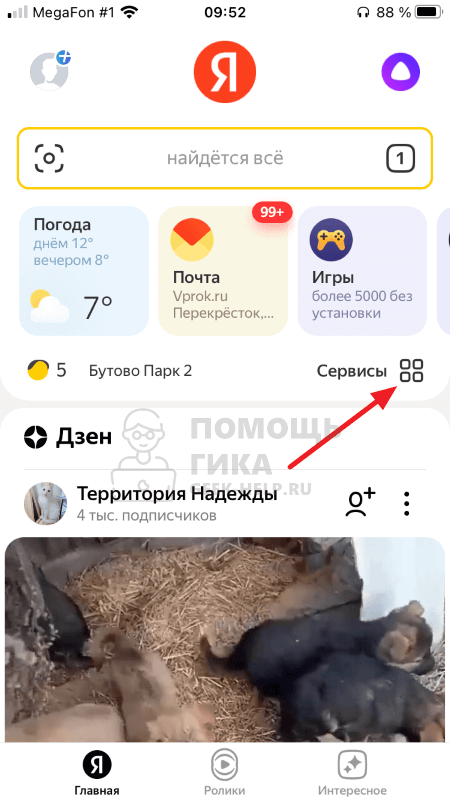
Далее выберите вариант “Устройства”, чтобы перейти к списку привязанных к вашему аккаунт станций Яндекс.
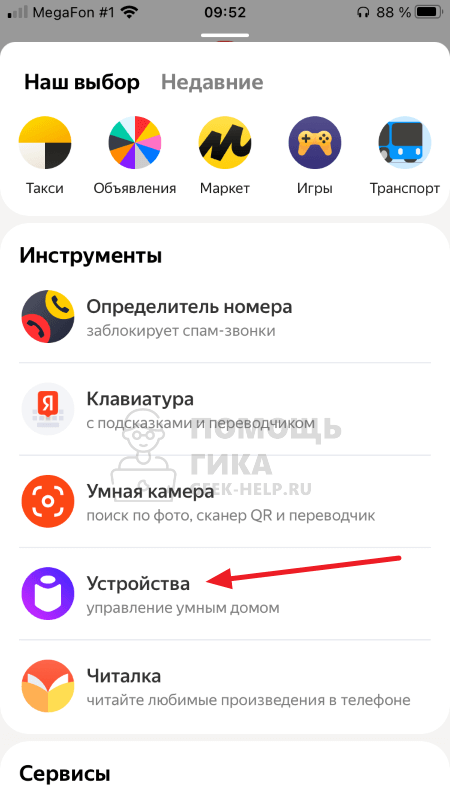
Переключитесь в раздел “Настройки”.

Далее выберите пункт “Устройства с Алисой”.
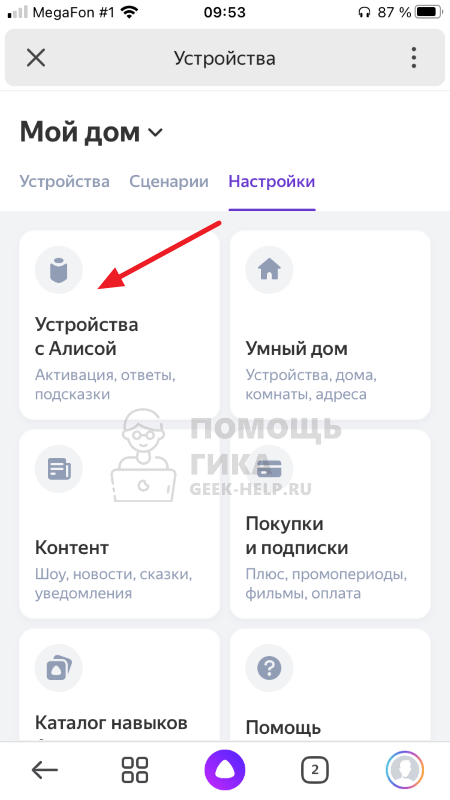
Перейдите в раздел “Откликаться на имя”.
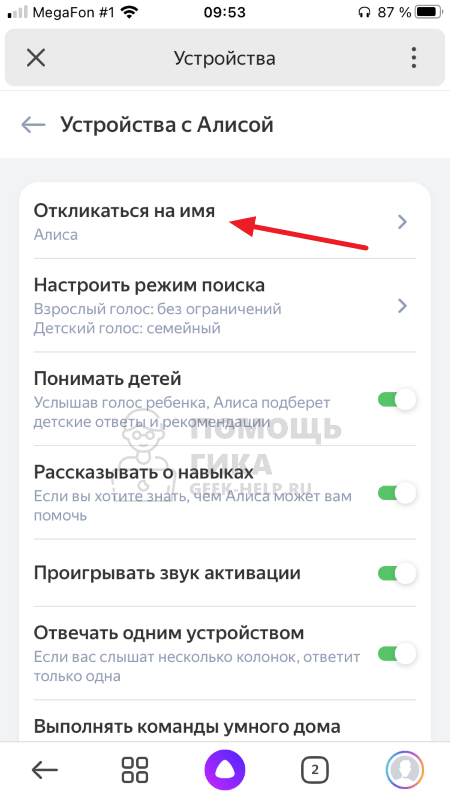
Поменяйте текущее имя на другое.
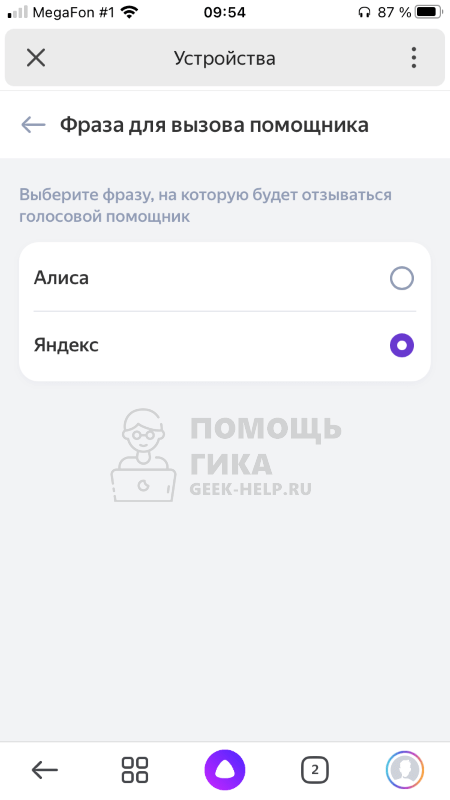
Отметим, что изменить обращение к Алисе в Яндекс Станции (или в любом другом сервисе/приложении, где добавлена поддержка этого голосового ассистента) можно только между двумя вариантами: Алиса и Яндекс.
Изменения сразу вступят в силу.
Когда может потребоваться изменить обращение к Алисе
Есть несколько ситуаций, когда использование Яндекс Станции с именем Алиса не представляется возможным. Например, если в квартире (или доме), где установлена станция, проживает человек с именем Алиса. Он всегда будет отвлекаться на каждое обращение к станции со стороны других жильцов.
Еще одна ситуация, когда есть смысл сменить имя Алиса на Яндекс — это когда в доме есть животное (например, собака), которая откликается или иным образом реагирует на резкое имя “Алиса”. Имя “Яндекс” звучит более мягко, и меньшее количество животных реагируют на него негативно.
К сожалению, в данный момент Яндекс Станции можно выбрать только одно из двух имен. Установить для устройства собственное имя не представляется возможным.
Как переименовать Алису?
О чем вы вообще спрашиваете? Никак ее не переименовать, это виртуальный интернет-помощник от компании Яндекс, который является собственностью этой компании. Вам никаким способом не удастся переименовать продукты Яндекса (Гугла, Эппл и т.п.). Спросите себя: возможно ли зарегистрировать в ЗАГСе другое имя чужому ребенку? Ответ очевиден, так что просто берите, пользуйтесь и не создавайте себе иллюзий.
Как научить алису правильно произносить ударение в названии населённого пункта, которое она произносит не правильно?
Алиса — это сервис с элементами программного обучения. Чаще произносите название своего населенного пункта с ударением на правильный слог и вскоре вы начнете слышать то, что желаете. Кроме того, ускорить этот процесс можно если многие люди из разных уголков страны будут очень часто произносить название вашего населенного пункта с ударением на правильный слог. Но этого не будет, поскольку человек не знающий правильное название будет произносить это название так, как ему удобно, а Алиса подскажет ему как это название звучит. В вашем случае — не правильно.
Думаете алиса обучается в процессе общения? Я считал, что это просто программа с готовыми ответами. Неужели алиса запрограммирована так, что постепенно меняется? К чему же интересно её подключили? Неужели к какому-то искусственному интеллекту? (устаревший военный образец?) или всё это бред сивой кобылы как говорится?
Да, действительно, Алиса — это набор готовых но не ответов, а алгоритмов ответов. Разработчики постоянно работают на улучшением функционала голосового помощника. Отличие Алисы от рядового чат-бота в том, что этот сервис способен имитировать непринужденную речь и видоизменять ответы так же легко, как понимать видоизмененные вопросы. Ответ Алисы не всегда берется из готовых шаблонов, часто вопрос и произношение генерируются в процессе «общения».
Мне не нравится имя Алиса,и не хочу иметь приложения Алиса-Яндекс,оно постоянно вылазет на экран телефона,бесит.
Источник
Как переименовать Алису в Яндексе, какие имена доступны?
Как переименовать Алису в Яндексе, если возникла такая необходимость? Допустим, одного из членов семьи зовут именно так, как помощницу? А может, у вас дома живет животное с такой кличкой? Разработчики предусмотрели подобные ситуации, поэтому дают пользователям право выбора!
Яндекс Станция
Можно ли переименовать Алису в колонке – да! Можно ли самостоятельно выбрать имя? Не совсем. Давайте разбираться, как работает эта опция, какие параметры вообще доступны пользователям:
- Откройте приложение;
- Найдите иконку «Сервисы» в виде четырех квадратов;
- Переходите к разделу «Устройства» ;
- Откройте вкладку «Настройки» на верхней панели «Мой дом» ;
- Ищем баннер «Устройства с Алисой» и нажимаем на него.
Наша задача – разобраться, как переименовать Яндекс Станцию, чтобы помощник реагировал на другой «позывной». Поэтому делаем следующее:
- Открываем вкладку «Откликаться на имя» ;
- Появится меню «Фразы для вызова помощника» ;
- Отмечайте понравившийся вариант.
Вот и все, можете закрывать меню, изменения вступают в силу автоматически! Как переименовать колонку Алиса, какое же второе название доступно? Второе слово для голосовой активации – это «Яндекс» .
Если вы по каким-то причинам не хотите называть ассистента по имени, можно выбрать нейтральное слово и пользоваться им. Вот вам и ответ, можно ли переименовать Алису в Яндекс Станции. По умолчанию вариантов всего два, выбирайте из них – другие слова вряд ли появятся в меню.
Это логично, ведь Алиса – имя помощницы, Яндекс – название компании, марка устройства. Никакие другие слова и имена здесь бы попросту не подошли.
Кое-что интересное о настройках Станции. Вы можете попросить ассистента запомнить ваше имя (представьтесь, как вам удобно) и тогда она будет узнавать вас по голосу. Разумеется, это влияет на персонализацию ответов!
Другие устройства
Как переименовать Алису в Яндекс Станции, мы уже знаем. Но ведь есть и другие устройства, пользоваться помощницей можно на смартфонах – в браузере или классическом приложении.
Давайте заглянем в параметры мобильных программ и попробуем переименовать ассистента.
Если у вас Я Браузер:
- Нажмите на три точки в поисковой строке;
- Перейдите к настройкам через открывшуюся панель;
- Найдите раздел «Голосовая активация» ;
- Далее перейдите к вкладке «Фраза для активации» .
Здесь вы сразу увидите, как поменять имя Алисе в Яндексе. Выбирайте второй вариант и просто закрывайте настройки, изменения вступят в силу моментально. Инструкция подходит как для iOS, так и для Android.
Интересный факт: если попросите ассистентку помочь, она не сможет подсказать, где искать нужные параметры. Поэтому придется действовать вручную, самостоятельно.
А как переименовать Алису не в Станции, а в обычном приложении Яндекс?
- Войдите в программу и нажмите на иконку со своим аватаром;
- Откройте раздел «Настройки» и найдите внутри подраздел «Голосовой помощник» ;
- Перейдите к вкладке «Фраза для активации» .
Ну а дальше – вы знаете! Отмечаете один из двух «позывных» и выходите из настроек приложения.
Последняя инструкция предназначена для пользователей Я Браузера на компьютерах (только с ОС Windows).
Боитесь потерять подписку на Яндекс Станцию? Тогда прочитайте, как продлить подписку.
- Откройте настройки, нажав на три полоски наверху справа;
- Найдите раздел «Инструменты» и прокрутите до блока «Помощник» ;
- Здесь вы увидите одноименный раздел – выбирайте фразу для активации.
Вариантов по-прежнему только два, вряд ли их будет больше. Готово!
Вот и разобрались, как поменять имя Алисе в Станции или переименовать помощницу на других устройствах. Ведь иногда классическое название действительно не подходит и пользоваться им неудобно.
Как изменить обращение к Алисе в Яндекс Станции
Яндекс продвигает своего голосового помощника под именем Алиса. Именно это имя используется в Яндекс Станции по умолчанию. Но некоторые пользователи могут столкнуться с ситуацией, когда они не могут использовать имя Алиса по тем или иным причинам для обращения к станции Яндекс. В этой статье мы рассмотрим, как изменить обращение к Алисе в Яндекс Станции на другое имя.
Как изменить обращение к Алисе в Яндекс Станции
Чтобы изменить обращение к Алисе, предварительно необходимо скачать на телефон приложение Яндекс. В этом приложении, как мы уже отмечали в других статьях, есть возможность выполнять базовые настройки Яндекс Станции. В частности, можно изменить и обращение к ней.
Запустите приложение Яндекс, авторизуйтесь под тем аккаунтом, к которому ваша станция привязана и нажмите на пункт “Сервисы” на главной странице приложения.
Далее выберите вариант “Устройства”, чтобы перейти к списку привязанных к вашему аккаунт станций Яндекс.
Переключитесь в раздел “Настройки”.
Далее выберите пункт “Устройства с Алисой”.
Перейдите в раздел “Откликаться на имя”.
Поменяйте текущее имя на другое.
Отметим, что изменить обращение к Алисе в Яндекс Станции (или в любом другом сервисе/приложении, где добавлена поддержка этого голосового ассистента) можно только между двумя вариантами: Алиса и Яндекс.
Изменения сразу вступят в силу.
Когда может потребоваться изменить обращение к Алисе
Есть несколько ситуаций, когда использование Яндекс Станции с именем Алиса не представляется возможным. Например, если в квартире (или доме), где установлена станция, проживает человек с именем Алиса. Он всегда будет отвлекаться на каждое обращение к станции со стороны других жильцов.
Еще одна ситуация, когда есть смысл сменить имя Алиса на Яндекс — это когда в доме есть животное (например, собака), которая откликается или иным образом реагирует на резкое имя “Алиса”. Имя “Яндекс” звучит более мягко, и меньшее количество животных реагируют на него негативно.
К сожалению, в данный момент Яндекс Станции можно выбрать только одно из двух имен. Установить для устройства собственное имя не представляется возможным.
Как изменить фразу для активации алисы на пк?
Скачать установочный файл на компьютер. Следуя подсказкам загрузчика установите программу на ПК.
Нажмите на иконку, приложение запуститься. В зависимости от версии программы на панели задач появится поисковая строка «Поиск в Яндексе и на компьютере» или «Скажите «Слушай, Алиса». Нажмите на нее для перехода в приложение, где вы найдете голосового помощника.
В открывшемся диалоге можно начать переписку с Алисой в текстовом формате. Для голосового ввода нажмите на микрофон .
Слева находится 3 вкладки: В первой вкладке находится чат с Алисой, во второй – дополнительные навыки, разработанные в рамках Яндекс Диалогов, которые Вы можете найти в общем каталоге и включить здесь же. В третьей (кнопка «вопросительный знак») — умения Алисы, которые установлены в приложении по умолчанию.
Для дополнительной настройки приложения нажмите на значок «Шестеренки» в левом нижнем углу окна программы или «Три точки» во вкладке с диалогом с Алисой. Вы сможете изменить настройки истории, сохранения диалога, клавиш и так далее.
Как настроить под себя Алису от «Яндекс» и управлять компьютером с помощью неё
- Полезные статьи
- 19 Дек, 2018
- 0
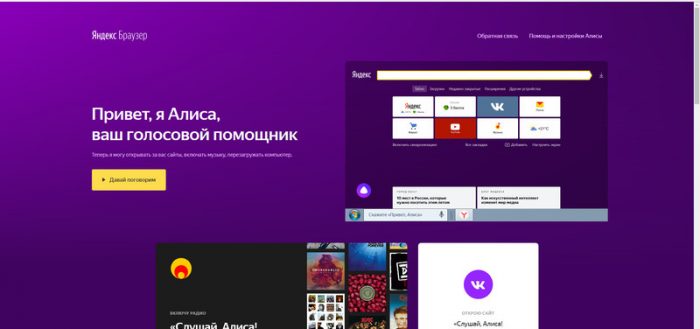
О существовании голосовой помощницы Алисы знает уже большинство пользователей «Яндекс.Браузера». Она хорошо обучена, в большинстве случаев понимает запросы юзеров и имеет чувство юмора. Как и у любой другой утилиты, у Алисы есть свои настройки — каждый пользователь вправе их изменить, чтобы получить максимально удобный для себя формат ассистента.
Алиса от «Яндекса»: в чём польза, на каких устройствах работает
Алиса представляет собой новый проект от корпорации «Яндекс», появившийся на свет в октябре 2017 года. Его можно сравнить с такими интеллектуальными машинами, как Siri и Google Assistant. Алиса прекрасно общается на русском языке и понимает его. Помощница звучит голосом известной актрисы Татьяны Шитовой.

Алису озвучила российская актриса Татьяна Шитова
Данный помощник экономит время юзера, выполняя различные команды, которые пользователь даёт в голосовом либо в текстовом формате. Ассистент много что умеет делать:
- искать саму информацию в интернете;
- говорить с пользователем на различные темы и при этом шутить;

Алиса умеет шутить и общаться с юзером
- играть с юзером;

Помощница может играть в игру «Угадай песню»
- рассказывать о наличии пробок, погоде, курсе валют;

Алиса показывает погоду
- конвертировать валюту;
- включать музыку различных жанров и под разное настроение (в том числе и конкретные песни);
Алиса способна включать конкретные песни даже без упоминания их названия
- вызывать такси;
- прокладывать маршрут до пункта назначения;
- управлять компьютером и многое другое.
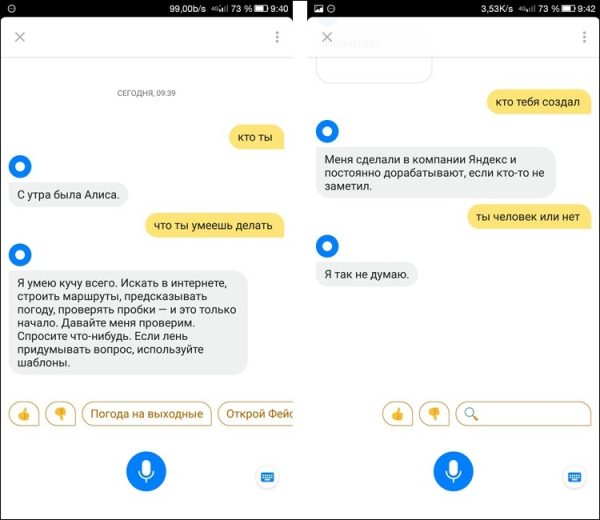

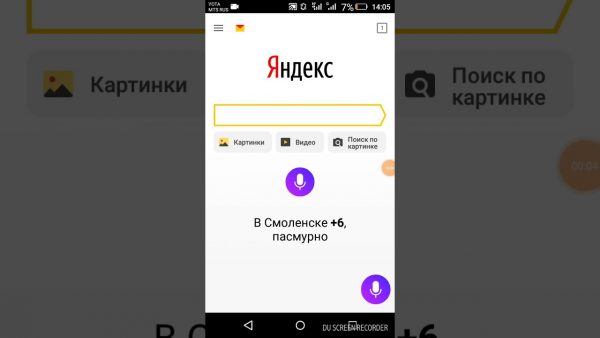

Узнать больше о возможностях Алисы вы можете на этой официальной странице «Яндекса» либо же на самой панели ассистента во вкладке «Справка» (значок вопроса в левом верхнем углу панели).
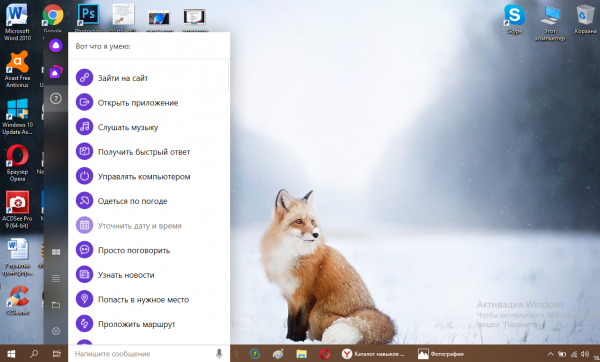
Полный перечень возможностей можно увидеть в разделе «Справка»
Ассистент Алиса доступен как на мобильных девайсах с ОС Android и iOS, так и на компьютерах с Windows («семёрка» и выше). Помощница встроена в обозреватель от этого же разработчика, но при этом может функционировать вне зависимости от того, запущен сам браузер или нет.
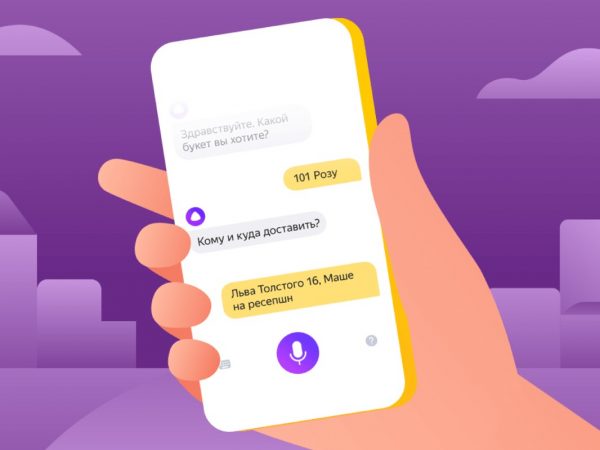
Алиса работает на мобильных телефонах и ПК с Windows
Видео: обзор умений Алисы
Как активировать Алису от «Яндекса» на компьютере?
Если у вас уже есть обозреватель от «Яндекс», но на «Панели задач» вы не видите фиолетового круга с микрофоном на «Панели задач» рядом с иконкой «Пуск», значит, Алиса выключена у вас в настройках. Чтобы её активировать, сделайте следующее:
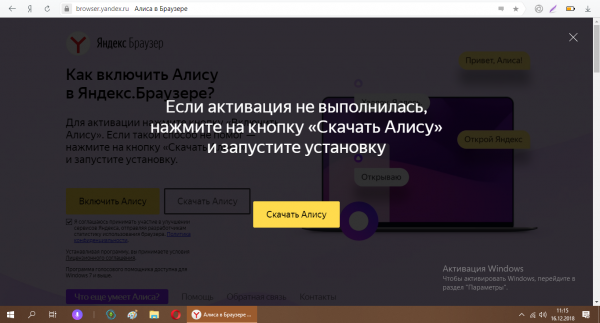
- В обозревателе от компании «Яндекс» открываем официальный ресурс Алисы. Просто щёлкаем по большой первой клавише для включения помощника.

Нажмите на «Включить Алису»
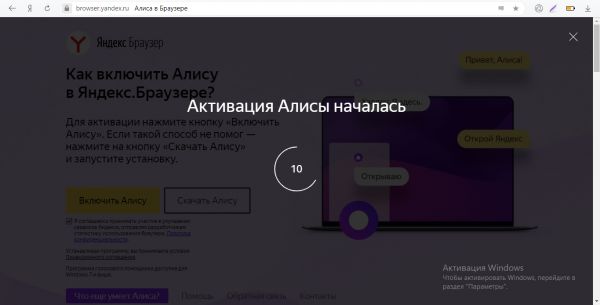
- Ждём, когда сайт сам активирует в настройках вашего браузера голосовой бот.

Подождите, пока помощник активируется
- В результате рядом с иконкой в виде увеличительного стекла в левом нижнем углу экрана появится круглый значок с микрофоном белого цвета. Ничего не предпринимаем. С помощью этого значка в дальнейшем вы сможете быстро вызывать на экране панель голосового ассистента.

На панели справа должна появится фиолетовая иконка
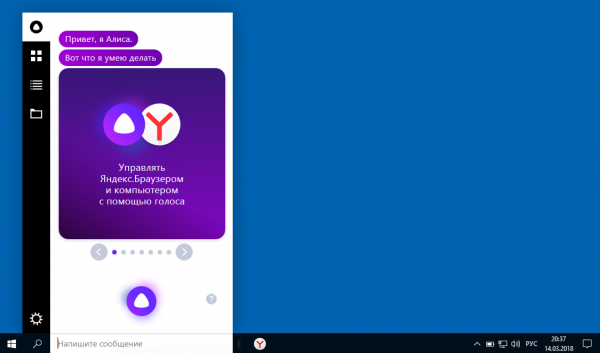
- Тут же раскроется само окошко помощника — действие будет сопровождаться характерным звуком. Он будет означать, что бот готов принимать команду — текстовую или голосовую. Если внизу есть иконка с треугольником внутри, значит, программа активирована не полностью — щёлкните по ней, появится мигающее кольцо — теперь можете проговорить запрос.

Нажмите на круглую иконку с треугольником
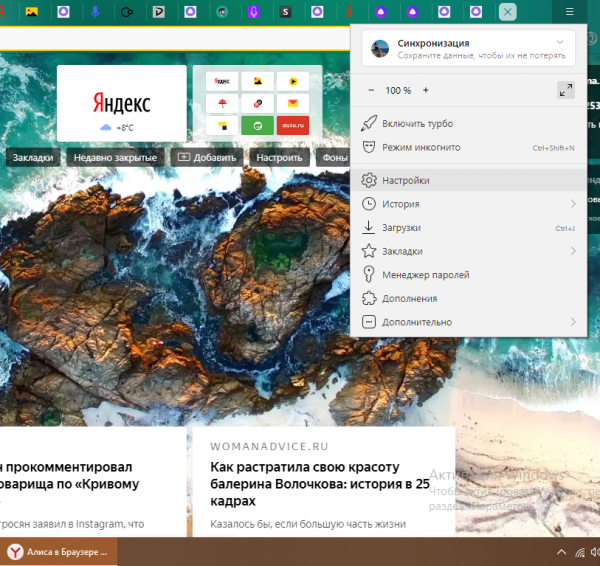
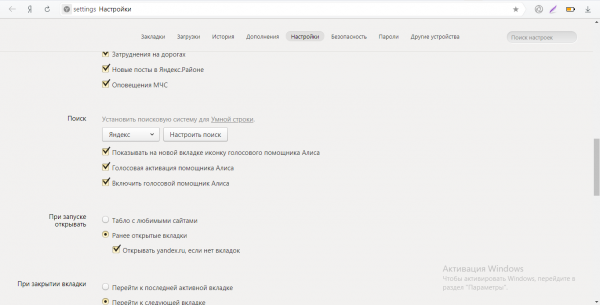
- В обновлённом обозревателе «Яндекс» можно активировать опцию и через саму внутреннюю вкладку с настройками. Кликаем по значку меню (он будет в виде гамбургера) и щёлкаем по строчке, ведущей к настройкам.

Выберите «Настройки» в меню браузера
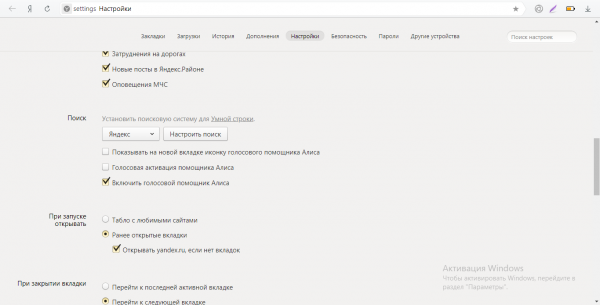
- Опускаемся до блока под названием «Поиск».
Найдите раздел «Поиск» в настройках
- Ставим отметки слева от строчек, посвящённых Алисе.
Активируйте пункты, касающиеся Алисы
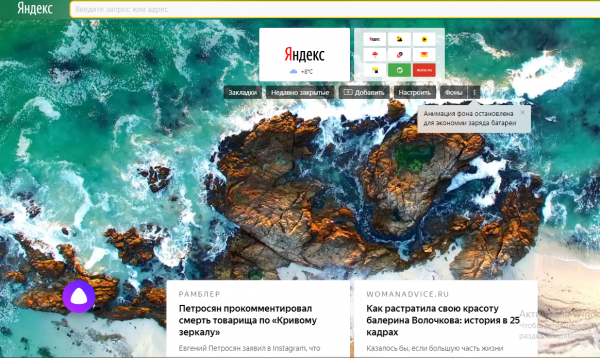
- Если будет стоять галочка рядом с первым пунктом о значке в каждой новой вкладке браузера, слева от своей новостной ленты вы будете всегда видеть значок Алисы. Клик по нему будет автоматически запускать окошко бота на «Панели задач».

Щёлкните по иконке в новой вкладке, чтобы открылась панель Алисы
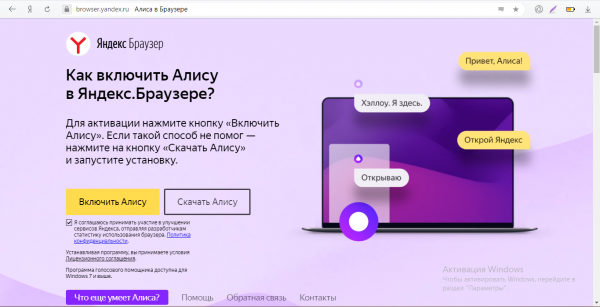
Если у вас нет «Яндекс.Браузера», предварительно вам нужно будет скачать инсталлятор с этой официальной страницы и установить утилиту, выполняя простейшие шаги в мастере.
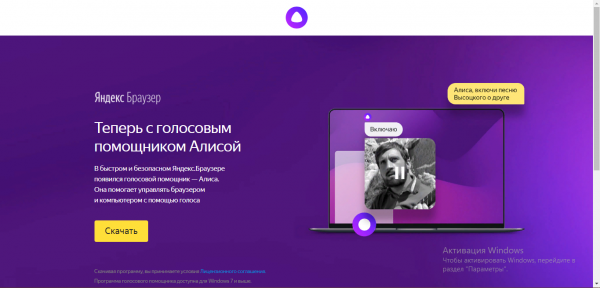
Установите браузер с Алисой через официальный ресурс «Яндекса»
Видео: как установить «Яндекс.Браузер» с Алисой и включить в нём голосовой помощник
Как настроить голосовую помощницу
Чтобы открыть страницу с настройками ассистента Алиса, нужно сначала вызвать на экране её панель: кликните по фиолетовой кнопке справа от «Пуска», иконки «Представление задач» или «Поиска», а затем нажмите на знак в виде шестерни в левом углу снизу на самой панели помощницы.
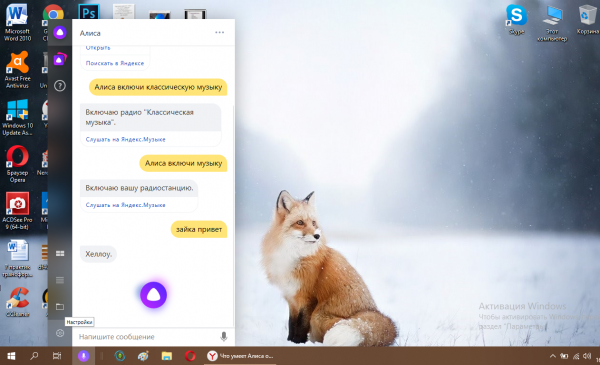
Нажмите на шестерёнку в левом нижнем углу
Раскрыть меню с параметрами можно с помощью контекстного окошка — жмём правой клавишей мышки по значку с белым микрофоном и выбираем самый первый пункт с настройками.
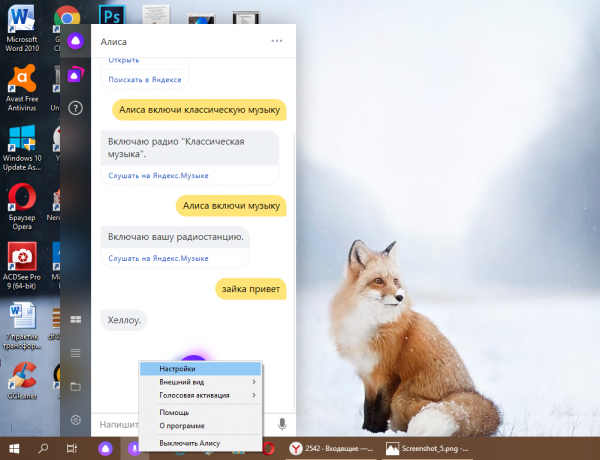
Выберите «Настройки» в контекстном меню иконки Алисы
Третий способ вывода страницы с настройками — кликаем по значку с тремя точками, расположенными горизонтально, в правом верхнем углу панели помощницы и жмём на последнюю строку.
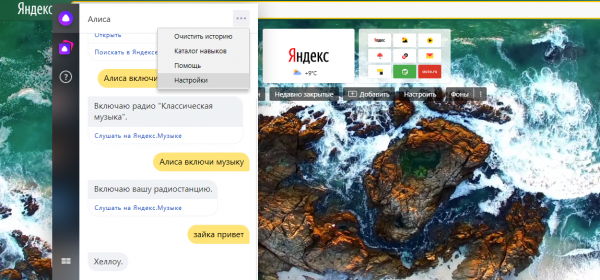
В меню Алисы щёлкните по «Настройки»
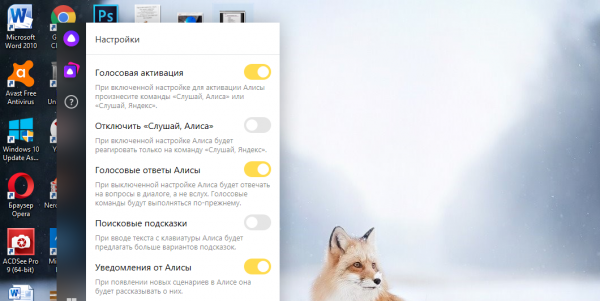
Теперь рассмотрим поэтапно все имеющиеся на данной странице параметры:
- Настройка происходит посредством кликов по переключателям (жёлтый цвет тумблера означает, что опция включена, а серый — деактивирована). Также может понадобиться открытие выпадающего меню для выбора значения. С помощью первого пункта вы можете выключить либо же активировать возможность запускать панель Алисы с помощью своего голоса и фраз «Слушай/ОК, «Алиса»/«Яндекс». При активированной опции микрофон вашего ПК будет реагировать на данные приветствия.

Включите голосовую активация, если хотите быстро вызывать помощника
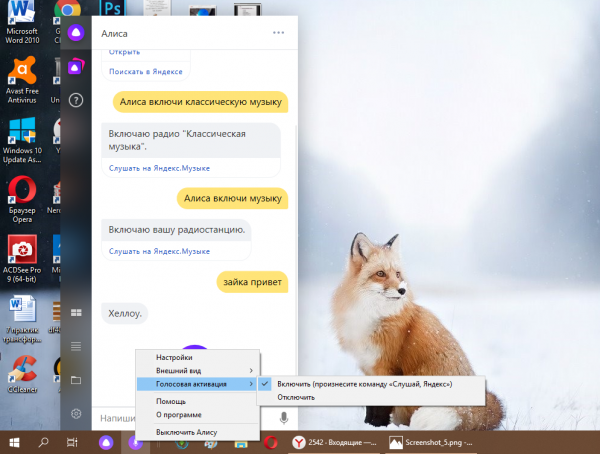
- Голосовое включение панели можно быстро активировать либо, наоборот, выключить через контекстное меню иконки: щёлкаем по ней правой кнопкой, выбираем третью строчку с голосовым включением (просто наводим на него мышь) и кликаем по нужному значению.

Включите при необходимости голосовую активацию через контекстное меню иконки
- Следующий параметр «Отключить «Слушай, Алиса» позволяет деактивировать включение бота с помощью определённой фразы, указанной в названии. Если эта строчка будет активна, вы сможете вызывать окно помощницы только через обращение к ней как к «Яндексу».
- Если вы деактивируйте третью строчку, ассистент будет давать только текстовые варианты ответов. Голосовое сопровождение будет выключено, однако при этом, вы сможете сами давать запросы с помощью своего голоса.
- Параметр с подсказками позволит вам быстрее набирать текстовые запросы — Алиса будет выводить на панели много предполагаемых вариантов запроса прямо во время набора текста.
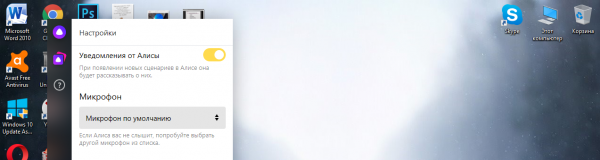
- Если вы хотите узнавать первыми о новых способностях Алисы, активируйте строчку с уведомлениями от утилиты. Когда у неё будут появляться новые скрипты, она будет вам сообщать об этом после включения её панели.

Включите уведомления, если хотите быть в курсе новых программных сценариев
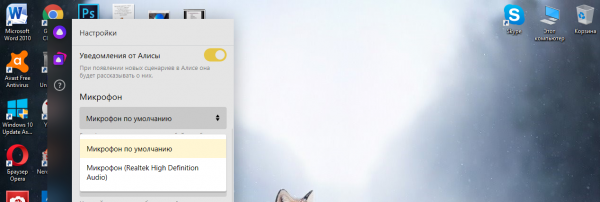
- В выпадающем меню с вариантами микрофона можно выбрать нужное устройство, если у вас их несколько, например, если у вас есть съёмный микрофон, у которого качество лучше, чем у встроенного.

Определитесь с микрофоном в выпадающем меню
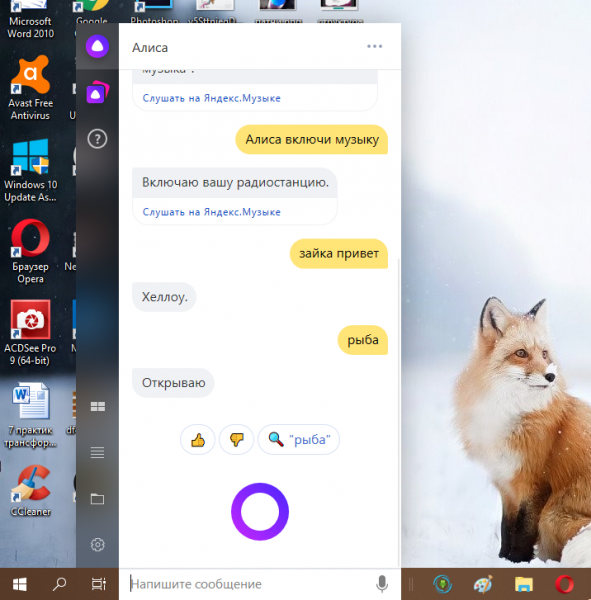
- Если нужный микрофон не отображается в списке, проверьте, подключён ли он к ПК — если да, проведите диагностику, чтобы убедиться в его работоспособности. Если микрофон рабочий, во время диалога, который выводится на панели помощницы, будет мигать внизу большое кольцо.

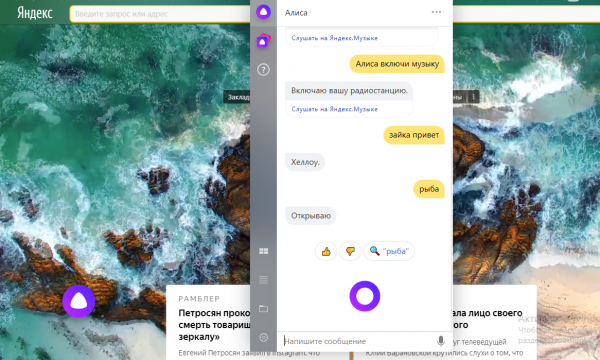
Если круг внизу мигает, значит, микрофон работает
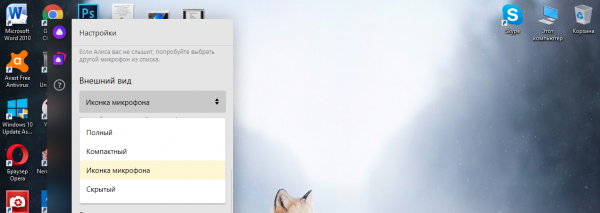
- В перечне «Внешний вид» отображаются значения для вида иконки помощницы на «Панели задач».

Выберите внешний вид иконки на «Панели задач»
- Полный формат предполагает наличие целого поля для набора запроса на «Панели задач». Отдавайте ему предпочтение, только если пространство вашей панели позволяет это (если на ней немного закреплённых значков программ).

Если вы хотите, чтобы на панели была целая поисковая строка, установите полный режим
- Компактный режим включает в себя две иконки: круглую с микрофоном и круглую с белым треугольником внутри. Первая отвечает за запуск самого диалога между юзером и Алисой, а второй — запуск панели с таблом — закреплёнными вкладками с сайтами и страницами в интернете.

В компактном режиме на панели отображаются две иконки Алисы
- При установленном значении «Иконка микрофона» на панели будет показываться только один значок — стандартный фиолетовый круг с белым микрофоном внутри. Формат «Скрытый» вообще уберёт иконку с панели, но при этом голосовая активация или включение с помощью круглого значка в новой вкладке обозревателя будут возможны. Во втором случае панель Алисы будет появляться в центре окна новой вкладки.

В скрытом режиме вы можете запустить панель Алисы через значок в новой вкладке браузера
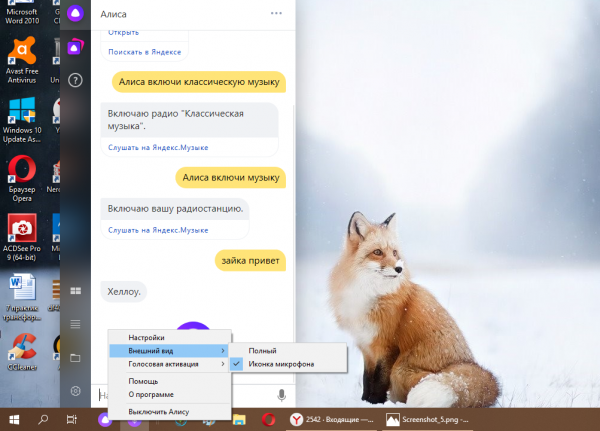
- Быстрое изменение внешнего вида Алисы на панели можно изменить следующим образом: кликаем правой клавишей по иконке, переводим стрелку на второй пункт о внешнем виде и выбираем между двумя вариантами (полный или только микрофон).

Быстрая настройка внешнего вида доступна в контекстном меню
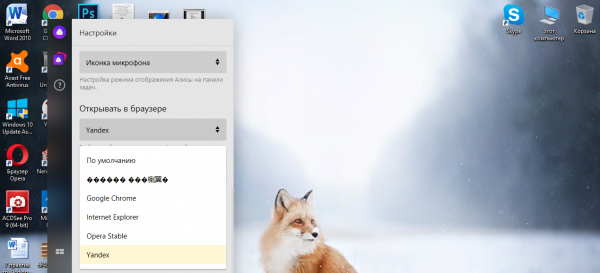
- Меню «Открывать в обозревателе» предлагает на выбор разные браузеры для запуска сайтов по запросов. По умолчанию установлен, конечно же, «Яндекс.Браузер». В выпавшем меню вы увидите перечень всех обозревателей, которые инсталлированы у вас в данный момент на ПК.

Выберите браузер по умолчанию в списке
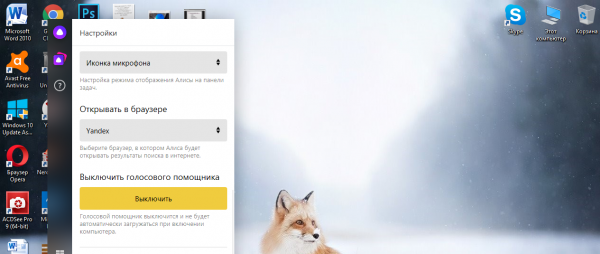
- С помощью большой клавиши жёлтого цвета вы можете деактивировать помощницу — с панели исчезнет сразу иконка и ассистент перестанет запускаться с загрузкой «Виндовс», то есть после включения ПК.

С помощью кнопки в конце меню с настройками вы можете отключить Алису
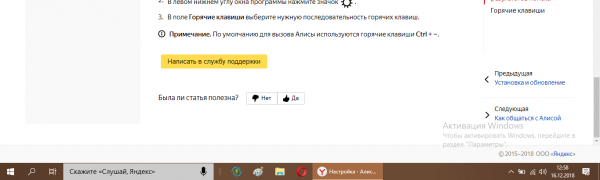
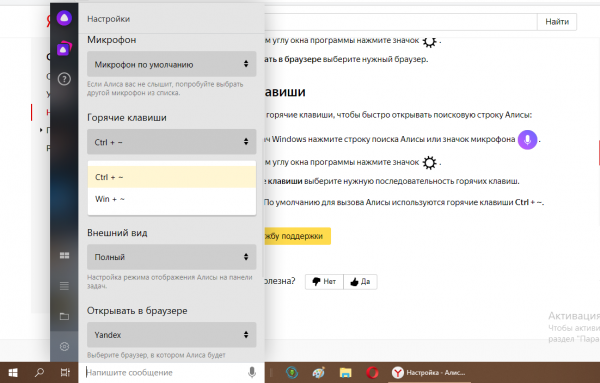
- Меню «Горячие клавиши» позволяет изменить сочетание кнопок, одновременное нажатие на которые будет вызывать окно помощницы. Изначально стоит комбинация ~ + Ctrl. Вы можете сменить её на другую — ~ +Windows (кнопка с логотипом «Виндовс»).

Установите свою горячую комбинацию для вызова панели
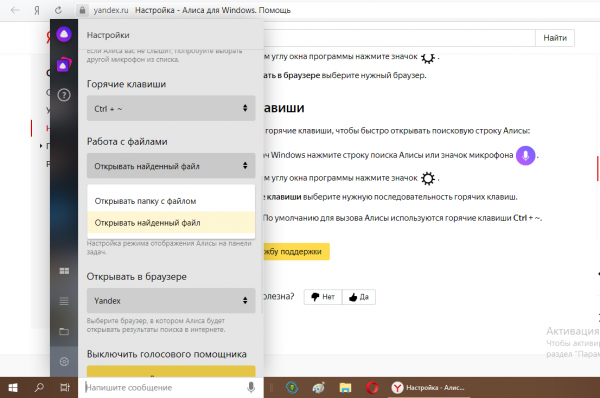
- Параметр «Работа с файлами» позволяет определить режим запуска найденных документов — раскрывать саму папку с файлом в «Проводнике» либо запускать сразу сам файл, используя утилиту, установленную по умолчанию для открытия документов с таким форматом.

Установите мгновенный запуск файла либо открытие документа в каталоге через «Проводник»
Настройка виджетов на ПК
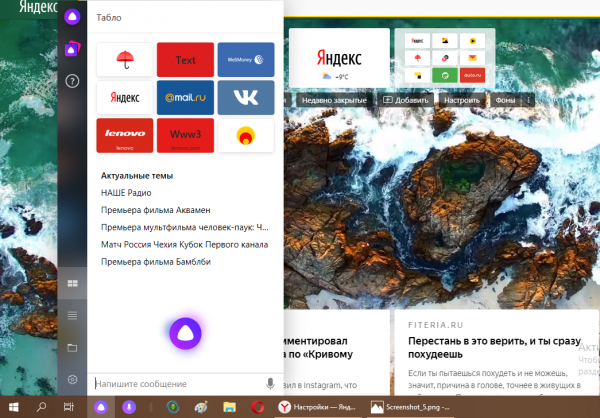
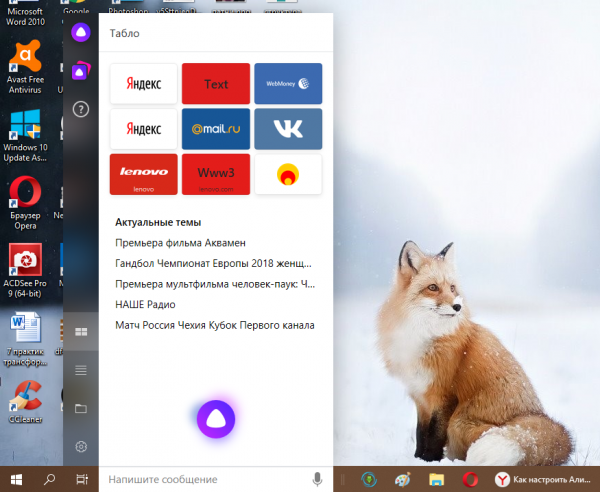
У помощницы есть специальный раздел на панели, в котором отображены наиболее посещаемые вами сайты. Сайты находятся в специальных ячейках (плитках) по типу тех, что находятся в каждой новой вкладке любого браузера. Их называют виджетами — для их настройки сделайте следующее:
- Раскройте окошко ассистента и кликните по иконке, похожую на логотип «Виндовс». Она находится в левом нижнем углу панели над значком в виде гамбургера. Вы увидите сразу свои визуальные закладки.

Настройте показ своих виджетов в Алисе
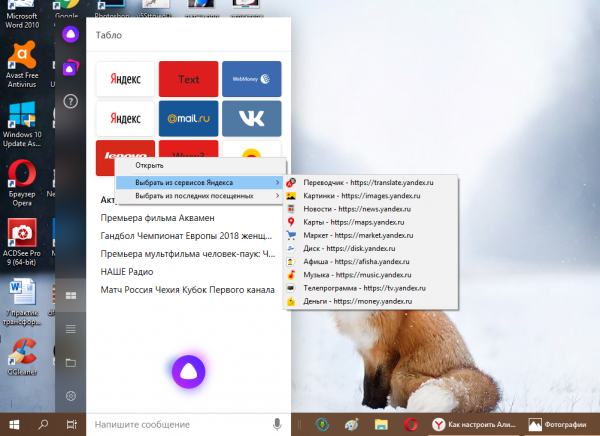
- Чтобы изменить любую из них, щёлкните по плитке правой клавишей. Если вы хотите установить в данной ячейке один из сайтов сервисов от «Яндекса», наведите стрелку на второй пункт и выберите в появившемся перечне нужный вам сервис.

Вы можете выбрать из сервисов «Яндекса» или из недавно посещённых страниц
- Если вы хотите поставить какой-то свой сайт, наведите курсор на «Выбрать из последних…» и кликните по необходимому сайту.
Как управлять компьютером с помощью Алисы
Как мы уже упоминали, Алиса способна выполнять некоторые действия на самом ПК: запускать некоторые утилиты на устройстве, отключать и перезагружать девайс, открывать каталоги в «Проводнике», уменьшать или прибавлять звук, вводить ПК в спящий режим и прочее.

Алиса не только ищет информацию в интернете, но и управляет компьютером
Помощница, однако, пока что не умеет закрывать ранее запущенные окна приложений. Как объясняют это разработчики из команды «Яндекс», у «Виндовс» отсутствуют API для завершения работы произвольного окна. В связи с этим Алиса не может гарантировать корректного закрытия сайтов и программ или того, что она в принципе найдёт искомое приложение для закрытия. Команды «Закрой…» поэтому не воспринимаются сейчас помощником — завершать работу окон нужно уже самостоятельно.
Корпорация постепенно расширяет возможности Алисы в плане управления ПК, но представители «Яндекс» утверждают, что платформы («операционки») всегда, к сожалению, будут ограничивать функционал голосовой помощницы.
Попробуем выполнить несколько действий на ПК с помощью помощницы:
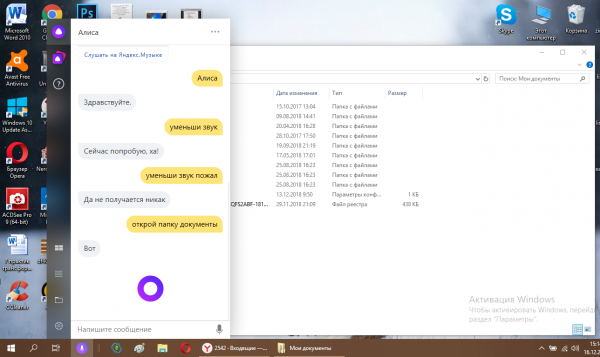
- Раскройте окно Алисы с помощью голоса или клика по иконке на панели. Чтобы запустить содержимое какой-либо папки, наберите в строке либо просто скажите вслух «Открой папку» и уточните сразу название каталога. Например, проговорим, «Открой папку «Документы». Ассистент распознает сразу запрос и выведет на дисплей «Проводник» и содержимое каталога.

Назовите папку, чтобы Алиса её открыла в «Проводнике»
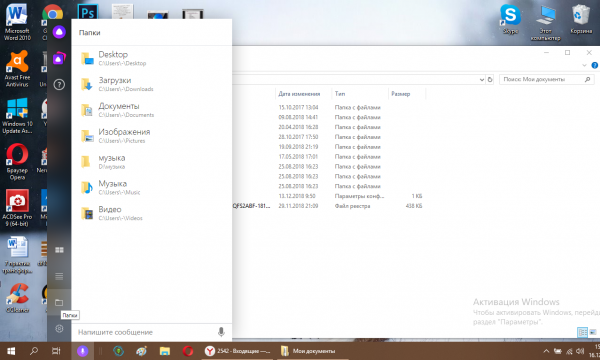
- Одну из главных каталогов «Виндовс» (с фото, видео, загрузками, документами и т. д.) можно запустить вручную через панель Алисы. Для этого щёлкните по значку в виде папки, который располагается в правом нижнем углу сразу над иконкой в виде шестерни.
Некоторые папки вы можете открыть прямо из интерфейса Алисы
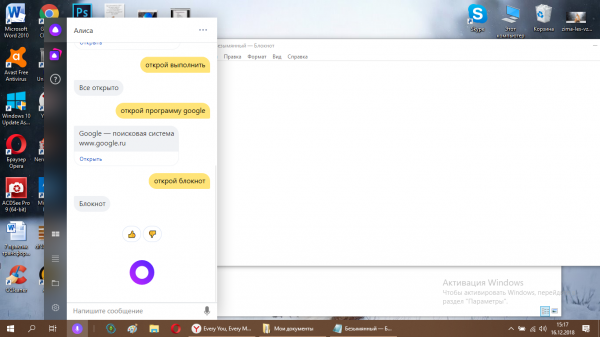
- Чтобы вывести на экран окно какой-либо утилиты, произнесите либо напечатайте запрос «Открой программу…», например, «Блокнот», встроенный текстовый редактор. Вы можете также произнести просто название приложения вслух — Алиса должна вас понять.

Вы можете открыть некоторые встроенные программы «Виндовс» с помощью Алисы
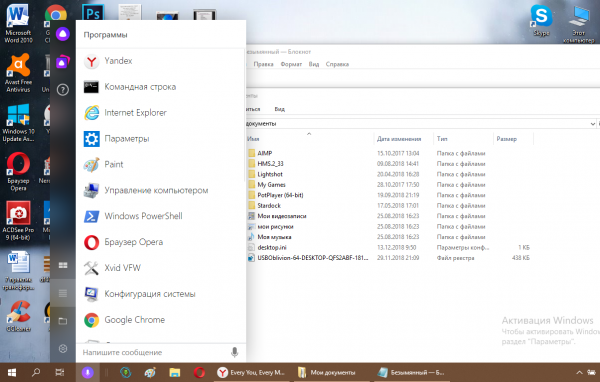
- Перечень всех утилит, которые помощница может запустить, есть в специальном разделе её панели — нажмите на иконку в виде гамбургера и ознакомьтесь со списком. В нём присутствуют встроенные приложения Windows и сторонние утилиты, например, Skype, Paint, Opera, Google Chrome и другие.

Ознакомьтесь со списком программ, которые запускает Алиса
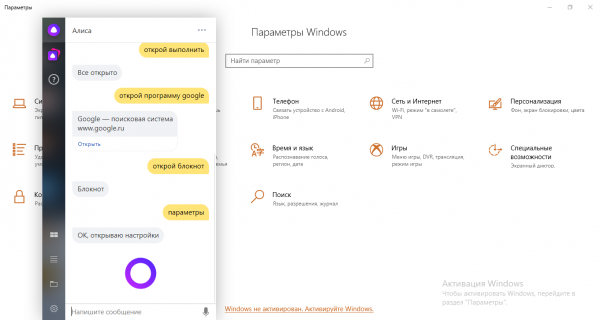
- В перечне присутствуют даже системные окна с настройками «операционки», например, панель «Параметры Виндовс».

Помощница открывает также панель «Параметры Виндовс»
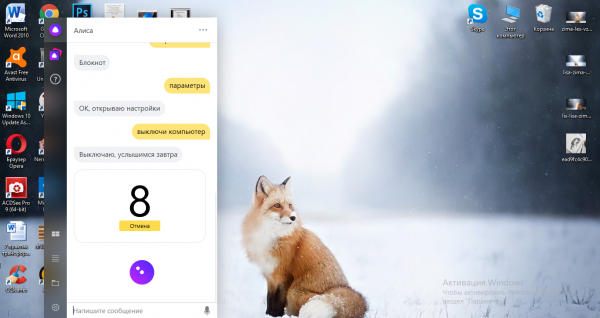
- Чтобы завершить работу ПК, проговорите короткое предложение «Выключи компьютер». В ответ вы услышите «Выключаю, услышимся завтра». Сразу начнётся обратный отсчёт (10 секунд), после которого ПК выключится. Чтобы отменить данное действие, нажмите на соответствующую жёлтую кнопку.

С помощью Алисы можно быстро выключить ПК
- Чтобы устройство «заснуло», просто проговорите словосочетание «Спящий режим». Алиса ответит текстом и голосом «Засыпаю, до встречи» или похожей другой фразой. Также запустится обратный отсчёт.

Включите спящий режим с помощью Алисы
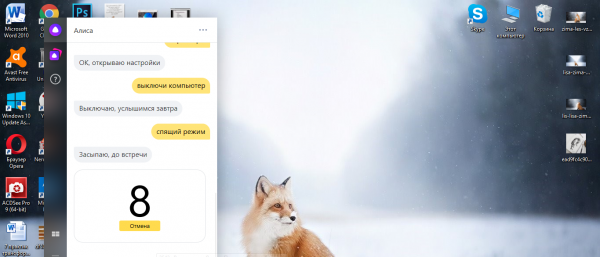
С Алисой юзер получает возможность экономить своё время на рутинном поиске той или иной информации (погода, пробки, маршрут, включение музыки определённого жанра и многое другое). Помощница с лёгкостью выключит ваш ПК или заставит его заснуть — просто скажите ей напрямую об этом и начнётся обратный отсчёт. Вы вправе настроить Алису под свои вкусы и потребности: от внешнего вида иконки на «Панели задач» до включения уведомлений о появлении новых программных сценариев и определения браузера по умолчанию, который будет запускать найденный сайт с информацией по запросу.
- Распечатать
Оцените статью:
- 5
- 4
- 3
- 2
- 1
(4 голоса, среднее: 4 из 5)
Поделитесь с друзьями!
Голосовой помощник Алиса от Яндекс можно установить на Android, iOS, Windows. Подробнее о настройках для андроидов в статье Настройки Алисы Яндекс для Android. Голосовой помощник поможет найти: маршруты, музыку, новости, игры, открывает сайты, отвечает на простые вопросы.
После обновления Яндекс браузера в апреле 2019 года Яндекс Алиса перестала работать без включенного Яндекс браузера, а также настройки голосового помощника сократились и переместились в настройки самого браузера.
Содержание
- Как включить Алису в Яндексе на компьютере
- Старая версия Яндекс Браузера (До версии 19.3.2, все версии установленные до апреля 2019 года)
- Новая версия Яндекс Браузера (19.3.2 и новее — апрель 2019 года и позже)
- Настройки Яндекс Алисы в старой версии Я.Браузера
- Голосовая активация Алисы
- Голосовые ответы
- Поисковые подсказки в Яндекс Алисе
- Выбор микрофона
- Настройки действий с файлами на компьютере.
- Способы отображения Алисы Яндекс на ПК
- Настройка виджетов на ПК
Как включить Алису в Яндексе на компьютере
Старая версия Яндекс Браузера (До версии 19.3.2, все версии установленные до апреля 2019 года)
Настройки Алисы на компьютере найти было очень просто: открываем приложение Алиса (как правило, иконка на панели задач) — внизу находим шестеренку настроек и всё. В Яндекс браузер приходилось заходить по 2 поводам: Алиса открывала поиск по какому-то вашему запросу или если вы отключили отображение Алисы на панели задач, а в остальном Алиса могла работать и без включения браузера.
Инструкция как настроить Алису на ПК:
- Скачать установочный файл на компьютер. Следуя подсказкам загрузчика установите программу на ПК.
- Нажмите на иконку, приложение запуститься. В зависимости от версии программы на панели задач появится поисковая строка «Поиск в Яндексе и на компьютере» или «Скажите «Слушай, Алиса».
 Нажмите на нее для перехода в приложение, где вы найдете голосового помощника.
 - В открывшемся диалоге можно начать переписку с Алисой в текстовом формате. Для голосового ввода нажмите на микрофон
 .
. - Слева находится 3 вкладки:
 В первой вкладке находится чат с Алисой, во второй – дополнительные навыки, разработанные в рамках Яндекс Диалогов, которые Вы можете найти в общем каталоге и включить здесь же. В третьей (кнопка «вопросительный знак») — умения Алисы, которые установлены в приложении по умолчанию.
 - Для дополнительной настройки приложения нажмите на значок «Шестеренки»
 в левом нижнем углу окна программы или «Три точки»
  во вкладке с диалогом с Алисой. Вы сможете изменить настройки истории, сохранения диалога, клавиш и так далее.
Новая версия Яндекс Браузера (19.3.2 и новее — апрель 2019 года и позже)
Теперь настройки Алисы «перекочевали» в Яндекс Браузер. А голосовой помощник может быть активирован только при включенном браузере, если вызвать Алису при закрытом браузере, открывается и интернет-обозреватель от Яндекса.
Также существенно сократились настройки самой Алисы. Но для начала найдем эти настройки:
1. Открываем Яндекс Браузер и в правом верхнем углу вызываем меню «Настройки Яндекс Браузера»

2. В меню выбираем пункт «Настройки»

3. В диалоговом окне «Поиск» слева набираем «Алиса». Так мы добрались до новых настроек голосового помощника.

Теперь доступно только 2 опции:
- Включить/отключить голосового помощника
- Включить голосовую активацию выбранной фразой
Настройки Яндекс Алисы в старой версии Я.Браузера
Если у вас Яндекс Браузер не обновляется автоматически, тогда у вас Яндекс Алиса может работать независимо от браузера. Если же вы обновились до последней версии и хотите вернуться к старому виду, на специализированных сайтах типа 4PDA можно найти старые версии программ.
Голосовая активация Алисы
Настройки Алисы позволяют отключить голосовую активацию, если вы используете только ручную активацию через диалог. При включенной опции Алиса будет реагировать на активационные фразы «Слушай, Алиса» и «Слушай, Яндекс», если Вы хотите использовать только команду «Слушай, Яндекс», отключите «Слушай, Яндекс» в настройках
Голосовые ответы
Включить/отключить голосовые ответы Яндекс Алисы. Если отключить данную опцию Алиса будет давать ответы только в текстовом виде в чате, не озвучивая их голосом. После отключения данной функции Алиса команды на слух принимает, но не ответы не озвучивает, значит поболтать не получится.
Поисковые подсказки в Яндекс Алисе
Включить/отключить поисковые подсказки при текстовом вводе запроса. Поисковые подсказки давно используются в поисковой строке Яндекса, аналогичный функционал предлагается и пользователям приложения Алисы для компьютеров
Выбор микрофона
Выбрать микрофон из списка установленных на Вашем устройстве (подробнее о настройках микрофона читайте ниже):с
Если необходимо настроить или проверить микрофон, тогда необходимо:
- войти в панель управления Виндовс
- выбрать пункт «Оборудование и звук», далее «Звук»
- выбрать вкладку «Запись»
Нужный микрофон должен быть по умолчанию. Микрофон может не отображаться, если сломан или включен в неправильный разъем. При исправном и работающем микрофоне его знак пульсирует при голосовой команде.
Настройки действий с файлами на компьютере.
Доступно две опции: открывать нужный файл или папку с найденным файлом: Горячие клавиши
Настроить горячие клавиши вызова приложения Яндекс Алисы. Вы можете выбрать одно из доступных сочетаний: CTRL+~(волнистая линия — тильда, находится на букве «ё» в русской раскладке) либо WIN+~ (WIN — кнопка Windows, обычно расположена между CTRL и ALT).
Способы отображения Алисы Яндекс на ПК
В настройках Вы можете выбрать один из 4 вариантов отображения Алисы на панели задач
Настройка виджетов на ПК
 Автоматически виджеты отображают Яндекс Сервисы, но их можно настроить под себя.
- Нажмите на знак Виджет
- Правой кнопкой мыши кликните на виджет и внесите изменения.
Так же читают:
Подробнее о приложении Алиса Яндекс
Секретные команды Алисы
Виджет Алиса Яндекс
Скачать Алису на ПК
Не нашли ответ? Пишите в обратную связь или комментарии!
Как управлять Алисой?
Позовите Алису и попросите выполнить нужное действие с устройством: включить или выключить, поменять цвет или яркость, перевести в другой режим работы и т. д. Чтобы посмотреть список поддерживаемых команд нажмите на устройство в приложении Дом с Алисой. Доступные команды отображаются на вкладке Голосовые команды.
В любом приложении с Алисой или через колонку скажите: «Привет, Алиса» (или нажмите ее значок). Задайте Алисе вопрос или произнесите команду. Алиса живет в умных колонках Яндекса, телевизорах с Яндекс ТВ, Навигаторе, Модуле, Яндекс Авто, приложениях Яндекс и Дом с Алисой, Яндекс Браузере, Лончере, а также в детских игрушках с Алисой.
- Как пользоваться колонкой Алиса?
- Как управлять Алисой на телефоне?
- Как настроить Алису дома?
- Где управлять Алисой?
- Как настроить чтобы Алиса отвечала?
- Что может делать Алиса без подписки?
- Как научить Алису называть меня по имени?
- Как запустить Алису голосом?
- Что можно управлять Алисой?
- Какое приложение нужно скачать для колонки Алиса?
- Как сделать так чтобы Алиса включала свет?
- Сколько стоит подписка на станцию Алиса?
- Как настроить фразы у Алисы?
- Можно ли через Алису слушать что происходит дома?
- Что нужно чтобы работала Алиса?
- Как работать с Алисой без интернета?
- Что лучше Google или Алиса?
- Как научить Алису материться на телефоне?
- Что может Алиса на телефоне?
- Почему Алиса горит синим?
- Почему Алиса горит зеленым?
- Как настроить Алису для взрослых?
- Как обучить Алису фразам?
- Как общаться с умной колонкой Алиса?
- Что умеет Алиса в колонке?
- Как озвучивается Алиса?
- Как пользоваться колонкой Алиса без интернета?
Как пользоваться колонкой Алиса?
Устройство Bluetooth:
- Дайте колонке команду: «Алиса, активируй Bluetooth».
- Его также можно активировать вручную. На колонке нажмите кнопку отключения микрофона и зажмите ее.
- Система должна определить Яндекс. Станцию (может быть написано «Yandex Station»).
- Нажмите «Подключить».
Как управлять Алисой на телефоне?
Откройте приложение Настройки и выберите пункт Приложения и уведомления. Нажмите Расширенные настройки, затем выберите Приложения по умолчанию → Помощник и голосовой ввод. Нажмите Помощник и выберите Алиса из списка. Подтвердите выполнение операции.
Как настроить Алису дома?
Первое включение и настройка:
- Включите Станцию 2 в розетку.
- Дождитесь приветствия Алисы.
- Откройте приложение Дом с Алисой. На экране появится баннер «Найдена Станция 2». Нажмите кнопку Подключить и следуйте инструкциям в приложении.
Где управлять Алисой?
2) Откройте мобильное при- ложение Яндекс и войдите в свой аккаунт. Позовите Алису в приложе- нии или нажмите на еë значок, скажите ей «Настрой колонку>> и следуйте подсказкам. Или нажмите на значок — Устройства → Управление устройствами → + Затем выберите умную колонку с Алисой и Яндекс.
Как настроить чтобы Алиса отвечала?
Чтобы Алиса заработала, включите голосовую активацию:
- Откройте настройки Лончера.
- Листайте список настроек вниз, пока на экране не отобразится группа Алиса и поиск, затем выберите пункт Алиса.
- Включите опцию Голосовая активация.
Что может делать Алиса без подписки?
Возможность скачивать музыку на устройства (телефон) для офлайн-прослушивания. Кэшбэки с карт «Плюс», которые позволяют не только полностью окупить подписку, но и заработать на ней. Скидки и баллы в других сервисах Яндекса (Здоровье, Афиша, Едадил, мобильный художественный театр).
Как научить Алису называть меня по имени?
Как поменять имя
Если кто-то из пользователей захочет, чтобы Алиса называла его иначе, ему достаточно сказать: «Алиса, называй меня [новое имя]».
Как запустить Алису голосом?
Если голосовая активация отключена, Алиса реагирует на команды, только когда вы нажимаете значок. Чтобы включить голосовую активацию: Нажмите → Настройки → Инструменты. В разделе Голосовой помощник «Алиса» включите активацию голосом (опция Включить голосовую активацию фразой).
Что можно управлять Алисой?
Совместимых с «Алисой» бытовых приборов сторонних производителей уже сегодня достаточно много. Среди них есть чайники, кофеварки и другая кухонная техника, увлажнители воздуха, вентиляторы, кондиционеры, а также роботы-пылесосы и даже стиральные машины. Всем этим можно управлять, подавая голосовые команды «Алисе».
Какое приложение нужно скачать для колонки Алиса?
Установить на телефон официальное приложение «Яндекс» из Play Market или App Store. Важно учитывать, что подключить колонку можно только на гаджеты с версией Android 5.0+ и iOS 10.0+.
Как сделать так чтобы Алиса включала свет?
Откройте приложение Дом с Алисой. Убедитесь, что вы используете аккаунт, к которому привязана Лампочка. Нажмите на нужную Лампочку и управляйте освещением: включите или выключите Лампочку, измените яркость или цвет.
Сколько стоит подписка на станцию Алиса?
Колонка использует сервис Яндекс. Музыка, так что подписка обязательна. Но первый месяц или 2 бесплатно. Потом 199 рубмес.
Как настроить фразы у Алисы?
Изменить фразу для вызова Алисы:
- В приложении Дом с Алисой перейдите в Настройки.
- Выберите пункт Алиса → Откликаться на имя.
- Отметьте вариант, который вам нравится.
Можно ли через Алису слушать что происходит дома?
С помощью умных колонок «Яндекса» во всех моделях «Станций» от «Лайта» до «Макса» теперь можно слушать, что происходит в детской комнате. Мама через вторую умную колонку «Яндекса» или приложение «Дом с Алисой» на смартфоне может понять, проснулся ли малыш или в детской комнате полная тишина.
Что нужно чтобы работала Алиса?
Включите колонку в розетку. На телефоне подсоединитесь к той Wi-Fi-сети, к какой планируете подключить колонку (частота — на уровне 2,4 ГГц). Скачайте официальное приложение «Яндекс» в Google Play или App Store. Если софт уже установлен на девайсе, обновите его до самой свежей версии.
Как работать с Алисой без интернета?
Существует /ранее недокументированная/ возможность активации Bluetooth при отсутствии соединения с Интернетом. Для этого зажимаем кнопку активации Алисы на 5 секунд (режим «Сброса»). Алиса сообщает о процедуре сброса, и в этот момент она становится видна как Bluetooth-устройство.
Что лучше Google или Алиса?
С точки зрения возможностей, Алиса действительно уступает Google, но это вопрос времени. А вот с точки зрения самой речи, Алиса на порядок лучше, и скорее всего такое лидерство у неё будет ещё долго. Даже если опустить язык, Алиса разговаривает куда более естественно, чем любой другой ассистент в мире.
Как научить Алису материться на телефоне?
Учим Алису материться через сценарии для Яндекс Станции:
- Для создания сценария запускаем приложение «Умный дом с Алисой» и нажимаем в углу экрана на «плюсик»
- Где выбираем «Сценарий»
- Откроется страница для создания нового сценария.
- Придумываем имя для него, например «Алиса матерится»
Что может Алиса на телефоне?
В Телефон встроена Алиса — ваш персональный голосовой помощник. Она может найти информацию в интернете, подсказать, где поужинать, какая будет погода и многое другое. При этом вам не нужно переключаться между приложениями — Алиса сама обратится к разным сервисам Яндекса и ответит на вопросы.
Почему Алиса горит синим?
Фиолетовый цвет загорается, когда Алиса слушает вас и обрабатывает запрос. Голубой цвет горит, когда станция проигрывает музыку, которую ей передаёт Bluetooth-устройство. Если мигает зелёный цвет, значит, сработал будильник, а красный цвет предупреждает, что интернет не подключён.
Почему Алиса горит зеленым?
Его цвет показывает состояние Станции и чем именно сейчас занята Алиса. При вращении кольца для регулирования громкости цвет меняется от зеленого (тихо) до красного (громко).
Как настроить Алису для взрослых?
Вы можете изменить настройки так, чтобы Алиса строго фильтровала или, наоборот, не блокировала контент «для взрослых»:
- В приложении Дом с Алисой перейдите в Настройки.
- Нажмите Алиса → Настроить ограничения контента.
- Выберите режимы фильтрации для взрослого и детского голосов: Взрослый голос Отметьте тип фильтра:
Как обучить Алису фразам?
Навык можно активировать в любом продукте Яндекса, в который встроена Алиса, и в котором доступен ввод текста — в Браузере, Алисе для Windows и т. д. Обратившись к Алисе с командой «запусти навык Озвучить фразу» и следуя инструкциям голосового помощника.
Как общаться с умной колонкой Алиса?
Как общаться с Алисой:
- Запустите приложение «Яндекс — с Алисой».
- Нажмите значок или произнесите «Слушай, Яндекс» / «Слушай, Алиса» (если вы настроили голосовую активацию). Внимание.
- Начните устный диалог или нажмите значок клавиатуры, чтобы набрать текст вручную.
Что умеет Алиса в колонке?
В устройство встроен голосовой помощник Алиса, которая любит поговорить и поиграть, знает ответы на многие вопросы, расскажет о погоде и пробках, почитает новости. Она может включить шум дождя, звуки моря или конкретные композиции из миллионов треков на «Яндекс. Музыке», расскажет сказки и анекдоты.
Как озвучивается Алиса?
Алиса от «Яндекса»
Пользователи любят ее не только за прикладную пользу, но и за умение шутить, иногда довольно остро. Голосом Алисы стала актриса театра и кино Татьяна Шитова. Она же дублировала персонажей Скарлетт Йоханссон, Марго Робби, Эммы Стоун, Натали Портман и других знаменитых актрис.
Как пользоваться колонкой Алиса без интернета?
Существует /ранее недокументированная/ возможность активации Bluetooth при отсутствии соединения с Интернетом. Для этого зажимаем кнопку активации Алисы на 5 секунд (режим «Сброса»). Алиса сообщает о процедуре сброса, и в этот момент она становится видна как Bluetooth-устройство.
Ответить
Яндекс продвигает своего голосового помощника под именем Алиса. Именно это имя используется в Яндекс Станции по умолчанию. Но некоторые пользователи могут столкнуться с ситуацией, когда они не могут использовать имя Алиса по тем или иным причинам для обращения к станции Яндекс. В этой статье мы рассмотрим, как изменить обращение к Алисе в Яндекс Станции на другое имя.
Как изменить обращение к Алисе в Яндекс Станции
Чтобы изменить обращение к Алисе, предварительно необходимо скачать на телефон приложение Яндекс. В этом приложении, как мы уже отмечали в других статьях, есть возможность выполнять базовые настройки Яндекс Станции. В частности, можно изменить и обращение к ней.
Запустите приложение Яндекс, авторизуйтесь под тем аккаунтом, к которому ваша станция привязана и нажмите на пункт “Сервисы” на главной странице приложения.
Далее выберите вариант “Устройства”, чтобы перейти к списку привязанных к вашему аккаунт станций Яндекс.
Обратите внимание:
Смена обращения к Яндекс Станции настраивается для всех станций, которые привязаны к вашему аккаунту. Соответственно, если станций несколько, то они все будут откликаться на новое обращение.
Переключитесь в раздел “Настройки”.
Далее выберите пункт “Устройства с Алисой”.
Перейдите в раздел “Откликаться на имя”.
Поменяйте текущее имя на другое.
Отметим, что изменить обращение к Алисе в Яндекс Станции (или в любом другом сервисе/приложении, где добавлена поддержка этого голосового ассистента) можно только между двумя вариантами: Алиса и Яндекс.
Изменения сразу вступят в силу.
Когда может потребоваться изменить обращение к Алисе
Есть несколько ситуаций, когда использование Яндекс Станции с именем Алиса не представляется возможным. Например, если в квартире (или доме), где установлена станция, проживает человек с именем Алиса. Он всегда будет отвлекаться на каждое обращение к станции со стороны других жильцов.
Еще одна ситуация, когда есть смысл сменить имя Алиса на Яндекс — это когда в доме есть животное (например, собака), которая откликается или иным образом реагирует на резкое имя “Алиса”. Имя “Яндекс” звучит более мягко, и меньшее количество животных реагируют на него негативно.
К сожалению, в данный момент Яндекс Станции можно выбрать только одно из двух имен. Установить для устройства собственное имя не представляется возможным.
Голосовой помощник от Яндекс работает на сторонних платформах: Windows и iOS. Вы можете установить ассистента на компьютер, смартфон, планшет, навигатор или даже умные часы. Рассмотрим подробнее, как настроить Алису на компьютере и на телефоне.

Алиса начиналась как мобильное приложение для смартфонов. По мере роста популярности помощника, разработчики выпустили программы и для ПК. Приложение позволяет управлять некоторыми инструментами компьютера: открыть браузер, найти нужный сайт или сделать закладку.

Ссылку для скачивания Алисы на компьютер ищите на официальном сайте Яндекс. Чтобы все работало, убедитесь, что у вас ПО не ниже Windows 8.1. Инструкция, как настроить Алису в Яндексе:
- Скачайте программу, следуя подсказкам системы.
- Распакуйте папку.
- На рабочем столе появится фиолетова иконка с белым микрофоном.
- Теперь при нажатии на значок, будет запускаться голосовой контроллер.
- Скажите «Алиса, привет» или «Слушай, Алиса» и можете дать команду помощнику.

По умолчанию Алиса откроется в Яндексе. Чтобы перенастроить на поддержку другим браузером, нужно включить нужные настройки в приложении. Соответствующая кнопка находится в значке шестеренки. Здесь вы также можете включить голосовую поддержку, поисковые подсказки, включить/выключить микрофон.
Также доступны настройки внешнего вида ассистента: полное, компактное или скрытое отражение.

На ноутбуке
Как настроить Алису в Яндексе на ноутбуке, чтобы открывать приложение в других браузерах:
- В левом нижнем углу программы выберете «Настройки».
- Найдите поле «Открыть браузер» и выберете нужный.
- Теперь Алиса будет открываться не только в Яндекс.
Также вы можете настроить вызов «Горячих клавиш». Для этого нажмите значок микрофона голосового помощника → выберете значок «Настройки» → здесь вы можете назначить функцию на каждую клавишу. Если этого не сделать, Алиса по умолчанию вызывается кнопкой Ctrl+.

Установка на смартфоне отличается некоторыми шагами. Покажем, как настроить Алису на телефоне: зайдите в каталог программ freesoft.ru → наберите «Алиса Яндекс», скачайте и установите на устройство. На телефонах с платформой Андроид по умолчанию стоит голосовой помощник от Google. Так что вывести ассистента от Яндекс отдельно на экран блокировки не получится. Но можно обойти эту особенность и попросить Google ассистента включить приложение от Яндекс.

Чтобы включить на заблокированном экране скажите «Привет, Google!, включи Яндекс».
Когда выйдет браузер, можете разговаривать с русским виртуальным помощником.

Как настроить Алису на компьютере самостоятельно? Можно ли подключить к ПК/ноутбуку умную колонку? На эти и другие вопросы отвечаем в обзоре – вы узнаете все о работе голосового ассистента!
Яндекс Браузер
Настройка Алисы на компьютере начинается с установки Яндекс Браузера – именно там и «живет» умная помощница. Это легко, скачать браузер можно здесь – просто нажмите на кнопку в центре страницы, версия для нужной операционной системы определится автоматически. Все бесплатно, быстро, просто!

Только после установки браузера можно переходить к тому, как настроить Алису в Яндексе. Но сначала очень советуем авторизоваться с помощью своей учетной записи Яндекс, чтобы синхронизировать все пароли, личные данные, историю поиска и многое другое. Достаточно просто ввести адрес электронной почты и пароль.
Ранее рассказали, как научить Алису ругаться.
А как зайти в настройки Алисы?
- Ищем наверху справа иконку в виде трех полос;

- Нажимаем – и заходим в настройки через выпадающее меню;

- На панели слева есть вкладка «Инструменты», открываем.

Здесь вы можете включить/отключить голосовую активацию, просто щелкнув соответствующим тумблером. Если вы хотите настроить Алису через компьютер так, чтобы отдавать команды голосом – включайте опцию. Хотите запускать ассистента вручную? Тогда эту опцию можно отключить.

Если вы все-таки активировали голосовой вызов, сразу выбирайте фразу-обращение: это либо имя помощницы, либо слово «Яндекс».

Настройка Алисы с компьютера во многом зависит от параметров микрофона, встроенного в операционную систему. Согласитесь, если звука нет, общаться с ассистентом довольно проблематично.
- Нажмите правой кнопкой на иконку меню Пуск;
- Перейдите к Панели управления и найдите внутри вкладку «Звук»;

- Откройте раздел «Запись» и отыщите внутри параметр «Звуковые устройства не установлены»;

- Щелкните «Показать отключенные…» и найдите в списке микрофон;

- Кликните по значку включения, а после сохраните внесенные изменения.
Важно: здесь же можно проверить, правильно ли подключен микрофон. Если у вас несколько устройств ввода-вывода, можно сразу же выбрать нужное.
При запуске вручную достаточно будет просто нажать на фиолетовый значок помощницы, панель для общения будет выведена на экран автоматически. Еще кое-что о том, как настроить Алису на компьютере Виндовс 10.
- Если значок вызова ассистента больше вам не нужен – наведите курсор на боковую панель;

- Щелкните правой кнопкой мышки по любому свободному месту;
- В появившемся меню найдите вкладку с названием помощницы и снимите с нее галочку.

Все, помощница отключена! Если захотите снова активировать опцию – повторите описанные выше действия, но не снимайте галочку, а поставьте ее.
Чтобы отключить/включить голосовую панель:
- Нажмите на три полоски наверху справа и перейдите к настройкам;
- Откройте вкладку «Интерфейс» и найдите раздел «Боковая панель»;

- Выберите вариант «Показывать» или «Не показывать».
Это вся информация о том, как настроить Алису в Яндексе на компьютере – никаких «тонких» параметров персонализации здесь нет. Теперь можете просто общаться с ассистентом. Чем больше вы разговариваете (или переписываетесь) с помощницей, тем лучше она начинает понимать вас и ваши запросы.
Самое время узнать, как изменить голос Алисы.
Подключение Яндекс Станции
Вы должны понимать, что настроить колонку Алиса с компьютера не получится. Если вы купили Станцию, вам необходимо установить приложение Яндекс на смартфон – включение и управление производится только в мобильной версии.
Тем не менее, вы можете подключить умную колонку к компьютеру, если хотите вывести звук на динамики ПК/ноутбука.
Сначала нужно включить Bluetooth на десктопном устройстве, иначе установить соединение не получится. Это делается так:
- Нажмите на кнопку меню Пуск;
- Найдите в открывшемся поле вкладку «Параметры»;

- Перейдите к иконке «Устройства»;

- Откройте на панели слева подраздел «Bluetooth и другие устройства»;
- Убеждаемся, что ползунок активирован – значит, блютус включен.

Ну а теперь о том, как настроить колонку Алиса через компьютер – завершаем подключение одного девайса к другому. Нужно включить беспроводное соединение на самой Станции. Для этого просто скомандуйте: «Включи Bluetooth». Не забудьте обратиться к помощнице по имени.
Подготовили все для того, чтобы настроить Станцию Алиса с компьютера. Возвращаемся в десктопное меню «Bluetooth и другие устройства» и находим кнопку «Добавить…».

Запускаем поиск и ждем – в списке устройств появится умная колонка. Кликаем по названию, ждем, пока соединение установится – и начинаем радоваться. Теперь можете воспроизводить звук через динамики ПК/ноутбука.
Управлять Станцией при этом можно как голосом, так и кнопками. Чтобы разорвать пару, можно выключить блютус в параметрах компьютера или попросить об этом помощницу – просто дайте соответствующую команду на отключение.
Вы узнали все о том, как настроить голосовой помощник Алиса на компьютере – хорошо, что пользоваться умным ассистентом можно совершенно бесплатно. Просто установите браузер и радуйтесь всем доступным возможностям!