
Голосовой ассистент от Яндекса недавно получил одну интересную фишку.
Алиса может запомнить имя пользователя и в дальнейшем персонализировано обращаться к нему.
Сейчас разберемся, как все это работает и зачем нужна такая возможность.
Зачем это нужно
Фишка пока только появилась в арсенале голосового ассистента Яндекс. Не стоит рассчитывать на большой набор связанных с ней возможностей.
На данный момент единственным применением распознания пользователя является полная персонализация музыкальных подборок в сервисе Яндекс.Музыка.
Если колонка с голосовым ассистентом активно используется дома, то в подборках дня вы все чаще начнете получать песни из «малышариков», мультфильмов Disney или любимые треки жены или тёщи.
Алиса, познакомившись с вами, сможет отгородить ваши музыкальные предпочтения от истории прослушивания других членов семьи или гостей.
Какие особенности есть у системы

Работает это с голосовым ассистентом на Яндекс.Станции или других колонках с голосовым ассистентом Алиса.
На данный момент Алиса может запомнить и распознавать по голосу лишь одного пользователя. Маловато, но мы верим, что это только начало.
Другим неприятным моментом является необходимость знакомиться с Яндексом на разных используемых устройствах. Точнее сказать, что нужно проходить процедуру на одном устройстве каждой модели. Если используете Яндекс станцию и несколько других поддерживаемых колонок, придется знакомиться с каждой. Если все колонки дома одинаковые – то только на одной.
Рекомендуется, чтобы знакомился с Алисой именно владелец привязанной учетной записи Яндекс.Музыка. В противном случае кто-то другой сможет влиять на механизм подбора треков и исполнителей.
Как “познакомиться” с Алисой

Для того, чтобы ассистент начал узнавать вас по голосу, нужно сделать следующее:
1. Произнестие фразу:
«Алиса, запомни мой голос»
2. Назовите имя, по которому ассистент будет обращаться к вам в дальнейшем.
3. Повторите пять фраз за голосовым ассистентом.
Теперь можете спросить у Алисы свое имя и попросить кого-то другого лайкнуть или дислайкнуть воспроизводимую музыку.
Другие пользователи и дальше смогут общаться с Алисой без ограничений.
Как изменить или удалить свое имя

Для того, чтобы Алиса начала называть владельца по-особенному, нужно произнести следующую команду:
«Алиса, называй меня властелин мира»
Вы можете сменить имя на любое понравившееся.
Можно вовсе разорвать “голосовую связь” с ассистентом. Просто попросите Алису забыть ваш голос.
«Алиса, забудь мой голос»
Теперь в любое время можете произвести процедуру знакомства заново.
Надеемся, что разработчики будут активно развивать данную фишку. Для начала хотелось бы получить возможность знакомства со всеми членами семьи, а в дальнейшем – настраиваемые автоматизации для умного дома в зависимости от пользователя.
Так каждый приходящий домой член семьи мог бы здороваться с Алисой и активировать свой набор умных гаджетов или сценариев.

 (40 голосов, общий рейтинг: 4.60 из 5)
🤓 Хочешь больше? Подпишись на наш Telegram.

iPhones.ru
Давно пора познакомиться с Алисой.
- умный дом,
- Это интересно,
- Яндекс

Артём Суровцев
@artyomsurovtsev
Люблю технологии и все, что с ними связано. Верю, что величайшие открытия человечества еще впереди!
 Яндекс продвигает своего голосового помощника под именем Алиса. Именно это имя используется в Яндекс Станции по умолчанию. Но некоторые пользователи могут столкнуться с ситуацией, когда они не могут использовать имя Алиса по тем или иным причинам для обращения к станции Яндекс. В этой статье мы рассмотрим, как изменить обращение к Алисе в Яндекс Станции на другое имя.
Как изменить обращение к Алисе в Яндекс Станции
Чтобы изменить обращение к Алисе, предварительно необходимо скачать на телефон приложение Яндекс. В этом приложении, как мы уже отмечали в других статьях, есть возможность выполнять базовые настройки Яндекс Станции. В частности, можно изменить и обращение к ней.
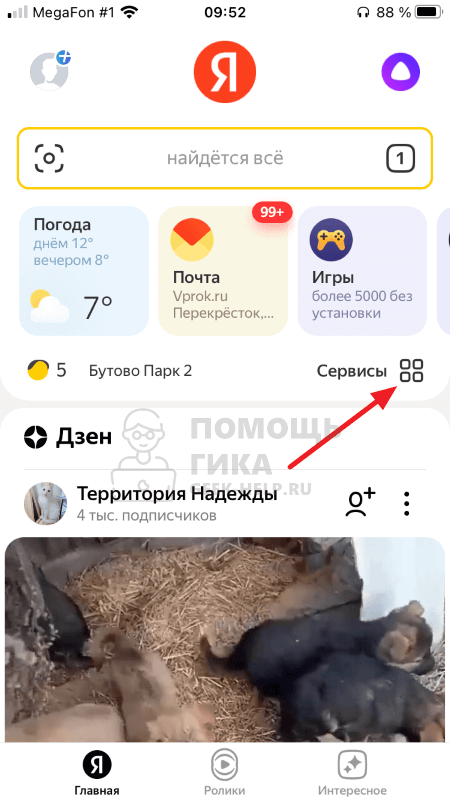
Запустите приложение Яндекс, авторизуйтесь под тем аккаунтом, к которому ваша станция привязана и нажмите на пункт “Сервисы” на главной странице приложения.
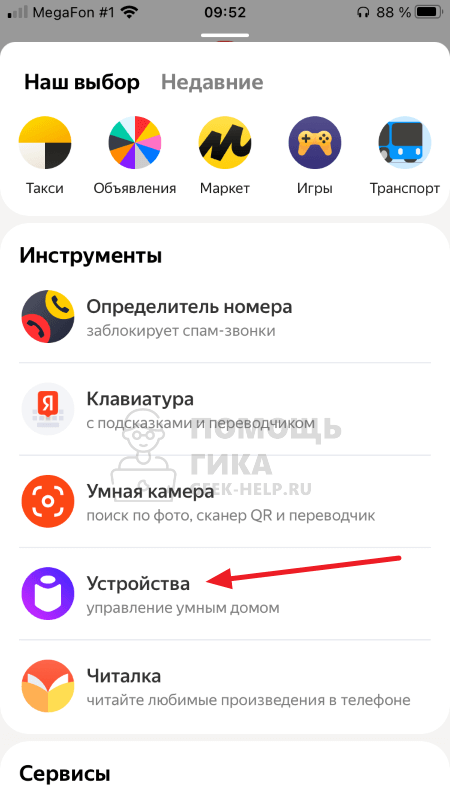
Далее выберите вариант “Устройства”, чтобы перейти к списку привязанных к вашему аккаунт станций Яндекс.
Обратите внимание:
Смена обращения к Яндекс Станции настраивается для всех станций, которые привязаны к вашему аккаунту. Соответственно, если станций несколько, то они все будут откликаться на новое обращение.
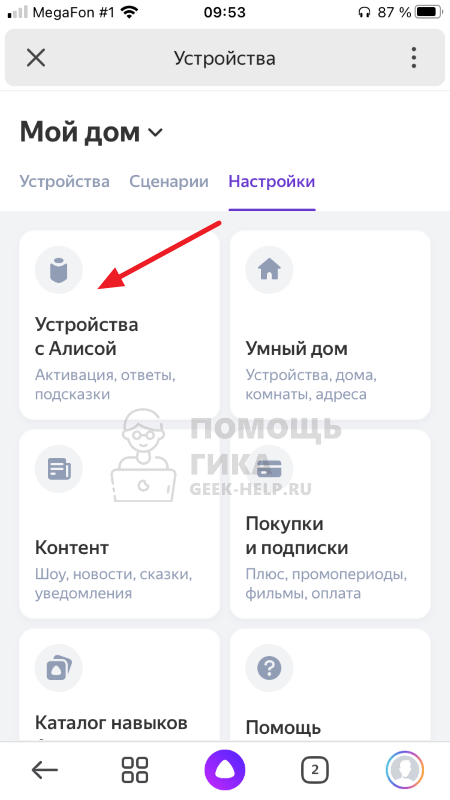
Переключитесь в раздел “Настройки”.

Далее выберите пункт “Устройства с Алисой”.
Перейдите в раздел “Откликаться на имя”.
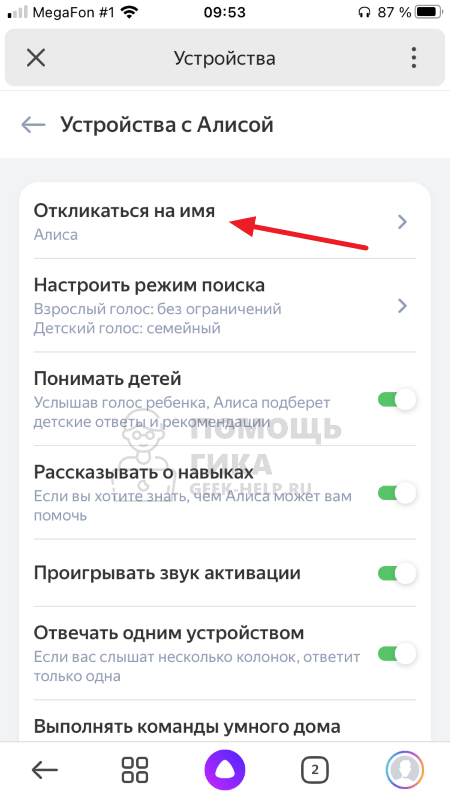
Поменяйте текущее имя на другое.
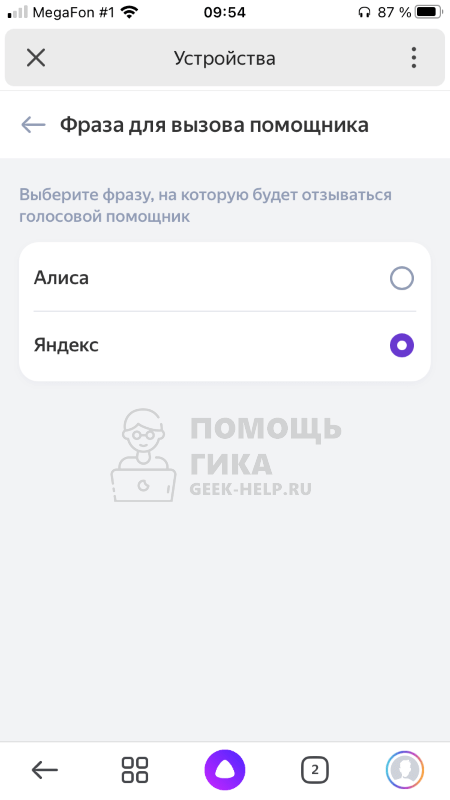
Отметим, что изменить обращение к Алисе в Яндекс Станции (или в любом другом сервисе/приложении, где добавлена поддержка этого голосового ассистента) можно только между двумя вариантами: Алиса и Яндекс.
Изменения сразу вступят в силу.
Когда может потребоваться изменить обращение к Алисе
Есть несколько ситуаций, когда использование Яндекс Станции с именем Алиса не представляется возможным. Например, если в квартире (или доме), где установлена станция, проживает человек с именем Алиса. Он всегда будет отвлекаться на каждое обращение к станции со стороны других жильцов.
Еще одна ситуация, когда есть смысл сменить имя Алиса на Яндекс — это когда в доме есть животное (например, собака), которая откликается или иным образом реагирует на резкое имя “Алиса”. Имя “Яндекс” звучит более мягко, и меньшее количество животных реагируют на него негативно.
К сожалению, в данный момент Яндекс Станции можно выбрать только одно из двух имен. Установить для устройства собственное имя не представляется возможным.
Содержание
- Как изменить обращение к Алисе в Яндекс Станции
- Как изменить обращение к Алисе в Яндекс Станции
- Когда может потребоваться изменить обращение к Алисе
- Как переименовать Алису в Яндексе, какие имена доступны?
- Яндекс Станция
- Другие устройства
- Как переименовать Яндекс станцию?
- Можно ли переименовать колонку Алису?
- Как назвать Алису другим именем?
- Как изменить вызов Алисы?
- Как нельзя называть Алису?
- Можно ли переименовать голосового помощника?
- Что означает имя Алисия?
- Как изменить твой позывной?
- Можно ли изменить голос Алисы?
- Как включить Алису?
- Как позвонить Алиса?
- Как Урыть Алису?
- Учим Алису от Яндекса узнавать вас по голосу
- Зачем это нужно
- Какие особенности есть у системы
- Как “познакомиться” с Алисой
- Как изменить или удалить свое имя
Как изменить обращение к Алисе в Яндекс Станции
Яндекс продвигает своего голосового помощника под именем Алиса. Именно это имя используется в Яндекс Станции по умолчанию. Но некоторые пользователи могут столкнуться с ситуацией, когда они не могут использовать имя Алиса по тем или иным причинам для обращения к станции Яндекс. В этой статье мы рассмотрим, как изменить обращение к Алисе в Яндекс Станции на другое имя.
Как изменить обращение к Алисе в Яндекс Станции
Чтобы изменить обращение к Алисе, предварительно необходимо скачать на телефон приложение Яндекс. В этом приложении, как мы уже отмечали в других статьях, есть возможность выполнять базовые настройки Яндекс Станции. В частности, можно изменить и обращение к ней.
Запустите приложение Яндекс, авторизуйтесь под тем аккаунтом, к которому ваша станция привязана и нажмите на пункт “Сервисы” на главной странице приложения.
Далее выберите вариант “Устройства”, чтобы перейти к списку привязанных к вашему аккаунт станций Яндекс.
Переключитесь в раздел “Настройки”.
Далее выберите пункт “Устройства с Алисой”.
Перейдите в раздел “Откликаться на имя”.
Поменяйте текущее имя на другое.
Отметим, что изменить обращение к Алисе в Яндекс Станции (или в любом другом сервисе/приложении, где добавлена поддержка этого голосового ассистента) можно только между двумя вариантами: Алиса и Яндекс.
Изменения сразу вступят в силу.
Когда может потребоваться изменить обращение к Алисе
Есть несколько ситуаций, когда использование Яндекс Станции с именем Алиса не представляется возможным. Например, если в квартире (или доме), где установлена станция, проживает человек с именем Алиса. Он всегда будет отвлекаться на каждое обращение к станции со стороны других жильцов.
Еще одна ситуация, когда есть смысл сменить имя Алиса на Яндекс — это когда в доме есть животное (например, собака), которая откликается или иным образом реагирует на резкое имя “Алиса”. Имя “Яндекс” звучит более мягко, и меньшее количество животных реагируют на него негативно.
К сожалению, в данный момент Яндекс Станции можно выбрать только одно из двух имен. Установить для устройства собственное имя не представляется возможным.
Источник
Как переименовать Алису в Яндексе, какие имена доступны?
Как переименовать Алису в Яндексе, если возникла такая необходимость? Допустим, одного из членов семьи зовут именно так, как помощницу? А может, у вас дома живет животное с такой кличкой? Разработчики предусмотрели подобные ситуации, поэтому дают пользователям право выбора!
Яндекс Станция
Можно ли переименовать Алису в колонке – да! Можно ли самостоятельно выбрать имя? Не совсем. Давайте разбираться, как работает эта опция, какие параметры вообще доступны пользователям:
- Откройте приложение;
- Найдите иконку «Сервисы» в виде четырех квадратов;

- Переходите к разделу «Устройства» ;

- Откройте вкладку «Настройки» на верхней панели «Мой дом» ;

- Ищем баннер «Устройства с Алисой» и нажимаем на него.

Наша задача – разобраться, как переименовать Яндекс Станцию, чтобы помощник реагировал на другой «позывной». Поэтому делаем следующее:
- Открываем вкладку «Откликаться на имя» ;
- Появится меню «Фразы для вызова помощника» ;
- Отмечайте понравившийся вариант.
Вот и все, можете закрывать меню, изменения вступают в силу автоматически! Как переименовать колонку Алиса, какое же второе название доступно? Второе слово для голосовой активации – это «Яндекс» .

Если вы по каким-то причинам не хотите называть ассистента по имени, можно выбрать нейтральное слово и пользоваться им. Вот вам и ответ, можно ли переименовать Алису в Яндекс Станции. По умолчанию вариантов всего два, выбирайте из них – другие слова вряд ли появятся в меню.
Это логично, ведь Алиса – имя помощницы, Яндекс – название компании, марка устройства. Никакие другие слова и имена здесь бы попросту не подошли.
Кое-что интересное о настройках Станции. Вы можете попросить ассистента запомнить ваше имя (представьтесь, как вам удобно) и тогда она будет узнавать вас по голосу. Разумеется, это влияет на персонализацию ответов!
Другие устройства
Как переименовать Алису в Яндекс Станции, мы уже знаем. Но ведь есть и другие устройства, пользоваться помощницей можно на смартфонах – в браузере или классическом приложении.
Давайте заглянем в параметры мобильных программ и попробуем переименовать ассистента.
Если у вас Я Браузер:
- Нажмите на три точки в поисковой строке;

- Перейдите к настройкам через открывшуюся панель;

- Найдите раздел «Голосовая активация» ;
- Далее перейдите к вкладке «Фраза для активации» .

Здесь вы сразу увидите, как поменять имя Алисе в Яндексе. Выбирайте второй вариант и просто закрывайте настройки, изменения вступят в силу моментально. Инструкция подходит как для iOS, так и для Android.

Интересный факт: если попросите ассистентку помочь, она не сможет подсказать, где искать нужные параметры. Поэтому придется действовать вручную, самостоятельно.
А как переименовать Алису не в Станции, а в обычном приложении Яндекс?
- Войдите в программу и нажмите на иконку со своим аватаром;

- Откройте раздел «Настройки» и найдите внутри подраздел «Голосовой помощник» ;


- Перейдите к вкладке «Фраза для активации» .

Ну а дальше – вы знаете! Отмечаете один из двух «позывных» и выходите из настроек приложения.
Последняя инструкция предназначена для пользователей Я Браузера на компьютерах (только с ОС Windows).
Боитесь потерять подписку на Яндекс Станцию? Тогда прочитайте, как продлить подписку.
- Откройте настройки, нажав на три полоски наверху справа;

- Найдите раздел «Инструменты» и прокрутите до блока «Помощник» ;

- Здесь вы увидите одноименный раздел – выбирайте фразу для активации.

Вариантов по-прежнему только два, вряд ли их будет больше. Готово!
Вот и разобрались, как поменять имя Алисе в Станции или переименовать помощницу на других устройствах. Ведь иногда классическое название действительно не подходит и пользоваться им неудобно.
Источник
Как переименовать Яндекс станцию?
Можно ли переименовать колонку Алису?
Как изменить или удалить свое имя
Вы можете сменить имя на любое понравившееся. Можно вовсе разорвать “голосовую связь” с ассистентом. Просто попросите Алису забыть ваш голос.
Как назвать Алису другим именем?
Уменьшительное значение имени: Алиска, Аля, Лиска, Алька, Аля, Элис, Элли. Имя Алиса в других странах: на английском языке Алиса пишется как Alice.
Как изменить вызов Алисы?
Для изменения фразы вызова Алисы можно воспользоваться следующими методами:
- В меню приложения Яндекса следует выбрать пункт Устройства. Найти шестеренки настроек и выбрать пункт «Фраза для вызова помощник». .
- Через настройки браузера, после авторизации следует открыть окно настроек модуля и изменить их по своему вкусу.
Как нельзя называть Алису?
Алиса (имя)
| Алиса | |
|---|---|
| Происхождение | древнегерманское |
| Род | женский |
| Производ. формы | Алиска, Аля, Ала |
| Иноязычные аналоги | англ. Alice белор. Алiса болг. Алиса венг. Aliz греч. Αλίκη исп. Alicia итал. Alice нем. Alissa (Alice) польск. Alicja укр. Аліса фин. Aliisa фр. Adélaïde хорв. Alisa чеш. Alice яп. アリス |
Можно ли переименовать голосового помощника?
Несмотря на многие функции, которые может выполнять Google Assistant, он не может вносить существенные изменения в свою команду голосовой активации. . С помощью дополнительного программного обеспечения вы можете изменить фразу для голосовой активации Google Assistant на все, что захотите.
Что означает имя Алисия?
Али́сия (Алициа) — женское имя. Это испанская форма имени Алиса, пришедшего во Францию из Германии. Трактовалось оно с древнегерманского, как «малышка». Значение имени Алисия трактуется так: «из благородных».
Как изменить твой позывной?
Как изменить псевдоним
- На телефоне или планшете Android скажите «Окей, Google, открой настройки Ассистента» или перейдите в раздел Настройки Ассистента.
- Нажмите Основная информация Псевдоним «Изменить» .
- Внесите изменения.
- Нажмите ОК.
Можно ли изменить голос Алисы?
Дима, добрый день! Отдельно настроить голос Алисы, к сожалению, нельзя. Уровень громкости у нас общий — так что и музыка, и Алиса должны звучать примерно одинаково.
Как включить Алису?
Включить Алису
- Откройте настройки Лончера.
- Листайте список настроек вниз, пока на экране не отобразится группа Алиса и поиск, затем выберите пункт Алиса.
- Включите опцию Голосовая активация.
Как позвонить Алиса?
Как позвонить на свою колонку
- Открываем приложение Яндекс (Android, IOS)
- Внизу на панели нажимаем на меню (четыре квадратика), затем «Устройства» -> «Управление устройствами» видим список своих устройств и колонку.
- Выбираем колонку, на которую хотим позвонить.
- Нажимаем зеленую кнопку с иконкой трубки
Как Урыть Алису?
В официальной инструкции приводятся стоп-слова поставь на паузу/стоп/замолчи/выключи/выруби/нажми стоп/хватит/закончи. Если не слушается этих команд наверное надо обратиться к разработчикам. Это можно сделать, сказав ей «Алиса, хватит». Если не слушается — нажать на кнопку активации и уже громким голосом сказать.
Источник
Учим Алису от Яндекса узнавать вас по голосу
Голосовой ассистент от Яндекса недавно получил одну интересную фишку.
Алиса может запомнить имя пользователя и в дальнейшем персонализировано обращаться к нему.
Сейчас разберемся, как все это работает и зачем нужна такая возможность.
Зачем это нужно
Фишка пока только появилась в арсенале голосового ассистента Яндекс. Не стоит рассчитывать на большой набор связанных с ней возможностей.
На данный момент единственным применением распознания пользователя является полная персонализация музыкальных подборок в сервисе Яндекс.Музыка.
Если колонка с голосовым ассистентом активно используется дома, то в подборках дня вы все чаще начнете получать песни из «малышариков», мультфильмов Disney или любимые треки жены или тёщи.
Алиса, познакомившись с вами, сможет отгородить ваши музыкальные предпочтения от истории прослушивания других членов семьи или гостей.
Какие особенности есть у системы
Работает это с голосовым ассистентом на Яндекс.Станции или других колонках с голосовым ассистентом Алиса.
На данный момент Алиса может запомнить и распознавать по голосу лишь одного пользователя. Маловато, но мы верим, что это только начало.
Другим неприятным моментом является необходимость знакомиться с Яндексом на разных используемых устройствах. Точнее сказать, что нужно проходить процедуру на одном устройстве каждой модели. Если используете Яндекс станцию и несколько других поддерживаемых колонок, придется знакомиться с каждой. Если все колонки дома одинаковые – то только на одной.
Рекомендуется, чтобы знакомился с Алисой именно владелец привязанной учетной записи Яндекс.Музыка. В противном случае кто-то другой сможет влиять на механизм подбора треков и исполнителей.
Как “познакомиться” с Алисой
Для того, чтобы ассистент начал узнавать вас по голосу, нужно сделать следующее:
1. Произнестие фразу:
«Алиса, запомни мой голос»
2. Назовите имя, по которому ассистент будет обращаться к вам в дальнейшем.
3. Повторите пять фраз за голосовым ассистентом.
Теперь можете спросить у Алисы свое имя и попросить кого-то другого лайкнуть или дислайкнуть воспроизводимую музыку.
Другие пользователи и дальше смогут общаться с Алисой без ограничений.
Как изменить или удалить свое имя
Для того, чтобы Алиса начала называть владельца по-особенному, нужно произнести следующую команду:
«Алиса, называй меня властелин мира»
Вы можете сменить имя на любое понравившееся.
Можно вовсе разорвать “голосовую связь” с ассистентом. Просто попросите Алису забыть ваш голос.
«Алиса, забудь мой голос»
Теперь в любое время можете произвести процедуру знакомства заново.
Надеемся, что разработчики будут активно развивать данную фишку. Для начала хотелось бы получить возможность знакомства со всеми членами семьи, а в дальнейшем – настраиваемые автоматизации для умного дома в зависимости от пользователя.
Так каждый приходящий домой член семьи мог бы здороваться с Алисой и активировать свой набор умных гаджетов или сценариев.
Источник
Содержание
- [Обсуждения] Учим Алису от Яндекса узнавать вас по голосу
- Учим Алису от Яндекса узнавать вас по голосу
- Зачем это нужно
- Какие особенности есть у системы
- Как “познакомиться” с Алисой
- Как изменить или удалить свое имя
- Настройка Алисы на Яндекс.Станции
- Управление голосом
- Изменение команды вызова
- Настройка фильтрации
- Звук активации
- Ответ несколькими устройствами
- Голосовые подсказки
- Настройки голосовых команд
- Яндекс Алиса научилась распознавать голос пользователей
- Вопросы и ответы
- Персональные данные
- Управление Алисой
- Алиса не работает
- Другое
- Вопросы и ответы
- Персональные данные
- Управление Алисой
[Обсуждения] Учим Алису от Яндекса узнавать вас по голосу



Поскольку фишка пока только появилась в арсенале голосового ассистента Яндекс, не стоит рассчитывать на большое количество её возможностей. Так, пока единственным применением распознания пользователя является абсолютная персонализация музыкальных подборок в сервисе Яндекс.Музыка. Если колонка с Алисой активно используется дома, то в подборках дня вы все чаще начнете получать песни из мультиков Disney или любимые треки супруги или тёщи. Но познакомившись с вами, Алиса сможет отгородить ваши музыкальные предпочтения от истории прослушивания других членов семьи или гостей.

Работает это с голосовым ассистентом на Яндекс.Станции или других колонках с ассистентом. Сейчас Алиса может запомнить и распознавать по голосу лишь одного пользователя. Маловато, но я считаю, что это только начало.
Другим неприятным моментом является необходимость «знакомиться» с Яндексом на разных используемых устройствах. Точнее сказать, что нужно проходить процедуру на одном устройстве каждой модели. Если вы, например, используете Яндекс станцию и несколько других поддерживаемых колонок, вам придется знакомиться с каждой. Если все колонки дома одинаковые – то только на одной.
Рекомендуется, чтобы знакомился с Алисой именно владелец привязанной учетной записи Яндекс.Музыка. В противном случае взять под контроль механизм подбора треков и исполнителей сможет кто-то другой.
Для того, чтобы Алиса начала узнавать вас по голосу, нужно сделать следующее:
1. Произнестие фразу «Алиса, запомни мой голос»;
2. Назовите имя, по которому ассистент будет обращаться к вам в дальнейшем;
3. Повторите пять фраз за голосовым ассистентом.
Теперь можете спросить у Алисы свое имя и попросить кого-то другого лайкнуть или дислайкнуть воспроизводимую музыку.
Другие пользователи и дальше смогут общаться с Алисой без ограничений.
Источник
Учим Алису от Яндекса узнавать вас по голосу
Голосовой ассистент от Яндекса недавно получил одну интересную фишку.
Алиса может запомнить имя пользователя и в дальнейшем персонализировано обращаться к нему.
Сейчас разберемся, как все это работает и зачем нужна такая возможность.
Зачем это нужно
Фишка пока только появилась в арсенале голосового ассистента Яндекс. Не стоит рассчитывать на большой набор связанных с ней возможностей.
На данный момент единственным применением распознания пользователя является полная персонализация музыкальных подборок в сервисе Яндекс.Музыка.
Если колонка с голосовым ассистентом активно используется дома, то в подборках дня вы все чаще начнете получать песни из «малышариков», мультфильмов Disney или любимые треки жены или тёщи.
Алиса, познакомившись с вами, сможет отгородить ваши музыкальные предпочтения от истории прослушивания других членов семьи или гостей.
Какие особенности есть у системы
Работает это с голосовым ассистентом на Яндекс.Станции или других колонках с голосовым ассистентом Алиса.
На данный момент Алиса может запомнить и распознавать по голосу лишь одного пользователя. Маловато, но мы верим, что это только начало.
Другим неприятным моментом является необходимость знакомиться с Яндексом на разных используемых устройствах. Точнее сказать, что нужно проходить процедуру на одном устройстве каждой модели. Если используете Яндекс станцию и несколько других поддерживаемых колонок, придется знакомиться с каждой. Если все колонки дома одинаковые – то только на одной.
Рекомендуется, чтобы знакомился с Алисой именно владелец привязанной учетной записи Яндекс.Музыка. В противном случае кто-то другой сможет влиять на механизм подбора треков и исполнителей.
Как “познакомиться” с Алисой
Для того, чтобы ассистент начал узнавать вас по голосу, нужно сделать следующее:
1. Произнестие фразу:
«Алиса, запомни мой голос»
2. Назовите имя, по которому ассистент будет обращаться к вам в дальнейшем.
3. Повторите пять фраз за голосовым ассистентом.
Теперь можете спросить у Алисы свое имя и попросить кого-то другого лайкнуть или дислайкнуть воспроизводимую музыку.
Другие пользователи и дальше смогут общаться с Алисой без ограничений.
Как изменить или удалить свое имя
Для того, чтобы Алиса начала называть владельца по-особенному, нужно произнести следующую команду:
«Алиса, называй меня властелин мира»
Вы можете сменить имя на любое понравившееся.
Можно вовсе разорвать “голосовую связь” с ассистентом. Просто попросите Алису забыть ваш голос.
«Алиса, забудь мой голос»
Теперь в любое время можете произвести процедуру знакомства заново.
Надеемся, что разработчики будут активно развивать данную фишку. Для начала хотелось бы получить возможность знакомства со всеми членами семьи, а в дальнейшем – настраиваемые автоматизации для умного дома в зависимости от пользователя.
Так каждый приходящий домой член семьи мог бы здороваться с Алисой и активировать свой набор умных гаджетов или сценариев.
Источник
Настройка Алисы на Яндекс.Станции

Управление голосом
Среди доступных параметров на Яндекс.Станции особое внимание стоит уделить знакомству с Алисой сразу после первичной настройки. Делается это за счет последовательного использования голосовых команд из следующего списка, чтобы в итоге голосовой помощник мог идентифицировать владельца колонки и предоставлять рекомендации на основе собранных данных:
- «Запомни мой голос» — Алиса начнет запоминать и распознавать ваш голос;
- «Называй меня *Имя*» — позволяет помощнику запомнить и использовать имя, указанное после ключевой фразы;
- «Забудь мой голос» — Алиса забудет ваш голос и больше не будет учитывать персональные данные.
Даже после использования указанных команд голосовой помощник продолжит работать при обращении посторонних, но при этом не будет использовать данные из учетной записи. В то же время могут быть и некоторые исключения, например, если голос другого человека сильно похож на ваш.
Изменение команды вызова
Чтобы успешно обратиться к голосовому помощнику в Яндекс.Станции, нужно в обязательном порядке перед ключевой фразой назвать определенное слово, которым по умолчанию является «Алиса». Поменять данное значение можно только на «Яндекс», что может быть полезно, если вы часто используете имя в повседневной речи.
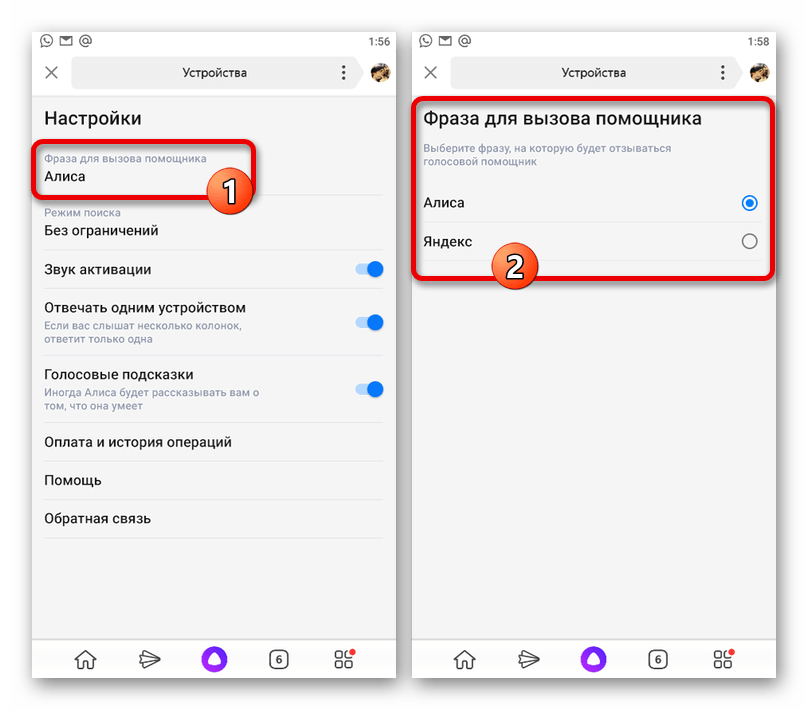
Для изменения указанного параметра следует открыть заранее подключенное мобильное приложение Яндекса на смартфоне, через список сервисов перейти страницу «Устройства» и выбрать «Аккаунт». Упомянутые команды «Алиса» и «Яндекс» располагаются в подразделе «Фраза для вызова помощника» и могут быть включены путем установки маркера рядом с нужным вариантом.
Настройка фильтрации
Следующий и наиболее важный параметр в настройках Яндекс.Станции можно найти в том же разделе, на этот раз переключившись на страницу «Режим поиска». Всего здесь доступно несколько представленных ниже вариантов, позволяющих Алисе подбирать контент на основе голоса ребенка или взрослого человека:
- «Без ограничений» — Алиса будет выдавать контент без каких-либо ограничений любому пользователю;
- «Умеренный» — стандартный режим, позволяющий скрыть откровенный и шокирующий контент вне зависимости от возраста;
- «Детский» — голосовой помощник будет подбирать исключительно безопасный для детей контент.
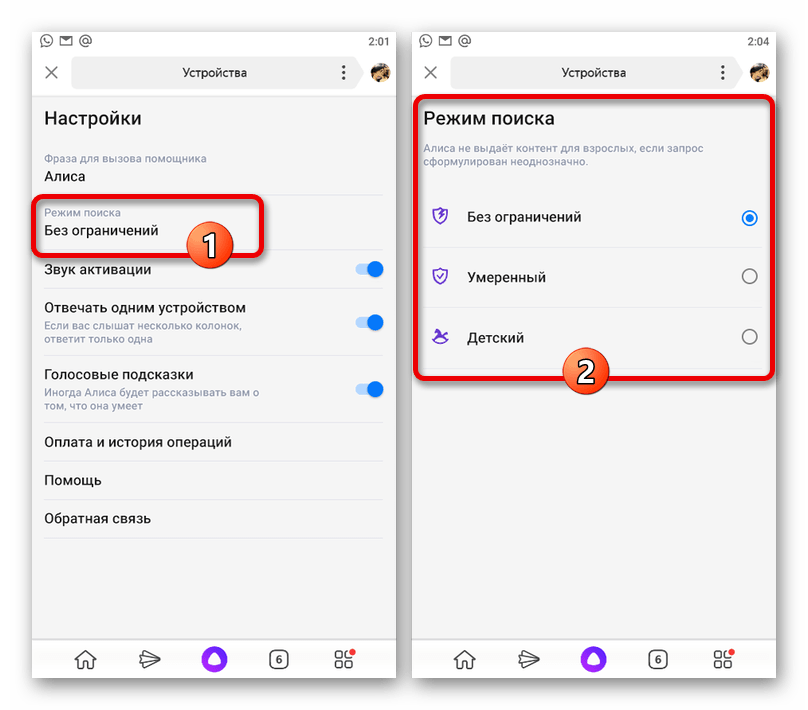
Отдельно отметим, что похожие настройки есть не только в указанном разделе, но и внутри общих параметров приложения Яндекс. Чтобы установленные ограничения работали должным образом в случае со Станцией, необходимо редактировать данные именно в разделе «Устройства».
Звук активации
При использовании ключевой фразы, назначенной в настройках, Яндекс.Станция всегда реагирует путем включения соответствующей подсветки. Кроме этого, через параметры также можно включить или, наоборот, отключить короткий звуковой сигнал, сместив ползунок «Звук активации» в нужную сторону, расположенный на главной странице параметров.

Ответ несколькими устройствами
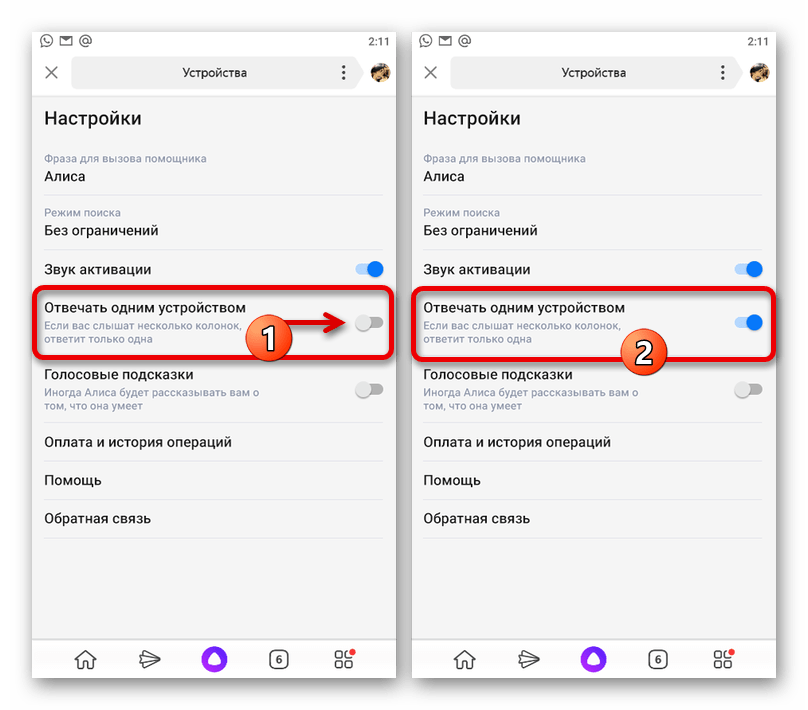
Если вы пользуетесь несколькими устройствами с распознаванием голоса, подключенными к одному аккаунту Яндекса, в настройках обязательно включите опцию «Отвечать одним устройством». В противном случае на ввод запроса будет реагировать каждый гаджет, тем самым доставляя дискомфорт.
Голосовые подсказки
Последний параметр Яндекс.Станции, имеющий отношение к голосовому помощнику, позволяет активировать или деактивировать подсказки со стороны Алисы по части доступных возможностей. Делается это путем смещения ползунка «Голосовые подсказки», опять же, на главной странице настроек устройств в приложении Яндекс.

Настройки голосовых команд
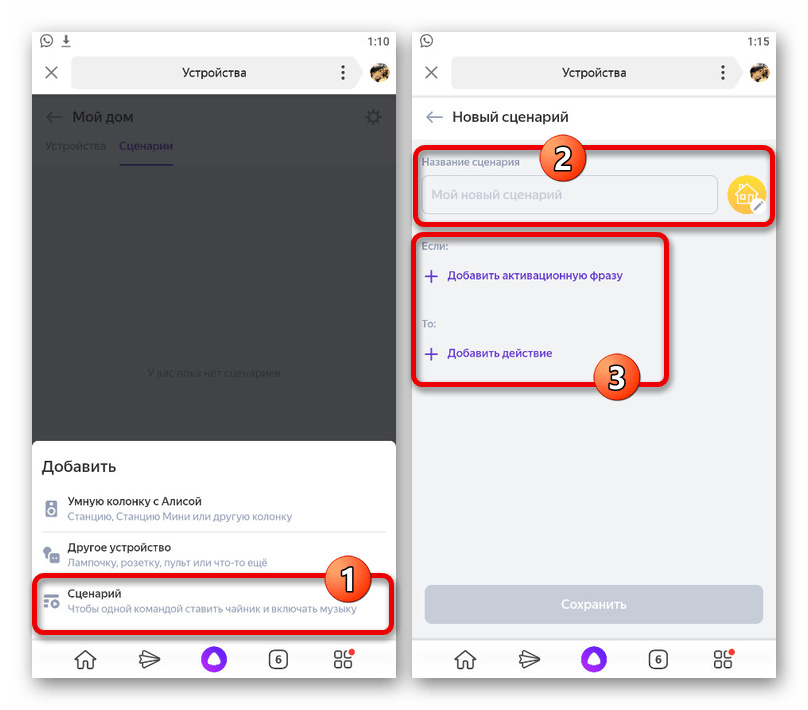
- С помощью приложения на телефоне можно создавать собственные команды, чтобы Алиса выполняла сразу несколько действий автоматически. Для этого откройте «Управление устройствами» в разделе «Устройства», перейдите на вкладку «Сценарии» и нажмите по значку «+» в правом нижнем углу экрана.

Из списка во всплывающем окне выберите «Сценарий» и на следующей странице заполните поле «Название сценария», после чего коснитесь строки «Добавить активационную фразу».
Укажите команду в поле «Фраза для запуска сценария», при произношении которой будет выполнено действие, и нажмите «Далее». При возращении на предыдущую страницу аналогичным образом воспользуйтесь ссылкой «Действие» и укажите Станцию в качестве устройства.
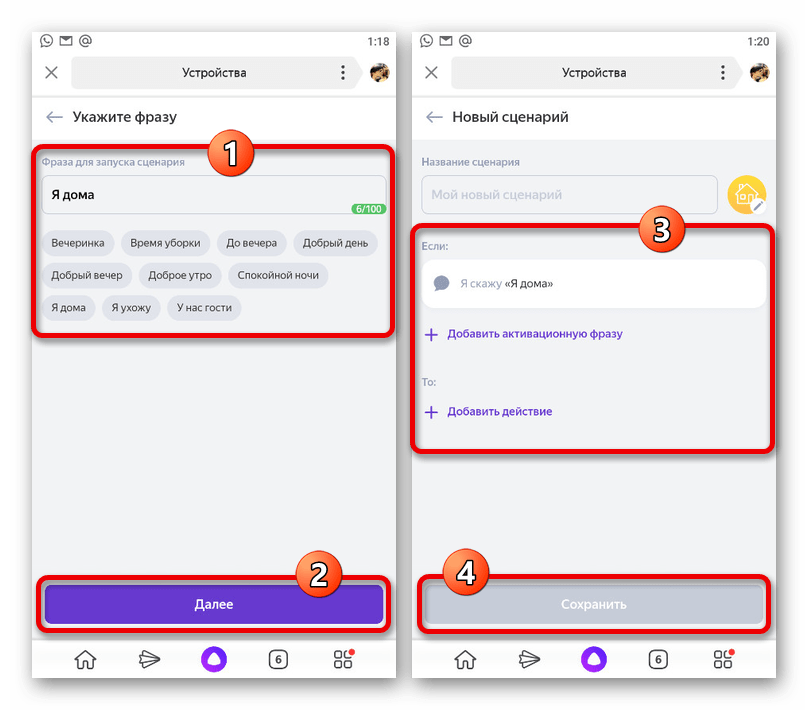
Завершив настройку, воспользуйтесь кнопкой «Сохранить», после чего можете сразу проверить работоспособность новой команды. При этом не стоит забывать, что у самой колонки имеется обширный список стандартных команд, представленный на специальной странице в Яндекс.Справке и приложении в разделе «Навыки Алисы».
Помимо этой статьи, на сайте еще 12342 инструкций.
Добавьте сайт Lumpics.ru в закладки (CTRL+D) и мы точно еще пригодимся вам.
Отблагодарите автора, поделитесь статьей в социальных сетях.
Источник
Яндекс Алиса научилась распознавать голос пользователей


Так же неожиданно, как Яндекс добавил в свой умный дом поддержку умных замков, штор и вторых кнопок у двухклавишных выключателей, вдруг появилось обновление, которое позволяет вам персонифицировать ваше взаимодействие с Алисой.
В описании сегодняшнего обновления для Яндекс Станции нам сообщают, что Алиса теперь может вас узнавать, а рекомендации в той же Яндекс Музыке будут только вашими, основанные на истории ваших прослушиваний и лайков. Это означает, что предпочтения других членов вашей семьи или гостей не будут влиять на ваши подборки.
Инструкция для того, чтобы познакомить Алису с вами, очень проста:
- Скажите «Алиса, запомни мой голос».
- Повторите за Алисой некоторое количество фраз.
- Спросите Алису «Как меня зовут?» — и она назовет ваше имя.
У новой функции есть пара особенностей:
- Алиса запоминает только одного пользователя.
- Нужно познакомиться с Алисой на каждой умной колонке и умном устройстве.
- Знакомиться должен тот человек, чей аккаунт привязан к устройству, так как история прослушивания и лайки будут влиять на всю историю предпочтений привязанного аккаунта.
Вы также можете сменить свое имя для Алисы. Например, достаточно после знакомства сказать — «Алиса, называй меня Хозяин», и она будет величать вас хозяином.
Ну а если вы хотите чтобы Алиса вас забыла, достаточно сказать «Алиса забудь мой голос» и она о вас забудет. Хотя привязка к аккаунту сохранится естественно.
Источник
Вопросы и ответы
Персональные данные
Я стараюсь использовать все доступные мне данные. Например, вы задали домашний адрес в Яндекс.Навигаторе — теперь этот адрес привязан к вашему аккаунту в Яндексе. Если вы авторизуетесь в приложении, где я живу, то я получу доступ к адресу и даже смогу поменять его по вашему запросу.
Если вы уверены, что я не должна чего-то знать, напишите моим разработчикам через форму обратной связи.
Устройство или приложение, где я живу, может передавать специалистам Яндекса отдельные голосовые и текстовые сообщения, которые вы отправляете мне. Эти сообщения всегда передаются в зашифрованном и анонимном виде исключительно для моего обучения. Анализ этих сообщений помогает мне работать над ошибками: лучше распознавать сказанное, более точно и правильно отвечать на вопросы.
В настройках аккаунта отключите опцию Помогать Алисе стать лучше .
Управление Алисой
Результаты поиска, которые я показываю, зависят от настроек вашего аккаунта.
Чтобы отфильтровать контент для взрослых:
В настройках приложения или устройства смените фразу активации на «Яндекс» .
Я не умею отзываться на голосовые команды вне приложения. Но вы можете открыть диалог с помощью виджета — отдельной кнопки на рабочем столе смартфона.
Чтобы установить виджет Алисы, надавите в свободную область экрана, выберите категорию Виджеты и найдите виджет в виде иконки Алисы .
А еще вы можете выбрать меня помощником по умолчанию. Тогда я буду активироваться после нажатия на кнопку Домой или специальным жестом (Android 10).
Скажите: «Забудь мой голос» . Для этого не требуется голос того человека, которого я запомнила ранее.
Чтобы сделать меня помощником по умолчанию:
А еще можно воспользоваться инструкцией на странице ВКонтакте.
Алиса не работает
Чтобы отвечать на ваши вопросы, мне необходим стабильный доступ в интернет. Проверьте ваше соединение, перезапустите приложение и спросите меня еще раз.
Если проблема сохраняется достаточно долго, напишите моим разработчикам через форму обратной связи.
Обычно я реагирую только на свое имя, но иногда похоже звучащие слова и фразы могут вызвать ложное срабатывание. При частых ложных срабатываниях отключите голосовую активацию в настройках приложения.
Если я говорю, что ваш адрес — улица или город, значит, последняя информация о вашем местоположении недостаточно точная или недостаточно свежая. Проверьте, включена ли геолокация в настройках вашего устройства, и разрешено ли приложению, где я живу, получать ваше местоположение.
Проверьте, выдано ли в системных настройках устройства разрешение на доступ к микрофону для приложения, где я живу.
Я озвучиваю свои ответы, только если задавать мне вопросы голосом. На текстовые сообщения я буду отвечать письменно.
Если я отвечаю вам письменными сообщениями на устные запросы, напишите моим разработчикам через форму обратной связи.
Я активируюсь по голосовой команде только внутри приложения, где я живу.
Если я не отзываюсь на «Слушай, Алиса» , когда открыта стартовая страница приложения, напишите моим разработчикам через форму обратной связи.
У меня есть три режима: функциональный режим (что-то открыть, прочитать, построить маршрут и т. п.), режим навыка и режим беседы. В последнем случае я просто стараюсь поддержать диалог.
Если вы столкнулись с этим, просто скажите: «Алиса, хватит» .
Убедитесь, что в настройках приложения включена голосовая активация.
Отмечу, что я умею активироваться по голосу только внутри приложения. Из фонового режима позвать меня не получится.
Другое
Сейчас я умею разговаривать только на русском языке. Хотя, конечно, частично я понимаю английский и распознаю, например, названия песен или отдельные иностранные слова.
В сервисе Яндекс.Музыки хранятся легальные качественные треки исполнителей, которые являются правообладателями своих композиций. Музыка играет без рекламы, а подписка действует одновременно на Станции, на мобильных устройствах и на сайте Яндекс.Музыки.
Вопросы и ответы
Персональные данные


Я стараюсь использовать все доступные мне данные. Например, вы задали домашний адрес в Яндекс.Навигаторе — теперь этот адрес привязан к вашему аккаунту в Яндексе. Если вы авторизуетесь в приложении, где я живу, то я получу доступ к адресу и даже смогу поменять его по вашему запросу.
Если вы уверены, что я не должна чего-то знать, напишите моим разработчикам через форму обратной связи.
Устройство или приложение, где я живу, может передавать специалистам Яндекса отдельные голосовые и текстовые сообщения, которые вы отправляете мне. Эти сообщения всегда передаются в зашифрованном и анонимном виде исключительно для моего обучения. Анализ этих сообщений помогает мне работать над ошибками: лучше распознавать сказанное, более точно и правильно отвечать на вопросы.
В настройках аккаунта отключите опцию Помогать Алисе стать лучше .
Управление Алисой


Результаты поиска, которые я показываю, зависят от настроек вашего аккаунта.
Источник
Как переименовать Алису в Яндексе, какие имена доступны?
Как переименовать Алису в Яндексе, если возникла такая необходимость? Допустим, одного из членов семьи зовут именно так, как помощницу? А может, у вас дома живет животное с такой кличкой? Разработчики предусмотрели подобные ситуации, поэтому дают пользователям право выбора!
Яндекс Станция
Можно ли переименовать Алису в колонке – да! Можно ли самостоятельно выбрать имя? Не совсем. Давайте разбираться, как работает эта опция, какие параметры вообще доступны пользователям:
- Откройте приложение;
- Найдите иконку «Сервисы» в виде четырех квадратов;
- Переходите к разделу «Устройства» ;
- Откройте вкладку «Настройки» на верхней панели «Мой дом» ;
- Ищем баннер «Устройства с Алисой» и нажимаем на него.
Наша задача – разобраться, как переименовать Яндекс Станцию, чтобы помощник реагировал на другой «позывной». Поэтому делаем следующее:
- Открываем вкладку «Откликаться на имя» ;
- Появится меню «Фразы для вызова помощника» ;
- Отмечайте понравившийся вариант.
Вот и все, можете закрывать меню, изменения вступают в силу автоматически! Как переименовать колонку Алиса, какое же второе название доступно? Второе слово для голосовой активации – это «Яндекс» .
Если вы по каким-то причинам не хотите называть ассистента по имени, можно выбрать нейтральное слово и пользоваться им. Вот вам и ответ, можно ли переименовать Алису в Яндекс Станции. По умолчанию вариантов всего два, выбирайте из них – другие слова вряд ли появятся в меню.
Это логично, ведь Алиса – имя помощницы, Яндекс – название компании, марка устройства. Никакие другие слова и имена здесь бы попросту не подошли.
Кое-что интересное о настройках Станции. Вы можете попросить ассистента запомнить ваше имя (представьтесь, как вам удобно) и тогда она будет узнавать вас по голосу. Разумеется, это влияет на персонализацию ответов!
Другие устройства
Как переименовать Алису в Яндекс Станции, мы уже знаем. Но ведь есть и другие устройства, пользоваться помощницей можно на смартфонах – в браузере или классическом приложении.
Давайте заглянем в параметры мобильных программ и попробуем переименовать ассистента.
Если у вас Я Браузер:
- Нажмите на три точки в поисковой строке;
- Перейдите к настройкам через открывшуюся панель;
- Найдите раздел «Голосовая активация» ;
- Далее перейдите к вкладке «Фраза для активации» .
Здесь вы сразу увидите, как поменять имя Алисе в Яндексе. Выбирайте второй вариант и просто закрывайте настройки, изменения вступят в силу моментально. Инструкция подходит как для iOS, так и для Android.
Интересный факт: если попросите ассистентку помочь, она не сможет подсказать, где искать нужные параметры. Поэтому придется действовать вручную, самостоятельно.
А как переименовать Алису не в Станции, а в обычном приложении Яндекс?
- Войдите в программу и нажмите на иконку со своим аватаром;
- Откройте раздел «Настройки» и найдите внутри подраздел «Голосовой помощник» ;
- Перейдите к вкладке «Фраза для активации» .
Ну а дальше – вы знаете! Отмечаете один из двух «позывных» и выходите из настроек приложения.
Последняя инструкция предназначена для пользователей Я Браузера на компьютерах (только с ОС Windows).
Боитесь потерять подписку на Яндекс Станцию? Тогда прочитайте, как продлить подписку.
- Откройте настройки, нажав на три полоски наверху справа;
- Найдите раздел «Инструменты» и прокрутите до блока «Помощник» ;
- Здесь вы увидите одноименный раздел – выбирайте фразу для активации.
Вариантов по-прежнему только два, вряд ли их будет больше. Готово!
Вот и разобрались, как поменять имя Алисе в Станции или переименовать помощницу на других устройствах. Ведь иногда классическое название действительно не подходит и пользоваться им неудобно.
Как изменить обращение к Алисе в Яндекс Станции
Яндекс продвигает своего голосового помощника под именем Алиса. Именно это имя используется в Яндекс Станции по умолчанию. Но некоторые пользователи могут столкнуться с ситуацией, когда они не могут использовать имя Алиса по тем или иным причинам для обращения к станции Яндекс. В этой статье мы рассмотрим, как изменить обращение к Алисе в Яндекс Станции на другое имя.
Как изменить обращение к Алисе в Яндекс Станции
Чтобы изменить обращение к Алисе, предварительно необходимо скачать на телефон приложение Яндекс. В этом приложении, как мы уже отмечали в других статьях, есть возможность выполнять базовые настройки Яндекс Станции. В частности, можно изменить и обращение к ней.
Запустите приложение Яндекс, авторизуйтесь под тем аккаунтом, к которому ваша станция привязана и нажмите на пункт “Сервисы” на главной странице приложения.
Далее выберите вариант “Устройства”, чтобы перейти к списку привязанных к вашему аккаунт станций Яндекс.
Переключитесь в раздел “Настройки”.
Далее выберите пункт “Устройства с Алисой”.
Перейдите в раздел “Откликаться на имя”.
Поменяйте текущее имя на другое.
Отметим, что изменить обращение к Алисе в Яндекс Станции (или в любом другом сервисе/приложении, где добавлена поддержка этого голосового ассистента) можно только между двумя вариантами: Алиса и Яндекс.
Изменения сразу вступят в силу.
Когда может потребоваться изменить обращение к Алисе
Есть несколько ситуаций, когда использование Яндекс Станции с именем Алиса не представляется возможным. Например, если в квартире (или доме), где установлена станция, проживает человек с именем Алиса. Он всегда будет отвлекаться на каждое обращение к станции со стороны других жильцов.
Еще одна ситуация, когда есть смысл сменить имя Алиса на Яндекс — это когда в доме есть животное (например, собака), которая откликается или иным образом реагирует на резкое имя “Алиса”. Имя “Яндекс” звучит более мягко, и меньшее количество животных реагируют на него негативно.
К сожалению, в данный момент Яндекс Станции можно выбрать только одно из двух имен. Установить для устройства собственное имя не представляется возможным.
Как изменить фразу для активации алисы на пк?
Скачать установочный файл на компьютер. Следуя подсказкам загрузчика установите программу на ПК.
Нажмите на иконку, приложение запуститься. В зависимости от версии программы на панели задач появится поисковая строка «Поиск в Яндексе и на компьютере» или «Скажите «Слушай, Алиса». Нажмите на нее для перехода в приложение, где вы найдете голосового помощника.
В открывшемся диалоге можно начать переписку с Алисой в текстовом формате. Для голосового ввода нажмите на микрофон .
Слева находится 3 вкладки: В первой вкладке находится чат с Алисой, во второй – дополнительные навыки, разработанные в рамках Яндекс Диалогов, которые Вы можете найти в общем каталоге и включить здесь же. В третьей (кнопка «вопросительный знак») — умения Алисы, которые установлены в приложении по умолчанию.
Для дополнительной настройки приложения нажмите на значок «Шестеренки» в левом нижнем углу окна программы или «Три точки» во вкладке с диалогом с Алисой. Вы сможете изменить настройки истории, сохранения диалога, клавиш и так далее.
Яндекс Станция — один из немногих современных гаджетов, которым пользуется вся семья. Дети с её помощью слушают сказки, играют и получают умные ответы на все свои вопросы. А взрослые — ставят будильник и напоминания. Однако при разности подходов и те, и другие слушают на Станции музыку. Другое дело, что долгое время Алиса позволяла сохранять треки из Яндекс Музыки в избранное только одному человеку, которого запоминала как единственного хозяина. Но с выходом последнего обновления голосовая ассистентка научилась различать голоса всех членов семьи. Осталось разобраться, как это работает.
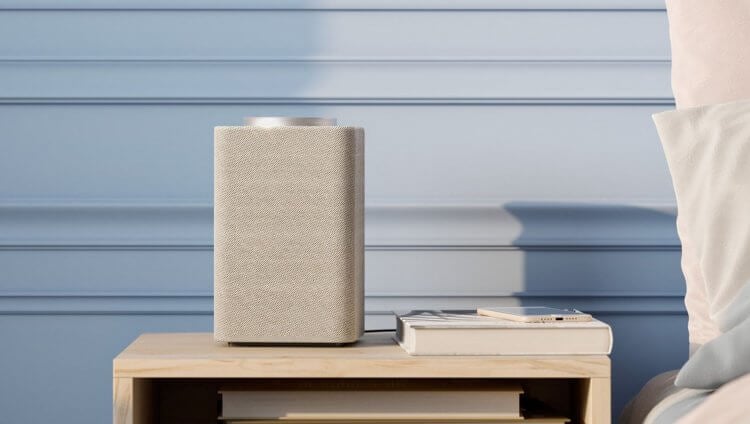
Теперь Яндекс Станция может распознавать голоса до 5 членов семьи
По сути, запоминание Алисой вашего голоса — это быстрое создание индивидуального профиля. Благодаря этому ассистент начинал отличать ваш голос от голосов других членов семьи и позволял вам выполнять какие-то действия, недоступные остальным.
⚡️ПОДКЛЮЧАЙСЯ К НАШЕМУ ЧАТИКУ В ТЕЛЕГРАМЕ, ТАМ ТЕБЕ ОТВЕТЯТ НА ЛЮБЫЕ ВОПРОСЫ ОБ АНДРОИД И НЕ ТОЛЬКО
Например, сохранять любимые треки в избранное и удалять их оттуда. Всем остальным этого делать было нельзя. При попытке провернуть что-то подобное Алиса бы ответила отказом, напомнив залётному пользователю, что главный диджей тут вы.
Как научить Алису называть меня по имени
Сделать так, чтобы Алиса запомнила вас и ваш голос, в принципе несложно:
- Позовите Алису голосом или нажав на кнопку вызова ассистента;
- Произнесите кодовую фразу: “Алиса, запомни мой голос”;
- Представьтесь, чтобы Алиса могла называть вас по имени;
- Повторите за Алисой несколько тестовых фраз, чтобы она могла лучше запомнить ваш голос.
Вот, собственно, и всё. Теперь вы можете управлять Алисой как полноценный владелец без ограничений. Причём если обмануть ассистента детским голосом, сделав его грубее, в принципе возможно, то вот подделать тембр владельца точно не получится. Я проверял это на себе — ничего не вышло. Но ведь нам не это нужно, не так ли? Нас интересует возможность внести в память Алисы несколько голосов.
⚡️ПОДПИСЫВАЙСЯ НА НАШ КАНАЛ В ДЗЕНЕ И ЧИТАЙ ЛУЧШИЕ СТАТЬИ НАШИХ АВТОРОВ БЕСПЛАТНО, ПОКА НЕ ЗАПРЕТИЛИ
Такая возможность появилась в последнем обновлении Яндекс Станций всех моделей, независимо от даты выпуска. Устанавливать апдейт принудительно не стоит. Колонка сделает это автоматически без вашего участия, поэтому не заморачивайтесь. Если вы читаете эту статью после 11 октября, знайте: ваша Станция уже обновилась и вы можете внести в её память больше одного голоса. Правда, без нюансов всё равно не обошлось.
- Во-первых, владелец — то есть человек, который внёс свой голос в память Алисы первым — должен дать вам на это разрешение. Даже если им был ваш собственный ребёнок.
- Во-вторых, вам понадобится другое устройство с установленным приложением “Умный Дом” от Яндекса и собственным аккаунтом, отличным от учётной записи, к которой привязана Станция.
Как добавить нового человека в Алису
Для членов одной семьи это может быть не очень удобно. Особенно, если вы приглашаете к управлению Станцией маленьких детей, у которых нет собственного аккаунта. На мой взгляд, было бы логичнее просто позволить колонке запоминать разные голоса, не проходя регистрацию. Однако другого всё равно не дано. Поэтому переходим непосредственно к настройке:
- Запустите приложение “Умный дом” на устройстве, к которому изначально была привязана Алиса;
- В правом верхнем углу нажмите на значок “+”;
- В строке “Добавить” выберите вкладку “Людей”;
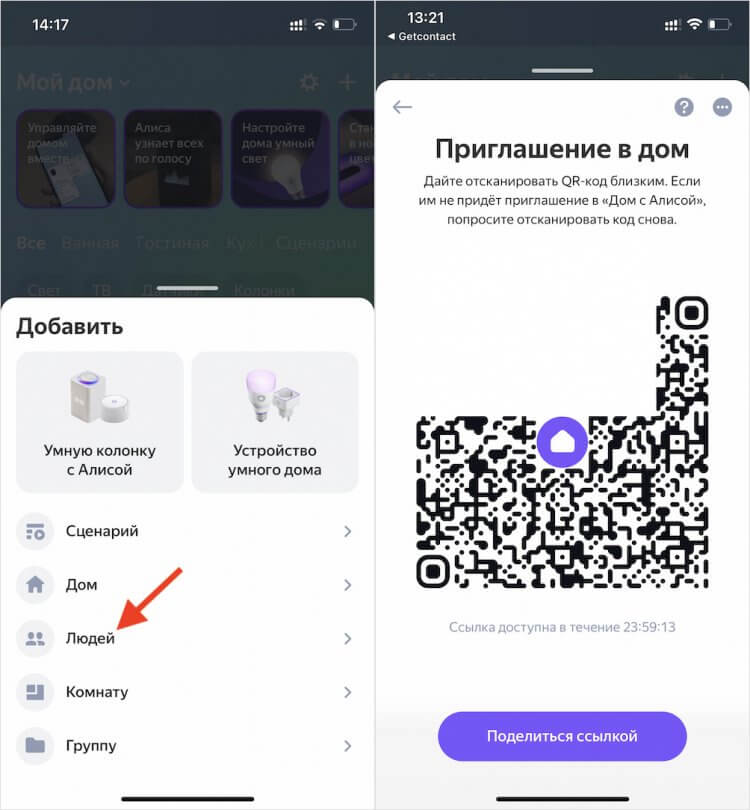
Если пользователю не удалось добавиться, сканируя QR-код, отправьте ему ссылку
- На экране появится QR-код — дайте отсканировать его человеку, которого хотите пригласить к управлению Станцией;
- После того, как он отсканирует код, ему будет позволено установить сопряжение с Алисой в Станции.
Таким образом можно добавить в Алису до 5 человек, включая основного владельца Станции. После этого для всех новичков, которых вы добавили, не будет ограничений на управление устройствами умного дома, если они у вас есть, и на взаимодействие с разделом “Избранное” на Яндекс Музыке. Удобно, что понравившиеся треки у каждого пользователя будут своими. То есть они не будут смешиваться друг с другом.
⚡️ПОДПИСЫВАЙСЯ НА ТЕЛЕГРАМ-КАНАЛ СУНДУК АЛИБАБЫ И ПОКУПАЙ ТОЛЬКО ЛУЧШИЕ ТОВАРЫ С АЛИЭКСПРЕСС
В Яндексе очень круто продумали управление Станцией несколькими людьми. Например, если кто-то один скажет, что ему понравился конкретный трек, то второй, третий и все остальные смогут сказать что-то вроде “Мне тоже” или “Добавь его и ко мне”. То есть им не придётся проговаривать всю фразу-триггер “Алиса, мне нравится этот трек” полностью. Это делает взаимодействие с колонкой более простым и непринуждённым, как если бы вы общались с живым человеком.
Если Станций несколько, вы сможете выбрать в настройках приложения “Умный дом” ту, которой хотите управлять конкретно вы. При этом все остальные не будут реагировать на вас как на хозяина. Однако при желании можно сделать и так, чтобы все колонки узнавали ваш голос. Но и в том, и в другом случае необходимо, чтобы все Станции были привязаны к аккаунту с активной подпиской на Яндекс Плюс Мульти. В противном случае подключить дополнительных людей к управлению не получится.
Как управлять Алисой?
Позовите Алису и попросите выполнить нужное действие с устройством: включить или выключить, поменять цвет или яркость, перевести в другой режим работы и т. д. Чтобы посмотреть список поддерживаемых команд нажмите на устройство в приложении Дом с Алисой. Доступные команды отображаются на вкладке Голосовые команды.
В любом приложении с Алисой или через колонку скажите: «Привет, Алиса» (или нажмите ее значок). Задайте Алисе вопрос или произнесите команду. Алиса живет в умных колонках Яндекса, телевизорах с Яндекс ТВ, Навигаторе, Модуле, Яндекс Авто, приложениях Яндекс и Дом с Алисой, Яндекс Браузере, Лончере, а также в детских игрушках с Алисой.
- Как пользоваться колонкой Алиса?
- Как управлять Алисой на телефоне?
- Как настроить Алису дома?
- Где управлять Алисой?
- Как настроить чтобы Алиса отвечала?
- Что может делать Алиса без подписки?
- Как научить Алису называть меня по имени?
- Как запустить Алису голосом?
- Что можно управлять Алисой?
- Какое приложение нужно скачать для колонки Алиса?
- Как сделать так чтобы Алиса включала свет?
- Сколько стоит подписка на станцию Алиса?
- Как настроить фразы у Алисы?
- Можно ли через Алису слушать что происходит дома?
- Что нужно чтобы работала Алиса?
- Как работать с Алисой без интернета?
- Что лучше Google или Алиса?
- Как научить Алису материться на телефоне?
- Что может Алиса на телефоне?
- Почему Алиса горит синим?
- Почему Алиса горит зеленым?
- Как настроить Алису для взрослых?
- Как обучить Алису фразам?
- Как общаться с умной колонкой Алиса?
- Что умеет Алиса в колонке?
- Как озвучивается Алиса?
- Как пользоваться колонкой Алиса без интернета?
Как пользоваться колонкой Алиса?
Устройство Bluetooth:
- Дайте колонке команду: «Алиса, активируй Bluetooth».
- Его также можно активировать вручную. На колонке нажмите кнопку отключения микрофона и зажмите ее.
- Система должна определить Яндекс. Станцию (может быть написано «Yandex Station»).
- Нажмите «Подключить».
Как управлять Алисой на телефоне?
Откройте приложение Настройки и выберите пункт Приложения и уведомления. Нажмите Расширенные настройки, затем выберите Приложения по умолчанию → Помощник и голосовой ввод. Нажмите Помощник и выберите Алиса из списка. Подтвердите выполнение операции.
Как настроить Алису дома?
Первое включение и настройка:
- Включите Станцию 2 в розетку.
- Дождитесь приветствия Алисы.
- Откройте приложение Дом с Алисой. На экране появится баннер «Найдена Станция 2». Нажмите кнопку Подключить и следуйте инструкциям в приложении.
Где управлять Алисой?
2) Откройте мобильное при- ложение Яндекс и войдите в свой аккаунт. Позовите Алису в приложе- нии или нажмите на еë значок, скажите ей «Настрой колонку>> и следуйте подсказкам. Или нажмите на значок — Устройства → Управление устройствами → + Затем выберите умную колонку с Алисой и Яндекс.
Как настроить чтобы Алиса отвечала?
Чтобы Алиса заработала, включите голосовую активацию:
- Откройте настройки Лончера.
- Листайте список настроек вниз, пока на экране не отобразится группа Алиса и поиск, затем выберите пункт Алиса.
- Включите опцию Голосовая активация.
Что может делать Алиса без подписки?
Возможность скачивать музыку на устройства (телефон) для офлайн-прослушивания. Кэшбэки с карт «Плюс», которые позволяют не только полностью окупить подписку, но и заработать на ней. Скидки и баллы в других сервисах Яндекса (Здоровье, Афиша, Едадил, мобильный художественный театр).
Как научить Алису называть меня по имени?
Как поменять имя
Если кто-то из пользователей захочет, чтобы Алиса называла его иначе, ему достаточно сказать: «Алиса, называй меня [новое имя]».
Как запустить Алису голосом?
Если голосовая активация отключена, Алиса реагирует на команды, только когда вы нажимаете значок. Чтобы включить голосовую активацию: Нажмите → Настройки → Инструменты. В разделе Голосовой помощник «Алиса» включите активацию голосом (опция Включить голосовую активацию фразой).
Что можно управлять Алисой?
Совместимых с «Алисой» бытовых приборов сторонних производителей уже сегодня достаточно много. Среди них есть чайники, кофеварки и другая кухонная техника, увлажнители воздуха, вентиляторы, кондиционеры, а также роботы-пылесосы и даже стиральные машины. Всем этим можно управлять, подавая голосовые команды «Алисе».
Какое приложение нужно скачать для колонки Алиса?
Установить на телефон официальное приложение «Яндекс» из Play Market или App Store. Важно учитывать, что подключить колонку можно только на гаджеты с версией Android 5.0+ и iOS 10.0+.
Как сделать так чтобы Алиса включала свет?
Откройте приложение Дом с Алисой. Убедитесь, что вы используете аккаунт, к которому привязана Лампочка. Нажмите на нужную Лампочку и управляйте освещением: включите или выключите Лампочку, измените яркость или цвет.
Сколько стоит подписка на станцию Алиса?
Колонка использует сервис Яндекс. Музыка, так что подписка обязательна. Но первый месяц или 2 бесплатно. Потом 199 рубмес.
Как настроить фразы у Алисы?
Изменить фразу для вызова Алисы:
- В приложении Дом с Алисой перейдите в Настройки.
- Выберите пункт Алиса → Откликаться на имя.
- Отметьте вариант, который вам нравится.
Можно ли через Алису слушать что происходит дома?
С помощью умных колонок «Яндекса» во всех моделях «Станций» от «Лайта» до «Макса» теперь можно слушать, что происходит в детской комнате. Мама через вторую умную колонку «Яндекса» или приложение «Дом с Алисой» на смартфоне может понять, проснулся ли малыш или в детской комнате полная тишина.
Что нужно чтобы работала Алиса?
Включите колонку в розетку. На телефоне подсоединитесь к той Wi-Fi-сети, к какой планируете подключить колонку (частота — на уровне 2,4 ГГц). Скачайте официальное приложение «Яндекс» в Google Play или App Store. Если софт уже установлен на девайсе, обновите его до самой свежей версии.
Как работать с Алисой без интернета?
Существует /ранее недокументированная/ возможность активации Bluetooth при отсутствии соединения с Интернетом. Для этого зажимаем кнопку активации Алисы на 5 секунд (режим «Сброса»). Алиса сообщает о процедуре сброса, и в этот момент она становится видна как Bluetooth-устройство.
Что лучше Google или Алиса?
С точки зрения возможностей, Алиса действительно уступает Google, но это вопрос времени. А вот с точки зрения самой речи, Алиса на порядок лучше, и скорее всего такое лидерство у неё будет ещё долго. Даже если опустить язык, Алиса разговаривает куда более естественно, чем любой другой ассистент в мире.
Как научить Алису материться на телефоне?
Учим Алису материться через сценарии для Яндекс Станции:
- Для создания сценария запускаем приложение «Умный дом с Алисой» и нажимаем в углу экрана на «плюсик»
- Где выбираем «Сценарий»
- Откроется страница для создания нового сценария.
- Придумываем имя для него, например «Алиса матерится»
Что может Алиса на телефоне?
В Телефон встроена Алиса — ваш персональный голосовой помощник. Она может найти информацию в интернете, подсказать, где поужинать, какая будет погода и многое другое. При этом вам не нужно переключаться между приложениями — Алиса сама обратится к разным сервисам Яндекса и ответит на вопросы.
Почему Алиса горит синим?
Фиолетовый цвет загорается, когда Алиса слушает вас и обрабатывает запрос. Голубой цвет горит, когда станция проигрывает музыку, которую ей передаёт Bluetooth-устройство. Если мигает зелёный цвет, значит, сработал будильник, а красный цвет предупреждает, что интернет не подключён.
Почему Алиса горит зеленым?
Его цвет показывает состояние Станции и чем именно сейчас занята Алиса. При вращении кольца для регулирования громкости цвет меняется от зеленого (тихо) до красного (громко).
Как настроить Алису для взрослых?
Вы можете изменить настройки так, чтобы Алиса строго фильтровала или, наоборот, не блокировала контент «для взрослых»:
- В приложении Дом с Алисой перейдите в Настройки.
- Нажмите Алиса → Настроить ограничения контента.
- Выберите режимы фильтрации для взрослого и детского голосов: Взрослый голос Отметьте тип фильтра:
Как обучить Алису фразам?
Навык можно активировать в любом продукте Яндекса, в который встроена Алиса, и в котором доступен ввод текста — в Браузере, Алисе для Windows и т. д. Обратившись к Алисе с командой «запусти навык Озвучить фразу» и следуя инструкциям голосового помощника.
Как общаться с умной колонкой Алиса?
Как общаться с Алисой:
- Запустите приложение «Яндекс — с Алисой».
- Нажмите значок или произнесите «Слушай, Яндекс» / «Слушай, Алиса» (если вы настроили голосовую активацию). Внимание.
- Начните устный диалог или нажмите значок клавиатуры, чтобы набрать текст вручную.
Что умеет Алиса в колонке?
В устройство встроен голосовой помощник Алиса, которая любит поговорить и поиграть, знает ответы на многие вопросы, расскажет о погоде и пробках, почитает новости. Она может включить шум дождя, звуки моря или конкретные композиции из миллионов треков на «Яндекс. Музыке», расскажет сказки и анекдоты.
Как озвучивается Алиса?
Алиса от «Яндекса»
Пользователи любят ее не только за прикладную пользу, но и за умение шутить, иногда довольно остро. Голосом Алисы стала актриса театра и кино Татьяна Шитова. Она же дублировала персонажей Скарлетт Йоханссон, Марго Робби, Эммы Стоун, Натали Портман и других знаменитых актрис.
Как пользоваться колонкой Алиса без интернета?
Существует /ранее недокументированная/ возможность активации Bluetooth при отсутствии соединения с Интернетом. Для этого зажимаем кнопку активации Алисы на 5 секунд (режим «Сброса»). Алиса сообщает о процедуре сброса, и в этот момент она становится видна как Bluetooth-устройство.
Ответить