
05.02.16 — 13:12
Здравствуйте. Установила внешнюю обработку для УПД. В конф. изменила .epf (добавила должность и ФИО). Но когда формирую печатную форму, пустые строки. Помогите, пожалуйста, что я не так сделала?
1 — 05.02.16 — 13:14
А как именно изменила?
2 — 05.02.16 — 13:18
подскажите, а ответы с вложениями можно здесь делать?
3 — 05.02.16 — 13:19
(0) После того, как в конфе изменила и сохранила — нужно в пользовательском режиме обработке перезагрузить (как добавляла — опять).
Бред, но это 1С 
4 — 05.02.16 — 13:20
Масянька, с обработкой дела еще не имела. Подскажите с чего начать
5 — 05.02.16 — 13:22
(2) Выкладывай фото/вложения на любой файлообменник, а сюда ссылку.
6 — 05.02.16 — 13:26
после изменения снова добавить эту же обработку? не помогает. и на диск ее сохраняла, тоже нет эффекта
http://my-files.ru/orjq47
http://my-files.ru/xiurof
7 — 05.02.16 — 13:27
(4)
1. Подключила в пользовательском режиме.
2. Изменяешь в конфигураторе — сохраняешь.
3. В пользовательском режиме нужно эту же обработку (которую уже подключила) снова «Загрузить из файла», сохранить.
4. Можно проверять.
После каждого изменения в конфигураторе п. 3 опять повторять.
7.7 — forever!!!
8 — 05.02.16 — 13:30
насчет 7.7 согласна. лучше не будет. но что дали, то дали.
не помогает п.3
9 — 05.02.16 — 13:31
(8) В обработках есть эта?
10 — 05.02.16 — 13:33
Захожу:
Сервис
Доп отчеты
Доп внешн печатн формы
Заменить файл внешн обработки
выбираю сохраненный
11 — 05.02.16 — 13:34
(10) Попробуй — загрузить из файла.
После Заменить/Загрузить — «Сохранить» не забываем?
12 — 05.02.16 — 13:40
бесполезно. все делаю как Вы пишите и все равно пусто
13 — 05.02.16 — 13:42
(12) Значит — сохраняется в конфигураторе не туда и не то. Проверяй.
PS Ко мне на «ты» и с маленькой буквы.
14 — 05.02.16 — 13:45
хорошо. но тут я в конфигураторе не знаю с чего начать проверку. в макете все хорошо. а на деле…
15 — 05.02.16 — 13:45
файл открыть -> выбираем обработку -> запускаем
работает?
возможно с заменной все нормально, просто не работает то что в конфигураторе было изменено.
16 — 05.02.16 — 13:47
открывается УПД, там макет с этой УПД и все в нем изменено
17 — 05.02.16 — 13:49
«когда формирую печатную форму, пустые строки. Помогите, пожалуйста, что я не так сделала» // Не добавила необходимые изменения: одной правки макета недостаточно, нужно еще заполнение добавленных параметров организовать программным кодом
18 — 05.02.16 — 13:50
спасибо) обрадовали) эх 7-рочка….
19 — 05.02.16 — 13:50
(16) А её не из док-та открывать надо?
20 — 05.02.16 — 13:52
Скинь твою измененную обработку и опиши, какие изменения в печатной форме ты ждешь
21 — 05.02.16 — 13:52
(18) Добро пожаловать в … (тут — на усмотрение).
22 — 05.02.16 — 13:54
А где в семерке клиент-серверной хранится файл внешней обработки? Он один для всех пользователей или для каждого в своем каталоге?
23 — 05.02.16 — 13:54
из документа открывается, только нет тех изменений, что я внесла в макет. тут все оочень сложно как уже сказал Cyberhawk
24 — 05.02.16 — 13:54
Насколько помню, там Сервис — Дополнительные возможности и открывается список файлов из ExtForms или что-то такое
25 — 05.02.16 — 13:55
Но это для файловой смотрел, а для клиент-серверной где эти файлы-обработки-отчеты хранятся?
26 — 05.02.16 — 13:56
я в засунула в папку с базой организации. не нашла я там подпапок для пользователей
27 — 05.02.16 — 13:58
ExtForms — это в 7-ке.
а вот в 8.2 все как-то не так через…
28 — 05.02.16 — 13:59
(27) Покажи картинки (только картинки — без скачиваний): что меняешь в конфе, что показывает в программе.
29 — 05.02.16 — 14:00
через тимвьюер можно?
30 — 05.02.16 — 14:10
31 — 05.02.16 — 14:12
(30) А где открытый док-т в программе?
Как я понимаю, нету директора?
32 — 05.02.16 — 14:13
нет ответственного. директор проставляется настройками склада
33 — 05.02.16 — 14:55
(23) хм, а документ, из которого печатаешь, переоткрывала после загрузки новой версии обработки?
34 — 05.02.16 — 14:56
и если в «Принадлежность печатной формы» указан файл внешней обработки, то там файл нужно перевыбрать.
sonne666
35 — 05.02.16 — 15:00
(34) точно! По картинке увидела, что выбран! Файл печатной формы надо перевыбирать при изменении.
На чтение 6 мин Просмотров 1.6к. Опубликовано 10.03.2021
Содержание
- Чем открыть EPF
- Способ 1: 1С
- Способ 2: CadSoft EAGLE
- Четыре простых способа открыть EPF Files
- Открывает все ваши файлы, как МАГИЯ! 1
- Просмотр файлов
- 1-й метод: Откройте его в другой программе.
- Второй метод: Возьмите подсказку из типа файла.
- 3-й метод: Обратитесь к разработчику.
- 4-й метод: Откройте его в универсальном просмотрщике файлов.
- Рекомендуем
Формат EPF известен в узком кругу специалистов в области управления финансами и электроники. В одном случае под этим расширением выступает внешний инструмент для 1С. Во втором — формат файла проекта печатных плат.
Чем открыть EPF
Рассмотрим, какие приложения могут открывать данный тип файлов.
Способ 1: 1С
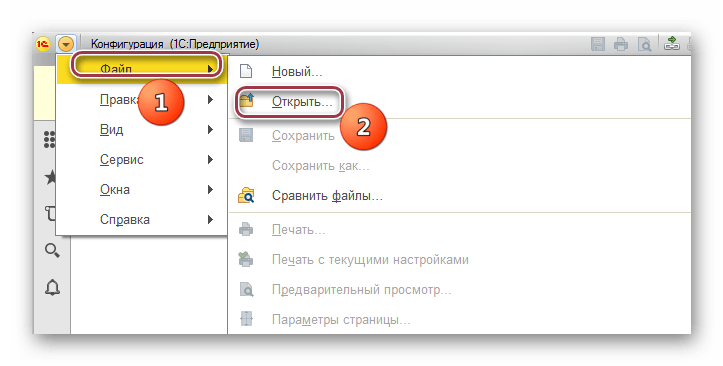
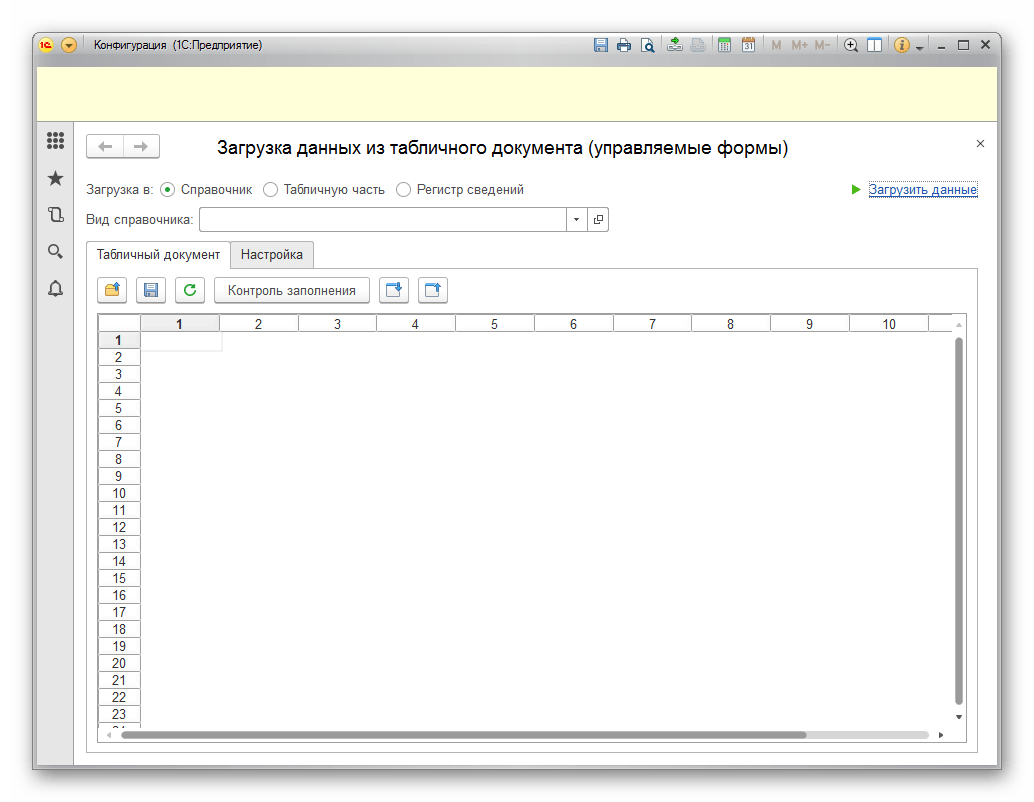
В 1С: Предприятие не предусмотрена возможность непосредственного импортирования таблиц Excel. Для этого используется внешний инструмент, который как раз и имеет рассматриваемое расширение.
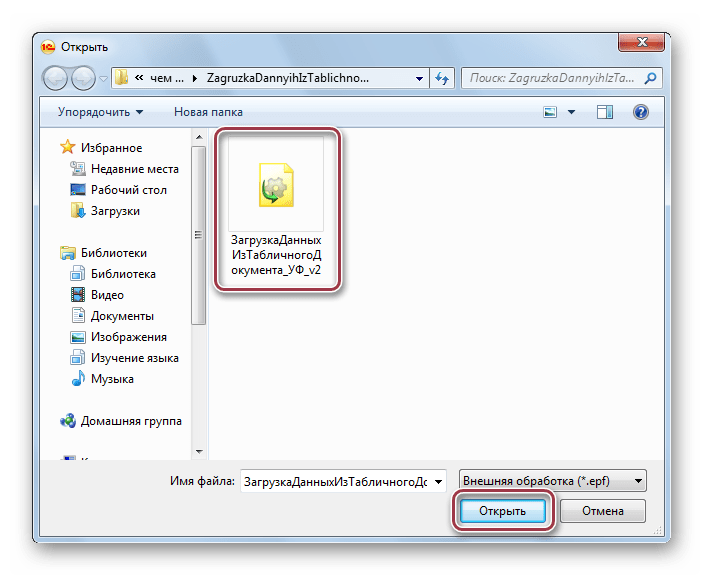
- В меню «Файл» запущенной программы жмем «Открыть».
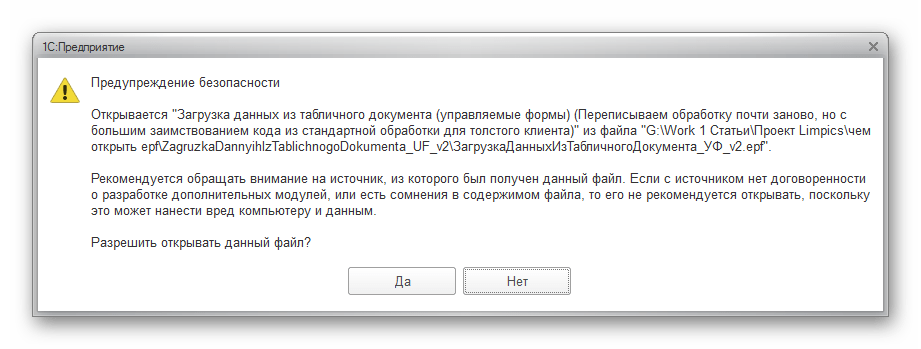
Даем разрешение на запуск, щелкнув «ДА» на уведомлении безопасности.
Способ 2: CadSoft EAGLE
EAGLE – программа для разработки дизайна печатных плат. Файл проекта имеет расширение EPF и отвечает за взаимодействие данных внутри него.
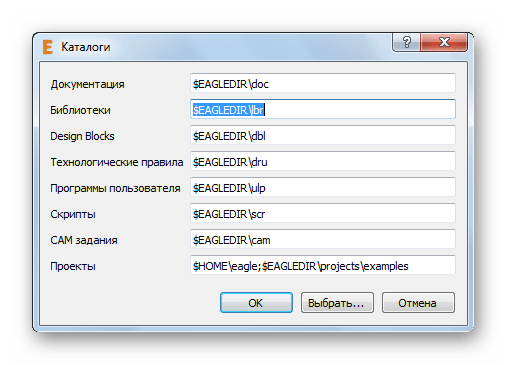
Приложение взаимодействует с файлами только при помощи встроенного обозревателя. Чтобы там папка отображалась, нужно прописать ее адрес в строке «Проекты».
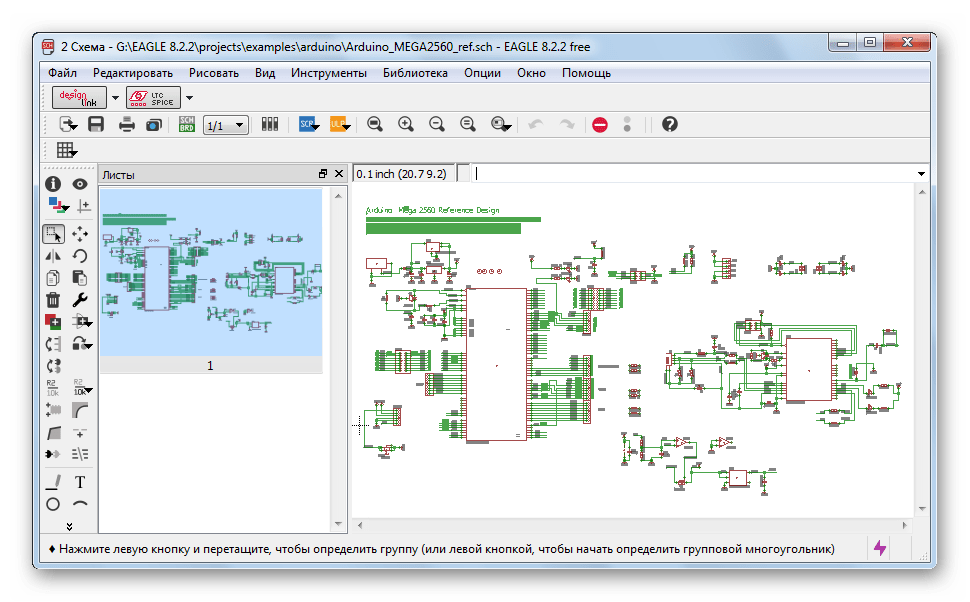
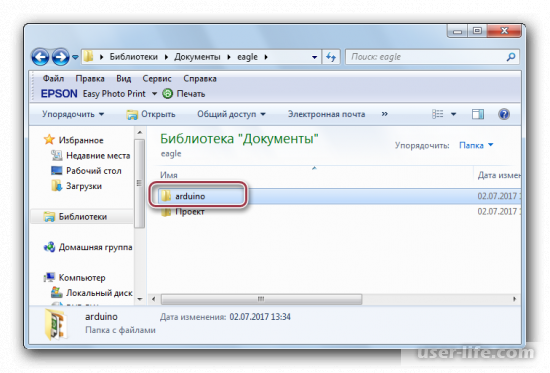
Чтобы получить доступ к проекту, полученному из стороннего источника, необходимо его скопировать в одну из папок каталога программы.

Указанная папка отображается в Проводнике приложения.
1С: Предприятие взаимодействует с EPF как с внешним плагином. В то же время, этот формат является основным для EAGLE от компании Autodesk.
Отблагодарите автора, поделитесь статьей в социальных сетях.
Четыре простых способа открыть EPF Files
Сценарий: У вас есть файл с файлом расширения EPF на вашем компьютере, который вам нужно открыть. Вы дважды щелкните по нему, как обычно, ожидая, что программа загрузит его, но, к сожалению, ничего не происходит. Вы повторите попытку, но ничего не происходит. Что ты можешь сделать? Попробуйте эти четыре простых метода, чтобы открыть troublesome файл EPF.

Открывает все ваши файлы, как
МАГИЯ! 1
Установить необязательные продукты — File Magic (Solvusoft)
EULA | Privacy Policy | Terms | Uninstall
1 Типы файлов, которые не поддерживаются, могут быть открыты в двоичном формате.
Просмотр файлов
Установить необязательные продукты — File Magic (Solvusoft) | EULA | Privacy Policy | Terms | Uninstall
1-й метод: Откройте его в другой программе.
Когда вы дважды щелкаете файлами EPF, ваш компьютер пытается открыть его в программе, связанной с файлами EPF. Если на вашем компьютере нет программы, связанной с файлами EPF, файл не открывается. Чтобы открыть файл, загрузите одну из самых популярных программ, связанных с файлами EPF, такими как EAGLE EAGLE, EdgeCAM Part Data или WebSphere Development Studio Client Profile.
Второй метод: Возьмите подсказку из типа файла.

Расширение файла EPF обычно указывает, что оно находится под зонтиком Data Files. Однако, если это другой тип файла, он может не открыться с одной из программ, перечисленных выше. Чтобы найти тип файла, выполните следующие действия:
- Щелкните файл правой кнопкой мыши.
- Нажмите «Свойства» (Windows) или «Дополнительная информация» (Mac).
- Найдите тип файла в разделе «Тип файла» (Windows) или «Вид» (Mac).
3-й метод: Обратитесь к разработчику.
Итак, вы пытались использовать другую программу, вы подтвердили тип файла, и ваш файл EPF все еще не открывается. Даже если эти методы не увенчались успехом, вы все равно сможете обратиться за помощью к разработчику программного обеспечения. Используйте приведенную ниже таблицу, чтобы найти разработчика для каждой из упомянутых выше программ и связаться с ними напрямую для получения помощи.
| Программного обеспечения | Разработано |
|---|---|
| EAGLE EAGLE | CadSoft |
| EdgeCAM Part Data | Pathtrace Engineering Systems |
| WebSphere Development Studio Client Profile | IBM |
| Entrust Entelligence Profile | Entrust Inc. |
4-й метод: Откройте его в универсальном просмотрщике файлов.
Если разработчик не в состоянии помочь, возможно, универсальный просмотрщик файлов. File Magic (Download) и подобные программы предназначены для открытия широкого спектра форматов файлов, в том числе файлов EPF. Некоторые из них несовместимы и будут открываться только в двоичном формате. Загрузите File Magic сейчас, чтобы открыть вам EPF и сотни других типов файлов с помощью одной программы!
Рекомендуем
Установить необязательные продукты — File Magic (Solvusoft) | EULA | Privacy Policy | Terms | Uninstall

Формат «.epf» является узкоспециализированным, и с такими файлами чаще всего приходится сталкиваться людям, которые работают с программным комплексом 1С. Также этот формат используется для хранения дизайна печатных плат в электронном виде. Поэтому в сегодняшней статье мы поговорим о двух способах и, соответственно, инструментах, с помощью которых можно открыть EPF.
EAGLE
Давайте сначала рассмотрим ПО, предназначенное для рисования и проектирования электронных плат. Скачать программу, которая позволит открывать такие проекты можно на официальном сайте разработчика.
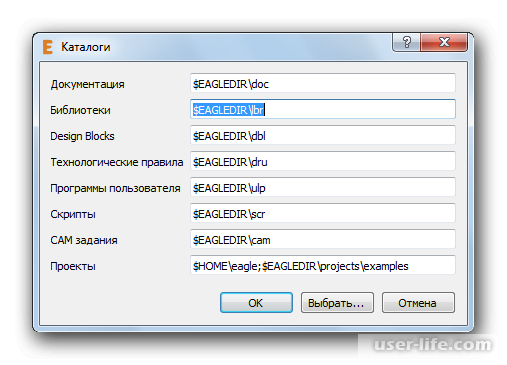
Для взаимодействия с проектами, скачанными из Интернета, Вам понадобится в домашнюю директорию EAGLE добавить файлы, которые Вы желаете открыть.
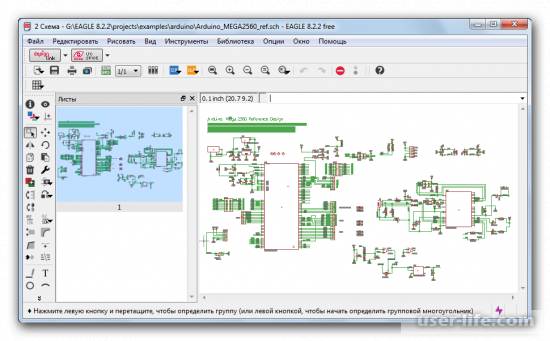
Пример запущенного проекта.
Загрузить данные из екселевских таблиц в данную программу просто так нельзя. Как известно, для импорта таблиц 1С использует сторонний плагин с расширением EPF.
Как открыть:
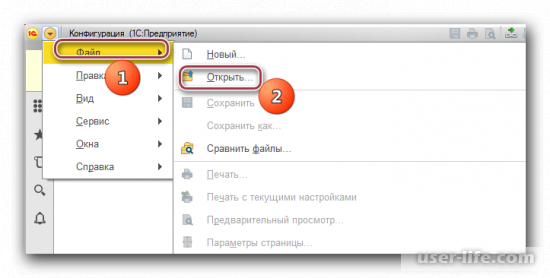
1. Запустите 1С:Предприятие. Щелкните по меню, перейдите на пункт «Файл», где выберите действие «Открыть…».
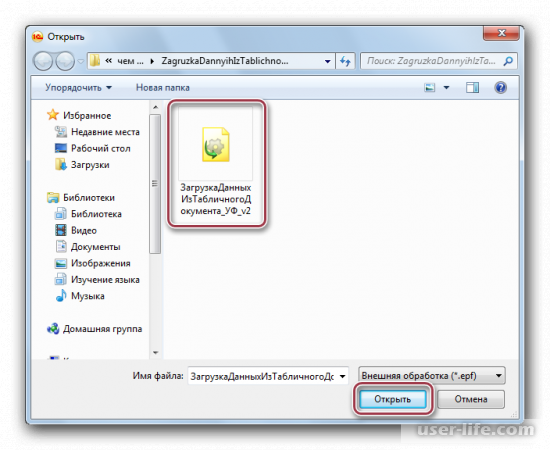
2. В проводнике отыщите необходимый документ формата «.epf».
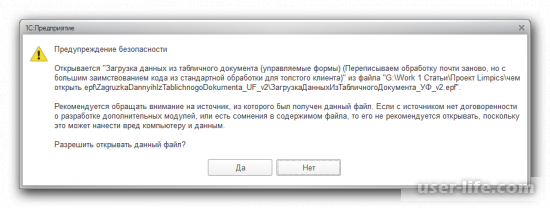
3. Разрешите программе запустить данный файл.
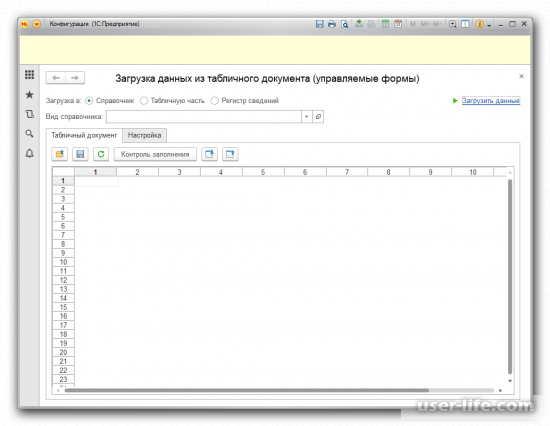
4. Вот так выглядит интерфейс плагина.
ПРИЛОЖЕНИЯ, КОТОРЫЕ ОТКРЫВАЮТСЯ .EPF ФАЙЛ
EdgeCAM
Entrust Entelligence
IBM WebSphere Application Server for Microsoft Windows
IBM WebSphere Application Server for Linux
Microsoft Office Outlook
Planit Edgecam, разработчик — Vero Software
FileViewPro
Откройте его в другой программе.
Когда вы дважды щелкаете файлами EPF, ваш компьютер пытается открыть его в программе, связанной с файлами EPF. Если на вашем компьютере нет программы, связанной с файлами EPF, файл не открывается. Чтобы открыть файл, загрузите одну из самых популярных программ, связанных с файлами EPF, такими как EAGLE EAGLE, EdgeCAM Part Data или WebSphere Development Studio Client Profile.
Возьмите подсказку из типа файла.
Расширение файла EPF обычно указывает, что оно находится под зонтиком Data Files. Однако, если это другой тип файла, он может не открыться с одной из программ, перечисленных выше. Чтобы найти тип файла, выполните следующие действия:
Щелкните файл правой кнопкой мыши.
Нажмите «Свойства» (Windows) или «Дополнительная информация» (Mac).
Найдите тип файла в разделе «Тип файла» (Windows) или «Вид» (Mac).
Как видите, EPF используется двумя совершенно разными приложениями. Поэтому будьте внимательны, чтобы правильно подобрать одну из программ.
- Распечатать
Оцените статью:
- 5
- 4
- 3
- 2
- 1
(0 голосов, среднее: 0 из 5)
Поделитесь с друзьями!

Недавно начал знакомиться с 1С, не очень понятно как редактировать код в файлах .epf например. Что за расширение .os?

EPF — это бинарный формат хранения, его невозможно редактировать в текстовом редакторе. Для редактирования кода внешних обработок их необходимо предварительно выгрузить в файлы из конфигуратора.
os — расширение скриптов движка oscript.io
P.S. Просьба создавать issue в репозитории https://github.com/xDrivenDevelopment/1c-syntax.

.os — это расширение OneScript (http://oscript.io)
.epf — это расширение внешней обработки 1С, там она используется и редактируется.
@nixel2007 Есть подробная информация? Где почитать?
Для редактирования кода внешних обработок их необходимо предварительно выгрузить в файлы из конфигуратора.
Можете цель хоть написать, зачем вам править внешнюю обработку в OneScript, если обработки нужны для платформы 1С?
@AlexStrizh Мне нужен редактор кода.
Почему не использовать для этого Конфигуратор?
Вы не сможете править код EPF в редакторе кода.
В всц можно редактировать конфигурации и внешние обработки (в исходниках), но для этого нужен набор технических знаний и соответствующий инструментарий. Можете начать с вебинара Евгения Сосны на инфостарте
Почему не использовать для этого Конфигуратор?
Привык к студии, конфигуратор ломает меня.
Можете начать с вебинара Евгения Сосны на инфостарте
Ссылочку плиз
@a-a-k Вы не сможете редактировать EPF для использования его в рамках 1С:Предприятия с помощью редактора кода, так как это бинарник (!). С помощью OneScript мы его разбираем на исходники для иных целей, например, для git. Если вас попросили поправить что-то во внешней обработке и вы решили использовать привычный вам инструмент, то вы не на верном пути. Это делать надо в Конфигураторе.
Привык к студии, конфигуратор ломает меня.
Придется сломаться. Вы объективно не сможете создавать объекты метаданных, рисовать формы, работать с различными конструкторами (коих не один десяток) из всц — они банально не реализованы и к реализации не планируются. не говоря уже о том, что это безумно трудозатратно.
Может быть вам будет ближе EDT (решение для 1с на базе eclipse), но оно пока еще в глубокой бете, нестабильно и не предоставляет всей функциональности конфигуратора (в том числе по объектам метаданных), так что все равно надо будет работать в конфигураторе.
Вебинар — http://infostart.ru/webinars/564263/
@AlexStrizh
С помощью OneScript мы его разбираем на исходники для иных целей, например, для git.
внешние обработки начиная с 8.3.8 имеют нативную загрузку и выгрузку в исходники. Так что такой сценарий использования вполне возможен. Ровно до тех пор, пока нет необходимости править метаданные обработки или ее формы.
Я привел это для примера. Человек явно не на том пути. Мне больше нравится precommit1C для разбора на автомате.
@nixel2007 спасибо, с формами и прочим нет проблем работать и в конфигураторе, но их редактор кода меня не устраивает. Мне нужно решение именно для разделённой разработки — код в отдельном редакторе, объекты в конфигураторе. Если это возможно, то это решает мою проблему. Поэтому решил испробовать этот вариант, если не подойдёт — ну буду ломаться.
@AlexStrizh позвольте мне самому выбирать путь и решать тот он или нет.

1c-syntax
locked and limited conversation to collaborators
Feb 16, 2017
Содержание
1. Изменение стандартной загрузки внешней обработки через расширение.
2. Подключение обработки к основной конфигурации 1С.
.
Использование внешних обработок — довольно популярный механизм расширения функциональности стандартной конфигурации, который часто используют разработчики. Кроме того, специалистам приходится самостоятельно осуществлять их дальнейшую поддержку, это же Ваша обработка и компания 1С за Вас этого делать не будет. Разумеется, во время написания внешней обработки и в дальнейшем при ее сопровождении возникает необходимость отладки и исправления ошибок (куда же без них). Предлагаю следующую технологию, которая, с моей точки зрения, упрощает этот процесс.
Сразу скажу, что особенность данного способа в ускорении процесса отладки и отсутствии внесения каких-либо изменений непосредственно в исходном коде стандартной конфигурации. Рассмотрим весь процесс на примере 1С 8 ЗУП 3.1.
1. Изменение стандартной загрузки внешней обработки через расширение
Для начала нам необходимо изменить стандартную загрузку — функцию управления загрузкой внешних обработок. Поскольку одна из наших задач не изменять стандартную конфигурацию, делаем это через механизм «Расширений».
Создаем новое расширение через меню «Конфигурация»→«Расширение конфигурации» 1С 8.3 →«Действия»→«Добавить». Новое расширение я так и назвал «ОтладкаВнешнейОбработки».

Далее в дереве основной конфигурации находим «Общие модули» 1С 8.3→«ДополнительныеОтчетыИОбработки», в котором есть два интересующие нас объекта:
— функция «ПодключитьВнешнююОбработку»;
— процедура «ПриПолученииРегистрационныхДанных».
Добавляем их в наше расширение методом «Вместо» и, соответственно, копируем в расширение все их содержимое.

Далее в функции «ПодключитьВнешнююОбработку» нужно чтобы в соответствующем месте был задан полный путь к файлу обработки, которую мы собираемся отлаживать, например:
«C:UsersЭтоЯМояРаботаВнешниеОбработкиНовая Обработка.epf».
Напомню, что для быстрого копирования полного имени файла достаточно в «Проводнике» щелкнуть правой кнопкой мышки при нажатой клавише «Shift».
Далее ищем то место в конце модуля функции 1С, которое нам необходимо откорректировать. Вот оно:

Заменяем этот текст следующим:

Замечу, что имя обработки «НашаОбработка» то же, что прописано в главном окне редактирования обработки:

Далее в процедуре «ПриПолученииРегистрационныхДанных» необходимо заменить этот код:

на аналогичный предыдущему:

Это весь подготовительный этап.
2. Подключение обработки к основной конфигурации 1С

Эта процедура выполняется стандартными средствами. В стандартной конфигурации 1С 8 ЗУП 3.1, например так: «Администрирование»→«Печатные формы, отчеты и обработки»»→«Дополнительные отчеты и обработки»→«Добавить из файла…».

Далее нажимаем кнопку «Выполнить» и приступаем к отладке. В нужном месте ставим точку останова, и при ее достижении система проваливается в код модуля 1С.
Замечу, что при внесении изменений достаточно сохранить (Ctrl + S) и перезапустить только обработку. Перезагружать всю конфигурацию не нужно!!! Теперь, после внесения изменений в модуль «ДополнительныеОтчетыИОбработки» система всякий раз будет заново загружать ваш файл с обработкой 1С, что гораздо быстрее перезагрузки всей конфигурации.

При первом старте после каждого изменения и отладки внешней обработки 1С система «предупредит» вас об огромной опасности использования посторонних обработок, а потом «попросит» выполнить обработку еще раз. Нажимаем «Выполнить» повторно и все работает.
По окончании работы не забудьте отключить расширение, сняв галочку «Активно» в окне расширений. Иначе система не выполнит никакую другую обработку!

Успешной Вам работы и поменьше ошибок!
Разработчик компании ООО «Кодерлайн»
Дмитрий Шумаков.
Здравствуйте. Установила внешнюю обработку для УПД. В конф. изменила .epf (добавила должность и ФИО). Но когда формирую печатную форму, пустые строки. Помогите, пожалуйста, что я не так сделала?
подскажите, а ответы с вложениями можно здесь делать?
После того, как в конфе изменила и сохранила — нужно в пользовательском режиме обработке перезагрузить (как добавляла — опять). Бред, но это 1С
Масянька, с обработкой дела еще не имела. Подскажите с чего начать
Выкладывай фото/вложения на любой файлообменник, а сюда ссылку.
после изменения снова добавить эту же обработку? не помогает. и на диск ее сохраняла, тоже нет эффекта
1. Подключила в пользовательском режиме. 2. Изменяешь в конфигураторе — сохраняешь. 3. В пользовательском режиме нужно эту же обработку (которую уже подключила) снова «Загрузить из файла», сохранить. 4. Можно проверять. После каждого изменения в конфигураторе п. 3 опять повторять. 7.7 — forever!!!
насчет 7.7 согласна. лучше не будет. но что дали, то дали. не помогает п.3
Захожу: Сервис Доп отчеты Доп внешн печатн формы Заменить файл внешн обработки выбираю сохраненный
Попробуй — загрузить из файла. После Заменить/Загрузить — «Сохранить» не забываем?
бесполезно. все делаю как Вы пишите и все равно пусто
Значит — сохраняется в конфигураторе не туда и не то. Проверяй. PS Ко мне на «ты» и с маленькой буквы.
хорошо. но тут я в конфигураторе не знаю с чего начать проверку. в макете все хорошо. а на деле…
файл открыть -> выбираем обработку -> запускаем работает? возможно с заменной все нормально, просто не работает то что в конфигураторе было изменено.
открывается УПД, там макет с этой УПД и все в нем изменено
«когда формирую печатную форму, пустые строки. Помогите, пожалуйста, что я не так сделала» // Не добавила необходимые изменения: одной правки макета недостаточно, нужно еще заполнение добавленных параметров организовать программным кодом
спасибо) обрадовали) эх 7-рочка….
А её не из док-та открывать надо?
Скинь твою измененную обработку и опиши, какие изменения в печатной форме ты ждешь
Добро пожаловать в … (тут — на усмотрение).
А где в семерке клиент-серверной хранится файл внешней обработки? Он один для всех пользователей или для каждого в своем каталоге?
из документа открывается, только нет тех изменений, что я внесла в макет. тут все оочень сложно как уже сказал Cyberhawk
Насколько помню, там Сервис — Дополнительные возможности и открывается список файлов из ExtForms или что-то такое
Но это для файловой смотрел, а для клиент-серверной где эти файлы-обработки-отчеты хранятся?
я в засунула в папку с базой организации. не нашла я там подпапок для пользователей
ExtForms — это в 7-ке. а вот в 8.2 все как-то не так через…
Покажи картинки (только картинки — без скачиваний): что меняешь в конфе, что показывает в программе.
А где открытый док-т в программе? Как я понимаю, нету директора?
нет ответственного. директор проставляется настройками склада
хм, а документ, из которого печатаешь, переоткрывала после загрузки новой версии обработки?
и если в «Принадлежность печатной формы» указан файл внешней обработки, то там файл нужно перевыбрать.
точно! По картинке увидела, что выбран! Файл печатной формы надо перевыбирать при изменении.
Тэги: 1С 8
Комментарии доступны только авторизированным пользователям
Обработка 1С – это объект конфигурации, который служит для изменения и преобразования данных в информационной базе 1С.

Отчёт 1С – это объект конфигурации, который формирует вывод данных в удобном для восприятия пользователем виде.

Рассмотрим некоторые вопросы, связанные с этими объектами:
- Чем отличается отчёт от обработки?
- Чем внешняя обработка/отчёт отличается от внутренней?
- Как создать отчёт или обработку в обычном и управляемом приложении?
- Как внешние отчёты или обработки могут быть подключены к информационной базе 1С?
Отличия обработки от отчёта 1С
Главное различие объектов – это назначение в их использовании:
- Отчёты нужны для отображения информации
- Обработки используются для изменения данных.
На уровне различия в структуре метаданных в отчётах дополнительно можно указать основную Схему Компоновки Данных (СКД) и настройки для сохранения параметров. Также здесь есть используемый в текущий момент компоновщик настроек. В обработках данные структуры не используются.
Указание в отчётах основной СКД является полезной функцией, т.к. при этом можно создать требуемый отчёт, не написав ни единой строчки кода в самом модуле отчёта, что ускоряет разработку и понимание принципов функционирования СКД для новичков.

Внешние отчёты и обработки 1C
В режиме конфигуратора 1С есть возможность создавать не только объекты внутри конфигурации (в дереве метаданных), но и создавать внешние объекты в виде отдельных файлов. Это касается, в том числе, отчётов и обработок. Преимуществом внешних объектов в том, что новые объекты не требуется каждый раз включать в состав конфигурации и, соответственно, обновлять при этом всю информационную базу 1С. Вместо этого можно использовать любые необходимые отчёты и обработки и изменять их без внесения изменений в метаданные базы 1С.
Внешние отчёты/обработки сохраняются в отдельные файлы и имеют следующие расширения:
- Внешний отчёт — *.erf
- Внешняя обработка — *.epf

Пример создания внешней обработки 1С
Создавать внешние объекты довольно просто. Функционал, закладываемый разработчиком в конкретную реализацию отчёта или обработки в 1С 8.3 или 8.2, индивидуален и зависит от решаемой задачи.
Покажем пример создания простой обработки 1С. Обработка по нажатию на кнопку «Выполнить» должна выводить на экран сообщение, заданное пользователем в поле «Вывести».
1. Выбираем информационную базу из списка, заходим в режим конфигуратора 1С.

2. В конфигураторе выбираем пункт меню Файл – Новый…

3. Выбираем из списка вид объекта – Внешняя обработка.

4. Задаём имя обработки. В данном случае имя нашей обработки будет «ПримерВнешнейОбработки».

5. Определяем структуру данных обработки. По условию нашей задачи в структуру реквизитов нужно добавить строковое поле «Вывести».


6. Создаём пользовательскую форму. Тип формы: Обычная.


7. Правой клавишей мыши вызываем контекстное меню. Определяем обработчик нажатия на кнопку «Выполнить».

8. Прописываем код обработки.

9. Сохраняем нашу обработку на диск. Заходим в режим предприятия 1С.


10. Выбираем пункт меню Файл – Открыть…

11. Выбираем созданную нами обработку и нажимаем «Открыть».

12. В форме самой обработки вводим текст и нажимаем кнопку «Выполнить». При этом в служебных сообщениях появляется наш текст.


Мы рассмотрели создание внешней обработки. О том, как создать простейший внешний отчёт на СКД, написано более подробно в этой статье: https://life1c.ru/post/478.
Созданную обработку можно скачать по ссылке ниже.
Дополнительные отчёты и обработки
В конфигурациях 1С существуют также подключаемые внешние отчёты и обработки. Чтобы включить в информационную базу 1С соответствующую обработку/отчёт нужно выполнить ряд действий:
1. Зайти в конфигурацию в режиме предприятия 1С
2. В главном меню выбрать Сервис – Дополнительные отчеты и обработки – Дополнительные внешние обработки

3. Открылся список внешних обработок, загруженных в информационную базу 1С. Нажимаем кнопку «Добавить».

4. Загружаем файл обработки.


5. Запускаем обработку двойным кликом мышки, чтобы проверить её работоспособность.

С помощью данного механизма дополнительных обработок можно также изменять стандартные печатные формы на собственные и добавлять новые. Любой пользователь, таким образом, может расширить функционал типовой конфигурации 1С.
В этой статье мы рассмотрели создание и использование внешних отчётов и обработок. Создание внешних обработок в режиме управляемого приложения более подробно будет рассмотрено в следующей статье.
P.S.: Остались вопросы? Спрашивайте в комментариях!
