Как уменьшить шум (обороты вентилятора) в БП
| Автор | Сообщение | ||
|---|---|---|---|
|
|||

Advanced member Статус: Не в сети |
Как уменьшить шум (обороты вентилятора) в БП
либо от печатной платы. Затем покупаем более тихий вентилятор (тут возможностей множество: обычный тихий вентилятор, вентилятор с автоматической регулировкой оборотов, вентилятор с ручной регулировкой оборотов (например, Thermaltake)), устанавливаем его на место старого и подключаем, либо к мат. плате (3-х штырьковый коннектор), либо к разьему питания от БП, либо припаиваем на старое место (т.е. туда, откуда были выпаяны провода старого вентилятора. Внимание! Не стоит проделывать этой операции, если у Вас и БП и Ваш вентилятор обладают одновремнно автоматической регулировкой оборотов, т.к. вентилятор может просто не запуститься) и-и-и наслаждаемся тишиной. |
 Добавлено: 28.12.2003 21:10
 | Реклама | |
|
Партнер |
|
__eagle__ |
|
|
Member Статус: Не в сети |
Как снизить шум от вентилятора БП Темы объединены. Лесник75. |
|
A Lex |
|
|
Member Статус: Не в сети |
__eagle__ У меня в конторе один из сервисников очень ловко все 8-ми сантиметровые фаны делает бесшумными с помощью графитовой смазки. Завтра смогу сказать марку и производителя, но точно — наша и стоит смешных денег. |
|
kpst |
|
|
Member Статус: Не в сети |
По поводу смазки могу сказать, что не рекомендуется использовать минеральные смазки. Они в итоге приводят к затвердеванию и блокировки кулера, т. к. минеральные не очень хорошо живут с пластмассой. Использовать лучше синтетические смазки, предназначенные для высоких оборотов и средних температур. Можно использовать литол, ЦИАТИМ 201, 201, 221. Ну, или, например как здесь http://home.peterstar.ru/drv3gocl/toppage14.htm (ТАД 17И) |
|
Dr. Art |
|
|
Member Статус: Не в сети |
Посади вентилятор на меньшее напряжение… |
|
A Lex |
|
|
Member Статус: Не в сети |
2 All Только сейчас добрался до Инета и компа… Точнее время появилось |


|
TEgor |
|
|
Member Статус: Не в сети |
Можно простого моторного масла капнуть… M8В того же… |
|
GUX |
|
|
Member Статус: Не в сети |
Цитата: По поводу смазки могу сказать, что не рекомендуется использовать минеральные смазки. Они в итоге приводят к затвердеванию и блокировки кулера, т. к. минеральные не очень хорошо живут с пластмассой. Использовать лучше синтетические смазки, предназначенные для высоких оборотов и средних температур. Можно использовать литол, ЦИАТИМ 201, 201, 221.
Литол? Синтетическая смазка? |
|
Null |
|
|
Забанен Статус: Не в сети |
Можно сделать звукоизоляцию БП и вентилятор на резиновые разтяжки подвесить |
|
Звероящер |
|
|
Member Статус: Не в сети |
Я как-то подвесил вентилятор на резиновые шнуры (лапша). Купил в рыболовном магазине 20 руб — 16метров. |

|
Dmitriy Kolyasnikov |
|
|
Member Статус: Не в сети |
antsh писал(а): Слушайте люди а с кулером тойже смазкой пользоваться??? И вообще я в этом деле начинающий, как снимать этот самый вентилятор с железяки????
Отклеиваешь наклейку сзади, на валу есть стопорное кольцо — кольцо снимаешь и выдергиваешь вал вентилятора из двигателя. Если собираешься смазать подшипник, то еще и подшипник нужно выколотить. Ну он там не особо крепко сидит, это тебе не подшипник колеса на белазе потом не забудь приделать стопорное кольцо и наклейку, если наклейка перестала липнуть — приклей бумажку какую-нибудь на канцелярский клей, а то масло вытечет и вентилятором раскидается по всему корпусу, да и пыль внутрь полезет. |
|
goschahn |
|
|
Заблокирован Статус: Не в сети |
Я на работе остатки ESSO минерального использую |

|
__eagle__ |
|
|
Member Статус: Не в сети |
goschahn если я не ошибаюсь, минеральные смазки вообще противопаказано использовать. |
|
FL@SHman |
|
|
Member Статус: Не в сети |
Ещё одна идея, о которой никогда кажись не писали. Итак, покупаем адаптер 3-12v, тянем провод к куллеру и получаем систему, не нагружающую БП и и способную регулировать обороты в широком диапозоне. У меня от такой штуки питаются 2 куллера на боковой стенке. При использовании 4.5v и 12v разница на камне составляет ~10град. Цена вопроса — 80р. |
|
kpst |
|
|
Member Статус: Не в сети |
GUX Цитата: Литол? Синтетическая смазка? Бывают исключения Цитата: сейчас уже не производят, а если и найдешь — то это левак! согласен. просто ссылку привел, вдруг запасы остались. Цитата: а про то как сальники начинают течь в отечестенных авто после заливки синтетических масел не слыхал? Так ведь не в сальнике же использовать синтетику будем. Каждому свое |
|
DxPow |
|
|
Member Статус: Не в сети |
Ну всем здарова! Итак только что собрал свой БП после опытов, скажу что до опытов он шумел как реактивная турбина, а по окончании работ стал мурчать как кошечка dxpow@mail.ru
|

|
Lesnik75 |
|
|
ex-commissārius Статус: Не в сети |
DxPow статью, говоришь… после фразы «если у тебя нет реобаса (фанбаса…) то на этом все» как-то берут сомнения. Сделать реобас много ума не надо. Впрочем напиши, и просто выложи в эту тему. Возможно кого-нибудь заинтересует. Если хорошо напишешь, то в FAQ разместим. |
|
DxPow |
|
|
Member Статус: Не в сети |
Дык ясное дело что реобас смастерить нетрудно, но руки то не у всех оследней версией биос прошиты?! Я лично себе купил, все таки сколько кайфа за 1000р. Вот уж действительно 1000р. тишины |
|
Suslik |
|
|
Member Статус: Не в сети |
Я себе прорезал в корпусе БП окошко и поставил второй кулер. Снизил обороты сопротивлением и поставил грили. И выглядит прикольно и охлаждение лучше ну и гораздо тише стал естественно… |
|
Suslik |
|
|
Member Статус: Не в сети |
DxPow писал(а): Цитата: И выглядит прикольно Пришли фотку, хочу посмотреть!
Цифровика нет, вэб-кам пропил, сканер жалко … |

—
Кто сейчас на конференции |
|
Сейчас этот форум просматривают: нет зарегистрированных пользователей и гости: 1 |
| Вы не можете начинать темы Вы не можете отвечать на сообщения Вы не можете редактировать свои сообщения Вы не можете удалять свои сообщения Вы не можете добавлять вложения |
Лаборатория
Новости
Уменьшаем обороты кулера в блоке питания и стоит ли это делать
Опубликовано 9.04.2020 автор — 0 комментариев
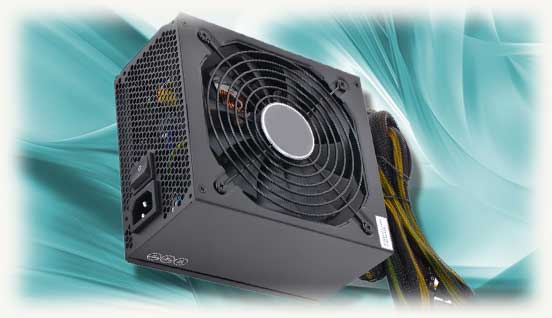
Всем привет! Из этого поста вы узнаете, как уменьшить обороты кулера блока питания, какую программу можно использовать, а также как уменьшить шум при его работе. О том, как поменять вентилятор в компьютерном БП , читайте тут.
Как уменьшить количество издаваемого шума
Почти все современные БП оборудованы 120-миллиметровыми кулерами со скоростью вращения до 1300 об/мин. К работе дорогих качественных блоков питания обычно претензий нет. Шумят они в пределах допустимой нормы, чего не скажешь о вентиляторах в дешевых БП.
Один из способов понизить уровень издаваемого шума — использовать графитовую смазку. Для ее нанесения нужно будет извлечь БП из компа, разобрать его, и демонтировать сам кулер. Если вы не нашли графитовой смазки, подойдет «Литол» или его аналог.
Однако регулировка издаваемого шума таким способом — временное решение. Через определенный период смазка свое отработает, и процедуру придется проводить повторно.
Как изменить скорость вращения вентилятора
В современных материнских платах, если используется хороший БП, есть возможность регулировки его частоты вращения через BIOS. Чтобы зайти в этот интерфейс, нужно перезапустить комп и перед загрузкой операционной системы нажать одну из клавиш: F2, F10, Delete или Escape. Какую именно, зависит от модели системной платы.
В БИОСе необходимая настройка обычно содержит в названии слова Power Supplie FAN или PS Fan. Перед тем как снизить частоту вентилятора таким способом, учитывайте, что подобной опции может вообще не быть — например, если в компьютере используется дешевый БП или материнка, выпущенная несколько лет тому назад.
Если такой опции нет, для регулировки можно воспользоваться устройством, которое называется реобас. Это обычный реостат, с помощью которого изменяется подаваемое на выходе напряжение, что дает возможность управлять частотой вращения пропеллера БП.
Опять же, придется разобрать БП и вместо кулера подключить к нему реобас, а сам вентилятор — уже к реобасу. Неудобство такого способа в том, что автоматических регулировок не предусмотрено: частота вращения лопастей устанавливается с помощью регулятора — ползунка или «крутилки».
Также для вас будут полезны статьи «Как отключить питание USB при выключенном ПК» и «Как узнать, подлинная ли видеокарта установлена на компьютере». Буду признателен всем, кто поделится этой публикацией в любой социальной сети. До завтра!
С уважением, автор блога Андрей Андреев.
- Зачем нужно управлять скоростью вентиляторов на ПК?
- Управление кулерами через BIOS/UEFI
Во всех современных компьютерах предусмотрена возможность управления охлаждающими вентиляторами (кулерами) и скоростью их вращения. Это относится, как правило, к кулеру процессора, (реже) к вспомогательным кулерам, подключающимся к материнской плате напрямую. Управление устройствами осуществляется либо при помощи специальных программ из операционной системы, либо путем изменения соответствующих параметров в пользовательском интерфейсе BIOS/UEFI, о чем и пойдет речь далее.
Зачем нужно управлять скоростью вентиляторов на ПК?
Есть несколько причин, которые могут потребовать от пользователя ручной регулировки скорости вращения кулеров компьютера:
- Повышение эффективности охлаждения нагревающихся компонентов (как правило, процессора), что достигается путем установки максимально возможной скорости вращения кулера.
- Уменьшение шума при работе вентилятора, что обычно достигается за счет понижения скорости его вращения.
- А также создание автоматической схемы охлаждения, определяющая скорость вращения кулера в зависимости от текущей температуры охлаждаемого компонента.
Все описанные выше операции можно осуществить и при помощи упомянутых ранее специализированных программ, но зачем тогда это делать из BIOS/UEFI? Все просто. Заданные в BIOS/UEFI настройки невозможно (при активации там же соответствующей опции запрета) изменить из операционной системы, что обеспечивает защиту компьютера от перегрева в случае, если, например, какая-нибудь вредоносная программа попытается снизить скорость вращения кулеров.

Управление кулерами через BIOS/UEFI
На практике, это несложная задача. Первым делом нужно открыть пользовательский интерфейс BIOS/UEFI. Для входа в интерфейс в большинстве случаев достаточно нажать клавишу «F2» или «Delete», но могут быть и другие варианты (в нашей статье Как зайти в BIOS на компьютере? подробно рассмотрен данный вопрос).
Далее, попав в настройки BIOS/UEFI, нужно найти опции/функции, которые отвечают за работу кулеров. Мы не можем точно сказать, как называются эти опции и в каком разделе от находятся, т.к. у чипов BIOS/UEFI могут быть разные интерфейсы.
В качестве примера приведем настройку кулеров у материнских плат ASRock, оснащенных EFI-интерфейсом:
- Нужные нам опции находятся в разделе «H/W Monitor». У данных материнских плат предусмотрена возможность подключения трех кулеров — процессорного, корпусного (вытяжка/обдув корпуса) и дополнительного (если предусмотрен в конструкции) вентилятора охлаждения блока питания: «CPU Fan», «Chassis Fan» и «Power Fan», соответственно. Но управление возможно только процессорным и корпусным кулерами.
- Как видно из изображении выше, в настоящий момент к материнской плате подключен только вентилятор охлаждения процессора, к остальным двум разъемам ничего не подключено. Также видно, что по умолчанию процессорный и корпусный кулеры настроены на работу в полную мощность
- Установим напротив «CPU Fan Settings» значение «Automatic mode», что приведет к появлению дополнительных опций настройки: «Target CPU Temperature» и «Target Fan Speed».
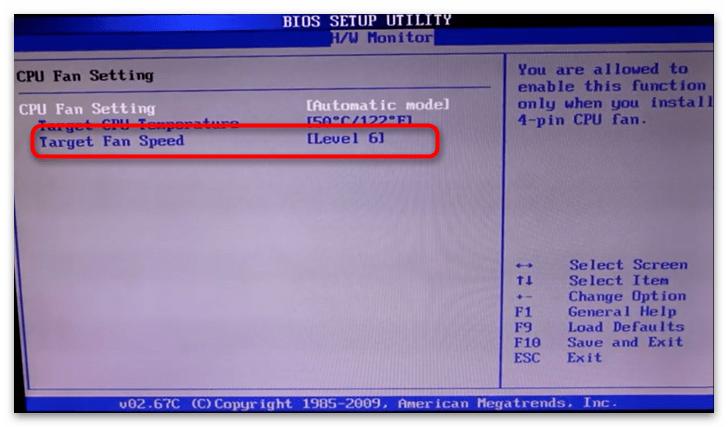
- Опция «Target CPU Temperature» позволяет установить желаемую температуру нагрева процессора, которая должна будет поддерживаться материнской платой. А опция «Target Fan Speed» отвечает за скорость вращения кулера при достижении температуры нагрева ЦП указанного выше значения. Т.е. если температура не превышает, скажем, 65 градусов, тогда вентилятор будет вращаться с указанной скоростью, и только при превышении этого значения — заработает на максимальных оборотах. Нужно это для того, чтобы кулер издавал меньше шума при малой нагрузке на ЦП — серфинг в интернете, работа с документами и т.д. обычно не приводит к нагреву процессора даже до 65 градусов.
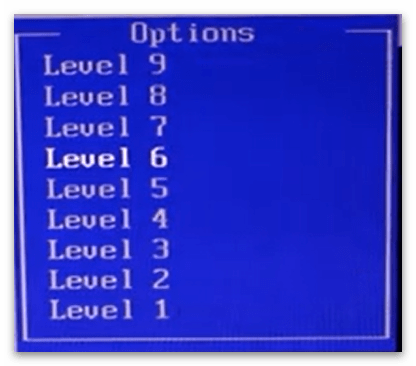
- В общей сложности опция «Target Fan Speed» имеет 10 параметров: от «Level 1» до «Level 9» (чем выше выбран уровень, тем быстрее будет работает кулер) и «Custom Speed».
- Если выбрать «Custom Speed», снизу отобразится текстовое поле, в которое нужно будет ввести значение до 1 до 255. Чтобы, например, снизить частоту вращения кулера на 50%, нужно выставить значение 128. В отличие от уровней, при помощи «Custom Speed» скорость вентилятора может быть настроена очень тонко. Иногда даже увеличение или уменьшение значения на единицу может сказаться на уровне издаваемого кулером шума (особенно, если загрязнен и/или «разболтан» в виду износа).
Отдельно отметим опцию «Over Temperature Protection», что находится в самом низу списка параметров. Она обязательно должна быть включена, особенно — при манипуляциях со скоростью вращения вентиляторов. Задача этой функции — аварийное отключение питания компьютера при достижении температуры нагрева процессора до критического значения.
Приведем еще один пример. На этот раз касательно чипов BIOS с устаревшими «классическими» интерфейсами, которыми, в т.ч., оснащаются материнские платы Biostar серии G31D-M7:
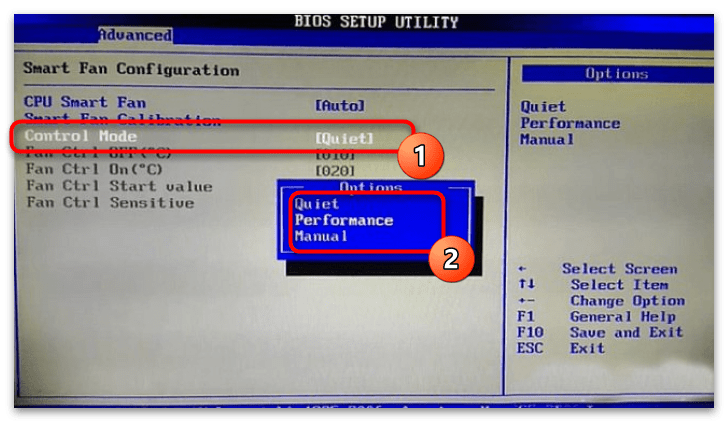
- Перейдем в раздел «Advanced» (1), а оттуда — в подраздел «Smart Fan Configuration» (2).
- Напротив опции «CPU Smart Fan» следует выставить значение «Auto», что позволит активировать функции управления кулером процессора.
- Далее установим значение для опции «Control Mode» (1), определяющее режим работы (2) кулера: «Quiet» («тихий» режим работы кулера на пониженных оборотах), «Performance» (максимальная скорость вращения) и «Manual» (настройка скорости вручную).
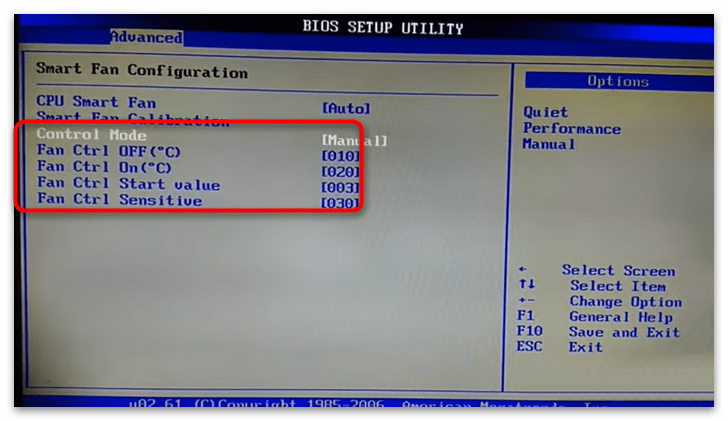
- Активируем режим ручной регулировки «Manual», что приведет к возможности настройки еще 4-х параметров:
- «Fan Ctrl OFF». Здесь указывается температура процессора, ниже которой кулер будет автоматически выключаться.
- «Fan Ctrl On». Минимальная температура, при достижении которой вентилятор будет включаться после выключения.
- «Fan Ctrl Start Value». Скорость вращения кулера при температуре нагрева процессора выше значения «Fan Ctrl OFF», но меньше значения «Fan Ctrl On».
- «Fan Ctrl Sensitive». Здесь устанавливается шаг увеличения частоты вращения кулера при достижении температуры ЦП выше значения, указанного напротив «Fan Ctrl On». Вентилятор будет набирать обороты в зависимости от текущей температуры, т.е. постепенно с указанным шагом.
Рекомендуем прочитать: Программы для управления кулерами на компьютере
Содержание
- Общие сведения для настройки кулера
- Award
- AMI
- Вариант 1: Вкладка «Advanced»
- Вариант 2: Вкладка «Power»
- Вариант 3: Вкладка «Hardware Monitor»
- InsydeH20
- Настройка кулера в UEFI
- Вопросы и ответы

Настройки регулирования кулера доступны не во всех версиях БИОС. Кроме того, названия некоторых параметров могут иметь небольшие различия, однако в основном их формулировки несут одинаковый смысл.
Общие сведения для настройки кулера
Для начала вам необходимо войти в меню базовой системы ввода-вывода. Поэтому при запуске компьютера нажмите определённую клавишу, назначенную производителем вашего оборудования. Обычно это «F2» или «Delete», но встречаются и другие.
Читайте также: Как попасть в БИОС на компьютере / на ноутбуке
В целом, настройки производятся в соответствующем разделе интерфейса, который отвечает за мониторинг вентиляторов системы. Вы можете либо уменьшить, либо увеличить частоту вращения лопастей в зависимости от того, какую максимально допустимую температуру зарегистрировал термодатчик. Некоторые модели БИОС могут осуществить регулировку автоматически, другие позволяют пользователю настроить кулер по своему усмотрению (подробнее, по каждому типу БИОС, о данных параметрах рассказано ниже).
Внимание: в руководстве по эксплуатации или на сайте производителя вашего оборудования обязательно узнайте максимальную температуру нагрева кристалла процессора и корпуса системы. Если указанная вами допустимая температура будет превышать норму, которую установил производитель, – компьютер или ноутбук могут выйти из строя.
Читайте также: Нормальная рабочая температура процессоров разных производителей
После всех сделанных изменений настройки нужно сохранить. Делается это при помощи клавиши «F10», нажатие которой, открывает окно подтверждения, где необходимо выбрать утвердительный вариант ответа.
Читайте также: Сохранение настроек БИОС
Award
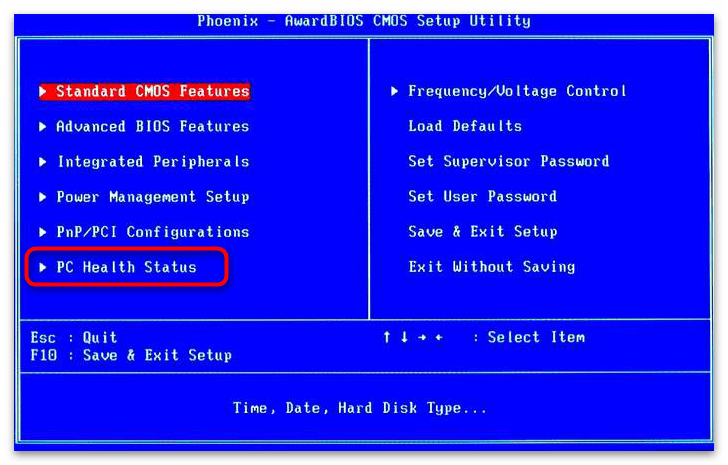
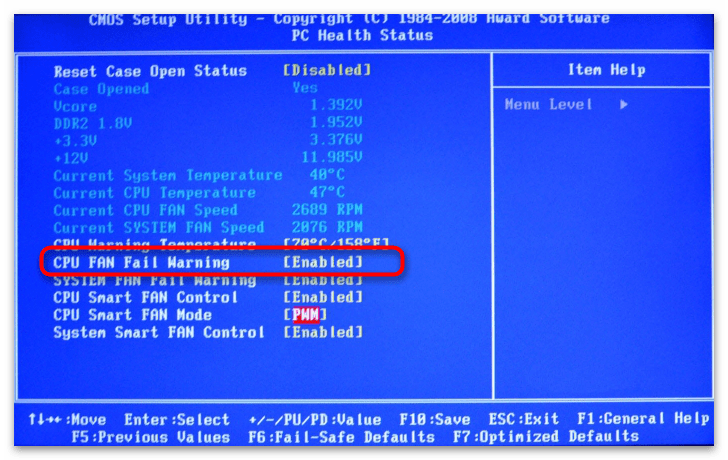
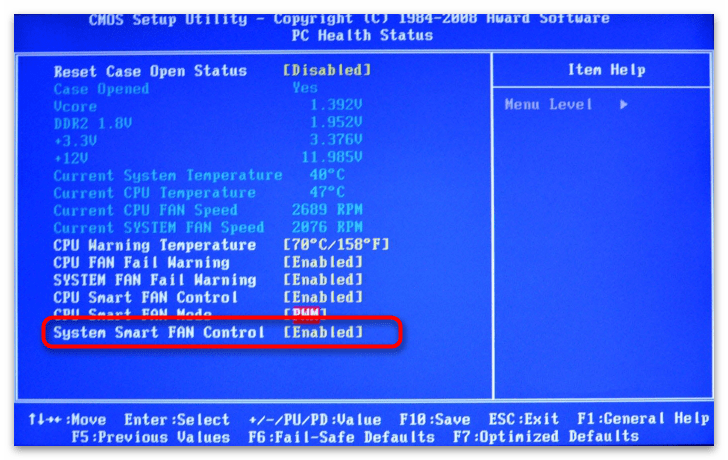
В БИОС компании Phoenix – Award кулер настраивается в подразделе «PC Health Status».
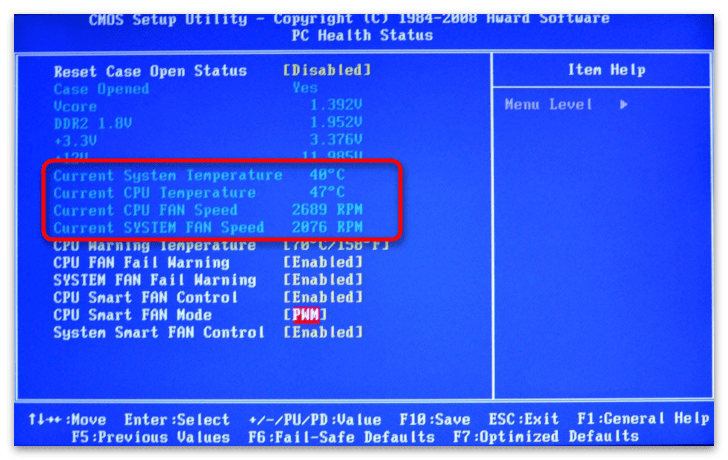
В первую очередь вас будут интересовать данные о работе кулера: температура и скорость вращения вентиляторов. Если их значения не соответствуют допуску, будь то большой нагрев или медленное вращение лопастей, значит, возникли проблемы с охлаждением. О значениях работы кулера рассказывают следующие параметры:
- «Current System Temperature» — общая температура внутри системного корпуса (допускается от 25 до 50°C);
- «Current CPU Temperature» – температура кристалла процессора (нормальный предел: 65–85°C, в состоянии покоя составляет 30—50°C);
- «Current CPU FAN Speed» – скорость вращения основного вентилятора;
- «Current SYSTEM FAN Speed» – скорость вращения каких-либо дополнительных вентиляторов внутри корпуса компьютера.
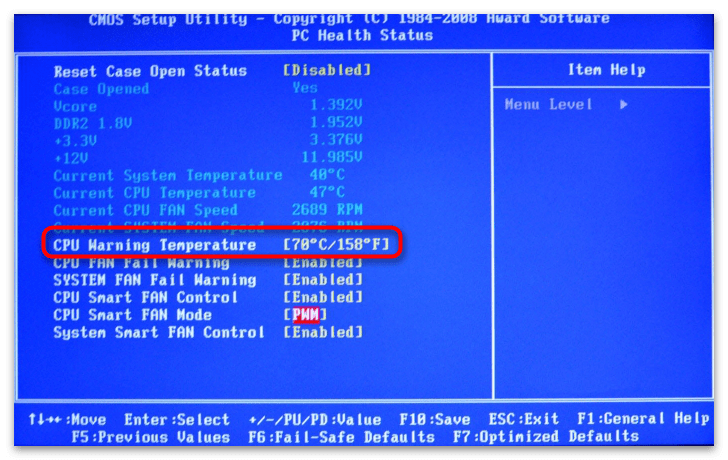
«CPU Warning Temperature»
Доступна настройка звукового сигнала, предупреждающего вас о том, что процессор начал перегреваться. Для этого требуется выбрать опцию «CPU Warning Temperature».
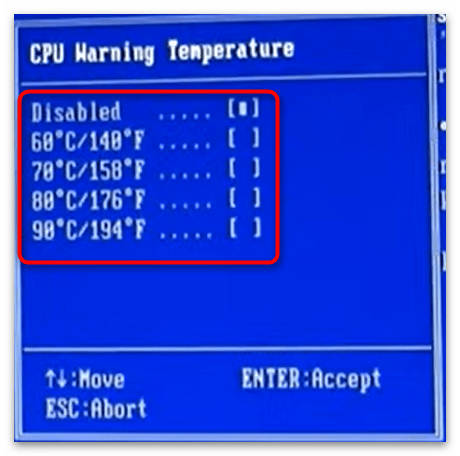
В открывшемся меню предлагается выставить допустимый предел температуры, достигнув которого, термодатчик процессора оповестит вас соответствующим образом.
«CPU FAN Fail Warning»
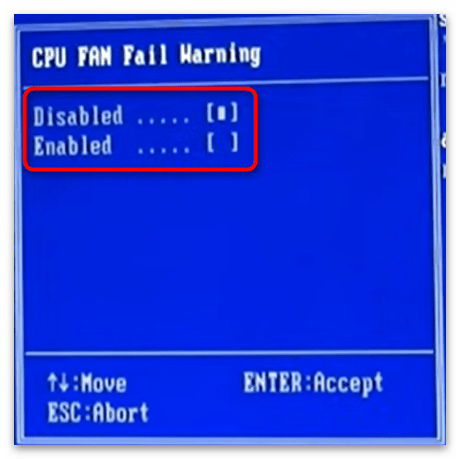
Опция «CPU FAN Fail Warning» будет сообщать о проблемах с вентилятором. Чтобы её активировать, следует перейти к настройке данного подпункта.
Если хотите, чтобы аппаратура определяла невозможность преодоления нагрузки на кулер, следует установить значение «Enabled», в противном случае поставьте «Disabled».
«SYSTEM FAN Fail Warning»
В параметре «SYSTEM FAN Fail Warning» производится настройка оповещения о сбоях других кулеров, которые предназначены для охлаждения корпуса и материнской платы. В зависимости от того, хотите ли получать соответствующие звуковые сигналы или присутствуют ли вообще другие вентиляторы в вашем компьютере: выставьте «Enabled» для активации или «Disabled» для деактивации.

«CPU Smart Fan Control»

«CPU Smart Fan Control» — своеобразный «умный» режим работы кулера. Этот параметр напрямую зависит от количества тепловыделения процессора.
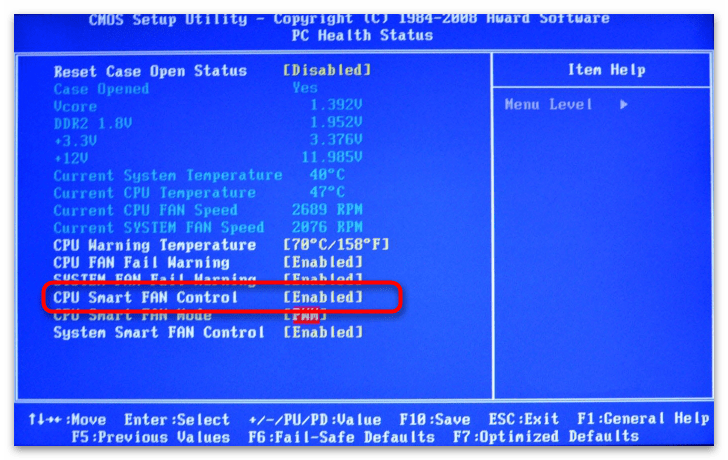
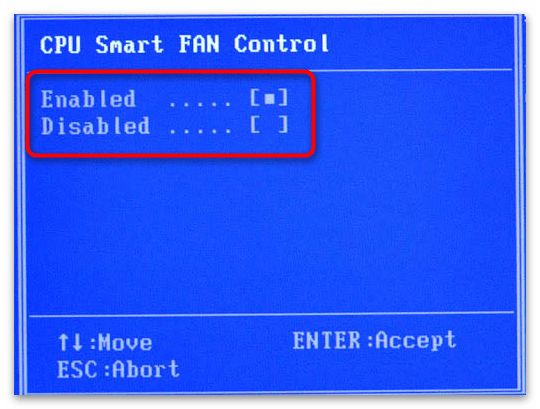
Активируйте его по желанию, выставив значение «Enabled», — тогда при большом нагреве процессора кулер станет работать в усиленном режиме. В моменты же простоя частота вращения вентилятора снизится, соответственно, компьютер перестанет так сильно шуметь.
Если поставить «Disabled», устройство охлаждения станет работать постоянно, из-за чего компьютер начнёт шуметь на протяжении всей своей работы.
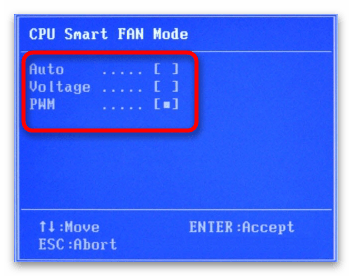
«CPU Smart Fan Mode»
Также вы можете настроить, какой конкретно вентилятор используется в системе: трёхконтактный («3-pin») или четырёхконтактный(«4-pin»).

Доступна настройка автоматического определения кулера («Auto») либо указание режима работы самостоятельно:
- «Voltage» — для работы с «3-pin»;
- «PWM» — для кулеров с дополнительным, четвёртым, проводом «4-pin».
«System Smart Fan Control»
Опция предназначена для автоконтроля скорости дополнительных вентиляторов. Если у вас в компьютере присутствуют другие кулеры, охлаждающие компоненты системного блока, рекомендуется установить значение «Enabled», чтобы они работали только когда термодатчик зафиксирует высокую температуру внутри корпуса устройства.
AMI
С БИОС компании American Megatrends, Inc всё немного сложнее. К разным материнским платам существует множество различных модификаций данной системы, из-за чего настройка кулера может находиться в разных вкладках и подразделах.
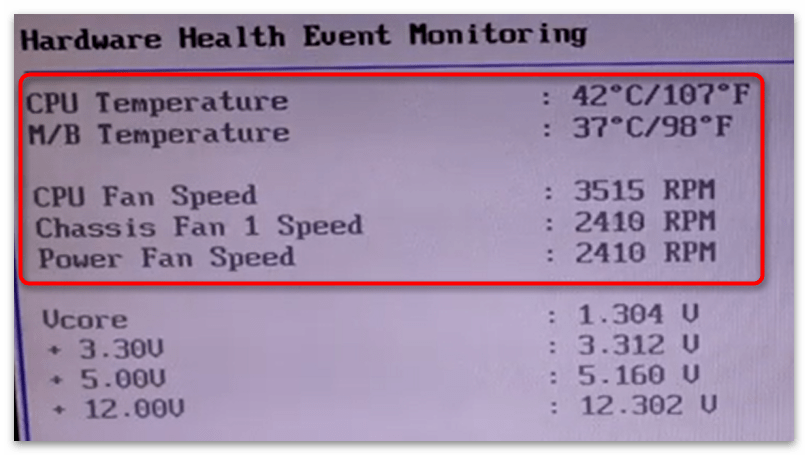
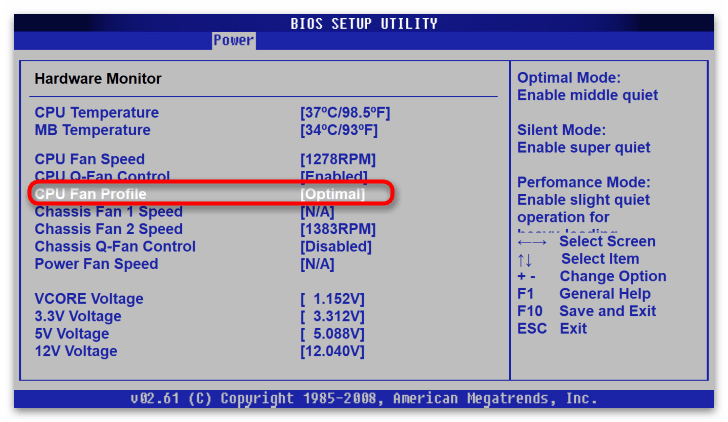
Однако список значений компонентов системы, будь то скорость вращения кулера или температура аппаратной части устройства, зачастую одинаковый. Единственное — та или иная опция в разных ревизиях БИОС может отсутствовать, так как не предусматривается конструкцией материнской платы. В AMI вы можете обнаружить следующие параметры:
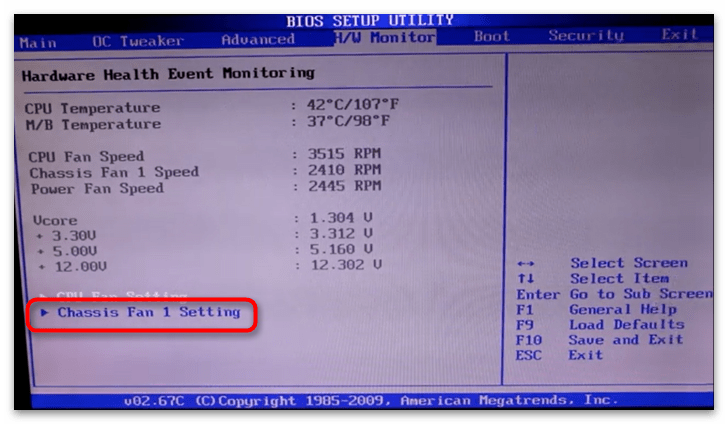
- «CPU Temperature» — температура процессора;
- «M/B Temperature» — температура материнской платы;
- «CPU Fan Speed» — скорость вращения центрального кулера;
- «Chassis Fan 1/2/3/4 Speed» — скорость вращения дополнительных кулеров;
- «Power Fan Speed» — скорость вращения вентилятора блока питания.
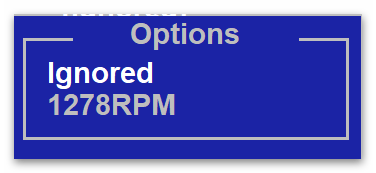
В некоторых БИОС даже предоставляется возможность настроить видимость этих опций посредством выбора их строчек в меню настроек системы охлаждения.
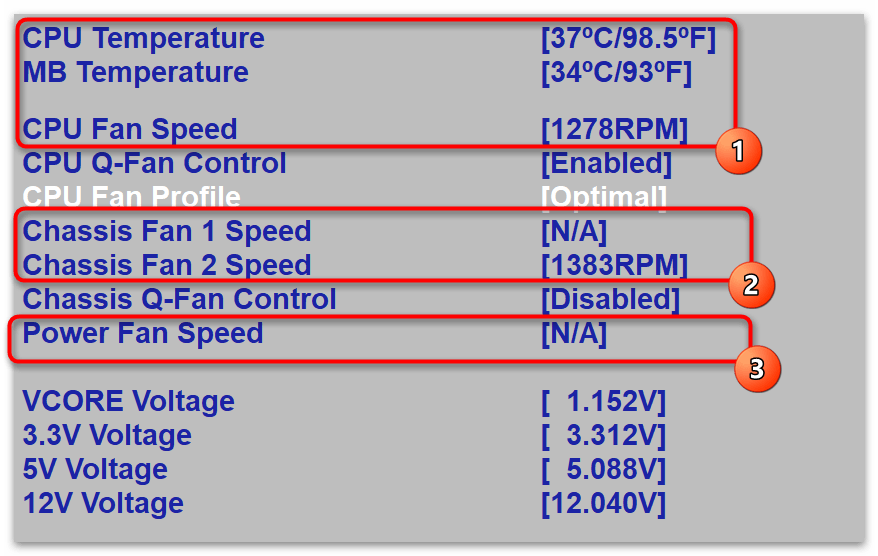
Указав на один из таких параметров, установите значение в состояние «Ignored», если хотите его скрыть.
Вариант 1: Вкладка «Advanced»
Иногда в раздел параметров кулера позволяется попасть через вкладку расширенных настроек. Для этого нужно перейти в «Advanced» и открыть подпункт «Smart Fan Configuration».
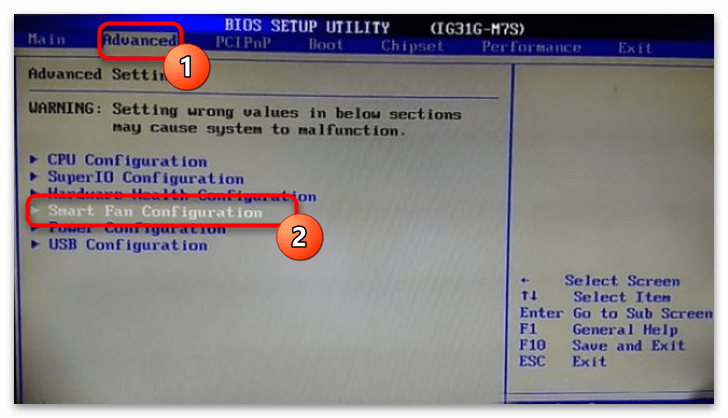
На открывшемся экране будут доступны необходимые вам параметры.
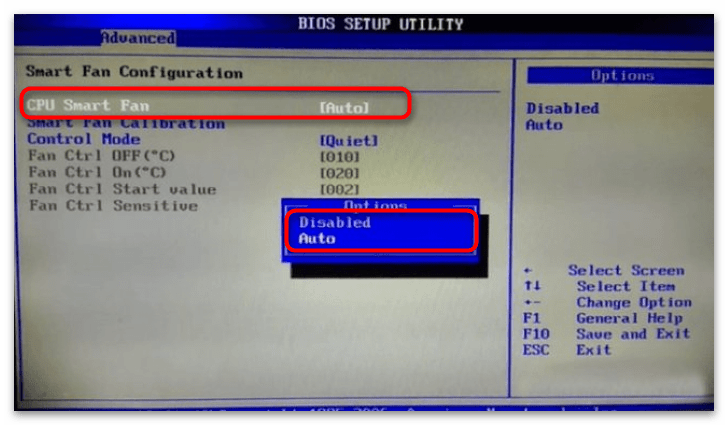
«CPU Smart Fan»
При помощи «CPU Smart Fan» устанавливается режим калибровки вентилятора. Здесь предлагается выставить либо значение «Auto», которое активирует данный параметр, либо «Disabled» — оно переведёт опцию в режим «Выключено».
«Smart Fan Calibration»
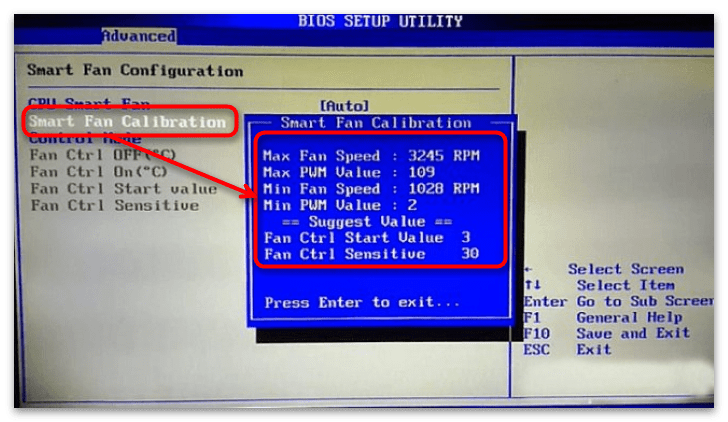
Если вы активировали «CPU Smart Fan», станет доступен параметр «Smart Fan Calibration», выбор которого запустит калибровку кулера. Дождитесь, пока форма заполнится значениями частот вращения, в зависимости от которых, вентилятор будет переключать скорость. После нажмите «Enter».
«Control Mode»
«Control Mode» позволяет более тонко регулировать режим работы вентилятора. Тут есть три значения:
- «Quiet» — постоянно поддерживает процессор при оптимальной температуре;
- «Performance» — включается только при сильном нагреве ЦПУ;
- «Manual» — ручная настройка.
Выбрав «Manual», вы сможете самостоятельно отрегулировать температуру, при которой кулер будет включаться. Подробное описание значений этой настройки:
- «Fan Ctrl OFF (℃)» — вентилятор выключится, если температура ЦПУ станет ниже этого показателя.
- «Fan Ctrl On (℃)» — вентилятор включится, если температура ЦПУ превысит этот показатель.
- «Fan Ctrl Start Value» — включает функцию «CPU Smart Fan» при достижении установленного вами значения.
- «Fan Ctrl Sensitive» — чувствительность частоты вращения вентилятора к скорости нагрева процессора. Если процессор быстро нагревается — нужно повысить, в противном случае лучше будет немного снизить.
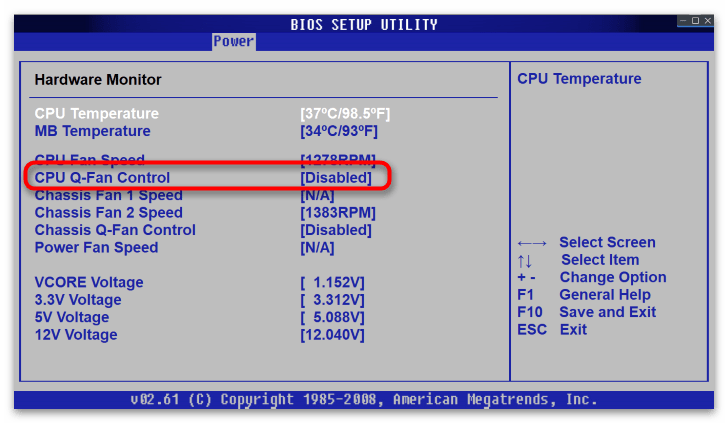
- Переключите строчку «CPU Q-Fan Control» из положения «Disabled» в значение «Enabled».
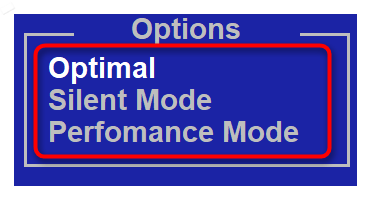
- После этого появится новый пункт — «CPU Fan Profile» — выберите его.
- В открывшейся форме укажите показатель вращения лопастей в кулере: «Optimal» — нечто среднее между тихим режимом работы и усиленным охлаждением; «Silence Mode» — приоритетно бесшумный режим работы вентилятора, то есть система подбирает наиболее низкие показатели вращения для выявленной температуры кристалла процессора; «Performance Mode» — в этом случае приоритет делается на охлаждение CPU, а громкость вентилятора при этом не учитывается.
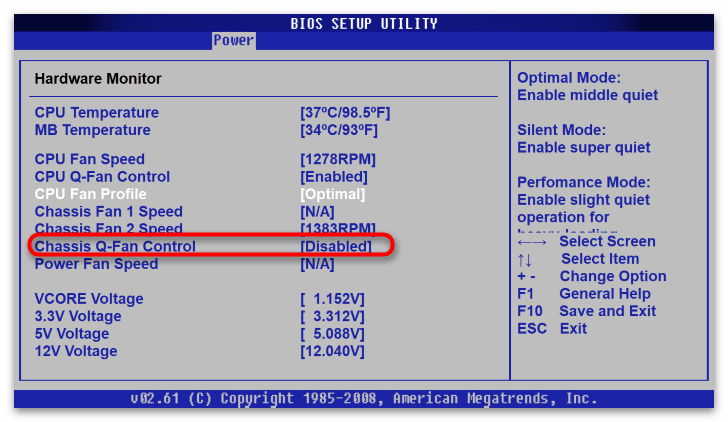
- Чтобы воспользоваться ей, активируйте его, установив значение «Enabled».
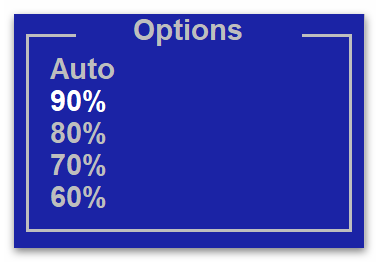
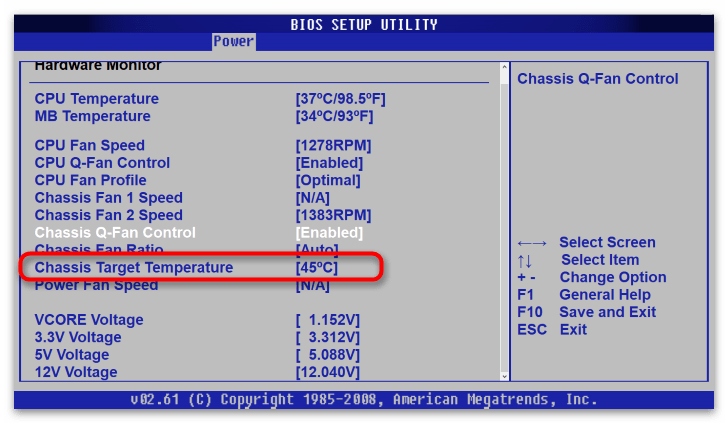
- После этого ниже появится ещё два подпункта: первый из них «Chassis Fan Ratio», отвечающий за частоту вращения лопастей.
- Оптимальное значение данного подпункта – «Auto»: так система будет ускорять и замедлять кулер, исходя из температуры, зарегистрированной на датчике материнской платы. Однако если вы хотите сделать вентиляторы тише или же, наоборот, перестраховаться и усилить охлаждение микрокомпонентов компьютера – можете сами установить силу вращения, выбрав один из доступных параметров процентной величины.
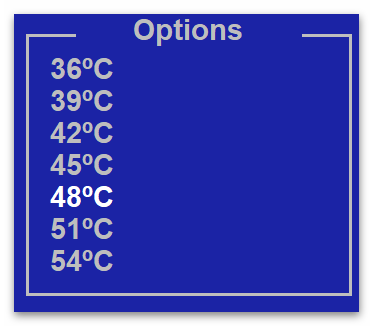
- Далее можно приступить к настройке ограничения температуры системы – для этого выберите «Chassis Target Temperature».
- Откроется список опций максимальной температуры материнской платы. Укажите ту, после регистрации которой, хотите, чтобы началась усиленная работа дополнительной системы охлаждения.
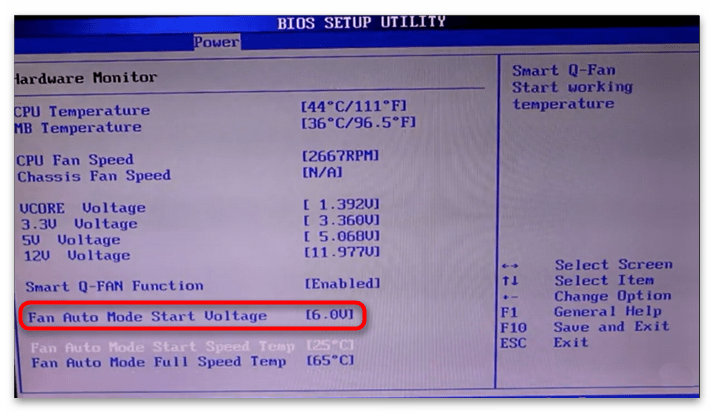
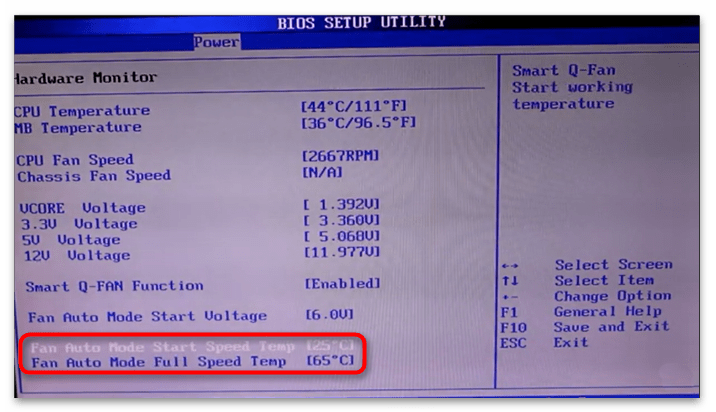
- Активируйте этот параметр, переключив его в режим «Enabled», и выберите пункт «Fan Auto Mode Start Voltage».
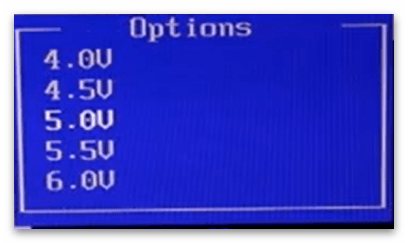
- Укажите мощность, которую хотите подать на вентилятор (чем больше, тем сильнее будет шум).
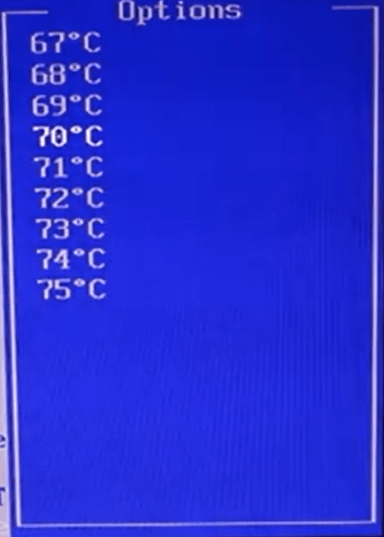
- Также есть возможность настроить диапазон автоматического переключения режимов работы: «Fan Auto Mode Start Speed Temp» означает, что при достижении процессором указанной здесь температуры кулер заработает в половину силы; «Fan Auto Mode Full Speed Temp» — устанавливает режим работы вентилятора в полную мощность.
- Выбрав один из вышеуказанных параметров, задайте допустимую температуру нагрева процессора, при которой вам бы хотелось повысить силу системы охлаждения.
- «Fast» — максимальный режим;
- «Middle» — средний режим;
- «Slow» — тихий режим.
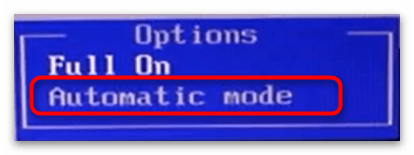
- Выберите самую верхнюю строчку (она же бывает и единственной) — «CPU Fan Setting».
- Переключите режим с «Full On», вынуждающий кулер работать в полную силу, на «Automatic Mode».
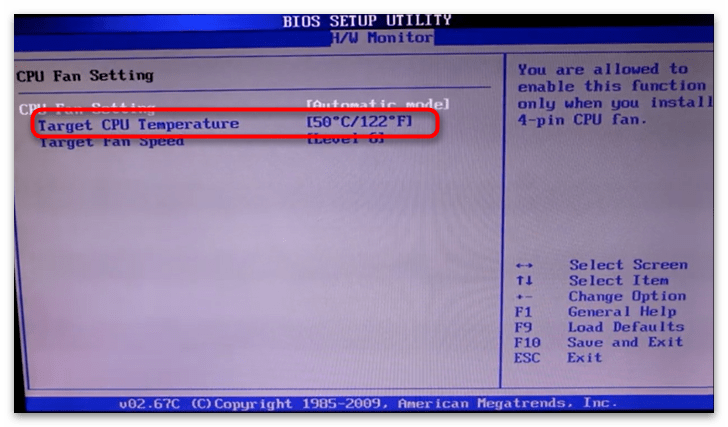
- В подразделе «Target CPU Temperature» укажите максимальный нагрев процессора, при котором вентилятор переключится в режим высокой скорости.
- Следующая строка позволяет провести тонкую настройку уровня шума при обычной температуре. Если нужно провести такую настройку – выберите этот пункт.
- Среди появившихся опций «Level 1» — «Level 9» подберите наиболее подходящий уровень. Чем меньше значение, тем тише вентилятор и тем слабее будет работать система охлаждения.
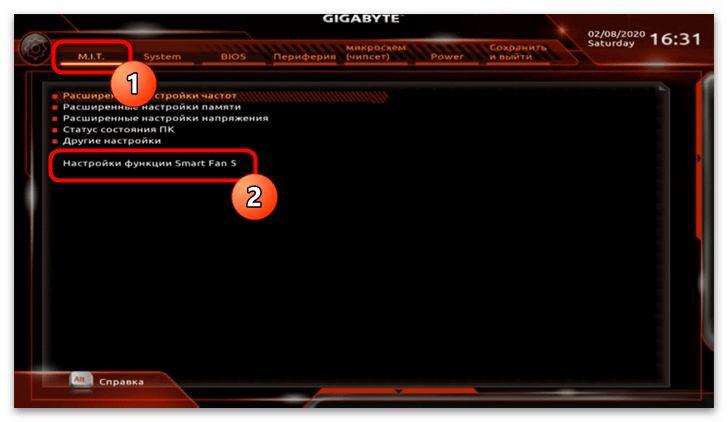
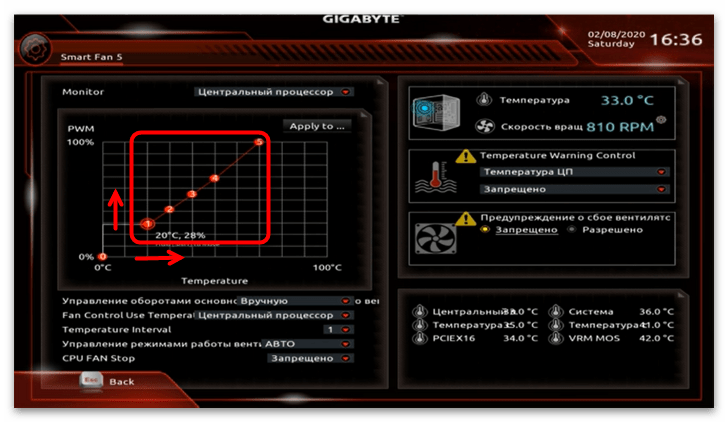
- В настройках своего UEFI отыщите одно из обозначенных выше наименований микропрограммы и запустите её при помощи щелчка мыши.
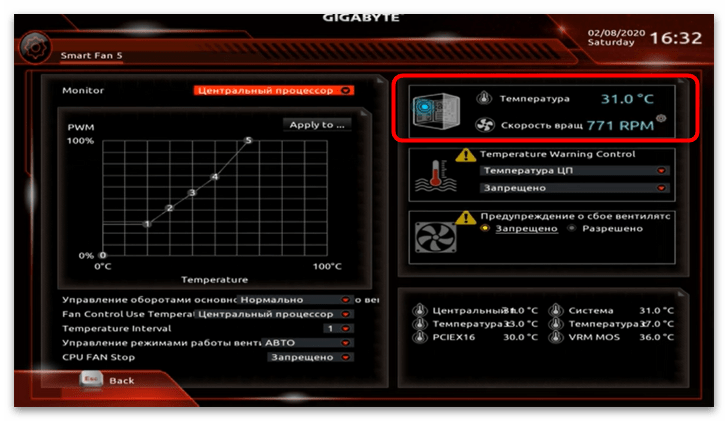
- Первым делом обратите внимание на температуру и скорость вращения кулера. Если они вас не устраивают, можете приступать к настройке системы охлаждения.
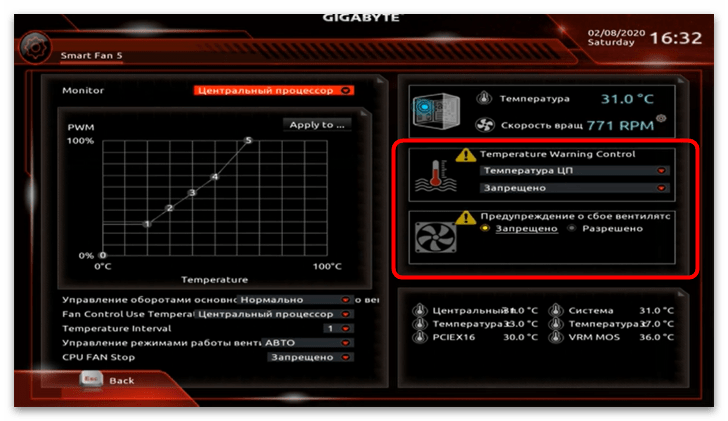
- В разделах «Temperature Warning Control» и «Предупреждение о сбоях вентилятора» вы можете разрешить системные оповещения о перегрузке процессора или материнской платы, а также неполадках работы кулера. Если такие оповещения вам не нужны, выберите пункт «Запрещено».
- Регулировка скорости вращения происходит на панели «Monitor». По умолчанию здесь выставлена автоматическая настройка вентиляторов, но если системные установки вам не подходят, можете откалибровать их самостоятельно.
- Для этого из выпадающего списка вверху выберите компонент системы охлаждения, который хотите отрегулировать.
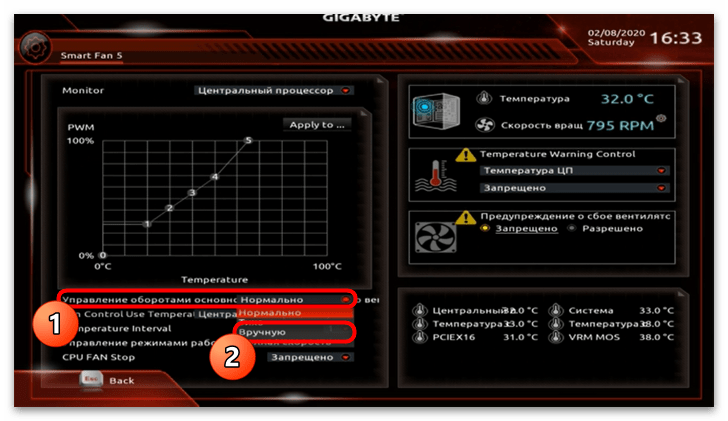
- В пункте «Управление оборотами основного вентилятора» укажите настройку «Вручную».
- Теперь обратите внимание, что график «PWM» стал активен. Каждая точка на нём – это уровень скорости оборотов к температуре системного компонента (в нашем случае центрального процессора). Чем выше эта точка, тем сильнее в процентном соотношении будет работать кулер в пределах данной температуры. Пределы температуры тоже можно менять, передвигая точку по горизонтали.
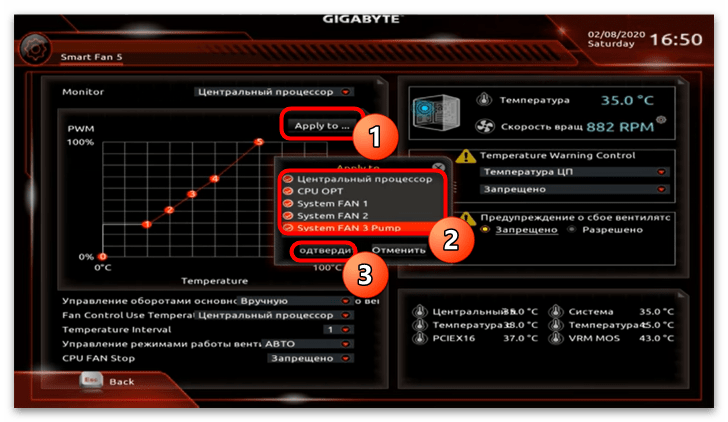
- После того как отрегулируете вращение кулера по своему усмотрению, нажмите кнопку «Apply to…» и снимите галочки с дополнительных вентиляторов, к которым не собираетесь применять эти настройки.
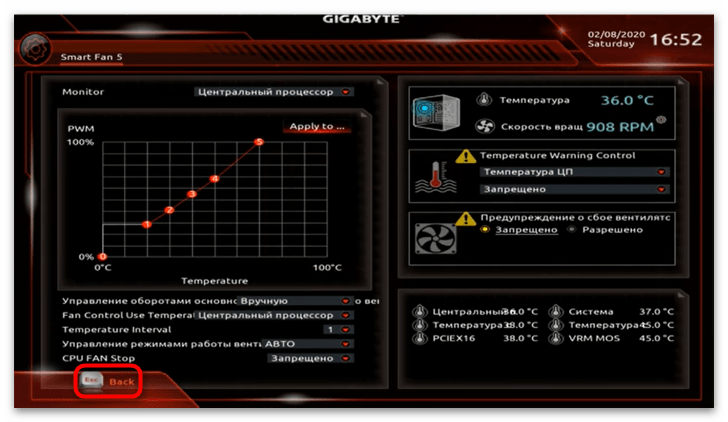
- Кнопка «Back» вернёт вас в стандартное меню UEFI, где можно будет сохранить сделанные изменения.
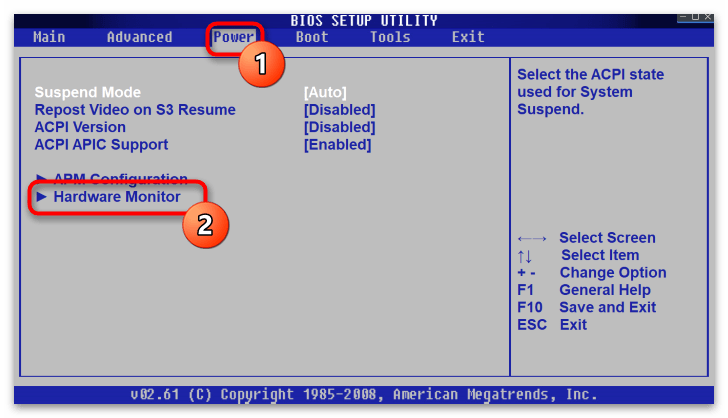
Вариант 2: Вкладка «Power»
В основном все настройки кулера производители устройств с модернизированным AMI помещают в раздел «Power». Здесь вам требуется перейти к пункту «Hardware Monitor» или его смысловому аналогу, в котором и будут нужные параметры.
«CPU Q-Fan Control»
На некоторых материнских платах регулировку скорости вентилятора можно произвести при помощи опции «CPU Q-Fan Control». Делается это следующим образом:
«Chassis Q-Fan Control»
Если в вашей материнской плате установлена дополнительная система охлаждения, то в меню «Hardware Monitor» вы обнаружите функцию «Chassis Q-Fan Control».

«Smart Q-FAN Function»
В некоторых версиях AMI регулировка вентилятора может называться «Smart Q-FAN Function». В таком случае скорость вращения кулера будет зависеть от величины поданного на него напряжения, что позволит провести более тонкую настройку. Чтобы осуществить такую настройку:
Вариант 3: Вкладка «Hardware Monitor»
Иногда производители материнских плат выносят раздел «Hardware Monitor» в отдельную вкладку. При этом здесь тоже может присутствовать несколько вариаций одного и того же параметра, который, однако, настраивается немного по-разному.
«CPU Quiet Fan»
Вам может встретиться строка «CPU Quiet Fan», которую следует перевести в режим «Enabled».
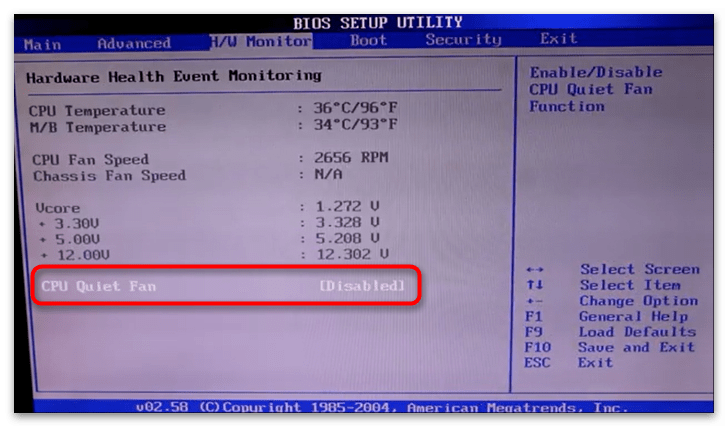
После активации этого параметра станут доступны функции регулировки скорости вращения лопастей. Первая из них — «Target CPU Temperature» — позволяет отрегулировать температуру процессора, при которой вентилятор начнёт работать в усиленном режиме. Меняются значения в этой строке клавишами «+» или «-» (большее или меньшее соответственно).
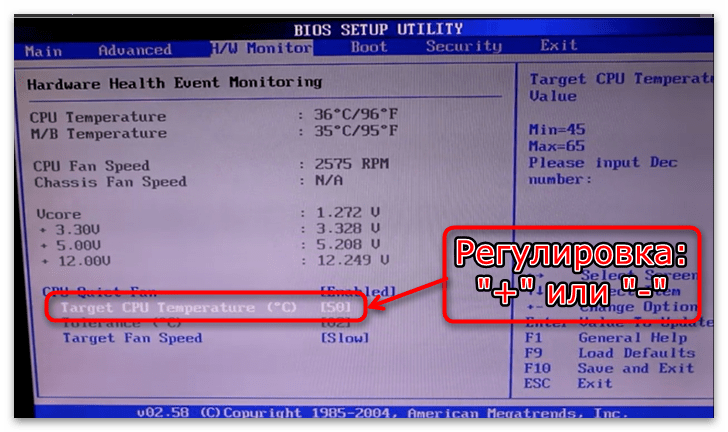
Также параметр регулирования кулера открывает доступ к опции «Target Fan Speed».
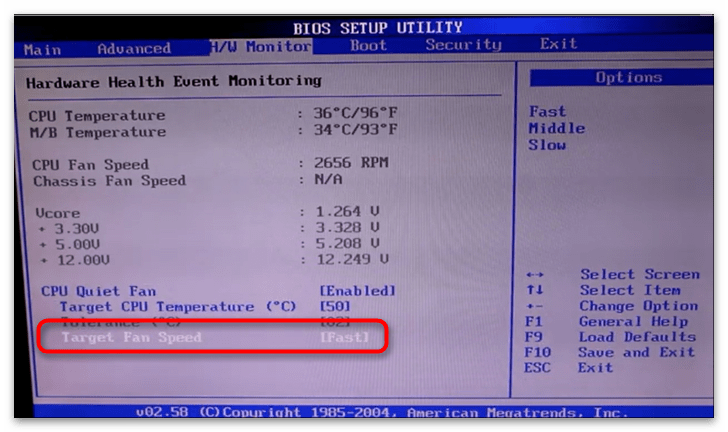
Выбор этой опции выведет на экран список значений стандартной скорости вращения лопастей, а именно:

«CPU Fan Setting»
«CPU Fan Setting» — это ещё одна разновидность параметра регулировки скорости. Она также имеет некоторые отличия касательно точности настройки и вида его меню.
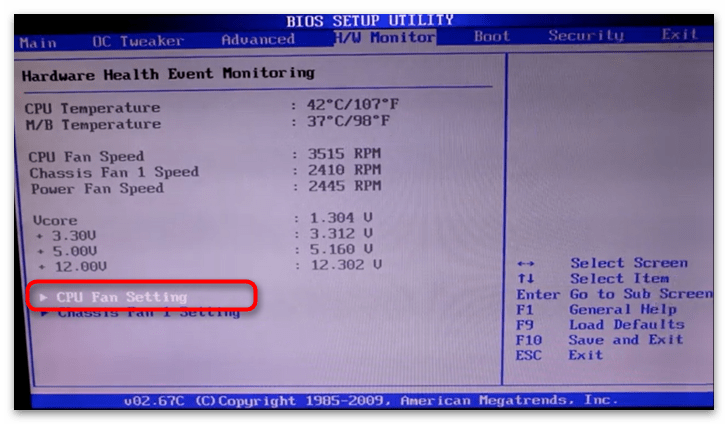
Нажав на такой параметр, вы попадёте в соответствующий подраздел настроек. Чтобы начать непосредственно саму регулировку:

«Chassis Fan Settings»
Данный параметр ответственен за дополнительные кулеры, охлаждающие остальные компоненты системы. Их настройка идентична регулировке основного вентилятора.
InsydeH20
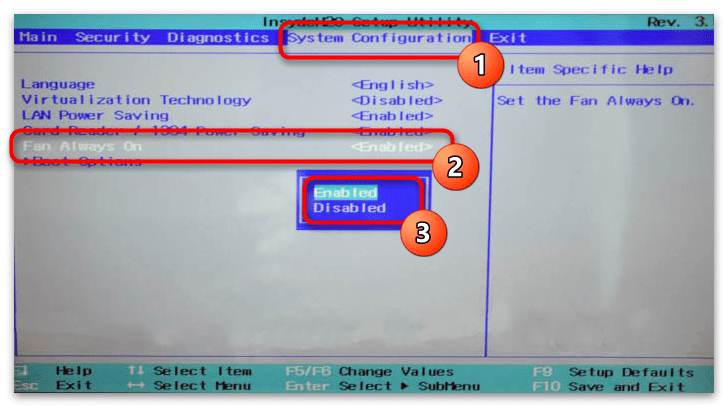
В материнских платах под управлением InsydeH20 регулировка шума компьютера происходит автоматически. На вкладке «System Configuration» вам доступно изменение значения режима его работы с автоматического на постоянный. Если опция «Fan Always On» активна, вентилятор будет работать в усиленном режиме всё время, в обратном же случае – режим его работы станет стандартным.
Настройка кулера в UEFI
На современных платах от разных производителей настройки вентилятора по большей части перенесены из старого интерфейса. В основном они находятся на всё тех же вкладках и разделах: «Power», «Hardware Monitor» или просто «Monitor». Здесь вас встретят уже ранее описанные параметры умного переключения режимов работы устройства: «Q-Fan Control», «CPU Fan Setting» и т.д.
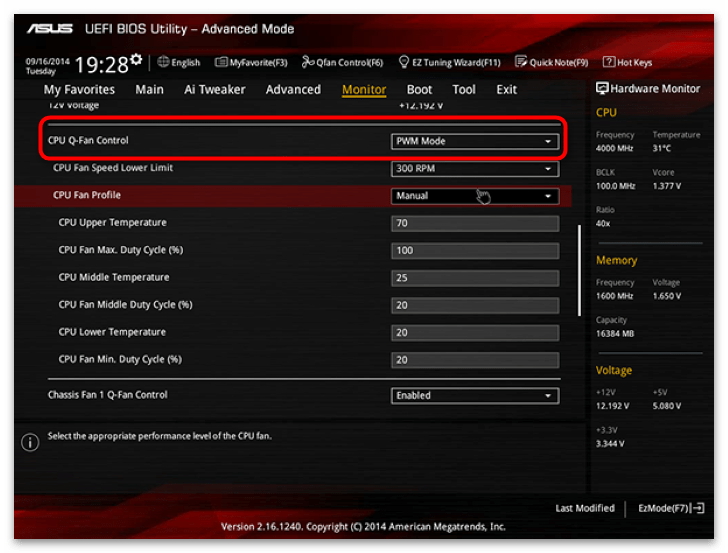
А также функции тонкой ручной регулировки скорости вращения, если выбрать значение кастомизируемого профиля, где, в зависимости от температуры, этот показатель увеличивается или уменьшается.
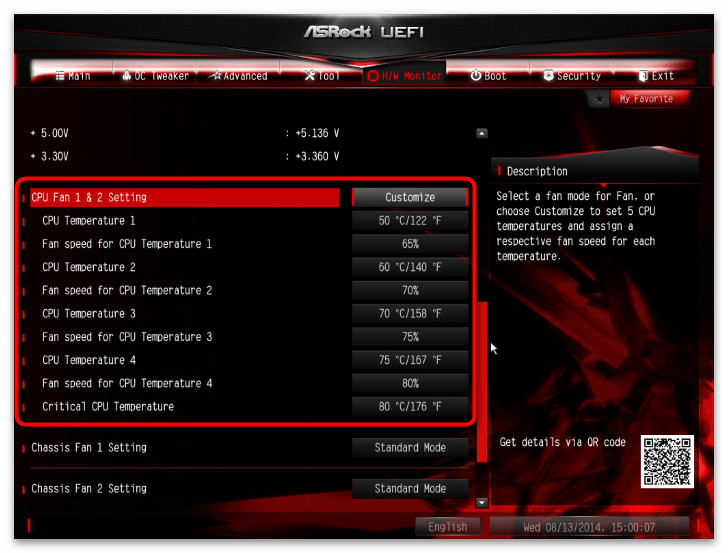
Все настройки в современных графических интерфейсах достаточно похожи, однако некоторые производители в свои базовые настройки добавляют специальную утилиту, которая визуализирует значения параметров кулера. Опять же, разные изготовители материнских плат называют эту микропрограмму по-своему. Например, в ASUS это «Q-Fan Tuning» или «Q-Fan Control», в MSI – «Command Center», в Gigabyte — «Smart Fan 5». Чтобы воспользоваться утилитой: