
или Полезные советы для опытных пользователей
Что такое BIOS
Зачем перепрошивать BIOS
Способы перепрошивки BIOS
Зачем модифицировать BIOS
Редактирование AMI BIOS
Наверное, сегодня нет пользователей, которые не слышали бы о BIOS. Начинающие пользователи (некоторые всю жизнь пребывают в состоянии начинающих) боятся этой самой BIOS как огня и даже не представляют, как в нее заходить, не говоря уже о настройке. Ну а опытные пользователи или, как их принято называть, компьютерные энтузиасты, не только настраивают систему BIOS, но и перепрошивают ее. Нужно отметить, что процедура перепрошивки BIOS даже у специалистов вызывает всплеск адреналина, поскольку отнюдь не безопасна и нередко представляет угрозу для жизни. Впрочем, процедура перепрошивки BIOS — это еще цветочки. Куда более экстремальным является моддинг, или редактирование, BIOS, о котором и пойдет речь в настоящей статье.
Прежде чем начать рассказ о способах редактирования BIOS, вкратце напомним, что такое BIOS, какие возможности она предоставляет пользователю и зачем ее обновлять и уж тем более редактировать.
Что такое BIOS
BIOS (Basic Input/Output System) — это базовая система вводавывода. Точнее, BIOS представляет собой систему настройки и управления памятью, процессором, чипсетом, интегрированными на плате контроллерами и подключенными к плате устройствами. В отличие от большинства других программ, BIOS располагается не на жестком диске, а на специальной микросхеме с автономным питанием на системной плате.
От BIOS в компьютере зависит очень многое. Фактически BIOS определяет настройку системы, которой определяются функциональность и производительность ПК. Зачастую первые версии BIOS, с которыми появляются материнские платы, изобилуют «багами», исчезающими лишь в последующих версиях.
Система BIOS есть в любой системной плате (за исключением плат для компьютеров Apple), предназначена ли она для настольного ПК или для ноутбука. Впрочем, традиционно сложилось так, что BIOS для ноутбука имеет минимум настроек и носит скорее информационный характер. Что касается BIOS материнской платы для настольного ПК, то она позволяет выполнить достаточно большое количество настроек, которые влияют как на производительность работы системы, так и на ее функциональность. В частности, традиционный разгон системы, подразумевающий увеличение тактовой частоты процессора, изменение напряжения питания процессора, изменение тактовой частоты, таймингов и напряжения питания памяти производятся именно в настройках BIOS. Кроме того, в некоторых случаях BIOS позволяет настраивать скоростной режим работы вентилятора, установленного в кулере процессора, и дополнительных вентиляторов, установленных в системе, реализовывать настройку RAID-массива жестких дисков в случае, если этот массив создан на базе интегрированного в чипсет контроллера, а также выполнять массу других тонких настроек компьютера.
BIOS размещается в микросхеме ROM-памяти (Read Only Memory), что обеспечивает постоянную доступность BIOS независимо от работоспособности внешних по отношению к материнской плате компонентов (например, загрузочных дисков). Поскольку доступ к RAM (оперативной памяти) осуществляется гораздо быстрее, чем к ROM, многие изготовители предусматривают при включении питания автоматическое копирование BIOS из ROM в оперативную память. Задействованная при этом область оперативной памяти называется Shadow ROM.
В настоящее время большинство современных материнских плат комплектуется микросхемами Flash BIOS, код в которых может перезаписываться при помощи специальной программы. Такой подход обеспечивает возможность обновления (прошивки новой версии) BIOS.
Производителей ядра BIOS не так уж и много. Наиболее распространены BIOS от компаний AMI (American Megatrends, Inc.), AWARD и Phoenics Technologies. Другие BIOS (от компаний FirmWorks, Micro Firmware и др.) встречаются гораздо реже. А доминирует в настоящее время на рынке AMI BIOS, поэтому в дальнейшем мы сконцентрируемся на способах перепрошивки и модификации именно ее.
Естественно, каждый производитель вносит свои изменения в базовую версию BIOS, и, конечно же, та или иная версия BIOS предназначена только для конкретного продукта (компьютера или ноутбука) и несовместима с другими решениями.
Наконец, отметим, что в настоящее время микросхемы BIOS используют два интерфейса для подключения к системной плате: либо шину LPC (Low Pin Connection), либо новую шину SPI (Serial Peripheral Interface).
Зачем перепрошивать BIOS
Все производители материнских плат и ноутбуков настоятельно не рекомендуют перепрошивать BIOS, если в этом нет острой необходимости. Более того, представители сервис-центров постоянно обращаются к производителям материнских плат с просьбой вообще блокировать для пользователя возможность перепрошивки BIOS. Конечно же, эта идея абсурдна и такого никогда не случится, однако еще раз подчеркнем, что операция перепрошивки BIOS небезопасна и может представлять угрозу для жизни. Если плата или ноутбук работает нормально, то нет смысла обновлять BIOS.
В то же время нередко возникают ситуации, когда обновление BIOS необходимо. К примеру, вы приобрели материнскую плату с процессором и выяснили, что они несовместимы друг с другом. Скорее всего, проблема заключается в том, что на вашей материнской плате прошита старая версия BIOS, которая не поддерживает новый процессор. Единственный вариант в данном случае — найти старый процессор и обновить BIOS на плате.
Кроме того, в каждой новой версии BIOS исправляются ошибки, допущенные в предыдущих версиях, так что процедура обновления BIOS оказывается весьма полезной.
Наиболее безопасны в плане процедуры перепрошивки BIOS платы компаний Gigabyte, ASUS и MSI, в которых реализована защита от неудачной перепрошивки BIOS. На платах Gigabyte устанавливаются две микросхемы BIOS (технология DualBIOS), и если BIOS прошита некорректно и система не может запуститься, то автоматически начинается процедура аварийного восстановления BIOS из резервной микросхемы.
На новых платах ASUS технология аварийного восстановления BIOS получила название ASUS CrashFree BIOS 3. Суть этой технологии заключается в том, что в случае краха BIOS или несовпадения контрольной суммы после неудачной прошивки автоматически запускается программа, которая ищет BIOS на CD/DVD-диске, дискете или флэшке (с файловой системой FAT/FAT32). Если файл на какомто носителе найден, автоматически запускается процедура восстановления.
Аналогичная технология, получившая название M-Flash, есть на платах MSI. Разница лишь в том, что файл BIOS должен находиться на флэшке.
Способы перепрошивки BIOS
Все производители системных плат вместе с новыми версиями BIOS выкладывают и утилиты для их прошивки, а также подробные инструкции, как перепрошивать BIOS. Увы, но какого-либо универсального инструментария для перепрошивки BIOS просто не существует. Вообще, можно выделить три способа перепрошивки BIOS: из-под DOS, из-под операционной системы Windows и непосредственно из-под BIOS.
Собственно, о способах перепрошивки BIOS из-под BIOS и с помощью фирменной утилиты из-под операционной системы Windows рассказывать особенно нечего. Здесь всё просто и понятно. Более того, способ перепрошивки BIOS из-под BIOS является самым простым и безопасным, однако, увы, не все производители поддерживают данную функцию. Исключение составляют лишь компании ASUS и Gigabyte.
Более того, не все производители комплектуют свои платы утилитами для перепрошивки BIOS из-под Windows и в некоторых случаях способ перепрошивки из-под DOS является единственно возможным.
Способ перепрошивки BIOS из-под DOS можно назвать классическим, но и самым неудобным. Дело в том, что, кроме наличия соответствующей DOS-утилиты, этот способ перепрошивки подразумевает загрузку компьютера не с жесткого диска, а с внешнего носителя. Ранее для этого применялись обычные 3,5-дюймовые загрузочные дискеты с DOS, причем на эту дискету, наряду с операционной системой, записывались и сам файл BIOS, и DOS-утилита его перепрошивки. Однако в настоящее время 3,5-дюймовые дискеты, как и сами флопповоды, можно считать устаревшими устройствами. На многих современных материнских платах отсутствует даже разъем для подключения флопповода, а ноутбуков с 3,5-дюймовыми флопповодами уже давно не производят. Впрочем, проблема данного способа перепрошивки BIOS заключается даже не в этом. В конце концов можно найти 3,5-дюймовый флопповод с USB-интерфейсом, но это вряд ли решит проблему. Дело в том, что современная BIOS может быть объемом в несколько мегабайт и просто не уместиться на дискету.
В принципе, можно попытаться решить данную проблему, используя вместо загрузочной дискеты загрузочную флэшку с ядром DOS. Но и в этом случае возникают осложнения. В первую очередь нужно найти утилиту, которая позволит сделать флэшку загрузочной, и системные файлы операционной системы DOS. В Интернете можно отыскать несколько утилит, позволяющих делать загрузочные флэшки с DOS, наиболее известные из них — это HP USB Disk Storage Format Tool и BootFlashDOS, которые есть в Сети в свободном доступе.
Утилита HP USB Disk Storage Format Tool позволяет создавать загрузочные флэшки при наличии системных файлов DOS, то есть для нее требуются еще и сами файлы. Впрочем, на торрентресурсах можно найти сборки, в которые входят системные файлы DOS.
В случае использования флэшек емкостью менее 4 Гбайт при форматировании и создании загрузочной флэшки с помощью утилиты HP USB Disk Storage Format Tool (рис. 1) можно применять файловую систему FAT либо FAT32, ну а если используется флэшка емкостью более 4 Гбайт, то необходима файловая система FAT32.
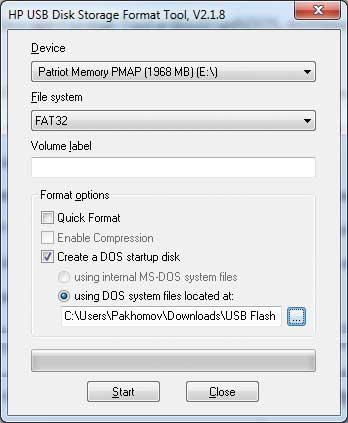
Рис. 1. Создание загрузочной флэшки с DOS
с помощью утилиты HP USB Disk Storage Format Tool
Утилита BootFlashDOS позволяет создавать загрузочные флэшки с DOS нажатием всего одной кнопки, покольку все необходимые системные файлы уже входят в саму утилиту (рис. 2).
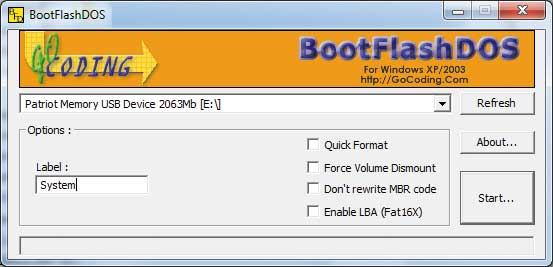
Рис. 2. Создание загрузочной флэшки с DOS с помощью утилиты BootFlashDOS
В принципе, если создана загрузочная флэшка с DOS, то никаких проблем с перепрошивкой BIOS уже не будет. Достаточно скопировать на загрузочную флэшку DOS-утилиту для перепрошивки BIOS и сам файл BIOS и загрузить компьютер с флэшки. Для загрузки компьютера с флэшки нужно вставить ее в ПК, перезагрузить или просто включить компьютер и на этапе загрузки войти в BIOS, чтобы выставить в настройках загрузку с USB Flash Drive. Далее, сохранив настройки, перезагружаем компьютер и, загрузив DOS, выполняем в командной строке нужную команду в соответствии с инструкцией производителя BIOS.
Примеры выполнения подобной команды мы приведем чуть позже, а пока рассмотрим еще один способ перепрошивки BIOS из-под DOS. Он заключается в том, что вместо загрузочной флэшки применяется загрузочный CD/DVD-диск. Велосипед изобретать здесь вряд ли стоит — лучше воспользоваться уже готовым диском Hiren`s BootCD (текущая версия 10.4), образ которого можно скачать с сайта www.hirensbootcd.net. В случае использования загрузочного диска Hiren`s BootCD дополнительно понадобится еще и флэшка (с файловой структурой FAT или FAT32), на которую должна быть записана DOS-утилита для перепрошивки BIOS, и сам файл BIOS.
Теперь рассмотрим процедуру перепрошивки BIOS из-под DOS на примере ноутбука MSI GX640 с AMI BIOS. На ноутбуках MSI предусматривается один-единственный способ перепрошивки BIOS из-под DOS с помощью прилагаемой к файлу самой BIOS фирменной DOS-утилиты. Собственно, всё, что нужно для перепрошивки BIOS, — это создать загрузочную флэшку, скачать с сайта MSI архив со всеми необходимыми файлами, в который входят файл BIOS, утилита для перепрошивки и исполняемый файл flash.bat с прописанной последовательностью всех действий. После этого следует разархивировать данный архив на загрузочную флэшку и, загрузившись с флэшки, запустить на исполнение файл flash.bat. Главное, чтобы все разархивированные файлы находились в одной папке (можно разархивировать их в корневой каталог флэшки).
Вообще, нужно отметить, что для каждого типа BIOS (AMI, Award) для перепрошивки существуют специализированные утилиты от компаний AMI и Award. К примеру, с сайта компании AMI можно скачать пакет amiflash, в которой входят утилиты afudos и afuwin, позволяющие перепрошивать AMI BIOS из-под DOS и из-под Windows соответственно. Однако нужно иметь в виду, что AMI BIOS может быть как классическим AMI BIOS, так и AMI Aptio BIOS. Aptio — это разновидность AMI BIOS, но главное, что для AMI BIOS и Aptio AMI BIOS используются различные утилиты afudos и afuwin.
Кроме того, многие производители системных плат вносят в BIOS для своих продуктов столь существенные изменения, что универсальные утилиты AMI или Award их просто не распознают, а следовательно, перепрошить не могут. В частности, в рассмотренном ранее примере с AMI BIOS ноутбука MSI GT640 утилиты afudos и afuwin не распознают ее как AMI BIOS и, естественно, перепрошить не могут.
Вообще, ситуация, когда речь идет о модифицированных версиях AMI BIOS, которые определяются как AMI BIOS самими утилитами от AMI, встречается довольно часто. Это и многие платы MSI, и многие платы Gigabyte. В таком «выпендреже» не замечены пока только платы ASUS, BIOS на которых можно перепрошивать утилитами от компании AMI (хотя, конечно, лучше подойдут утилиты, поставляемые самой компанией ASUS).
Зачем модифицировать BIOS
Итак, мы рассмотрели основные способы перепрошивки BIOS, а теперь обсудим, каким образом можно ее модифицировать. Естественно, возникает вопрос: а зачем вообще модифицировать BIOS? По этому поводу можно спорить до бесконечности, как и о том, нужно ли разгонять компьютер. Собственно, если процедура моддинга BIOS в принципе возможна, всегда найдутся энтузиасты, которые будут этим заниматься.
Еще несколько лет назад о возможности самостоятельного редактирования BIOS мало кто задумывался. Однако в последнее время эта процедура стала популярной, и в Интернете можно найти немало ресурсов, посвященных моддингу BIOS. Интерес к этому вопросу можно объяснить тем, что в последнее время многие пользователи стали прошивать SLIC-таблицу в своей BIOS, а это один из вариантов моддинга, или редактирования, BIOS. Сама по себе процедура прошивки SLIC-таблицы в BIOS вполне законна, а вот то, для чего это делают, конечно же, уже незаконно — именно этим объясняется популярность данной процедуры.
Вкратце поясним, о чем идет речь. Прошивание SLIC-таблицы в BIOS используется для того, чтобы реализовать механизм OEM-активации операционной системы Windows 7 точно так же, как это делают OEM-партнеры Microsoft для активации предустановленных копий Windows без проверки Microsoft. Данный метод позволяет активировать систему при соблюдении трех условий: использование специального OEM-ключа и OEM-сертификата, а также наличие SLIC-таблицы в BIOS компьютера.
Windows 7 требует наличия в BIOS SLIC-таблиц версии 2.1, причем жесткой привязки OEM-ключа к SLIC-таблице и сертификату нет. Ключ привязан только к редакции Windows и позволяет активировать как x86-, так и x64-версии ОС. Файлсертификат и SLIC-таблицы взаимосвязаны, и для успешной активации оба компонента должны быть от одного OEM-партнера.
Мы не станем рассказывать, как незаконно активировать Windows 7, однако остановимся на процедуре вшивания в BIOS SLIC-таблицы. Сразу отметим, что это далеко не всегда возможно и не все BIOS поддаются какому-либо редактированию.
В Интернете можно найти пакет программных инструментов (AMITool), содержащий как сами SLIC-таблицы, так и утилиту (AMI SLIC Mod) для их прошивки в AMI BIOS. Однако для этого нужно, чтобы у вас на плате применялся именно AMI BIOS, но даже в этом случае нет никакой гарантии, что процедура прошивки SLIC-таблицы в BIOS окажется возможной. Как мы уже отмечали, многие производители так модифицируют BIOS для своих продуктов, что утилита AMI SLIC Mod просто не распознает ее как AMI BIOS, а следовательно, не может ее модифицировать.
Впрочем, даже в этом случае не стоит отчаиваться и бежать в магазин за другой системной платой. Прежде чем пытаться прошивать SLIC-таблицу в BIOS, следует проверить факт ее отсутствия в BIOS. Если вы купили материнскую плату или ноутбук недавно, то вполне может оказаться, что нужная вам версия SLIC-таблицы (версия 2.1) в BIOS уже имеется.
Просмотреть версию SLIC-таблицы в BIOS можно с помощью специализированной утилиты RW — Read & Write Utility (текущая версия 1.4.7), которую можно скачать с сайта http://rweverything.phpnet.us. Другое название этой утилиты — RW-Everything.
Установив данную утилиту, запускаем ее и в главном окне программы на панели инструментов нажимаем на кнопку с надписью ACPI. В открывшемся окне ACPI Table нажимаем на вкладку SLIC. Далее необходимо просмотреть таблицу в шестнадцатеричном формате и найти в ней строку, начинающуюся с байт 53 20. Если следующие четыре байта 00 00 00 00, значит в BIOS прошита SLIC-таблица версии 2.0, а если — 01 00 02 00, то прошита SLIC-таблица версии 2.1 (рис. 3).
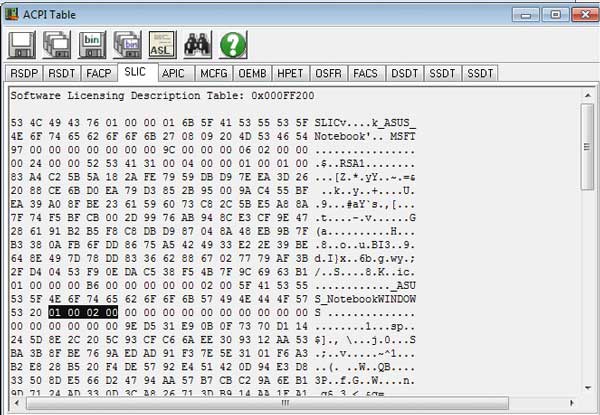
Рис. 3. Определение версии SLIC-таблицы BIOS
Конечно, вшивка SLIC-таблицы в BIOS — это далеко не единственный вариант возможного моддинга. Другой способ моддинга — это разблокирование некоторых функций BIOS. Действительно, производители материнских плат зачастую преднамеренно блокируют некоторые функциональные возможности BIOS в целях упрощения процедуры настройки Setup BIOS. Отключают они и те функции, которые в конкретной материнской плате отсутствуют, но могут быть задействованы в следующих модификациях.
Используя специализированные утилиты, можно попытаться разблокировать все отключенные функции и опции в BIOS. Кроме того, можно изменить логотипы (некоторые производители материнских плат, например компания ASUS, даже поставляют специальные утилиты для изменения логотипа BIOS), а также некоторые названия, чтобы, например, при загрузке отображалось не реальное название процессора, а чтото типа «AMD Core i9-995».
Можно привести и другой пример моддинга BIOS. Некоторые умельцы умудряются через BIOS разблокировать возможность применения режима SLI для видеокарт NVIDIA на тех материнских платах, где данный режим не предусмотрен. Собственно, если плата официально поддерживает режим SLI, то в ее BIOS есть соответствующий ключ от NVIDIA. Идея моддинга заключается в том, чтобы вырезать этот ключ из BIOS той платы, на которой режим SLI официально поддерживается, и вставить его в BIOS для той платы, на которой режим SLI не поддерживается (то есть в BIOS без ключа NVIDIA). В частности, есть примеры того, как за счет такого моддинга был активирован режим SLI на платах на базе чипсета Intel P45 Express.
Впрочем, перейдем от теории к практике и обсудим редактирование BIOS, в частности редактирование AMI BIOS как наиболее распространенной.
Редактирование AMI BIOS
Для редактирования BIOS с ядром от AMI потребуется утилита AMIBCP, которую, кстати, выпускает сама компания AMI. Эту утилиту можно скачать как отдельно, так и в составе пакета AMI BIOS ROM Utilities. Нужно отметить, что поскольку, как мы уже не раз подчеркивали, производители материнских плат и ноутбуков вносят изменения в AMI BIOS для своих продуктов, то никакой гарантии того, что утилита AMIBCP распознает BIOS, нет. Увы, но далеко не каждую BIOS можно модифицировать. Как показывает практика, без проблем поддаются редактированию BIOS плат ASUS и ECS, а вот в отношении плат компаний Gigabyte и MSI утилита AMIBCP бессильна.
Итак, вернемся к рассмотрению редактирования BIOS в том случае, когда это возможно. Утилита AMIBCP (версия 3.х) запускается из-под операционной системы Windows, но нужно отметить, что имеются варианты этой же утилиты для DOS.
Загрузив утилиты, необходимо открыть файл BIOS. В нашем примере мы рассмотрим редактирование AMI BIOS для системной платы ASUS P6X58D-E с использованием утилиты AMIBCP v.3.37. Редактированию мы будем подвергать файл P6X58DE.ROM.
Итак, в главном окне программы загружаем файл BIOS, который будем модифицировать (рис. 4).
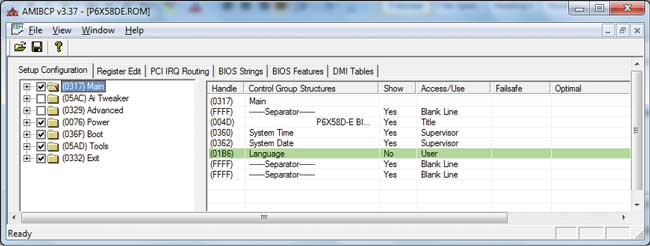
Рис. 4. Главное окно утилиты AMIBCP v.3.37
Прежде всего интересна вкладка Setup Configuration, в которой, собственно, и производится модификация настроек BIOS. В левом окне данной вкладки отображается основное меню настроек BIOS. Если снять галочку с какого-либо пункта меню, то он не будет отображаться в меню BIOS. В рассмотренном примере (см. рис. 4) мы сняли галочки с пунктов Ai Tweaker и Advanced, заблокировав тем самым все возможности для разгона системы. То есть пункты меню BIOS, в которых можно просмотреть информацию о процессоре и памяти, а также поменять частоты, напряжение питания и т.д., просто будут отсутствовать в модифицированной версии BIOS.
Аналогична ситуация при раскрытии древовидной структуры каждого пункта меню настройки BIOS: если снять галочку с какого-либо подпункта, то он не будет отображаться в меню BIOS. К примеру, если мы не хотим, чтобы в меню настроек Advanced отображался пункт Intel PPM Configuration, нужно просто снять с соответствующего пункта галочку (рис. 5).
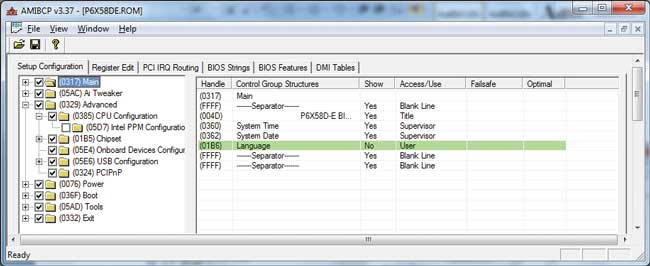
Рис. 5. Запрещение отображения подпункта Intel PPM Configuration в меню Advanced
Для того чтобы заблокировать какую-либо опцию меню настройки BIOS, достаточно в графе Show для соответствующего пункта установить значение No. Такие заблокированные элементы будут (после сохранения внесенных изменений) выделены зеленой полосой.
К примеру, если в нашей системе не установлены дополнительные вентиляторы в корпусе и мы не хотим, чтобы в BIOS отображались пункты их настроек, то входим в меню Power, далее открываем меню Hardware Monitor и для опций Chassis Fan 1 Speed, Chassis Fan 2 Speed, Chassis Fan 3 Speed, Chassis Q-Fan Profile и Power Fan Speed устанавливаем значение No в графе Show (рис. 6).
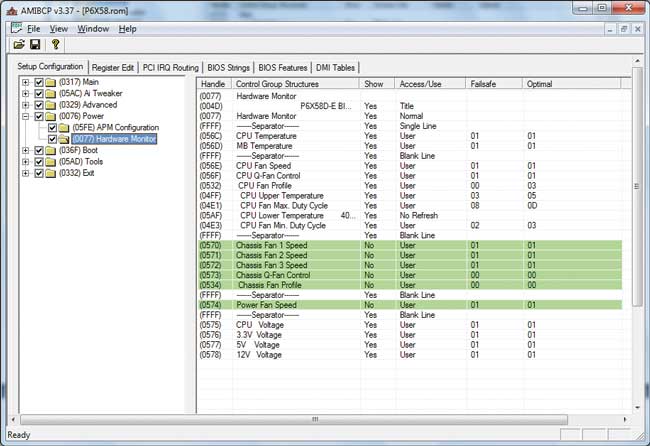
Рис. 6. Блокирование отображения в BIOS различных опций меню настройки
Следует отметить, что BIOS P6X58DE.ROM для платы ASUS P6X58D-E какихлибо улучшений с помощью утилиты AMIBCP v.3.37 не допускает. Все опции в ней разблокированы, поэтому максимум, что можно сделать, — это заблокировать то, что не нужно (правда, непонятно, зачем это делать).
Можно также попытаться изменить некоторые надписи, но следует иметь в виду, что на русском языке надписи отображаться не будут. К примеру, если мы хотим, чтобы при загрузке вместо строки ASUS P6X58D-E ACPI BIOS Revision 0106 отображалась строка ComputerPress P6X58D-E BIOS Edition, то достаточно найти строку ASUS P6X58D-E ACPI BIOS Revision 0106 на закладке BIOS Strings и поменять ее на указанную.
Нам осталось рассмотреть еще один вид моддинга BIOS — изменение фоновой картинки (логотипа) BIOS. При этом компания ASUS даже комплектует свои платы специальной утилитой, которая позволяет реализовывать данную возможность. Конечно, для плат ASUS проще всего применять именно эту утилиту. Однако для AMI BIOS можно воспользоваться и утилитой OEM LOGO самой компании AMI (рис. 7).
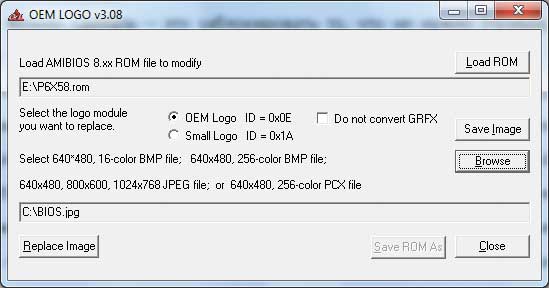
Рис. 7. Изменение логотипа BIOS с использованием утилиты OEM LOGO
Интерфейс этой утилиты очень прост и не требует комментариев. Достаточно загрузить BIOS и указать путь к файлу с новым логотипом. Единственное ограничение — рисунок должен быть определенного разрешения и формата.
КомпьютерПресс 6’2010
Этот материал написан посетителем сайта, и за него начислено вознаграждение.
Всем привет, друзья!
Не всегда нам про танки говорить. Сегодня поговорим про супер лёгкую МОДЕРНИЗАЦИЮ и УЛУЧШЕНИЕ вашего заводского БИОСа UEFI своими силами.
Она НЕ прошивает ничего — вы сами прошьете так, как считаете нужным.
рекомендации
-17% на RTX 4070 Ti в Ситилинке
3080 дешевле 70 тр — цены снова пошли вниз
Ищем PHP-программиста для апгрейда конфы
3070 Gainward Phantom дешевле 50 тр
13700K дешевле 40 тр в Регарде
16 видов <b>4070 Ti</b> в Ситилинке — все до 100 тр
3060 дешевле 30тр в Ситилинке
3070 Ti дешевле 60 тр в Ситилинке
3070 Gigabyte Gaming за 50 тр с началом
Компьютеры от 10 тр в Ситилинке
3070 дешевле 50 тр в Ситилинке
MSI 3050 за 25 тр в Ситилинке
3060 Gigabyte Gaming за 30 тр с началом
13600K дешевле 30 тр в Регарде
4080 почти за 100тр — дешевле чем по курсу 60
-19% на 13900KF — цены рухнули
12900K за 40тр с началом в Ситилинке
RTX 4090 за 140 тр в Регарде
3060 Ti Gigabyte за 42 тр в Регарде
Мы лишь подготовим с вами файл вашего официального БИОСа, обновив его внутренние модули и микрокоды до новейших доступных версий.
Самый подробный гайд для «чайников».
Программа UEFI BIOS Updater(UBU) — как пользоваться, описание, практика, примеры.

Оглавление
- Введение
- Подготовительный этап — ссылки для скачивания, официальные темы, обсуждения UEFI BIOS Updater
- Подготовительный этап — качаем необходимое для начала работы с UEFI BIOS Updater(UBU).
- Как определить, какой у вас из видов БИОСа?
- Как пользоваться UEFI BIOS Updater(UBU) на примере БИОСа материнской платы GigaByte GA-Z97-HD3
- Пункт номер 1. Обновление прошивки RAID (Disk Controller).
- Пункт номер 2. Обновление прошивки встроенного видео (Video onboard).
- Пункт номер 3. Обновление прошивки встроенного сетевого адаптера (Network).
- Пункт номер 4. Обновление микрокода процессора(CPU MicroCode).
- Пункт номер 5. Сохранение и выход.
- Как пользоваться UEFI BIOS Updater(UBU) на примере БИОСа материнской платы GigaByte GA-H81M-S1.
- Как пользоваться UEFI BIOS Updater(UBU) на примере БИОСа материнской платы ASRock FM2A75 Pro4-M.
- Как работает UEFI BIOS Updater(UBU) с новыми материнскими платами?
- Что еще можно сделать с помощью программы UEFI BIOS Updater(UBU)
- Вывод
- Розыгрыш золота
Введение.
Те, кто интересуются — хотя бы поверхностно — они знают, что есть разные виды БИОСов.
Как пример — мои статьи:
Краткий обзор и тест процессора Intel Xeon E5472 на материнской плате Asus P5KR с видеокартой Asus GTX750-PHOC-2GD5 — у платы Asus P5KR в данном тестировании AMI BIOS.
Краткий обзор и тест процессора Intel Core i3-4130 на материнской плате GigaByte GA-Z97-HD3 с видеокартой Asus GTX750-PHOC-2GD5 — у платы GigaByte GA-Z97-HD3 в данном тестировании AMI UEFI BIOS.
Внимание! Друзья, если кто не читал моих новейших, всеми любимых статей, то милости прошу  От их просмотра зависит призовой фонд розыгрышей голды в World of Tanks.
1. Краткое знакомство с тяжелым танком 10 уровня СССР Объект 705А в игре World of Tanks.
2. Выиграй золото и узнай как воевать на Объекте 705А в игре World of Tanks. Часть 1.
3. Выиграй золото и узнай как воевать на Объекте 705А в игре World of Tanks. Часть 2
Если лень читать — то хотя бы пролистайте сверху вниз. Так тоже пойдет.
Если вы хотите участвовать в бесплатном розыгрыше золота для World of Tanks, информация об этом в конце статьи.
В недалеком будущем, будет также протестирована материнская плата GigaByte PA65-UD-B3 с БИОСом AWARD BIOS.
А в ближайшее время, будет опубликован повторный тест GA-Z97-HD3, плюс присоединится к ней GigaByte GA-H81M-S1, и еще одна хилая немощь ASRock FM2A75 Pro4-M. Все три платы объединяет одно — у них у всех БИОС UEFI. Давайте на их примере и посмотрим возможности данной программы.
Конечно же, прежде всего нам нужна сама программа.
Забавный момент с поиском.
Я не держал в закладках странички для скачивания.
А вводил в Яндексе запрос «UBU UEFI» или «UEFI UBU» без кавычек, разумеется. Ну так вот, по первому варианту «UBU UEFI«, он все выдает правильно.
А по второму варианту «UEFI UBU» он по доброте душевной меняет на «правильный вариант» UEFI UBUNTU

Кроме того, мы можем ввести и просто без U — «UBU EFI» или «EFI UBU«. Если не придираться, то это одно и то же.
В случае с «UBU EFI» выдача правильная, но подсказки опять на вкус Яндекса:

В случае с «EFI UBU» и выдача НЕправильная, и исправил на Убунту:

Исправляется это довольно легко — если Автор программы, или кто-либо еще напишет в службу поддержки Яндекс Поиска — и они вручную отменят данные «исправления» в правильных запросах.
Подготовительный этап — ссылки для скачивания, официальные темы, обсуждения UEFI BIOS Updater.
В общем, если вы попробовали поискать эту программу, то получили что-то типа такого:

Есть 2 «официальных места», где это добро выкладывается, обсуждается и так далее.
1. Русскоязычный ресурс — не поверите — OVERCLOCKERS.RU.
Вот ссылка https://forums.overclockers.ru/viewtopic.php?f=25&t=479847.
Тема называется «Модификация UEFI BIOS. Софт для работы«.
Кликаем, переходим, не стесняемся!
Помимо прочего, в шапке темы — весьма скромно — значится «UEFI BIOS Updater — комплект для автоматического обновления EFI, OROM и mCode в UEFI BIOS
Новости от 21.12.2018«

Понятно, что текст «Новости от 21.12.2018» варьируется в зависимости от новизны контента.
Авторы, судя по английскому форуму, SoniX, CodeRush и plutomaniac. Все благодарности — им.
Ну так вот, кликаем на надпись или на плюсик — и получаем основные рабочие ссылки:

Конкретно в данный момент времени, основные инструменты для работы Скачать UEFI BIOS Updater можно по ссылке — здесь. Это хостинг Облако Mail.ru.

Там еще есть всякие штуки, которые автор счёл необходимым предоставить нам в пользование.
Конкретно сама программа сейчас находится здесь.

То есть кликаем на UEFI BIOS Updater.
Отсюда и качаем всё это дело.
2. Англоязычный ресурс — win-raid.com.
Ссылка «https://www.win-raid.com/t154f16-Tool-Guide-News-quot-UEFI-BIOS-Updater-quot-UBU.html».
Тема называется «[Tool Guide+News] «UEFI BIOS Updater» (UBU)».
Специально не выделяю ссылки.
Почему-то, друзья, если вы посмотрите, то увидите, что на том ресурсе все намного интереснее, и подробный гайд есть. А русский-то гайд где? Почему там настолько все разжевано, есть история версий?
Ветка по обсуждению находится по ссылке: «https://www.win-raid.com/t785f16-Discussion-UBU-Tool-related-Questions-Reports-and-Suggestions.html»
Тема называется «[Discussion] UBU Tool related Questions, Reports and Suggestions».
Был момент, я вообще хотел взять шапку, перевести на русский.
Подготовительный этап — качаем необходимое для начала работы с UEFI BIOS Updater(UBU).
1. Качаем непосредственно саму программу, если как на скриншоте выше, то текущую 1.70 rc20.1.
2. Качаем mmt.rar. Там разные версии MMTool.
3. Оба файла — архивы. Позаботьтесь об архиваторе!
4. Разархивируем.
5. Мы готовы.
Как определить, какой у вас из видов БИОСа?
Способов существует великое множество — это факт.
Один из них — проверить информацию о типе БИОСа вашей модели на официальных сайтах производителей материнских плат.
Берем примеры:
А) Материнская плата GigaByte GA-Z97-HD3 ревизии 2.0.
На странице Спецификаций (Характеристики) GA-Z97-HD3(Rev. 2.0) можно пролистать вниз и увидеть следующую информацию.
То есть нам подходит:

Б) Материнская плата GigaByte GA-H81M-S1 ревизии 2.1.
На странице Спецификаций GA-H81M-S1(Rev. 2.1) можно пролистать вниз и увидеть следующую информацию.
То есть нам подходит:

В) Материнская плата ASRock FM2A75 Pro4-M.
На странице Спецификаций (Характеристики) FM2A75 Pro4-M можно пролистать вниз и увидеть следующую информацию.
То есть нам подходит:

Г) Материнская плата Asus P5KR.
На странице Спецификаций (Характеристики) P5KR можно пролистать вниз и увидеть следующую информацию. То есть нам НЕ подходит:

Д) Материнская плата GA-PA65-UD3-B3 ревизии 1.1.
На странице Спецификаций (Характеристики) GA-PA65-UD3-B3(Rev. 1.1) можно пролистать вниз и увидеть следующую информацию.
То есть нам НЕ подходит:

Внимание 1!
Конкретно у данных примеров, у плат GigaByte GA-Z97-HD3 и GA-H81M-S1 всех ревизий БИОС UEFI.
Конкретно у платы GA-PA65-UD3-B3 всех ревизий — а их тут всего две — 1.0 и 1.1 — БИОС AWARD.
Внимание 2!
Прошиватьобновлять надо только ту ревизию, которая у вас! Либо вы точно знаете, зачем вам нужно шить БИОС от другой ревизии. Тогда вы читаете этот гайд по ошибке, ибо не чайник
Внимание 3 или «как узнать ревизию материнских плат Gigabyte»!
Ревизии вышеуказанных материнских плат GigaByte GA-Z97-HD3, GA-H81M-S1 и GA-PA65-UD3-B3 можно посмотреть минимум в двух местах.
1. На наклейке коробки от материнской платы.
2. При отсутствии коробки от платы или наклейки на коробке:
2.1. Ревизия написана в левом нижнем углу материнской платы, если процессор наверху.
2.2. На текущем официальном скриншоте Gigabyte со страницы FAQ Revisions? (Я сократил название страницы на свой вкус для лучшего звучания).

В частности написано, что «on the top left corner». То есть ревизия написана в левом верхнем углу материнской платы, если процессор справа.
Внимание 4!
UBU ничего не будет добавлять в БИОС. Она работает только с тем, что есть. То есть если микрокоды — то обновляет те CPUID, что есть. Она НЕ добавит другие, а обновит, при возможности, текущие. И если какого-то OROMа в БИОСЕ нет, то и обновления его НЕ будет. Это важный момент, и об этом постоянно спрашивают и в русской ветке на оверах, и на английском форуме.
Как пользоваться UEFI BIOS Updater(UBU) на примере БИОСа материнской платы GigaByte GA-Z97-HD3.
Конечно же, прежде всего нам нужен БИОС самой платы. Берем его с официального сайта. Есть несколько версий: F6, F7, F8, F9, F10c. Понятно, что F10c — самая новая версия.
1. Скачиваем, сохраняем БИОС F10c. Распаковываем, т.к. это архив.
2. Распаковываем ранее скаченный 1.70 rc20.1.rar, т.к. это архив.
3. Распаковываем ранее скаченный mmt.rar, т.к. это архив.
Если мы все это дело скачивали и распаковывали в одно место, то получим что-то типа этого:

В архиве и соответственно в папке mmt нас интересует подпапка 5.2.0.24 и файл в ней MMTool.exe. Также есть версии 5.0.0.7 и 4.50.0.23. Они нужны для совместимости. То есть если не заработает с файлом версии 5.2.0.24, то можно попробовать другие. Вообще, это для тех, кто знает, что делает.
4. Так вот, мы берем MMTool.exe и копируем его в распакованный ранее 1.70 rc20.1. Без этого файла, то есть без mmtool, программа в данный момент времени работать НЕ будет. Вы получите такой список файлов:

Комплект UBU готов к работе.
5. Берем файл БИОСА Z97HD3.10c и копируем его в распакованный ранее 1.70 rc20.1.
В предыдущих версиях, файл БИОСа было желательно переименовывать. Если точнее — менять его расширение — при отсутствии — на, например, rom, bin, cap. Текущий пример имеет расширение 10c. То есть и не расширение вовсе, а версия БИОСа. Тем не менее, программа прекрасно его определяет и работает.
6. Все готово. Для запуска программы нужно запустить файл UBU.bat.

Первый экран после запуска. Утилита видит версию БИОСа — это новшество появилось совсем недавно.
Жмем любую клавишу. Появляется главное окно, в котором всё и делается. Главное меню.

Пункт номер 1. Обновление прошивки RAID (Disk Controller).
Если вы этим пользуетесь, то можете поиграться. Если у вас нет загрузки с RAID, то этот пункт вам не нужен. Программа показывает номер прошивок модулей ROM и Driver в текущем БИОСе. Уточним терминологию для дальнейшего:
А) EFI IRST RAID for SATA = Intel EFI «RaidDriver».
Б) OROM IRST RAID for SATA = Intel RST RAID ROM module.
Программа показывает, что текущие версии и того и другого — 13.5.0.2164. Давайте обновим. Нажимаем цифру 1.
 UBU сообщает, что не может обновить. Файлов нет. Таким образом, изначально программа не содержит ни одной версии прошивок RAID модуля и драйвера!
Далее возможны два варианта.
Первый вариант — скачать архив, который предоставляет автор.
Заходим по ссылке в его облако:

Нас интересует «Collection IRST(e)». Кликаем
Можно также туда попасть сразу по этой ссылке. Результат один:

Качаем, сохраняем, распаковываем файл Intel_RST(e)_r3.rar. Он содержит различные папки и файлы в них.

Нам нужно RST. Это отображает программа. RSTe — это enterprise. Зайдя в нее, увидим, что содержит версии 10х-17х. У нас 13.5.0.2164. Так получилось на этом примере, что у нас и есть самая новая версия. Предположим, что это не так. В папке 13.5.0.2164 есть 2 файла. RaidDriver.efi и RaidOrom.bin. Это и есть те самые EFI IRST RAID for SATA и OROM IRST RAID for SATA.
Копируем оба файла в UBU_v1_70_rc20_1FilesintelRST. То есть в распакованной папке UBU есть папка Files. В ней есть папка Intel. В ней есть папка RST. В нее и нужно кинуть оба файла RaidDriver.efi и RaidOrom.bin. Если мы все сделали, то на данном шаге жмем любую клавишу — попадаем в Главное меню. Жмем опять цифру 1 — для обновления RAID и видим следующее:

Нажать цифру 1 — обновить текущие версии БИОСа — которые наверху (Current version) до доступных для обновления версий (Available version), которые внизу, которые перед этим мы сами программе и подкинули. Мы можем подкинуть и файлы версии 14.8.2.2397 — обновит без проблем. Если не хотим обновлять — жмем цифру 0 для выхода в главное меню.
Второй вариант — нам также все еще нужны оба этих файла, и их также нет в самой программе. Мы их берем — как написано на английском форуме:
EFI IRST RAID for SATA = Intel EFI «RaidDriver» берем в теме форума по ссылке https://www.win-raid.com/t19f13-Intel-EFI-quot-RaidDriver-quot-and-quot-GopDriver-quot-BIOS-Modules.html. Качаем, сохраняем, кидаем в папку UBU. Какую бы мы версию не выбрали, в папке UBU файл должен быть назван RaidDriver.efi.
OROM IRST RAID for SATA = Intel RST RAID ROM module берем в теме форума по ссылке https://www.win-raid.com/t7f13-AHCI-amp-RAID-ROM-Modules.html. Качаем, сохраняем, кидаем в папку UBU. Какую бы мы версию не выбрали, в папке UBU файл должен быть назван RaidOrom.bin.
Аналогичным образом берутся, подкидываются и обновляются файлы ROM и других контроллеров других производителей — ASMedia, JMicron, Marvell и т.д. По этим двум ссылкам — все, что есть. Автор нигде не указывает, что он будет содержать либо обновлять архив Intel_RST(e)_r3.rar новыми версиями. Поэтому новые версии будет не лишним также искать самому.
Пункт номер 2. Обновление прошивки встроенного видео (Video onboard).

По идее, обновлять можно и нужно. Если вы пользуетесь или планируете пользоваться «встройкой». В нашем случае, нажав цифру 1, можно обновить EFI GOP Driver с версии 5.5.1032(Current version) на версию 5.5.1034(Available version). HSW-BDW у нас значит Haswell-Broadwell, то есть встроенное в процессор видео сокета 1150. Для Sandy/Ivy Bridge, Skylake/Kabylake/Coffeelake и Cannonlake это сокращение изменится на соответствующее. Также, можно поискать более новую версию в упомянутой ветке https://www.win-raid.com/t19f13-Intel-EFI-quot-RaidDriver-quot-and-quot-GopDriver-quot-BIOS-Modules.html в разделе «B. Intel «GopDriver» BIOS modules». В таком случае, вам придется закинуть скачанный файл в UBU_v1_70_rc20_1FilesintelGOP1150 и назвать его IntelGopDriver.efi. На данный момент, в этом нет необходимости.
С обновлением OROM VBIOS всё сложнее. Если вы чайник, то вам это не нужно 100%. Если чешутся шаловливые руки, то в обязательном порядке читать тему Модификация UEFI BIOS. Софт для работы, читать Перенос настроек OROM Intel VBIOS — Старая редакция и Перенос настроек OROM Intel VBIOS — Новая редакция (Обновлено). Иначе ничего страшного, просто встроенное видео работать перестанет, если сделать просто обновление версии OROM VBIOS.
Пункт номер 3. Обновление прошивки встроенного сетевого адаптера(Network).

Если вы этим пользуетесь, то можете поиграться. Если у вас нет загрузки по сети, то этот пункт вам не нужен. Мы видим, что нажав цифру 2, можем обновить EFI Realtek UNDI с версии 2.024 на версию 2.046, а также Orom Realtek Boot Agent GE с версии 2.59 на версию 2.66. Тут особо нет подводных камней.
Пункт номер 4. Other SATA controller.
Если на плате есть встроенные дополнительные SATA контроллеры, то они отобразятся в этом пункте.
Пункт номер 5. Обновление микрокода процессора (CPU MicroCode).

Мой любимый раздел. Не секрет, что в довольно быстрое время, производители прекращают обновлять БИОСы. В том числе, микрокоды процессоров в них. Хотя Интел и АМД регулярно их обновляют. Я не буду в рамках данного материала касаться Meltdown и Spectre и приводить соответствующие рассуждения о производительности. Исходим из нубского постулата: новее=лучше. Можете кликнуть на скриншот. Много цифр и букв. Мы упростим. Узнать CPUID вашего процессора можно разными способами. Например, с помощью бесплатной программы Core Temp. Согласно ей, мой проц имеет CPUID=0x306C3. Мы видим, что микрокод самого нового БИОСа для этой материнской платы датирован 2014 годом.
А вообще, можем и не узнавать CPUID. По большому счету, нас интересует последний столбец. А именно — зеленые и красные цвета. А именно — красные. Потому что эти микрокоды программа может обновить. А зеленые — это и так самые новые версии для этих CPUID по версии UBU. Для обновления всех микрокодов в БИОСе, жмем клавишу С. Не забываем Enter. Пойдет различная движуха в окне программы. Что-то типа:

Это пред просмотр — какой проц семейство процов — на какую версию микрокода будет обновлен. То есть на нашем примере — наш Haswell, который имеет CPUID=306C3 имеет микрокод версии 1С от 2014 года, и мы обновим его до микрокода версии 25 от 2018 года. На нем, кстати, пишу этот материал. На этом этапе, мы можем согласиться на обновление, нажав клавишу М. Или отказаться, нажав цифру 0. Да, для этой операции будет использован тот самый файл MMTool.exe, который мы кинули в корень папки UBU, и который извлекли из скаченного ранее архива mmt.rar. Это и значит Use MMTool. После нажатия клавиши М, пойдет опять движуха. Что-то типа:

Мы готовы.
По идее, на этом всё.
Если в главном меню мы нажмем RS, то программа пересканирует все доступные модули и их версии. И мы увидим, что по сравнению с заводским БИОСом:

1. Версия RAID осталась 13.5.0.2164, т.к. она уже была самая новая.
2. Обновлен GOP Driver встроенного видео в процессор до версии 5.5.1034.
3. Обновлена сеть до версий 2.046 и OROM до 2.66
4. Дополнительных контроллеров у нас в материнской плате нет.
5. Микрокоды процессоров также обновлены, но информация об этом покажется, если нажать цифру 5.
Сохранение и выход.
 Для сохранения БИОСа и выхода из программы, нажимаем цифру 0. Если хотим переименовать, то нажимаем цифру 1. И будет имя файла, например, mod_Z97HD3.10c. Помните, начальный наш файл назывался файл Z97HD3.10c. Если нажмем цифру ноль, то биос сохранится под именем BIOS.BIN. BIN в данном случае не важен — можете сделать ROM. Или вообще удалить расширение — это не главное.
Важные и не важные уточнения.
Внимание 1. Если в любом месте наших манипуляций мы закроем окно программы, то биос будет называться BIOS.BIN.
Внимание 2. Одновременно в программе может использоваться только одна версия MMTool.
Внимание 3. Программа может работать только с одним файлом БИОС!
Раньше, в других версиях, повторюсь, файл лучше было переименовать в смысле расширения. У меня были и есть разные версии программы:

Также попробовал закинуть в нее, например, сразу 2 БИОСа — F10 и F9. Программа открыла F9. Если закинуть F6 и F7, программа открывает F6.
Как пользоваться UEFI BIOS Updater(UBU) на примере БИОСа материнской платы GigaByte GA-H81M-S1.
Тут и далее сделаем короче. Нужен БИОС самой платы. Берем его с официального сайта. Есть несколько версий: FE, FF, FH. Самый новый FH от 2015 года.
1. Скачиваем, сохраняем БИОС FH, распаковываем, т.к. файл mb_bios_ga-h81m-s1_v2.x_fh.zip — это архив.
2. Скачиваем, сохраняем и распаковываем 1.70 rc20.1.rar, т.к. это архив.
3. Скачиваем, сохраняем и распаковываем mmt.rar, т.к. это архив.
4. Копируем MMTool.exe из комплекта архива mmt.rar и копируем его в распакованный ранее 1.70 rc20.1.
5. Берем файл БИОСА H81MS1.FH и копируем его в распакованный ранее 1.70 rc20.1.
6. Все готово. Для запуска программы нужно запустить файл UBU.bat.

БИОС подхватился программой, все в норме. Версия БИОСа определена правильно, модель материнской платы определена правильно. Идем далее. Главное меню.

В отличие от GigaByte GA-Z97-HD3, рассмотренной ранее, дисковый контроллер RAID обновить мы не можем. Видимо, по причине его отсутствия.
Зато можем обновить встроенное видео в виде EFI GOP Driver HSW-BDW.

Обратите внимание, что у GA-Z97-HD3 была версия 5.5.1032. И OROM VBIOS был версии 1038.
Жмем цифру 1 и обновляем EFI GOP Driver до 5.5.1034. Выходим в главное меню.

Внимательный читатель обратил внимание на то, что у нас в разделе Сеть. Есть модули Atheros. При этом, могу ошибаться, но в плате ничего от Atheros нет. Жмем цифру 3, чтобы узнать, что и на что можно обновить.

Если нажмем цифру 2, то обновим EFI Realtek UNDI с 2.027 до 2.046 и OROM Realtek Boot Agent GE с 2.59 до 2.66:

Если далее нажимаем любую, а потом цифру 3, то обновим Lx Network Killer. То есть тот самый Atheros.

Обновили, но не обновили. Так как у нас и так последние версии, по мнению UBU.
Выходим в меню, жмем цифру 5. То есть обновление микрокодов.

Как вам отличие картинки от GA-Z97-HD3? Есть 2 версии микрокода для 306С3 — 12 и 19.
Жмем клавишу С, чтобы получить микрокод версии 25.

Получили. Смотрим Главное меню с версиями обновленных модулей:

Всё готово. Больше обновлять тут нечего.
Нажимаем цифру 0 и сохраняем в удобном для нас виде.
Как пользоваться UEFI BIOS Updater(UBU) на примере БИОСа материнской платы ASRock FM2A75 Pro4-M.
Нужен БИОС самой платы. Берем его с официального сайта. Есть несколько версий: 2.60, 1.73 beta, 1.90C beta и 2.04 beta. Самый новый 2.60 от 2013 года. В данном случае возможны 3 варианта скачивания версии 2.60.
1. Instant Flash. Что это и как обновлять — инструкции от ASRock. Другими словами — прошивка в интерфейсе самого БИОСа UEFI.
2. DOS. Что это и как обновлять — инструкции от ASRock. Другими словами — прошивка в ДОСе.
3. Windows. Что это и как обновлять — инструкции от ASRock. Другими словами — прошивка из-под Windows.
Нам НЕ нужны никакие инструкции, а нужен Instant Flash. Так как это и есть просто файл БИОСа с расширением ROM. Все 3 файла — архивы.
1. Скачиваем, сохраняем БИОС 2.60, распаковываем, т.к. файл FM2A75 Pro4-M(2.60)ROM.zip — это архив.
2. Скачиваем, сохраняем и распаковываем 1.70 rc20.1.rar, т.к. это архив.
3. Скачиваем, сохраняем и распаковываем mmt.rar, т.к. это архив.
4. Копируем MMTool.exe из комплекта архива mmt.rar и копируем его в распакованный ранее 1.70 rc20.1.
5. Берем файл БИОСА FM2A75M2.60 и копируем его в распакованный ранее 1.70 rc20.1.
6. Все готово. Для запуска программы нужно запустить файл UBU.bat.

БИОС подхватился программой, все в норме. Версия БИОСа не определена, модель материнской платы определена правильно. Идем далее. Главное меню.

Ох! Сколько у нас всего!
Нажимаем цифру 1. Обновление прошивки RAID(Disk Controller).

Мы тут можем обновить ВСЁ! Главное — был бы у нас RAID массив Нажимая клавишу R, мы обновим EFI AMD RAID с версии 1.0.0.42 до 1.0.0.49. Готово!

Нажимая клавишу О (латинская), мы обновляем OROM AMD RAID MISC 7802 с версии 3.3.1540.17 до 3.3.1593.20 и OROM AMD RAID MISC 7803 с версии 3.3.1540.17 до 3.3.1540.19. Поехали! Готово!

И, нажимая клавишу А (латинская), мы обновляем OROM AMD AHCI с версии 3.0.9 до 3.3.2.0. Готово!

Фух! Столько дел с вами сделали. Но расслабляться некогда. Гоу.
Встроенное видео в виде EFI AMD GOP Driver. Цифра 2 из Главного меню.

Нажимая далее цифру 1, мы обновляем EFI AMD GOP Driver с версии 1.44.0.15.30 до 1.67.0.15.50.

Нажимая цифру 3 из Главного меню, а затем цифру 2, обновляем сеть.

Добрались до сладенького. Обновление микрокода процессора. Цифра 5 из Главного меню.

Ого! Самый новый микрокод из 2012 года! В отличие от Интел, которые были выше, тут мы нажимаем клавишу F и обновляем микрокод!

Готово! Теперь у нас для CPUID 610F01 микрокод от 2018 года.

В итоге, мы имеем Главное меню с обновленными модулями:

Как работает UEFI BIOS Updater(UBU) с новыми материнскими платами?
А действительно, как? Честно говоря, озвученные железки из примеров выше — старье. Хотя, на новые железки БИОСы обновляют регулярно, как раз старью эта утилита и нужна. С другой стороны, регресс прогресс идет. Я не стал ничего выдумывать, а открыл Лабораторию Overclockers.ru. И взял материнские платы из различных тестов. Всеми любимого Феникса, конечно же, не обошел стороной.
Изучаем оптимизацию игр под многоядерные процессоры и технологии Hyper-Threading, SMT, Turbo Boost и Turbo Core: январь 2019 — в материале фигурируют платы ASRock Fatal1ty Z370 Gaming K6 и Gigabyte X470 Aorus Gaming 5. Автор Phoenix.
Обзор и тестирование процессорной СЖО ASUS ROG Ryuo 240: мы встроили вам монитор — в материале фигурирует плата NZXT N7 Z370. Автор go.d-bq.
Обзор и тест комплекта оперативной памяти DDR4-3200 Team Group T-Force Night Hawk Legend RGB (TF7D416G3200HC14ADC01) объемом 16 Гбайт — в материале фигурирует плата ASUS ROG Maximus X Hero. Автор wildchaser.
Обзор и тест материнской платы MSI MEG X299 Creation: раскрываем возможности Intel Core X — в материале фигурирует плата MSI MEG X299 Creation. Автор Дмитрий Владимирович.
Блин, парни, я такой бедный Давайте вкратце пройдемся по ним и посмотрим, что можем сделать.
Проделываем абсолютно те же манипуляции, что и в примерах выше.
1. Первая у нас ASRock Fatal1ty Z370 Gaming K6, с новейшим на данный момент БИОСом версии 3.30 с датой 2018/11/28.
Модель материнской платы определена верно, версии БИОС — нет. RAID в БИОСе уже самая новая версия 16.7.0.35.13. Встроенное видео — в родном БИОСЕ версия 9.0.1082 новее, чем в программе — 9.0.1080. Сеть Intel Gigabit UNDI можно обновить с 0.0.19 до 0.0.22. PRO 1000 UNDI можно обновить с 6.1.14 до 6.6.04. OROM Intel CL можно обновить с 0.1.10 до 0.1.13. OROM Intel GE можно обновить с 1.5.50 до 1.5.86. Обновление завершено с ошибками типа «one of volumes inside overlaps the end of data». Не обновился OROM Intel GE. Микрокоды новые, за исключением 906ЕВ с ревизией 9А. UBU обновляет её до А4.

2. Вторая у нас Gigabyte X470 Aorus Gaming 5, с новейшим на данный момент БИОСом версии F4 с датой 26/12/2018. Если Феникс не ошибся, то он забыл дописать к модели материнской платы слово WiFi.
Модель материнской платы определена верно, версия БИОС — тоже. EFI AMD RAID обновляется с версии 9.2.0-00070 до версии 9.2.0-00087. OROM AMD обновляется с версии 8.1.0-00046 до 8.1.0-00064. EFI AMD GOP Driver тут 2 штуки. Один уже новый версии 2.4.0.0.0. Второй можно обновить с версии 1.59.0.0.0 до 1.67.0.15.50. Также можно обновить OROM VBIOS Carrizo. В Сети можно обновить OROM Intel GE с 1.5.62 до 1.5.86 и PRO 1000 UNDI с 6.6.04 до 8.5.21. Микрокод не новый только один с CPUID=00800F12 ревизии 0800820В. Обновляем до 08001230. Все завершилось без ошибок.

3. Третья у нас NZXT N7 Z370, с новейшим на данный момент БИОСом версии 1.0.2 с датой 11.29.18. Предоставляют также в архиве и прошивку Intel Me в виде отдельного файла.
Модель материнской платы определена верно, версия БИОС — тоже. EFI SATA можно обновить с 15.8.0.3109 до 15.9.2.3386, а OROM с 15.8.0.3109 до 15.9.1.3271. В архиве автора такого OROM на данный момент нет, есть на английском форуме. В сети можно обновить UNDI и OROM с 0.0.07 и 0.1.04 до 0.0.22 и 0.1.13 соответственно. Все микрокоды в БИОСе — старьё. Обновляем. Все завершилось без ошибок.

4. Четвертая у нас ASUS ROG Maximus X Hero, с новейшим на данный момент БИОСом версии 1801 с датой 2018/12/21.
Модель материнской платы определена верно, версия БИОС — тоже. Хорошая плата какая. Интересная, я бы сказал. Смотрим. ASRock Fatal1ty Z370 Gaming K6 — на Z370 чипсете. NZXT N7 Z370 — на Z370 чипсете. ASUS ROG Maximus X Hero — на Z370 чипсете. То есть все 3 платы поддерживают процессоры 8 и 9 поколений для сокета 1151 v2. Мы наглядно видим на двух одинаковых картинках — специально их сделал, хотя изначально не планировал, что у первых двух плат в БИОСе есть только 3 CPUID — 906EA, 906EB и 906EC. А теперь смотрите на микрокоды ASUS ROG Maximus X Hero:

Если нажмем обновить, то получим:

То есть, с БИОСе есть микрокоды дополнительно для CPUID 906E9, 506E8, 506E3, 506E1. CPUID=906E9 принадлежит, например, процессору i7-7700K, по данным известного сайта. CPUID=506E8, Е3 и Е1 это, возможно, «инжеренерики». Поправьте, если не так — просто я не владею 1151 платформой. Заботливый Asus
EFI Raid Driver и OROM можно обновить с родных версий 16.5.0.3492 до 16.7.0.3513. EFI GOP Driver актуальной версии, а Network можно обновить до до 0.0.22 и 0.1.13.
Что еще можно сделать с помощью программы UEFI BIOS Updater(UBU).
Ну, больше в теоретических, чем практических — мы можем, в рамках возможностей UBU, посмотреть, как меняются БИОСы конкретной материнской платы от версии к версии. По идее, более продвинутые ребята шьют не самый новый БИОС, а ту версию, которая им больше подходит по тем или иным причинам. Давай вкратце посмотрим на пример. Изменения отмечу цветом, а оцените сами.
GigaByte GA-Z97-HD3 ревизии 2.0.
| F6(2014г) | F7(2014г) | F8(2015г) | F9(2015г) | F10c Beta(2016г) | |
|---|---|---|---|---|---|
| EFI IRST RAID | 13.0.0.2075 | 13.0.0.2075 | 13.5.0.2164 | 13.5.0.2164 | 13.5.0.2164 |
| OROM IRST RAID | 13.0.0.2075 | 13.0.0.2075 | 13.5.0.2164 | 13.5.0.2164 | 13.5.0.2164 |
| EFI GOP Driver Haswell | 5.0.1037 | ||||
| OROM VBIOS Haswell | 2179 | ||||
| EFI Realtek UNDI | 2.024 | 2.024 | 2.024 | 2.024 | 2.024 |
| OROM Realtek Boot Agent GE | 2.58 | 2.59 | 2.59 | 2.59 | 2.59 |
| EFI GOP Driver HSW-BDW | 5.5.1023 | 5.5.1032 | 5.5.1032 | 5.5.1032 | |
| OROM VBIOS HSW-BDW | 1028 | 1038 | 1038 | 1038 |
То есть можем утверждать, что начиная с БИОСа F7 есть поддержка видео Broadwell.
| F6 | F7 | F8 | F9 | F10c Beta | |
|---|---|---|---|---|---|
| 306C1 | FFFF0013 | FFFF0013 | FFFF0013 | FFFF0013 | FFFF0013 |
| 306C2 | FFFF0006 | FFFF0006 | FFFF0006 | FFFF0006 | FFFF0006 |
| 306C3 | 19 | 19 | 1C | 1C | 1C |
| 40671 | D | 10 | 13 |
Прикольно, да? На Хасвелл разок обновили и хорош.
Вывод.
Программа прекрасна! В рамках её возможностей вам вообще не нужно никаких знаний. Знай себе нажимай по одной клавише — она все обновляет сама. Конечно, если помечтать, то хотелось бы GUI, чтобы даже клавишу не нажимать, а кликать мышкой. Хотелось бы сайт на многих языках, как и саму программу. Хотелось бы структурированную отдельную ветку на конференции Overclockers.ru.
Также есть версия UBU_v1_69.17. Вы можете самостоятельно найти ее и протестировать. На данный момент, она больше не поддерживается. Но она для особо ленивых — Intel EFI RAID Driver и OROM есть в самой программе. При этом, само собой, в ней устаревшие микрокоды. Модули тоже. Также есть и еще некоторое количество отличий. В общем, разберетесь, кому интересно.
ВНИМАНИЕ! ВСЕМ ПРОЧИТАТЬ!
Друзья, и самое главное, не забывайте — всё на ваш страх и риск. Ни автор, ни кто либо еще не несет ответственности за ваши действия. Если не уверены — лучше спросите совета на профильной ветке, все ссылки в материале есть.
С одной стороны, если материнская плата гарантийная, то при желании продавца, модифицированный вами БИОС — 100% слёт с гарантии, т.к. вы модифицировали ПО, вам не принадлежащее. Учтите этот момент. Официальный БИОС можно взять лишь с официального сайта либо в официальном авторизованном сервисном центре (АСЦ). С другой стороны, не знаю, как сейчас — а раньше и прошивать нельзя было самому. БИОС гарантийной платы должен был прошивать (обновлять) либо продавец (магазин, например), либо опять же АСЦ. С третьей стороны, Windows 10 часто сама качает и устанавливает новейший БИОС от производителя — значит, этот момент как-то либо убрали, либо обошли. Хотя с четвёртой стороны — например, у вас — стационарный ПК без резервного питания (ИБП). И во время прошивки под Windows 10 выключили свет и у вас стал «кирпич». Кто виноват? Надо читать условия гарантии новейшие — каюсь, не читал. С пятой стороны, в новейших материнских платах — DUAL BIOS. То есть 1 основной, 1 резервный. По умолчанию, прошивается всегда основной, а резервный не трогается.
Друзья, хочу от себя и от вашего лица пожелать всяческих успехов автору и всем, кто причастен к разработке классной UEFI BIOS Updater(UBU).
Большое спасибо, что прочитали статью!
С Уважением, WOT Бока Чика.
Ссылки:
Страница на Оверах (откроется в новом окне).
Страница на Ютюбе (откроется в новом окне).
Розыгрыш золота.
Итак, друзья!
Самое главное для тех, кто играет в танки (World of tanks).
В рамках развития канала на ютюбе WOT Boca Chica, начинаю разыгрывать голду между своими подписчиками.
Внимание! В общем и целом теперь будет следующая тенденция:
Больше просмотров моих материалов на Оверах = больше призов.
Больше просмотров моих видео на Ютюбе = больше призов.
Больше подписчиков моего канала на Ютюбе = больше призов.
Личная боевая задача номер 1 на Декабрь 2018 и Январь 2019.
Условия:
А) Стать подписчиком канала Канал YouTube WOT Boca Chica
Б) Проверить, открыта ли информация о ваших подписках. Так как:
«По умолчанию ваши подписки не видны другим пользователям, но вы можете это изменить. «
В подписчиках канала «показаны только пользователи, которые не скрыли информацию о своих подписках».
«Кто из подписчиков есть в списке: В этом разделе отображаются пользователи, у которых открыт доступ к информации о своих подписках. Пользователей, скрывших информацию о подписках, в списке нет.»
Прочитайте и сделайте все по инструкции — Настройки конфиденциальности для подписок
Если я вас НЕ ВИЖУ в своих подписчиках, то, соответственно, вы НЕ БУДЕТЕ участвовать ни в каких розыгрышах.
В) Будут разыграны 5 призов — по 100 золота для игры WOT.
Победитель выбирается в случайном порядке ТОЛЬКО СРЕДИ ПОДПИСЧИКОВ.
То есть упрощенно, вам просто надо стать моим подписчиком, и чтобы я видел вас в списке подписчиков.
Личная боевая задача номер 2 на Декабрь 2018 и Январь 2019.
Условия:
А) Быть подписчиком канала Канал YouTube WOT Boca Chica
Б) Проверить, открыта ли информация о ваших подписках — Настройки конфиденциальности для подписок
В) Оставить нейтральный или позитивный комментарий к видео Вынес треть команды
Г) Будут разыграны 5 призов — по 100 золота для игры WOT.
Победитель выбирается в случайном порядке ТОЛЬКО СРЕДИ ПОДПИСЧИКОВ.
То есть упрощенно, вам просто надо стать моим подписчиком, чтобы я видел вас в списке подписчиков, и оставить хороший комментарий к видео по ссылке выше.
Личная боевая задача номер 3 на Декабрь 2018 и Январь 2019.
Условия:
А) Быть подписчиком канала Канал YouTube WOT Boca Chica
Б) Проверить, открыта ли информация о ваших подписках — Настройки конфиденциальности для подписок
В) Оставить минимум 1 комментарий в адрес всех тех, кто отравляет нам игру, к видео Боты, неадекваты, АФК
Г) Будут разыграны 5 призов — по 100 золота для игры WOT.
Победитель выбирается в случайном порядке ТОЛЬКО СРЕДИ ПОДПИСЧИКОВ.
То есть упрощенно, вам просто надо стать моим подписчиком, чтобы я видел вас в списке подписчиков, и оставить гневный комментарий в адрес ботов, неадекватов, читеров к видео по ссылке выше.
FAQ.
1. Если я подписчик, вы меня видите в списке, я оставил хороший коммент к видео по ЛБЗ2 и гневную отповедь к видео по ЛБЗ3, буду я участвовать сразу в трех розыгрышах?
Ответ — да!
2. Если я не подписчик, но оставил комментарии по ЛБЗ2 и ЛБЗ3, буду я участвовать в розыгрышах?
Ответ — нет!
3. Если я подписчик и оставил много комментариев, ко многим вашим видео. Увеличит ли это мои шансы?
Ответ — нет!
4. Как получить приз?
Ответ — после определения ников победителей на ютюбе, я свяжусь с вами, и перечислю золото на ваш аккаунт в WOT.
5. Когда состоится раздача золота?
Ответ — в Феврале 2019.
Этот материал написан посетителем сайта, и за него начислено вознаграждение.
Содержание
- 1 Об интерфейсе и управлении в BIOS
- 1.1 Базовые настройки
- 1.2 Параметры «Advanced»
- 1.3 Настройка безопасности и стабильности
- 1.4 Установка пароля
-
- 1.4.0.1 (вставка) BIOS: аварийное восстановление
-
- 1.5 Активация режима простоя
- 1.6 Автоматическая регулировка частоты CPU
- 1.7 Ручная регулировка тактовой частоты CPU
-
- 1.7.0.1 (вставка) Варианты апдейта: три способа обновить BIOS
- 1.7.0.2 (вставка) Утилиты для настройки BIOS.
- 1.7.0.3 (вставка) Специальные утилиты: настройка BIOS из Windows
-
- 1.8 Регулировка подаваемого на CPU напряжения
- 1.9 Автоматический разгон
- 1.10 Ускорение загрузки системы
- 1.11 Отключение неиспользуемых устройств
- 1.12 Автоматическая регулировка скорости вентилятора!
- 1.13 Отмена проверки LAN
- 1.14 Автоматический запуск компьютера
- 1.15 Разгон оперативной памяти
-
- 1.15.0.1 (вставка) Глоссарий: особенности работы с «железом» через BIOS
-
- 1.16 Изменение последовательности выбора загрузочного диска
- 1.17 Конфигурация винчестеров SATA
-
- 1.17.0.1 BIOS завтрашнего дня: Extensible Firmware Interface
-
- 2 Управление BIOS из PowerShell на компьютерах Lenovo
- 3 Настройка BIOS из PowerShell на компьютерах Hewlett-Packard
- 4 Настройка BIOS на устройствах DELL из PowerShell

Если вы приобрели собранный компьютер или ноутбук, то его BIOS уже настроен должным образом, однако вы всегда можете вносить какие-либо персональные корректировки. Когда компьютер собирается самостоятельно, то для его правильной работы необходимо настроить BIOS самостоятельно. Также данная необходимость может возникнуть, если к материнской плате был подключён новый компонент и все параметры сбросились по умолчанию.
Об интерфейсе и управлении в BIOS
Интерфейс большинства версий BIOS, за исключением самых современных, представляет примитивную графическую оболочку, где есть несколько пунктов меню, из которых можно перейти в другой экран с уже настраиваемыми параметрами. Например, пункт меню «Boot» открывает пользователю параметры распределения приоритета загрузки компьютера, то есть там можно выбрать девайс, с которого будет выполняться загрузка ПК.
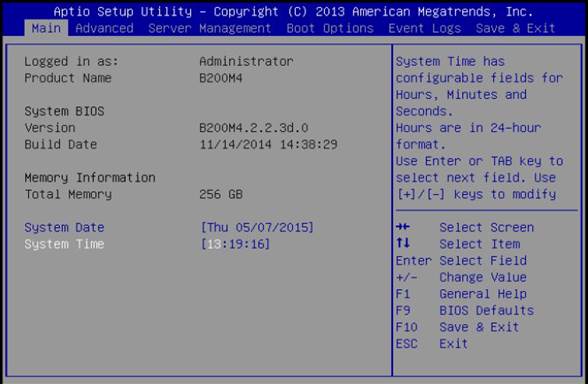
Всего на рынке есть 3 производителя BIOS, и у каждого из них интерфейс может значительно различаться внешне. Например, у AMI (American Megatrands Inc.) есть верхнее меню:
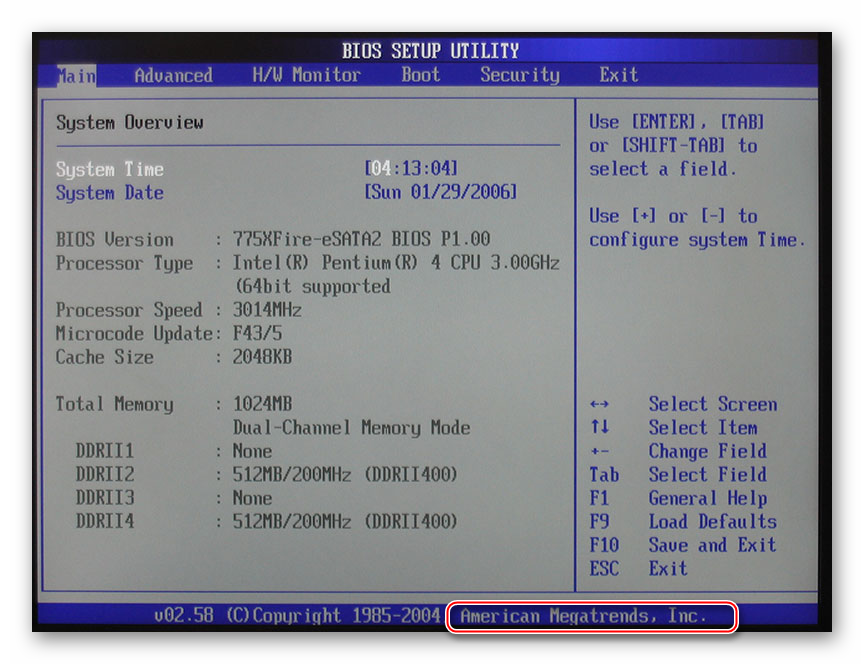
У некоторых версий Phoenix и Award все пункты разделов расположены на главной странице в виде столбиков.
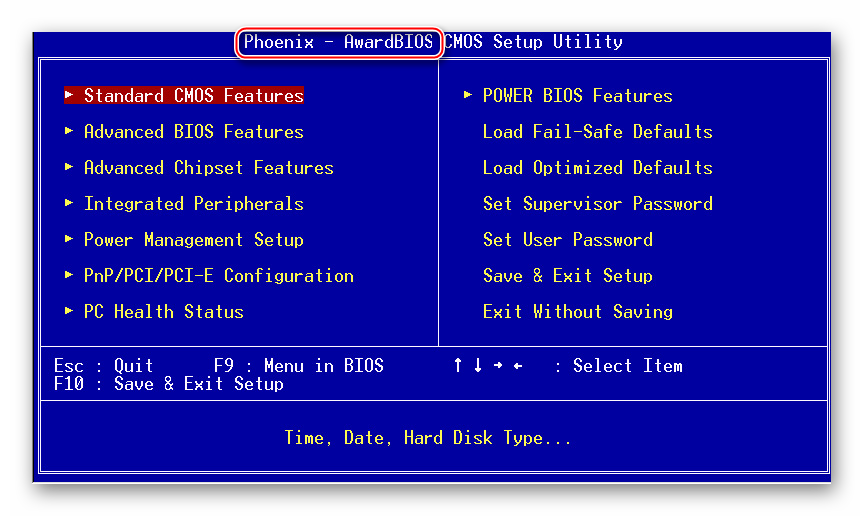
Плюс, в зависимости от производителя, могут различаться и названия некоторых пунктов и параметров, хотя смысл они будут нести один и тот же.
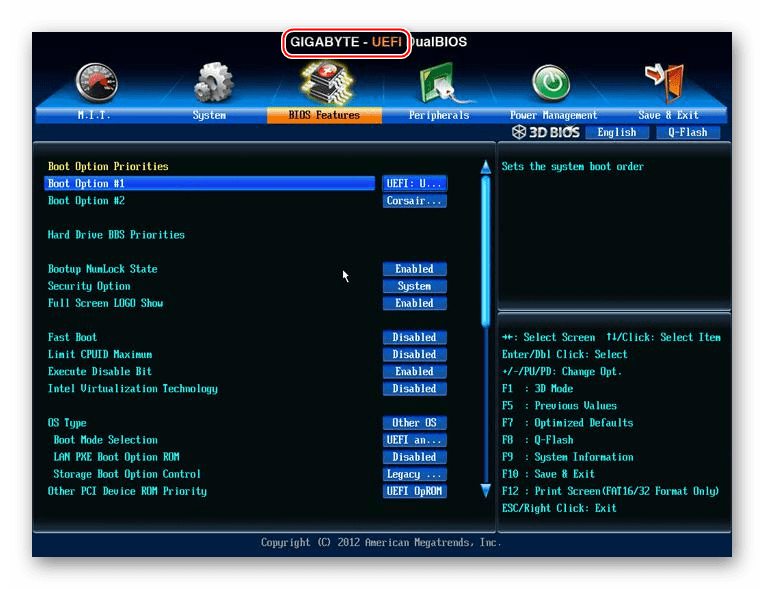
Все перемещения между пунктами происходят при помощи клавиш со стрелочками, а выбор — с помощью Enter. Некоторые производители делают даже специальную сноску в интерфейсе BIOS, где написано какая клавиша за что отвечает. В UEFI (самая современная разновидность BIOS) есть более продвинутый пользовательский интерфейс, возможность управления при помощи компьютерной мыши, а также перевод некоторых пунктов на русский язык (последнее встречается довольно редко).
Базовые настройки
К базовым настройкам относятся параметры времени, даты, приоритета загрузки компьютера, различные настройки памяти, жёстких дисков и дисководов. При условии, что вы только собрали компьютер, необходимо произвести настройки данных параметров.
Они будут находиться в разделе «Main», «Standard CMOS Features» и «Boot». Стоит помнить, что в зависимости от производителя названия могут отличаться. Для начала настройте дату и время по данной инструкции:
- В разделе «Main» найдите «System time», выберите его и нажмите Enter для внесения корректировок. Выставьте время. В BIOS от другого разработчика параметр «System time» может называться просто «Time» и находиться в разделе «Standard CMOS Features».
- Аналогичное нужно проделать с датой. В «Main» найдите «System Date» и выставьте приемлемое значение. Если у вас другой разработчик, то смотрите настройки даты в разделе «Standard CMOS Features», нужный вам параметр должен называться просто «Date».
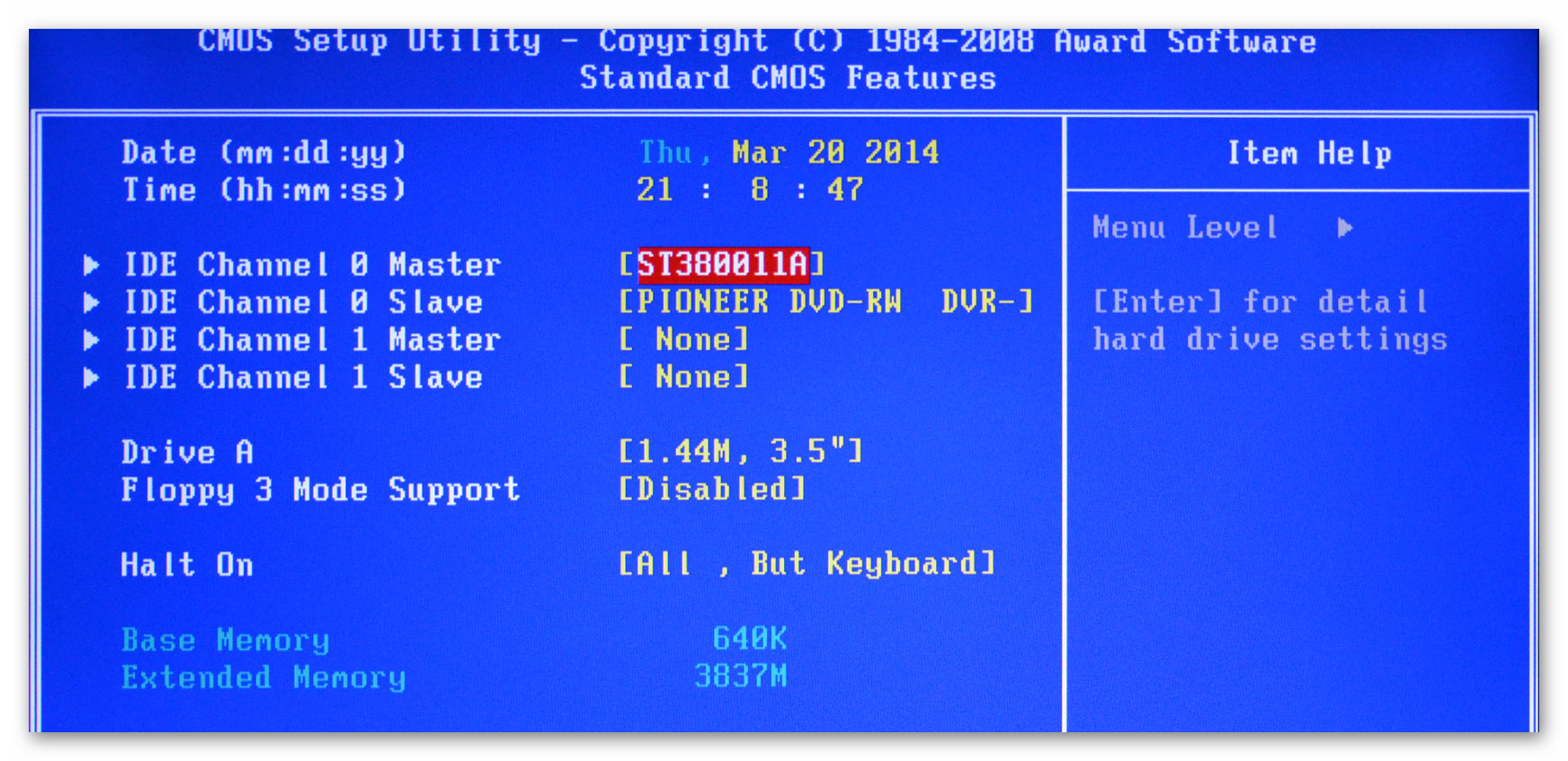
Теперь необходимо сделать настройку приоритетности жёстких дисков и дисководов. Иногда, если её не делать, то система просто не будет загружаться. Все нужные параметры находятся в разделе «Main» или «Standard CMOS Features» (в зависимости от версии BIOS). Пошаговая инструкция на примере Award/Phoenix BIOS выглядит следующим образом:
-
Обратите внимание на пункты «IDE Primary Master/Slave» и «IDE Secondary Master, Slave». Там придётся сделать настройку жёстких дисков, если их вместимость составляет более 504 МБ. Выберите один из этих пунктов при помощи клавиш со стрелочками и нажмите Enter для перехода к расширенным настройкам.
Напротив параметра «IDE HDD Auto-Detection» желательно поставить «Enable», так как он отвечает за автоматическую расстановку расширенных настроек диска. Вы сами можете их задать, но для этого придётся знать количество цилиндров, оборотов и т. д. В случае, если что-то из этого указать неправильно, то диск не будет работать вообще, поэтому лучше всего эти настройки доверить системе.
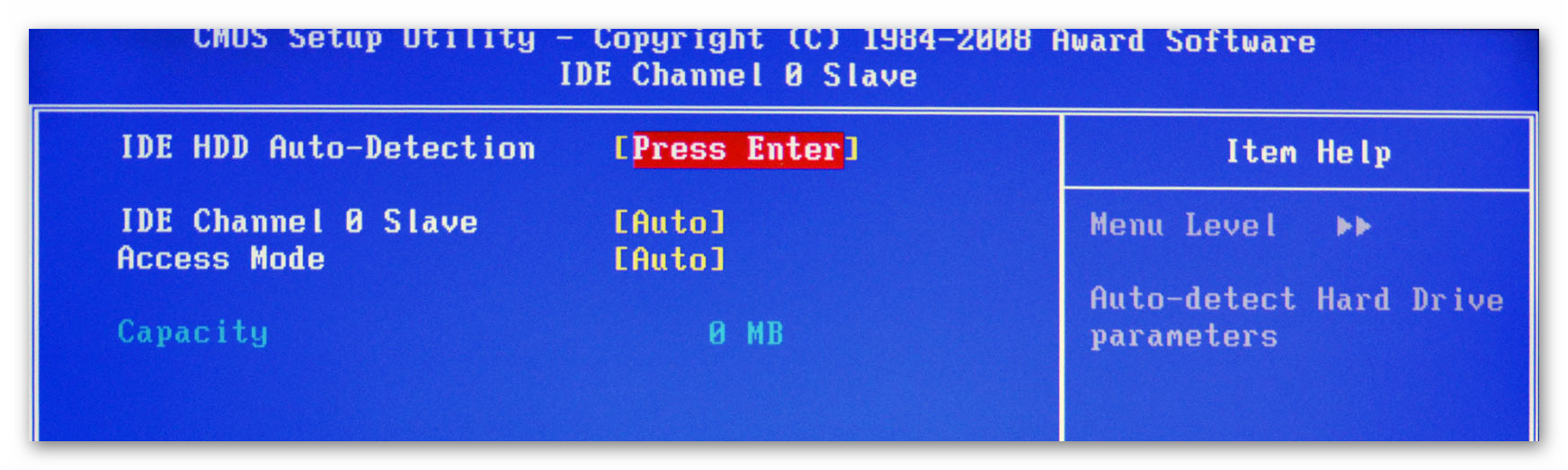
Похожие настройки нужно произвести и пользователям BIOS от AMI, только здесь меняются SATA-параметры. Используйте это руководство для работы:
-
В «Main» обратите внимание на пункты, которые носят название «SATA (номер)». Всего их будет столько, сколько жёстких дисков поддерживается вашим компьютером. Вся инструкция рассмотрена на примере «SATA 1» — выберите этот пункт и нажмите Enter. Если у вас несколько пунктов «SATA», то все шаги, что ниже нужно проделать с каждым из пунктов.
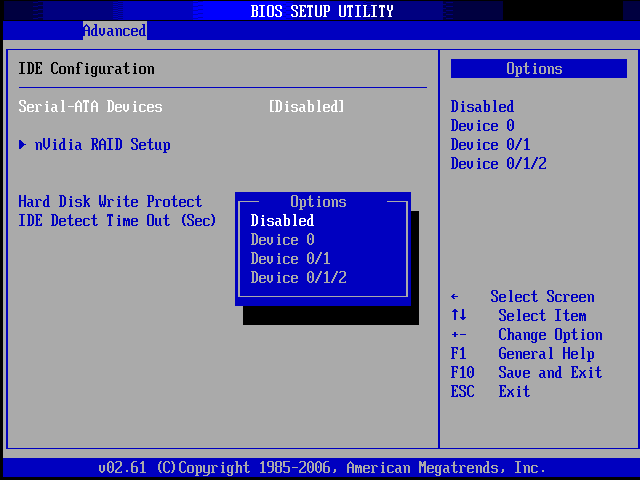
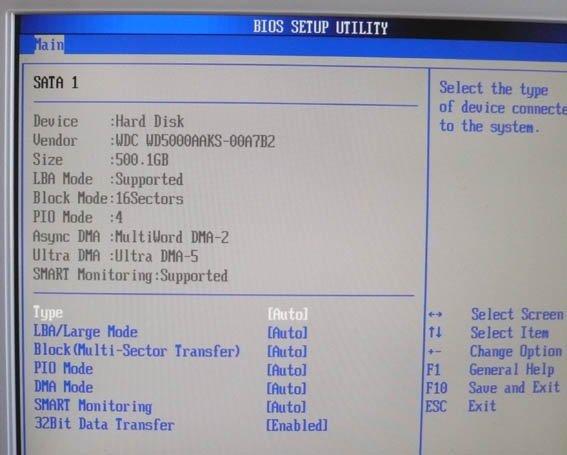
Пользователи AMI BIOS на этом могут закончить стандартные настройки, а вот у разработчиков Award и Phoenix имеется ещё несколько дополнительных пунктов, которые нуждаются в участии пользователя. Все они находятся в разделе «Standard CMOS Features». Вот их список:
- «Drive A» и «Drive B» — эти пункты отвечают за работу дисководов. Если таковых в конструкции нет, то напротив обоих пунктов нужно поставить значение «None». Если дисководы есть, то придётся выбрать тип дисковода, поэтому заранее рекомендуется изучить все характеристики своего компьютера более детально;
- «Halt out» — отвечает за прекращение загрузки ОС при обнаружении каких-либо ошибок. Рекомендуется выставить значение «No errors», при котором загрузка компьютера не будет прерываться, если будут обнаружены несерьёзные ошибки. Все информация о последних выводится на экран.
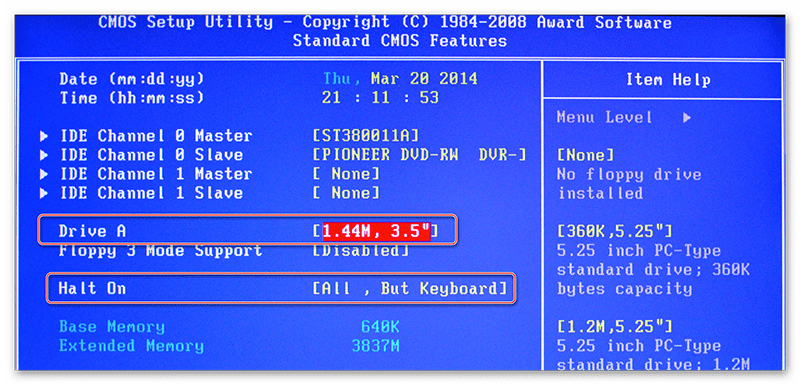
На этом стандартные настройки можно завершить. Обычно половина из этих пунктов уже будет иметь какие нужно значения.
Параметры «Advanced»
На этот раз все настройки будут производиться в разделе «Advanced». Он есть в BIOS от любых производителей, правда, может носить немного другое наименование. Внутри него может быть разное количество пунктов в зависимости от производителя.
Рассмотрим интерфейс на примере AMI BIOS:
- «JumperFree Configuration». Здесь находится большая часть настроек, которую необходимо сделать пользователю. Данный пункт отвечает сразу за настройку напряжения в системе, разгон винчестера и установку рабочей частоты для памяти. Подробнее о настройке — чуть ниже;
- «CPU Configuration». Как следует из названия — здесь производятся различные манипуляции с процессором, однако если вы делаете стандартные настройки после сборки компьютера, то в этом пункте ничего менять не нужно. Обычно к нему обращаются, если требуется ускорить работу ЦП;
- «Chipset». Отвечает за чипсет и функционирование чипсета и BIOS. Обычному пользователю сюда заглядывать не нужно;
- «Onboard device configuration». Тут настраиваются конфигурации для совместного функционирования различных элементов на материнской плате. Как правило, все настройки произведены верно уже автоматом;
- «PCIPnP» — настройка распределения различных обработчиков. Вам ничего делать в этом пункте не надо;
- «USB Configuration». Здесь можно настроить поддержку USB-портов и USB-устройств для ввода (клавиатуру, мышку и др.). Обычно все параметры уже активны по умолчанию, но рекомендуется зайти и проверить — если какой-то из них не активен, то подключить его.
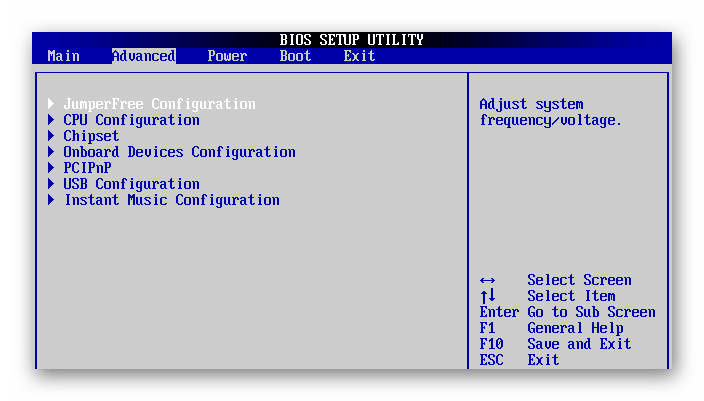
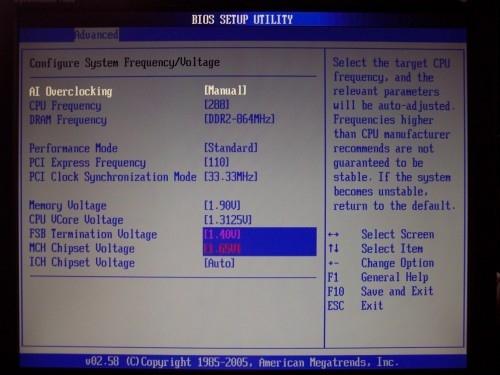
Теперь приступим непосредственно к настройкам параметров из пункта «JumperFree Configuration»:
- Изначально вместо нужных параметров там может быть один или несколько подразделов. Если это так, то перейдите в тот, который называется «Configure System Frequency/Voltage».
- Проверьте, чтобы напротив всех параметров, которые там будут, стояло значение «Auto» или «Standard». Исключения составляют лишь те параметры, где выставлено какое-либо цифровое значение, например, «33,33 MHz». В них менять ничего не нужно
- Если напротив какого-то из них стоит «Manual» или любое другое, то выберите данный пункт при помощи клавиш со стрелочками и нажмите Enter, чтобы внести изменения.
У Award и Phoenix настраивать данные параметры не нужно, так как они по умолчанию настроены верно и находятся совершенно в другом разделе. Зато в разделе «Advanced» вы найдёте расширенные настройки для установки приоритетов загрузки. Если в компьютере уже есть жёсткий диск с установленной на нём операционной системой, то в «First Boot Device» выберите значение «HDD-1» (иногда нужно выбрать «HDD-0»).
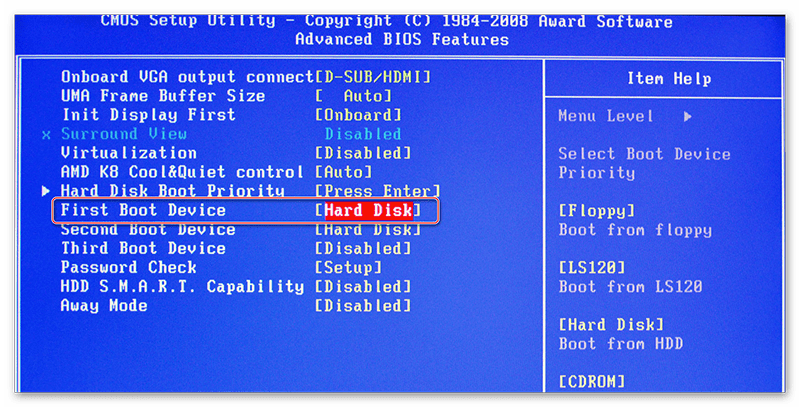
Если же операционная система на жёсткий диск ещё не установлена, то вместо него рекомендуется поставить значение «USB-FDD».
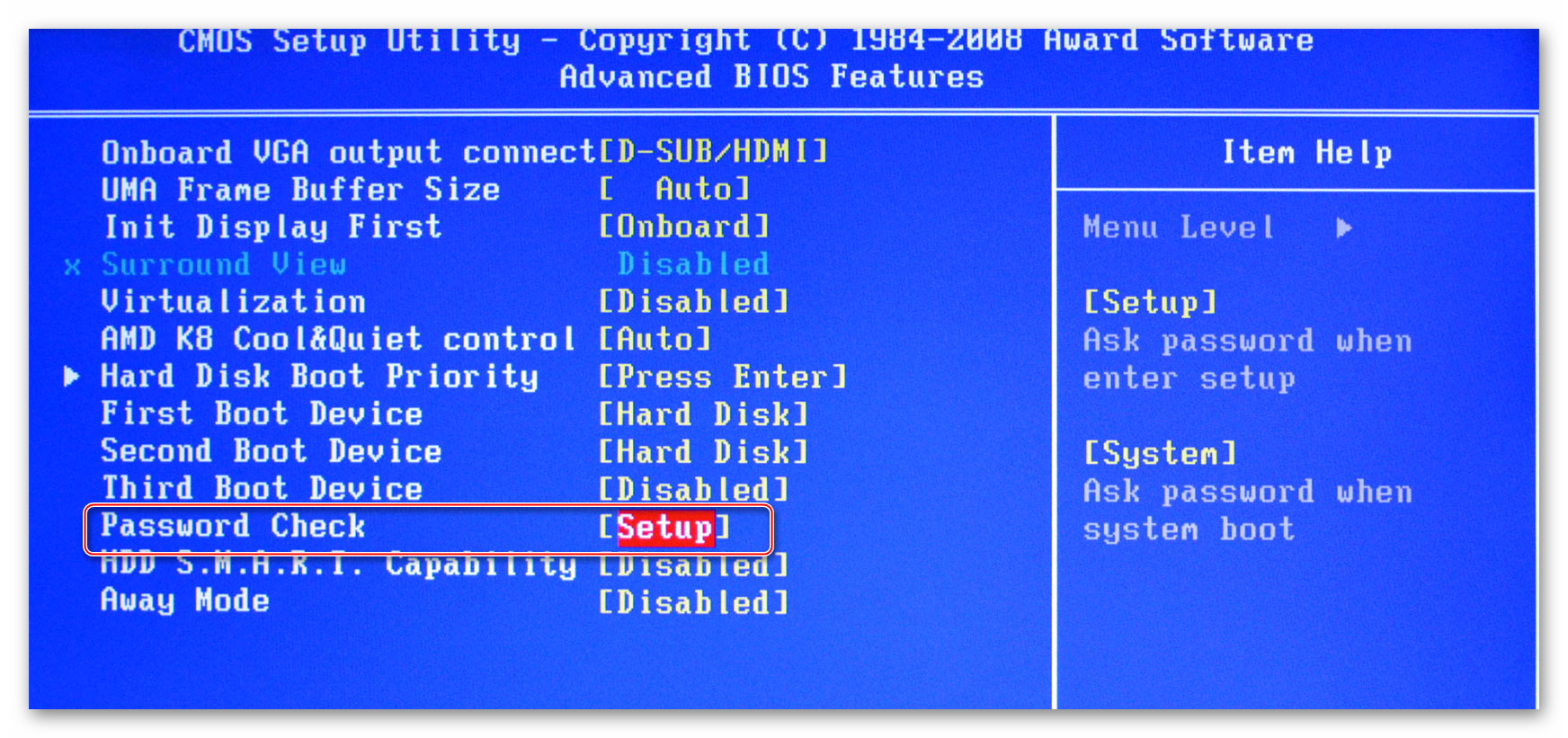
Также у Award и Phoenix в разделе «Advanced» есть пункт касательно настроек входа в BIOS с паролем — «Password Check». Если вы задали пароль, то рекомендуется обратить внимание на этот пункт и выставить приемлемое для вас значение, всего их два:
- «System». Для получения доступа к BIOS и его настройкам нужно ввести верный пароль. Система будет запрашивать пароль от BIOS при каждой загрузке компьютера;
- «Setup». Если вы выбрали данный пункт, то сможете войти в BIOS без ввода паролей, но для получения доступа к его настройкам придётся ввести пароль, заданный ранее. Пароль запрашивается только тогда, когда вы пытаетесь войти в BIOS.
Настройка безопасности и стабильности
Эта возможность актуальна только для владельцев машин с BIOS от Award или Phoenix. Вы можете включить режим максимальной производительности или стабильности. В первом случае система станет работать немного быстрее, но при этом есть риск несовместимости с некоторыми операционными системами. Во втором случае всё работает более стабильно, но медленнее (не всегда).
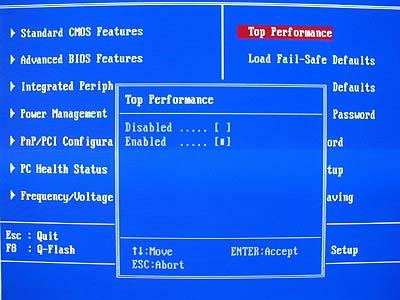
Чтобы включить режим высокой производительности, в главном меню выберите «Top performance» и поставьте в нём значение «Enable». Стоит помнить, что есть риск нарушить стабильность работы операционной системы, поэтому поработайте в таком режиме несколько дней, и если в системе появятся какие-либо сбои, которых ранее не наблюдалось, то отключите его, установив значение «Disable».
Если же быстродействию вы предпочитаете стабильность, то рекомендуется загрузить протокол безопасных настроек, всего их есть два вида:
- «Load Fail-Safe Defaults». В этом случае BIOS загружает самые безопасные протоколы. Однако производительность сильно страдает;
- «Load Optimized Defaults». Производится загрузка протоколов, исходя из особенностей вашей системы, благодаря этому производительность страдает не так сильно, как в первом случае. Рекомендуется к загрузке.
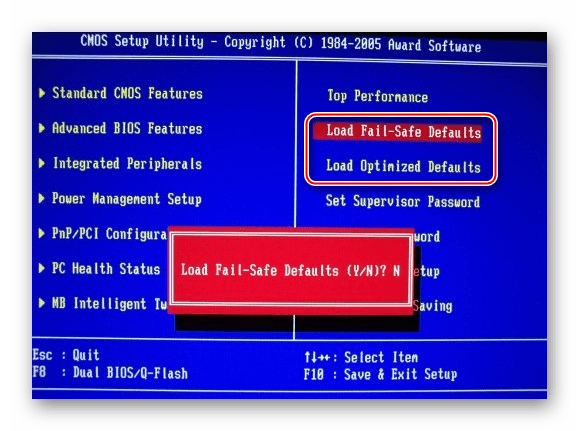
Для загрузки какого-либо из этих протоколов нужно выбрать один из пунктов, рассмотренных выше, в правой части экрана, после чего подтвердить загрузку при помощи клавиш Enter или Y.
Установка пароля
После завершения основных настроек вы можете задать пароль. В этом случае никто кроме вас не сможет получить доступ к BIOS и/или возможность каких-либо изменять его параметры (зависит от настроек, которые были описаны выше).
В Award и Phoenix для того, чтобы задать пароль, нужно в главном экране выбрать пункт «Set Supervisor Password». Откроется окно, куда вводится пароль длиной до 8 символов, после ввода открывается аналогичное окошко, где нужно прописать этот же пароль для подтверждения. При наборе используйте только латинские символы и арабские цифры.
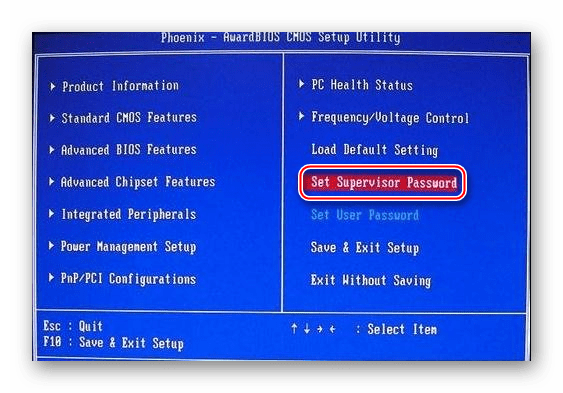
Для снятия пароля вам нужно снова выбрать пункт «Set Supervisor Password», но когда появится окно ввода нового пароля, просто оставляйте его пустым и нажмите Enter.
В AMI BIOS пароль задаётся немного по другому. Для начала вам нужно перейти в раздел «Boot», что в верхнем меню, а там уже найти «Supervisor Password». Пароль задаётся и снимается аналогичным образом с Award/Phoenix.
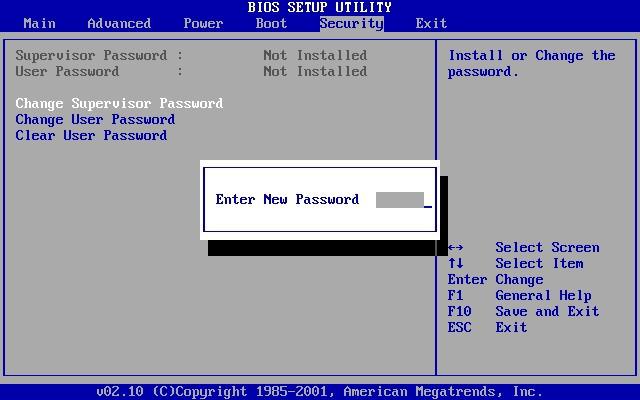
По завершении всех манипуляций в BIOS вам нужно выйти из него с сохранением ранее сделанных настроек. Для этого найдите пункт «Save & Exit». В некоторых случаях можно воспользоваться горячей клавишей F10.
Настраивать BIOS не так сложно, как это может показаться на первый взгляд. К тому же, большинство из описанных настроек часто уже выставлены по умолчанию так, как это нужно для нормальной работы компьютера.
Отблагодарите автора, поделитесь статьей в социальных сетях.
BIOS вашего компьютера скрывает немалые резервы оптимизации системы. После настройки ПК начнет работать быстрее, стабильнее, экономичнее и тише. Вы получаете дополнительную мощь процессора и сэкономите более $1000!
BIOS вашего компьютера скрывает немалые резервы оптимизации системы. После настройки ПК начнет работать быстрее, стабильнее, экономичнее и тише. Вы получаете дополнительную мощь процессора и сэкономите более $1000!
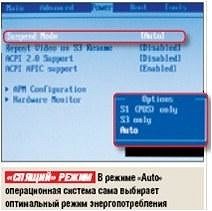
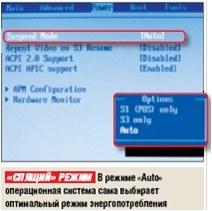 Спящий режим
 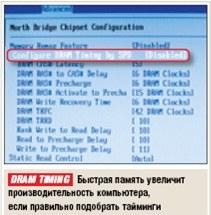 Подбор таймингов
 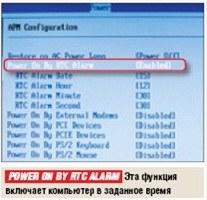 Автоматический запуск
 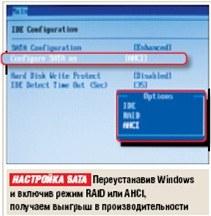 Настройка SATa В этой статье
- 13 самых интересных опций BIOS
- Перепрошивка: три способа обновить BIOS
- Экстремальный тюнинг: Intel Core 2 Duo E4300
- EFI: BIOS будущего
Строгий голубой экран с низким разрешением, таинственные обозначения, малопонятные технические термины на английском языке — так обычно воспринимает начинающий пользователь BIOS (Basic Input/Output System, базовая система ввода-вывода). Впрочем, она и профессионалов нередко ставит в тупик. Если сразу после включения компьютера нажать клавишу «Delete» (на десктопе) или «F2» (на ноутбуке), открывается меню настройки BIOS. Чтобы выйти из него, нужно, как правило, нажать клавишу «Esc» или «F10» (с сохранением изменений). Правильно настроив BIOS, вы полностью реализуете потенциал «железа» и добьетесь от своего ПК таких успехов, о каких, возможно, и не мечтали.
В этой статье мы опишем важнейшие параметры BIOS и покажем, что нужно сделать, чтобы ускорить (иногда весьма существенно) работу вашего компьютера. Обратите внимание: названия некоторых пунктов меню BIOS зависят от модели материнской платы. Мы упоминаем их так, как предлагают ведущие производители плат. Однако отметим: даже в разных линейках одного и того же производителя названия могут меняться в зависимости от версии BIOS и модели «материнки». Впрочем, если вы хотя бы немного знаете английский, то наверняка разберетесь, какие надписи в BIOS вашего ПК соответствуют тем, что упоминаются в нашей статье.
(вставка) BIOS: аварийное восстановление
Если компьютер после изменения конфигурации BIOS не хочет запускаться, попробуйте вернуть исходную (заводскую) настройку, отменив все внесенные изменения (функция «Reset»). Для этого отключите ПК от сети и переставьте перемычку на материнской плате в положение, включающее функцию Reset» (см. руководство к материнской плате), а затем верните перемычку в исходное положение. Также можно извлечь батарейку, питающую микросхему BIOS, секунд на 30, а потом снова поставить ее на место.
Активация режима простоя
ACPI Suspend Type, ACPI Suspend Mode, Standby Mode Компьютер может находиться в разных состояниях, в зависимости от того, делаете ли вы на нем что-либо, давно ли оставили его без присмотра. Обычное активное, рабочее состояние под управлением операционной системы обозначается в BIOS как «SO». Режим, в который система переводится на время краткосрочного перерыва в работе и из которого она может быстро выходить, называется «S1».
Третий вариант, при котором все открытые файлы записываются из оперативной памяти на жесткий диск, а потребление энергии практически равно нулю, обозначается как «S3». По умолчанию в BIOS часто активирован только режим «S1». В этом режиме компьютер быстрее «просыпается», но потребляет гораздо больше энергии, чем в других режимах.
CHIP РЕКОМЕНДУЕТ Лучше выберите вариант «Auto» или «S1&S3»: тогда операционная система сможет сама выбирать, насколько глубоко нужно «усыпить» компьютер при переходе в режим «Standby». Режим «S3» вы узнаете легко: в «спящем» состоянии компьютера будут выключаться все вентиляторы, а чтобы «разбудить» компьютер, нужно будет нажать кнопку питания («Power»). В таком режиме ПК потребляет чрезвычайно мало электроэнергии.
Автоматическая регулировка частоты CPU
С 1 Е Support, C1E Function, Cool’n’Quiet, Cool’n’Quiet control Материнские платы последних моделей с новыми процессорами Intel (поддерживающими функции С1Е) и AMD (с аналогичной функцией «Cool’n’Quiet») способны автоматически уменьшать тактовую частоту процессора, когда нагрузка на него невелика, «на лету» уменьшая значение множителя. У процессоров серии Core это значение понижается до 6, у AMD64 — до 5.
CHIP РЕКОМЕНДУЕТ Включите этот режим: уменьшив множитель, вы снизите напряжение, подаваемое на ядро CPU — нагрев процессора уменьшится, а вместе с ним и скорость вращения вентилятора, и уровень шума. В BIOS материнских плат для процессоров AMD нужно выбрать режим «Auto», для плат Intel — «Enabled».
ВНИМАНИЕ Если у вас процессор AMD, в Windows следует также выбрать схему «Минимальное энергопотребление».
Ручная регулировка тактовой частоты CPU
Ratio CMOS Setting, CPU Multiplier, CPU Frequency Multiple Рабочая частота CPU вычисляется путем умножения тактовой частоты на ее множитель. Например, рабочая частота процессора Intel Core 2 Duo E4300 равна 200 МГц х 9 = 1800 МГц. Большинство современных CPU позволяют уменьшить множитель, в частности, модель Е4300 — до шести.
CHIP РЕКОМЕНДУЕТ Если на материнской плате вашего ПК установлен не самый мощный процессор Celeron, вы можете без особых затруднении разогнать его и повысить скорость работы почти на 10%. Секрет кроется в том, что необходимо уменьшить множитель и увеличить тактовую частоту системной шины (FSB). Наоборот, уменьшая множитель (при неизменной частоте FSB), вы снизите тактовую частоту процессора, тем самым уменьшив уровень шума вентилятора, так как процессор станет потреблять меньше энергии и, следовательно, излучать меньше тепла.
(вставка) Варианты апдейта: три способа обновить BIOS
Напомним старое доброе правило: «Работает — не трогай». Но иногда обновить BIOS материнской платы просто необходимо. Вот несколько надежных способов, как это сделать: С помощью утилит Windows. Для обновления BIOS используются специальные утилиты от разработчиков материнской платы (Live Update). Такие программы поставляются в комплекте с материнской платой, на тех же дисках, что и драйверы, либо размещаются на сайте производителя. Достоинство этого способа обновления в том, что программа сама определяет корректность инсталлируемой версии BIOS.
Через меню самой BIOS. У многих материнских плат команда перепрошивки есть в меню самой BIOS — необходимо лишь заранее скачать подходящее обновление и указать путь к файлу новой микропрограммы.
Остальное сделает утилита, записанная в памяти материнской платы.
С носителя. Создайте загрузочную дискету, запишите на нее утилиту для перепрошивки и образ BIOS.
Перезагрузите ПК и запустите эту утилиту из командной строки. Современные материнские платы (у которых размер BIOS превышает 2 Мбайт) позволяют использовать загрузочный CD или USB-драйв.
(вставка) Утилиты для настройки BIOS.
CrystalCPUID 4.10. Позволяет изменять тактовую частоту процессора прямо из Windows ClockGen 1.0.5.3.
Служит для согласования тактовых частот (FSB, PCIe, RAM) CPU-Z 1.39. Предоставляет доступ ко всей информации о системе
(вставка) Специальные утилиты: настройка BIOS из Windows
Некоторые параметры BIOS легко изменять с помощью специальных программ прямо из Windows.
CrystalCPUID. В этой утилите регулируются значения множителя и напряжение, подаваемое на ядро процессора, в зависимости от загрузки CPU. CrystalCPUID работает только с новыми процессорами: Intel Pentium 4 (от З ГГц), моделями серии Core, а также Athlon. Параметры настраиваются через меню «File/Multiplier Management Setting». С помощью меню «Real Time Clock» можно отслеживать текущую частоту процессора.
ClockGen. Позволяет, не выходя из ОС, изменять тактовую частоту процессора (меню «PLL Control»), а также частоты других системных устройств (FSB/RAM), но вначале программа должна правильно распознать задающий генератор (PLL). Иногда это происходит автоматически, в других случаях приходится вмешаться (см. также www.cpuid.com/clockgen). Чтобы проверить, насколько удачно выбраны частоты, нажмите «Clocks».
Регулировка подаваемого на CPU напряжения
CPU VCore Adjust, CPU Over Voltage Control, CPU Voltage, CPU Vcore Voltage Этот пункт меню BIOS позволяет регулировать напряжение, подаваемое на центральный процессор. По умолчанию предлагается режим «Auto».
CHIP РЕКОМЕНДУЕТ Если компьютер (как правило, после разгона) работает с ошибками и сбоями, можно, постепенно повышая напряжение, добиться более стабильной работы системы. Однако прежде чем выставлять новые значения, обязательно выясните, какое номинальное напряжение подается на ваш процессор. В этом вам помогут некоторые специализированные утилиты, например CPU-Z (она имеется на прилагаемом к данному номеру журнала диске и на сайте www.ichip.com.ua/download). Будьте осторожны: ни в коем случае не повышайте напряжение больше чем на 10% от номинального! ВНИМАНИЕ Не жадничайте — слишком высокое напряжение убьет ваш процессор, и придется покупать новый!
Автоматический разгон
Dynamic Overclocklng, Al Tuning, Overclock Options, Overclock Profile Многие ведущие производители, такие как Abit, ASUS, Gigabyte и MSI, включают в BIOS своих материнских плат возможность динамического (то есть автоматически изменяемого в зависимости от нагрузки на центральный процессор) разгона компонентов системы — CPU, видеоплаты и оперативной памяти. Когда эта функция активна, то при интенсивной нагрузке материнская плата автоматически увеличивает производительность системы где-то на 20%.
CHIP РЕКОМЕНДУЕТ Если вы не хотите разгонять систему, переведите эту функцию в положение «Disabled» или «Auto».
Если же вам интересно получить первый опыт в оверклокинге, то это самый подходящий вариант, поскольку риск при динамическом разгоне системы сводится к минимуму.
Для материнских плат ASUS необходимо активировать режим AI N.O.S. в меню «Advanced | JumperFree Configuration | AI Tuning».
У плат MSI есть несколько режимов разгона, в том числе Captain, позволяющий ускорить работу компьютера приблизительно на 5%.
ВНИМАНИЕ Как и вообще при оверклокинге, при динамическом разгоне системы пользователь должен понимать, что стабильность разогнанного ПК напрямую зависит от качества используемых комплектующих.
Ускорение загрузки системы
Quick Boot , Quick Booting В режиме «быстрой» загрузки отменяются тестирование оперативной памяти и опрос жестких дисков при включении компьютера. За счет этого удается сэкономить несколько секунд. CHIP РЕКОМЕНДУЕТ Если в BIOS вашей материнской платы есть такой режим, советуем его активировать («Enabled»).
Отключение неиспользуемых устройств
SATA/PATA Control, Hard Disk Controller, P-ATA Keep Enabled На материнских платах с расширенной комплектацией устанавливаются дополнительные контроллеры оптических приводов и жестких дисков, RAID-контроллеры SATA и РАТА.
CHIP РЕКОМЕНДУЕТ Если к вашей материнской плате не подключены дополнительные устройства, отключите «лишние» контроллеры — тем самым вы ускорите загрузку ПК, так как система не будет зря тратить время на поиск и попытки распознавания несуществующих устройств.
Автоматическая регулировка скорости вентилятора!
CPU / Chassis Fan Control , CPU Q — Fan Control , CPU Fan Ratio , CPU Fan Start В BIOS есть самые разные режимы работы кулеров, позволяющие настроить систему так, чтобы вентиляторы либо медленнее вращались (и система работала бы тише), либо интенсивнее обдували разогнанные и сильно разогретые компоненты. Кроме прочего, можно настроить систему и на автоматический выбор режима вентиляции.
CHIP РЕКОМЕНДУЕТ По возможности следует всегда выбирать вариант автоматического выбора интенсивности вентиляции (режим «Enabled» либо «Auto») — тогда компьютер будет гораздо меньше шуметь, по крайней мере во время пауз в работе.
В некоторых случаях (например, для материнской платы ASUS P5B) предусмотрено несколько профилей: в режиме «Performance» процессорный кулер работает на полную мощь, но это редко имеет смысл. Более интересен режим «Optimal», когда скорость вращения вентилятора зависит от температуры центрального процессора. Если кулер хороший, а вам хочется тишины, выбирайте режим «Silent» — тогда вентилятор будет вращаться еще медленнее.
Отмена проверки LAN
POST Check LAN Cable, LAN Cable Status При включении компьютера BIOS проверяет, правильно ли подключен кабель локальной сети. Если все в порядке, то BIOS продолжает загрузку операционной системы, если же нет — загрузка приостанавливается, и компьютер ждет от пользователя подтверждения на продолжение работы.
CHIP РЕКОМЕНДУЕТ Этот режим полезен лишь тогда, когда кабель обязательно должен быть подсоединен (например, если компьютер подключен к корпоративной сети). В остальных случаях разумнее выбрать режим «Disabled», чтобы сократить время загрузки.
Автоматический запуск компьютера
Power On/Resume By RTC Alarm, Power On Source Timer Иногда бывает необходимо, чтобы компьютер сам включился в строго определенный день и время.
CHIP РЕКОМЕНДУЕТ Если вы хотите записать на мультимедийный компьютер телепередачу, а оставлять его включенным — даже «спящим» — вам не хочется, установите этот пункт BIOS в положение «Enabled», введите желаемую дату и время. Можно даже настроить компьютер на ежедневное включение.
Разгон оперативной памяти
Configure DRAM Timing by SPD, DRAM Timing Setting Для того чтобы контроллер оперативной памяти корректно «общался» с модулями RAM, необходимо правильно выбрать задержку. Как правило, это время обозначается аббревиатурой CAS (Column Address Strobe, строб адреса столбца) и задается количеством тактовых циклов. Если оперативная память работает не на максимально возможной тактовой частоте, уменьшение задержки может увеличить производительность вашего компьютера на несколько процентов.
CHIP РЕКОМЕНДУЕТ Если оставить данный режим в положении «Auto» или «Enabled», то BIOS автоматически подберет нужные значения. Если же вы хотите сами попытаться получить выигрыш в производительности, можете уменьшить тайминг оперативной памяти. С помощью утилиты CPU-Z можно контролировать выбранные значения, не выходя из Windows, a изменения производительности удобно оценивать по различным программным тестам, таким как использованный нами при подготовке этой статьи PCMark 05 (www.futuremark.com).
ВНИМАНИЕ Изменение таймингов оперативной памяти иногда приводит к тому, что компьютер перестает загружаться. В этом случае необходимо восстановить настройки BIOS в заводское состояние. После этого, если ваша энергия еще не иссякла, можете возобновить эксперименты.
(вставка) Глоссарий: особенности работы с «железом» через BIOS
Тайминг.
Количество тактовых циклов, необходимое для выполнения какой-либо операции с оперативной памятью (чтения, записи, доступа к ячейке). Чем меньше тайминги, тем лучше. Для того чтобы память работала стабильно, ее частота и тайминги должны изменяться одновременно. Чтобы получить наилучшую производительность ПК, частоту и тайминги приходится подбирать опытным путем.
Джампер.
Перемычка, замыкающая контакты на материнской плате. Обычно джампер нужен для настройки или сброса параметров BIOS.
Множитель. Число, равное отношению тактовой частоты процессора к частоте системной шины. В современных моделях CPU, как правило, пользователь не может изменять этот параметр.
Standby. Состояние ПК, в котором процессор почти полностью бездействует и выключается питание почти всех компонентов системы, но данные в оперативной памяти сохраняются.
Образ bios. Файл (как правило, с расширением BIN), в котором записан код BIOS для данной модели материнской платы или видеоадаптера. Образ BIOS записывается в микросхему с помощью специальной программы, которая запускается с системной дискеты, компакт-диска, флэш-драйва или прямо из Windows.
Контроллер. Микросхема, которая служит посредником между периферийным устройством или каналом связи и центральным процессором, освобождая CPU от непосредственного управления этим оборудованием.
Изменение последовательности выбора загрузочного диска
Boot Device Priority , Boot Order , Boot Sequency В меню выбора загрузочного диска BIOS предлагает указать последовательность опроса приводов, с которых должна загружаться ОС.
CHIP РЕКОМЕНДУЕТ В качестве первого источника выберите жесткий диск, на котором установлена операционная система, — тогда BIOS не будет тратить время на поиски загрузочной дискеты, CD/DVD или сетевого диска. Конечно, если вы частенько экспериментируете с новыми ОС, которые загружаются с DVD (например, Knoppix-Linux), или переустанавливаете систему каждые два дня, будет удобнее выбрать в качестве первого загрузочного диска DVD-привод.
Конфигурация винчестеров SATA
SATA Configuration, SATA Controller, SATA Mode, SATA Port Speed Settings Современные жесткие диски, оснащенные портом SATA, с большинством материнских плат способны работать в одном из трех режимов: IDE для совместимости с устаревшим стандартом РАТА; в более производительном AHCI (для винчестеров SATA второго поколения) и в быстрых, надежных RAID-массивах, состоящих из нескольких HDD.
CHIP РЕКОМЕНДУЕТ На компьютере с уже инсталлированной операционной системой самым разумным решением будет оставить этот режим без изменений — иначе есть опасность того, что машина перестанет запускаться. Экспериментировать стоит разве что в том случае, когда полная переустановка системы неизбежна. Тогда можно попробовать следующие варианты.
Если производительность компьютера для вас не очень важна, то выбирайте простой режим — IDE.
Если вы желаете объединить несколько жестких дисков, чтобы резервировать данные (массив RAID 1) или ускорить работу ПК (массив RAID 0), тогда выбирайте вариант RAID. Учтите только, что при установке Windows придется инсталлировать дополнительный драйвер для RAID — он, скорее всего, входит в инсталляционный пакет, прилагаемый к материнской плате.
Режим AHCI для жесткого диска тоже потребует при инсталляции Windows установить специальный драйвер. Зато он поддерживает «горячее подключение» винчестеров SATA (при работающей системе) и расширение NCQ (этот набор инструкций сортирует обращения к жесткому диску по принципу кратчайшего пути и способен ускорить работу компьютера примерно на 10%).
BIOS завтрашнего дня: Extensible Firmware Interface
Девять лет назад Intel представила новую разработку под названием EFI (Extensible Firmware Interface — расширяемый микропрограммный интерфейс). EFI прочили в наследники классической BIOS. И хотя сегодня уже вышла версия EFI 2.0, на персональных компьютерах она пока что не нашла применения (несмотря на обещания внедрить «новинку» девятилетней давности самое позднее к выходу в свет Windows Vista). Тем не менее с 2005 года к проекту присоединились Microsoft, AMD, Dell, HP, IBM, а также производители BIOS — компании AMI и Phoenix. С этого времени новый стандарт стал называться UEFI (United EFI).
Самыми главными достоинствами EFI являются сетевые модули (доступ в сеть без драйверов), поддержка графики высокого разрешения и собственный загрузчик операционной системы. Помимо этого непосредственно в EFI можно интегрировать системные драйверы устройств, что позволит им работать с любой операционной системой. Еще одно достоинство: EFI без дополнительных ухищрений (к которым приходится прибегать в классической BIOS) полностью совместима с 64-разрядной операционной системой. Несмотря на очевидные преимущества EFI, в марте 2006 года Microsoft удалила запланированную было поддержку EFI из Vista. Это позволило Apple вновь стать первопроходцем: EFI уже сегодня работает на всех компьютерах IntelMac.
Вы можете использовать PowerShell для просмотра или изменения настроек BIOS на вашем Windows компьютере. Рассмотрим несколько примеров, которые можно использовать для получения или изменения некоторых настроек BIOS через WMI классы (Windows Management Instrumentation) на компьютерах популярных производителей: HP, Lenovo, Dell.
Базовые параметры BIOS можно получить на любом компьютере с помощью командлета Get-WmiObject из класса Win32_BIOS:
Get-WmiObject -Class Win32_BIOS | Format-List *
Данная команда позволяет получить версию BIOS (SMBIOSBIOSVersion, BIOSVersion), производителя (Manufacturer), серийный номер компьютера (SerialNumber), дату выпуска (ReleaseDate) и ряд других параметров.
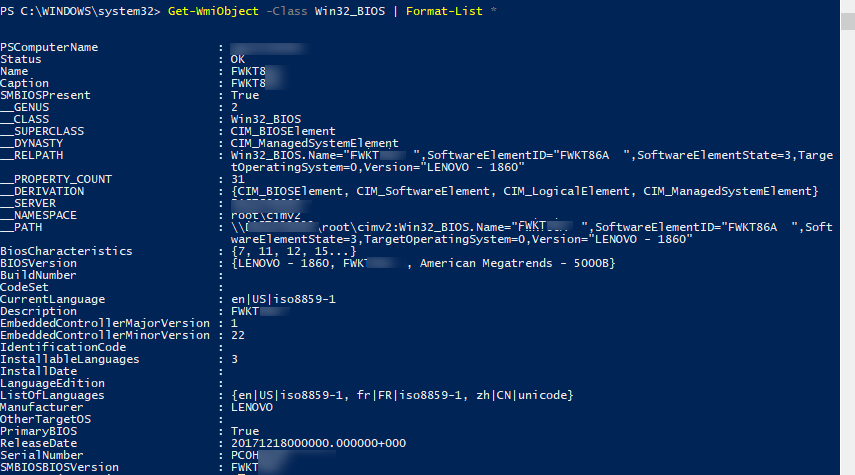
Можно вывести только определенные параметры BIOS, например, производителя и версию BIOS.
Get-WmiObject -Class Win32_BIOS | Select-Object Manufacturer, SMBIOSBIOSVersion
Вы можете использовать класс Win32_BIOS для просмотра некоторой информации BIOS на любом компьютере с Windows. Однако, некоторые производители оборудования предоставляют специальные WMI классы для обращения к BIOS из Windows (необходимо, чтобы на компьютере были установлены родные драйвера от производителя).
Управление BIOS из PowerShell на компьютерах Lenovo
Например, на компьютерах Lenovo список некоторых параметров BIOS и их значений можно получить так:
Get-WmiObject -class Lenovo_BiosSetting -namespace rootwmi
Можно вывести только имена настроек BIOS и текущие значения:
Get-WmiObject -class Lenovo_BiosSetting -namespace rootwmi | select-object InstanceName, currentsetting
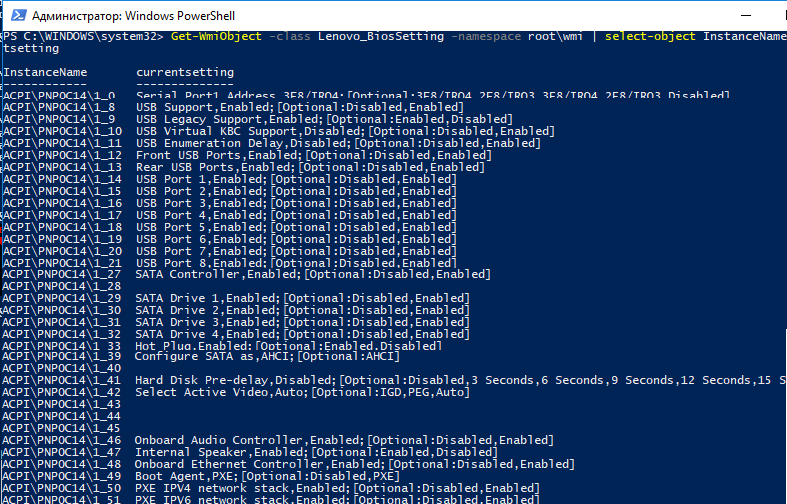
Проверим, что на компьютере Lenovo установлен пароль для входа в BIOS:
(gwmi -Class Lenovo_BiosPasswordSettings -Namespace rootwmi).PasswordState
Если команда вернула 0, значит пароль для входа в BIOS не установлен.
 PasswordState» srcset=»http://winitpro.ru/wp-content/uploads/2019/05/proverit-nalichie-parolya-bios-lenovo_biospasswords.png 712w, http://winitpro.ru/wp-content/uploads/2019/05/proverit-nalichie-parolya-bios-lenovo_biospasswords-300×19.png 300w» sizes=»(max-width: 712px) 100vw, 712px» />
Вы можете изменить некоторые параметры BIOS на компьютерах Lenovo. Например, включим на компьютере WOL:
$getLenovoBIOS = gwmi -class Lenovo_SetBiosSetting -namespace rootwmi
$getLenovoBIOS.SetBiosSetting(«WakeOnLAN,Enable»)
$SaveLenovoBIOS = (gwmi -class Lenovo_SaveBiosSettings -namespace rootwmi)
$SaveLenovoBIOS.SaveBiosSettings()
Настройка BIOS из PowerShell на компьютерах Hewlett-Packard
На компьютерах HP можно использовать следующую команду для получения параметров BIOS, их значений и доступных опций:
Get-WmiObject -Namespace root/hp/instrumentedBIOS -Class hp_biosEnumeration | select Name, value, possiblevalues –AutoSize
Вы можете изменить некоторые настройки BIOS на компьютерах HP из PowerShell. Например, вы хотите отключить загрузку компьютера с USB устройств.
$getHPBios = gwmi -class hp_biossettinginterface -Namespace «roothpinstrumentedbios»
$getHPBios.SetBIOSSetting(‘USB Storage Boot’,’Disable’)
Если для изменения настроек BIOS требуется указать пароль, вы можете использовать следующий скрипт:
$HPBIOSPassword = » «+»[email protected]$$w0rd»
$getHPBios = gwmi -class hp_biossettinginterface -Namespace «roothpinstrumentedbios»
$getHPBios.SetBIOSSetting(‘Network (PXE) Boot’,’Disable’,$HPBIOSPassword)
Если последняя команда вернула “Return 0”, значит она отработала успешно. Можно сделать простейший обработчик:
$ChangeBIOS_State = $bios.setbiossetting(Network (PXE) Boot’, ‘Disable’ , $HPBIOSPassword)
$ChangeBIOS_State_Code = $ChangeBIOS_State.return
If(($ChangeBIOS_State_Code) -eq 0)
<
write-host «OK»
>
Else
<
write-host «Error — (Return code $ChangeBIOS_State_Code)» -Foreground Red
>
Если вы хотите включить в BIOS LAN/WLAN Switching на ноутбуке HP для автоматического отключения от Wi-FI при наличии Ethernet подключения, выполните команду:
Настройка BIOS на устройствах DELL из PowerShell
На компьютерах DELL для просмотра и управления параметрами BIOS вы можете использовать WMI класс DCIM-BIOSService или более новый класс rootdellomci (доступен после установки пакета OMCI — Open Manage Client Instrumentation).
Чтбы получить порядок перебора загрузочных усттройств в BIOS на компьютерах Dell, выполните:
Get-WmiObject -NameSpace rootdellomci Dell_BootDeviceSequence | sort bootorder | select BootDeviceName, BootOrder
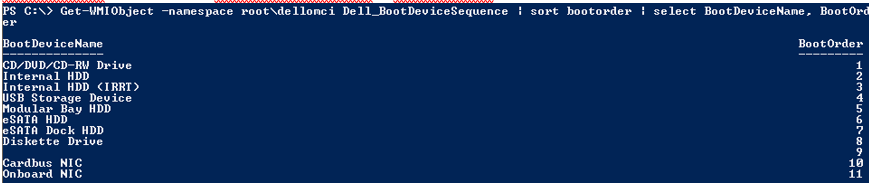
Например, вы можете включить Wake on LAN в BIOS следующим образом:
(Get-WmiObject DCIM-BIOSService -namespace rootdcimsysman).SetBIOSAttributes($null,$null,»Wake-On-LAN»,»4″)
Кроме того, Dell выпустила отдельный PowerShell модуль DellBIOSProvider, который устанавливается при установке драйверов либо вы можете установить его вручную командой:
Install-Module -Name DellBIOSProvider -Force
С помощью этого модуля вы можете получить порядок загрузки на компьютере Dell:
Чтобы изменить параметр BIOS используйте командлет Set-Item. Например, чтобы изменить пароль BIOS:
Set-Item -Path DellsmbiosSecurityAdminPassword –Value [email protected] –Password [email protected]
С помощью описанных выше методик вы можете для своих моделей ПК создать PowerShell скрипт, который экспортирует текущие настройки BIOS с эталонного компьютера (например, в CSV) и применяет их на все остальные компьютерах такой же модели. Таким образом можно добиться стандартизации настроек BIOS на всех компьютерах в сети.
Microsoft добавила полезный инструмент, отсутствующий в более ранних версиях Windows и даже в некоторых более старых версиях Windows 10. Инструмент MBR2GPT позволяет пользователям Windows 10 конвертировать устаревший BIOS в UEFI без переустановки Windows 10.
Вы можете вызвать инструмент MBR2GPT с помощью командной строки, а двумя командами позже вы переключитесь с устаревшего BIOS на UEFI.
BIOS (базовая система ввода / вывода) — это фрагмент кода, который требуется вашему микропроцессору для запуска после нажатия кнопки питания компьютера. БИОС впервые появился давно и отлично работал. Однако у BIOS были некоторые ограничения.
Например, BIOS использует основную загрузочную запись (MBR) для определения максимальной емкости раздела в 2,2 ТБ. Развитие оборудования за последние полтора десятилетия потребовало новой прошивки. Затем появился UEFI (Unified Extensible Firmware Interface).
UEFI, как и BIOS, представляет собой низкоуровневое программное обеспечение, которое запускается на вашем компьютере при нажатии кнопки питания и перед загрузкой ОС. UEFI более надежен и устраняет ограничения, связанные с BIOS.
Например, UEFI поддерживает разделы размером до 9 ZB, обеспечивает более быстрое время загрузки и предоставляет такие функции безопасности, как «Безопасная загрузка».
Подготовка к преобразованию устаревшей BIOS в UEFI
Прежде чем мы поговорим об изменении BIOS с Legacy на UEFI, вам нужно привести несколько вещей в порядок.
Проверьте версию BIOS
Убедитесь, что вы используете устаревшую версию BIOS. Вы не хотите проходить весь процесс только для того, чтобы узнать, что вы все время используете UEFI.
Откройте приложение «Управление дисками», чтобы проверить, какая версия BIOS у вас установлена. Найдите в меню «Пуск» пункт «Создать и отформатировать разделы жесткого диска» и откройте «Лучшее совпадение». Вы попадете в приложение «Управление дисками».
В приложении кликните правой кнопкой мыши диск, на котором установлена Windows, и выберите «Свойства».
Затем вы хотите проверить стиль разделов вашего диска, чтобы убедиться, что вы используете Legacy BIOS или UEFI. Если вы используете BIOS, стиль раздела вашего диска будет MBR. Если вы уже используете UEFI, стиль раздела диска будет GPT.
Вы можете проверить стиль раздела диска на вкладке «Тома» в окне «Свойства». Найдите «Стиль раздела» в разделе «Информация о диске».
Проверьте свою версию Windows
Инструмент MBR2GPT доступен в Windows 10 версии 1703 и более поздних. Перед тем, как начать процесс, убедитесь, что у вас правильная версия, выполнив поиск winver в меню «Пуск» и открыв «Лучшее совпадение». В новом открывшемся окне во второй строке будет отображена версия.
Предварительные требования для преобразования устаревшей BIOS в UEFI
Предполагая, что вы подтвердили, что используете устаревшую версию BIOS, вам необходимо проверить и в некоторых случаях изменить еще несколько вещей.
- Убедитесь, что на целевом диске (т. Е. На диске Windows) есть три или меньше разделов (все диски C, D и т. д. Являются разделами). Вы можете просмотреть разделы, нажав Win + R и запустив diskmgmt.msc. Если вы видите более трех разделов, вам необходимо объединить разделы или удалить их.
- Если вы зашифровали целевой диск с помощью BitLocker, это помешает процессу преобразования. Поскольку Windows не преобразовывает зашифрованный диск, вам необходимо отключить BitLocker, прежде чем начинать преобразование.
- После преобразования вы не сможете загрузиться в Windows, пока не измените настройки прошивки материнской платы с Legacy BIOS на UEFI. Кратко ознакомьтесь с прошивкой и найдите параметр, позволяющий переключаться между BIOS и UEFI перед началом преобразования. Процесс отличается у разных производителей, поэтому вам, возможно, придется немного осмотреться. Если вы не можете найти настройку, воспользуйтесь инструкцией.
- Создайте резервную копию.
Как изменить BIOS с Legacy на UEFI
Убедившись, что все в порядке, пора использовать инструмент MBR2GPT.
- Найдите cmd в меню «Пуск», кликните правой кнопкой мыши и выберите «Запуск от имени администратора».
- Ваш диск должен соответствовать требованиям преобразования, чтобы инструмент MBR2GPT мог его преобразовать. Убедитесь, что это так, проверив диск с помощью следующей команды:
mbr2gpt /validate /disk:0 /allowFullOS
Если диск, который вы хотите преобразовать, не является диском 0, замените 0 на соответствующий номер диска.
Если ваш диск не соответствует требованиям преобразования, вы увидите сообщение об ошибке. Например, следующая ошибка возникла в результате проверки USB-накопителя.
- Если проверка прошла успешно, выполните следующую команду, чтобы начать преобразование:
mbr2gpt /convert /disk:0 /allowFullOS
Позвольте конвертации запуститься, это займет всего несколько секунд.
- Перезагрузите компьютер и войдите в прошивку материнской платы, чтобы изменить настройки. Предполагая, что вы уже выяснили, как войти в BIOS перед запуском процесса, это займет всего несколько секунд. В большинстве случаев вы увидите возможность выбрать режим загрузки на вкладке / разделе загрузки в вашей прошивке.
- Загрузитесь в Windows.
- Убедитесь, что вы успешно преобразовали раздел, используя тот же процесс, который вы использовали ранее. Перейдите в приложение «Управление дисками», щелкните правой кнопкой мыши преобразованный диск, выберите «Свойства» -> «Том», и на этот раз стиль разделов должен быть таблицей разделов GUID (GPT).
Наслаждайтесь модернизированным BIOS
UEFI обладает множеством возможностей. Учитывая, что большинство современных систем используют UEFI, вполне естественно захотеть преобразовать устаревшую BIOS в UEFI. Что ж, все готово. К счастью, переустанавливать Windows тоже не пришлось.
Содержание
- Текстовые интерфейсы БИОС
- Вариант 1: Вкладка «Advanced»
- Вариант 2: Вкладка «Boot»
- Вариант 3: Вкладка «System Configuration»
- Графический интерфейс UEFI
- MSI
- Gigabyte
- ASUS
- Другие графические оболочки
- Вопросы и ответы

Обратите внимание на то, поддерживает ли ваша операционная система загрузку UEFI. Данный режим был добавлен в версии Windows с 8 по 11, установленные на носители с таблицами разделов GPT. На более старых Виндовс, а также в MBR-разметке, через UEFI запуститься не получится.
Текстовые интерфейсы БИОС
Чтобы активировать UEFI в БИОС, достаточно переключить определённые параметры. В зависимости от модели материнской платы и версии прошивки они могут разниться. В одних интерфейсах достаточно просто включить UEFI-загрузчик, в других придётся поменять опцию безопасности «Secure Boot».
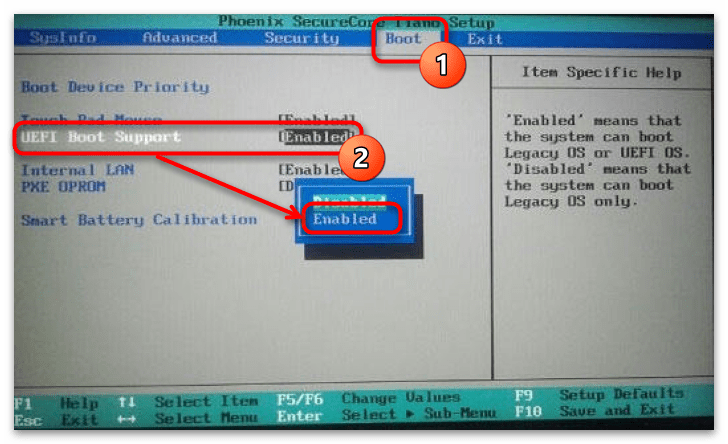
Также отметим: иногда настройка «Secure Boot» не активна, пока пользователь не установит пароль администратора на сам базовый интерфейс. В таком случае вам следует найти пункт «Administrator password» и задать пароль.
Подробнее: Как поставить пароль на БИОС
Кроме того, учтите, что многие старые БИОС не поддерживают данный режим. Однако большинство из них можно обновить до версии, в которой производитель добавил эту функцию. В таком случае переключение в UEFI-режим будет возможно благодаря одному из подразделов, в котором находится соответствующий параметр.
Вариант 1: Вкладка «Advanced»
Переключить загрузку иногда можно в разделе расширенных настроек. Перейдя на вкладку «Advanced», вам следует выбрать «Boot Option filter» и установить его в положение «UEFI only».
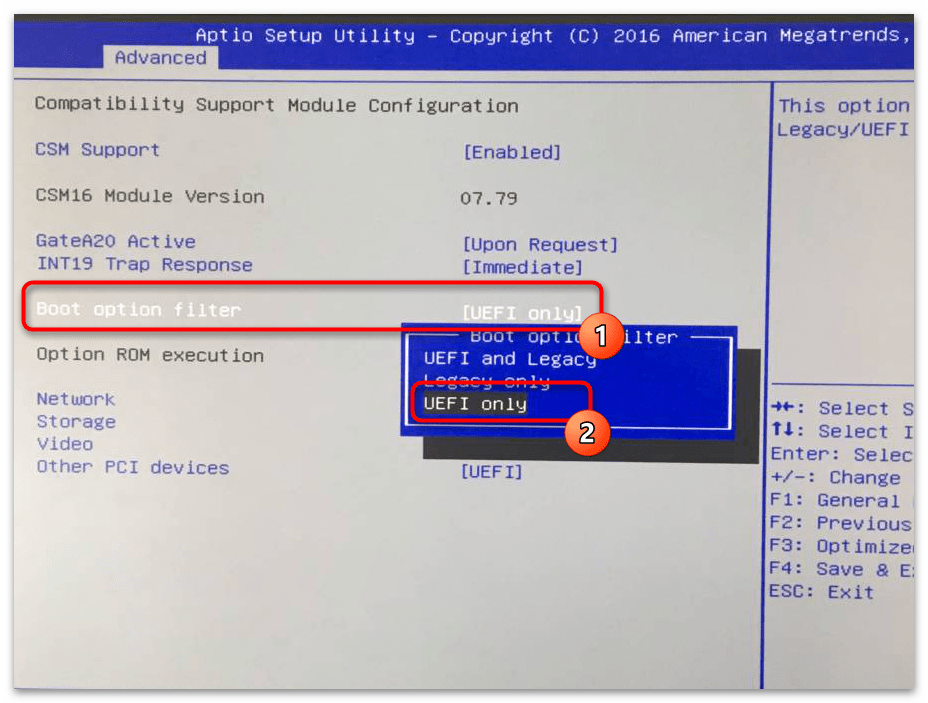
Вариант 2: Вкладка «Boot»
В подавляющем большинстве для активации UEFI потребуется изменить функцию безопасности. Обычно она находится на вкладке «Security» в разделе «Boot Secure». Чтобы её включить:
- Перейдите в упомянутую вкладку и зайдите в раздел «Secure Boot». Далее измените опцию «Secure Boot Control» из положения «Disabled» в «Enabled».
- Клавишей «Esc» вернитесь к предыдущему разделу и перейдите в «Boot». Здесь вам нужно включить «Fast Boot», выбрав для неё опцию «Enabled».
- Значение же следующей строчки — «Launch CSM» — должно, напротив, находиться в «Disabled».
- После проделанных изменений нажмите «F10», чтобы сохранить настройки и перезагрузиться.
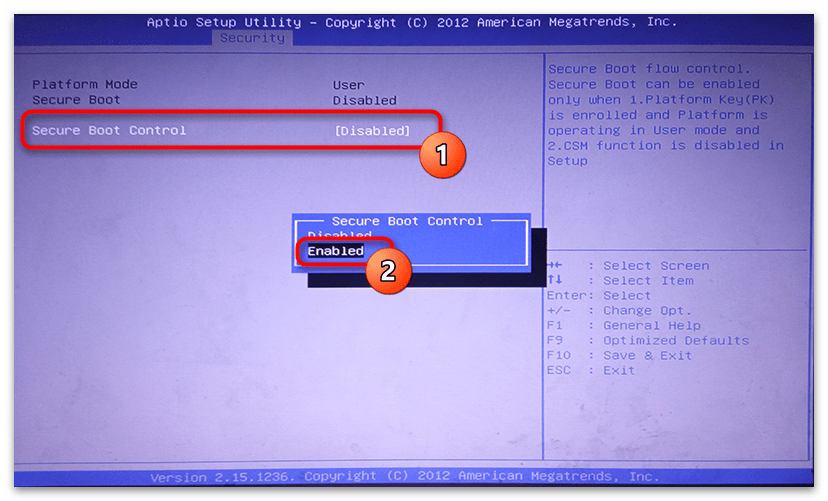
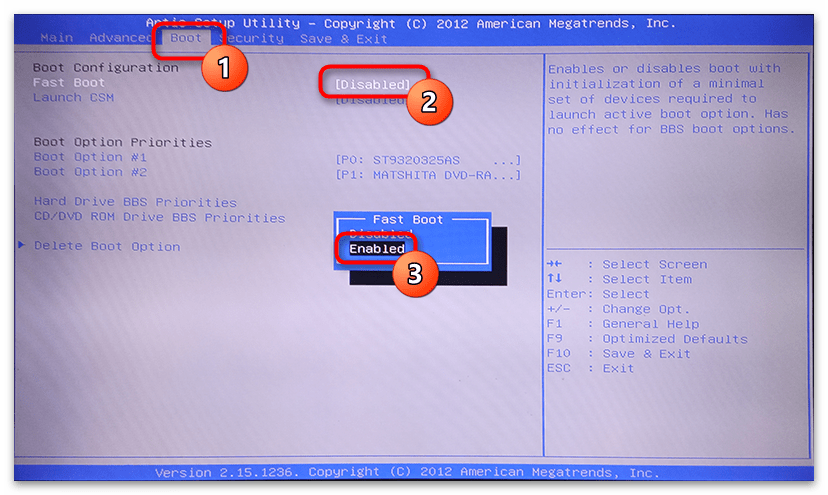
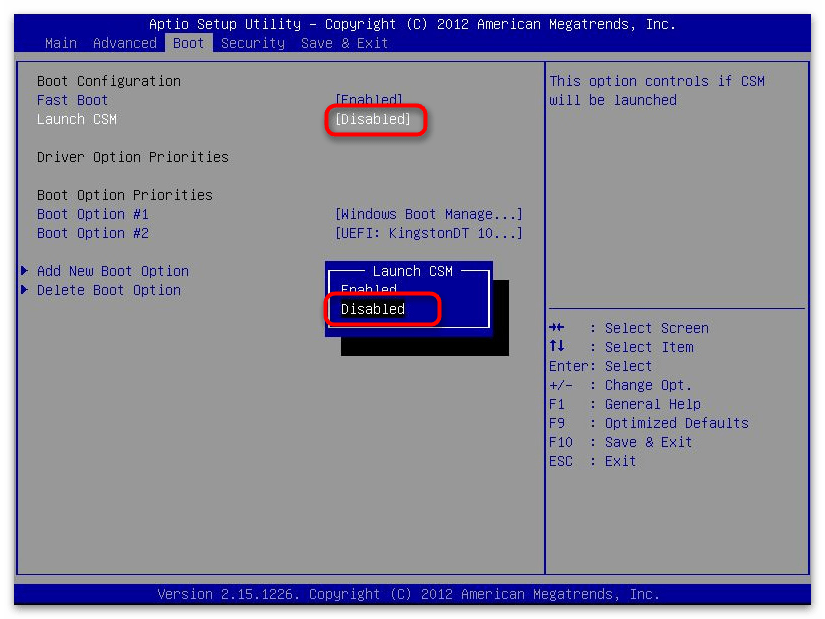
Стоит отметить, что «Secure Boot» может быть на вкладке «Autentification» — всё зависит от года выпуска БИОС.
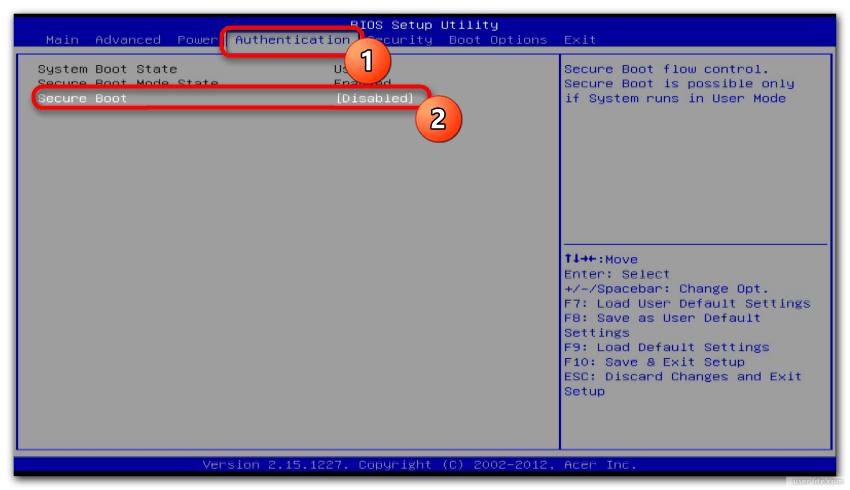
В некоторых случаях опции списка загрузки можно изменить сразу же из подраздела «Boot». Вам надо выбрать «Boot List Option» и переключить БИОС в UEFI-режим.
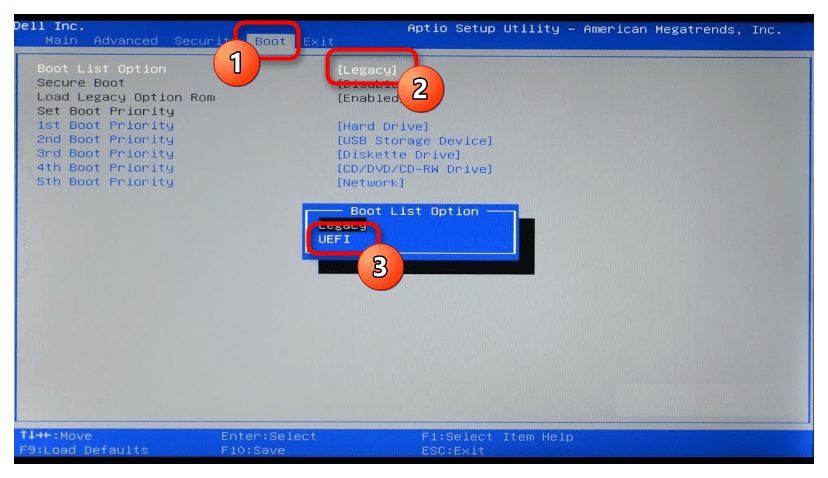
Вариант 3: Вкладка «System Configuration»
Иногда в модификациях под InsydeH20 параметры включения UEFI встречаются на вкладке «System Configuration». Перейдите в этот раздел и раскройте пункт «Boot Options».
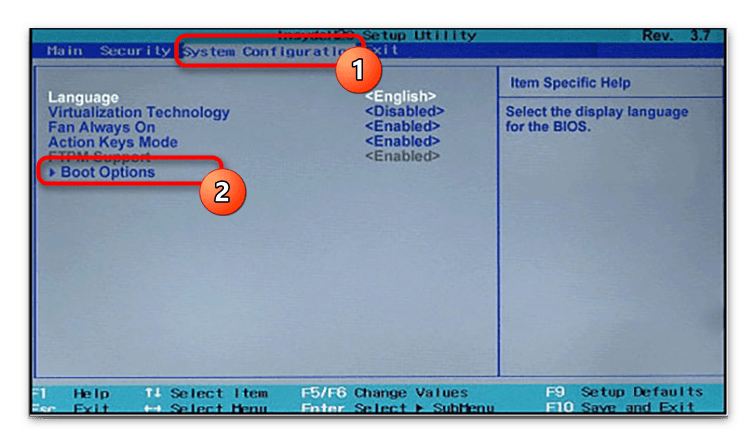
Здесь нас интересуют параметры «Secure Boot» и «Legacy Support». «Secure Boot» перевести нужно в положение «Enabled». При желании запретить незарегистрированные устройства опцию «Legacy Support» надо поменять на «Disabled». Впрочем, последнее совсем не обязательно: во многих ревизиях UEFI-загрузка совместима с режимом Legacy.
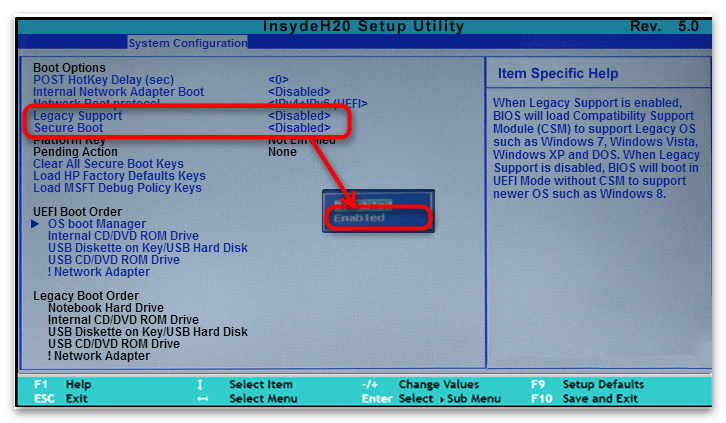
На материнских платах нового поколения режим UEFI установлен по умолчанию. Однако если при конфигурировании этот параметр случайно сбился, его можно восстановить похожими на текстовые варианты способами.
Впрочем, сделать это не всегда просто: разные производители техники базируют интерфейсы на стандартном Phoenix-Award, скрывая разные вариации его меню в расширенных настройках — «Advanced Mode».
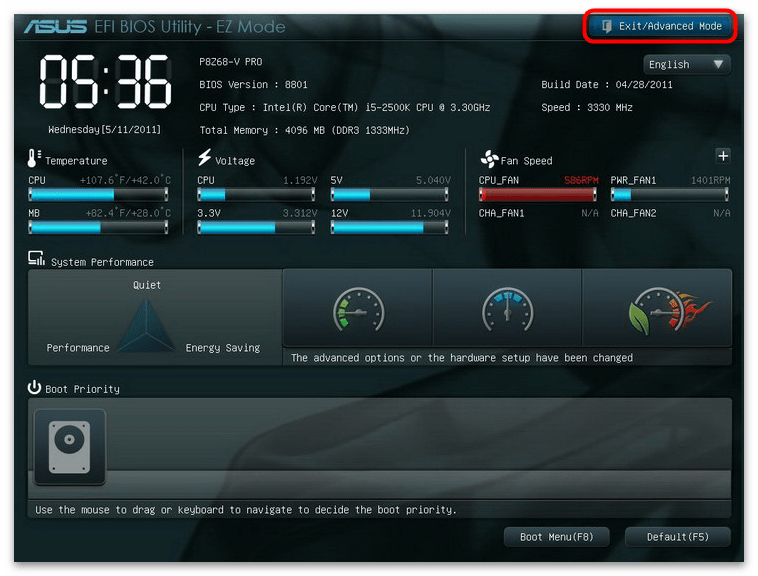
Раскрыв экран данного режима, иногда достаточно перейти на вкладку «Boot» и поставить галочку рядом с «UEFI», а в каких-то ситуациях приходится искать параметр «Secure Boot» для активации или деактивации данного параметра.
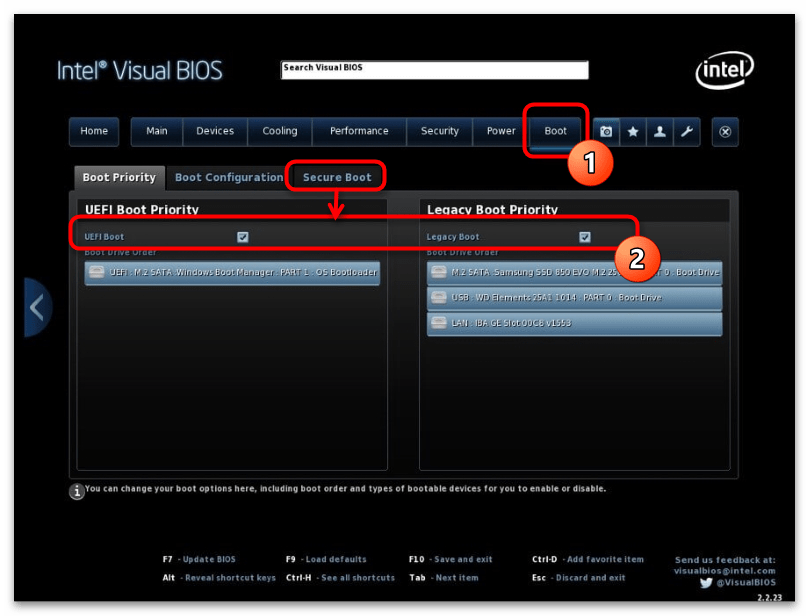

MSI
У MSI существует ряд версий, интерфейс которых сильно отличается от стандартного меню. Перейдя в расширенные настройки, вы увидите шесть панелей-кнопок, каждая из которых открывает те или иные параметры компьютера. Для активации UEFI вас интересует список инструментов БИОС, поэтому:
- Нажмите кнопку «Settings» и выберите пункт «Advanced».
- Теперь перейдите к инструментам операционной системы — к подразделу «Windows OS Configuration».
- Раскрыв строчку «Secure Boot», вы попадёте в параметры переключения режима безопасности, которые нужно выставить в активное положение.
- Клавишей «F10» сможете сохранить внесенные изменения и перезагрузить компьютер.
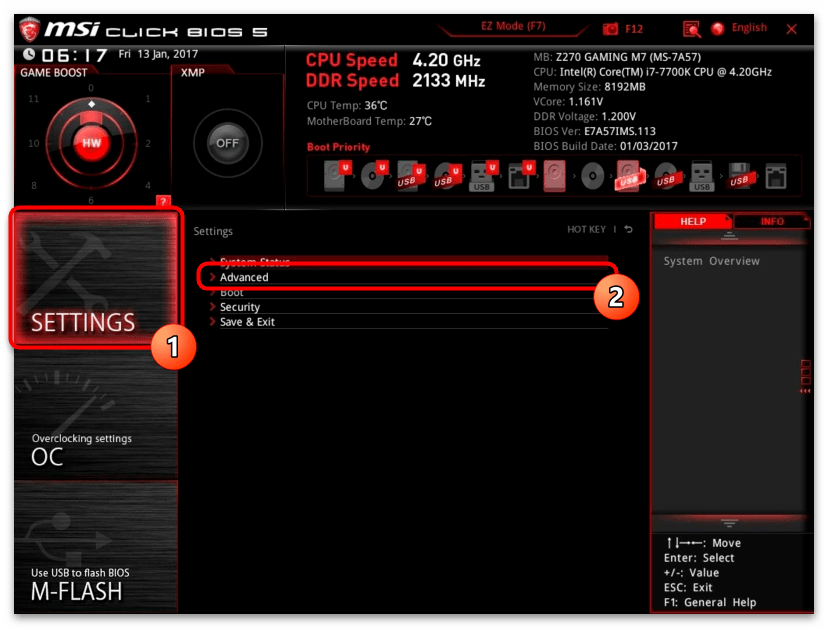
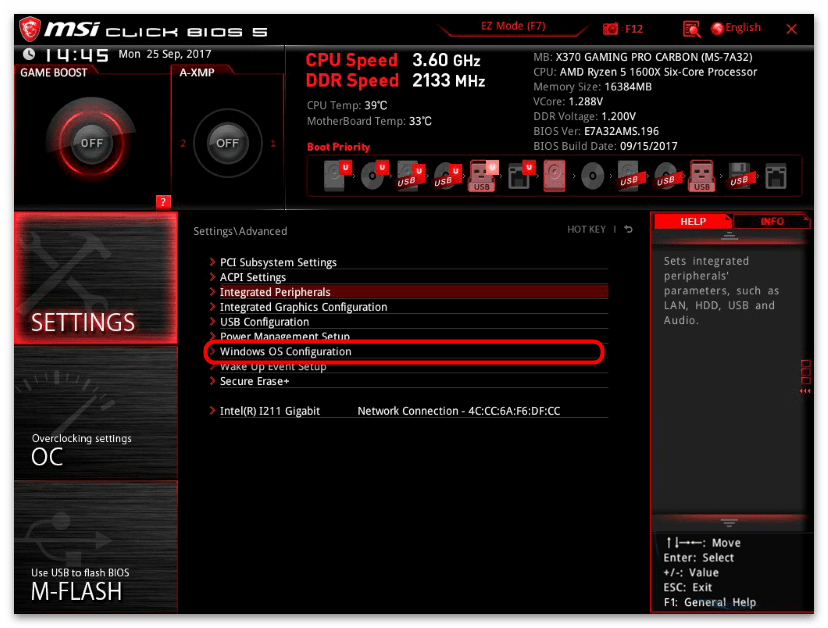
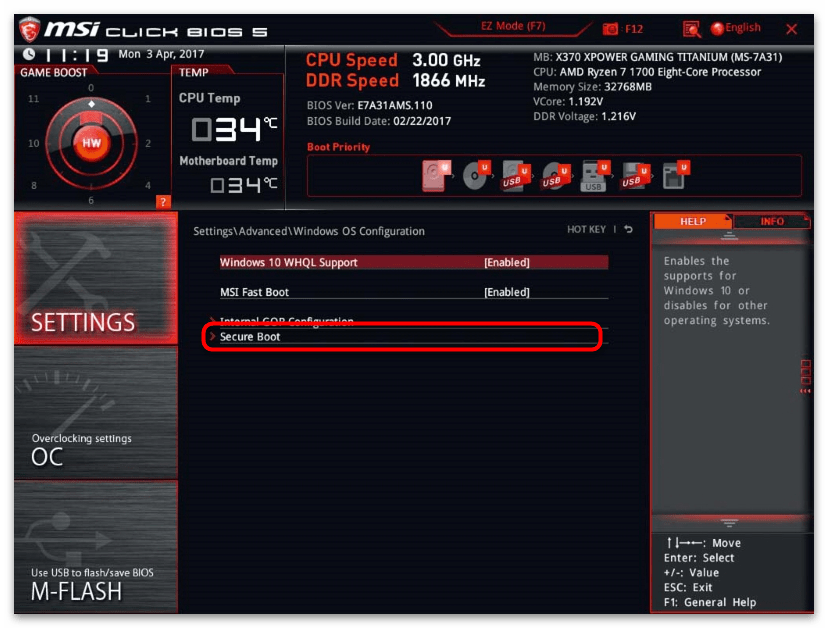
Gigabyte
Включение UEFI в интерфейсах от Gigabyte производится на вкладке «BIOS Features», а в некоторых версиях вкладка называется просто «BIOS». Здесь вам следует переключить режим безопасности «Secure Boot Mode» в положение «Standard». Затем включите непосредственно сами настройки безопасности «Secure Boot», переведя их значение в «Enabled».
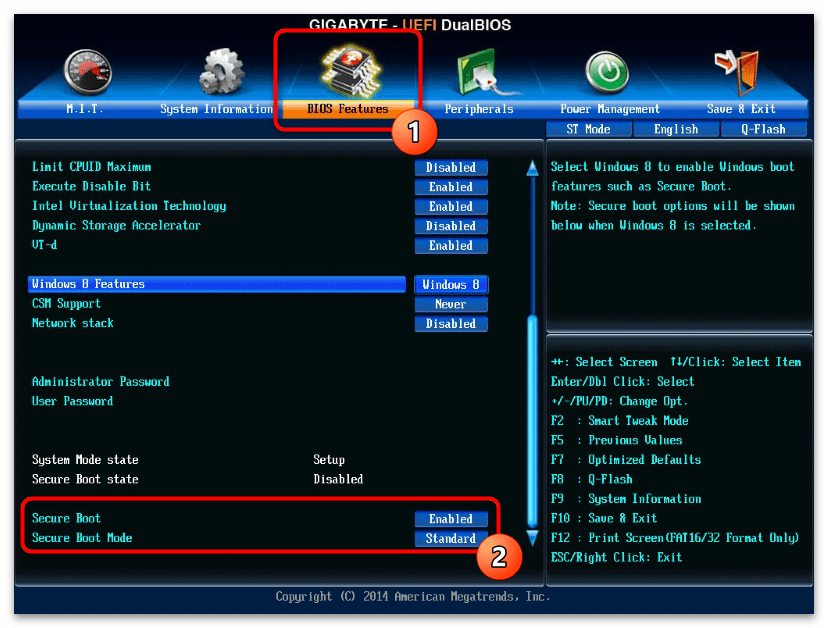
ASUS
В современных ASUS процедура производится прямо как в старых версиях этих материнских плат. Вам следует открыть расширенный режим безопасности и найти переключатель, для этого:
- Перейдите в «Advanced Mode», откройте вкладку «Boot» и выберите параметры «Secure Boot».
- Здесь раскройте список загрузчиков операционных систем и укажите «Windows UEFI mode».
- Нажатием кнопки «Exit», сохраните изменения и перезагрузите компьютер.
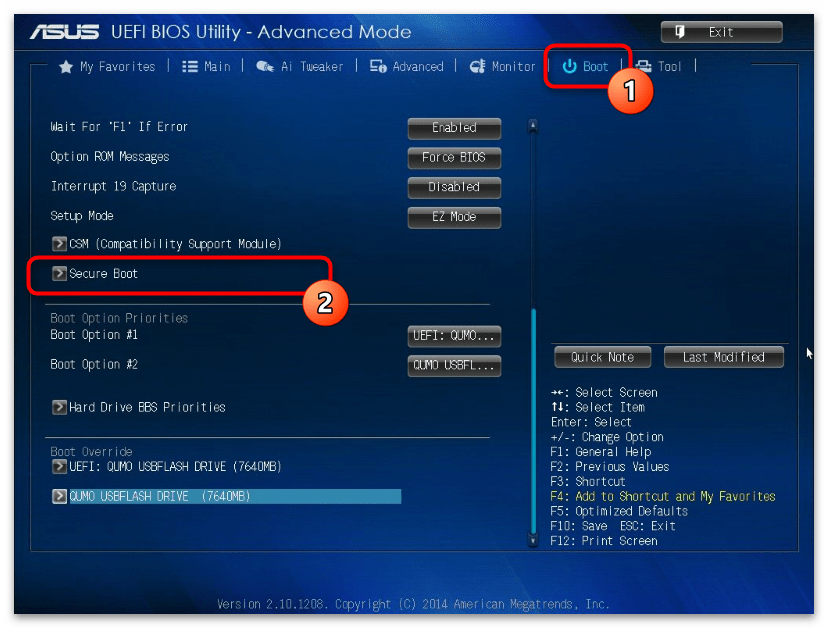
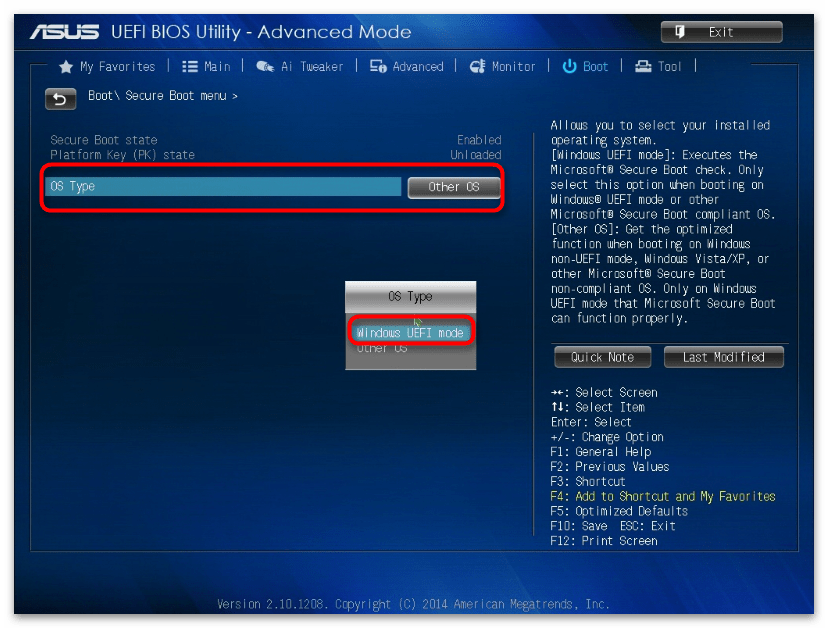
Другие графические оболочки
Почти все остальные графические интерфейсы размещают настройки включения UEFI-загрузки в подразделе «Security». На этой вкладке вам следует отыскать опцию «Secure Boot» и активировать её соответствующим переключателем.
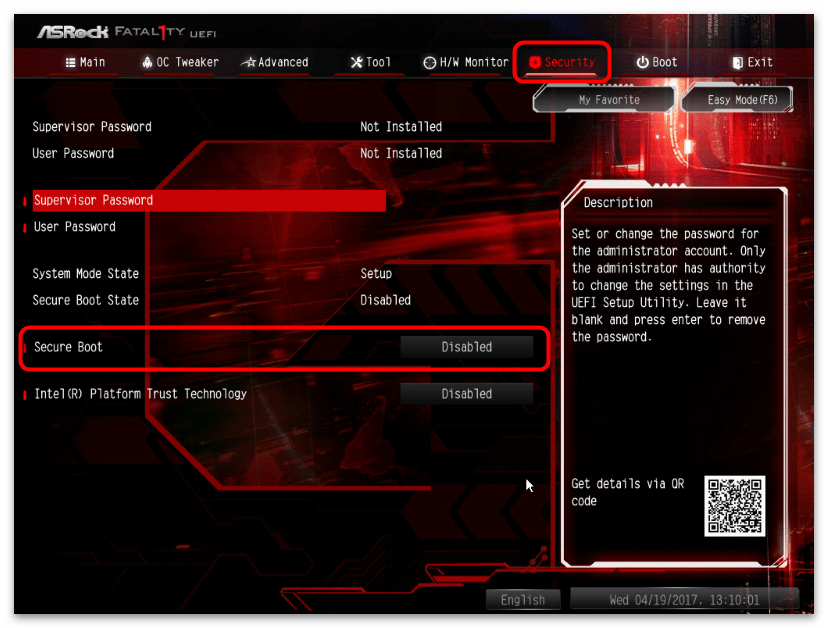
Кроме того, проверьте вкладку «Boot» на наличие включенных режимов Legacy и UEFI. Деактивировать первый можно по желанию, второй же активируется в обязательном порядке.
Еще статьи по данной теме: