
На Android:
- Начните настройку домашнего экрана, нажав и удерживая пустую область на экране (то есть там, где не размещены приложения), и появятся параметры домашнего экрана.
- Выберите «добавить обои» и укажите, предназначены ли обои для «главного экрана», «экрана блокировки» или «главного экрана и экрана блокировки».
Добавить виджет
- На главном экране коснитесь и удерживайте пустое место.
- Коснитесь Виджеты.
- Коснитесь виджета и удерживайте его. Вы получите изображения своих главных экранов.
- Переместите виджет в нужное место. Поднимите палец.
Как поставить рамку на картинку на моем Samsung?
Выберите изображение, к которому вы хотите добавить рамку, и откройте его. Когда изображение загружено, вы увидите прокручиваемую панель инструментов внизу экрана. Там ты найдешь инструмент «Граница», Нажмите здесь.
На большинстве устройств Android вы будете долго нажимать (т. Е. Нажимать и удерживать) пустое место на главном экране, чтобы открыть дополнительные параметры. Коснитесь параметра «Виджеты» в меню и найдите виджет Egnyte. Как правило, вы долгое время нажимаете на виджет, чтобы выбрать его, а затем перетаскиваете его в подходящее место на главном экране.
На Android
- Найдите главный экран, на котором есть место для приложения, для которого вы хотите создать ярлык.
- Коснитесь экрана и удерживайте.
- Выберите «Добавить на главный экран».
- Выберите Приложения.
- Выберите приложение, которое хотите добавить на главный экран.
Вот как разместить виджеты на главном экране:
- Настройте виджет в Widgetsmith.
- Зайдите на домашний экран.
- Нажмите и удерживайте в любом месте экрана, чтобы перейти в «режим покачивания».
- Нажмите кнопку «+», чтобы добавить виджет.
- Ищите «Widgetsmith» в виджетах.
- Выберите виджет размера, который вы настроили, и нажмите «Добавить виджет».
Нажмите и удерживайте главный экран и выберите команду или значок «Виджет» или «Виджеты». Если необходимо, коснитесь вкладки «Виджеты» наверху экрана, чтобы просмотреть виджеты. Найдите виджет, который хотите добавить. Проведите пальцем по экрану, чтобы просмотреть виджеты.
Как изменить вид виджета?
Как настроить виджет Поиска
- Добавьте виджет Поиска на главную страницу. Подробнее…
- На телефоне или планшете Android откройте приложение Google.
- В правом верхнем углу экрана нажмите на значок профиля Настройки Виджет Поиска
- Задайте цвет, форму и прочие параметры, используя нужные значки внизу экрана.
- Нажмите Готово.
- Как поменять внешний вид виджета?
- Как изменить вид виджета на IOS 14?
- Как изменить тему виджета?
- Как изменить форму виджета на айфоне?
- Как изменить вид виджетов на андроид?
- Как поменять фото на виджете айфон?
- Как поменять вид иконок на айфоне?
- Как поменять внешний вид иконок на айфоне?
- Как поменять дизайн иконок на айфоне?
- Как сделать красивый экран на айфоне?
- Как настроить виджеты на андроид?
- Как изменить оформление на айфоне?
- Как поменять местами виджеты на айфоне?
- Как добавить виджет Locket на айфон?
- Как выбрать фотографии для виджета?
- Как сделать новые виджеты?
- Как изменить цвет иконки в айфоне?
- Как в MIUI изменить размер виджета?
- Как изменить вид часов на айфоне 11?
- Как поменять оформление на iOS 16?
- Как сделать красивые иконки на iOS 14?
- Как можно поменять тему?
- Как установить тему на айфон?
- Как изменить подборку фото на айфон?
- Как выбрать фото для виджета?
- Как настроить виджет гугл фото?
- Как добавить фото в подборку фото?
Как поменять внешний вид виджета?
Как настроить виджет Поиска:
- Добавьте виджет Поиска на главную страницу. Подробнее…
- На телефоне или планшете Android откройте приложение Google.
- В правом верхнем углу экрана нажмите на значок профиля Настройки Виджет Поиска
- Задайте цвет, форму и прочие параметры, используя нужные значки внизу экрана.
- Нажмите Готово.
Как изменить вид виджета на IOS 14?
Вот как это сделать:
- Нажмите и удерживайте виджет, чтобы открыть меню быстрых действий.
- Коснитесь значка «Редактировать виджет».
- Внесите нужные изменения, затем нажмите за пределами виджета, чтобы выйти из режима редактирования.
Как изменить тему виджета?
Как настроить виджет Google Поиска:
- Откройте приложение Google.
- Нажмите на значок профиля Настройки Виджеты Тема виджета.
- Выберите тему.
Как изменить форму виджета на айфоне?
Изменение виджета:
- Чтобы открыть меню быстрых действий, на экране «Домой» коснитесь виджета и удерживайте его.
- Коснитесь «Изменить виджет», если этот вариант доступен (или «Изменить стопку», если это Смарт-стопка), затем выберите параметры.
- Коснитесь кнопки «Готово».
Как изменить вид виджетов на андроид?
- Откройте приложение «Google» или нажмите на логотип Google в виджете поиска.
- Затем нажмите «Еще» на нижней панели.
- Выберите «Настроить виджет».
- Здесь вы можете настроить логотип Google, панель поиска, цвет фона и даже прозрачность виджета.
- Коснитесь каждой категории, чтобы настроить ее по своему вкусу.
Как поменять фото на виджете айфон?
Выберите фотографию, которую хотите отобразить на главном экране:
- Вернитесь на главный экран.
- Удерживайте любое пустое пространство рабочего стола.
- Коснитесь + в верхнем левом углу.
- Перейдите к разделу Photo Widget: Simple.
Как поменять вид иконок на айфоне?
Как изменить иконку любого приложения на iPhone?:
- В Библиотеке вашего iPhone найдите встроенное приложение «Команды».
- Вам откроется меню по созданию «Новой команды».
- Далее нажмите на иконку «Поделиться» справа внизу экрана и выберите действие «Добавить на экран Домой».
- Остаётся присвоить команде новое изображение.
Как поменять внешний вид иконок на айфоне?
Стандартные иконки приложений придают рабочему столу iPhone привычный внешний облик.Для этого достаточно сделать несколько кликов:
- нажать на пустое место экрана «Домой»;
- дождаться появления вверху справа плюса и прикоснуться к нему, выбрать стандартный виджет;
- настроить его размер и установить в нужное место экрана.
Как поменять дизайн иконок на айфоне?
В открывшемся меню настроек вы можете поменять имя приложение и его иконку: нажмите на «Настройки» в правом верхнем углу (синий кружочек); Меняем иконки iPhone:
- нажмите «Добавить»;
- удалите с рабочего стола своего смартфона оригинальную иконку приложения;
- запускайте приложение с помощью новой иконки.
Как сделать красивый экран на айфоне?
Для этого вам нужно:
- Скачать Widgetsmith.
- Открыть приложение, нажать «Добавить виджет».
- Тапаем на виджет, затем на центр открывшегося виджета.
- Пролистываем вниз, ищем «Добавить фото».
- Тапаем на фото, выбираем нужное.
- Сохраняем виджет.
Как настроить виджеты на андроид?
Как изменить оформление на айфоне?
Изменение обоев на iPhone:
- В приложении «Настройки» нажмите «Обои».
- Нажмите «Добавить новые обои».
- Нажмите «Фото», «Люди» или «Перемешивание фото», чтобы выбрать свою фотографию.
- При желании вы можете продолжить настройку обоев.
Как поменять местами виджеты на айфоне?
Менять виджеты местами в Центре уведомлений можно двумя способами. Первый, он же самый простой, — смахнуть «шторку» уведомлений вниз, затем нажать «Изменить». После этого напротив каждого установленного виджета вы увидите небольшую кнопку, удерживая которую сможете передвигать любой виджет вверх или вниз.
Как добавить виджет Locket на айфон?
Чтобы добавить виджет, зажмите в любом месте рабочего стола, и нажмите на иконку «+». Далее выберите из списка доступных виджетов Locket и разместите его на экране.
Как выбрать фотографии для виджета?
Для выбора фотографии, которую вы хотите использовать, просто коснитесь ее. Если вы выберете несколько изображений, виджет будет циклически менять их, а не отображать статично только одну. Когда вы будете довольны своим выбором, просто нажмите «Добавить».
Как сделать новые виджеты?
Как добавить виджет:
- Коснитесь свободного участка на главном экране и удерживайте его.
- Коснитесь значка «Виджеты».
- Нажмите на виджет и удерживайте его. Появятся изображения главных экранов.
- Перетащите виджет в нужное место и отпустите.
Как изменить цвет иконки в айфоне?
В приложении «Быстрые команды» на устройстве iOS или iPadOS коснитесь на быстрой команде, которую хотите изменить. Коснитесь значка рядом с названием быстрой команды, затем выполните любое из следующих действий. Изменение цвета быстрой команды. Коснитесь образца цвета.
Как в MIUI изменить размер виджета?
Если же вы хотите изменить размер уже созданного виджета, нажмите и удерживайте палец на нужном виджете до появления рамки, а затем потяните необходимую сторону вверх/вниз или вправо/влево, чтобы установить нужный размер. Чтобы выйти из режима редактирования, нажмите на пустом месте на экране за пределами виджета.
Как изменить вид часов на айфоне 11?
Пару секунд удерживайте палец на экране блокировки или «шторке» уведомлений Нажмите «Настроить» внизу экрана и нажмите на окошко «Экран блокировки» Тапните по часам Во всплывающем окне выберите шрифт из восьми предложенных вариантов
Как поменять оформление на iOS 16?
Как перейти в режим настройки экрана блокировки:
- После установки iOS 16 зажмите пальцем экран блокировки.
- Свайпните вправо и нажмите на иконку плюса в разделе «Добавление новых обоев».
- Выберите обои из подборки Apple или из своей галереи.
Как сделать красивые иконки на iOS 14?
Как сделать свои иконки и темы в iOS 14:
- Откройте приложение «Команды».
- Добавьте новую команду, нажав на плюсик в правом верхнем углу.
- «Добавить действие» → «Скрипты» → «Открыть приложение».
- В появившемся скрипте нажмите «Выбрать» и затем выберите приложение, иконку которого вы хотите изменить.
Как можно поменять тему?
На устройствах Android можно изменить цветовую схему некоторых экранов и приложений.Как настроить тёмную тему:
- Откройте настройки телефона.
- Выберите Экран.
- Включите или отключите параметр Тёмная тема.
Как установить тему на айфон?
Коснитесь «Обзор» внизу экрана, чтобы просмотреть список «Места». Затем коснитесь места для установки темы (iCloud Drive или «На iPhone»). Коснитесь темы, затем коснитесь «Добавить».
Как изменить подборку фото на айфон?
Как изменить подборку:
- Откройте приложение Currents. на устройстве iPhone или iPad.
- В нижней части экрана нажмите «Профиль».
- Выберите подборку в разделе «Сообщества и подборки».
- Нажмите на значок «Ещё» Изменить подборку.
- Внесите изменения и нажмите Сохранить.
Как выбрать фото для виджета?
Выберите фотографии для виджета
В приложении Фото виджет, например, она (Add Album) находится прямо посередине. Нажмите на кнопку и присвойте название создаваемому альбому. Затем нажмите на кнопку для добавления фотографий в созданный альбом (Add Photos).
Как настроить виджет гугл фото?
Нажмите значок плюса в верхнем левом углу, чтобы открыть галерею виджетов. Найдите и коснитесь в приложении Google Фото. Проведите пальцем вправо / влево, чтобы выбрать размер виджета. Нажмите «Добавить виджет» Место виджет и нажмите «Готово» в правом верхнем углу.
Как добавить фото в подборку фото?
Вкладка «Альбомы»:
- Откройте приложение «Фото».
- Перейдите на вкладку «Альбомы» и нажмите кнопку «Добавить».
- Нажмите «Новый альбом». Введите название альбома, нажмите «Сохранить», затем выберите фотографии и видео, которые хотите добавить.
- Нажмите «Готово».
Ответить
Виджеты, появившиеся на главном экране iPhone с выходом iOS 14 великолепны, однако у некоторых из них все-таки имеются недочеты. В частности, виджет приложения «Фото» вызывает разочарование. Этот инструмент дает приятное ощущение появления любимых фотографий на главном экране рядом со значками приложений. Но, с другой стороны, каждый час картинка меняется случайным образом без какого-либо нашего участия. И хотя изменить поведение самого этого виджета уже нельзя, все еще остается способ получить нужные вам изображения на главном экране.

♥ ПО ТЕМЕ: Как создавать собственные виджеты на iPhone с помощью приложения Widgetsmith.
С момента выхода iOS 14 сторонние разработчики приложений создали немало новых виджетов, которые работают как на главном экране, так и на экране «Сегодня». Многие из них предназначены для одноцелевых приложений. Разработчики с радостью поспешили исправить те нюансы, которые Apple упустила в собственных виджетах. Нам придется обратиться к сторонним приложениям, которые позволят выбирать, какое изображение или изображения вы хотите отображать в виджете на главном экране iPhone и когда.
♥ ПО ТЕМЕ: Как добавить голосовое оповещение об окончании зарядки iPhone или iPad.
Видео:
Выберите стороннее приложение для установки виджетов
Когда вы сталкиваетесь с необходимостью выбрать сторонний виджет для демонстрации фотографий, выбор конечно же имеется. Некоторые приложения предоставляют возможности для выбора нескольких изображений, а другие позволяют добавлять текст. Есть даже виджеты, которые накладывают поверх картинки информацию из календаря. Но если вам требуется лишь виртуальная рамка для показа фотографии на главном экране, с большой вероятностью вам подойдет любой виджет такого рода, продвинутый или не очень.
Некоторые из доступных сторонних виджетов для показа фотографий
Custom Widgets – Photo & Text: вы можете использовать всего три изображения, одно из которых будет выведено на виджет. Вы можете вносить изменения в формат показа фотографии, развернув ее, изменив цвет фона или используя вверху аналоговые часы, текст или текущую дату.
Home Photo Widget: вы можете добавить в приложение неограниченное число изображений, а затем создать статический виджет для каждого из них.
Locket – Photo Widgets (99 рублей): вы выбираете альбом для каждого виджета, число изображений, которые вы хотите видеть из него, и как часто виджет должен менять изображения.
Photobox Widget: вы можете использовать виджет трех разных размеров, кроме того виджет позволяет выбрать несколько фотографий, которые случайным образом будут меняться каждые десять минут. Есть возможность добавления сообщения и обрезки фотографий.
PHOTO ALBUM (Photo Widget): для каждого создаваемого виджета формируется свой фотоальбом с любым числом фотографий. Вы можете изменить яркость изображения, периодичность его смены, показать название альбома виджета.
Photo Widget (99 рублей): для виджета вы создаете альбомы, в каждом из которых может храниться до шести фотографий, и вы можете одновременно показывать несколько изображений как по отдельности, так и в виде сетки.
Фото виджет: вы можете добавить одну или несколько фотографий в один виджет (трех разных размеров). Вы можете изменить интервал обновления фотографии, добавить наложение даты или заголовка.
Photo Widget – Pin Photo: вы можете создать виджет как для одного изображения, так и для альбомов, из которых будут выбираться изображения каждую минуту. Вы также можете добавить заголовок каждому виджету.
Photo Widget – Simple: необходимо создать альбомы с любым количеством фотографий, а затем задать виджет для каждой коллекции. В каждом виджете имеется шесть вариантов временного интервала для смены изображений.
Photo Widget – The best one: вы можете добавить одно или несколько изображений к каждому виджету, настроить его для использования одного из ваших фотоальбомов. Фотографии меняются по вашему индивидуальному таймеру. Можно настроить виджет так, чтобы при нажатии на него открывался веб-сайт.
PictureWidget: вы добавляете в приложение сразу пять фотографий. Для виджета домашнего экрана будет отображаться только одно изображение. Для виджета в старом стиле доступны дополнительные параметры настройки.
Все эти приложения в целом работают идентично. В этой статье мы рассмотрим создание фото-виджета на примере работы приложения Фото виджет.
♥ ПО ТЕМЕ: Темы оформления на iPhone (новые иконки): как менять, где скачать, как заработать на этом.
Выберите фотографии для виджета
После того, как вы установите выбранное приложение на свой iPhone, откройте его. Необходимо найти нечто похожее на кнопку «Добавить». В приложении Фото виджет, например, она (Add Album) находится прямо посередине. Нажмите на кнопку и присвойте название создаваемому альбому.

Затем нажмите на кнопку для добавления фотографий в созданный альбом (Add Photos). Откроется окно, в котором вы можете просмотреть все фотографии в приложении «Фото», включая все свои альбомы.
Для выбора фотографии, которую вы хотите использовать, просто коснитесь ее. Если вы выберете несколько изображений, виджет будет циклически менять их, а не отображать статично только одну. Когда вы будете довольны своим выбором, просто нажмите «Добавить».


♥ ПО ТЕМЕ: Как научить iPhone автоматически включать Режим энергосбережения.
Отключите «Показывать дату в виджете» (необязательно)
По умолчанию приложение Фото виджет показывает дату при отображении фотографий. Если вам это подходит, переходите к следующему шагу. Однако, если вы хотите, чтобы на главном экране была простая чистая фотография, эту функцию нужно отключить. Откройте в виджете вкладку «Настройки» (Settings) и деактивируйте переключатель рядом с «Показывать дату в виджете» (Show Date in Widget). Кроме того, здесь же можно выбрать интервал для смены фотографий – раздел Photo Refresh Interval.

♥ ПО ТЕМЕ: Как на iPhone и iPad спрятать ненужные страницы с приложениями с домашнего экрана.
Для этого нажмите и удерживайте пальцем на фоне главного экрана, пока не войдете в режим покачивания иконок. Теперь нажмите кнопку «плюс» (+) в верхнем левом углу экрана.

В списке найдите Фото виджет. Он может сразу появиться в качестве предлагаемого виджета, но, если нет, нужно прокрутить вниз и выбрать его из списка.
Как только вы это сделаете, то увидите три предполагаемых размера виджета (маленький, средний и большой). Когда вы определитесь, какой из них подходит, нажмите «Добавить виджет» или перетащите его прямо на домашний экран в нужное место.


Смотрите также:
- Зеленая, оранжевая или красная точка вверху экрана iOS: для чего они нужны?
- Постучать по крышке Айфона – сделать скриншот: как привязать действия к касанию задней части корпуса iPhone.
- 20 функций iPhone, которые можно отключить большинству пользователей.
Как поменять внешний вид виджета?
Как настроить виджет Поиска
- Добавьте виджет Поиска на главную страницу. Подробнее…
- На телефоне или планшете Android откройте приложение Google.
- В правом верхнем углу экрана нажмите на значок профиля Настройки Виджет Поиска
- Задайте цвет, форму и прочие параметры, используя нужные значки внизу экрана.
- Нажмите Готово.
- Как изменить внешний вид виджета на айфоне?
- Как изменить фото на виджете?
- Как изменить вид виджетов на андроид?
- Как выбрать фото для виджета?
- Как изменить вид виджета iOS 15?
- Как изменить вид иконок на айфоне?
- Как изменить виджет на айфоне?
- Как добавить фотку в виджет на iOS 14?
- Как выбрать Фото для виджета на андроид?
- Как изменить тему виджета?
- Как изменить виджеты?
- Как в MIUI изменить размер виджета?
- Как изменить Фото для вас на айфоне?
- Как изменить оформление на айфоне?
- Как добавить виджет Locket на айфон?
- Как изменить вид часов на айфоне 11?
- Можно ли поменять цвет иконок на айфоне?
- Как поменять оформление на iOS 16?
- Как поменять Фото на аватарке в телефоне?
- Как сделать свою подборку Фото на айфон?
- Как добавить Фото на главный экран айфон?
- Что такое настройка виджетов?
- Как настроить ленту виджетов?
- Как изменить виджеты на самсунге?
- Как выбрать Фото в виджет Смит?
- Как пользоваться Locket?
- Как изменить экран домой на айфоне iOS 15?
- Как поставить свою картинку на приложение?
- Как поменять Фото в для вас?
- Где можно изменить Фото?
- Как убрать лишние виджеты андроид?
- Как настроить виджет гугл фото?
- Как убрать шторку виджетов на Xiaomi?
- Как изменить внешний вид виджета IOS 14?
- Как сделать виджет на айфоне Locket?
Как изменить внешний вид виджета на айфоне?
Редактирование виджетов:
- Нажмите и удерживайте виджет, чтобы открыть меню быстрых действий.
- Коснитесь значка «Редактировать виджет».
- Внесите нужные изменения, затем нажмите за пределами виджета, чтобы выйти из режима редактирования.
Как изменить фото на виджете?
Следующие шаги объясняют, как настроить одной фотографии в виджете Photo Widget: Simple.Выберите фотографию, которую хотите отобразить на главном экране:
- Вернитесь на главный экран.
- Удерживайте любое пустое пространство рабочего стола.
- Коснитесь + в верхнем левом углу.
- Перейдите к разделу Photo Widget: Simple.
Как изменить вид виджетов на андроид?
- Откройте приложение «Google» или нажмите на логотип Google в виджете поиска.
- Затем нажмите «Еще» на нижней панели.
- Выберите «Настроить виджет».
- Здесь вы можете настроить логотип Google, панель поиска, цвет фона и даже прозрачность виджета.
- Коснитесь каждой категории, чтобы настроить ее по своему вкусу.
Как выбрать фото для виджета?
Для этого нажмите и удерживайте пальцем на фоне главного экрана, пока не войдете в режим покачивания иконок. Теперь нажмите кнопку «плюс» (+) в верхнем левом углу экрана. В списке найдите Фото виджет. Он может сразу появиться в качестве предлагаемого виджета, но, если нет, нужно прокрутить вниз и выбрать его из списка.
Как изменить вид виджета iOS 15?
Изменение виджета:
- Чтобы открыть меню быстрых действий, на экране «Домой» коснитесь виджета и удерживайте его.
- Коснитесь «Изменить виджет», если этот вариант доступен (или «Изменить стопку», если это Смарт-стопка), затем выберите параметры.
- Коснитесь кнопки «Готово».
Как изменить вид иконок на айфоне?
В открывшемся меню настроек вы можете поменять имя приложение и его иконку: нажмите на «Настройки» в правом верхнем углу (синий кружочек); Меняем иконки iPhone:
- нажмите «Добавить»;
- удалите с рабочего стола своего смартфона оригинальную иконку приложения;
- запускайте приложение с помощью новой иконки.
Как изменить виджет на айфоне?
Как изменить параметры виджета на экране блокировки iOS 16:
- Перейдите в режим редактирования экрана блокировки, для этого задержите палец на нем при разблокированном гаджете.
- В меню редактирования нажмите кнопку Настроить.
- Нажмите на виджет, который нужно изменить или добавьте соответствующий виджет на экран.
Как добавить фотку в виджет на iOS 14?
Пункт три — фото на главном экране iOS 14
Открыть приложение, нажать «Добавить виджет». Тапаем на виджет, затем на центр открывшегося виджета. Пролистываем вниз, ищем «Добавить фото». Тапаем на фото, выбираем нужное.
Как выбрать Фото для виджета на андроид?
Для этого выполните следующие действия:
- Откройте Google Фото, нажмите на изображение своего профиля в правом верхнем углу и выберите «Настройки фотографий».
- Внизу вы увидите возможность управлять уведомлениями.
- Далее вы можете выбрать, какие из избранных воспоминаний вы хотите видеть в виджете.
Как изменить тему виджета?
Как настроить виджет Google Поиска:
- Откройте приложение Google.
- Нажмите на значок профиля Настройки Виджеты Тема виджета.
- Выберите тему.
Как изменить виджеты?
Как добавить виджет:
- Коснитесь свободного участка на главном экране и удерживайте его.
- Коснитесь значка «Виджеты».
- Нажмите на виджет и удерживайте его. Появятся изображения главных экранов.
- Перетащите виджет в нужное место и отпустите.
Как в MIUI изменить размер виджета?
Если же вы хотите изменить размер уже созданного виджета, нажмите и удерживайте палец на нужном виджете до появления рамки, а затем потяните необходимую сторону вверх/вниз или вправо/влево, чтобы установить нужный размер. Чтобы выйти из режима редактирования, нажмите на пустом месте на экране за пределами виджета.
Как изменить Фото для вас на айфоне?
Изменение оформления:
- Откройте приложение «Фото» и перейдите на вкладку «Для вас».
- Нажмите на воспоминание, чтобы воспроизвести его.
- Коснитесь экрана, нажмите кнопку миксов воспоминаний, а затем — кнопку «Фильтры».
- Выберите оформление в списке «Оформление», затем нажмите «Готово».
Как изменить оформление на айфоне?
Добавление новых обоев для экрана блокировки или экрана «Домой»:
- В приложении «Настройки» нажмите «Обои».
- Нажмите «Добавить новые обои».
- Нажмите «Фото», «Люди» или «Перемешивание фото», чтобы выбрать свою фотографию.
- При желании вы можете продолжить настройку обоев.
Как добавить виджет Locket на айфон?
Чтобы добавить виджет, зажмите в любом месте рабочего стола, и нажмите на иконку «+». Далее выберите из списка доступных виджетов Locket и разместите его на экране.
Как изменить вид часов на айфоне 11?
Пару секунд удерживайте палец на экране блокировки или «шторке» уведомлений Нажмите «Настроить» внизу экрана и нажмите на окошко «Экран блокировки» Тапните по часам Во всплывающем окне выберите шрифт из восьми предложенных вариантов
Можно ли поменять цвет иконок на айфоне?
В приложении «Быстрые команды» на устройстве iOS или iPadOS коснитесь на быстрой команде, которую хотите изменить. Коснитесь значка рядом с названием быстрой команды, затем выполните любое из следующих действий. Изменение цвета быстрой команды. Коснитесь образца цвета.
Как поменять оформление на iOS 16?
Как перейти в режим настройки экрана блокировки:
- После установки iOS 16 зажмите пальцем экран блокировки.
- Свайпните вправо и нажмите на иконку плюса в разделе «Добавление новых обоев».
- Выберите обои из подборки Apple или из своей галереи.
Как поменять Фото на аватарке в телефоне?
Как добавить или изменить фото профиля:
- На телефоне или планшете Android откройте приложение «Настройки».
- Выберите Google Управление аккаунтом Google. Личная информация.
- В разделе «Основная информация» нажмите Фотография. При необходимости выполните вход.
- Нажмите Выбрать фото профиля.
- Нажмите Принять.
Как сделать свою подборку Фото на айфон?
Создание альбома:
- Откройте приложение «Фото».
- Перейдите на вкладку «Альбомы» и нажмите кнопку «Добавить».
- Нажмите «Новый альбом». Введите название альбома, нажмите «Сохранить», затем выберите фотографии и видео, которые хотите добавить.
- Нажмите «Готово».
Как добавить Фото на главный экран айфон?
Изменение обоев на iPhone:
- Откройте «Настройки» > «Обои», затем коснитесь «Добавить новые обои». Откроется галерея обоев.
- Выполните одно из описанных ниже действий.
- Чтобы изменить фото на обоях, см.
- Коснитесь «Добавить» и выполните любое из указанных ниже действий.
Что такое настройка виджетов?
Виджет настроек — это инструмент, который позволяет быстро и удобно подобрать параметры внешнего вида сайта, просмотреть доступные варианты и выбрать наиболее подходящий дизайн.
Как настроить ленту виджетов?
Как же их настроить? Достаточно просто перейти в ленту виджетов и в верхнем правом углу нажать на значок «настройка», который привычно изображен в виде шестерёнки. Там мы переходим в «рекомендуемое» и попадаем в меню настройки наших модулей, где можем добавить или отключить тот блок виджетов, который нам не нужен.
Как изменить виджеты на самсунге?
Виджет — это расширенная функция приложения, которое уже установлено на устройстве. Виджеты можно настроить и разместить на главном экране.Как изменить настройки виджета:
- Нажмите и удерживайте виджет.
- Нажмите «Настройки».
- Выберите нужные настройки (на примере ниже — цвет фона и прозрачность виджета) и нажмите Сохранить.
Как выбрать Фото в виджет Смит?
Для того, чтобы сделать фото виджет в Widgetsmith, выберите тип «Photo», а затем загрузите свое изображение из библиотеки. Вот как будут выглядеть эти оба виджета на рабочем столе. Создать их можно сколько угодно, причем разных размеров.
Как пользоваться Locket?
Как пользоваться Locket:
- Открываете приложение и проходите регистрацию;
- Приглашаете своих друзей из Контактов;
- Добавляете виджет на свой главный экран;
- Делитесь моментальными фото.
Как изменить экран домой на айфоне iOS 15?
Перемещение приложений и виджетов на iPhone:
- Коснитесь значка любого приложения или виджета на экране «Домой» и удерживайте его, затем коснитесь «Изменить экран «Домой»».
- Перетяните значок приложения:
- После завершения нажмите кнопку «Домой» (на iPhone с кнопкой «Домой») или нажмите «Готово» (на других моделях iPhone).
Как поставить свою картинку на приложение?
Как добавить фотографию в приложении на Android?:
- Из главного меню приложения, которое расположено в нижней части экрана, перейдите в раздел Профиль.
- Далее нажмите на кнопку Редактировать профиль.
- Нажмите на кнопку Изменить фото профиля.
- Выберите нужное вам фото или картинку и нажмите на кнопку Готово.
Как поменять Фото в для вас?
Как добавить или изменить фото профиля:
- На телефоне или планшете Android откройте приложение «Настройки».
- Выберите Google Управление аккаунтом Google. Личная информация.
- В разделе «Основная информация» нажмите Фотография. При необходимости выполните вход.
- Нажмите Выбрать фото профиля.
- Нажмите Принять.
Где можно изменить Фото?
10 лучших бесплатных программ для редактирования фотографий в 2022 году:
- Adobe Photoshop Express.
- GIMP.
- Paint.NET.
- Pixlr.
- Pixlr X.
- PhotoScape X.
- Fotor.
- Photos Pos Pro.
Как убрать лишние виджеты андроид?
Ниже приведены инструкции для Android без модификаций. Нажмите и удерживайте Виджет:
- В списке приложений нажмите и удерживайте иконку Виджета. В верхней части экрана появится значок Удалить.
- Перетащите иконку на этот значок.
- Подтвердите удаление.
Как настроить виджет гугл фото?
Нажмите значок плюса в верхнем левом углу, чтобы открыть галерею виджетов. Найдите и коснитесь в приложении Google Фото. Проведите пальцем вправо / влево, чтобы выбрать размер виджета. Нажмите «Добавить виджет» Место виджет и нажмите «Готово» в правом верхнем углу.
Как убрать шторку виджетов на Xiaomi?
Первый шаг — открыть стандартное приложение «Настройки». Далее находите пункт «Рабочий стол и Недавние». Затем убираете галочку напротив пункта «Лента виджетов». Теперь при свайпе вправо с главное экрана вы не будете наблюдать ленту виджетов.
Как изменить внешний вид виджета IOS 14?
Нажать на пустое место экрана «Домой»; дождаться появления вверху справа плюса и прикоснуться к нему, выбрать стандартный виджет; настроить его размер и установить в нужное место экрана.
Как сделать виджет на айфоне Locket?
Чтобы добавить виджет, зажмите в любом месте рабочего стола, и нажмите на иконку «+». Далее выберите из списка доступных виджетов Locket и разместите его на экране.
Ответить
Оглавление
- 1 На заметку
- 2 Как изменить иконку любого приложения на iPhone?
- 3 Как создать собственные виджеты на iPhone?
- 4 Идеи для вашего вдохновения и оформления рабочего стола
Виджеты и иконки Apple стали своего рода эталонным дизайнерским решением: чёткие линии, обтекаемые формы, красочные и без лишних слов понятные значки нравятся в том числе Android-пользователям. Да что там нравятся: они активно скачивают и устанавливают готовые наборы iOS-значков на свои устройства.
Но всё же многим примелькался стандартный вид иконок и виджетов. У отдельных экспертов по визуалу и вовсе пестрит в глазах – хочется эстетики, гармонии и единой стилистики. Поэтому сегодня мы покажем, как красиво и логично организовать рабочее пространство на вашем смартфоне в несколько простых шагов. Сразу заметим: инструкция будет актуальна для пользователей iOS 14 и новее.
На заметку
Прежде чем экспериментировать со своим девайсом, поищите вдохновение на сайте Pinterest. Там много интересных идей и готовых иконок для оформления домашнего экрана, скачать которые можно абсолютно бесплатно. Создайте отдельную доску для них – и тогда получите быстрый доступ ко всем наработкам.
Чтобы сэкономить время поиска изображений, воспользуйтесь нашими поисковыми подсказками: рабочий стол айфон, иконки для айфон, ios icon aesthetic, app store icon aesthetic и им подобные. Ещё в запросе можно уточнить цвет, который будет акцентным в изображении: например, youtube icon aesthetic green. Ведь если все иконки будут в одной стилистике, рабочий стол будет выглядеть более гармонично.
Избежать хаоса и беспорядка на рабочем пространстве поможет деление на блоки. Например, на первом столе логично будет сохранить иконки часто используемых приложений и разграничить их тематически: например, можно объединить книги, заметки и планировщик задач; подкасты, музыку и кино; фото, видео, монтаж и обработку; такси, навигацию и поисковик и др. А всё, к чему не требуется быстрый доступ, разместить на следующих рабочих столах или и вовсе оставить в Библиотеке приложений.
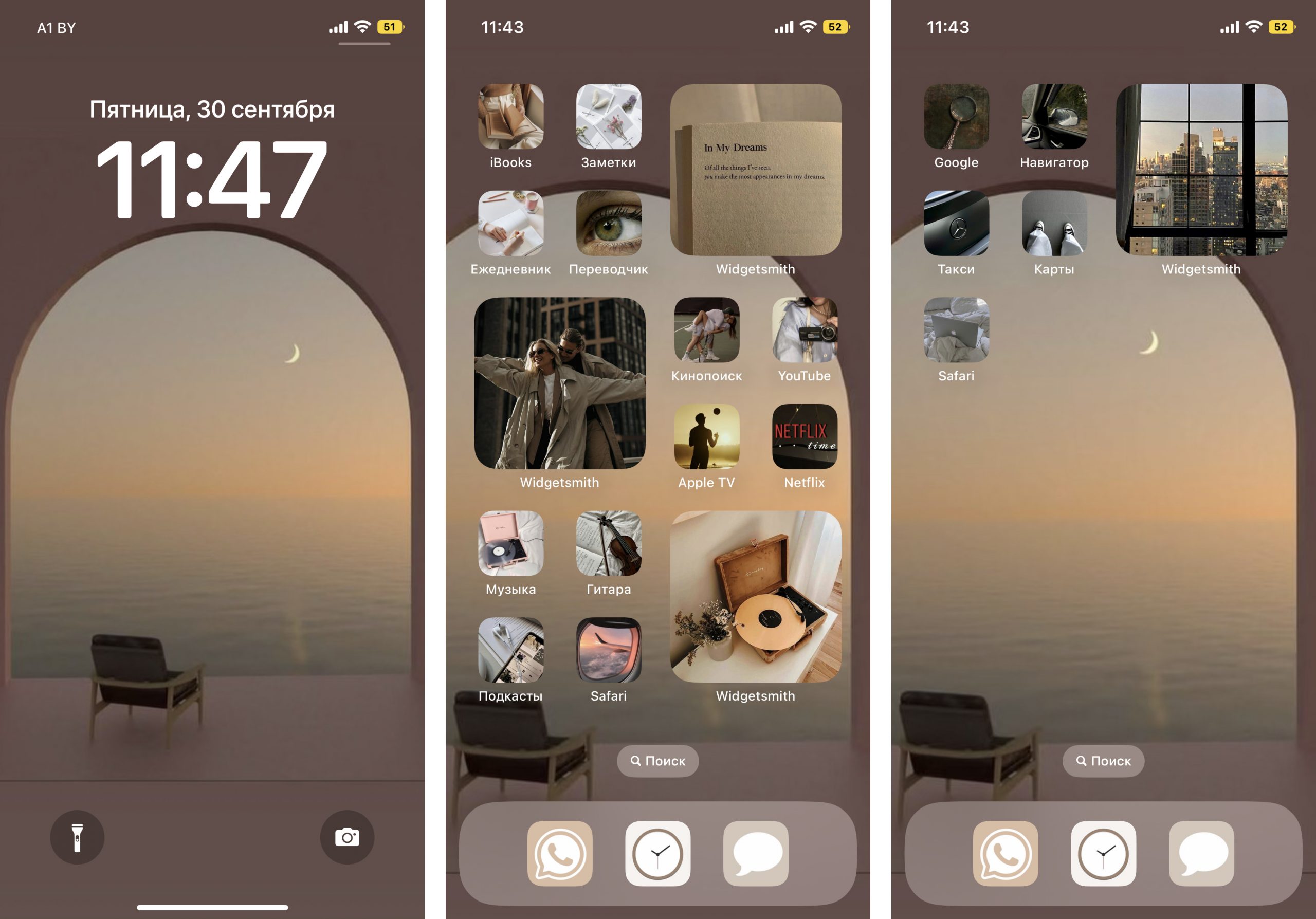
Кстати, при выборе изображений не забывайте о логике и ассоциациях с этими приложениями. Это поможет быстрее к ним привыкнуть. Например, службу такси отлично проиллюстрирует машина, навигатор – карта или следы ног, банк – корзина для покупок или кошелёк.
Отобрав наиболее подходящие иконки, стикеры и фотографии, загрузите их в галерею своего iPhone и будьте готовы изменить свой рабочий стол до неузнаваемости!
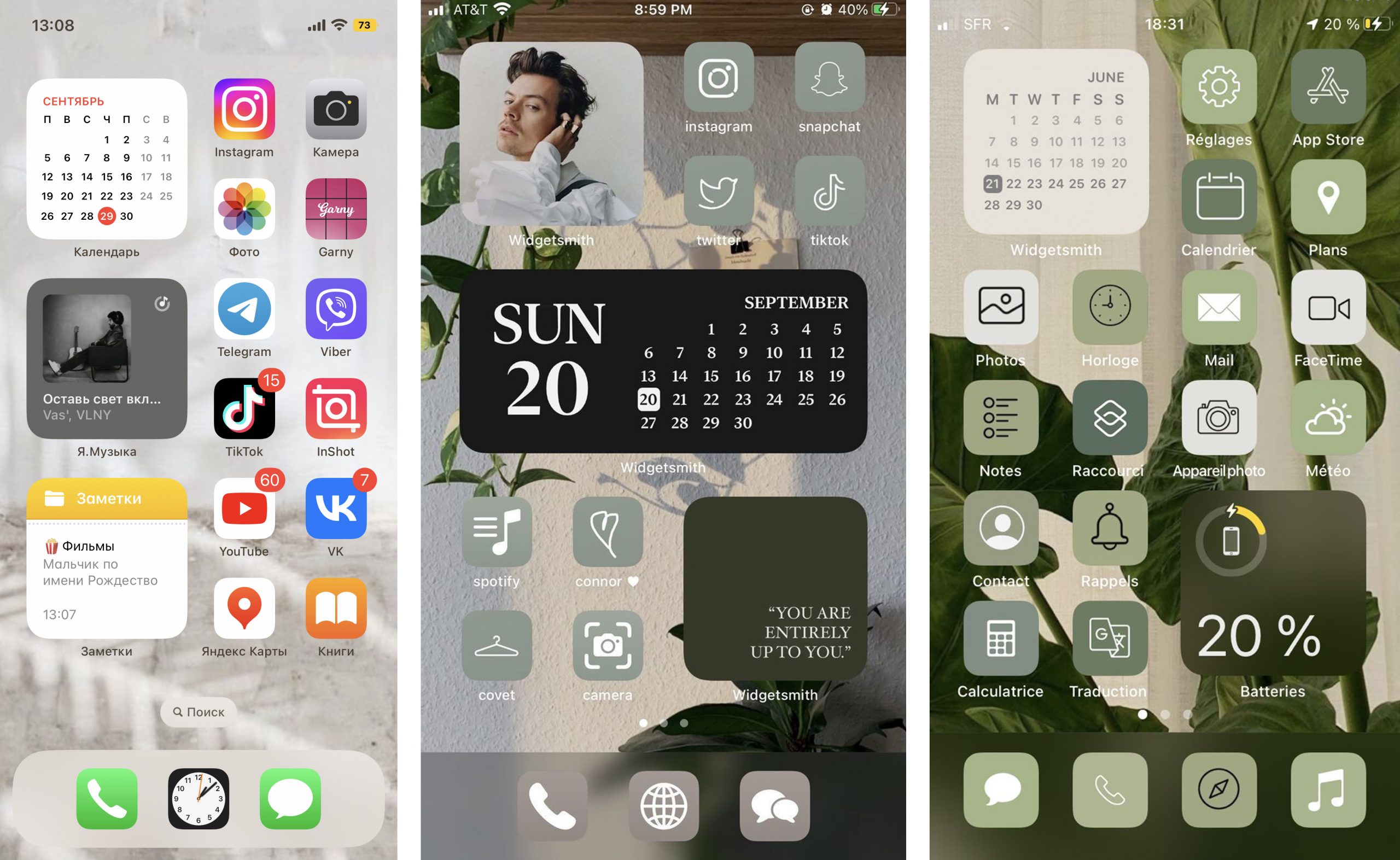
Как изменить иконку любого приложения на iPhone?
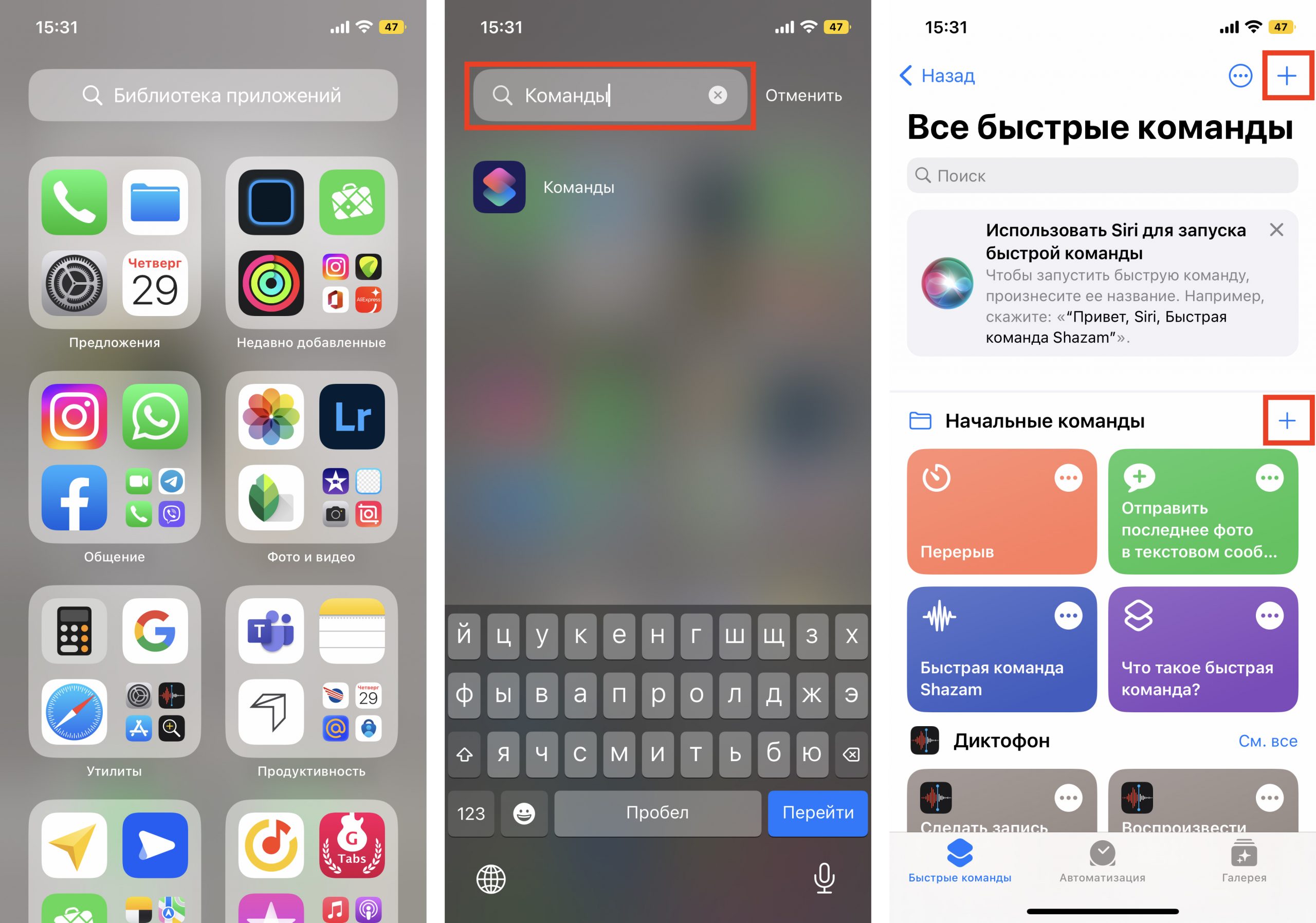
Для того, чтобы это сделать, дополнительно скачивать ничего не нужно. Вам понадобится встроенное приложение «Команды», а ещё заранее подобранные для каждого приложения картинки и немного терпения.
1. В Библиотеке вашего iPhone найдите встроенное приложение «Команды». Нажмите синий значок плюса в правом верхнем углу или справа от меню «Начальные команды» – разницы не будет.
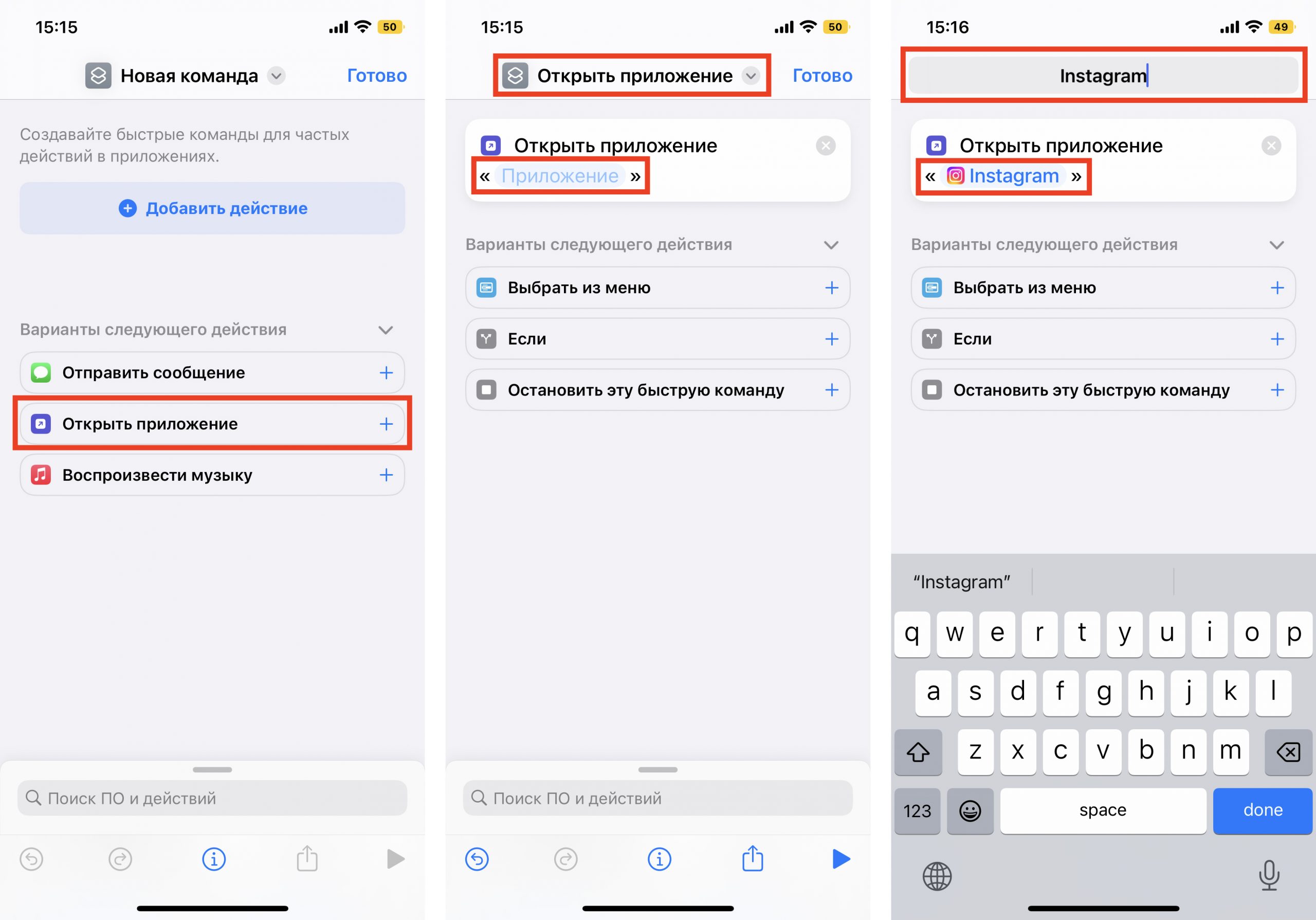
2. Вам откроется меню по созданию «Новой команды». Выберите действие «Открыть приложение». В следующем окне вам необходимо выбрать нужное приложение и точно так же назвать команду.
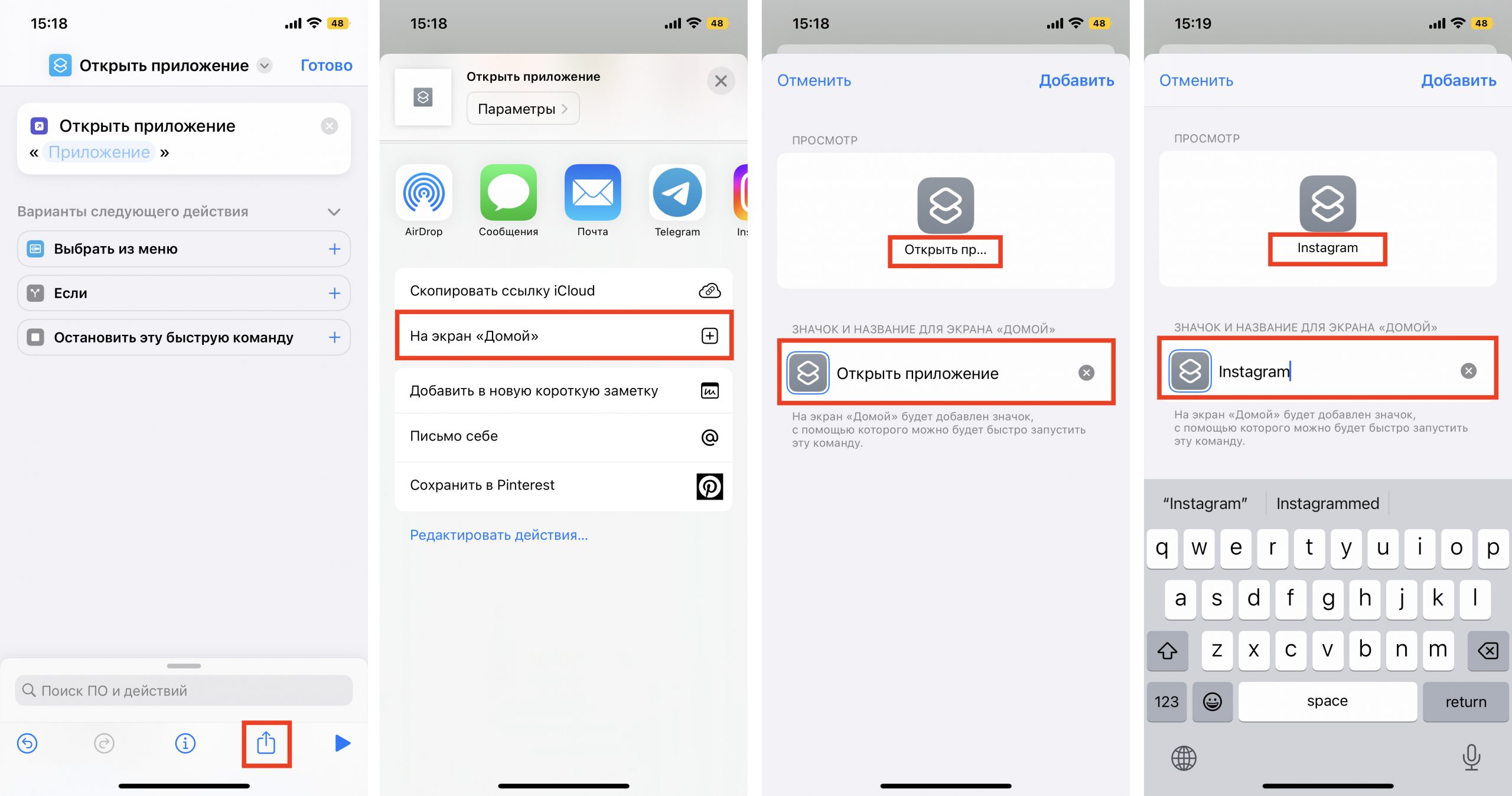
3. Далее нажмите на иконку «Поделиться» справа внизу экрана и выберите действие «Добавить на экран Домой». Переименуйте строку на название нужного приложения (в нашем случае это Instagram). Но не спешите нажимать «Добавить», иначе ваша команда отобразится на рабочем столе без иконки.
4. Остаётся присвоить команде новое изображение. Нажмите на иконку слева от названия: из предложенных действий коснитесь пункта «Выбрать фото». Найдите в галерее подходящее изображение из тех, что вы заранее скачали, и обрежьте его ровно по краям квадрата. Нажмите «Добавить» и «Готово».
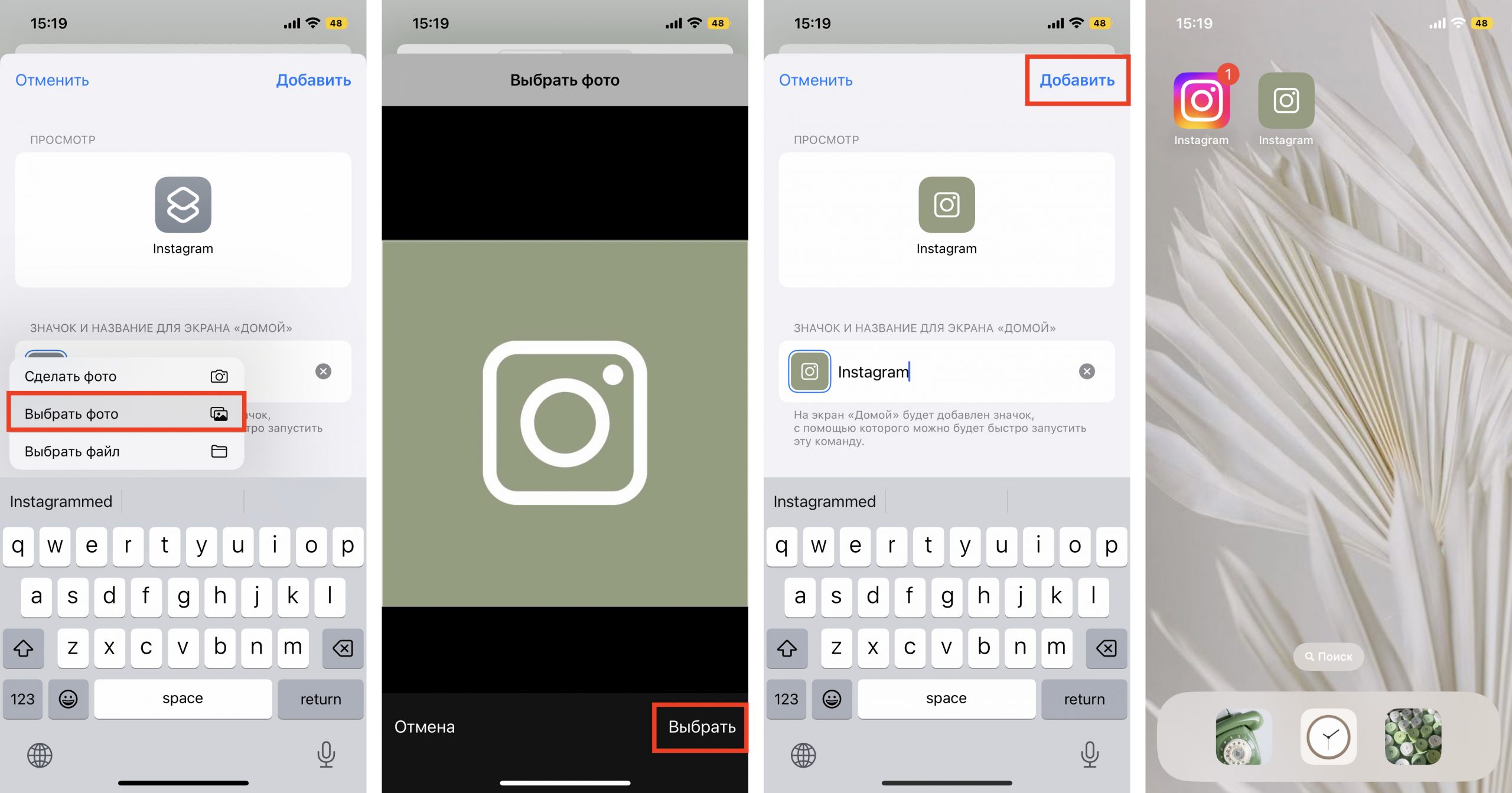
Вот таким не самым очевидным способом можно заменить стандартные иконки приложений на собственные. Это может быть любое изображение, даже ваше селфи. Недостаток у этого метода лишь один: при клике на такую иконку вверху экрана будет выскакивать двухсекундное push-уведомление о запуске приложения. Это связано с тем, что таким образом вы не меняете оригинальную иконку приложения, а только создаёте её копию со ссылкой на текущее приложение. Возможно, в будущих версиях iOS разработчики Apple уберут это ограничение.
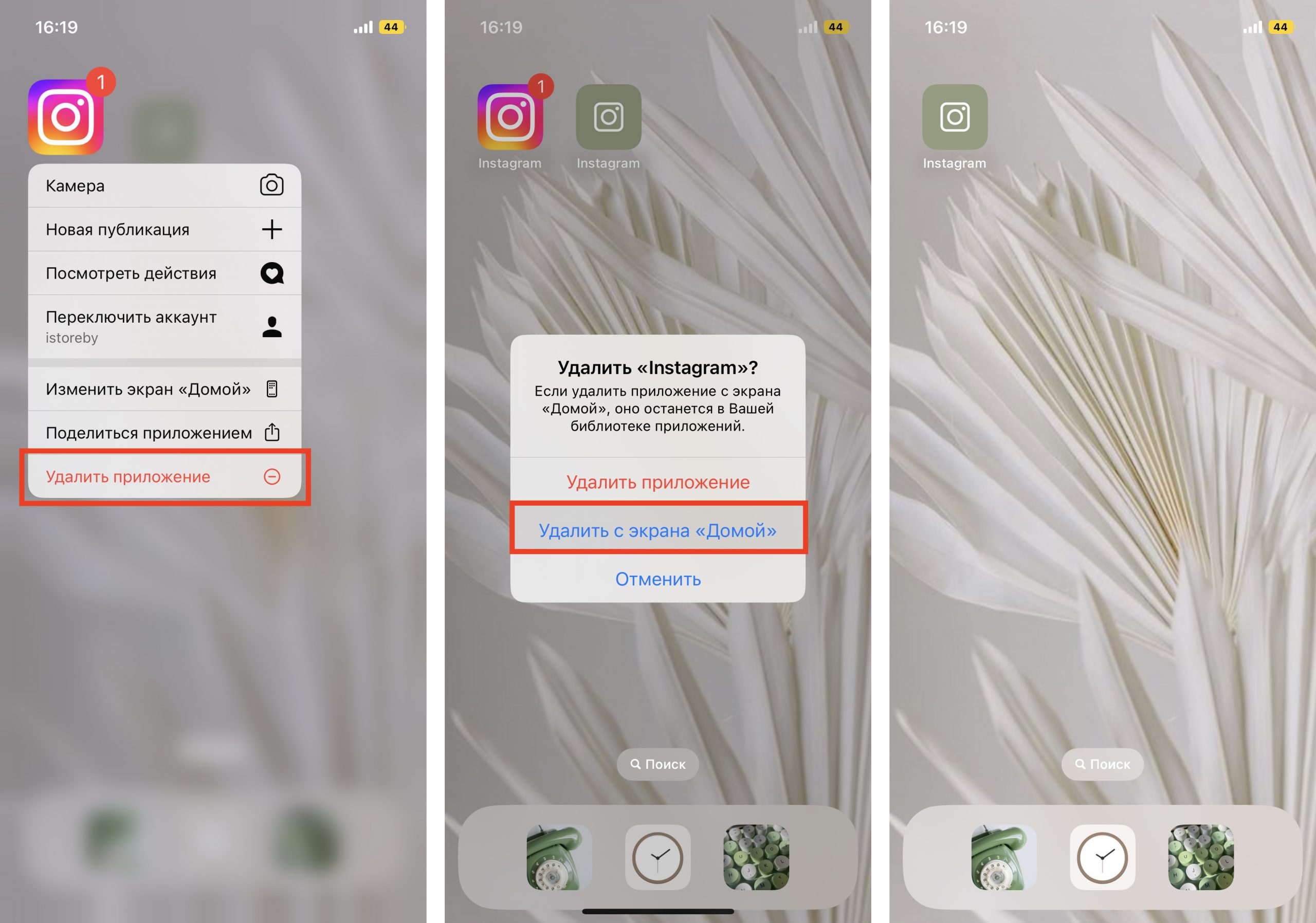
Кстати, стандартные иконки лучше удалить с рабочего стола, чтобы избежать путаницы. Будьте внимательны: с экрана «Домой» нужно удалить только иконку, а не само приложение. Для этого на несколько секунд задержите пальцем иконку нужного приложения – и выполните следующие действия: «Удалить приложение» – «Удалить с экрана домой».
Чтобы создать собственное уникальное рабочее пространство, примените тот же механизм к другим приложениям, которыми вы пользуетесь чаще всего.
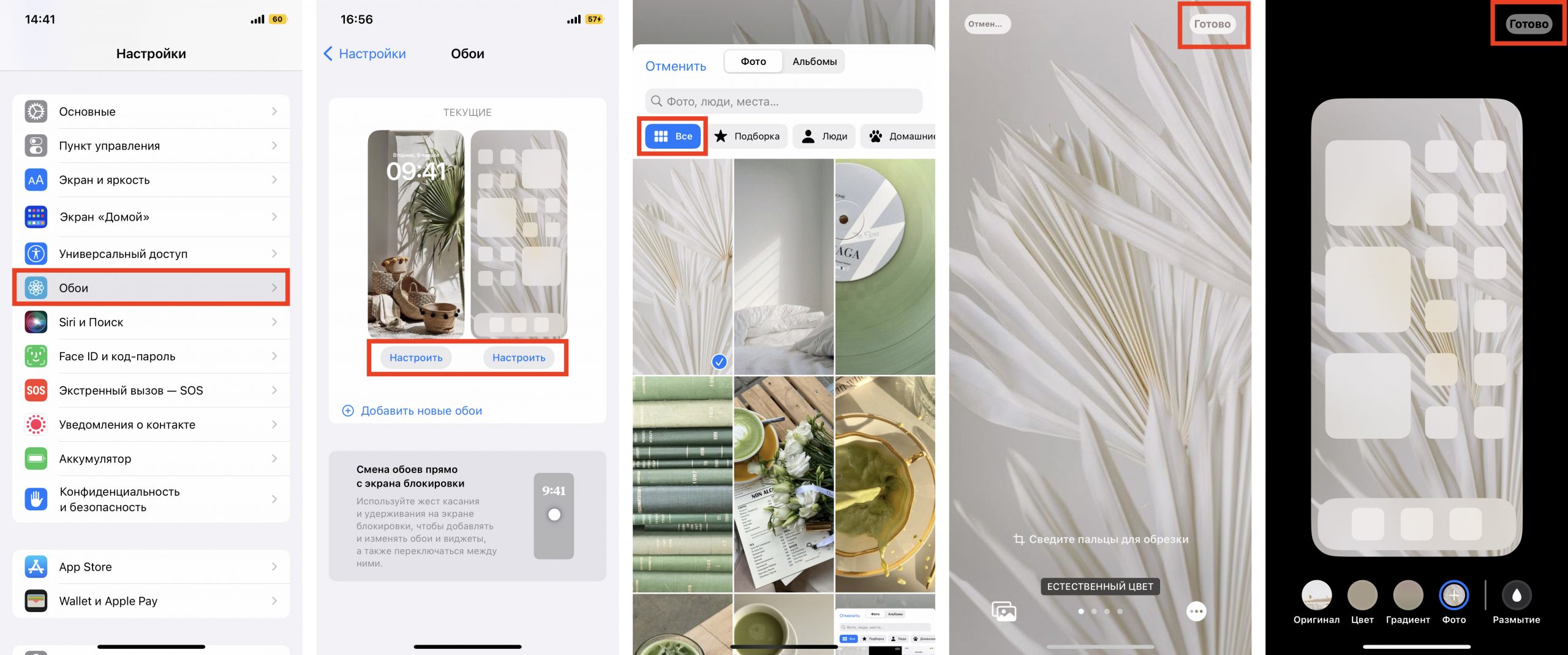
Не забудьте подобрать ещё и обои для рабочего стола: именно на нём разместятся ваши новые иконки. Как это сделать вы наверняка знаете, но мы всё же напомним: зайдите в «Настройки» – «Обои», там вы сможете выбрать фон для домашнего экрана.
Как создать собственные виджеты на iPhone?
Помимо иконок, на экране можно размещать также виджеты. Это более крупные информационные окна, которые открывают доступ к некоторым приложениям: Календарю, Почте, Заметкам, Погоде, Музыке и др.
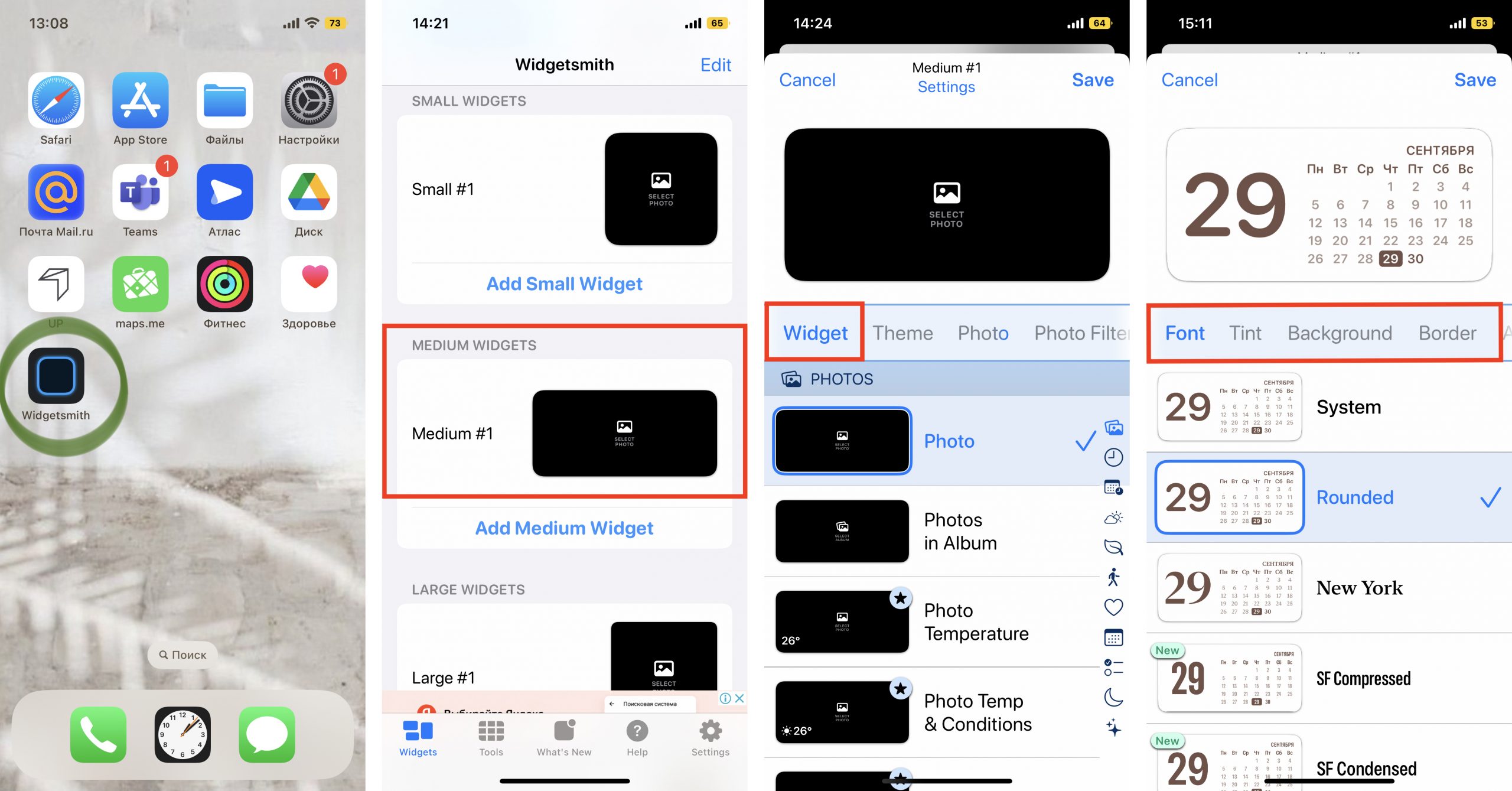
Мы хорошо помним те времена, когда виджеты ещё нельзя было размещать на экране так, как хочется. А сегодня мы говорим о создании собственных в популярном среди пользователей приложении Widgetsmith. Они замечательно украсят ваш рабочий стол и выведут на экран время, дату, погоду, напоминания, показатели здоровья, ваши фотографии. Давайте прямо сейчас попробуем создать виджет?
1. Сперва нужно выбрать размер виджета, который вы хотели бы создать: нажмите на него, чтобы задать настройки. Пользователям Widgetsmith доступны три размера: маленький, средний и большой.
2. Далее выберите тип виджета: фото, альбом, календарь и др. Мы хотим создать календарь среднего размера (Medium). Находим его в списке в разделе Widget и переходим к настройке шрифта, цвета, фона и др. Когда закончите, сохраните данные.
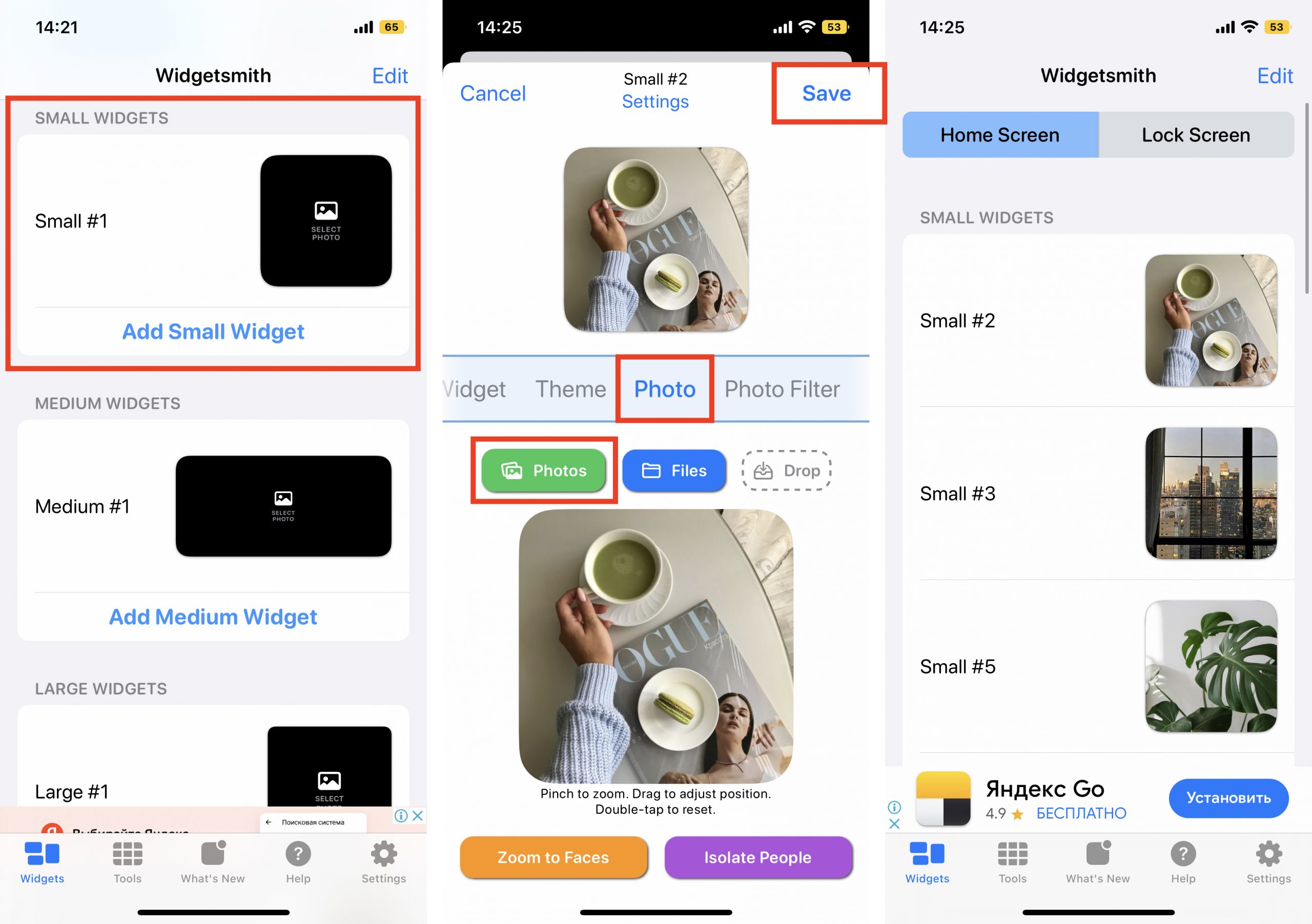
3. Таким же образом можно создать маленький виджет из любого изображения в вашей галерее (Small). Выберите размер виджета, тип Photo и загрузите снимок из библиотеки. Сохраните. Созданный виджет отобразится вместе с другими созданными вами виджетами.
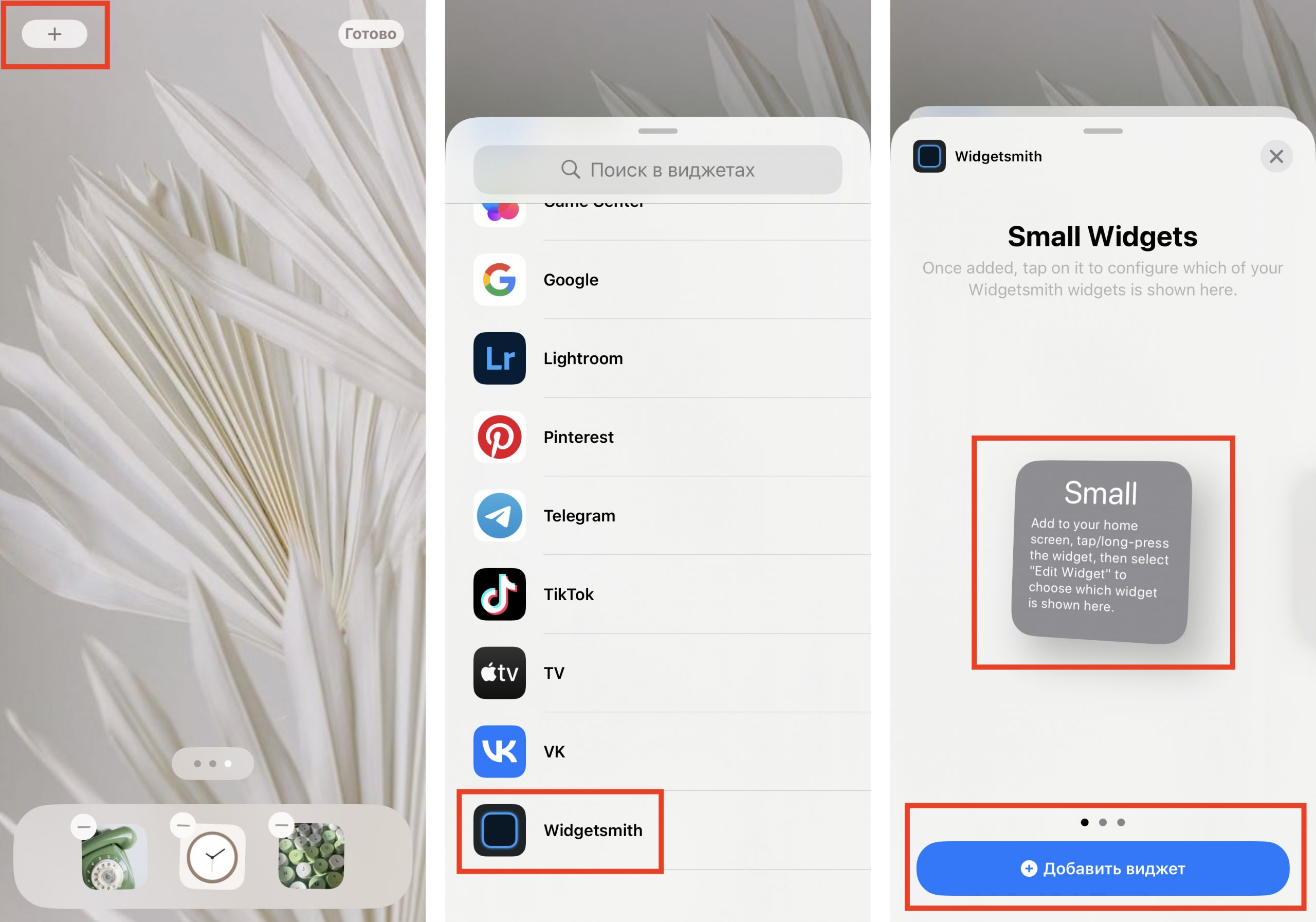
4. Чтобы добавить виджет на рабочий стол iPhone, выйдите из приложения Widgetsmith и вернитесь на главный экран. Задержите на несколько секунд палец на экране, а затем кликните на значок плюсика в левом верхнем углу. Найдите в списке доступных приложений, которые можно добавить на рабочий стол в качестве виджета, Widgetsmith. Выберите его, найдите созданный вами.
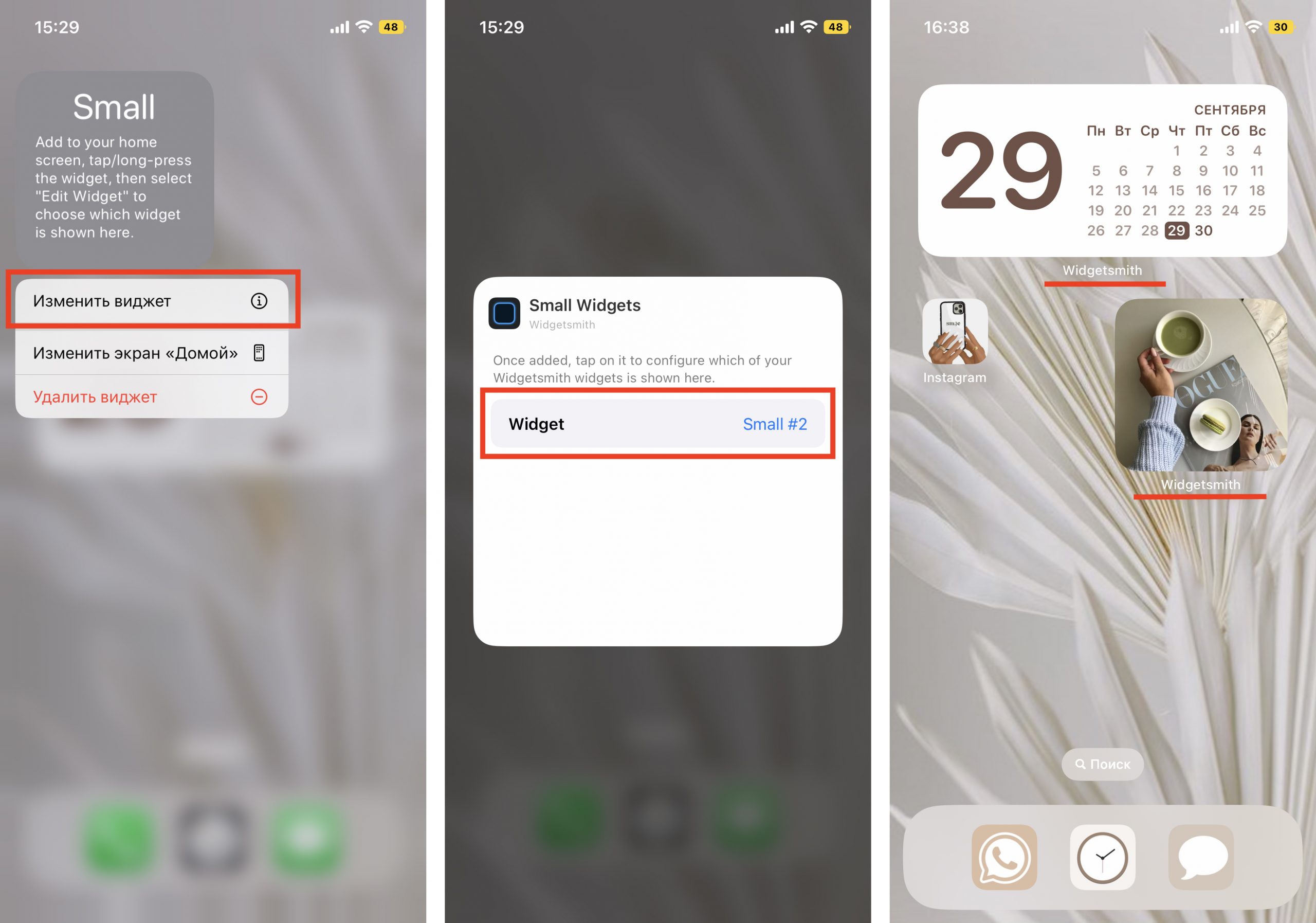
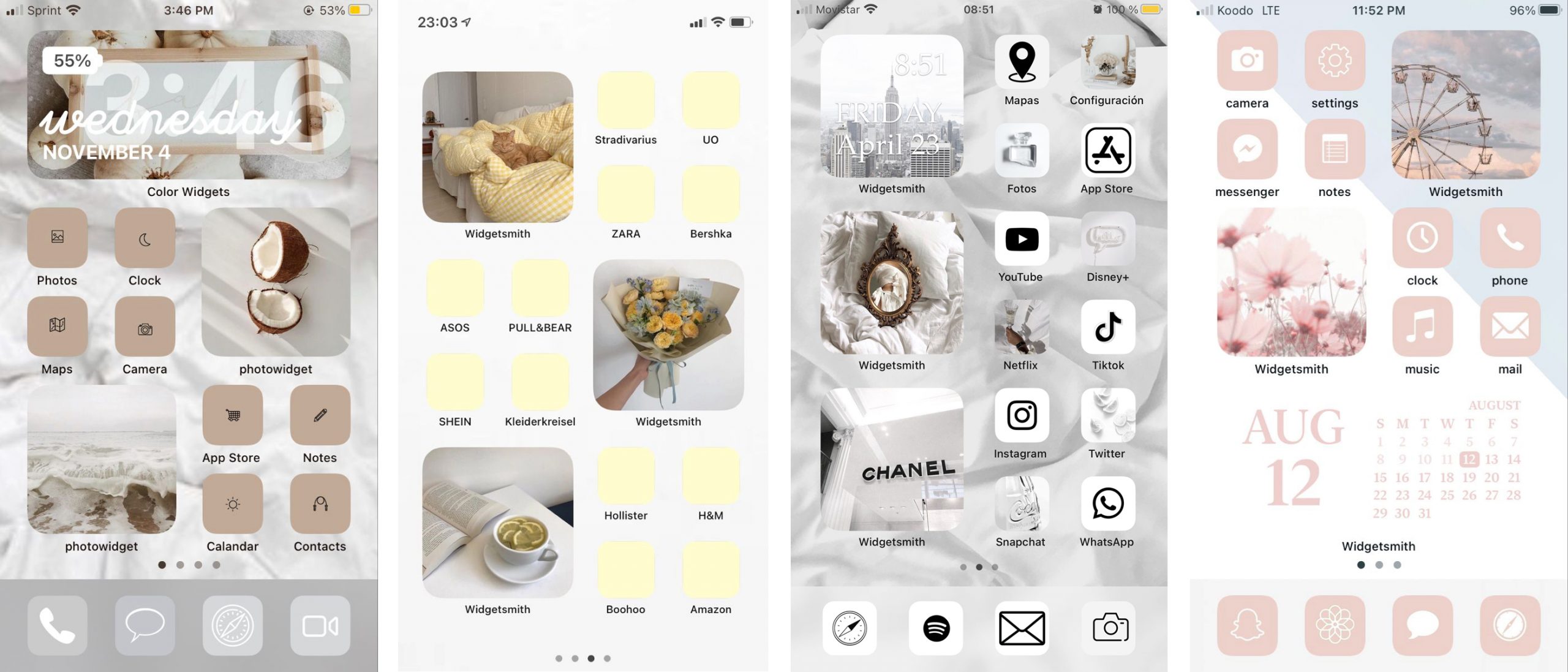
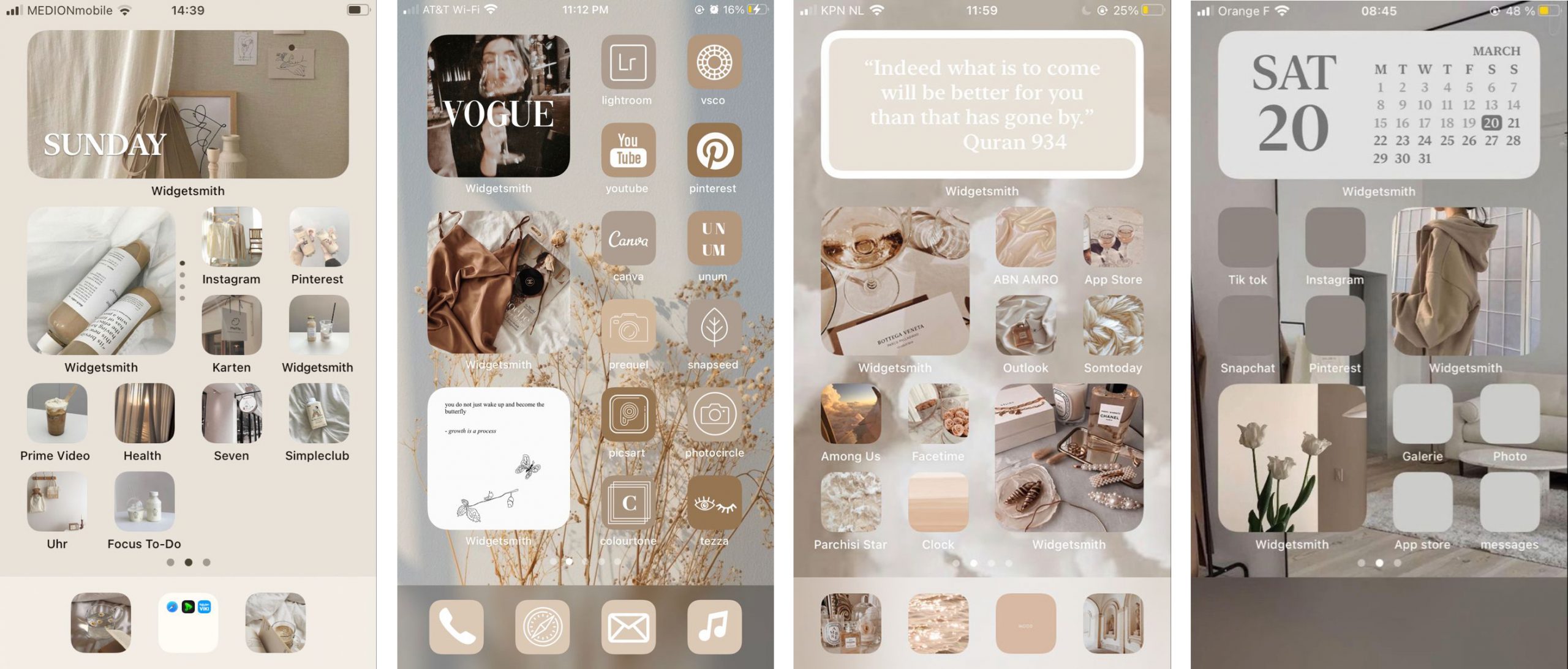
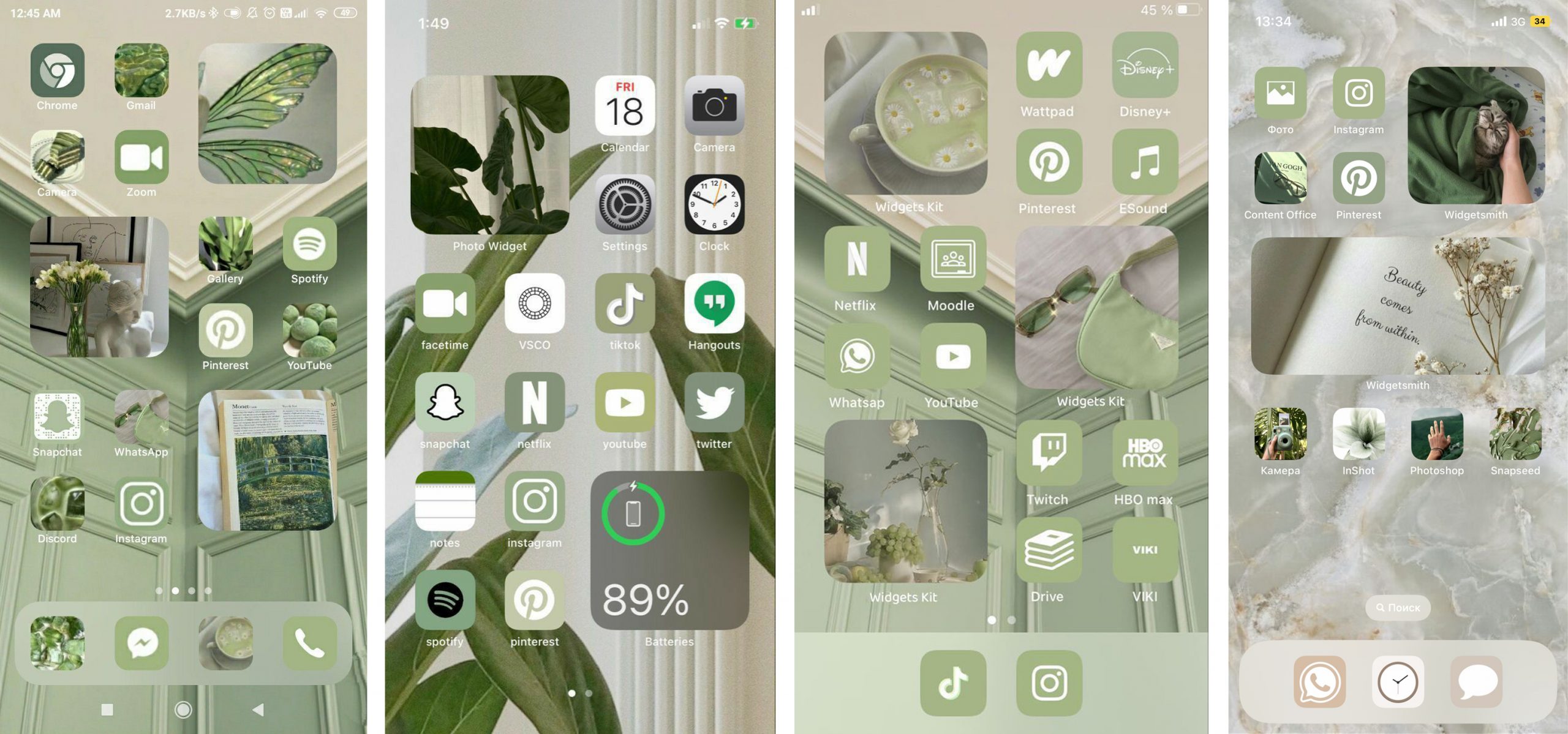
Единственный нюанс заключается в том, что под такими виджетами всегда будет отображаться название приложения, в котором они сделаны. Но согласитесь: это не большая плата за те возможности, которое Widgetsmith предоставляет пользователям. Только посмотрите, как красиво и гармонично выглядят домашний экран и экран блокировки с новыми иконками и виджетами в едином стиле!
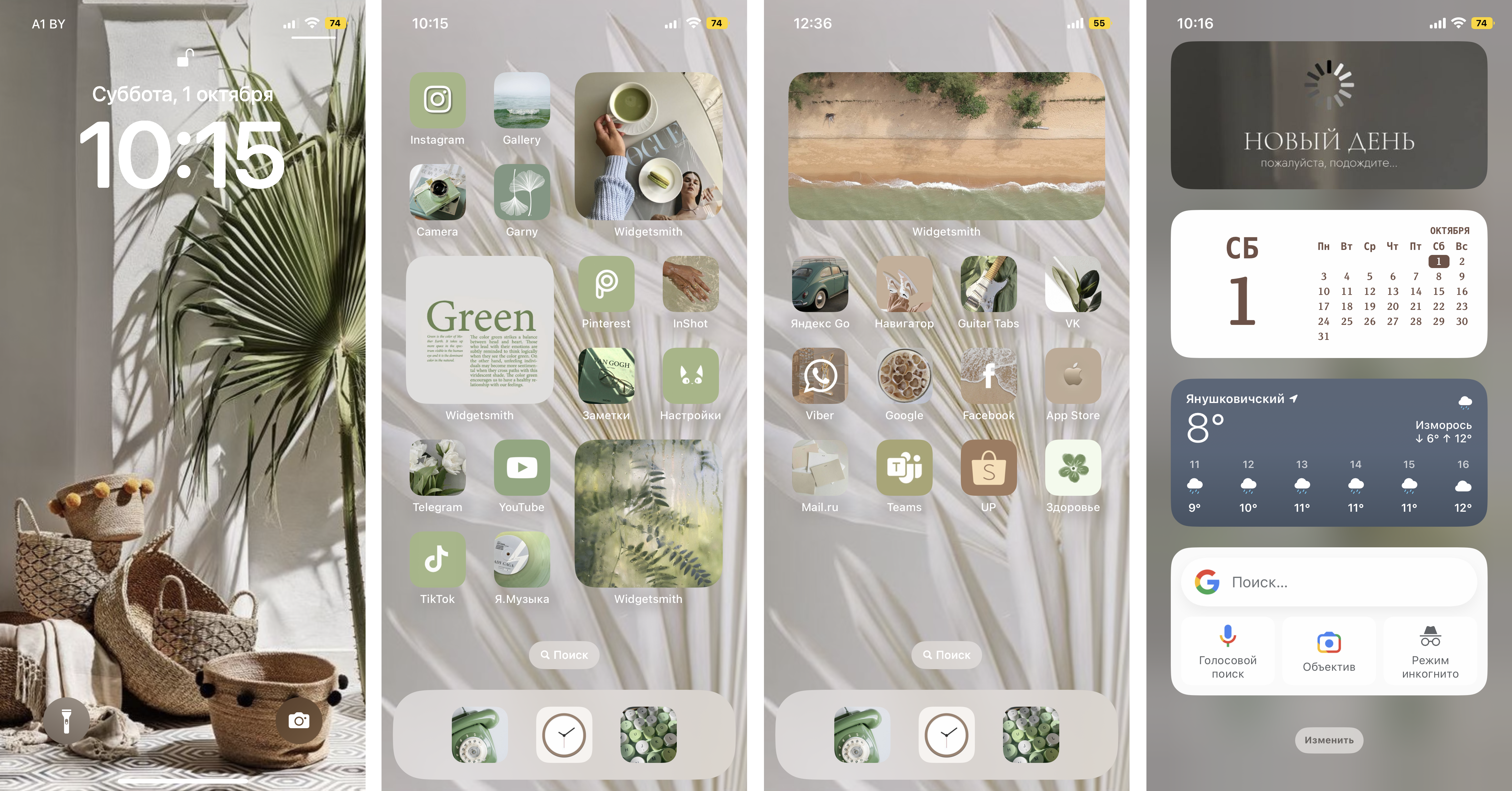
Идеи для вашего вдохновения и оформления рабочего стола
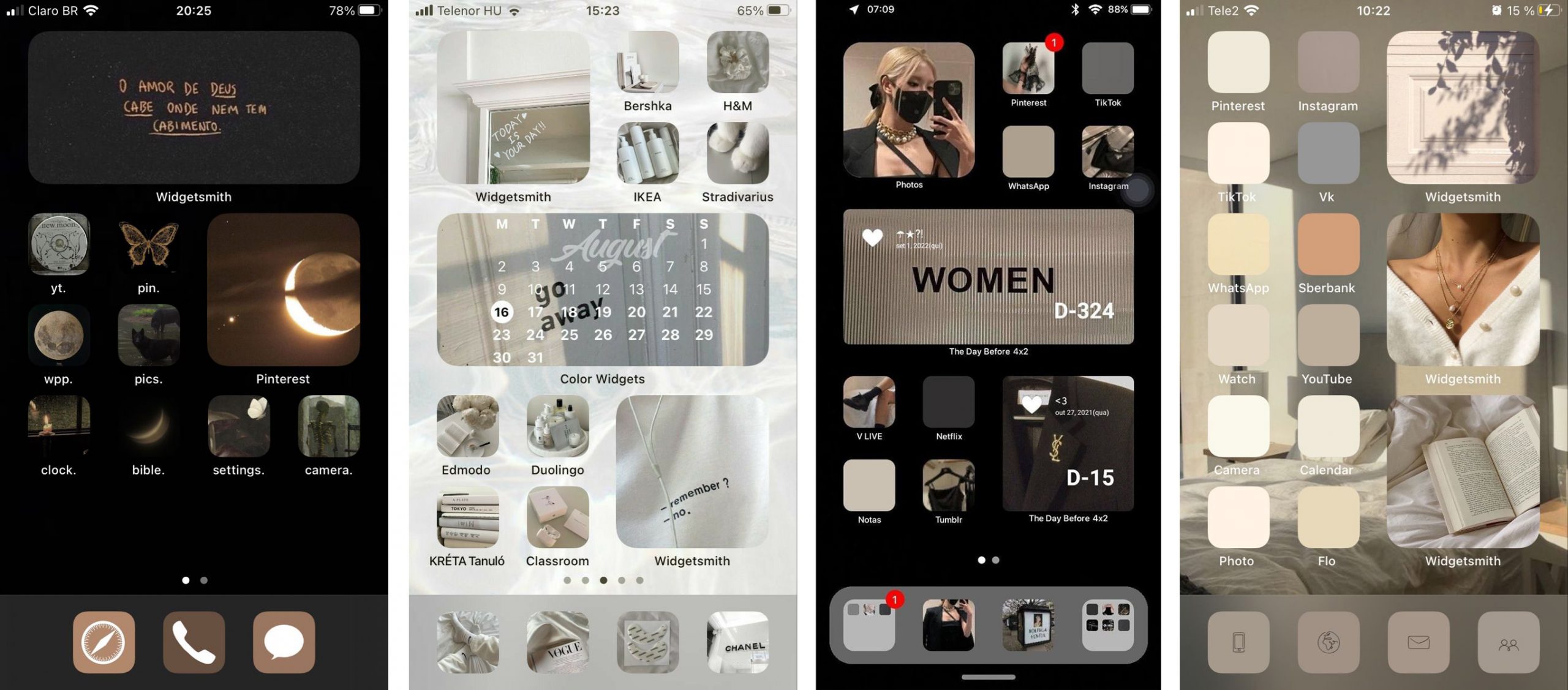
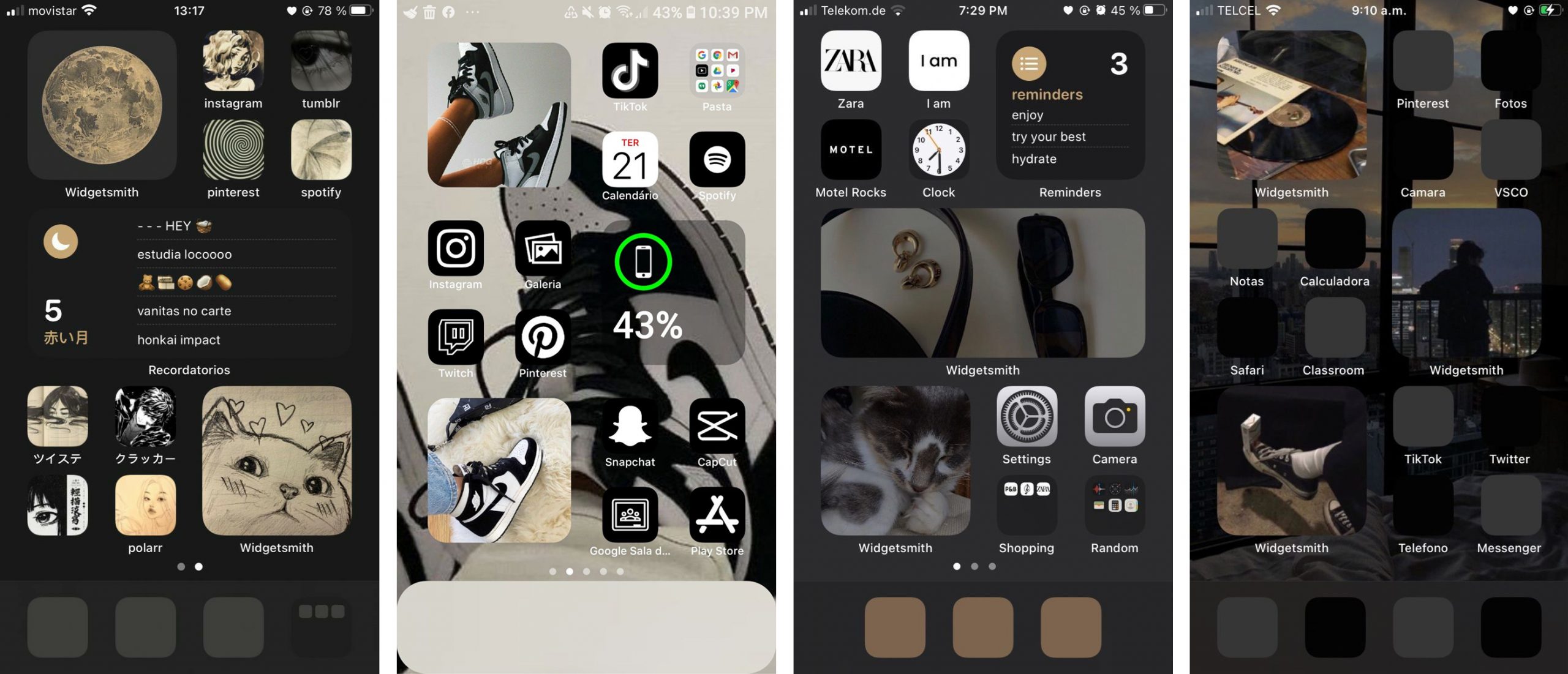
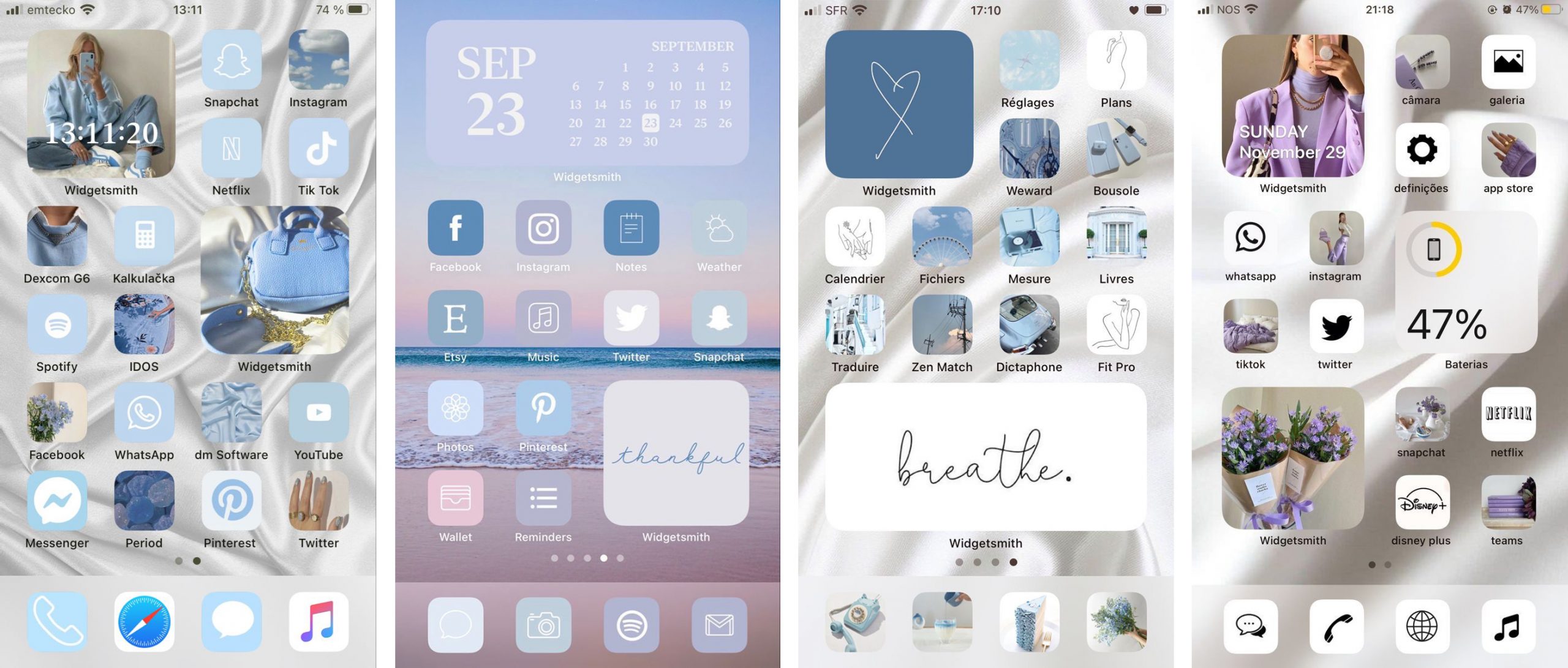
ЧИТАЙТЕ ТАКЖЕ:
iPhone 13 Pro: самые крутые функции камеры и как их использовать по максимуму
Уже скачали iOS 16? Вот, что нужно попробовать в первую очередь
Не тот, за кого себя выдаёт: как отличить оригинальный iPhone от подделки?
Будьте в курсе всегда!
Подпишитесь на рассылку и узнавайте первым о новых акциях и спецпредложениях магазина!
Одно из главных изменений обновления iOS 16 – это возможность кастомизировать экран блокировки. На него можно будет добавлять виджеты, использовать разные шрифты, добавлять фото и др. Ниже мы расскажем, как кастомизировать экран блокировки на iPhone с iOS 16.

Сразу после презентации WWDC 2022 Apple выпустила первую бета-версию iOS 16 для разработчиков. Системное обновление для iPhone содержит несколько новых функций для приложения «Сообщения», уведомлений, приложения «Фото», «Почта», Safari и др.
Однако больше всего внимания к себе привлекли изменения экрана блокировки в iOS 16. Со времён iOS 14 это самое значительное изменение в плане персонализации. Напомним, что в iOS 14 Apple добавила виджеты и др.
Обновление iOS 16 уже доступно в виде бета-версии для разработчиков. Публичная бета-версия iOS 16 должна выйти в июле.
- После установки обновления iOS 16 зажмите экран блокировки на своём
- Если у вас старые обои, вам нужно будет создать новые для кастомизации экрана блокировки.
- Нажмите синий значок плюс в правом нижнем углу экрана.
- Выберите обои из предложенных.
- Нажмите значок плюс под временем, чтобы выбрать виджеты.
- Коснитесь времени, чтобы кастомизировать шрифт и цвет.
- Коснитесь даты, чтобы добавить виджет наверх.
- Доступны виджеты календаря, часов, фитнеса, напоминаний, акций и погоды.
Вот как выглядит процесс:

Если вы попытаетесь кастомизировать старые обои, вам будет предложено выбрать новые.
На новом экране блокировки будут хорошо смотреться фотографии. Более того, фотографии даже могут меняться в течение дня.

Вы можете добавить 4 маленьких виджета, 2 маленьких и 1 средний или два средних виджета в нижнюю часть экрана блокировки.
Быстрее всего виджеты можно добавлять касанием, но вы также можете и перетягивать виджеты в определённые места экрана.

Касанием времени вы сможете настроить шрифт и цвет. Свайпом влево можно открыть больше цветовых вариантов, а также полную цветовую гамму.

В верхнюю часть экрана можно добавить один виджет, коснувшись индикатора даты.

Нажмите значок в виде трёх точек в правом нижнем углу экрана, чтобы включить перспективу и нажмите «Готово» в правом верхнем углу, чтобы завершить кастомизацию.
На главной странице кастомизации экрана блокировки можно нажать «Фокусирование» внизу, чтобы привязать текущий экран к определённому режиму фокусирование.

Как работают виджеты на экране блокировки?
Когда вы добавите виджет на экран блокировки, то сразу увидите его данные. К сожалению, как и на домашнем экране, виджеты не интерактивные, так что при их касании будут запускаться соответствующие приложения.
Как много вариантов экрана блокировки можно создать?
В любое время вы можете нажать кнопку кастомизации для редактирования экрана блокировки или нажать синий значок плюса, чтобы создать новый экран.
Неизвестно, сколько вариантов экрана блокировки можно создать, но точно более 20.
Как переключать экраны блокировки
Когда вы создадите несколько вариантов экрана блокировки, то сможете легко переключаться между ними зажатием экрана блокировки. Пролистывать варианты экрана можно свайпами.
Как удалять кастомные экраны
Чтобы удалить кастомный экран блокировки, зажмите его и выберите «Удалить обои» внизу экрана.

Влияние на расход энергии
Новые обои с погодой и астрономией в iOS 16 выглядят очень красиво, но они требуют постоянного доступа к геолокации. Это может негативно влиять на расход энергии iPhone.

iOS 16
What to Know
- Turn on Themed icons and pick a solid or wallpaper-based color.
- Access those options here: Settings > Wallpaper & style.
- A third-party app with icon packs provides the greatest flexibility.
This article details your options for changing the color and icons of your Android apps.
How Do I Change the Color of My Apps on My Phone?
By default, app icons on some Android phones, like the Pixel, are essentially unchangeable, both the color and the actual icon. Spotify, for example, is green and black, and there’s no easy way to change that.
There are, however, some cases where the app lets you modify the icon from a selection of options. Or, the app has closer ties to your phone’s settings than other apps, so if you change the color setting on your phone, the app color and icon style will change, too.
If all else fails, third-party apps can take care of the whole process for you through icon packs. You can modify the app’s icon color and entire icon graphic that way.
Here are the Google-approved options for changing the color of an app icon:
These steps were made using Android 12 and 13. Specific steps may differ based on the operating system version you’re running, but the basic process will be the same.
Use Themed Icons
One way to quickly change app icon colors is to use Themed icons. But there’s a catch: Not every icon will change—only Google-provided ones like Chrome, YouTube, Camera, Phone, Messages, Play Store, Gmail, etc.
Go to Settings > Wallpaper & style > Themed icons to turn this on.
The icon style you end up with depends on the colors used in your wallpaper (see below) and if the Dark theme is on.
Turn on Wallpaper Colors
Themed icons work as-is, so you can turn it on and forget about it. Or, to work in a bit of customization, you can manipulate the app colors through two sets of color options: Wallpaper colors and Basic colors.
For example, if you want those Google apps to be purple, you can pick that color from Settings > Wallpaper & style > Basic colors. If you want the app icon colors to be balanced against the wallpaper, open Settings > Wallpaper & style > Wallpaper colors and pick one of those color combinations (the combos you see there change depending on the wallpaper you’re using).
Those color styles also apply to folder backgrounds, the lock screen, and other places. They change the color of Google’s app icons because they’ve included their apps as part of the set to which the color setting applies. They may expand the option to third-party developers in the future so that your other apps will change color too.
How Do You Change App Icons on Android?
Changing app colors is also possible by simply changing the whole app icon. The only built-in method for doing that is to follow the directions above. The color palette you pick, the wallpaper you’re using, and whether the dark theme and themed icons options are on influence how some of your apps appear.
But what if you want to pick a different app icon, maybe one for a non-Google app? There aren’t icon packs in the phone’s settings that you can cycle through, nor is there an approved way to swap out one icon for one of your choosing.
However, the app developer will include an app icon customization option in the app’s settings in some rare cases. One example is the DuckDuckGo browser. A screen called App Icon is in that app’s settings, which has several options. It doesn’t matter what your wallpaper color is or what other toggle you enabled in your phone’s settings; this app’s icon is determined by what you decide in its settings.
If the app you’re trying to change the icon color for doesn’t have that level of customization, consider using a third-party tool. You might need a different Android launcher than the one that came with your phone for that to work.
How to Change App Icons on Android
FAQ
-
How do I change the color of apps on a Samsung phone?
To change the color of your apps on a Samsung phone, tap and hold an empty area of the home screen and then tap Wallpaper and style. Tap Color Palette, and then choose the color you want. Tap Set as Color Palette. The color palette changes will affect stock apps and icons.
-
How do I change the color of my iPhone apps?
To change the color of apps on iOS 14, you’ll use the Shortcuts app to alter your apps’ appearance. In this case, you’re not directly changing the app’s color; rather, this is a workaround that creates a «button» that can be different colors. To do this, launch the Shortcuts app and tap Add (plus sign); in the New Shortcut screen, tap Add Action. Search for and select Open App, and then, on the New Shortcut page, tap Choose. Locate the app whose appearance you want to change. Back on the New Shortcut page, you’ll see the app name; tap More (three dots), change the app’s name, tap its icon, select Color, and choose a new color. Use other customization options here to further change its appearance.
Thanks for letting us know!
Get the Latest Tech News Delivered Every Day
Subscribe
What to Know
- Turn on Themed icons and pick a solid or wallpaper-based color.
- Access those options here: Settings > Wallpaper & style.
- A third-party app with icon packs provides the greatest flexibility.
This article details your options for changing the color and icons of your Android apps.
How Do I Change the Color of My Apps on My Phone?
By default, app icons on some Android phones, like the Pixel, are essentially unchangeable, both the color and the actual icon. Spotify, for example, is green and black, and there’s no easy way to change that.
There are, however, some cases where the app lets you modify the icon from a selection of options. Or, the app has closer ties to your phone’s settings than other apps, so if you change the color setting on your phone, the app color and icon style will change, too.
If all else fails, third-party apps can take care of the whole process for you through icon packs. You can modify the app’s icon color and entire icon graphic that way.
Here are the Google-approved options for changing the color of an app icon:
These steps were made using Android 12 and 13. Specific steps may differ based on the operating system version you’re running, but the basic process will be the same.
Use Themed Icons
One way to quickly change app icon colors is to use Themed icons. But there’s a catch: Not every icon will change—only Google-provided ones like Chrome, YouTube, Camera, Phone, Messages, Play Store, Gmail, etc.
Go to Settings > Wallpaper & style > Themed icons to turn this on.
The icon style you end up with depends on the colors used in your wallpaper (see below) and if the Dark theme is on.
Turn on Wallpaper Colors
Themed icons work as-is, so you can turn it on and forget about it. Or, to work in a bit of customization, you can manipulate the app colors through two sets of color options: Wallpaper colors and Basic colors.
For example, if you want those Google apps to be purple, you can pick that color from Settings > Wallpaper & style > Basic colors. If you want the app icon colors to be balanced against the wallpaper, open Settings > Wallpaper & style > Wallpaper colors and pick one of those color combinations (the combos you see there change depending on the wallpaper you’re using).
Those color styles also apply to folder backgrounds, the lock screen, and other places. They change the color of Google’s app icons because they’ve included their apps as part of the set to which the color setting applies. They may expand the option to third-party developers in the future so that your other apps will change color too.
How Do You Change App Icons on Android?
Changing app colors is also possible by simply changing the whole app icon. The only built-in method for doing that is to follow the directions above. The color palette you pick, the wallpaper you’re using, and whether the dark theme and themed icons options are on influence how some of your apps appear.
But what if you want to pick a different app icon, maybe one for a non-Google app? There aren’t icon packs in the phone’s settings that you can cycle through, nor is there an approved way to swap out one icon for one of your choosing.
However, the app developer will include an app icon customization option in the app’s settings in some rare cases. One example is the DuckDuckGo browser. A screen called App Icon is in that app’s settings, which has several options. It doesn’t matter what your wallpaper color is or what other toggle you enabled in your phone’s settings; this app’s icon is determined by what you decide in its settings.
If the app you’re trying to change the icon color for doesn’t have that level of customization, consider using a third-party tool. You might need a different Android launcher than the one that came with your phone for that to work.
How to Change App Icons on Android
FAQ
-
How do I change the color of apps on a Samsung phone?
To change the color of your apps on a Samsung phone, tap and hold an empty area of the home screen and then tap Wallpaper and style. Tap Color Palette, and then choose the color you want. Tap Set as Color Palette. The color palette changes will affect stock apps and icons.
-
How do I change the color of my iPhone apps?
To change the color of apps on iOS 14, you’ll use the Shortcuts app to alter your apps’ appearance. In this case, you’re not directly changing the app’s color; rather, this is a workaround that creates a «button» that can be different colors. To do this, launch the Shortcuts app and tap Add (plus sign); in the New Shortcut screen, tap Add Action. Search for and select Open App, and then, on the New Shortcut page, tap Choose. Locate the app whose appearance you want to change. Back on the New Shortcut page, you’ll see the app name; tap More (three dots), change the app’s name, tap its icon, select Color, and choose a new color. Use other customization options here to further change its appearance.
Thanks for letting us know!
Get the Latest Tech News Delivered Every Day
Subscribe