
Дата последнего обновления : 30-01-2023
Вы можете настроить экрана вызова согласно своим предпочтениям:
- изменить макет экрана,
- установить свое изображение на фон экрана вызова,
- вместо фона установить анимацию или видео.
Настройка фона экрана вызова возможна на смартфонах Samsung Galaxy с операционной системой Android 11 и выше.
Примечание: Перед выполнением дальнейших действий, проверьте, обновлено ли программное обеспечение (ПО) вашего устройства и связанные приложения до последней версии: Зайдите в Настройки > Обновление ПО > Загрузка и установка > Следуйте инструкциям на экране.
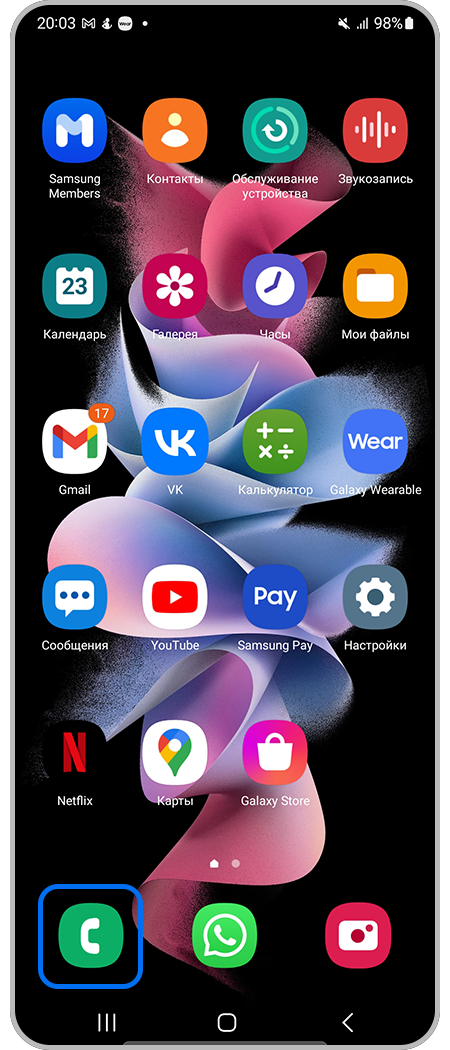
Шаг 1. Откройте приложение Телефон.
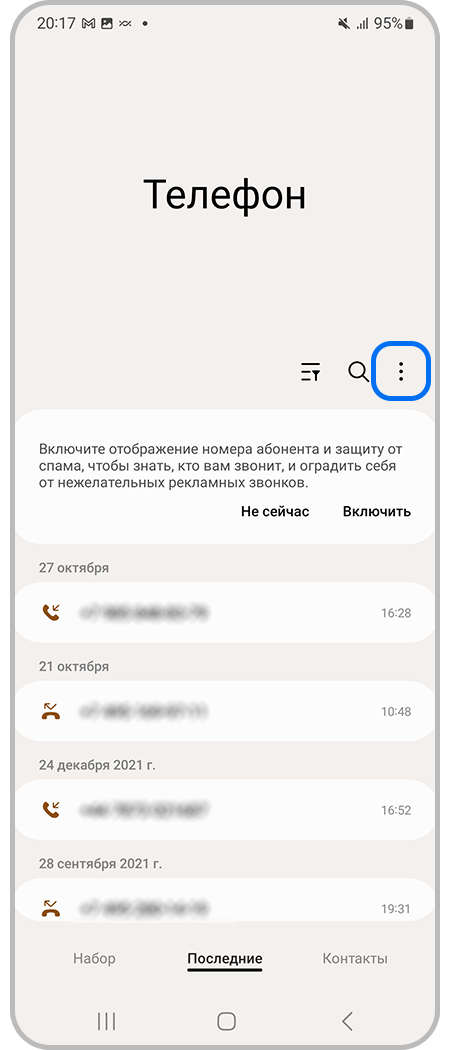
Шаг 2. Нажмите три точки в правом верхнем углу.
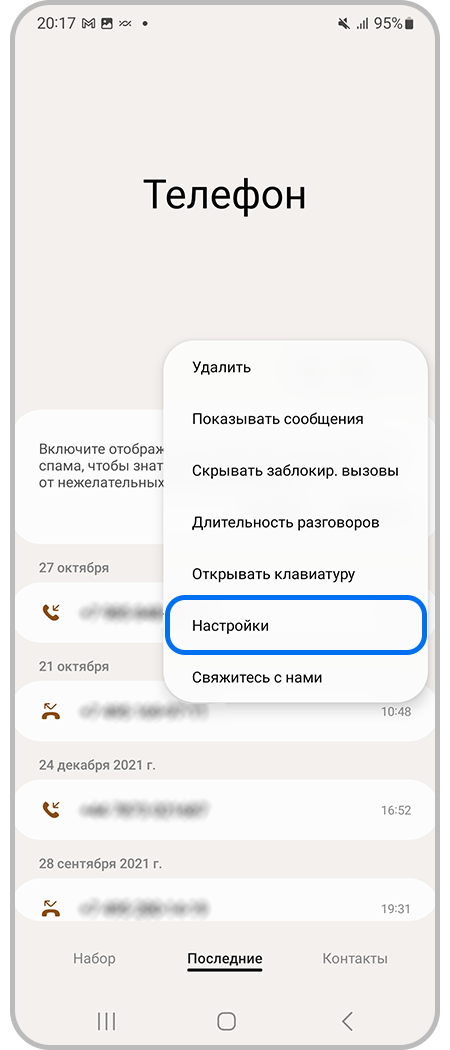
Шаг 3. В меню нажмите Настройки.
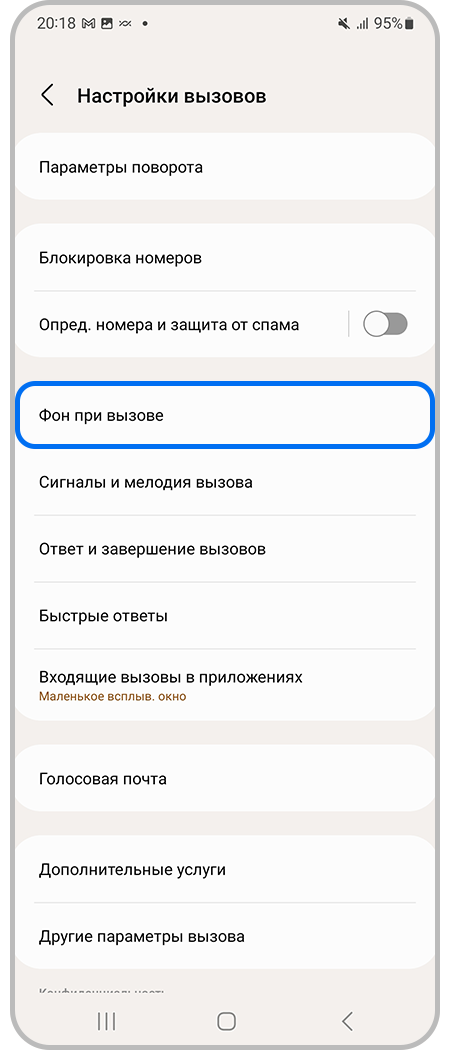
Шаг 4. Откройте Фон при вызове.
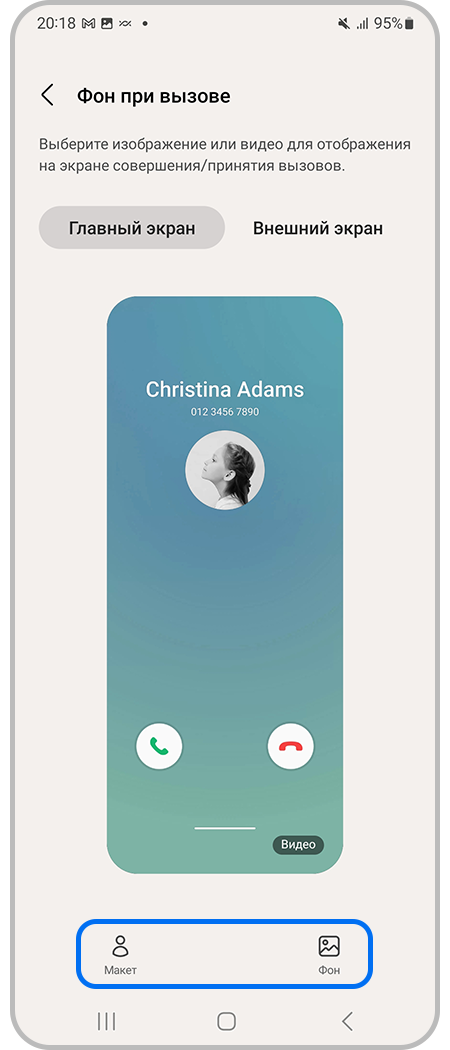
Шаг 5. Нажмите Макет или Фон для дальнейшей настройки.
Настройка макета экрана вызова
В разделе Макет можно выбрать, как будет отображаться информация о звонящем абоненте.
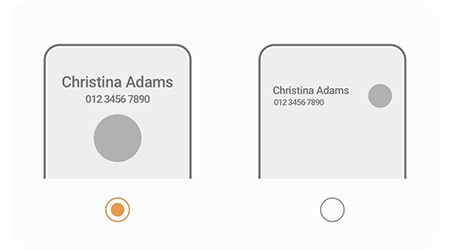
Настройка фона экрана вызова с изображением из «Галереи»
В качестве фона можно установить одно из изображений по умолчанию или изображение из галереи (фотографию, gif-файл или видео).
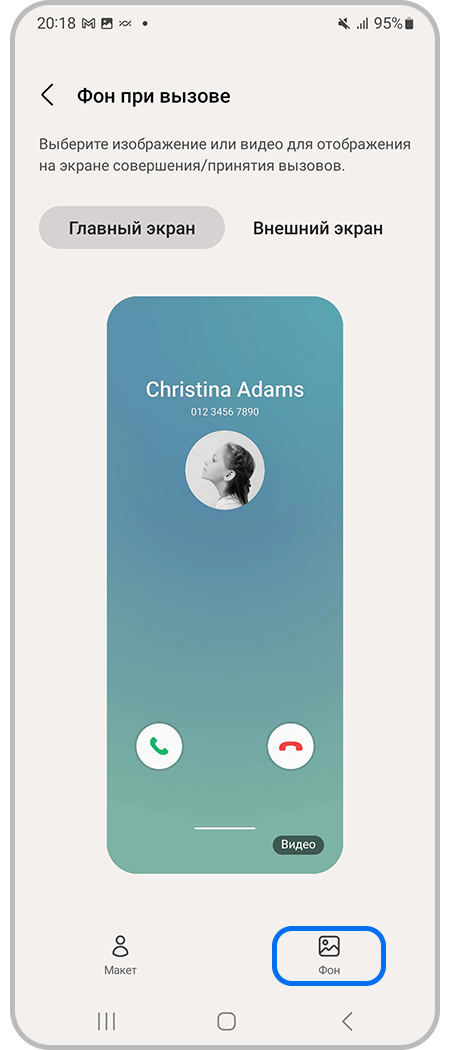
Шаг 1. Откройте приложение Телефон, нажмите три точки > Настройки > Фон при вызове. Нажмите Фон.
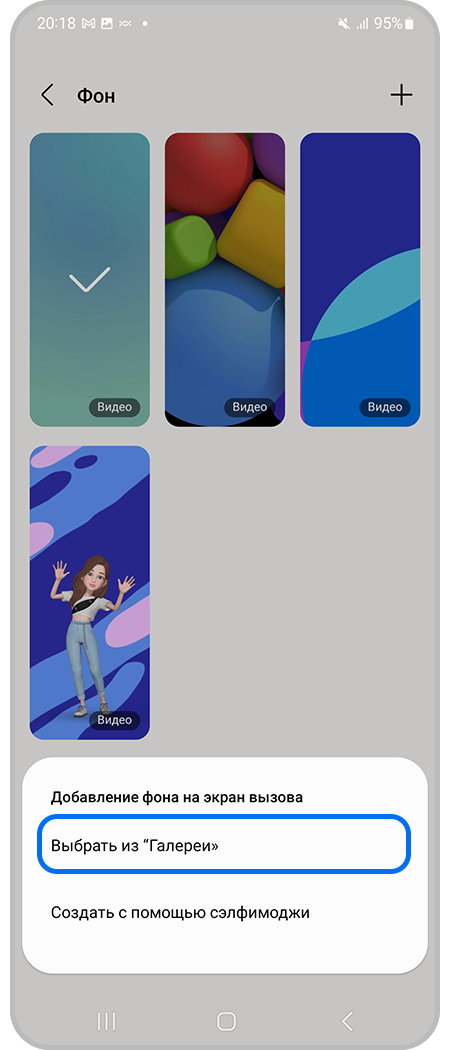
Шаг 2. Для установки одного из изображений по умолчанию нажмите на него, затем Установить как фон. Для установки изображения, gif или видео из галереи нажмите на + (Плюс) в правом верхнем углу экрана, затем Выбрать из «Галереи».
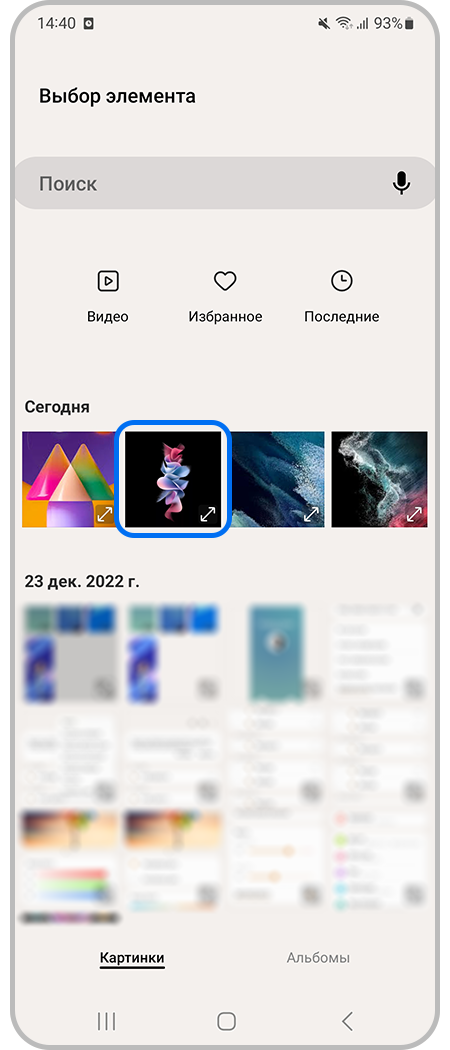
Шаг 3. Найдите нужное изображение и нажмите на него.
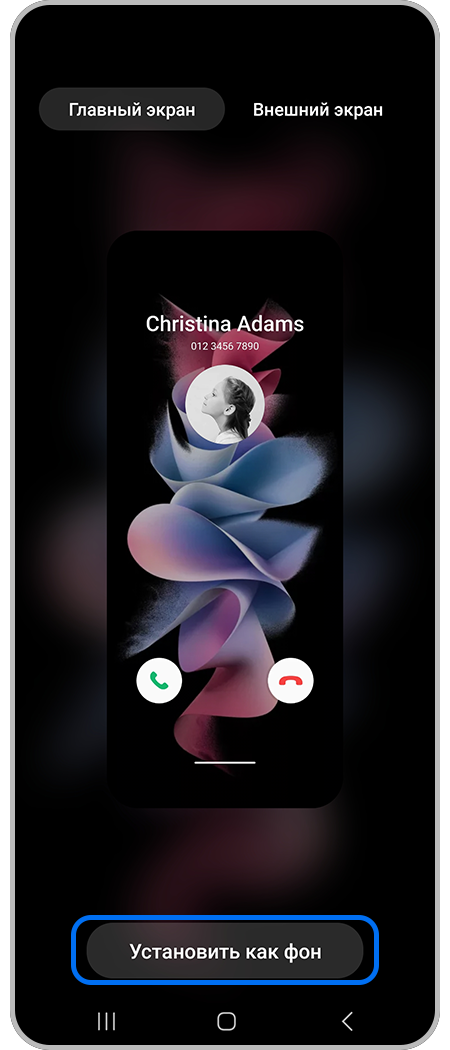
Шаг 4. Нажмите Установить как фон.
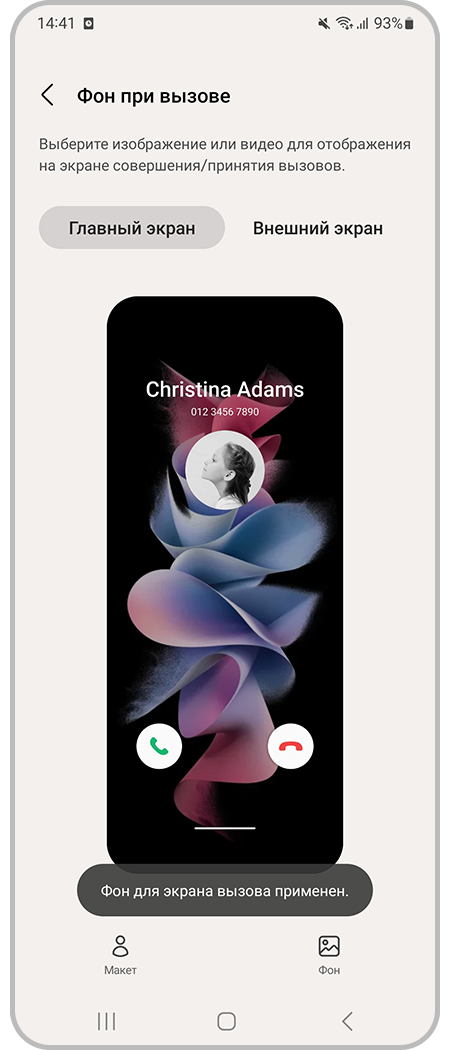
Шаг 5. Изображение будет установлено в качестве фона экрана вызова.
Если в качестве фона вы хотите установить видео:
- Можно установить видео длиной до 15 секунд.
- Если ваше видео длиннее 15 секунд, вы сможете выбрать нужный для воспроизведения отрывок перед нажатием кнопки «Установить как фон».
- Вы можете использовать звук из видео в качестве звонка. Для этого переведите ползунок «Исп. звук видео как мелодию» в активное положение.
Настройка фона экрана вызова с сэлфимоджи
Вы можете создать свой эмози и настроить его в качестве фона экрана вызова.
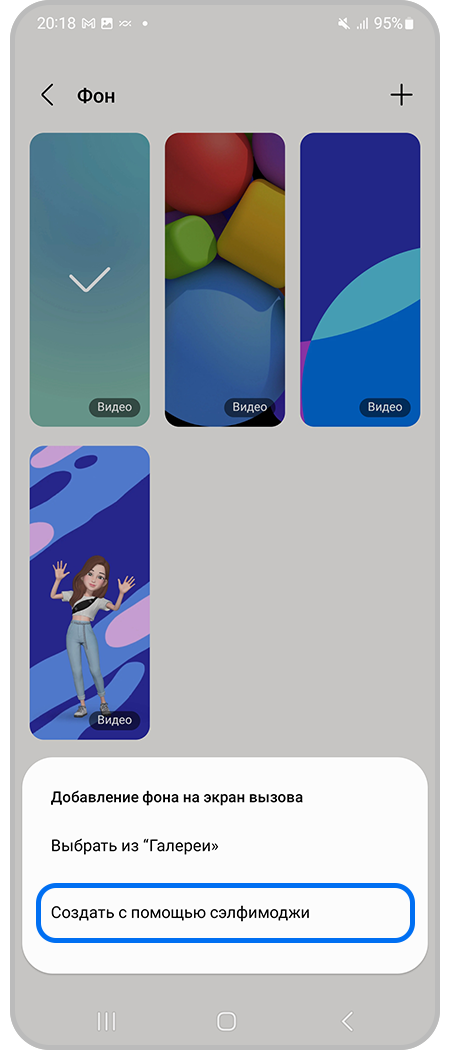
Шаг 1. Откройте приложение Телефон, нажмите три точки > Настройки > Фон при вызове > Фон. Затем нажмите + (Плюс) в правом верхнем углу экрана, затем Создать с помощью сэлфимоджи.
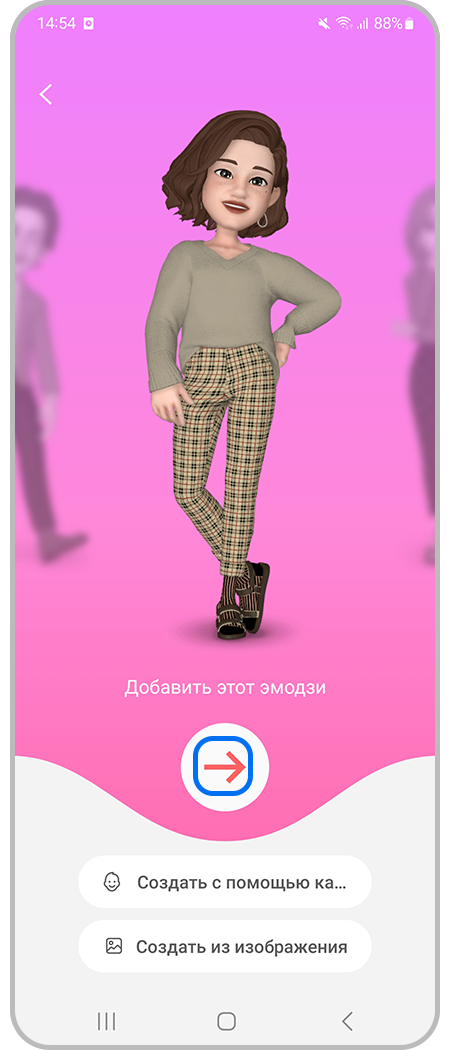
Шаг 2. Выберите один из существующих эмодзи или создайте эмодзи на основе своей фотографии. Нажмите Создать с помощью камеры, чтобы сделать сэлфи, или нажмите Создать из изображения, чтобы выбрать фото из галереи.
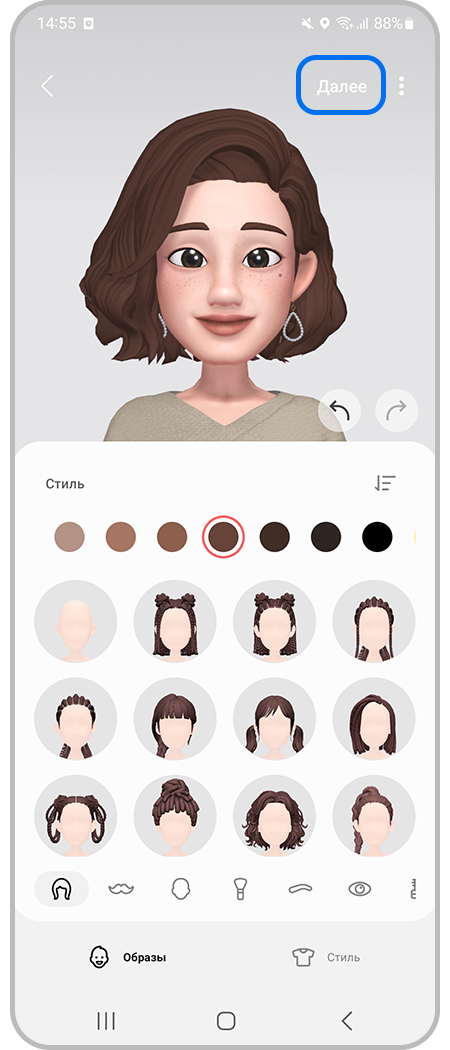
Шаг 3. Настройте внешность эмодзи. Затем нажмите Далее.
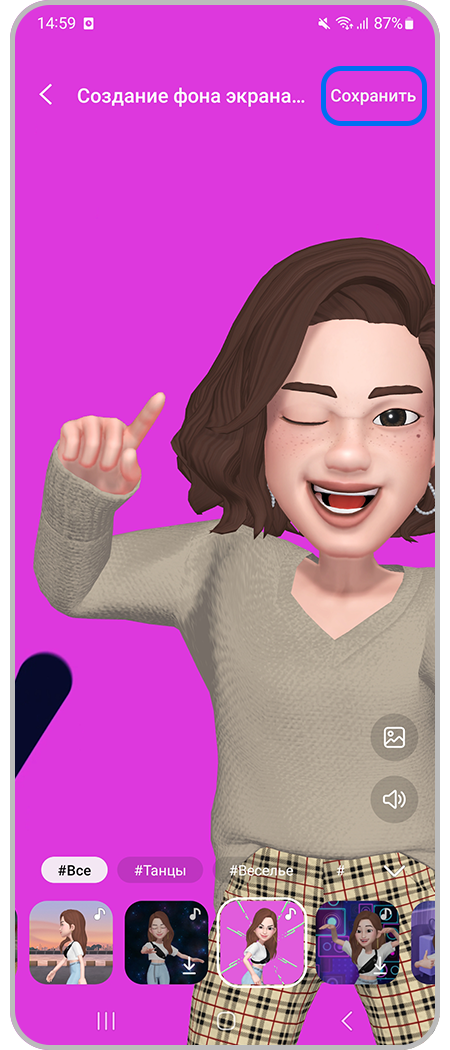
Шаг 4. Выберите движения эмодзи и нажмите Сохранить.
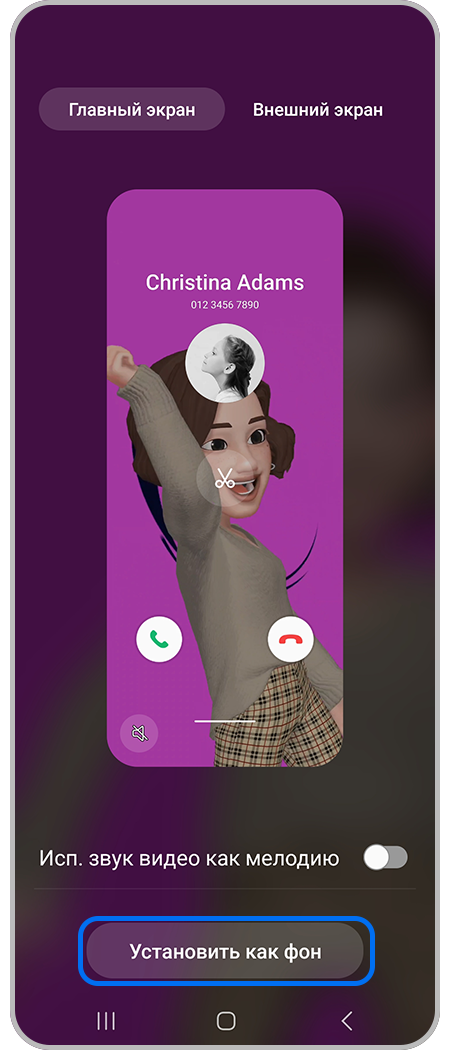
Шаг 5. Чтобы использовать звук из видео в качестве звонка, переведите ползунок Исп. звук видео как мелодию в активное положение. Нажмите Установить как фон.
Примечание
Скриншоты устройства и пункты меню могут отличаться в зависимости от модели устройства и версии программного обеспечения.
Помогите нам стать лучше. Нажмите кнопку отправки ниже и мы увидим вашу оценку статьи. Спасибо!
Благодарим за отзыв!
Вы наверное могли заметить, что во время звонка на вашем телефоне запускается определенный экран, где указаны данные о звонке, фотография звонящего, а также возможность взять трубку или завершить разговор. Фон звонка при этом окрашивается каким-нибудь цветом. На телефонах Самсунг с оболочкой OneUI обычно используется следующий фон звонка.
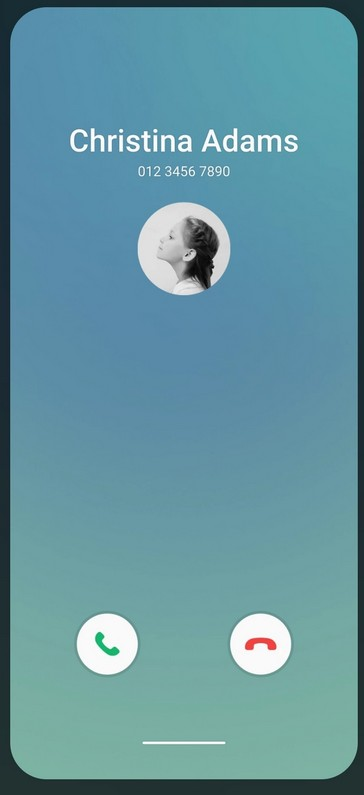
Это фоновое изображение при звонке на Самсунг можно изменить на свое изображение из галереи или выбрать что-то из предустановленных. В этой статье я расскажу, каким образом можно поменять фон изображения во время звонка.
Содержание
- Как изменить фон во время звонка на Самсунг
- Изменение фона и стиля при звонке на телефон Андроид
Как изменить фон во время звонка на Самсунг
Для начала, такой экран, как показано выше — показвывается только в тот момент, когда вы не используете телефон. Если вы в момент звонка используете свой телефон, то фон звонка не меняется и сведение о звонке появляется в виде оповещения.
Для того, чтобы изменить фон при звонке в оболочке OneUI, которая установлена на всех телефонах Самсунг, нужно сделать следующее.
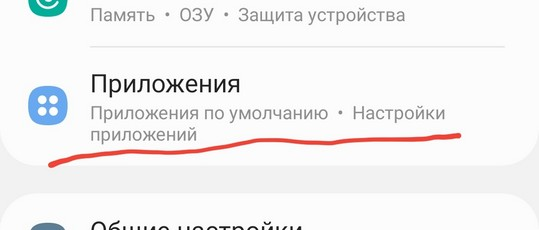
- Открываем настройки телефона и переходим в раздел Приложения.
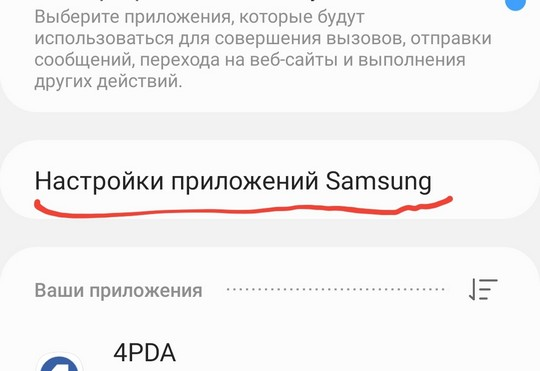
- После этого переходим в раздел Настройки приложений Samsung
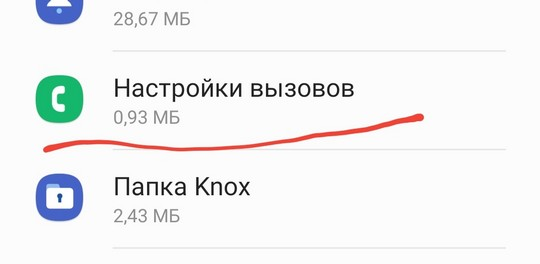
- Находим приложение Настройки вызовов и открываем.
- Здесь находим пункт Фон при вызове.
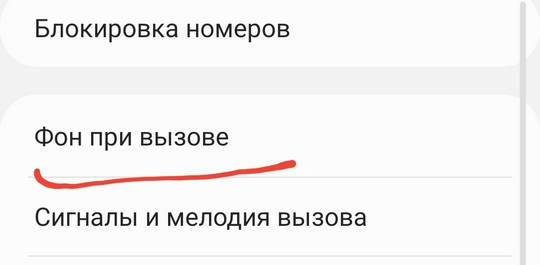
- В этом разделе можно изменить фон при вызове на Samsung. Экран разделен на две секции и нас интересует Фон.

- Открываем этот раздел и видим настройки фона при звонке.
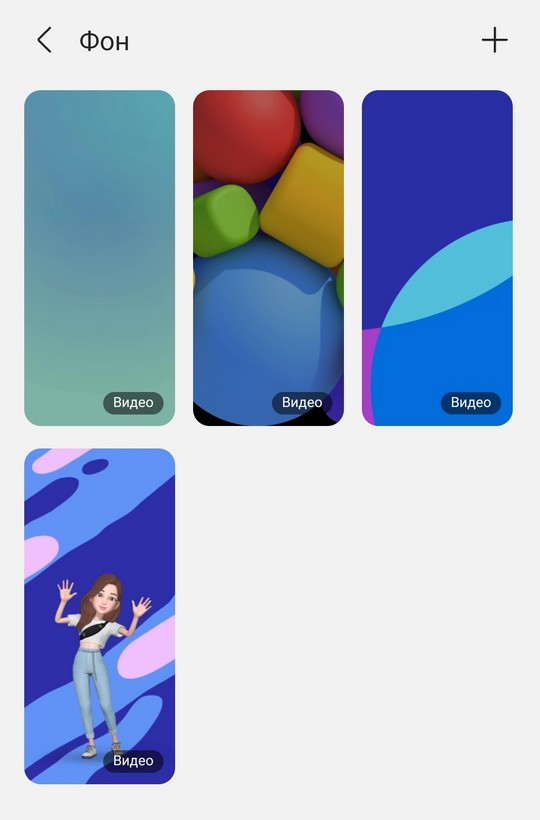
Нажав на любой экран, можно попасть в режим предпросмотра и посмотреть, устраивает ли вас такой фон при звонке. Если вы хотите загрузить свое изображение, чтобы установить его в качестве фона при звонке, то нажмите на + вверху экрана.
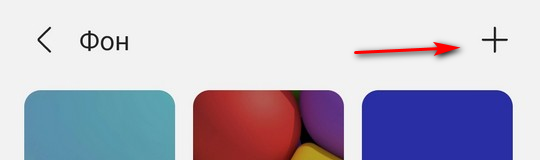
На выбор будет дана возможность установить фон с помощью галереи или с помощью емоджи.
Таким образом, можно легко изменить фон звонка на Самсунге, если вы искали такую возможность.
Как изменить фон при звонке на любом телефоне Андроид
К сожалению, этот вариант подходит только для изменения фона и не слишком он пестрит разнообразнием. Если помимо фона, вы хотели бы также изменить и стиль при звонке, а также получить больше возможностей по кастомизации, то как это сделать можно прочитать здесь.
Пользовательский интерфейс Android 11 изменение фона экрана входящего сигнала samsung [2022]
В течение долгого времени изменение фона экрана вызова на Samsung или любом другом смартфоне было обязательной функцией. К сожалению, на мобильных устройствах Android и iOS нет встроенной функции фонового вызова. Однако некоторые сторонние приложения изменяют фон экрана вызова, но это не всегда без недостатков.
С появлением Samsung One UI 3.0 на базе Android 11 вы можете установить фоновое изображение для экрана вызова. на Samsung Galaxy S10, S20, Note 10, Note 10 и других устройствах Galaxy. В этой статье вы узнаете, как изменить фон экрана вызова на Samsung Galaxy , работающем на One UI 3.0 на базе Android 11.
- Как изменить фон экрана вызова на Samsung Galaxy (One UI 3.0)
- Обновлено (One UI 3.0) Android 11
- Заключительные мысли
Как изменить фон экрана вызова на Samsung Galaxy (One UI 3.0)
Не использовать Забудьте, эта функция доступна только на устройствах Galaxy, работающих на One UI 3.0 на базе Android 11. Итак, чтобы использовать и применить эту функцию, вы должны обновить свою ОС до Android 11 (One UI 3.0). Но если вы изменили фон экрана входящего вызова на устройстве Samsung Galaxy, но еще не обновили до Android 11, у нас есть несколько шагов для изменения фона экрана вызова на Samsung, если вы обновите свою ОС до В будущем Android 11.
Вот как установить фоновое изображение для экрана вызова на устройствах Galaxy:
Шаг 1 . Откройте приложение Телефон .
Шаг 2 . Щелкните значок с тремя точками и нажмите Настройки .
 Щелкните значок с тремя точками
 Выберите настройки
Шаг 3 . В меню Настройки вызова вы видите новую функцию под названием Фон вызова , нажмите на нее.
 щелкните вызовфон
Шаг 4. Щелкните параметр Макет в нижней левой части экрана.
 Коснитесь параметра макета
Шаг 5. Выберите способ отображения информации о человеке, с которым вы разговариваете. На данный момент существует только 2 варианта макета.
 Информация о вызывающем абоненте
Шаг 6. Чтобы установить фоновое изображение или видео, щелкните Фон в правом нижнем углу экрана.
 Нажмите на фон
Шаг 7. Там вы можете выбрать системные изображения, даже выбрать любую пользовательскую фотографию, нажав на значок + .
 Нажмите на знак «плюс»
 Выберите элемент
Шаг 8. После выбора желаемого фонового изображения для звонка выберите «Установить как фон для звонка».
 Установить в качестве фона звонка
Обновлен (One UI 3.0) Android 11
Одна из самых ожидаемых функций, которые мы все хотели бы испытать в Samsung, — это изменение фона экрана входящего звонка. Одна из последних функций, разработанная Samsung, позволяет вам выбрать, каким будет экран входящего вызова для вас. Также можно изменить цвет фона и способ отображения информации о вызывающем абоненте. Между тем, если вы хотите узнать обо всех новых впечатляющих функциях Samsung One UI 3.0 на базе Android 11, нажмите здесь .
YouTube видео: Как изменить фон экрана вызова на samsung (one ui 3.0).
Но, конечно, вы знаете, что не все подходящие устройства будут можно одновременно обновить до Android 11. В сериях Galaxy S и Note премиальные модели обычно опережают модели среднего и бюджетного уровней в сериях Galaxy A и Galaxy M. Если вы хотите узнать полный список подходящих устройств Galaxy для Samsung One UI 3.0 на базе Android 11, нажмите здесь .
Заключительные мысли
Это краткое руководство по как изменить фон экрана вызова в Samsung One UI 3.0 на базе Android 11. Android наиболее известен своими настройками, и это было бы отличной функциейдля любителей Samsung установить фоновое изображение для экрана вызова, поскольку мы устали видеть старые экраны вызовов пользовательского интерфейса.
Как изменить фон звонка на самсунге?
Если такое случается при ответе на звонок или при исходящем звонке, то чаще всего виновник датчик приближения. … Когда телефон приближается к уху, датчик обнаруживает вашу голову, и экран выключается, чтобы не разряжать батарею и для предотвращения случайного разъединения разговора.
Как изменить цвет фона на Андроиде?
Фон экрана можно сделать темным, применив тёмную тему или инверсию цветов.
…
Как включить инверсию цветов
- Откройте приложение «Настройки» .
- Выберите Спец. …
- В разделе «Экран» нажмите Инверсия цветов.
- Включите параметр Использовать инверсию цветов.
Как изменить цвет фона в смс на андроид?
Когда вы открываете приложение Сообщения, нажмите на значок с тремя точками в правом верхнем углу, чтобы выбрать «Внешний вид«установить« Настройки разговора », где вы можете»Установить фон»,«Установить беседу пузыри»,«Установить шрифт»и» Блок разговора «.
Как изменить фон вызова на MIUI 12?
ЗАМЕНА ФОНА НА ЭКРАНЕ ВЫЗОВА
Для этого нужно зайти в настройки приложения «Телефон», перейти в раздел «Расширенные настройки» и в пункте «Фон экрана вызова» изменить значение «По умолчанию», на «Обои экрана блокировки».
Что делать если при звонке экран не загорается?
Как устранить проблему
- Зайдите в меню «Настройки» -> «Мелодии и громкость» («Звуки и уведомления») и выберите вкладку «Уведомления».
- Проверте пункт «Уведомления на экране блокировки» и при необходимости включите его.
- Далее перейдике к настройкам «Уведомления приложений» и найдите приложение Телефон.
Что делать если не видно кто звонит?
Слышен звонок, но не видно, кто звонит или телефон не отображает входящие звонки
- Заходим в «Настройки».
- Переходим в меню «SIM-карты».
- В самом низу есть меню «Ответить из журнала вызовов» — входим.
- Выбираем пункт «Ответить через ту же SIM-карту».
- Проблема решена!
Как сделать чтобы при звонке не тух экран?
Включите ваш смартфон, зайдите в «Настройки» -> «Системные приложение»; Прокрутите меню приложений до пункта «Телефон»; Выбираем пункт «Входящие вызовы»; Отключите датчик приближения (снимите галочку с пункта «Отключать экран автоматически при поднесении телефона к уху во время разговора») в этом меню.
Что делать если изменился цвет экрана телефона?
- Откройте приложение «Настройки» .
- Выберите Спец. возможности, а затем нажмите Коррекция цвета.
- Включите Использовать коррекцию цвета.
- Выберите режим коррекции: дейтераномалия (красный/зеленый); протаномалия (красный/зеленый); …
- Можно также настроить быстрое включение коррекции цвета. Подробнее о быстром включении…
Как убрать черный фон в телефоне?
Как включить или отключить тёмную тему на телефоне
Подробную информацию можно найти в Справочном центре Nexus. Откройте настройки телефона. Выберите Экран. Включите или отключите параметр Тёмная тема.
Как убрать черный фон на самсунге?
Открываем настройки своего мобильного устройства и в категории “Дисплей” активируем переключатель возле пункта “Ночной режим”. Весь интерфейс мобильного телефона преобразится и станет максимально черным.
Как поменять фон в сообщениях в ВК?
Чтобы установить фон, откройте настройки в мобильном приложении VK, а затем выберите «Внешний вид» и «Фон для чата». Также вы можете изменить изображение, если откроете в мобильном приложении эту ссылку: vk.com/settings? act=chat_bg.
Как отключить прием сообщений на телефоне?
Можно отправить СМС, содержащее текст «STOP» или «СТОП» на тот номер, куда списываются средства со счета. Эффективным будет запрос на номер 7052, который подтверждает сделанный отказ от подписок с номера. Можно сделать звонок по бесплатному номеру 8-800-100-7337, дежурный оператор выслушает вашу просьбу.
Как изменить фон во время входящего звонка?
Для этого нужно зайти в настройки приложения «Телефон», перейти в раздел «Расширенные настройки» и в пункте «Фон экрана вызова» изменить значение «По умолчанию», на «Обои экрана блокировки».
Как изменить фон вызова самсунг?
- Откройте приложение Телефон на своем телефоне Samsung.
- Нажмите на три точки в правом углу — выберите Настройки .
- Найдите здесь параметр Фон звонка . Нажмите на него.
- На следующей странице выберите свой любимый фон звонка.
Как изменить фон при звонке Huawei?
- Перейдите в раздел Настройки > Рабочий экран и обои > Обои .
- Выберите изображение и настройте его как обои.
Как изменить фон меню на телефоне?
Меняем фон на Android
Изменить фоновое изображение очень просто. Достаточно через меню ланчера или долгим тапом по дисплею открыть контекстное меню, выбрать в списке предустановленных по умолчанию обоев понравившуюся картинку или использовать из галереи свои собственные фотографии или картинки.
Как поменять тему в вызовах?
- Откройте приложение «Телефон» .
- Нажмите на значок «Ещё» Настройки.
- Откройте раздел Звуки и вибрация. Чтобы выбрать один из доступных рингтонов, нажмите Рингтон. Чтобы телефон вибрировал при входящем вызове, нажмите Вибросигнал при вызове. Чтобы телефон издавал звуки при наборе номера, выберите Звук при наборе номера.
Как убрать черный фон на экране телефона?
- Откройте настройки телефона.
- Выберите Экран.
- Включите или отключите параметр Тёмная тема.
Как сделать входящий звонок на весь экран MIUI 12?
- Перейдите в настройки смартфона.
- Откройте подраздел меню «Приложения» и перейдите во вкладку «Системные».
- Найдите пункт «Телефон», далее «Уведомления» —> «Всплывающие уведомления».
- Уберите галочку с пункта «Всплывающие уведомления».
Что делать если экран телефона поменял цвет?
- Откройте приложение «Настройки» .
- Выберите Спец. возможности, а затем нажмите Коррекция цвета.
- Включите Использовать коррекцию цвета.
- Выберите режим коррекции: дейтераномалия (красный/зеленый); протаномалия (красный/зеленый); .
- Можно также настроить быстрое включение коррекции цвета. Подробнее о быстром включении…
Как сделать фото на весь экран при звонке на самсунг?
Оказавшись в меню настроек, воспользуйтесь картинкой с пустой фотографией, чтобы внести изменения. Система предложит вам сделать новый снимок либо выбрать уже существующее изображение. Таким образом, можно легко растянуть фото на весь экран при звонке на определенных версиях ОС Андроид.
Как изменить стиль уведомления на звонках Samsung
Среди множества опций, предлагаемых уровнем персонализации One UI, мы находим очень необходимые, и один из них — это Уведомление о вызове Samsung стиль. Иногда возникает обстоятельство, что мы используем наш мобильный телефон, и звонок прерывает нас в самый подходящий момент, и поэтому мы не можем ответить, что-то, что имеет решение.

Если мы не изменим стиль уведомления, как мы собираемся научить вас, нам придется прервать звонок или ответить на него, а если мы решим изменить отображение звонков в One UI, мы можем следовать своим собственным и отвечать, когда мы действительно хотим. Начиная с первой версии One UI мы можем использовать эту опцию, поэтому нам не нужно иметь последнюю версию One UI версии 2.1 или выше.
Изменить стиль уведомлений в звонках
- Для начала нам нужно получить доступ к приложению телефона Samsung.
- Затем мы коснемся трех точек, которые появляются в верхнем правом углу, и отобразится ряд параметров.
- Затем нам нужно выбрать параметр настроек, который перенесет нас на новую вкладку.
- Среди различных опций мы выбираем «Отображение вызова».

Из этого раздела мы сможем выбрать, какой вариант лучше для нас, и, таким образом, мы избежим того, что когда мы играем в игры или выполняем другие задачи, это беспокоит нас в самый подходящий момент. В свою очередь, для пожилых людей есть и другие варианты, которые могут быть более обозначены, поэтому у них не так много проблем при ответе на звонок.
Параметры дисплея Samsung
- Полный экран: используется весь экран, когда мы используем мобильный телефон, чтобы показать нам отправителя вызова и кнопки, к которым нужно прикоснуться, чтобы ответить или повесить трубку, не имея возможности использовать что-либо еще с мобильного телефона.
- Всплывающее окно: в верхней части экрана появляется большое окно, чтобы уведомить нас, с кнопкой, чтобы повесить трубку или отклонить.
- Всплывающее мини-окно: самое маленькое уведомление из всех, которое позволяет нам продолжать использовать телефон даже в играх, не беспокоя нас.

Наконец, нам представляется возможность завершить настройку называть Уведомления в самсунге эта опция позволяет нам сохранять всплывающее окно, даже если мы ответили на вызов, что может быть очень полезно для продолжения ответа на нас во время игры или выполнения других задач.
На чтение 3 мин Опубликовано 30 марта, 2022
Обновлено 30 марта, 2022
 Хусайни 2 минуты чтения
  Хусайни 2 минуты чтения
Когда вы звоните кому-то, фон изображения звонка очень прост. Как только вы видите других людей, они звонят кому-то, после чего очень приятно видеть фон его изображения. Однако, когда вы пытаетесь изменить фоновое изображение экрана вызова, вы не знаете, как это сделать. Как только вы не знаете, как это сделать, вы будете искать на YouTube, после чего вы смотрите, возможно, ненастоящее. Но я нашел способ, которым вы можете легко изменить фон экрана вызова. Если вы хотите изменить фон экрана вызова, вам необходимо прочитать эту статью. Итак, не теряя времени, приступим к работе. Из этой статьи вы узнаете, как изменить фон экрана вызова на Samsung Galaxy.
Публикация по теме: Как использовать Документы Google в темном режиме на iPhone, Android и ПК
Содержание
- Как изменить фон экрана вызова на Samsung Galaxy
- Нижняя строка
< span class=»ez-toc-section» id=»How_to_Change_Call_Screen_Background_on_Samsung_Galaxy»>Как изменить фон экрана вызова на Samsung Galaxy
Для изменения фона экрана вызова не требуется никаких сторонних приложений. Вот шаг за шагом, чтобы изменить фон экрана вызова ниже:
Шаг 1. Прежде всего, откройте Телефон на своем мобильном телефоне.
Шаг 2. Теперь нажмите три точки в правом верхнем углу. углу.

Шаг 3. Нажмите на значок < strong>Настройки , чтобы открыть настройки звонка.
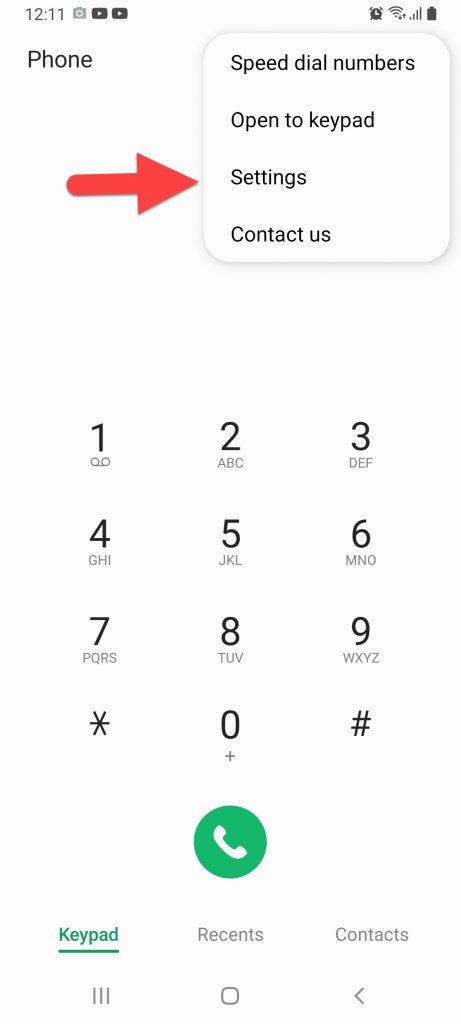
Шаг 4. Когда настройки вызовов открыты, вам нужно нажать на кнопку Фон вызова.

Шаг 5. Затем нажмите Макет в левом нижнем углу экрана.
 Нажмите на макет
Шаг 7. Здесь вы выберете макет, когда кто-то звонит вам, чтобы вы могли видеть его информацию. Выберите любой из них, который вы хотите.
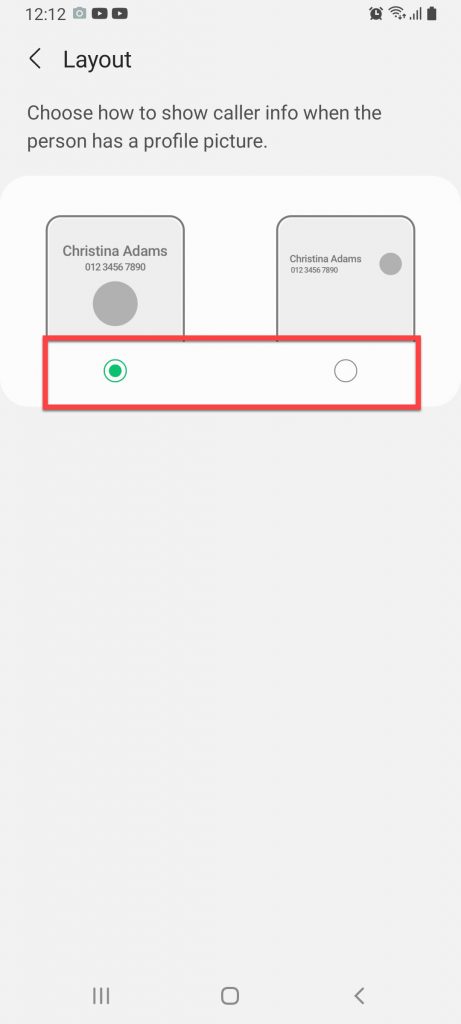 Выберите
Шаг 8. Нажмите Фон в в правом нижнем углу экрана.
 Нажмите на фон
Шаг 9. Однако, когда фон открыт, нажмите значок плюса в правом верхнем углу, чтобы выбрать фоновое изображение.
 Нажмите значок «Плюс»
Шаг 10. Выбрав фоновое изображение, просто нажмите Установить в качестве фона вызова.
 Нажмите «Установить как вызов». Предыстория
Запись по теме: Как найти и изменить сохраненные пароли на iPhone
Botton Line
Это было все о том, как изменить фон экрана вызова на Samsung Galaxy. Я надеюсь, что эта статья очень поможет вам изменить фон экрана вызова. В этой статье вы можете решить свою проблему. Из этой статьи вы получите что-то хорошее. После выполнения этих шагов, я надеюсь, вы не столкнетесь с какими-либо проблемами. Поэтому, если вы столкнулись с какой-либо проблемой и у вас есть какие-либо предложения, оставьте свой комментарий.
Публикация по теме: 5 лучших альтернатив AdSense для ваших веб-сайтов в 2021 году
 Хусайни 2 минуты чтения LinkedIn Tumblr Pinterest Reddit ВКонтакте Поделиться по электронной почте Печать
Содержание
- — Как на Xiaomi поменять фон вызова?
- — Как поставить фон на звонок самсунг?
- — Как изменить цвет экрана при звонке?
- — Как сделать входящий звонок на весь экран Xiaomi MIUI 12?
- — Как изменить фон вызова на Huawei?
- — Как изменить фон меню на телефоне?
- — Как настроить ответ на звонки?
- — Как ответить на вызов в смартфоне?
- — Как на андроиде сделать ответ вызова кнопкой?
- — Как настроить цвет экрана телефона?
- — Как поставить обои на звонок?
- — Как убрать черный фон в меню андроид?
Как на Xiaomi поменять фон вызова?
ЗАМЕНА ФОНА НА ЭКРАНЕ ВЫЗОВА
Для этого нужно зайти в настройки приложения «Телефон», перейти в раздел «Расширенные настройки» и в пункте «Фон экрана вызова» изменить значение «По умолчанию», на «Обои экрана блокировки».
Как поставить фон на звонок самсунг?
Изменение фона и макета экрана вызова.
Вы можете изменить фон или макет экрана вызова в One UI 3, открыв приложение «Телефон», нажав кнопку меню с тремя точками в правом верхнем углу и выбрав параметр « Фон вызова» . Здесь вы найдете возможность изменить как макет экрана вызова, так и фон.
Как изменить цвет экрана при звонке?
Как изменить цвет экрана при вызове на Android – пошаговая инструкция
- Откройте настройки
- Сеть и интернет
- Sim-карты
- Нажмите на нужную Sim-карту
- Установите желаемый цвет экрана звонка
19 апр. 2018 г.
Как сделать входящий звонок на весь экран Xiaomi MIUI 12?
Как сделать входящий звонок на весь экран?
- Перейдите в настройки смартфона.
- Откройте подраздел меню «Приложения» и перейдите во вкладку «Системные».
- Найдите пункт «Телефон», далее «Уведомления» —> «Всплывающие уведомления».
- Уберите галочку с пункта «Всплывающие уведомления».
18 июн. 2020 г.
Как изменить фон вызова на Huawei?
Вы можете настроить обои как фон экрана выполнения вызова.
- Перейдите в раздел Настройки > Рабочий экран и обои > Обои .
- Выберите изображение и настройте его как обои.
Как изменить фон меню на телефоне?
Меняем фон на Android
Изменить фоновое изображение очень просто. Достаточно через меню ланчера или долгим тапом по дисплею открыть контекстное меню, выбрать в списке предустановленных по умолчанию обоев понравившуюся картинку или использовать из галереи свои собственные фотографии или картинки.
Как настроить ответ на звонки?
Стандартный способ для того, чтобы сделать ответ на звонок на Андроиде, состоит в легком проведении пальцем по горизонтали справа налево от зеленой кнопки в другую сторону, как бы небрежно «смахивая пыль» с экрана. Чтобы завершить вызов, нужно провести пальцем от красной кнопки к противоположному краю экрана.
Как ответить на вызов в смартфоне?
Чтобы ответить на звонок, перетащите белый круг вверх, когда экран заблокирован, или нажмите Ответить. Чтобы отклонить вызов, перетащите белый круг вниз, когда экран заблокирован, или нажмите Отклонить. Если вы отклонили вызов, звонящий может оставить вам сообщение.
Как на андроиде сделать ответ вызова кнопкой?
Перейдите в меню настроек Android и выполните следующие действия:
- В меню Настройки перейдите в раздел «Специальные возможности»
- Для того чтобы быстро ответить на звонок активируйте «Отвечать на вызовов кнопкой Домой« Теперь вы можете быстро отвечать нажав на кнопку «ДОМОЙ»
Как настроить цвет экрана телефона?
Коррекция цвета
- Откройте приложение «Настройки» .
- Выберите Спец. возможности, а затем нажмите Коррекция цвета.
- Включите Использовать коррекцию цвета.
- Выберите режим коррекции: дейтераномалия (красный/зеленый); …
- Можно также настроить быстрое включение коррекции цвета. Подробнее о быстром включении…
Как поставить обои на звонок?
Рассмотрим еще один вариант, как поставить фото на вызов Аndroid.
- Для этого зайдите в меню вашего девайса и войдите в галерею.
- Зайдите в альбом, где находится нужное изображение и выберите его. …
- Тапните кнопку «Операции», которая находится в нижнем правом углу, для выбора пункта «Установить изображение как».
Как убрать черный фон в меню андроид?
Для активации ночной темы следует запустить «Настройки», а затем перейти в раздел «Дополнительно», в котором следует выбрать пункт «Специальные возможности». В самом низу этого раздела следует активировать тумблер напротив «Инверсия цветов», в результате чего весь интерфейс операционной системы Android станет темным.
Интересные материалы:
Чем отличаются региональные налоги от местных?
Чем устанавливаются налоги в Российской Федерации?
Чем занимается налоговая инспекция России?
Чему равна налоговая база?
Через сколько месяцев возвращают налоговый вычет?
Через сколько можно подавать налоговый вычет?
Через сколько приходит налоговый вычет на квартиру?
Через сколько вернут налоговый вычет?
Через сколько возвращают налоговый вычет?
Через сколько выплачивается налоговый вычет?

Уровни персонализации, которые различные производители улучшили за эти годы, позволяют нам настраивать определенные аспекты нашего мобильного телефона, которые мы не могли раньше, без необходимости прибегать к различным приложениям. Как и в случае с Samsung с появлением последней версии программного обеспечения, Один пользовательский интерфейс 3.0 , с которой он продолжает расширять свои домены. Кроме того, добавляется все больше и больше новых функций и возможностей, которые заставляют нас полностью изменять дизайн интерфейса наших мобильных устройств.
И не только это, мы также находим различные улучшения производительности, новые конфигурации и настройки, такие как тот, который мы собираемся представить сегодня. Мы говорим об альтернативе, которая позволяет нам как пользователям настроить экран телефона который появляется, когда мы собираемся сделать любой тип вызова. По этой причине мы объясним, как это изменить и как вы можете дополнительно настроить панель вашего терминала Samsung.
Содержание
- Новинка One UI 3.0
- Добавить новый фон для звонков
- Создавайте свои собственные обои для звонков
- Дополнительная настройка для вашего Samsung
- Изменить обои
- Играйте в режиме Always on Display
- Изменить макет домашней панели
Новинка One UI 3.0
Нет сомнений в том, что это все более распространенный слой программного обеспечения среди самых последних моделей южнокорейского производителя. Кроме того, поскольку это позволяет нам иметь дополнительную персонализация при звонке или приеме звонка , это позволяет нам вносить различные изменения, которые мы не учли в версии 2.0 One UI.

Эта медитация эстетические изменения как в фоне, так и в распространении информации появляется на экране, это вариант, которым нельзя было пользоваться ни на мобильных телефонах азиатского бренда, Android 10, так как он начал реализовываться для One UI 3. Т.к. именно в версии интерфейса Samsung на базе Android 11, где встречается эта настройка.
Кроме того, в Испании становится все больше и больше телефонов этой марки. Эта новая версия интерфейса предлагает нам различные функции, а также различные изменения в некоторых приложениях. И, как мы уже говорили, одна из новых функций — это возможность настройки экрана телефона при звонке.
Это означает, что те пользователи, у которых есть мобильный телефон южнокорейского производителя с Android 11 и One UI 3 сможет настроить внешний вид этой панели независимо от того, звоним мы или принимаем. По этой причине мы расскажем вам, как добавить другую, чтобы изменить дизайн указанной панели.
Добавить новый фон для звонков
С этой версией слоя, которая дает нам множество вариантов настройки, мы можем выбрать дизайн фона во время звонков . А также изменение его дизайна, и все это в приложении для телефона на самом мобильном устройстве, без необходимости прибегать к каким-либо сторонним приложениям.
В этом случае, вариант фона позволит нам разместить фото или видео, которое служит анимацией, пока мы находимся во время разговора. Лучше всего то, что шаги по изменению этой панели просты и их очень легко выполнить. Сначала мы должны получить доступ к телефонному приложению нашего смартфона Samsung. Как только мы окажемся внутри, нам нужно будет щелкнуть по трем вертикальным точкам, которые появятся в верхней правой части панели.

После этого вам нужно будет нажать на опцию Настройки. Когда мы находимся в этом разделе, у нас есть два варианта: проверка данных и Дизайн . Оба варианта появятся в конце целого. Что касается первого варианта, он позволит нам выбрать вид по умолчанию, когда мы делаем звонок, то есть, как мы хотим, чтобы отображались имя человека и номер телефона.
Напротив, второй вариант позволит нам установить видео или изображение среди тех, которые этот уровень настройки предоставляет по умолчанию. Даже если вы хотите отредактировать видео или изображение, оно уйдет от нас, если мы нажмем на значок в форме ножниц. Когда он будет отредактирован, нам останется только нажмите на Использовать как фон вызова . Установив это, когда мы сделаем это или создадим один на нашем мобильном телефоне Samsung, это выбранное видео или изображение будет отображаться в фоновом режиме.
Создавайте свои собственные обои для звонков
С прибытием Один пользовательский интерфейс 3 , южнокорейский производитель позволил нам не только изменить фон главной панели мобильного телефона или тот, который появляется, когда у нас заблокировано мобильное устройство. Но мы можем изменить то, как мы ранее объясняли фонд вызова нашего Samsung. Лучше всего то, что он также предлагает нам возможность выбрать изображение или видео, которые у нас есть в нашей собственной галерее. В случае видео этот выбранный мультимедийный элемент будет показан на экране в виде анимации.
После того, как вы изменили этот фон, есть и другие способы дополнительной настройки мобильного устройства Samsung с помощью One UI 3.0. С целью придать новый вид нашему смартфону, когда мы устали постоянно видеть один и тот же внешний вид. По этой причине мы объясним еще три способа изменить внешний вид вашего смартфона.

Изменить обои
Первый способ придать еще один характерный штрих телефонам южнокорейского производителя — изменить интерфейс панели. Чтобы перейти к этой конфигурации, они дают нам две возможности внести изменения. Первым из них будет вход в настройки мобильного телефона, а затем доступ раздел «Фонды» этот One UI покажет вам в третьем блоке.
Второй способ, который предлагает нам этот уровень программного обеспечения, — это нажать и удерживать в любом месте главной панели терминала. После этого появится возможность редактировать рабочие столы. Когда он появится, мы должны снова щелкнуть по опции «Фонд», которая появится в нижней строке. Кроме того, в этом разделе у нас будет несколько альтернатив: мобильный телефон по умолчанию и изображения в вашей галерее.
Играйте в режиме Always on Display
Мобильные телефоны Samsung с панелями OLED и AMOLED имеют Функциональность Always On Display . Этот постоянно включенный режим — это режим, в котором я знаю, что он показывает часы, когда у нас выключена мобильная панель. И, что самое главное, мы можем настроить его под свой стиль.

Для этого нам нужно ввести Настройки> Экран блокировки . Когда мы окажемся внутри, нам нужно будет нажать на опцию Always on Display и активировать переключатель, который по умолчанию отключен в смартфонах южнокорейского бренда. Это даже дает нам выбор между тремя способами увидеть это, что может быть всегда, только в течение десяти секунд при нажатии на экран или непосредственно в определенное время, которое мы можем установить сами. И не только это, это также позволит нам изменить другие аспекты, такие как яркость или ориентация.
Изменить макет домашней панели
Чтобы изменить дизайн домашней панели, для этого нам нужно перейти в настройки и войти в главную экран раздел. Одной из первых альтернатив будет изменение конфигурации панели приложений, или это также дает нам возможность, чтобы все они всегда отображались на рабочих столах. Также в этом разделе мы можем изменить конфигурацию сеток на рабочих столах, в папках и на экране приложений. Также имейте в виду, что чем больше сеток мы добавим, тем больше приложений будет отображаться, хотя их значки будут меньше.
Samsung предоставил пользователям смартфонов Galaxy возможность изменять фон входящих вызовов с помощью выпуск One UI 3.0 в конце прошлого года. Это изящная функция настройки, которая добавляет немного изюминки экрану вызовов, но в ней чего-то не хватает, и это могло бы быть намного лучше всего с одним дополнением: возможностью добавлять фоны вызовов для отдельных контактов.
Возможность изменить фоновое изображение или видео на экране входящего вызова-это приятный штрих, тем более что эта опция позволяет вам выбрать неподвижное изображение или видео из вашей собственной галереи или создать анимированный фон с помощью AR Emoji .
Пока все хорошо. Но, к сожалению, единственное, что сдерживает эту функцию,-это то, что One UI не позволяет пользователям выбирать или создавать фон вызова для отдельных контактов. Вместо этого любые изменения, внесенные в фон вызова, будут применяться ко всем входящим вызовам, независимо от того, кто пытается с вами связаться.
Параметр фона вызова для каждого контакта может иметь большое значение
Samsung сейчас работает над One UI 3.5 раньше переход к обновлению One UI 4.0 на базе Android 12 . Компания мало что рассказала о новых функциях, которые станут частью One UI 3.5, но мы не ожидаем, что обновление внесет какие-либо радикальные изменения в пользовательский интерфейс.
Даже в этом случае. , мы надеемся, что Samsung рассматривает возможность добавления параметров фона вызовов для отдельных контактов в One UI 3.5 или хотя бы One UI 4.0 в дополнение к существующей возможности изменения фона для всех вызовов. Это сделало бы опцию настройки фона звонка намного более полезной и интересной для изучения.
Это кажется следующим логическим шагом эволюции этой функции, но время покажет, планирует ли Samsung улучшить ее в будущем. версии One UI.
Как установить собственный фон вызова в One UI 3.x?
Если вы хотите поэкспериментировать с текущей реализацией фонов вызовов, откройте Телефон на телефоне Galaxy (при условии, что на нем работает One UI 3.x), нажмите кнопку с тремя точками, откройте Настройки , нажмите Фон вызова, и перейдите в Фон . Вы можете выбрать
ПРИМЕЧАНИЕ. Видео продолжительностью более 15 секунд необходимо будет обрезать, прежде чем вы сможете использовать их в качестве вызова. фоны. При выборе видео из галереи в качестве фона звонка у вас будет возможность использовать звуковую дорожку указанного видео в качестве мелодии звонка.
Используете ли вы собственный фон звонка для своего Смартфон Samsung ? Хотели бы вы, чтобы One UI предоставил вам больше возможностей настройки этой функции, или вас устраивает текущая реализация? Не стесняйтесь высказать свое мнение в разделе комментариев ниже.
One UI 5.0 расширил функцию общего фона вызова и представил параметры фона вызова для каждого контакта для пользователей смартфонов Galaxy. Это дополнение к One UI, которое позволяет пользователям добавлять пользовательские фотографии или видео в качестве фона вызова для отдельных контактов. Помимо того, что это полезно, это также может быть источником легкого развлечения. Вот все, что вам нужно знать.
Помимо того, что эта статья является общим руководством по функциям One UI 5.0, она также попытается объяснить, чем настраиваемые фоновые изображения вызовов отличаются от настраиваемых мелодий звонка. Мы считаем, что такое объяснение может быть полезным, так как многие пользователи смартфонов, похоже, совершают ошибку, отключая функцию фонового звонка контакта, основываясь на своем негативном прошлом опыте использования настраиваемых мелодий звонка для каждого контакта.
И, наконец, я должен признать, что эта история также является своего рода данью Samsung за реализацию этой функции после того, как я попросил ее в прошлом году. Итак, независимо от того, появилось ли это дополнение к One UI 5.0 благодаря отзывам пользователей или другим причинам: спасибо, Samsung!
Почему фон вызова для каждого контакта более полезен, чем настраиваемые мелодии звонка?
Фоны вызовов для каждого контакта могут быть практичными, потому что они могут помочь вам идентифицировать вызывающих абонентов с первого взгляда. Эта функция может звучать похоже на настраиваемые мелодии для контактов, и, по сути, так оно и есть. На практике, однако, эти две функции, хотя и похожие, могут давать очень разные результаты.
Проблема с пользовательскими мелодиями для контактов заключается в том, что из-за них вы можете пропустить телефонные звонки, особенно в шумной обстановке, потому что запоминание каждой пользовательской мелодии для ваших контактов — это не то, что вы, вероятно, будете делать естественным образом. Пользовательские мелодии усложняют ситуацию. Они предлагают немного дополнительной настройки за счет пользовательского опыта. Другими словами, рингтоны для каждого контакта могут быть помехой, замаскированной под полезную функцию.
Однако, в отличие от пользовательских мелодий звонка, в игру вступают фоны вызовов для каждого контакта. после вы уже заметили, что вам звонят. “После” здесь ключевое слово. При использовании настраиваемых фонов вызовов нет никаких последствий пропуска телефонного звонка из-за того, что вы забыли, какой настраиваемый фон звонка вы использовали для каких-либо контактов. Во всяком случае, фоны вызовов для каждого контакта помогут вам быстрее идентифицировать звонящего.
Помимо практичности, настройка фона вызовов для каждого контакта также может быть источником легкого развлечения. Вы хотите, чтобы ваш партнер посылал вам воздушный поцелуй на фоне звонка? Вы можете создать его. У вас есть видеозапись, на которой друг делает глупости? Ну, вы можете установить это в качестве их пользовательского фона вызова. Вы хотите установить семейную фотографию в качестве пользовательского фона вызова для ваших родителей? Вы можете.
Кроме того, эта функция отлично работает с создателем пользовательских персонажей в AR Emoji. Если у вас есть свободная минутка и наступает скука, вы можете получить удовольствие от создания пользовательских персонажей AR Emoji на основе друзей, членов семьи, коллег и т. д. Вы можете дать этим персонажам различные анимации и установить их в качестве настраиваемых фонов вызовов. для отдельных контактов.
Как установить фон вызова для отдельных контактов в One UI 5.0
Установить пользовательский фон вызова для контакта очень просто. Вы, вероятно, потратите больше времени на размышления о том, какие видео, фотографии или анимацию AR Emoji использовать, чем на настройку этой функции.
Чтобы установить фон звонка для каждого контакта, откройте приложение «Контакты» (или приложение «Телефон» и перейдите в «Контакты» вкладку), выберите нужный контакт, коснитесь значка “Информация” значок, а затем “Редактировать” кнопка. Затем коснитесь “Посмотреть больше” чтобы развернуть список деталей, которые вы можете редактировать, прокрутите до конца и коснитесь «Фон вызова». Затем коснитесь “Фон” кнопку в нижней части экрана, коснитесь значка «+» кнопку в правом верхнем углу и выберите фото или видео, которые вы хотите использовать.
Если видео слишком длинное, One UI 5.0 позволит вам обрезать его на месте до длины, соответствующей пользовательскому фону вызова. Когда будете готовы, нажмите «Установить в качестве фона вызова». При желании вы также можете включить «Использовать звук видео в качестве рингтона» функция, но мы уже обсудили, как мы относимся к пользовательским мелодиям, поэтому вам решать, хотите ли вы использовать эту функцию.
Темы на экран входящего вызова телефон андроид
На чтение 2 мин Опубликовано 13.11.2018
Привет! Сегодня я покажу вам, как установить на свой телефон, очень интересное и полезное приложение андроид. Вы можете выбрать и поставить тему на экран входящего вызова. Большой выбор разных тем с подсветкой и миганием, чтобы лучше замечать входящие вызовы. Уведомление о входящем вызове с помощью мигания экрана, вспышки и рингтонов. Смотрите далее инструкцию и пишите комментарии, если вам что-то не понятно.

Откройте на своём смартфоне приложение Google Play. Как открыть гугл плей маркет на телефоне.

Через поиск вверху, найдите приложение Экран Вызова Цветной мигающий и установите его на свой телефон.

Примите правила приложения.

Нажмите внизу на кнопку OK.

Далее, вам покажут уведомление: Чтобы отвечать на звонки, предоставьте доступ к Color Phone. Нажмите по экрану.

Далее, в открывшихся настройках, нажмите по переключателю, напротив названия приложения.

Обратите внимание. Color Phone получит доступ к содержанию всех уведомлений, в том числе к именам контактов, тексту SMS и другим данным. Это приложение также сможет удалять уведомления и выполнять предлагаемые ими действия. Нажмите Разрешить.

На главной странице, вы можете выбрать тему, нажав по ней.

На странице темы, внизу справа, нажмите на кнопку с изображением контактов.

Вы можете установить тему для определённых контактов. Отметьте их галочками и нажмите внизу на кнопку SET.

В меню приложения (кнопка вверху слева), вы можете перейти в настройки.

В настройках вы можете включить Ассистент звонков. Телефонный помощник будет напоминать вам о пропущенных вызовах.

Обратите внимание. В меню есть функция Led Flash. Откройте её.

Здесь можно включить или выключить два параметра:
- Led Flash for Calls — Светодиодная вспышка для звонков;
- Led Flash for Messages — Светодиодная вспышка для сообщений.

Если у вас остались вопросы по данной записи, вам что-то не понятно, напишите свой комментарий внизу страницы. Вам обязательно ответят и помогут разобраться с вашим вопросом. Успехов Вам!