

На Xbox One представлены 267 официальных обоев, которые также доступны для смартфонов, PC и других устройств
Немногие знают, что на Xbox One представлены официальные обои для персонализации своей консоли. Например, фанаты определённой игры могут установить официальное изображение на рабочий стол. Для просмотра всех официальных обоев на Xbox One перейдите по этой ссылке.
Как настроить цвет, фон, тему на Xbox One?
Изменить внешний вид панели управления Xbox можно несколькими способами.
Для выбора цвета, нажмите кнопку Xbox, чтобы открыть гид, затем выберите Настройки -> Персонализация -> Мой цвет и фон -> Мой цвет. Выберите цвет. Настройки персонального цвета применяются при входе на любую консоль Xbox.
Выберите свой фон
Фон отображается там, где и ожидается — в качестве фоновой изображения главной страницы. Это может быть сплошной цвет или изображение, например снимок экрана, картинка достижения, своя картинка или официальные обои.

Для выбора фона, нажмите кнопку Xbox, чтобы открыть гид, затем выберите Настройки -> Персонализация и Мой фон.
Для отображения достижений сделайте следующее
Выберите вариант Картинка достижения, затем укажите достижение, полученное в одной из игр. Выберите Установить в качестве фона.
Для показа собственных изображений
Поместите файл в формате JPG или PNG на USB-устройство и подключите его к Xbox. (Также можно воспользоваться сервером DLNA.) Выберите вариант Своя картинка. Выберите Проводник, укажите устройство, затем нужное изображение. Когда оно отобразится, нажмите кнопку Меню на геймпаде и выберите Установить в качестве фона.
Для отображения снимка экрана
Выберите Снимок экрана, а затем укажите нужное изображение.
Выберите Действия -> Установить в качестве фона.
Картинки достижений переносятся на любую консоль Xbox, а свои изображения и снимки экрана отображаются только на той консоли, где были установлены.
Пользовательские изображения должны быть не больше 3 МБ, оптимальный размер для фона — 1920 x 1080. Чтобы очистить фон, выберите черный в качестве сплошного цвета фона.
Выберите тему
Доступны темная и светлая тема, их переключение можно привязать ко времени дня.
Установка темы
Нажмите кнопку Xbox, чтобы открыть гид, а затем выберите Настройки -> Персонализация. Выберите Тема и движения. Выберите вариант Темная или Светлая либо привяжите переключение темы к времени дня или к местному времени восхода и заката. Настройки темы действуют только на той консоли, где были заданы.
Следите за скидками и новостями Xbox в нашей группе Вконтакте
 Персонализация игровой приставки не менее важна, чем персонализация телефона или компьютера. Игрок, включая консоль Xbox, хочет чувствовать себя комфортно, видеть полюбившиеся ему цвета в общем оформлении и приятную глазу фоновую картинку. В этой статье мы расскажем о том, как поменять фон и тему на Xbox One и Xbox Series X | S.
Тема на Xbox — это основной цвет, который используется повсеместно в приставке. Он обрамляет выделенные пункты меню, является основным в оформлении главного экрана и проявляется много где еще.
Обратите внимание
От цвета темы зависит цвет некоторых динамических фонов, которые используются на приставках Xbox Series X и Xbox Series S. Ниже в статье мы подробнее расскажем об их установке.
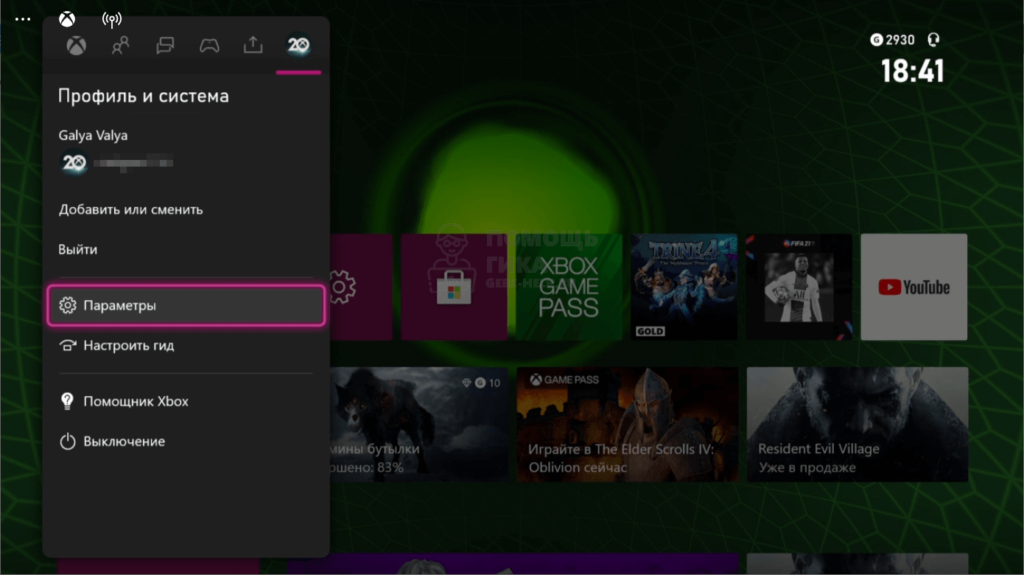
Чтобы поменять тему на Xbox, нужно запустить консоль и нажать на геймпаде на белую кнопку (кнопка Xbox). Далее перейдите при помощи кнопки RB в раздел профиля и выберите пункт “Параметры”.
Важно
Тема и фоновое изображение на Xbox устанавливается для конкретного профиля. Если на приставке используется несколько профилей, необходимо заранее переключиться на тот, персонализация которого выполняется.
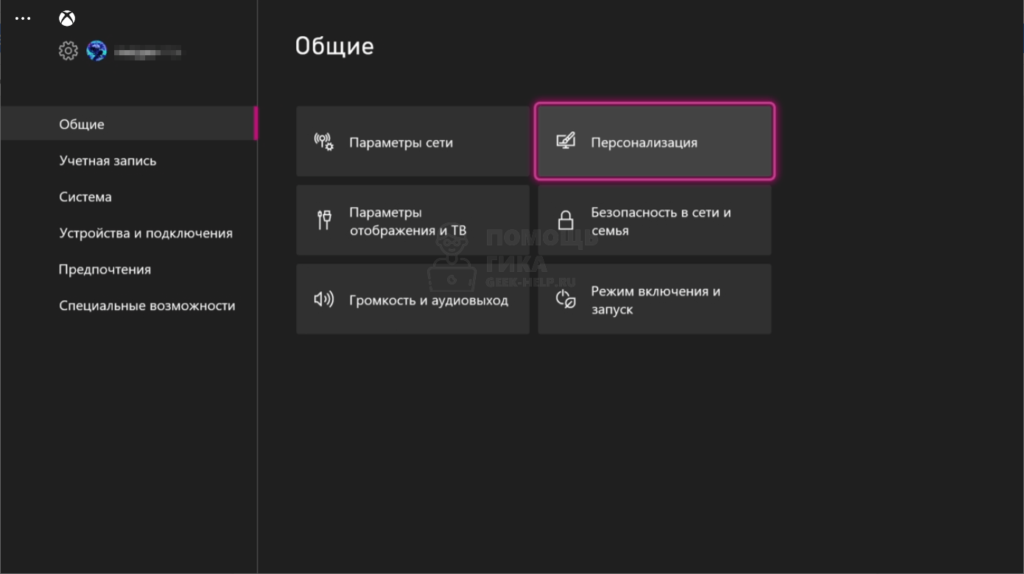
В разделе “Общие” перейдите к пункту меню “Персонализация”.
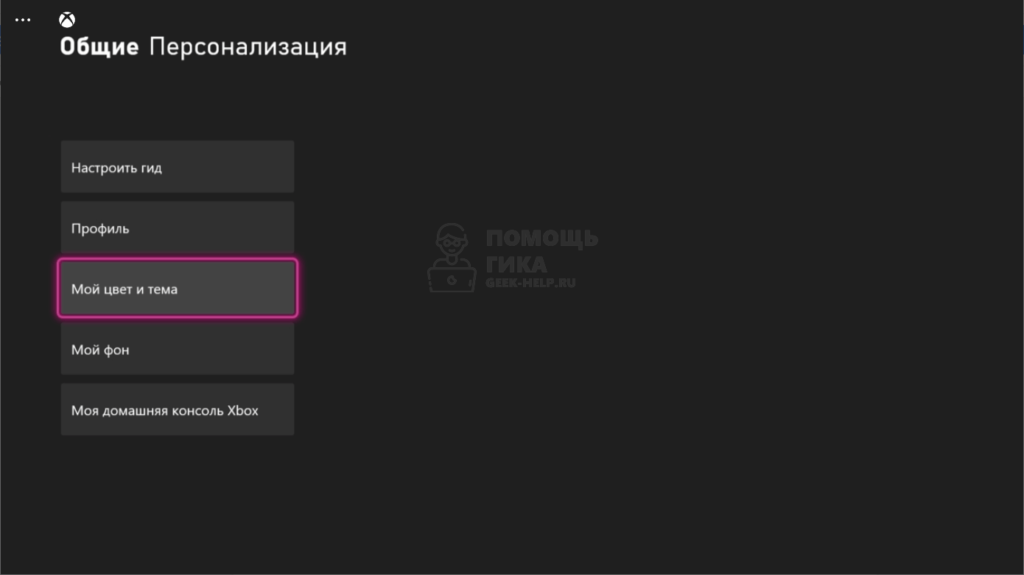
Выберите пункт “Мой цвет и тема”.
Именно здесь можно настроить основной цвет системы. В пункте “Мой цвет” нажмите на кнопку A на геймпаде.
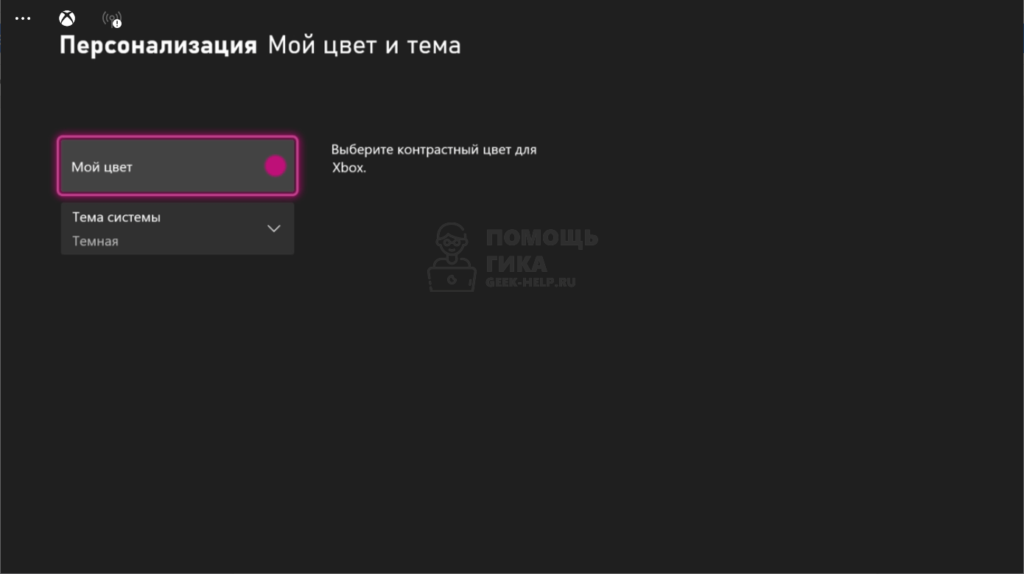
Откроется список доступных цветов. Установите оптимальный вариант.
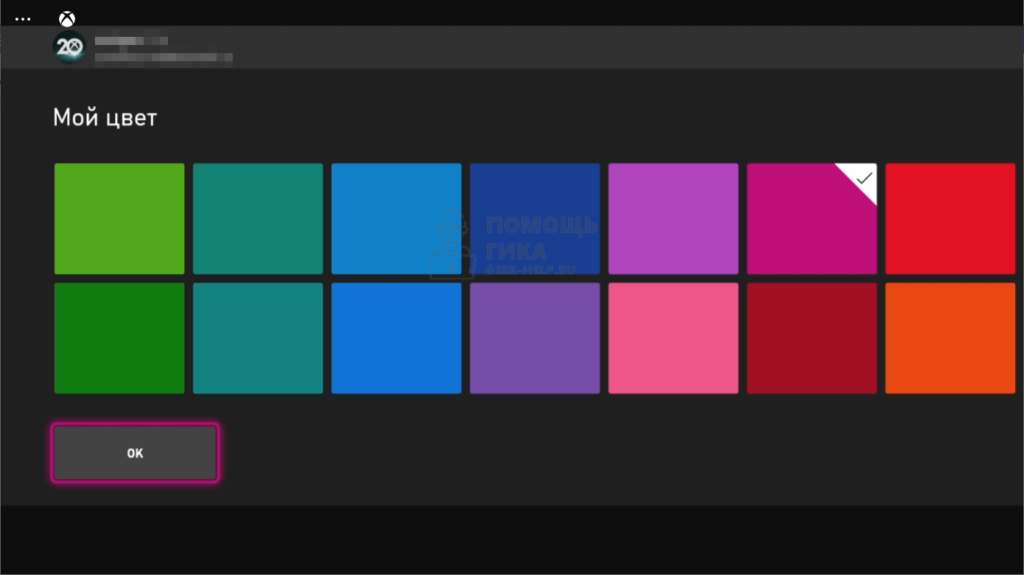
Выбрав нужный цвет, примените его.
Обратите внимание
В разделе “Мой цвет и тема” также можно установить основную тему системы — темную или светлую, можно выбрать вариант “По расписанию”, который сам будет использовать оптимальную тему на Xbox, в зависимости от времени суток.
Как поменять фон на Xbox
На Xbox One и Xbox Series X | S можно установить в качестве фона на рабочий стол разные картинки — собственные (сохраненные на консоли), из достижений игр, сплошные заливки фона или снимки экрана.
Обратите внимание
На Xbox Series X и Xbox Series S есть эксклюзивные динамические фоны, речь о них пойдет ниже.
Чтобы поменять фон на Xbox, нажмите на геймпаде на белую кнопку Xbox, долистайте до раздела профиля при помощи RB и выберите пункт “Параметры”.
Далее нажмите “Персонализация”.
Выберите “Мой фон”.
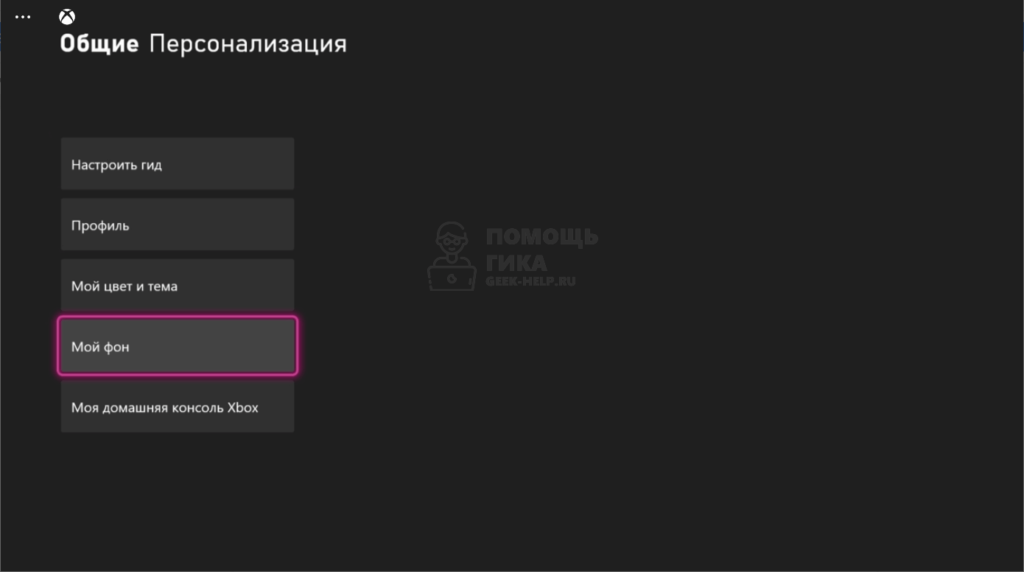
Здесь можно установить из разных источников фоновое изображение.
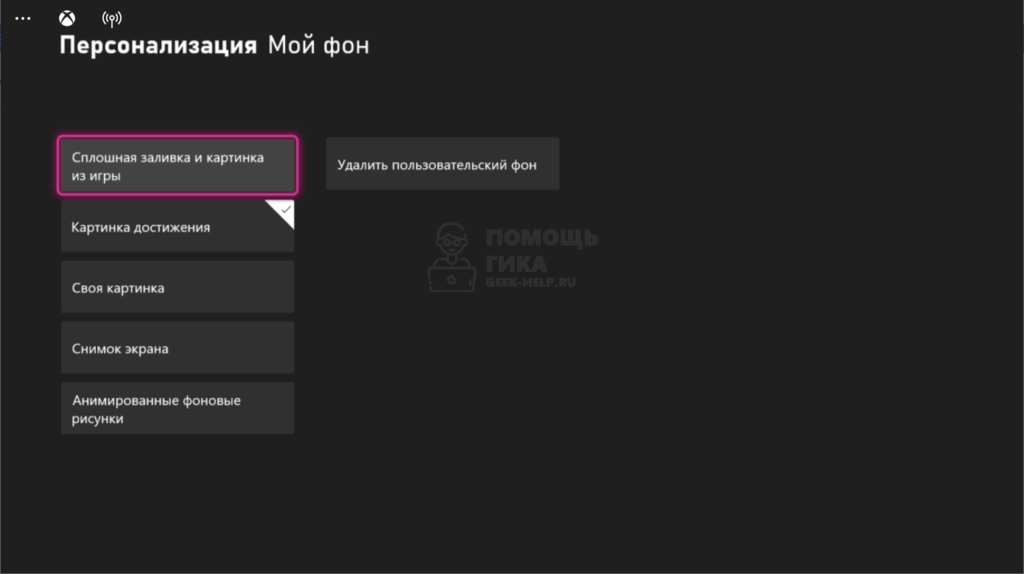
Важно
Если нужно установить картинку для фона, загруженную из интернета (или с USB-накопителя) на консоль, выберите пункт “Своя картинка”.
Как установить динамический фон на Xbox
Установить динамический фон можно только на приставках Xbox Series X и Xbox Series S. В качестве фона нельзя установить любое понравившееся изображение, фоновый рисунок выбирается из списка доступных.
Обратите внимание
Microsoft регулярно добавляет новые динамические фоны на приставки Xbox.
Чтобы установить динамический фон из доступных, зайдите в “Параметры”.
Выберите пункт “Персонализация”.
Далее нажмите “Мой фон”.
Перейдите в раздел “Анимированные фоновые рисунки”.
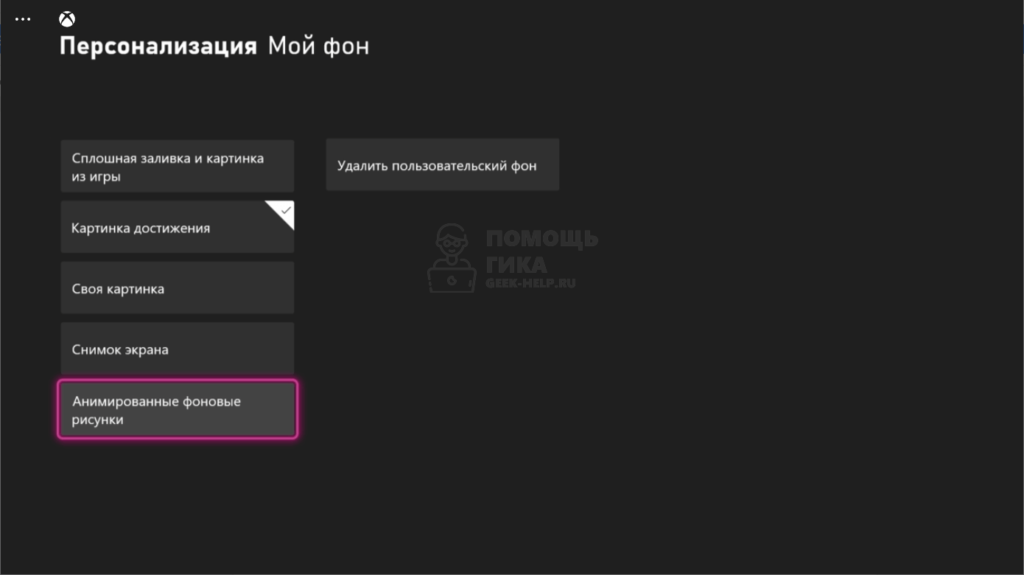
Выберите нужный вариант динамического фона.
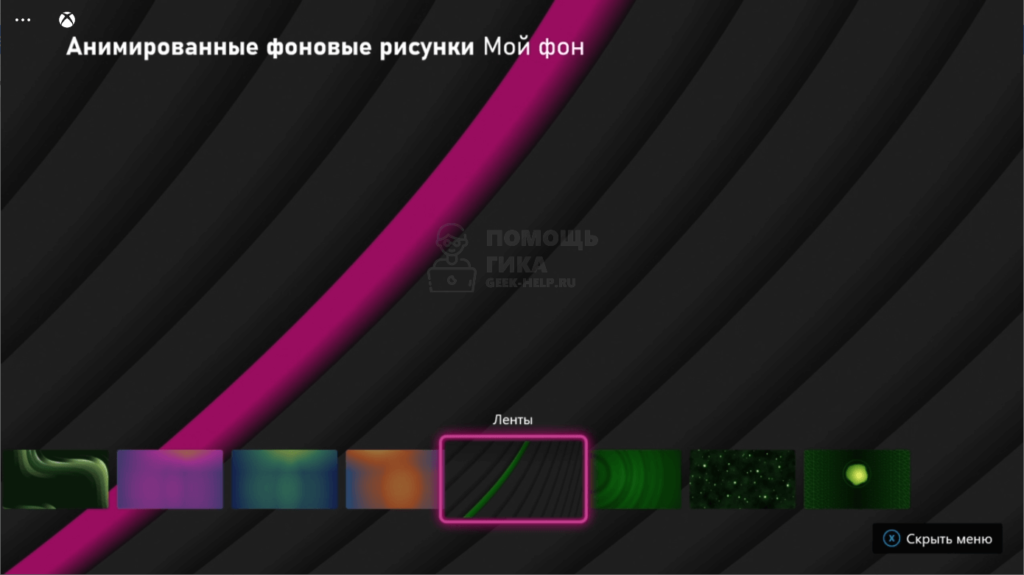
Отметим, что некоторые элементы динамических фонов могут менять свой цвет, в зависимости от цвета основной темы на самой консоли Xbox.
Установить в Xbox обои на рабочий стол (фон) крайне просто. Для этого есть программа Theme My Xbox с готовыми темами и анимациями для скачивания. Сейчас программа называется просто – TMX.
- Зайдите в пункт «Все настройки».
- Выберите «Персонализация», затем «Мой цвет и фон».
- В пункте «Мой фон» на XOne можно выбрать нужное изображение (достижения, снимок экрана, своя картинка).
Чтобы использовать личные картинки или загруженные из интернета, потребуется USB флэшка или внешний диск с записанными изображениями.
Видео инструкция.
Для обоев на Xbox One требуется разрешение 1920×1080 пикселей.
На официальном сайте Майкрософт есть раздел «XboxWallpapers» с готовыми фоновыми изображениями в высоком качестве.
В разделе «Прозрачность плиток» выберите удобный вариант отображения менюшек на рабочем столе, чтобы они не полностью заслоняли фон.
Анимированные обои и темы на Xbox One.
«Theme My Xbox» – эта программа содержит готовые темы и обои для Xbox One. Смена рабочего фона производится в пару кликов или автоматически через определенный промежуток времени. Ознакомиться с картинками можно на официальном сайте thememyxbox.net. Представлено 4 категории: темы, обои, анимированные, 4K.
Theme My Xbox позволяет скачать обои и темы для Xbox One, а также установить их в автоматическом режиме. Пользователю необходимо только выбрать понравившийся вариант и сделать пару нажатий кнопок.
Жаль, но «живые» обои (анимированные) доступны только бета тестерам. Пока данная возможность не анонсирована даже Майкрософт и не ясно, когда же обычные игроки смогут насладиться анимацией фона рабочего стола на своих Xbox One.
Интерфейс программы и принцип работы на видео:
Как можно увидеть на видео, программа порой подтормаживает и очень медленно подгружает изображения. Анимированные картинки нормально «крутятся» при предпросмотре, однако становятся статичными на реальном рабочем столе, да и выглядят они не самым лучшим образом (низкокачественные и дергающиеся).
Некоторые темы не совсем подходят под современное меню выводимое системой.
Описание элементов Theme My Xbox.
- В верхнем меню представлены вкладки: темы, обои, анимации, последние, избранное и помощь.
- Ниже указывается название изображения и миниатюра предпросмотра.
- Доступные картинки отображаются в центре и разбиты по тематикам: игры, фильмы, телевидение, комиксы, аниме, музыка, машина и так далее.
- В последнем поле показаны кнопки и действия: A — установить картинку в качестве обоев, X — увеличить миниатюру, view — добавить в избранное, — настройки (включение таймера для смены картинок и настройка интервала).
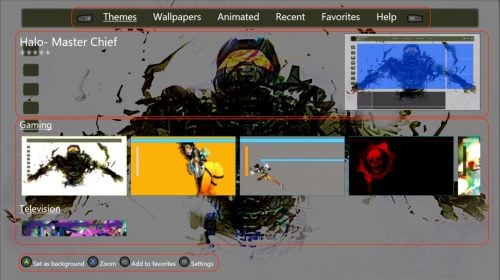
Скриншот программы «Theme my Xbox» для смены обоев
«Theme my Xbox» работает не совсем стабильно и быстро, однако при наличии терпения, ей можно пользоваться уже сейчас.
Когда изображения не отображаются, то помогает прокрутка вперед-назад.
Первоначально, когда Xbox One продавался, в нем отсутствовали определенные параметры настройки. Мол, не было способа настроить его фон. К счастью, обновление Media Player позволяет пользователям создавать собственные фоны Xbox One, используя свои собственные изображения. В этой статье приведены пошаговые инструкции по настройке фонов Xbox One с использованием собственных изображений.
Изменить фон Xbox One
Прокрутите влево на главном экране, чтобы открыть руководство, и выберите «Настройки».

Далее выберите «Все настройки». На панели навигации, которая появляется на экране компьютера, выберите Персонализация , а затем на соседней панели выберите Мой цвет и фон .
Теперь сделайте выбор из списка опций, отображаемых на экране «Ваш фон». Доступны следующие варианты:
- Искусство достижений . Позволяет использовать любое из приложений или игровых достижений в качестве фона или приобретать фоновые изображения. Чтобы использовать достижение, выберите одно из ваших достижений, а затем выберите «Установить в качестве фона».
- Пользовательское изображение . Предоставляет вам разрешение на использование изображения с Xbox One или загрузку изображения с USB-накопителя. (Обратите внимание, что пользовательские изображения могут использоваться только на консоли, где они были сохранены. Выбранный фон не будет виден на любой другой консоли, которую вы используете).
- Снимок экрана – . Позволяет использовать один из сохраненных снимков экрана в качестве фонового изображения.
Чтобы внести коррективы в прозрачность плитки, прокрутите влево на главном экране, чтобы открыть руководство и выбрать параметр Настройки.

Затем выберите «Все настройки» и на панели навигации выберите «Персонализация».
Перейдите на соседнюю панель экрана и перейдите на вкладку Мои цвета и фон .

Теперь просто выберите Прозрачность плитки на странице «Мой цвет и фон» и выберите нужное значение прозрачности. Почему регулировка прозрачности необходима? Регулировка прозрачности плитки позволяет вам лучше просматривать свой собственный фон через плитки на экране.
Источник.
With the last few software updates of the year, Microsoft has added key customization features to the Xbox One. Just a few months ago, about the only thing that users could do to customize their Xbox One Start Screen was pin a few apps to the far left. Those app shortcuts could be rearranged and Microsoft let users choose a tile color, but that was it. If you wanted to show off your favorite color in some way other than changing the Live Tile color you were out of luck. That’s to say nothing of setting an Xbox One background.
Read: Xbox One Update with Backgrounds is Arrives for Everyone
With the November Xbox One Update, setting an Xbox One background is something that everyone can do. In addition to setting a background color, backgrounds can also be set to a solid color or a custom image. Here’s how to set Xbox One backgrounds.
Before we begin, it is important that you have all the things you need to set Xbox One backgrounds. Let’s start with the November Xbox One Update.
You’ll need the November Xbox One Update if you’re hoping to set a background on your Start Screen. There’s no way around this. If you haven’t connected your Xbox One to Xbox Live in some time, do it now and download the latest update.
The second thing you’ll need is the Xbox One’s Media Player app. Again, those who haven’t updated their console in a while won’t have this app. It’ll need to be downloaded from the Xbox Store. Just search the Store for “Media Player” and it’ll turn up.
The last thing you’ll need is the image or background you’ll want to use. Microsoft allows users to set achievement images as backgrounds on the Xbox One. If you want to use those you can, or you can load a flash drive or hard drive with the image you’d like to set as your background. The Media Player app also lets you see pictures that are stored on the PCs and tablets too – but that requires a bit of set-up. Images must be in JPG or PNG
First, turn on your Xbox One console by pressing the power button on your controller or by simply saying, “Xbox, On” if you have a Kinect 2 sensor.

You’ll need to go into the Settings area on the Xbox One. If you have a Kinect 2 sensor say “Xbox, go to Settings.” If you don’t have a Kinect 2 sensor that isn’t a problem. It’ll just take you a bit longer to get there. Pick up your Xbox One controller and select “My Games & Apps.”

Once inside My Games and Apps move the left joystick on your controller down once so that it highlights my Apps instead of Games. Look for the underline on the word on the far left.

Now take the same left joystick on your controller and push it to the right until you see Settings in the list of installed apps on your Xbox One.

Select Settings.

Welcome to the Settings area. You’ll see a lot of different areas on your screen. Don’t focus on those in the middle that are in gray. Instead, look for those with a highlight on the left. Use the left joystick to select “My Xbox.” It’s in the bottom-left corner.

Now select “My Background.”

If you’d like to use a solid color, choose it from the colors included on the right. The first is solid black and you can get your Xbox One to go back to factory settings just by choosing that one. There are 21 colors to choose from in all.

Say you want to choose some achievement art instead, select Achievement art and you’ll be thrown to the Achievements app.

You’ll need to highlight a particular achievement and then select Set as Background.

Select Custom Image to use a personal background you’ve already picked out. You’ll be thrown to the Media Player app. You should have already plugged in the flash drive or hard drive with your picture on it. If you have then you’ll immediately see that storage medium listed. For this example we’re using out network to add an image to the Xbox One as a background so we’re selecting it.
Select the folder with the image you’re looking for.

Then select the picture so that its full-screen.

With the image full screen press the menu button on your controller. It is to the right of the glowing Xbox One logo.

Select Set As background.

That’s it. You’ve successfully set an Xbox One background. Remember to be mindful of the pictures you use. Some aren’t going to be great for putting on your Xbox One because of orientation and size. Microsoft has released an image file that lets users see exactly how their backgrounds are going to turn out. You can download that from here, but you’ll need Photoshop to actually edit it.

Beyond that, just be sure to use a picture that is large enough and shows off what you want. It wouldn’t hurt to match your tile color to that photo too.
With the last few software updates of the year, Microsoft has added key customization features to the Xbox One. Just a few months ago, about the only thing that users could do to customize their Xbox One Start Screen was pin a few apps to the far left. Those app shortcuts could be rearranged and Microsoft let users choose a tile color, but that was it. If you wanted to show off your favorite color in some way other than changing the Live Tile color you were out of luck. That’s to say nothing of setting an Xbox One background.
Read: Xbox One Update with Backgrounds is Arrives for Everyone
With the November Xbox One Update, setting an Xbox One background is something that everyone can do. In addition to setting a background color, backgrounds can also be set to a solid color or a custom image. Here’s how to set Xbox One backgrounds.
Before we begin, it is important that you have all the things you need to set Xbox One backgrounds. Let’s start with the November Xbox One Update.
You’ll need the November Xbox One Update if you’re hoping to set a background on your Start Screen. There’s no way around this. If you haven’t connected your Xbox One to Xbox Live in some time, do it now and download the latest update.
The second thing you’ll need is the Xbox One’s Media Player app. Again, those who haven’t updated their console in a while won’t have this app. It’ll need to be downloaded from the Xbox Store. Just search the Store for “Media Player” and it’ll turn up.
The last thing you’ll need is the image or background you’ll want to use. Microsoft allows users to set achievement images as backgrounds on the Xbox One. If you want to use those you can, or you can load a flash drive or hard drive with the image you’d like to set as your background. The Media Player app also lets you see pictures that are stored on the PCs and tablets too – but that requires a bit of set-up. Images must be in JPG or PNG
First, turn on your Xbox One console by pressing the power button on your controller or by simply saying, “Xbox, On” if you have a Kinect 2 sensor.
You’ll need to go into the Settings area on the Xbox One. If you have a Kinect 2 sensor say “Xbox, go to Settings.” If you don’t have a Kinect 2 sensor that isn’t a problem. It’ll just take you a bit longer to get there. Pick up your Xbox One controller and select “My Games & Apps.”
Once inside My Games and Apps move the left joystick on your controller down once so that it highlights my Apps instead of Games. Look for the underline on the word on the far left.
Now take the same left joystick on your controller and push it to the right until you see Settings in the list of installed apps on your Xbox One.
Select Settings.
Welcome to the Settings area. You’ll see a lot of different areas on your screen. Don’t focus on those in the middle that are in gray. Instead, look for those with a highlight on the left. Use the left joystick to select “My Xbox.” It’s in the bottom-left corner.
Now select “My Background.”
If you’d like to use a solid color, choose it from the colors included on the right. The first is solid black and you can get your Xbox One to go back to factory settings just by choosing that one. There are 21 colors to choose from in all.
Say you want to choose some achievement art instead, select Achievement art and you’ll be thrown to the Achievements app.
You’ll need to highlight a particular achievement and then select Set as Background.
Select Custom Image to use a personal background you’ve already picked out. You’ll be thrown to the Media Player app. You should have already plugged in the flash drive or hard drive with your picture on it. If you have then you’ll immediately see that storage medium listed. For this example we’re using out network to add an image to the Xbox One as a background so we’re selecting it.
Select the folder with the image you’re looking for.
Then select the picture so that its full-screen.
With the image full screen press the menu button on your controller. It is to the right of the glowing Xbox One logo.
Select Set As background.
That’s it. You’ve successfully set an Xbox One background. Remember to be mindful of the pictures you use. Some aren’t going to be great for putting on your Xbox One because of orientation and size. Microsoft has released an image file that lets users see exactly how their backgrounds are going to turn out. You can download that from here, but you’ll need Photoshop to actually edit it.
Beyond that, just be sure to use a picture that is large enough and shows off what you want. It wouldn’t hurt to match your tile color to that photo too.