
Как сделать фон для сайта?
Любая комната будет выглядеть намного лучше, если ее пол устилает дорогой персидский ковер. Так чем хуже ваш сайт? Может, пришла пора и его пол «застелить» дорогим изящным паласом ручной работы. Разберемся подробнее, как сделать фон для сайта:

- Фон для сайта
- Основы работы с фоном в html
- Текстурный фон сайта
- Средства CSS
Бывает так, что старый дизайн сайта уже приелся. И хочется чего-нибудь новенького и вкусненького. А новый дизайн будет таковым, если его приготовить своими руками.
Но менять полностью весь дизайн ресурса самостоятельно – вещь неблагодарная. Да и не у всех под это дело как надо «заточены» руки. Поэтому легче всего освежить старый шаблон, изменив цвет фона ресурса или его фоновое изображение.
Существует несколько способов того, как поменять фон на сайте. Для этого используются возможности CSS или html. Но многие из свойств для работы с фоном имеют одинаковое название и методику применения в этих веб-технологиях.
В качестве фона можно использовать несколько элементов:
- Цвет;
- Фоновую картинку;
- Текстурное изображение.
Разберемся с применением каждого из них подробнее.
Для того чтобы установить цвет заднего фона для сайта используется свойство background-color стилевого атрибута style. То есть, чтобы задать основной цвет для веб-страницы, нужно прописать его внутри тега <body>. Например:
<body style="background-color: #55D52B">
<p>Фон сайта #55D52B</p>
</body>

Кроме шестнадцатеричного кода цвета поддерживается значение в формате ключевого слова или RGB. Примеры:
<body style="background-color: rgb(51,255,153)">
<p>Фон сайта rgb(23,113,44)</p>
</body>
<body style="background-color: green">
<p>Фон сайта green</p>
</body>

Установка цвета фона с помощью ключевых слов имеет ряд ограничений по сравнению с остальными двумя способами.
В html поддерживается всего 16 ключевых слов для задания цвета. Вот несколько из них: white, red, blue, black, yellow и другие.
Поэтому для того, чтобы установить фон для сайта html, лучше использовать шестнадцатеричный формат или RGB.
Кроме выбора цвета доступны и другие параметры настройки. Если свойству background-color задать значение transparent, то фон страницы станет прозрачным. Это значение данному свойству присвоено по умолчанию.
Теперь рассмотрим возможности языка гипертекста для установки фонового рисунка для сайта. Это возможно сделать с помощью свойства background-image.
Пример:
<body style="background-image: url(IMG_1809.jpg)">
 </body>

Как видно из кода, привязка изображения происходит через путь url, заданный в скобках. Но не все картинки оказываются такими большими, чтобы своими размерами заполнить всю площадь экрана. Посмотрим, как будет отображаться меньший по величине рисунок.
Предположим, что мы разрабатываем сайт о поэзии, и в качестве подложки нужно использовать изображение Пегаса. Крылатый конь будет олицетворять свободу творческой мысли поэта!

Нам нужно, чтобы изображение отображалось посредине экрана один раз. Но, к сожалению, браузер не понимает наших возвышенных желаний. И выводит меньшую по размерам картинку для фона сайта столько раз, сколько может вместить в себя площадь экрана:

Наверное, четырех улыбающихся лошадей с крыльями поэтам будет чересчур много для вдохновения. Поэтому запрещаем клонирование нашего Пегаса. Делаем это с помощью свойства background-repeat. Возможные значения:
- repeat-x – повторение фонового изображения по горизонтали;
- repeat-y – по вертикали;
- repeat – по обеим осям;
- no-repeat – повторение запрещено.
Среди перечисленных вариантов нас интересует последний. Перед тем, как поменять фон сайта, используем его в своем коде:
<body style="background-image: url(3.jpg); background-repeat: no-repeat" >
 </body>

Но, конечно, лучше, если бы наш летун расположился посредине экрана. Свойство background-position как раз и предназначено для позиционирования фонового рисунка на странице. Задавать координаты расположения можно несколькими способами:
- Ключевым словом (top , bottom , center, left, right);
- Процентами – отсчет начинается от верхнего левого угла;
- В единицах измерения (пикселях).
Воспользуемся самым простым вариантом центрирования:
<body style="background-image: url(3.jpg); background-repeat: no-repeat; background-position: top center">
 </body>
Бывает, что нужно зафиксировать положение рисунка при прокрутке. Поэтому прежде, как сделать картинку фоном сайта, воспользуйтесь специальным свойством background-attachment. Принимаемые им значения:
<ul>
<li> scroll;</li>
<li> fixed.</li>
</ul>
Нам нужно последнее значение. Теперь код нашего примера будет выглядеть вот так:[/HTML]
<body style="background-image: url(3.jpg); background-repeat: no-repeat; background-position: top center; background-attachment: fixed">
</body>
В первом примере для фона мы использовали большой и красивый пейзаж пустыни. Но за такую красоту приходится платить сполна. Вес изображения, выполненного в высоком качестве, может достигать нескольких мегабайт.
Такой объем никак не влияет на скорость загрузки страницы браузером при высокоскоростном соединении с интернетом. Но как быть с мобильным интернетом, при использовании которого загрузка нескольких «метров» займет много времени?
Все эти проблемы решаются с помощью текстурного фона. В нем в качестве рисунка текстуры используется маленькое изображение. Даже при условии его многократного повторения рисунок загружается лишь один раз.
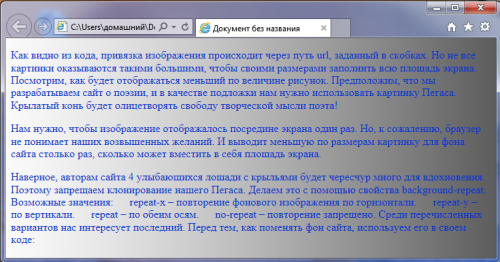
Для создания темного фона для сайта заходим в Photoshop, создаем изображение в виде полоски длинной 1200 пикселей, и шириной 15 пикселей. Затем применяем простой черно-белый градиент и подключаем получившуюся текстуру к странице сайта:
<body style="background-image: url(1.png);color: rgb(0,51,204)">
</body>
Для наглядности мы добавили текст и задали его цвет с помощью свойства color. Вот что получилось:
Все свойства, описанные выше, также применимы и для каскадных таблиц стилей. Создадим фон сайта css, переписав код одного из наших предыдущих примеров:
<head>
<title>Документ без названия</title>
<style type="text/css">
body{
background-image: url(3.jpg);
background-repeat: no-repeat;
background-position: top center;
background-attachment: fixed;
}
</style>
</head>
<body>
</body>
Результат будет аналогичным.
Ну, вот мы и рассмотрели все варианты, как поменять фон на сайте. Теперь осталось лишь создать рисунок будущего ковра и расстелить его на страницах своего ресурса. Но это уже ваших рук дело.

Серёжа СыроежкинКопирайтер
Фон для сайта HTML можно изменить как с помощью атрибутов тега body, так и с помощью CSS-стилей, примененных также к тегу body. Рассмотрим оба варианта как сделать фон для сайта.
Меняем цвет фона с помощью HTML
Тег body, как и практически любой HTML-тег имеет свои атрибуты. К атрибутам тега body относятся:
- bgcolor — определяет цвет фона для страницы;
- background — позволяет задать картинку в качестве фона веб-страницы (подробно этот вопрос рассмотрен в статье: Как сделать фон сайта картинкой HTML);
- scroll — управляет отображением полосы прокрутки на странице;
- text — задает базовый цвет текста, который будет выводиться на веб-странице;
- bgproperties — указывает, будет ли прокручиваться фон вместе со страницей;
- link — управляет цветом ссылок по умолчанию на странице;
- alink — устанавливает цвет для активной ссылки;
- vlink — определяет цвет для посещенной ссылки на странице;
- leftmargin/rightmargin — задает отступ контента от левого или правого края окна браузера;
- topmargin/bottommargin — задает отступ контента от верхнего или нижнего края окна браузера;
Чтобы изменить цвет фона с помощью HTML, воспользуемся атрибутом bgcolor:
<html>
 <head>
	<title>Меняем фон сайта с помощью HTML - Нубекс</title>
 </head>
 <body bgcolor="#fa8e47" text="#fff">
	<p>Это пример текста белого цвета, заданного с помощью атрибута text тега body.</p>
 </body>
</html>
Примечание: Рекомендуется определять цвет фона страницы, даже если фон белый. Это связано с тем, что некоторые пользователи могут использовать в браузере нестандартный цвет фона, и из-за этого текст на вашем сайте может быть нечитабельным.
Меняем цвет фона страницы с помощью CSS
Во избежании избыточности кода, рекомендуется всё, что связано с оформлением страницы, переносить на плечи CSS. К этому числу относится и задание цвета фона. CSS фон задается следующим образом:
<html>
 <head>
	<title>Меняем фон сайта с помощью CSS - Нубекс</title>
   <style>
	body {
   	   background: #fa8e47;
	   color: #fff;
   }
   </style>
 </head>
 <body>
	<p>Это пример текста белого цвета, заданного с помощью background CSS. Фон страницы также задан с помощью CSS.</p>
 </body>
</html>
В конструкторе сайтов «Нубекс» для любого сайта можно выбрать уже готовый фон из большой билиотеки изображений, или добавить свой.
Смотрите также:

Загрузить PDF
Загрузить PDF
Фон является одним из наиболее важных элементов веб-сайта. Хороший фон создает определенное настроение, шарм сайта и дополняет его содержание. Есть много различных способов добавить фон. Некоторые методы позволяют применить фон для всех страниц сайта, в то время как другие добавляют фон только на определенную страницу. Эта статья научит вас, как добавить фон на ваш сайт с помощью HTML или CSS.
Одноцветный фон
-

1
Одноцветный фон – самый основной тип фонов, который можно поставить на веб-сайт. На самом деле, каждый веб-сайт создается на белом фоне. Тем не менее, в то время как белый фон может быть очень приятный на вид и не раздражающий, некоторые предпочитают цветной фон с различными темами и рисунками.
-
2
Откройте исходный код страницы (source).
-
3
В тексте кода напишите bgcolor. Теперь текст будет выглядеть так —
<body bgcolor="НАЗВАНИЕЦВЕТА">в поле НАЗВАНИЕЦВЕТА (COLORNAME) введите название цвета на английском. Например —-
<body bgcolor="red">(цвет) -
<body bgcolor="#FF0000">(номер) -
<body bgcolor="rgb(255, 8, 9)">(значение RGB)
-
-
4
Экспериментируйте со значением RGB и у вас получится много различных оттенков. Помните, что цвета надо вводить правильно и на английском.
Реклама


Изображение в качестве фона
- Добавить изображение в качестве фона сложнее, чем одноцветный фон.
-
1
Добавьте такое значение в код —
<body background="SRC">, где SRC это исходный файл или ссылка на местоположение изображения.-
<body background="red.gif">(в той же папке) -
<body background="Folder1red.gif">(в другой папке) -
<body background="imagepage1/red.gif">(в интернете)
-
-
2
Помните, что нужно вводить изображения в формате .gif/ .jpeg /.bmp.
Реклама


Одноцветный фон
-
1
Чтобы добавить одноцветный фон в CSS, добавьте атрибут стиля. Вы можете также назначить ID и класс и использовать как внешние, так и внутренние примеры стилей.
-
2
Текст кода должен выглядеть так —
-
<body style="background-color: COLORNAME;">
, где COLORNAME это название цвета, его номер или его RGB .
Реклама
-


Добавление изображения
-
1
Чтобы добавить изображение, добавьте атрибут стиля в исходный код. Вы можете назначать ID и классы, а также использовать как внешние, как и внутренние примеры стилей.
-
2
Код должен выглядеть так —
-
<body style="background-image:url('SRC'); ">
-
-
3
Помните, что SRC это исходное местоположение изображения. Например, папка или ссылка.
-
<body style="background-image:red.gif;">(в той же папке) -
<body style="background-image:Folder1red.gif">(в другой папке) -
<body style="background-image:imagepage1/red.gif">(ссылка на страницу в интернете).
-
-
4
Помните, что нужно указать имя файла и расширение.
Реклама


Повторить изображение фона несколько раз
-
1
Чтобы сделать фон с повторением одного изображения или узора, измените код на —
<body style="background-image:url(‘SRC’); background-repeat:REPEAT-SETTINGS; «> Где REPEAT-SETTINGS это настройки повторения изображения. Например--
<body style="background-image: red.gif; background-repeat: repeat;">(Повтор изображения горизонтально и вертикально.) -
<body style="background-image: red.gif; background-repeat: repeat-x;">(Повтор изображения горизонтально.) -
<body style="background-image: red.gif; background-repeat: repeat-y;">(Повтор изображения вертикально.)
-

Изображение, которое не прокручивается
-
1
Изображение, которое не прокручивается, когда вы просматриваете нижнюю или верхнюю часть сайта. Вот код —
-
<body style="background-image:url('SRC'); background-attachment:fixed; background-position:POSITION; background-repeat:REPEAT SETTINGS;">
, где SRC это исходная папка с изображением, POSITION это позиция изображения (например, центр, верх, низ); background – тип фона.
Реклама
-

Советы
- Прочитайте статью полностью.
Реклама
Предупреждения
- В HTML 4.01 и в XHTML этот метод может не сработать.
Реклама
Об этой статье
Эту страницу просматривали 26 348 раз.
Была ли эта статья полезной?

От автора: всех приветствую. Фоновые цвета и изображения в веб-дизайне имеют огромную роль, так как позволяют более привлекательно оформить любые элементы. Как сделать фон в html, мы рассмотрим сегодня.

Можно ли обойтись средствами html при задании фона?
Сразу скажу, что нет. Вообще html не создан для того, чтобы оформлять веб-страницы. Это просто очень неудобно. Например, там есть атрибут bgcolor, с помощью которого можно задавать фоновый цвет, но это очень неудобно.
Соответственно, мы будем использовать каскадные таблицы стилей (css). Там гораздо больше возможностей для задания бэкграунда. Мы сегодня разберем самые основные.
Как задать фон через css?
Итак, прежде всего вам нужно определиться с тем, какому элементу нужно задать фон. То есть нам нужно найти селектор, к которому мы будем писать правило. Например, если фон нужно задать всей странице в целом, то можно сделать это через селектор body, всем блокам – через селектор div. Ну и т.д. Фон можно и нужно привязывать к любым другим селекторам: стилевым классам, идентификаторам и т.д.

Практический курс по верстке адаптивного сайта с нуля!
Изучите курс и узнайте, как верстать современные сайты на HTML5 и CSS3
Узнать подробнее
После того, как вы определились с селектором, нужно написать само название свойства. Для задания фонового цвета (именно сплошного цвета, не градиента и не картинки) используется свойство background-color. После него нужно поставить двоеточие и написать сам цвет. Это можно сделать по-разному. Например, с помощью ключевых слов, hex-кода, форматов rgb, rgba, hsl. Любой способ подойдет.
Чаще всего используется способ шестнадцатеричного кода. Для подбора цветов можно использовать программу, в которой видно код цвета. Например, photoshop, paint или какой-либо онлайн-инструмент. Соответственно, для примера пропишу общий фон для всей веб-страницы.
|
body{ background—color: #D4E6B3; } |
Я советую вам сейчас создать на рабочем столе html и css файлы, подключить css к html и повторять за мной. Так вы поймете все намного лучше, чем если просто читать. Для работы с файлами советую использовать программу Notepad++. Назовите первый файл, например index.html, а второй — style.css. Подключить css к html можно так:
|
<link rel = «stylesheet» href = «style.css»> |
Этот код нужно вставить в секцию head. Важно, чтобы файлы находились в одной папке.
Хорошо, а мы идем дальше. Чтобы показать вам другие возможности задания фона, мне придется создать небольшой блок, в котором мы и будем экспериментировать с фоновым изображением. Да-да, именно с изображением.
Картинка в качестве фона
В качестве картинки я буду использовать маленький значок языка html:

Создадим пустой блок с идентификатором:
Зададим ему явные размеры и фон:
|
#bg{ width: 400px; height: 250px; background—image: url(html.png); } |
Из этого кода вы можете видеть, что я использовал новое свойство – background-image. Оно предназначено как раз для вставки картинки в качестве фона html-элементу. Посмотрим, что получилось:

Чтобы задать картинку, вы должны после двоеточия написать ключевое слово url, а потом в круглых скобках указать путь к файлу. В данном случае путь указан исходя из того, что изображение лежит в той же папке, что и html-документ. Также нужно указать формат изображения.
Если вы сделали этого, а в блоке все равно не отображается фон, проверьте еще раз, правильно ли вы написали название картинки, правильно ли задан путь и расширение. Это самые частые причины того, что просто не выводится фон, так как браузер не может найти изображение.
Но заметили ли вы одну особенность? Браузер взял и размножил картинку по всему блоку. Так вот, чтобы вы знали, это поведение фоновых картинок по умолчанию – они повторяются по вертикали и горизонтали до тех пора, пока могут влезь в блок. По этим поведением вы можете легко управлять. Для этого используют свойство background-repeat, у которого есть 4 основных значения:
Repeat – значение по умолчанию, изображение повторяется по обеим сторонам;
Repeat-x – повторяется только по оис x;
Repeat-y – повторяется только по оси y;
No-repeat – не повторяется вообще;
Каждое значение вы можете прописать и посмотреть, что же случится. Я пропишу так:
|
background—repeat: repeat—x; |

Теперь повторение только по горизонтали. Если прописать no-repeat, то была бы только одна картинка.
Отлично, на этом уже можно заканчивать, так как это базовые возможности работы с фоном, но я вам покажу еще 2 свойства, которые позволяют получить вам больше возможностей в управлении.
С помощью повторения верстальщики раньше достигали того, что создавали фоновые текстуры и градиенты, используя одно малюсенькое изображение. Оно могло быть 30 на 10 пикселей или еще меньше. А может и немного больше. Изображение было таким, что при его повторении по одной или даже по обеим сторонам, не было видно переходов, так что в итоге получался единый цельный фон. К слову, такой подход стоит использовать и сейчас, если вы хотите использовать бесшовную текстуру на своем сайте в качестве фона. Градиент же сегодня уже можно реализовать методами css3, об этом мы еще обязательно поговорим.
Позиция фона
По умолчанию фоновое изображение, если для него не задано повторение, будет находиться в левом верхнем углу своего блока. Но положение можно легко изменить с помощью свойства background-position.
Задавать его можно по-разному. Один из вариантов, это просто указать стороны в которых должна находиться картинка:
|
background—position: right top; |

То есть по вертикали все так и осталось: фоновая картинка располагается сверху, но по горизонтали мы изменили сторону на right, то есть правую. Еще один способ задать позицию – в процентах. Отсчет при этом начинается в любом случае с верхнего левого угла. 100% — весь блок. Таким образом, чтобы поместить картинку ровно по центру, запишем так:
Практический курс по верстке адаптивного сайта с нуля!
Изучите курс и узнайте, как верстать современные сайты на HTML5 и CSS3
Узнать подробнее
|
background—position: 50% 50%; |

Запомните одну важную вещь, связанную с позиционированием – первым параметром всегда указывается позиция по горизонтали, а вторым – по вертикали. Итак, если вы видите значение 80% 20%, то можно сразу заключить, что фоновое изображение будет сильно сдвинуто вправо, но вниз при этом сильно не уйдет.
Ну и наконец, прописывать позицию можно в пикселях. Все то же самое, только вместо % будет px. В некоторых случаях может понадобиться и такое позиционирование.
Сокращенная запись
Согласитесь, что код получается достаточно громоздким, если все задавать так, как это делали мы. Получается, и путь к картинке нужно задать, и повторение, и позицию. Конечно, повторение и позиция не всегда необходимо, но в любом случае, более правильно будет использовать сокращенную запись свойства. Она выглядит так:
|
background: #333 url(bg.jpg) no-repeat 50% 50%; |
То есть первым делом нужно записывать общий сплошной фоновый цвет, если это необходимо. Потом путь к изображению, повторение и позиция. Если какой-то параметр не нужен, то просто опускаем его. Согласитесь, так гораздо быстрее и удобнее, а еще мы существенно уменьшаем наш код. Вообще, я советую записывать сокращенно всегда, даже если нужно указать только цвет или картинку.
Далее мы рассмотрим другое свойство – размер фона. Его уже не задашь сокращенно в качестве параметров в сокращенной записи.
Управляем размером фоновой картинки
Наше текущее изображение не очень хорошо подходит для демонстрации следующего трюка, поэтому я возьму другое. По размерам она пусть будет как блок или больше его. Так вот, представьте, что перед вами стоит задача: сделать фоновую картинку так, чтобы она заполняла свой блок не полностью. А картинка, допустим, даже больше размеров блока.
Как можно поступить в таком случае? Конечно, самым простым и разумным вариантом будет просто уменьшение картинки, но не всегда есть возможность это сделать. Допустим, она лежит на сервере и в данный момент нет времени и возможности ее уменьшить. Проблему можно решить с помощью свойства background-size, которое можно назвать относительно новым и которое позволяет манипулировать размером фонового изображения, да и вообще любого фона.
Итак, моя картинка сейчас занимает все пространство в блоке, но я задам ей размер фона:
|
background—size: 80% 50%; |
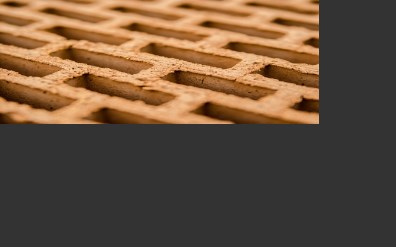
Опять же, первым параметром задается размер по горизонтали, вторым – по вертикали. Мы видим, что все правильно применилось –фото стало размером на 80% ширины блока в ширину и наполовину в высоту. Тут только нужно внести одно уточнение – задавая размер в процентах вы можете повлиять на пропорции картинки. Так что будьте внимательны, если хотите не нарушить пропорции.
Как вы можете догадаться, также размер фона можно указывать в пикселях. Еще есть два ключевых слова-значения, которые также можно использовать:
Cover – произойдет масштабирование картинки таким образом, чтобы хотя бы по одной стороне она полностью заполняла блок.
Contain – отмасштабирует так, чтобы картинка полностью влезала в блок в максимальном своем размере.
Преимущества этих значений в том, что они не изменяют пропорции картинки, оставляя их прежними.
Также вы должны понимать, что растягивание картинки может привести к ухудшению ее качества. Могу привести пример из жизни и реальной практики верстальщиков. Все знают и понимают, что при верстке под десктопы нужно адаптировать сайт под основные ширины мониторов: 1280, 1366, 1920. Если вы возьмете фоновую картинку размером, допустим, 1280 на 200, и не зададите ей background-size, то экранах с шириной больше появится пустое место, картинка не будет заполнять ширину полностью.
В 99% случаев это не устраивает веб-разработчика, поэтому он задает background-size: cover, чтобы картинка всегда тянулась на максимум по ширине окна. Это хороший прием, который нужно использовать, но теперь вы столкнетесь с проблемой, что пользователи с шириной экрана 1920 пикселей могут увидеть картинку неоптимального качества.
Я напомню, она растянется на максимум по ширине. Соответственно, качество автоматически ухудшится. Единственно правильным решением тут будет изначально использовать картинку большего размера – 1920 пикселей в ширину. Тогда на самых широких экранах она будет в своем натуральном размере, а на других просто будет потихоньку обрезаться, но при этом, при грамотном подборе фоновой картинки, на внешний вид сайта это не повлияет.
В общем, это всего лишь 1 пример того, как использовать знания, полученные вами в этой статье, при верстке реальных макетов.
Полупрозрачный фон с помощью css
Еще одна фишка, которую можно реализовать с помощью css – полупрозрачный фон. То есть через этот фон можно будет разглядеть, что находиться за ним.
Для примера я задам всей странице в качестве фона картинку, которую мы использовали ранее в примерах. Блоку же с идентификатором bg, на котором мы проводим все наши эксперименты, зададим фон с помощью формата задания цвета rgba.
Как я уже и говорил ранее, в css есть много форматов для задания цвета. Один из них – rgb, достаточно известный формат тем, кто работает в графических редакторах. Он записывается так:rgb(17, 255, 34);
Первым значением в скобках идет насыщенность красного, потом зеленого, потом синего. Значение может быть числовым от 0 до 255. Соответственно, формат rgba ничем не отличается, только добавляется еще один параметр – альфа-канал. Значение может быть от 0 до 1, где 0 – полная прозрачность.
Соответственно, для задания средней полупрозрачности нужно записать примерно так:
|
background: rgba(15, 17, 156, 0.5); |
Зададим такой фоновый цвет блоку, вот что получится:

Как задать фон тексту?
До этих пор мы с вами рассматривали задание фона для блочных элементов. Но что, если вам нужно задать фон именно тексту? Решение тут очень простое: фон нужно прописать строчному элементу, в котором написан текст. Значит, в первую очередь нужно создать этот строчный элемент. По умолчанию для этих целей советую использовать span.
|
<div id = «bg»> <span>Текст, к которому применим фон</span> </div> |
Это нужно нам с вами лишь для того, чтобы иметь возможность в css обратиться к нашему спану, чтобы мы сейчас благополучно и сделаем:
|
#bg span{ background—color: white; } |
Проверяем:

Все работает. На самом деле в качестве фона можно задать даже картинку, но я не понимаю, зачем это нужно. Возможно, в некоторых случаях это и можно как-то применить.
Больше возможностей в создании и управлении фоном
Вот мы и рассмотрели с вами, как в css сделать фон. Но это далеко не все, что предлагает нам css. В основном все новые возможности появились благодаря css3. Например, это линейный и радиальный градиент, задание множественного фона, новые значения для повторения и т.д. Все эти возможности сильно упрощают работу веб-разработчику.
Например, чтобы раньше сделать 2 и более фоновых изображений, нужно было создавать несколько блоков и задавать для каждого из них свой фон. Скругление углов было настоящей проблемой, так что доходило до того, что старались вообще не использовать скругление, потому что его реализация была слишком сложной.
Поэтому если у вас возникнет желание еще больше разобраться с фоном, то рекомендую вам пройти наш курс по CSS3. К слову, там вы научитесь не только работать с фоном, но добавлять элементам тень, использовать новые селекторы, вставлять декоративные рамки и т.д. CSS3 дал нам ряд новых классных возможностей.
Практический курс по верстке адаптивного сайта с нуля!
Изучите курс и узнайте, как верстать современные сайты на HTML5 и CSS3
Узнать подробнее

Верстка. Быстрый старт
Практический курс по верстке адаптивного сайта с нуля!
Смотреть
Приветствую. В этой статье я хочу рассказать о трех способах размещения изображения в качестве фона всей страницы при помощи только HTML + CSS (без использования JS).
Итак, требования к фоновому изображению у нас следующие:
- Покрывается 100% ширины и высоты страницы
- Фон масштабируется при необходимости (background растягивается или сжимается в зависимости от размеров экрана)
- Сохраняются пропорции картинки (aspect ratio)
- Изображение центрировано на странице
- Фон не вызывает скроллов
- Решение максимально кроссбраузерное
- Не используются никакие другие технологии кроме CSS

Способ 1
На мой взгляд, это лучший способ, ведь он самый простой, лаконичный и современный. Он использует свойство CSS3 background-size, которое мы применяем к тегу html. Именно html, а не body, т.к. его высота больше или равна высоте окна браузера.
Устанавливаем фиксированный и центрированный фон, затем корректируем его размер, используя background-size: cover.
html {
  background-image: url(images/background.jpg);
  background-repeat: no-repeat;
  background-position: center center;
  background-attachment: fixed;
  -webkit-background-size: cover;
  -moz-background-size: cover;
  -o-background-size: cover;
  background-size: cover;
}
Демо
Этот способ работает в
Chrome (любая версия)
Opera 10+
Firefox 3.6+
Safari 3+
IE 9+
Для того чтобы изображения загружались быстро, размещайте свои сайты только у проверенных хостинг-провайдеров, например, Beget.com
Пользователи и поисковые системы любят быстрые сайты.
Способ 2
Этот способ предусматривает использование элемента img, размер которого будет изменяться в зависимости от размера окна браузера. Чтобы растянуть изображение на весь экран, ему необходимо задать min-height и width со значением 100%. А чтобы изображение не сжималось до размера меньшего, чем оригинальный, установим min-width со значением равным ширине картинки.
В случае если ширина окна будет меньше ширины изображения, будет использоваться media query для выравнивания бэкграунда по центру.
<img src="/images/background.jpg" class="background" />img.background {
min-height: 100%;
min-width: 640px;
width: 100%;
height: auto;
position: fixed;
top: 0;
left: 0;
/* Зависит от размера изображения */
@media screen and (max-width: 640px){
img.bg {
left: 50%;
margin-left: -320px;
}
}
}Демо
Этот способ работает в:
- Любой версии хороших браузеров (Chrome, Opera, Firefox, Safari)
- IE 9+
Способ 3
Еще один способ заключается в следующем: фиксируем изображение <img /> к левому верхнему углу страницы и растягиваем его при помощи свойств min-width и min-height 100%, сохраняя при этом соотношение сторон.
Правда при таком подходе картинка не центрируется. Но эта проблема решается заворачиванием картинки в <div />, который мы делаем в 2 раза больше размера окна. А само изображение мы растягиваем и помещаем по центру.
<div class="background">
  <img src="/images/background.jpg" />
</div>
div.background {
position: fixed;
top: -50%;
left: -50%;
width: 200%;
height: 200%;
}
img {
position: absolute;
top: 0;
left: 0;
right: 0;
bottom: 0;
margin: auto;
min-width: 50%;
min-height: 50%;
}Демо
Этот способ работает в хороших браузерах и IE 8+.
Надеюсь, эта информация будет для Вас полезной. Лично я частенько пользуюсь этими методами, особенно первым. Наверняка есть и другие способы поместить изображение на задний фон при помощи CSS. Если Вы о них знаете, поделитесь, пожалуйста, комментариях.
Как изменить фон сайта
Если фон страниц вашего сайта состоит из одной картинки, которая имеет ширину сайта и размножается по вертикали, то поменять его можно только редактированием этой картинки в графическом редакторе. А если фон формируется в коде страниц, то их можно изменить, воспользовавшись инструкциями приведенными ниже.

Инструкция
Чтобы изменить фон, сначала надо определить — каким образом он задан в текущей версии страниц сайта. Для этого следует открыть исходный код страницы, лежащей на сервере. Это можно сделать обычным текстовым редактором, подойдет стандартный Блокнот. А если вы используете какую либо систему управления сайтом, то страницу можно отредактировать прямо в браузере посредством встроенного редактора страниц.HTML-код страницы (HTML — HyperText Markup Language, «язык разметки гипертекста») состоит из строк с инструкциями для браузера, описывающими типы, внешний вид и расположение каждого элемента веб-страницы. Эти инструкции называют «тегами» и они сгруппированы в блоки, один из который начинается с открывающего тега <body> и заканчивается закрывающим тегом </body>. Согласно стандартам языка HTML в открывающем теге можно задать параметры фона страницы. Делается это размещением в нем атрибута bgcolor:<body bgcolor=»Green»>Здесь задан зеленый цвет для фона этой страницы. Некоторые цвета по стандартам HTML имеют собственные имена — например, Chocolate или Gainsboro, но обычно используют шестнадцатеричные коды цветов:<body bgcolor=»#00FF00″>Если цвет фона, задан этим способом, вам следует, найти в коде страницы тег body и заменить значение атрибута bgcolor на нужное вам.
В страницах с более сложным дизайном для описания внешнего вида чаще используют CSS (Cascading Style Sheets — «каскадные таблицы стилей»). CSS — это язык, созданный именно для описания внешнего вида элементов html-документа. Блоки CSS-кода могут быть либо включены в код страницы, содержаться в отдельном файле с расширением «css» и подключаться к странице специальной инструкцией в исходном коде страницы.Вам следует найти в коде страницы тег <style> — если он будет ссылаться на внешний файл, то нужно открыть для редактирования этот самый файл. Выглядеть такая ссылка может так:<style type=»text/css» media=»all»>@import «style.css»;</style>А если после тега <style> сразу идут инструкции, а не ссылка на файл, то редактировать стили надо здесь. В обоих случаях вам надо искать ту часть описания стилей, которая относится к телу документа — body. Но в языке CSS это уже будет называться не «тегом» а «селектором», и выглядеть может, например, так:
body {
background-color: Green;
color: White;
}
Вам надо заменить значение параметра background-color — он задает цвет фона страницы. И здесь тоже есть возможность указывать некоторые цветовые оттенки по именам, но лучше использовать шестнадцатеричные значения. Например, шестнадцатеричное значение для оттенка Chocolate = #D2691E.Есть возможность указать не только цвет, но и изображение для фона:body {
background: Green url(img/bg.jpg) repeat-x;
color: White;
}Здесь url(img/bg.jpg) означает, что из папки img для фона страницы будет браться картинка с именем bg.jpg, а repeat-x означает, что она будет размножена по оси X, то есть по горизонтали. Все остальное пространство страницы, не закрытое картинкой будет иметь зеленый фон — он указан перед параметром url. Чтобы картинка была размножена по оси Y (по вертикали), надо указать, соответственно, repeat-y. A no-repeat отключит всякую репликацию фоновой картинки.
Видео по теме
Полезный совет
Выяснить значение шестнадцатеричного кода для нужного вам оттенка цвета помогут сайты с он-лайн конвертерами цветов, либо специальные программы — например – ColorImpact и Ruler.
Источники:
- Он-лайн конвертер цветовых оттенков в их шестнадцатеричные значения
- как изменить фон joomla
Войти на сайт
или
Забыли пароль?
Еще не зарегистрированы?
This site is protected by reCAPTCHA and the Google Privacy Policy and Terms of Service apply.
Как установить фон на сайт?
Введение
Если Вы еще испытываете трудности в вопросе как настроить фон на сайте, Вам будет полезно ознакомиться с данной статьей. Из нее Вы узнаете как установить картинку в виде фонового изображения, задать параметры для его отображения, либо просто залить фон определенным цветом.
CSS нам в помощь
Как Вы уже догадались, устанавливать фон мы будем с помощью добавления CSS стилей к html объекту. За отображение фона элемента отвечает универсальное свойство background. Если нужно добавить фон к одному определенному элементу, то добавляйте CSS свойства к его идентификатору или классу. Если для всего сайта, то к тегу body или идентификатору (классу) контейнера (обертки), если он перекрывает body. В данной статье в примерах мы будем работать с элементом body.
Заливка цветом
Начнем с самого простого — заливкой определенным цветом. Для этого нам понадобиться знать лишь код цвета и CSS свойство background-color.
 body {
  background-color: #000; /* Заливка фона черным цветом */
 }
Данный код установит сплошной черный фон для Вашего сайта. В качестве фонового цвета может быть выбран любой другой, путем изменения его кода.
Если Вы применяете заливку фона для определенного элемента, например, для заголовка (h1-h6), параграфа (p) и др., то убедитесь, что цвет текста не будет сливаться с фоном и не потеряет читабельность. Используйте свойство color для изменения цвета текста.
 p {
  background-color: #000; /* Заливка фона черным цветом */
  color: #fff; /* Белый текст для черного фона */
 }
Фоновое изображение
Фоновое изображение для элемента устанавливается при помощи свойства background-image, в котором в качестве значения используется путь к графическому файлу. Путь к файлу задается при помощи конструкции url(<path>), где <path> — это путь к графическому файлу. Если указать просто имя файла, например, url(background.png), то в данном случае изображение должно храниться в той же самой папке, что и css файл.
Рекомендуется заводить отдельную папку для всех изображений и указывать абсолютный путь к файлу, т.е. от корневой папки. Это улучшит структуру вашего сайта и избавит от проблем в случае, если Вы решите поменять расположение самого CSS файла.
 body {
  background-image: url(/images/background.png); /* Абсолютный путь к фоновому изображению background.png */
 }
Если используется фоновое изображение, то рекомендуется одновременно с ним указывать цветовую заливку (свойством background-color). В данном случае, если изображение не загрузится (изображение не доступно по каким-либо причинам; у пользователя отключен показ картинок), либо загрузится с задержкой (картинка полностью загрузится позднее страницы), то будет показана фоновая заливка вместо изображения или пока оно не загрузится полностью.
 body {
  background-image: url(/images/background.png); /* Абсолютный путь к фоновому изображению background.png */
  background-color: #ab11cf; /* Заливка фона определенным цветом */
 }
Данные два свойства из примера выше можно объединить в один, используя универсальное свойство background.
 body {
  background: #ab11cf url(/images/background.png); /* Цвет заливки и путь к фоновому изображению */
 }
Свойство background
Универсальное свойство background позволяет задать все параметры отображения фонового изображения в одной строке. Рассмотрим доступные параметры.
background: [background-attachment || background-color || background-image || background-position || background-repeat] | inherit Порядок следования значений может быть произвольным, а если какое-либо свойство не указано, то используется значение по умолчанию.
background-attachment
Данное свойство определяет, будет ли прокручиваться фоновое изображение вместе с содержимым элемента. Если необходимо зафиксировать изображение, используйте значение fixed. В данном случае, изображение будет неподвижным при прокрутке содержимого страницы. Если необходимо, чтобы изображение перемещалось вместе с содержимом сайта, используйте значение scroll. По умолчанию устанавливается в значение scroll.
 body {
  background-image: url(/images/background.png); /* Абсолютный путь к фоновому изображению background.png */
  background-attachment: fixed; /* Изображение зафиксировано */
  background-color: #ab11cf; /* Заливка фона определенным цветом */
 }
Эквивалентно:
 body {
  background: #ab11cf url(/images/background.png) fixed; /* Цвет заливки и путь к зафиксированному фоновому изображению */
 }
background-position
Если задано фоновое изображение, то данное свойство определяет его начальное положение. Имеет два значения, разделенные пробелом: положение по горизонтали и положение по вертикали. Значения можно задать при помощи ключевых слов: left right top bottom center. Порядок следования их не важен. Если же значения задаются в процентах, пикселях и т.п., то сначала указывается значение по горизонтали, а затем по вертикали. По умолчанию позиция устанавливается в левый верхний угол (left top).
background-repeat
Определяет способ повторения фонового изображения. Его можно повторять только по горизонтали (repeat-x), либо только по вертикали (repeat-y), либо одновременно по горизонтали и вертикали (repeat), либо без повторений вообще (no-repeat). По умолчанию устанавливается значение repeat.
inherit
Служит для явного указания наследования свойств от родительского элемента.