
Если раньше пользователи любили устанавливать разные темы и обои на свои устройства, то сейчас все начинают потихоньку забывать о возможностях кастомизации смартфона. Ксиоми в этом смысле впереди планеты всей. Китайцы закинули настолько много разных фишек и возможностей, что потеряться среди них ну очень просто. В статье предлагаю разобрать основные фишки настройки обоев на Xiaomi и разобрать детали настроек на телефоне.
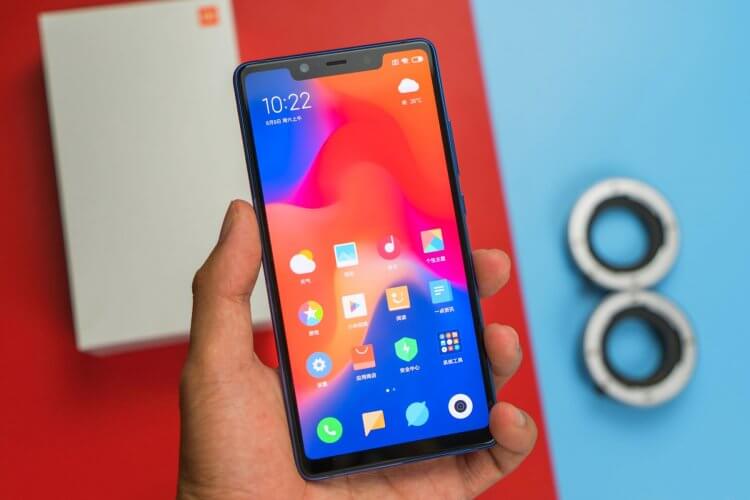
Эти настройки обоев на Xiaomi точно заслуживают вашего внимания.
Содержание
- 1 Как поменять обои на Ксиоми
- 2 Почему меняются обои на Xiaomi
- 3 Обои на рабочем столе затемняются на Xiaomi
- 4 Не устанавливаются обои на экран блокировки Xiaomi
Как поменять обои на Ксиоми
Чтобы поменять обои на Xiaomi, вам необходимо:
- Открыть настройки на своем смартфоне.
- Далее перейти в раздел Обои.
- После этого в нижней части дисплея тапните на Мой профиль.
- Снова нажмите на пункт Обои, выберите нужное изображение из предложенных.
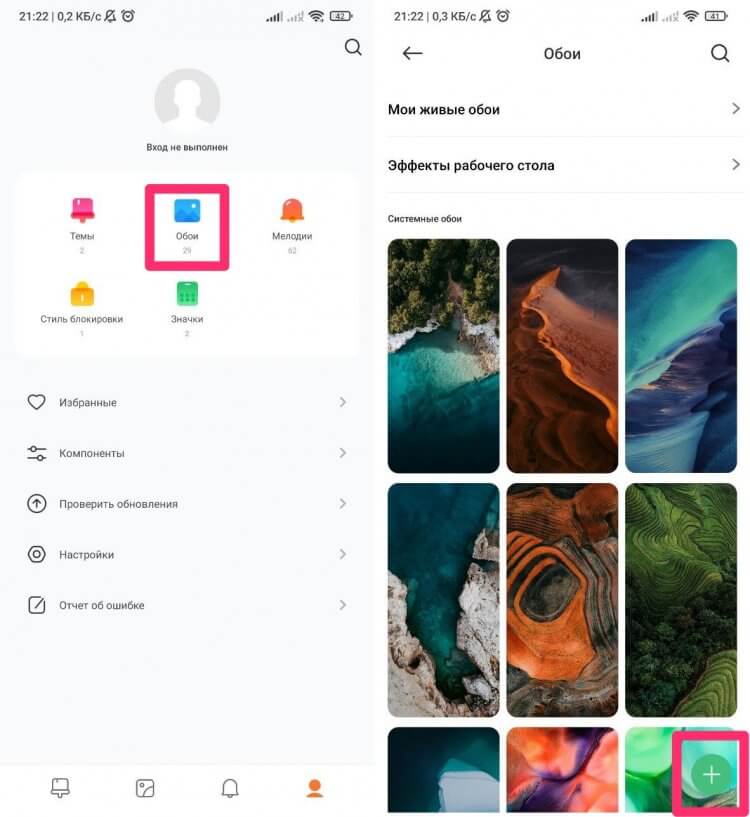
Устанавливайте обои только так.
Также обратите внимание, что в нижней части дисплея есть специальная кнопка со значком Плюс, с помощью которой можно добавить свои картинки и фото и поставить их на заставку. Удобно, что Xiaomi предлагает сразу же добавить картинки напрямую из источников:
- Google Диск.
- Google Фото.
- Файлы.
- Проводник.
- Галерея.
- Облако Mail.ru.
Ну и, конечно, установить обои можно напрямую из галереи, открыв нужное вам изображение, нажав на три точки и выбрав Установить как обои. Если стандартные картинки вас не привлекают, рекомендую вам подборку крутых приложений. Там много интересного.
Почему меняются обои на Xiaomi
В смартфонах Xiaomi есть отдельная фича, которая называется Карусель обоев. Она позволяет менять заставку на экране блокировки в автоматическом режиме без вашего ведома. Функция весьма интересная, ибо с ее помощью вы можете вообще не париться насчет обоев и ходить чуть ли каждый день с новыми обоинами.
Чтобы выключить карусель обоев на Xiaomi, следуйте простой инструкции:
- Перейти в приложение Настройки на Xiaomi.
- Далее открыть Активный экран и блокировка.
- Найти пункт Карусель обоев, перейти в него.
- Затем включить тумблер напротив пункта Включить.
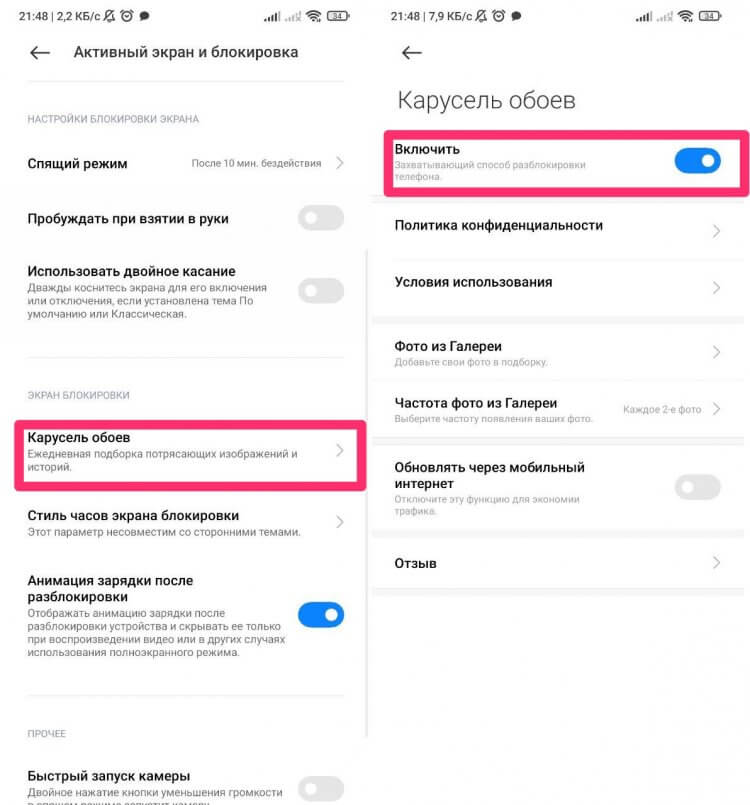
Многие недооценивают Карусель обоев, хотя это крутая фича.
Однако, как я уже говорил, далеко не многим нравится кастомизация своего устройства. В 2022 году многие уже привыкли к стандартным рингтонам и обоям. Ставить каждый раз что-то новое уже моветон — так считают эти ребята. Впрочем, вы всегда можете отключить Карусель обоев с помощью той же инструкции.
По классике смартфон загружает обои из интернета, но в разделе Карусель обоев есть отдельные настройки, которые позволяют загружать фото из галареи. Плюс, можно сделать так, чтобы изображения устанавливались по очереди: то с галереи, то с интернета.
ПОДПИШИСЬ НА НАС В ЯНДЕКС.ДЗЕН!
Обои на рабочем столе затемняются на Xiaomi
Если вы устанавливаете обои из галереи вручную, то наверняка замечали, что в оригинале изображение выглядит всегда чуть-чуть ярче, а на заставке темнит. Причина кроется в том, что при установке темного режима, смартфон адаптирует под него обои.
Чтобы отключить затемнение обоев на Xiaomi, вам необходимо:
- Перейти на своем смартфоне в Настройки.
- Далее перейти в раздел Экран, затем Темный режим.
- После этого открыть Параметры Темного режима.
- Выключить тумблер напротив пункта Адаптировать обои.
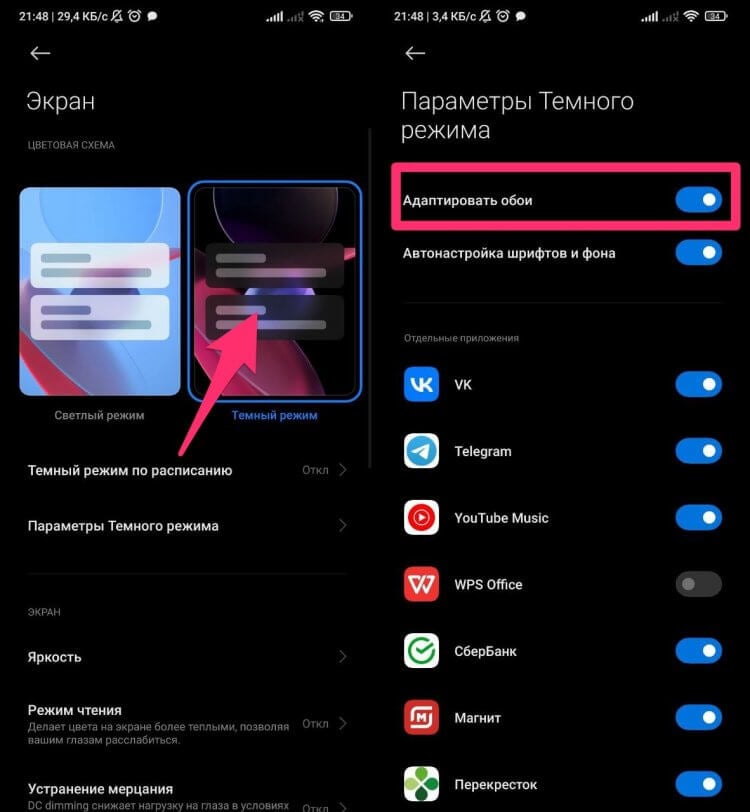
Отключите адаптацию экрана в разделе Темного режима.
Не устанавливаются обои на экран блокировки Xiaomi
Увы, но частенько с установкой обоев на Xiaomi возникают разные проблемы. То приложение напрочь вылетает, то вместо обоев выскакивает черный экран, то cмартфон просто отказывается ставить новое изображение. Конечно, причин у подобного недуга может быть очень много, но в качестве одного из решений предлагаю следующее:
- Перейдите в Настройки на своем смартфоне.
- Далее откройте раздел Расширенные настройки.
- После этого перейдите в подраздел Для разработчиков (в самом низу).
- Выключите режим разработчика или выключите тумблер напротив Включить оптимизацию.
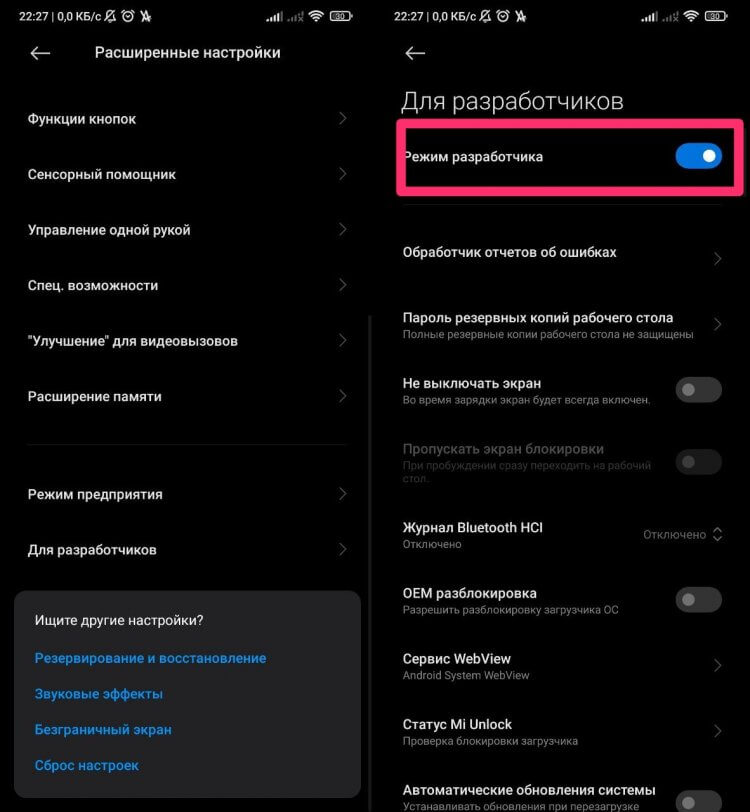
Отключайте режим разработчика на смартфоне.
Вообще, о режиме разработчика мы уже не раз говорили в отдельных статьях, можете ознакомиться. Я бы на вашем месте просто так его не ставил, так как можно с чем-нибудь напортачить и провести несколько часов за поиском нужной инструкции в интернете.
Также настоятельно вам рекомендую устанавливать все обои согласно инструкции, которая описана выше. Если до сегодняшнего дня для загрузки вы использовали только галерею, то обратите на это внимание.
Как теперь покупать смартфоны Samsung в России и сколько они стоят.
Настройки обоев на Xioami — лишь малая часть тех возможностей, которые китайцы положили в свои аппараты. Мы стараемся регулярно рассказывать вам про разные фишки этих устройств и делиться разными лайфхаками. Не так давно, например, рассказывали об эквалайзере и режиме чтения веб-страниц. Заглядывайте!
Если вы столкнулись с какими-то другими проблемами с установкой обоев или с каруселью, смело обращайтесь в наш Телеграм-чат или в комментарии ниже. Вместе с командой читателей мы обязательно вам поможем.
Фоновая фотография вашего XIAOMI Redmi 9 — это обои. Есть два типа обоев: обои для рабочего стола и обои для экрана блокировки. Иногда нам нужно что-то новое и установить обои, которые мы видели некоторое время на вашем XIAOMI Redmi 9. Как изменить обои на XIAOMI Redmi 9, чтобы персонализировать его? Там вы увидите, как можно выбрать новые обои на android. Вы также можете установить одно из изображений в качестве обоев.

Вы хотите изменить обои на главном экране или на экране блокировки вашего XIAOMI Redmi 9. Вы устали от того, что изображение всегда одно и то же? Чтобы сменить обои очень просто, вам нужно будет выполнить следующие шаги:
- Нажмите на пустое место на главном экране
- А затем выберите обои
- На этом этапе вы будете перенаправлены к выбору обоев, мы можем найти платные и бесплатные версии.
- Выбери один
- А затем выберите Скачать
- Затем нажмите Применить
- В вашем распоряжении несколько вариантов:
- Применить как обои
Лучшие обои для XIAOMI Redmi 9
Таким образом, мы можем найти большое количество обоев для XIAOMI Redmi 9. Мы не можем выразить рейтинг лучших, потому что выбор обоев в основном зависит от вкуса каждого человека. Когда вы перейдете в библиотеку обоев, вы сможете выбрать TOP, и, таким образом, у вас будут самые загружаемые обои, платные или бесплатные. В вашем распоряжении комментарии к каждому обоям.
Как установить одну из своих фотографий или изображений в качестве обоев внутри XIAOMI Redmi 9?
Чтобы установить изображение из вашей библиотеки в качестве обоев, вам нужно будет перейти в галерею вашего XIAOMI Redmi 9. Во-вторых, все, что вам нужно сделать, это выбрать его в качестве обоев в меню вверху.
Как установить личное видео или живые обои на свой XIAOMI Redmi 9?
Вы можете выбрать анимированные обои в качестве обоев. Либо вы используете личное видео, либо вы берете загружаемые анимированные обои либо из библиотеки, доступной на вашем XIAOMI Redmi 9, либо на Google Play магазин . Если вы хотите узнать, как установить живые обои на свой XIAOMI Redmi 9, прочтите нашу статью. Если вам нужны другие учебные пособия по вашему XIAOMI Redmi 9, мы приглашаем вас перейти к учебным материалам в категории: XIAOMI Redmi 9.
Содержание
- Установка обоев Xiaomi через настройки
- Установка с рабочего стола
- Как установить обои на Xiaomi из галереи?
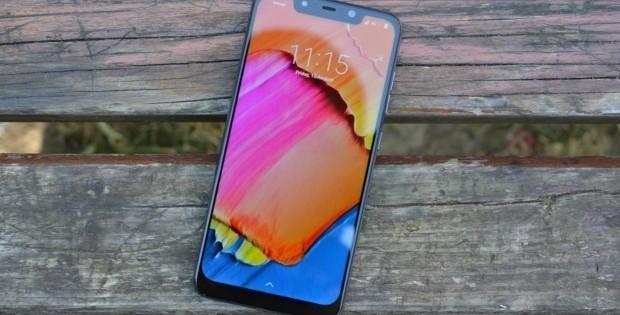
Прошивка MIUI на смартфонах Xiaomi предоставляет возможность устанавливать отдельно обои на экран блокировки и рабочий стол.
Но многие пользователи не знакомы с процедурой изменения заставки. Инструкция о том, как установить обои на телефон Xiaomi Redmi, поможет решить проблему.
Для изменения обоев сделайте следующее:
- Войдите в меню настроек;
- Перейдите во вкладку «Обои», расположенную в категории «Персонализация»;
- Выберете, где именно требуется обновить заставку (на рабочем столе или экране блокировки) и нажмите «Изменить»;
- Вверху кликните на надпись «На устройстве», чтобы задать в качестве обоев картинку, сохраненную на смартфоне;
- Нажмите на строку «Онлайн», если хотите выбрать стоковое изображение из интернета.
После подтверждения процедуры обои на смартфоне изменятся.
Установка с рабочего стола
Чтобы изменить заставку на Xiaomi не заходя в стандартные настройки:
- Зажмите пальцем на рабочем столе, пока не появятся «быстрые» опции в нижней части экрана;
- Кликните на надпись «Обои» в левом нижнем углу;
- Выберете и нажмите на понравившуюся картинку;
- Кликните на надпись «Применить».
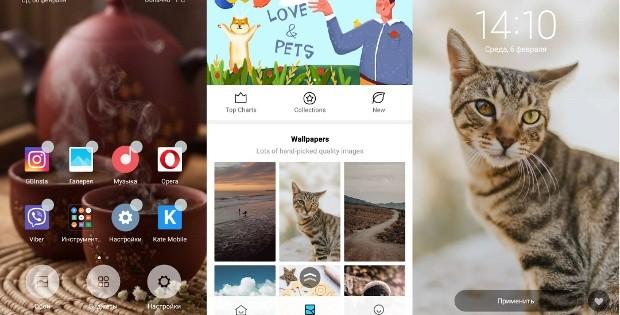
Если описанные действия выполнены правильно, обои на рабочем столе Xiaomi изменятся.
А вы знали что на Xiaomi можно удалять сообщения? Рано или поздно это придётся сделать, так как память для их хранения не безгранична. Да и хранить ненужные и спамные SMS тоже смысла нет.
Как установить обои на Xiaomi из галереи?
Чтобы установить обои из галереи:
- Откройте стандартное приложение «Галерея» на Xiaomi;
- Выберете картинку, которую хотите использоваться в качестве обоев;
- Кликните на надпись «Еще» в нижней части экрана;
- Нажмите на строку «Применить»;
- Выберете «Установить на рабочий стол» или «Установить на экран блокировки»;
- Дождитесь, пока не исчезнет надпись «Установка обоев…»;
- Закройте «Галерею» и вернитесь на рабочий стол.
После выполнения описанной процедуры изображение на экране вашего изменится.
Напишите в комментариях, какой из указанных способов изменения обоев на Xiaomi вам помог.
Владельцы телефонов Redmi Note 9, 10 и 11 и более ранних моделей могут менять обои хоть каждый день. Никаких обрезанных изображений или размытых картинок – только качественные, изящные, стильные картинки для экрана вашего смартфона.
Как в Редми сменить обои бесплатно
В китайских смартфонах может быть сменена фоновая картинка рабочего стола, а также изображения экрана блокировки. Настройка выполняется через приложение Темы. Оно идёт в комплекте со всеми новыми моделями телефонов и находится по умолчанию в папке Mi.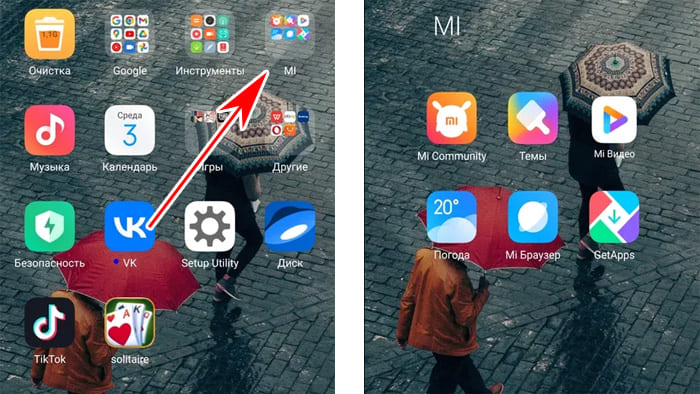 Для смены нам понадобится запустить Темы – сделайте это прямо сейчас. Приложению нужно подключение к интернету.
- В нижней части окна можно заметить меню приложения. В нём нажмите на вторую кнопку слева.

- Теперь в верхнем меню выберите Categories.
- Здесь предстоит перейти на одну из категорий обоев: искусство, дождь, иллюстрации, HD, люди, море и другие. Используйте разные категории и найдите для себя самую интересную.

- Выберите одно из изображений, которое будет установлено на рабочий стол в качестве обоев.

- Под картинкой находится кнопка Установить – нажмите на неё. В меню выберите, куда её следует установить: на главный экран или блокировку. Если выбрать Установить везде, то одна и та же картинка будет показана на всех экранах телефона Редми.

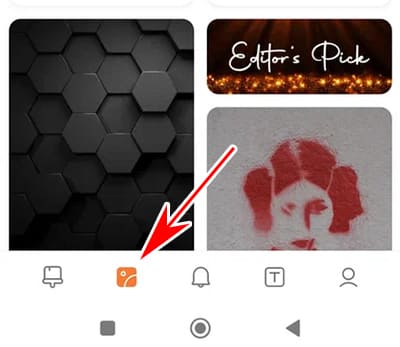
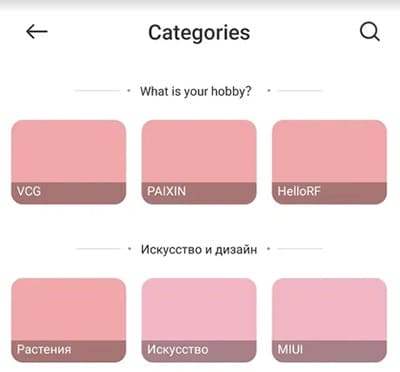
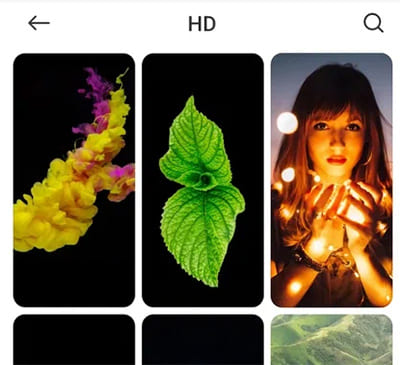
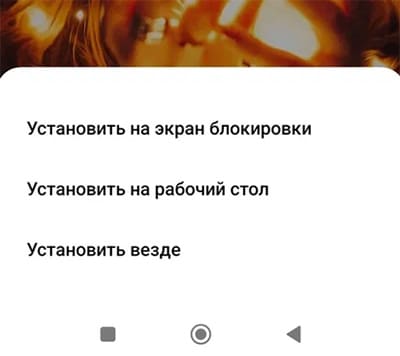
Круто смотрятся двойные обои для телефона. Что это такое и как их использовать, мы описали вот здесь.
Все картинки в каталоге приложения Темы бесплатны и безопасны. Пользователь сможет в любой момент вернуться сюда и сменить обои. Можно даже создать свои и добавить в приложение, понадобится аккаунт в экосистеме Mi.
Как установить другую тему для Редми
С обоями или по-другому – заставкой для вашего телефона вопрос решён. Теперь давайте рассмотрим как быстро и бесплатно поменять тему.
Разница между обоями и темой в телефоне: обои – это, как правило, статическая картинка, которая установлена на фоне. Вы видите её каждый день на рабочем столе и на экране блокировки. Тема телефона – это дизайн (вид) иконок, шрифта, прокрутки экранов и других элементов. Сейчас мы изменим стандартную тему, и вы сами увидите разницу.
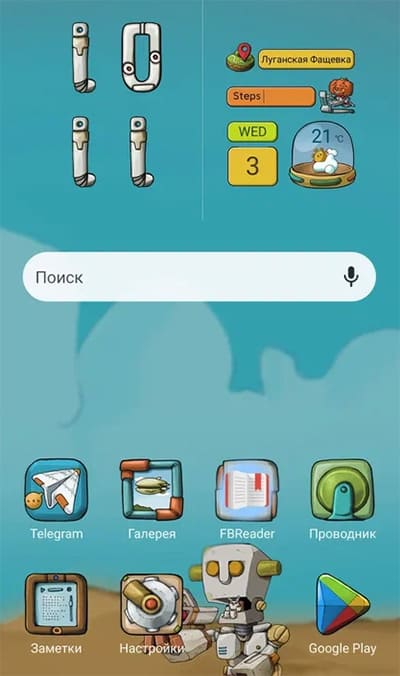
Тема Redmi
Итак, нам нужно найти красивую новую тему для Редми и установить её. Воспользуйтесь ещё раз приложением Темы.
- На этот раз нажмите в нижнем меню крайнюю левую кнопку в виде кисточки.

- Вверху выберите Категории, Популярное или другую кнопку.
- Найдите понравившуюся тему. Магазин предлагает несколько изображений для предпросмотра. Они покажут как будет выглядеть рабочий стол после применения.
- Нажмите на кнопку Бесплатно, начнётся её загрузка в память.
- После скачивания нажмите Применить и тема будет установлена автоматически по завершению.
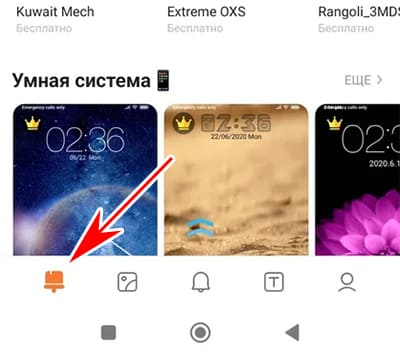
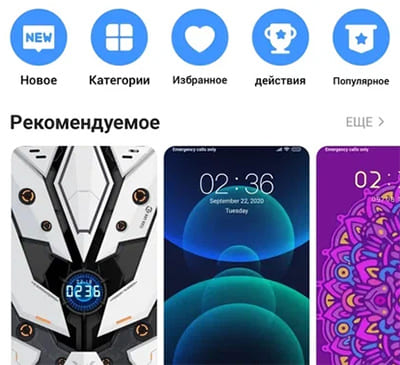
Некоторые темы платные, обратите внимание на кнопку установки. После замены обоев в смартфонах Редми их можно обратно поменять на те, которые были установлены в вашем телефоне ранее. В Редми можно установить меняющиеся обои.
В магазине так много изображений, что на поиск может уйти не один час. Используйте Рекомендуемое – этот раздел предлагает самые интересные варианты. Их выбирают чаще остальных.
Как вернуть стандартные обои и тему для Redmi
Самая «надёжная» тема – стандартная, та, которую вы увидели при первом включении смартфона. Она прошла тестирование временем и поэтому с ней не возникнет никаких проблем. Если вы хотите вернуть её, откройте в смартфоне приложение Темы.
- Выберите иконку личного профиля в нижнем меню. В этом месте находятся все ваши темы, шрифты, обои и мелодии, что были загружены из магазина Темы.
- Нажмите на кнопку Темы.

- Откроется набор стандартных и загруженных вами. Выберите классическую тему.

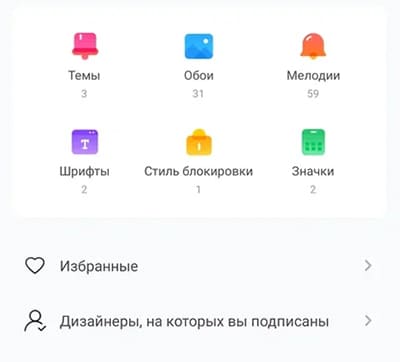
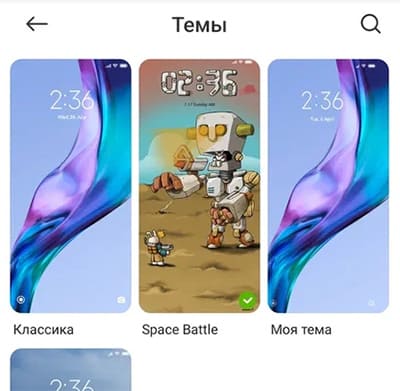
Остальные рекомендуем удалить, если ими больше не будете пользоваться. Их пакеты могут весить от нескольких десятков до сотен мегабайт и даже если не используются, они хранятся в памяти смартфона.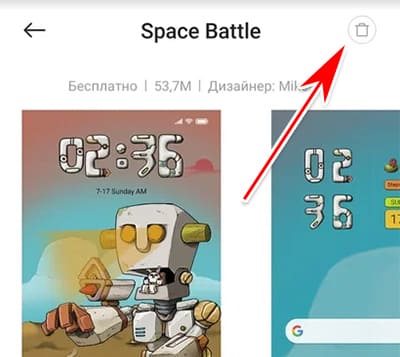 Для удаления ненужной темы выберите её и вверху на экране нажмите корзину. На стандартных темах нет кнопки для удаления.
Интересное: новогодние обои на телефон для девочек.
Как поменять шрифт в телефоне Редми
Стандартное приложение будет полезно не только для поиска обоев, в нём есть также наборы шрифтов и рингтонов. Выберите оригинальный шрифт для мобильного, если системный уже приелся. Перейдите в приложение Темы и выберите в меню кнопку с буквой Т. Листайте список и выбирайте – здесь все они бесплатны.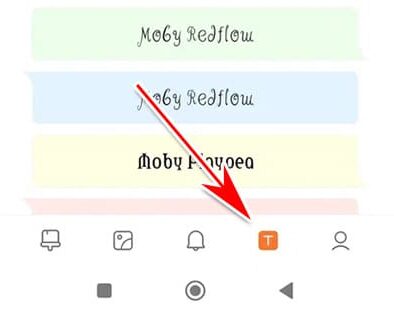
Перед установкой можно увидеть, как шрифт будет смотреться. Выберите изображения в верхней части экрана. Для установки нажмите кнопку Бесплатно. Скачанные новые шрифты будут храниться в вашем профиле приложения.
Если вы ищите в интернете рингтоны для своего смартфона, то зря тратите время. Ведь наборы разнообразных звуков тоже есть в приложении Темы, и они, как и многое здесь, – бесплатны. Перейдите в меню по кнопке с колокольчиком и прослушайте разные звуки. Для установки потребуется сначала скачать их в память.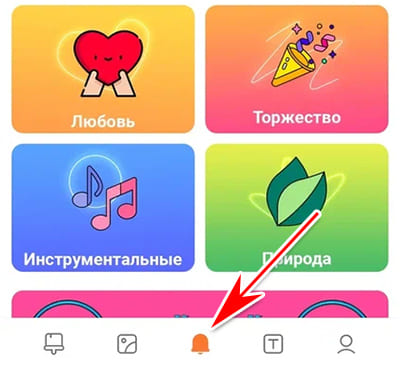
На дизайнеров и музыкантов в приложении можно подписываться. Сделав это, вы будете знать о новом контенте, который они выкладывают в магазине. В момент смены обоев в окне приложения Редми появляется реклама. Пользователи могут отключить её в настройках профиля.
Xiaomi — крупный китайский производитель электроники. Под его брендом в продажу поступают планшеты, телефоны, умные часы и многое другое. Смартфоны Xiaomi, будь то Redmi note 7, 8 или любая другая модель, работают под управлением известной операционной системы Android, но в тандеме с собственной оболочкой MIUI. Она имеет много дополнительных возможностей, включая разные способы установки обоев на экран блокировки, преображающих гаджет.
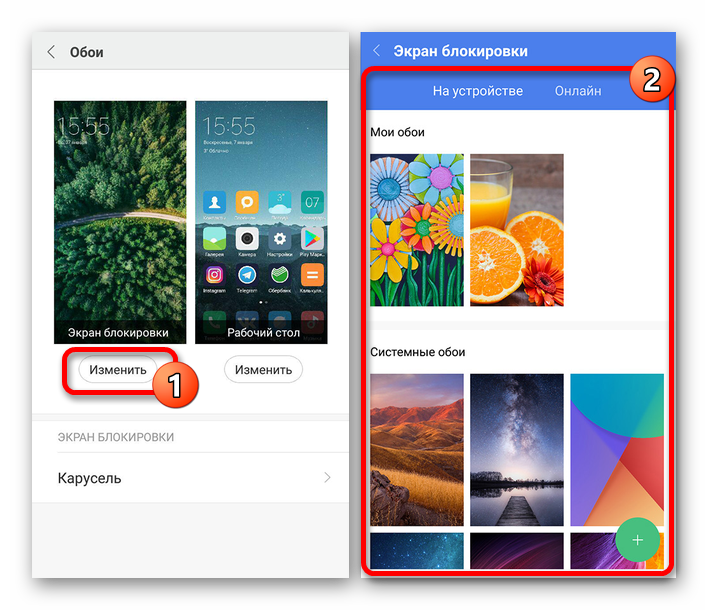
Обои экрана блокировки — это визитная карточка, выражение индивидуальности пользователя. Но с их установкой могут возникнуть трудности. Чтобы этого не произошло, стоит следовать инструкции. Первый вариант предусматривает использование настроек меню. Последовательность шагов:
- Открывают «Настройки».
- Нажимают на «Обои».
- Кликают «Экран блокировки».
- Выбирают «Изображение на устройстве» или «Каталог обоев онлайн». В последнем случае вариантов множество, все они в высоком качестве.
Разработчики оболочки MIUI подарили пользователям возможность тратить еще меньше времени на установку изображения путем быстрого доступа через рабочий стол. Достаточно нажать на пустое место экрана и удерживать палец до появления настроек рабочего стола. Снизу появится меню, из которого остается выбрать «Обои» и вариант из предложенных на устройстве.
Если пользователь хочет установить фотографию из галереи, то такая возможность у него есть. Следует зайти в соответствующую папку, выбрать желаемый снимок и открыть его. В нижней части нужно найти «Еще» и нажать на нее, откроется список. Выбирают «Установить как обои», кликают «Экран блокировки».
На заметку!
Перед тем как установить фото в качестве обоев, пользователь может обрезать его или отредактировать при помощи различных эффектов.
Если картинка уже приелась, у пользователя сменилось настроение и он хочет выразить его через гаджет, ее легко сменить. При этом не нужно вновь проделать перечисленные выше действия. В оболочке версии 12 есть опция ««Карусель обоев» — приложение, работающее с изображениями на экране. И, хотя в других версиях MIUI опцию убрали, вернуть назад ее очень просто. Последовательность шагов:
- Выставляют регион устройства как «Индия», предварительно зайдя в настройки, пункт «Расширенные параметры» — «Регион».
- Переходят в раздел «Блокировка и защита».
- Находят нужную опцию.
- Активируют ее, переместив ползунок вправо.
- Возвращаются к настройкам, в разделе «Все приложения» должно появится активированное.
- «Карусели» подтверждают доступ к требуемым файлам и папкам.
- В ее настройках задают частоту обновления и активируют функцию «Обновлять через мобильный интернет», выбрав заинтересовавшие категории изображений.
В результате пользователю больше не потребуется устанавливать обои, они будут сменяться автоматически с учетом его интересов. Важно, что при выборе региона Индия, смартфон может начать «жить своей жизнью», устанавливая игры и утилиты. Пользователю не стоит волноваться, он просто почистит устройство от ненужных программ, зато, при таких небольших неудобствах, вернет полезную опцию.
Как поставить живые обои на экран блокировки Xiaomi
Живые обои — это возможность сделать экран смартфона более интересным и интерактивным. Для них также предусмотрено несколько способов установки. Выбор одного из них зависит от того, что именно пользователь желает поставить на экран — анимационную картинку или видео-ролик.
Через стороннюю программу
Наиболее простой способ, предусматривающий поиск обоев в Play Market. Зайдя в него, пользователю достаточно ввести в поисковую строку «Живые или 3D-обои» и выбрать понравившеюся утилиту. Но у использования сторонних программ есть недостаток: в них зачастую встроена раздражающая реклама. В целом алгоритм действий выглядит так:
- Выбирают понравившуюся картинку, кликают по ней.
- Всплывает запрос на разрешение доступа к медиа файлам на смартфоне, который подтверждают.
- Подтверждают желание скачать утилиту.
- Нажимают на «Установка обоев» — «Установить фоновый рисунок».
- Выбирают «Главный экран и экран блокировки».
На заметку!
После установки, если для рабочего стола предусмотрена другое изображение, live-картинку можно убрать. На экране блокировки она останется.
Через системную папку

Выполнить установку живых обоев можно другим путем. Последовательность шагов:
- Переходят в «Проводник», заходят во внутреннее хранилище устройства, открывают папку с наименованием оболочки.
- Включают отображение скрытых папок.
- Создают папку и вводят название «.videowallpaper».
- Перемещают необходимую live-картинку.
- Заходят в приложение «Темы».
- Кликают «Обои» — «Мои живые картинки» — нужное изображение.
Перед выполнением этого способа идут подготовительные работы. Сначала надо закачать видео ролик или анимацию на устройство.
Через приложение на устройстве

Способ имеет много общего с предыдущим, но есть и отличия. Главное — он не требует создания системных папок:
- Запускают приложение «Темы».
- Тапают на ярлык «Личное».
- Выбирают в соответствующем пункте «Мои живые обои».
- Кликают на знак плюса в нижней части экрана.
- Выбирают папку с требующейся картинкой, а затем — файл.
После нажатия на картинку всплывает меню, где останется указать на использование в качестве обоев. Последний шаг — выбрать установку на нужный экран.
Что делать, если не устанавливаются обои на экран блокировки
Если корректно не ставятся обои на экран блокировки Xiaomi, выход есть. Для решения проблемы стоит прибегнуть к одному из способов. Иногда может понадобиться попробовать оба — если один не дает результатов. Первый вариант:
- Нажимают на свободном месте на рабочем столе и удерживают, вызывая нижнюю панель.
- Выбирают ярлык «Обои».
- Прокручивают до вкладки «Приложения и темы».
- Выбирают «Темы» — «Локальные» — «Другие».
- Заходят в папку «Галерея».
- Подбирают необходимое изображение и устанавливают его на экран.
Альтернативный вариант не требует быстрого вызова настроек. Можно использовать стандартное приложение «Темы»:
- После того как в него зашли, выбирают ярлык «Онлайн» и вкладку «Настроить».
- Переходят на «Экран блокировки».
- Из меню выбирают «локальные», а затем — «Другие». В «Галерее» предложены разные изображения, из которых пользователь может выбрать необходимую.
На заметку!
Способы универсальны и подходят для любых устройств, работающих под управлением Android и фирменной оболочки MIUI.
Что делать, если не устанавливаются живые обои
Когда не ставятся живые обои на экран блокировки Xiaomi или работают с дефектами (рывки, паузы, замедление), устранить проблему поможет отключение оптимизации MIUI. Чтобы деактивировать функцию, действуют следующим образом:
- Заходят в «Настройки».
- Нажимают «Расширенные настройки» — «Для разработчиков».
- Снимают галочку возле пункта «Включить оптимизацию».
Но не на всех устройствах виден раздел «Для разработчиков». Он скрыт, чтобы защитить устройство и его корректность работы: несведущие пользователи могут навредить системным элементам. Если же раздел необходим, в этом случае заходят в меню «О телефоне» и нажимают 8 раз на строчку «Версия MIUI». Возвращаются в расширенные настройки. После этих действий раздел должен появиться.
Проблемы также возникают при установке APK из фирменной оболочки MIUI версии 12. Тогда нужно закачать из каталога Play Market утилиту Google Wallpaper. После ее активации проблемы должны исчезнуть без дальнейшего вмешательства пользователя, то есть — автоматически.
Установить живые или обычные обои на смартфоне Xiaomi — процесс несложный. Главное — определить наиболее подходящий для себя способ, выбрать желаемую картинку, анимацию или видео и точно следовать инструкциям.
О том, что такое супер обои miui, какие виды есть, где скачать мы собрали дополнительный материал.
Телефоны Xiaomi, Redmi и POCO работают на MIUI и содержат в себе настройки и приложения, позволяющие не только обслуживать систему, но и кастомизировать её.
Одним из таких инструментов является карусель обоев Xiaomi, предназначенная для смены обоев рабочего стола и экрана блокировки в автоматическом режиме.
Содержание
- Что такое карусель обоев
- Как активировать карусель на MIUI 11 и 12
- Как отключить карусель Сяоми
- Настройки карусели и её возможности
- Приложение карусели и его настройки
- Восстановление карусели
- Решение проблем
Что такое карусель обоев
Карусель обоев – это специальная настройка MIUI, позволяющая сделать меняющиеся обои на экране блокировки и рабочем столе в автоматическом режиме. Смена происходит по истечении определённого количества времени.
Эта опция появилась с выходом MIUI 9 в 2017 году, но в версии MIUI 11 она исчезла, как и приложение Wallpaper Carousel. Пользователи были не согласны с таким решением, и в MIUI 12 разработчики решили вернуть инструмент обратно.
В MIUI 12 приложение может называться Mi Glance если прошивка установлена недавно. После смены региона имя может измениться на Mi Wallpaper Carousel. И всё-таки это одно и то же приложение для управления динамической сменой обоев.
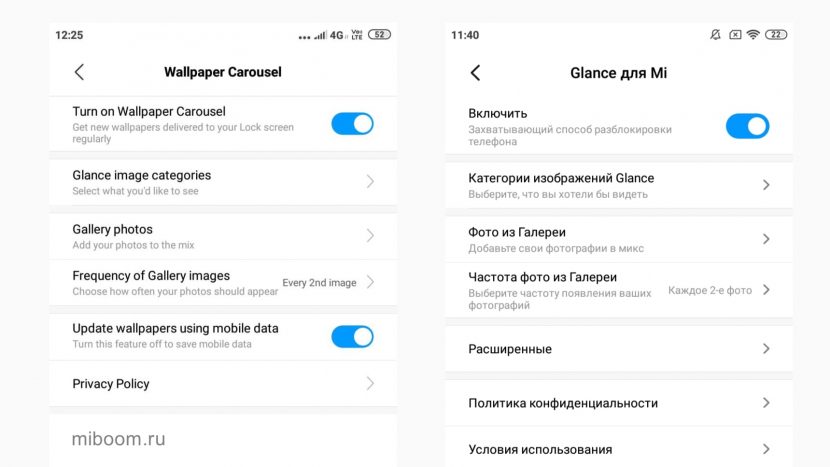
Стандартная карусель может демонстрировать обои как из пользовательской галереи, так и со своего сервера. Нужно только подписаться на нужные коллекции (это бесплатно). Однако для последнего варианта требуется постоянное подключение к интернету.
Учтите, что автоматическая смена обоев требует довольно большого количества оперативной памяти и требовательна к процессору. Если у вас относительно слабый и старый телефон, использование данной опции не рекомендуется. Гаджет будет работать нестабильно.
Это как с функцией суперобои, которые можно поставить практически на любой смартфон. Однако частые фризы и подтормаживания из-за слабого железа смартфона, сводят на нет всю красоту и смысл их использования.
Внимание! Функционирование карусели возможно только если в MIUI установлена стандартная тема оформления. Альтернативное оформление данной опцией не поддерживаются. Стоит это учитывать при активации функции.
Как активировать карусель на MIUI 11 и 12
Xiaomi вернула динамическую смену обоев в MIUI 12 для некоторых регионов. Для каких точно сказать не готов, но для Индии и Китая вернули. Включить карусель Сяоми можно через смену региона MIUI в настройках телефона.
В MIUI 11 так просто карусель обоев тоже не найти. В этой версии приложение вообще было удалено разработчиками вместе с пунктом в настройках. Поэтому придётся немного схитрить и сменить регион MIUI на Индию — в этом регионе из MIUI 11 возможность не удалялась.
Как включить карусель обоев Xiaomi:
- Откройте настройки смартфона и перейдите в раздел «Расширенные настройки».
- Тапните по пункту «Регион».
- В списке выберите «Индия».

- Вернитесь в основное меню настроек и выберите «Блокировка и защита».
- Тапните пункт «Карусель обоев» в блоке Экран блокировки.
- Нажмите на кнопку «Согласен».
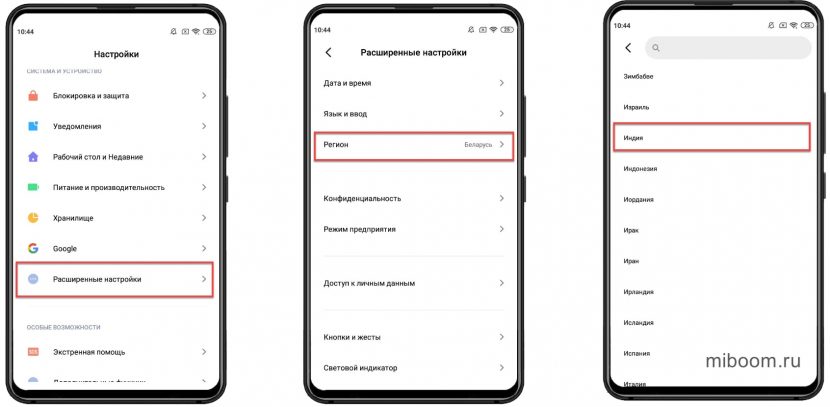
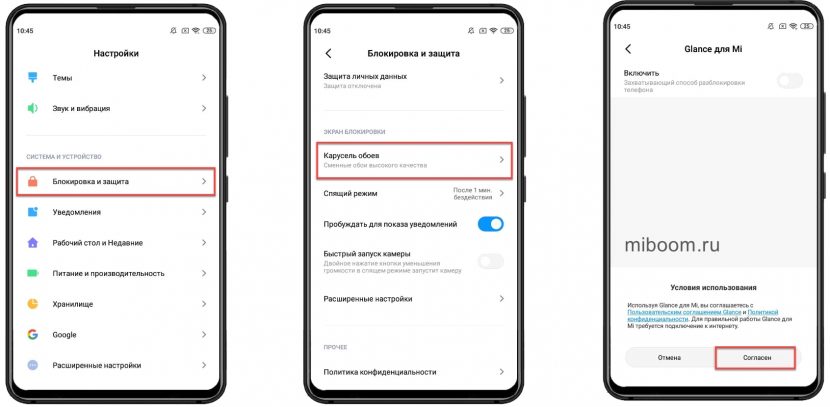
Теперь карусель активирована и будет демонстрироваться набор картинок по умолчанию. Для показа изображений, выбранных пользователем потребуется более тонка настройка. О ней будет сказано ниже.
Внимание! Без смены региона карусель не работает даже на MIUI 12. Поэтому шаг с изменением страны является необходимым. После смены региона даже приложение в 12-й версии прошивки заработает нормально.
Как отключить карусель Сяоми
Алгоритм действий обратный её активации.
Как убрать карусель обоев на Xiaomi:
- Зайдите в настройки телефона.
- Перейдите в раздел «Блокировка и защита».
- Тапните «Карусель обоев».
- Передвиньте ползунок на пункте «Включить».
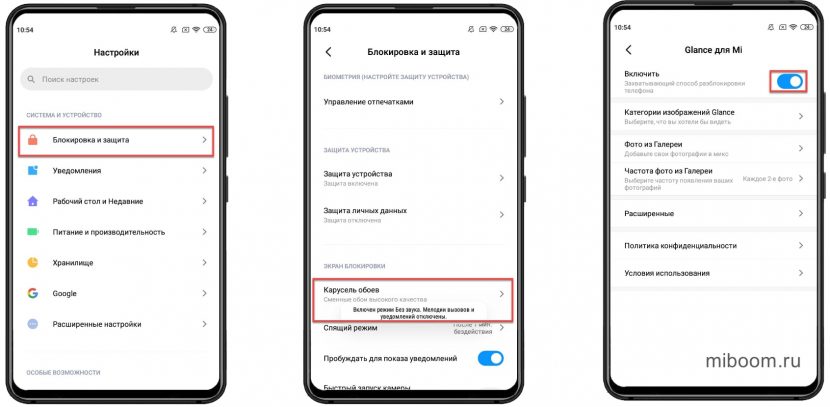
Это не единственный способ убрать карусель обоев с экрана блокировки Xiaomi и отключить динамическую смену обоев в MIUI: можно просто сменить регион в настройках и функция будет неактивной. Но лучше использовать только что рассмотренный метод. Он является наиболее правильным.
Настройки карусели и её возможности
Настройка карусели обоев на Xiaomi интуитивно понятна и позволяет демонстрировать изображения из интернета или показывать фото галереи. Всё это располагается в уже известных нам настройках.
Категории изображений Glance (фото из интернета) включают в себя следующие направления:
- Entertainment (Развлечения);
- Fashion and Style (Мода и стиль);
- Cars & Bikes (Автомобили и мотоциклы);
- Comedy (Юмор);
- Did you know? (Интересные факты);
- Food (Еда);
- Games (Игры);
- Health and Fitness (Здоровье и фитнес);
- Nature & Wildlife (Дикая природа);
- Science and Tech (Наука и техника);
- Talent (Талант);
- Word News (Мировые новости);
- Daily Digest (Ежедневный дайджест);
- Music (Музыка);
- Sports (Спорт);
- Business News (Новости из мира бизнеса);
- Travel & Adventure (Путешествия и приключения).
Картинки из некоторых категорий (к примеру, мировые новости) снабжены подробным комментарием, который тоже отображается на экране блокировки. Но весь текст исключительно на английском языке.
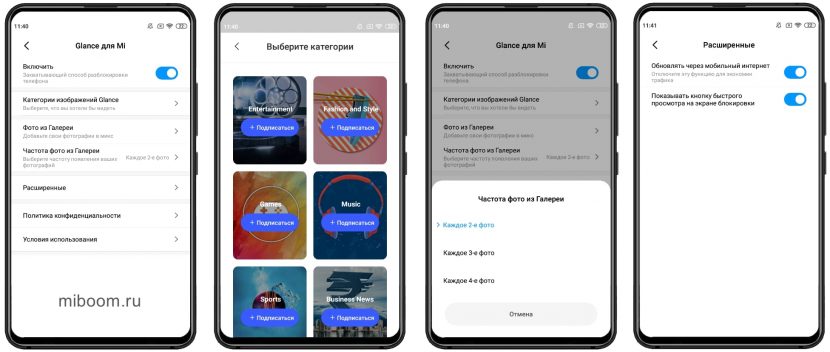
Настройки демонстрации контента галереи находятся в разделе «Фото из галереи». А в блоке «Частота фото из галереи» можно выбрать, какие именно картинки будут показываться (каждая 2 или каждая 4).
В категории «Расширенные настройки» пользователь выбирает параметры используемой сети для обновления картинки: мобильная сеть или же Wi-Fi. Настроек не особенно много, зато возможностей хватает.
При использовании мобильного интернета для обновления картинок карусели будьте осторожны: изображения высокого качества используют много трафика. Если у вас не безлимит, стоит ограничить возможность обновлять картинки через мобильную сеть в настройках.
Приложение карусели и его настройки
Эта программа вернулась в состав MIUI начиная с 12-й версии прошивки. В MIUI 10 и 11 её не было, но она присутствовала в 9. Приложение значительно расширяет функциональность стандартной карусели и позволяет управлять ей более полно.
Возможности приложения Mi Glance (Wallpaper Carousel):
- Включить слайд-шоу не только для экрана блокировки, но и для рабочего стола. По умолчанию автоматическая смена обоев происходит на экране блокировки. Но приложение позволяет запустить карусель и для рабочего стола смартфона.
- Выбрать частоту и порядок обновления обоев. Стандартные настройки карусели обоев в этом плане крайне скудны. Поэтому приложение позволяет персонализировать обои на телефоне и выбрать именно те, которые будут демонстрироваться.
- Указать качество заставок (например, HD). Теперь не будут демонстрироваться все подряд картинки. Достаточно выбрать только высокое качество и изображений с низким качеством на экране не будет.
- Вынести ярлык на главный экран. Искать приложение стоит в настройках, в списке установленных программ. Но для того чтобы не было проблем с поиском и последующей настройкой карусели, можно вынести ярлык программы на рабочий стол.
- Настроить утренние приветствия – в период с 6 до 10 утра. Это своеобразный графический будильник. Если активировать эту опцию, карусель будет также проигрывать выбранный музыкальный трек, сопровождая его приветствием на экране.
- Добавить понравившиеся изображения в Избранное. Если понравилась какая-то картинка, её можно добавить в закладки. Так можно собрать личную коллекцию, а потом в настройках указать, чтобы демонстрировались только эти изображения.
- Заблокировать неинтересные категории. Функция позволяет отказаться от показа неинтересных категорий и отдельных картинок при использовании библиотеки карусели обоев. Также можно заблокировать некоторые фото из галереи.
Раньше можно было скачать Mi Wallpaper Carousel из магазина приложений Google Play (ссылка). Однако, у меня не получилось его поставить: для Redmi 8 пишет, что устройство не поддерживается. К тому же в Google Play оставлено множество свежих негативных отзывов о глюках приложения и невозможности его удалить.
На некоторых сайтах предлагают скачать карусель обоев в формате APK, якобы предназначенное для установки на любые прошивки. Делать это не рекомендуется по двум причинам:
- Файл может быть заражён вредоносным ПО.
- На кастомной прошивке от программы не будет никакого толку, так как она не сможет управлять очерёдностью смены обоев. Более того, она даже не запустится.
Внимание! Если у вас MIUI 12, а приложения с каруселью обоев нет, значит оно появится после первого обновления системы. Далеко не все пользователи его получили в первой сборке. Нужно дождаться очередного ОТА.
Следить за выходом новых обновлений можно в нашем канале Телеграм или воспользоваться каталогом официальных прошивок Xiaomi.
Восстановление карусели
Иногда бывает так, что карусель пропадает из настроек смартфона и отключается самостоятельно. Это чаще всего случается на MIUI 11 после очередных обновлений. Однако её можно восстановить, причём довольно просто.
Достаточно повторить процедуру смены региона и активации карусели, описанную выше. Вероятно, после установки ОТА регион на телефоне сменился на стандартный. Нужно вернуть Индию и заново активировать опцию в настройках.
После повторной активации придётся заново выбрать категории для подписки. Также при смене региона не забудьте поменять время, ведь установится часовой пояс Индии, который может существенно отличаться от вашего.
Если карусель исчезла в результате программного сбоя, скорее всего, потребуется сделать Hard Reset. Но учтите, что такое действие чревато потерей всех ваших файлов. Гораздо проще отказаться от использования меняющихся обоев, чем потом скрупулёзно восстанавливать данные.
Решение проблем
Во время использования карусели могут возникать различные сбои и проблемы. Практически для каждой есть своё решение, поскольку ошибки относятся к программным. Рассмотрим те проблемы, которые возникают чаще всего.
- Приложение карусели не работает (хотя есть в настройках). Установите стандартную системную тему и заново повторите процедуру смены региона. Затем попробуйте активировать карусель в настройках. Всё должно заработать.
- На экране блокировки одна картинка. Вероятно, вы не подписались на категории Mi Glance или не настроили демонстрацию из галереи. Нужно выполнить эти действия в настройках и посмотреть на результат.
- Карусель не отключается. Если вы попробовали отключить функцию теми способами, о которых я говорил выше и ничего не получилось, остаётся только сбор к заводским настройкам или Hard Reset. Перед этим создайте резервную копию своих данных, поскольку все пользовательские файлы после сброса будут удалены.
- Как убрать эту надпись Glance вверху экрана. Отключить надпись нельзя, она указывает на источник фото.
Меняющиеся обои позволяют разнообразить рабочий стол и экран блокировки телефонов Xiaomi, Redmi и POCO. Но далеко не на всех устройствах она работает так, как положено. Если после активации наблюдаются сбои, то лучше воздержаться от использования данной функции или обратить внимание на супер-обои.
Почему не ставятся обои на экран блокировки Xiaomi? Можно ли установить любые на свой вкус и откуда их следует загружать на телефон?
Комментарии:
-
Мой телефон Сяоми через некоторое время самостоятельно убирает ранее выбранные мной. Как изменить их на свои, чтобы они не возвращались на стандартные?
-
Дайте, пожалуйста, инструкцию о том, как ставить обои на экран смартфона Хиаоми. А то я не знаю, как это можно сделать.
-
На моем смартфоне Ксаоми обои самопроизвольно меняются через каждый час. Как избавиться от этого дефекта или это вовсе никакой не сбой?
Не ставятся обои на экран блокировки xiaomi
Абсолютно каждый пользователь хочет всячески украсить свой телефон, для чего использует разнообразные фоны. При этом фоновую картинку изменять можно не только на рабочем столе. Но бывает так, что не ставятся обои на экран блокировки Xiaomi. Что делать в такой ситуации? Обратиться к тем, кто это делал. Запишись на, ремонт телефона, тут вопреки плохим прогнозам, восстановят аппарат, есть услуга выездной ремонт.
Именно поэтому в данной инструкции будет подробно описан процесс выбора фоновых изображений. Как статических, так динамических или живых.
Инструкция по установке новых обоев
Обои являются своего рода одежкой телефона, которые преображают его. Из простого и скучного аппарата с их помощью можно сделать увлекательное динамическое устройство для связи, работы и развлечений.
Ставим обои
Итак, чтобы установить новые обои на экран блокировки смартфона Xiaomi, необходимо. Будет описан процесс именно по установке живых или анимированных фоновых картинок:
-
Сначала необходимо попасть в настройках в раздел «Обои».
-
В открывшемся меню найдите вкладку «Персонаж». Она располагается в правом нижнем углу экрана.
-
На следующем этапе необходимо выбрать тип. В данном случае медиа «Обои».
-
Затем найдите вкладку «Мои живые обои».
-
В самом низу имеется кнопка «Плюс», нажмите ее для добавления анимации на свой вкус.
-
Если вам нужные не стандартные гифки или видео. То предварительно загрузите в память телефона любой предпочитаемый вариант. Чтобы на этом этапе найти для установки в качестве рабочего фона.
-
После того, как файл будет загружен в память смартфона, необходимо его установить в качестве. Для этого в предыдущем меню нажмите «Установить».
Интересно знать.
Гифки для сокращения размера файла всегда имеют слишком низкое качество, поэтому лучше устанавливать видео. Также помните, что аккумулятор с динамическими обоями разряжается намного быстрее. Как правило, пользователи их устанавливают на короткий срок, пока не надоест сидеть возле розетки.