

Системное программное обеспечение версии 4.50 подарило пользователям возможность украсить обои своей PS4 снимками экрана, на которых запечатлены лучшие игровые моменты, сделанными с помощью кнопки SHARE на Dualshock 4. Прислушавшись к вашим отзывам, мы выпустили обновление системного программного обеспечения версии 5.50, которое призвано улучшить функциональность и предложить вам новые возможности и способы, позволяющие настроить консоль по своему желанию.
Вот как это работает.
8 шагов по созданию собственных обоев с помощью USB
Создавать пользовательские обои теперь проще, чем когда-либо, благодаря новой функции системного программного обеспечения версии 5.50, позволяющей загружать любые изображения через USB. Чтобы сделать это, выполните следующие простые шаги:
-
- С помощью РС или Mac создайте папку под названием IMAGES в корневой папке накопителя USB.
- Поместите желаемые изображения в эту папку. Не забывайте, что максимальное разрешение изображения составляет 1920×1080 для PS4 и 3840×2160 для PS4 Pro.
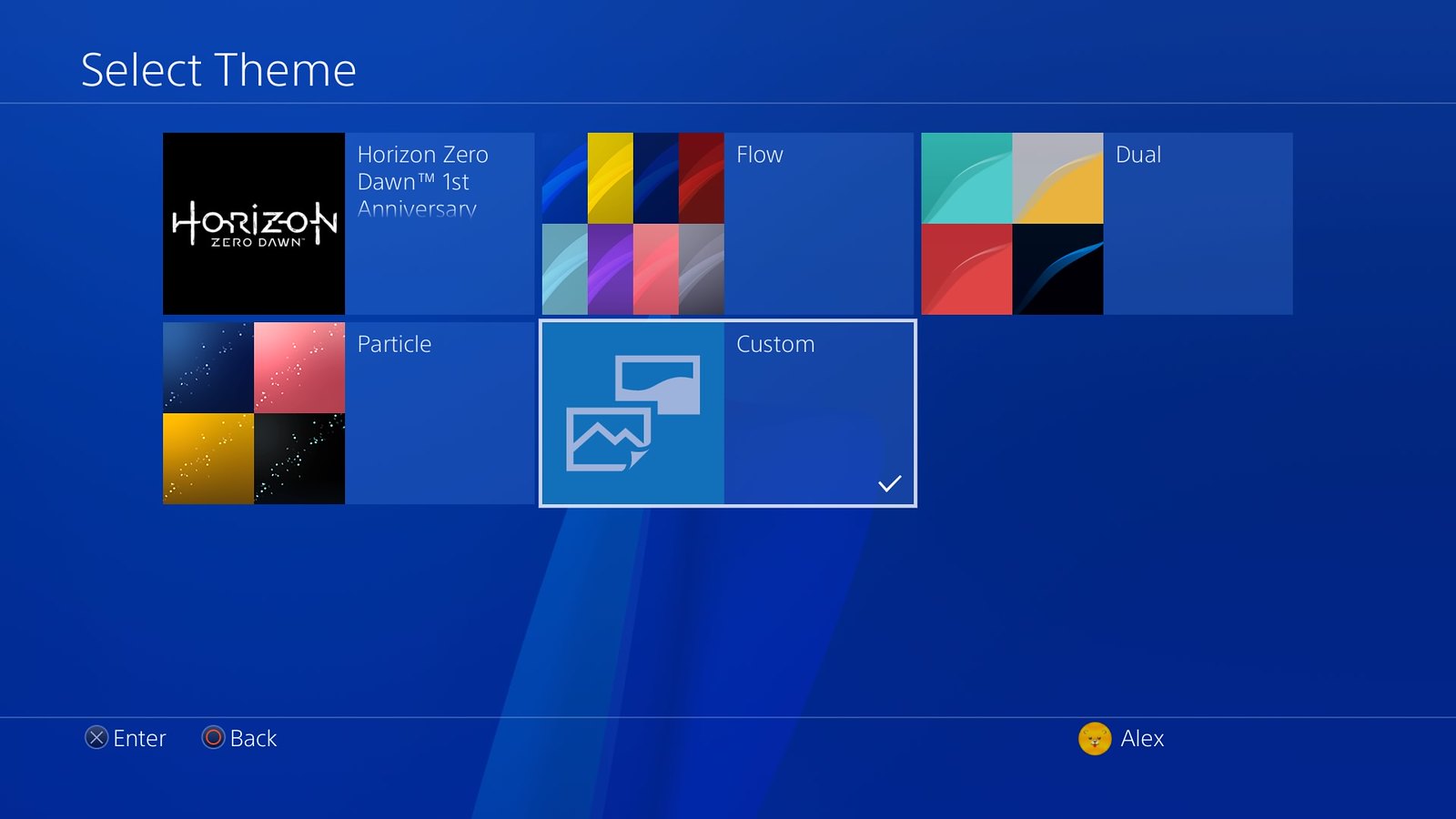
- Подключите накопитель USB к консоли и перейдите в «Настройки» > «Темы» > «Выберите тему» > «Специальный» > «Выберите изображение» > «Накопитель USB».
-
- Выберите изображение, которое вы хотите использовать, и нажмите кнопку «квадрат», если хотите взглянуть на него в полноэкранном режиме, прежде чем приступать к настройкам.
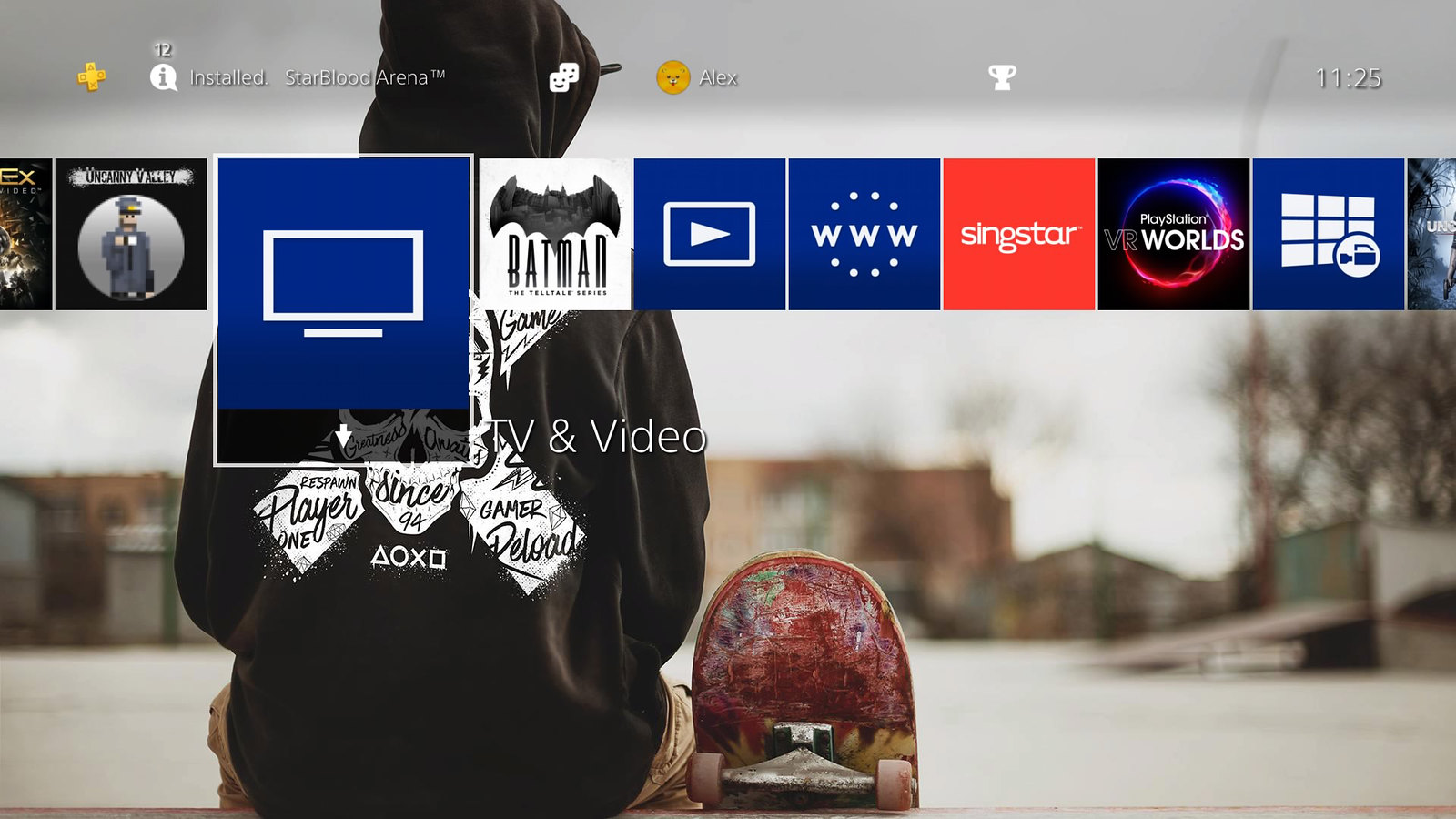
- Нажмите X, чтобы подтвердить, и используйте аналоговые джойстики для обрезания и изменения масштаба изображения, чтобы настроить его вид на панели управления. Благодаря новой функции системного программного обеспечения версии 5.50 вы также сможете создавать пользовательские обои из изображений, сохраненных в галерее снимков и клипов на консоли.
-
- Найдите идеальный ракурс, нажмите X, чтобы подтвердить, и вы вернетесь в меню настроек. Там при помощи параметра «Затемнить область панели инструментов» вы сможете добавить серую прозрачную область в верхней части экрана, чтобы улучшить читаемость текста, а при помощи параметра «Выбрать цвет» вы сможете выбрать цвет для других меню, где пользовательские обои не отображаются.
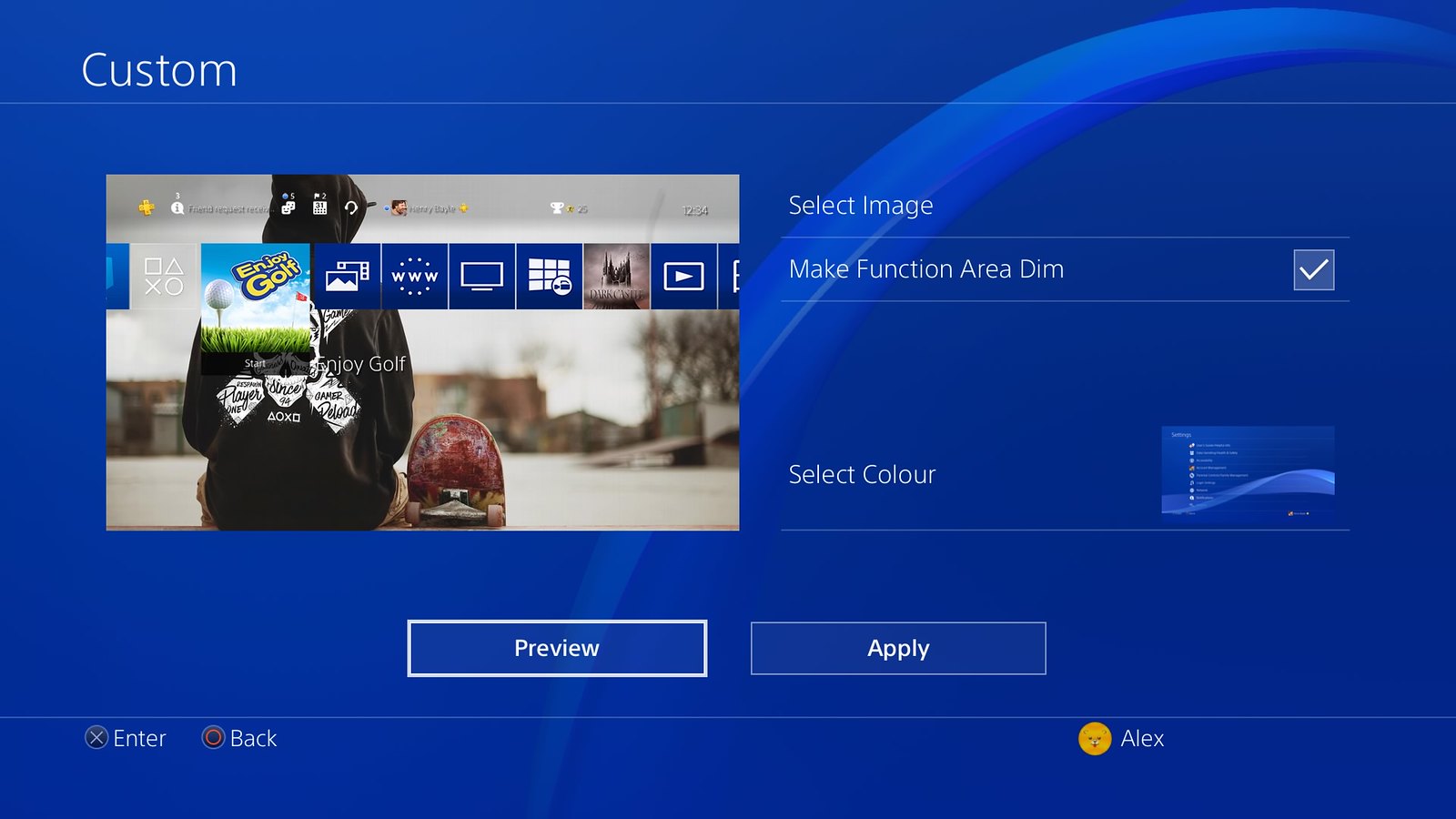
- Теперь вы сможете взглянуть на обои в полноэкранном режиме. Кнопка «Предварительный просмотр» – еще одна новая функция системного программного обеспечения версии 5.50.
- Если вы довольны результатом, нажмите «Применить», и ваши обои готовы!
Надеемся, вам понравятся новые функции пользовательских обоев.
Возможность персонализировать вашу PlayStation 4 или PlayStation 5 — это всегда хорошо, поскольку вы добавите индивидуальности своей консоли. Учитывая, что вы можете настроить внешний вид консоли и контроллера, почему бы не сделать интерфейс более похожим на то, что вам нравится? К счастью, есть функция, которая наконец-то позволяет вам изменить фон на индивидуальный благодаря новому обновлению, которое было выпущено много лет назад для PS4. Читайте дальше, чтобы узнать, как легко изменить фон на PS5 и PS4.
Точно так же, как вы устанавливаете пользовательские обои на свой компьютер или даже на мобильный телефон, вы можете наконец добавить свое собственное изображение на PlayStation 4 и 5. Да, это может стать скучным и раздражающим, просто взглянув на фон по умолчанию, который идет с PS4 и PS5. Теперь вы также можете использовать темы, доступные на консолях, которые вы можете использовать, но что, если вам тоже не нравятся эти темы? Здесь идеально подходит добавление пользовательского фонового изображения. Вот руководство о том, как добавить собственный фон на PlayStation 4 и PlayStation 5.
Сменить фон на PlayStation 4 и PlayStation 5
Предпосылки
- ПК
- USB-накопитель
- Любимое или собственное изображение
- Консоль PS4 / PS5
Как изменить фон на PlayStation 4
Есть два способа изменить фон на PS4. Первый способ отлично работает, если у вас нет доступа к компьютеру.
Способ 1
- Включите PlayStation 4 и перейдите в Интернет-браузер на вашей консоли.
- Когда откроется веб-браузер, выберите строку поиска или просто нажмите кнопку «Треугольник» на контроллере.
- Теперь введите тип фонового изображения, который вам нравится. Что-нибудь от абстрактного до искусства или автомобилей и нажмите кнопку X для поиска.
- Теперь вы получите результат поиска Google по запросу, который вы искали.
- Прокрутите и выберите лучший результат, который идеально вам подходит.
- Вы можете избегать вертикальных фонов с водяными знаками. Постарайтесь получить изображение с хорошим разрешением 1920 × 1080 или более, чтобы изображение не выглядело размытым.
- Найдя нужное изображение, откройте его для просмотра в полноэкранном режиме.
- Нажмите кнопку « Поделиться» на контроллере, чтобы сделать снимок экрана.
- Теперь закройте веб-браузер, вернитесь на главный экран и перейдите в конец, где найдете значок библиотеки.
- Когда вы открываете свою библиотеку, прокрутите и выберите галерею захвата.
- Он покажет все скриншоты, которые вы могли сделать в игре. Перейдите к папке с надписью Other.
- Вы сможете увидеть снимок экрана с изображением, которое вы сделали в браузере.
- Откройте изображение и нажмите кнопку параметров. Это откроет меню опций.
- Выберите параметр « Установить как фон». Вы можете использовать ручки L и R для увеличения или уменьшения масштаба, чтобы настроить, какую часть изображения вы хотите установить в качестве фона, и нажмите X, чтобы обрезать его.
- Теперь вам будет предложено установить цвет темы. Выберите, что хорошо сочетается с изображением, а затем нажмите кнопку Применить.
Способ 2
- На свой компьютер загрузите изображение, которое вы хотите установить в качестве фона для PlayStation 4.
- Прежде чем копировать его на USB-накопитель, убедитесь, что USB-накопитель пуст.
- Теперь создайте папку с именем ИЗОБРАЖЕНИЯ. Да, это должно быть заглавными буквами. Вставьте изображение в папку.
- Подключите USB-накопитель к PS4.
- Перейдите в Настройки> Темы. Теперь выберите опцию « Выбрать тему».
- Выберите вариант «Пользовательский», а затем — «Выбрать изображение». Теперь вы можете выбрать опцию USB-накопитель.
- Теперь он отобразит изображение, которое вы загрузили на свой компьютер.
- Выберите изображение и настройте его в соответствии с тем, какую часть изображения вы хотите отображать на главном экране.
- Вы можете настроить цвет темы и затем нажать « Применить».
- И вот так у вас есть собственное изображение, применяемое к фону PS4.
Как изменить фон на PlayStation 5
Поскольку PS5 почти исполнился год, Sony до сих пор не включила возможность изменять темы или фон для PS5. Почему они его не включили? Никто не знает. Все может измениться, если и когда Sony выпустит обновление для PS5, чтобы пользователи могли менять темы и фон для своей PS5. До тех пор вам придется придерживаться темы по умолчанию на PS5.
Итак, теперь вы знаете, что изменения можно легко внести на PlayStation 4. С PlayStation 5 нам придется подождать и посмотреть, когда обновление позволит пользователям настраивать свои домашние экраны. Что ж, мы могли надеяться, что такие вещи могут произойти, так как Sony выпустила обновление 5.50 для PS4, чтобы иметь эту функцию. Так что да, мы можем увидеть это в будущем. Но когда? Время покажет.
Содержание
- Как настроить собственные обои в PS4
- 1. Установите свои собственные обои в PS4
- 2. Установите обои в PS4 из файла или из Интернета
- Установка собственных обоев для PS4 с помощью USB
- 8 шагов по созданию собственных обоев с помощью USB
- Как изменить фон на PS4 и PS5 [Руководство]
- Сменить фон на PlayStation 4 и PlayStation 5
- Предпосылки
- Как изменить фон на PlayStation 4
- Способ 1
- Способ 2
- Как изменить фон на PlayStation 5
Как настроить собственные обои в PS4
PS4 теперь позволяет вам устанавливать собственные обои на главном экране интерфейса. Посмотрите, как установить выбранный снимок на обои и как скопировать собственные обои с компьютера или телефона на консоль.

PS4 после обновления до версии 4.50 позволяет вам устанавливать собственные обои на главном экране. Это означает, что мы больше не ограничиваемся обоими, предлагаемыми темой из PSN Store. Теперь вы можете установить, например, свой собственный скриншот игры на обоях.
Есть только одна небольшая проблема. По умолчанию мы можем установить только изображения на обоях, которые отображаются в приложении «Галерея скриншотов». Короче говоря, он дает вам возможность устанавливать только те снимки, которые были сделаны как скриншоты на консоли.
И что делать, когда мы хотим установить готовый файл изображения для обоев, который мы скачали, например, на компьютере? Как переместить его на консоль, чтобы отобразить его в галерее? В первом разделе мы покажем, как просто установить снимок экрана, сделанный на консоли для обоев (функция по умолчанию), а на втором этапе мы покажем, что делать, чтобы установить готовый образ из Интернета или из вашего собственного файла обоев в PS4.
1. Установите свои собственные обои в PS4
Начнем с основной функции, т. Е. Путем установки изображения, которое уже находится в галерее скриншотов обоев. На главном экране PS4 откройте верхнее меню и перейдите к пункту «Настройки> Темы.
Появится список тем для выбора. В самом конце вы найдете вариант «Custom». Появится экран редактирования пользовательских тем. Чтобы выбрать фотографию для обоев, воспользуйтесь опцией «Выбрать изображение».
Вы будете перемещены в галерею скриншотов. Найдите в списке изображений вашего скриншота, который вы взяли из любой игры, и выберите его.
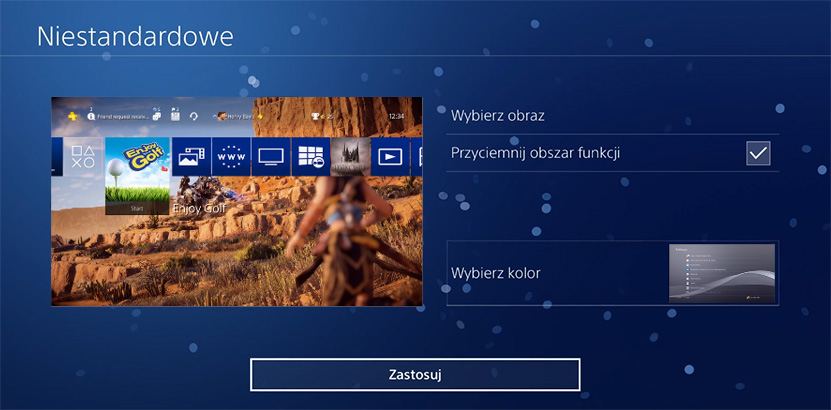
Обои будут выбраны, и вы вернетесь на экран редактирования пользовательских тем. Вы можете отметить здесь возможность затемнения верхней панели меню («Удалить область функции»)). Благодаря этому в верхней части обоев будет наложена тень, что облегчит чтение верхних кнопок меню. Вы также можете установить цвет темы по умолчанию, который отображается, например, в настройках. В конце концов, подтвердите создание и настройку обоев с помощью кнопки «Применить».
2. Установите обои в PS4 из файла или из Интернета
Вышеупомянутый параметр по умолчанию позволяет устанавливать обои с экрана, сделанные непосредственно на консоли с помощью кнопки SHARE. И что, если вы хотите установить, например, обои на основе изображения из Интернета или вашего собственного файла, который вы подготовили на своем компьютере?
Очевидным способом является копирование изображения с компьютера на консоль с помощью pendrive. К сожалению, этот параметр не работает, и PS4 не позволяет вам устанавливать обои на основе изображения с USB-накопителя. Мы можем установить только изображение, сделанное как скриншот. Вот как с этим справиться.
- Сохраните изображение в виде снимка экрана с помощью веб-браузера.
Первый способ — использовать веб-браузер на консоли PS4. Все, что вам нужно сделать, это перейти на любую страницу обоев или искать интересующую вас картинку с помощью Google и отображать ее в полноэкранном браузере. Затем вы можете сделать снимок экрана браузера, и ваше изображение появится в галерее скриншотов, откуда вы можете установить его на обоях с помощью инструкций на первом шаге.
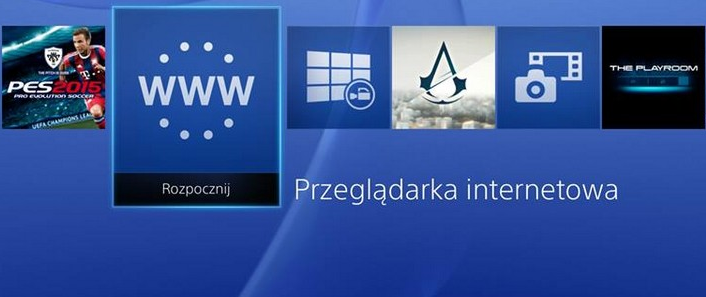
Откройте свой интернет-браузер в PS4 и, например, перейдите к поиску Google и переключитесь на поиск фотографий. Введите соответствующее ключевое слово и найдите изображение, которое вы хотите установить для обоев.
Откройте изображение и нажмите квадрат на пэде, чтобы отобразить изображение в полноэкранном режиме. Когда изображение будет отображаться в полноэкранном режиме, переместите значок курсора в угол экрана, чтобы он не был виден. Затем нажмите кнопку, чтобы сделать снимок экрана.
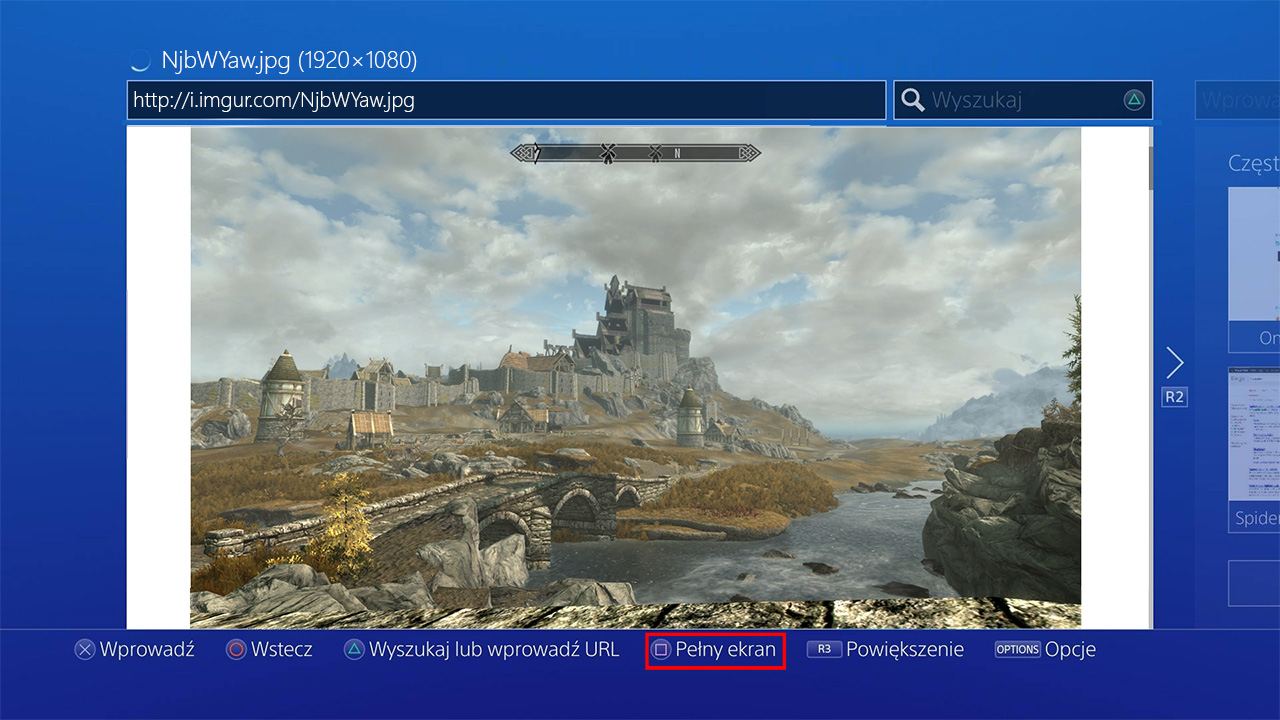
Теперь изображение будет сохранено в виде скриншота и доступно в галерее скриншотов. Перейдите в галерею сейчас и установите ее в качестве обоев.
Таким же образом вы можете открыть свои собственные файлы с вашего компьютера с помощью веб-браузера PS4. Все, что вам нужно сделать, это разместить свою фотографию или картинку на своем компьютере, например, на сайте Imgur. Затем вы получите ссылку, в которой доступна ваша фотография. Введите эту ссылку в свой браузер PS4, чтобы открыть фотографию и сделать снимок экрана. Фотография будет сохранена в галерее скриншотов.
- Перенос изображения на консоль с телефона с помощью сообщений Playstation
Второй способ загрузки вашей собственной картинки на консоль — использовать приложение «Сообщения о Playstation Messages», которое доступно на Android и iOS. Это приложение позволяет общаться на вашем смартфоне с друзьями из Playstation Network. Он также позволяет вам прикреплять файлы с вашего телефона и отправлять их своим друзьям.
Вы можете отправить любому другу картинку с вашего телефона, и она появится в истории разговоров. Затем просто откройте этот разговор на консоли и просмотрите историю разговоров с вашим другом. Здесь будет показано сообщение, отправленное нами по телефону с фотографией. Вы можете открыть фотографию на консоли и сделать снимок экрана.
Загрузите сообщения Playstation на Android
Загрузите сообщения Playstation на iOS
Загрузите приложение и войдите в свою учетную запись Playstation. После входа в систему зайдите в чат и откройте чат с одним из ваших друзей. Используя значок вложения, выберите изображение с телефона, который вы хотите установить для обоев, а затем отправьте его другу.
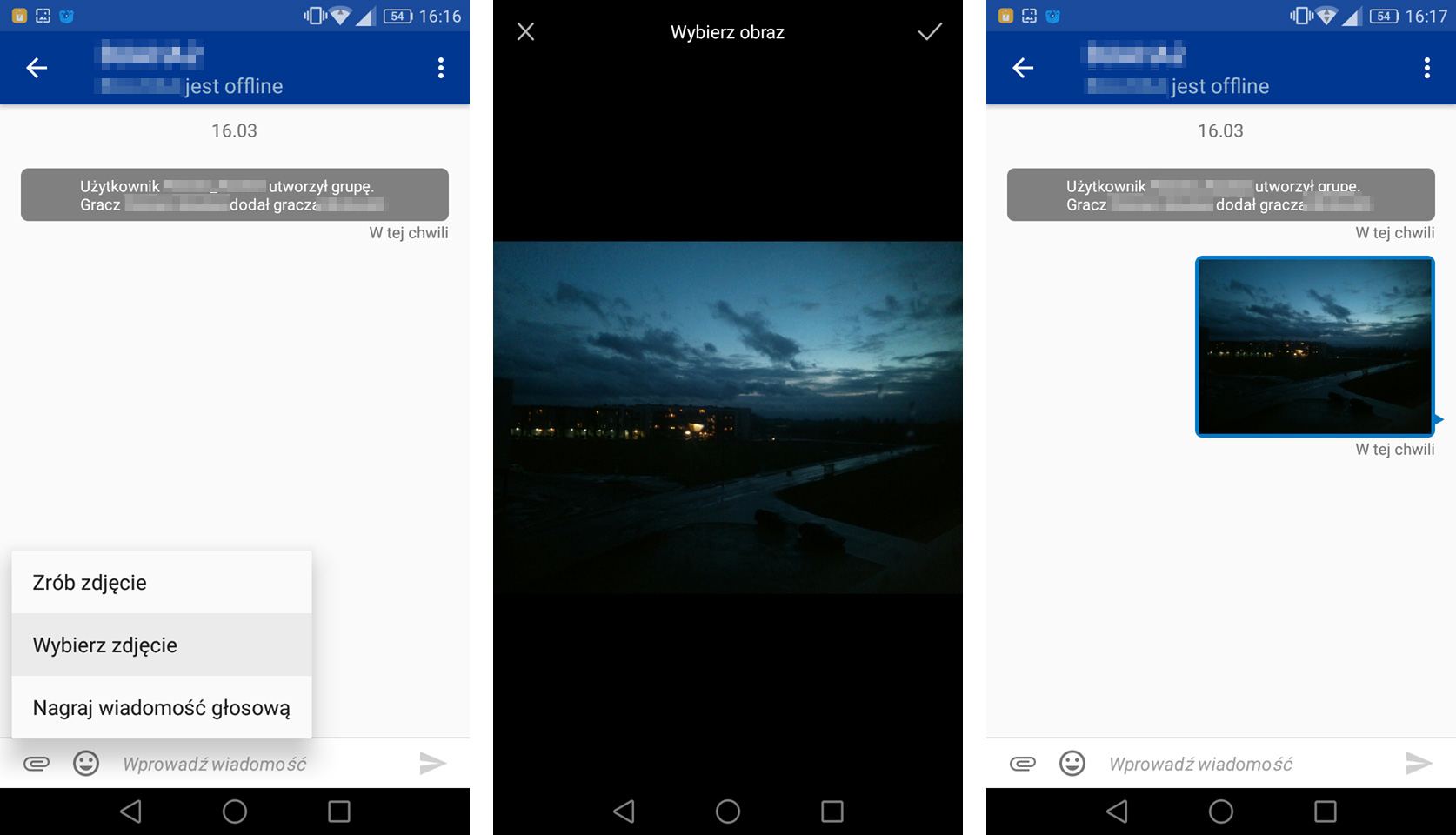
Теперь включите этот разговор на консоли PS4 с помощью опции «Новости» в верхнем меню. В истории разговора файл фотографии, отправленный вами, появится на вашем телефоне. Отметьте этот файл в разговоре и нажмите кнопку X, чтобы открыть его. Изображение будет отображаться на консоли в полноэкранном режиме.
Сделайте снимок экрана из него сейчас. Фотография будет сохранена в галерее скриншотов. Теперь вы можете установить их на обои в соответствии с инструкциями в первом разделе.
Источник
Установка собственных обоев для PS4 с помощью USB
Все, что нужно знать для настройки панели управления консоли и персонализации своей PS4

Системное программное обеспечение версии 4.50 подарило пользователям возможность украсить обои своей PS4 снимками экрана, на которых запечатлены лучшие игровые моменты, сделанными с помощью кнопки SHARE на Dualshock 4. Прислушавшись к вашим отзывам, мы выпустили обновление системного программного обеспечения версии 5.50, которое призвано улучшить функциональность и предложить вам новые возможности и способы, позволяющие настроить консоль по своему желанию.
Вот как это работает.
8 шагов по созданию собственных обоев с помощью USB
Создавать пользовательские обои теперь проще, чем когда-либо, благодаря новой функции системного программного обеспечения версии 5.50, позволяющей загружать любые изображения через USB. Чтобы сделать это, выполните следующие простые шаги:
-
- С помощью РС или Mac создайте папку под названием IMAGES в корневой папке накопителя USB.
- Поместите желаемые изображения в эту папку. Не забывайте, что максимальное разрешение изображения составляет 1920×1080 для PS4 и 3840×2160 для PS4 Pro.
- Подключите накопитель USB к консоли и перейдите в «Настройки» > «Темы» > «Выберите тему» > «Специальный» > «Выберите изображение» > «Накопитель USB».

-
- Выберите изображение, которое вы хотите использовать, и нажмите кнопку «квадрат», если хотите взглянуть на него в полноэкранном режиме, прежде чем приступать к настройкам.
- Нажмите X, чтобы подтвердить, и используйте аналоговые джойстики для обрезания и изменения масштаба изображения, чтобы настроить его вид на панели управления. Благодаря новой функции системного программного обеспечения версии 5.50 вы также сможете создавать пользовательские обои из изображений, сохраненных в галерее снимков и клипов на консоли.
-
- Найдите идеальный ракурс, нажмите X, чтобы подтвердить, и вы вернетесь в меню настроек. Там при помощи параметра «Затемнить область панели инструментов» вы сможете добавить серую прозрачную область в верхней части экрана, чтобы улучшить читаемость текста, а при помощи параметра «Выбрать цвет» вы сможете выбрать цвет для других меню, где пользовательские обои не отображаются.
- Теперь вы сможете взглянуть на обои в полноэкранном режиме. Кнопка «Предварительный просмотр» – еще одна новая функция системного программного обеспечения версии 5.50.
- Если вы довольны результатом, нажмите «Применить», и ваши обои готовы!
Источник
Как изменить фон на PS4 и PS5 [Руководство]
Возможность персонализировать вашу PlayStation 4 или PlayStation 5 — это всегда хорошо, поскольку вы добавите индивидуальности своей консоли. Учитывая, что вы можете настроить внешний вид консоли и контроллера, почему бы не сделать интерфейс более похожим на то, что вам нравится? К счастью, есть функция, которая наконец-то позволяет вам изменить фон на индивидуальный благодаря новому обновлению, которое было выпущено много лет назад для PS4. Читайте дальше, чтобы узнать, как легко изменить фон на PS5 и PS4.
Точно так же, как вы устанавливаете пользовательские обои на свой компьютер или даже на мобильный телефон, вы можете наконец добавить свое собственное изображение на PlayStation 4 и 5. Да, это может стать скучным и раздражающим, просто взглянув на фон по умолчанию, который идет с PS4 и PS5. Теперь вы также можете использовать темы, доступные на консолях, которые вы можете использовать, но что, если вам тоже не нравятся эти темы? Здесь идеально подходит добавление пользовательского фонового изображения. Вот руководство о том, как добавить собственный фон на PlayStation 4 и PlayStation 5.
Сменить фон на PlayStation 4 и PlayStation 5
Предпосылки
- ПК
- USB-накопитель
- Любимое или собственное изображение
- Консоль PS4 / PS5
Как изменить фон на PlayStation 4
Есть два способа изменить фон на PS4. Первый способ отлично работает, если у вас нет доступа к компьютеру.
Способ 1
- Включите PlayStation 4 и перейдите в Интернет-браузер на вашей консоли.
- Когда откроется веб-браузер, выберите строку поиска или просто нажмите кнопку «Треугольник» на контроллере.
- Теперь введите тип фонового изображения, который вам нравится. Что-нибудь от абстрактного до искусства или автомобилей и нажмите кнопку X для поиска.
- Теперь вы получите результат поиска Google по запросу, который вы искали.
- Прокрутите и выберите лучший результат, который идеально вам подходит.
- Вы можете избегать вертикальных фонов с водяными знаками. Постарайтесь получить изображение с хорошим разрешением 1920 × 1080 или более, чтобы изображение не выглядело размытым.
- Найдя нужное изображение, откройте его для просмотра в полноэкранном режиме.
- Нажмите кнопку « Поделиться» на контроллере, чтобы сделать снимок экрана.
- Теперь закройте веб-браузер, вернитесь на главный экран и перейдите в конец, где найдете значок библиотеки.
- Когда вы открываете свою библиотеку, прокрутите и выберите галерею захвата.
- Он покажет все скриншоты, которые вы могли сделать в игре. Перейдите к папке с надписью Other.
- Вы сможете увидеть снимок экрана с изображением, которое вы сделали в браузере.
- Откройте изображение и нажмите кнопку параметров. Это откроет меню опций.
- Выберите параметр « Установить как фон». Вы можете использовать ручки L и R для увеличения или уменьшения масштаба, чтобы настроить, какую часть изображения вы хотите установить в качестве фона, и нажмите X, чтобы обрезать его.
- Теперь вам будет предложено установить цвет темы. Выберите, что хорошо сочетается с изображением, а затем нажмите кнопку Применить.
Способ 2
- На свой компьютер загрузите изображение, которое вы хотите установить в качестве фона для PlayStation 4.
- Прежде чем копировать его на USB-накопитель, убедитесь, что USB-накопитель пуст.
- Теперь создайте папку с именем ИЗОБРАЖЕНИЯ. Да, это должно быть заглавными буквами. Вставьте изображение в папку.
- Подключите USB-накопитель к PS4.
- Перейдите в Настройки> Темы. Теперь выберите опцию « Выбрать тему».
- Выберите вариант «Пользовательский», а затем — «Выбрать изображение». Теперь вы можете выбрать опцию USB-накопитель.
- Теперь он отобразит изображение, которое вы загрузили на свой компьютер.
- Выберите изображение и настройте его в соответствии с тем, какую часть изображения вы хотите отображать на главном экране.
- Вы можете настроить цвет темы и затем нажать « Применить».
- И вот так у вас есть собственное изображение, применяемое к фону PS4.
Как изменить фон на PlayStation 5
Поскольку PS5 почти исполнился год, Sony до сих пор не включила возможность изменять темы или фон для PS5. Почему они его не включили? Никто не знает. Все может измениться, если и когда Sony выпустит обновление для PS5, чтобы пользователи могли менять темы и фон для своей PS5. До тех пор вам придется придерживаться темы по умолчанию на PS5.
Итак, теперь вы знаете, что изменения можно легко внести на PlayStation 4. С PlayStation 5 нам придется подождать и посмотреть, когда обновление позволит пользователям настраивать свои домашние экраны. Что ж, мы могли надеяться, что такие вещи могут произойти, так как Sony выпустила обновление 5.50 для PS4, чтобы иметь эту функцию. Так что да, мы можем увидеть это в будущем. Но когда? Время покажет.
Источник
Ваш PS4 не только дает вам возможность использовать темы, но и обои в качестве фона домашнего экрана, что открывает широкий спектр возможностей.
Если вы хотите создать невероятный скриншот в игре, пользовательские обои или сделанную фотографию, вот как вы можете установить любое изображение в качестве обоев для PS4.

Чтобы установить обои для PS4, перейдите в настройки PS4, выберите « Темы» , а затем « Выберите тему» . Прокрутите вниз и выберите папку под названием Custom . Здесь вы можете изменять, просматривать и применять обои для PS4. Пройдите через опцию Select Image .
Теперь вы можете выбирать между снимками экрана, сохраненными на PS4, или изображениями, сохраненными на внешнем USB-накопителе. После того, как вы выбрали правильное изображение, вы можете отрегулировать и увеличить его, чтобы оно соответствовало нужным размерам.
Теперь вы попадете в пользовательское меню. Выберите « Предварительный просмотр», чтобы выбрать обои на случай, если потребуется доработка. Выберите « Применить», если вас устраивает, как все выглядит.
Как установить любое изображение в качестве обоев для PS4?

Есть несколько способов установить любое изображение в качестве обоев для PS4.
Очевидный вариант – скопировать любые изображения, которые вам нравятся, на USB-накопитель, сгруппировать их в папку с названием ИЗОБРАЖЕНИЯ , а затем выбрать, какие из них вы хотите сохранить на PS4 и установить в качестве обоев.
Однако есть два метода, которые, возможно, более удобны, чем этот.
Первый способ – использовать приложение Интернет-браузер на PS4, найти выбранное изображение, развернуть его в полноэкранном режиме, нажав квадрат , а затем сделать снимок экрана. Это хранит все на одном устройстве и позволяет избежать ненужной работы, создавая папки и тому подобное.
Второй способ – передать изображения на PS4 через приложение PlayStation . Для этого вам необходимо загрузить приложение PS на свой телефон и войти в свою учетную запись PSN.
Затем получите желаемое изображение на свой телефон, отправьте его другу из PSN через приложение PS и получите доступ к нему на своей PS4 в разделе « Сообщения ». Затем вы можете выбрать изображение, чтобы сделать его полноэкранным, подождать, пока исчезнет информационная подсказка, а затем сделать снимок экрана этого изображения.
Ваши изображения будут в папках « Все » и « Другое » на скриншотах вашей PS4. Хотя вы можете использовать любое изображение, которое вам нравится, обязательно ознакомьтесь с некоторыми пользовательскими обоями на веб-сайте PlayStation .
Сохраняйте эстетичный и организованный интерфейс вашей PS4
Теперь вы можете установить любое понравившееся изображение в качестве заставки для PS4! Идите и наслаждайтесь множеством вариантов обоев и не ограничивайте себя темами своей PS4.
Презентация вашей PS4 состоит из двух частей. Чтобы иметь высококачественный пользовательский интерфейс PS4, вы должны сохранить его эстетичный и организованный вид.
Содержание
- 1 1. Установите свои собственные обои в PS4
- 2 2. Установите обои в PS4 из файла или из Интернета
PS4 после …
PS4 теперь позволяет вам устанавливать собственные обои на главном экране интерфейса. Посмотрите, как установить выбранный снимок на обои и как скопировать собственные обои с компьютера или телефона на консоль.
PS4 после обновления до версии 4.50 позволяет вам устанавливать собственные обои на главном экране. Это означает, что мы больше не ограничиваемся обоими, предлагаемыми темой из PSN Store. Теперь вы можете установить, например, свой собственный скриншот игры на обоях.
Есть только одна небольшая проблема. По умолчанию мы можем установить только изображения на обоях, которые отображаются в приложении «Галерея скриншотов». Короче говоря, он дает вам возможность устанавливать только те снимки, которые были сделаны как скриншоты на консоли.
И что делать, когда мы хотим установить готовый файл изображения для обоев, который мы скачали, например, на компьютере? Как переместить его на консоль, чтобы отобразить его в галерее? В первом разделе мы покажем, как просто установить снимок экрана, сделанный на консоли для обоев (функция по умолчанию), а на втором этапе мы покажем, что делать, чтобы установить готовый образ из Интернета или из вашего собственного файла обоев в PS4.
1. Установите свои собственные обои в PS4
Начнем с основной функции, т. Е. Путем установки изображения, которое уже находится в галерее скриншотов обоев. На главном экране PS4 откройте верхнее меню и перейдите к пункту «Настройки> Темы.
Появится список тем для выбора. В самом конце вы найдете вариант «Custom». Появится экран редактирования пользовательских тем. Чтобы выбрать фотографию для обоев, воспользуйтесь опцией «Выбрать изображение».
Вы будете перемещены в галерею скриншотов. Найдите в списке изображений вашего скриншота, который вы взяли из любой игры, и выберите его.
Обои будут выбраны, и вы вернетесь на экран редактирования пользовательских тем. Вы можете отметить здесь возможность затемнения верхней панели меню («Удалить область функции»)). Благодаря этому в верхней части обоев будет наложена тень, что облегчит чтение верхних кнопок меню. Вы также можете установить цвет темы по умолчанию, который отображается, например, в настройках. В конце концов, подтвердите создание и настройку обоев с помощью кнопки «Применить».
2. Установите обои в PS4 из файла или из Интернета
Вышеупомянутый параметр по умолчанию позволяет устанавливать обои с экрана, сделанные непосредственно на консоли с помощью кнопки SHARE. И что, если вы хотите установить, например, обои на основе изображения из Интернета или вашего собственного файла, который вы подготовили на своем компьютере?
Очевидным способом является копирование изображения с компьютера на консоль с помощью pendrive. К сожалению, этот параметр не работает, и PS4 не позволяет вам устанавливать обои на основе изображения с USB-накопителя. Мы можем установить только изображение, сделанное как скриншот. Вот как с этим справиться.
- Сохраните изображение в виде снимка экрана с помощью веб-браузера.
Первый способ — использовать веб-браузер на консоли PS4. Все, что вам нужно сделать, это перейти на любую страницу обоев или искать интересующую вас картинку с помощью Google и отображать ее в полноэкранном браузере. Затем вы можете сделать снимок экрана браузера, и ваше изображение появится в галерее скриншотов, откуда вы можете установить его на обоях с помощью инструкций на первом шаге.
Откройте свой интернет-браузер в PS4 и, например, перейдите к поиску Google и переключитесь на поиск фотографий. Введите соответствующее ключевое слово и найдите изображение, которое вы хотите установить для обоев.
Откройте изображение и нажмите квадрат на пэде, чтобы отобразить изображение в полноэкранном режиме. Когда изображение будет отображаться в полноэкранном режиме, переместите значок курсора в угол экрана, чтобы он не был виден. Затем нажмите кнопку, чтобы сделать снимок экрана.
Теперь изображение будет сохранено в виде скриншота и доступно в галерее скриншотов. Перейдите в галерею сейчас и установите ее в качестве обоев.
Таким же образом вы можете открыть свои собственные файлы с вашего компьютера с помощью веб-браузера PS4. Все, что вам нужно сделать, это разместить свою фотографию или картинку на своем компьютере, например, на сайте Imgur. Затем вы получите ссылку, в которой доступна ваша фотография. Введите эту ссылку в свой браузер PS4, чтобы открыть фотографию и сделать снимок экрана. Фотография будет сохранена в галерее скриншотов.
- Перенос изображения на консоль с телефона с помощью сообщений Playstation
Второй способ загрузки вашей собственной картинки на консоль — использовать приложение «Сообщения о Playstation Messages», которое доступно на Android и iOS. Это приложение позволяет общаться на вашем смартфоне с друзьями из Playstation Network. Он также позволяет вам прикреплять файлы с вашего телефона и отправлять их своим друзьям.
Вы можете отправить любому другу картинку с вашего телефона, и она появится в истории разговоров. Затем просто откройте этот разговор на консоли и просмотрите историю разговоров с вашим другом. Здесь будет показано сообщение, отправленное нами по телефону с фотографией. Вы можете открыть фотографию на консоли и сделать снимок экрана.
Загрузите сообщения Playstation на Android
Загрузите сообщения Playstation на iOS
Загрузите приложение и войдите в свою учетную запись Playstation. После входа в систему зайдите в чат и откройте чат с одним из ваших друзей. Используя значок вложения, выберите изображение с телефона, который вы хотите установить для обоев, а затем отправьте его другу.
Теперь включите этот разговор на консоли PS4 с помощью опции «Новости» в верхнем меню. В истории разговора файл фотографии, отправленный вами, появится на вашем телефоне. Отметьте этот файл в разговоре и нажмите кнопку X, чтобы открыть его. Изображение будет отображаться на консоли в полноэкранном режиме.
Сделайте снимок экрана из него сейчас. Фотография будет сохранена в галерее скриншотов. Теперь вы можете установить их на обои в соответствии с инструкциями в первом разделе.

Ты прав! Синий фон по умолчанию скучен! Вы, наверное, надеялись, что сможете изменить этот тусклый фон на что-то более захватывающее. Глядя на то же самое каждый раз, когда вы запускаете свою PlayStation 4, может быть довольно утомительно. Слава богу, есть лучший способ. Вы можете изменить тему на своем PS4, и варианты безграничны!
Как установить готовую тему
Есть два способа изменить тему на вашем PS4. Вы можете установить предварительно созданную тему, выбрав ее в своей библиотеке тем или загрузив в магазине PlayStation Store, но вы также можете создать совершенно собственный фон, используя один из снимков экрана, снятых вами во время игровых сессий.
Вот краткое и простое руководство о том, как использовать одну из готовых тем либо уже в вашей библиотеке тем, либо после загрузки из магазина.
-
На главном экране перемещайтесь вверх и снова, чтобы выбрать « Настройки».

-
Прокрутите вниз и нажмите кнопку X на вашем контроллере, чтобы выбрать Темы. Нажмите X еще раз, чтобы увидеть текущие доступные темы.
-
Нажмите X, чтобы выбрать тему, или вы можете прокрутить вниз, чтобы найти больше в магазине.


Как установить собственное изображение в качестве обоев рабочего стола
Функция обмена экранами в PlayStation 4, которая предоставляется на других консолях, отлично подходит для социальных сетей, для обмена вашими лучшими моментами или просто для украшения вашего экрана. Сейчас, когда в фото режимах так много игр, у вас есть множество возможностей сделать фоновое изображение. Если у вас есть тот, который вам нравится, вот как установить его в качестве фона.
-
Откройте « Настройки» и выберите « Темы».
-
Выберите пользовательский.
-
Отсюда выберите « Выбрать изображение».
-
Теперь вы можете выбрать любой скриншот, который вы сохранили.
-
Теперь вы нажали Apply.


Возможность использовать скриншоты в качестве фона делает варианты буквально бесконечными! Иногда, когда я глубоко увлечен игрой, я думаю, что определенные изображения будут идеальными в качестве фона для моего домашнего экрана. С помощью простого скриншота я могу сделать это реальностью.
Каждый из этих качественных аксессуаров гарантированно улучшит ваши впечатления от PlayStation.

Игровая гарнитура EasySMX VIP002S RGB ($ 36 на Amazon)
Хорошие гарнитуры, как правило, стоят дорого, но гарнитура EasySMX VIP002S дает вам лучшее из обоих миров: доступность и качество.

HyperX ChargePlay Duo (20 долларов на Amazon)
Зарядите свои контроллеры, не занимая драгоценного USB-пространства на консоли. HyperX ChargePlay Duo может заряжать два устройства одновременно за два часа через адаптер переменного тока.

PDP Bluetooth Media Remote (20 долларов на Amazon)
PlayStation хороша не только для игр. Если вы хотите просматривать веб-страницы или перемещаться по любимым приложениям, контроллер DualShock 4 просто не обрезает их.
Мы можем заработать комиссию за покупки, используя наши ссылки. Учить больше.
Лучшее в жизни бесплатно
Станьте Бэтменом или используйте Fury в этих двух бесплатных играх для PlayStation
Если у вас есть членство в PlayStation Plus, вы знаете о бесплатных играх PlayStation за месяц. Вот бесплатные игры, которые вы можете получить в этом месяце с вашим членством.
Изменение цвета
Базовый черный к ограниченному выпуску; Каждый цветной контроллер PS4 вы можете купить
Sony выпустила десятки цветов и дизайнов Dualshock 4, некоторые из которых красивы, а некоторые — не очень. Мы здесь не для того, чтобы судить, просто чтобы вы знали каждый цвет контроллера PS4, который вы можете получить сегодня.
на вашем месте
В какие игры Oculus Quest я могу играть сидя?
Вам не нужно много места или бегать, чтобы повеселиться на Oculus Quest. Вы можете наслаждаться этими названиями, не выходя из вашего любимого места.
Вы правы! Синий фон по умолчанию скучен! Вы, наверное, надеялись, что сможете изменить этот скучный фон на что-то более захватывающее. Глядя на то же самое каждый раз, когда вы запускаете свою PlayStation 4, может быть довольно утомительно. Слава богу, есть лучший способ. Вы можете изменить тему на своем PS4, и варианты безграничны!
Как установить готовую тему
Есть два способа изменить тему на вашем PS4. Вы можете установить предварительно созданную тему, выбрав ее в своей библиотеке тем или загрузив ее из PlayStation Store, но вы также можете создать совершенно собственный фон, используя один из снимков экрана, снятых вами во время игровых сессий.
Вот краткое и простое руководство о том, как использовать одну из готовых тем уже в вашей библиотеке тем или после загрузки из магазина.
-
На главном экране перемещайтесь вверх и снова, чтобы выбрать « Настройки» .

-
Прокрутите вниз и нажмите кнопку X на вашем контроллере, чтобы выбрать Темы . Нажмите X еще раз, чтобы увидеть ваши текущие доступные темы.
-
Нажмите X, чтобы выбрать тему, или вы можете прокрутить вниз, чтобы найти больше в магазине.


Как установить собственное изображение в качестве обоев рабочего стола
Функция обмена экранами в PlayStation 4, которая предоставляется на других консолях, отлично подходит для социальных сетей, для обмена вашими лучшими моментами или просто для украшения вашего экрана. Сейчас так много игр встроено в режимы фото, что у вас есть много возможностей сделать фоновое изображение. Если у вас есть тот, который вам нравится, вот как установить его в качестве фона.
-
Откройте « Настройки» и выберите « Темы» .
-
Выберите пользовательский.
-
Отсюда выберите « Выбрать изображение» .
-
Теперь вы можете выбрать любой скриншот, который вы сохранили.
-
Теперь вы нажали Apply .


Возможность использовать скриншоты в качестве фона делает варианты буквально бесконечными! Иногда, когда я глубоко увлечен игрой, я думаю, что определенные изображения будут идеальными в качестве фона для моего домашнего экрана. С помощью простого скриншота я могу сделать это реальностью.
Аксессуары PlayStation, которые вам понравятся
Все эти качественные аксессуары гарантированно улучшат ваши впечатления от PlayStation.
Игровая гарнитура EasySMX VIP002S RGB ($ 36 на Amazon)
Хорошие гарнитуры, как правило, стоят дорого, но гарнитура EasySMX VIP002S дает вам лучшее из обоих миров: доступность и качество.

HyperX ChargePlay Duo (20 долларов на Amazon)
Зарядите свои контроллеры, не занимая драгоценного USB-пространства на консоли. HyperX ChargePlay Duo может заряжать два устройства одновременно за два часа через адаптер переменного тока.

PDP Bluetooth Media Remote (20 долларов на Amazon)
PlayStation хороша не только для игр. Если вы хотите просматривать веб-страницы или перемещаться по любимым приложениям, контроллер DualShock 4 просто не обрезает их.

Мы можем заработать комиссию за покупки, используя наши ссылки. Узнайте больше
- Форум
- Раздел PlayStation
- Общий раздел PlayStation 4
- Как поставить любое изображение (картинку) на фон главного меню PS4

-
23.02.2017, 14:39
#1
Как поставить любое изображение (картинку) на фон главного меню PS4
Всем привет. Давно хотел сменить фоновое изображения на любую картинку.
Как мы знаем, сменить обои можно только на прошивке 4.50. Но можно менять только на те, которые сделаны с помощью share.
Я нашел способ, как поставить любую картинку с того же гугла
Так же хотелось бы поговорить об основных недостатках PS4.
Как бы мне не нравилась это игровая платформа, но минусы все же есть. И это Playstation Store. В котором нет банальных тэгов. Если на пс4 искать игру The last of us, то найдем мы, лишь, the last guardian. The last of us можно найти, если вы будете вбивать в поиск «Одни из нас». Почему бы не ввести в магазин тэги на продукты, если у них есть игры в которых переведено название, а есть игры в которых не переведено. Так ужасна сама система ввода поиска. Остальное всё в видео.Приятного просмотра.
Помогло ли вам видео?
-
24.02.2017, 11:56
#2
Пустые реквесты во френдлист в psn удаляю
-
15.03.2017, 06:52
#3
-
03.04.2017, 19:30
#4
Начинающий охотник за трофеями
0
А я немного сначала затупил)) Потом тоже додумался заскринить картинку
-
07.04.2017, 12:17
#5
0
Тоже, залил на флешку картинки, вставил в пс4 иииии…. .!. ….
Хотел позже с браузера попробовать, но спасибо автору.
-
15.04.2017, 18:23
#6


 Как поставить любое изображение (картинку) на фон главного меню PS4




- Форум
- Раздел PlayStation
- Общий раздел PlayStation 4
- Как поставить любое изображение (картинку) на фон главного меню PS4
Информация о теме
Пользователи, просматривающие эту тему
Эту тему просматривают: 1 (пользователей: 0 , гостей: 1)
Метки этой темы
Ваши права

- Вы не можете создавать новые темы
- Вы не можете отвечать в темах
- Вы не можете прикреплять вложения
- Вы не можете редактировать свои сообщения
- BB коды Вкл.
- Смайлы Вкл.
- [IMG] код Вкл.
- [VIDEO] code is Вкл.
- HTML код Выкл.
Правила форума