
Чтобы улучшить наш веб-сайт и сделать его удобнее для вас, мы используем файлы cookie. Продолжая его просматривать, вы принимаете нашу политику использования файлов cookie. Подробнее
Для удобства используйте последнюю версию Internet Explorer или другой браузер.
Настройка обоев рабочего стола компьютера
Поддерживаемые продукты:
HUAWEI MateStation X,PC,Desktop
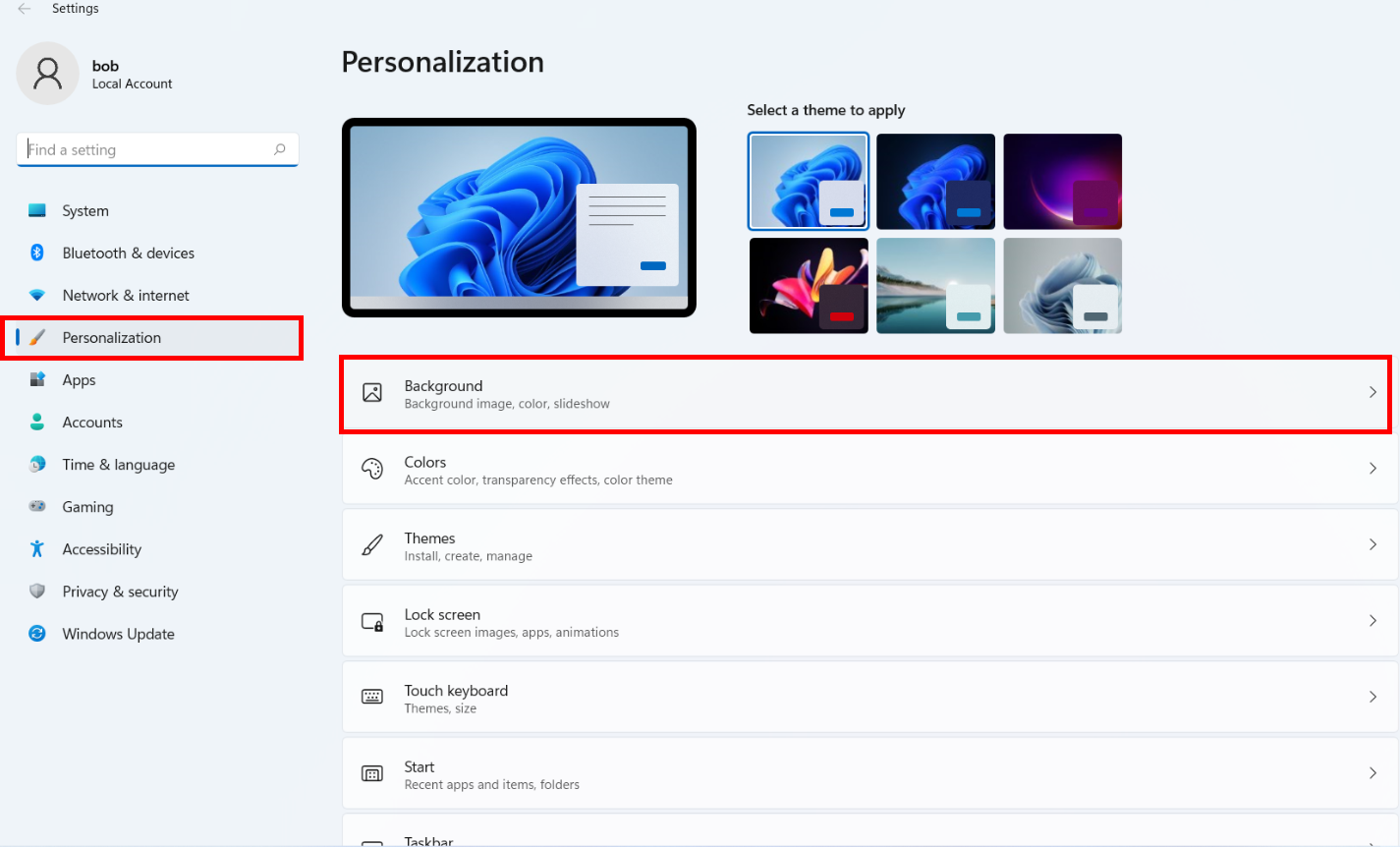
- Нажмите комбинацию клавиш Win+I, чтобы открыть раздел Настройки, а затем перейдите в раздел Персонализация > Фон.

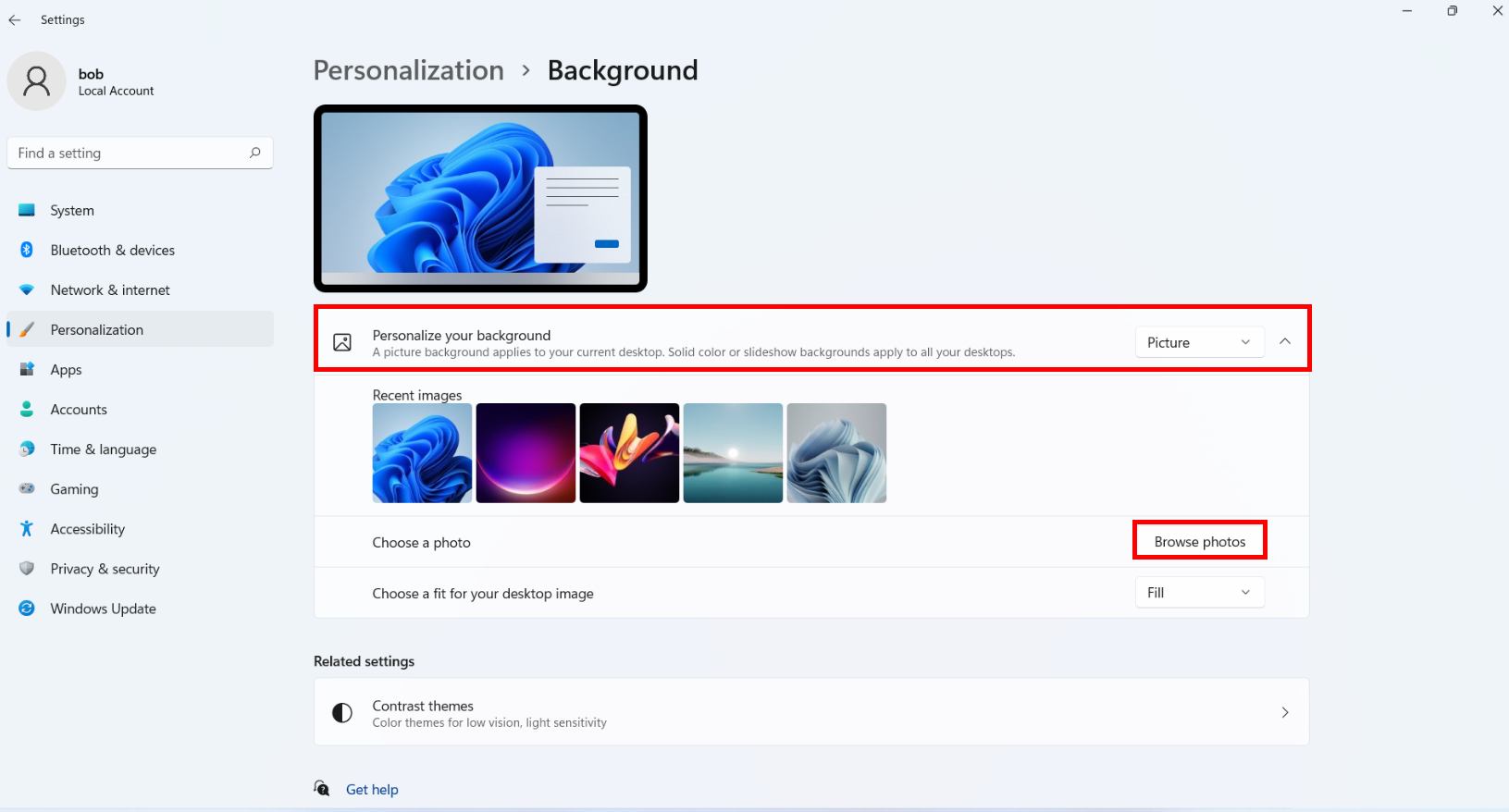
- Выберите для параметра Персонализировать фон опцию Изображение, а затем выберите недавно использованное изображение. Вы также можете выбрать опцию Обзор изображений и установить в качестве обоев рабочего стола изображение, сохраненное на компьютере.

Спасибо за Ваш комментарий.
2 простых способа поменять обои на компьютере

Здравствуйте, дорогие друзья. На связи Федор Лыков. Рад снова видеть вас на своем сайте. Сегодня я расскажу вам о том, как поменять обои на компьютере. Несмотря на то, что тема довольно легкая, не каждый пользователь может это сделать.
Кстати, рекомендую прочитать мою прошлую статью. Думаю она будет вам весьма полезна.
Рабочий стол – это то же самое рабочее место, которое должно нравится пользователю для удобной и качественной работы за компьютером.
Несмотря на то, что в ОС уже есть несколько картинок, которые пользователь может избрать как обои рабочего стола, они зачастую приедаются. И тогда владелец компьютера хочет сменить стандартные изображения на какие-либо другие.
Давайте же разберемся с этим вопросом.
Меняем стандартные обои на Windows 7?
- Для начала следует зайти в «Персонализацию». Для этого на рабочем столе клика кликаем правой кнопкой мыши и в самом низу появившегося окна выбираем нужный нам пункт «Персонализация».

- Затем выбираем понравившуюся нам тему из предложенных системой. Кликаем.

- Для настройки картинки выберите пункт «Фон рабочего стола» в самом низу окошка.

- Давайте посмотрим, какие опции нам здесь доступны. Если вы выбрали одну из стандартных тем, вы также сможете подобрать, какие образы показывать.
Можете оставить галочку на каком-то одном изображении, чтобы обои на рабочем столе не менялись. Или же можете оставить все, или 2-3, и тогда картинки будут периодически сменять друг друга.

- Положение изображения. Из появившегося меню вы можете подобрать, каким образом картинка будет отображаться на рабочем столе. Можете поэкспериментировать и попробовать каждый вариант. Но я советую вариант «Заполнение».

- Также вы можете выбрать, как часто вы хотите систему менять изображения на вашем устройстве. Для этого просто выберите нужный вам промежуток времени.

Чтобы изменения вступили в силу, не забудьте «Сохранить изменения».Вот мы и узнали, как поменять стандартные обои на рабочем столе.
Если по какой-то причине при клике мышкой на рабочем столе у вас не появляется «Персонализация», то открыть ее можно другим способом.
- Зайдите в «Пуск» и найдите там «Панель управления».

- Далее выберите опцию «Оформление и персонализация». Затем откроется окно, где нужно выбрать «Персонализация»


- Далее у вас откроется такое же окно, как если бы вы запускали «Персонализацию» с рабочего стола.

И теперь вы знаете, что делать.Но что же делать, если вам не нравятся «системные» картинки, а вам хочется чего-то особенного, чего-то, что отражает ваши хобби или увлечения? На такой вопрос тоже есть ответ.
Как установить любое изображение на рабочий стол?
Способ 1
- Выберите любое понравившееся вам изображение. Лучше, чтобы была горизонтальная и в хорошем качестве. Тогда она будет отлично смотреться на рабочем столе.
- Далее, кликаете на картинку правой кнопкой мыши и выбираете «Сделать фоном рабочего стола». Вуаля, у вас теперь свое уникальное рабочее место.

Способ 2
- Заходите в «Персонализацию» любым удобным вам способом из двух перечисленных выше. На главное странице над фотографиями видите пункт «Расположение изображения» и справа кликаете на «Обзор».

- В появившемся окне найдите расположение нужной вам картинки. У меня оно лежит в папке «Изображения». И нажимаете «ОК».

- В итоге, вы увидите все находящиеся в данной папке изображения, из которых вам надо выбрать нужное вам. Опять же помните, что вы можете выбрать несколько и задать промежуток времени, через который они будут меняться.

Заключение
Друзья, статья получилась большая, но информация, на мой взгляд, интересная и полезная. И в ней нет ничего сложного.Если появились вопросы, задавайте в комментариях.А я надеюсь, что теперь каждый из вас знает, как поменять обои на компьютере в Windows 7.
Я описал два основных способа, которых будет достаточно для того, чтобы установить нужную вам картинку на ваш компьютер.
Источник
Как поменять картинку на рабочем столе: инструкция

Сегодня найти такие картинки можно достаточно легко на просторах интернета. Подбирая обои для рабочего стола на https://7fon.ru/, следует в первую очередь обращать внимание на их разрешение, чтобы подобрать оптимальный вариант для вашего дисплея.
Подготовка
Первое, что нужно сделать начинающему пользователю перед тем, как пользоваться этой инструкцией и пытаться поменять картинку на рабочем столе, — это определить вашу версию операционной системы. Способ смены обоев на рабочем столе в любой из них одинаков, однако по-разному могут называться функции, вкладки, элементы меню управления.
Если вы не знаете версию Windows, установленную на вашем персональном компьютере, следует сделать следующее.
- Находим на экране значок «Мой компьютер» и нажимаем на него правой кнопкой мышки.
- Входим в меню «Свойства».
- Нас интересует подпункт либо вкладка «Система».
- Находим взглядом версию операционной системы.
- Если на рабочем столе нет значка «Мой компьютер», а при входе в меню «Пуск» перед вами возникает картинка, как на рисунке выше, то у вас установлена Windows 8.
Советы и изменения
В зависимости от выбранной перспективы могут быть созданы разные образы и получены результаты, разительно отличающиеся друг от друга — например, если связать внизу отдельные волокна или сфотографировать их сбоку, а не сверху, изменить фокус или повернуть лампу так, чтобы увидеть другие цвета в иных областях изображения.
Windows 7+
Большинство современных компьютеров, которые вы можете приобрести в магазинах, имеют предустановленную операционную систему. На компьютерах, приобретаемых у официальных распространителей, будет инсталлирована Windows 8 либо в редких случаях Windows 7. Конечно, последняя разработанная версия «восьмёрки» была признана неудачной даже «Майкрософтом», однако её продолжают распространять под предлогом того, что обновление до следующей версии будет бесплатным. Итак, как поменять картинку на рабочем столе Windows 8 и Windows 7?
Эти операционные системы во многом похожи друг на друга, но и отличаются тоже очень сильно. Если вы используете «восьмёрку», то после стартового экрана с «плиткой» вам надо перейти на сам рабочий стол. После этого все действия для обеих систем будут одинаковы.
- Чтобы поменять картинку на рабочем столе, нажмите правой клавишей мышки на любом свободном пространстве вашего экрана.
- В открывшемся меню находим и нажимаем «Персонализация». Перед вами должно появиться окно с управлением свойствами рабочего стола.
- Справа внизу находим подпункт «Фон рабочего стола». Жмем.
- В открывшемся окне нам необходимо выбрать папку, в которой лежат нужные нам изображения. Это могут быть как существующие в системе при установке фотографии и картинки, так и ваши собственные.
- Нажимаем обзор и указываем путь к папке, в которой находятся интересующие нас фото. Открываем.
- Как видите, все изображения теперь показаны в этом меню управления. Вам остаётся только поставить галочки напротив тех, которые вы хотели бы видеть на вашем рабочем столе, и указать период времени, через который они будут меняться.
Вот и всё, как понимаете поменять картинку на рабочем столе не так уж и сложно.
Как поменять картинку на рабочем столе? Проще простого
Главная страница » Компьютер от А до Я » Настройка Windows
Настал тот момент, когда вы почувствовали себя более уверенно при работе с компьютером, прошло напряжённое тыканье по клавишам, и вы поняли, что вам чего-то не хватает.
Конечно, нужно изменить картинку на рабочем столе, чтоб сделать её под себя, под настроение соответствующее сегодняшнему дню или стилю жизни. Как же это сделать? Нет ничего проще, возможно воспользоваться несколькими способами.
Правда есть один небольшой нюанс. Если вы используете на своём компьютере операционную систему Windows7 Начальная (Starter), или домашнюю базовую (HomeBasic), то технология Aero вам не доступна и о прозрачности окон, а также анимационного эффекта можно лишь мечтать. Любое изображение, которое вы хотели бы установить, тоже, почему-то не желает открываться.
Конечно, аэроэффект штука, безусловно, полезная, но без неё вполне можно обойтись, а вот излюбленную картинку выставить хотелось бы. Итак, мы берёмся поменять картинку:
Кликаете правой кнопкой компьютерной мыши на рабочий стол, и таким образом у вас появляется контекстное меню. В этом меню нужно отыскать пункт «Персонализация».
Как поменять картинку на рабочем столе? Вспомогательная программа
С помощью этого пункта и настраивается, изменяется картинка на рабочем столе, а также можно добавить некоторые вспомогательные настройки. Для этого придётся скачать специальную программу для вашего компьютера Starter Background Changer:. Программа на английском языке, но не пугайтесь, вы справитесь и без базового английского, ведь такие программы обычно адаптированы для начинающих компьютерных гениев. Просто перейдите по ссылке, и нажмите вкладку «Download», которая сама выскочит перед вашими глазами.
Теперь нажмите «Download», уже как на изображении.
После этого программа предложит выбрать язык общения с нею, но русской версии нет, поэтому оставляем английскую, скачиваем именно её:
Вот после нажатия на английскую версию (или какую-то другую, удобную вам) и появляется значок, обозначающий, что нужный вам файл закачан. Значок следует искать с лева, в нижнем углу.
Кликаете по нему левой кнопкой мыши, и программа устанавливается дальше обычно, как и любая другая.
Может появится такое окно:
Разрешайте, кликайте «Да», а потом «next»:
Остаётся совсем немного, принять лицензионное соглашение, нажав на верхнюю точку, как показано на картинке. В результате, обозначится верхняя точка, синим цветом:
И в следующем появившемся окне нажимайте «next», вы увидите, что обозначение поменяло цвет:
Далее нажимаем «Start»:
И выбираем язык для установки ещё раз:
Выбираем английский, выбранный первоначально, или тот язык, который вам лучше знаком и жмёте «ОК».
И вот программа установлена. И теперь вы можете спокойно поставить любую картинку, или фотографию, понравившуюся вам. Что же мы для этого делаем – опять на рабочем столе нажимаем правой кнопкой мыши, и вызываем контекстное меню, и ищем пункт «персонализация» (как в начале статьи). Теперь проще некуда: выбираем картинку для рабочего стола, наводим на неё стрелку мыши и вызываем контекстное меню. У вас появился новый пункт«Tochoose like wallpaper» — « выбрать как картинку на рабочий стол»
После выбора этой опции, нажимаем «ОК», и картинка на рабочем столе поменяется.
Как поменять картинку на рабочем столе? Ещё один способ
Можно установит приглянувшуюся картинку ещё так:
- Нажимаем в левом нижнем углу на значок «Пуск» и выбираем «Панель управления».
- В появившемся поисковике вводим: фоновый рисунок рабочего стола и выбираем в следующем появившемся окне «Изменение фонового рисунка».
- Выбираем цветовое решение или картинку для рабочего стола, и клацая дважды по нему правой кнопкой мыши, автоматически устанавливаете на рабочий стол.
Если так оказалось, что картинки, понравившейся вам, вы не увидели, то нажмите пункт «Расположение изображения». Таким образом, появится возможность просмотреть и другие категории, имеющиеся на компьютере. Нажмите «Обзор» и выбирайте. Потом также клацаете два раза на выбранном изображении и получаете картинку на рабочий стол.
Если изображение нужно подогнать по экрану, ваши действия должны быть такими:
- Щёлкнуть стрелку в списке пунктов «Положение изображения»
- Выбрать нужную функцию: подгонка по размеру экрана, обрезка для полной заполненности экрана, растяжка по всему экрану, расположение по центру, заполнение мелкими копиями изображения всего экрана
- Нажать кнопку «Сохранить изменения».
И ещё одно примечание – если картинка подогнана по размеру экрана, или находится в центре, то вполне возможно подобрать любимый цвет для обрамления вокруг картинки. Для этого В «Положение изображения» выбираем «По размеру», или «По центру», что вам больше нравится. Щёлкаем ссылку «Изменить цвет фона», выбираем цвет, нажимаем «ОК» — любуемся делом рук своих.
А если совсем уж просто, то клацните на понравившемся изображении правой кнопкой (можно даже на просто просматриваемом где-то), выберите «Сделать фоновым рисунком», и всё, изображение у вас как фон на рабочем столе.
Пробуйте, способов много, выбирайте тот, который для вас в данный момент больше приемлем.
Старые ОС
Не надо быть гением, чтобы понимать, что развитие технологий не стоит на месте. Одни операционные системы сменяют другие, но это не означает, что предыдущие версии стоит забывать. Если вы приобрели старенький компьютер с рук, то не исключено, что при проверке обнаружите на нем одну из более старых систем. Ничего плохого в этом нет. Они намного стабильнее и удобнее новых. Как поменять картинку на рабочем столе Windows XP или Vista?
- По сути, способ точно такой же, как и в предыдущем случае. Вам необходимо нажать правой кнопкой мышки на рабочем столе, только теперь нас интересует подпункт «Свойства рабочего стола» или просто «Свойства».
- Переходим во вкладку «Рабочий стол».
- Здесь вы можете выбрать одну из предложенных картинок, которые были предустановлены в системе. Либо нажав кнопку «Обзор», можно выбрать ту, которую хотите, из вашей коллекции.
Настройка камеры
Выберите ручной режим съемки камеры («M») и максимально откройте диафрагму. При экспонировании обращайте внимание на минимизацию «пересвета» областей изображения и возможности хорошего определения структур. Вы можете проверить это в режиме Live View. В качестве значения ISO в основном следует выбирать минимальный уровень — в большинстве камер он равен «100». Возможно потребуется переставить фотоаппарат для наиболее удачной композиции кадра.
Дополнительные способы
Есть и другие методы, как поменять картинку на рабочем столе. Например, специальные гаджеты (программы) под названием «DeskTop Wallpaper» и «SwapWall». Они включают в себя все функции по управлению рабочим столом, которые вы могли бы видеть на операционной системе Windows 7. Однако их главное преимущество в том, что они могут быть установлены на более ранние ОС, в которых нет автоматической смены картинок.
Надеемся, что прочитав эту статью, у вас больше не возникнет вопроса о том, что нужно, чтобы поменять картинку на рабочем столе компьютора. Это не так сложно, как может показаться на первый взгляд неопытному пользователю.
Конструкция
В качестве фона вам потребуется черная простыня, платок или лист картона, достаточно большого размера для того, чтобы создать желаемый размер кадра. Расположите их так, чтобы получилась выемка. Тем самым вы предотвратите образование обрезанных краев, как это делается в фотостудии. Черное основание, поглощающее свет, обеспечивает нейтральный фон и служит для того, чтобы в полной мере проявились цвета оптоволокон.
Как изменить обои рабочего стола через реестр?
- Зайти в меню «Пуск».
- Написать в строке поиска слово REGEDIT.
- Нажать ввод.
- Дать разрешение на внесение изменений.
- Слева в проводнике откроется несколько папок. Выбрать HKEY_CURRENT_USER, во вложенных – Control Panel, во вложенных – Desktop (рабочий стол).
- Откроется содержимое папки.
- Открыть двойным щелчком Wallpaper (обои).
- Указать путь к картинке (любая картинка в любом месте компьютера, на которую вы хотите сменить текущий фон).
- Нажать «Рабочий стол» (Desktop) в том же списке правой кнопкой.
- Выбрать пункт «Разрешения».
- Откроется окно разрешений, вкладка «Безопасность».
- В правом нижнем углу надпись «Дополнительно». Нажать.
- Напротив «разрешений, унаследованных от родительских объектов» будет стоять птичка. Снять.
- Откроется предупреждение.
- Если вы не передумали, жмите «удалить».
- Дальше в «Разрешениях» нажимаете «добавить».
- Добавляете «Все» и жмете «ОК».
- Выбираете «Дополнительно», затем «изменить».
- Выбираете необходимые разрешения.
- Теперь нужно сохранить новые настройки, нажать «ОК» и перезагрузить машину.
- Фон рабочего стола поменялся.
Изменение заставки
Даже начинающий пользователь знает, что заставка срабатывает после простоя компьютера в течение определенного времени. При заставке может отображаться обычный черный экран или красивая анимация, поэтому выбрать что-то по своему вкусу совсем не сложно.
Выбор одной из предустановленных заставок
Чтобы перейти к редактированию, нужно кликнуть по соответствующей иконке, о на первом скриншоте. После этого вы увидите такое окно настроек:
Здесь вы можете:
- Выбрать подходящий вариант заставки.
- Указать интервал, через который эта заставка будет срабатывать.
- Нажать кнопку «Применить» для сохранения скринсейвера.
Кнопка «Параметры» предназначена для дополнительных настроек отображения, но в большинстве стандартных заставок таких настроек не существует. С помощью кнопки «Просмотр» вы можете посмотреть, как будет отображаться выбранная вами заставка на полном экране, а не в миниатюре.
Создание своего скринсейвера
Как и при установке обоев на рабочий стол, здесь пользователю доступно и создание персональных скринсейверов. К примеру, вы можете сделать собственную заставку из фотографий или любых изображений. В таком случае во время простоя компьютера на его экране будут отображаться слайды с отмеченными картинками.
Для создания такого скринсейвера нужно в меню «Заставка» (о) выбрать пункт «Фотографии», после чего нажать на кнопку «Параметры». Вы увидите такое окно:
Здесь вы можете:
- Выбрать папку, из которой будут браться картинки для слайдов.
- Указать скорость их смены.
- Отметить случайный показ, при необходимости.
- Сохранить изменения.
После внесения необходимых параметров нужно нажать кнопку «Применить» в главном окне настройки заставки для Windows 7.
Установка новой заставки
Стандартный набор скринсейверов достаточно скуден и не позволяет развернуться фантазии, а хранить на диске много фотографий не всегда целесообразно. Для разнообразия можно скачать новую заставку и установить на свой компьютер.
Заставка может быть найдена в интернете, после чего скачанные файлы копируют по адресу:
- C:WindowsSystem32, если у вас 32-битная система;
- C:WindowsSysWOW64 — для 64-битной системы.
Завершив копирование, можно открыть окно настроек скринсейвера, как это было описано выше, и найти новую заставку в соответствующем списке.
Источник
Содержание
- Как поставить меняющиеся обои на телефоны Huawei и Honor
- Автоматическая смена обоев Huawei и Honor
- Как настроить обои на экране блокировки Huawei
- Как установить меняющиеся обои на экран блокировки Huawei и Honor
- Перестали меняться обои на экране блокировки: причины и что делать?
- Как поменять картинку на рабочем столе: инструкция
- Подготовка
- Советы и изменения
- Windows 7+
- Как поменять картинку на рабочем столе? Проще простого
- Как поменять картинку на рабочем столе? Вспомогательная программа
- Как поменять картинку на рабочем столе? Ещё один способ
- Старые ОС
- Настройка камеры
- Дополнительные способы
- Конструкция
- Как изменить обои рабочего стола через реестр?
- Изменение заставки
- Выбор одной из предустановленных заставок
- Создание своего скринсейвера
- Установка новой заставки
- Как поставить меняющиеся обои на телефоны Huawei и Honor?
- Способы изменения обоев на телефоне Honor
- Как изменить обои на Honor с помощью настроек
- Настройка обоев для экрана блокировки
- Использование сторонних приложений
- Настройка экрана блокировки Honor или Huawei
- Настройки экрана блокировки
- Изменение стиля экрана блокировки
- Через настройки
- Через приложение «Темы»
- Скрыть уведомления
- Настроить меняющиеся обои
- Изменить расположение часов
- Создать подпись на экране
- Включить отображение пройденных шагов
- Какие ещё дополнительные возможности можно включить на экранах Honor и Huawei
- Заключение
Как поставить меняющиеся обои на телефоны Huawei и Honor
Как на Хонор и Хуавей сделать меняющиеся обои – вопрос, интересующий многих пользователей. Далеко не каждый владелец современного смартфона предпочитает стандартную тему. В основном, все стараются установить уникальный стиль на свой телефон. В статье мы изучим, как на устройстве с оболочкой EMUI установить меняющийся фон.

Автоматическая смена обоев Huawei и Honor
Главное преимущество автоматической смены изображений на рабочем столе заключается в том, что пользователи могут беспрепятственно настраивать и менять картинки для демонстрации. Чтобы включить представленную опцию на Хуавей или Honor, необходимо выполнить следующее:
В этом же разделе можно выполнить настройку.
Как настроить обои на экране блокировки Huawei
Настройка рассматриваемой функции не отличается сложностью. Например, чтобы активировать автоматическое обновление картинок для рабочего стола потребуется:
Как установить меняющиеся обои на экран блокировки Huawei и Honor
Мы разобрали, как поставить меняющиеся обои на Хонор или Хуавей. Также пользователи могут установить собственные изображения. Если ничего не понравилось из готовых подписок, то добавьте в подборку собственные фоны:
Таким образом вы самостоятельно настраиваете показ изображений. Для отключения функции снова войдите в параметры и в разделе фонов передвиньте ползунок на соответствующую позицию.

Перестали меняться обои на экране блокировки: причины и что делать?
Перестала работать опция? Обратите внимание на следующие факторы:
Сброс параметров до заводских станет отличным решением для исправления многих ошибок в телефоне. Но, это решение не стоит использовать первым, возможно проблема устранится другими методами, например, перезагрузкой системы.
Также проблема может скрываться в действиях самого пользователя. Допустим, вы недавно устанавливали не официальную прошивку на смартфон ради уникального оформления, функций и т.д. Учтите, далеко не все версии ОС могут поддерживать опцию по смене картинок.
Источник
Как поменять картинку на рабочем столе: инструкция
Сегодня найти такие картинки можно достаточно легко на просторах интернета. Подбирая обои для рабочего стола на https://7fon.ru/, следует в первую очередь обращать внимание на их разрешение, чтобы подобрать оптимальный вариант для вашего дисплея.
Подготовка
Первое, что нужно сделать начинающему пользователю перед тем, как пользоваться этой инструкцией и пытаться поменять картинку на рабочем столе, — это определить вашу версию операционной системы. Способ смены обоев на рабочем столе в любой из них одинаков, однако по-разному могут называться функции, вкладки, элементы меню управления.
Если вы не знаете версию Windows, установленную на вашем персональном компьютере, следует сделать следующее.
Советы и изменения
В зависимости от выбранной перспективы могут быть созданы разные образы и получены результаты, разительно отличающиеся друг от друга — например, если связать внизу отдельные волокна или сфотографировать их сбоку, а не сверху, изменить фокус или повернуть лампу так, чтобы увидеть другие цвета в иных областях изображения.
Windows 7+
Большинство современных компьютеров, которые вы можете приобрести в магазинах, имеют предустановленную операционную систему. На компьютерах, приобретаемых у официальных распространителей, будет инсталлирована Windows 8 либо в редких случаях Windows 7. Конечно, последняя разработанная версия «восьмёрки» была признана неудачной даже «Майкрософтом», однако её продолжают распространять под предлогом того, что обновление до следующей версии будет бесплатным. Итак, как поменять картинку на рабочем столе Windows 8 и Windows 7?
Эти операционные системы во многом похожи друг на друга, но и отличаются тоже очень сильно. Если вы используете «восьмёрку», то после стартового экрана с «плиткой» вам надо перейти на сам рабочий стол. После этого все действия для обеих систем будут одинаковы.
Вот и всё, как понимаете поменять картинку на рабочем столе не так уж и сложно.
Как поменять картинку на рабочем столе? Проще простого
Главная страница » Компьютер от А до Я » Настройка Windows
Настал тот момент, когда вы почувствовали себя более уверенно при работе с компьютером, прошло напряжённое тыканье по клавишам, и вы поняли, что вам чего-то не хватает.
Конечно, нужно изменить картинку на рабочем столе, чтоб сделать её под себя, под настроение соответствующее сегодняшнему дню или стилю жизни. Как же это сделать? Нет ничего проще, возможно воспользоваться несколькими способами.
Правда есть один небольшой нюанс. Если вы используете на своём компьютере операционную систему Windows7 Начальная (Starter), или домашнюю базовую (HomeBasic), то технология Aero вам не доступна и о прозрачности окон, а также анимационного эффекта можно лишь мечтать. Любое изображение, которое вы хотели бы установить, тоже, почему-то не желает открываться.
Конечно, аэроэффект штука, безусловно, полезная, но без неё вполне можно обойтись, а вот излюбленную картинку выставить хотелось бы. Итак, мы берёмся поменять картинку:
Кликаете правой кнопкой компьютерной мыши на рабочий стол, и таким образом у вас появляется контекстное меню. В этом меню нужно отыскать пункт «Персонализация».
Как поменять картинку на рабочем столе? Вспомогательная программа
С помощью этого пункта и настраивается, изменяется картинка на рабочем столе, а также можно добавить некоторые вспомогательные настройки. Для этого придётся скачать специальную программу для вашего компьютера Starter Background Changer:. Программа на английском языке, но не пугайтесь, вы справитесь и без базового английского, ведь такие программы обычно адаптированы для начинающих компьютерных гениев. Просто перейдите по ссылке, и нажмите вкладку «Download», которая сама выскочит перед вашими глазами.
Теперь нажмите «Download», уже как на изображении.
После этого программа предложит выбрать язык общения с нею, но русской версии нет, поэтому оставляем английскую, скачиваем именно её:
Вот после нажатия на английскую версию (или какую-то другую, удобную вам) и появляется значок, обозначающий, что нужный вам файл закачан. Значок следует искать с лева, в нижнем углу.
Кликаете по нему левой кнопкой мыши, и программа устанавливается дальше обычно, как и любая другая.
Может появится такое окно:
Разрешайте, кликайте «Да», а потом «next»:
Остаётся совсем немного, принять лицензионное соглашение, нажав на верхнюю точку, как показано на картинке. В результате, обозначится верхняя точка, синим цветом:
И в следующем появившемся окне нажимайте «next», вы увидите, что обозначение поменяло цвет:
Далее нажимаем «Start»:
И выбираем язык для установки ещё раз:
Выбираем английский, выбранный первоначально, или тот язык, который вам лучше знаком и жмёте «ОК».
И вот программа установлена. И теперь вы можете спокойно поставить любую картинку, или фотографию, понравившуюся вам. Что же мы для этого делаем – опять на рабочем столе нажимаем правой кнопкой мыши, и вызываем контекстное меню, и ищем пункт «персонализация» (как в начале статьи). Теперь проще некуда: выбираем картинку для рабочего стола, наводим на неё стрелку мыши и вызываем контекстное меню. У вас появился новый пункт«Tochoose like wallpaper» — « выбрать как картинку на рабочий стол»
После выбора этой опции, нажимаем «ОК», и картинка на рабочем столе поменяется.
Как поменять картинку на рабочем столе? Ещё один способ
Можно установит приглянувшуюся картинку ещё так:
Если так оказалось, что картинки, понравившейся вам, вы не увидели, то нажмите пункт «Расположение изображения». Таким образом, появится возможность просмотреть и другие категории, имеющиеся на компьютере. Нажмите «Обзор» и выбирайте. Потом также клацаете два раза на выбранном изображении и получаете картинку на рабочий стол.
Если изображение нужно подогнать по экрану, ваши действия должны быть такими:
И ещё одно примечание – если картинка подогнана по размеру экрана, или находится в центре, то вполне возможно подобрать любимый цвет для обрамления вокруг картинки. Для этого В «Положение изображения» выбираем «По размеру», или «По центру», что вам больше нравится. Щёлкаем ссылку «Изменить цвет фона», выбираем цвет, нажимаем «ОК» — любуемся делом рук своих.
А если совсем уж просто, то клацните на понравившемся изображении правой кнопкой (можно даже на просто просматриваемом где-то), выберите «Сделать фоновым рисунком», и всё, изображение у вас как фон на рабочем столе.
Пробуйте, способов много, выбирайте тот, который для вас в данный момент больше приемлем.
Старые ОС
Не надо быть гением, чтобы понимать, что развитие технологий не стоит на месте. Одни операционные системы сменяют другие, но это не означает, что предыдущие версии стоит забывать. Если вы приобрели старенький компьютер с рук, то не исключено, что при проверке обнаружите на нем одну из более старых систем. Ничего плохого в этом нет. Они намного стабильнее и удобнее новых. Как поменять картинку на рабочем столе Windows XP или Vista?
Настройка камеры
Выберите ручной режим съемки камеры («M») и максимально откройте диафрагму. При экспонировании обращайте внимание на минимизацию «пересвета» областей изображения и возможности хорошего определения структур. Вы можете проверить это в режиме Live View. В качестве значения ISO в основном следует выбирать минимальный уровень — в большинстве камер он равен «100». Возможно потребуется переставить фотоаппарат для наиболее удачной композиции кадра.
Дополнительные способы
Есть и другие методы, как поменять картинку на рабочем столе. Например, специальные гаджеты (программы) под названием «DeskTop Wallpaper» и «SwapWall». Они включают в себя все функции по управлению рабочим столом, которые вы могли бы видеть на операционной системе Windows 7. Однако их главное преимущество в том, что они могут быть установлены на более ранние ОС, в которых нет автоматической смены картинок.
Надеемся, что прочитав эту статью, у вас больше не возникнет вопроса о том, что нужно, чтобы поменять картинку на рабочем столе компьютора. Это не так сложно, как может показаться на первый взгляд неопытному пользователю.
Конструкция
В качестве фона вам потребуется черная простыня, платок или лист картона, достаточно большого размера для того, чтобы создать желаемый размер кадра. Расположите их так, чтобы получилась выемка. Тем самым вы предотвратите образование обрезанных краев, как это делается в фотостудии. Черное основание, поглощающее свет, обеспечивает нейтральный фон и служит для того, чтобы в полной мере проявились цвета оптоволокон.
Как изменить обои рабочего стола через реестр?
Изменение заставки
Даже начинающий пользователь знает, что заставка срабатывает после простоя компьютера в течение определенного времени. При заставке может отображаться обычный черный экран или красивая анимация, поэтому выбрать что-то по своему вкусу совсем не сложно.
Выбор одной из предустановленных заставок
Чтобы перейти к редактированию, нужно кликнуть по соответствующей иконке, о на первом скриншоте. После этого вы увидите такое окно настроек:
Кнопка «Параметры» предназначена для дополнительных настроек отображения, но в большинстве стандартных заставок таких настроек не существует. С помощью кнопки «Просмотр» вы можете посмотреть, как будет отображаться выбранная вами заставка на полном экране, а не в миниатюре.
Создание своего скринсейвера
Как и при установке обоев на рабочий стол, здесь пользователю доступно и создание персональных скринсейверов. К примеру, вы можете сделать собственную заставку из фотографий или любых изображений. В таком случае во время простоя компьютера на его экране будут отображаться слайды с отмеченными картинками.
Для создания такого скринсейвера нужно в меню «Заставка» (о) выбрать пункт «Фотографии», после чего нажать на кнопку «Параметры». Вы увидите такое окно:
После внесения необходимых параметров нужно нажать кнопку «Применить» в главном окне настройки заставки для Windows 7.
Установка новой заставки
Стандартный набор скринсейверов достаточно скуден и не позволяет развернуться фантазии, а хранить на диске много фотографий не всегда целесообразно. Для разнообразия можно скачать новую заставку и установить на свой компьютер.
Заставка может быть найдена в интернете, после чего скачанные файлы копируют по адресу:
Завершив копирование, можно открыть окно настроек скринсейвера, как это было описано выше, и найти новую заставку в соответствующем списке.
Источник
Как поставить меняющиеся обои на телефоны Huawei и Honor?
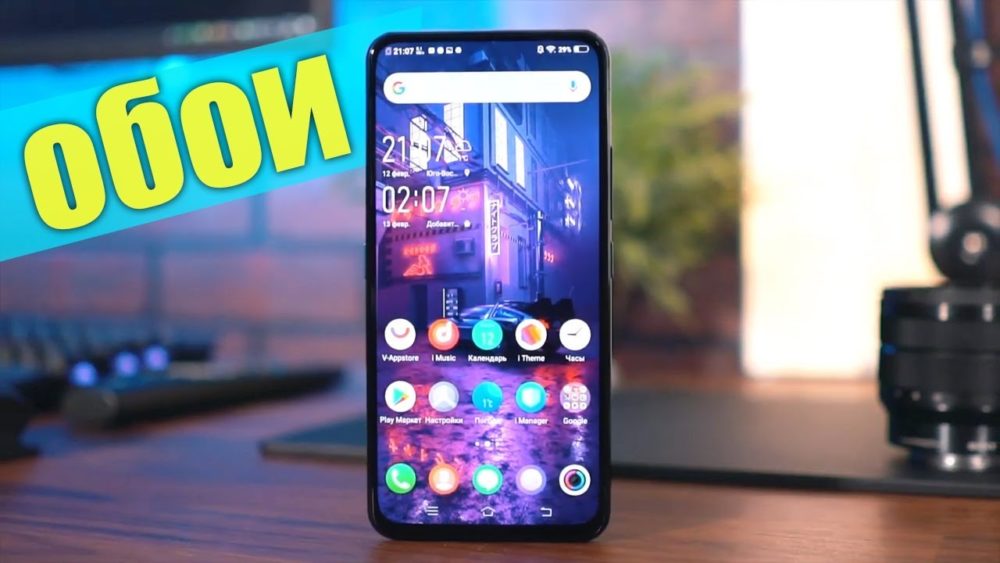
Как быть, если Вы захотели поменять обои на Вашем смартфоне Honor, Huawei или других моделях? Сделать это очень просто. Интерфейс любого мобильного гаджета на андроиде без особых знаний и умений можно настроить под свои предпочтения.
Способы изменения обоев на телефоне Honor
Существует 3 очень простых решения, с помощью которых Вы сможете настроить обои на мобильном гаджете. В первом случае придется использовать настройки самого телефона, а во втором нужно будет прибегнуть к стороннему приложению.
Как изменить обои на Honor с помощью настроек
Способ 1
Коснитесь пустой части главного экрана, на которой ничего нет или просто сдвиньте два польца вместе. Откроется меню, где можно настроить виджеты, там же можно настроить и поставить обои.
Выберите картинки из стандартных образцов, которые предлагаются система. Или же можно выбрать изображения, полученные с камеры, которые хранятся в Галерее. Кроме всего прочего, кроме стандартных вариантов и имеющихся фотографий, Вы можете выбрать живые (Livе) обои. Это анимированные изображения. Для этого нажмите кнопку «Еще».
Когда Вы выберете, Вы сможете отредактировать (обрезать) обои.
Следующим шагом будет выбор места расположения новых обоев. Это может быть домашний экран или экран блокировки.
Способ 2
Можно выбрать подходящие обои прямо из меню настроек. Для этого заходим в Настройки > Экран > Обои.
Раздел содержит 4 подменю:
«Настроить обои»: здесь можно выбрать и редактировать фоновые изображения.
«Произвольно изменять обои рабочего экрана»: функция включения автоматической смены обоев для домашнего экрана.
«Интервал»: возможность выбора интервала времени, через которое заставка сама будет меняться.
«Альбом»: выбор места, где хранятся картинки.
Если Вы хотите, чтобы обои менялись сами, установите ползунок, находящийся напротив второго пункта, во включенное положение.

Настройка обоев для экрана блокировки
Для того чтобы сделать меняющиеся обои на экране блокировки, разработчики в Huаwei предусмотрели некую функцию. Она сама управляет обновлением коллекции фото, которые скачиваются из сети. Пользователь может и сам добавлять в коллекцию свои картинки, а еще определять темы фото, которые он хотел бы видеть на своем заблокированном девайсе.
Эта функция тоже включается через настройки:
Настройки > Безопасность и конфиденциальность > Блокировка экрана и пароли > Разблокировка Журнал
В последнем разделе находится меню «Подписки. Хиты Huawei|Путешествия|Транспорт|Жизнь». В этом меню можно выбрать темы для фотографий экрана блокировки:
Хиты Huawei
Фотокамеры Leica
Путешествия
Транспорт
Знаменитости
Стиль
Жизнь
Спорт
Тут же в «Подписках» присутствует настройка для выбора изображений, добавленных владельцем Honor. Эти изображение пользователь может скачать из интернета или сделать с помощью камеры.
Выбранные темы для фото отмечаются галочками. Нужно заметить, что добавленные в список просмотра фото будут удалены по истечении 3х месяцев. Чтобы понравившиеся картинки не удалялись, нужно просто добавить их в «Избранное».
Темы экрана блокировки можно менять и через пункт меню Настройки > Блокировка экрана и пароли >Стиль экрана блокировки.
В этом случае можно не только сменить обои на экране-хранителе мобильного гаджета, но и настроить другие элементы – вывести на экран шагомер или какую-нибудь надпись, убрать иконку камеры.

Использование сторонних приложений
Обычно, в таких приложениях очень много самых разных настроек, которые позволяют менять заставки, стили оформления, фоны, цвет шрифтов и другие параметры.
Если Вам необходимо, чтобы обои на Вашем девайсе Honor менялись каждый час, скачайте приложение Wallpaper Changer. Если же в качестве фоновой заставки Вы захотели использовать GIF, то самый простой способ – это скачать приложение AnimGIF Live Wallpaper 2. Благодаря ему можно любое изображение в формате GIF можно превратить в анимированные обои.
Источник
Настройка экрана блокировки Honor или Huawei
Экран блокировки – это не просто красивое изображение с указанием даты, времени и некоторых сообщений. Это встроенная часть смартфона, которая дает возможность закрыть все сведения от посторонних глаз, или попросту ограничить доступ к данным гаджета. При выпуске современной модели телефона добавляются разнообразные, функциональные опции и способности. Поэтому нужно более детально рассмотреть правильность установок дисплея и новые возможности на Honor или Huawei.
 Настройки экрана блокировки
 Настройки экрана блокировки
Дисплеи устройств Honor и Huawei обладают не только функцией защиты, но и рядом множества значимых свойств. Возможности телефона создавались для удобства при работе, без введения пароля и сканирования отпечатка пальца. Экран блокировки можно настроить по своему желанию и требуемым опциям, что тоже является одной из способностей EMUI.
Перечень возможностей допускаемых в настройках:
При применении подробной инструкции, каждые параметры на смартфоне очень легко настроить. Если же не получается достигнуть нужного результата, и не удается восстановить изначальные данные, всегда можно возвратиться к параметрам по умолчанию. Все установки перейдут в первоначальный этап работы.
Изменение стиля экрана блокировки
Изменение внешнего дисплея отражается не только на экранной картинке устройства, но и на некоторые приложения смартфона. При смене некоторых обоев изменяются вспомогательные иконки, которыми можно воспользоваться без анлока. Способности некоторых тем в значительной степени не расширены, указывают только количество шагов, время и роспись.
Дисплеи телефонов Huawei на базе Android изменяется 2-мя методами:
Через настройки
Для того, чтобы изменить экран дисплея, в первую очередь, нужно выбрать наиболее подходящий для вас метод. В соответствии с выбранным методом действуйте согласно руководству. «Настройки» – это регулирование или установление параметров устройства, подходящих именно пользователю.
Для замены необходимо:
Через приложение «Темы»
 Через приложение «Темы»
Темы – дополнение, созданное фирмой Huawei для своих телефонов. Изготовитель не допускает применение установок с Coogle Play, так как, они могут повлиять на правильность функционирования EMUI. Изменить стиль на устройстве можно через официальное приложение «Магазин», встроенным во все телефоны.
 Для работы выбранного дизайна нужно:
Скрыть уведомления
Во-избежании распространения личных данных, пользователь может или полностью закрыть сообщения или частично не отображать конфиденциальные данные. Это можно выполнить по средствам меню «Настройки».
Для закрытия данных необходимо:
Настроить меняющиеся обои
 Настроить меняющиеся обои
При необходимости установки автоматической замены темы, можно перейти к «Настройкам»:

В случае если на дисплее не поменялась заставка, а в приложениях нет значения «Разблокировка журнал», то эту настройку можно запустить.
Для корректной работы «Разблокировка журнал» необходимо:
Изменить расположение часов
 Изменить расположение часов
Если есть необходимость в перемещение времени на смартфоне Huawei, это можно поменять только при замене общей темы или картинки. Функция доступна на всех смартфонах, включая Honor 10, старая и новейшая серия, Mate и гаджеты серии P. Сменить вид дисплея можно через «Темы».
Создать подпись на экране
Надпись на экране телефона открывается через «Настройки»:
Включить отображение пройденных шагов
 Включить отображение пройденных шагов
Сумма шагов на видеоэкране ставиться так же, как и роспись, в окончательном меню нужно установить знак воспроизведения шагомера. Если функция не запускается или нет подсчета шагов, то необходимо через «Huawei Здоровье» настроить данную опцию.
Какие ещё дополнительные возможности можно включить на экранах Honor и Huawei
 Какие ещё дополнительные возможности можно включить на экранах Honor и Huawei
Не считая изменяющихся обоев на заблокированном дисплее, имеются и другие возможности смартфона. Следует заметить, что работа каждой из опций может действовать или не функционировать. Это зависит от выбранной пользователем темы.
Заблокированный гаджет можно использовать с целью:
При необходимости можно включить будильник и автотаймер.
Заключение
Если в смартфоне Honor и Huawei заменить темы на яркие рисунки или фотографии с собственного архива, отрегулировать дополнительные возможности по своему усмотрению, то ваш гаджет станет индивидуальным.
Источник

Блог семьи Лыковых
Ремонт, настройка пк и ноутбуков. Диагностика бесплатно. Whats App +7 (961) 992-45-28. 24/7.
2 простых способа поменять обои на компьютере
15 декабря, 2018
6226
Федор лыков
4 — й год работаю удалённо и создаю различные источники дохода. Строю бизнес в интернете и активно инвестирую.
Здравствуйте, дорогие друзья. На связи Федор Лыков. Рад снова видеть вас на своем сайте. Сегодня я расскажу вам о том, как поменять обои на компьютере. Несмотря на то, что тема довольно легкая, не каждый пользователь может это сделать.
Кстати, рекомендую прочитать мою прошлую статью. Думаю она будет вам весьма полезна.
Рабочий стол – это то же самое рабочее место, которое должно нравится пользователю для удобной и качественной работы за компьютером.
Несмотря на то, что в ОС уже есть несколько картинок, которые пользователь может избрать как обои рабочего стола, они зачастую приедаются. И тогда владелец компьютера хочет сменить стандартные изображения на какие-либо другие.
Давайте же разберемся с этим вопросом.
Меняем стандартные обои на Windows 7?
- Для начала следует зайти в «Персонализацию». Для этого на рабочем столе клика кликаем правой кнопкой мыши и в самом низу появившегося окна выбираем нужный нам пункт «Персонализация».
- Затем выбираем понравившуюся нам тему из предложенных системой. Кликаем.
- Для настройки картинки выберите пункт «Фон рабочего стола» в самом низу окошка.
- Давайте посмотрим, какие опции нам здесь доступны. Если вы выбрали одну из стандартных тем, вы также сможете подобрать, какие образы показывать.
Можете оставить галочку на каком-то одном изображении, чтобы обои на рабочем столе не менялись. Или же можете оставить все, или 2-3, и тогда картинки будут периодически сменять друг друга.
- Положение изображения. Из появившегося меню вы можете подобрать, каким образом картинка будет отображаться на рабочем столе. Можете поэкспериментировать и попробовать каждый вариант. Но я советую вариант «Заполнение».
- Также вы можете выбрать, как часто вы хотите систему менять изображения на вашем устройстве. Для этого просто выберите нужный вам промежуток времени.
Чтобы изменения вступили в силу, не забудьте «Сохранить изменения».Вот мы и узнали, как поменять стандартные обои на рабочем столе.
Если по какой-то причине при клике мышкой на рабочем столе у вас не появляется «Персонализация», то открыть ее можно другим способом.
- Зайдите в «Пуск» и найдите там «Панель управления».
- Далее выберите опцию «Оформление и персонализация». Затем откроется окно, где нужно выбрать «Персонализация»
- Далее у вас откроется такое же окно, как если бы вы запускали «Персонализацию» с рабочего стола.
И теперь вы знаете, что делать.Но что же делать, если вам не нравятся «системные» картинки, а вам хочется чего-то особенного, чего-то, что отражает ваши хобби или увлечения? На такой вопрос тоже есть ответ.
Как установить любое изображение на рабочий стол?
Способ 1
- Выберите любое понравившееся вам изображение. Лучше, чтобы была горизонтальная и в хорошем качестве. Тогда она будет отлично смотреться на рабочем столе.
- Далее, кликаете на картинку правой кнопкой мыши и выбираете «Сделать фоном рабочего стола». Вуаля, у вас теперь свое уникальное рабочее место.
Способ 2
- Заходите в «Персонализацию» любым удобным вам способом из двух перечисленных выше. На главное странице над фотографиями видите пункт «Расположение изображения» и справа кликаете на «Обзор».
- В появившемся окне найдите расположение нужной вам картинки. У меня оно лежит в папке «Изображения». И нажимаете «ОК».
- В итоге, вы увидите все находящиеся в данной папке изображения, из которых вам надо выбрать нужное вам. Опять же помните, что вы можете выбрать несколько и задать промежуток времени, через который они будут меняться.
Заключение
Друзья, статья получилась большая, но информация, на мой взгляд, интересная и полезная. И в ней нет ничего сложного.Если появились вопросы, задавайте в комментариях.А я надеюсь, что теперь каждый из вас знает, как поменять обои на компьютере в Windows 7.
Я описал два основных способа, которых будет достаточно для того, чтобы установить нужную вам картинку на ваш компьютер.
До скорых встреч в следующих статьях!
С уважением, автор блога Лыков Федор!
подписаться на новости сайта
Содержание
- — Как сделать чтобы менялись обои на экране блокировки Windows 10?
- — Как изменить окно приветствия в Windows 10?
- — Как изменить цвет загрузки Windows 10?
- — Как сделать чтобы менялись обои на экране блокировки?
- — Как изменить обои на экране блокировки?
- — Как изменить цвет меню Пуск в Windows 10?
- — Как настроить цвета на экране ноутбука?
- — Как поставить несколько фото на экран блокировки?
- — Как сделать автоматическую смену обоев на iPhone?
- — Как поменять обои на экране блокировки Хуавей?
Откройте «Параметры» → «Персонализация» → «Экран блокировки» и включите опцию Показывать на экране входа фоновый рисунок экрана блокировки. Вы также можете настроить фон экранf входа в систему.
Откройте Параметры Windows 10.
- Перейдите в раздел Персонализация → Экран Блокировки. …
- Фото — здесь вы можете установить одно изображение, которое будет использоваться в качестве фона экрана блокировки. …
- Слайд — шоу — используйте эту опцию , для показа слайд — шоу в качестве вашего экрана блокировки.
Как изменить окно приветствия в Windows 10?
Зайдите в “Локальные политики” => “Параметры безопасности”=> с правой стороны откройте “Интерактивный вход в систему: заголовок сообщения для пользователей при входе в систему”. 3. Напишите заголовок для сообщения и нажмите на “ОК”.
Как изменить цвет загрузки Windows 10?
В Windows 10 вы можете изменить цвета, перейдя в «Панель управления> Персонализация> Цвета» и выберите нужный вам цвет. Это также меняет цвет фона окон. При открытии приложения Windows весь фон будет такого цвета.
Как сделать чтобы менялись обои на экране блокировки?
Чтобы на рабочем экране включить такую функцию, зайдите в Настройки — Экран — Обои. Здесь нужно включить пункт «Произвольно изменять обои рабочего экрана».
Как изменить обои на экране блокировки?
Как заменить обои на блокировочном экране
- Коснитесь пальцем свободного от иконок приложений и виджетов места на рабочем столе и удерживайте его до появления всплывающего окошка.
- Тапните по строчке «Установить обои».
- В следующем окне выберите «Экран блокировки».
4 дек. 2016 г.
Как изменить цвет меню Пуск в Windows 10?
Изменение цвета меню «Пуск», панели задач и центра уведомлений
- Выберите Пуск > Параметры .
- Выберите Персонализация , затем выберите Цвета.
- В разделе Показать цвет на следующих поверхностяхвыберите Пуск, панель задач, центр уведомлений и установите флажки Заголовки окна.
Как настроить цвета на экране ноутбука?
«Панель управления», а затем в группе «Внешний вид и персонализация» выберите «Изменить разрешение экрана». Выберите Дополнительные параметры и перейдите на вкладку Монитор. В списке Качество цветопередачи выберите True Color (32 бита) и нажмите кнопку ОК.
Как поставить несколько фото на экран блокировки?
Следуйте инструкции:
- Зайдите в настройки гаджета и перейдите в окно «Обои»;
- Выберите пункт «Экран блокировки»;
- Вариант выбора файла — из стандартной галереи;
- Отметьте галочкой все картинки, которые хотите использовать в качестве обоев (не более 30 штук) и подтвердите действие;
- Сохраните настройки.
21 дек. 2017 г.
Как сделать автоматическую смену обоев на iPhone?
Как настроить автосмену обоев на iPhone
- Скачиваем приложение Быстрые команды из App Store.
- Переходим в Настройки – Быстрые команды и включаем переключатель Ненадежные команды.
- В приложении Фото создаем отдельную папку и помещаем туда нужные для установки в качестве фона картинки.
15 дек. 2020 г.
Как поменять обои на экране блокировки Хуавей?
Открываем «Настройки», переходим в «Безопасность и конфиденциальность», а оттуда уже кликаем «Блокировки экрана и пароли».
…
Используя внутренне меню этого раздела можно:
- Изменить стиль экрана блокировки;
- Добавить новые или убрать ненужные функции;
- Добавить подпись на экране;
- Активировать шагомер.
Интересные материалы:
Как отключить Gboard Xiaomi?
Как отключить гибридный спящий режим?
Как отключить голос на смарт ТВ?
Как отключить голосовое сопровождение на айфоне?
Как отключить голосовой помощник на планшете?
Как отключить голосовой помощник на телевизоре самсунг?
Как отключить голосовой ввод и вернуть клавиатуру?
Как отключить Google ассистента?
Как отключить Google Services Framework?
Как отключить горячие клавиши F?
Обои на экраны мобильных телефонов перекочевали с рабочих столов персональных компьютеров. Они предназначены для украшения картинки, а также придания индивидуальных черт устройству. Обычно поставить картинку на экран смартфона не представляет каких-либо серьезных сложностей. А также заменить ее на новую, когда старая наскучила. Но мобильная техника продолжает развиваться. В нее внедряются различные решения. В том числе и меняющиеся обои.
Для чего это нужно? Автоматическая смена обоев позволяет избавить владельца мобильника от необходимости замены собственными силами. Это очень удобно, согласитесь. Единственная проблема – не все знаю, как можно активировать подобный функционал. Например, включить автоматическую смену обоев на Honor, Huawei. Именно про это и пойдет речь в данной статье.
Производитель этих мобильных устройств добавил несколько инструментов, позволяющих выполнить включение нужного функционала. Расскажем о них более подробно.
Смена картинок при экранной разблокировке
Суть этой возможности сводится к следующему: каждый раз, когда владелец смартфона выполняет разблокировку своего гаджета, на его экране будет появляться новое изображение. Естественно, подходит, как для Honor, так и для родственных Huawei. Нужные установки делаются так:
- Изначально техника блокируется классическим образом.
- Дальше – активируется скрытое меню. Что это? Это специальный функционал, доступный пользователю в режиме блока. Для получения доступа к этому меню достаточно провести пальцем по экрану снизу в верх.
- В доступном перечне находим режим паузы слайдов. И деактивируем его.
Все готово. Можно проверять полученный результат.
Редактирование режима смены
Итак, на экран блокировки поставить автоматическую смену достаточно просто. Это подтверждает описанный выше способ. Но и здесь некоторые люди испытывают чувство неудовлетворения. Например, им не нравятся предлагаемые картинки. К счастью, существует возможность внесения корректировок в этот режим:
- Перейти к перечню приложений, установленных на смартфоне. И выбрать в нем «Галерею»;
- Просмотреть перечень доступных альбомов. Требуется зайти в тот, который называется «Разблокировка экрана»;
- В этой папочке хранятся картинки, которые используются при автоматической замене обоев. Можно их просмотреть, удалить те, которые не устраивают;
- Нужны другие? Не проблема – достаточно их закинуть именно в эту папочку.
Еще один важный вопрос – откуда вообще изображения появляются в этой папке? Дело в том, что операционная система мобильного устройства периодически выходит в Сеть и подкачивает их со специального сервера. Если вас это не устраивает, то такую функцию можно деактивировать:
Выбор определенной тематики
Одним людям нравятся автомобили, другим – природа, третьим красивые девушки. Существует возможность сделать установку определенной тематики. В таком случае система начнет скачивать из Сети только подходящие под нее картинки. Делается это просто:
- Повторяем вышеописанный путь до вкладки «Подписки»;
- Выбираем тематику из предлагаемого списка.
Использование специального приложения
Если изначально встроенные инструменты вас не устраивают. То всегда есть возможность скачать специальные приложения, решающие эту проблему:
- Изначально подключаемся к интернету и заходим на страницу всем известного сетевого сервиса Плэй Маркет;

- Переходим к поисковой строке. Вбиваем в нее фразу. Например, «Смена обоев автоматически»;
- Открывается список найденных вариантов. Выбираем в нем «Авто обои»;
- Естественно, изначально скачиваем, а затем – выполняем установку этого приложения.

После запуска программы будет доступна одна папка. В ней – шесть уже предустановленных вариантов. Конечно, это мало. Но ведь можно использовать собственные изображения! Для этого просто кликаем пальцем по большой кнопке с плюсиком. И выбираем папочку из памяти телефона.
Опять же, не обязательно использовать все фотки из выбранной папки. Ее нужно открыть и просто отметить нужные.

Чтобы не запутаться, обязательно присвойте новому альбому оригинальное название.

Дальше, чтобы программа начала использовать именно этот альбом, необходимо:
- Зайти в него прямо в приложении;
- В нижней части экрана кликнуть по кнопке «Установка»;
- Активировать включение ползунком;
- Можно также поменять последовательность на случайную. Или выставить вибрацию в момент смены;
- Также в этом меню можно задать момент, когда будет происходить замена. Только при блокировке экрана. Или в момент «встряхивания» мобильника.

Выходим из приложения. Наслаждаемся результатом.
Как деактивировать эту функцию
Вполне логично, что после опробования этой возможности у некоторых владельцев телефонов Хонор и Хуавей возникает желание убрать ее. Например, считая, что батарея смартфона начинает быстрее садиться. Сделать это, опять же, не составляет особых проблем:
- Заблокировать мобильник;
- Открыть скрытое меню, проведя пальцем по экрану вверх;
- Кликнуть по иконке, которая выглядит как замочек;
- Отключить данную функцию.
Если же используется приложение, то нужно зайти в его настройки и передвинуть ползунок в неактивное состояние.
Важный момент
Некоторые пользователи пытаются таким образом настроить смену тем, сознательно добавляя в папку с аналогичным названием не самые стандартные варианты. Если система не может с ними работать, то и автоматическая смена обоев просто происходить не будет. Это следует понимать.
Если же желание использования нестандартной темы есть, но дополнительно хочется и сохранить выбранный вариант разблокировки, то нужно:
- Выбрать ту тему, которую хочется использовать.
- Установить ее.
- В момент инсталляции не забыть выполнить сохранение разблокировки экрана.
Как поменять обои на компьютере
Варианты для разных операционных систем.

Как поменять обои на компьютере с Windows
Способ 1
Настроить внешний вид рабочего стола в Windows 10 и 11 можно с помощью соответствующего меню.
Щёлкните правой кнопкой мыши по рабочему столу. Из появившегося меню перейдите в «Персонализацию» (Personalize). В открывшемся окне вы можете выбрать уже встроенные изображения и указать для них метод отображения: «Заполнение», «По размеру», «Растянуть», «Замостить», «По центру» или «Расширение». Также можно использовать один сплошной цвет для заливки либо настроить слайд‑шоу из нескольких картинок.
Чтобы добавить своё изображение, кликните «Выберите фото» (Choose your picture). Нажмите кнопку «Обзор» (Browse). Откроется проводник с вашими файлами, укажите нужную картинку в папке.
Для слайд‑шоу вместо одного файла нужно указать целую папку с изображениями, которые будут меняться через определённое время — от минуты до одного дня. Этот промежуток можно указать в пункте «Менять изображение каждые».
Активируйте переключатель «В случайном порядке» (Shuffle), если хотите, чтобы картинки менялись не по алфавитному списку из папки.
Способ 2
Установить конкретное изображение в качестве обоев рабочего стола можно и быстрее. Нажмите правой кнопкой мыши на файл с нужной вам картинкой и выберите из выпавшего списка «Сделать фоновым изображением рабочего стола» (Set as desktop background).
Способ 3
Поменять обои на компьютере можно и из стандартного приложения Windows для просмотра фотографий. Щёлкните правой кнопкой мыши по открытому в этой программе изображению. Появится список действий, из которого нужно выбрать «Установить как» (Set as) → «Фон» (Background).
В этом же приложении действует сочетание клавиш Ctrl + B. Нажмите их, чтобы сразу установить открытую картинку на фон рабочего стола. Если она неправильно разместилась на экране, настройте её отображение в меню «Персонализация».
Как поменять обои на компьютере с macOS
В macOS для установки фона предусмотрен соответствующий раздел в системных настройках.
На рабочем столе щёлкните по логотипу Apple в верхнем левом углу экрана. Из выпавшего меню выберите «Системные настройки». Другой вариант — кликните правой кнопкой мыши по обоям и выберите из выпавшего списка «Изменить фон рабочего стола».

1 / 0

2 / 0
Далее нажмите на значок «Рабочий стол и заставка».
В открывшемся меню вы можете выбрать картинки из списка встроенных в систему. Здесь доступны динамично меняющиеся в течение дня обои, а также статичные изображения.
Первые будут переключаться автоматически, подстраиваясь под время. Светлый и тёмный фон означают, что в качестве обоев будут использоваться фото одной и той же локации, снятой днём и ночью. Статичные картинки, как легко догадаться, зафиксированы.
При этом, если одни статичные обои вам надоедят, в настройках можно активировать пункт «Менять изображение» и указать частоту переключения — от 5 секунд до одного дня.
Кроме фотографий, в macOS в качестве обоев можно использовать сплошной цвет. Для этого достаточно в разделе «Рабочий стол и заставка» в левом меню выбрать пункт «Цвета» и указать один вариант из предложенных.
Также есть возможность тонко настроить свой вариант: нажмите кнопку «Пользовательский цвет» под списком встроенных оттенков и укажите нужный на палитре.
Как поменять обои на компьютере с Linux
Для примера настроим фон рабочего стола в одном из самых популярных дистрибутивов Linux — Ubuntu.
Способ 1
На рабочем столе щёлкните правой кнопкой мыши и выберите из списка «Изменить фон». Вы попадёте в системные настройки, сразу в раздел регулировки обоев.
Выберите одну из встроенных картинок либо нажмите кнопку «Добавить изображение» в верхней части окна и укажите нужный вам файл.
Способ 2
Поменять обои на компьютере можно также в стандартной программе просмотра фотографий. Для этого щёлкните правой кнопкой мыши по открытой картинке и выберите из списка пункт «Сделать фоном рабочего стола». Это же действие можно активировать нажатием клавиш Ctrl + F8.
Читайте также 🖥💿⚙️
- Как изменить тип файла в Windows, macOS и Linux
- Как поменять язык на компьютере
- Как узнать температуру процессора, видеокарты и других частей компьютера
- Как узнать характеристики своего компьютера
- Как выбрать материнскую плату и не разочароваться
Перестали меняться обои на экране блокировки: причины и что делать?
Перестала работать опция? Обратите внимание на следующие факторы:
- Как Подключить и Настроить Фитнес Браслет Huawei Honor Band 5 Через Приложение для Телефона
- Активность функции. Возможно, в ходе программного сбоя или после нового обновления Android опция по автоматической смене обоев отключилась.
- Перезагрузите смартфон. Часто простой перезапуск системы помогает исправить ошибки.
- Третье решение – выполнить Hard Reset. Но данный вариант следует использовать в крайнем случае, т.к. он подразумевает полное удаление пользовательской информации с памяти устройства.
Сброс параметров до заводских станет отличным решением для исправления многих ошибок в телефоне. Но, это решение не стоит использовать первым, возможно проблема устранится другими методами, например, перезагрузкой системы.
Также проблема может скрываться в действиях самого пользователя. Допустим, вы недавно устанавливали не официальную прошивку на смартфон ради уникального оформления, функций и т.д. Учтите, далеко не все версии ОС могут поддерживать опцию по смене картинок.
Как на Хонор и Хуавей сделать меняющиеся обои? Обычно подобный вопрос не беспокоит пользователей, поскольку нужные настройки установлены на смартфон по умолчанию, а изображение на рабочем столе меняется автоматически. Но иногда возникают ситуации, когда данная функция внезапно исчезает или находится в неактивном состоянии.
Always on amoled
Приложение, разработанное Tomer Rosenfeld, и считается самым популярным среди аналогичных продуктов. В интерфейсе присутствует перевод на русский, но для полного функционирования необходимо дать разрешение изменять системные настройки.

Из дополнительных настроек:
- отображения в зависимости от времени суток, установленного периода или оставшейся зарядки;
- способ активации информации по двойному тапу, свайпу вниз или нажатию клавиш регулировки громкости;
- настройка циферблата с выбором стиля часов, даты, батареи, фоновых обоев.
Все функции открываются только при покупке полной версии за 50 рублей.
Always on Display — эти информативный аналог светодиода уведомлений. Что касается недостатков функции, то к ним относится ускоренный расход заряда аккумулятора, который в отдельных случаях составляет до 10% в час и постепенная деградация подсвеченных пикселей.
Apkonline
Этот сайт представляет собой аналог известной платформы Play Market. Отсюда можно загрузить APK-установщики для практически всего софта, имеющегося в официальном магазине.
- Откройте веб-сайт apkonline.net. Тапните значок лупы;

- Введите свой запрос и нажмите «Search»;
- Перейдите на страницу найденного софта;
- Тапните «Download APK»;
- Нажмите «OK» в появившемся окне-предупреждении;
- Тапните «Открыть»;
- Выберите вариант «Установить»;
- Запустите программу после её установки;
- Тапните «Set Live Wallpaper» (может называться по-другому, зависит от программы);
- Нажмите название программы;
- Используйте кнопку «Установить фоновый рисунок»;
- Выберите, куда стоит поместить изображение.


Аналогично обстоят дела и с другими площадками, собирающими APK-файлы для их скачивания без Google Play.
Backdrops – wallpapers
Программу от компании Backdrops тоже можно считать отличным вариантом установки живых обоев на устройство. Популярность приложения подтверждается наличием у него свыше миллиона скачиваний и высоким рейтингом софта – 37 тыс. отзывов обеспечили программе 4,1 балла в Google Play.
Выполните данные действия:
- Откройте страницу Backdrops – Wallpapers в Google Play. Тапните «Установить»;
- Когда загрузка завершится, запустите софт;
- По желанию войдите в учётную запись. Делать это необязательно, поэтому можно смело пропустить данный шаг, нажав «Skip Now»;
- Отметьте понравившуюся заставку;
- Проведите долгое касание по кнопке «Set»;
- Выдайте разрешение на пользование памятью устройства;
- Тапните «Установить на экран блокировки». Потом понадобится просто нажать «Set» (шаг №5) и выбрать «Рабочий стол». Появится такое же окно, где понадобится нажать «Установить».


Вот так легко и без рекламы можно установить обои в Backdrops – Wallpapers. Главным достоинством этого варианта перед другими выступает сохранение фонового изображения даже после деинсталляции программы.
Google обои
От тоже есть свой каталог тем оформления. Несмотря на то, что это приложение не встроено даже в «чистые прошивки», его можно загрузить посредством Play Market. Для пользования данной программой достаточно проделать следующее:
- Откройте страницу приложения в «Плей Маркете», тапните «Установить»;
- Запустите софт по окончании его скачивания;
- Будут отображены папки с изображениями на устройстве. Пролистайте ниже, чтобы увидеть каталог имеющихся заставок, и перейдите в понравившийся раздел;
- Выберите заставку для отображения;
- Тапните «Установить как обои»;
- Укажите, где должна отображаться заставка.


Следует учитывать, что в ассортименте представлены и статичные обои, однако они завораживают своими видами и поэтому тоже заслуживают упоминания в тексте.
Live wallpapers — 4k wallpapers
Программа с более миллионом установок служит отличной галереей анимированных заставок, включая в себя картинки с расширением до 4K. Её размер в Google Play составляет чуть более пяти мегабайтов, благодаря чему вряд ли понадобится удалять что-либо с устройства для загрузки этого софта.
Проделайте эти действия:
- Установите приложение из Play Market;
- Запустите программу;
- Примите условия использования, выдвигаемые софтом;
- Оказавшись в разделе «Live», который открывается по умолчанию, тапните по понравившейся заставке;
- Ознакомившись с предварительным просмотром, тапните кнопку стрелки в нижнем правом углу;
- Выберите режим «Single» или «Multi». Последний отличается от первого поддержкой автоматической смены картинок раз в определённое время или по другим правилам;
- Тапните «Установить фоновый рисунок»;
- Выберите, куда поместить изображение;
- Изменения вступят в силу моментально, так что перезагрузка телефона не понадобится.


Вы можете менять заставки в интерфейсе утилиты. После удаления этой программы исчезнут и обои, оставленные ею.
Lock screen
Эту программу можно разыскать на Play Market. После того как её скачали и установили, требуется запустить.
Эта программа способна не только устанавливать обои, но и создавать дополнительную защиту от несанкционированного доступа. Отличительной особенностью приложения является способность выполнять установку живых обоев.
Чтобы провести установку, делают следующие шаги:
- Запускают приложение.
- Нужно проконтролировать включение экрана блокировки.
- Переходят в раздел, относящийся к безопасности.
- Из предложенных вариантов ввода кода доступа выбирают наиболее подходящий. Доступны: без пин-кода, четырёхзначный, восьмизначный, графический ключ.
- После возвращения в главное меню настроек указывают тему (например, вода) стиль экрана блокировки. Доступны (для воды): дождевые капли, звёзды, снег.
- Если перейти в «Изменение обоев», то появляется возможность выбрать картинку для статического изображения. Предоставляется выбор: галерея или обои. В первом случае можно воспользоваться картинками в памяти телефона. Во втором — предустановленными.
После выбора картинки и подтверждения обои будут выглядеть в соответствии со сделанным выбором.
Waloop live wallpapers
Ещё одно приложение для установки живых обоев, заслуживающее внимания со стороны читателей портала Tehnotech. Инструкция, актуальная для этой программы, имеет следующий вид:
- Установите софт;
- Откройте программу, как только её скачивание завершится;
- Выберите какой-либо раздел. Категории с пометками «Live» содержат в себе живые обои;
- Тапните по понравившейся заставке;
- Нажмите кнопку в нижней части экрана;
- Посмотрите рекламу, чтобы разблокировать заставку. Длительность ролика составляет 30 секунд, пропустить её нельзя – тогда коины, являющиеся внутренней валютой, не начислятся;
- Снова тапните кнопку, находящуюся снизу;
- Появится окно подтверждения действий. В нём тапните «Да»;
- Нажмите иконку картинки, размещённую в нижней части экрана;
- Тапните «Установить фоновый рисунок»;
- Выберите, куда следует поместить изображение;
- Новая заставка появится моментально.


Как и в предыдущем случае, удаление программы приведёт к исчезновению и заставки, поэтому не стоит этого делать, если важно оставить картинку.
В целом, впечатления от пользования WALOOP будут хуже, чем при работе с предыдущей программой, поскольку эта утилита обладает огромным количеством рекламы и не располагает настолько качественными живыми обоями, как Live Wallpapers — 4K Wallpapers, рассмотренный в предыдущем разделе этого текста.
Автоматическая смена обоев huawei и honor
Главное преимущество автоматической смены изображений на рабочем столе заключается в том, что пользователи могут беспрепятственно настраивать и менять картинки для демонстрации. Чтобы включить представленную опцию на Хуавей или Honor, необходимо выполнить следующее:
- Зайти в параметры.
- Далее перейдите во вкладку «Экран».

- Найдите раздел с фонами.
- Возле функции произвольной смены картинок перетяните ползунок на позицию «Вкл.».


В этом же разделе можно выполнить настройку.
Автоматическая смена обоев на экране блокировки honor 9 и подобных смартфонах и планшетах.
Автор:Елена
11-04-2022
15
час. 15
мин.
Сообщение:
При свайпе только нижнее меню, что делать, у меня Xonor 10 i
Автор:Елена
11-04-2022
15
час. 13
мин.
Сообщение:
При свайпе только нижнее меню, что делать?
Автор:Анатолий Слепцов
09-11-2021
06
час. 40
мин.
Сообщение:
Что делать если при свайпе нету такого меню. У меня только нижнее меню.
У меня Honor 9X
Автор:Анна
16-09-2021
11
час. 04
мин.
Сообщение:
Большое спасибо! Очень помогли! 👏
Автор:Марина
06-08-2021
10
час. 36
мин.
Сообщение:
Здравствуйте, спасибо большое. Всё получилось. У меня телефон Хонор 6с про.
Автор:Александр
08-12-2020
20
час. 21
мин.
Сообщение:
Я решил эту проблему так:просто установил стандартную тему, картинки снова появились, а потом уже выбрал тему, которая мне нравится и важно в сплывающем окне нажать “сохранить” обои из журнала блокировки
Автор:Степан
17-09-2020
20
час. 54
мин.
Сообщение:
В одно время на моем хонор 9 лайт тоже пропала автоматическая смена обоев на экране блокировки и долгое время не мог найти как включить. Недавно просто выключил и включил телефон и эта функция снова заработала, андроид 9 не обновлялся, не знаю как так получилось, сам удивился.
Автор:Евгения
27-06-2020
10
час. 17
мин.
Сообщение:
Как сделать, чтобы автоматически менялся фоновый рисунок? Не экран блокировки – там то все работает, как нужно, а сам фоновый рисунок? Раньше работало, сейчас перестало. Хуавей п10
Автор:Петя
09-05-2020
08
час. 18
мин.
Сообщение:
Honor 7c картинки не меняются на блокировке жкрана,вернее очень продолжительное время, перепробывал кучу выше способов
Автор:Марина
29-04-2020
13
час. 01
мин.
Сообщение:
Большое спасибо! Все кратко, понятно и по делу😊 Очень помогли👍
Автор:Ольга
10-04-2020
23
час. 39
мин.
Сообщение:
После обновления (10.04.20) этот способ не работает. Я очень расстроилась, блокировки “журнал” больше нет и установить свои картинки нет возможности. Если вы всё-же разберётесь как это сделать, напишите пожалуйста.
Автор:Алексей
23-02-2020
08
час. 03
мин.
Сообщение:
Огромное спасибо.Вы меня просто выручили.
Автор:Екатерина
18-02-2020
01
час. 55
мин.
Сообщение:
Огромное спасибо! Долго искала, но нигде не могла найти нужную информацию. Ваша статья помогла!!!
Автор:Артём
05-02-2020
09
час. 33
мин.
Сообщение:
Спасибо,давно хотел настроить ,но ни где ни чего толком не было.., ещё раз спасибо!
Автор:Honorman
18-09-2022
15
час. 39
мин.
Сообщение:
Статья помогла с настройками. Огромное спасибо сайту и автору! С уважением пользователь Honor`a/
Бонус: лучшие приложения для живых обоев
| Наименование | Описание | Цена | Рейтинг |
| 3D Parallax Background | Это приложение является необычным фоном на экране, которое может создавать эффект параллакса. В результате получаются не слишком броские обои, которые не отвлекают от контента.
Также имеется поддержка многослойного режима, благодаря которому можно сделать изображение глубже. |
199 рублей | ★★★★★ |
| Мистик Ночь | Это достаточно обычные, но невероятно красивые живые обои, на которых изображены небо и планета. В настройках приложения можно изменить количество кадров в секунду. | Бесплатно | ★★★★★ |
| Double Helix | Фоны в этом приложении выполнены очень качественно. На изображении отображается проработанное ДНК человека, а сама картинка крутиться вокруг себя. При перелистывании фигура ДНК резко изменяет свое направление следом за пальцем.
В настройках программы можно выбрать цвета, мелкие эффекты. |
Бесплатно | ★★★★★ |
| Lifeblood | Фоновое изображение в этом приложении похоже на предыдущее, однако в нем отображаются частички крови, которые переливаются на рабочем экране. | 59 рублей | ★★★★★ |
| Material Circle | Это фоновое изображение на рабочий стол может регулярно менять свою форму и цвет, а также если нажать на определенную область, то от этого места будет отходить круг другого цвета.
В настройках приложения можно выбрать цвет. |
Бесплатно | ★★★★★ |
| Minima | У пользователя есть доступ как к готовым живым изображениям, так и к встроенному редактору, в котором он может создавать свои дизайны.
Если нажать на экран, то будет создаваться 3D эффект пригибания листов. |
Бесплатно | ★★★★★ |
| Thunderstorm Free Wallpaper | Это еще один вариант достаточно простых, но необычных обоев. На изображении можно увидеть небо с грозой и дождем. Используя настройки можно настроить цвета, плотность облаков, отрегулировать грозу.
Помимо этого, если нажать на экран, то появиться гроза. |
Бесплатно | ★★★★★ |
| Living colors LPW | Это яркие и забавные обои, которые выполнены в стиле минимализма. | 159 рублей | ★★★★★ |
Достоинства и недостатки использования always on display
Как и любая популярная вещь, AOD имеет своих сторонников и противников. Обе стороны можно понять, ведь есть свои минусы и плюсы. К достоинствам технологии относится:
- постоянная осведомленность о времени, дате, уведомлениях. Одним словом – удобство;
- снижение частоты активации экрана для просмотра тех же уведомлений и им подобного;
- внешний вид все время подсвеченного экрана влияет и на эстетическую составляющую. Аппарат выглядит современнее конкурентов без функции AOD;
- экран выключается полностью, если гаджет находится в кармане или сумке
Минусы достаточно сомнительные, ведь ущерб от них минимальный. Противники использования постоянной подсветки обычно говорят о следующих угрозах:
- трате батареи. При постоянной активности функция тратит около 1 процента заряда каждый час;
- выгорании пикселей. При постоянной подсветке одного и того же участка пикселей они начинают выгорать.
Но здесь стоит понимать, что постоянно функция будет использоваться только при условии, что смартфон будет в руке или лежать на столе. У активного пользователя в таких положениях гаджет находится редко и чаще используется по назначению, то есть функция неактивна.
Но если смартфон лежит весь день на столе, то из этого следует, что человек редко им пользуется, и заряда хватит на 1–2 полных дня использования. Также экономить заряд помогает подсветка не каждого пикселя. Между активными диодами обычно есть пробел в 2–3 выключенных.
С выгоранием пикселей в Самсунг также решили проблему. Каждую минуту изображение смещается таким образом, чтобы в работу включались другие участки матрицы.
Использование приложения
Найти анимированные картинки на различных сайтах можно. Но далеко не факт, что они будут двигаться после установки на рабочий стол аппарата. Поэтому самый простой ход – скачивание соответствующей программы с нужным контентом.
В Google Play большое количество подобных продуктов. Но мы выберем Live Wallpapers — 4K Wallpapers, как самое адекватное приложение. Сейчас рассмотрим особенности работы с ним. Итак, начнем с самого простого – установки.
Шаг 1. На рабочем столе аппарата тапаем по пункту «Google Play».
Шаг 2. Далее вводим в верхней строке «Live Wallpapers» и жмем кнопку с изображением лупы.
Шаг 3. Тапаем по нужной записи в результатах поиска.
Шаг 4. Нажимаем на кнопку «Установить».
Шаг 5. Дожидаемся окончания процесса инсталляции, возвращаемся на рабочий стол и запускаем программу при помощи иконки.
Шаг 6. Запустится приветственный экран. Здесь жмем «Continue».
Шаг 7. Теперь в категории «Live» (находится в верхней строке) ищем нужную картинку и тапаем по ней.
Шаг 8. Нажимаем на круглую кнопку со стрелкой для загрузки обоев.
Шаг 9. В следующем меню выбираем пункт «Single Mode».
Шаг 10. Нажимаем кнопку «Set Wallpaper».
Шаг 11. В следующем окне выбираем «Home Screen» если требуется установить картинку на рабочий стол, либо же «Home screen and lock screen», если хотите, чтобы картинка отображалась еще и на экране блокировки.
Вот и все. Теперь можно выходить из приложения и проверять, как картинка смотрится на дисплее смартфона. Если она вас чем-то не устроила, то ее всегда можно поменять, используя предыдущую инструкцию (кроме пунктов, посвященных установке из Google Play).
Внимание! В Google Play имеется большое количество программ, предназначенных якобы для установки живых обоев. Но они являются фишинговыми и единственная их задача – сбор сведений о пользователе. Так что бездумно устанавливать приложения оттуда не стоит. Лучше следуйте нашим рекомендациям.
Как включить aod
Пока что немногие производители поддерживают эту функцию, в целом включение и настройка AOD не имеет существенных различий на устройствах разных брендов.
Как добавить свою картинку
Поставить в журнал свои фотографии можно следующим образом:
- Зайдите в меню настроек телефона.
- Выберите пункт «Безопасность и конфиденциальность».

- Затем пункт «Блокировка экрана и пароли».
- Далее «Разблокировка Журнал» и «Подписки».
- Нажмите на пункт «Добавлено мной» и в открывшемся окне найдите кнопку «Добавить».

- Выберите альбом, с которого хотите загрузить фотографию, затем саму картинку и нажмите на галочку в верхнем правом углу.


После этого изображение появится в альбоме «Добавлено мной».
Как поменять обои в nova launcher и action launcher
На большинстве смартфонов используется именно этот метод для замены обоев на домашнем экране, хотя он практически не отличается от предыдущих.
- Нажмите и удерживайте палец на пустой области на домашнем экране.
- Нажмите на «Обои» в левом нижнем углу экрана.
- Выберите нужное изображение из обоев по умолчанию или из ваших фотографий.
- Нажмите «Установить обои» в Лёвом верхнем углу экрана.
- Выберите, хотите ли вы установить обои для главного экрана, экрана блокировки или главного экрана и экрана блокировки вместе.


Поменять обои на Android и раньше было несложно, но сейчас, благодаря тому, что многие лончеры разных производителей обладают примерно одинаковой функциональностью, этот процесс стал совсем простым и почти во всех случаях одинаковым.
Делитесь своим мнением в комментариях под этим материалом и в нашем Telegram-чате.
Как поставить живые обои на телефон honor
Поставить живое изображение на телефон Honor можно используя стандартное приложение «Темы». Сделать это можно следующим образом:
- Сперва пользователь должен запустить инструмент «Темы»;
- Должно открыться меню приложения, на главной странице которого необходимо выбрать пункт «Обои»;

- Откроется страница, на которой нужно выбрать пункт «Живые обои»;
- На этом этапе пользователь может подобрать среди предложенных вариантов те обои, которые ему понравятся больше всего;

- После этого нужно нажать на кнопку «Загрузка» и дождаться ее окончания. Затем потребуется нажать на знак «Применить»;

- После того, как пользователь сделает эти действия, на обоях его мобильного устройства будут установлены живые обои.
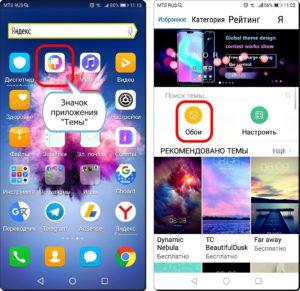
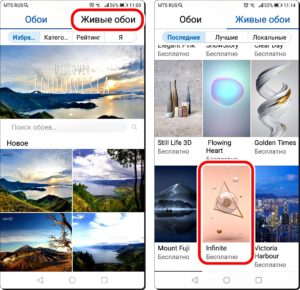
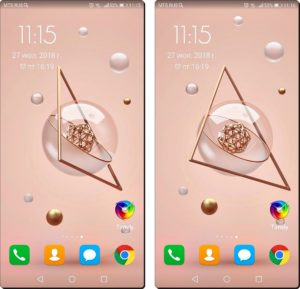
Как установить gif обои на рабочий стол?
Почти каждая программа имеет свой каталог анимированных изображений, в котором можно выбрать и установить понравившиеся обои.
- Способ № 1: VLC Media Player.
- Способ № 2: Программа DeskScapes.
- Способ № 3: Приложение Video Wallpaper.
- Способ № 4: Animated Wallpaper Maker.
- Способ № 5: Wallpaper Engine.
Интересные материалы:
Как подключить телефон Xiaomi к телевизору Samsung?Как подключить телефонную гарнитуру к компьютеру?Как подключить телефонные наушники к компьютеру?Как подключить телефонные наушники с микрофоном к ПК?Как подключить телек через hdmi?
Как установить живое фото в качестве обоев на iphone
Из-за ограничений мобильной операционной системы от Apple, установить стандартное видео вместо обоев нельзя. Но есть лазейка: короткий ролик можно переконвертировать в живое фото (Live Photo) — изображение, которое начнёт двигаться при длительном нажатии на дисплей.
- Запустите программу intoLive и выберите видео.
- Если необходимо, укажите нужный промежуток ролика с помощью красных ползунков на временной шкале. Если есть желание, можете применить фильтр, добавить фон, изменить скорость воспроизведения или отредактировать видео иными способами с помощью соответствующих кнопок.
- Нажмите на кнопку «Сделать» в правом верхнем углу и выберите нужное число повторений. В бесплатной версии intoLive можно указать только 0 повторений — этого достаточно в большинстве случаев.
- Дождитесь завершения конвертации и нажмите на кнопку «Сохранить живые фото».
- Откройте настройки операционной системы и перейдите в раздел «Обои», после чего выберите живое фото из альбома «Фото Live Photos».
- Нажмите на кнопку «Установить».
ЛучшийTelegram-каналпро технологии(возможно) Последнее изменение: 14 апреля 2021, 10:10
В этом посте многие захотели поставить себеВ гифки в качестве живых обоев. Оказалось, что все уже придумано за нас, и в Google Play полно подобных программ. Я покажу на примере одной из них. Программа называется “GIF Live Wallpaper”, она достаточно простая, но функцию свою выполняет (если не понравится,то просто поищите аналогичные программы, вбив “gif live wallpaper”).В
Начнем! Возьмем девственно чистый экран со стандартными обоями и запустим “GIF Live Wallpaper”.
Можем заметить,что гифка какая-то маленькая, но не страшно, растягиваем её на всю ширину рамки, чтобы заполнить пустое пространство.
Теперь жмем кнопку с галочкой, чтобы подтвердить установку.
Появится подобное окно предпросмотра . Нажимаем “Установить обои”.
Поздравляю! Вы великолепны! Теперь на вашем телефоне стоят крутые живые обои :)В
Если нажать на кнопку справа, то появится окно настроек. Ползунки отвечают за фоновый цвет, если вам все-таки не удалось заполнить пустое пространство полностью. А “landscape preview” по идее должна ставить обои в альбомном режиме, но фиг знает, у меня ничего не произошло.
Надеюсь, вам помог мой маленький урок, написанный сходу. С вами был…
(баянометр ругается на Paint master)
На honor и huawei
Инструкция для гаджетов этих фирм представлена в одном подразделе статьи, поскольку смартфоны этих брендов работают под управлением оболочки EMUI и точно так же стабильно получают свежие обновления. Здесь для управления оформлением устройства предназначено целое приложение.
Выполните эти шаги:
- Откройте программу «Темы»;

- Нажмите «Обои»;

- Перейдите в раздел «Живые обои», тапнув по его названию в верхней части экрана либо же проведя свайп вправо. Выберите заставку;
- Нажмите «Загрузка». Процесс скачивания отнимет совсем немного времени;
- Уже примерно через три секунды вы сможете тапнуть «Применить»;
- Как итог, появятся анимированные, живые обои.


Подобные заставки здесь скачиваются как отдельные приложения, невидимые в основном списке программ. Чтобы удалить конкретные живые обои, нужно проделать это с помощью настроек софта на устройстве, как и с обычными утилитами на гаджете.
На samsung
Обратите внимание: живые обои на «Самсунге» из Galaxy Store (при загрузке из сторонних источников этот абзац неактуален) можно поставить только на экран блокировки, но вы всегда можете подобрать похожую по стилю картинку для рабочего стола. Кстати, ранее мы рассказывали, как отключить экран блокировкиAndroid. Чтобы установить живые обои на Samsung, следуйте следующей инструкции:
- Проведите долгий тап по любому свободному месту на рабочем столе;
- Тапните «Обои»;
- Нажмите «Мои обои». Обратите внимание, что имеющийся здесь раздел «Динамическая заставка» отвечает за другую функцию: автоматическую загрузку изображений;
- Выберите заставку из предложенных. У живых обоев в нижнем правом углу находится надпись «Video». Сверху есть кнопки для перемещения между вкладками «Рекомендуемое» и «Загруженные». В первой категории представлены установленные по умолчанию заставки, а во втором разделе находятся найденные в интернете обои;
- Тапните «Установить на экран блокировки»;
- Проверьте изменения, воспользовавшись клавишей блокировки на боковой панели гаджета.


Вы также можете загрузить обои для Samsung из официального каталога:
- Проделайте первый и второй шаги из предыдущего порядка действий. В самом низу находится кнопка «Посмотреть другие обои» – тапните по ней;
- Выберите заставку с пометкой «Video» или «Animated»;
- Тапните «Загрузить»;
- Войдите в свой аккаунт Samsung, если не делали этого раньше. При отсутствии профиля понадобится его создать. Вместе с почтой и паролем потребуется ввести номер мобильного телефона;
- По окончании загрузки, на которую уйдёт буквально две секунды, тапните «Применить»;
- Нажмите «Установить на экран блокировки»;
- Как и в предыдущем случае, здесь можно будет сразу же оценить изменения.


Учтите, что немалое количество заставок в Galaxy Store являются платными. Для их покупки нужно привязать банковскую карту или иной способ оплаты (например, мобильную коммерцию или PayPal) к Samsung Pay либо Google Pay.
На xiaomi
У Xiaomi тоже имеется собственная галерея изображений и тем для устройств, в которой есть живые обои, загружаемые пользователями. Можно использовать и находящуюся в памяти устройства картинку. Их установка производится следующим образом:
- Откройте настройки используемого гаджета и перейдите в раздел «Обои»;

- Тапните кнопку перехода к профилю;

- Нажмите «Обои»;
- Выберите пункт «Мои живые обои»;
- Тапните кнопку плюса, находящуюся в нижнем правом углу;
- Перейдите в раздел «Галерея»;
- Тапните по GIF-изображению;
- Картинка добавится в каталог. Нажмите по её предпросмотру;
- Воспользуйтесь кнопкой «Установить»;
- Выберите, куда стоит поставить заставку.


Также можно выбрать не только GIF-ку, но и видеоролик. В таком случае он обрежется до небольшой длины. Аудиодорожка воспроизводиться не будет. Рекомендуется выбирать именно видео, поскольку они обладают большим качеством, нежели изображения в формате .GIF.
Настройки экрана блокировки
Дисплеи устройств Honor и Huawei обладают не только функцией защиты, но и рядом множества значимых свойств. Возможности телефона создавались для удобства при работе, без введения пароля и сканирования отпечатка пальца. Экран блокировки можно настроить по своему желанию и требуемым опциям, что тоже является одной из способностей EMUI.
Перечень возможностей допускаемых в настройках:
- Смена стиля написания, заставок, обоев. Смена местонахождения даты и внешнего вида часов.
- Фото и видеосъемка без разблокировки устройства.
- Показ второстепенных приложений.
- Использование шагомера и количество шагов.
- Принятие или отстранение вызовов.
- Применение первостепенных предустановленных программ и приложений.
- Личная роспись, которую можно использовать при необходимости.
При применении подробной инструкции, каждые параметры на смартфоне очень легко настроить. Если же не получается достигнуть нужного результата, и не удается восстановить изначальные данные, всегда можно возвратиться к параметрам по умолчанию. Все установки перейдут в первоначальный этап работы.
Принцип работы always on display
Реализация Олвейс он Дисплей, сокращенно АОД, зависит от типа экрана. В АМОЛЕД и ОЛЕД используют органические светодиоды, которые подсвечивают только активные пиксели отображающие часы, дату или заряд батареи. Остальная площадь экрана не подсвечивается, что экономит емкость аккумулятора.
IPS-матрицы построены на базе жидкокристаллической технологии, которой для передачи изображения необходимо подсветить весь экран, независимо от области, где выведена информация. В LG G5/6 и некоторых Nokia AOD реализован через максимальное снижение яркости.
Вендоры также предлагают аналоги технологии:
- Ambient Display встречается в аппаратах от OnePlus и показывает данные после прикосновения к экрану пальцем.
- Moto Display, реализованный в смартфонах от Motorola, показывает данные когда пользователь берет устройство в руку.
- В LG G4 при заблокированном экране можно достать шторку с часами, датой, состоянием сети, сделав свайп от верхней границы экрана вниз.
На Андроид Always on Display постоянно развивается и кроме времени с датой, производители позволяют отобразить:
- оставшийся запас батареи;
- пропущенные звонки и смс;
- установленные GIF-анимации;
- уведомления о сообщениях, полученных в социальных сетях.
Количество тем оформления остается неизменным или дополняется с обновлением системы или дополнительного софта.
Разблокировка по лицу и другие фишки
Устройство получило отличный подэкранный сканер отпечатков. Датчик на удивление шустрый, им удобно пользоваться каждый день. Есть разблокировка с помощью распознавания лица. Метод мгновенно срабатывает при хорошем освещении, а ночью — с небольшой задержкой. Выбирать между дактилоскопическим сенсором и «фейсконтролем» не нужно: обе функции лучше использовать параллельно.
Новинку также оснастили NFC, поддержкой Wi-Fi 802.11ac и Bluetooth 5.1 c A2DP и LE. Акцент на интерфейсах неспроста: при покупке смартфона в официальном магазине пока что действует акция — можно выбрать беспроводной подарок. Особого внимания заслуживают неплохие Bluetooth- наушники (HONOR Sport) и фитнес-трекеры (HONOR Band 5 и HONOR Band 5i).
К удобству программной части вопросов нет. Оболочка Magic UI 3.1.1 создана на основе Android 10. Система функционирует в связке с фирменными сервисами, основа которых — аккаунт, привязываемый к номеру владельца. Телефон работает с собственным магазином приложений, AppGallery — замена Google Play Market. Ещё оболочка поддерживает тёмную тему, управление жестами и мгновенную синхронизацию с ноутбуками HONOR и HUAWEI.
С упором на приближение
HONOR 30 получил камеру с четырьмя объективами: сверхширокоугольным, стандартным, перископическим и макро. Особенно интересен основной модуль — в нём установлен 40-мегапиксельный датчик Sony IMX600 вместе с перископическим. Он обеспечивает 5-кратное оптическое приближение, оснащён оптостабилизацией, работает в тандеме с другими камерами в режиме 10-кратного гибридного зума, а также поддерживает 50-кратное цифровое приближение.
Во время съёмки применяются ИИ-алгоритмы для распознавания сцен, поэтому оптимальные настройки цвета и другие улучшения выставляются автоматически. Устройство предлагает немало опций. Например, есть полностью ручной фоторежим, RAW, ночной формат, HDR, портреты с автоматической ретушью и размытием фона.
После тестовых кадров напрашивается мысль, что название модели HONOR 30 могло бы органично смотреться со словом Zoom. Помимо отлично реализованного приближения, впечатляет основной модуль — почти в любых сценариях выдаёт качественную картинку. Сверхширик тоже показывает неплохие результаты, особенно при хорошем освещении.
А необычный вспомогательный датчик, используемый для цифрового размытия фона, удивил работой в режиме супермакро. Конечно, его не стоит воспринимать как полноценную камеру, но съёмка с расстояния 4 см способна пригодиться, пускай автофокуса и не предусмотрено.
Снимок без зума. Обратите внимание на хорошую детализацию даже по краям кадра и достаточный динамический диапазонКадр с 5-кратным оптическим зумом.
Несмотря на сильное приближение, качество отличноеПример с основного модуля. Стандартный угол обзора, автоматический режим. В солнечный день цветопередача у снимка приятнаяПерископическая камера (5-кратное оптическое приближение).
Активный ИИ помогает немного усилить цвета в пасмурную погодуСверхширокоугольный модуль. ИИ активен. Вертикали у краёв кадра лишены искажений — весьма неплохо для ширикаСтандартное макро.
Основной модуль. Благодаря диафрагме f/1.8 на заднем плане получился приятный эффект оптического размытияСупермакро. Вспомогательная камера. С помощью этого модуля получилось приблизиться к объекту сильнее, чем это позволяет большинство камерОсновной модуль.
Портретный режим с размытием фона. Автоматика определила лицо фигуры в кадре, после чего был правильно наложен эффект бокеСелфи-модуль. Портретный режим с размытием фона. Хотя угол обзора у фронталки широкий, пропорции почти не искажаютсяЗум отключён.
В этом режиме удаётся уместить максимум пространства в кадр, чтобы показать размах сценыЗум на значении 5x (оптический). Без потерь и пикселизации, как это бывает у цифровых алгоритмов, получаем отличное качество приближенияЗум на значении 10x (гибридный).
В этом режиме заметна цифровая обработка, но тем не менее результат достойныйОптическое 5-кратное приближение. Обратите внимание на чёткость надписи слева — при цифровом зумировании такой результат обычно недостижимКамера со стандартным углом обзора.
В реальности был огромный перепад яркости. ИИ его успешно выровнял, избежав пересветов на облаках и потери деталей в теняхОптическое 5-кратное приближение. К съёмке с большим зумом быстро привыкаешь — ловишь себя на мысли, что начинаешь по-другому сниматьОптическое 5-кратное приближение.
Даже ближе к вечеру оптическая стабилизация выручает. Получить смаз при съёмке с рук трудноНочной режим. Без штатива. Смартфон автоматически сделал несколько кадров и быстро собрал их в итоговую картинку с проработанным светом и тенямиПрограмма «Свет». Длинная выдержка, штатив. Использование этого пресета обеспечило эффект матовой воды
Видеосъёмка не подкачала. Присутствуют поддержка 4K при 30 fps со стабилизацией и Full HD при 60 fps с работающей EIS. Во время записи можно переключаться на объектив с оптическим зумом, получая хорошую детализацию даже при сильном приближении.
Устройство поддерживает и сверхзамедленные ролики с частотой 960 кадров в секунду, однако разрешение при этом снижается до 720p:
А вот так функционирует режим Full HD с переходом на 60 fps:
HONOR 30 позволяет снимать одновременно с двух камер — стандартной и перископической. В итоге получаем в одной половине окна видео с оптическим или цифровым приближением (уровень зума регулируется на лету), а в другой — общий вид той же сцены с широким углом обзора.
Способ 2: изменение настроек
На Андроид-устройствах преимущественно с фирменными оболочками меняются обои на экране блокировки через стандартные «Настройки». Инструкция почти идентична для большинства версий платформы, начиная с четвертой и заканчивая последней. В качестве основного примера нами будет использована классическая оболочка MIUI от Xiaomi.
- Откройте «Настройки» и в представленном меню найдите пункт «Обои». На таких смартфонах, как Meizu или Huawei нужный раздел может быть подписан «Персонализация».
- Коснитесь кнопки «Изменить» под блоком «Экран блокировки», перейдите на одну из вкладок и выберите нужную картинку. В результате превью на странице «Обои» должно будет измениться.
Примечание: В качестве источника лучше всего использовать галерею из-за доступа к полной библиотеке изображений.
Если вы используете устройство Huawei, скорее всего, подпись во всех случаях будет заменена на «Начальный экран». Учитывайте данную особенность при поиске пунктов.
- С помощью MIUI на Xiaomi можно не только заменить фоновое изображение, но и украсить экран, добавив эффект «Карусели», позволяющий автоматически менять заранее подобранные обои. Подобное также встречается в других вариантах оболочек, но не всегда.
Как мы уже сообщили, за основу был использован вариант оболочки MIUI, не сильно отличающийся от прочих фирменных аналогов. Из-за этого некоторые отличия все же могут быть, особенно в плане расположения пунктов. Кроме того, способ вполне можно комбинировать с прочими методами.
Установить живые обои на экран блокировки смартфона huawei
.
«Живые обои», как правило, устанавливают на Рабочий экран в качестве фона.
В отличие от обычных обоев, живые обои как живое существо всё время потихоньку шевелится и «дышит». Они даже могут реагировать на прикосновение и изменять свой вид в зависимости от времени суток, а при изменении пространственного положения телефона — отображать разные эффекты.
Как оказалось, живые обои очень даже активно используются в качестве экрана блокировки на смартфонах.
Существует несколько вариантов установки живых обоев на экран блокировки, включая способ переноса живых обоев с Рабочего стола на экран блокировки в качестве фона с помощью специального приложения.
Мы же воспользуемся самым простым и надежным способом. А именно, воспользуемся готовыми Темами телефона, в которых уже применён вариант экрана блокировки с функциями живых обоев и установим его на свой телефон, поменяв только стиль экрана блокировки.
Тема телефона – это дизайн всех функциональных экранов телефона, объединённых в единый визуальный ряд, который призван отражать индивидуальность его владельца.
Предварительно необходимо отметить, что компания «Huawei запретила установку сторонних лаунчеров на смартфонах с EMUI 9», считая, что большинство подобных оболочек снижают производительность смартфонов.
Поэтому, мы, как благоразумные пользователи, воспользуемся советом производителя наших смартфонов и будем осуществлять подбор варианта живых обоев с помощью приложения Темы, который гарантирует полную безопасность и совместимость всех готовых Тем с нашим телефоном.
Порядок установки живых обоев в качестве экрана блокировки на телефоне HUAWEI (honor)
1. Запускаем приложение «Темы» с Рабочего экрана телефона.

2. Для подбора варианта живых обоев входим в библиотеку Тем. Для этого нужно нажать на значок «Темы» внизу экрана слева.
Подбор Темы с вариантом живых обоев будем осуществлять в разделе «Рейтинг», где предложенные Темы будут выстроены по рейтингу популярности. Поэтому далее мы нажимаем на значок «Рейтинг».

3. Чтобы не терять финансовые ресурсы на подбор Тем с живыми обоями мы выбираем раздел библиотеки «Бесплатно». Здесь доступны все Темы, которые могут быть установлены без дополнительных финансовых затрат.

Для предварительно просмотра Темы нужно выбрать заинтересовавшую вас Тему и войти в раздел её описания. В нашем случае мы выбираем Тему «ONEAIEN».
4. В разделе темы «ONEAIEN», делая свайп справа налево, вы можете пролистать картинки экранов и оценить внешний вид этой Темы.
Здесь также может быть текст с описанием данной Темы и её особенностей.
Далее, если вас заинтересовала данная Тема, и вы хотите ею воспользоваться в дальнейшем, то её нужно скачать на ваш телефон. Для этого нужно нажать на кнопку «ЗАГРУЗКА».

5. После этого, нажимая на значок «Назад» на Панели навигации, вы возвращаетесь на главную страницу приложения Темы.
Далее нужно нажимать на значок «Я» внизу экран справа, чтобы попасть в раздел «Настройки Тем» вашего смартфона.

6. Теперь вы находитесь в разделе «Настройки Тем» вашего смартфона.
Чтобы установить живые обои в качестве экрана блокировки вам нужно сменить стиль экрана блокировки. Для этого вам нужно войти в раздел «Настроить».

7. В разделе «Настроить» нужно выбрать пункт «Стиль экрана блокировки».

8. Теперь, находясь в разделе «Стиль экрана блокировки», перед вами будет список всех скаченных на ваш телефон Тем, из которых вы можете выбрать стиль экрана блокировки и заменить им установленный ранее. При этом установленная ранее Тема на телефоне не будет заменена: все «экраны» останутся прежними, кроме экрана блокировки.
Мы выбираем вариант экрана блокировки из только что скаченной темы «ONEAIEN» и нажимаем на него.

Далее на следующем экране для установки стиля экрана блокировки «ONE AI EN» нужно нажать на кнопку «ПРИМЕНИТЬ».

9. Теперь раздел «Стиль экрана блокировки» будет выглядеть следующим образом. Активный стиль экрана блокировки сейчас «ONE AI EN», о чём говорить значок «галочка» на соответствующей картинке.

И в разделе «Настроить» тоже произошла смена картинок.

10. Мы сменили стиль экрана блокировки. После этого, при каждой попытке разблокировки телефона, вас будет встречать уже новый экран блокировки в стиле Искусственного Интеллекта (по английский это аббревиатура букв «AI») с пульсирующим отпечатком пальца и раздвижными затворами панели экрана блокировки.

Статьи, связанные с данной темой:
— Как сменить тему на смартфоне HUAWEI (honor)?
— Как установить живые обои на смартфон HUAWEI (honor)?
— Как сменить стиль экрана блокировки на смартфоне HUAWEI (honor)?
Чего ждать от emui 11. новый дизайн always-on display, улучшенный режим нескольких окон, и не только
Компания Huawei готовится к дебюту новой фирменной оболочки EMUI в ближайшее время. Тем временем в сети накапливается информация о нововведениях, которые ожидают пользователей смартфонов Huawei и Honor с запуском EMUI 11.
Уже известно, что EMUI 11 основана на пока ещё не выпущенной для простых пользователей операционной системе Android 11, однако будут нововведения и за пределами стандартного набора новшеств Android 11.
Источник из китайской социальной сети Weibo рассказал о нескольких таких особенностях EMUI 11. Во-первых, компания обновит дизайн «всегда включенного дисплея» (Always-on Display, AOD). В последнем обновлении EMUI 10.1, появились новые темы AOD с возможностью изменения вида часов в зависимости от времени дня и трёхмерными стилями отображения. В EMUI 11 режим получит дальнейшее развитие.
Также компания улучшит режим Multi-window (разделение экрана с несколькими окнами), добавит функции для лёгкого обмена контентом между устройствами и ускорит работу.
Отдельно источник отметил, что интерфейс будет доработан по сравнению с EMUI 10.x и EMUI 11 легко адаптируется для старых устройств.
Презентация EMUI 11 должна состояться на конференции Huawei для разработчиков HDC 2020, которая стартует 10 сентября. Вскоре после этого ожидается запуск бета-тестирования EMUI 11 на смартфонах серии Huawei P40, а затем — выпуск смартфонов Huawei Mate 40 с предустановленной EMUI 11.
Через приложение «темы»
Темы – дополнение, созданное фирмой Huawei для своих телефонов. Изготовитель не допускает применение установок с Coogle Play, так как, они могут повлиять на правильность функционирования EMUI. Изменить стиль на устройстве можно через официальное приложение «Магазин», встроенным во все телефоны.
Особенности:
- При переходе на основную страницу отобразятся вкладки «Категории», «Рейтинг», «Коллекция». Здесь можно подобрать подходящий стиль оформления.
- В разделе «Рейтинг» представлены новейшие темы, платно или бесплатно. Это зависит от избранной группы, где много различных рекомендаций.
- Во вкладке «Бесплатные» можно подобрать вариант из множества тем для создания экрана и меню.
Для работы выбранного дизайна нужно:
- Отметить понравившиеся обои.
- Затем, нажать на пункт «Загрузка».
- Загрузить, а потом выбрать опцию «Применить».
- После загрузки и применения темы, она отобразится на вашем главном дисплее.
 Загрузка…
Фоновое изображение вашего Huawei — это обои. Есть две категории обоев: обои для рабочего стола и обои для экрана блокировки. Иногда нам захочется чего-то нового и поменять обои, которые мы давно видели на нашем Huawei. Как изменить обои на Huawei и таким образом персонализировать его? В этой статье вы увидите, как изменить новые обои на телефоне Android. Вы также можете установить одну из своих фотографий в качестве обоев.
Вы хотите изменить обои на главном экране или экране блокировки вашего Huawei. Вы устали всегда иметь один и тот же имидж? Изменить обои довольно просто, вам просто нужно следовать следующему руководству:
- Нажмите на область без приложений на главном экране
- И нажмите на обои
- На этом этапе вам будет предложен выбор обоев, есть платные и бесплатные версии.
- Выбери один
- И нажмите Скачать
- После нажатия Применить
- В вашем распоряжении будет несколько вариантов:
- Применить как обои
Лучшие обои для Huawei
Так что обоев для Huawei много. Мы не можем выразить рейтинг лучших просто потому, что выбор обоев в основном зависит от вкуса каждого человека. Когда вы перейдете в галерею обоев, вы сможете щелкнуть TOP, и, таким образом, у вас будут самые загружаемые обои, платные или бесплатные. В вашем распоряжении будут нотки каждого обоя.
Как установить одну из ваших фотографий или изображений в качестве обоев на Huawei?
Чтобы изменить изображение из вашей галереи в качестве обоев, вам нужно будет перейти в галерею вашего Huawei. Во-вторых, вам нужно будет только выбрать его в качестве обоев в меню вверху.
Как поставить на свой Huawei персональное видео или живые обои?
Вы можете выбрать в качестве обоев анимированные обои. Либо вы используете личное видео, либо вы берете загружаемые анимированные обои либо из галереи, доступной на вашем Huawei, либо на Google Play магазин . Если вы хотите узнать, как установить живые обои на свой Huawei, прочтите нашу статью. Если вам когда-нибудь понадобятся другие учебные материалы по вашему Huawei, мы приглашаем вас взглянуть на другие страницы в категории: Huawei.
Хотите чтоб на экране блокировки Huawei Honor обои автоматически менялись, но не знаете как это сделать? На этой странице вы найдете подробную инструкцию как настроить автоматическую смену обоев экрана блокировки на Хонор 9 и подобных Андроид смартфонах и планшетах. В основном при покупке смартфонов Huawei Honor по умолчанию уже включена смена обоев в автоматическом режиме. Но возможно вы случайно или по какой то причине отключили данную функцию или после обновления Андроид смена обоев на экране блокировки пропала. Так же можно включать или отключать автоматическую смену обоев на рабочем столе смартфона Honor, если вы искали это, то смотрите по этой ссылке. При желании можно в настройках указать какие картинки или фотографии и с какой папки менялись на экране блокировки, а так же удалять родные картинки и запретить обновлять и загружать картинки в папку откуда показываются на заблокированном экране смартфона.
Чтоб обои на экране блокировки Honor менялись автоматически делаем следующее:
На заблокированном экране делаем свайп снизу вверх, то есть тянем от нижнего края экрана вверх и видим меню для доступа к различным полезным функциям. (Внимание! чтоб открыть это меню не нужно полностью разблокировать экран, а просто нажимаем на кнопку «питание/включение» чтоб смартфон проснулся и не разблокировывая тянем от нижнего края вверх.)
В открывшемся меню убираем паузу с смены слайдов после чего вы увидите как обои на заблокированном экране меняются после каждого включения.
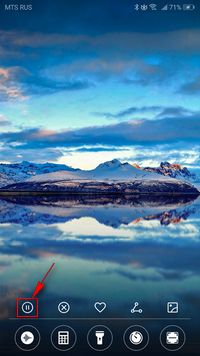
Таким способом мы просто включаем или выключаем смену обоев на экране блокировки Хуавей Хонор, но вы можете настроить какие картинки или фотографии и с какой паки будут показываться на экране блокировки. Так же можно удалить ненужные родные картинки и запретить загружать новые, как это делается смотрите ниже.
Давайте посмотрим где в настройках Honor выбрать картинки и фотографии которые будут автоматически меняться на экране блокировки, а так же как удалять уже имеющиеся родные и запретить загружать новые.
Чтоб удалить родные картинки или добавить свои картинки на экран блокировки Huawei Honor открываем на смартфоне галерею или любой проводник, но удобно с галереи и находим папку «Разблокировка журнал» в нем удаляем ненужные, а при необходимости добавляем свои.
Чтоб полностью запретить загрузку новых картинок в журнал разблокировки и запретить удаление других имеющихся:
Открываем «Настройки».
Находим пункт «Безопасность и конфиденциальность».
Далее пункт «Блокировка экрана и пароли».
Далее выбираем пункт «Разблокировка журнал». (В этом меню можно еще настроить «Стиль экрана блокировки».)
В открывшемся меню можно настроить «Подписки», включать или отключать «Автообновление по Wi-Fi» это когда картинки в папке после обновления добовляются или настроить «Автоудаление изображений старше 3 мес.» кроме тех которые вы добавили в журнал разблокировки или отметили как понравившееся.
 Добавить отзыв, дополнение к статье или полезный совет по теме страницы.
Автор:Honorman
18-09-2019
15 час. 39 мин.
Сообщение:
Статья помогла с настройками. Огромное спасибо сайту и автору! С уважением пользователь Honor`a/
Как на Хонор и Хуавей сделать меняющиеся обои? Многие пользователи не хотят иметь стандартную тему, что имеется у большинства. В телефонах Honor с оболочкой EMUI имеется несколько функций, позволяющих сделать оформление самостоятельно. Например, вы можете скачать отдельную тему или настроить автоматическую смену обоев на рабочем столе.

Автоматическая смена обоев Huawei/Honor
Каждый раз, когда пользователь разблокирует экран устройства, будут демонстрироваться новые картинки или фотографии. Чтобы включить подобную функцию, нужно:
- Заблокировать смартфон и свайпом вверх вытащить скрытое меню.
- Отключите режим паузы слайдов.
- Снова заблокируйте телефон и проверьте работу включенной функции.
Чтобы остановить подобный показ обоев, необходимо снова вызвать это же меню и нажать кнопку паузы.
Как настроить обои на экране блокировки Huawei
Выяснив, как поставить меняющиеся обои на Хоноре и Хуавей, стоит разобрать, как можно настроить демонстрацию. Поменять картинки на новые или удалить/вернуть имеющиеся можно по инструкции:
- Откройте приложение «Галерея».
- Найдите альбом с названием «Разблокировка журнала».
- Удалите обычным способом не нужные изображения.
- Также в эту папку можно переместить другие картинки или фото.
Если вы хотите отключить загрузку новых обоев, то сделайте следующее:
- Зайдите в параметры.
- Нажмите на «Безопасность».
- Найдите раздел «Блокировка экрана».
- Перейдите в разблокировку журнала.
- Затем во вкладку «Подписки».
- Отключите функцию автоматического обновления и настройте удаление картинок.


Как установить меняющиеся обои на экран блокировки Huawei/Honor
Если вы хотите поменять изображения или добавить собственные фотографии, то воспользуйтесь стандартной галереей в смартфоне. Также вы можете сделать это через файловый менеджер. Функция меняющихся картинок на экране блокировки поддается настройке, вы можете:
- Установить определенную тему для изображений.
- Выбрать конкретные картинки, которые будут показываться.
- Устанавливать список «Избранные».
Для проведения подобной настройки перейдите в раздел «Блокировка экрана и пароли» – «Подписки». В данной категории вы можете поставить специальную тематику, выбрав из предложенных (путешествия, стиль, спорт и т.д.).
В случае остановки демонстрации проверьте параметр автообновления в разделе подписок.

Обои на экраны мобильных телефонов перекочевали с рабочих столов персональных компьютеров. Они предназначены для украшения картинки, а также придания индивидуальных черт устройству. Обычно поставить картинку на экран смартфона не представляет каких-либо серьезных сложностей. А также заменить ее на новую, когда старая наскучила. Но мобильная техника продолжает развиваться. В нее внедряются различные решения. В том числе и меняющиеся обои.
Для чего это нужно? Автоматическая смена обоев позволяет избавить владельца мобильника от необходимости замены собственными силами. Это очень удобно, согласитесь. Единственная проблема – не все знаю, как можно активировать подобный функционал. Например, включить автоматическую смену обоев на Honor, Huawei. Именно про это и пойдет речь в данной статье.
Производитель этих мобильных устройств добавил несколько инструментов, позволяющих выполнить включение нужного функционала. Расскажем о них более подробно.
Смена картинок при экранной разблокировке
Суть этой возможности сводится к следующему: каждый раз, когда владелец смартфона выполняет разблокировку своего гаджета, на его экране будет появляться новое изображение. Естественно, подходит, как для Honor, так и для родственных Huawei. Нужные установки делаются так:
- Изначально техника блокируется классическим образом.
- Дальше – активируется скрытое меню. Что это? Это специальный функционал, доступный пользователю в режиме блока. Для получения доступа к этому меню достаточно провести пальцем по экрану снизу в верх.
- В доступном перечне находим режим паузы слайдов. И деактивируем его.
Все готово. Можно проверять полученный результат.
Редактирование режима смены
Итак, на экран блокировки поставить автоматическую смену достаточно просто. Это подтверждает описанный выше способ. Но и здесь некоторые люди испытывают чувство неудовлетворения. Например, им не нравятся предлагаемые картинки. К счастью, существует возможность внесения корректировок в этот режим:
- Перейти к перечню приложений, установленных на смартфоне. И выбрать в нем «Галерею»;
- Просмотреть перечень доступных альбомов. Требуется зайти в тот, который называется «Разблокировка экрана»;
- В этой папочке хранятся картинки, которые используются при автоматической замене обоев. Можно их просмотреть, удалить те, которые не устраивают;
- Нужны другие? Не проблема – достаточно их закинуть именно в эту папочку.
Еще один важный вопрос – откуда вообще изображения появляются в этой папке? Дело в том, что операционная система мобильного устройства периодически выходит в Сеть и подкачивает их со специального сервера. Если вас это не устраивает, то такую функцию можно деактивировать:
Выбор определенной тематики
Одним людям нравятся автомобили, другим – природа, третьим красивые девушки. Существует возможность сделать установку определенной тематики. В таком случае система начнет скачивать из Сети только подходящие под нее картинки. Делается это просто:
- Повторяем вышеописанный путь до вкладки «Подписки»;
- Выбираем тематику из предлагаемого списка.
Использование специального приложения
Если изначально встроенные инструменты вас не устраивают. То всегда есть возможность скачать специальные приложения, решающие эту проблему:
- Изначально подключаемся к интернету и заходим на страницу всем известного сетевого сервиса Плэй Маркет;
- Переходим к поисковой строке. Вбиваем в нее фразу. Например, «Смена обоев автоматически»;
- Открывается список найденных вариантов. Выбираем в нем «Авто обои»;
- Естественно, изначально скачиваем, а затем – выполняем установку этого приложения.
После запуска программы будет доступна одна папка. В ней – шесть уже предустановленных вариантов. Конечно, это мало. Но ведь можно использовать собственные изображения! Для этого просто кликаем пальцем по большой кнопке с плюсиком. И выбираем папочку из памяти телефона.
Опять же, не обязательно использовать все фотки из выбранной папки. Ее нужно открыть и просто отметить нужные.
Чтобы не запутаться, обязательно присвойте новому альбому оригинальное название.
Дальше, чтобы программа начала использовать именно этот альбом, необходимо:
- Зайти в него прямо в приложении;
- В нижней части экрана кликнуть по кнопке «Установка»;
- Активировать включение ползунком;
- Можно также поменять последовательность на случайную. Или выставить вибрацию в момент смены;
- Также в этом меню можно задать момент, когда будет происходить замена. Только при блокировке экрана. Или в момент «встряхивания» мобильника.
Выходим из приложения. Наслаждаемся результатом.
Как деактивировать эту функцию
Вполне логично, что после опробования этой возможности у некоторых владельцев телефонов Хонор и Хуавей возникает желание убрать ее. Например, считая, что батарея смартфона начинает быстрее садиться. Сделать это, опять же, не составляет особых проблем:
- Заблокировать мобильник;
- Открыть скрытое меню, проведя пальцем по экрану вверх;
- Кликнуть по иконке, которая выглядит как замочек;
- Отключить данную функцию.
Если же используется приложение, то нужно зайти в его настройки и передвинуть ползунок в неактивное состояние.
Важный момент
Некоторые пользователи пытаются таким образом настроить смену тем, сознательно добавляя в папку с аналогичным названием не самые стандартные варианты. Если система не может с ними работать, то и автоматическая смена обоев просто происходить не будет. Это следует понимать.
Если же желание использования нестандартной темы есть, но дополнительно хочется и сохранить выбранный вариант разблокировки, то нужно:
- Выбрать ту тему, которую хочется использовать.
- Установить ее.
- В момент инсталляции не забыть выполнить сохранение разблокировки экрана.
«>