
Обои на экране Нокиа как поменять. Установить красивые живые обои.
Обои Nokia. На этой странице вы найдете информацию как на Нокиа поменять обои, несколько способов, которые подойдут и к другим Android смартфонам и планшетам. Современные телефоны позволяют быстро менять внешний вид экрана, рабочего стола просто сменив обои, темы. Сейчас красивые обои на Нокиа можно не скачивать, можно просто выбрать из множества уже имеющихся на устройстве. Так же можно установить на Nokia живые обои из имеющихся или скачать живые обои на телефон совершенно бесплатно как с интернета, так и с плей маркета.
— Давайте посмотрим, как поменять обои на Нокиа, первый способ:
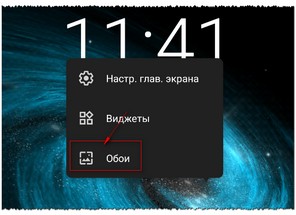
— На рабочем столе нажимаем на пустую область экрана и удерживаем пока не появится меню.
— В открывшемся меню выбираем пункт «Обои», как показано на картинке ниже.
— Далее откроются все обои на Nokia которые можно установить на смартфон, выбираем понравившийся, можно выбрать и из фотографий.
Второй способ. Если выше способ не работает, то попробуйте так:
— Открываем «Настройки».
— В настройках выбираем пункт «Экран».
— В настройках экрана нужно открыть пункт «Обои» где можно выбрать красивые обои на Нокиа.
Третий способ:
— Открываем «Галерею» там где вы обычно смотрите фотографии или картинки.
— В галерее выбираем и открываем фотографию, обои или живые обои на Nokia.
— Далее нужно открыть меню в виде иконки с темя вертикальными точками  .
.
— В появившемся окне меню выбираем пункт «Использовать как».
— Теперь выбираем «Обои» после чего подтверждаем «Установить как обои».
> Nokia помощь
> Android помощь
> Компьютерная помощь
> Главная сайта
Если имеющиеся обои на телефоне вам не нравятся, то вы можете скачать красивые обои и живые обои бесплатно с интернета или с плей маркета. Приложение Play Маркет уже бывает установлено почти на всех Андроид смартфонах и планшетах.
Надеюсь статья помогла вам установить красивые обои на экран Nokia.
Не забудьте оставить отзыв о том подошла ли инфа или нет к вашему устройству чтоб и другим осталась от вас полезная информация.
Если на вашем смартфоне Нокиа обои ставятся по-другому, то просим поделится информацией ниже в отзывах, возможно оставленная именно вами инфа окажется самой полезной.
- Мы будем рады, если вы добавите отзыв, полезную информацию или советы.
- Спасибо за отзывчивость, взаимную помощь и полезные советы по теме!!!
 Бесплатно телефон по акции. Бесплатные телефоны, смартфоны сенсорные и кнопочные как брендовых производителей Samsung, iPhone так и малоизвестных.
Фоновое изображение вашего Nokia 6 — это обои. Есть две категории обоев: обои для рабочего стола и обои для экрана блокировки. Иногда вам захочется чего-то нового и вы выберете обои, которые были у вас некоторое время на Nokia 6. Как можно изменить обои заблокированного экрана на Nokia 6 и, таким образом, персонализировать их? Вы найдете там руководство по установке новых обоев для заблокированного экрана на Android. Вы также можете установить одну из своих фотографий в качестве обоев.
Перед тем, как разблокировать Nokia 6, вы сможете просмотреть обои на заблокированном экране. Вы хотите выбрать обои для заблокированного экрана для своего Nokia 6. Вы устали от того, чтобы всегда иметь одно и то же изображение? Чтобы изменить обои, нет ничего проще, вам просто нужно выполнить следующие шаги:
- Нажмите несколько секунд на место без приложений на главном экране Nokia 6.
- Затем нажмите «Обои».
- На этом этапе вы будете перенаправлены к выбору обоев, есть платная и бесплатная версии.
- Выбери один
- Затем выберите Скачать
- Затем нажмите Применить
- Установите эти обои на экран блокировки вашего Nokia 6.
- Вы также можете установить эти новые обои на главный экран.
- Применить как обои
Приложения для смены обоев
Существует большое количество приложений, в которых есть другие обои в дополнение к тем, которые уже доступны в библиотеке обоев вашего Nokia 6. Вот некоторые приложения, которые предлагают обои. Вам просто нужно скачать приложение и установить его. Затем все, что вам нужно сделать, это открыть это приложение, и вы можете просмотреть уровень библиотеки обоев для вашего Nokia 6.
Обои бесплатно
Обои бесплатно предоставляет вам широкий выбор обоев и живых обоев. Фотографии очень высокого разрешения. Приложение бесплатное и полностью совместимо с Android.
4K обои
4K обои это приложение, которое предоставляет широкий выбор обоев очень большого размера, 4k. Таким образом, вы можете настроить обои для заблокированного экрана.
Как можно использовать одну из фотографий или изображений в качестве обоев на заблокированном экране Nokia 6?
Чтобы установить изображение из вашей библиотеки в качестве обоев, перейдите в галерею вашего Nokia 6. Затем все, что вам нужно сделать, это установить его в качестве обоев в меню вверху изображения.
Как можно загрузить личное видео или анимированные обои на заблокированный экран Nokia 6?
Вы сможете выбрать анимированные обои в качестве обоев. Либо вы используете личное видео, либо используете анимированные обои, которые можно загрузить либо из библиотеки, доступной на вашем Nokia 6, либо в магазине Google Play. О том, как установить живые обои на Nokia 6, читайте в нашей статье. Если вы ищете другие учебные пособия по Nokia 6, мы приглашаем вас ознакомиться с учебными пособиями в категории: Nokia 6.

В этом отрывке мы покажем вам, как легко можно изменить обои вашего Nokia 1. Вы можете выбрать обои по умолчанию, которые уже есть на Nokia 1, а также одну из фотографий из вашей галереи. Кроме того, вы также можете скачать бесплатно фоновые изображения из интернета.
Безопасный и простой способ сделать это — использовать специальное приложение. В частности, мы рекомендуем ежедневная смена обоев и обои с высоким разрешением.
Как именно это работает, показано ниже.
Изменить фоновое изображение
Фон вашего дисплея можно изменить по-разному:
Метод 1:

- Зайдите в меню вашего телефона, затем перейдите в «Настройки».
- Щелкните «Обои».
- Затем вы увидите несколько вариантов, между которыми вы можете выбрать: «Главный экран», «Экран блокировки» и «Главный экран и экран блокировки».
- Нажмите на вариант, который хотите выбрать. Откроется окно, в котором вы сможете выбрать фотографию из своей галереи, изображение по умолчанию или анимированные обои.
- Если вы хотите выбрать одну из своих фотографий, нажмите «Галерея» и выберите ее.
Метод 2:
- Нажмите на экран и удерживайте несколько секунд.
- Откроется окно. Нажмите «Установить обои».
- Вы можете выбрать один из трех уже упомянутых вариантов.
- Выберите один и щелкните по нему. Вы можете снова выбирать между стандартными изображениями, галереей и анимированными обоями.
Метод 3:
- Зайдите в меню вашего смартфона, затем перейдите в «Галерея».
- После этого вы сможете увидеть все свои фотографии на камере. Щелкните одну из папок.
- Теперь выберите фотографию, нажмите еще раз в меню, затем на «Установить как».
- Вы увидите несколько вариантов. На этот раз вы также можете выбрать «Фото контакта» или «Фото профиля WhatsApp».
- Выберите один из вариантов. В зависимости от размера фотографии вам может потребоваться обрезать изображение, чтобы установить его в качестве обоев.
Как автоматически менять обои
Вы также можете использовать приложение для автоматического изменения обои на Nokia 1.

Мы рекомендуем бесплатное приложение Wallpaper Changer, который вы легко можете скачать в Google Play.
Это приложение автоматически меняет фон вашего дисплея. Вы можете сами решить, должно ли это происходить через определенный промежуток времени, при каждом щелчке или после каждой разблокировки экрана.
Кроме того, вы можете легко выбрать и загрузить свои собственные фотографии.
В заключение мы хотели бы еще раз напомнить вам, что возможно, что различные шаги, а также названия вариантов могут немного отличаться от одной модели к другой.
Тебе нужно больше? Наша команда экспертов и увлеченных могу помочь тебе.
Как установить картинки для Нокиа бесплатно
Экран мобильного телефона будет выглядеть наряднее, если вместо однотонного фона на нем будет красоваться картинка или фотография. Ее можно создать самостоятельно или скачать из интернета.
Инструкция
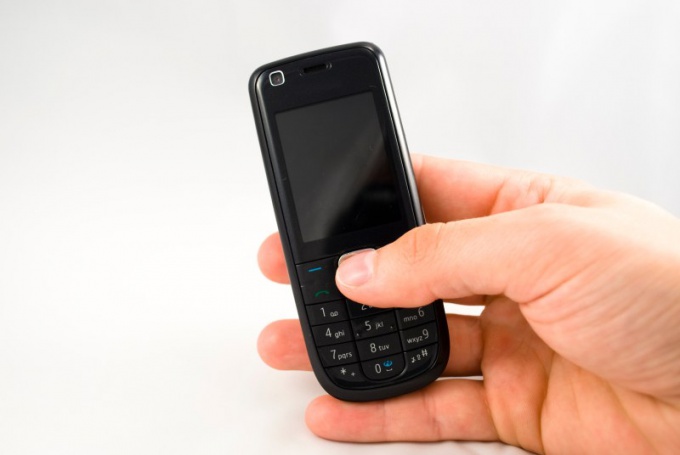
Практически все модели телефонов Nokia, оснащенные встроенными камерами, позволяют использовать в качестве заставок фотографии, сделанные пользователем. Способ их помещения на фон зависит от модели аппарата и его операционной системы. Например, в ОС Symbian 9.3 для этого откройте «Галерею», выбрав соответствующий пункт в главном меню, затем выберите раздел «Изображения», а в нем — подраздел «Снимки». Открыв желаемую фотографию, нажмите левую подэкранную клавишу, после чего выберите пункт меню «Использовать картинку» — «Установить как фоновый рисунок». Если фотография подвергалась редактированию, найти результат в подразделе «Снимки» не удастся — придется вместо него на соответствующем этапе выбрать пункт «Все».
Важным требованием к картинке, используемой в качестве фонового рисунка, является малый объем файла. Скачивать изображения большого размера бессмысленно — они все равно будут уменьшены до разрешения экрана, а вот места на карте памяти займут больше. Да и телефон может заметно «притормаживать», особенно сразу после включения. Интересным решением этой проблемы является скачивание уменьшенных эскизов фотографий из бесплатных фотобанков. Для этого, зайдя на сайт такого фотобанка, не регистрируйтесь на нем, а сразу выберите снимок. Перейдя на страницу этого снимка, скачайте его эскиз, имеющий горизонтальное разрешение порядка 300 пикселей. Его, в отличие от полноразмерного изображения, можно скачать и без регистрации.
Скачивать изображения удобно при помощи браузера UC. Находясь на странице с картинкой, выберите в меню пункт «Файл» — «Изображения». Клавишами с горизонтальными стрелками выберите ту из картинок, расположенных на странице, которая вам нужна. Нажмите левую подэкранную клавишу и выберите в появившемся меню пункт «Сохранить». Затем при желании измените имя файла и папку для его сохранения.
Теперь запустите встроенный диспетчер файлов телефона (например, в Symbian 9.3 — «Приложения» — «Органайзер» — «Диспетчер файлов»). Найдите файл, который вы скачали, и нажмите центральную кнопку джойстика. Когда изображение откроется, сделайте его фоновым рисунком, как описано выше.
Войти на сайт
или
Забыли пароль?
Еще не зарегистрированы?
This site is protected by reCAPTCHA and the Google Privacy Policy and Terms of Service apply.

Редактируем стандартную Нокиевскую заставку (там где руки) на любую другую. Для этого нам нужно взломать систему, всё тут (новый способ). Начнем. Открываем систему (CapsOff или с помощью ROMpatcher и Open4All). Через файлменеджер копируем куда нибудь на карту памяти файлы
Z:/resource/apps/Startup.mbm
Z:/resource/apps/STARTUP.r16
Z:/resource/apps/Startup.mif
Получается так, что Startup.mbm это сама заставка, это архив картинок. как редактировать MBM файлы можно почитать, например, тут. Какую роль выполняет Startup.mif я так и не понял, но без него заставка не срабатывает, тока белый дисплей. А вот в STARTUP.r16 прописан путь (по умолчанию Z:/resource/apps/startup.mbm). И его та нужно редактировать, изменить путь. Я воспользовался Rsceditorом (как с ним работать, переходим по ссылке). Редактируем скопированный STARTUP.r16, открываем его в Rsceditorе и меняем путь с диска Z:/ на C:/ сохраняем. Далее, теперь перемещаем с карты памяти отредактированные файлы Startup.mbm и STARTUP.r16 и обязательно Startup.mif (редактировать его не нужно) в память смарта по пути:
C:/resource/apps/STARTUP.r16
C:/resource/apps/Startup.mbm
C:/resource/apps/Startup.mif
Ну вот и всё. Выключаем и включаем смарт и заставка сменится. Заставка сменится только при Русскоязычном интерфейсе смарта, так как *.r16 это Русский язык, r01- англ, и так далее. Как менять звук тут описывать не буду, чтоб не дублировать статьи, вот ссылка на смену звука в заставке Меняем стандартную мелодию при включении смарта на другую
PSПроверено на н82 (v20.0.062, v31.0.016), а работает ли замена на других смартах, уточняйте на форуме в темах Всё о….

П.С. если пойдет что то не так, то самый крайний случай — формат;)
Пример заставки в прикрепленном файле.
Прикрепленный файл:
1737_138597.jpg
(12.07 кб)
Прикрепленный файл:
1737_zastavka.zip
(26.15 кб)