
Практически каждый владелец телефона хочет настроить его так как ему удобно. Обычно это делается через установку различных тем, обоев, иконок, изменений шрифтов, но и это еще не все. Одним из вариантов сделать телефон более индивидуальным — это поменять тему клавиатуры.
Изменить цвет клавиатуры на Самсунг может показаться не совсем тривиальной задачей и местами это так и есть. В этой статье расскажу, как на Самсунге поменять тему клавиатуры.
Содержание
- Как поменять цвет клавиатуры на Самсунг
- Как поменять цвет клавиатуры на Самсунг в соответствии с темой
- Изменение темы клавиатуры на Самсунг через GBoard
Как поменять тему клавиатуры на Самсунг
Цвет клавиатуры на Samsung меняется несколькими способами. Самый простой вариант имеет недостатки, а именно, довольно скудное количество цветов. Сделать это можно следующим образом.
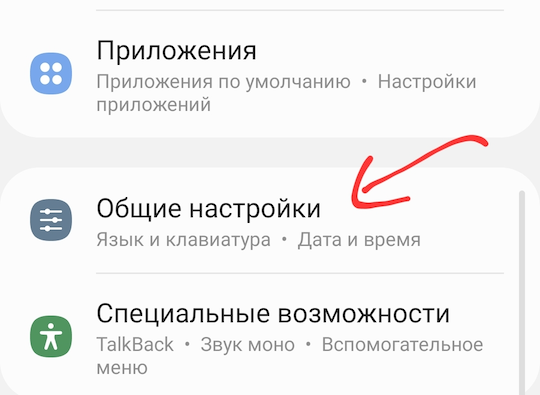
Открываем настройки и переходим в раздел Общие настройки.
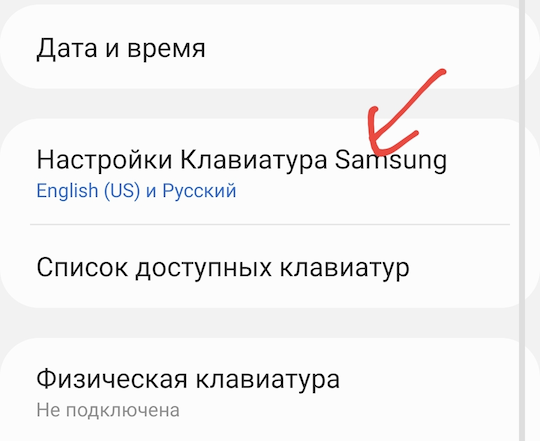
После этого заходим в раздел Настройки клавиатуры Samsung.
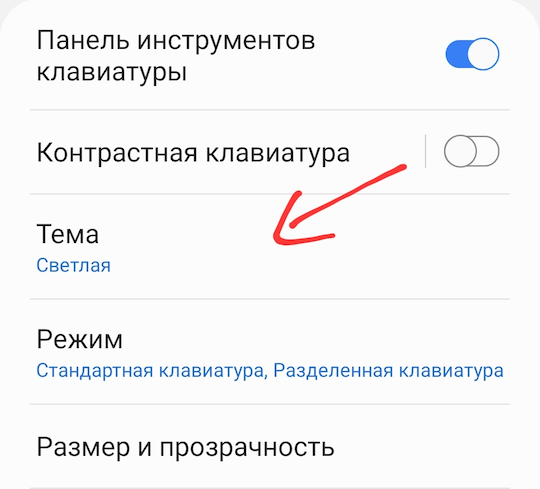
Выбираем раздел Тема.
Выбираем тему из аж четырех видов.
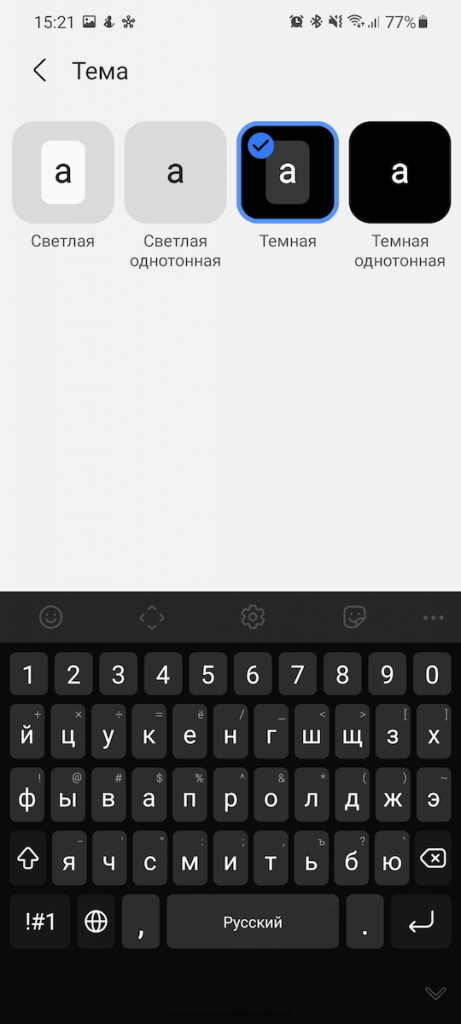
Согласитесь, маловато. Их можно слегка подстроить по цвету, сделав контрастными. Для этого в разделе настроек клавиатуры Самсунг открываем раздел Контрастная тема.
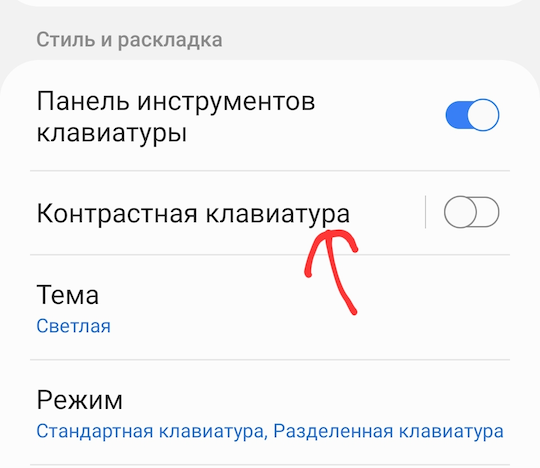
Ставим переключатель и выбираем тему.
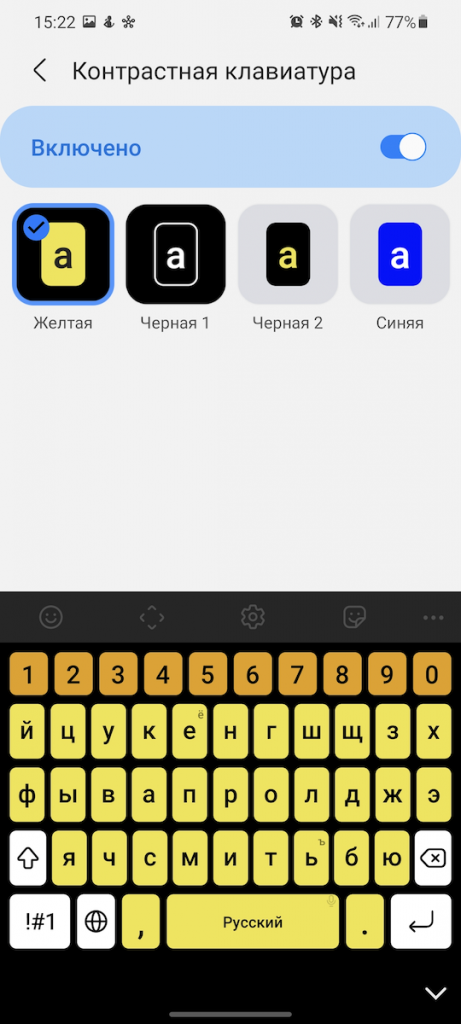
По мне, так и этого недостаточно. Хотелось бы, чтобы цвет клавиатуры соответствовал теме телефона.
Как поменять цвет клавиатуры на Самсунг в соответствии с темой
Еще один лайвхак, как поменять цвет клавиатуры на Самсунгах — это через темы. Открываем темы в настройках телефона.
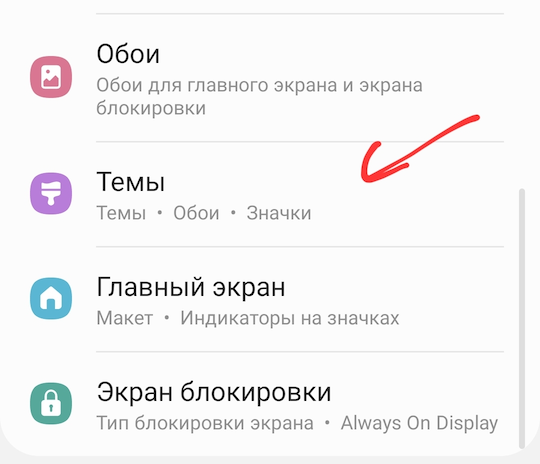
Находим тему, цвет которой хотелось бы увидеть на клавиатуре. Ориентируемся по цвету темы. Листам скриншоты темы в самый конец и смотрим, как отображается клавиатура. Если все устраивает, жмем загрузить и установить.
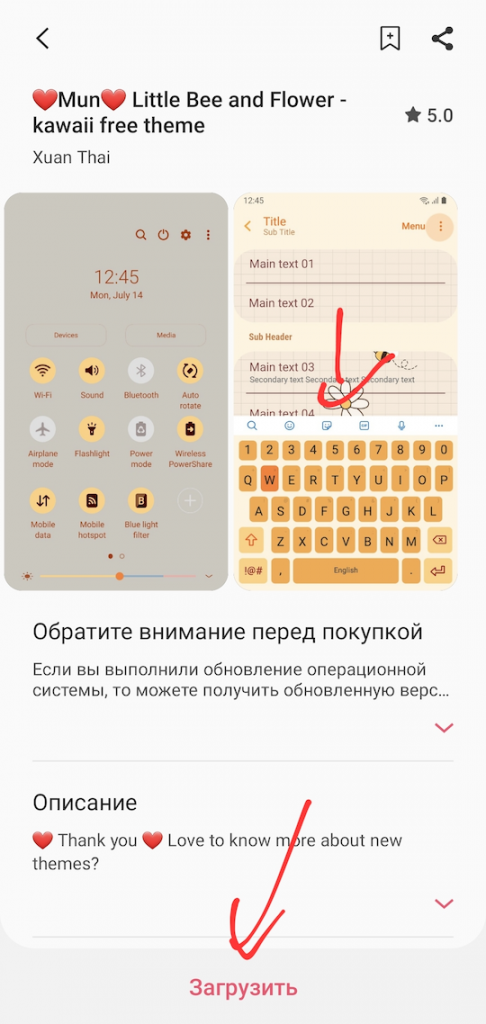
Некоторые темы платные, будьте внимательны. Если такой вариант вас тоже не устраивает, то поменять тему клавиатуры можно если поставить другую программу клавиатуру. Я бы сказал, нормальную клавиатуру. Да, мне не нравится оригинальная клавиатура от Самсунг.
Изменение цвета клавиатуры на Самсунг через Gboard
Gboard — приложение клавиатуры от компании Google. Данная программа на мой взгляд намного лучше, чем стандартная клавиатура от Самсунг. В Gboard можно запросто поменять темы, вариантом просто уйма. Качаем приложение Google Play Маркет по ссылке ниже.
Дальше нужно заменить стандартную клавиатуру, на Gboard. Для этого в настройках телефона открываем раздел Общие настройки — Список доступных клавиатур — Клавиатура по умолчанию. Выбираем Gboard.
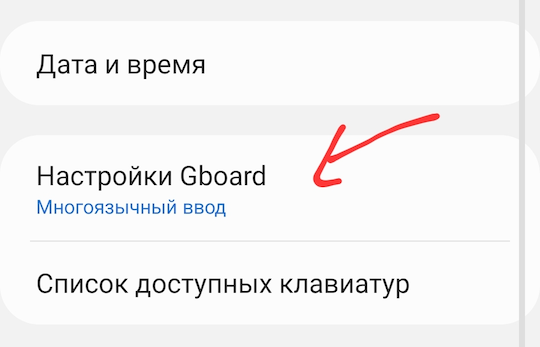
После этого можно переходить к установке нужного цвета клавиатуры. В разделе Общие настройки открываем пункт Настройки Gboard.
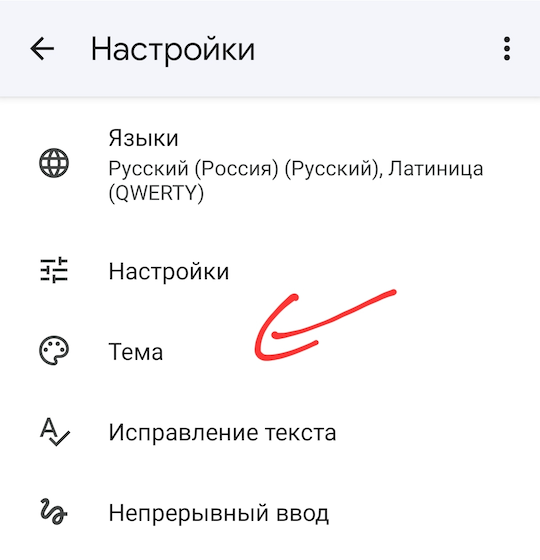
После этого открываем раздел Тема.
Из большого списка находим понравившуюся темы и применяем.
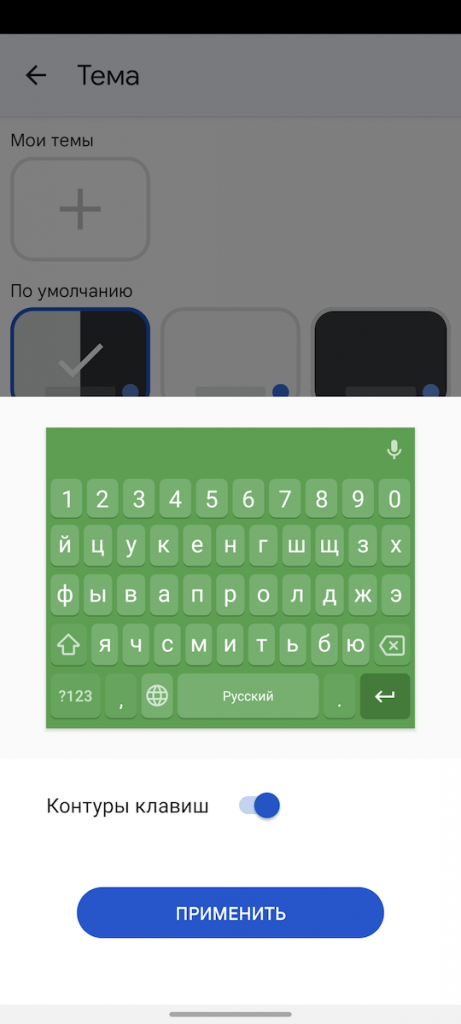
Все.
Как поменять фон на клавиатуре Samsung
Стандартная тема клавиатуры Самсунг, имеет легкие светло серые тона, впрочем как и клавиатуры других компаний, разницы практически незаметно.
Помимо основной, светлой темы, так-же присутствует три других: светлая однотональная, тёмная, и тёмная однотональная.
Если эти четыре варианта Вам не подошли, можно поставить контрастную раскраску, здесь тоже имеется четыре варианта: жёлтая, чёрная 1, чёрная 2 и синяя.
Ниже в статье, я покажу как меняется фон через настройки, вам останется выбрать подходящий вариант.
Как поменять цвет клавиатуры Самсунг
Выбираем другую тему
1. Открываем настройки, нажав на шестерёнку. 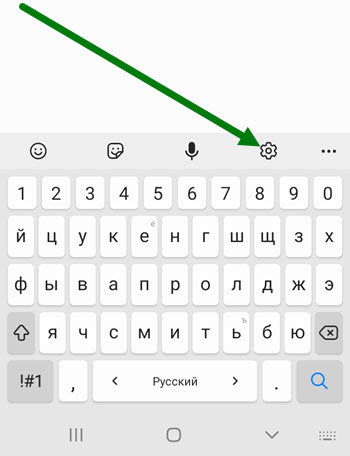
2. Находим соответствующий раздел, и переходим в него. 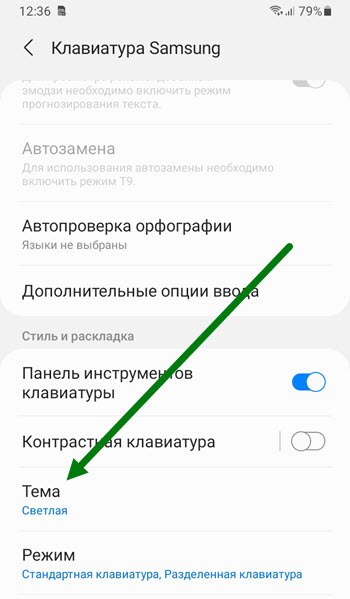
3. Выбираем один из четырёх вариантов, мне понравился третий. 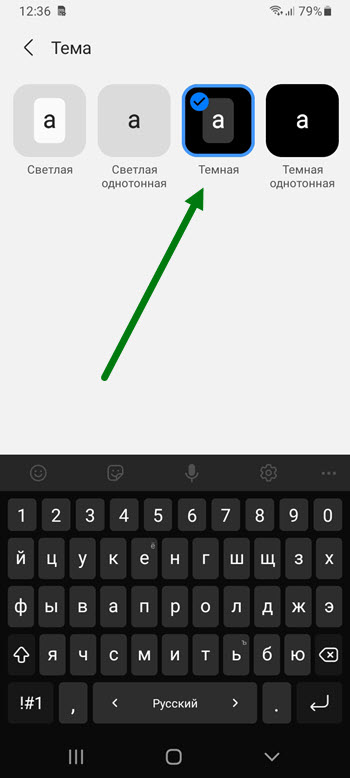
Устанавливаем контрастный цвет
1. Заходим в настройки. 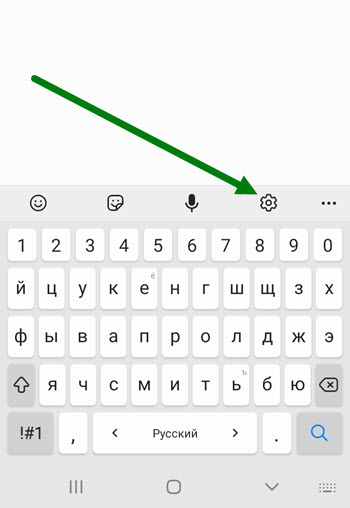
2. Находим раздел «Контрастная клавиатура» и активируем его. 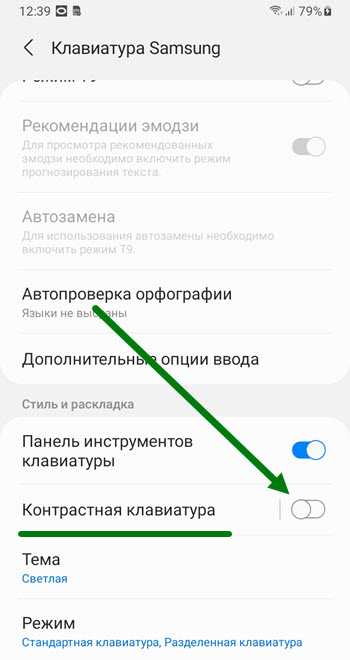
3. После активации, автоматически включился жёлтый цвет, если нужно его поменять заходим в данный раздел. 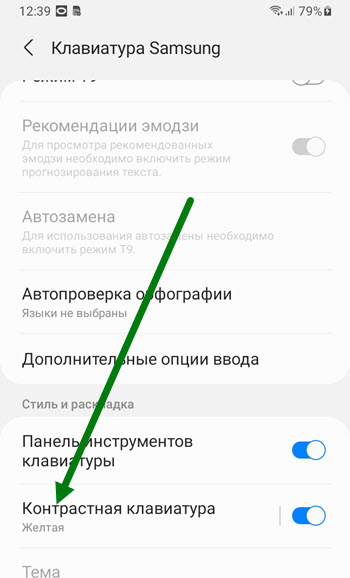
4. Выбираем понравившийся. 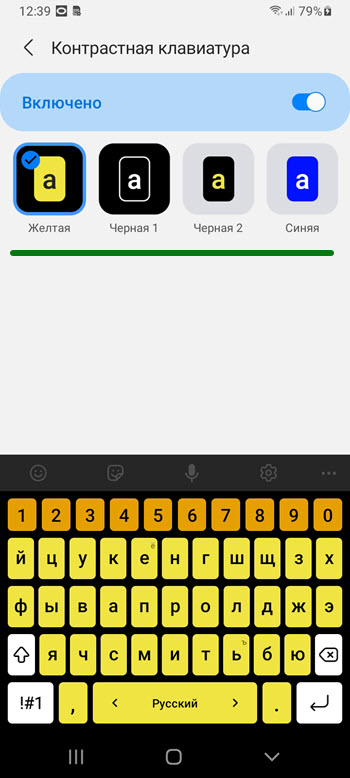
Установка своего собственного фона не предусмотрена, однако такая возможность есть в Gboard, о том как её установить на телефон Самсунг, я расскажу в следующей статье.
Как на клавиатуру Андроид поставить картинку или фотографию

Если вам надоело стандартное оформление Андроид – клавиатуры, то её можно видоизменить.
На данный момент все популярные клавиатуры на Андроиде позволяют устанавливать в качестве фонового изображения любую картинку или фото.
Рассмотрим, как сделать это на клавиатурах Swiftkey и Gboard.
В качестве примера будет использована вот эта фотография рябины:

1. Клавиатура Swiftkey
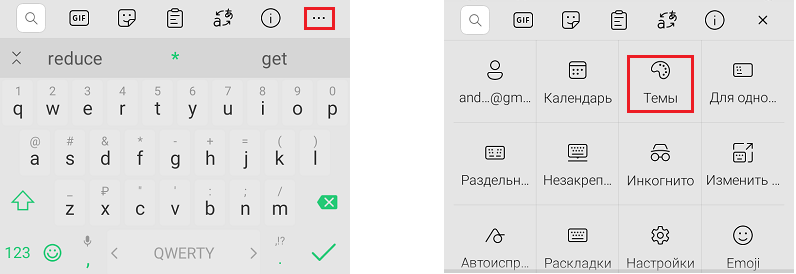
1) На панели инструментов клавиатуры нажмите на 3 точки (“…”), а затем выберите пункт “Темы”.
2) Нужно будет разработать новую тему.
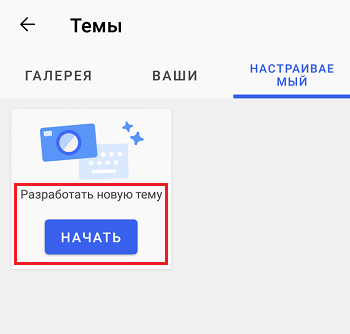
Для этого перейдите на вкладку “Настраиваемый” и нажмите на кнопку “Начать”.
3) Далее идут настройки.
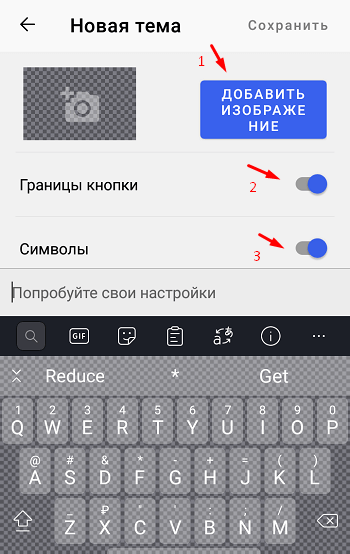
- Само изображение;
- Границы кнопки (отображать или не отображать);
- Символы и цифры (размещать на клавишах или не размещать).
4) Отдельно остановимся на настройке изображения.
Для добавления фото нажмите на кнопку “Добавить изображение”, после чего его нужно будет выбрать из памяти телефона или из вашего аккаунта гугл фото.
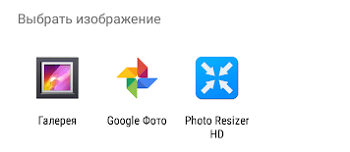
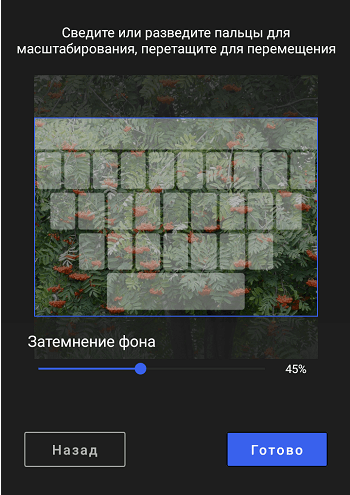
Затем настраивается затемнение фона.
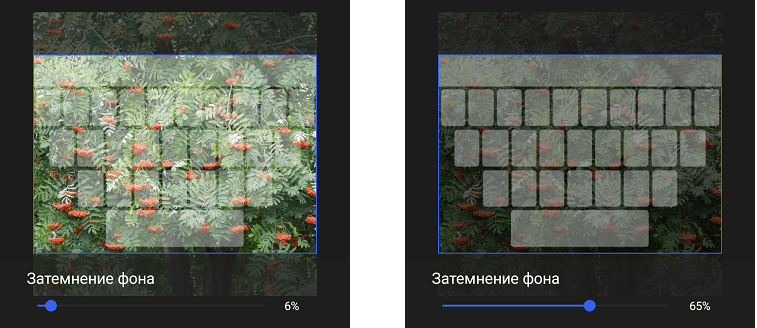
Чем больше процент, тем темнее будет фотография.
В синюю рамку будет выделена область изображения, которая попадёт на клавиатуру. Её можно перемещать.
После задания настроек нажмите на кнопку “Готово”.
5) Клавиатура будет перестраиваться на “лету”, то есть перед сохранением изменений можно посмотреть, какой она получиться в итоге.
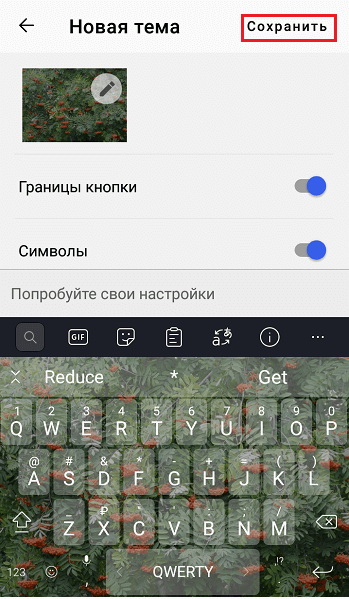
Если вас всё устраивает, то нажмите на кнопку “Сохранить”.
6) В результате будет создана новая тема для клавиатуры с вашей картинкой / фотографией.
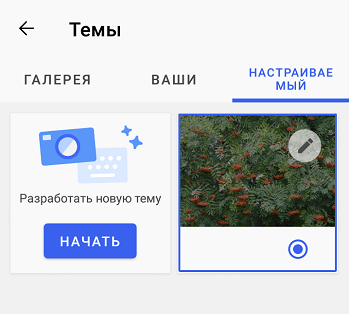
Она автоматически будет выбрана в качестве текущей.
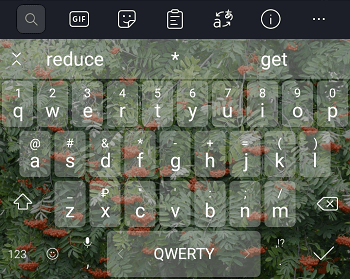
Можно создавать сколько угодно собственных тем для клавиатуры.
2. Клавиатура GBoard
1) Сначала нужно зайти в настройки, для этого нажмите на значок шестерёнки.
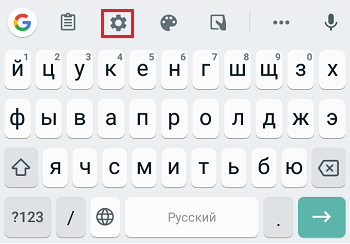
2) В настройках выберите “Тема”.
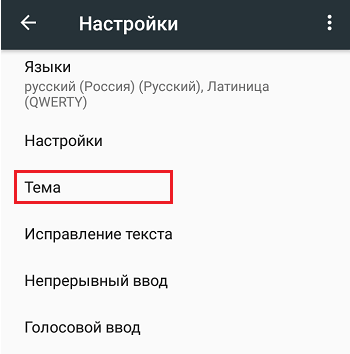
3) Далее можно выбрать одну из стандартных тем, а можно создать свою.
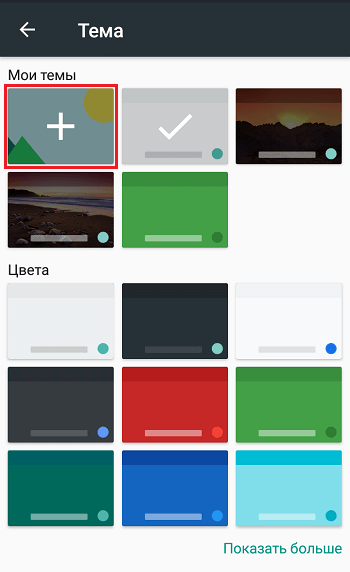
Для этого в разделе “Мои темы” нужно нажать на иконку с плюсом (она находится 1 по счёту).
4) Затем нужно выбрать изображение, которое вы хотите поставить на клавиатуру.
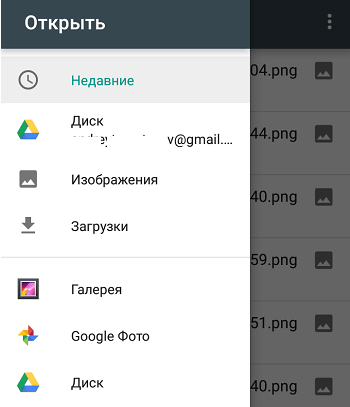
5) По аналогии со SwiftKey настраивается масштабирование и яркость (после завершения нужно нажать на кнопку “Сохранить”).
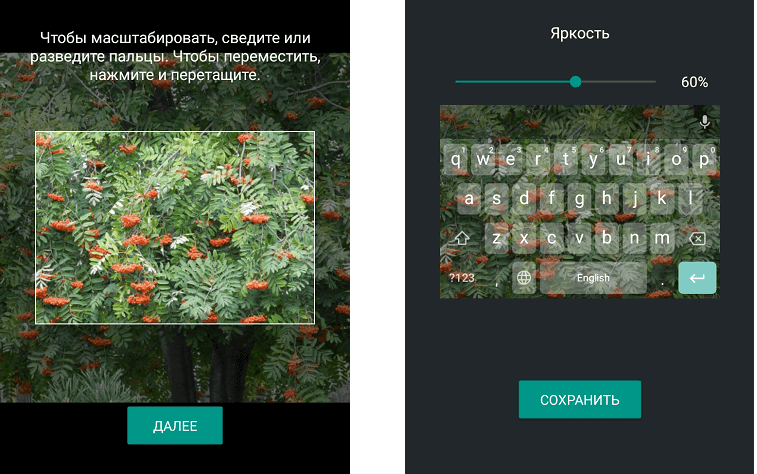
6) Также можно настроить наличие контуров клавиш.
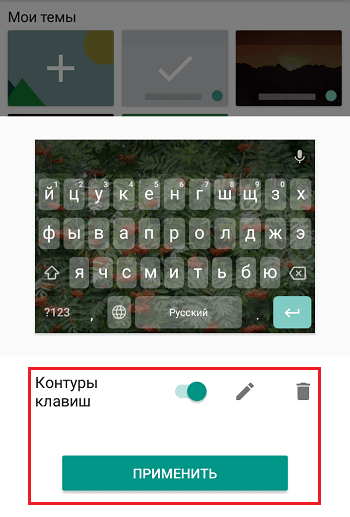
Для завершения создания темы нажмите на кнопку “Применить”.
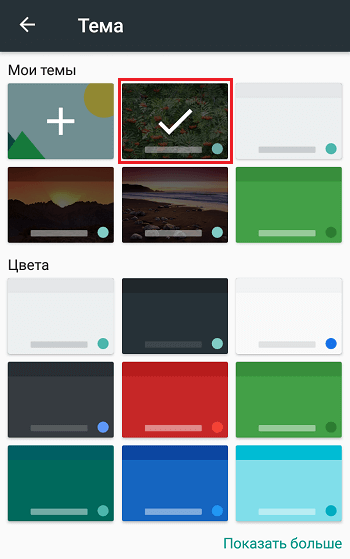
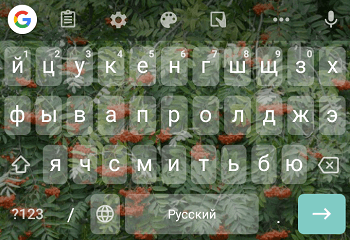
7) Тема будет сохранена и станет текущей (будет отмечена галочкой).
Комментарии: 1
Не важно какого цвета они будут, главное что останется в душе после его просмотра))
Как поменять фон для клавиатуры на телефоне Андроид
Всем нам может наскучить обычный фон кнопок на клавиатуре. Поэтому я расскажу, как исправить это и на Android выбрать свой стиль клавиатуры.
Рассмотрим два стандартных вида клавиатуры, которые используются на телефонах Андроид. Они самые удобные и простые в использовании.
Как поменять фон на клавиатуру SwiftKey на телефоне Андроид
1.Кликнуть на значок палитры, откроется выбор фоновых картинок.

2. Далее переходим по центральной кнопке, чтобы увидеть весь спектр стилей.
3. Вы можете добавить свою картинку, для этого кликните на кнопку «Настраиваемый», далее разрабатываем свой стиль.

4. Нажимаем на плашку для добавления фото и выделяем понравившиеся из памяти телефона или карты.

5. Здесь необходимо под себя создать фон для вашей клавиатуры.

Конечно, перед сохранением, вы сможете сначала посмотреть, как картинка будет выглядеть в будущем на экране.
Когда определитесь и подойдёте к финалу создания, нажмите на плашку «Готово».
6.В настройках вас уже будет ждать собственный стиль, который вы сможете выбрать и установить.
7.Чтобы узнать, что выбрано у вас, найдите фон, выделенный красным цветом.
Я уверена, что вам будет приятно смотреть на фото, выбранное самостоятельно.
Как поставить фон на клавиатуру GBoard на телефоне Андроид
Здесь есть набор встроенных тем, но вы также можете поставить собственное фото на клавиатуру.
Вот несколько простых шагов для этого:
1.Открываем клавиатуру и нажимаем на плашку настроек с иконкой «Шестерёнки».

2. Далее щёлкаем на раздел с темами.

3. Вы перейдёте в данный раздел.

4.Встроенных стилей огромное множество, одноцветные или разноцветные.

Щелкаем на ту фотографию, которая вам понравилась и нажимаем «Применить».

Вдобавок здесь можно выбрать один из вариантов картинок с природой.
5. Но, вы можете добавить свою картинку, для этого в пункте ваших тем нажмите на «+».

6. Устанавливаем фото из своей галереи и уточняем настройки для нового фона.

7. Следующим этапом, после завершения выбора вашего стиля, выскочит выбор контурной подсветки клавиатуры.

8. Завершающим этапом будет клик на кнопку «Применить».
В итоге ваши клавиши будут с собственным творческим стилем, созданным вами самостоятельно.
Как поставить картинку на клавиатуру Андроид?
Как на Андроид клавиатуре вместо стандартного фона поставить свою картинку или фото?
Переходим в меню сообщений, приложение-мессенджер. Открываем клавиатуру.
Переходим в меню Настройки. Тема.

Здесь можно выбрать в качестве рисунка различные темы, включая темы с пейзажами.

Откроется окно предпросмотра. Если вас устраивает данная тема, нажмите Применить.

Можно загрузить свое изображение. Для этого нажмите на квадрат с плюсом в главе Мои темы.

Выберите необходимое изображение. Отредактируйте положение рисунка. Установите Яркость изображения. Нажмите Готово.


Если хочется изменить стандартное оформление клавиатуры на Андроид, то можно в качестве фонового изображения поставить какую-либо свою собственную картинку или фото.
Напишу о 2 Андроид — клавиатурах, которые использую сам:
Клавиатура GBoard
Если вы используете эту клавиатуру, то имеете возможность установить как одну из стандартных картинок, так и собственную картинку.
Сделать это можно так:
I. Вызываем GBoard и нажимаем на шестерёнку, чтобы открыть меню настроек.

II. Теперь выбираем пункт «Тема».

III. Откроется окно с темами.
1) Выбор стандартных тем довольно большой — можно установить однотонную тему, а можно поставить градиент.

Также, как я говорил выше, можно выбрать одну из предложенных картинок-пейзажей.

Щёлкаем по понравившемуся пейзажу, а затем нажимаем на кнопку «Применить».

2) Если же вы хотите сделать, чтобы на клавиатуре отображалось одно из ваших фото, то нужно в разделе «Мои темы» нажать на плюсик.

Выбираем фото, которое хранится в памяти Андроида, а затем настраиваем параметры.

После нажатия на кнопку «Готово» появится окно, где можно включить / отключить контуры клавиш.

Последний шаг — нажать на кнопку «Применить».
В результате получатся вот такая необычная клавиатура:

Клавиатура SwiftKey
Для того, чтобы поменять фон клавиатуры на нестандартный, нужно:
1) Щёлкнуть на значке «краски с кисточкой», чтобы открыть список тем.

2) Теперь выбираем «Просмотреть больше тем».

3) Чтобы создать свою тему, нужно перейти на вкладку «Настраиваемый» и щёлкнуть на кнопку «Разработать новую тему — начать».

4) Нажимаем на кнопку «Добавить изображение», а затем выбираем изображение, которое хранится в галерее или Google фото.

5) Теперь нужно настроить внешний вид клавиатуры.
При этом доступен предпросмотр, то есть можно будет видеть, какой именно клавиатура получится в итоге.

После задания всех настроек нажимаем на кнопку «Готово».
6) На вкладке «Настраиваемый» появится новая клавиатура (с картинкой, которую вы выбрали).

На этой вкладке используемая на данный момент клавиатура выделена в красную рамку.
Вот как выглядит клавиатура SwiftKey с фоновой картинкой:

Вопрос отчасти перекликается вот с этим вопросом, только в данном вопросе речь идет именно о картинке, а не об изменении цвета. В самой простой предустановленной клавиатуре Андроид можно только поменять цвет клавиатуры, как это сделать, читаем как раз в том вопросе, ссылку на который я дала выше.
Если мы хотим чтобы на нашей клавиатуре была картинка, надо скачать клавиатуру GBoard, когда скачаем, смотрим на нее, в самом верхнем ряду есть значок «шестеренка»:

Нажимаем на этот значок и входим в меню «Настройки», в нем надо выбрать опцию «Тема» и вот там как раз и будут разные пейзажики, из которых можно будет выбрать то, что вам понравится. Есть функция предпросмотр, используем ее, выбрав пейзаж, если он нам нравится, нажимаем на кнопочку «Применить».
Как поменять фон для клавиатуры на телефоне Андроид
Всем нам может наскучить обычный фон кнопок на клавиатуре. Поэтому я расскажу, как исправить это и на Android выбрать свой стиль клавиатуры.
Рассмотрим два стандартных вида клавиатуры, которые используются на телефонах Андроид. Они самые удобные и простые в использовании.
- Как поменять фон на клавиатуру SwiftKey на телефоне Андроид
- Как поставить фон на клавиатуру GBoard на телефоне Андроид
Как поменять фон на клавиатуру SwiftKey на телефоне Андроид
1.Кликнуть на значок палитры, откроется выбор фоновых картинок.
2. Далее переходим по центральной кнопке, чтобы увидеть весь спектр стилей.
3. Вы можете добавить свою картинку, для этого кликните на кнопку «Настраиваемый», далее разрабатываем свой стиль.
4. Нажимаем на плашку для добавления фото и выделяем понравившиеся из памяти телефона или карты.
5. Здесь необходимо под себя создать фон для вашей клавиатуры.
Конечно, перед сохранением, вы сможете сначала посмотреть, как картинка будет выглядеть в будущем на экране.
Когда определитесь и подойдёте к финалу создания, нажмите на плашку «Готово».
6.В настройках вас уже будет ждать собственный стиль, который вы сможете выбрать и установить.
7.Чтобы узнать, что выбрано у вас, найдите фон, выделенный красным цветом.
Я уверена, что вам будет приятно смотреть на фото, выбранное самостоятельно.
Как поставить фон на клавиатуру GBoard на телефоне Андроид
Здесь есть набор встроенных тем, но вы также можете поставить собственное фото на клавиатуру.
Вот несколько простых шагов для этого:
1.Открываем клавиатуру и нажимаем на плашку настроек с иконкой «Шестерёнки».
2. Далее щёлкаем на раздел с темами.
3. Вы перейдёте в данный раздел.
4.Встроенных стилей огромное множество, одноцветные или разноцветные.
Щелкаем на ту фотографию, которая вам понравилась и нажимаем «Применить».
Вдобавок здесь можно выбрать один из вариантов картинок с природой.
5. Но, вы можете добавить свою картинку, для этого в пункте ваших тем нажмите на «+».
6. Устанавливаем фото из своей галереи и уточняем настройки для нового фона.
7. Следующим этапом, после завершения выбора вашего стиля, выскочит выбор контурной подсветки клавиатуры.
8. Завершающим этапом будет клик на кнопку «Применить».
В итоге ваши клавиши будут с собственным творческим стилем, созданным вами самостоятельно.
Содержание
- — Как на клавиатуру добавить фотографию?
- — Как поставить обои на клавиатуру Самсунг а51?
- — Как добавить Гифку в клавиатуру?
- — Как поставить фото на клавиатуру SwiftKey?
- — Как поставить картинку на клавиатуру из галереи?
- — Как поставить фото на клавиатуру Хуавей?
- — Как выключить режим затемнения на самсунге?
- — Как добавить гифки в гугл клавиатуру?
- — Что такое GIF клавиатура?
- — Как включить клавиатуру SwiftKey?
- — Как поменять тему на клавиатуре SwiftKey?
- — Как поставить фон на клавиатуру на айфоне?
Как на клавиатуру добавить фотографию?
Вы можете установить в качестве фона фотографию или выбрать любую из готовых тем.
- Откройте настройки устройства Android.
- Нажмите Система Язык и ввод.
- Выберите Виртуальная клавиатура Gboard.
- Нажмите Тема.
- Выберите тему и нажмите Применить.
Как поставить обои на клавиатуру Самсунг а51?
Как изменить тему клавиатуры в SAMSUNG Galaxy A51?
- Для первого клика на Настройки.
- Теперь нажмите на общее управление.
- Выберите язык и ввод.
- Выберите экранную клавиатуру.
- Перейти на Samsung Keyboard.
- Теперь перейдите к стилю и макету.
- Нажмите на тему клавиатуры.
Как добавить Гифку в клавиатуру?
Создание GIF-анимаций в клавиатуре GBoard на Android и iPhone
- Запустите любой мессенджер, который поддерживает пересылку GIF. …
- Нажмите на поле ввода, чтобы появилась клавиатура.
- В GBoard нажмите и удерживайте иконку со смайликом. …
- Выберите Мои файлы GIF.
- Коснитесь иконки Создать GIF + :
Коснитесь «Начать», чтобы создать новую тему. Нажмите кнопку «Добавить изображение», чтобы выбрать фотографии из альбома камеры или из другой папки. Фотографии должны быть в формате JPG или PNG.
…
2 — Дизайн фото-темы
- Откройте приложение Microsoft SwiftKey.
- Коснитесь пункта «Темы»
- Выберите вкладку «Пользовательские».
Как поставить картинку на клавиатуру из галереи?
Вот как можно добавить изображение в Gboard.
- Шаг 1: Откройте Gboard и коснитесь значка G, чтобы отобразить параметры. …
- Шаг 2: Перейти к теме. …
- Шаг 3: Вам будет предложено выбрать фоновое изображение. …
- Шаг 4: Отключите границы клавиш, если они вам не нравятся. …
- Шаг 5: Вернитесь к клавиатуре, и вас ждет новый фон.
Как поставить фото на клавиатуру Хуавей?
В меню «Настройки» -> «Система» -> «Язык и ввод» переходим к пункту «Клавиатура SwiftKey». В открывшемся окне жмем на вкладку «Темы». Вверху во вкладке «Ваши» можно выбрать одну из предустановленных тем. Во вкладке «Галерея» можно выбрать и загрузить тему оформления клавиатуры из Интернет.
Как выключить режим затемнения на самсунге?
Скрин №1 – нажать на значок «Настройки». Скрин №2 – нажать на позицию «Дисплей». 2. В разделе «Дисплей» нужно включить переключатель пункта «Режим затемнения».
Как добавить гифки в гугл клавиатуру?
Открыв текстовое поле, нажмите кнопку emoji. Это может быть специальная кнопка, но она также может появиться при долгом нажатии на запятую — все зависит от того, как Вы настроили клавиатуру. В нижней части раздела emoji коснитесь опции «GIF». Когда откроется меню GIF, нажмите кнопку «My GIFS».
Что такое GIF клавиатура?
GIF-клавиатуры очень удобны. Они позволяют вам отправлять GIF-файлы мгновенно, не переключая приложения. И если вы ищите классные клавиатуры с поддержкой GIF, то вы попали по адресу. В этой статье мы рассмотрим некоторые удивительные GIF-клавиатуры для Android.
Как включить клавиатуру SwiftKey?
Приложение можно настроить, зайдя в настройки телефона и выбрать опция языка и ввода под персональными настройками. Далее, убедитесь, что SwiftKey включен и настроен, как клавиатура по умолчанию, нажмите на значок настройки, затем откройте опцию SwiftKey Cloud.
Как поменять тему на клавиатуре SwiftKey?
Какие темы оформления доступны для клавиатуры Microsoft SwiftKey Keyboard?
- Откройте Инструменты
- Выберите вкладку «Темы» (она обозначается значком палитры) и коснитесь пункта «Просмотреть больше тем»
- Выберите тему оформления, которую хотите применить к своей клавиатуре
Как поставить фон на клавиатуру на айфоне?
Запустите приложение «Настройка», проведите пальцем вниз и выберите «Отображение и яркость». Первый вариант, который появляется, это Light and Dark, нажмите Dark и вуаля – клавиатура iPhone становится темно-серой с белыми буквами.
Интересные материалы:
Как включить защиту в режиме реального времени?
Как во время ссср называлась столица Киргизии?
Как восстановить свидетельство о временной регистрации?
Как заблокировать экран во время разговора на айфоне?
Как заблокировать компьютер в определенное время?
Как записать разговор во время разговора по телефону хуавей?
Как заработать на временной регистрации?
Как зарегистрировать временную прописку?
Какая группа мышц работает во время подтягивании?
Какая максимальная продолжительность рабочего времени установлена ТК РФ при работе по совместительству?
Содержание
- Вариант 1: Gboard
- Вариант 2: Samsung
- Вариант 3: Swiftkey
- Как сменить клавиатуру на устройстве с Android
- Вопросы и ответы

Вариант 1: Gboard
Большинство мобильных устройств с операционной системой Android на рынке оснащены клавиатурой Google.
Скачать Gboard из Google Play Маркета
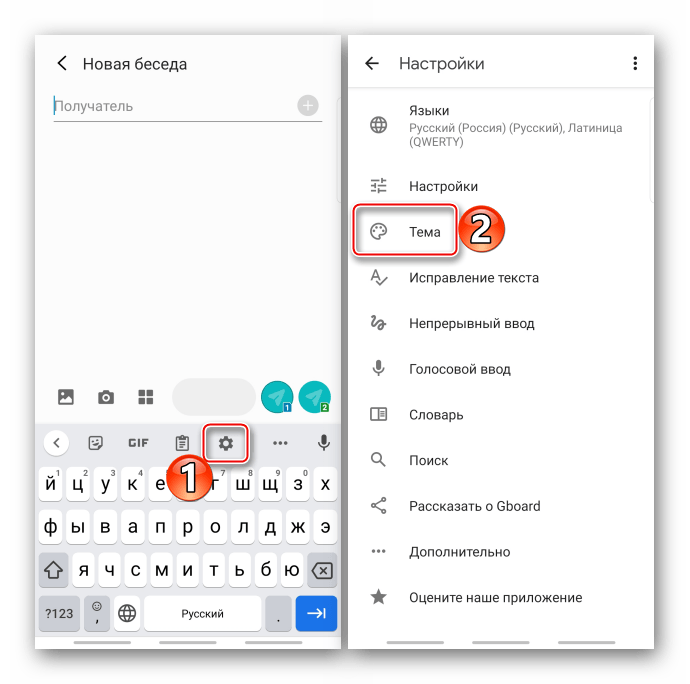
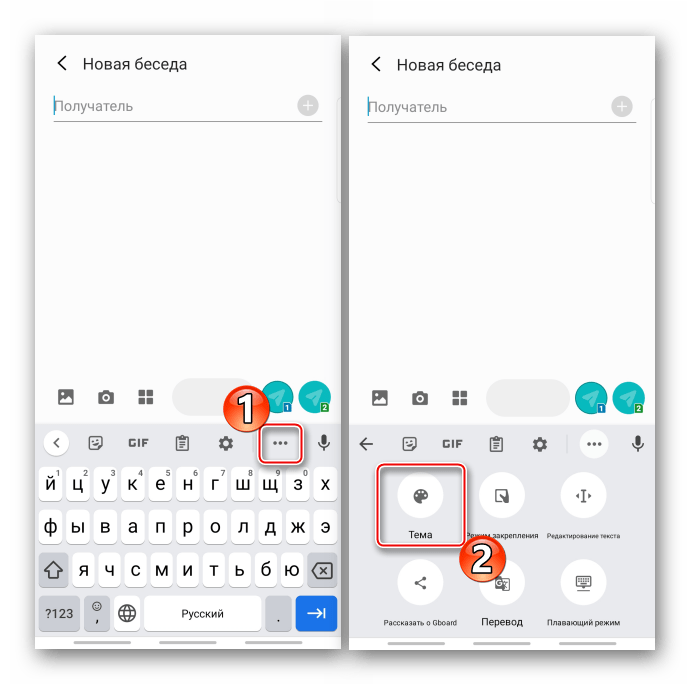
- Запускаем клавиатуру с помощью любого приложения, которое ее использует, переходим в «Настройки» и открываем «Тема».

Либо тапаем на иконку с тремя точками и переходим в тот же раздел из открывшейся области.
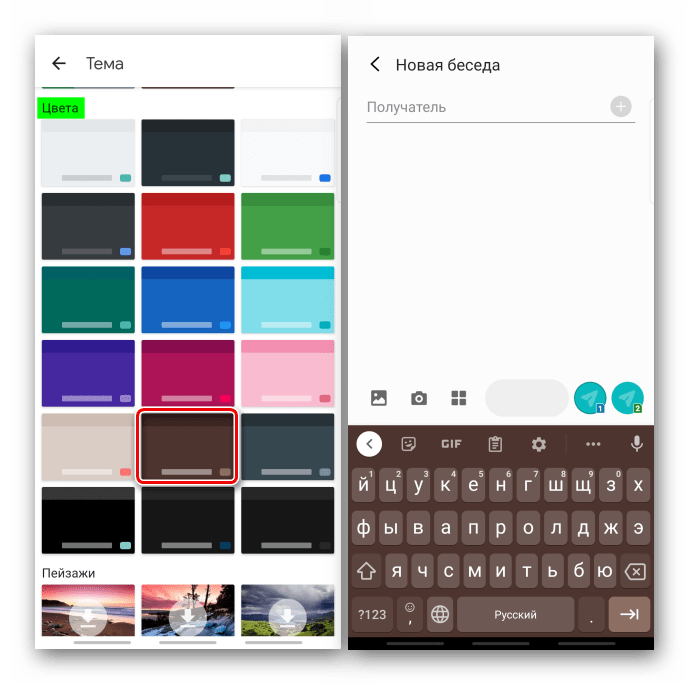
- Здесь доступно несколько расцветок раскладки. Выбираем любую и она автоматически будет применена.
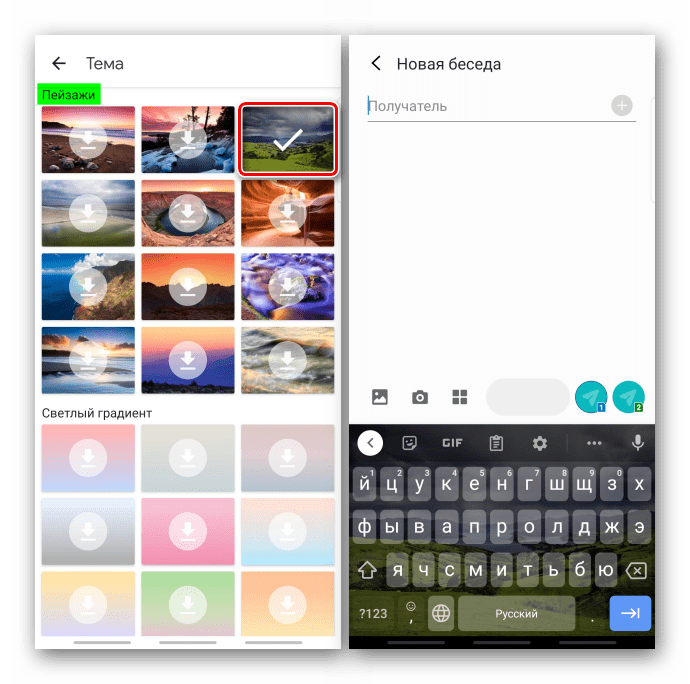
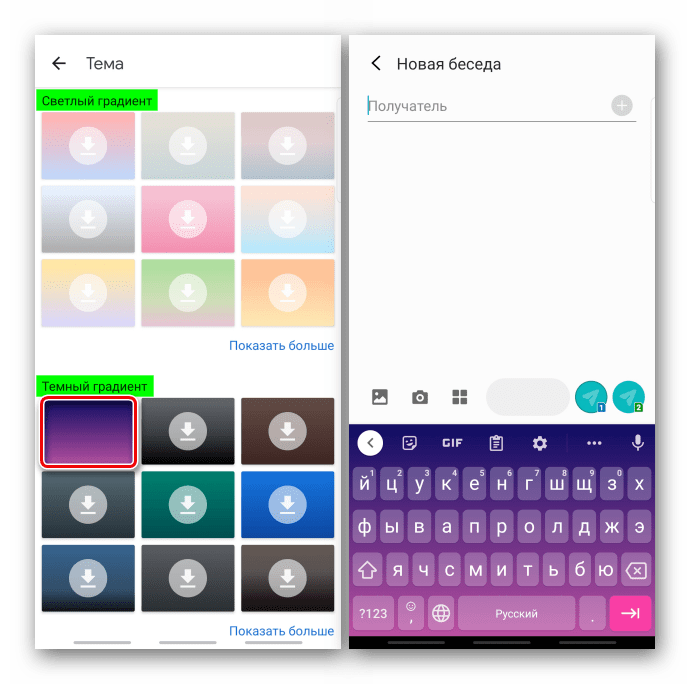
- Есть два типа фонового изображения – пейзажи и градиент.
Их сначала придется скачать, поэтому потребуется доступ к интернету.
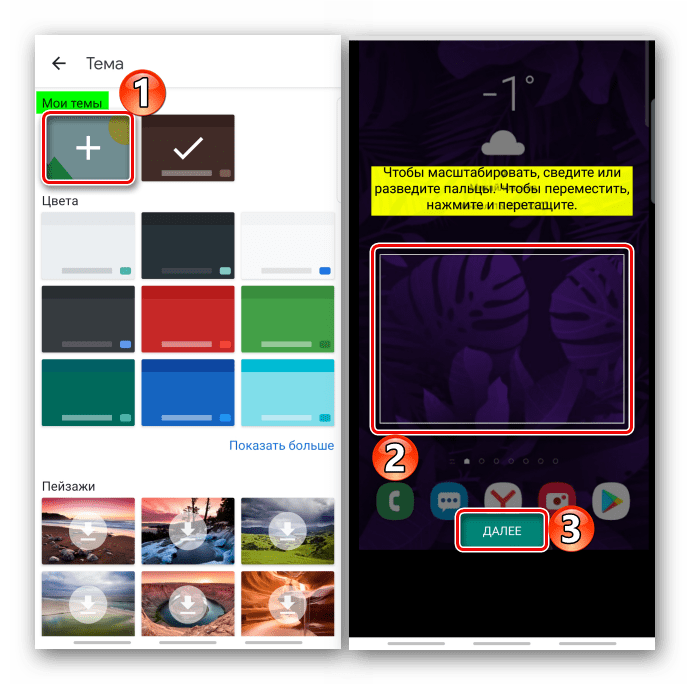
- Чтобы украсить фон своей картинкой, в верхней части экрана в блоке «Мои темы» тапаем «Добавить», находим в памяти устройства желаемое изображение, выделяем рамкой нужную нам область на нем и жмем «Далее».
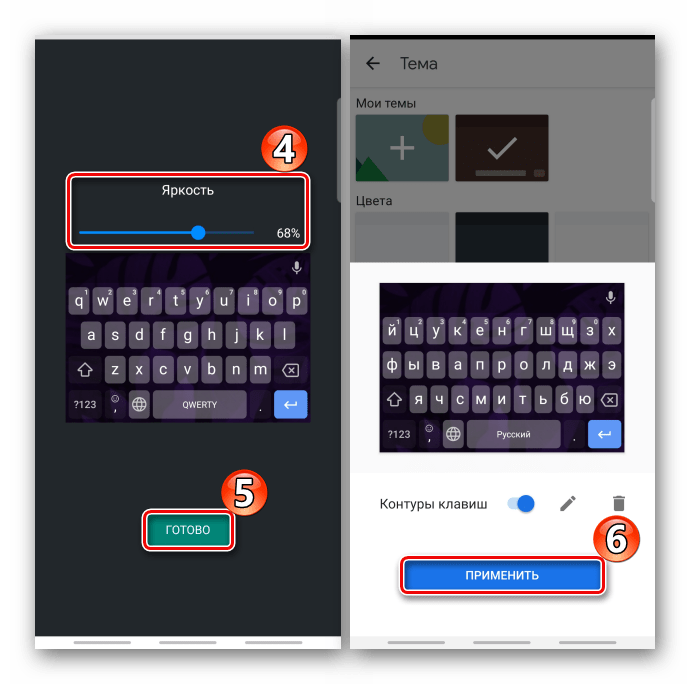
На следующем экране настраиваем яркость, нажимаем «Готово» и применяем настройки.
Читайте также: Как настроить клавиатуру Gboard
Вариант 2: Samsung
На смартфонах фирмы Samsung по умолчанию предустановлена их фирменная клавиатура. Изменить цвет ее раскладки тоже можно, но такого разнообразия, как, например, в предыдущем варианте, здесь нет.
Примечание: Инструкция ниже подойдет и для устройств других производителей, предоставляющих собственные виртуальные клавиатуры. Некоторые действия и элементы управления могут отличаться, но не критически.
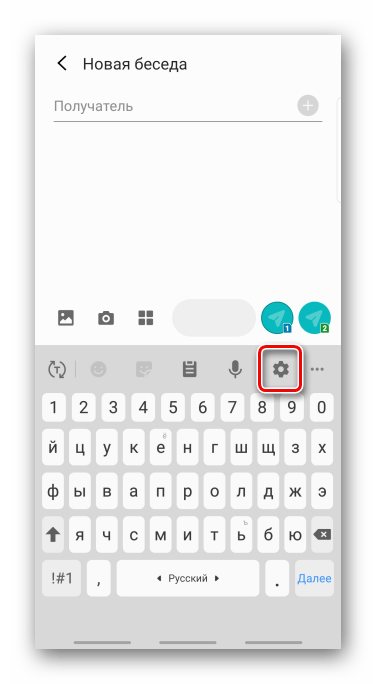
- В поле с клавишами нажимаем иконку в виде шестеренки на панели инструментов.

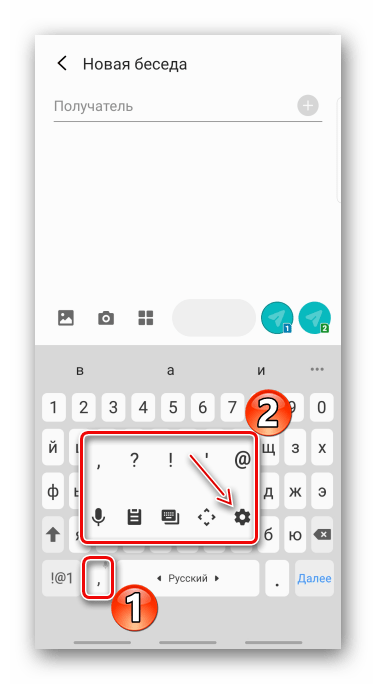
Если панель отключена, удерживаем клавишу с запятой слева от пробела и в контекстном меню открываем настройки.
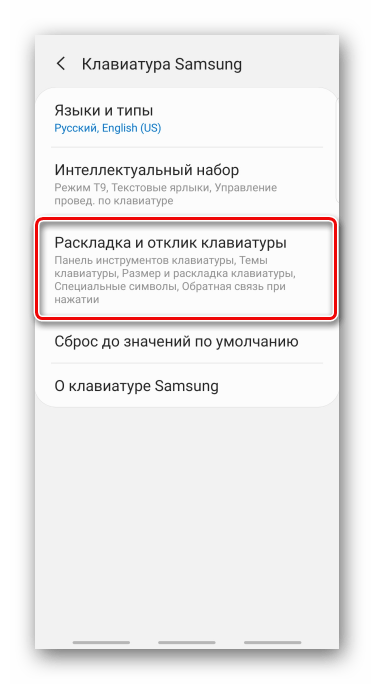
- Переходим в раздел «Раскладка и отклик».
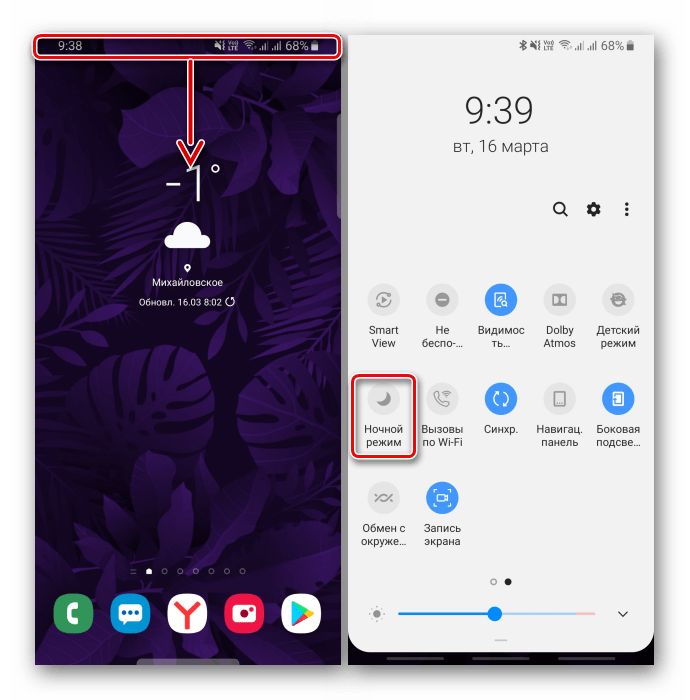
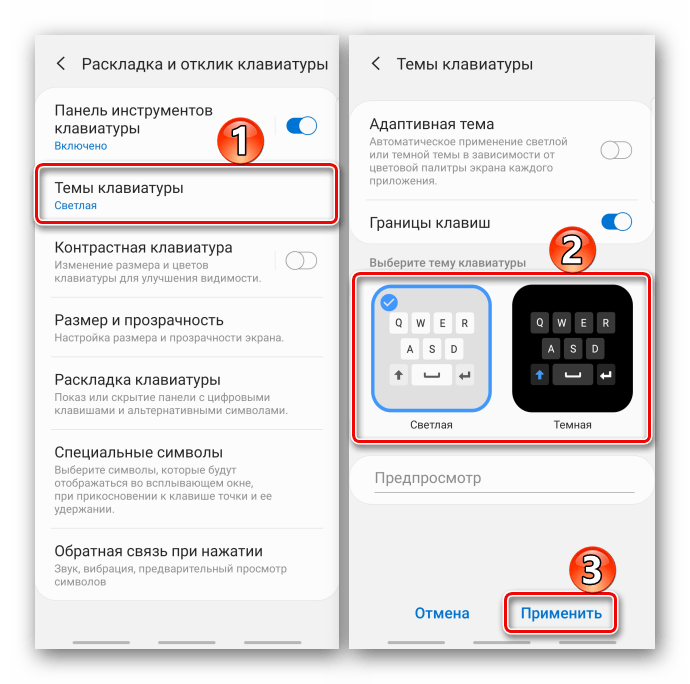
- Можно установить тему клавиатуры – темную или светлую. Но эта функция не будет активна, если на Самсунге включен «Ночной режим». Чтобы его отключить, опускаем строку состояния вниз и на панели быстрого доступа отключаем опцию.

Теперь открываем «Темы клавиатуры», выбираем один из двух вариантов и подтверждаем выбор.
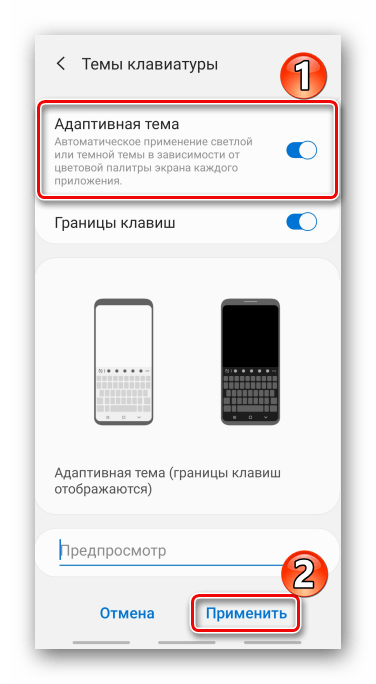
Либо включаем функцию «Адаптивная тема» и тогда эти две темы будут меняться в зависимости от цветовой палитры экрана приложения, которое в данный момент используется.
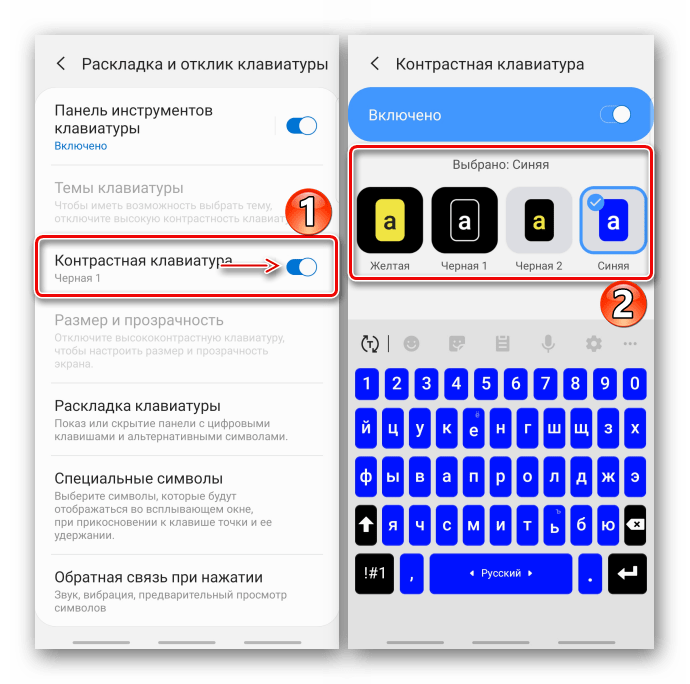
- Есть опция «Контрастная клавиатура», но после ее включения отключаться темы, а еще нельзя будет настроить размер раскладки. Включаем опцию и на следующем экране выбираем наиболее подходящий для себя вариант.

Вариант 3: Swiftkey
Настройки внешнего вида есть и в популярной клавиатуре от Microsoft, которая также является стандартной в мобильных устройствах некоторых производителей.
Скачать клавиатуру Microsoft Swiftkey из Google Play Маркета
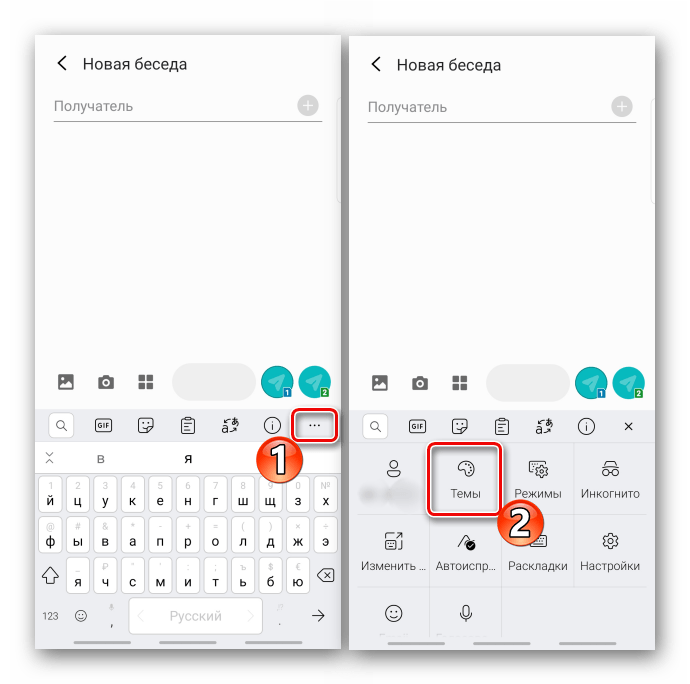
- В раскладке клавиатуры жмем на иконку с тремя точками и открываем раздел «Темы».
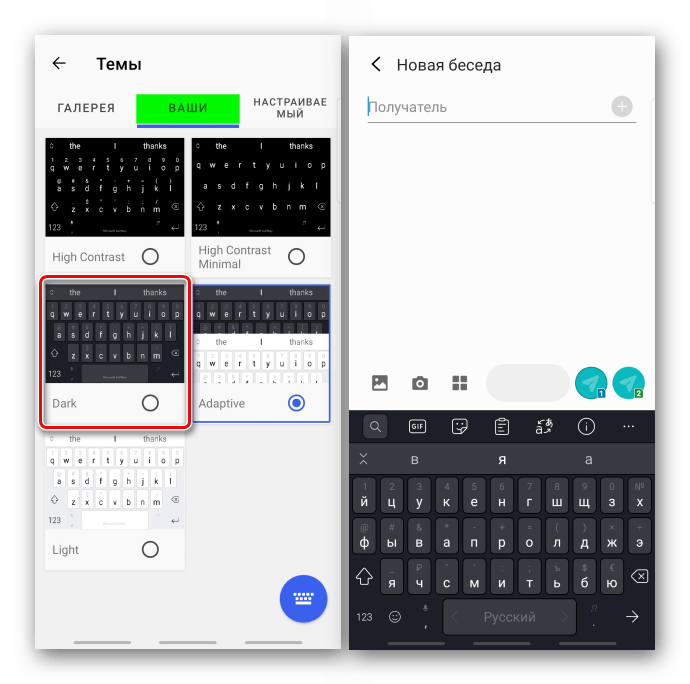
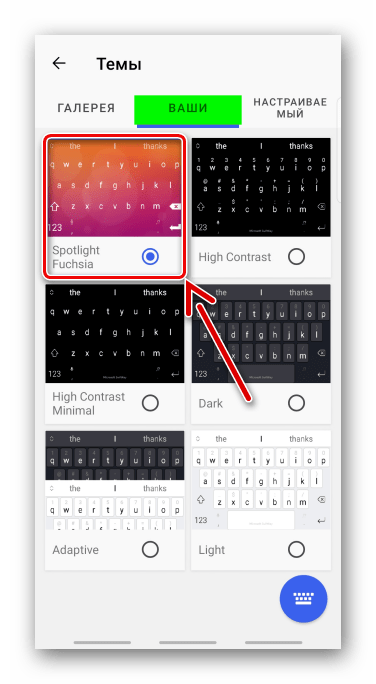
- Во вкладке «Ваши» уже доступно несколько тем.
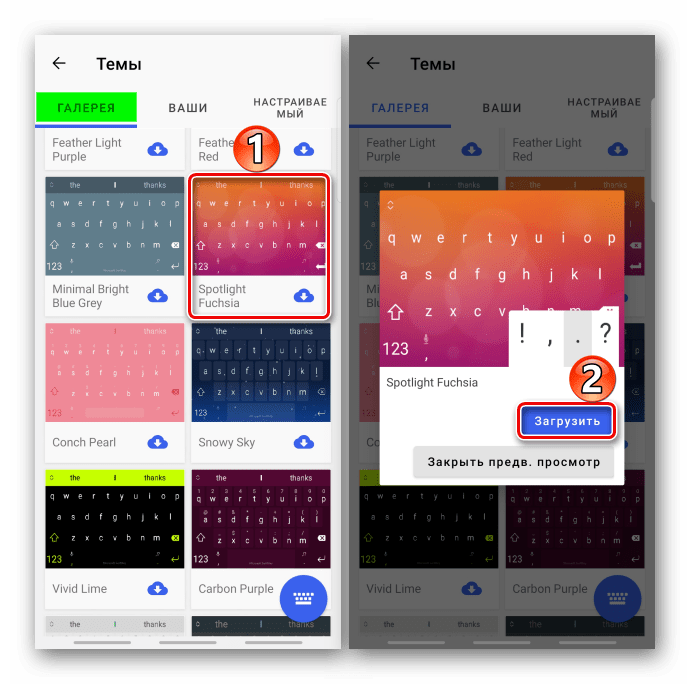
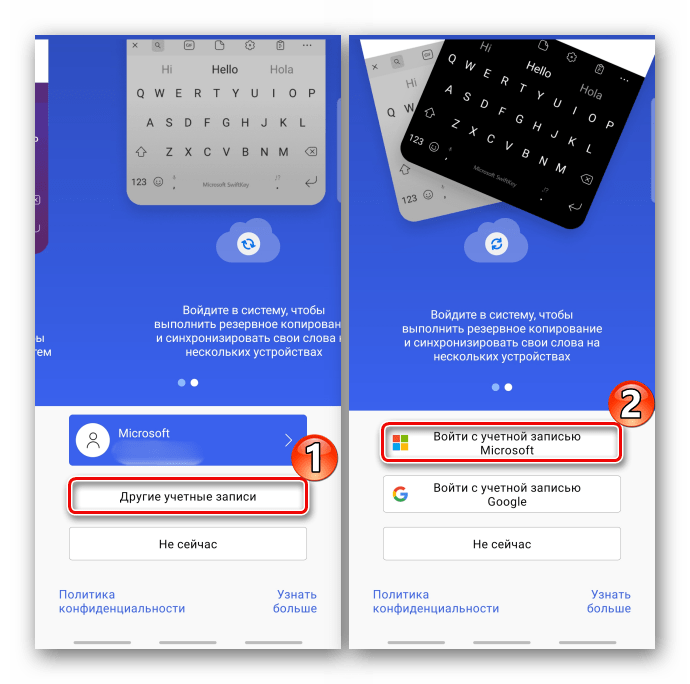
- Если нужно что-то более цветное, переходим во вкладку «Галерея». Все темы там бесплатные, но их нужно загружать, а для этого придется авторизоваться в приложении с помощью «учетки» Microsoft или Google. Выбираем один из вариантов, а когда откроется окно предпросмотра, тапаем «Загрузить».
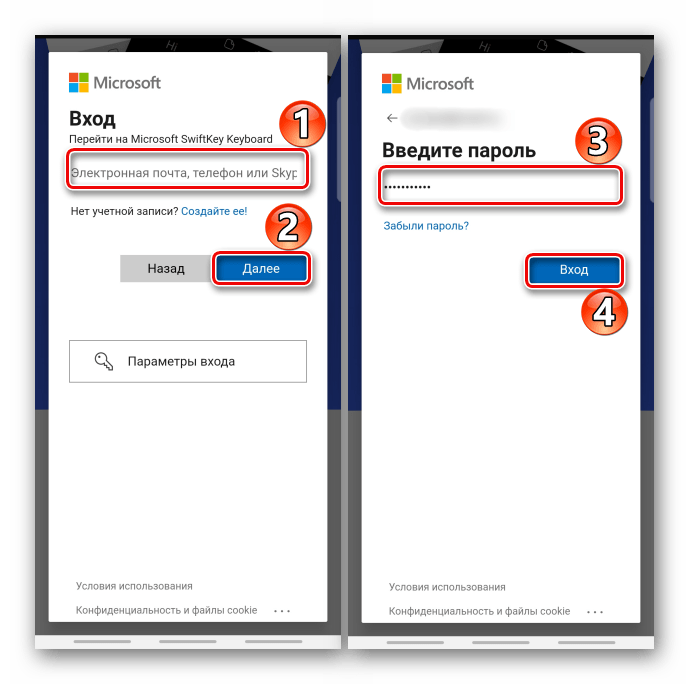
Если авторизации еще не было, нажимаем «Учетная запись» или «Другие учетные записи». В данном случае будем использовать аккаунт Microsoft.
Читайте также:
Как создать учетную запись Microsoft
Как создать учетную запись Google на смартфоне с Android
Как создать учетную запись Google на ПКВводим логин, пароль, подтверждаем вход и ждем завершения загрузки темы.
Все загруженные темы хранятся во вкладке «Ваши».
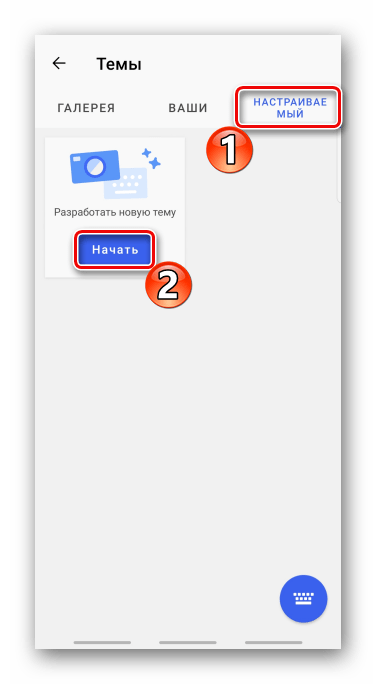
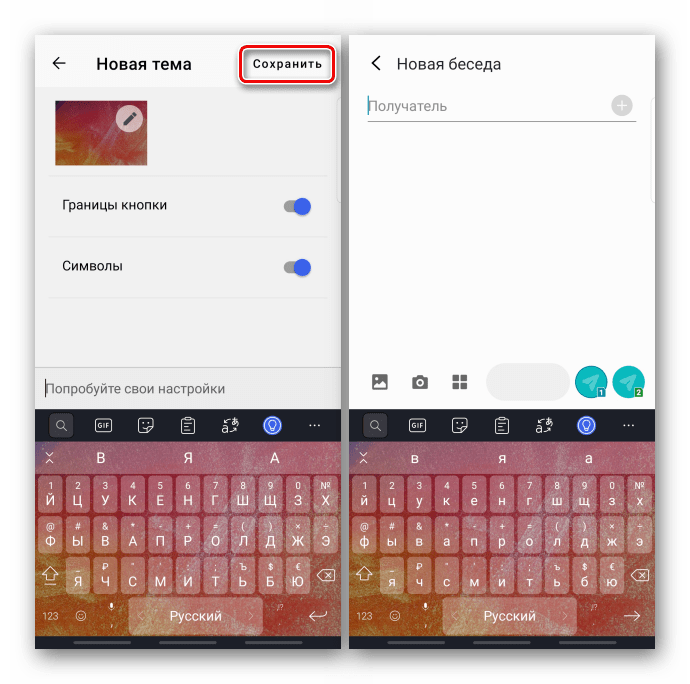
- Есть возможность создать свою тему. Для этого переходим во вкладку «Настраиваемый» и нажимаем «Начать».
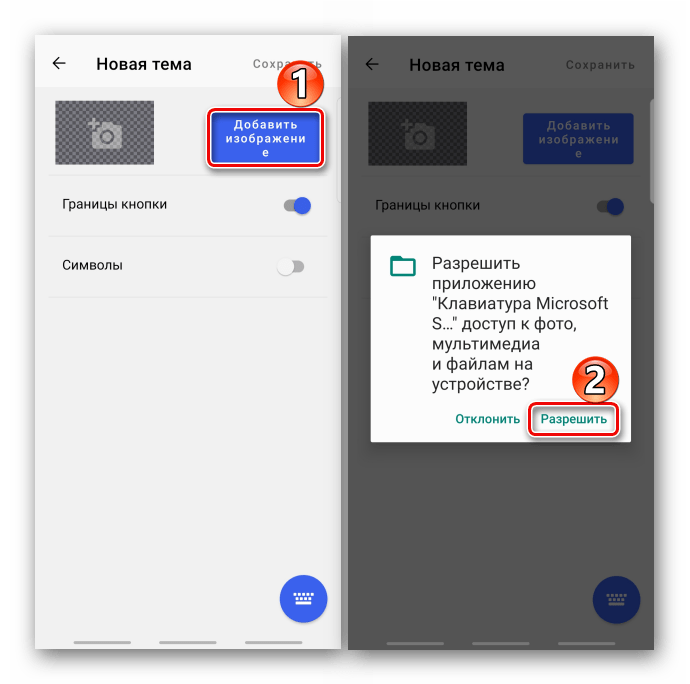
Тапаем «Добавить изображение» и разрешаем приложению доступ к мультимедийным файлам.
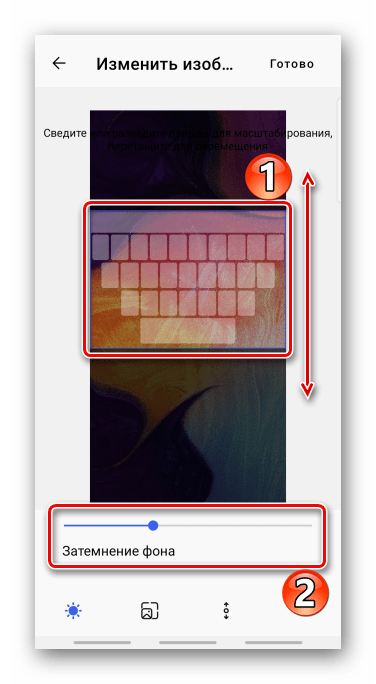
Находим в памяти устройства подходящее изображение и пальцем перемещаем картинку вверх и вниз, чтобы нужная нам область оказалась внутри синей рамки. При желании настраиваем затемнение фона.
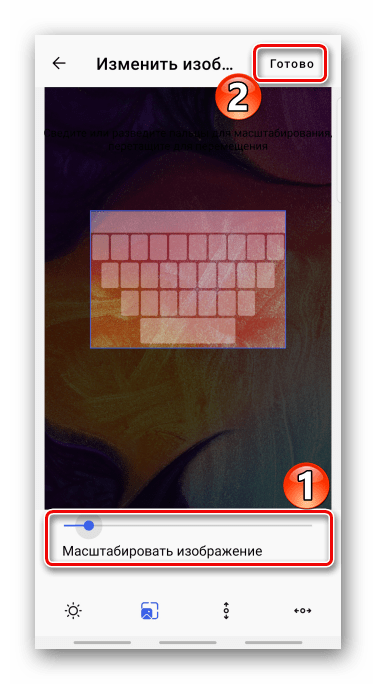
Чтобы изменить масштаб, перемещаемся в соответствующую вкладку и используем шкалу под изображением. Больше здесь настраивать нечего, поэтому жмем «Готово».
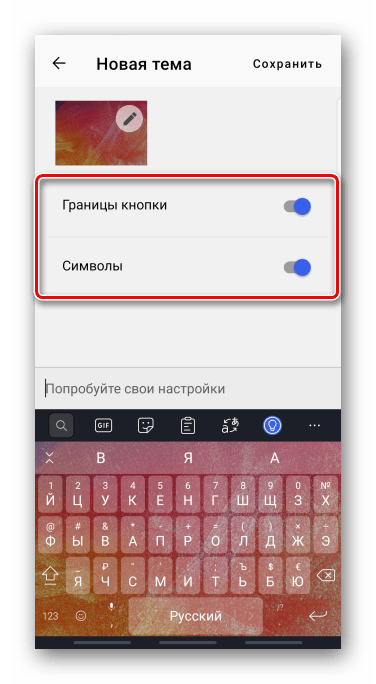
Дополнительно можно включить отображение границ кнопок и символов.
После сохранения изменений тема установится автоматически.
Как сменить клавиатуру на устройстве с Android
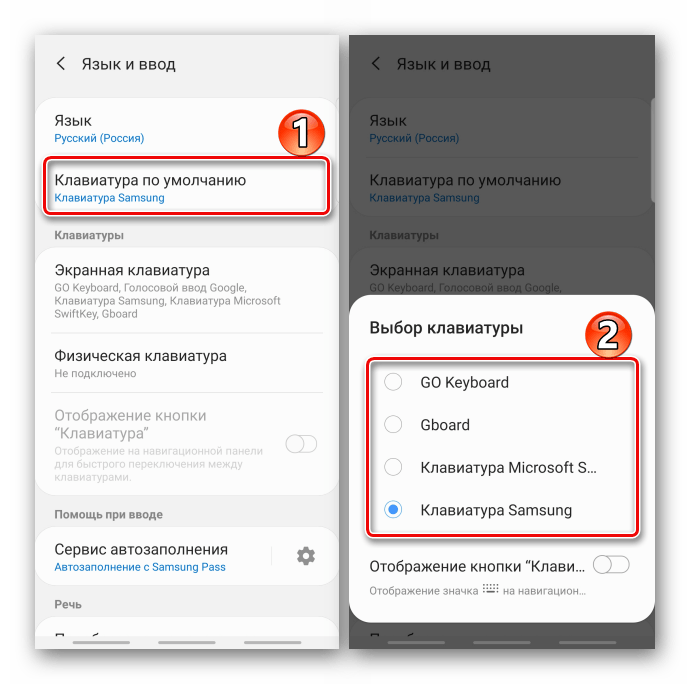
Выше мы упомянули приложения, которые обычно предустановлены на устройстве, но в Google Play Маркете много других клавиатур. Практически в каждой из них есть раздел, где можно изменить внешний вид раскладки, причем некоторые разработчики уделяют этим возможностям действительно много внимания. Единственное, чтобы начать печатать ими, придется их включить и выбрать в качестве клавиатур по умолчанию в настройках смартфона. Более подробно об этом написано в другой статье на нашем сайте.
Подробнее: Как поменять клавиатуру на устройстве с Android
Читайте также: Клавиатуры для Android
Еще статьи по данной теме: