
Как поменять фон для клавиатуры на телефоне Андроид
Всем нам может наскучить обычный фон кнопок на клавиатуре. Поэтому я расскажу, как исправить это и на Android выбрать свой стиль клавиатуры.
Рассмотрим два стандартных вида клавиатуры, которые используются на телефонах Андроид. Они самые удобные и простые в использовании.
- Как поменять фон на клавиатуру SwiftKey на телефоне Андроид
- Как поставить фон на клавиатуру GBoard на телефоне Андроид
Как поменять фон на клавиатуру SwiftKey на телефоне Андроид
1.Кликнуть на значок палитры, откроется выбор фоновых картинок.

2. Далее переходим по центральной кнопке, чтобы увидеть весь спектр стилей.
3. Вы можете добавить свою картинку, для этого кликните на кнопку «Настраиваемый», далее разрабатываем свой стиль.

4. Нажимаем на плашку для добавления фото и выделяем понравившиеся из памяти телефона или карты.

5. Здесь необходимо под себя создать фон для вашей клавиатуры.

Конечно, перед сохранением, вы сможете сначала посмотреть, как картинка будет выглядеть в будущем на экране.
Когда определитесь и подойдёте к финалу создания, нажмите на плашку «Готово».
6.В настройках вас уже будет ждать собственный стиль, который вы сможете выбрать и установить.
7.Чтобы узнать, что выбрано у вас, найдите фон, выделенный красным цветом.
Я уверена, что вам будет приятно смотреть на фото, выбранное самостоятельно.
Как поставить фон на клавиатуру GBoard на телефоне Андроид
Здесь есть набор встроенных тем, но вы также можете поставить собственное фото на клавиатуру.
Вот несколько простых шагов для этого:
1.Открываем клавиатуру и нажимаем на плашку настроек с иконкой «Шестерёнки».

2. Далее щёлкаем на раздел с темами.

3. Вы перейдёте в данный раздел.

4.Встроенных стилей огромное множество, одноцветные или разноцветные.

Щелкаем на ту фотографию, которая вам понравилась и нажимаем «Применить».

Вдобавок здесь можно выбрать один из вариантов картинок с природой.
5. Но, вы можете добавить свою картинку, для этого в пункте ваших тем нажмите на «+».

6. Устанавливаем фото из своей галереи и уточняем настройки для нового фона.

7. Следующим этапом, после завершения выбора вашего стиля, выскочит выбор контурной подсветки клавиатуры.

8. Завершающим этапом будет клик на кнопку «Применить».
В итоге ваши клавиши будут с собственным творческим стилем, созданным вами самостоятельно.
Содержание
- Вариант 1: Gboard
- Вариант 2: Samsung
- Вариант 3: Swiftkey
- Как сменить клавиатуру на устройстве с Android
- Вопросы и ответы

Вариант 1: Gboard
Большинство мобильных устройств с операционной системой Android на рынке оснащены клавиатурой Google.
Скачать Gboard из Google Play Маркета
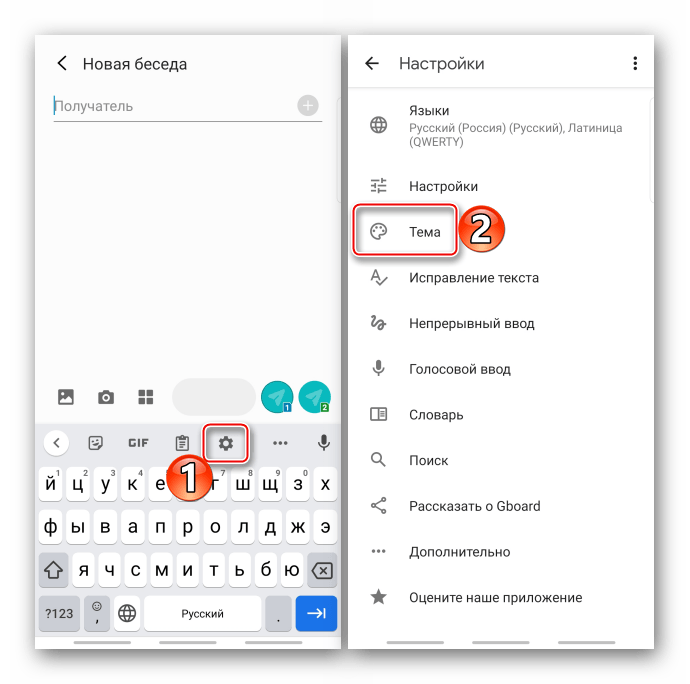
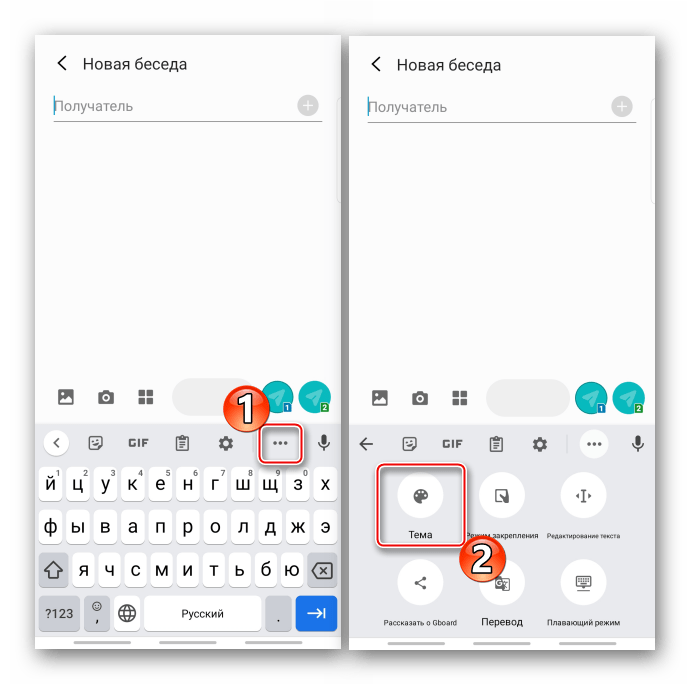
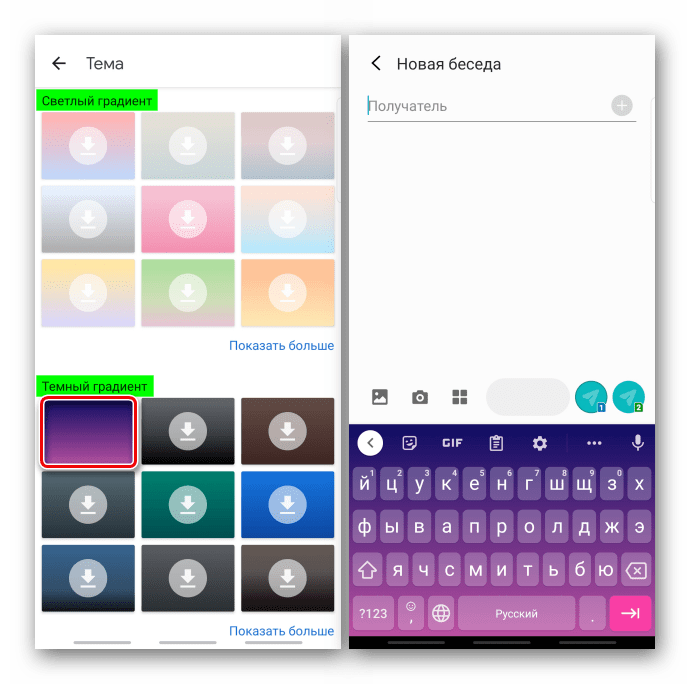
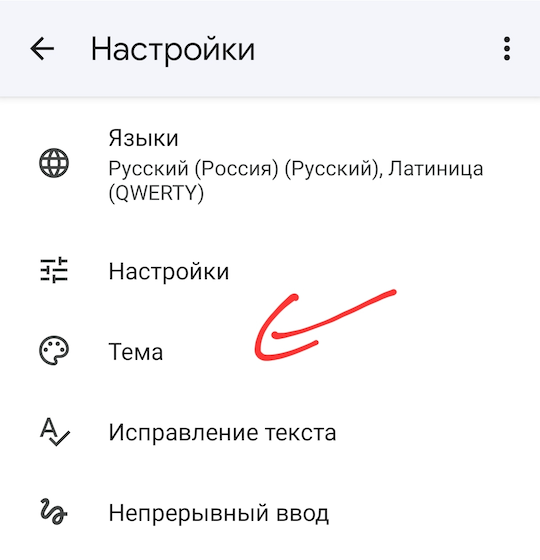
- Запускаем клавиатуру с помощью любого приложения, которое ее использует, переходим в «Настройки» и открываем «Тема».

Либо тапаем на иконку с тремя точками и переходим в тот же раздел из открывшейся области.
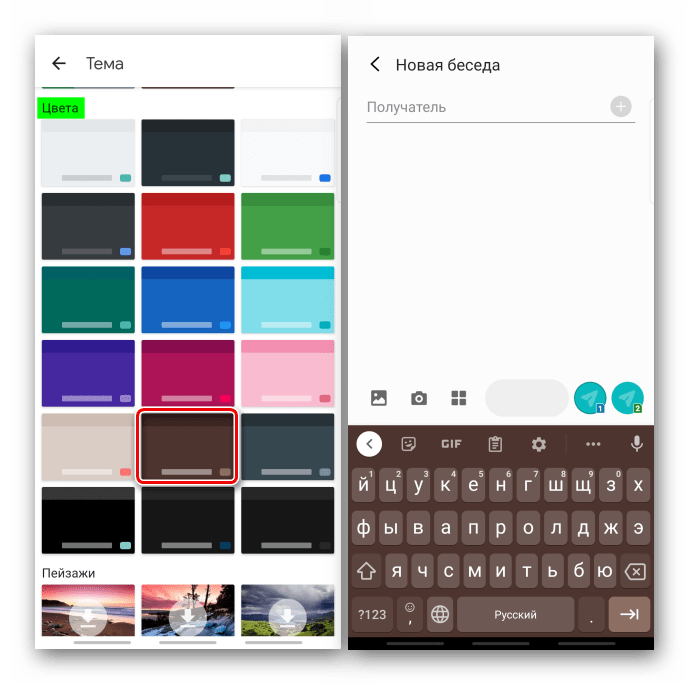
- Здесь доступно несколько расцветок раскладки. Выбираем любую и она автоматически будет применена.
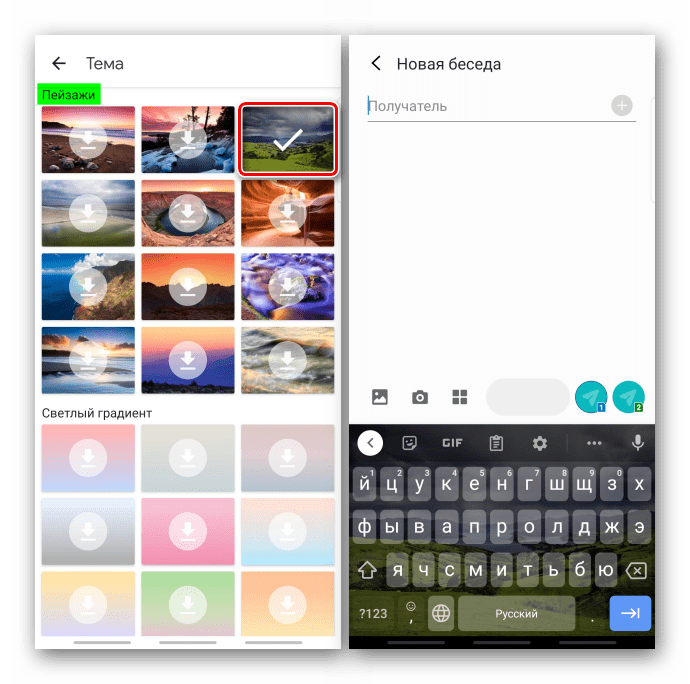
- Есть два типа фонового изображения – пейзажи и градиент.
Их сначала придется скачать, поэтому потребуется доступ к интернету.
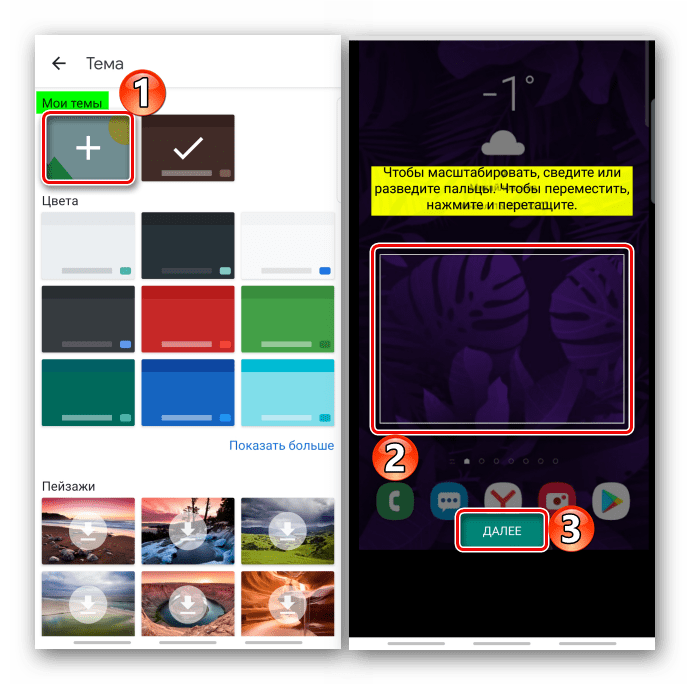
- Чтобы украсить фон своей картинкой, в верхней части экрана в блоке «Мои темы» тапаем «Добавить», находим в памяти устройства желаемое изображение, выделяем рамкой нужную нам область на нем и жмем «Далее».
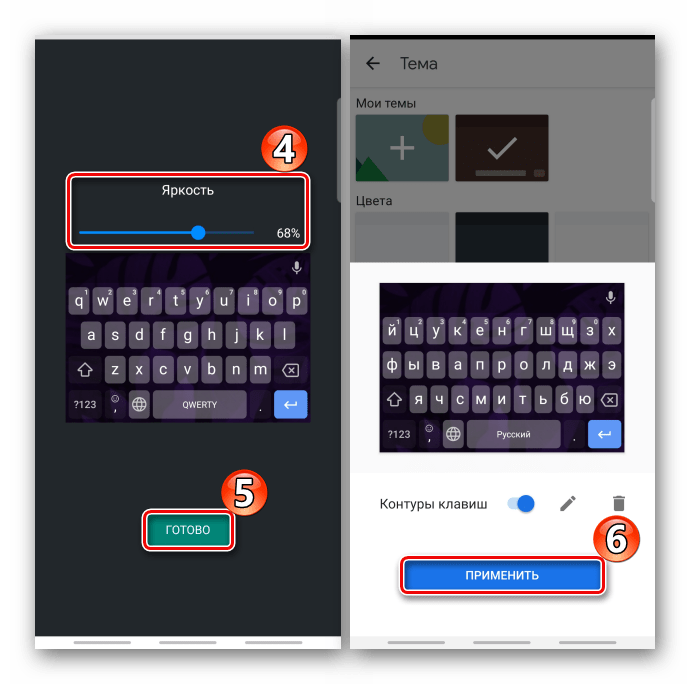
На следующем экране настраиваем яркость, нажимаем «Готово» и применяем настройки.
Читайте также: Как настроить клавиатуру Gboard
Вариант 2: Samsung
На смартфонах фирмы Samsung по умолчанию предустановлена их фирменная клавиатура. Изменить цвет ее раскладки тоже можно, но такого разнообразия, как, например, в предыдущем варианте, здесь нет.
Примечание: Инструкция ниже подойдет и для устройств других производителей, предоставляющих собственные виртуальные клавиатуры. Некоторые действия и элементы управления могут отличаться, но не критически.
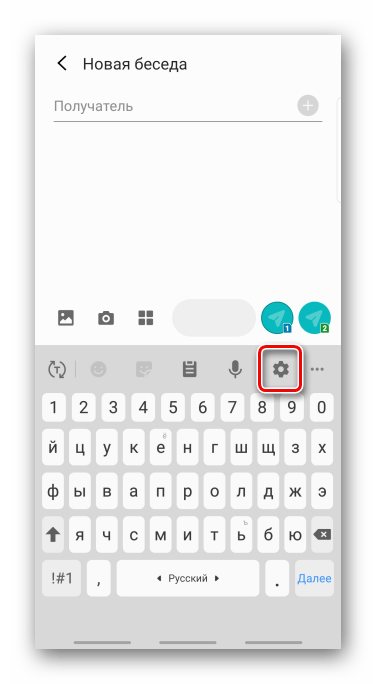
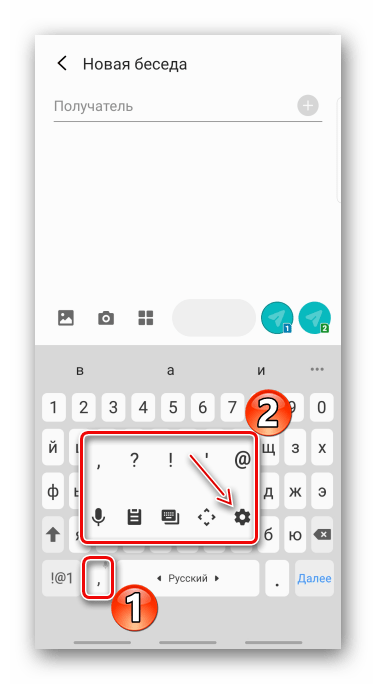
- В поле с клавишами нажимаем иконку в виде шестеренки на панели инструментов.

Если панель отключена, удерживаем клавишу с запятой слева от пробела и в контекстном меню открываем настройки.
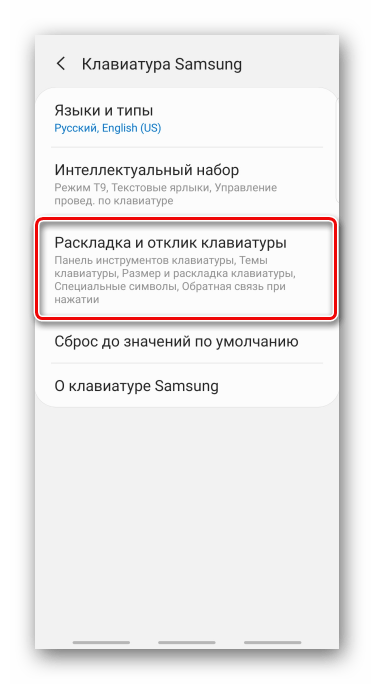
- Переходим в раздел «Раскладка и отклик».
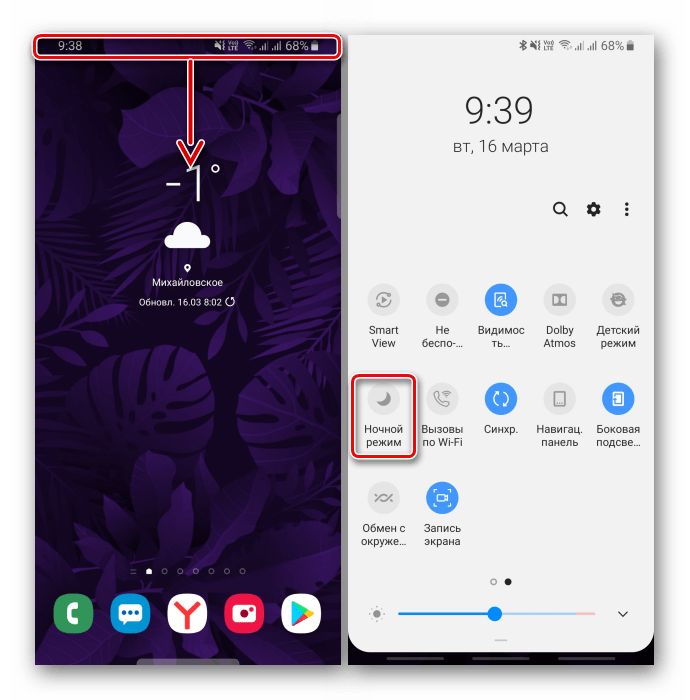
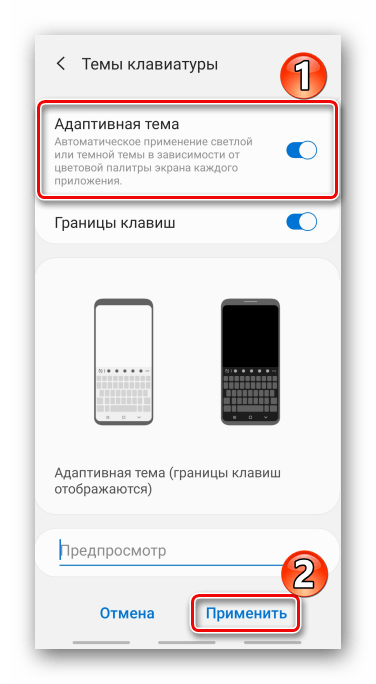
- Можно установить тему клавиатуры – темную или светлую. Но эта функция не будет активна, если на Самсунге включен «Ночной режим». Чтобы его отключить, опускаем строку состояния вниз и на панели быстрого доступа отключаем опцию.

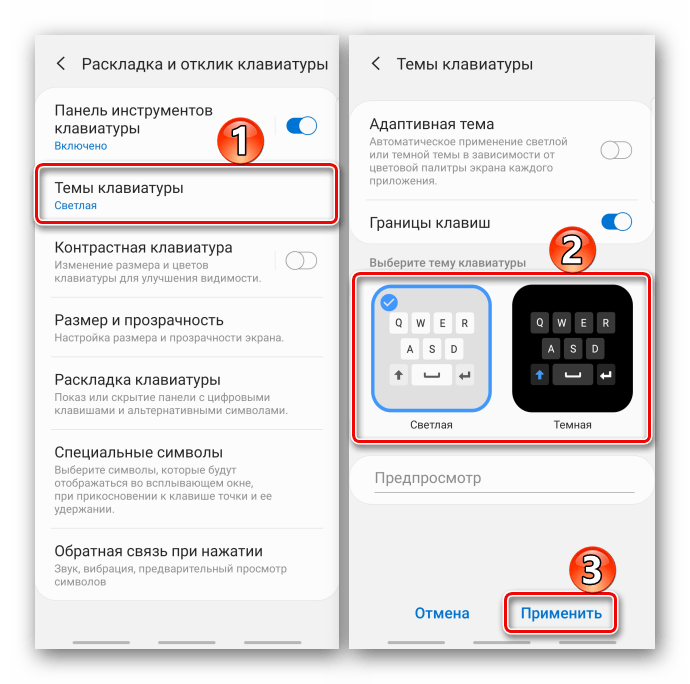
Теперь открываем «Темы клавиатуры», выбираем один из двух вариантов и подтверждаем выбор.
Либо включаем функцию «Адаптивная тема» и тогда эти две темы будут меняться в зависимости от цветовой палитры экрана приложения, которое в данный момент используется.
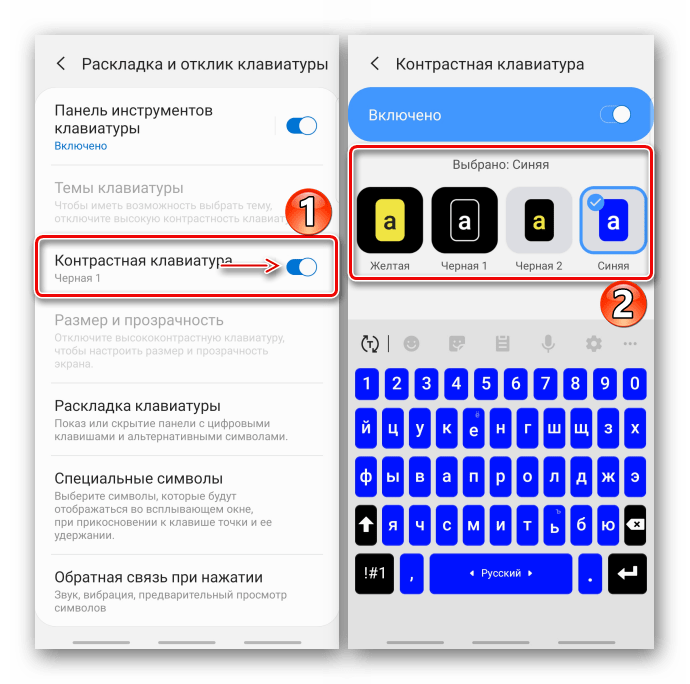
- Есть опция «Контрастная клавиатура», но после ее включения отключаться темы, а еще нельзя будет настроить размер раскладки. Включаем опцию и на следующем экране выбираем наиболее подходящий для себя вариант.

Вариант 3: Swiftkey
Настройки внешнего вида есть и в популярной клавиатуре от Microsoft, которая также является стандартной в мобильных устройствах некоторых производителей.
Скачать клавиатуру Microsoft Swiftkey из Google Play Маркета
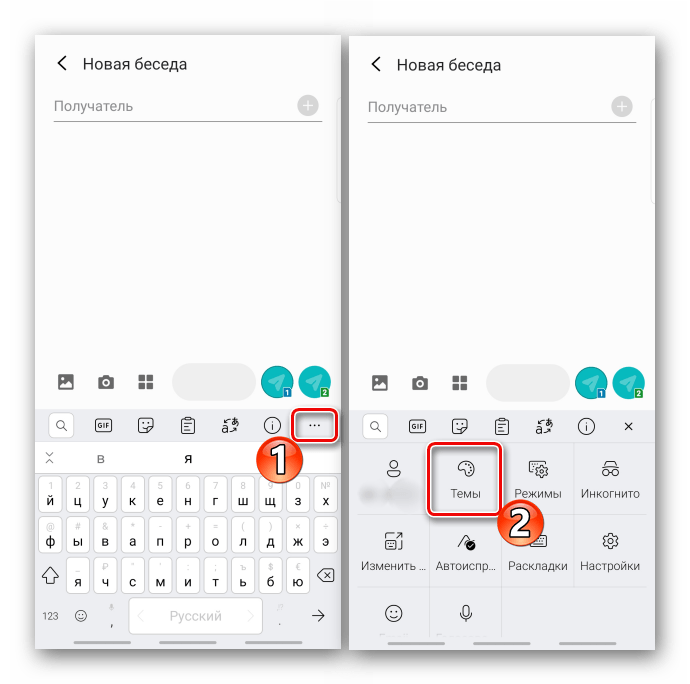
- В раскладке клавиатуры жмем на иконку с тремя точками и открываем раздел «Темы».
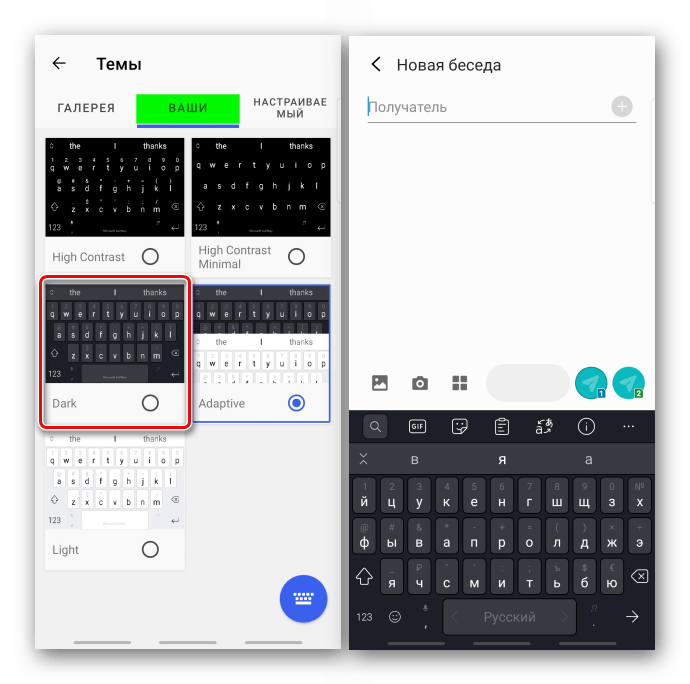
- Во вкладке «Ваши» уже доступно несколько тем.
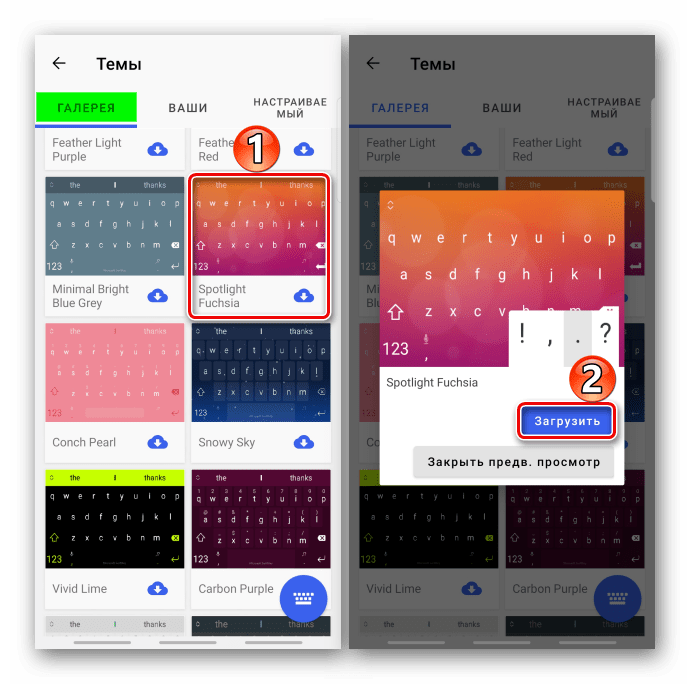
- Если нужно что-то более цветное, переходим во вкладку «Галерея». Все темы там бесплатные, но их нужно загружать, а для этого придется авторизоваться в приложении с помощью «учетки» Microsoft или Google. Выбираем один из вариантов, а когда откроется окно предпросмотра, тапаем «Загрузить».
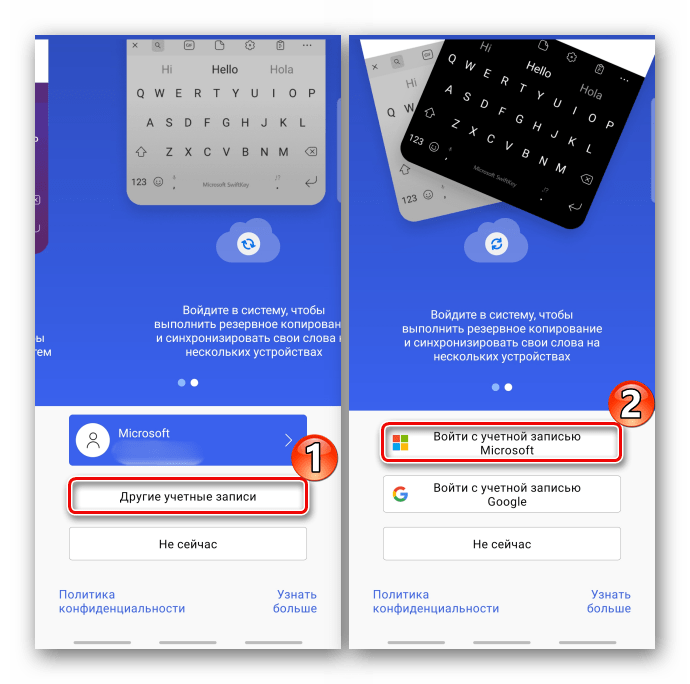
Если авторизации еще не было, нажимаем «Учетная запись» или «Другие учетные записи». В данном случае будем использовать аккаунт Microsoft.
Читайте также:
Как создать учетную запись Microsoft
Как создать учетную запись Google на смартфоне с Android
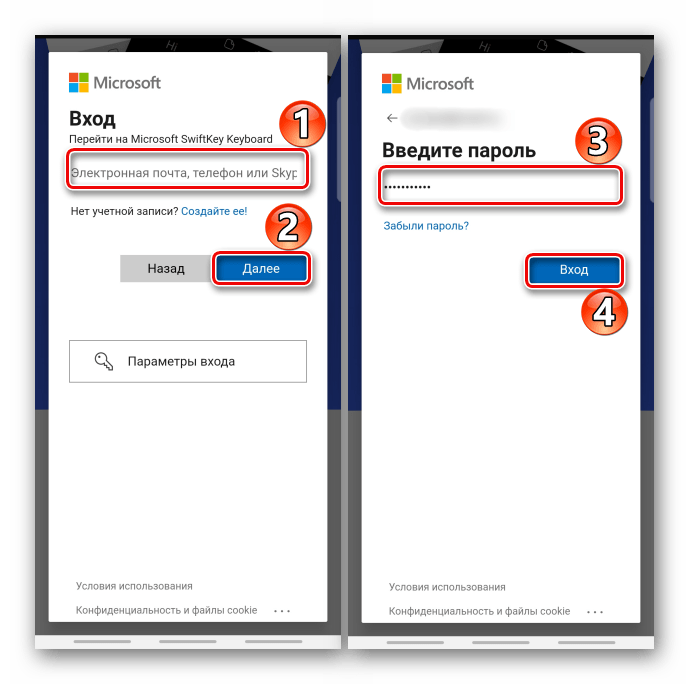
Как создать учетную запись Google на ПКВводим логин, пароль, подтверждаем вход и ждем завершения загрузки темы.
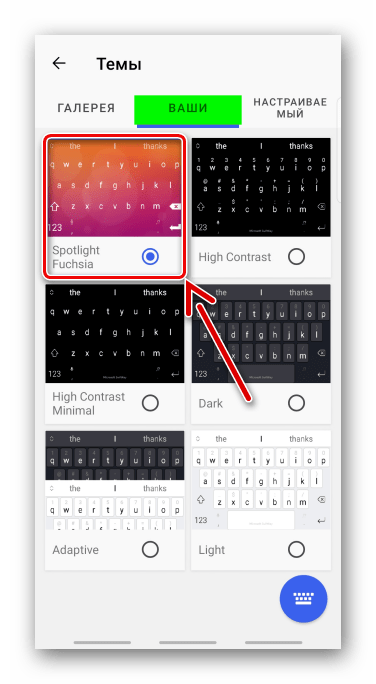
Все загруженные темы хранятся во вкладке «Ваши».
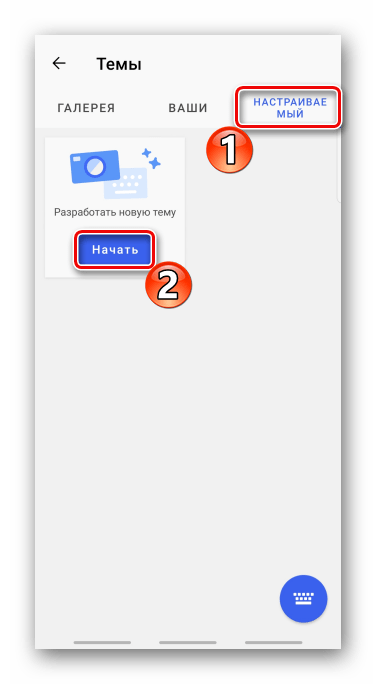
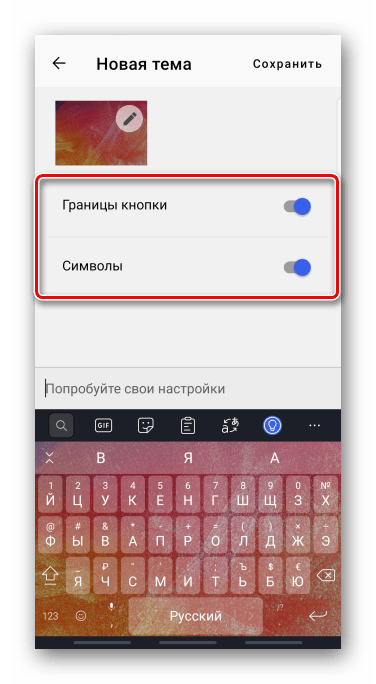
- Есть возможность создать свою тему. Для этого переходим во вкладку «Настраиваемый» и нажимаем «Начать».
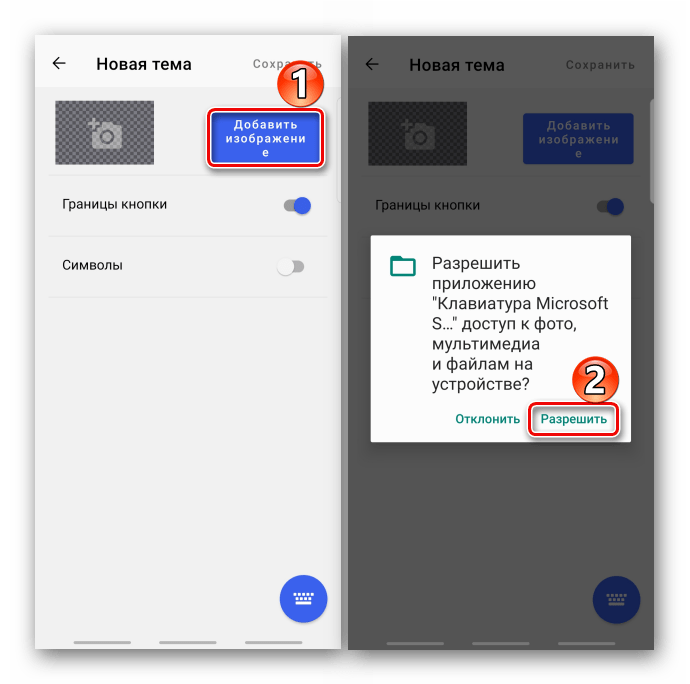
Тапаем «Добавить изображение» и разрешаем приложению доступ к мультимедийным файлам.
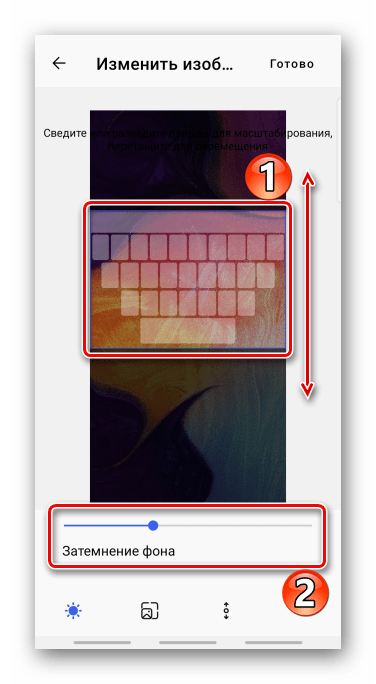
Находим в памяти устройства подходящее изображение и пальцем перемещаем картинку вверх и вниз, чтобы нужная нам область оказалась внутри синей рамки. При желании настраиваем затемнение фона.
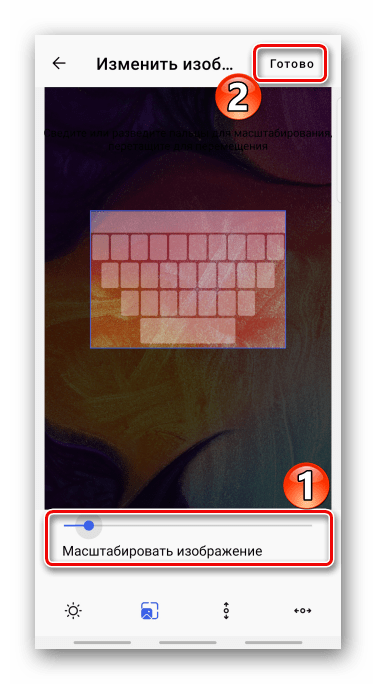
Чтобы изменить масштаб, перемещаемся в соответствующую вкладку и используем шкалу под изображением. Больше здесь настраивать нечего, поэтому жмем «Готово».
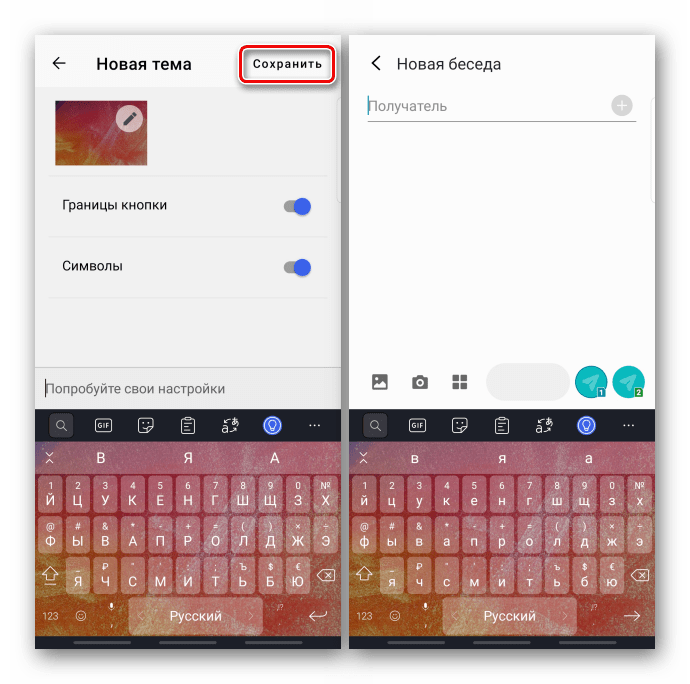
Дополнительно можно включить отображение границ кнопок и символов.
После сохранения изменений тема установится автоматически.
Как сменить клавиатуру на устройстве с Android
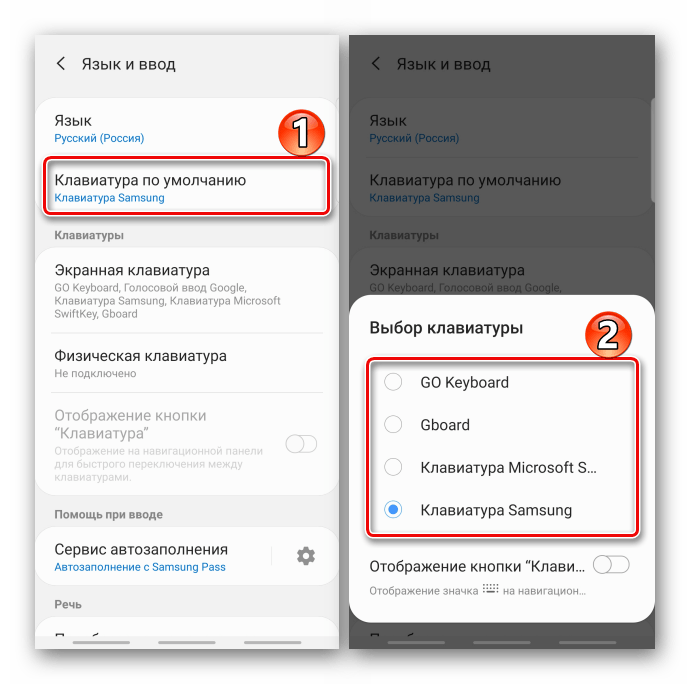
Выше мы упомянули приложения, которые обычно предустановлены на устройстве, но в Google Play Маркете много других клавиатур. Практически в каждой из них есть раздел, где можно изменить внешний вид раскладки, причем некоторые разработчики уделяют этим возможностям действительно много внимания. Единственное, чтобы начать печатать ими, придется их включить и выбрать в качестве клавиатур по умолчанию в настройках смартфона. Более подробно об этом написано в другой статье на нашем сайте.
Подробнее: Как поменять клавиатуру на устройстве с Android
Читайте также: Клавиатуры для Android
Еще статьи по данной теме:
Помогла ли Вам статья?
Практически каждый владелец телефона хочет настроить его так как ему удобно. Обычно это делается через установку различных тем, обоев, иконок, изменений шрифтов, но и это еще не все. Одним из вариантов сделать телефон более индивидуальным — это поменять тему клавиатуры.
Изменить цвет клавиатуры на Самсунг может показаться не совсем тривиальной задачей и местами это так и есть. В этой статье расскажу, как на Самсунге поменять тему клавиатуры.
Содержание
- Как поменять цвет клавиатуры на Самсунг
- Как поменять цвет клавиатуры на Самсунг в соответствии с темой
- Изменение темы клавиатуры на Самсунг через GBoard
Как поменять тему клавиатуры на Самсунг
Цвет клавиатуры на Samsung меняется несколькими способами. Самый простой вариант имеет недостатки, а именно, довольно скудное количество цветов. Сделать это можно следующим образом.
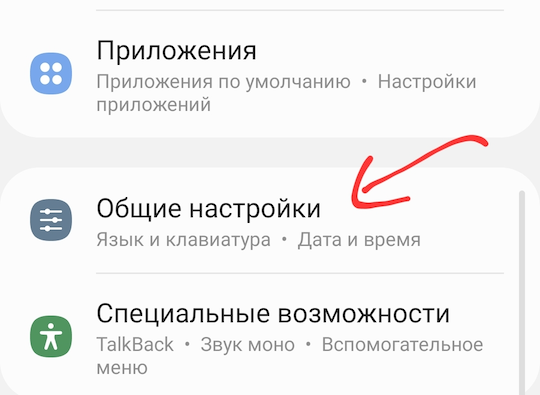
Открываем настройки и переходим в раздел Общие настройки.
После этого заходим в раздел Настройки клавиатуры Samsung.
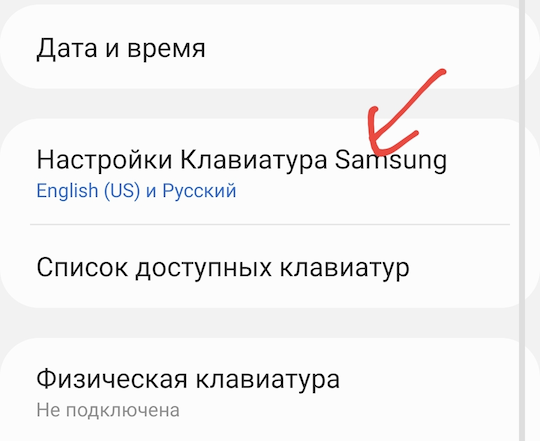
Выбираем раздел Тема.
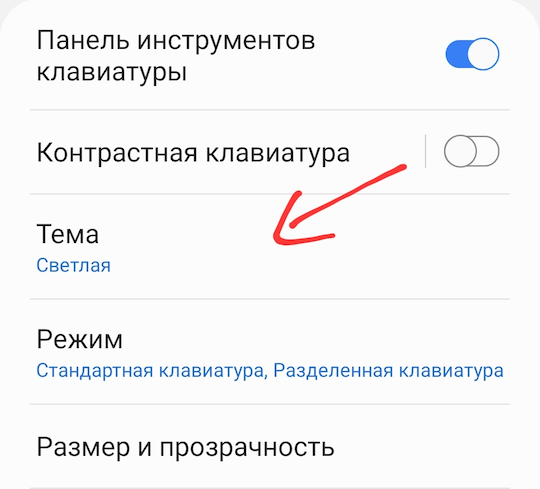
Выбираем тему из аж четырех видов.
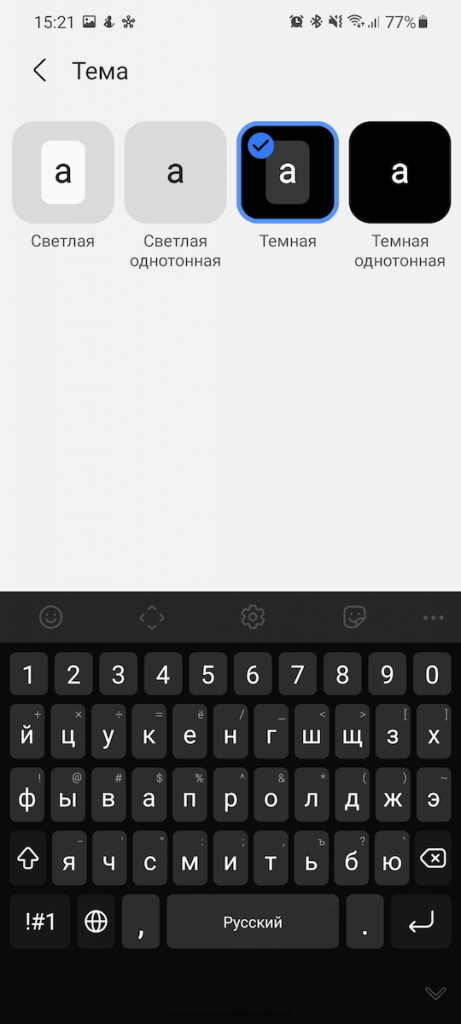
Согласитесь, маловато. Их можно слегка подстроить по цвету, сделав контрастными. Для этого в разделе настроек клавиатуры Самсунг открываем раздел Контрастная тема.
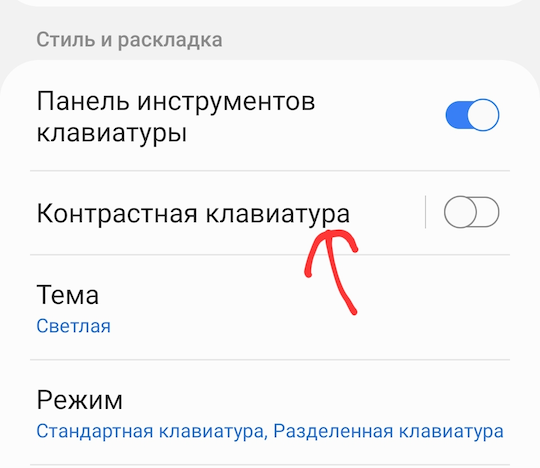
Ставим переключатель и выбираем тему.
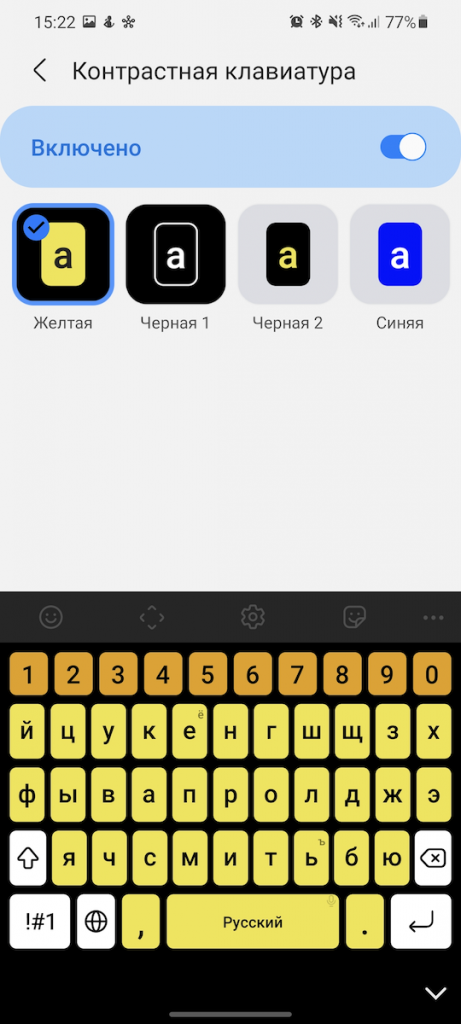
По мне, так и этого недостаточно. Хотелось бы, чтобы цвет клавиатуры соответствовал теме телефона.
Как поменять цвет клавиатуры на Самсунг в соответствии с темой
Еще один лайвхак, как поменять цвет клавиатуры на Самсунгах — это через темы. Открываем темы в настройках телефона.
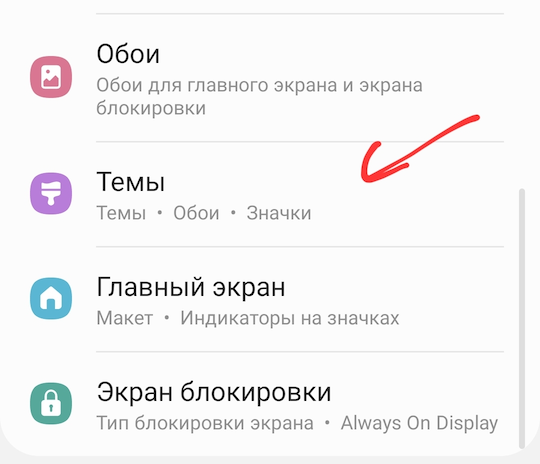
Находим тему, цвет которой хотелось бы увидеть на клавиатуре. Ориентируемся по цвету темы. Листам скриншоты темы в самый конец и смотрим, как отображается клавиатура. Если все устраивает, жмем загрузить и установить.
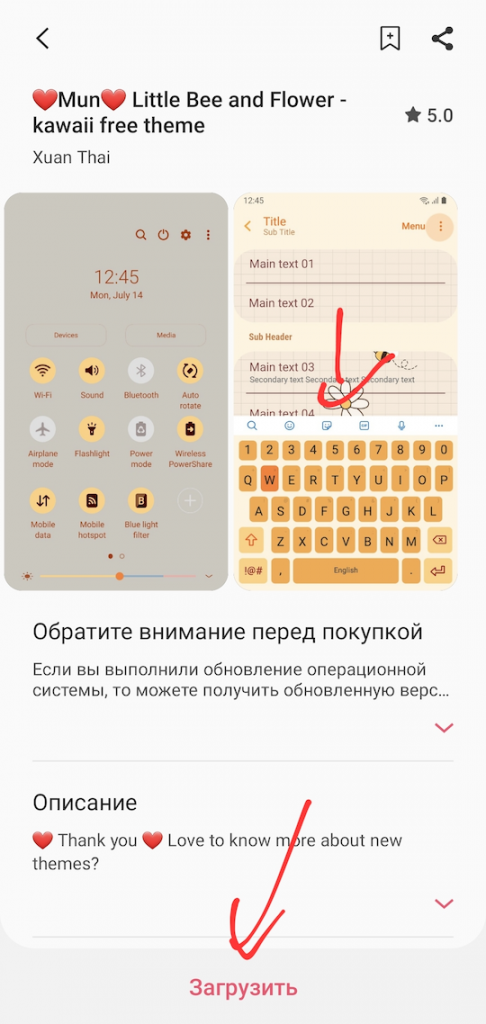
Некоторые темы платные, будьте внимательны. Если такой вариант вас тоже не устраивает, то поменять тему клавиатуры можно если поставить другую программу клавиатуру. Я бы сказал, нормальную клавиатуру. Да, мне не нравится оригинальная клавиатура от Самсунг.
Изменение цвета клавиатуры на Самсунг через Gboard
Gboard — приложение клавиатуры от компании Google. Данная программа на мой взгляд намного лучше, чем стандартная клавиатура от Самсунг. В Gboard можно запросто поменять темы, вариантом просто уйма. Качаем приложение Google Play Маркет по ссылке ниже.
Дальше нужно заменить стандартную клавиатуру, на Gboard. Для этого в настройках телефона открываем раздел Общие настройки — Список доступных клавиатур — Клавиатура по умолчанию. Выбираем Gboard.
После этого можно переходить к установке нужного цвета клавиатуры. В разделе Общие настройки открываем пункт Настройки Gboard.
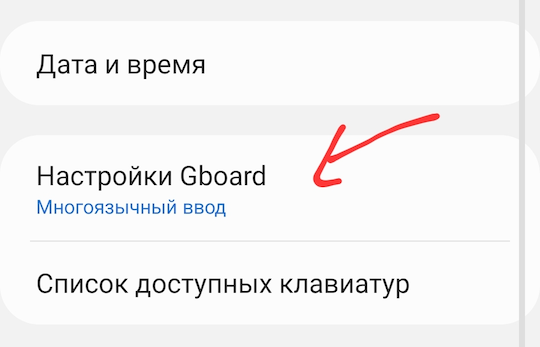
После этого открываем раздел Тема.
Из большого списка находим понравившуюся темы и применяем.
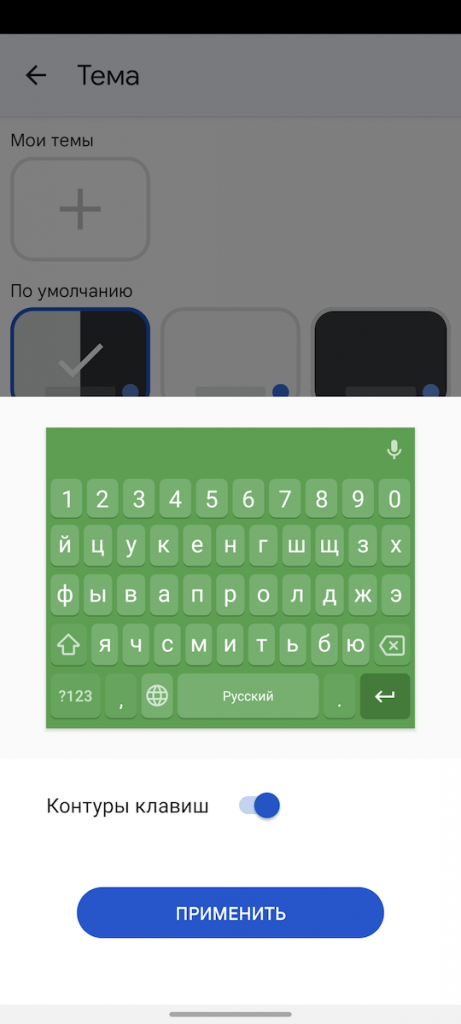
Все.