
12 сентября Apple выпустила новую версию своей операционной системы — iOS 16. В первые же часы после обновления пользователи столкнулись с трудностями при установке новой прошивки. Это классическая проблема с перегрузкой серверов из-за наплыва желающих. Но следующая неожиданность ждала уже после нее. По непонятной причине iPhone не загружает из App Store не только обновления, но и новые программы. Однако некоторых пользователей беспокоит не это. Привычный по предыдущим версиям iOS интерфейс установки обоев на смартфоне был значительно переработан.
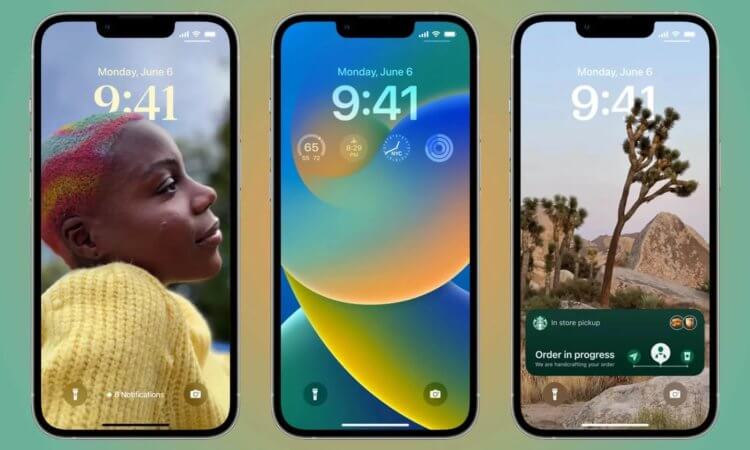
Возможности кастомизации экранов блокировки в iOS 16 — главная функция новой системы.
❗️ЕЩЕ БОЛЬШЕ СТАТЕЙ ОБ APPLE ИЩИТЕ В НАШЕМ ДЗЕНЕ СОВЕРШЕННО БЕСПЛАТНО
Теперь, чтобы установить на экран новые обои, есть несколько способов. При этом некоторые из них далеко не самые очевидные. Чтобы вам не пришлось разбираться с этим вопросом, мы собрали для вас способы установки обоев на Айфон с iOS 16.
Как установить обои на Айфон
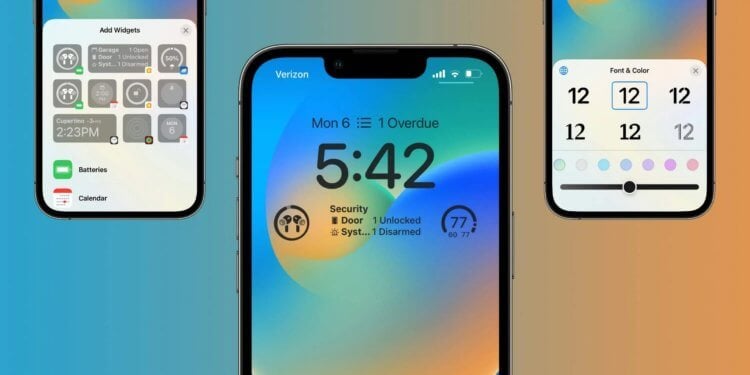
Можно изменять не только обои и добавлять виджеты, но даже редактировать шрифт.
Теперь для установки новых обоев на экран вашего Айфона есть три разных способа:
- Через настройки.
- Через изменение экрана блокировки.
- Через приложение “Фото”.
Самым простым и быстрым вариантом является, естественно, установка обоев из приложения “Фото”:
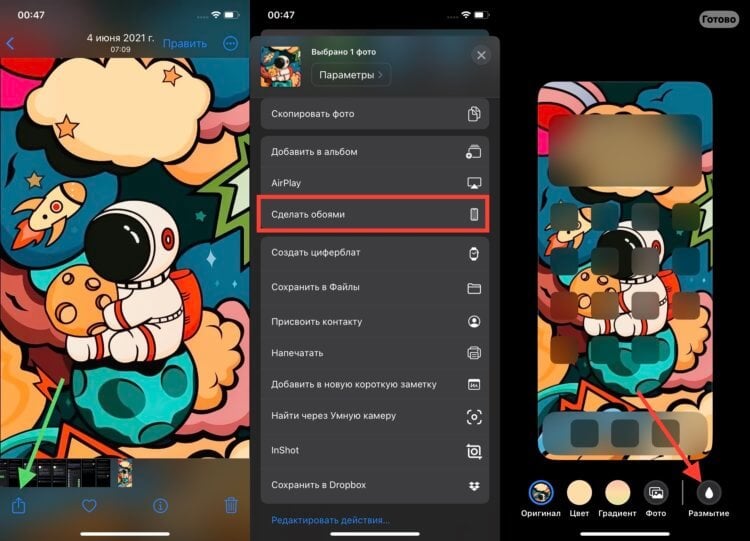
К пользовательским обоям всегда добавляется размытие.
- Откройте “Фото” и выберите интересующее вас изображение.
- Нажмите на кнопку “Поделиться” в левом нижнем углу экрана.
- Пролистайте немного вниз и нажмите “Сделать обоями”.
- Добавьте интересующие виджеты и примените цветовые фильтры.
- Нажмите кнопку “Готово”.
- В появившемся меню выберите “Настроить экран “Домой”.
- Нажмите на “Размытие”, чтобы обои на экране “Домой” больше не были размыты.
- Нажмите кнопку “Готово”.
- В появившемся меню выберите вновь созданный экран блокировки с установленными обоями.
Как видите, появилось значительно больше дополнительных действий, чтобы установить обои на экран вашего Айфона. Раньше при нажатии кнопки “Сделать обоями” система только спрашивала, на какой экран их следует установить, и предлагала настроить перспективу. Теперь же появилось значительно большее количество различных настроек и вариантов кастомизаций.
❗️ПОДПИСЫВАЙСЯ НА ТЕЛЕГРАМ-КАНАЛ СУНДУК АЛИБАБЫ, ЧТОБЫ ПОКУПАТЬ ТОЛЬКО ЛУЧШИЕ ТОВАРЫ С АЛИЭКСПРЕСС
Следующий способ немного сложнее предыдущего. Придется воспользоваться новым интерфейсом по кастомизации экранов блокировки:
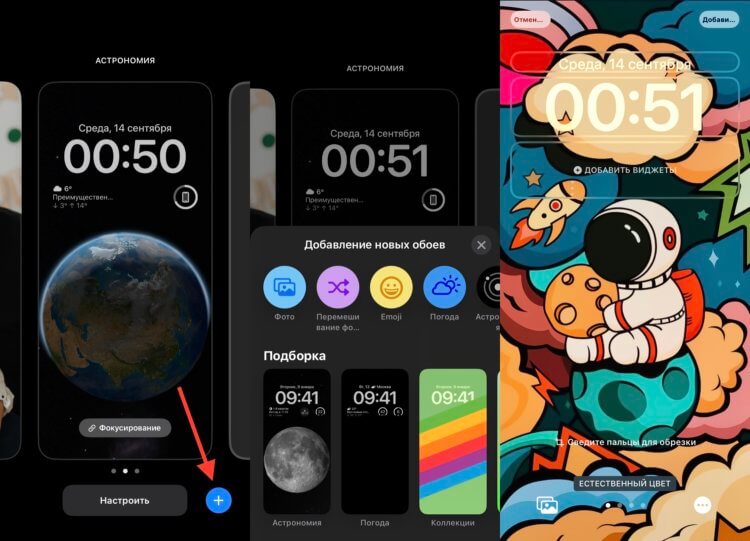
Система даже сама предлагает обои с вашими фотографиями.
- Разблокируйте ваш Айфон, но не переходите на экран “Домой”.
- Задержите палец в любой свободной части локскрина.
- В правом нижнем углу нажмите на “+”.
- Выберите интересующее вас изображение.
- В папке “Коллекции” содержатся стандартные обои, которые ранее были в системе.
- Для добавления своего фото нажмите на кнопку “Фото” в левом верхнем углу.
- Добавьте интересующие вас виджеты.
- Нажмите кнопку “Добавить” в правом верхнем углу.
- В появившемся меню выберите “Настроить экран “Домой”.
- Убедитесь, что отключено размытие, чтобы изображение было четким.
- Нажмите кнопку “Готово”.
- В появившемся меню выберите вновь созданный экран блокировки.
❗️ Успевайте сделать запас USB Type-C кабелей по выгодной цене. Со следующего года такой разъем появится и в Айфоне.
Но вам может быть непривычно устанавливать обои таким способом. Возможно, что намного удобнее сделать это из раздела “Обои” в настройках. В такой ситуации необходимо сделать следующее:
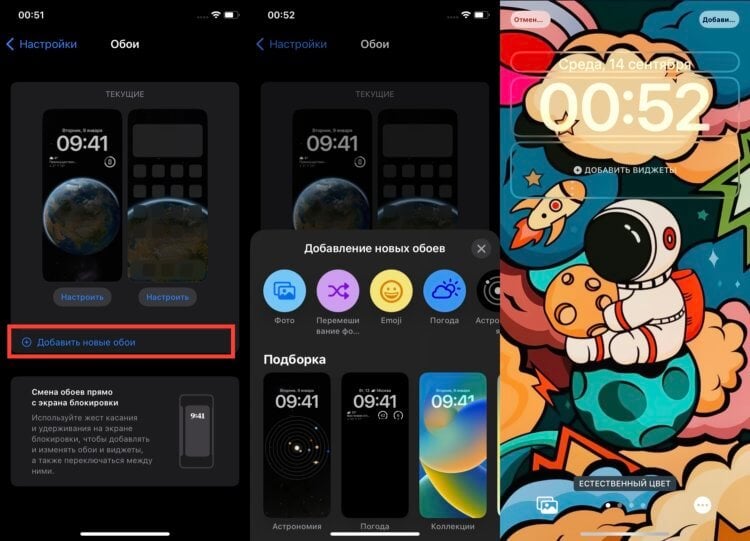
Каждый сможет выбрать для себя наиболее удобный способ установки обоев.
- Откройте настройки.
- Перейдите в раздел “Обои”.
- Нажмите кнопку “Добавить новые обои”.
- В появившемся меню выберите интересующее вас изображение.
- Обратите внимание, что стандартные обои находятся в разделе “Коллекции”.
- Если вы хотите установить на обои ранее загруженное изображение, то нажмите кнопку “Фото” в левом верхнем углу.
- Настройте цветовые фильтры и добавьте интересующие вас виджеты.
- Нажмите кнопку “Добавить” в правом верхнем углу.
- В появившемся меню выберите “Настроить экран “Домой”.
- Отключите размытие, чтобы фон рабочего стола был четким.
- Нажмите кнопку “Готово”.
❗️ПОДПИШИСЬ НА НАШ ЧАТИК В ТЕЛЕГРАМЕ. ТАМ ТЕБЕ ОТВЕТЯТ НА ЛЮБЫЕ ВОПРОСЫ
После этого новые обои будут установлены на оба экрана. Согласитесь, что новые способы установки обоев стали несколько сложнее и дольше, чем это было раньше. К ним придется немного привыкнуть, но ничего сложного здесь, к счастью, нет.
Как на Айфоне сделать разные обои
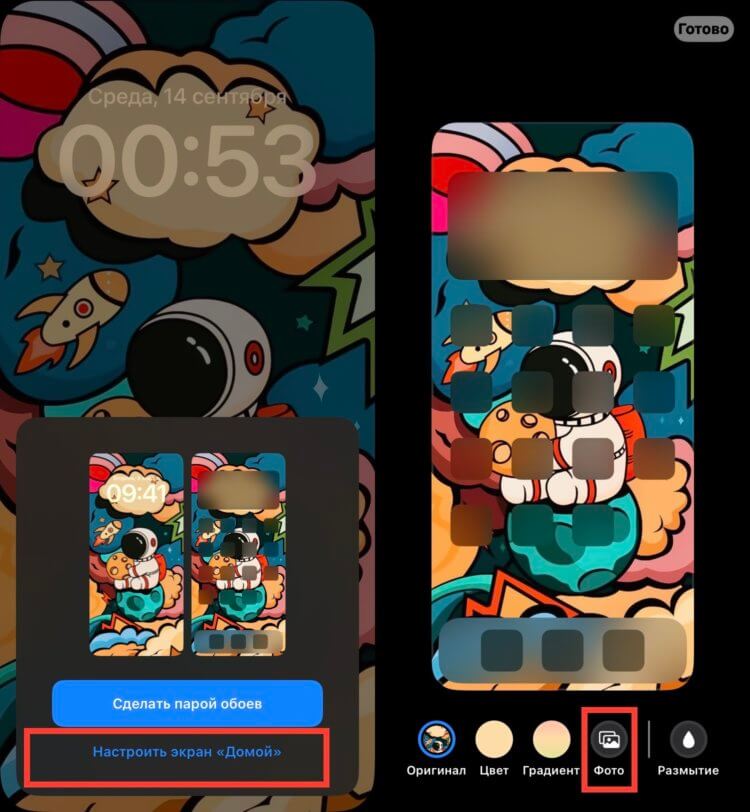
Только так можно настроить разные обои на локскрине и экране “Домой”.
Однако некоторые пользователи используют на своих Айфонах разные обои на локскрине и экране “Домой”. Если раньше при установке обоев можно было четко выбрать, куда их устанавливать, то теперь процедура стала несколько сложнее:
- Разблокируйте ваш Айфон, но не переходите на экран “Домой”.
- Зажмите палец на экране блокировки и в появившемся меню нажмите кнопку “Настроить”.
- Если вас устраивает локскрин, то нажмите кнопку “Готово”. Если нет, то нажмите на небольшую пиктограмму в нижнем левом углу для выбора другого изображения.
- Обратите внимание, что пиктограмма может быть недоступна на стандартных вариантах обоев.
- В появившемся меню выберите “Настроить экран “Домой”.
- Нажмите на фото и выберите ранее загруженное изображение.
❗️ПОДПИШИСЬ НА НАШ ПУЛЬС. БУДЕШЬ УЗНАВАТЬ ВСЕ НОВОЕ САМЫМ ПЕРВЫМ
В это меню можно попасть и из настроек. Просто перейдя в раздел “Обои” и настроить обои на нужном вам экране. Имейте в виду, что стандартные обои в большинстве случаев невозможно использовать на экране “Домой” в комбинации с одним из собственных изображений на локскрине. Непонятно, сделано это специально или нет, но факт остается фактом. Например, вы не сможете использовать астрономические обои на экране “Домой” и свою фотографию на экране блокировки. При этом, наоборот эти обои разместить получится без всяких проблем.
iOS 16Смартфоны Apple
В iOS 16 появился новый уровень настройки экрана блокировки, позволяющий пользователям изменять шрифт и стиль часов, добавлять виджеты и применять динамические обои с погодой и астрономией. С новыми возможностями настройки изменился и процесс установки различных обоев для экрана блокировки и главного экрана. В этой статье мы расскажем вам о том, как установить разные обои для экрана блокировки и главного экрана на iOS 16.
Как поставить разные обои на iOS 16
Новая система обоев iOS 16 действительно пытается побудить вас установить одни и те же обои как для экрана блокировки, так и для домашнего экрана. Это поведение по умолчанию при установке новых обоев, и для этого есть причина. iOS использует специальные переходы при переходе с экрана блокировки на главный экран, когда они совпадают. Например, обои «Земля на астрономии» вращаются вперед, когда вы проводите пальцем, чтобы разблокировать.
Однако, если вы хотите иметь разные изображения для фотографии на экране блокировки и фотографии за значками приложений, это возможно. Просто это может быть не очень очевидно.
Как поменять обои в первый раз после обновления до iOS 16
После первого обновления до iOS 16 ваши обои будут в устаревшем режиме. Этот метод не поддерживает ни одну из функций конфигурации iOS 16 и более поздних версий. Итак, прежде чем вносить какие-либо изменения, вам сначала нужно будет сделать совершенно новые обои. В меню «Настройки» -> «Обои» вы можете нажать «Добавить новые обои». Или на экране блокировки нажмите и удерживайте дисплей, чтобы войти в галерею, и нажмите синюю кнопку +. Затем следуйте приведенным ниже инструкциям.
Как установить разные фотографии для экрана блокировки и домашнего экрана iOS 16
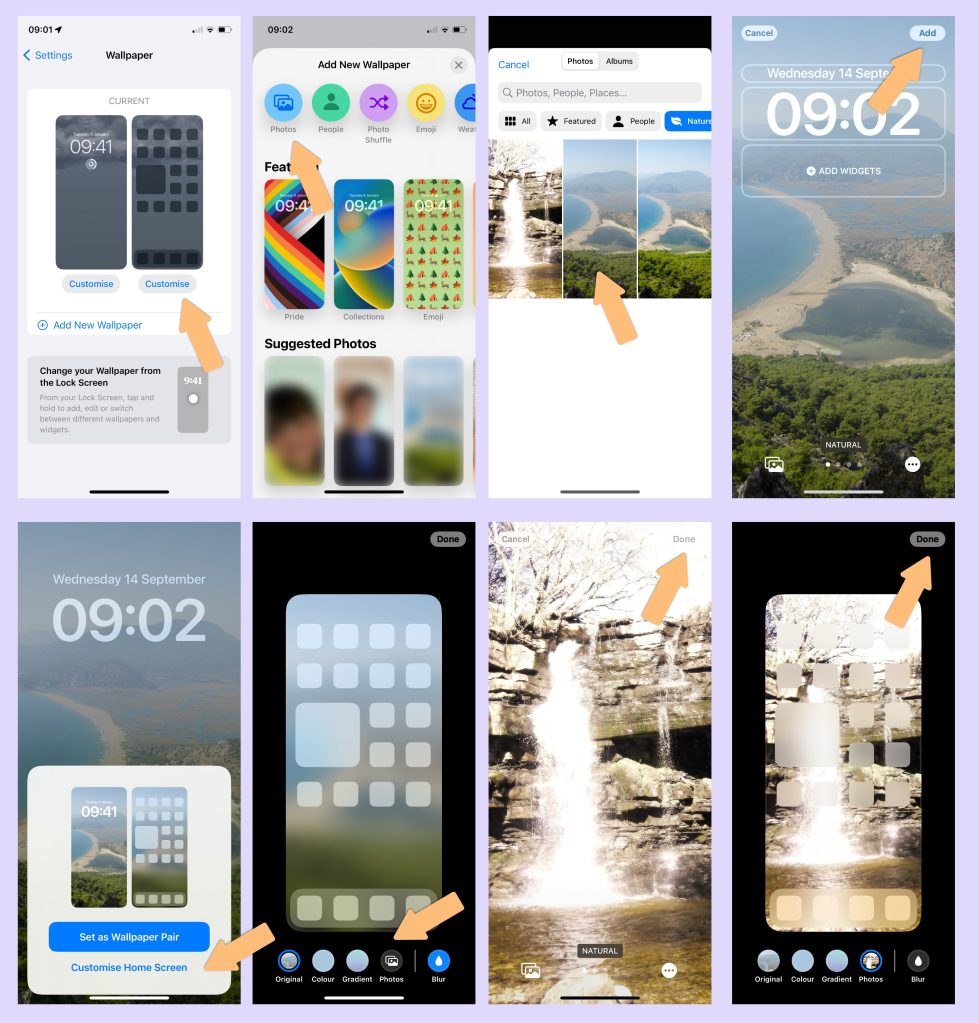
Если вы хотите придать своему iPhone более индивидуальный вид, установите разные обои для экрана блокировки и главного экрана – это простой способ сделать это. В iOS 16 по умолчанию используются одинаковые обои для экрана блокировки и главного экрана, но вы можете легко изменить это в приложении “Настройки”.
Чтобы установить разные обои для экрана блокировки и главного экрана в iOS 16, выполните следующие действия:
- Разблокируйте iPhone и проведите пальцем вниз от верхней части экрана, чтобы открыть экран блокировки.
- Длительно нажмите на экран, чтобы начать настройку.
- Нажмите на значок + в правом нижнем углу или нажмите на значок Плюс на странице “ДОБАВИТЬ НОВОЕ”.
- Выберите и добавьте новые обои по своему усмотрению.
- Нажмите Готово в правом верхнем углу.
- Когда вы нажмете “Готово”, появится опция “Настроить главный экран”. Нажмите на эту опцию, чтобы настроить обои для главного экрана.
- Выберите новые обои из своих фотографий или из предложенных обоев.
- Просмотрите обои и дважды нажмите Готово, чтобы сохранить изменения.
- Вернитесь на главный экран (или экран блокировки). Теперь на главном экране будут отображаться выбранные обои, а экран блокировки останется без изменений.
Вы также можете настроить экран блокировки и главный экран отдельно, перейдя в Настройки > Обои и выбрав обои, которые вы хотите изменить. Затем нажмите на меню “Настроить” и выберите новые обои по своему усмотрению. С iOS 16 легко придать своему iPhone уникальный вид, установив разные обои для экрана блокировки и главного экрана.
Как изменить фотографию на главном экране iOS 16 позже


Чтобы изменить обои на домашнем экране в iOS 16 после того, как вы их уже установили, выполните следующие действия:
Перейдите в приложение “Настройки” на iPhone.
- Нажмите на пункт Обои.
- Под предварительным просмотром домашнего экрана нажмите Настроить.
- Нажмите “Настроить текущие обои” или “Добавить новые обои” и выберите новые обои.
- Настройте обои по своему усмотрению, включая применение фильтров, добавление виджетов и выбор стилей.
- Нажмите Готово, чтобы сохранить изменения.
Теперь ваши новые обои должны отображаться на главном экране. Если вы установили разные обои для экрана блокировки и главного экрана, будут изменены обои только главного экрана.
Помните, что вы также можете настроить несколько экранов блокировки и переключаться между ними, если вам нравятся различные варианты оформления. Вы также можете использовать опцию обоев Photo Shuffle для циклического просмотра целой группы фотографий, а не только одной.
Советы по устранению неполадок при установке разных обоев на экран блокировки и главный экран в iOS 16:
- Убедитесь, что вы обновились до iOS 16 или более поздней версии.
- Убедитесь, что Face ID настроен и что ваши глаза и области вокруг них хорошо видны камере при попытке сменить обои на экране блокировки.
- Если при длительном нажатии на экран блокировки кнопка “Настроить” не появляется, попробуйте повторить длительное нажатие и ввести пароль.
- Убедитесь, что вы выбрали правильное окно (экран блокировки или главный экран) при настройке обоев.
Персонализируйте свое устройство с помощью различных обоев для экрана блокировки и главного экрана в iOS 16
iOS 16 упрощает персонализацию вашего устройства, позволяя устанавливать различные обои для экрана блокировки и главного экрана. Благодаря широким возможностям настройки вы можете создать уникальный и функциональный внешний вид вашего устройства.
 |
|
Обновлено 10 ноября 2022 17
Раньше для настройки автоматической смены обоев на iPhone приходилось использовать сторонние приложения или хитрые команды автоматизации. С выходом iOS 16 такая фишка появилась в стандартных параметрах системы.
Настраивается это не самым очевидным способом и многие просто не знают о существовании подобной опции.
📌 Спасибо re:Store за полезную информацию. 👌
Как в iOS 16 настроить автоматическую смену обоев
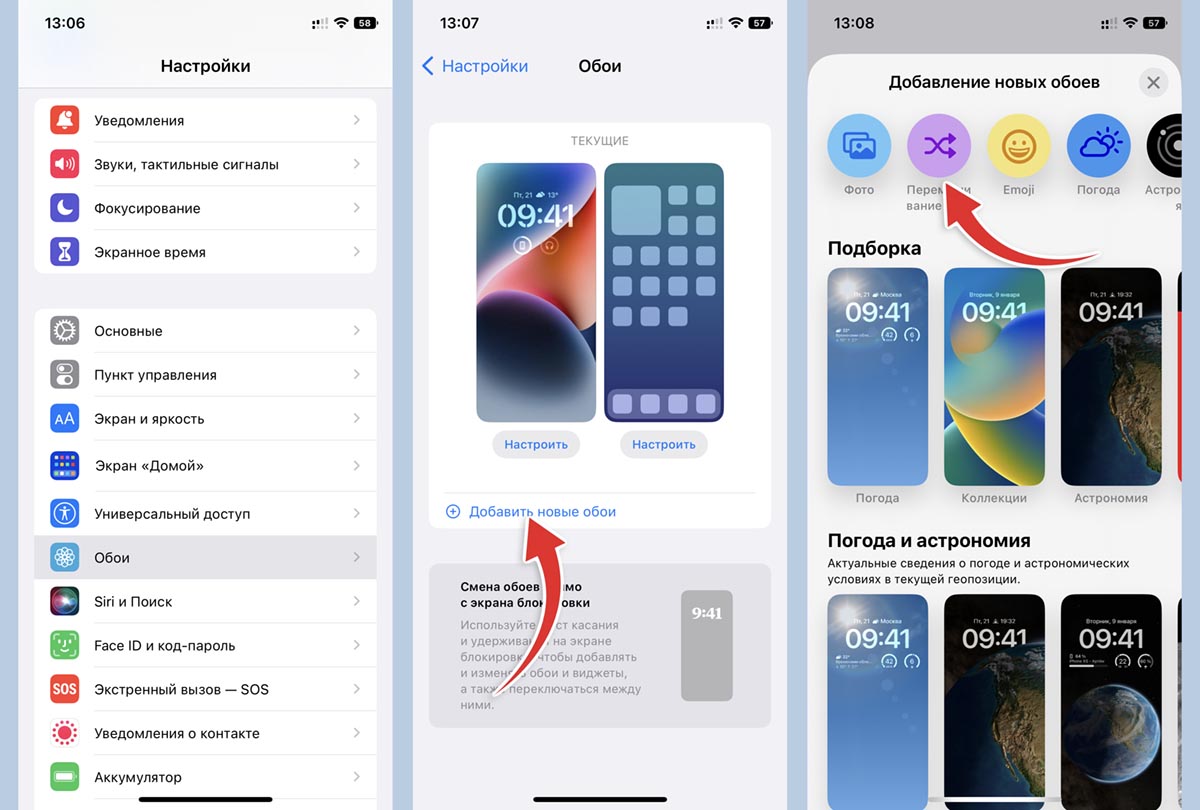
1. Перейдите в Настройки – Обои.
2. Нажмите кнопку Добавить новые обои.
3. Выберите пункт Перемешивание фото.
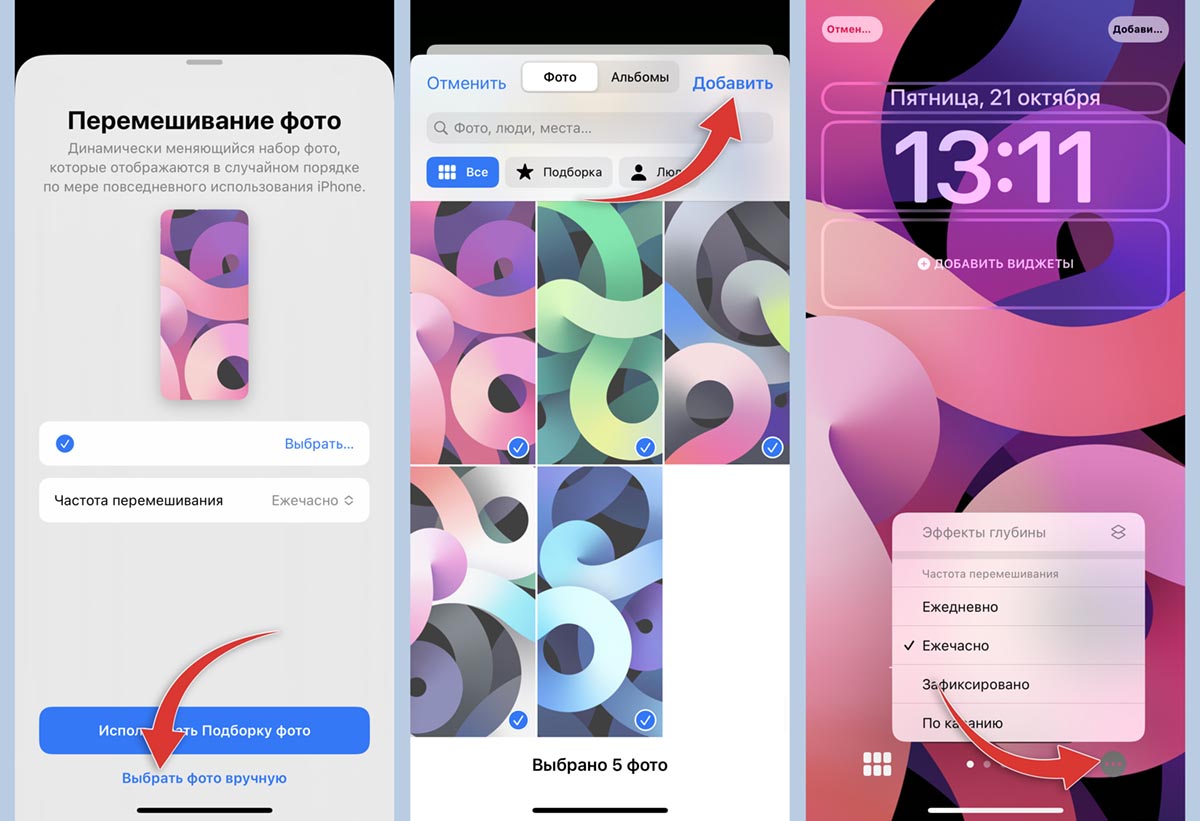
4. Система предложит подборку снимков по своему усмотрению. Чтобы выбрать свои варианты фоновой картинки, нажмите Выбрать фото вручную.
5. Отметьте подходящие снимки из галереи и нажмите Добавить.
6. В меню укажите частоту смены картинки. Можно указать ежедневное изменение, ежечасное или смену по касанию экрана блокировки.
Здесь же можете настроить отображаемые виджеты, применяемый к изображениям эффект или внешний вид часов.
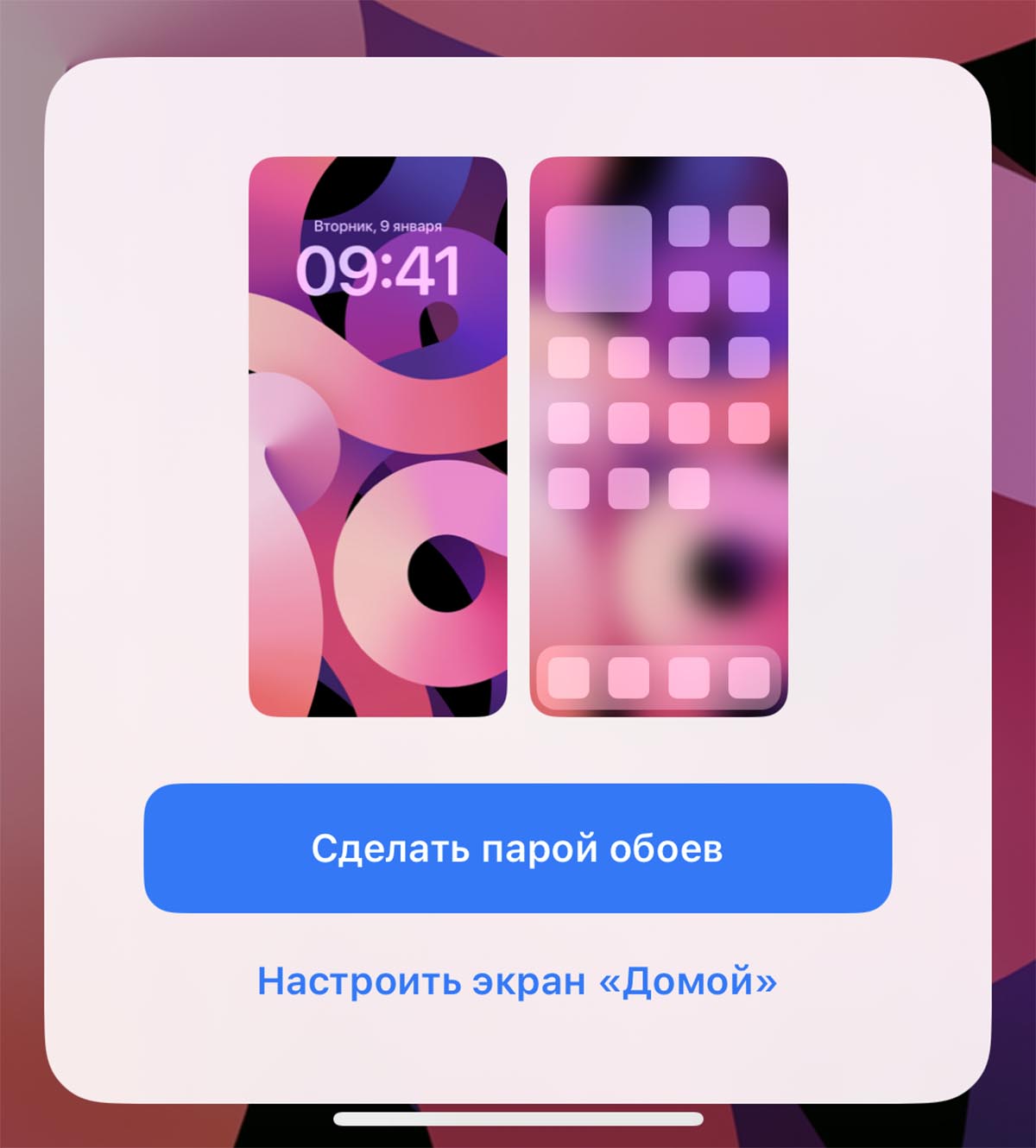
7. Нажмите Добавить и согласитесь на применение новых обоев.
Теперь фоновая картинка будет меняться автоматически через заданный промежуток времени или вручную по тапу на экране блокировки.
Реклама. ООО “реСтор”, ИНН 7709678550

 (22 голосов, общий рейтинг: 4.82 из 5)
🤓 Хочешь больше? Подпишись на наш Telegram.

iPhones.ru
Долгожданная опция теперь находится в системных настройках.
- iOS 16,
- iPhone,
- restore,
- инструкции,
- фишки
Артём Суровцев
@artyomsurovtsev
Люблю технологии и все, что с ними связано. Верю, что величайшие открытия человечества еще впереди!
В iOS 16 добавлено множество новых опций для установки обоев и настройки экрана блокировки, а также возможность выбирать динамические астрономические и погодные фоны, эмодзи, перемешивание фотоальбомов, добавление виджетов и многое другое. Но одна вещь, которая уже не так проста, — это установить разные обои для рабочего стола и экрана блокировки. Вот как это сделать…
Новая система обоев iOS 16 действительно пытается побудить вас установить одни и те же обои как для экрана блокировки, так и для домашнего экрана. Это поведение по умолчанию при установке новых обоев, и для этого есть причина. iOS использует специальные переходы при переходе с экрана блокировки на главный экран, когда они совпадают. Например, обои «Земля на астрономии» вращаются вперед, когда вы проводите пальцем, чтобы разблокировать.
Однако, если вы хотите иметь разные изображения для фотографии на экране блокировки и фотографии за значками приложений, это возможно. Просто это может быть не очень очевидно.
Как поменять обои в первый раз после обновления до iOS 16
После первого обновления до iOS 16 ваши обои будут в устаревшем режиме. Этот метод не поддерживает ни одну из функций конфигурации iOS 16 и более поздних версий. Итак, прежде чем вносить какие-либо изменения, вам сначала нужно будет сделать совершенно новые обои. В меню «Настройки» -> «Обои» вы можете нажать «Добавить новые обои». Или на экране блокировки нажмите и удерживайте дисплей, чтобы войти в галерею, и нажмите синюю кнопку +. Затем следуйте приведенным ниже инструкциям.
Как установить разные фотографии для экрана блокировки и домашнего экрана
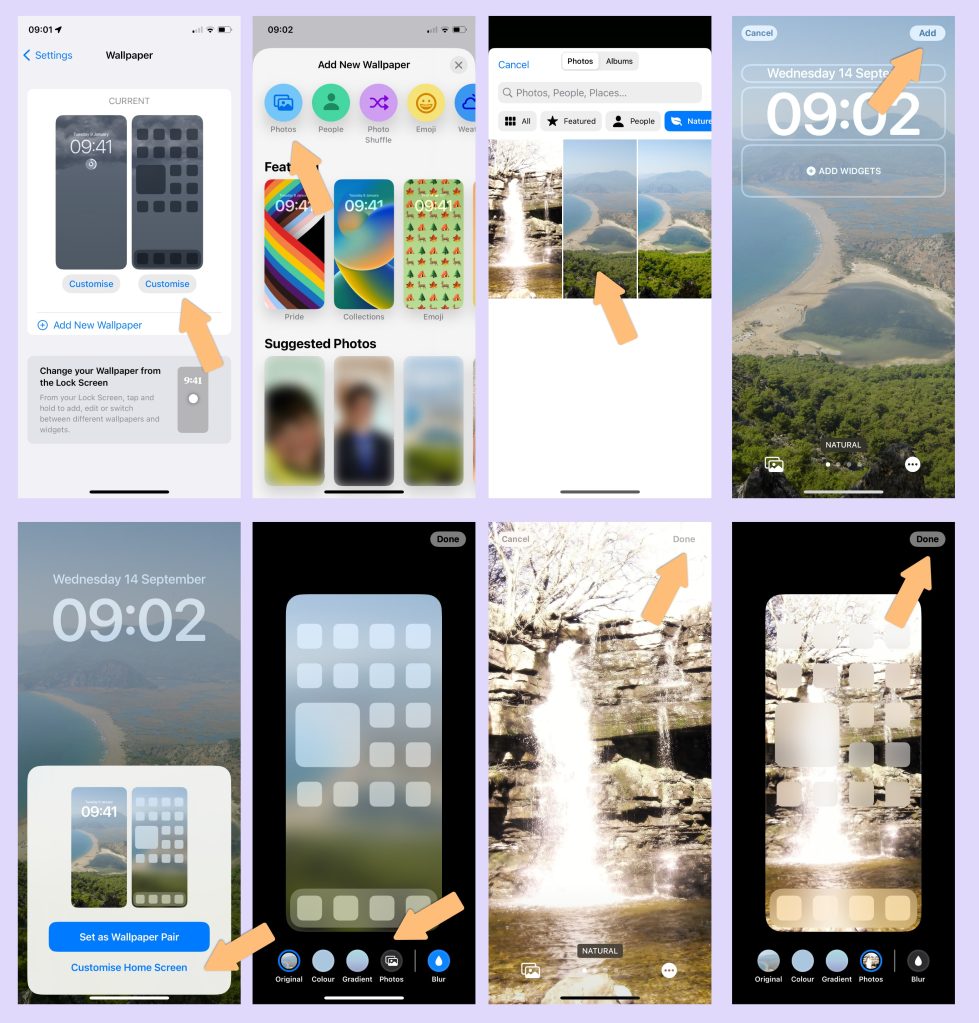
Если вы еще не установили новые обои, перейдите в «Настройки» -> «Обои» и нажмите «Добавить новые обои». Вы также можете сделать это, нажав и удерживая на экране блокировки, чтобы войти в галерею экрана блокировки, и нажав синюю кнопку «Добавить». Нажмите кнопку «Фотографии» в верхней части галереи. Выберите фотографию для экрана блокировки. Настройте экран блокировки дальше, если хотите. Нажмите «Добавить» в правом верхнем углу экрана. Затем, когда появится панель, нажмите кнопку «Настроить главный экран». В этом представлении вы можете выбрать, как вы хотите, чтобы ваш домашний экран отличался. Вы можете сделать его градиентным, размыть содержимое экрана блокировки или вообще выбрать другую фотографию. Для этого нажмите кнопку Фото. Выберите новую фотографию. При желании включите эффект размытия. Затем нажмите «Готово» в правом верхнем углу экрана. Вот и все. Теперь у вас есть другой экран блокировки и фотография на главном экране.
Как изменить фотографию на главном экране позже
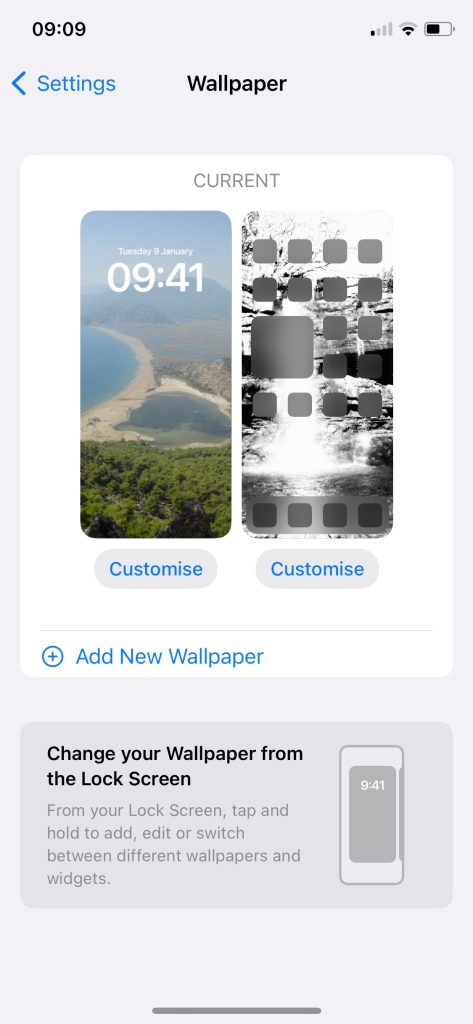
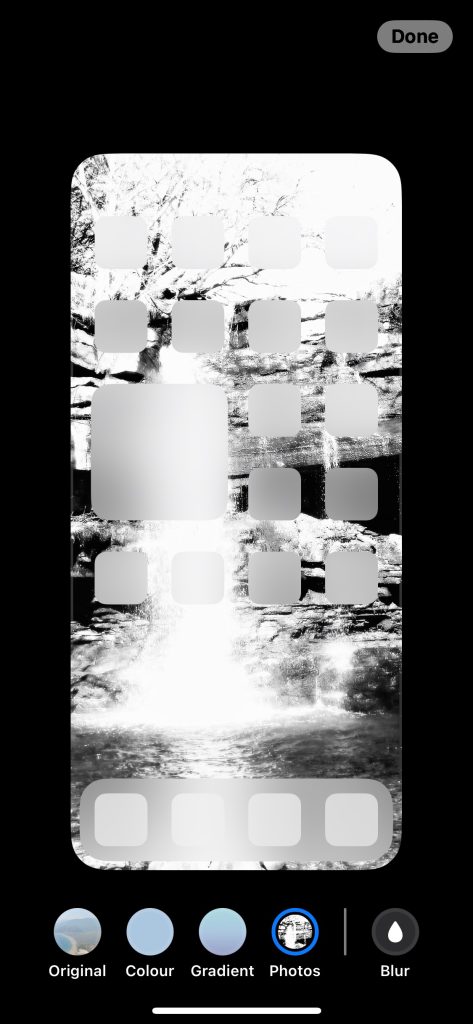
Если вы передумаете и захотите выбрать новую фотографию позже, вы можете сделать это в настройках. При активном экране блокировки в стиле iOS 16 перейдите в «Настройки» -> «Обои» и нажмите «Настроить», чтобы изменить соответствующую фотографию. Будет представлен тот же пользовательский интерфейс конфигурации главного экрана, что позволит вам выбрать цвет, градиент или другую фотографию. При желании вы можете размыть выбранную фотографию с помощью переключателя «Размытие». После внесения изменений нажмите «Готово», чтобы сохранить.
Помните, что вы также можете настроить несколько экранов блокировки и переключаться между ними, если вам нравятся различные варианты оформления. Вы также можете использовать опцию обоев Photo Shuffle для циклического просмотра целой группы фотографий, а не только одной.
Одним из интересных, а возможно и главным обновлением iOS 16 (инструкция по установке), является возможность создавать собственные экраны блокировки. Материалом могут выступать виджеты, шрифты, фотографии, обои и многое другое. С помощью нашей инструкции вы узнаете, как можно создать собственный экран блокировки iOS 16 на iPhone.

♥ ПО ТЕМЕ: Новое в iOS 16: как переводить текст прямо с камеры на iPhone.
Вероятнее всего больше всего внимания в iOS 16 привлечет новая пользовательская функция блокировки экрана. Ведь это наибольшая возможность персонализации, которую мы когда-либо вообще видели в iPhone. Начало было положено еще в iOS 14, в которой появились виджеты, а продолжили развитие концепции настраиваемые циферблаты в Apple Watch.
♥ ПО ТЕМЕ: Новое в iOS 16: как удалять дубликаты из «Контактов» на iPhone.
Как настроить экран блокировки iPhone в iOS 16?
1. Разблокируйте iPhone, нажмите и удерживайте палец на экране блокировки.
2. Для добавления новых обоев нажмите на синий значок + в правом нижнем углу.

Для внесения изменений на имеющихся обоях нажмите кнопку «Настроить».

3. Выберите обои или готовые подборки из предложенных категорий в верхней части страницы или проведите пальцем вниз, чтобы просмотреть все варианты.


4. В режиме настройки экрана блокировки нажмите значок + под часами, чтобы выбрать виджеты. Рекомендуемые виджеты будут расположены вверху, ниже вы найдете список категорий с дополнительным числом вариантов.
Всего вы можете добавить до 4 маленьких виджетов, 2 маленьких и 1 средний или 2 средних виджета в нижней части экрана блокировки. Самый быстрый способ добавить виджеты — коснуться их, но вы можете перетаскивать их, если хотите задать точное место размещения.

5. Коснитесь желаемого виджета для его размещения на экране блокировки.
6. Коснитесь времени, чтобы настроить для его отображения шрифт и цвет.

7. Вы также можете добавить 1 виджет в верхний раздел дня/даты. Для этого нажмите на дату, чтобы добавить виджет наверх экрана блокировки. Доступны следующие варианты: Календарь, Часы, Фитнес, Напоминания, Акции и Погода.

 В случае, если главная деталь в центре изображения, используемого в качестве фона на экране блокировки, будет находиться в области часов, то система автоматически применит эффект глубины. Вот как это выглядит:


Если этого не произошло, коснитесь значка с изображением трех точек в правом нижнем углу и включите эффект глубины.

Здесь же стоит отметить, что если на экране блокировки используется хотя бы один виджет, размещенный ниже часов, то эффект перспективы работать не будет.
Когда закончите, коснитесь кнопки «Готово» в правом верхнем углу.

Вернувшись на главную страницу настройки экрана блокировки, вы также можете нажать «Фокусирование» внизу, чтобы связать определенный экран с этим конкретным экраном блокировки.


Кроме того, имеется возможность автоматического перемешивания фотографий на экране блокировки. Для этого необходимо создать Подборку фото и выбрать частоту перемешивания.


♥ ПО ТЕМЕ: Новое в iOS 16: как посмотреть пароль от Wi-Fi сети на iPhone и iPad.
Как работают виджеты блокировки экрана?
После того, как вы разместили виджеты на экране блокировки, вы будете получать данные в режиме реального времени, когда бы вы ни посмотрели на экране. Однако, как и виджеты на главном экране, они не являются напрямую интерактивными. Поэтому при нажатии на них вы попадете в соответствующее приложение (Календарь, Погода, Напоминания и т.д.).
♥ ПО ТЕМЕ: Как передать гостям пароль от Wi-Fi, при этом не называя его (QR-код).
Сколько экранов блокировки iOS 16 вы можете создать?
В любой момент вы можете нажать «Настроить», чтобы отредактировать экран блокировки, или коснуться синего значка «+», чтобы создать новый.
Пока точно непонятно, сколько максимально можно создать экранов блокировки, но их явно больше 20.
♥ ПО ТЕМЕ: Levitagram, или как на iPhone создавать фото с эффектом левитации (полета).
Как переключать экраны блокировки?
Как и в случае с циферблатами Apple Watch, если у вас есть несколько экранов блокировки, вы можете легко переключаться между ними. Для этого нажмите и удерживайте палец на экране блокировки, а затем проведите в сторону, чтобы выбрать другой.

♥ ПО ТЕМЕ: Как поставить отдельные рингтон и вибрацию для контакта на iPhone.
Как удалить пользовательские экраны блокировки?
Чтобы удалить ненужные экраны блокировки, нажмите и удерживайте один из них и выберите внизу «Удалить обои».

♥ ПО ТЕМЕ: Почему батарею iPhone и iPad нельзя разряжать «в ноль» и как правильно заряжать iOS-устройства.
Влияют ли пользовательские экраны блокировки на время автономной работы?
Новые обои «Погода» и «Астрономия» в iOS 16 действительно впечатляют, но имейте в виду, что они будут периодически запрашивать доступ к местоположению (данные могут обновляться каждые 15 минут). В итоге такой режим может сказаться на времени автономной работы вашего iPhone.
А что вы думаете о возможностях нового экрана блокировки в iOS 16? Будете ли вы использовать этот функционал? Поделитесь с нами своими мыслями в комментариях.
Смотрите также:
- Исчезающие сообщения в WhatsApp: как отправлять.
- Жесты для работы с текстом на iPhone и iPad, о которых вы могли не знать.
- 70 интересных фактов об IT-технологиях, о которых вы могли не знать.
После установки iOS 16, пользователи столкнулись с рядом проблем. Одна из них — обновление приложений, нестабильная сотовая связь и т.д. Но, как оказалось, это еще не все. Многие пользователи стали задавать банальный вопрос — как сменить обои? Но, к счастью, дело вовсе не в очередном баге операционной системы. Просто разработчики по какой-то причине решили изменить интерфейс, что привело владельцев iPhone 12 и других моделей в замешательство. Поэтому сегодня расскажем, как сменить обои в новой операционной системе на примере Айфон 12.

После обновления iPhone 12 до iOS 16 обновить обои стало не так просто, как раньше
Смена обоев в iOS 16 в приложении Фото
В новой операционной системе сменить обои можно тремя способами:
- В приложении “Фото”.
- Через настройки.
- Через настройки экрана блокировки.
Самый простой способ — установить обои через приложение “Фото”. Для этого нужно выполнить такие действия:
- Откройте картинку, которую вы хотите использовать как обои, в приложении “Фото”.
- Коснитесь значка “Поделиться”.
- В меню найдите строчку “Сделать обоями” и тапните по ней.
- Выберите интересующие настройки — виджеты и цветовые фильтры.
- Тапните по кнопке “Готово”.
- В открывшемся меню коснитесь строчки “Настроить экран “Домой”.
- Коснитесь “Размытие”, чтобы отключить размытие.
- Тапните по кнопке “Готово”.
- В меню выберите экран блокировки, на котором установлены выбранные обои.
Как вы видите, процедура действительно не такая очевидная как была ранее, необходимо больше выполнить различных действий.
Смена обоев через настройки
Процесс смены обоев через меню “Настройки” тоже немного изменился. Теперь чтобы изменить картинку на экране, нужно выполнить такие действия:
- Откройте раздел “Обои”.
- Тапните по строчке “Добавить новые обои”.
- Выберите вариант “Коллекции”, чтобы использовать стандартные картинки или “Фото”, чтобы установить ранее загруженное изображение или фото с камеры.
- Установите виджеты и, при желании, используйте предложенные цветовые фильтры, после чего тапните по надписи “Добавить”.
- Из открывшегося списка выберите “Настроить экран Домой”
- Деактивируйте размытие и тапните по кнопке “Готово”.
Сменить обои можно через меню «Настройки»
Надо сказать, что после этих действий обои будут установлены сразу на два экрана “Домой” и экран блокировки.
Смена обоев через настройку экрана блокировки
Этот способ новый, так как ранее вообще не было такого интерфейса. Кроме того, он и самый сложный. Для смены обоев нужно выполнить такие действия:
- Разблокируйте смартфон, но оставайтесь на экране блокировки и удерживайте палец в любой свободной точке экрана.
- Когда появится интерфейс настроек тапните по кнопке “+”.
- Выберете интересующую картинку из папки “Коллекции” или “Фото”.
- При желании установите виджеты и тапните по кнопке “Добавить”.
- Выберите вариант “Настроить экран Домой”.
- Если включено размытие, отключите его.
- Нажмите кнопку “Готово” и выберите экран блокировки, который вы создали.
Для смены обоев можно использовать интерфейс настройки экрана блокировки
Как вы видите, теперь, по сути, мы не меняем обои на экране блокировки, а создаем новый экран.
Как установить разные обои на рабочем столе и экране блокировки
Многие пользователи используют разные картинки на рабочем столе, то есть экране “Домой” и экране блокировки. Но теперь, как вы поняли, нельзя четко указать на каком экране использовать обои. Как быть в такой ситуации? На самом деле сейчас тоже ничего сложного нет в том, чтобы использовать разные картинки. Нужно только запомнить определенную последовательность действий:
- Как и в предыдущем случай разблокируйте смартфон и на экране блокировки активируйте режим настроек.
- Тапните по кнопке “Настроить”.
- Нажмите на пиктограмму в левом углу, чтобы изменить изображение на экране блокировки, выберите картинку и тапните по кнопке “Готово”,
- Затем выберите “Настроить экран “Домой”, чтобы сменить изображение на рабочем столе.
- Выберите картинку, которую хотите установить.
Имейте в виду, что заводские обои из папки “Коллекции” чаще всего устанавливаются одновременно на экран блокировки и рабочий стол. То есть нельзя использовать на рабочем столе заводскую картинку, а на экране блокировки свою.
И напоследок дадим еще один совет, на этот раз не связанный с обоями. Если ваш Айфон по каким-либо причинам поломается, вы всегда можете обратиться в СЦ iFix. Опытные специалисты быстро выполнят ремонт iPhone 12 любой сложности.
Одно из главных изменений обновления iOS 16 – это возможность кастомизировать экран блокировки. На него можно будет добавлять виджеты, использовать разные шрифты, добавлять фото и др. Ниже мы расскажем, как кастомизировать экран блокировки на iPhone с iOS 16.

Сразу после презентации WWDC 2022 Apple выпустила первую бета-версию iOS 16 для разработчиков. Системное обновление для iPhone содержит несколько новых функций для приложения «Сообщения», уведомлений, приложения «Фото», «Почта», Safari и др.
Однако больше всего внимания к себе привлекли изменения экрана блокировки в iOS 16. Со времён iOS 14 это самое значительное изменение в плане персонализации. Напомним, что в iOS 14 Apple добавила виджеты и др.
Обновление iOS 16 уже доступно в виде бета-версии для разработчиков. Публичная бета-версия iOS 16 должна выйти в июле.
- После установки обновления iOS 16 зажмите экран блокировки на своём
- Если у вас старые обои, вам нужно будет создать новые для кастомизации экрана блокировки.
- Нажмите синий значок плюс в правом нижнем углу экрана.
- Выберите обои из предложенных.
- Нажмите значок плюс под временем, чтобы выбрать виджеты.
- Коснитесь времени, чтобы кастомизировать шрифт и цвет.
- Коснитесь даты, чтобы добавить виджет наверх.
- Доступны виджеты календаря, часов, фитнеса, напоминаний, акций и погоды.
Вот как выглядит процесс:

Если вы попытаетесь кастомизировать старые обои, вам будет предложено выбрать новые.
На новом экране блокировки будут хорошо смотреться фотографии. Более того, фотографии даже могут меняться в течение дня.

Вы можете добавить 4 маленьких виджета, 2 маленьких и 1 средний или два средних виджета в нижнюю часть экрана блокировки.
Быстрее всего виджеты можно добавлять касанием, но вы также можете и перетягивать виджеты в определённые места экрана.

Касанием времени вы сможете настроить шрифт и цвет. Свайпом влево можно открыть больше цветовых вариантов, а также полную цветовую гамму.

В верхнюю часть экрана можно добавить один виджет, коснувшись индикатора даты.

Нажмите значок в виде трёх точек в правом нижнем углу экрана, чтобы включить перспективу и нажмите «Готово» в правом верхнем углу, чтобы завершить кастомизацию.
На главной странице кастомизации экрана блокировки можно нажать «Фокусирование» внизу, чтобы привязать текущий экран к определённому режиму фокусирование.

Как работают виджеты на экране блокировки?
Когда вы добавите виджет на экран блокировки, то сразу увидите его данные. К сожалению, как и на домашнем экране, виджеты не интерактивные, так что при их касании будут запускаться соответствующие приложения.
Как много вариантов экрана блокировки можно создать?
В любое время вы можете нажать кнопку кастомизации для редактирования экрана блокировки или нажать синий значок плюса, чтобы создать новый экран.
Неизвестно, сколько вариантов экрана блокировки можно создать, но точно более 20.
Как переключать экраны блокировки
Когда вы создадите несколько вариантов экрана блокировки, то сможете легко переключаться между ними зажатием экрана блокировки. Пролистывать варианты экрана можно свайпами.
Как удалять кастомные экраны
Чтобы удалить кастомный экран блокировки, зажмите его и выберите «Удалить обои» внизу экрана.

Влияние на расход энергии
Новые обои с погодой и астрономией в iOS 16 выглядят очень красиво, но они требуют постоянного доступа к геолокации. Это может негативно влиять на расход энергии iPhone.

iOS 16