
На чтение 6 мин. Просмотров 28.8k. Опубликовано 09.03.2022
Большинство пользователей умных гаджетов любят яркие циферблаты для часов, экспериментировать с фоном и другими параметрами. Поэтому вопрос, как поменять обои на смарт часах — весьма актуальный. Подробности вы узнаете из статьи.

Современная техника работает на определенной операционной системе, установленной производителем.

Вот несколько операционных систем:
- Windows;

- Android;

- Apple watch os;

- Linux;

Как поставить фон на смарт часы ребенка, рассказано подробно ниже.
Содержание
- Как установить циферблат на детских часах
- Лучшие приложения
- Ustwo Smart Watch Faces
- Bouncing Isaac
- Space And Time Watch Face
- Rotating Watch Face
- Orbit Watch Face
- Watch Face Minimal & Elegant
- Mysterious Forest Watchface
- Pujie Black Watch Face
- Wear Time Circuit Watch Face
- Ranger Military Watch Face
- Minimus360
- InstaWeather for Android Wear
- Street Art Watch Face
- Полезное видео
Как установить циферблат на детских часах
Персонализация является распространенным фактором, делая рабочий стол пользователей интересным и красочным.

Программа устанавливается с помощью электронных магазинов, встроенных на смартфоне под определенной операционной системой.

| Как поменять изображение на Apple Watch? Если хотите сменить циферблат на Apple, выполните несколько действий, следуя пошаговой инструкции: |
| 1. Смена заставки осуществляется нажатием пальца на экран часов, где нужно выбрать часовой вид. Удерживайте, пока устройство не активирует графические настройки. |
| 2. После перехода к выбранному пункту жестами взмахните в правую или левую сторону для просмотра доступных вариантов циферблата. Подтвердите выбор кнопкой действия. |
| 3. Имеется возможность поменять расцветку времени или даты. |
Поменять картинки можно и на устройствах Android:
- С помощью Android-смартфона найдите свободное место и удерживайте его пальцем.
- В меню выберите пункт «Виджеты».
- Подтвердите выбор доступных виджетов, необходимых для установки на вашем устройстве.

После завершения установки перетащите указатели на главный экран.
Если программа не устанавливается на устройство, выполните следующие действия:
- Проверьте, сколько осталось свободного места или удалите приложения, которыми в дальнейшем не планируете пользоваться.
- Попробуйте повторить процедуру еще раз, только с другого Google аккаунта.
- Перезагрузите мобильное устройство, чтобы повторить действие еще раз.

После проделанных операций программа начинает устанавливаться на мобильное устройство пользователя.

Лучшие приложения
Ниже описаны программы, которые, по мнению критиков, рекомендуются для использования.

Ustwo Smart Watch Faces
Это программное обеспечение является лучшей альтернативой для использования. Единственное объяснение, почему программа настолько удобна в обращении — это то, что продукт является полностью разработкой Monument Valley.

В нем содержатся следующие дополнительные опции:
- погодная информация;
- календарь;
- список по планам дня;
- расписание встреч и многое другое.

Как утверждают пользователи, имеющие опыт общения с представленным товаром, что разработчики сумели создать приложение, которое способно показывать не только временной отрезок, но и следить за человеческим состоянием, уровнем белков в организме и силой сердцебиения.

Bouncing Isaac
В отличие от предыдущего конкурента приложение обладает значительным количеством геометрических узоров, что придает динамическое влияние в соответствии с жизнедеятельностью человека. Архитектура приложения содержит скользящие спектры цветов, способствующие ударяться о стену циферблата.

Оформленный дизайн впитал закон движения Исаака Ньютона с использованием призмы для создания радужного спектра.

Приложения «Прыгающий Исаак» является простым цифровым носителем, демонстрируя световое чудо и физические законы.

Space And Time Watch Face
Приложение, попавшее в топ, не является выдающимся относительно предшественников, содержит мультяшный стиль, который подходит далеко не всем. Изначально разработка велась для конкурса Moto 360 Design Face-off.

Не сомневайтесь в качественной функциональности представленной программы, поскольку приложение продолжает развиваться с разработчиками от улучшения старого функционала до расширения новых функций.
| В приложение входят следующие опции: |
|
|
|
Скачав программу на телефон или планшет, вы получаете огромный функционал вспомогательных опций, помогающий в повседневной жизни.

Приложения являются отличной альтернативой для всех людей, ценящих активный образ жизни.

Rotating Watch Face
При скачивании поставленного приложения можно выделить то, что оно имеет низкое содержание различных оттенков, подходящих к конкретной категории пользователей, например, к тем, кто любит минимализм. При просмотре времени больше не придется «выламывать руки», чтобы определить текущей час.

Orbit Watch Face
Обладая возможностями современного дизайна, данное программное обеспечение разработано по механике орбитального движения с учетом гравитационных законов временного пространства. Если обратить внимание на необычный интерфейс предоставленного продукта, то можно обнаружить неограниченный доступ к настройкам, длительно удерживающих часовой циферблат.

Приложение содержит полную совместимость с:
- Moto 360;
- LG G Watch R;
- LG G Watch;
- Samsung Gear Live;
- Sony Smartwatch 3.

Большинство умных часовых изобретений используют операционную систему Android Wear.

Watch Face Minimal & Elegant
Программа содержит полноценную совместимость с Wear OS от Google. Скачав поставленный продукт, вы получите неограниченные возможности в плане настроек предоставленного циферблата. Разработчики показали, что, уделив внимание каждому компоненту, можно осуществить задуманные превосходства.

Пользователь, установивший приложение на смартфон или планшет, получает неограниченный доступ к функционалу и возможностям. Программное обеспечение регулярно подвергается обновлению, благодаря этому расширяется количество дополнительных функций и появляется стабильность в работе.

Mysterious Forest Watchface
Таинственный лесной циферблат является полноценной разработкой группы WatchMaster, стремящейся удовлетворить множество нюансов и усовершенствовать программное обеспечение с помощью улучшенного дизайна. Отметим, что приложение разрабатывалась для платформы Android Wear. Полноценную информацию вы найдете в процессе установки его на мобильное устройство.

Pujie Black Watch Face
Разработанная программа компанией Wear OS содержит множество полезных и настраиваемых опций, подвергающихся включению или отключению по потребностям пользователей.

Функционал предложенного программного обеспечения устроен таким способом, что люди смогут настроить необходимые параметры по собственным пожеланиям. Предоставленное обеспечение является аналогичным в зависимости от выбранного направления.

Wear Time Circuit Watch Face
Программа полностью отражает печатную плату с анимированными текучими электронами. Что касается работоспособности созданного технологического продукта, то она полностью считается пользовательской и адаптирована под систему Android Wear.

При использовании предоставленного продукта идет низкое потребление мощности процессора, что влияет на эргономичность батареи коммуникационного устройства. При касании экрана пользователь сможет увидеть цепь текущих электронов.

Ranger Military Watch Face
Этот циферблат часов имеет специальный дизайн ночного режима для максимальной читаемости в условиях низкой освещенности. В сочетании с непревзойденной точностью и надежностью создается культовый циферблат с часами, готовый к решению самых сложных задач.

Он сделает ваше устройство Android Wear еще более знаковым:
- военные часы со специальным ночным режимом;
- многочисленные особенности настройки;
- авантюрный дух и эксклюзивный дизайн;
- множество функций в маленьких циферблатах;
- работает для круглых и квадратных часов.

Minimus360
Программа оформлена по минимуму. В контексте предоставленного понятия выделяются исключительно конкретные цветовые палитры. Разработчики максимально старались избежать насыщенные и цветовые гаммы, делая акцент исключительно на конкретном цветовом диапазоне. И как ни странно, получилось.

InstaWeather for Android Wear
Оценки пользователей указывают, что программное обеспечение считается достойным внимания. С полноценной информацией ознакомитесь при скачивании.

Street Art Watch Face
Коллекция красивых уличных художественных циферблатов от Google Art Project, в которой представлены работы всей команды разработчиков. Циферблат полностью способен меняться ежечасно. Автором проекта являются Google Art Project.

Полезное видео
В фирменном онлайн-каталоге от Xiaomi пока не так много дополнительных циферблатов для Mi Band 7, кажется, и сотню нет. Да и действительно полезных с полным набором нужной информации среди них мало. Благо, как и в прошлые годы, на выручку пришло сообщество со сторонними циферблатами от энтузиастов. На их установку уйдёт буквально пара минут, и справится с этим даже неопытный пользователь. Другими словами, если вы не знаете, как загрузить и установить обои на Mi Band 7, то эта статья для вас.
Кстати, главной фишкой Mi Band 7 стало постоянное отображение времени Always-On, и сторонние циферблаты его в полной мере поддерживают! Стиль, само собой, зависит от конкретного скина. На странице с циферблатом, как правило, добавляют соответствующий скриншот. Поэтому, если Always-On важен, обращайте на это внимание.
Как скачать сторонний циферблат
Для загрузки стороннего циферблата на Ми Бенд 7 проще всего воспользоваться одним из сторонних приложений-каталогов со встроенным установщиком. На данный момент их несколько, но в статье будет разобрана наиболее популярная программа с хорошими отзывами. Она первая в списке:
- Mi Band 7 Циферблаты от Mi Band Watch Face Makers;
- Mi Band 7 Циферблаты от Mark Dev Group (поддерживает только Zepp Life);
- Mi Band 7 Циферблаты от Mi Band 6 Watch Faces (поддерживает только Zepp Life).
Для скачивания нужно проделать следующие шаги.
- Скачайте приглянувшееся приложение с каталогом циферблатов. В этой статье описывается первая программа — она русифицирована и поддерживают установку циферблатов двумя способами. И через современное приложение для синхронизации браслета Mi Fitness (Xiaomi Wear), и через старый Zepp Life.
- Откройте скачанную программу и предоставьте доступ к памяти устройства. Это необходимо для синхронизации циферблатов с браслетом и не несёт никаких последствий для данных пользователя.
- Изучите предложенный ассортимент и выберете нужный скин. Приложение даёт возможность отфильтровать варианты с русским языком, для этого нужно нажать на соответствующую иконку внизу. Русифицированных циферблатов пока совсем немного, так как Mi Band 7 вышел недавно, но со временем они точно будут добавляться. Кстати, в фирменном каталоге Mi Fitness все скины англоязычные.
Все понравившиеся циферблаты можно добавить в избранное, чтобы потом быстро вернуться к ним для финальной выборки — для этого есть иконка сердечка на странице циферблата и внизу главного экрана.
Как установить сторонний циферблат
Как известно, браслет 7-го поколения от Xiaomi может синхронизировать через новое приложение Mi Fitness (Xiaomi Wear) или по-старому — через Zepp Life. В зависимости от этого порядок установки слегка отличается.
Если используется Mi Fitness
- После того, как вы нашли нужный циферблат, зайдите на его страницу и нажмите кнопку загрузки.
- Разрешите доступ к файлам приложения Zepp Life, если каталог циферблатов сделает такой запрос.
- В открывшемся меню выберете второй пункт «Использование Mi Fitness (Xiaomi Wear)».
- Найдите и выберете в списке устройств свой Mi Band 7.
После непродолжительной синхронизации выбранный циферблат применится и появится в перечне всех скинов на браслете. Этот список вызывается длительным удержанием пальца на главном экране, из него же непонравившиеся циферблаты можно удалять. В локальный каталог в Mi Fitness (Xiaomi Wear) сторонние варианты не попадают.
Если используется Zepp Life
Если используется альтернативный компаньон Zepp Life, циферблаты можно добавлять автоматически через приложение или вручную из ZIP-архива.
Автоматическая установка
- После того, как вы нашли нужный циферблат, зайдите на его страницу и нажмите кнопку загрузки.
- Разрешите доступ приложению Zepp Life к папке data, если каталог циферблатов сделает такой запрос.
- В открывшемся меню выберете второй пункт «Использование Zepp Life».
- После скачивания нажмите на «Открытая жизнь Zepp (Mi Fit)», откроется приложение Zepp Life, через которое настраивался браслет после покупки.
- Нажмите на «Профиль», выберите Mi Band 7, откройте «Магазин» и перейдите в раздел «Администратор».
- Выберите появившийся циферблат и нажмите на «Синхронизировать». Дождитесь завершения процесса.
Ручная установка из ZIP-архива
Циферблаты для Mi Band 7 часто распространяются на сторонних ресурсах в виде ZIP-архивов от энтузиастов, которые занимаются их модификацией. Установить такие варианты можно только при использовании Zepp Life.
- Установите файловый менеджер с поддержкой ZIP-архивов. Например, Solid Explorer.
- Найдите среди файлов на устройстве архив с заранее скаченным циферблатом.
- Откройте ZIP-файл и скопируйте содержащуюся там папку.
- Перейдите по пути Android/data/com.xiaomi.hm.health/files/watch_skin_local/ на внутреннем накопителе устройства и вставьте туда скопированную папку.
После распаковки и перезапуска приложения Zepp Life новый скин для браслета появится в списке локальных в Zepp Life.
- Обзор Mi Band 7: так и не понял, почему браслеты Xiaomi всем нравятся
- Чем Mi Band 7 Pro отличается от обычного Mi Band 7. Стоит ли переплачивать
- Где уже можно купить Mi Band 7 дёшево: 5 проверенных магазинов на AliExpress
- Чем новый Mi Band 7 отличается от Mi Band 6 и 5. Стоит ли обновляться
На чтение 5 мин Просмотров 50.8к. Опубликовано 30 сентября 2020
Обновлено 3 апреля 2021
Начиная с 4 версии Mi Band стало возможным сделать свой и поменять циферблат (watchface) на экране браслета. У нас даже была отдельная инструкция на эту тему. В браслете Mi Band 5 также имеется функция смены циферблатов на кастомные, например поставить на обложку Спанч Боба. Сегодня подробно посмотрим, как поменять циферблат на фитнес трекере Xiaomi через смартфон Android или iPhone (iOS), а также при необходимости вернуть стандартный рабочий стол на дисплей.
Начнем с самого простого способа установить другой циферблат на Xiaomi Mi Band 5. Уже непосредственно на самом браслете в заводской прошивке имеется три предустановленных темы экрана. Поставить их можно даже без подключения трекера к смартфону.

Для этого достаточно зайти в меню «Дополнительно — Дисплей»


И выбрать один из предложенных вариантов
Далее нужно нажать на иконку в виде шестигранника и установить желаемые виджеты для отображения необходимой информации на главном рабочем столе
На экране Mi Band 5 допускается размещение до 3 виджетов. Для их смены однократным нажатием выбираем место для редактирования и далее просто кратко нажимаем по нему несколько раз, чтобы листать отображаемые данные из различных приложений
Для сохранения настроек длительно зажимаем сенсорную кнопку на браслете
Как поменять циферблат на Xiaomi Mi Band 5 через официальное приложение для Android или iOS?
Возможность сменить стандартные циферблаты на более интересные присутствует в официальном приложении Mi Fit для смартфона. Причем, это доступно как через Android, так и на iOS (iPhone). Для установки другого вотчфейса открываем в настройках браслета меню «Магазин»
В основной вкладке появится несколько готовых вариантов оформления дисплея трекера, сгруппированных по темам.
Выбираем любой из них и далее нажимаем на кнопку «Синхронизировать циферблат»
Максимально в память Mi Band можно загрузить до 5 циферблатов. При превышении этого числа последний из сохраненных перезапишется на новый. Об этом будет выведено предупреждение на экран приложения.
После чего остается только дождаться синхронизации циферблата с браслетом, и экран Xiaomi Mi Band 5 поменяет свой вид
Как вернуть стандартный циферблат на Xiaomi Mi Band 5?
Как теперь после всех экспериментов вернуть стандартный циферблат на Xiaomi Mi Band 5, который был установлен на браслете по умолчанию? Для этого идем все в ту же рубрику «Дополнительно — Дисплей», выбираем и настраиваем любой из встроенных watchface.
Как создать кастомный циферблат для Mi Band 5?
Еще одна «фишка» стандартного приложения для Mi Band 5 — это создание собственных циферблатов для экрана браслета. Эта настройка кастомизации находится в самом верху раздела «Магазин» в блоке «Photo Watch Face».
Суть заключается в том, что вы можете поставить в качестве фонового изображения свою фотографию или любую картинку из памяти телефона. Для создания своего циферблата надо выбрать один из представленных здесь шаблонов. Далее выбрать цвет отображаемой текстовой информации
И добавить картинку в качестве фона. Можно сделать фото прямо сейчас изи выбрать готовое из галереи.
Из готовой фотографии нужно будет вырезать подходящий по размеру дисплея Mi Band 5 фрагмент
Полученный результат будет виден на экране смартфона в приложении. Вносим последние штрихи и жмем на кнопку «Синхронизировать циферблат»
Полученный результат — на снимке ниже
Если переключиться в приложении Mi Fit на вкладку «Администратор», то увидим все загруженные ранее в память браслета циферблаты
Они же будут отображаться в списке для выбора в меню «Дисплей» на самом фитнес-трекере Xiaomi Mi Band 5. Так что в любой момент можно будет поменять его на другой без дополнительного захода в мобильное приложение.
Обратите внимание, что на загруженных сторонних циферблатах невозможно настроить виджеты. Они встроены изначально в файл загруженного циферблата и неизменны. Понять, что данный вотчфейс нельзя редактировать, можно по значку в видео занака «кирпич» в углу экрана.
Установка кастомных циферблатов из неофициальных приложений для Xiaomi Smart Band 5
Кроме стандартного приложения Mi Fit от Xiaomi в магазине приложений можно найти огромное количество аналогов от сторонних разработчиков, заточенных именно под замену циферблатов на кастомные. Одним из самых популярных является «Mi Band — Часовые лица».
Суть заключается в том, что вы находите интересующий вас вотчфейс на родном языке и скачиваете его в официальное приложение. В доступе есть огромное количество вариантов, среди которых попадаются и интересные. Например имитирующие Apple Watch, айфон или тот, который мне понравился ниже:
После чего возвращаемся в Mi Fit и устанавливаем данный циферблат в качестве основного. ПОменять на нем виджеты также будет невозможно.
Как транслировать экран телефона на смарт браслет?
Напоследок хочу рассказать об занятной возможности, которую предоставляет еще одно неофициальное приложение — «Notify and Fitness for Mi Band 5». Кроме того, что в нем имеется замена циферблатов, здесь также есть функция трансляции картинки с экрана смартфона на дисплей фитнес браслета. Находится она в разделе «Инструменты» в бесплатном доступе в отличие от многих настроек данной программы
Немного дичь, даже не знаю, как это использовать на практике. Но смотрится прикольно
Видео, как поставить другой циферблат на Mi Band 5
Актуальные предложения:
Задать вопрос
- 10 лет занимается подключением и настройкой беспроводных систем
- Выпускник образовательного центра при МГТУ им. Баумана по специальностям «Сетевые операционные системы Wi-Fi», «Техническое обслуживание компьютеров», «IP-видеонаблюдение»
- Автор видеокурса «Все секреты Wi-Fi»
Новый фитнес-браслет Xiaomi Mi Smart Band 7 не только богат функционально, но и позволяет значительно изменять внешний вид главного экрана, в том числе менять на нём обои.
Любопытно, что в стандартную прошивку Mi Band 7 уже входит новая тема с суперобоями Марса, которая отлично сочетается с аналогичными обоями для смартфона Xiaomi.
К сожалению, она лишь одна, про Марс, других тем суперобоев нет. Однако, не всё так плохо, ведь есть большой ассортимент циферблатов, которые можно выбрать как внутри официального приложения Zepp Life, так и из стороннего, загруженного из магазина приложений.
Циферблатов в них сотни, на любой вкус, некоторые подразумевают возможность поменять фон, или обои, на ваши личные, не затрагивая при этом общий дизайн главного экрана.
В приложении Zepp Life есть специальный шаблон, который выполнен в пяти вариантах, который даёт возможность установки собственных обоев, это могут быть как фотографии, снятые на смартфон, так и просто картинки, загруженные из интернета.
В этой заметке я приведу самый простой пример замены обоев на Mi Band 7, потому что он доступен любому пользователю без подготовки, достаточно лишь иметь желаемую картинку в памяти смартфона.
Есть и другой способ, который подразумевает установку специальной программы, в которой создаётся и программируется весь циферблат, также устанавливаются и обои, но метод этот сложный, да и большинству людей не нужный.
Перейдём к практике, запустите приложение Zepp Life (бывший Mi Fit). Надеюсь, у вас уже произведена синхронизация и браслет подключается к телефону. Перейдите во вкладку «Профиль» в нижнем правом углу экрана. Далее выберите в разделе «Мои устройства» Xiaomi Smart Band 7.

Теперь нас интересует вкладка «Магазин». Мы видим набор доступных для загрузки и установки циферблатов, но мы хотим только обои поменять, для этого нам надо найти раздел «photo WatchFace».

В этом разделе собраны 5 шаблонов, которые предполагают замену обоев. Выберите тот дизайн, который вам наиболее приятен.
Вы видите кнопку «Плюс» в разделе «Добавить фон», нажмите на неё. Появится окно с предложением выбрать источник фотографии, либо сделать снимок с помощью камеры, либо перейти в галерею, я выбрал второй вариант.

Выберите фото, появится окно выбора приложения, которым оно будет открыто. Я выбираю «Галерею».


Вас перенесёт в редактор, который предложит обрезать фото так, чтобы будущие обои на Mi Band 7 смотрелись хорошо на его специфическом экране. После того, как вы обрезали обои, нажмите на кнопку «Ок».


Мы вернулись назад в Zepp Life, где на превью видим то, как будет выглядеть экран Mi Band 7 с выбранными вами обоями. Если результат вас устраивает, нажмите на оранжевую кнопку «Синхронизировать циферблат».

По этой команде шаблон будет загружен в память Mi Band 7 и сразу же применён с новыми обоями.

Об авторе: MiMaster
Привет, меня зовут Тимур. Я с детства увлекался компьютерами и IT-Индустрией, мне это нравится, это моя страсть. Последние несколько лет глубоко увлёкся компанией Xiaomi: идеологией, техникой и уникальным подходом к взрывному росту бизнеса. Владею многими гаджетами Xiaomi и делюсь опытом их использования, но главное — решением проблем и казусов, возникающих при неожиданных обстоятельствах, на страницах сайта mi-check.ru
Четвертое поколение фитнес-браслетов от Xiaomi удивило пользователей не только цветным дисплеем, но и разнообразными циферблатами. Здесь, в отличие от предыдущих версий трекеров, возможно изменить не только шрифт на главном экране, но и добавить стильное изображение. Именно поэтому вопрос о том, как поменять тему циферблата на Mi Band 4, до сих пор не теряет актуальности. Подробно об этом мы и поговорим в статье.
Настройка внешнего вида экрана Xiaomi Mi Band 4
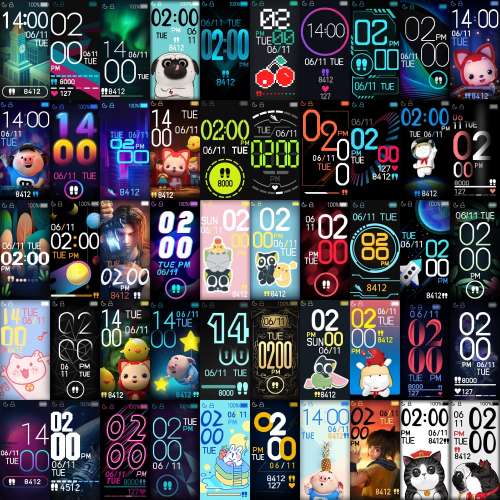
Циферблатом на Ми Бэнд 4 называют полное изображение главного экрана, а не только лишь одни часы на нем. Поэтому пользователю предоставляется возможность выбрать полностью новую первую страницу на браслете.
Тема, позволяющая изменить тип и цвет остальных иконок на гаджете, пока доступна только одна. Она адаптирована под особенности этого трекера, а при желании все же выбрать другой вариант потребуется делать перепрошивку.
Как выбрать другой циферблат
Темы для главного экрана возможно выбрать двумя способами:
- На самом трекере.
- Через приложение Mi Fit.
Первый вариант предполагает выбор из трех дизайнов, доступных на устройстве. Один из этих циферблатов установлен по умолчанию, а оставшиеся возможно просмотреть, осуществив следующие действия:
- Свайпнуть вниз.
- Открыть «Дополнительно».
- Пролистать вниз и выбрать «Дисплей».
- Свайпами вверх просмотреть доступные виды главного экрана (они отличаются между собой только цветами: первый – оранжевый, второй – голубой).
Второй вариант предполагает выбор из более интересных изображений. Для просмотра циферблатов от производителя нужно зайти в приложение Mi Fit, а далее пройти по такому пути:
- Профиль.
- Mi Band 4.
- Настройки циферблата.

После откроется папка со всеми стандартными циферблатами. Выбрав понравившийся вариант, нужно нажать на это изображение, а после подтвердить действие, кликнув на кнопку «Синхронизировать скин часов». Далее следует подождать, пока пройдет синхронизация – об этом будет написано на обоих устройствах. В конце на экране смартфона появится надпись «Синхронизация завершена» — это означает, что циферблат установлен на часы.

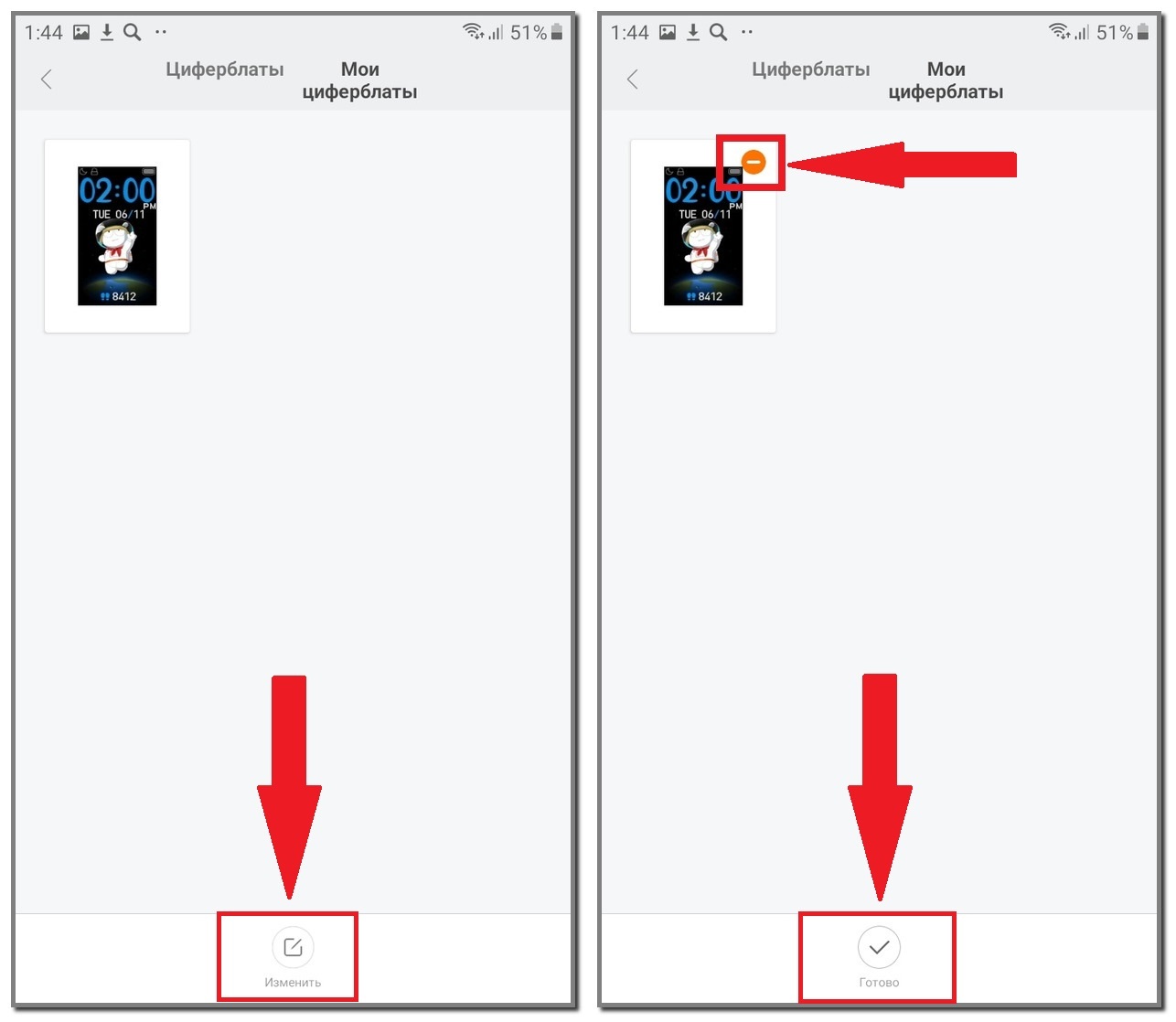
Все использованные хотя бы раз дизайны сохраняются в соседней вкладке – «Мои циферблаты». Удалить их оттуда возможно следующим способом:
- Нажать кнопку «Изменить» внизу экрана.
- Кликнуть на символ «-» в правом верхнем углу циферблата.
- Нажать «Готово» в нижней части экрана.
Как вернуть стандартный циферблат
Выбрав дизайн для своего Xiaomi Smart Band 4 через официальную программу, при желании возможно вернуть первоначальный вариант, который отображался еще при покупке браслета. Для этого нужно взять трекер в руки и перейти в «Дополнительно»-«Дисплей». После следует найти нужный вариант и просто кликнуть по нему. Об успешной установке стандартного циферблата оповестит краткая вибрация гаджета.
Как удалить любой циферблат через диспетчер файлов (ПК)
Любые кастомные или стоковые циферблаты при ненадобности можно удалить с помощью компьютера. Для этого понадобится подсоединить смартфон, к которому подключен трекер, к компьютеру, а затем открыть папки в такой последовательности:
- Android.
- data.
- com.xiaomi.hm.health.
- files.
В последнем расположены все папки с загруженными циферблатами. Найдя папку с ненужным изображением, ее следует просто удалить, а затем отсоединить смартфон от компьютера и перезагрузить. После циферблат исчезнет из перечня доступных в приложении на телефоне.
Как и где скачать готовые кастомные циферблаты для Mi Band 4
Циферблаты от производителя довольно быстро надоедают владельцам Сяоми Ми Бенд 4, хотя их количество не так уже мало. Из-за этого пользователи ищут альтернативу скучным картинкам. К счастью, специалисты уже давно разработали интересные виды главного экрана именно для этой модели часов.
Найти циферблаты можно на просторах интернета. Наибольшее количество качественных и «чистых» от вирусов вариантов содержится на сайте 4PDA. Там имеются отдельные темы с циферблатами, созданными другими пользователями, которые можно скачать на компьютер или смартфон, чтобы после применить к своему гаджету. Файлы для загрузки иными людьми, как правило, находятся рядом с изображением.
При скачивании файла следует обратить внимание на расширение .bin – только так возможно установить его на свой трекер.
Работа с кастомными циферблатами не так сложна, как кажется на первый взгляд, но здесь требуется в точности следовать по инструкции. Особенно это правило касается новичков, которые ставят «левую» картинку впервые и надеются разобраться во всем самостоятельно. Далее мы рассмотрим варианты применения новых дизайнов главного экрана для разных операционных систем смартфонов.
Установка кастомного циферблата на Android
Владельцам смартфона на ОС Андроид предлагается два способа установки циферблата. Они оба не занимают много времени и требуют предварительного скачивания файла на устройство (ПК или сам телефон).
Способ 1
Первый вариант предполагает использование компьютера и смартфона одновременно. В первую очередь нужно скачать на ПК файл с кастомным видом первого экрана трекера, а после выполнить следующие действия:
- Установить на часах любой циферблат из Mi Fit.
- Подключить смартфон к компьютеру и открыть папку с доступными дизайнами (путь описан выше).
- Найти наименование предварительно установленного изображения на трекере и скопировать его в буфер обмена.
- Удалить этот файл.
- Вставить скопированное название вместо наименования скачанного файла (обязательно с .bin в конце).
- Отправить новый циферблат на смартфон в папку с остальными изображениями для браслета.
- Отключить телефон от ПК и применить новую картинку для часов через официальное приложение.
Такой способ подходит не для всех смартфонов. Но опробовать его все же стоит, так как срабатывает он в большинстве случаев.
Способ 2
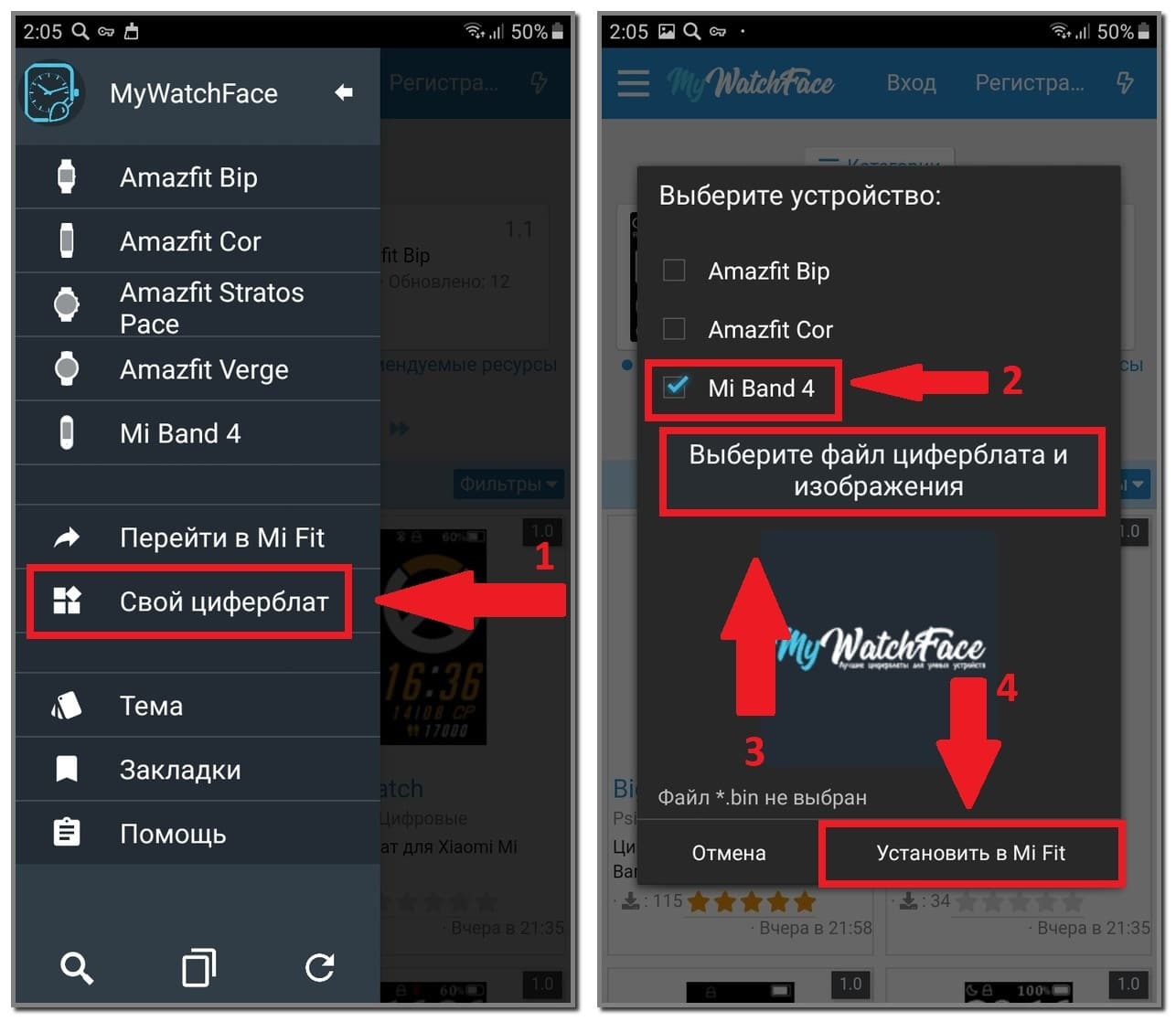
Второй вариант предполагает использование дополнительно программы MyWatchFace. Последовательность действий после скачивания на телефон ее самой, а также файла формата .bin будет следующая:
- Открыть приложение и выбрать в меню «Свой циферблат».
- Выбрать трекер и указать путь к загруженному файлу с кастомным дизайном.
- Нажать внизу «Установить в Mi Fit».
- Перейти в официальное приложение от разработчика.
- Пройти синхронизацию с браслетом и открыть доступные циферблаты.
- Применить кастомную тему.
Таким образом, смена темы первой страницы трекера для владельцев смртфонов на Андроиде возможна двумя способами. Они обе действенны, если не сбиваться с инструкции.
Установка кастомного циферблата на iOS
Пользователи, владеющие одновременно часами Xiaomi и устройством на базе iOS, могут воспользоваться иным способом применения кастомных циферблатов. Для этого им потребуется в первую очередь скачать на Айфон файл формата .bin и приложение AmazTools. Далее потребуется:
- Загрузить кастомный файл посредством браузера в iCloud Drive.
- Открыть скачанную стороннюю программу.
- Перейти в «Еще», нажать «Установить из файла» и выбрать загруженный файл.
- Кликнуть «Установить».
Альтернативный и более быстрый способ предполагает сперва скачивание приложения, а затем файла циферблата. После, при открытии второго, следует нажать «открыть как» и выбрать наименование этой программы. Дальнейшие действия будут как в инструкции выше.
Иные приложения для кастомных тем
Помимо перечисленных выше программ пользователи могут попробовать также другие варианты:
- Watchfaces for Mi Band 4.
- Mi Band 4 – циферблаты для Mi Band 4.
- WF Creaciones Mi Band 4.
Все эти приложения не являются официальными, но предлагают внушительный перечень кастомных циферблатов. Через них возможно загружать скачанные из интернета варианты (по принципу, как описано выше), а также быстро применять понравившийся дизайн из предложенных каталогов.
Указанный перечень нельзя назвать исчерпывающим, поскольку умельцы все еще продолжают создавать новые приложения. Но эти варианты уже набрали популярность, а значит переплюнуть их будет не так легко.
Как самому сделать циферблат для Mi Band 4
Выход есть даже в случаях, когда не устраивают ни стандартные, ни кастомные дизайны, да и в придачу хочется проявить свою фантазию. Нередко пользователи задумываются над тем, как самостоятельно создать циферблат и применить его к своему браслету.
Первым делом владельцу устройства потребуется установить соответствующее приложение. После можно приступать к кропотливой, но весьма интересной работе. К тому же, результат собственных же трудов обязательно порадует.
Чтобы найти больше инструментов для создания новых тем и узнать о экспериментальных способах — посетите специальную страничку на форуме 4PDA.
Программы для работы с циферблатами
На данный момент заставки для фитнес-часов Mi Band 4 рекомендуется создавать в одном популярном приложении Xiaomi Mi band 4 Dial Generator. Оно разработано специально для создания новых дизайнов, но производитель также позаботился и о наличии уже существующих циферблатов – они находятся в отдельной папке.
Скачать программу возможно только из интернета через ПК, так как в магазинах приложений для Айфонов и смартфонов на ОС Андроид ее нет.
Процесс создания
Загрузив приложение на смартфон, необходимо пройти следующие шаги:
- Открыть и нажать на иероглифы в правом верхнем углу для смены языка (наиболее подходящим для многих из предложенных будет английский, так как русского не предусмотрено).
- Кликнуть по окну «Select image».
- Выбрать между камерой для создания нового изображения (верхняя кнопка) и галереей для выбора уже существующего (средняя кнопка).
- Определить границы картинки и обрезать фрагмент.
- Подтвердить действие, нажав «Ок».
- Заполнить появившиеся поля Name (наименование) и Intro (описание).
При желании изменить положение самих часов и шагомера следует проделать следующие манипуляции, не закрывая приложение:
- Найти Custom JSON и активировать на нем переключатель.
- Нажать ниже Load Basis JSON.
- Внести желаемые изменения в код.
- Кликнуть Submit.
По умолчанию готовый файл сохраняется в загрузках телефона, откуда его при необходимости можно изъять.
Таким образом и можно создавать циферблаты для Xiaomi Mi Band 4. Что же касается их применения к часам – это делается посредством ПК, как описано в случае с установкой кастомных дизайнов. То есть, нужно подключить телефон к компьютеру, перенести на второй нужный файл, а затем сразу приступить к замене стандартного изображения на новое.
Видео-инструкция
FAQ
Сколько циферблатов Mi Band 4 может хранить в памяти?
Сколько предусмотрено встроенных циферблатов в Mi Fit?
В Mi Fit нет меню циферблатов, что делать?
Меню циферблатов есть, но самих циферблатов нет. Как быть?
Циферблаты и вид главного экрана Ми Бэнд 4 в целом помогают пользователям разнообразить устройство и выделиться в толпе. В приложении предусмотрено достаточно много интересных заставок, которые позволяют подстроить гаджет под настроение или, к примеру, стиль одежды. К тому же, у каждого владельца нового фитнес-трекера есть возможность создать свою собственную тему циферблата. Из этого следует, что главный экран браслета – это свободное поле для фантазии самого пользователя, где он может творить все, что ему захочется.

Mi Band 5 – главный фитнес-браслет 2020 года. Xiaomi решила не менять и без того успешный продукт, улучшив его в мелочах: добавили удобную магнитную зарядку и увеличили дисплей, для которого сами разработчики уже выпустили немало качественных циферблатов.
Компания предусмотрела, что стандартные темы будут быстро приедаться, а потому дала возможность пользователям добавлять кастомные варианты оформления. Вы можете скачать циферблаты для Mi Band 5 с интернета или создать свой циферблат из любой картинки или фото. О том, как это делать, подробно расскажет наш исчерпывающий гайд.
Что такое циферблаты и зачем они нужны
Циферблат – это заставка, которая отображается на главном экране фитнес-браслета. Она включает в себя все элементы интерфейса: картинку, текст, иконки, различные показатели (время, шаги, пульс) и т.д.

Кастомные циферблаты на Mi Band 5 обычно используют люди, которые хотят выделяться из толпы. Дело в том, что новый браслет практически не отличается внешне от сверхпопулярного четвертого поколения, которое на улице можно увидеть на каждом пятом прохожем. И хоть их капсулы практически индентичны, подобрав интересный ремешок и установив красивый циферблат Mi Band 5 можно придать определенную индивидуальность.
Xiaomi подготовила для браслета немало стандартных циферблатов: их уже доступно около 100 шт в приложении Mi Fit, и количество заставок регулярно увеличивается. Чтобы установить одну из официальных тем необходимо:
- Открыть Mi Fit.
- Перейти: Профиль > Фитнес-браслет Mi Smart Band 5.
- Открыть «Магазин».

- Выбрать из списка понравившуюся заставку
- Нажать оранжевую кнопку «Синхронизировать циферблат»


После этого пройдет 5-10 секунд синхронизации и заставка начнет отображаться на экране гаджета.
Количество циферблатов в Mi Fit зависит от того, на каком языке работает ваш смартфон. Например, установив в качестве системного языка английский или китайский, можно получить доступ к заставкам, не доступным в России.
В Mi Band 5 есть встроенная память, где хранится 6 последних циферблатов, которые можно менять непосредственно на браслете. Чтобы сделать это нажмите на главный экран и удерживайте палец до момента, пока не откроется меню выбора циферблата. Там есть 3 стандартных варианта, включая циферблат в виде аналоговых часов, а также 3 последние заставки, которые установлены через Mi Fit.

Кстати, стандартные темы на Mi Band 5 можно настраивать. Пункт настройки вызывается нажатием на значок шестеренки во вкладке выбора циферблата, которая открывается длинным тапом по главному экрану.
В зависимости от конкретной заставки допускается настройка двух активных зон, на каждую из которых можно назначить отображение интересующих вас показателей. Это могут быть: шаги, калории, пульс индекс PAI, графики из изменения за неделю, погода, заметки, заряд аккумулятора и др.
Где скачать циферблаты для Mi Band 5
Поскольку создавать циферблаты для Mi Band 5 могут обычные пользователи, много достойных заставок можно скачать за пределами приложения Mi Fit. Вы найдете их на сайте AmazfitWatchFaces.com или в теме гаджета на форуме 4PDA.
Сторонние циферблаты скачиваются в формате .bin и требуют правильной установки. На Android делать это удобнее всего с помощью утилиты Mi Band 5 WatchFaces (вот ссылка на Google Play).
Как установить кастомный циферблат на Xiaomi Mi Band 5:
- Скачиваем циферблат и сохраняем его в любом месте в памяти смартфона.
- Открываем утилиту, тапаем по иконке в нижнем левом углу экрана, и в контекстном меню выбираем вкладку «Установить свой циферблат».

- Указываем расположение файла .bin и выбираем любое изображение (для превью), после чего кликаем на «Добавить циферблат в Mi Fit».
- Приложение сразу же предложит перейти в Ми Фит, где нужно открыть вкладку «Администратор» > «Локальные». Там по картинке, которую мы выбрали в качестве обложки, находим скачанный циферблат и синхронизируем его с браслетом.


Эта процедура может показаться немного запутанной, но прибегать к ней каждый раз не нужно, поскольку гораздо проще устанавливать циферблаты через специальные приложения. Обычно в них собраны все те заставки, которые выкладывают на сайтах в интернете, а сам процесс установки реализован куда удобнее.
Вот лучшие приложения с циферблатами для Mi Band 5:
MiBand5 — Циферблаты для Xiaomi Mi Band 5. Ссылку на это программу мы давали чуть выше, помимо возможности установки .bin файлов, в ней собрано немало заставок с удобной каталогизацией, фильтрами и поиском. Кроме того, есть циферблаты на русском языке, которых в Mi Fit очень мало.
Mi Band 5 Faces (ссылка). По функционалу это практически идентичное приложение, но в нем собраны другие заставки.

Mi Band 5 WatchFaces (ссылка). Приложение на английском языке, но разобраться в нем сможет любой пользователей. Здесь также имеются категории, как и в предыдущих приложениях, а набор циферблатов заметно отличается.

AmazFaces (ссылка). Изначально программа предназначена для девайсов Amazfit, но в ней есть вкладка с немалым количеством качественных и ярких циферблатов для Mi Band 5.

Установка всех циферблатов из сторонних программ осуществляется по вышеописанной схеме через Mi Fit, поэтому ваш браслет должен быть обязательно синхронизирован с фирменным приложением на смартфоне.
Как сделать свой циферблат для Xiaomi Mi Band 5
Создавать свои циферблаты для Ми Бэнд 5 можно прямо в Mi Fit. Алгоритм действий крайне простой:
- Открываем Mi Fit и переходим во вкладку Профиль > Браслет Mi Band 5 > Магазин.

- Сверху видим пункт Photo Watch Face c 5 шаблонами циферблатов на выбор.
- Кликаем по понравившемуся, устанавливаемый желаемый цвет текста и выбираем с памяти смартфона любое фото или картинку для фонового изображения .

- Настраиваем вид картинки в стандартном редакторе, нажимаем «Синхронизировать циферблат» и уже спустя несколько секунд он отобразится на экране браслета.


Как вы поняли, поставить новый циферблат на Mi Band 5 – дело нескольких минут. Эта функция на всех браслетах Сяоми полностью бесплатная, поэтому надоевшие заставки можно менять буквально каждый день.
Подписывайтесь на наш Яндекс.Дзен, чтобы не пропустить крутые статьи
Telegram-канал с лучшими скидками и оперативным обновлением новостей
Geekville во «Вконтакте» — наша группа со всем актуальным контентом
Еще выпустив фитнес-браслет Mi Band 4 компания Xiaomi предоставила пользователям возможность персонализировать свой гаджет, заменив стандартный вариант оформления дисплея своим собственным вариантом циферблата. С выходом Xiaomi Mi Band 5 такая возможность сохранилась. Но, некоторые владельцы фитнес-браслета сталкиваются с трудностями во время замены циферблата. В этом руководстве мы решили подробно объяснить, как поменять стандартный стиль на кастомный и какие приложения в этом помогут.
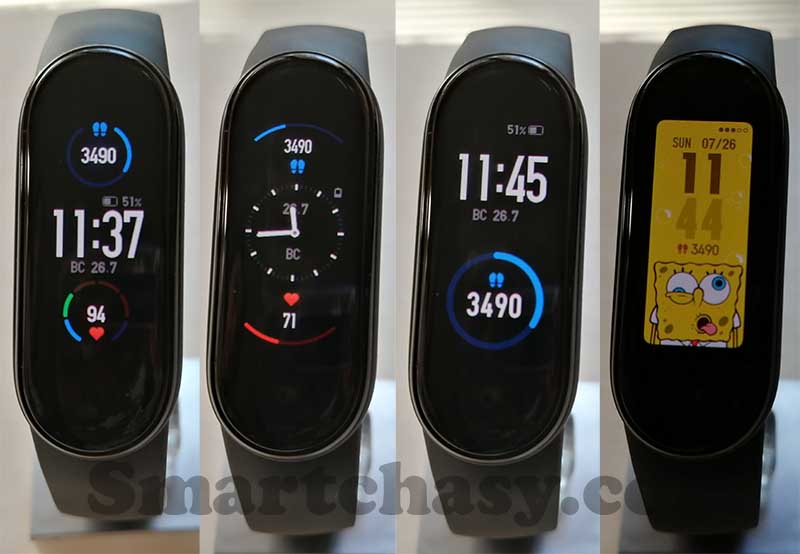
Из коробки в фитнес-браслете доступно три варианта оформления главного экрана с настраиваемыми виджетами. Еще 3 пользовательских варианта можно загрузить из мобильного приложения. Всего доступно около ста стандартных циферблатов.
Процесс изменения стандартных циферблатов одинаковый для смартфонов, работающих на операционной системе Android и iOS.
- Открываем приложение Mi Fit / Amazfit (приложения скачиваются бесплатно из Play Маркет или App Store).
2. Переходим во вкладку «Профиль» и выбираем сопряженный Mi Smart Band 5.
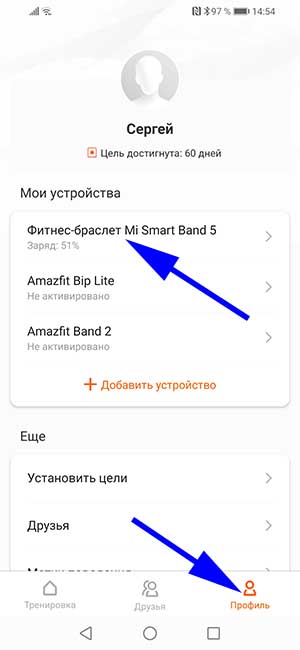
3. Выбираем «Магазин».
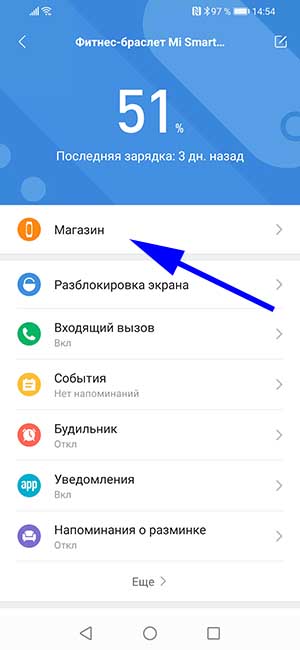
4. Выбираем понравившийся вотчфейс.
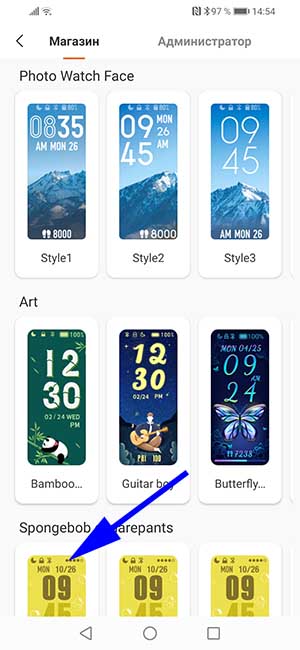
5. Жмем «Синхронизировать циферблат».
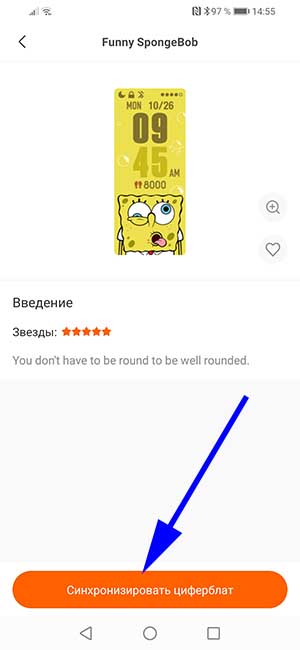
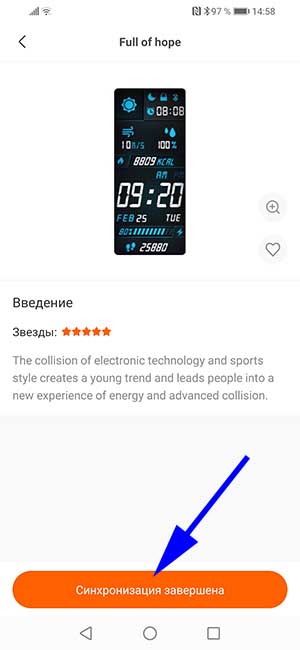
6. Ждем несколько секунд пока появится уведомление «Синхронизация завершена» и циферблат уже установлен на ваш Mi Smart Band 5.
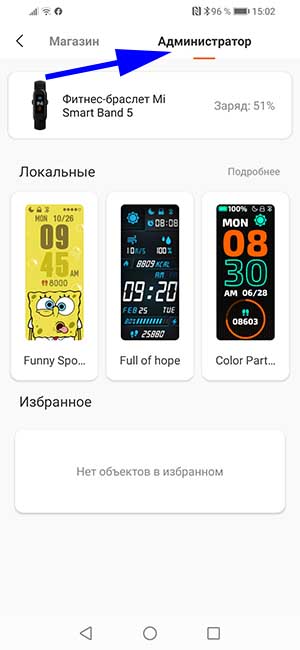
Три варианта синхронизированных пользовательских циферблатов будут доступны во вкладке «Администратор» и памяти браслета. Каждый следующий циферблат будет перезаписывать последний вариант.
Стоит отметить, что для разных регионов в приложении Mi Fit доступны разные циферблаты. Например, многие пользователи не могут найти анимированные варианты с Губка Боб. В этом случае поможет смена региона в приложении или сторонний софт, например Notify & Fitness for Mi Band, о котором мы расскажем ниже.
Как поменять циферблат на Mi Band 5 из меню?
Поменять циферблат на самом браслете можно двумя способами:
- Удерживаем палец на главном экране несколько секунд. После вибрации перелистываем жестами вверхвниз доступные варианты. Коротким касанием нужного варианта активируем циферблат.
- Заходим в меню гаджета. Листаем до пункта «Дополнительно», выбираем его и ищем меню «Дисплей» Выбираем нужный вариант.
Как настроить виджеты для стоковых циферблатов?
По умолчанию в браслете установлено три варианта с настраиваемыми виджетами. Один из них имеет одно место для виджета, два – по два места.
Для циферблата с одной областью доступны следующие виджеты:
- Шаги (значение);
- Пульс (значение);
- Калории (значение);
- Шагов в час (график);
- Пульс (график);
- PAI за 7 дней (график);
- События (список);
- Погода;
- PAI (значение).
Для циферблатов с двумя местами доступны следующие виджеты:
- Погода;
- Восход/закат (время);
- Влажность/ультрафиолет (значения);
- Качество воздуха (значение);
- События (список);
- Будильник (время);
- Тренировка (ярлык);
- Шаги (значение);
- Пульс (значение);
- Калории (значение);
- PAI (значение);
- Заряд батареи (значение);
- Индекс PAI за 7 дней (график);
- Шагов в час (график).
Настраиваются виджеты очень просто: выбираем понравившийся вариант и удерживаем палец в центре экрана несколько секунд. После этого под циферблатом появится значок шестеренки. Нажимаем на него и на следующей вкладке нажимаем «галку».
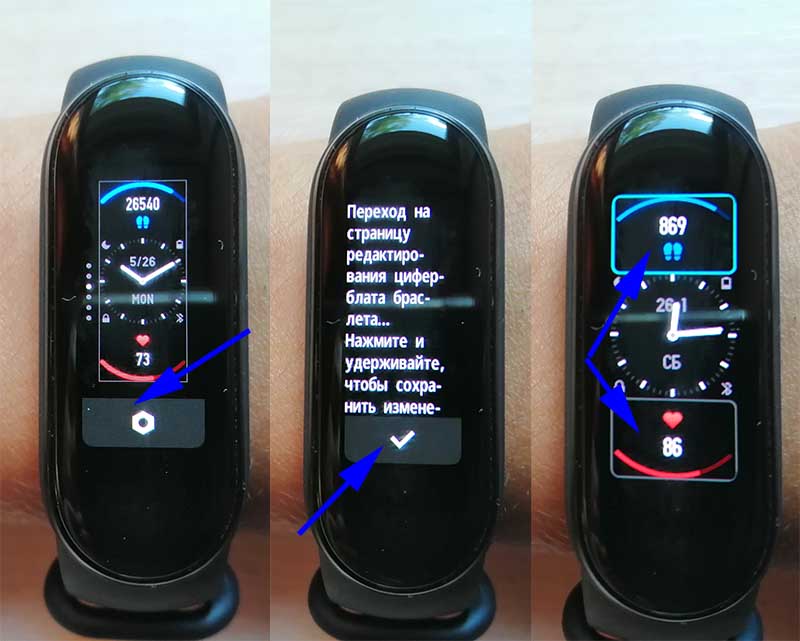
Коротким касанием одной из настраиваемых областей переключаются доступные виджеты, длительным нажатием применяется выбранный виджет. Кстати, виджеты интерактивны – нажав на них вы перейдете в соответствующее меню браслета.
Как установить свой фон на циферблат?
Приложение позволяет установить собственный фон на циферблат. Для этого в приложении Mi Fit переходим во вкладку «Профиль», выбираем подключенный браслет.
Далее переходим в «Магазин».
Фон можно изменить только на циферблатах в подборке Photo Watch Face.
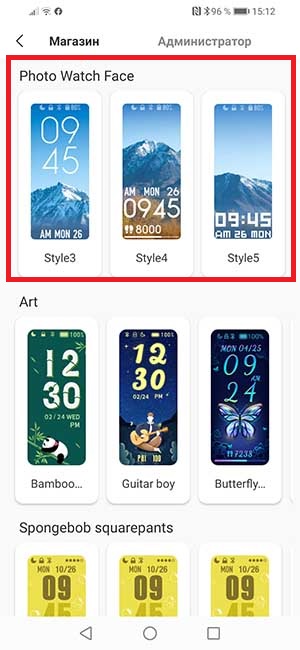
Выбираем подходящий вариант расположения информации на экране (доступно 5 стилей).
Чтобы добавить свой фон жмем «+» в нижней части экрана.
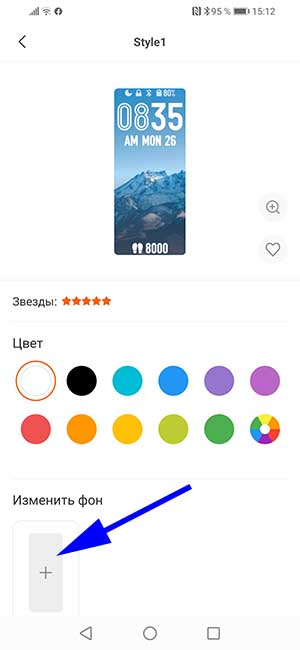
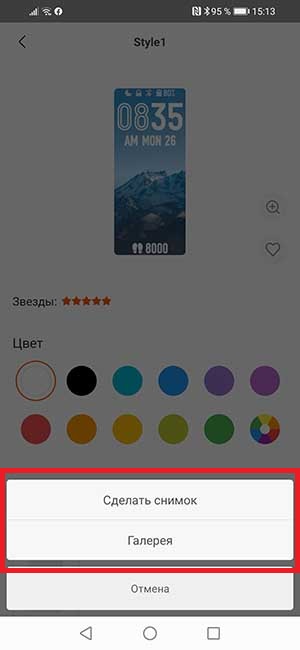
Далее выбираем «Снимок» или «Галерея».
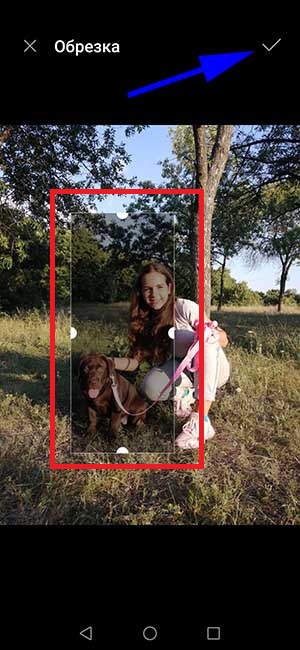
Выбираем нужную фотографию, желаемую область и нажать клавишу «Ок» (в верхнем правом углу).
На следующем этапе можно настроить цвет шрифта.
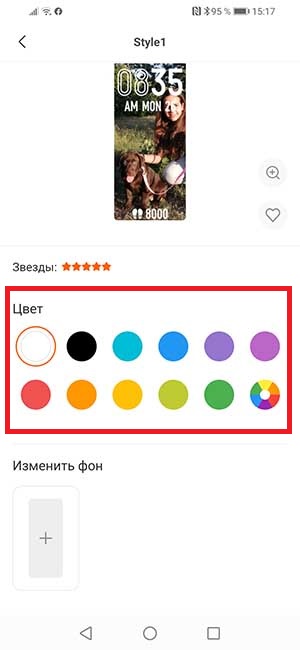
Нажимаем «Синхронизировать циферблат»
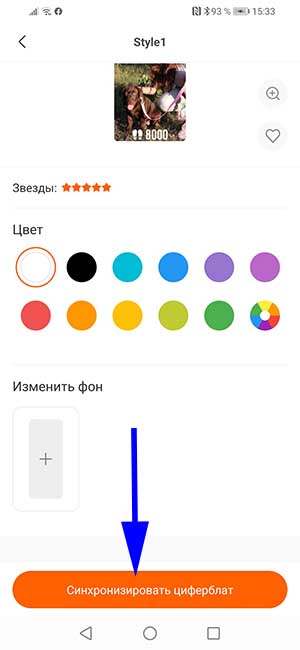
Ждем несколько секунд и циферблат установлен.
Как установить сторонний циферблат?
Производитель фитнес-браслетов не рекомендует устанавливать сторонние циферблаты. Но кого это остановит. Для того же Mi Band 5 сотни разработчиков и народных «умельцев» за год успели «наклепать» тысячи различных вариантов вотчфейсов. То же самое ждет и Mi Band 5.
Скачать и установить циферблат от сторонних разработчиков можно несколькими способами:
- Путем подмены файлов;
- С помощью сторонних приложений.
Замена файлов
Первый способ более «замороченный», хотя и не сложный. Для начала нужно скачать нужные файлы циферблата. Скачивать их желательно с проверенных ресурсов, например с форума 4pda или сайта amazfitwatchfaces.
Выбираем понравившийся вариант и скачиваем его файл с расширением .bin на смартфон. Затем с помощью проводника переходим по следующему пути: Android > data > com.xiaomi.hm.health > files > watch_skin_file > 59 (появляется после сохранения любого циферблата).
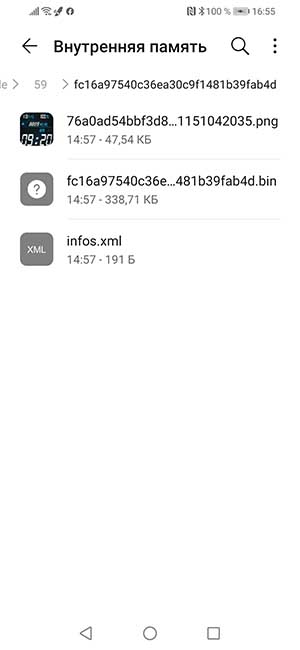
Дальше закидываем загруженный ранее файл .bin в папку с одним из установленных циферблатов (находится внутри папки «59»). В итоге внутри папки должно быть 4 файла: 2 с расширением .bin, файлик 1 infos.xml и превьюшка в формате JPEG или PNG.
Затем копируем имя файла .bin старого циферблата и удаляем его. Переименовываем загруженный циферблат на название удаленного.
В приложении Mi Fit переходим во вкладку «Профиль» > «Магазин» > «Администратор». Здесь выбираем превью циферблата в котором мы меняли .bin. Жмем «Синхронизировать циферблат».
С помощью приложений
Второй способ более простой, но требует установки сторонних приложений.
Для смартфонов на IOS это приложение AmazTools (https://apps.apple.com/ru/app/amaztools/id1386033880).
Для ANDROID можно использовать приложение Notify & Fitness for Mi Band (скачать с Play Маркет), Mi Band 5 Watch Faces (скачать) или AmazFaces (скачать).
Разберем установку циферблата на примере приложения Notify & Fitness for Mi Band.
Подключаем Mi Band 5 к приложению (от Mi Fit отвязывать не обязательно).
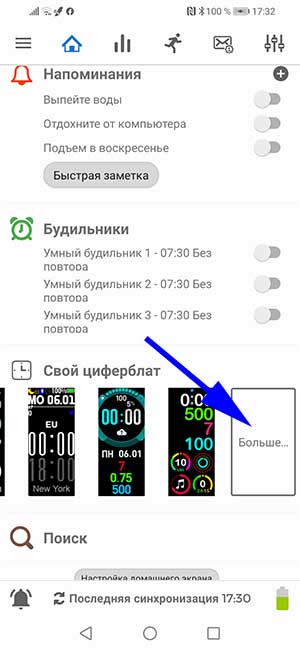
Выбираем один из предложенных вариантов или нажимаем кнопку «Больше».
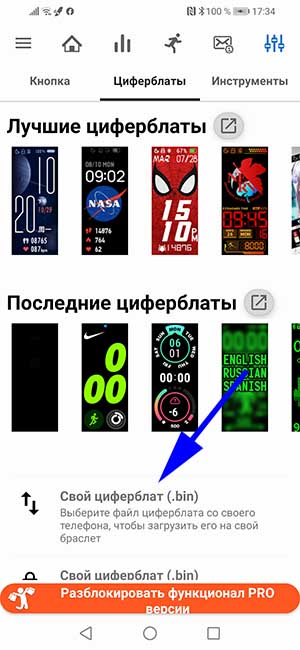
Жмем «Свой циферблат» и указываем путь к загруженному файлу .bin.
Нажимаем «Начать обновление».
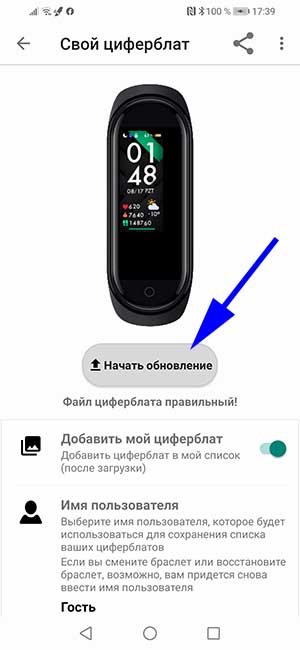
Ждем несколько секунд пока циферблат синхронизируется с браслетом.
Похожим образом меняются циферблаты в приложении AmazTools для iPhone.
В приложении переходим на вкладку «Еще», нажимаем «Установить из файла», указываем путь к загруженному циферблату и нажимаем «Установить». После этого остается сменить тему оформления в приложении Mi Fit.
С приложением Mi Band 5 Watch Faces все еще проще. Устанавливаем его, выбираем один из доступных вариантов и жмем кнопку «Установить». Циферблат автоматически будет добавлен в приложение Mi Fit во вкладку «Избранное» в «Магазине».
Как создать собственный циферблат для Mi Band 5?
Пока программ по созданию собственного циферблата нет, но, можно быть уверенным, что появятся они уже очень скоро.
Читайте также: Xiaomi Mi Band 5 (Mi Smart Band 5): инструкция на русском языке

На чтение 5 мин Просмотров 11к.
Многие люди стараются выделяться из толпы не только с помощью одежды и необычных аксессуаров, но и используя модные чехлы для гаджетов и интересные заставки. Разработчики Xiaomi предоставили возможность устанавливать разнообразные циферблаты на Mi Band 5-ой серии.
Навигация по странице
- Доступные варианты установки циферблатов
- Как поменять циферблат в фирменном каталоге
- Как создать собственный циферблат для Mi Band 5
- Как установить с помощью стороннего приложения
- Частые вопросы пользователей и ответы на них
Доступные варианты установки циферблатов
Циферблат – это изображение, отображающееся на экране фитнесс-браслета Mi Band 5. При этом в интерфейсе присутствуют все необходимые иконки и показатели.

Xiaomi предлагает несколько вариантов изменения циферблата:
- Выбор одного из стандартных в «Магазине» приложения Mi Fit.
- Использование так называемых «кастомных» циферблатов. Их можно скачать из интернета, а затем вручную синхронизировать с Mi Band 5. Также можно найти интересные решения в специальных приложениях из Google Play.
- Создание собственной заставки, для чего используется любое фото или картинка из галереи мобильного устройства.
Как поменять циферблат в фирменном каталоге
Для установки одной из официальных тем для Mi Band 5 проделайте следующие шаги:
- Запустите на смартфоне Xiaomi программу Mi Fit.
- Откройте вкладку «Профиль», которая расположена в нижней части интерфейса.
- На появившейся странице в пункте «Мои устройства» необходимо нажать на «Фитне-браслет Mi Smart Band 5» – это если гаджет ранее уже был синхронизирован с вашим смартфоном. Если нет, то нажимаете кнопку «Добавить устройство» и, следуя инструкциям, подключаете трекер.
- Далее нужно открыть «Магазин». Среди множества стандартных заставок выбираете понравившуюся и нажимаете кнопку «Синхронизировать циферблат». Он появится на экране браслета в течение 10-ти секунд.
Как создать собственный циферблат для Mi Band 5
Функционал программного обеспечения Mi Fit позволяет создавать собственные циферблаты. С подобной задачей сможет справиться любой пользователь. Алгоритм необходимых действий максимально простой и выглядит следующим образом:
- Откройте Mi Fit, нажмите вкладку «Профиль», расположенную в нижней части экрана и перейдите в «Магазин».
- Теперь выберите «Photo Watch Face», где представлено несколько стилей циферблата.
- Выбрав понравившийся шаблон внешнего вида, попадете на страницу настроек. Здесь можно задать любой цвет шрифта и фон. Затем необходимо нажать «Синхронизировать циферблат». В течение нескольких секунд созданный циферблат будет красоваться на экране вашего браслета Mi Band 5.
Как установить с помощью стороннего приложения
Большое количество циферблатов есть в специальных приложениях. Одно из лучших, с которым ниже ознакомимся – «Циферблаты для Xiaomi Mi Band 5». Загрузить можно бесплатно из Google Play. Функционал утилиты позволяет использовать готовые варианты из более 20 тематических категорий или запустить установку своего циферблата, ранее загруженного в память Xiaomi из amazfitwatchfaces.com, 4pda.ru и других ресурсов.
После запуска приложения возможны 2 варианта развития событий:
- Можете использовать циферблат из базы данных этого приложения. Для удобства поиска в верхней части экрана нажмите «Все категории» и выберите интересующую тематику, среди которых «Авто-Мото», «Аниме», «Бренды», «Знаменитости», «Космос», «Природа» и другие. Просто переходите на страницу нужного циферблата и нажимаете кнопку «Установить».
- Можете в главном меню выбрать пункт «Установить свой циферблат», если скачали такой в память вашего смартфона.
- В таком случае нужно выбрать .bin файл ранее скачанного циферблата, а также изображение для превью. Затем нажмите на кнопку «Добавления циферблата в MiFit».
- Система предложит открыть MiFit, перейти в «Профиль», далее «Mi Band 5», затем «Настройки циферблатов» и раздел «Администратор».
- Далее в пункте «Локальные» нажимаете по картинке, которая была выбрана вами в качестве обложки. Таким образом, находите и устанавливаете скачанный циферблат на браслет.


Частые вопросы пользователей и ответы на них
Сколько циферблатов доступно в фирменном магазине?
В базе данных магазина в Mi Fit насчитывается более 100 вариантов, и постоянно появляются новинки. Так же количество зависит от региона. Например, если смартфон Xiaomi использует в качестве системного языка английский или китайский, то пользователю доступны заставки, не доступные в РФ.
Поддерживаются ли анимированные варианты?
Да, такая поддержка официально появилась в Mi Fit с выходом Mi Band 5. Xiaomi даже продемонстрировала это нововведение в своих коротких клипах, опубликованных в китайских соцсетях. Кстати, данный тип фонов можно использовать и на предыдущем поколении финтес-браслетов, только с помощью сторонних утилит.
Можно ли настраивать циферблаты на Mi Band 5?
В стандартных темах есть такая возможность. Настройки открываются путем нажатия на иконку «Шестеренка» во вкладке выбора циферблата, которую можно открыть длинным нажатием на главный экран. В зависимости от заставки, вы можете поменять цвет шрифта и фона, а также настроить 2 активные зоны, на каждую из которых назначить полезные для вас показатели. Например, калории, пульс, погоду, шаги и некоторые другие.
Есть ли возможность вернуть циферблат по умолчанию?
Да, всего парой кликов внесенные изменения в оформлении дисплея можно отменить и вернуть циферблат, который был установлен по умолчанию. Для этого в меню фитнес-браслета необходимо перейти в пункт «Дополнительно», затем открыть «Дисплей» и выбрать первоначальный вариант. Завершение перехода трекер проинформирует вибрацией.

Оцените автора
( 5 оценок, среднее 3.2 из 5 )