

Mi Band 5 – главный фитнес-браслет 2020 года. Xiaomi решила не менять и без того успешный продукт, улучшив его в мелочах: добавили удобную магнитную зарядку и увеличили дисплей, для которого сами разработчики уже выпустили немало качественных циферблатов.
Компания предусмотрела, что стандартные темы будут быстро приедаться, а потому дала возможность пользователям добавлять кастомные варианты оформления. Вы можете скачать циферблаты для Mi Band 5 с интернета или создать свой циферблат из любой картинки или фото. О том, как это делать, подробно расскажет наш исчерпывающий гайд.
Что такое циферблаты и зачем они нужны
Циферблат – это заставка, которая отображается на главном экране фитнес-браслета. Она включает в себя все элементы интерфейса: картинку, текст, иконки, различные показатели (время, шаги, пульс) и т.д.

Кастомные циферблаты на Mi Band 5 обычно используют люди, которые хотят выделяться из толпы. Дело в том, что новый браслет практически не отличается внешне от сверхпопулярного четвертого поколения, которое на улице можно увидеть на каждом пятом прохожем. И хоть их капсулы практически индентичны, подобрав интересный ремешок и установив красивый циферблат Mi Band 5 можно придать определенную индивидуальность.
Xiaomi подготовила для браслета немало стандартных циферблатов: их уже доступно около 100 шт в приложении Mi Fit, и количество заставок регулярно увеличивается. Чтобы установить одну из официальных тем необходимо:
- Открыть Mi Fit.
- Перейти: Профиль > Фитнес-браслет Mi Smart Band 5.
- Открыть «Магазин».

- Выбрать из списка понравившуюся заставку
- Нажать оранжевую кнопку «Синхронизировать циферблат»


После этого пройдет 5-10 секунд синхронизации и заставка начнет отображаться на экране гаджета.
Количество циферблатов в Mi Fit зависит от того, на каком языке работает ваш смартфон. Например, установив в качестве системного языка английский или китайский, можно получить доступ к заставкам, не доступным в России.
В Mi Band 5 есть встроенная память, где хранится 6 последних циферблатов, которые можно менять непосредственно на браслете. Чтобы сделать это нажмите на главный экран и удерживайте палец до момента, пока не откроется меню выбора циферблата. Там есть 3 стандартных варианта, включая циферблат в виде аналоговых часов, а также 3 последние заставки, которые установлены через Mi Fit.

Кстати, стандартные темы на Mi Band 5 можно настраивать. Пункт настройки вызывается нажатием на значок шестеренки во вкладке выбора циферблата, которая открывается длинным тапом по главному экрану.
В зависимости от конкретной заставки допускается настройка двух активных зон, на каждую из которых можно назначить отображение интересующих вас показателей. Это могут быть: шаги, калории, пульс индекс PAI, графики из изменения за неделю, погода, заметки, заряд аккумулятора и др.
Где скачать циферблаты для Mi Band 5
Поскольку создавать циферблаты для Mi Band 5 могут обычные пользователи, много достойных заставок можно скачать за пределами приложения Mi Fit. Вы найдете их на сайте AmazfitWatchFaces.com или в теме гаджета на форуме 4PDA.
Сторонние циферблаты скачиваются в формате .bin и требуют правильной установки. На Android делать это удобнее всего с помощью утилиты Mi Band 5 WatchFaces (вот ссылка на Google Play).
Как установить кастомный циферблат на Xiaomi Mi Band 5:
- Скачиваем циферблат и сохраняем его в любом месте в памяти смартфона.
- Открываем утилиту, тапаем по иконке в нижнем левом углу экрана, и в контекстном меню выбираем вкладку «Установить свой циферблат».

- Указываем расположение файла .bin и выбираем любое изображение (для превью), после чего кликаем на «Добавить циферблат в Mi Fit».
- Приложение сразу же предложит перейти в Ми Фит, где нужно открыть вкладку «Администратор» > «Локальные». Там по картинке, которую мы выбрали в качестве обложки, находим скачанный циферблат и синхронизируем его с браслетом.


Эта процедура может показаться немного запутанной, но прибегать к ней каждый раз не нужно, поскольку гораздо проще устанавливать циферблаты через специальные приложения. Обычно в них собраны все те заставки, которые выкладывают на сайтах в интернете, а сам процесс установки реализован куда удобнее.
Вот лучшие приложения с циферблатами для Mi Band 5:
MiBand5 — Циферблаты для Xiaomi Mi Band 5. Ссылку на это программу мы давали чуть выше, помимо возможности установки .bin файлов, в ней собрано немало заставок с удобной каталогизацией, фильтрами и поиском. Кроме того, есть циферблаты на русском языке, которых в Mi Fit очень мало.
Mi Band 5 Faces (ссылка). По функционалу это практически идентичное приложение, но в нем собраны другие заставки.

Mi Band 5 WatchFaces (ссылка). Приложение на английском языке, но разобраться в нем сможет любой пользователей. Здесь также имеются категории, как и в предыдущих приложениях, а набор циферблатов заметно отличается.

AmazFaces (ссылка). Изначально программа предназначена для девайсов Amazfit, но в ней есть вкладка с немалым количеством качественных и ярких циферблатов для Mi Band 5.

Установка всех циферблатов из сторонних программ осуществляется по вышеописанной схеме через Mi Fit, поэтому ваш браслет должен быть обязательно синхронизирован с фирменным приложением на смартфоне.
Как сделать свой циферблат для Xiaomi Mi Band 5
Создавать свои циферблаты для Ми Бэнд 5 можно прямо в Mi Fit. Алгоритм действий крайне простой:
- Открываем Mi Fit и переходим во вкладку Профиль > Браслет Mi Band 5 > Магазин.

- Сверху видим пункт Photo Watch Face c 5 шаблонами циферблатов на выбор.
- Кликаем по понравившемуся, устанавливаемый желаемый цвет текста и выбираем с памяти смартфона любое фото или картинку для фонового изображения .

- Настраиваем вид картинки в стандартном редакторе, нажимаем «Синхронизировать циферблат» и уже спустя несколько секунд он отобразится на экране браслета.


Как вы поняли, поставить новый циферблат на Mi Band 5 – дело нескольких минут. Эта функция на всех браслетах Сяоми полностью бесплатная, поэтому надоевшие заставки можно менять буквально каждый день.
Подписывайтесь на наш Яндекс.Дзен, чтобы не пропустить крутые статьи
Telegram-канал с лучшими скидками и оперативным обновлением новостей
Geekville во «Вконтакте» — наша группа со всем актуальным контентом
На чтение 5 мин Просмотров 50.8к. Опубликовано 30 сентября 2020
Обновлено 3 апреля 2021
Начиная с 4 версии Mi Band стало возможным сделать свой и поменять циферблат (watchface) на экране браслета. У нас даже была отдельная инструкция на эту тему. В браслете Mi Band 5 также имеется функция смены циферблатов на кастомные, например поставить на обложку Спанч Боба. Сегодня подробно посмотрим, как поменять циферблат на фитнес трекере Xiaomi через смартфон Android или iPhone (iOS), а также при необходимости вернуть стандартный рабочий стол на дисплей.
Начнем с самого простого способа установить другой циферблат на Xiaomi Mi Band 5. Уже непосредственно на самом браслете в заводской прошивке имеется три предустановленных темы экрана. Поставить их можно даже без подключения трекера к смартфону.

Для этого достаточно зайти в меню «Дополнительно — Дисплей»


И выбрать один из предложенных вариантов
Далее нужно нажать на иконку в виде шестигранника и установить желаемые виджеты для отображения необходимой информации на главном рабочем столе
На экране Mi Band 5 допускается размещение до 3 виджетов. Для их смены однократным нажатием выбираем место для редактирования и далее просто кратко нажимаем по нему несколько раз, чтобы листать отображаемые данные из различных приложений
Для сохранения настроек длительно зажимаем сенсорную кнопку на браслете
Как поменять циферблат на Xiaomi Mi Band 5 через официальное приложение для Android или iOS?
Возможность сменить стандартные циферблаты на более интересные присутствует в официальном приложении Mi Fit для смартфона. Причем, это доступно как через Android, так и на iOS (iPhone). Для установки другого вотчфейса открываем в настройках браслета меню «Магазин»
В основной вкладке появится несколько готовых вариантов оформления дисплея трекера, сгруппированных по темам.
Выбираем любой из них и далее нажимаем на кнопку «Синхронизировать циферблат»
Максимально в память Mi Band можно загрузить до 5 циферблатов. При превышении этого числа последний из сохраненных перезапишется на новый. Об этом будет выведено предупреждение на экран приложения.
После чего остается только дождаться синхронизации циферблата с браслетом, и экран Xiaomi Mi Band 5 поменяет свой вид
Как вернуть стандартный циферблат на Xiaomi Mi Band 5?
Как теперь после всех экспериментов вернуть стандартный циферблат на Xiaomi Mi Band 5, который был установлен на браслете по умолчанию? Для этого идем все в ту же рубрику «Дополнительно — Дисплей», выбираем и настраиваем любой из встроенных watchface.
Как создать кастомный циферблат для Mi Band 5?
Еще одна «фишка» стандартного приложения для Mi Band 5 — это создание собственных циферблатов для экрана браслета. Эта настройка кастомизации находится в самом верху раздела «Магазин» в блоке «Photo Watch Face».
Суть заключается в том, что вы можете поставить в качестве фонового изображения свою фотографию или любую картинку из памяти телефона. Для создания своего циферблата надо выбрать один из представленных здесь шаблонов. Далее выбрать цвет отображаемой текстовой информации
И добавить картинку в качестве фона. Можно сделать фото прямо сейчас изи выбрать готовое из галереи.
Из готовой фотографии нужно будет вырезать подходящий по размеру дисплея Mi Band 5 фрагмент
Полученный результат будет виден на экране смартфона в приложении. Вносим последние штрихи и жмем на кнопку «Синхронизировать циферблат»
Полученный результат — на снимке ниже
Если переключиться в приложении Mi Fit на вкладку «Администратор», то увидим все загруженные ранее в память браслета циферблаты
Они же будут отображаться в списке для выбора в меню «Дисплей» на самом фитнес-трекере Xiaomi Mi Band 5. Так что в любой момент можно будет поменять его на другой без дополнительного захода в мобильное приложение.
Обратите внимание, что на загруженных сторонних циферблатах невозможно настроить виджеты. Они встроены изначально в файл загруженного циферблата и неизменны. Понять, что данный вотчфейс нельзя редактировать, можно по значку в видео занака «кирпич» в углу экрана.
Установка кастомных циферблатов из неофициальных приложений для Xiaomi Smart Band 5
Кроме стандартного приложения Mi Fit от Xiaomi в магазине приложений можно найти огромное количество аналогов от сторонних разработчиков, заточенных именно под замену циферблатов на кастомные. Одним из самых популярных является «Mi Band — Часовые лица».
Суть заключается в том, что вы находите интересующий вас вотчфейс на родном языке и скачиваете его в официальное приложение. В доступе есть огромное количество вариантов, среди которых попадаются и интересные. Например имитирующие Apple Watch, айфон или тот, который мне понравился ниже:
После чего возвращаемся в Mi Fit и устанавливаем данный циферблат в качестве основного. ПОменять на нем виджеты также будет невозможно.
Как транслировать экран телефона на смарт браслет?
Напоследок хочу рассказать об занятной возможности, которую предоставляет еще одно неофициальное приложение — «Notify and Fitness for Mi Band 5». Кроме того, что в нем имеется замена циферблатов, здесь также есть функция трансляции картинки с экрана смартфона на дисплей фитнес браслета. Находится она в разделе «Инструменты» в бесплатном доступе в отличие от многих настроек данной программы
Немного дичь, даже не знаю, как это использовать на практике. Но смотрится прикольно
Видео, как поставить другой циферблат на Mi Band 5
Актуальные предложения:
Задать вопрос
- 10 лет занимается подключением и настройкой беспроводных систем
- Выпускник образовательного центра при МГТУ им. Баумана по специальностям «Сетевые операционные системы Wi-Fi», «Техническое обслуживание компьютеров», «IP-видеонаблюдение»
- Автор видеокурса «Все секреты Wi-Fi»
Еще выпустив фитнес-браслет Mi Band 4 компания Xiaomi предоставила пользователям возможность персонализировать свой гаджет, заменив стандартный вариант оформления дисплея своим собственным вариантом циферблата. С выходом Xiaomi Mi Band 5 такая возможность сохранилась. Но, некоторые владельцы фитнес-браслета сталкиваются с трудностями во время замены циферблата. В этом руководстве мы решили подробно объяснить, как поменять стандартный стиль на кастомный и какие приложения в этом помогут.
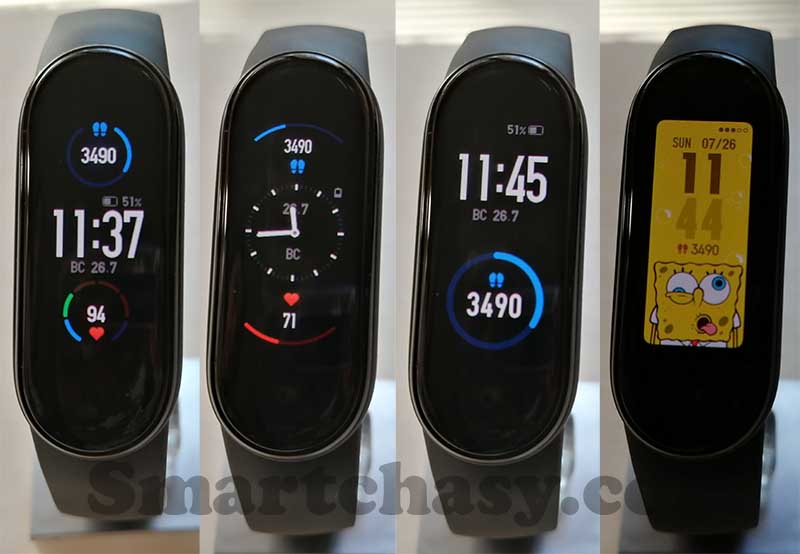
Из коробки в фитнес-браслете доступно три варианта оформления главного экрана с настраиваемыми виджетами. Еще 3 пользовательских варианта можно загрузить из мобильного приложения. Всего доступно около ста стандартных циферблатов.
Процесс изменения стандартных циферблатов одинаковый для смартфонов, работающих на операционной системе Android и iOS.
- Открываем приложение Mi Fit / Amazfit (приложения скачиваются бесплатно из Play Маркет или App Store).
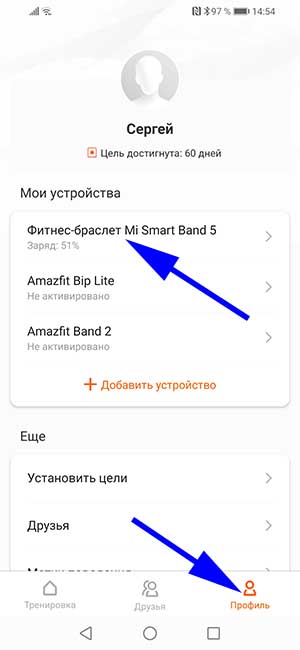
2. Переходим во вкладку «Профиль» и выбираем сопряженный Mi Smart Band 5.
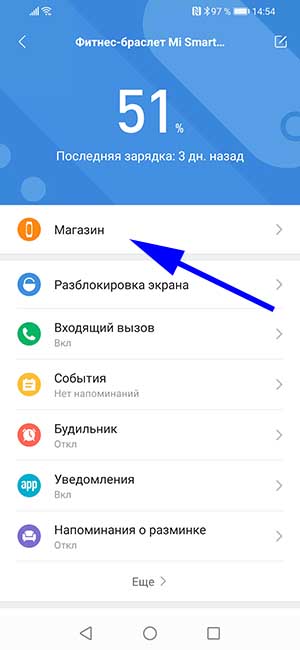
3. Выбираем «Магазин».
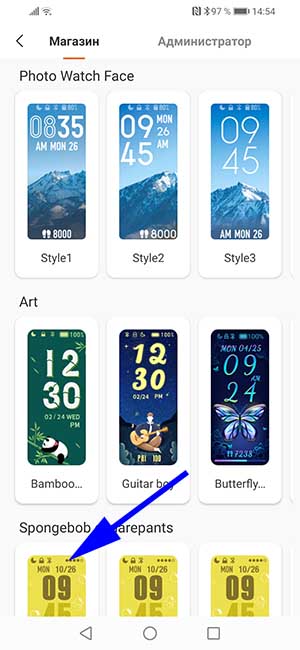
4. Выбираем понравившийся вотчфейс.
5. Жмем «Синхронизировать циферблат».
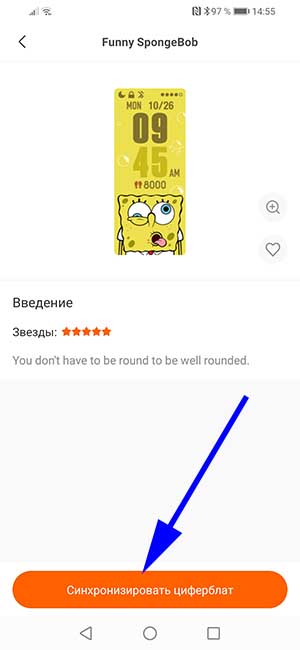
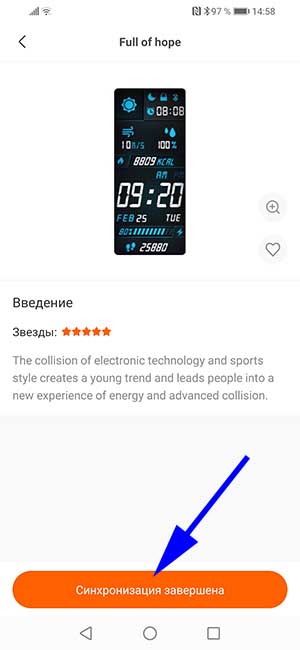
6. Ждем несколько секунд пока появится уведомление «Синхронизация завершена» и циферблат уже установлен на ваш Mi Smart Band 5.
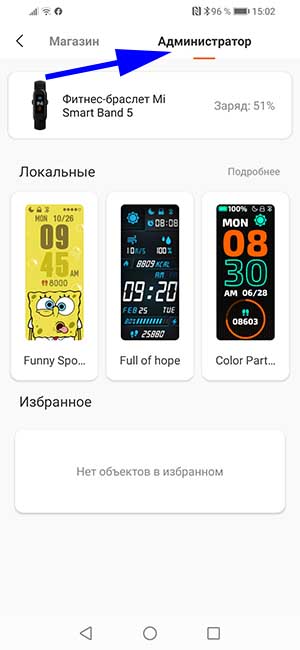
Три варианта синхронизированных пользовательских циферблатов будут доступны во вкладке «Администратор» и памяти браслета. Каждый следующий циферблат будет перезаписывать последний вариант.
Стоит отметить, что для разных регионов в приложении Mi Fit доступны разные циферблаты. Например, многие пользователи не могут найти анимированные варианты с Губка Боб. В этом случае поможет смена региона в приложении или сторонний софт, например Notify & Fitness for Mi Band, о котором мы расскажем ниже.
Как поменять циферблат на Mi Band 5 из меню?
Поменять циферблат на самом браслете можно двумя способами:
- Удерживаем палец на главном экране несколько секунд. После вибрации перелистываем жестами вверхвниз доступные варианты. Коротким касанием нужного варианта активируем циферблат.
- Заходим в меню гаджета. Листаем до пункта «Дополнительно», выбираем его и ищем меню «Дисплей» Выбираем нужный вариант.
Как настроить виджеты для стоковых циферблатов?
По умолчанию в браслете установлено три варианта с настраиваемыми виджетами. Один из них имеет одно место для виджета, два – по два места.
Для циферблата с одной областью доступны следующие виджеты:
- Шаги (значение);
- Пульс (значение);
- Калории (значение);
- Шагов в час (график);
- Пульс (график);
- PAI за 7 дней (график);
- События (список);
- Погода;
- PAI (значение).
Для циферблатов с двумя местами доступны следующие виджеты:
- Погода;
- Восход/закат (время);
- Влажность/ультрафиолет (значения);
- Качество воздуха (значение);
- События (список);
- Будильник (время);
- Тренировка (ярлык);
- Шаги (значение);
- Пульс (значение);
- Калории (значение);
- PAI (значение);
- Заряд батареи (значение);
- Индекс PAI за 7 дней (график);
- Шагов в час (график).
Настраиваются виджеты очень просто: выбираем понравившийся вариант и удерживаем палец в центре экрана несколько секунд. После этого под циферблатом появится значок шестеренки. Нажимаем на него и на следующей вкладке нажимаем «галку».
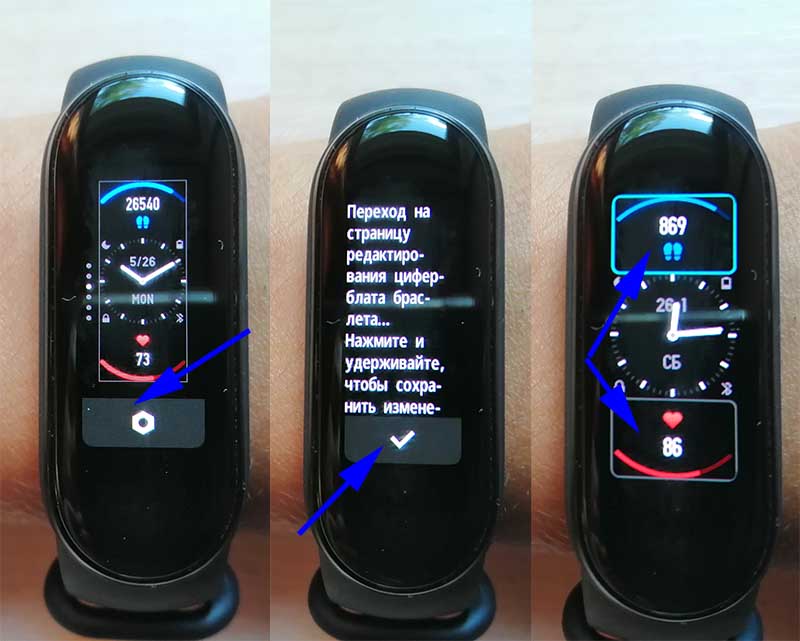
Коротким касанием одной из настраиваемых областей переключаются доступные виджеты, длительным нажатием применяется выбранный виджет. Кстати, виджеты интерактивны – нажав на них вы перейдете в соответствующее меню браслета.
Как установить свой фон на циферблат?
Приложение позволяет установить собственный фон на циферблат. Для этого в приложении Mi Fit переходим во вкладку «Профиль», выбираем подключенный браслет.
Далее переходим в «Магазин».
Фон можно изменить только на циферблатах в подборке Photo Watch Face.
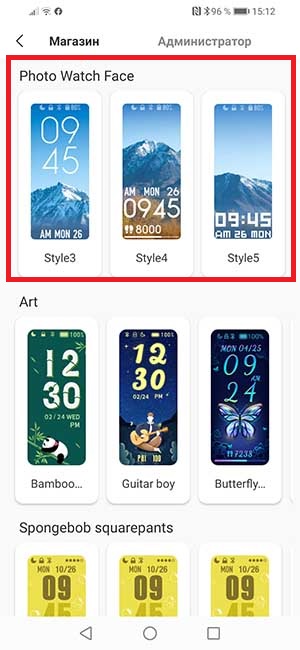
Выбираем подходящий вариант расположения информации на экране (доступно 5 стилей).
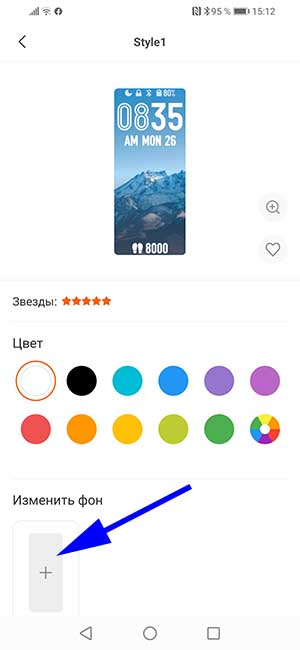
Чтобы добавить свой фон жмем «+» в нижней части экрана.
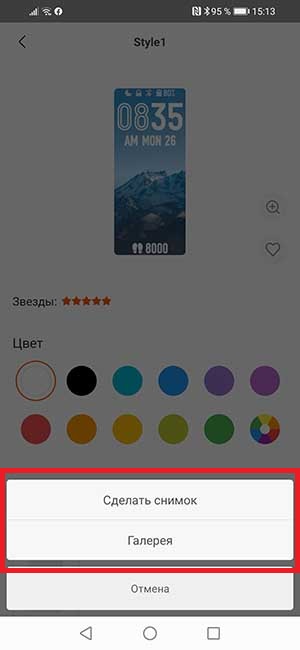
Далее выбираем «Снимок» или «Галерея».
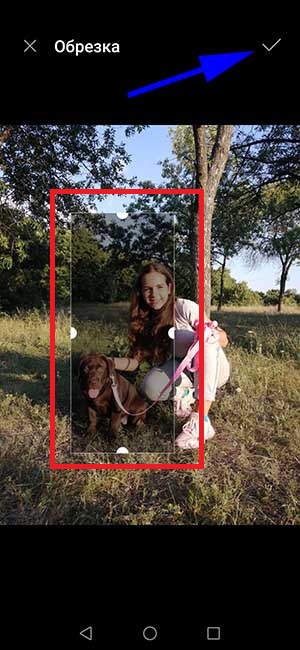
Выбираем нужную фотографию, желаемую область и нажать клавишу «Ок» (в верхнем правом углу).
На следующем этапе можно настроить цвет шрифта.
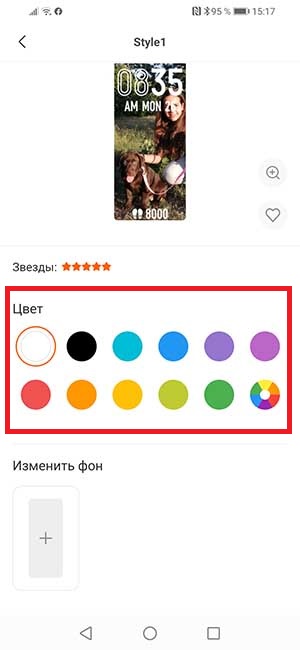
Нажимаем «Синхронизировать циферблат»
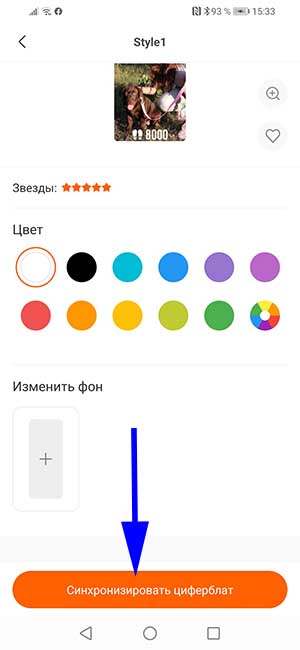
Ждем несколько секунд и циферблат установлен.
Как установить сторонний циферблат?
Производитель фитнес-браслетов не рекомендует устанавливать сторонние циферблаты. Но кого это остановит. Для того же Mi Band 5 сотни разработчиков и народных «умельцев» за год успели «наклепать» тысячи различных вариантов вотчфейсов. То же самое ждет и Mi Band 5.
Скачать и установить циферблат от сторонних разработчиков можно несколькими способами:
- Путем подмены файлов;
- С помощью сторонних приложений.
Замена файлов
Первый способ более «замороченный», хотя и не сложный. Для начала нужно скачать нужные файлы циферблата. Скачивать их желательно с проверенных ресурсов, например с форума 4pda или сайта amazfitwatchfaces.
Выбираем понравившийся вариант и скачиваем его файл с расширением .bin на смартфон. Затем с помощью проводника переходим по следующему пути: Android > data > com.xiaomi.hm.health > files > watch_skin_file > 59 (появляется после сохранения любого циферблата).
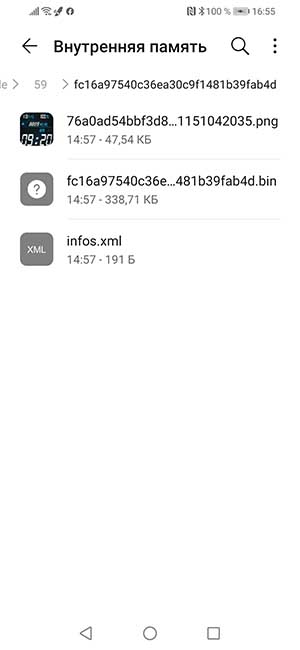
Дальше закидываем загруженный ранее файл .bin в папку с одним из установленных циферблатов (находится внутри папки «59»). В итоге внутри папки должно быть 4 файла: 2 с расширением .bin, файлик 1 infos.xml и превьюшка в формате JPEG или PNG.
Затем копируем имя файла .bin старого циферблата и удаляем его. Переименовываем загруженный циферблат на название удаленного.
В приложении Mi Fit переходим во вкладку «Профиль» > «Магазин» > «Администратор». Здесь выбираем превью циферблата в котором мы меняли .bin. Жмем «Синхронизировать циферблат».
С помощью приложений
Второй способ более простой, но требует установки сторонних приложений.
Для смартфонов на IOS это приложение AmazTools (https://apps.apple.com/ru/app/amaztools/id1386033880).
Для ANDROID можно использовать приложение Notify & Fitness for Mi Band (скачать с Play Маркет), Mi Band 5 Watch Faces (скачать) или AmazFaces (скачать).
Разберем установку циферблата на примере приложения Notify & Fitness for Mi Band.
Подключаем Mi Band 5 к приложению (от Mi Fit отвязывать не обязательно).
Выбираем один из предложенных вариантов или нажимаем кнопку «Больше».
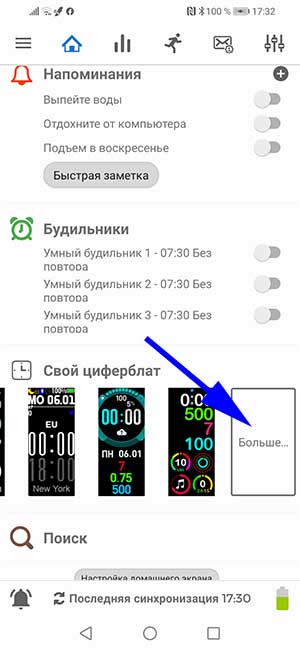
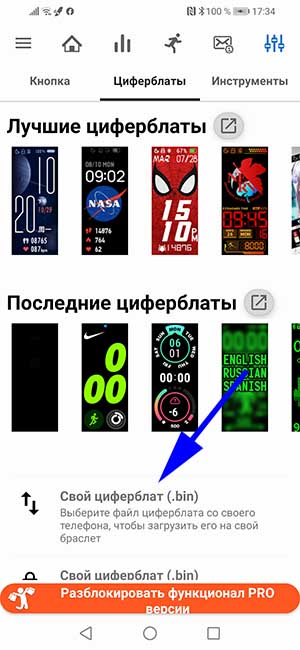
Жмем «Свой циферблат» и указываем путь к загруженному файлу .bin.
Нажимаем «Начать обновление».
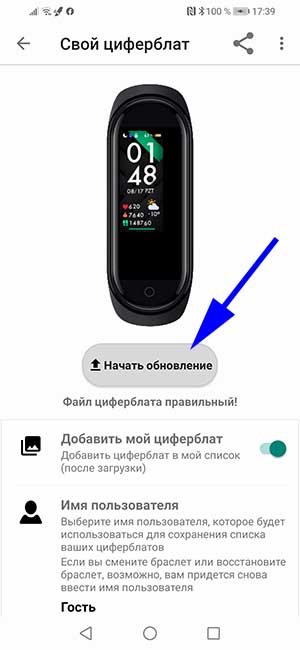
Ждем несколько секунд пока циферблат синхронизируется с браслетом.
Похожим образом меняются циферблаты в приложении AmazTools для iPhone.
В приложении переходим на вкладку «Еще», нажимаем «Установить из файла», указываем путь к загруженному циферблату и нажимаем «Установить». После этого остается сменить тему оформления в приложении Mi Fit.
С приложением Mi Band 5 Watch Faces все еще проще. Устанавливаем его, выбираем один из доступных вариантов и жмем кнопку «Установить». Циферблат автоматически будет добавлен в приложение Mi Fit во вкладку «Избранное» в «Магазине».
Как создать собственный циферблат для Mi Band 5?
Пока программ по созданию собственного циферблата нет, но, можно быть уверенным, что появятся они уже очень скоро.
Читайте также: Xiaomi Mi Band 5 (Mi Smart Band 5): инструкция на русском языке
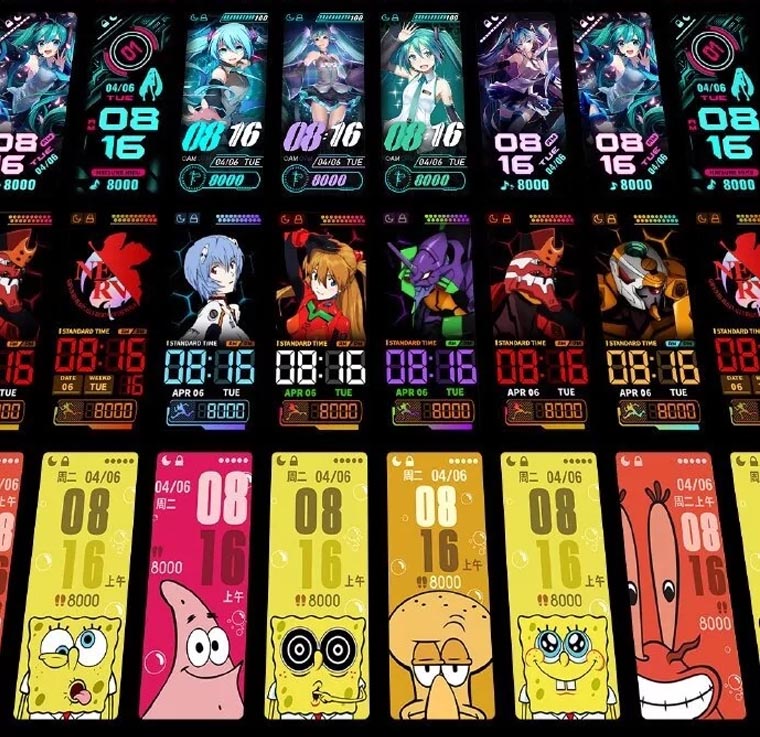 Хотя фитнес-браслет Xiaomi Mi Band 5 вышел на рынок недавно, с каждым днем для него появляется все больше циферблатов и возможностей по их настройке. В этой статье мы разберем, как установить новый циферблат на часы, где можно скачать файлы с подходящим расширением, рассмотрим наиболее популярные приложения для работы с Mi Band 5 и способы настройки циферблатов через фитнес-браслет и приложение Mi Fit.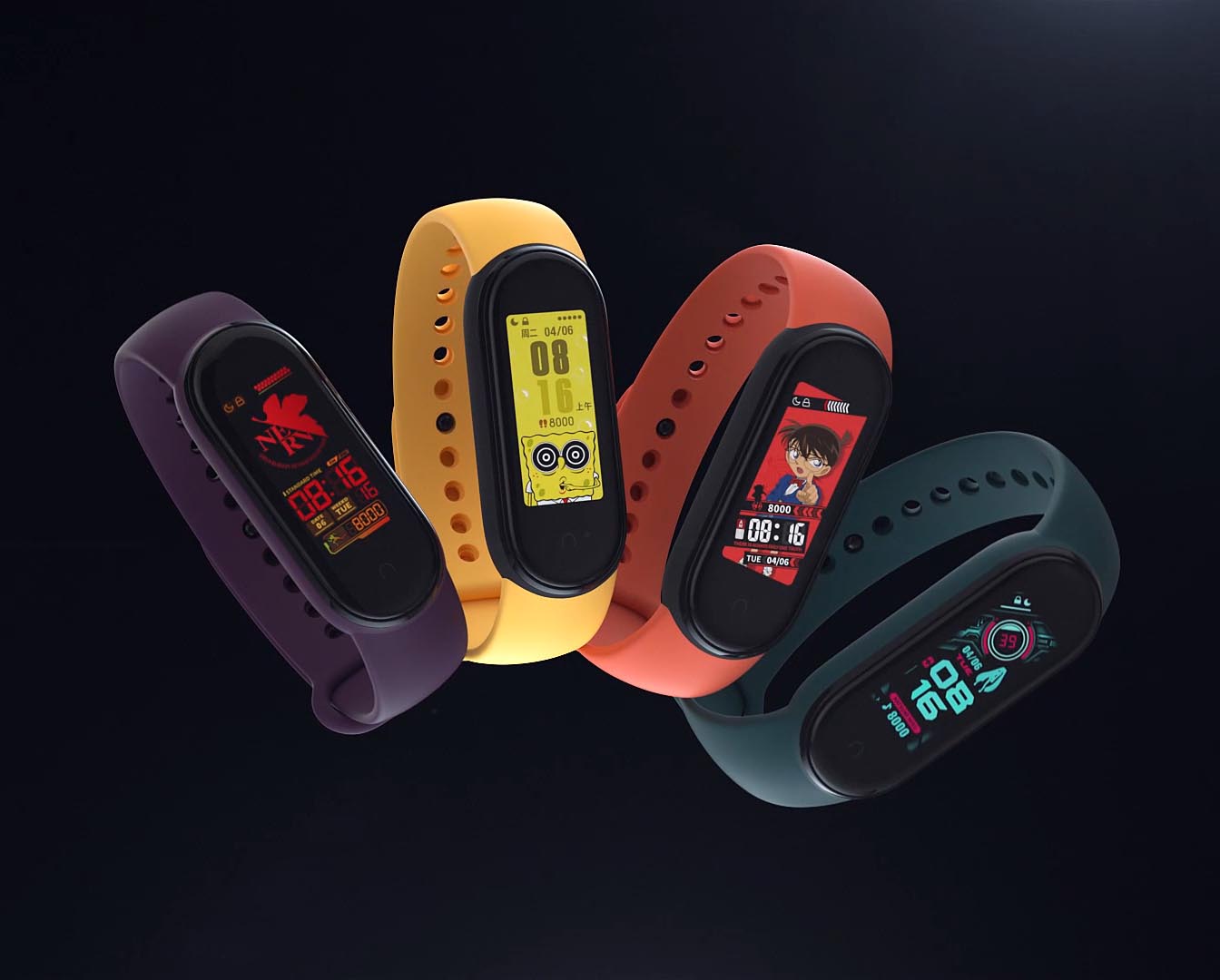
Есть несколько способов установки циферблатов на фитнес-браслет Mi Band 5. Мы рассмотрим наиболее простой из них — установку через приложение. В таких приложениях обычно есть свои базы с готовыми файлами, однако некоторые приложения могут закачивать и сторонние файлы. Поэтому далее мы рассмотрим оба варианта: работу с внутренними и сторонними файлами.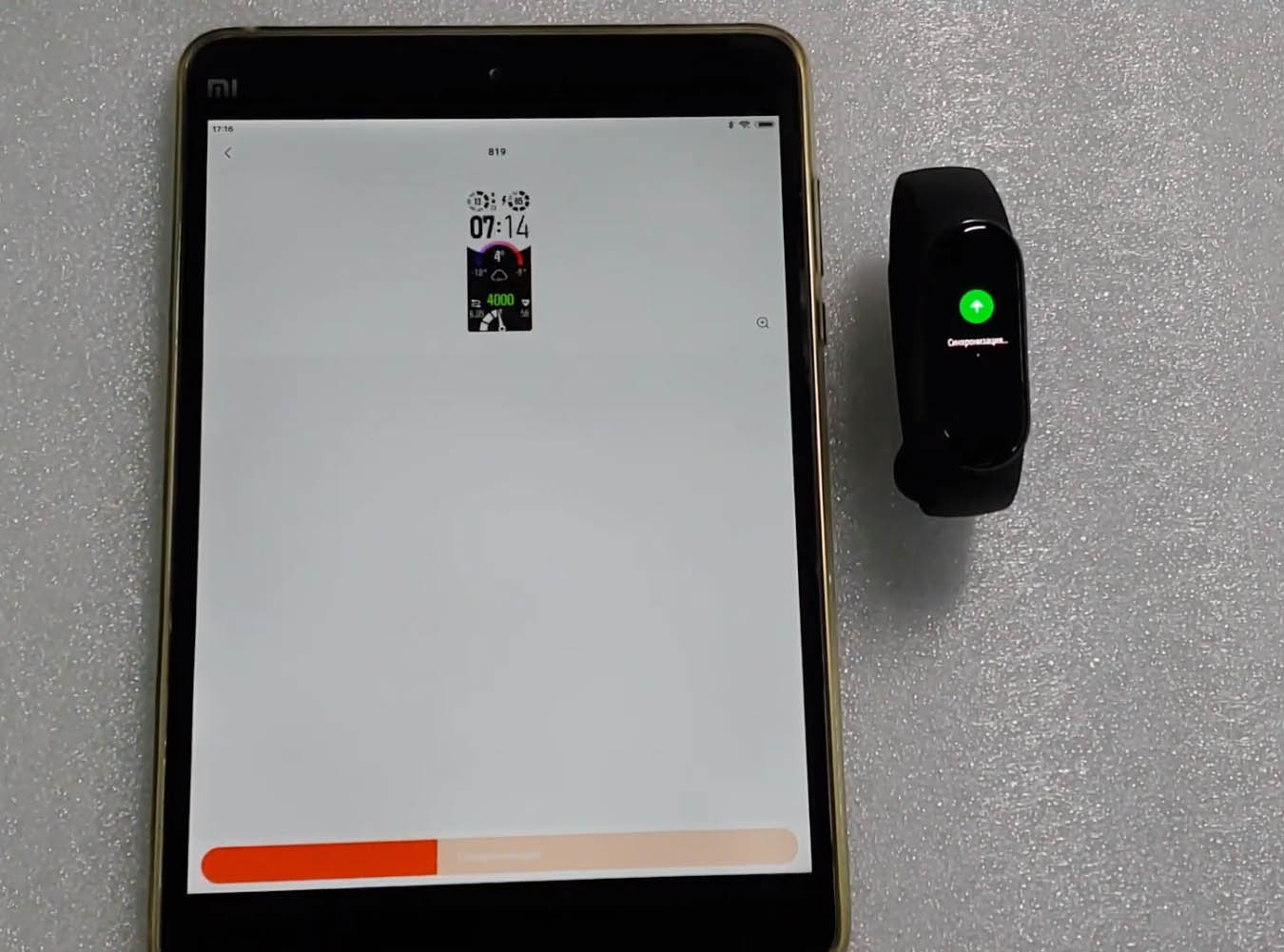
Установка через приложение файла из базы
Проще всего установить новый циферблат через официальное приложение Mi Fit, где есть своя пополняемая база файлов. Однако установку циферблатов в Mi Fit мы уже рассматривали в этой статье, поэтому здесь для примера возьмем два похожих приложения Mi Band 5 Faces (в «Play Маркет» называется «Mi Band 5 Часовые лица») и «Mi Band 5 — Циферблаты для Xiaomi Mi Band 5». Второе из них поможет вам загрузить циферблаты из внутренней базы, так и закачать сторонние. При установке одного или обоих приложений вводите в поисковую строку магазина «Play Маркет» точное название, так как у них есть ряд схожих по названию аналогов. Примеры других приложений приведены ниже в разделе «Приложения для циферблатов Xiaomi Mi Band 5».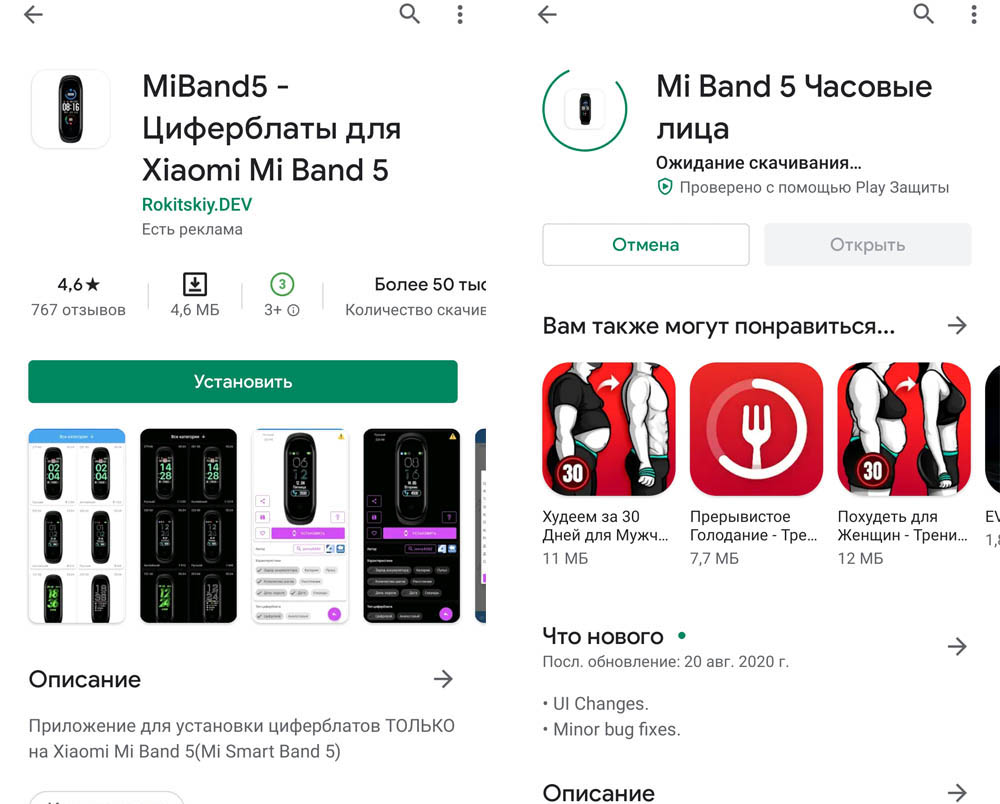
Рассмотрим, как найти циферблат в базе Mi Band 5 Faces и установить его. В приложении есть возможность отфильтровать циферблаты. Для этого нажмите в правом нижнем углу экрана приложения значок фильтрации и выберите русский в разделе «Выберите язык». В этом же меню фильтрации доступны типы часов (цифровые и стрелочные), а также различные категории. Выберите заинтересовавшие вас тип и категорию часов и нажмите «Ок».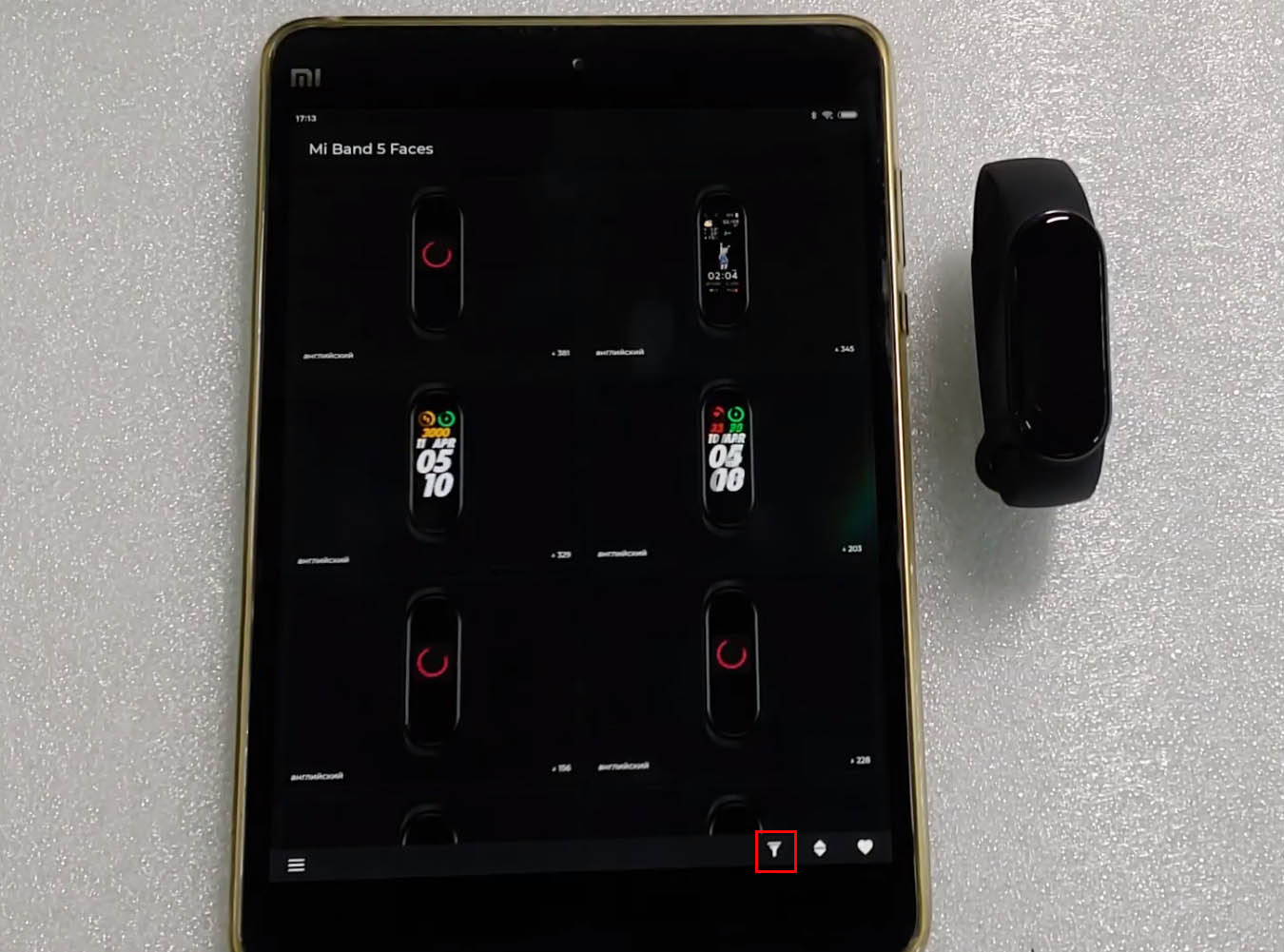
Листая экран вверх или вниз, выберите один из доступных циферблатов, кликнув по нему. После этого на экране появится сообщение о том, что после нажатия кнопки циферблат добавится в Mi Fit, откуда его можно будет установить на фитнес-браслет. Нажмите предложенную кнопку загрузки в правом нижнем углу.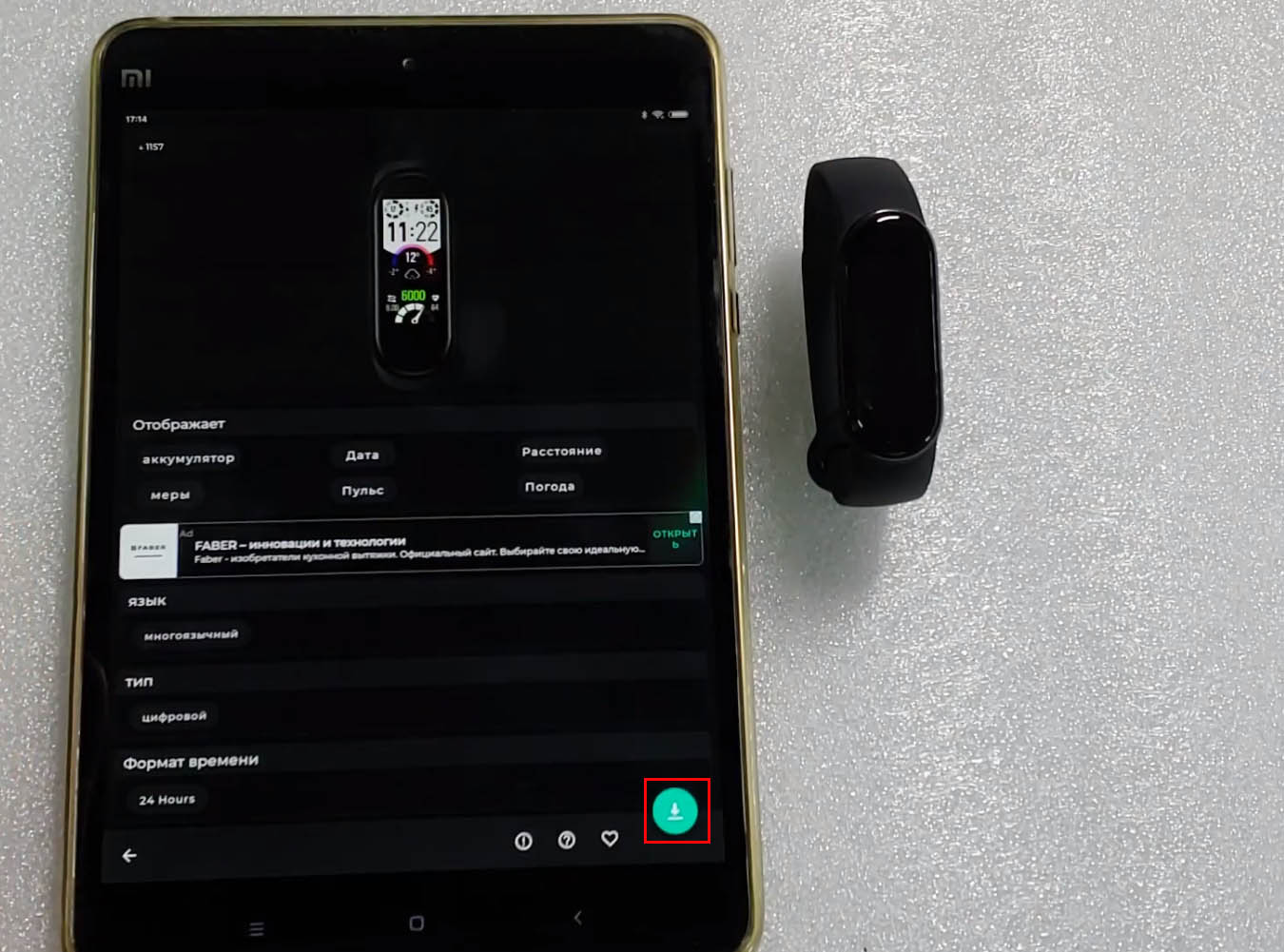
На экране появится справочная информация о том, как в дальнейшем загрузить скачанный циферблат через приложение Mi Fit. Эти действия мы и проделаем. Кликните по кнопке «Откройте приложение Mi Fit». В приложении и «Mi Band 5 — Циферблаты для Xiaomi Mi Band 5» нужно проделать точно такие же действия: отсортировать иконки с помощью раздела «Все категории», кликнуть по выбранной иконке и нажать «Установить». Дальнейшая установка через Mi Fit одинакова в обоих приложениях.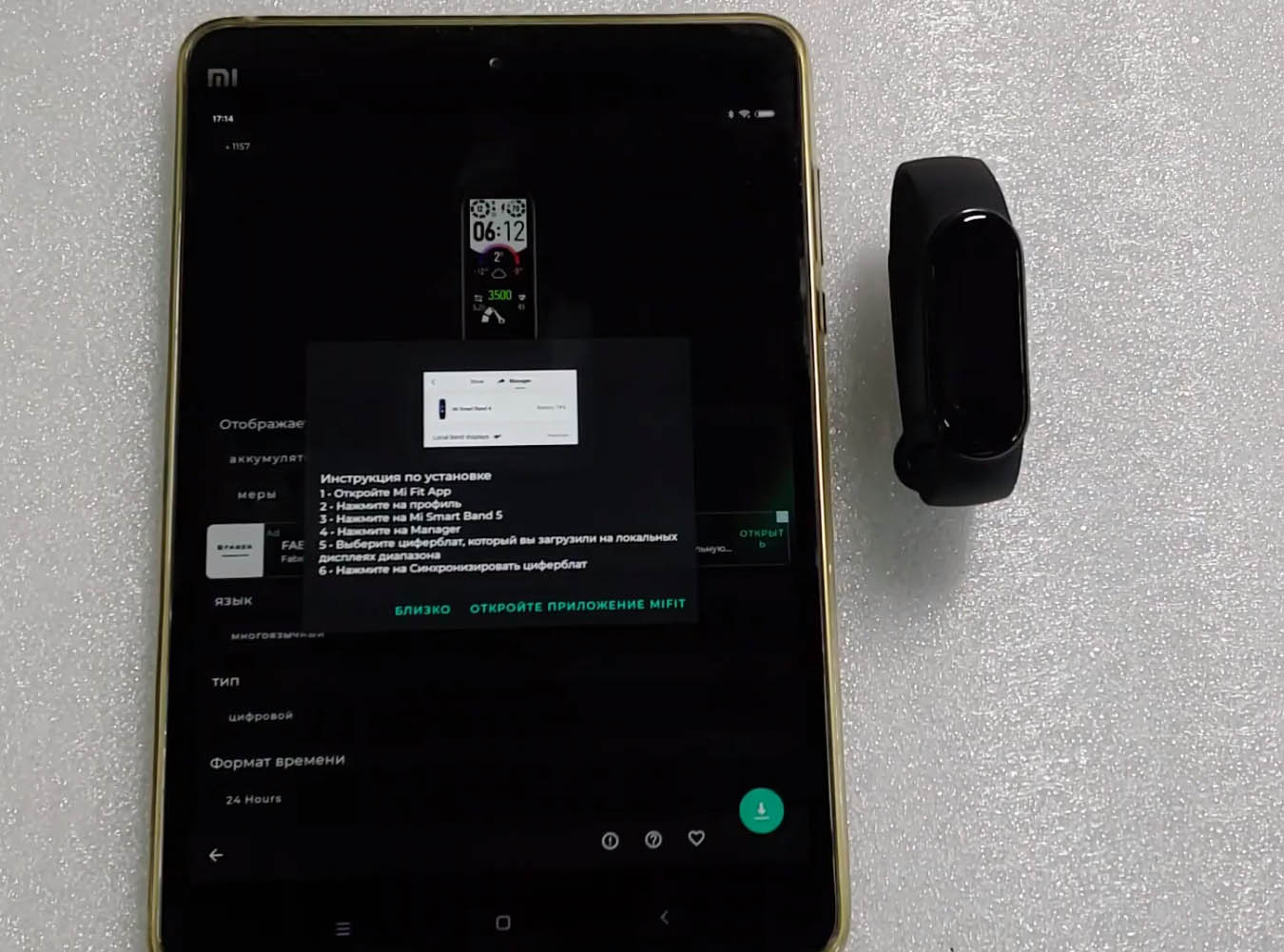
В приложении Mi Fit откройте раздел «Профиль», кликните по строке «Фитнес-браслет Mi Smart Band 5» и откройте раздел «Магазин». Здесь есть две подраздела: «Магазин», в котором установлены циферблаты производителя, и «Администратор», в котором отразятся все ваши скачанные циферблаты и те, которые вы занесете в избранное.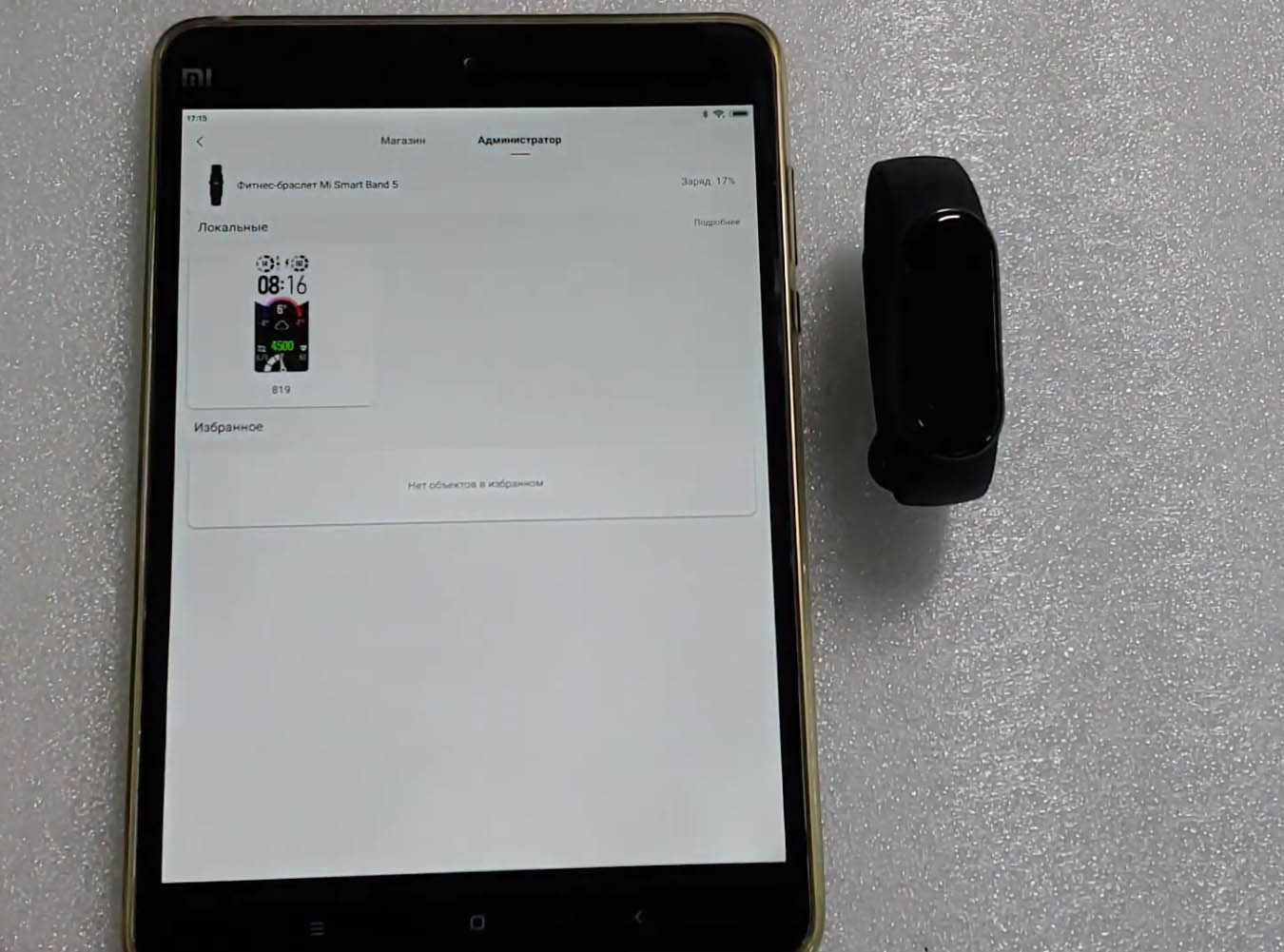
Перейдите на вкладку «Администратор» и увидите циферблат, скачанный из Mi Band 5 Faces. Нажмите на него и кликните по кнопке «Синхронизировать циферблат». Напомним, что для этого действия фитнес-браслет должен быть подключен к Mi Fit. В конце процедуры на браслете появится надпись о завершении синхронизации. После этого циферблат отразится на часах.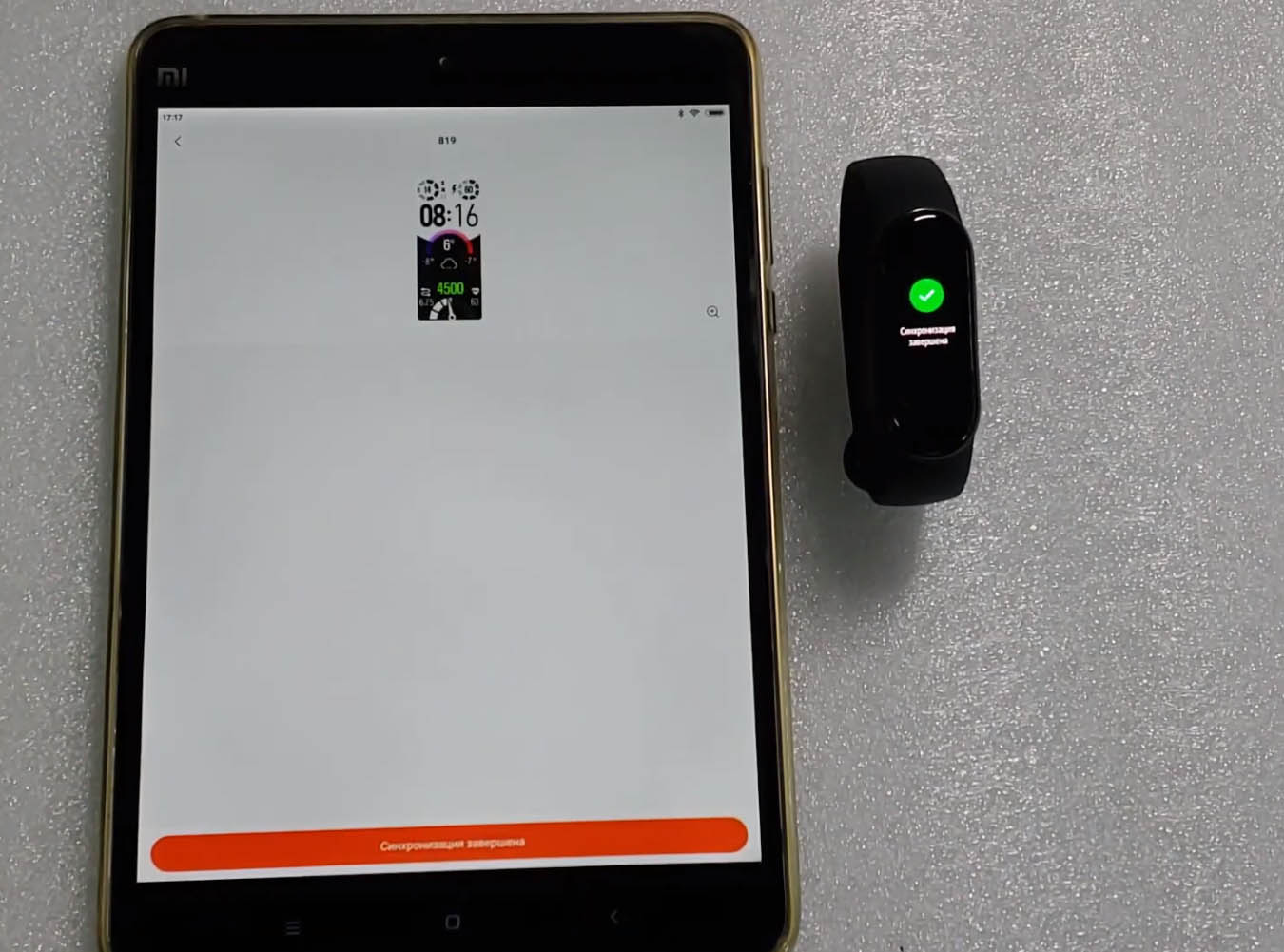
Установка через приложение стороннего файла
Теперь рассмотрим способ установки циферблата, скачанного на каком-либо сайте, на примере приложения «Mi Band 5 — Циферблаты для Xiaomi Mi Band 5». Чтобы загрузить в нем свой циферблат, нажмите на значок списка в левом нижнем углу экрана и выберите строку «Установить свой циферблат».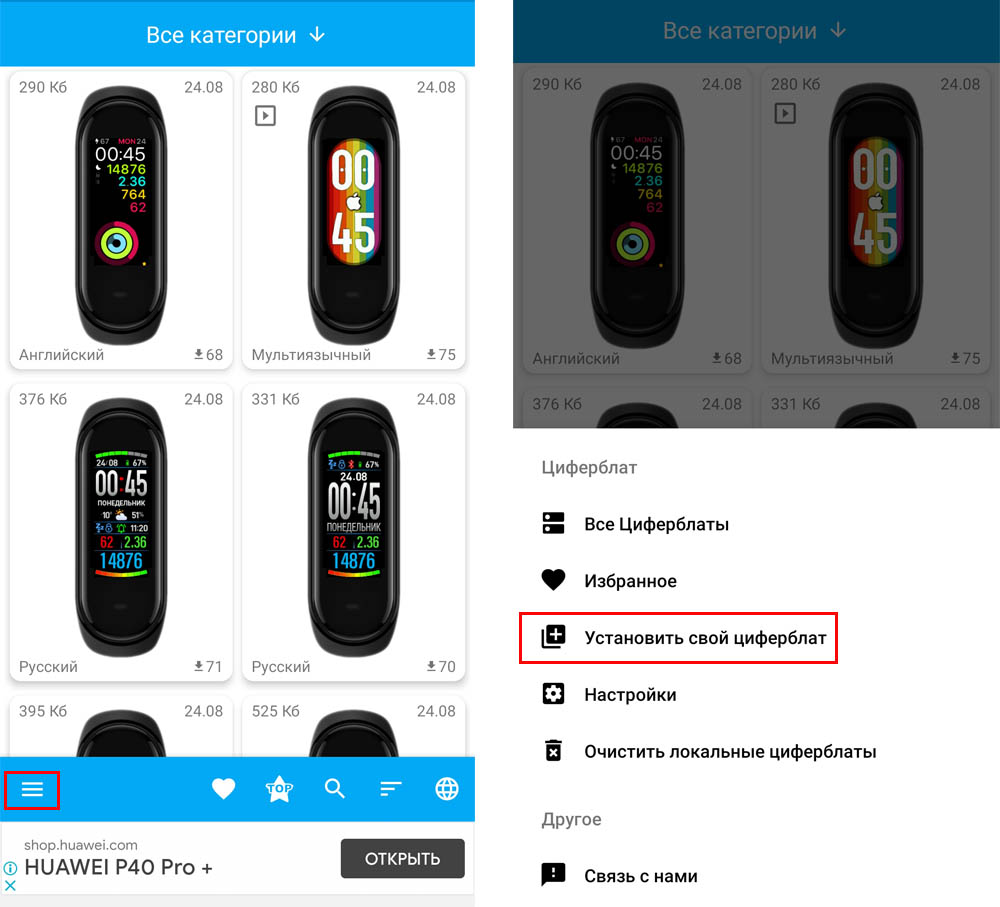
Перед вами появится диалоговое окно с предложением загрузить файл с расширением .bin и выбрать картинку. Кликните по строке «Выбрать .bin файл» и найдите скачанный ранее файл в этом формате (если вы его еще не скачали, смотрите раздел «Где скачать циферблаты на Mi Band 5»). Обычно скачанные файлы хранятся в разделе Download. После этого в строке «Выбрать .bin файл» красная галочка сменится зеленой. Затем кликните по «Выбрать картинку» и загрузите картинку, которая станет превью циферблата. После загрузки того и другого станет доступна строка «Добавить циферблат в Mi Fit».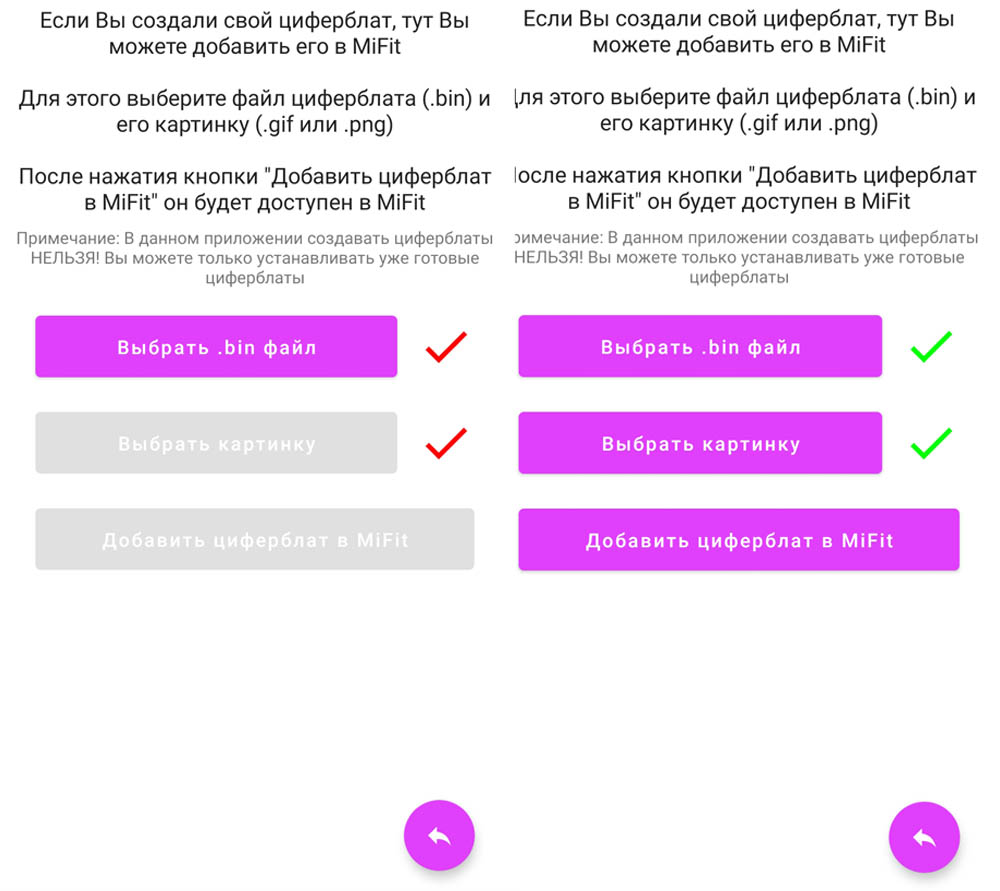
Прочитайте инструкцию на экране и кликните «Открыть Mi Fit». Дальнейшие действия по установке аналогичны тем, что описаны выше: найти в разделе «Администратор» установленный циферблат и выполнить его синхронизацию с браслетом.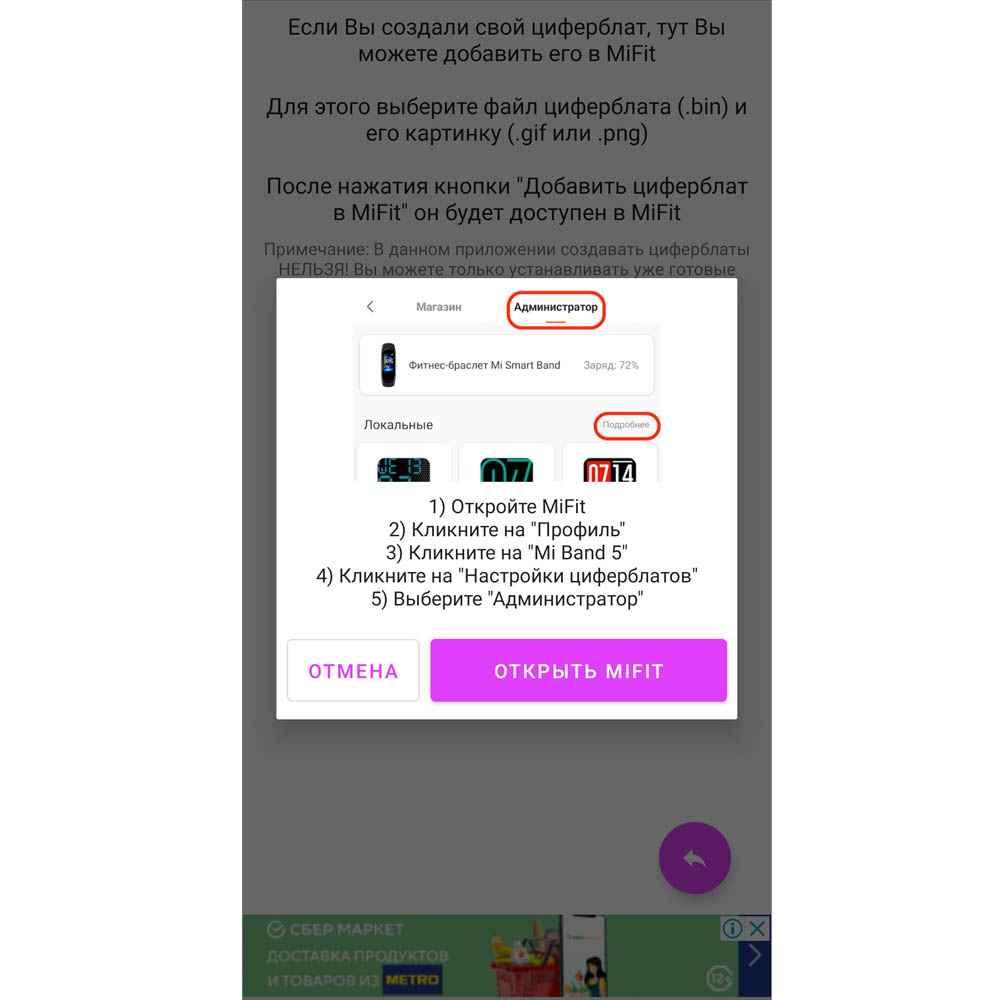
Где скачать циферблаты на Mi Band 5
Есть разные сайты и приложения, где собраны целые каталоги циферблатов для Xiaomi Mi Band 5. К числу наиболее популярных сайтов относится площадка amazfitwatchfaces.com, на которой регулярно появляются новинки. Популярные приложения мы рассмотрим ниже.
На сайте amazfitwatchfaces.com есть отдельный раздел для Mi Band 5, в котором вы сможете выбрать новые, обновленные, топовые и другие циферблаты для фитнес-браслета. Причем в каталоге работает фильтр языков, в котором доступен и русский. Чтобы его выбрать, разверните стрелку в разделе «Все языки» и тапните по строке «Русский».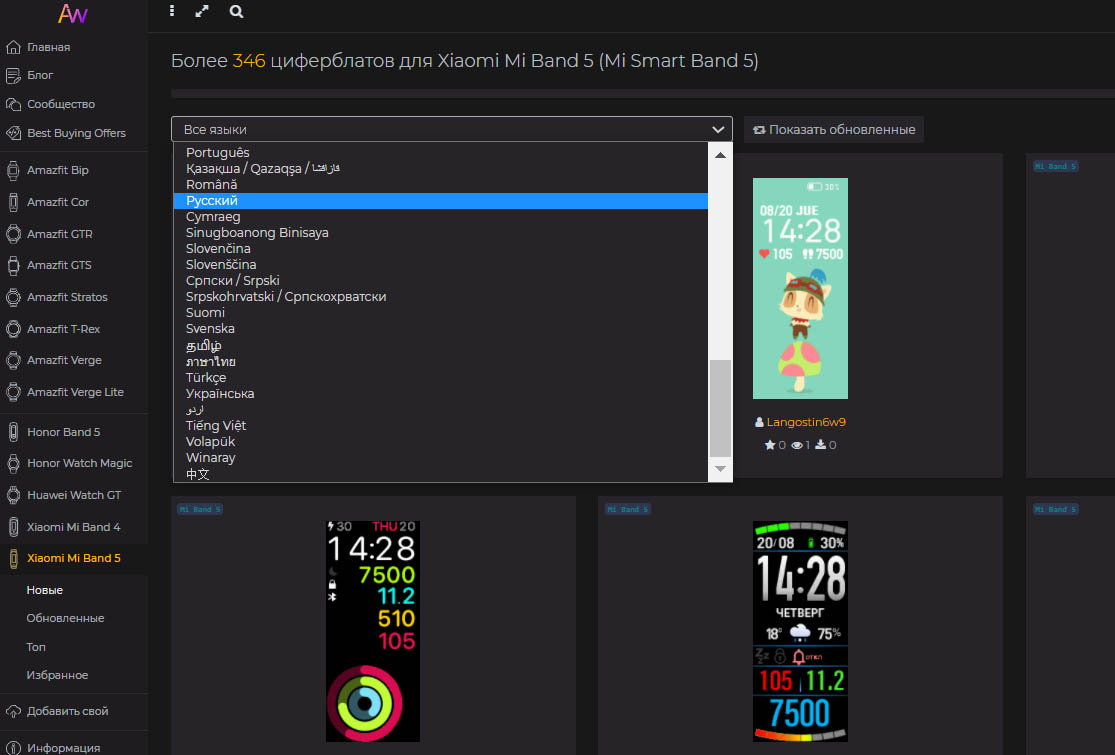
После этого кликните по понравившемуся циферблату и нажмите длинную желтую кнопку «Загрузить» под его иконкой. Перед вами появится диалоговое окно с предложением выбрать версию. Эти версии представлены на разных языках, которые отражены под иконкой циферблата в строке «Языки циферблата». Обычно русские версии обозначены «ru», «rus» или никак не помечены (если выбран русский язык). У некоторых циферблатов есть только одна версия. Кликните по нужной вам версии, и автоматически начнется скачивание файла циферблата в формате .bin. В дальнейшем вы сможете загрузить его в подходящее приложение и поставить на фитнес-браслет. Эту процедуру мы рассмотрели выше в подразделе «Установка через приложение стороннего файла».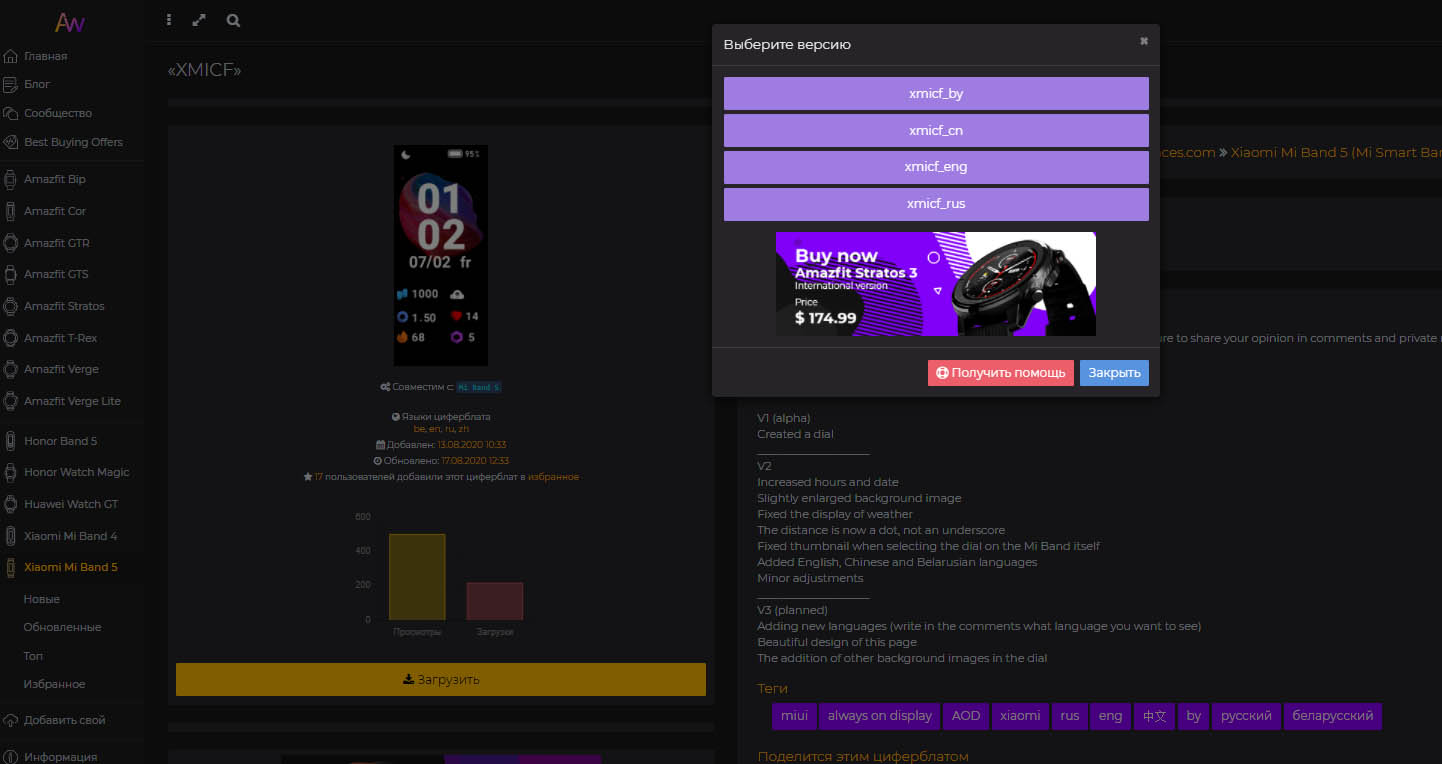
Приложения для циферблатов Xiaomi Mi Band 5
Рассмотрим несколько наиболее известных приложений для часов Mi Band 5. Mi Fit — это официальное приложение для фитнес-браслета Mi Band 5, в котором есть постоянно пополняемый магазин бесплатных циферблатов. Заметим, что в разных регионах представлены разные циферблаты. В частности, популярные варианты с мультяшным Губкой Бобом отсутствуют в России, но есть в Китае. Для их появления на браслете нужно либо завести аккаунт с регионом Китай, либо воспользоваться сторонним приложением, о котором мы расскажем далее.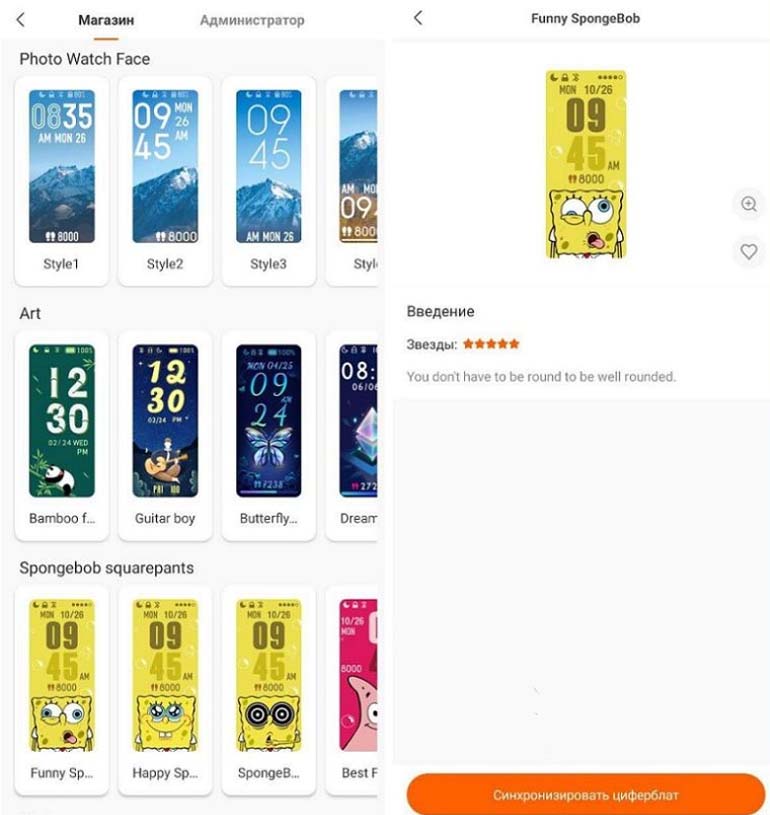
«Mi Band 5 — Циферблаты для Xiaomi Mi Band 5» и Mi Band 5 Faces — это популярные приложения с обширной базой циферблатов. Мы детально описали их выше и рассмотрели способ закачки сторонних файлов.
Notify & Fitness for Mi Band — это еще одно не менее популярное и многофункциональное приложение для часов Mi Band 5. Именно через него можно закачать на браслет анимированные и прочие циферблаты, которые недоступны в конкретном регионе Mi Fit. С его помощью можно русифицировать китайскую версию браслета, а также расширить его функционал. Многочисленные циферблаты, включая и иконку с Губкой Бобом, хранятся в разделе «Свой циферблат» и будут доступны после сопряжения часов с приложением.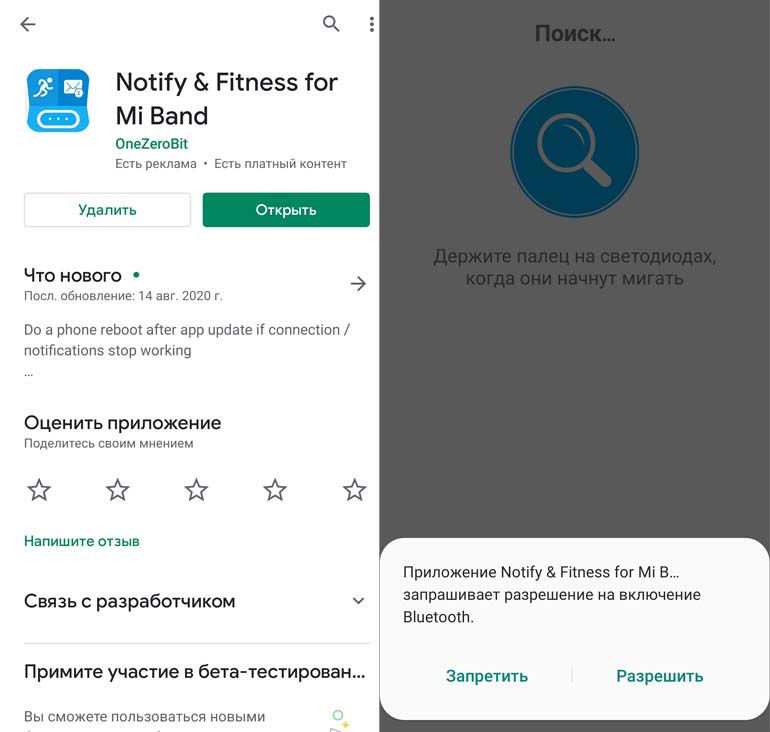
AmazFaces — это еще одно приложение со своей базой циферблатов, причем в него можно сразу загрузить файлы с упомянутого выше сайта amazfitwatchfaces.com. В приложении можно работать без регистрации в качестве гостя (выбираем внизу экрана «Продолжить как гость»).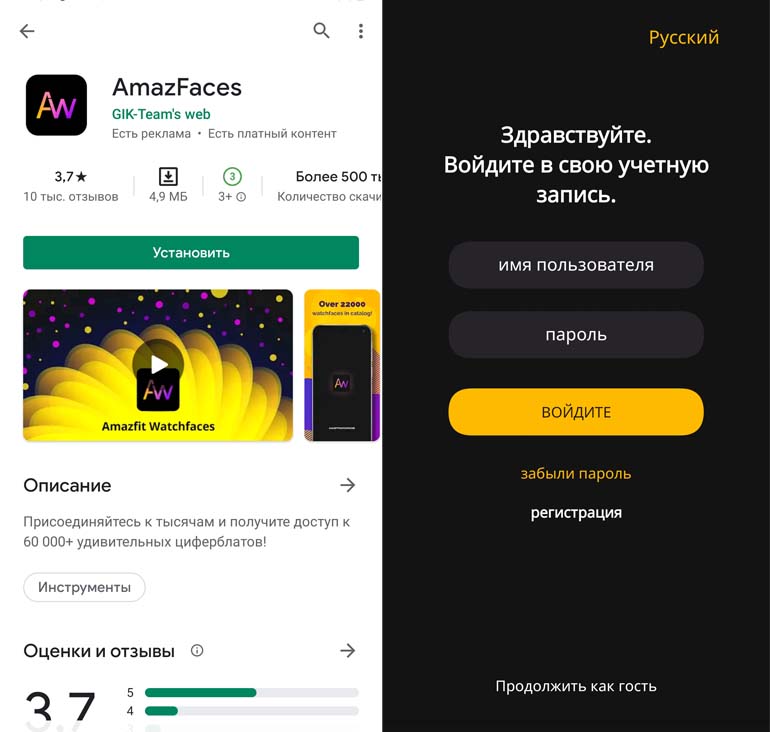
При заходе в приложение нужно найти свои часы Mi Band 5 и подключить их, а затем выбрать понравившийся циферблат и загрузить его. В приложении также можно настроить языки, отсортировать циферблаты по разделам или по новизне.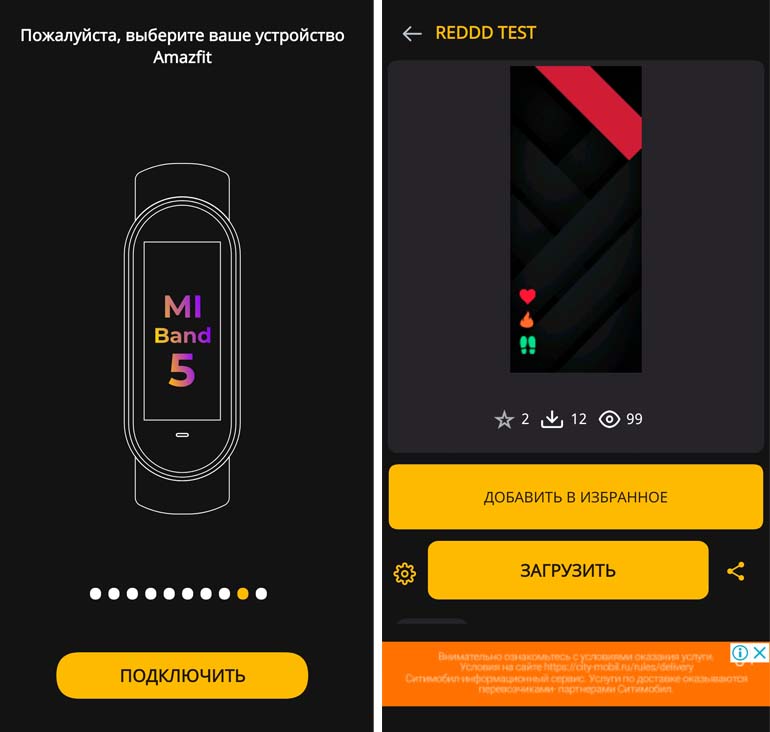
Для владельцев «яблочных» телефонов с iOS подойдет приложение AmazTools или Mi Fit. С выходом Mi Band 5 в AmazTool аналогичным образом появился раздел циферблатов для этого фитнес-браслета. Также в приложении можно загружать другие циферблаты.
Как настроить циферблат на Mi Band 5
На сегодняшний день настроить можно только определенные циферблаты для Mi Band 5: три из них настраиваются на самом браслете, а еще часть в магазине приложения Mi Fit.
Для настройки циферблатов с браслета выберите тот из них, который хотите редактировать, тапните по экрану и держите палец. Увидев под циферблатом значок шестеренки, тапните по нему и затем нажмите галочку на экране со справочной информацией. После этого экран разделится на три части: среднюю часть изменять нельзя, а верхняя и нижняя настраиваются (у двух из трех циферблатов настраиваются обе части, у одного только одна). Задайте в этих разделах то, чем чаще всего пользуетесь: выведите виджет погоды, отразите шаги, пульс, потраченные калории и другие виджеты. Для листания виджетов используйте короткое нажатие, а для их применения — нажатие с удержанием.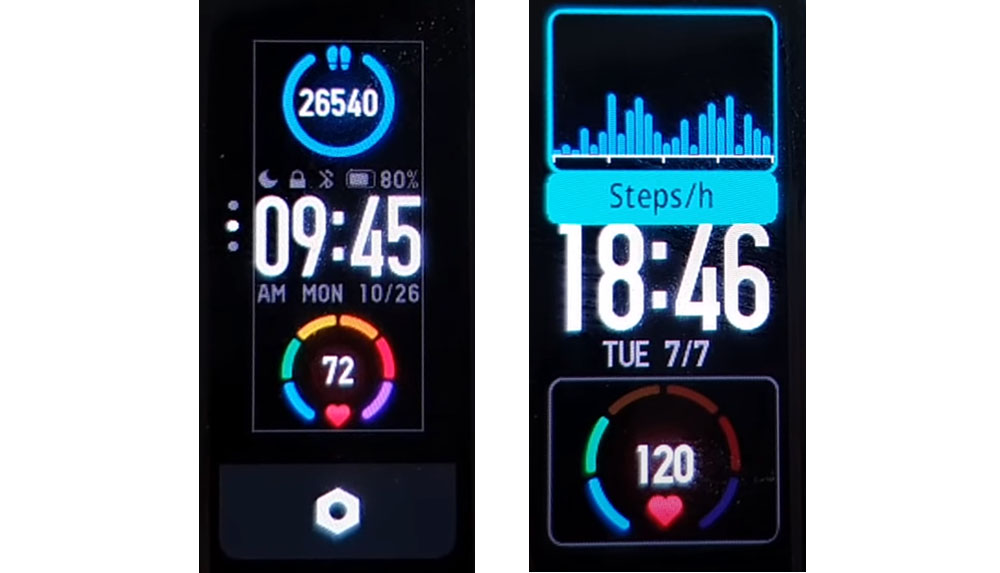
В дальнейшем вы можете не просто смотреть на настроенные виджеты, но и кликать по ним, переходя в соответствующие разделы. Заметим, что всего на браслете может храниться шесть циферблатов, однако у закачанных файлов виджеты не настраиваются.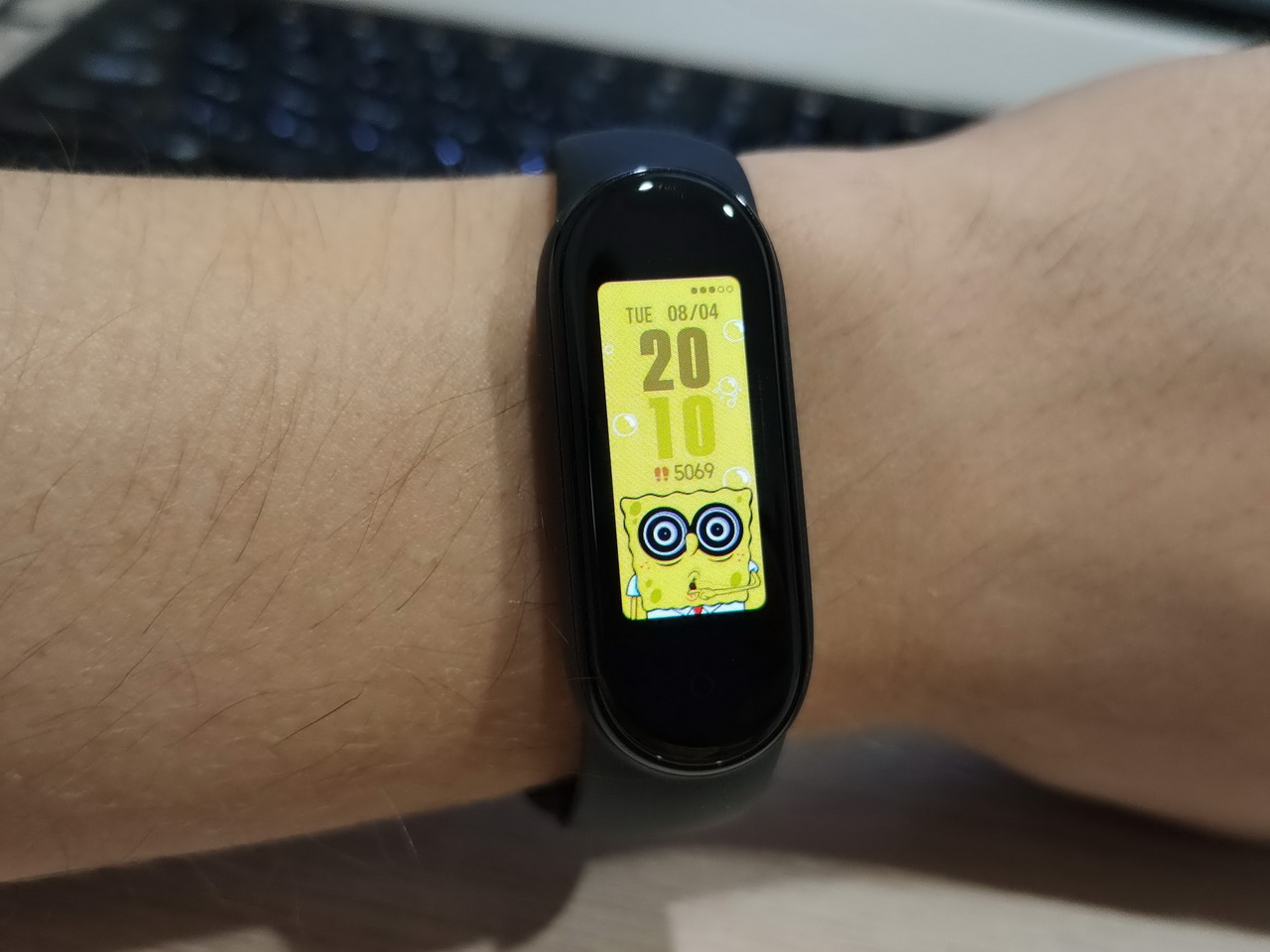
В магазине Mi Fit есть ряд циферблатов, для которых доступны настройки. В частности, вы можете изменить цвет шрифта и цвет фона, а также задать в качестве фона свою картинку. Чтобы сделать это, перейдите в магазин Mi Fit (запустите Mi Fit, выполните сопряжение с браслетом, затем из раздела «Профиль» кликните по названию браслета и по строке «Магазин»). Откройте раздел Photo Watch Face и выберите любой циферблат.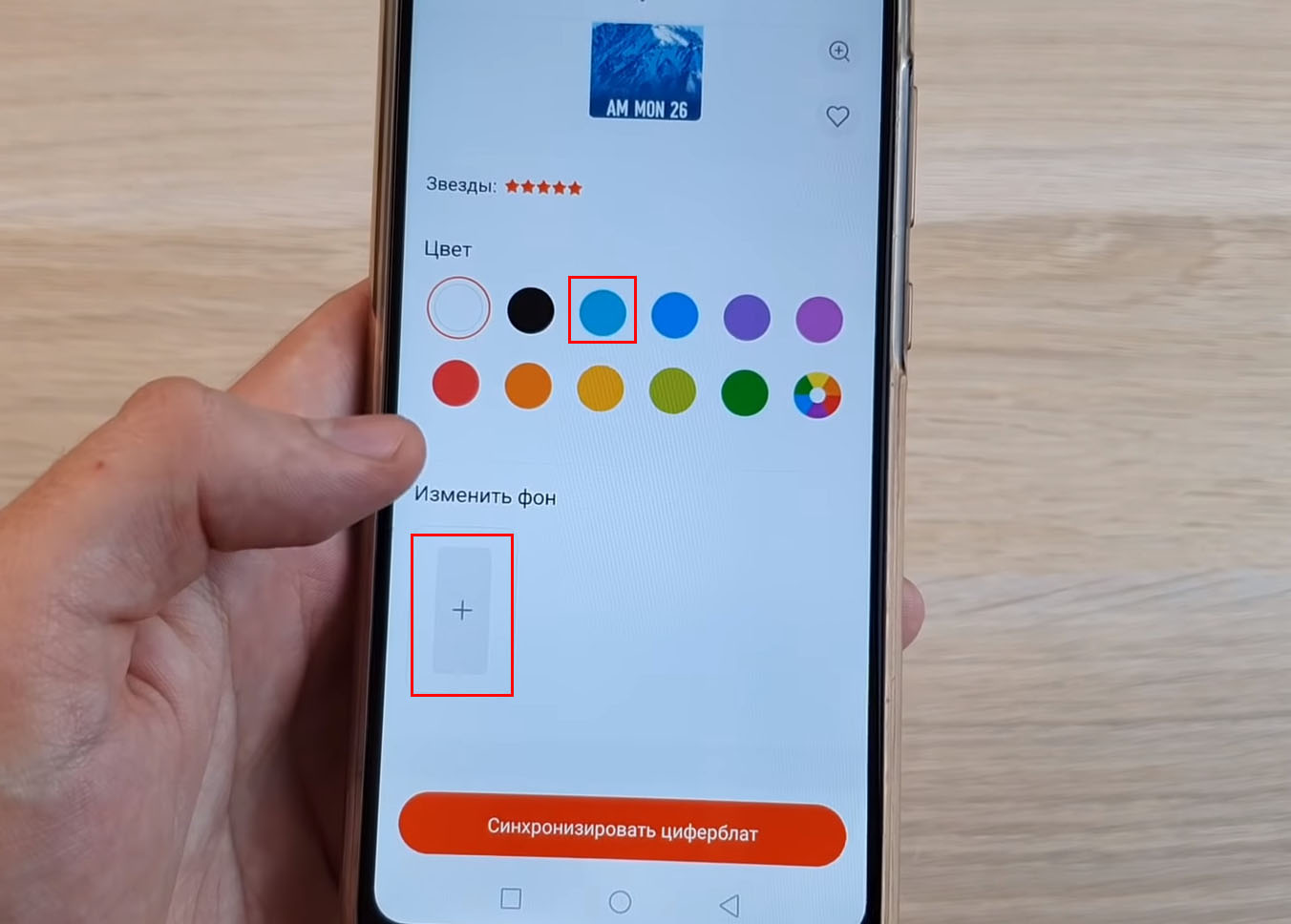
Чтобы изменить цвет шрифта, кликните по предлагаемому цвету в разделе «Цвет» или кликните на значок палитры для выбора других цветов. В разделе «Изменить фон» вы можете загрузить в качестве фона картинку. Для этого кликните на плюс и выберите вариант загрузки фото из галереи или создайте снимок сейчас. Отредактируйте снятую или загруженную картинку, чтобы фото корректно смотрелось на фитнес-браслете, и кликните по кнопке «Синхронизировать циферблат».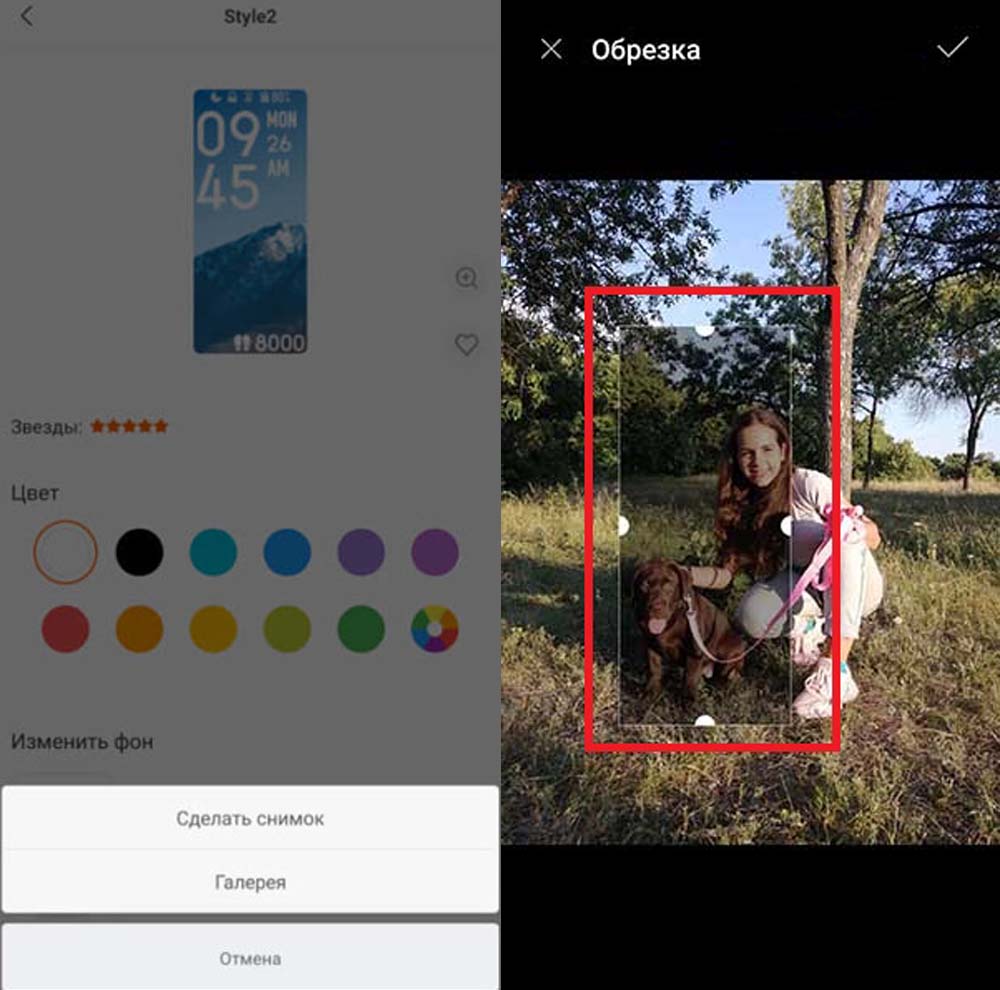
Пока на этом возможности редактирования циферблатов для Xiaomi Mi Band заканчиваются, однако со временем их станет все больше. Поэтому следите за обновлениями в Mi Fit, а также других приложений и сайтов для фитнес-браслета.

На чтение 5 мин Просмотров 11к.
Многие люди стараются выделяться из толпы не только с помощью одежды и необычных аксессуаров, но и используя модные чехлы для гаджетов и интересные заставки. Разработчики Xiaomi предоставили возможность устанавливать разнообразные циферблаты на Mi Band 5-ой серии.
Навигация по странице
- Доступные варианты установки циферблатов
- Как поменять циферблат в фирменном каталоге
- Как создать собственный циферблат для Mi Band 5
- Как установить с помощью стороннего приложения
- Частые вопросы пользователей и ответы на них
Доступные варианты установки циферблатов
Циферблат – это изображение, отображающееся на экране фитнесс-браслета Mi Band 5. При этом в интерфейсе присутствуют все необходимые иконки и показатели.

Xiaomi предлагает несколько вариантов изменения циферблата:
- Выбор одного из стандартных в «Магазине» приложения Mi Fit.
- Использование так называемых «кастомных» циферблатов. Их можно скачать из интернета, а затем вручную синхронизировать с Mi Band 5. Также можно найти интересные решения в специальных приложениях из Google Play.
- Создание собственной заставки, для чего используется любое фото или картинка из галереи мобильного устройства.
Как поменять циферблат в фирменном каталоге
Для установки одной из официальных тем для Mi Band 5 проделайте следующие шаги:
- Запустите на смартфоне Xiaomi программу Mi Fit.
- Откройте вкладку «Профиль», которая расположена в нижней части интерфейса.
- На появившейся странице в пункте «Мои устройства» необходимо нажать на «Фитне-браслет Mi Smart Band 5» – это если гаджет ранее уже был синхронизирован с вашим смартфоном. Если нет, то нажимаете кнопку «Добавить устройство» и, следуя инструкциям, подключаете трекер.
- Далее нужно открыть «Магазин». Среди множества стандартных заставок выбираете понравившуюся и нажимаете кнопку «Синхронизировать циферблат». Он появится на экране браслета в течение 10-ти секунд.
Как создать собственный циферблат для Mi Band 5
Функционал программного обеспечения Mi Fit позволяет создавать собственные циферблаты. С подобной задачей сможет справиться любой пользователь. Алгоритм необходимых действий максимально простой и выглядит следующим образом:
- Откройте Mi Fit, нажмите вкладку «Профиль», расположенную в нижней части экрана и перейдите в «Магазин».
- Теперь выберите «Photo Watch Face», где представлено несколько стилей циферблата.
- Выбрав понравившийся шаблон внешнего вида, попадете на страницу настроек. Здесь можно задать любой цвет шрифта и фон. Затем необходимо нажать «Синхронизировать циферблат». В течение нескольких секунд созданный циферблат будет красоваться на экране вашего браслета Mi Band 5.
Как установить с помощью стороннего приложения
Большое количество циферблатов есть в специальных приложениях. Одно из лучших, с которым ниже ознакомимся – «Циферблаты для Xiaomi Mi Band 5». Загрузить можно бесплатно из Google Play. Функционал утилиты позволяет использовать готовые варианты из более 20 тематических категорий или запустить установку своего циферблата, ранее загруженного в память Xiaomi из amazfitwatchfaces.com, 4pda.ru и других ресурсов.
После запуска приложения возможны 2 варианта развития событий:
- Можете использовать циферблат из базы данных этого приложения. Для удобства поиска в верхней части экрана нажмите «Все категории» и выберите интересующую тематику, среди которых «Авто-Мото», «Аниме», «Бренды», «Знаменитости», «Космос», «Природа» и другие. Просто переходите на страницу нужного циферблата и нажимаете кнопку «Установить».
- Можете в главном меню выбрать пункт «Установить свой циферблат», если скачали такой в память вашего смартфона.
- В таком случае нужно выбрать .bin файл ранее скачанного циферблата, а также изображение для превью. Затем нажмите на кнопку «Добавления циферблата в MiFit».
- Система предложит открыть MiFit, перейти в «Профиль», далее «Mi Band 5», затем «Настройки циферблатов» и раздел «Администратор».
- Далее в пункте «Локальные» нажимаете по картинке, которая была выбрана вами в качестве обложки. Таким образом, находите и устанавливаете скачанный циферблат на браслет.


Частые вопросы пользователей и ответы на них
Сколько циферблатов доступно в фирменном магазине?
В базе данных магазина в Mi Fit насчитывается более 100 вариантов, и постоянно появляются новинки. Так же количество зависит от региона. Например, если смартфон Xiaomi использует в качестве системного языка английский или китайский, то пользователю доступны заставки, не доступные в РФ.
Поддерживаются ли анимированные варианты?
Да, такая поддержка официально появилась в Mi Fit с выходом Mi Band 5. Xiaomi даже продемонстрировала это нововведение в своих коротких клипах, опубликованных в китайских соцсетях. Кстати, данный тип фонов можно использовать и на предыдущем поколении финтес-браслетов, только с помощью сторонних утилит.
Можно ли настраивать циферблаты на Mi Band 5?
В стандартных темах есть такая возможность. Настройки открываются путем нажатия на иконку «Шестеренка» во вкладке выбора циферблата, которую можно открыть длинным нажатием на главный экран. В зависимости от заставки, вы можете поменять цвет шрифта и фона, а также настроить 2 активные зоны, на каждую из которых назначить полезные для вас показатели. Например, калории, пульс, погоду, шаги и некоторые другие.
Есть ли возможность вернуть циферблат по умолчанию?
Да, всего парой кликов внесенные изменения в оформлении дисплея можно отменить и вернуть циферблат, который был установлен по умолчанию. Для этого в меню фитнес-браслета необходимо перейти в пункт «Дополнительно», затем открыть «Дисплей» и выбрать первоначальный вариант. Завершение перехода трекер проинформирует вибрацией.

Оцените автора
( 5 оценок, среднее 3.2 из 5 )

Сегодня поговорим о циферблатах на Xiaomi Mi Band 5. Как поменять, где скачать и как самостоятельно сделать кастомный циферблат для браслета.
Что такое циферблаты и зачем они нужны
Циферблат – это заставка, которая отображается на главном экране фитнес-браслета. Она включает в себя все элементы интерфейса: картинку, текст, иконки, различные показатели (время, шаги, пульс) и т.д.
Кастомные циферблаты на Mi Band 5 обычно используют люди, которые хотят выделяться из толпы. Дело в том, что новый браслет практически не отличается внешне от сверхпопулярного четвертого поколения, которое на улице можно увидеть на каждом пятом прохожем. И хоть их капсулы практически индентичны, подобрав интересный ремешок и установив красивый циферблат Mi Band 5 можно придать определенную индивидуальность.
Создавать свои циферблаты для Ми Бэнд 5 можно прямо в Mi Fit. Алгоритм действий крайне простой:
- Открываем Mi Fit и переходим во вкладку Профиль > Браслет Mi Band 5 > Магазин.
- Сверху видим пункт Photo Watch Face c 5 шаблонами циферблатов на выбор.
- Кликаем по понравившемуся, устанавливаемый желаемый цвет текста и выбираем с памяти смартфона любое фото или картинку для фонового изображения .
- Настраиваем вид картинки в стандартном редакторе, нажимаем «Синхронизировать циферблат» и уже спустя несколько секунд он отобразится на экране браслета.


Как вы поняли, поставить новый циферблат на Mi Band 5 – дело нескольких минут. Эта функция на всех браслетах Сяоми полностью бесплатная, поэтому надоевшие заставки можно менять буквально каждый день.
Как поменять циферблат на Mi Band 5 из приложения
Из коробки в фитнес-браслете доступно три варианта оформления главного экрана с настраиваемыми виджетами. Еще 3 пользовательских варианта можно загрузить из мобильного приложения. Всего доступно около ста стандартных циферблатов.
Процесс изменения стандартных циферблатов одинаковый для смартфонов, работающих на операционной системе Android и iOS.
- Открываем приложение Mi Fit / Amazfit (приложения скачиваются бесплатно из Play Маркет или App Store).
- Переходим во вкладку «Профиль» и выбираем сопряженный Mi Smart Band 5.

- Выбираем «Магазин».
- Выбираем понравившийся вотчфейс.
- Жмем «Синхронизировать циферблат».
- Ждем несколько секунд пока появится уведомление «Синхронизация завершена» и циферблат уже установлен на ваш Mi Smart Band 5.


Три варианта синхронизированных пользовательских циферблатов будут доступны во вкладке «Администратор» и памяти браслета. Каждый следующий циферблат будет перезаписывать последний вариант.

Стоит отметить, что для разных регионов в приложении Mi Fit доступны разные циферблаты. Например, многие пользователи не могут найти анимированные варианты с Губка Боб. В этом случае поможет смена региона в приложении или сторонний софт, например Notify & Fitness for Mi Band, о котором мы расскажем ниже.
Как поменять циферблат на Mi Band 5 из меню
Поменять заставку на самом браслете можно двумя способами:
- Удерживаем палец на главном экране несколько секунд. После вибрации перелистываем жестами вверхвниз доступные варианты. Коротким касанием нужного варианта активируем циферблат.
- Заходим в меню гаджета. Листаем до пункта «Дополнительно», выбираем его и ищем меню «Дисплей» Выбираем нужный вариант.
Где скачать циферблаты для Mi Band 5
Поскольку создавать циферблаты для Mi Band 5 могут обычные пользователи, много достойных заставок можно скачать за пределами приложения Mi Fit. Вы найдете их на сайте AmazfitWatchFaces.com или в теме гаджета на форуме 4PDA.
Сторонние циферблаты скачиваются в формате .bin и требуют правильной установки. На Android делать это удобнее всего с помощью утилиты Mi Band 5 WatchFaces (вот ссылка на Google Play).
Как установить кастомный циферблат на Xiaomi Mi Band 5:
- Скачиваем циферблат и сохраняем его в любом месте в памяти смартфона.
- Открываем утилиту, тапаем по иконке в нижнем левом углу экрана, и в контекстном меню выбираем вкладку «Установить свой циферблат».
- Указываем расположение файла .bin и выбираем любое изображение (для превью), после чего кликаем на «Добавить циферблат в Mi Fit».
- Приложение сразу же предложит перейти в Ми Фит, где нужно открыть вкладку «Администратор» > «Локальные». Там по картинке, которую мы выбрали в качестве обложки, находим скачанный циферблат и синхронизируем его с браслетом.


Эта процедура может показаться немного запутанной, но прибегать к ней каждый раз не нужно, поскольку гораздо проще устанавливать циферблаты через специальные приложения. Обычно в них собраны все те заставки, которые выкладывают на сайтах в интернете, а сам процесс установки реализован куда удобнее.
Вот лучшие приложения с циферблатами для Mi Band 5:
Ссылку на это программу мы давали чуть выше, помимо возможности установки .bin файлов, в ней собрано немало заставок с удобной каталогизацией, фильтрами и поиском. Кроме того, есть циферблаты на русском языке, которых в Mi Fit очень мало.
Mi Band 5 Faces. По функционалу это практически идентичное приложение, но в нем собраны другие заставки.

Mi Band 5 WatchFaces. Приложение на английском языке, но разобраться в нем сможет любой пользователей. Здесь также имеются категории, как и в предыдущих приложениях, а набор циферблатов заметно отличается.

AmazFaces. Изначально программа предназначена для девайсов Amazfit, но в ней есть вкладка с немалым количеством качественных и ярких циферблатов для Mi Band 5.

Установка всех циферблатов из сторонних программ осуществляется по вышеописанной схеме через Mi Fit, поэтому ваш браслет должен быть обязательно синхронизирован с фирменным приложением на смартфоне.
Как установить циферблат с Губкой Бобом на Mi Band 5
Во время презентации Mi Band 5 внимание акцентировали на огромном количестве новых циферблатов. Были продемонстрированы варианты с героями различных мультсериалов — Губкой Бобом, Евангелионом, Детективом Конаном и другими. Тем обиднее было обнаружить весьма ограниченный набор циферблатов после первой настройки Mi Band 5 и привязке его к украинскому аккаунту.
Мне удалось решить данную проблему путем создания Mi Account с местонахождением в Китае:
- Открыв приложение Mi Fit выбираем опцию Sign in with a third-party account — Mi Account
- Создаем Mi Account, местонахождение — Китай, номер телефона украинский
- Логинимся в созданный Mi Account
- Приложение предлагает зарегистрировать Mi Fit аккаунт, нажимаем Sign up
- Выбираем местонахождение Китай
- Далее приложение предлагает добавить китайский номер телефона к Mi Fit аккаунту, но данный экран можно пропустить
- Настраиваем профиль
- Подвязываем Mi Band 5, заходим в магазин циферблатов и находим Губку Боба
Если же вы сразу захотите создать Mi Fit аккаунт с местонахождением в Китае, придется обязательно вводить китайский номер телефона и получать код подтверждения на него. В случае же, если вы войдете в украинский аккаунт, как минимум Губки Боба вы не обнаружите.

Как создать собственный циферблат
Программ по созданию персонального вотчфейса для пятого Бэнда пока не разработано. Утилиты, типа Dial Generator, Виртуальный редактор или Онлайн-билдер, ориентированы на предыдущее поколение фитнес-трекеров. Ждем расширение функционала и возможности выбора модели браслета.
Яркий дисплей пятого Бэнда позволяет выделиться среди окружающих, а также отобразить важную для человека информацию.
Как создать персонализированные обои на Xiaomi Mi Band 5
После того, как вы загрузили и установили Ми Fit (и, конечно, связанный со смарт-бэндом), откройте приложение и нажмите профиль как на картинке выше. На новом экране нажмите на название устройства (Xiaomi Mi Группа 5) и затем на магазинПервый вариант. На странице выбора обоев нажмите «Менеджер», чтобы открыть новый раздел. Здесь вы найдете редактор для использования! Но как вы идете о создании одного фон личногоiиспользуется для Xiaomi Mi Band 5?

Процедура проста и интуитивно понятна: с помощью редактора вы можете настроить положение даты / времени и цвет; также просто нажмите на Настроить обои выбрать изображение в галерее вашего смартфона. Выберите изображение, нажмите Синхронизировать и все готово!

Вам не нужно устанавливать изображения, уже адаптированные к дисплею Mi Band: прямо из редактора это позволит вам обрезать изображение в соответствии с формой панели. Одним словом, максимальная простота! Так что ты думаешь? Вы уже создали свой циферблат для Xiaomi Mi Band 5?
Восстановить циферблат по умолчанию
Отменить выполненные юзером изменения в оформлении дисплея легко. Используйте меню трекера. Пролистайте до пункта «Other» («Дополнительно»), тапайте на «Display», выбирайте первоначальный стиль из предложенных. Вибрацией трекер подтвердит завершение процесса.
Инструкция
На Xiaomi Mi Band 4 с помощью «Mi Fit» можно менять дизайн отображения циферблата (дисплея). Небольшая проблема кроется в том, что вернуть дисплей по умолчанию через приложение нельзя, так как его попросту нет в списке. Как вернуть стандартный циферблат на Mi Band 4? Делается это через настройки самого браслета. При этом подключение к «Mi Fit» не требуется.
- Шаг 1. Активируем дисплей вашего браслета.
- Шаг 2. Свайпом вверх по экрану находим пункт «Дополнительно».
- Шаг 3. Открывшийся список нужно прокрутить немного вниз. Здесь есть интересующий нас пункт — «Дисплей».
- Шаг 4. Здесь можно свайпом вверх/вниз переключаться между загруженными ранее циферблатами, в их числе будет и стандартный. Тапаем по нему, чтобы подтвердить выбор — браслет завибрирует, сигнализируя о том, что выбор циферблата подтвержден.
Отметим также, что помимо стандартных циферблатов, доступных в «Mi Fit», в сети есть много сторонних решений.
Как сделать свой циферблат для Xiaomi Mi Band 5
Создавать свои обои для Ми Бэнд 5 можно прямо в Mi Fit. Алгоритм действий крайне простой:
- Открываем Mi Fit и переходим во вкладку Профиль > Браслет Mi Band 5 > Магазин.
- Сверху видим пункт Photo Watch Face c 5 шаблонами циферблатов на выбор.
- Кликаем по понравившемуся, устанавливаемый желаемый цвет текста и выбираем с памяти смартфона любое фото или картинку для фонового изображения.
- Настраиваем вид картинки в стандартном редакторе, нажимаем «Синхронизировать циферблат» и уже спустя несколько секунд он отобразится на экране браслета.
Как вы поняли, поставить новый циферблат на Mi Band 5 – дело нескольких минут. Эта функция на всех браслетах Сяоми полностью бесплатная, поэтому надоевшие заставки можно менять буквально каждый день.
Видеообзор
Источники
- https://geekville.ru/xiaomi/xiaomi-mi-band-5-ciferblati/
- https://www.ixbt.com/news/2020/06/10/xiaomi-mi-band-5.html
- https://smartchasy.com/sovety-i-instrukcii/ciferblaty-dlja-xiaomi-mi-band-5/
- https://itc.ua/articles/obzor-fitnes-brasleta-xiaomi-mi-band-5/
- https://meeband2.info/faq/watchface-mi-band-5
- https://ru.gizchina.it/2020/07/%D0%BA%D0%B0%D0%BA-%D1%81%D0%BE%D0%B7%D0%B4%D0%B0%D1%82%D1%8C-watchface-xiaomi-mi-band-5-custom-%D0%BE%D0%B1%D0%BE%D0%B8-%D1%80%D1%83%D0%BA%D0%BE%D0%B2%D0%BE%D0%B4%D1%81%D1%82%D0%B2%D0%BE/
- https://ru.c.mi.com/thread-1948437-1-0.html
Пятое поколение трекеров обладает действительно крутым функционалом и стильным дизайном. Но некоторым владельцам Ми Бенд 5 не хватает этого для выделения своей персоны из толпы иных пользователей. Разработчики позаботились о возможности сделать каждый браслет по-своему уникальным, позволив людям самостоятельно менять циферблаты. Поэтому сегодня на запястьях юношей и девушек красуются часы с интересными изображениями на главном экране, которые и показывают их индивидуальность. В статье мы рассмотрим, что же представляют собой циферблаты для Mi Band 5, как их менять и какие варианты будут популярны во все времена.
Что такое циферблат
Прежде чем ответить на вопрос, как менять циферблат, стоит разобраться с тем, что он собой представляет. На самом деле здесь нет ничего сложного.
Циферблат – это заставка главного экрана. По сути, она ничем не отличается от изображения на дисплее смартфона или планшета. Здесь также присутствуют время, дата и дополнительные виджеты.
На стандартном циферблате Ми Бэнд 5 предусмотрены основные элементы интерфейса и минималистская картинка. Со временем этот вид надоедает пользователям, из-за чего они начинают интересоваться кастомными изображениями. Именно они дают возможность выделиться из толпы и, что самое главное, придать своему трекеру индивидуальности. Пятое поколение имеет сильную схожесть со своим предшественником, который сегодня встречается на запястьях многих людей, поэтому обозначить его новизну хочется всем владельцам.
Где скачать циферблат
Найти варианты видов главного экрана трекера можно на сторонних ресурсах. Наиболее распространенным сайтом является 4PDA. Здесь присутствуют циферблаты для Mi Band 5 на русском и иных языках. Они отличаются и основным изображением, и видом отдельных иконок. При желании установить картинку можно и с иных сайтов. Но стопроцентной гарантии на их надежность и безопасность для гаджетов никто не дает.
Если нет необходимости в кастомном циферблате из неофициальных источников, рекомендуется воспользоваться предложениями Mi Fit. В ассортименте картинок от производителя присутствует достаточно много вариантов на любой вкус.
Как поменять изображение
Обновленный дизайн фитнес-браслета требует нового подхода и к оформлению его меню. Процесс замены циферблата не особо сложен, но некоторые пользователи не могут обойтись без инструкции. Именно поэтому мы представляем его поэтапное описание.
Официальные предложения

Разработчики компании Xioami порадовали пользователей множеством бесплатных обоев для пятого поколения трекеров. Они устанавливаются из официальной утилиты Mi Fit и становятся доступны сразу после подключения Ми Бенд 5 к телефону.
Инструкция по замене заставки такова:
- Открыть приложение.
- Перейти в «Профиль».
- Нажать на название браслета.
- Выбрать «Магазин».
Далее пользователю открывается две вкладки:
- «Магазин». Здесь присутствуют все доступные циферблаты.
- «Администратор». В этом разделе находятся загруженные картинки и избранные.
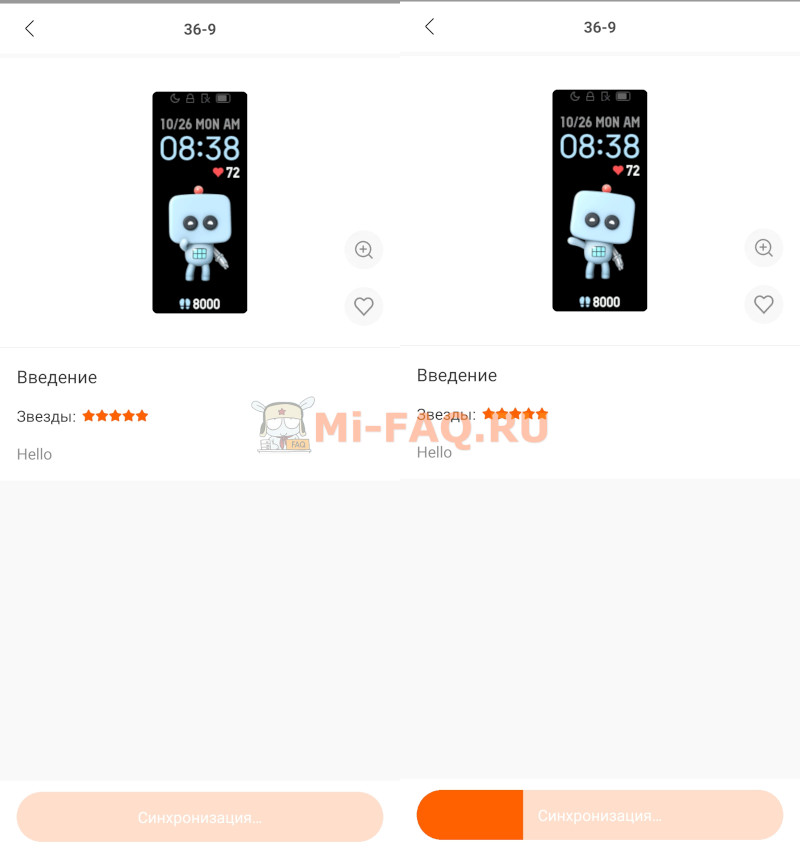
Установить изображение главного экрана легко. Для этого потребуется выбрать понравившийся вариант из предложенных, кликнув по нему, а затем нажать «Синхронизировать циферблат». Сделать это можно в любой из двух вышеописанных вкладок.
Во время установки заставки трекер нужно держать рядом с браслетом, чтобы не потерялось соединение Bluetooth.
Установка кастомного циферблата
Скачанный со сторонних источников циферблат удастся установить при помощи дополнительного софта. Лучшим приложением для смартфонов на ОС Андроид является MyWatchFaces (в Play Market называется «MiBand5 – Циферблаты для Xiaomi Mi Band 5»). Оно находится в бесплатном доступе. Здесь присутствуют как готовые заставки, так и вкладка для загрузки сторонних файлов.
Перед началом процедуры необходимо выбрать понравившийся циферблат для Ми Бэнд 5 и скачать его со стороннего ресурса. Поскольку установка обоев будет проводиться через смартфон, файл должен оказаться именно в его памяти.
Файл с циферблатом обязательно должен иметь расширение .bin. Такие форматы как jpn, png и иные не подойдут.
Дальнейшие действия таковы:
- Открыть программу и нажать на три горизонтальные точки внизу экрана.
- Выбрать «Установить свой циферблат».

- Найти в памяти смартфона скачанный файл и выбрать его.
- Установить нужное изображение.
- Нажать «Добавить циферблат в Mi Fit».

После проделанных действий следует перейти в официальное приложение. В разделе «Магазин» необходимо отыскать загруженное изображение и установить его стандартным способом.
Для владельцев устройств iPhone (iOS) также предусмотрены циферблаты, но устанавливаются они через другое приложение. AmazTools доступно для скачивания бесплатно.
В данном случае также потребуется предварительно скачать на телефон файл с заставкой. После потребуется пройти следующие шаги:
- Зайти в приложение.
- Перейти во вкладку «Еще».
- Выбрать «Установить из файла».
- Кликнуть на нужный файл и подтвердить действие кнопкой «Установить».
После циферблат отправляется в Ми Фит. Оттуда его удастся поставить на фитнес-браслет всего в пару кликов.
Создание своего фона
Многие пользователи интересуются, как сделать циферблат для Mi Band 5 самостоятельно. К сожалению, на сегодняшний день возможности сделать полноценную заставку нет. Поскольку трекер появился в продаже не так давно, разработчики не успели создать достойные приложения для такой цели.
Но отчаиваться не стоит, ведь выход есть даже из этой ситуации. Хотя создать циферблат с нуля невозможно, владельцу браслета доступна замена фона через официальное приложение Ми Фит.
Конструктор циферблатов для Ми Бэнд 5 находится в соответствующем разделе утилиты. Здесь в разделе «Photo Watch Face» пользователю предложено несколько вариантов оформления виджетов, а саму картинку он может выбрать самостоятельно. Найти подходящее изображение можно в галерее смартфона.
Таким способом можно установить на главный экран как обычное изображение, так и фото.
Лучшие циферблаты для Xiaomi Mi Band 5
Желая изменить вид своего наручного гаджета, у пользователей возникает дилемма по поводу выбора подходящей картинки. Большой ассортимент предложений лишь вводит в ступор, но существует несколько изображений, которые покорили сердца множества владельцев трекеров. Именно они заслуживают занимать свое место в перечне лидеров. И среди этого разнообразия подобрать себе оптимальную заставку сумеет совершенно каждый человек.
ТОП-5 лучших циферблатов для Mi Band 5
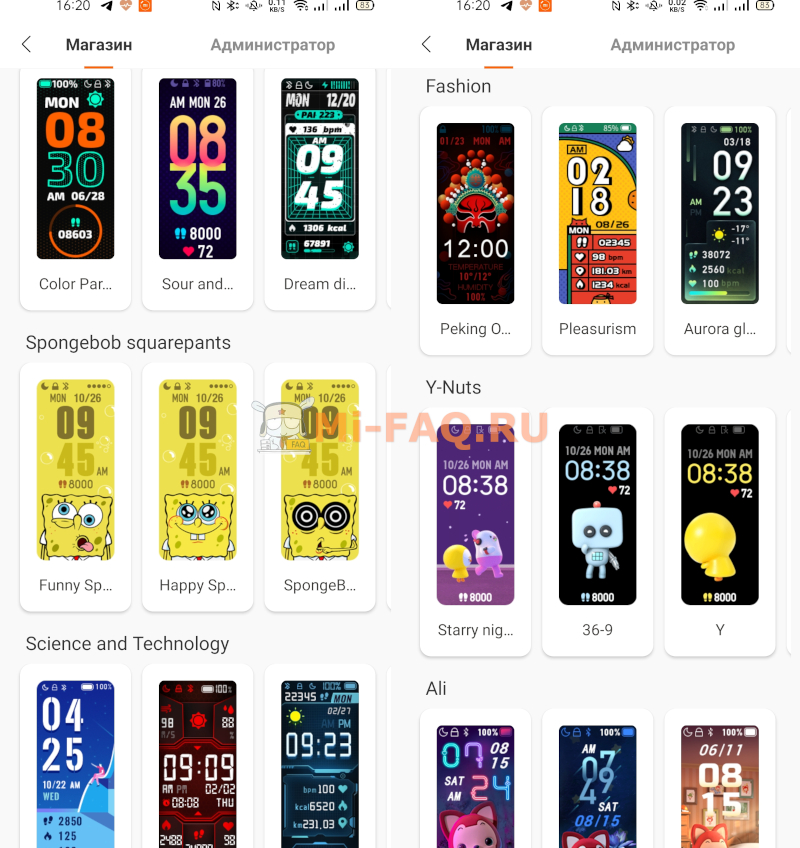
В число лидеров входят:
- Арт. Ценители искусства не смогут обойтись без арта, где нет никаких ограничений. Сияющие изображения, продуманные до мелочей, станут прекрасным способом выделить свое устройство из тысячи его «собратьев».
- Аниме. Популярные японские мультики не оставляют равнодушными поклонников такой культуры. Изображения с их персонажами подойдут любому человеку, независимо от его пола и возраста.
- Спанч Боб. Любимый мультипликационный персонаж представлен пользователям в широком ассортименте. Его мимика потрясающа, она поднимает настроение даже в самый грустный день. Поэтому менять картинки с разговаривающей губкой можно хоть каждое утро.
- Космос. Надземное пространство с массой интересных образов любят мужчины и женщины, мальчики и девочки. Такой фон пользователи нередко устанавливают на многие свои устройства, и наручные часы не могут быть здесь исключением.
- Животные. Милые домашние питомцы или дикие звери отлично дополнят вид фитнес-браслета. Они успокаивают и мотивируют. С такой заставкой уж точно можно выделиться из любой толпы.
ТОП-5 необычных циферблатов для Mi Band 5
- Футбол. Фанаты подвижных игр наверняка оценят изображения с мячами, иным спортивным инвентарем или знаменитыми футболистами. Они могут быть как яркими и разноцветными, так и черно-белыми.
- Любовь. Вариант, подходящий больше представительницам прекрасного пола. Сердца, влюбленные пары – все это легко уместится на небольшом дисплее гаджета и будет доставлять удовольствие каждый раз при его активации.
- Call of Duty. Игровые обои не будут лишними для парней, любящих проводить время за компьютером. Персонажи и оружие красиво будут смотреться на экране часов, сливаясь со стилем капсулы и ремешка.
- Огонь. Пылающие изображения в обычном формате или GIF придают уверенности пользователю и помогают успокоиться. Кроме того, они значительно улучшают стиль самого трекера, а также его владельца.
- Автомобили. Множество картинок на автомобильную тематику есть в свободном доступе для любителей машин. Такая заставка даст возможность постоянно смотреть на свою мечту и стремиться исключительно к ней.
Большинство циферблатов из данного рейтинга имеются в официальном приложении Mi Fit. Если нужный вариант найти не удастся, следует изменить в настройках страну. Так, к примеру, Спанч Боба можно найти при установке в соответствующей графе пункта «Китай», а для обоев Аниме потребуется перейти на Японию.
Видео-обзор
FAQ
Какие приложения для обоев лучше?
Как вернуть стандартные циферблаты?
Возможно ли удалить циферблаты?
Можно ли настроить виджеты на главном экране?
Процедура замены циферблата фитнес-трекера проста. Используя официальное приложение, сделать это можно всего за несколько секунд, а при скачивании файла со стороннего ресурса придется потратить немого больше времени. Но в любом случае результат потрясет как самого владельца браслета, так и окружающих. На наручный гаджет можно поставить изображение героя любимого мультфильма, игры или кино, а также выбрать просто привлекательную картинку, которая будет радовать глаз каждый раз при разблокировке часов.