
На чтение 6 мин. Просмотров 28.8k. Опубликовано 09.03.2022
Большинство пользователей умных гаджетов любят яркие циферблаты для часов, экспериментировать с фоном и другими параметрами. Поэтому вопрос, как поменять обои на смарт часах — весьма актуальный. Подробности вы узнаете из статьи.

Современная техника работает на определенной операционной системе, установленной производителем.

Вот несколько операционных систем:
- Windows;

- Android;

- Apple watch os;

- Linux;

Как поставить фон на смарт часы ребенка, рассказано подробно ниже.
Содержание
- Как установить циферблат на детских часах
- Лучшие приложения
- Ustwo Smart Watch Faces
- Bouncing Isaac
- Space And Time Watch Face
- Rotating Watch Face
- Orbit Watch Face
- Watch Face Minimal & Elegant
- Mysterious Forest Watchface
- Pujie Black Watch Face
- Wear Time Circuit Watch Face
- Ranger Military Watch Face
- Minimus360
- InstaWeather for Android Wear
- Street Art Watch Face
- Полезное видео
Как установить циферблат на детских часах
Персонализация является распространенным фактором, делая рабочий стол пользователей интересным и красочным.

Программа устанавливается с помощью электронных магазинов, встроенных на смартфоне под определенной операционной системой.

| Как поменять изображение на Apple Watch? Если хотите сменить циферблат на Apple, выполните несколько действий, следуя пошаговой инструкции: |
| 1. Смена заставки осуществляется нажатием пальца на экран часов, где нужно выбрать часовой вид. Удерживайте, пока устройство не активирует графические настройки. |
| 2. После перехода к выбранному пункту жестами взмахните в правую или левую сторону для просмотра доступных вариантов циферблата. Подтвердите выбор кнопкой действия. |
| 3. Имеется возможность поменять расцветку времени или даты. |
Поменять картинки можно и на устройствах Android:
- С помощью Android-смартфона найдите свободное место и удерживайте его пальцем.
- В меню выберите пункт «Виджеты».
- Подтвердите выбор доступных виджетов, необходимых для установки на вашем устройстве.

После завершения установки перетащите указатели на главный экран.
Если программа не устанавливается на устройство, выполните следующие действия:
- Проверьте, сколько осталось свободного места или удалите приложения, которыми в дальнейшем не планируете пользоваться.
- Попробуйте повторить процедуру еще раз, только с другого Google аккаунта.
- Перезагрузите мобильное устройство, чтобы повторить действие еще раз.

После проделанных операций программа начинает устанавливаться на мобильное устройство пользователя.

Лучшие приложения
Ниже описаны программы, которые, по мнению критиков, рекомендуются для использования.

Ustwo Smart Watch Faces
Это программное обеспечение является лучшей альтернативой для использования. Единственное объяснение, почему программа настолько удобна в обращении — это то, что продукт является полностью разработкой Monument Valley.

В нем содержатся следующие дополнительные опции:
- погодная информация;
- календарь;
- список по планам дня;
- расписание встреч и многое другое.

Как утверждают пользователи, имеющие опыт общения с представленным товаром, что разработчики сумели создать приложение, которое способно показывать не только временной отрезок, но и следить за человеческим состоянием, уровнем белков в организме и силой сердцебиения.

Bouncing Isaac
В отличие от предыдущего конкурента приложение обладает значительным количеством геометрических узоров, что придает динамическое влияние в соответствии с жизнедеятельностью человека. Архитектура приложения содержит скользящие спектры цветов, способствующие ударяться о стену циферблата.

Оформленный дизайн впитал закон движения Исаака Ньютона с использованием призмы для создания радужного спектра.

Приложения «Прыгающий Исаак» является простым цифровым носителем, демонстрируя световое чудо и физические законы.

Space And Time Watch Face
Приложение, попавшее в топ, не является выдающимся относительно предшественников, содержит мультяшный стиль, который подходит далеко не всем. Изначально разработка велась для конкурса Moto 360 Design Face-off.

Не сомневайтесь в качественной функциональности представленной программы, поскольку приложение продолжает развиваться с разработчиками от улучшения старого функционала до расширения новых функций.
| В приложение входят следующие опции: |
|
|
|
Скачав программу на телефон или планшет, вы получаете огромный функционал вспомогательных опций, помогающий в повседневной жизни.

Приложения являются отличной альтернативой для всех людей, ценящих активный образ жизни.

Rotating Watch Face
При скачивании поставленного приложения можно выделить то, что оно имеет низкое содержание различных оттенков, подходящих к конкретной категории пользователей, например, к тем, кто любит минимализм. При просмотре времени больше не придется «выламывать руки», чтобы определить текущей час.

Orbit Watch Face
Обладая возможностями современного дизайна, данное программное обеспечение разработано по механике орбитального движения с учетом гравитационных законов временного пространства. Если обратить внимание на необычный интерфейс предоставленного продукта, то можно обнаружить неограниченный доступ к настройкам, длительно удерживающих часовой циферблат.

Приложение содержит полную совместимость с:
- Moto 360;
- LG G Watch R;
- LG G Watch;
- Samsung Gear Live;
- Sony Smartwatch 3.

Большинство умных часовых изобретений используют операционную систему Android Wear.

Watch Face Minimal & Elegant
Программа содержит полноценную совместимость с Wear OS от Google. Скачав поставленный продукт, вы получите неограниченные возможности в плане настроек предоставленного циферблата. Разработчики показали, что, уделив внимание каждому компоненту, можно осуществить задуманные превосходства.

Пользователь, установивший приложение на смартфон или планшет, получает неограниченный доступ к функционалу и возможностям. Программное обеспечение регулярно подвергается обновлению, благодаря этому расширяется количество дополнительных функций и появляется стабильность в работе.

Mysterious Forest Watchface
Таинственный лесной циферблат является полноценной разработкой группы WatchMaster, стремящейся удовлетворить множество нюансов и усовершенствовать программное обеспечение с помощью улучшенного дизайна. Отметим, что приложение разрабатывалась для платформы Android Wear. Полноценную информацию вы найдете в процессе установки его на мобильное устройство.

Pujie Black Watch Face
Разработанная программа компанией Wear OS содержит множество полезных и настраиваемых опций, подвергающихся включению или отключению по потребностям пользователей.

Функционал предложенного программного обеспечения устроен таким способом, что люди смогут настроить необходимые параметры по собственным пожеланиям. Предоставленное обеспечение является аналогичным в зависимости от выбранного направления.

Wear Time Circuit Watch Face
Программа полностью отражает печатную плату с анимированными текучими электронами. Что касается работоспособности созданного технологического продукта, то она полностью считается пользовательской и адаптирована под систему Android Wear.

При использовании предоставленного продукта идет низкое потребление мощности процессора, что влияет на эргономичность батареи коммуникационного устройства. При касании экрана пользователь сможет увидеть цепь текущих электронов.

Ranger Military Watch Face
Этот циферблат часов имеет специальный дизайн ночного режима для максимальной читаемости в условиях низкой освещенности. В сочетании с непревзойденной точностью и надежностью создается культовый циферблат с часами, готовый к решению самых сложных задач.

Он сделает ваше устройство Android Wear еще более знаковым:
- военные часы со специальным ночным режимом;
- многочисленные особенности настройки;
- авантюрный дух и эксклюзивный дизайн;
- множество функций в маленьких циферблатах;
- работает для круглых и квадратных часов.

Minimus360
Программа оформлена по минимуму. В контексте предоставленного понятия выделяются исключительно конкретные цветовые палитры. Разработчики максимально старались избежать насыщенные и цветовые гаммы, делая акцент исключительно на конкретном цветовом диапазоне. И как ни странно, получилось.

InstaWeather for Android Wear
Оценки пользователей указывают, что программное обеспечение считается достойным внимания. С полноценной информацией ознакомитесь при скачивании.

Street Art Watch Face
Коллекция красивых уличных художественных циферблатов от Google Art Project, в которой представлены работы всей команды разработчиков. Циферблат полностью способен меняться ежечасно. Автором проекта являются Google Art Project.

Полезное видео
Единственная возможность подчеркнуть индивидуальность в смарт-часах Apple Watch — это смена стандартных обоев на новые. Дизайн устройства позволяет устанавливать на него любые темы и не задаваться вопросом, подойдёт ли к ремешку.

Содержание
- Способы смены обоев в Apple Watch
- Смена с помощью смарт-часов iWatch
- Стандартные
- Пользовательские циферблаты iWatch
- Смена циферблатов Apple Watch с помощью iPhone
- Изменение на фото из галереи
- Замена обоев с помощью приложений
- Как поделиться циферблатом в iWatch 7?
- Отправка циферблата с часов:
- Отправка циферблата с iPhone
Смена с помощью смарт-часов iWatch
Стандартные
- Смахните дисплей в любую сторону.
- Остановитесь на нужных.
СПРАВКА: некоторые темы будут недоступны в вашей стране, например Hermes и Nike.
Настройки
- Надавите на колесо справа часов.
- Тапните на экран и удерживайте.
- Выберите нужный для настройки, затем — «Изменить».
- Сделайте взмах влево или вправо для выбора нужного элемента часов.
- Прокрутите колёсико для изменения.
- Надавите на колёсико, чтобы сохранить.
- Установите циферблат в качестве основного.
Создание нескольких версий
- Нажмите на колёсико справа.
- Удерживайте дисплей, смахните вправо.
- Кнопка «Добавить».
- Проверните колёсико и выберите циферблат.
- Для настройки повторно удерживайте дисплей.
- Нажмите «Изменить».
Удаление
- Перейдите к текущему циферблату, удерживайте дисплей.
- Смахните влево или вправо до того, который требуется удалить.
- Протяните вверх и удалите.
10 стильных круговых циферблатов для Apple Watch
Пользовательские циферблаты iWatch

- Нажмите колёсико.
- Пункт «Фото».
- На экран выведутся изображения для заставки.
Настройка пользовательских обоев
Важно: изображения будут отображаться только после синхронизации с часами. При отсутствии подгрузки проверьте, сопряжены ли устройства, включена ли мобильная связь и выключен ли авиарежим.
Не меняли настройки папок на часах:
- Перейдите в галерею на iPhone.
- Поставьте сердечко.
Поменяли папку для фото по умолчанию на другую:
- Переместите нужные фотографии в папку, на которую сменили.
Смена циферблатов Apple Watch с помощью iPhone

Изменение на фото из галереи
- Откройте приложение «Фото».
- Выберите до 10 снимков.
- В меню «Поделиться», пункт «Создать циферблат».
- Необходимый режим «Фото» или «Калейдоскоп».
- Измените расположение часов и добавьте дополнительные функции.
- Пункт «Добавить».
- Фотографии будут автоматически добавлены в заставку.
Замена обоев с помощью приложений
Изменить на GIF-анимацию
- Сохраните нужную GIF на телефон.
- Скачайте из App Store и откройте приложение intoLive.
- Загрузите в него сохраненную GIF.
- Переконвертируйте изображение в Live Photo.
ВАЖНО: нельзя делать анимацию свыше 1,5 секунды. В противном случае не получится создать циферблат.
- Выберите «Без повторений».
- Сохраните.
- Откройте в галерее сделанное Life Photo и нажмите «Редактировать».
- Выберите последний кадр, и «Сделать фото главным».
- Откройте приложение Apple Watch на iPhone.
- Перейдите в раздел «Циферблаты».
- В подразделе «Содержимое» выберите пункт «Фото» > «Выбрать Фото».
- Необходимое Life Photo.
Смена на обои других пользователей

- Скачайте и откройте Buddywatch из App Store.
- Выберите нужное и нажмите Download.
- Автоматически откроется Apple Watch, где предложат добавить этот циферблат.
Cмена на изображения из ленты Instagram, Tumblr
- Установите утилиту Facer.
- Откройте на Apple Watch раздел «Мои Часы» -> «Фото».
- Меню «Синхрон.альбом».
- Укажите Facer.
- Запустите приложение Facer, добавьте аккаунт.
- Окно Select.
- После синхронизации часы будут отображать новый снимок из аккаунта при каждом взмахе руки.

Как менять фон, в зависимости от времени суток и геолокации:
- Откройте утилиту «Быстрые команды» на iPhone.
- Вкладка «Автоматизация».
- Раздел «Создать автоматизацию для себя» -> «Время суток» или -> «Прибытие».
- Установите требуемое время суток или геолокацию.
- Выберите «Добавить действие».
- Введите в поисковике «Циферблат».
- Среди результатов «Задать циферблат».
- Задайте требуемую тему часов.
- Готово.
Как поделиться циферблатом в iWatch 7?
Отправка циферблата с часов:

- Обои, которые вам требуется отправить другу, должен быть установлен на смарт-часах.
- Для отправки вам необходимо нажать пальцем на экран, и удерживать его, пока не появиться контекстное меню.
- В меню следует выбрать раздел «Поделиться»
 .
. - Затем в появившемся списке команд, необходимо выбрать «Добавить контакт», и далее обозначить абонента, которому предназначается циферблат.
- Система предложит выбрать разрешение файла, а также написать адресату текстовое сообщение. Но если вы не желаете, то можно отправить обои просто так.
- Выполнив все действия, нужно «Отправить».
 .
.
- Для отправки циферблата требуется открыть программу Watch на iPhone.
- В разделее «Мои часы» или «Циферблаты» необходимо подобрать циферблат, который вы желаете переслать.
- Затем следует тапнуть по кнопке «Поделиться».
- В новом мене следует выбрать вариант отправки («Почта», «Сообщения», опция AirDrop или через другие приложения).
А у вас есть любимые циферблаты, или создаете их самостоятельно? Поделитесь с нами в нашем телеграмм-канале iTrend.
Консультант сайта iphone7.su, соавтор статей. Работает с продукцией Apple более 10 лет.
Благодаря операционной системе WatchOS 2.0 владельцы и без того оригинальных часов iWatch собственноручно делают интерфейс уникальным и подчеркивают свою индивидуальность. Перед тем как установить заставки на смарт-часы Apple Watch, потребуется скачать уникальное приложение Watch Faces, которое в том числе может изменить вид часов. С его помощью можно скачать обои для Apple Watch.
Из-за востребованности его предлагают многие ресурсы рунета, а устанавливается оно не сложнее других программ. Этот программный продукт выводит умные часы на новый уровень и позволяет персонализировать гаджет, создавая кастомизированные заставки.
В результате слаженной работы программистов и дизайнеров большое количество различных тем дополняется максимально упрощенной процедурой смены обоев. Сегодня мы поговорим о том, как сделать скринсейвер на часы Apple.
Содержание
- Лёгкость в установке фона для Apple Watch
- Как изменить монограмму (Monogram)?
- Как изменить время на iWatch?
- Как легко поменять заставку на iWatch?
- Как поставить фото на экран Apple Watch?
- Подчеркивая индивидуальность
Интерфейс приложения Watch Faces, содержащего фоновые картинки и анимационные заставки, очень простой. Можно произвести выбор заставки часов через iPhone.
Достаточно всего лишь нажать на экран для включения режима хронометров и выбрать понравившийся сюжет живых обоев в соответствующем разделе. Производитель предлагает опробовать:
- новые абстрактные фоны;
- привычные заставки.

Несмотря на большой выбор предложенных разработчиками изображений, каждая модель смарт-часов оснащена индивидуальным анимационным набором. Установка движущихся картинок для циферблатов Apple Watch стала доступна год назад. При выборе заставки с пометкой в верхнем углу «Live Photo» на экране будет отображаться не какой-то отдельный миг, а короткий ролик, адаптированный именно под настройку Apple Watch, с разрешением 312×390 пикселей.
Также существуют различные темы/ обои для Apple Watch 3, 4 и других моделях. Среди них присутствуют:
- мультипликационные, навеянные сказочным миром Диснея;
- консервативно серьёзные.

Как изменить монограмму (Monogram)?
Что такое монограмма в Apple Watch? Monogram позволяет настроить пользователю свой циферблат часов с индивидуальными настройками. Можно отредактировать шесть различных типов сложностей, используя эмодзи, имя, инициалы, напоминание, заметку, изображение и многое другое.
- Запустите приложение Apple Watch на вашем iPhone.
- Нажмите на вкладку «Мои часы».
- Нажмите на «Часы».
- Нажмите на «Monogram».
- Введите новый монограмм.
- Нажмите на нижнюю правую часть клавиатуры.
Скачать Monogram можно на официальном сайте здесь.
Как изменить время на iWatch?
- Откройте «Настройки».
- Нажмите «Время».
- Нажмите «+0 мин».
- Поверните Digital Crown.
- Выберите, на сколько вперед следует перевести часы.
- Нажмите «Установить»/«Отмена».
Важно помнить, что время, отображаемое на циферблате, можно переводить только вперед. Все будильники, уведомления, мировые часы работают в соответствии с фактическим временем.
Как легко поменять заставку на iWatch?
Некоторым недостаточно стандартных обоев, чтобы выделиться. В помощь любителям оригинальных фонов специалисты предусмотрели установку личных фотографий. Причём собственную картинку можно редактировать по своему усмотрению.
Программа делает следующее:
- подгоняет размер персональной картинки под экран смарт-часов;
- добавляет поворот или обтекаемость;
- накладывает дополнительные слои.
Благодаря эффектам, на выходе получается интересная заставка, которой точно ни у кого больше нет.
Как поставить фото на экран Apple Watch?
С помощью уникального приложения Watch Faces. Следует выбрать снимок из фотопленки или найти изображение при помощи поиска в программе. Затем требуется выполнить настройку снимка под экран Apple Watch, редактирование, наложение дополнительных слоев и так далее.
Подчеркивая индивидуальность
Перед тем как поменять темы на Apple Watch на понравившиеся, не нужно думать о том, подойдут ли они к цвету браслета. Дизайнеры позаботились об оптимальном сочетании оттенков заставки с ремешком и циферблатом. Так что, независимо от выбора, стилистика не нарушится, и iWatch будут смотреться идеально.

Консультант сайта appleiwatch.name, соавтор статей. Работает с продукцией Apple более 10 лет.
Дата последнего обновления : 27-01-2023
Чтобы придать вашим часам Galaxy Watch уникальный стиль, вы можете настроить внешний вид циферблата.
Изменить настройки циферблата можно как на самих часах Galaxy Watch, так и через приложение Galaxy Wearable на смартфоне.
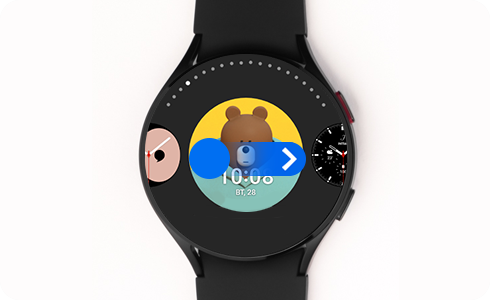
Как изменить циферблат на часах Galaxy Watch
Чтобы настроить вид циферблата часов Galaxy Watch, выполните следующие действия:
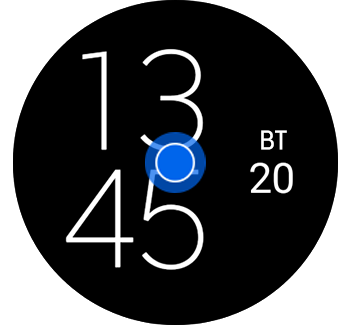
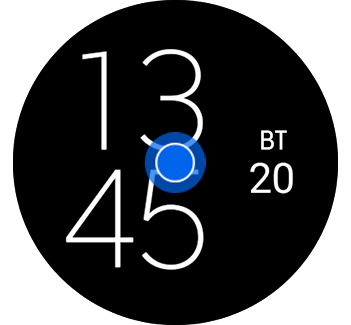
Шаг 1. Нажмите на экран часов с циферблатом и удерживайте до появления настроек экрана.
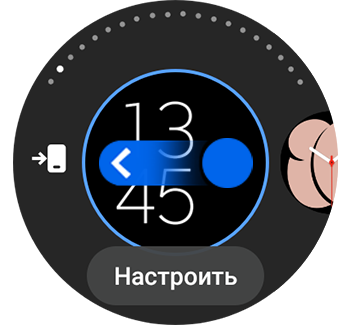
Шаг 2. Пролистайте справа налево для выбора изображения циферблата.
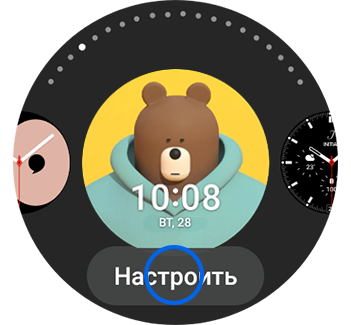
Шаг 3. Чтобы применить нужный вид циферблата, нажмите кнопку Настроить.
Примечание:
В зависимости от выбранного изображения циферблата вы можете изменить цвет стрелок часов, цвет фона в режиме ожидания или ярлыков определенных приложений. Помните, что персонализировать таким способом можно не все изображения циферблатов.
Как изменить циферблат с помощью смартфона
Вы можете настроить изображение циферблата часов непосредственно на смартфоне.
В приложении Galaxy Wearable перейдите в раздел Циферблаты и выберите изображение циферблата по своему предпочтению. Нажмите на изображение, чтобы оно отобразилось на экране часов Galaxy Watch.
Вы также можете сделать настройку на смартфоне с помощью приложения Galaxy Wearable непосредственно на часах Galaxy Watch. Для этого выполните следующие действия:
Шаг 1. Нажмите на экран часов с циферблатом и удерживайте до появления настроек экрана.
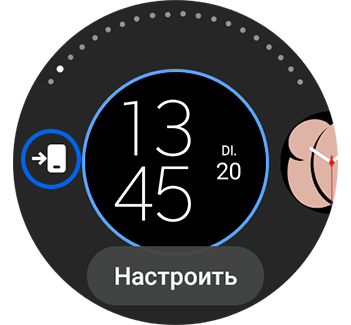
Шаг 2. Нажмите на значок Редактировать на телефоне.
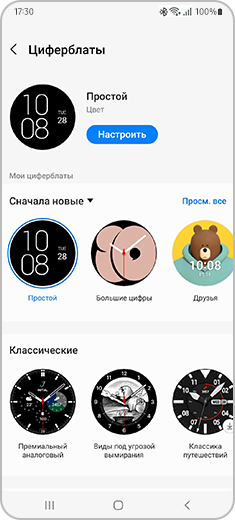
Шаг 3. Выберите нужное изображение циферблата для часов. Если рядом с циферблатом есть активная кнопка Настроить, вы можете нажать на нее для изменения цветов циферблата.
Как скачать новые циферблаты для часов?
Click to Expand
При необходимости вы всегда можете расширить выбор изображений циферблатов часов. Если вы хотите установить новый циферблат часов, но не можете найти нужный вариант среди имеющихся, выполните следующие действия:
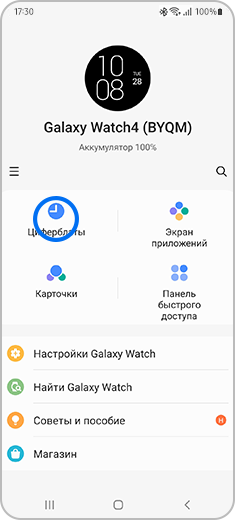
Шаг 1. Откройте приложение Galaxy Wearable и выберите Циферблаты.
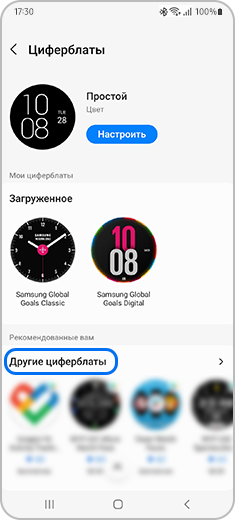
Шаг 2. Откройте раздел Другие циферблаты.
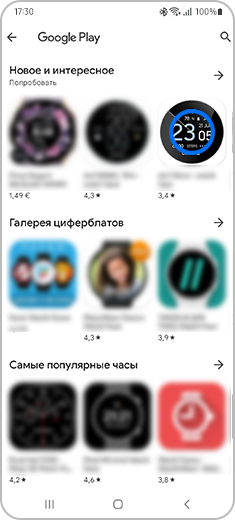
Шаг 3. Ваш смартфон будет перенаправлен в магазин Google Play, где вы найдете все возможные варианты циферблатов. Выберите понравившийся вариант.
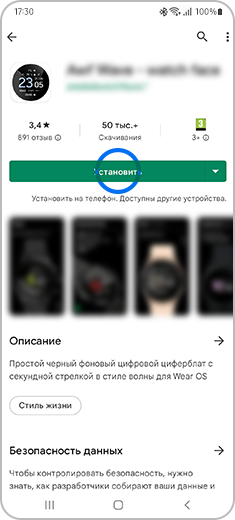
Шаг 4. Нажмите кнопку Установить. После загрузки новый циферблат будет доступен для выбора на часах и в приложении Wearable в меню Циферблаты.
Примечание:
Некоторые циферблатов могут быть доступны за дополнительную оплату, кроме оплаты, взимаемой оператором телефонной сети. Варианты и применение циферблатов часов может меняться в зависимости от модели устройства.
Помогите нам стать лучше. Нажмите кнопку отправки ниже и мы увидим вашу оценку статьи. Спасибо!
Благодарим за отзыв!
Обои на Эппл вотч как поставить
Работает это следующим образом:
- Откройте нужный снимок и в меню «Поделиться» выберите пункт «Создать циферблат».
- Выберите режим Фото или Калейдоскоп (обзор режима).
- Произведите настройку циферблата и нажмите кнопку Добавить.
- Как поставить обои на часы Apple Watch?
- Как скачать новые обои на Apple Watch?
- Как установить свои обои на часах?
- Как выбрать обои на Apple Watch?
- Как поставить свое фото на смарт часы?
- Как изменить внешний вид часов на айфоне?
- Как установить whatsapp на Apple Watch?
- Какой цвет Apple Watch выбрать девушке?
- Как изменить вид меню на Apple Watch?
- Можно ли поменять циферблат на часах?
- Можно ли списывать с Apple Watch?
- Как изменить экран блокировки?
- Что лучше клеить на Apple Watch?
- Какие циферблаты на Apple Watch 7?
- Как фоткать на смарт часах?
- Как поменять обои на фитнес часах?
- Как поставить анимированные обои на Apple Watch?
- Как добавить циферблаты на Apple Watch через телефон?
Как поставить обои на часы Apple Watch?
Нажмите на дисплей и удерживайте нажатие. Смахните влево или вправо, чтобы выбрать циферблат, затем нажмите «Изменить». Смахните влево или вправо, чтобы выбрать элемент затем поверните Digital Crown, чтобы изменить его.
Как скачать новые обои на Apple Watch?
Как установить сторонний циферблат на Apple Watch:
- Нажмите Download;
- Откроется приложение Apple Watch, где вам будет предложено добавить этот циферблат;
- Если для циферблата требуются приложения, которых нет на вашем iPhone, их предложат установить. Но можно пропустить этот шаг и добавить собственные приложения.
Как установить свои обои на часах?
Если экран часов выключен, коснитесь его. Чтобы открыть варианты циферблатов, коснитесь экрана и не отпускайте.
Шаг 2. Настройте фон:
Как выбрать обои на Apple Watch?
На Apple Watch коснитесь и удерживайте циферблат «Фото», коснитесь «Изменить», затем поворотом колесика Digital Crown выберите фильтр. Чтобы выбрать из более широкого списка цветов, прокрутите до конца списка, коснитесь элемента «Коснитесь, чтобы добавить еще цвета», выберите цвет, затем коснитесь «Готово».
Как поставить свое фото на смарт часы?
Для добавления своей картинки нажмите на «+» в нижней части. Далее выберите «Галерея» или «Снимок». Затем нужно найти нужную фотографию, выбрать желаемую область и нажать клавишу «Ок». После установки фотографии вы можете подобрать цвет шрифта, а затем нужно нажать «Синхронизировать циферблат» для его установки.
Как изменить внешний вид часов на айфоне?
Если у вас установлена iOS 16.0, iOS 16.0.2 или iOS 16.0.3, то алгоритм такой:
- Пару секунд удерживайте палец на экране блокировки или «шторке» уведомлений
- Нажмите «Настроить» внизу экрана
- Тапните по часам
- Во всплывающем окне выберите шрифт из восьми предложенных вариантов
Как установить whatsapp на Apple Watch?
Перейдите на вкладку «Мои часы». Прокрутите до приложения, которое требуется добавить. Приложения, которые можно установить, отображаются в разделе «Доступные приложения». Чтобы добавить приложение на часы, нажмите «Установить».
Какой цвет Apple Watch выбрать девушке?
Классические Space Gray, Gold и Silver остаются универсальным выбором для каждого покупателя. Они гармонично сочетаются с любым нарядом, будь это футболка с джинсами или элегантное платье. В 2020 году к стандартной палитре добавили два новых цвета — Blue (синий) и Product (RED) (красный).
Как изменить вид меню на Apple Watch?
Систематизация приложений на Apple Watch:
- Нажмите колесико Digital Crown на Apple Watch, чтобы перейти на экран «Домой».
- Коснитесь приложения и удерживайте его, затем коснитесь «Выбрать приложения».
- Перетяните приложение в новое место.
- Нажмите колесико Digital Crown, когда все будет готово.
Можно ли поменять циферблат на часах?
Владельцев интересует вопрос, можно ли заменить в наручных часах циферблат. Ответ на этот вопрос однозначный — можно.
Можно ли списывать с Apple Watch?
Как школьники и студенты списывают с Apple Watch, хотя это запрещено законом Apple Watch запретили на ЕГЭ еще в 2015 году. Умные часы в принципе нельзя проносить на этот экзамен. Их приравняли к смартфонам и другим гаджетам, сообщили в Рособрнадзоре.
Как изменить экран блокировки?
Важно!:
- Откройте настройки телефона.
- Выберите Безопасность. Если этого пункта нет в меню, попробуйте найти инструкции для вашего телефона на сайте службы поддержки производителя.
- Нажмите Блокировка экрана. Если она уже настроена, для изменения введите PIN-код, пароль или графический ключ.
- Выберите способ блокировки.
Что лучше клеить на Apple Watch?
Конечно, в наше время самым универсальным во всех смыслах защитным решением для Apple Watch является 3D-стекло. Оно весьма прочное и хорошо защищает экран от царапин и ударов. 3D-стекло закрывает всю поверхность дисплея. Что также немаловажно, его практически не видно, и вместе с ним часы не выглядят уродливо.
Какие циферблаты на Apple Watch 7?
Кроме того, специально для Apple Watch Series 7 созданы два новых циферблата: «Контур» и «Модули (двойной)».
Как фоткать на смарт часах?
Как сделать фотографию
Чтобы открыть список приложений, проведите по экрану вверх. Выберите Камера. Чтобы установить 3-секундный таймер автоспуска, нажмите на значок затвора.
Как поменять обои на фитнес часах?
Выбираем вкладку «Мои циферблаты», ожидаем пока подтянется список тем, скролим и выбираем подходящую; После выбора темы нажимаем на нее и в новом окне подтверждаем синхронизацию тему с часами; Ждем, когда закончится синхронизация и пользуемся обновленным интерфейсом часов.
Как поставить анимированные обои на Apple Watch?
В приложении Apple Watch на iPhone создайте новый циферблат на основе этого Live Photo. Выберите вкладку «Галерея циферблатов» и прокрутите ее до секции «Фото». В разделе «Контент» выберите «Фото» и укажите желаемое Live Photo. Добавьте созданный циферблат в память Apple Watch и активируйте его.
Как добавить циферблаты на Apple Watch через телефон?
Как добавить циферблат в Apple Watch через iPhone
На вашем iPhone запустите приложение Watch. Нажмите на вкладку Галерея лиц. Прокрутите список Face Gallery и выберите циферблат, который вы хотите добавить. Внесите какие-либо уточнения в выбранный вами циферблат, например, цветовую схему или усложнения.
Оставить отзыв
- Как выбрать обои на Apple Watch?
- Как добавить циферблаты на Apple Watch через телефон?
- Как изменить вид меню на Apple Watch?
- Как изменить внешний вид часов на айфоне?
- Как поменять обои на фитнес часах?
- Как поставить анимированные обои на Apple Watch?
- Как поставить обои на часы Apple Watch?
- Как скачать новые обои на Apple Watch?
- Как установить свои обои на часах?
- Как фоткать на смарт часах?
- Можно ли поменять циферблат на часах?
- Что лучше клеить на Apple Watch?
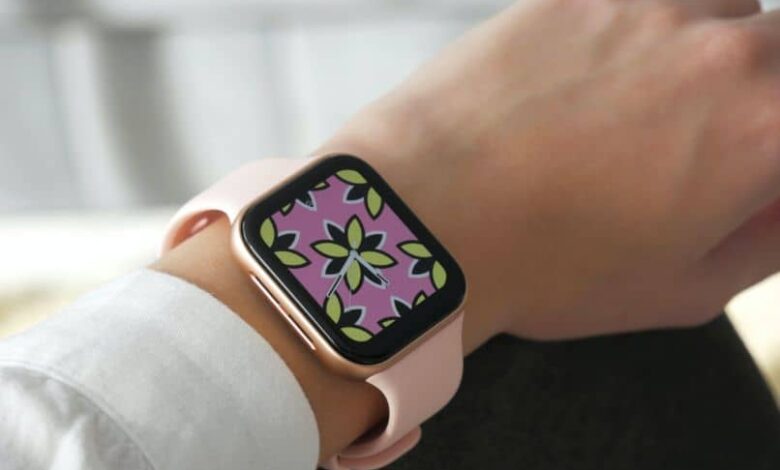
Наличие умных часов сегодня, несомненно, является большим преимуществом, поскольку позволяет нам еще лучше управлять другими электронными устройствами. Кроме того, это отличный и полезный аксессуар, который позволит нам отлично выглядеть. Поэтому, если вы хотите улучшить внешний вид своих часов, в этой статье мы объясним как настроить и изменить легко обои часов Android Wear .
Если у вас есть замечательные умные часы Android Wear и вы хотите получить от них максимум, не проблема, потому что мы покажем вам, как смени свои обои всего за несколько шагов. Таким образом, вы сможете получить больше удовольствия от того, что могут предложить нам эти аксессуары.
Есть много вариантов, которые мы можем рассмотреть при приобретении новых умных часов, и, как и почти все электронные устройства сегодня, одним из самых желанных является настроить с обоями. Хотя это кажется немного сложным, но изменить главный экран с ваш Android Wear всего за несколько шагов.
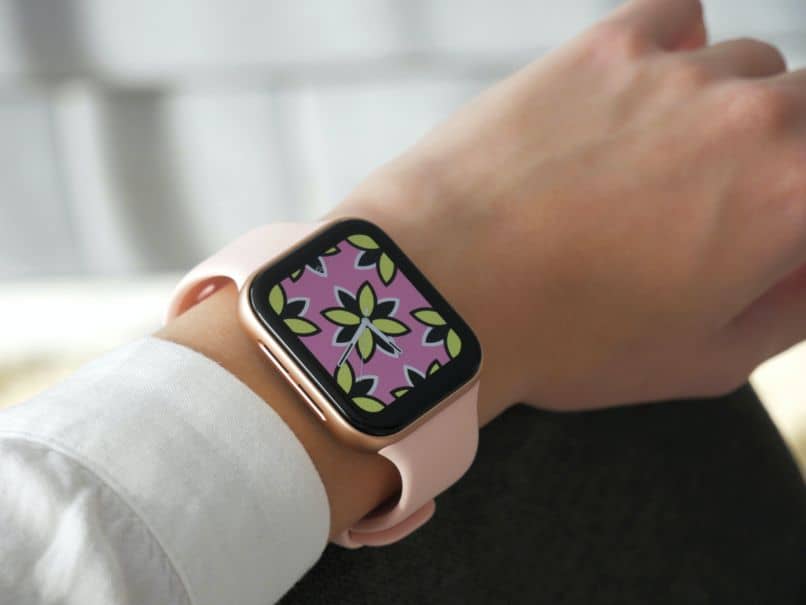
Вы можете изменить внешний вид своих умных часов, в зависимости от случая и ваших вкусов , с различными циферблатами, которые, несомненно, придадут ему особый вид. Вот простые шаги, которые вам нужно выполнить, чтобы этого добиться.
Шаги по смене обоев на часах Android Wear
Прежде чем начать, необходимо, чтобы вы преуспели в Mettre à обновить умные часы Android Wear до последней доступной версии, так что вы можете выполнить процесс без каких-либо неудобств, которые ему мешают. Как только вы это сделаете, шаги по смене циферблата следующие:
- Активируйте часы.
- Удерживайте экран какое-то время, что позволит вам посмотреть все доступные циферблаты .
- Прокрутите вниз, чтобы увидеть все варианты.
- Выберите тот, который вам больше всего нравится.
Готовый! Вы можете сделать это в любое время, когда захотите немного изменить внешний вид своих умных часов. Конечно, мы напоминаем вам, что этот процесс может немного измениться в зависимости от модели ваших часов, поэтому мы рекомендуем вам проверить его в инструкциях или при обращении к поставщику.
Как добавить новый циферблат на Android Wear?
Если вы уже видели все дизайны часов, доступные на Android Wear, и ни один из них вас совсем не убеждает, это нормально, потому что вы можете добавить столько, сколько захотите. Что вам нужно сделать, так это загрузить приложение Android Wear OS на свой смартфон.
После того, как вы его скачали, вам нужно будет синхронизировать умные часы со своим мобильным телефоном . В этом приложении вы можете загрузить все циферблаты, а затем поделиться ими со своими умными часами и начать использовать их как можно скорее.
Помимо приложения Android Wear OS, в магазине Google Play вы также можете найти другие приложения, которые предлагают такие функции, как подключение устройств к часам, настройка различных их аспектов, управление ими ». Среди прочего, лучший способ. С ними ты можешь выбирать между разными обоями или циферблаты, чтобы улучшить ваши умные часы.
Теперь, если в любое время при использовании часов Android Wear у вас было достаточно загруженных циферблатов, вам просто нужно удалить или деактивировать приложение с которым вы добавили циферблат. Это так просто!
С другой стороны, вы также можете выбрать циферблаты, у которых есть другие функции, такие как отображение важной информации или ярлыки для быстрого доступа ко всем вашим приложениям. Кроме того, еще один отличный вариант для настройки ваши умные часы загружают лучшие клавиатуры для часов Android Wear .
Мы надеемся, что вся эта информация может быть вам полезна и что вы сможете без проблем настроить экран своих умных часов. Пусть ничто не мешает вам приобрести лучшие часы Android Wear и наслаждаться ими в полной мере.

Use your own photo as Apple Watch wallpaper
Updated on November 14, 2022
What to Know
- Open Photos app and choose pics > select heart icon to favorite > repeat for additional photos.
- Next, open Watch app and select Face Gallery > Photos > make sure Favorites Album is selected under Content.
- Next, choose Time Position > choose Complications > select Add to sync with Watch.
This article includes instructions for how to change the background on your Apple Watch using your own photos.
Personalizing Your Apple Watch Background
If you’re looking for something a little different on your Apple Watch face, you can quickly change the watch face to one of Apple’s pre-designed selections. If you’re looking for something a little more personalized, you can use your pictures to create an Apple Watch background that reflects your style.
The easiest way to use your photos as your Apple Watch background is to set up a display of your favorite images. To do that, you’ll first need to favorite pictures in the Photos app so they’ll show up on your Apple Watch.
-
Open Photos on your iPhone.
-
Tap a photo you want to add to Favorites.
-
Tap the heart on the photo page to favorite it. You can repeat this with as many photos as you like.
How to Set Up Apple Watch Faces
Once you’ve selected photos to share with your Apple Watch, then you can use the Watch App on the iPhone to set up a watch face that displays those images.
-
Open the Watch app on your iPhone.
-
Tap Face Gallery at the bottom of the screen.
-
Scroll down and tap Photos. This watch face will display selected photos on your Watch. If you added more than one photo, it would cycle through them each time you raise your watch face.
-
On the Photos screen, scroll down to Content and make sure Album is selected to ensure that the photos are from the Favorites album.
You could also tap Photos and choose the photos you want on your Watch, or you could choose Dynamic to display photos from your recent Memories.
-
Scroll a little further down the page and select whether you want the time to appear at the Top or Bottom under Time Position.
There are some things you cannot change. For example, when using a photo for a watch background, you can’t change the color because the pictures will automatically color the watch’s face.
-
Then, choose the Complications you would like to have display Above Time and Below Time.
-
When you’re finished, tap Add, and the watch face will be added to and automatically synced with your Apple Watch.
How to Change Your Apple Watch Background
Once you know how to create new backgrounds for your Apple Watch, you can create as many photo galleries or even individual photo backgrounds as you want. Then, all that’s left is to change them up whenever you’re ready.
Only the last Apple Watch face you created will be displayed on your Apple Watch. You can, however, change them at any time from the Apple Watch or the Watch app on your iPhone.
-
Lift your Apple Watch to display the face.
-
Hard press the face to open the Watch Face Gallery.
-
Scroll through the gallery to find the face you want to use. When you do, tap it to activate it. Repeat the process any time you wish to change your Watch face.
You can also choose Edit to edit some of the complications on the watch face. However, not all complications will be available to edit, even if they are on the Edit screen. For those that are, tap the complication and then choose the new option.
FAQ
-
How do I change my Apple Watch face from my iPhone?
Open the Apple Watch app and select My Watch, then choose a new face from My Faces.
-
How do I view my steps on my Apple Watch face?
You can’t currently display steps on your Watch face by default, but you can view your step count from the Activity app. Third-party apps like Pedometer++ do offer a step counter Complication to display on your Watch face, however.
Thanks for letting us know!
Get the Latest Tech News Delivered Every Day
Subscribe
Use your own photo as Apple Watch wallpaper
Updated on November 14, 2022
What to Know
- Open Photos app and choose pics > select heart icon to favorite > repeat for additional photos.
- Next, open Watch app and select Face Gallery > Photos > make sure Favorites Album is selected under Content.
- Next, choose Time Position > choose Complications > select Add to sync with Watch.
This article includes instructions for how to change the background on your Apple Watch using your own photos.
Personalizing Your Apple Watch Background
If you’re looking for something a little different on your Apple Watch face, you can quickly change the watch face to one of Apple’s pre-designed selections. If you’re looking for something a little more personalized, you can use your pictures to create an Apple Watch background that reflects your style.
The easiest way to use your photos as your Apple Watch background is to set up a display of your favorite images. To do that, you’ll first need to favorite pictures in the Photos app so they’ll show up on your Apple Watch.
-
Open Photos on your iPhone.
-
Tap a photo you want to add to Favorites.
-
Tap the heart on the photo page to favorite it. You can repeat this with as many photos as you like.
How to Set Up Apple Watch Faces
Once you’ve selected photos to share with your Apple Watch, then you can use the Watch App on the iPhone to set up a watch face that displays those images.
-
Open the Watch app on your iPhone.
-
Tap Face Gallery at the bottom of the screen.
-
Scroll down and tap Photos. This watch face will display selected photos on your Watch. If you added more than one photo, it would cycle through them each time you raise your watch face.
-
On the Photos screen, scroll down to Content and make sure Album is selected to ensure that the photos are from the Favorites album.
You could also tap Photos and choose the photos you want on your Watch, or you could choose Dynamic to display photos from your recent Memories.
-
Scroll a little further down the page and select whether you want the time to appear at the Top or Bottom under Time Position.
There are some things you cannot change. For example, when using a photo for a watch background, you can’t change the color because the pictures will automatically color the watch’s face.
-
Then, choose the Complications you would like to have display Above Time and Below Time.
-
When you’re finished, tap Add, and the watch face will be added to and automatically synced with your Apple Watch.
How to Change Your Apple Watch Background
Once you know how to create new backgrounds for your Apple Watch, you can create as many photo galleries or even individual photo backgrounds as you want. Then, all that’s left is to change them up whenever you’re ready.
Only the last Apple Watch face you created will be displayed on your Apple Watch. You can, however, change them at any time from the Apple Watch or the Watch app on your iPhone.
-
Lift your Apple Watch to display the face.
-
Hard press the face to open the Watch Face Gallery.
-
Scroll through the gallery to find the face you want to use. When you do, tap it to activate it. Repeat the process any time you wish to change your Watch face.
You can also choose Edit to edit some of the complications on the watch face. However, not all complications will be available to edit, even if they are on the Edit screen. For those that are, tap the complication and then choose the new option.
FAQ
-
How do I change my Apple Watch face from my iPhone?
Open the Apple Watch app and select My Watch, then choose a new face from My Faces.
-
How do I view my steps on my Apple Watch face?
You can’t currently display steps on your Watch face by default, but you can view your step count from the Activity app. Third-party apps like Pedometer++ do offer a step counter Complication to display on your Watch face, however.
Thanks for letting us know!
Get the Latest Tech News Delivered Every Day
Subscribe
Смарт-часы Apple Watch предлагают несколько вариантов циферблатов, из которых пользователь может выбрать подходящий и настроить его по своему усмотрению (подобрать цвета, добавить расширение или изменить показываемое на экране время).

Если вы хотите сменить циферблат, смахните влево или вправо от края до края, пока не найдете нужный. Далее нажмите с усилием удерживайте палец на экране, пока не откроется галерея с доступными вариантами. Сделайте свайп вправо или влево для того, чтобы выбрать циферблат, и нажмите «Настроить».

При помощи свайпов вправо и влево выберите элемент, который хотите изменить, и поворачивайте колесико Digital Crown для выбора элементов.


Если вы хотите изменить расширения, выполните аналогичные действия. Нажатие на колесико Digital Crown сохранит все внесенные изменения.

Для того чтобы задать выбранный циферблат в качестве текущего, нажмите на него.
Настройка циферблата также может осуществляться с помощью iPhone. Для этого откройте приложение Watch и перейдите во вкладку «Циферблаты».
ПО ТЕМЕ: Калибровка часов Apple Watch для улучшения точности «Тренировки» и «Активности».
Как добавить дополнительную информацию (расширения) на циферблат
Apple Watch позволяет добавлять на циферблаты расширения или данные из приложений, например, информацию о расходе заряда батареи, дату и т.д. Кроме того, можно добавлять расширения из некоторых сторонних программ. Для того чтобы узнать, у каких программ есть расширения, откройте Apple Watch на iPhone -> «Мои часы» -> «Расширения».
Для добавления или удаления расширений, нажмите на кнопку «Изменить», после чего воспользуйтесь кнопками «+» и «—«, а если вы хотите изменить порядок, нажмите и удерживайте значок в виде трех горизонтальных полос и перетащите расширение.

Затем расширение можно добавить на часы. Для этого вернитесь к циферблату устройства и с усилием нажимайте на экран, пока не появится опция «Настроить».
Далее нажмите расширение и вращайте Digital Crown для выбора информации, которую вы хотите видеть на экране.
ПО ТЕМЕ: Тревожная кнопка (SOS) на Apple Watch, или как совершить экстренный звонок.
Как добавить новый циферблат на Apple Watch
При желании пользователь может создать несколько вариантов любого циферблата. Для этого перейдите к нужному циферблату и с усилием нажмите на экран, а затем сделайте свайп вправо до конца и нажмите «+». Выберите циферблат, повернув Digital Crown и нажав на нужный вариант (созданный циферблат будет установлен как текущий). Настройте циферблат.

Удаление циферблата осуществляется следующим способом: переключитесь на текущий циферблат и с усилием нажмите на экран часов, выберите нужный вариант, смахните вверх и выберите опцию «Удалить».

Как изменить время на часах Apple Watch
В настройках устройства выберите пункт «Время» -> «+0 мин».

При помощи поворота Digital Crown установите новое время (Apple Watch позволяют переводить стрелки часов только вперед) и выберите «Установить» или «Отмена».

Смотрите также:
- Все про «Активность» на часах Apple Watch подробно: как работает, настройка и разъяснение.
- Почему на всех официальных фото часов Apple Watch установлено время 10:09?
- Как включить энергосберегающий режим (Экорежим) в Apple Watch.