
Смарт – часы получили возможность переключаться между циферблатами. Это можно выполнить, как на самих часах, так и при помощи смартфона, используя дополнение «Huawei Health». И проделать данное действие можно легко и быстро. Также, функционал позволяет загрузить и установить в качестве обоев циферблата, любую картинку или изображение. А еще можно выбрать несколько доступных картинок, чтобы они менялись каждый раз, когда пользователь поднимает руку.

Содержание
- Как установить, изменить, или удалить циферблат смарт – браслета
- Изменение циферблата при помощи дополнения «Huawei Health» на смартфоне
- Удаление циферблата
- Примечание:
- Персонализированный циферблат из картинки
- Создание персонализированного циферблата, используя «Галерею» в дополнении «Huawei Health»
Как установить, изменить, или удалить циферблат смарт – браслета
Для того чтобы изменить или установить другой циферблат, можно воспользоваться инструкцией:
- Первым шагом, на самих часах необходимо коснуться рабочего экрана, и удерживать его в течение нескольких секунд. Должно появиться меню настроек циферблата.
- Далее, нажатием на верхнюю клавишу, требуется зайти в меню «Настройки».
- После чего раздел «Экран».
- Затем пункт «Циферблат». Проводя в левую или в правую сторону, можно переключаться между циферблатами, и выбрать тот, который более понравился.
Изменение циферблата при помощи дополнения «Huawei Health» на смартфоне
Изменить внешний вид рабочего стола можно, как на часах Huawei Watch 3, так и на мобильном устройстве. Для этого:
- Первым шагом необходимо выбрать меню «Устройства». Здесь нужно найти имя смарт – браслета.
- Далее, в пункте «Циферблаты», нужно нажать на строку «Еще». Это позволит просмотреть все доступные циферблаты.
- Затем, требуется выбрать нужный циферблат, и нажать на строку «Установить». После этого, новый циферблат будет автоматически установлен на главный экран часов.
- Для того чтобы переключиться на последний циферблат, необходимо выбрать установленный ранее, и нажать на пункт «Установить по умолчанию».


Удаление циферблата
А если нужно удалить циферблат, то лучше всего воспользоваться инструкцией ниже:
- На мобильном устройстве требуется открыть дополнение «Huawei Health».
- Далее нужно открыть подпункт «Устройства».
- Затем раздел «Циферблаты».
- После чего строка «Мои». Здесь можно выбрать ненужный циферблат, и нажать на знак корзины
 , расположенный сверху в правом углу. Но не стоит забывать, что некоторые циферблаты нельзя удалить.
 , расположенный сверху в правом углу. Но не стоит забывать, что некоторые циферблаты нельзя удалить.
Примечание:
- Для того чтобы загружать и удалять циферблаты, на часах должна быть обновленная версия ОС, а на мобильном устройстве – последняя версия «Huawei Health».
- Количество циферблатов, загруженных и установленных, напрямую зависит от объема памяти устройства. Ведь каждый отдельный циферблат занимает определенное количество памяти.
- Для того чтобы установить платные циферблаты, необходимо для начала оплатить услугу. А если изображение не понравилось, деньги за приобретенный циферблат, вернуть не получится.
Персонализированный циферблат из картинки
Из галереи можно загрузить и установить изображение в качестве циферблата. Также можно загрузить несколько картинок. Это позволит устройству отображать их в произвольном порядке, каждый раз, когда экран часов будет включаться. Переключаться между изображениями циферблата также можно нажимая на дисплей смарт – браслета (картинки будут меняться в произвольном порядке).
Создание персонализированного циферблата, используя «Галерею» в дополнении «Huawei Health»
Для того чтобы установить циферблат при помощи «Галереи» в приложении «Huawei Health», необходимо:
- В первую очередь требуется загрузить дополнение «Huawei Health».
- Далее выбрать раздел «Устройства», где нужно найти имя используемых часов.
- Затем перейти в пункт «Циферблаты».
- Далее «Еще», «Мои».
- А уже после этого строка «Галерея». Здесь необходимо нажать на знак «+». Это позволит выбрать «Камеру» или же «Галерею».
- После чего нужно нажать на «Сохранить». Если все действия проделаны верно, на циферблате устройства будет отображаться выбранная картинка.


Бывают случаи, когда необходимо изменить шрифт и цвет даты и времени. Для этого лучше воспользоваться подсказками:
- В первую очередь необходимо зайти в дополнение «Huawei Health», где нужно выбрать пункт «Стиль».
- Далее нажать на «Вид». Это позволит изменить отображение времени и даты.
Также можно изменить местоположение, которое будет учитываться при установке часов и даты. Для этого нужно зайти в раздел «Местоположение», и внести необходимые изменения. А если зайти в пункт «Функции», можно выбрать те опции, которые после установки циферблата, будут отображаться на экране. Для того чтобы удалить ненужную картинку, необходимо всего лишь нажать на знак креста, расположенного сверху в правом углу.
Не нужно забывать, что перед использованием «Галереи» в качестве циферблата, необходимо обновить дополнение «Huawei Health» до версии 10.0.0.633. также может подойти версия выше. А вот что касается часов, они должны быть обновлены до версии 1.0.1.16 или выше.
Смарт – часы поддерживает все стандартные формы картинок, но только статичных изображений. Добавить из «Галереи» можно лишь 5 картинок.
Также вы можете ознакомиться с инструкцией для часов Huawei Watch 3.
Есть у смарт-часов один существенный минус. Далеко не все модели позволяют устанавливать сторонние приложения, которые иногда так нужны. Чаще всего этим грешат гаджеты от Huawei. В последнее время они стали намного лучше, но невозможность расширения функций очень часто все портит. Теперь пришло время что-то менять и на часы этого бренда можно устанавливать те приложения, которые вам нужны. Нельзя сказать, что их уже очень много, но сама тенденция говорит о том, что компания решила переломить ситуацию и сделать так, чтобы можно было пользоваться ее продуктами еще более полноценно. Самое приятное, что это касается не только новых устройств по принципу ”хочешь нового — плати”, но и старых моделей, которые уже давно продаются и которые с большой долей вероятности находятся сейчас на вашей руке.
Смарт-часы Huawei по праву продаются лучше почти всех часов от производителей Android-смартфонов.

Смарт-часы от Хуавей используют собственную ОП. Существует возможность использования Плей Маркета (магазин приложений), в котором можно скачивать дополнительные приложения для удобного использования гаджета. То есть, девайс занимает промежуточное место между смарт-часами и фитнес-браслетом. Классический дисплей — изображение стрелочных часов, даты, количество сделанных шагов и показатели пульса.
Minimal
Нет ничего лучше красивого циферблата, который показывает вам необходимую информацию и скрывает все остальное, что может вас не интересовать.
123

Luminox Blackout

Blancorb

Alpersade 2

Где скачать циферблаты для часов Huawei GT/GT 2 и Honor Watch Magic
Некоторым не нравятся циферблаты, которые предложены разработчиками автоматически. Но каждый владелец смарт-часов может скачать то, что ему понравится, заменить классический вариант на другой дизайн. Возможно понадобится переустановка приложения Huawei Health. Придется скачать версию apk, активировать авиарежим, чтобы система не могла определить регион, в котором проживает пользователь. А потом после скачивания, установки установить регион, в котором разрешено загружать и устанавливать другие варианты. Но учитывайте, что загрузки из сторонних ресурсов могут создать неполадки в работе часов.
Предложения есть в самой программе Huawei Health в разделе с аналогичным названием. Их использование не несет вреда девайсу.
Elegant
Выделитесь на вечеринке с одним из этих циферблатов, которые придадут вам изысканный вид.
Tomcat

White666

SP2134

RolexMilGauss

Как добавить новые циферблаты на Huawei Watch GT/GT 2 и Honor Watch Magic
Использование одного циферблата надоедает. Поэтому возникает необходимость скачать циферблаты для Huawei Watch. Если хотите добавить новые варианты на этих гаджетах, удерживайте палец на экране. Система автоматически откроет меню, в котором можно выбрать вариант, наиболее всего понравишься. Можно установку на Huawei Watch gt/gt 2 и Honor Watch Magic провести другим способом:
- свайпните вниз экрана;
- откройте «Настройки»/«Экран» / «Циферблат».
Фитнес браслет Honor Band 6: дата выхода, обзор, характеристики, цена
И листайте до тех пор, пока не найдете нужный вариант.
Комплектация и распаковка
Упакованы Huawei Watch Fit Elegant, как и другие носимые гаджеты компании, в небольшую белую коробку. На лицевой стороне, помимо прочего, изображены сами часы, а по содержимому на противоположной стороне упаковки, мы можем узнать о наиболее важных функциях.

В комплект поставки входят не только умные часы, но и, магнитный зарядный кабель, гарантийный талон и руководство пользователя. К слову, руководство доступно, в том числе и на русском языке.
Как поменять циферблат на Huawei и Honor Watch
Способы изменения характерны различным подходом, но с равной долей эффективности. Пользователь сам решает, какой вариант ему нравится больше всего.
В приложении
Разработчики для новых умных часов предлагают обновления, используя специальное приложение на мобильном телефоне. Функция активируется на смартфоне и переносится на часы.
Через смарт часы
Для выполнения этого действия кликните на дисплей смарт-часов, задержите позицию на несколько секунд. Подождите, пока не отобразится ассортимент, выберите тот вариант, который необходим. Можете просто свайпнуть экран, сразу перейти в «Настройки».
Характеристики Huawei Watch Fit Elegant Edition
- Дисплей: 1,64 дюйма, AMOLED, 456×280 пикселей, сенсорный
- Процессор: Kirin A1
- Связь: Bluetooth 5.0, 2,5 ГГц, BLE; GPS
- Совместимость с ОС: Android 6.0, iOS 9.0 или выше
- Водонепроницаемость: 5 АТМ
- Ёмкость аккумулятора: 180 мАч
- Автономность: 10 дней (7 дней интенсивного использования, 12 часов с активным GPS)
- Отслеживание тренировок: бег, фитнес/спортзал, плавание и ещё (96 режимов)
- Функции: датчик сердечного ритма, измерение кислорода в крови, акселерометр, гироскоп, монитор сна, датчик освещённости, секундомер, таймер, информация о погоде, функция поиска на телефоне, возможность изменения циферблата, будильник, счётчик калорий, шагомер, монитор стресса, управление воспроизведением музыки (только на Android), активация камеры (только смартфоны с EMUI 8.1 или выше), активация фонарика, чтение уведомлений с телефона.
- Цветовые варианты: серебряный с чёрным ремешком или золотой с белым
- Материалы: нержавеющая сталь (корпус), фторэластомер (ремешок)
- Размеры и вес: 46×30×10,7 мм, около 27 г (без ремешка)
- Цена: 9000 р.

Удаление

Прежде, чем приступить к удалению приложения, учитывайте, что все спортивные наработки также исчезнут.
- Выйдите из аккаунта Хуавей.
- Удалите приложение Huawei Health.
- Выключите GPS и Мобильную сеть.
- Откройте «Настройки», укажите регион Франция.
- Активируйте приложение «Здоровье», используйте 11 новых предложений.
Самые популярные варианты из китайского каталога:
- расположение в центральной части дисплея часов, а возле них хаотичные цветные шарики;
- гармоничное соединения желтого и мятного цветов, применение прямоугольны и ровных линий;
- пародичное изображение спидометра;
- отображение цифр в виде цветов;
- четкие и большие цифры;
- граффити с применением красно-белых оттенков;
- стандартный стрелочный вариант с насыщенным изумрудным оттенком.
Для отключения сети лучше всего извлечь из девайса карточку. Если система не предложила выбрать регион, убедитесь, что правильно выполнили второй и третий пункт. При возможности авторизоваться сразу, сделайте это, указав регион — Франция.
Если у Вас остались вопросы или есть жалобы — сообщите нам
Задать вопрос
Учитывайте, что действия можно провести только используя электронный адрес. Номер телефона в этом случае не работает.
Дизайн и внешний вид
Вынув Watch Fit Elegant из коробки, я сразу поняла, почему им дали такое название. Эта версия часов оснащена блестящим металлическим корпусом, что делает устройство не только солиднее, но и элегантнее. Поэтому оно немного тяжелее оригинала, у которого был пластик.

Толщина металлического корпуса составляет 10,7 мм, она вполне стандартная. Ширина и высота, в свою очередь – 30 и 46 мм. Хотя у меня довольно маленькое запястье, гаджет подошёл почти идеально. Единственный минус отполированного корпуса – на нём видны отпечатки пальцев.

Интересно, что ремешок также выполнен из другого материала, чем у классических Huawei Watch Fit. Оригинальная версия имела силиконовый ремешок, когда у Huawei Watch Fit Elegant он из фторэластомера, он намного приятнее на ощупь. Этот ремешок также довольно длинный, поэтому часы можно надеть и на большие запястья.
Здесь у меня есть только одно возражение, как и у ремешков в других устройствах Huawei – у него только одна петля для фиксации, чего мало. В результате когда вы надеваете часы на маленькое запястье, конец ремешка просто торчит.

Вы можете купить устройство в двух цветовых вариантах. С серебряным корпусом и чёрным ремешком, а также золотым корпусом с не совсем белым ремешком. Последнюю модель у меня была возможность носить более недели. В этом стиле есть что-то, способное соответствовать вкусам почти каждой женщины.

Что делать, если в приложении Huawei Health нет циферблатов?
Если в приложении не отображаются циферблаты, то установите регион пребывания Франция. Для этого необходимо достать сим-карту, отключить интернет и мобильную сеть. Перезапустите гаджет, сразу поменяйте регион. Включите интернет, верните симку обратно.
Дизайн экрана можно менять по настроению, ориентируясь на помещаемое мероприятия или созданный образ. Некоторые юзеры подбирают изображение на экране под цвет ремешка, желая таким образом выделиться среди толпы. Показать, что им доступно то, что не предлагается в стандартных настройках.
Feature-rich
Эти циферблаты предназначены для тех из вас, кто хочет добиться цели и видеть все, что вы смотрите, на одном экране.
Nixon Calendar

Casio Edifice

Depron

Опыт использования. Как с ними живётся
Из характеристик хочу отметить несколько приятных моментов. Во-первых, быстрая зарядка. Сегодня, когда заряжать нужно уже всё подряд, возможность быстрой зарядки — только плюс. Десять минут зарядки, и на день часов точно хватает. Кабель и контакты тут магнитные, но вот сами магниты не особо сильные, так что порой кабель (весьма упругий) отсоединяется, нужно найти правильное положение часов. Это не очень удобно.

Мне, как пользователю смартфона Huawei, никаких приложений ставить не пришлось, сопряжение и взаимодействие с часами происходит через Huawei Health. Тут ничего сложного нет: подключаю (по Bluetooth), настраиваю и вперёд. Как и у всех подобных устройств, главное, заполнить информацию о себе (вес, рост, возраст и так далее).
Побаловаться можно и с выбором циферблатов. С ними же есть пара моментов. Первый, они не все бесплатные. Второй, интересных не так уж много, но тут уже дело вкуса.
Даже спустя время Watch Fit продолжают радовать своим видом. Умеренно крупный экран, строгий дизайн (кто-то скажет, что слишком простой), насыщенные цвета и, спасибо AMOLED, глубокий чёрный цвет. Кстати, за два месяца мне так и не довелось поставить на нём ни одной царапины. А ещё очень нравится, что здесь есть датчик освещённости, поздно вечером часы не пытаются меня ослепить, а утром не заставляют вглядываться. На солнце также нет недостатка в яркости.
Взаимодействия все привычные. Свайп снизу вверх — уведомление из приложений, которые можно заранее выбрать. Свайпы вправо-влево — переключение информационных экранов (также можно выбрать актуальные). Для себя я выбрал: пульс, общая информация о шагах в сутки, сон, уровень стресса, погода. С погодой есть одна странность: она требует включить GPS в смартфоне, хотя у часов есть свой GPS, и у меня они всегда привязаны к смартфону. По свайпу сверху вниз — настройки.
Большое количество функций доступны по нажатию единственной физической клавиши сбоку. Немного туговатой, к слову, но зато без ложных срабатываний. Из интересностей: набор несложных тренировок с анимацией и показом, как и что делать, замер SpO2, упражнения на дыхание, а также режим фонарика (экран светится белым, в темноте удобно) и удалённый затвор для камеры смартфона.
Отдельно хочется отметить наличие функции умного будильника. Я настроил его будить в диапазоне за 20 минут до установленного времени. Не подводил.
Есть тут и спорные моменты. Как то же управление музыкой. Это всё-таки проще делать через гарнитуру, ведь до виджета управления каждый раз приходится свайпать по экрану. Ещё не хватает быстрых ответов, «я перезвоню» и подобных, ведь читать сообщения с экрана очень удобно.

Huawei Watch 2 — это смарт часы от известного бренда, которые зарекомендовали себя как качественное и функциональное устройство для анализа здоровья, измерения времени и многих других целей. У этих часов, как и у многих других есть функции кастомизации, а именно возможность менять циферблаты и внешний вид главного экрана. В этой статье рассмотрим, где скачать и как установить циферблаты на Huawei Watch 2.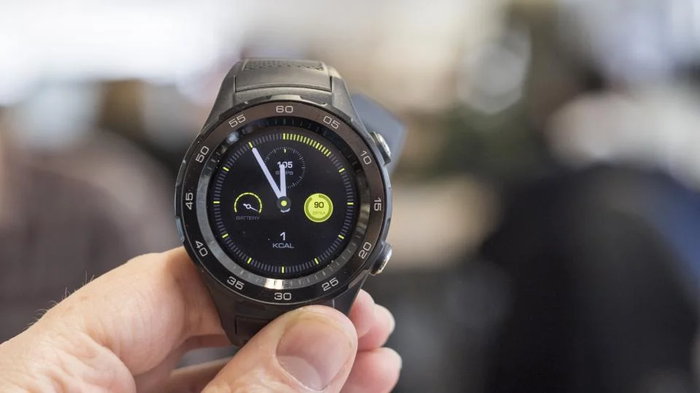
Содержание
- Установка циферблата через часы
- Скачивание циферблатов из приложения часов для Huawei Watch 2
- Эти способы установки циферблатов на Huawei Watch 2 показаны в этом ролике:
- Как установить сторонние циферблаты на Huawei Watch 2?
- Что делать, если циферблат установить не получается?
Установка циферблата через часы
Самый быстрый и простой способ поменять циферблат на Huawei Watch 2 — воспользоваться возможностями самих часов. Сделать для этого надо буквально два действия. Сначала включите дисплей часов, чтобы он загорелся, а потом тапните и удерживайте в области имеющегося циферблата. После этого циферблат уменьшится и с помощью свайпа влево и вправо вы сможете двигаться между теми циферблатами, которые имеются в стандартном наборе часов. Выберите таким образом нужный циферблат и коротко тапните на него. И на этом всё — теперь он будет установлен в качестве активного.
Недостаток этого способа в том, что там есть мало встроенных циферблатов и разнообразия очень не хватает. Но есть ещё способы.
Вам может быть это интересно: Циферблаты для Samsung Galaxy Watch 4 [скачать].
Скачивание циферблатов из приложения часов для Huawei Watch 2
Часы Huawei Watch 2 синхронизируются со смартфоном с помощью специального приложения. Приложений для этого есть немало, но официальное, рекомендованное разработчиками — это Здоровье Huawei. И в этом приложении есть возможность скачивать дополнительные циферблаты и устанавливать их на часы. И делается это также легко и просто:
- Часы должны быть синхронизированы с телефоном через приложение Здоровье Huawei.
- Откройте приложение «Здоровье», перейдите во вкладку «Устройства», внизу. А потом тапните на ваши часы.
- Теперь вы окажетесь в подробностях подключения ваших часов к данному смартфону. Здесь внизу есть область «Циферблаты», в котором представлен небольшой предпросмотр. Тапните на надпись «Ещё», чтобы увидеть больше вариантов.

- Теперь вы окажетесь в магазине циферблатов официального приложения. Здесь намного больше циферблатов, в отличие от того, что по умолчанию установлено в часах. Прокручивайте страницу магазина и найдите подходящий вам вариант. А потом тапните на кнопку «Установить». Процесс займёт несколько секунд и после его завершения циферблат сразу станет активным.

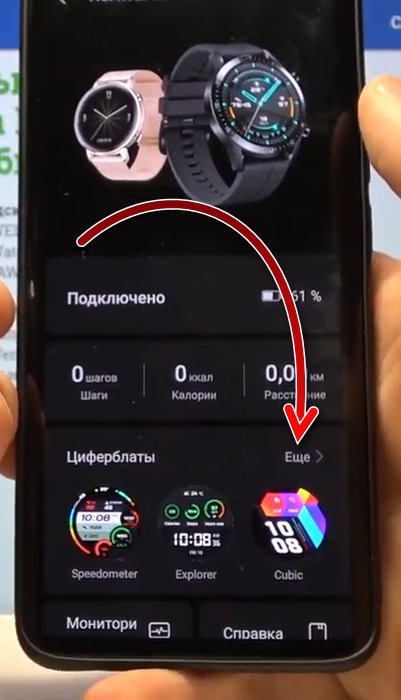
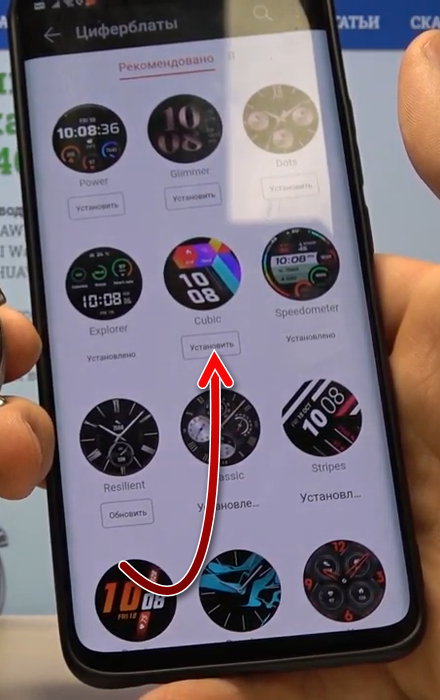
Эти способы установки циферблатов на Huawei Watch 2 показаны в этом ролике:
Как установить сторонние циферблаты на Huawei Watch 2?
Если вам и этого мало, то можно получить ещё больше сторонних циферблатов, которые созданы не разработчиками часов, а другими дизайнерами. Вот только устанавливать их придётся немного иначе, с помощью специально доработанного официального приложения. Но зато появится больше разнообразия.
Вот что надо сделать:
- Начать следует с установки на смартфон модифицированного приложения Здоровье Huawei. Приложение было модифицировано не официальными разработчиками, а сторонними специалистами, так как по умолчанию установка сторонних циферблатов на такие часы не предусмотрена. Приложение устанавливается и работает без root-прав и не нарушает гарантии на смартфон или часы. После установки и во время работы приложение будет запрашивать разнообразные разрешения. Чтобы всё получилось, обязательно надо всё разрешить.
- После установки этого приложения, синхронизируйте через него часы со смартфоном.
- Откройте приложение и найдите ваши часы в них. Там, где написано «Циферблаты», тапните на ссылку «Ещё».

- Теперь вверху справа тапните на три точки (на некоторых моделях смартфонов точек получается четыре). А потом на «Выгрузка циферблатов». Обратите внимание, этой опции в официальном приложении нет. Именно для её реализации приложение было модифицировано.
- Откроется файловая система вашего смартфона. Найдите здесь файл стороннего циферблата в формате .hwt и укажите на него путь.
- Циферблат загрузится в течение некоторого времени и будет установлен на часы. Затем активируйте его, как было показано в первой части этой статьи.
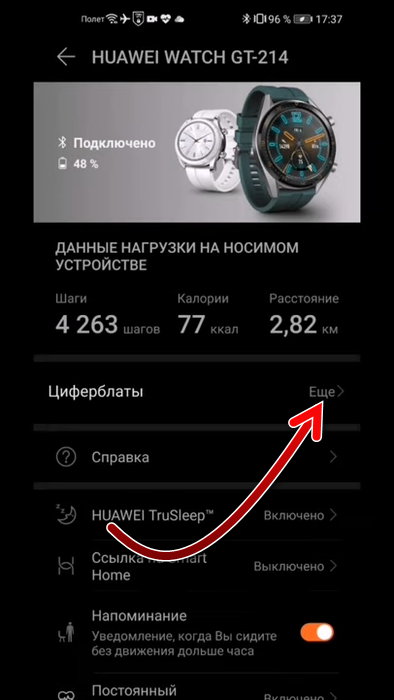
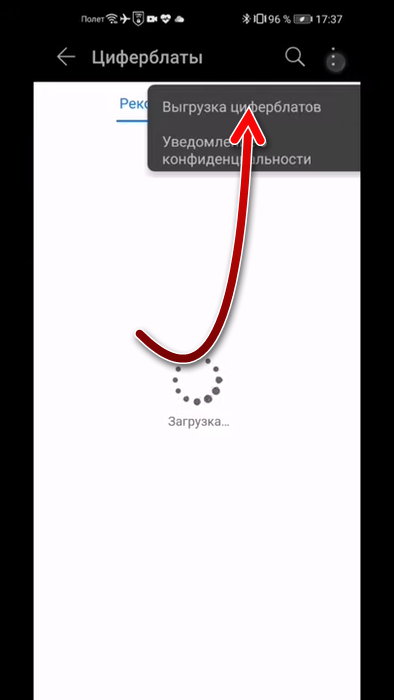
Установка циферблата на Huawei Watch 2 таким способом показана в этом видео:
Другой вопрос — где брать эти циферблаты в формате .hwt? На самом деле источников есть немало, достаточно написать соответствующий запрос в поисковике. Например, один из самых популярных и надёжных источников циферблатов — это форум 4PDA. В специальной теме форума собранно множество циферблатов от сторонних авторов. Ссылки на них можно увидеть, если развернуть спойлер «Циферблаты мини каталог». Там вы сможете скачать дизайны для своих часов в подходящем формате.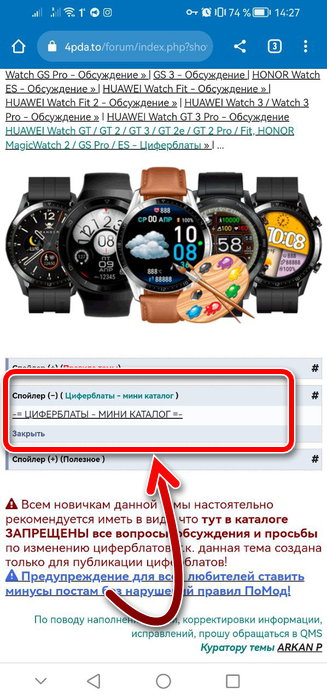
Что делать, если циферблат установить не получается?
Если вы не можете установить циферблат на Huawei Watch 2 по инструкции, то попробуйте сделать следующее:
- Перезагрузите часы и смартфон.
- Убедитесь в том, что часы соединены со смартфоном.
- Убедитесь в том, что смартфон подключен к интернету. Для двух первых способов интернет для установки обязателен.
- Если скачиваете сторонний циферблат и он не устанавливается по третьему способу, то попробуйте другой дизайн. Возможно тот, который вы выбрали, повреждён.
- Для третьего способа также может помочь установка модифицированного приложения на другой смартфон.
Опубликовано 23.01.2023 Обновлено 23.01.2023
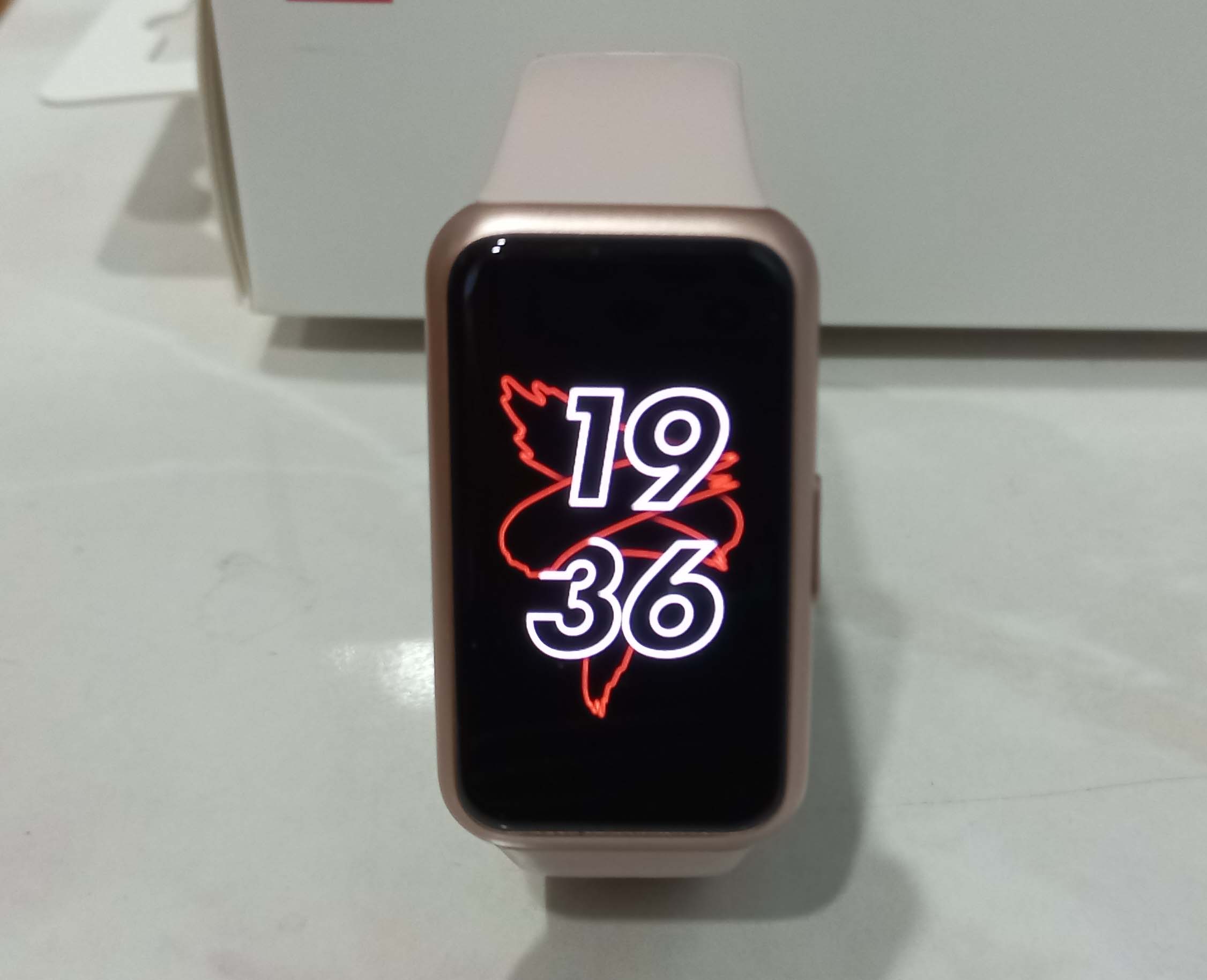 Если Huawei Band 7 является вашим первым фитнес-браслетом, эта инструкция поможет вам разобраться с тем, как им управлять, понимать обозначения на экране, управлять музыкой, настраивать заставку, будильник и менять циферблаты.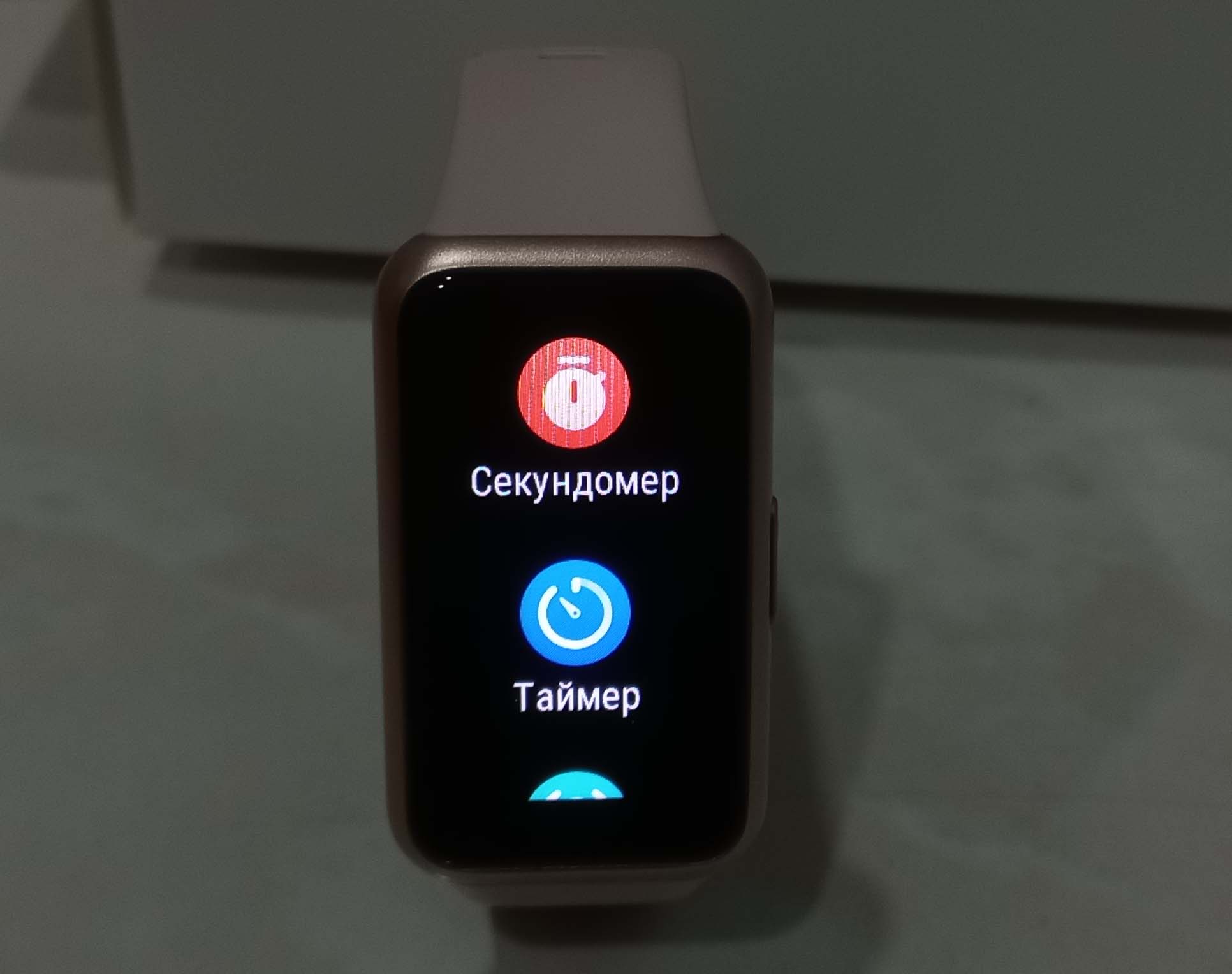
Часто многие не хотят полноценно пользоваться фитнес-браслетом из-за неумения остановить случайно запущенную тренировку, непонимания, как выйти из конкретного меню, или действовать в других случаях. Поэтому подробно разберем, как управлять умным гаджетом при помощи жестов и кнопки. У Huawei Band 7 есть такая особенность, что у не у всех получается с первого раза нажать какую-либо кнопку сенсорного экрана или вытянуть меню настроек. Если столкнетесь с такой проблемой, пробуйте делать это легко (без надавливания) и со временем вы привыкните касаться экрана так, как нужно.
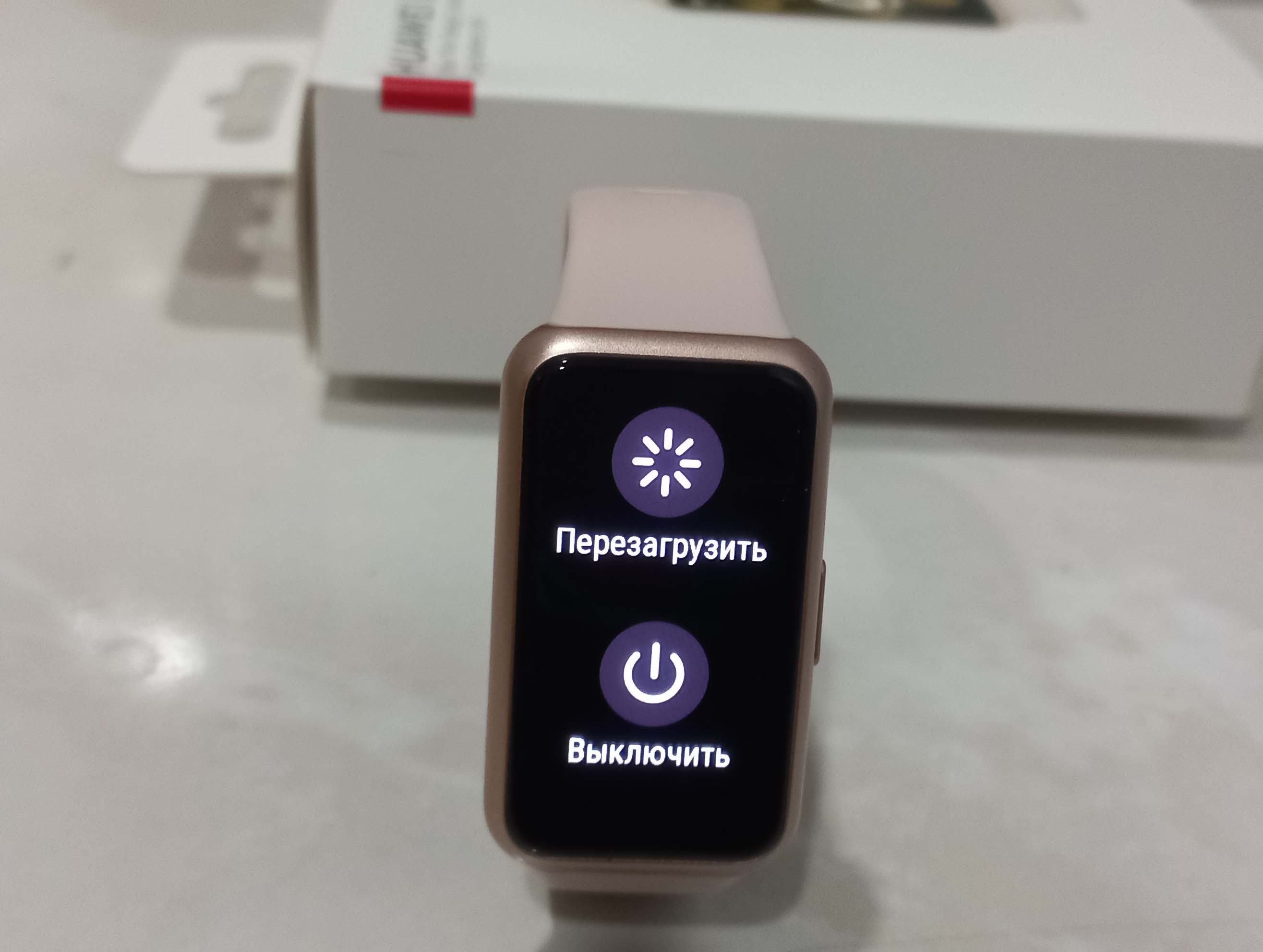
Для начала включите экран боковой кнопкой и полистайте его. При листании вправо или влево вы переходите в приложения музыки, погоды и других. Вернитесь на главный экран и плавно проведите по экрану пальцем сверху вниз. При этом у вас откроется меню быстрых настроек, где можно управлять будильником, режимом «Не беспокоить» и некоторыми другими. Проведите пальцем снизу вверх и сможете вернуться на главный экран. Аналогично при листании снизу вверх с главного экрана у вас откроется меню сообщений.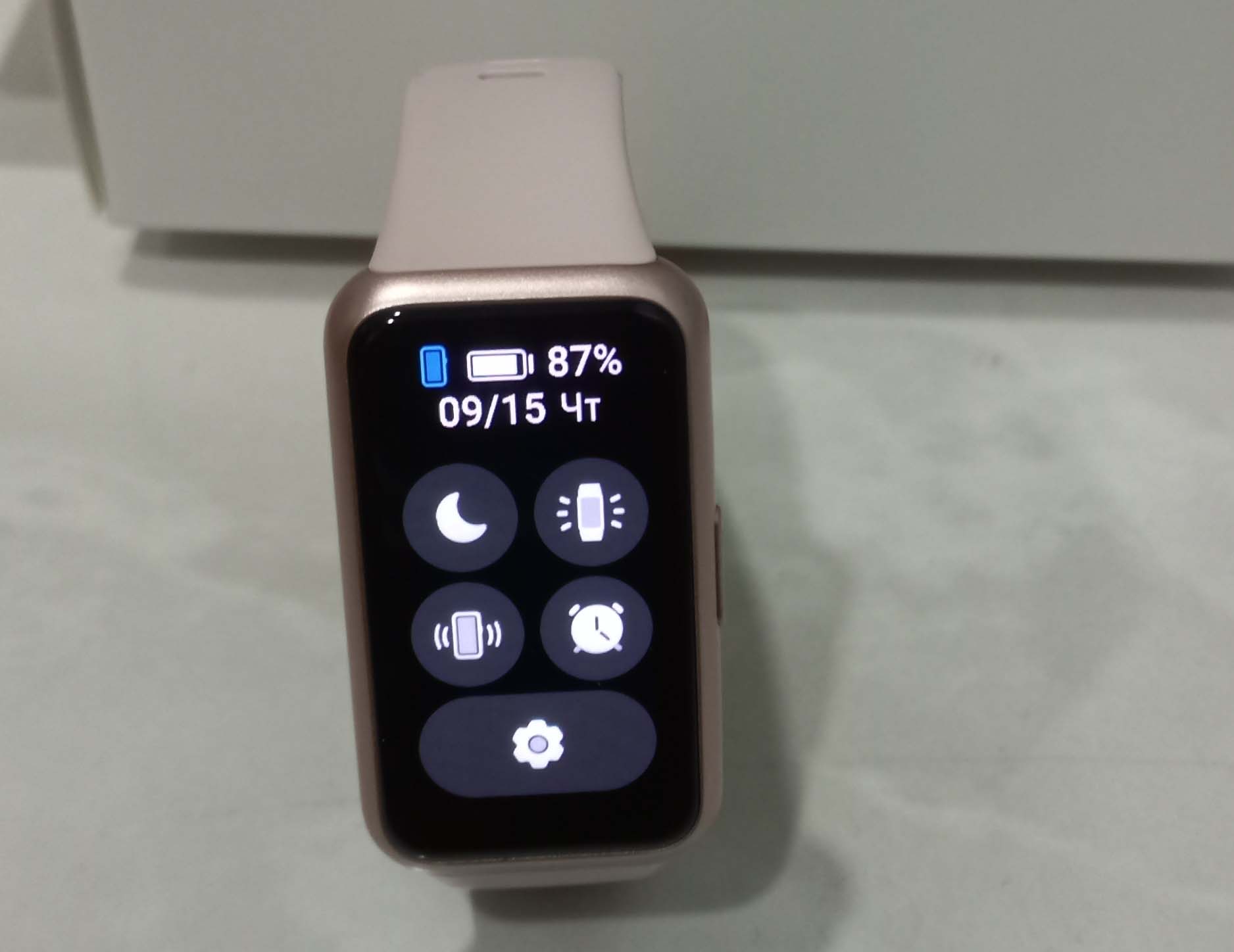 Запомните, что для возврата назад вам нужно всегда листать экран слева направо. Если вы зашли глубоко в какое-то меню, то быстро вернуться на главный экран поможет нажатие боковой кнопки. Удержание боковой кнопки приводит к появлению системного меню, в котором можно перезагрузить или выключить фитнес-браслет. Для выбора какой-либо функции используется обычное касание сенсорного экрана, как на телефоне. Еще для Huawei Band 7 работает жест гашения экрана. Полностью накройте экран ладонью, и он погаснет (эта опция работает только при нахождении на главном экране).
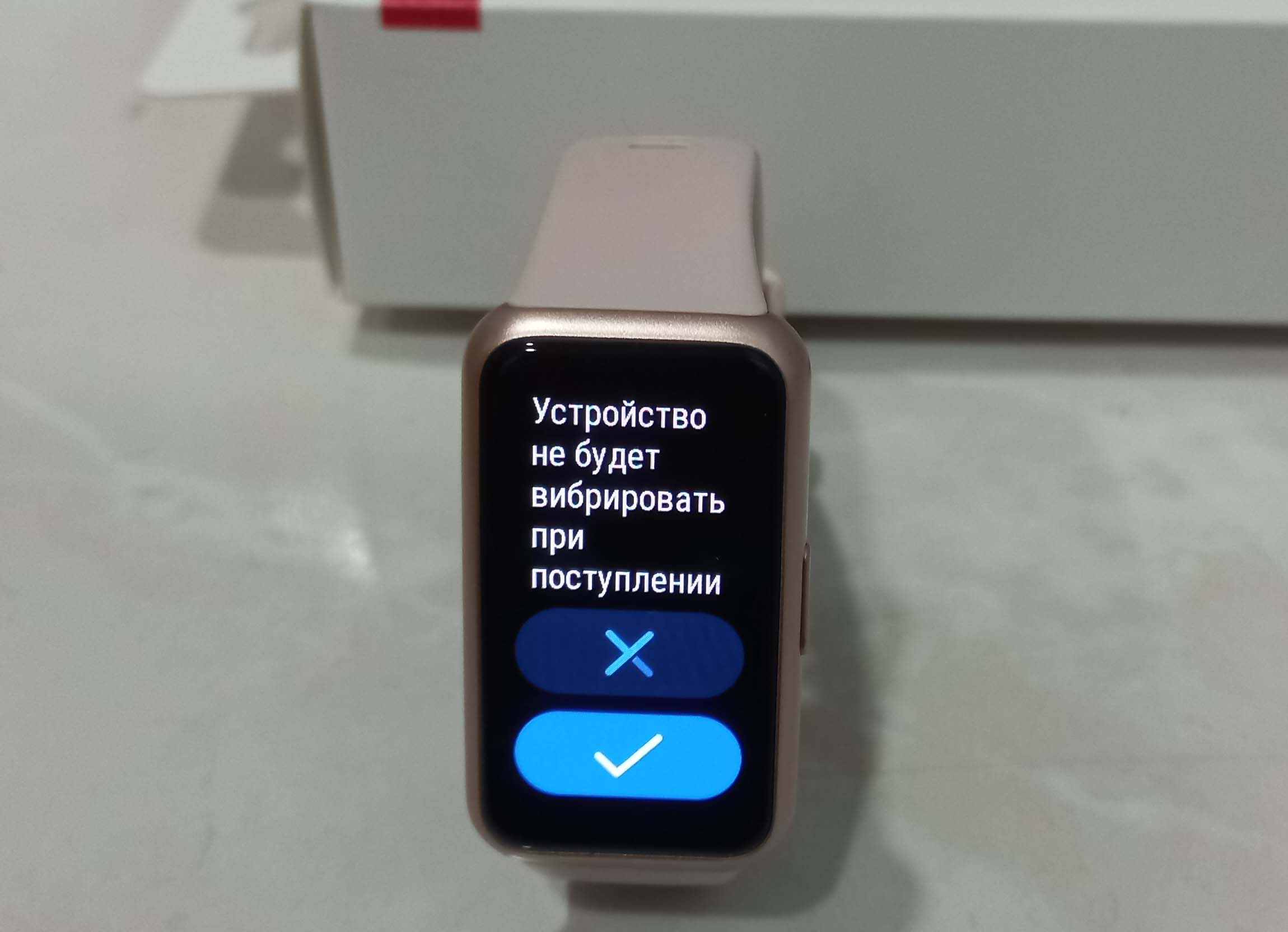
 Значок полумесяца активирует режим «Не беспокоить», в котором браслет не будет оповещать вас вибрацией о пришедших сообщениях или входящих звонках. Также не станет активироваться поднятием запястья и экран (если эта функция настроена в приложении Huawei Health). Такой режим окажется весьма кстати во время вашего сна. Значок светящегося экрана означает, что дисплей браслета не будет гаснуть в течении указанного времени, например 5 минут. Эта опция может вам понадобиться при работе с таймером, изучении новых функций, съемке экрана или в других случаях.
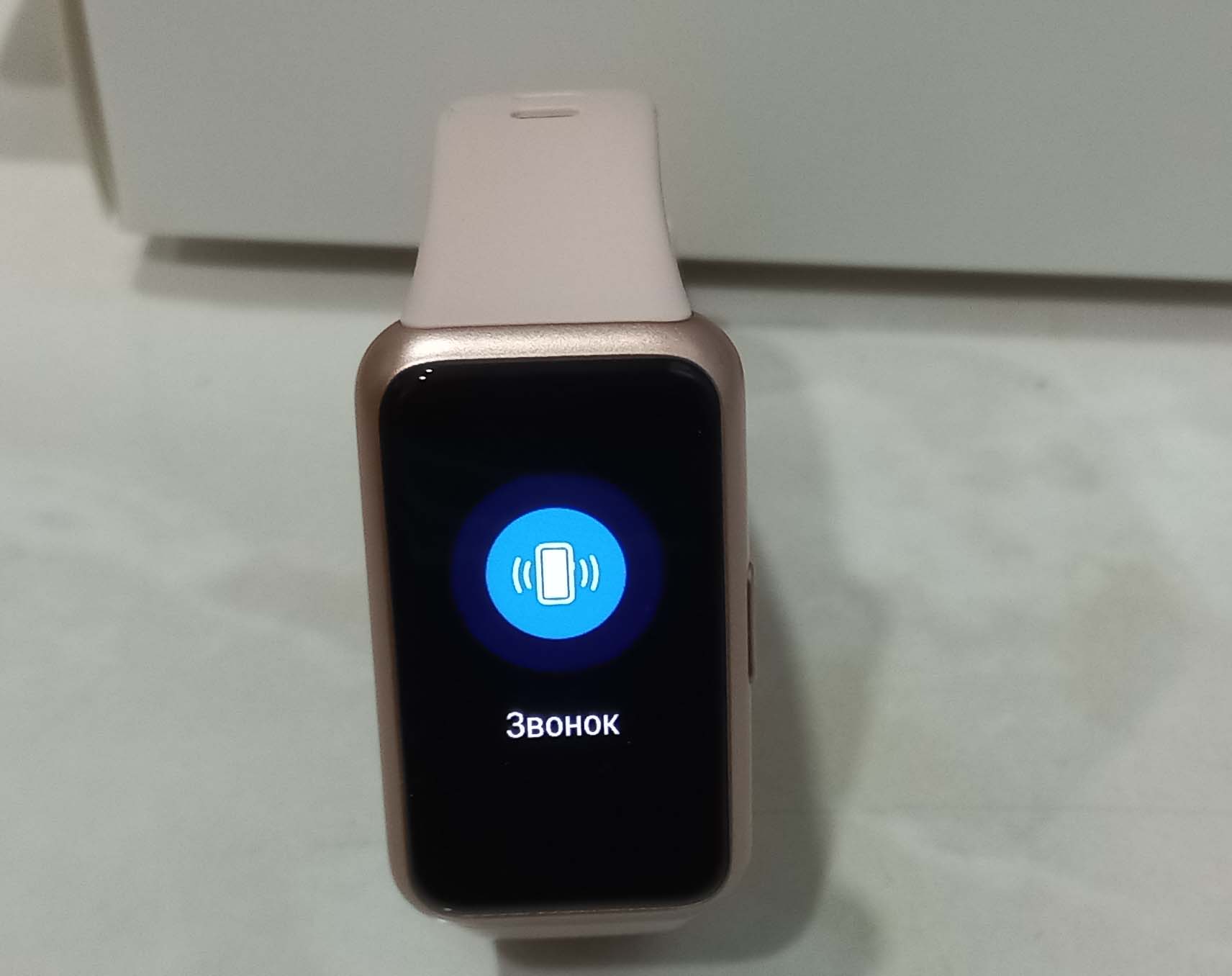
 Значок вибрирующего телефона запустит функцию поиска вашего смартфона. При этом ваш телефон начнет подавать звуковой сигнал и озвучивать фразу «I’m here», то есть «Я здесь». Конечно, это будет происходить только в том случае, если смартфон сопряжен с браслетом (на телефоне должен быть включен Bluetooth), иначе вы увидите надпись «Отключено».
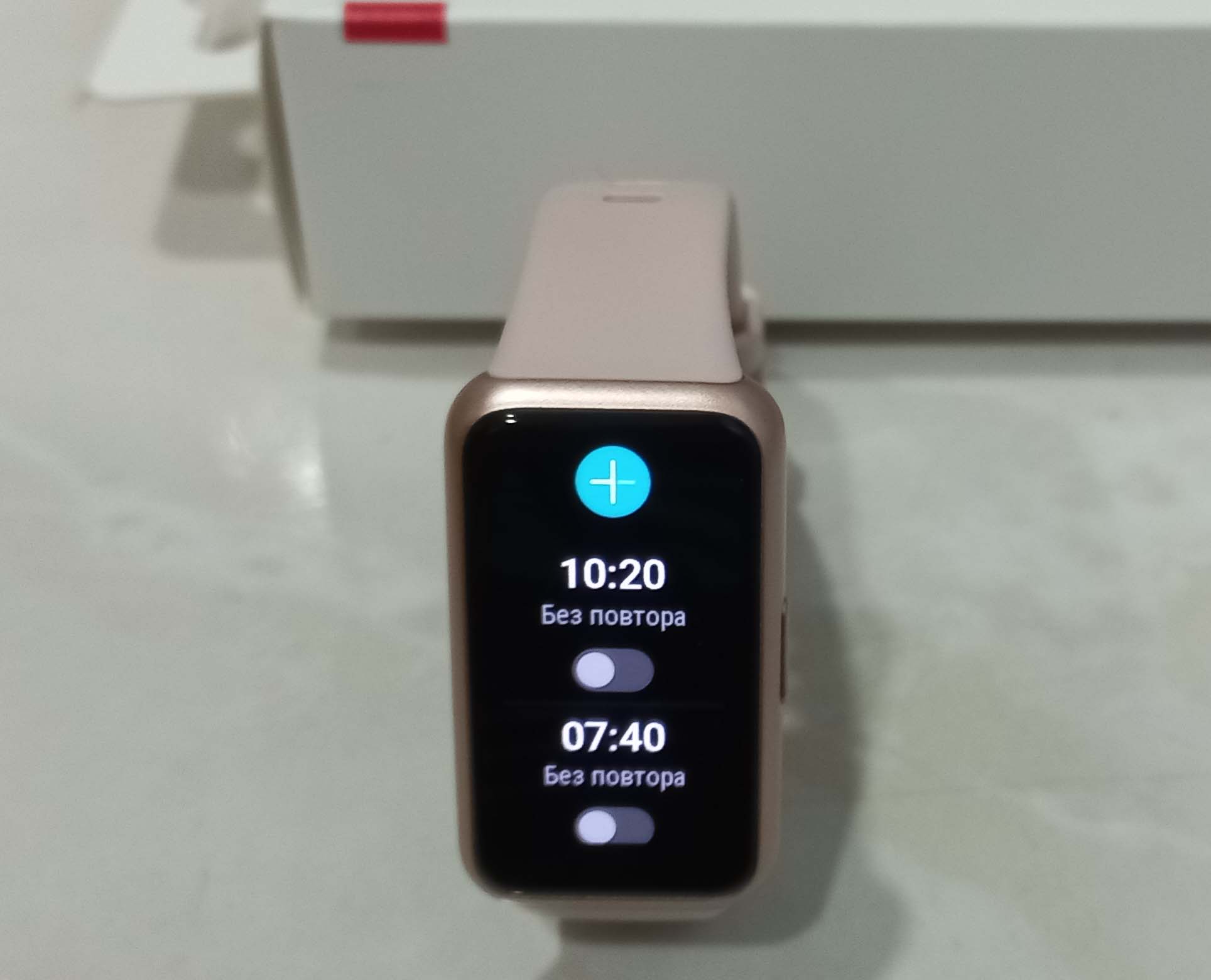
 Значок будильника нужен для перехода в меню настройки будильников. Чтобы каждый раз не тянуться к телефону, вы можете создавать, перенастраивать или удалять будильники прямо с фитнес-браслета. С него же будильник выключается или откладывается, когда сработает сигнал.
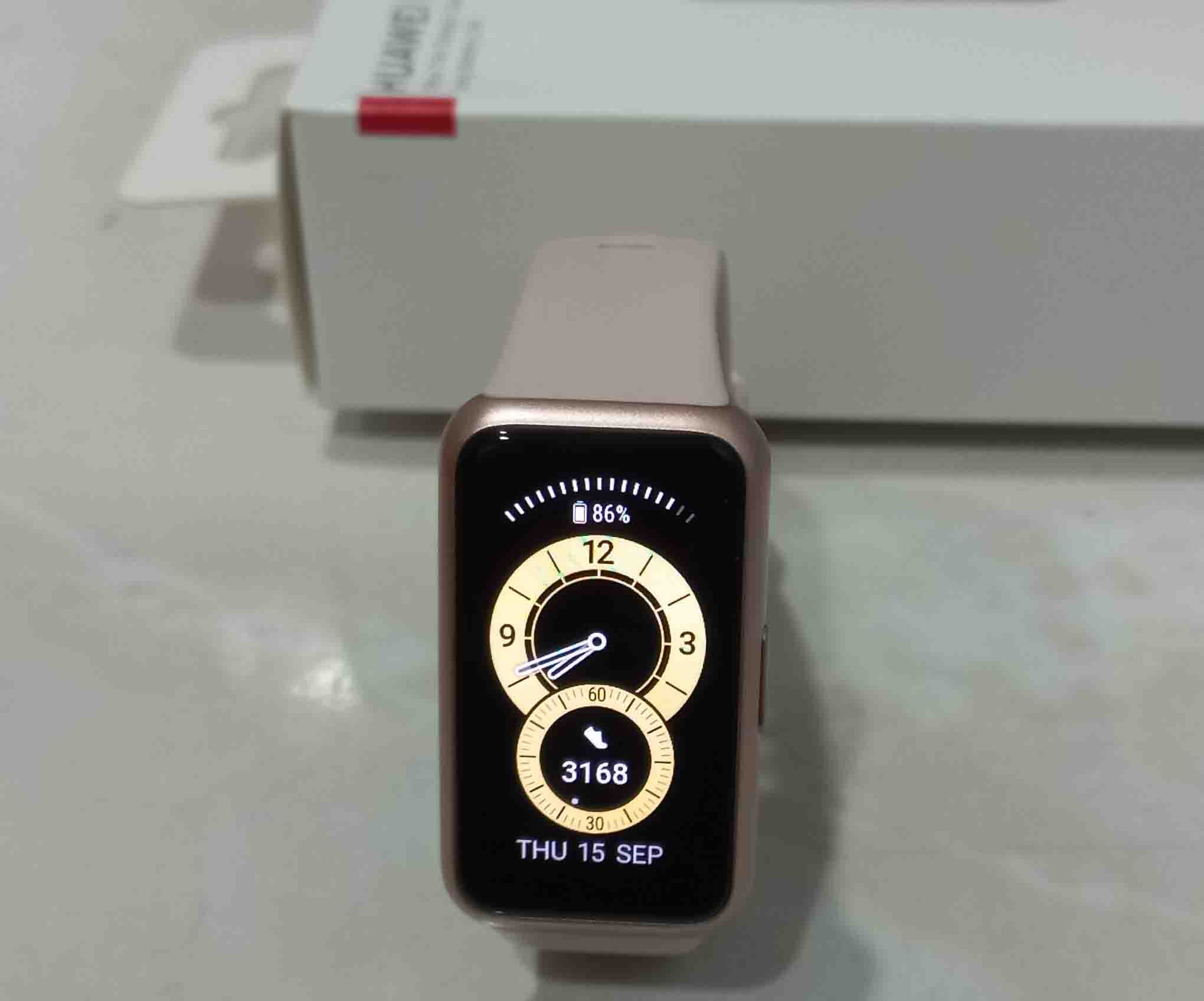
 С завода на фитнес-браслете установлен определенный циферблат, например, с изображением часов. На нем кроме часовой, минутной и секундной стрелок есть уровень заряда браслета, текущая дата и число пройденных шагов. Такой предустановленный циферблат имеет две активности: по нажатию на большой круг вы можете изменить цвет часов, а по нажатию на малый – перейти в раздел активностей.
  Чтобы изменить циферблат, нажмите на него пальцем и удерживайте, пока не услышите вибрацию. Когда циферблат уменьшится, листайте в стороны, чтобы просмотреть другие варианты. На других циферблатах могут быть и другие обозначения, в частности, калории, погода, пульс, уровень стресса, активности и другое. В одноименном разделе ниже мы расскажем, как устанавливать новые циферблаты.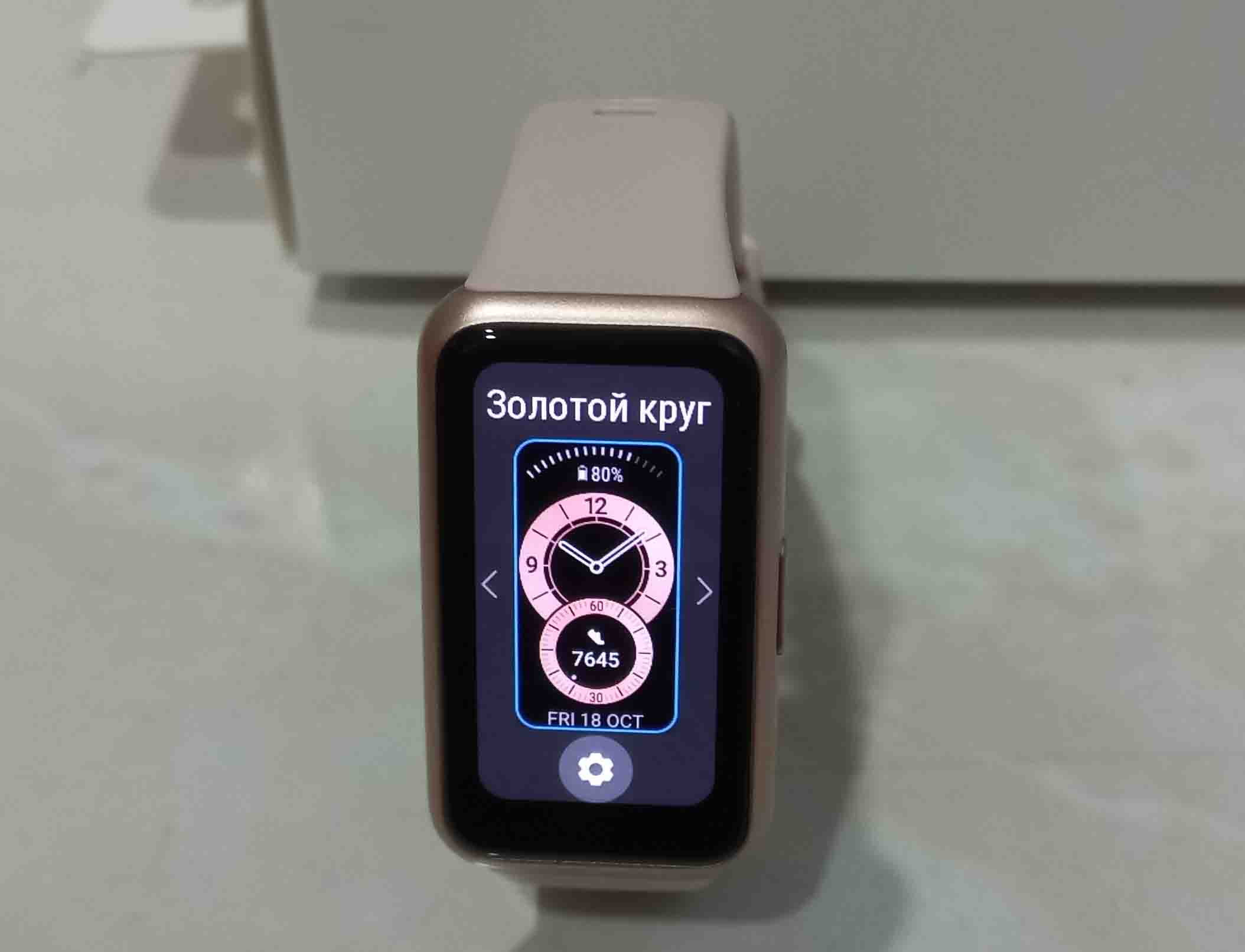
Управление музыкой в Huawei band 7
С помощью фитнес-браслета вы можете управлять музыкальным плеером вашего телефона. Для этого с главного экрана листайте приложения и найдите то, которое отвечает за музыку. При первом обращении вам нужно будет перейти в управляющее приложение Huawei Health и активировать управление музыкой. Для этого откройте вкладку «Устройства», затем выберите Huawei Band 7, после этого зайдите в «Настройки устройства» и сделайте активной строку «Управление воспроизведением музыки». Такая функция отсутствует на телефонах с «Андроид» ниже пятой версии и может отсутствовать на айфонах.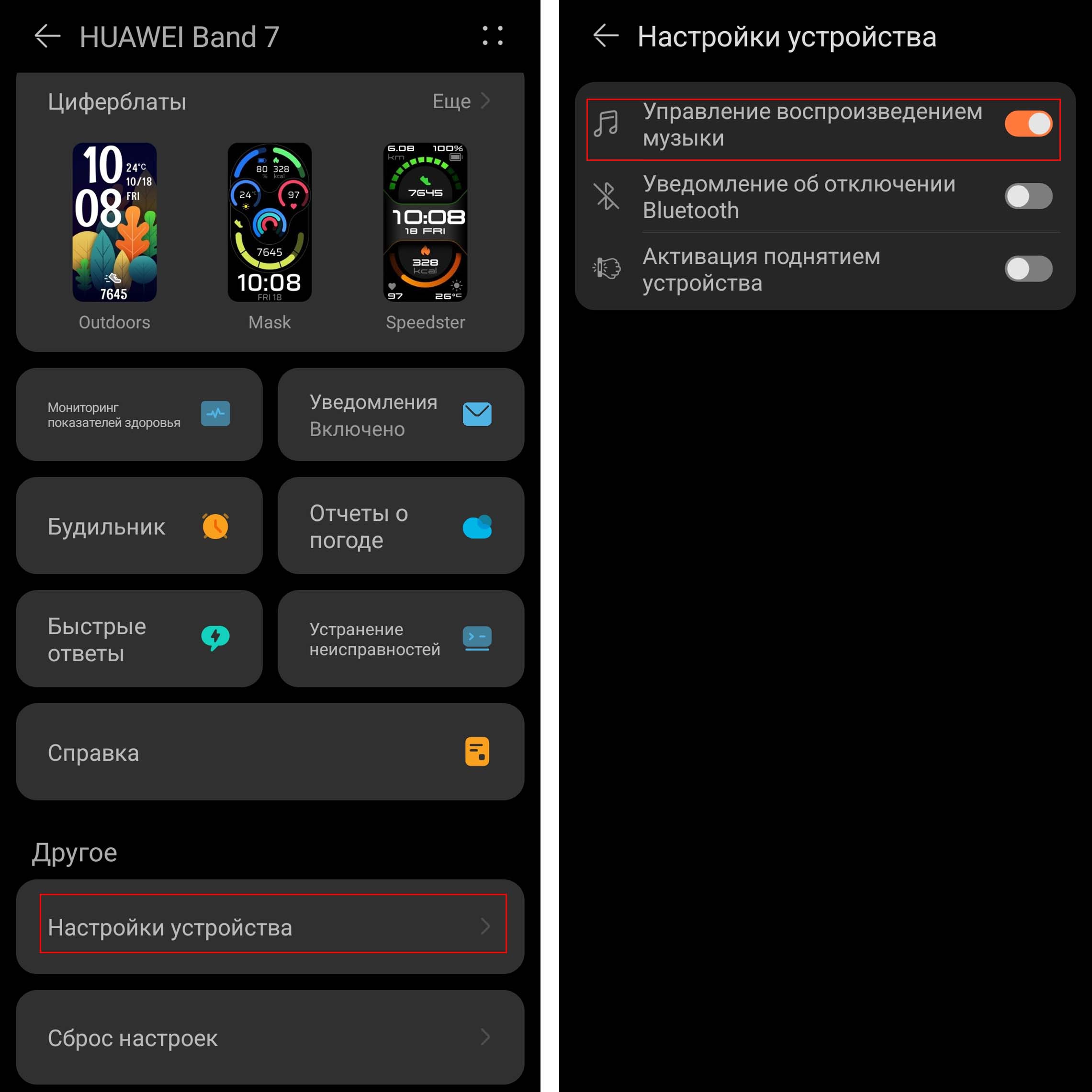 Чтобы управлять музыкой с телефона, запустите ее через какой-нибудь музыкальный плеер или сервис музыки (сервис видео). С браслета вы можете убавлять или прибавлять громкость, останавливать и продолжать воспроизведение, а также переключать треки. Последняя опция работает в плеере, но не будет работать, если вы открываете одиночный файл из какой-то папки с музыкой.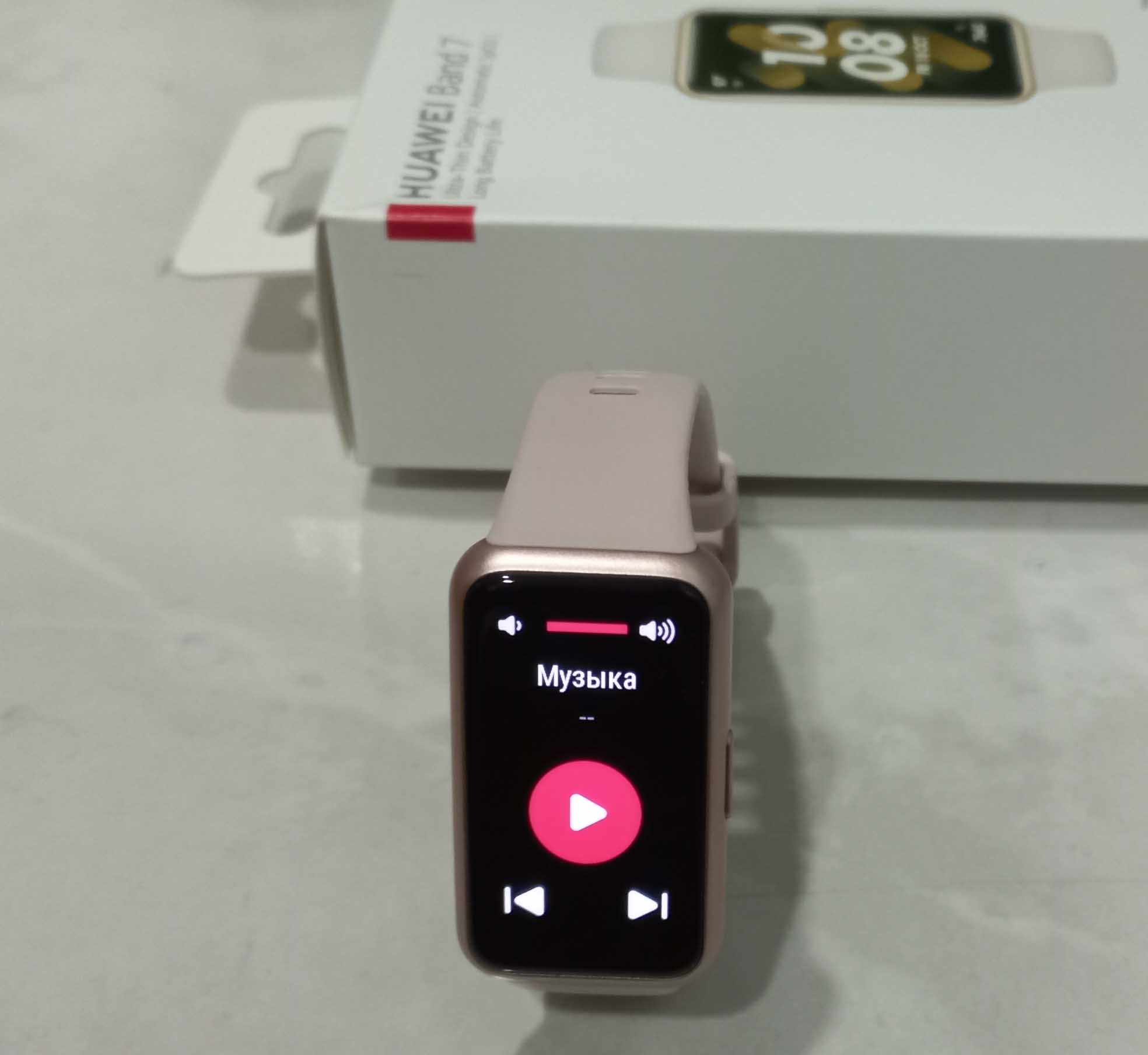
Настройка заставки в Huawei band 7
Как известно, в Huawei Band 7 появилась функция Always on Display, которой не мог похвастать предшественник. Это означает, что теперь можно всегда отображать на экране фитнес-браслета время, причем для отображения доступно несколько вариантов часов. Для ее включения перейдите в настройки (свайп вниз с главного экрана и значок шестеренки). Перейдите в раздел «Экран» и затем «Заставка».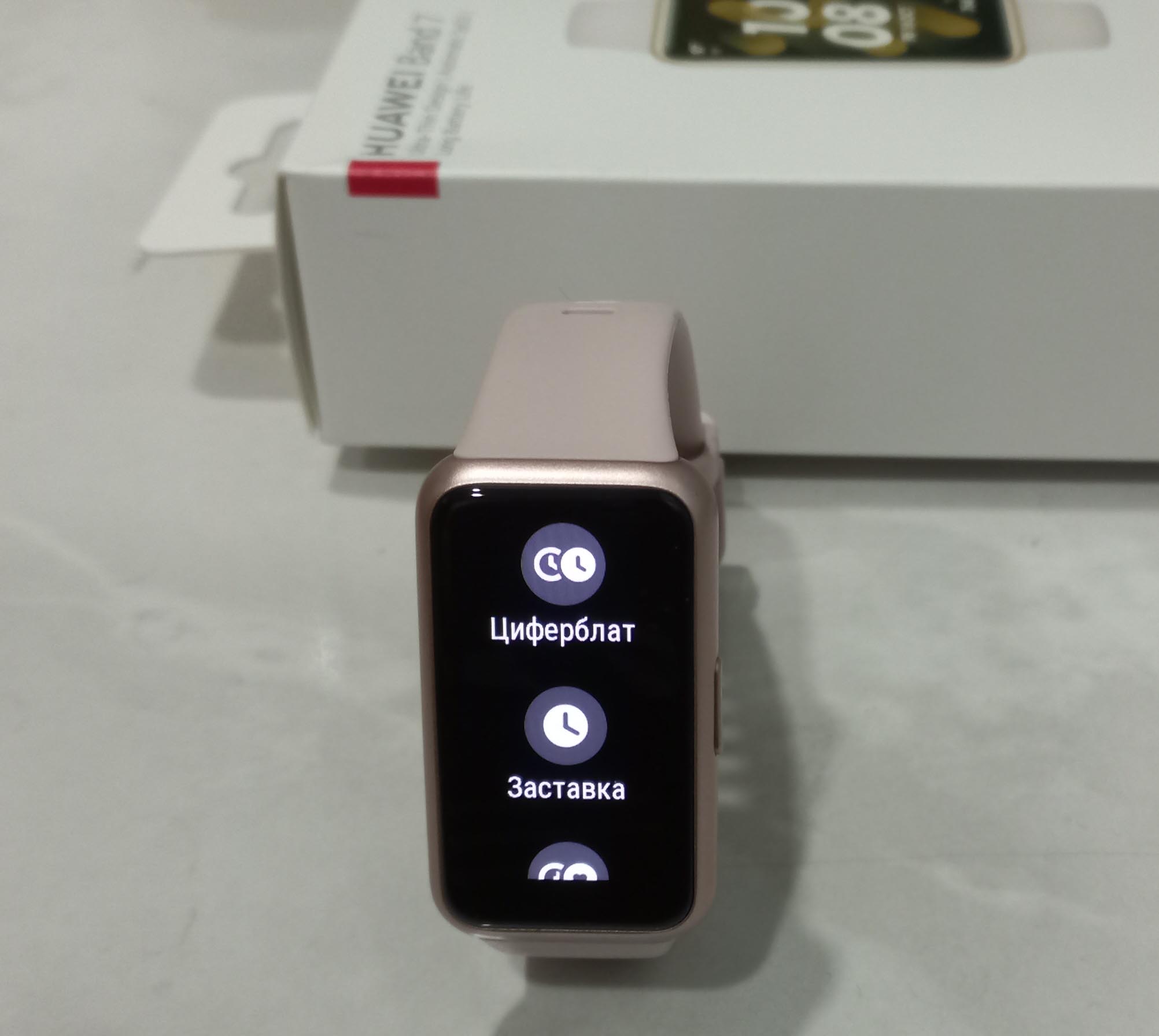 Листайте экраны в стороны и выберите тот вариант, который вам нравится. Затем просто кликните по нему. Браслет предупредит вас о том, что время работы батареи при активации этой функции существенно сократится, и это действительно так. Нажмите галочку. После этого дождитесь, когда экран часов сам погаснет, и увидите вместо черного экрана светящиеся часы, отображающие реальное время. Чтобы убрать заставку, снова перейдите в раздел «Заставка», пролистайте версии заставок и выберите «Нет».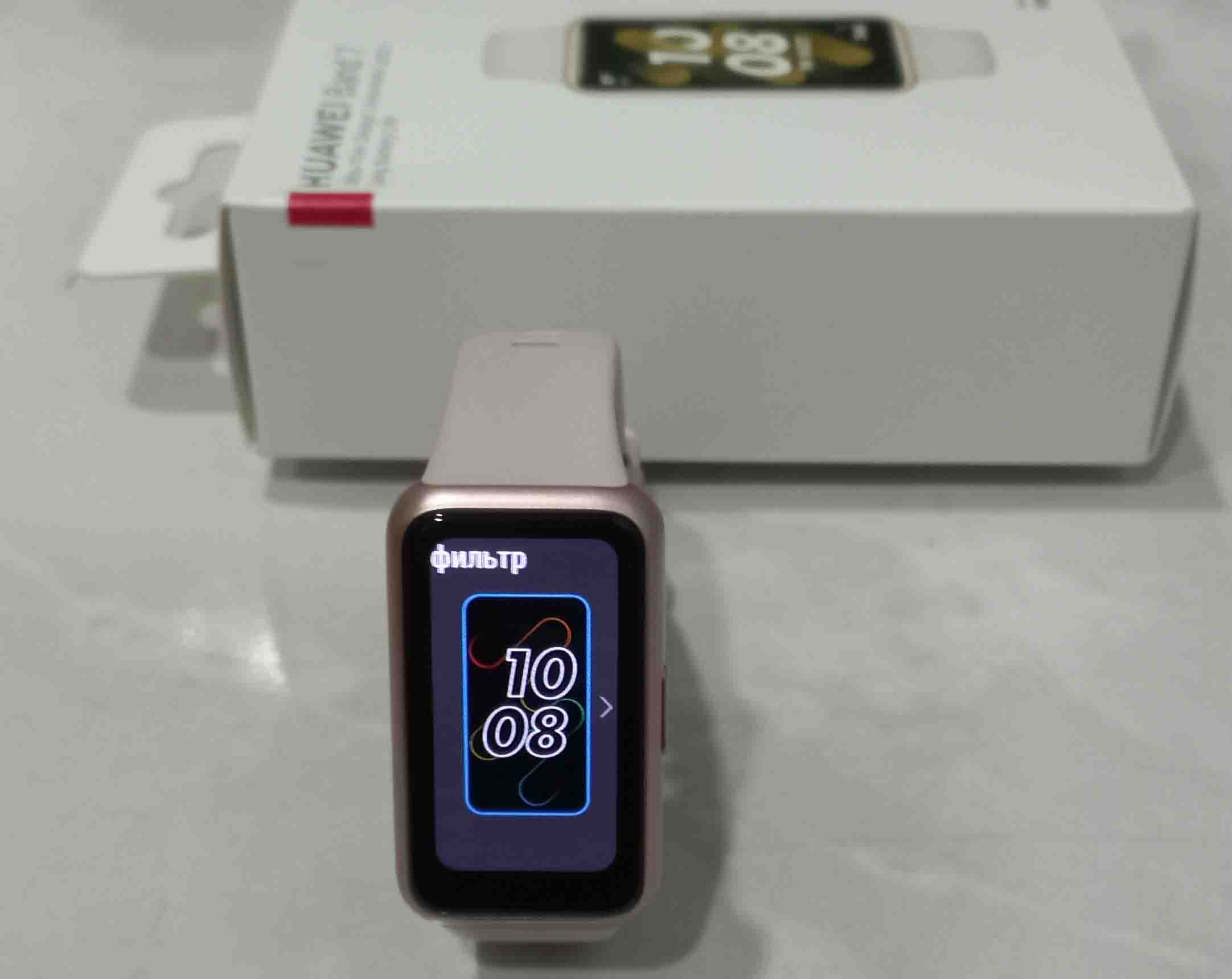
Настройка и использование будильника в Huawei band 7
Как известно, чуткого человека можно разбудить даже негромкой мелодией телефона или его назойливой вибрацией. У фитнес-браслета вибрация совсем тихая, но зато весьма заметная для человека, который его носит. Тем самым, вы не побеспокоите близких, и сможете при желании несколько раз переставлять будильник. Настраивать его можно как с телефона, так и с браслета. С телефона в приложении Huawei Health зайдите в раздел «Устройства», перейдите в Huawei Band 7 и прейдите в раздел «Будильник».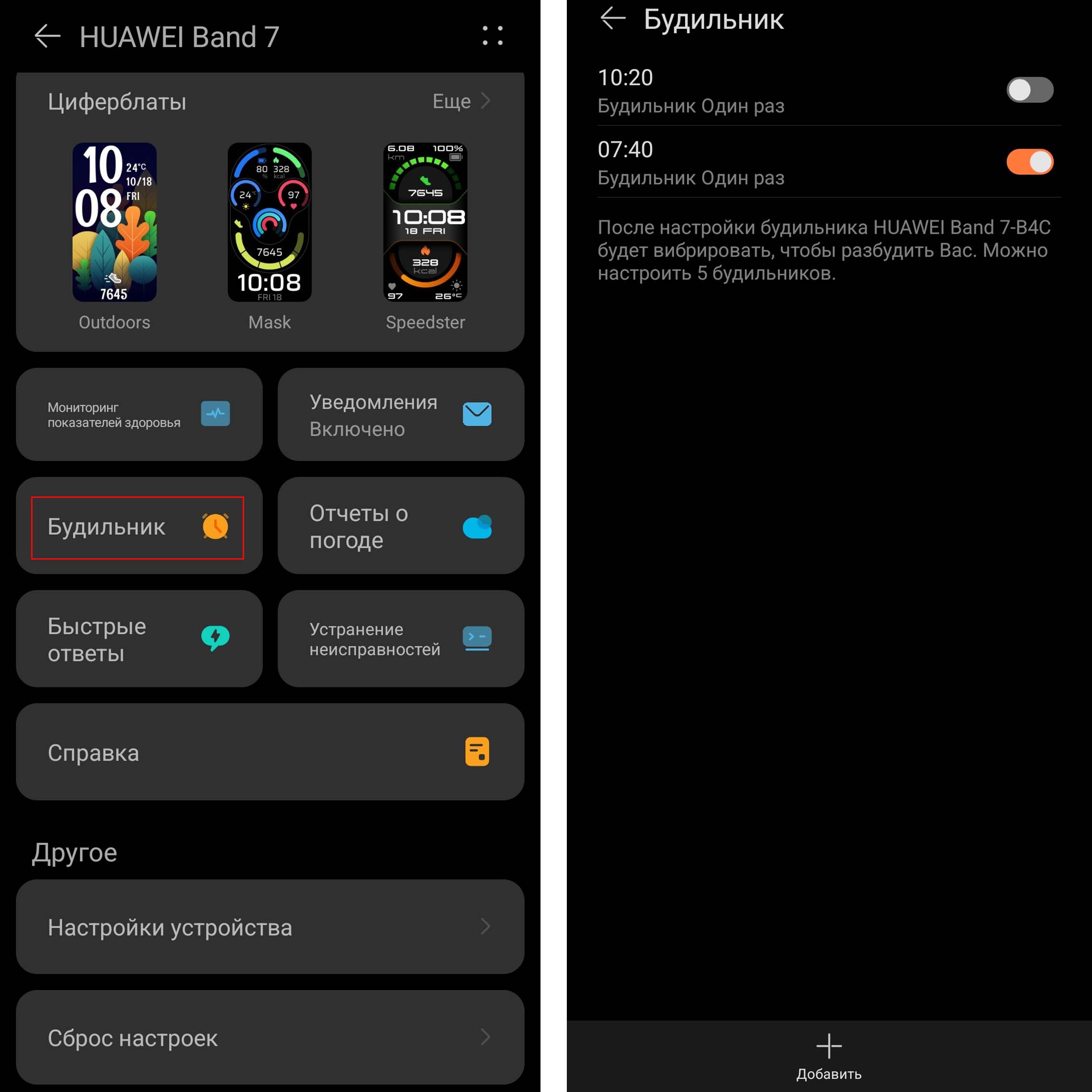 В модели Huawei band 6 здесь был среди прочих умный будильник, однако в седьмой версии его убрали. Вероятно, на практике от него не было ожидаемой пользы, и многим он просто мешал. И на телефоне, и на фитнес-браслете для каждого будильника доступны такие настройки: имя, повтор (по каким дням недели повторять) и время. Всего можно настроить пять будильников, а лишние затем удалять. Когда будильник сработает, нужно кликнуть по крестику вверху для выключения или нажать значок будильника, чтобы через 10 минут сигнал сработал снова. Как мы писали выше, на фитнес-браслете вызвать меню будильника быстрее всего по свайпу вниз с главного экрана.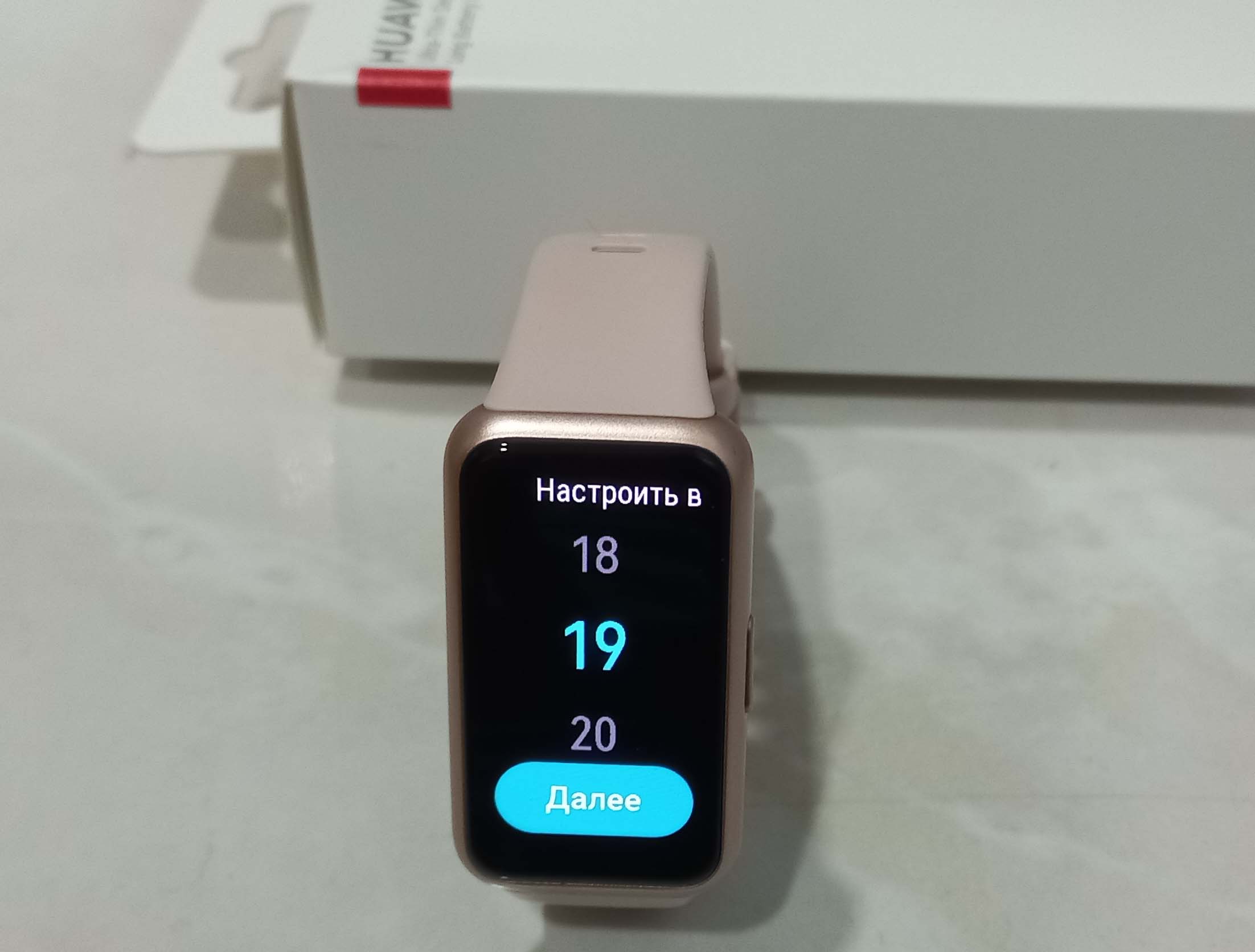
Как устанавливать циферблаты на Huawei band 7
Как настраивать циферблаты на Huawei band 7
Циферблаты можно менять на самом фитнес-браслете или на телефоне. Вначале рассмотрим первый вариант. Нажмите на главный экран пальцем и удерживайте его, пока циферблат не уменьшится. После этого полистайте экран в стороны и выберите другую версию. Циферблаты с шестеренкой под ними можно настраивать, выбрав, например, вместо шагов пульс или калории, если это для вас более актуально. Также заметим, что циферблаты отличаются друг от друга не только по отображаемым параметрам, но и по наличию активных зон. По клику на такие зоны мы попадаем в конкретное приложение, например, в окно уровня стресса. Однако такая удобная возможность есть только в некоторых циферблатах.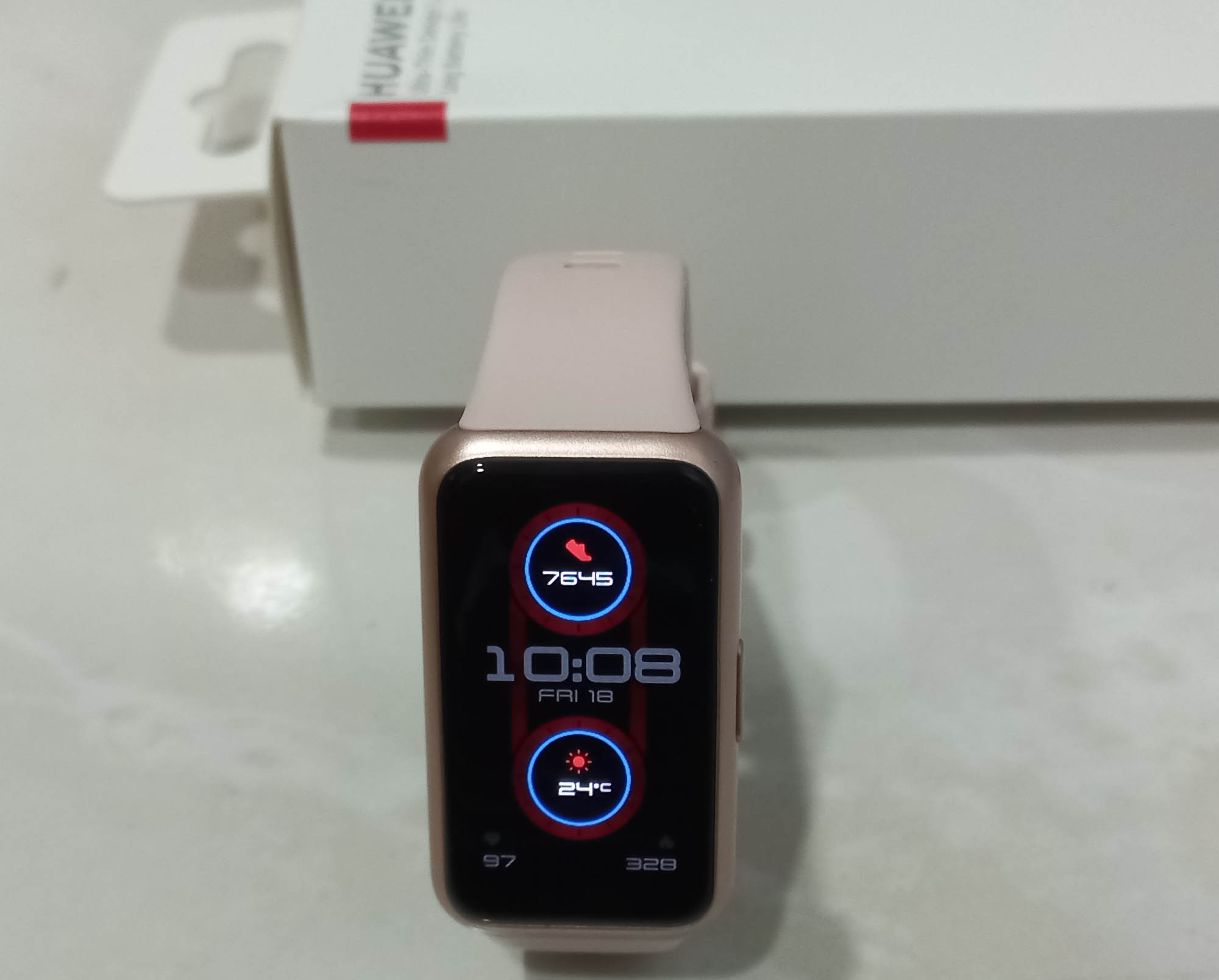
Как установить новый циферблат через приложение Huawei Health
Раздел циферблатов в приложении Huawei Health скрывается все на той же вкладке «Устройства», которую мы уже много раз упоминали выше. Внутри раздела представлено две вкладки «Рекомендовано» и «Я». На вкладке «Рекомендовано» есть такие разделы: Hot, New, «Механические» и Free. На последней из них представлены циферблаты, которые можно скачать и установить бесплатно.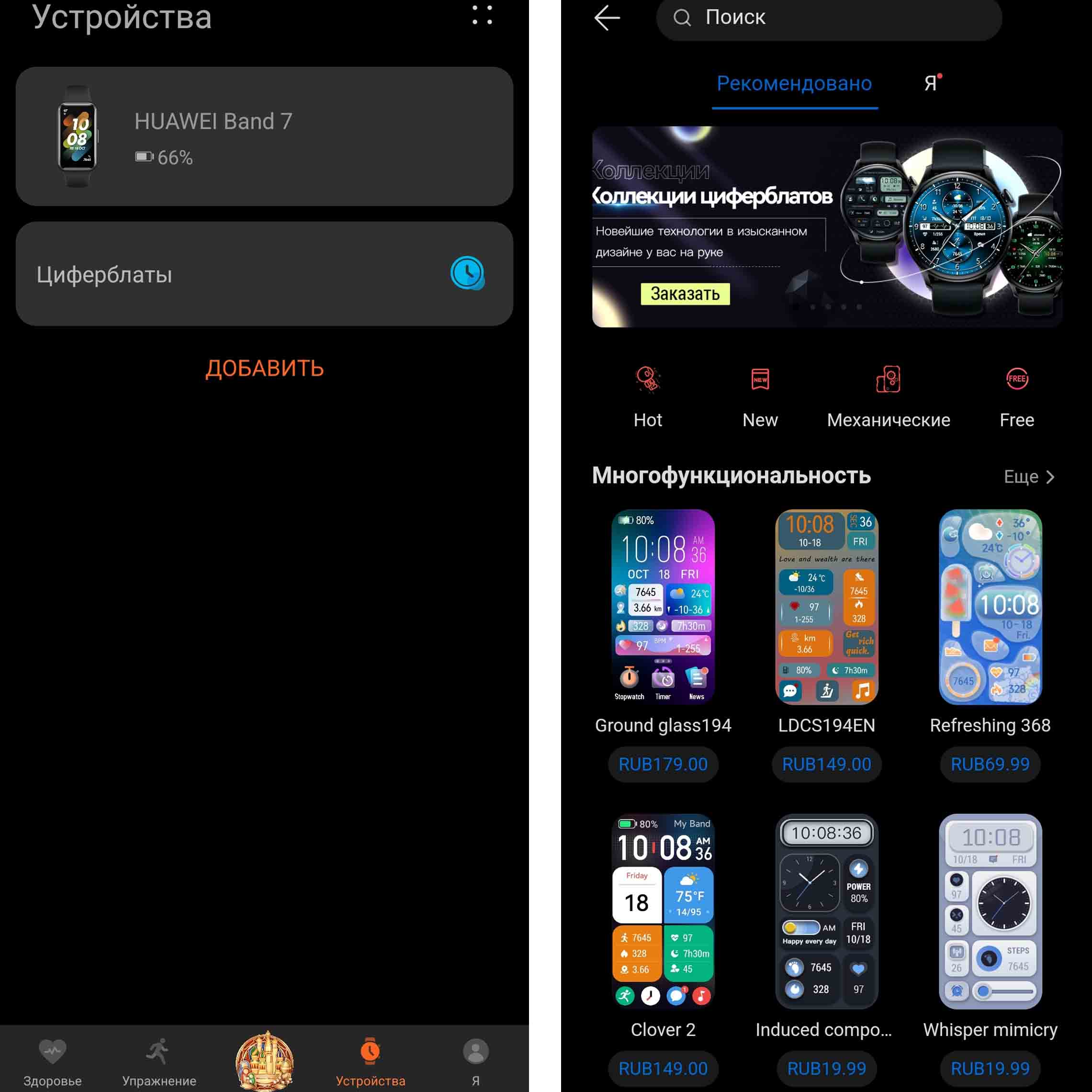 Кликните по понравившемуся вам циферблату и просмотрите, что в нем есть. В некоторых карточках есть подробная информация о товаре, которую можно почитать по кнопке «Еще». Для загрузки циферблата кликните по кнопке «Установить» для бесплатного варианта или «Пробный режим» для платного. С пробным режимом, правда, не все так просто, так как нужно будет устанавливать определенную службу согласно рекомендациям на экране. После установки нажмите боковую кнопку на фитнес-браслете и посмотрите, как на нем смотрится новый циферблат. Не забывайте, что для установки циферблата ваш фитнес-браслет должен быть сопряжен с телефоном.
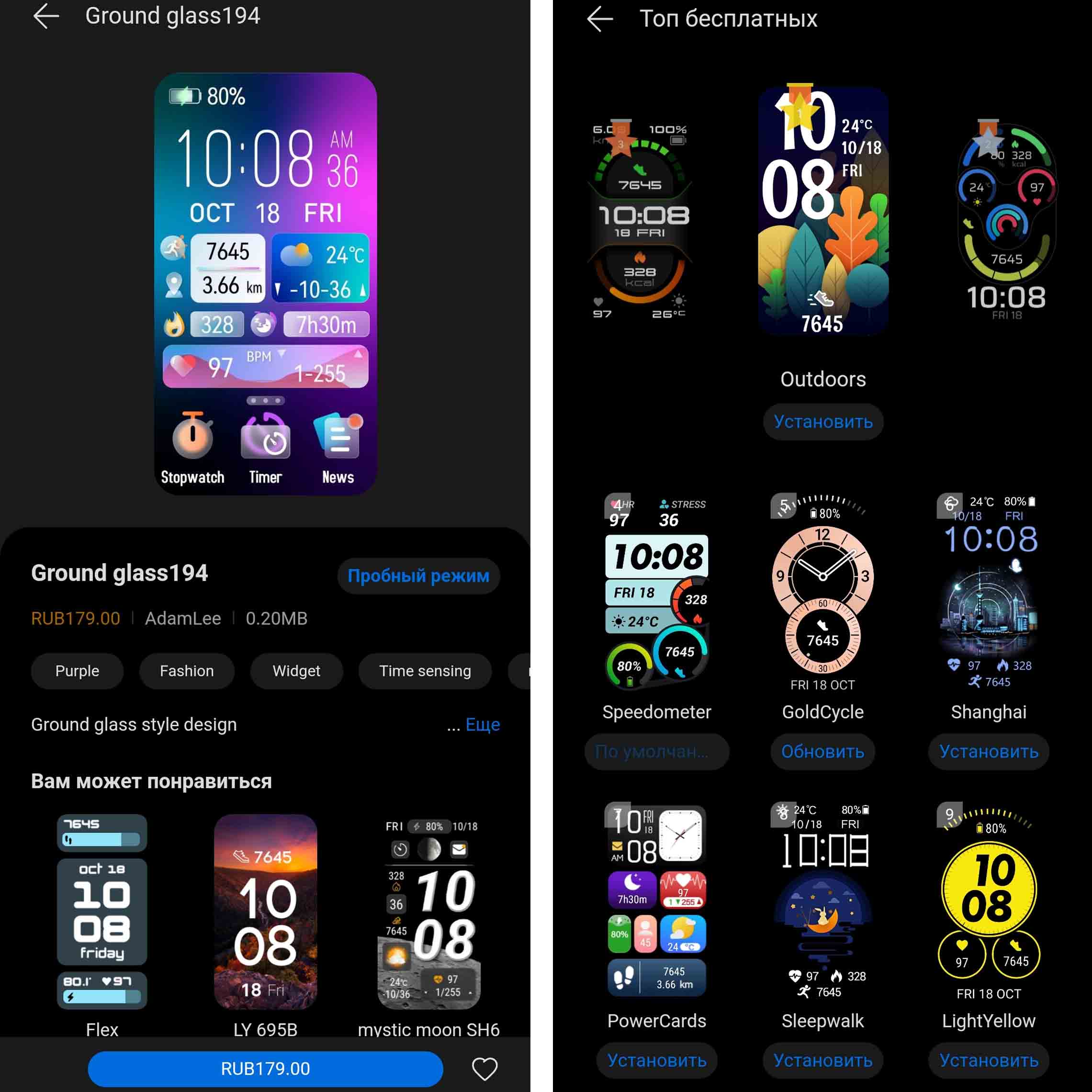 Вы можете попробовать несколько циферблатов, причем каждый новый будет устанавливаться на браслет по умолчанию. Просмотреть все, что вы скачали, можно не только на самом браслете, но и в разделе «Я». Напротив активного сейчас циферблата будет стоять галочка. Удаляйте отсюда ненужные варианты, чтобы у вас сохранялась возможность загружать на браслет новые циферблаты. Здесь же вы увидите историю своих покупок, купоны при их наличии или воспользуетесь разделом «Избранное».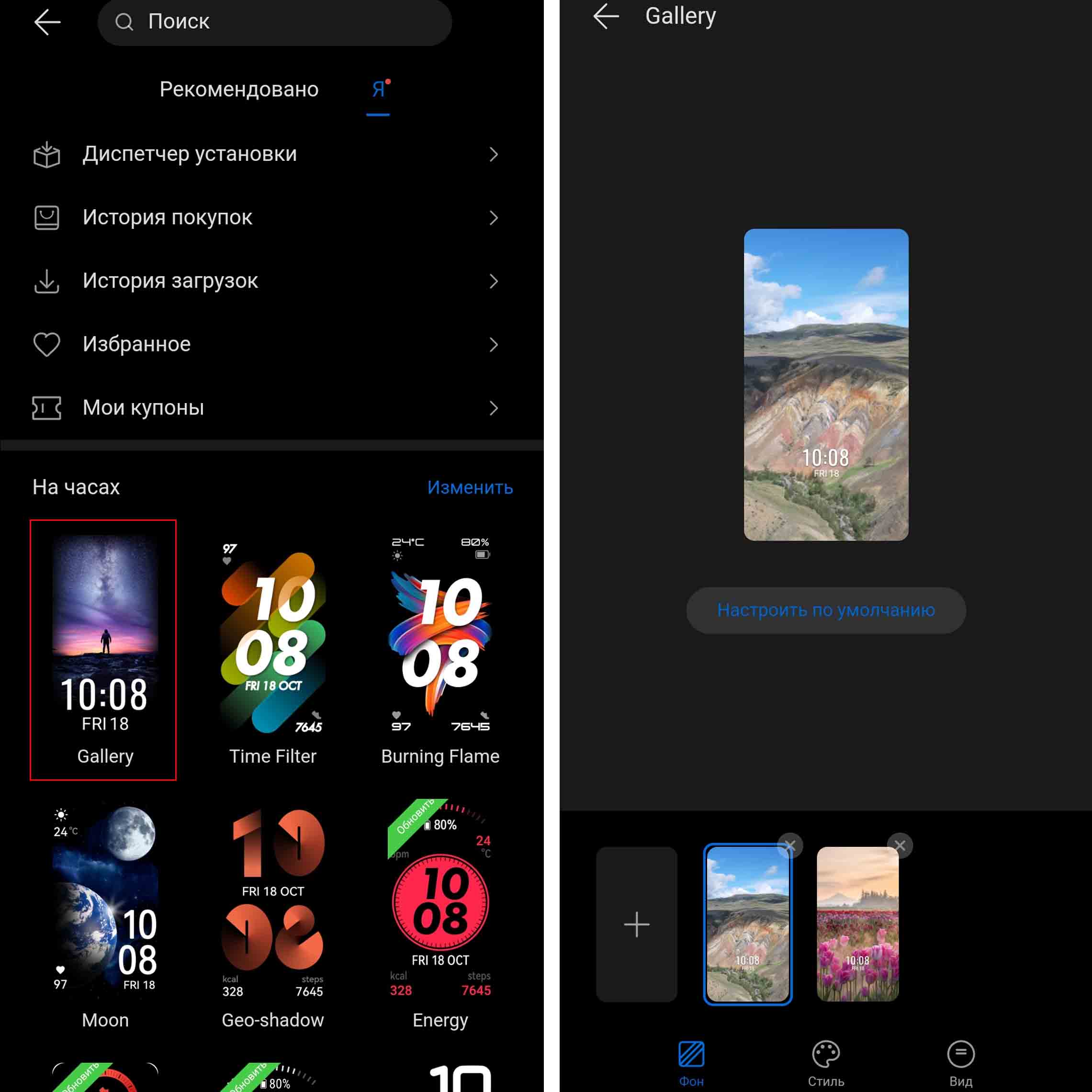
Как установить на Huawei band 7 свое фото
Если вы хотите поставить на смарт-браслет какие-то свои картинки, кликните по разделу «Я» и отыщите в нем циферблат с названием Gallery. Нажмите значок плюса и выберите «Галерея» для выбора готовой картинки или «Камера», чтобы сделать фото. После загрузки выберите понравившийся вам стиль и вид при помощи одноименных кнопок. Нажмите кнопку «Сохранить». Загрузите еще несколько ценных для вас фотографий. Теперь посмотрите, как все это отображается на браслете: при нажатии на экран будут переключаться добавленные вами фото. Так что у вас на руке будет целая галерея каких угодно картинок. Можете сделать галерею напоминалок, картинки для поднятия настроения, фото близких людей, идеи для фокусировки или что-то не менее интересное. 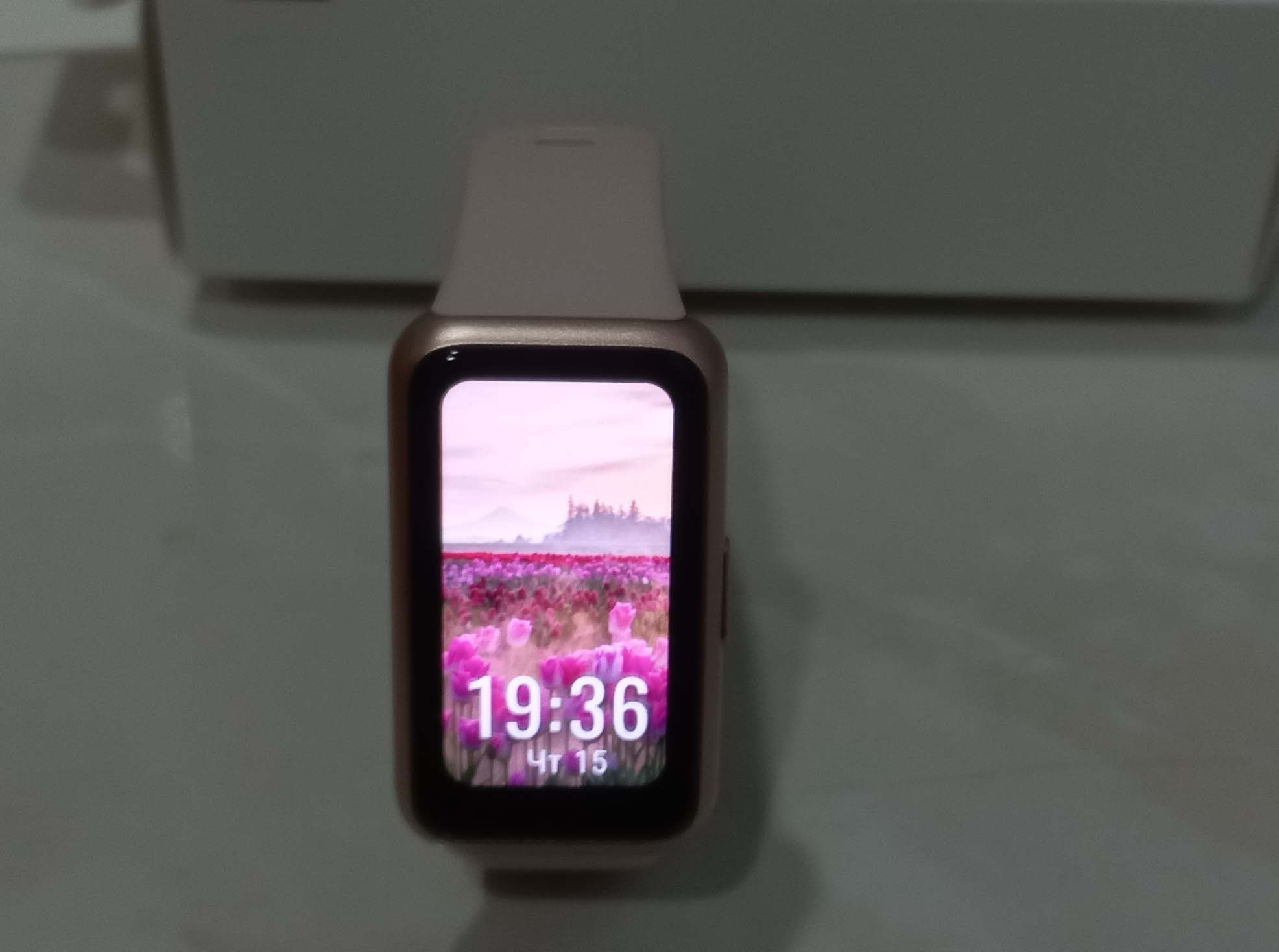 Мы рекомендуем потратить достаточно времени на изучение всех функций браслета. Так вы сможете в нужный момент прочитать все пришедшие сообщения, поставить будильник, найти телефон, свободно управлять музыкой или что-то другое без мучительных поисков в меню. Запомните, как быстро вызвать таймер, включить фонарик или понизить яркость браслета. Также вам могут быть полезны и другие статьи нашего сайта, посвященные фитнес-браслету Huawei band 7.
На чтение 6 мин. Просмотров 28.8k. Опубликовано 09.03.2022
Большинство пользователей умных гаджетов любят яркие циферблаты для часов, экспериментировать с фоном и другими параметрами. Поэтому вопрос, как поменять обои на смарт часах — весьма актуальный. Подробности вы узнаете из статьи.

Современная техника работает на определенной операционной системе, установленной производителем.

Вот несколько операционных систем:
- Windows;

- Android;

- Apple watch os;

- Linux;

Как поставить фон на смарт часы ребенка, рассказано подробно ниже.
Содержание
- Как установить циферблат на детских часах
- Лучшие приложения
- Ustwo Smart Watch Faces
- Bouncing Isaac
- Space And Time Watch Face
- Rotating Watch Face
- Orbit Watch Face
- Watch Face Minimal & Elegant
- Mysterious Forest Watchface
- Pujie Black Watch Face
- Wear Time Circuit Watch Face
- Ranger Military Watch Face
- Minimus360
- InstaWeather for Android Wear
- Street Art Watch Face
- Полезное видео
Как установить циферблат на детских часах
Персонализация является распространенным фактором, делая рабочий стол пользователей интересным и красочным.

Программа устанавливается с помощью электронных магазинов, встроенных на смартфоне под определенной операционной системой.

| Как поменять изображение на Apple Watch? Если хотите сменить циферблат на Apple, выполните несколько действий, следуя пошаговой инструкции: |
| 1. Смена заставки осуществляется нажатием пальца на экран часов, где нужно выбрать часовой вид. Удерживайте, пока устройство не активирует графические настройки. |
| 2. После перехода к выбранному пункту жестами взмахните в правую или левую сторону для просмотра доступных вариантов циферблата. Подтвердите выбор кнопкой действия. |
| 3. Имеется возможность поменять расцветку времени или даты. |
Поменять картинки можно и на устройствах Android:
- С помощью Android-смартфона найдите свободное место и удерживайте его пальцем.
- В меню выберите пункт «Виджеты».
- Подтвердите выбор доступных виджетов, необходимых для установки на вашем устройстве.

После завершения установки перетащите указатели на главный экран.
Если программа не устанавливается на устройство, выполните следующие действия:
- Проверьте, сколько осталось свободного места или удалите приложения, которыми в дальнейшем не планируете пользоваться.
- Попробуйте повторить процедуру еще раз, только с другого Google аккаунта.
- Перезагрузите мобильное устройство, чтобы повторить действие еще раз.

После проделанных операций программа начинает устанавливаться на мобильное устройство пользователя.

Лучшие приложения
Ниже описаны программы, которые, по мнению критиков, рекомендуются для использования.

Ustwo Smart Watch Faces
Это программное обеспечение является лучшей альтернативой для использования. Единственное объяснение, почему программа настолько удобна в обращении — это то, что продукт является полностью разработкой Monument Valley.

В нем содержатся следующие дополнительные опции:
- погодная информация;
- календарь;
- список по планам дня;
- расписание встреч и многое другое.

Как утверждают пользователи, имеющие опыт общения с представленным товаром, что разработчики сумели создать приложение, которое способно показывать не только временной отрезок, но и следить за человеческим состоянием, уровнем белков в организме и силой сердцебиения.

Bouncing Isaac
В отличие от предыдущего конкурента приложение обладает значительным количеством геометрических узоров, что придает динамическое влияние в соответствии с жизнедеятельностью человека. Архитектура приложения содержит скользящие спектры цветов, способствующие ударяться о стену циферблата.

Оформленный дизайн впитал закон движения Исаака Ньютона с использованием призмы для создания радужного спектра.

Приложения «Прыгающий Исаак» является простым цифровым носителем, демонстрируя световое чудо и физические законы.

Space And Time Watch Face
Приложение, попавшее в топ, не является выдающимся относительно предшественников, содержит мультяшный стиль, который подходит далеко не всем. Изначально разработка велась для конкурса Moto 360 Design Face-off.

Не сомневайтесь в качественной функциональности представленной программы, поскольку приложение продолжает развиваться с разработчиками от улучшения старого функционала до расширения новых функций.
| В приложение входят следующие опции: |
|
|
|
Скачав программу на телефон или планшет, вы получаете огромный функционал вспомогательных опций, помогающий в повседневной жизни.

Приложения являются отличной альтернативой для всех людей, ценящих активный образ жизни.

Rotating Watch Face
При скачивании поставленного приложения можно выделить то, что оно имеет низкое содержание различных оттенков, подходящих к конкретной категории пользователей, например, к тем, кто любит минимализм. При просмотре времени больше не придется «выламывать руки», чтобы определить текущей час.

Orbit Watch Face
Обладая возможностями современного дизайна, данное программное обеспечение разработано по механике орбитального движения с учетом гравитационных законов временного пространства. Если обратить внимание на необычный интерфейс предоставленного продукта, то можно обнаружить неограниченный доступ к настройкам, длительно удерживающих часовой циферблат.

Приложение содержит полную совместимость с:
- Moto 360;
- LG G Watch R;
- LG G Watch;
- Samsung Gear Live;
- Sony Smartwatch 3.

Большинство умных часовых изобретений используют операционную систему Android Wear.

Watch Face Minimal & Elegant
Программа содержит полноценную совместимость с Wear OS от Google. Скачав поставленный продукт, вы получите неограниченные возможности в плане настроек предоставленного циферблата. Разработчики показали, что, уделив внимание каждому компоненту, можно осуществить задуманные превосходства.

Пользователь, установивший приложение на смартфон или планшет, получает неограниченный доступ к функционалу и возможностям. Программное обеспечение регулярно подвергается обновлению, благодаря этому расширяется количество дополнительных функций и появляется стабильность в работе.

Mysterious Forest Watchface
Таинственный лесной циферблат является полноценной разработкой группы WatchMaster, стремящейся удовлетворить множество нюансов и усовершенствовать программное обеспечение с помощью улучшенного дизайна. Отметим, что приложение разрабатывалась для платформы Android Wear. Полноценную информацию вы найдете в процессе установки его на мобильное устройство.

Pujie Black Watch Face
Разработанная программа компанией Wear OS содержит множество полезных и настраиваемых опций, подвергающихся включению или отключению по потребностям пользователей.

Функционал предложенного программного обеспечения устроен таким способом, что люди смогут настроить необходимые параметры по собственным пожеланиям. Предоставленное обеспечение является аналогичным в зависимости от выбранного направления.

Wear Time Circuit Watch Face
Программа полностью отражает печатную плату с анимированными текучими электронами. Что касается работоспособности созданного технологического продукта, то она полностью считается пользовательской и адаптирована под систему Android Wear.

При использовании предоставленного продукта идет низкое потребление мощности процессора, что влияет на эргономичность батареи коммуникационного устройства. При касании экрана пользователь сможет увидеть цепь текущих электронов.

Ranger Military Watch Face
Этот циферблат часов имеет специальный дизайн ночного режима для максимальной читаемости в условиях низкой освещенности. В сочетании с непревзойденной точностью и надежностью создается культовый циферблат с часами, готовый к решению самых сложных задач.

Он сделает ваше устройство Android Wear еще более знаковым:
- военные часы со специальным ночным режимом;
- многочисленные особенности настройки;
- авантюрный дух и эксклюзивный дизайн;
- множество функций в маленьких циферблатах;
- работает для круглых и квадратных часов.

Minimus360
Программа оформлена по минимуму. В контексте предоставленного понятия выделяются исключительно конкретные цветовые палитры. Разработчики максимально старались избежать насыщенные и цветовые гаммы, делая акцент исключительно на конкретном цветовом диапазоне. И как ни странно, получилось.

InstaWeather for Android Wear
Оценки пользователей указывают, что программное обеспечение считается достойным внимания. С полноценной информацией ознакомитесь при скачивании.

Street Art Watch Face
Коллекция красивых уличных художественных циферблатов от Google Art Project, в которой представлены работы всей команды разработчиков. Циферблат полностью способен меняться ежечасно. Автором проекта являются Google Art Project.
