
Android TV имеет встроенную заставку, но ее функциональность весьма ограничена. Вы не можете установить свои собственные изображения в качестве заставки, вы также не можете настроить соотношение сторон или изменить эффект перехода. Поэтому, если вы ищете способ установить пользовательские заставки на Android TV, который также предлагает ряд новых функций, то вы попали в нужное место. Просто следуйте инструкциям ниже, и вы сможете импортировать изображения и установить их в качестве заставки. Самое приятное то, что есть возможность вернуть Google Фото в качестве заставки. Итак, на этой ноте, давайте рассмотрим шаги.
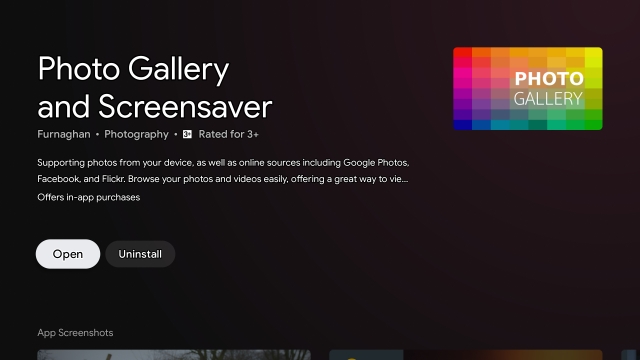
1. Прежде всего, откройте Play Store на своем Android TV и выполните поиск по запросу «заставка». Теперь установите Фотогалерею и Заставку (Свободный, предлагает покупки в приложении) app.
2. После установки приложения откройте его и перейдите в «Настройки».
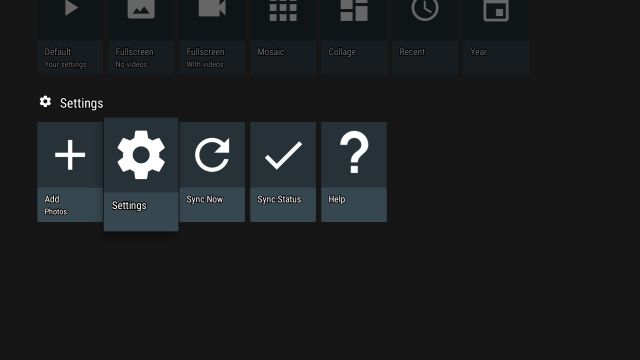
3. Здесь откройте «Источники фото».
4. Затем прокрутите вниз и откройте «Локально», если вы хотите установить пользовательские заставки на Android TV из локального хранилища. Если вы хотите подключить Google Фото в качестве заставки, вы тоже можете это сделать.
5. Теперь нажмите «Добавить локальный каталог» и затем предоставьте разрешение на доступ к локальному хранилищу.
6. После этого откройте «Внутреннее общее хранилище».
7. Здесь нажмите «Выбрать текущий каталог» вверху. Наконец-то вы добавили в приложение все локальное хранилище Android TV.
8. Теперь снова откройте «Настройки» и откройте «Установить заставку».
9. Здесь откройте «Заставку» и выберите «Фотогалерея и заставка». Вы также можете настроить период бездействия относительно того, когда сработает пользовательская заставка.
10. Наконец, все готово. Чтобы протестировать пользовательскую заставку, нажмите «Настройки по умолчанию» в разделе «Начать заставку».
11. Теперь заставки будут отображаться на вашем Android TV. Теперь приложение будет запускать пользовательские заставки на вашем Android TV в зависимости от установленного вами времени бездействия.
12. Если фотографии не отображаются в приложении, просто нажмите «Синхронизировать сейчас», чтобы повторно отсканировать все изображения из вашего локального каталога.
Измените заставку на Android TV просто так
Вот как вы можете установить свою собственную заставку на Android TV. Как видите, Android TV не предлагает возможности загрузки локальных изображений, поэтому вам нужно использовать стороннее приложение. Шаги немного длинные, но это легко выполнимо. Чтобы найти больше таких советов и приемов Android TV, вы можете прочитать нашу связанную статью. Во всяком случае, это все от нас. Если вы столкнулись с какой-либо проблемой, оставьте комментарий ниже и сообщите нам. Мы обязательно постараемся вам помочь.
Вы можете выбрать, что будет отображаться на экране телевизора, когда вы ничего не смотрите.
…
Если в заставке не отображаются настройки, выбранные в приложении, возможно, вам придется изменить настройки на телевизоре.
- Перейдите на главный экран Android TV.
- Вверху выберите Настройки.
- Выберите Заставка Заставка. Фон.
Как изменить фон на моем Smart TV?
На главном экране коснитесь клавиши меню> Настройки главного экрана> Обои. Вы также можете нажать и удерживать пустое место на главном экране, а затем нажать «Обои» в открывшемся меню. Нажмите «Зарядка обоев», «Галерея», «Живые обои» или «Обои».
Как поставить заставку на смарт-телевизор?
Выберите «Настройки»> «Заставка»> «Изменить заставку». Затем выберите вариант PhotoView.
Как изменить фон на телевизоре?
Вы можете выбрать, что будет отображаться на экране телевизора, когда вы ничего не смотрите.
…
Если в заставке не отображаются настройки, выбранные в приложении, возможно, вам придется изменить настройки на телевизоре.
- Перейдите на главный экран Android TV.
- Вверху выберите Настройки.
- Выберите Заставка Заставка. Фон.
Как я могу настроить свой Android TV?
Как настроить домашний экран Android TV
- Шаг 1. Установите приложение Android TV Launcher.
- Шаг 2: После установки перейдите на главный экран на SHIELD.
- Шаг 3: Выберите «Настройки», а затем «Главный экран».
- Шаг 4: Оттуда выберите Приложения и игры.
- Шаг 5: Выберите «Изменить порядок приложений» сейчас.
15 колода 2015 г.
Как вы настраиваете Google TV?
Как настроить главный экран Google TV
- Переход с Android TV на Google TV привел к серьезным изменениям в работе домашнего экрана. …
- Теперь нажмите и удерживайте кнопку «Выбрать» или «Ввод» на пульте дистанционного управления в течение нескольких секунд.
- Появится всплывающее меню с несколькими вариантами, выберите «Переместить».
- Теперь вы можете использовать D-pad на пульте дистанционного управления для перемещения ярлыка приложения влево или вправо.
11 окт. 2020 г.
Как настроить приложения на телевизоре Samsung?
1 Нажмите кнопку «Домой» на пульте дистанционного управления Samsung, чтобы открыть Smart Hub и выбрать приложения. 2 Пока значок приложений выделен, нажмите кнопку со стрелкой вверх на пульте дистанционного управления. 3 Выберите приложение, которое вы хотите переместить, нажмите кнопку со стрелкой вверх на пульте дистанционного управления и выберите «Добавить на главную».
Можете ли вы изменить фон по сигналу?
Откройте чат и нажмите на имя, чтобы просмотреть настройки чата. Коснитесь Обои чата. Коснитесь «Установить обои». Выберите «Выбрать из фотографий» или выберите предустановленный цвет.
Как изменить фон на моем Samsung Smart TV?
Пожалуйста, следуйте инструкциям, перечисленным ниже:
- 1 На мобильном устройстве коснитесь приложения SmartThings.
- 2 Коснитесь «Устройства».
- 3 Коснитесь подключенного устройства.
- 4 Он попросит загрузить контроллер устройства. …
- 5 Загрузка займет некоторое время.
- 6 Коснитесь значка меню.
- 7 Нажмите «Окружающий фон».
- 8 Выберите желаемые обои.
29 окт. 2020 г.
Как изменить цвет фона на телевизоре Samsung?
Как установить белый текст или черный фон (высокая контрастность) в телевизоре Samsung серии H?
- ДОСТУП К НАСТРОЙКАМ СИСТЕМЫ. а). Для начала нажмите кнопку МЕНЮ. б). Выберите Система. в). Выберите Доступность.
- ВКЛЮЧАЙТЕ ВЫСОКИЙ КОНТРАСТ. г). Выберите High Contrast. д). В зависимости от ваших предпочтений выберите Вкл. Или Выкл. е).
12 окт. 2020 г.
Как транслировать фотографии на телевизор?
Чтобы начать трансляцию, выполните следующие действия:
- Откройте приложение Google Фото.
- В правом верхнем углу нажмите «Трансляция».
- Выберите свой Chromecast.
- Откройте фото или видео на своем устройстве, чтобы отобразить их на телевизоре. Вы можете перемещаться между фотографиями, чтобы изменить то, что отображается.
Как настроить заставку Firestick?
Из вашего мобильного приложения:
- В мобильном приложении Amazon Photos нажмите вкладку «Еще».
- Нажмите «Персонализировать эхо-шоу и Fire TV».
- Коснитесь Fire TV, которое хотите настроить.
- Включите Daily Memories или нажмите «Добавить больше коллекций», чтобы выбрать одну из существующих коллекций в качестве заставки.
19 окт. 2020 г.
Как я могу воспроизвести свои фотографии на телевизоре?
5 простых способов просмотра фотографий на телевизоре
- Используйте интернет-приложения вашего смарт-телевизора или проигрывателя потокового мультимедиа. …
- Подключите свой смартфон через HDMI. …
- Подключите свой смартфон или планшет по беспроводной сети. …
- Используйте карту памяти телефона или камеры. …
- Используйте USB-кабель или флешку.
21 мар. 2019 г.
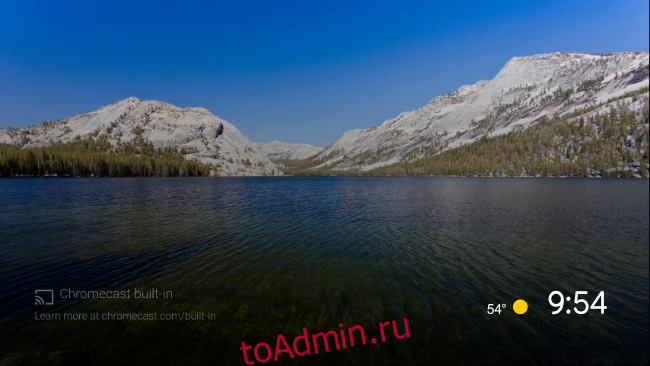
Android TV может быть не таким настраиваемым, как телефон Android, но вы все равно можете многое сделать, чтобы настроить его. Один из них — выбрать, какую заставку использовать. Мы покажем вам, как это изменить.
Как и на компьютере, заставка Android TV — это то, что вы видите, когда устройство находится в режиме ожидания. По умолчанию он отображает фотографии высокого качества, а также текущее время и погоду. Однако с помощью этой функции вы можете сделать гораздо больше.
Заставка Android TV по умолчанию.
В магазине Google Play есть десятки приложений-заставок, так что вы можете придать своему Android TV совершенно новый вид. Просто введите «заставка» или «мечта» (старое название функции) в строке поиска, а затем установите то, что вам нравится.
 Значок «YoWindow»Хранитель экрана погоды.
После того, как вы установите тот, который вам нужен, самое время установить его в качестве заставки. Щелкните значок шестеренки в правом верхнем углу главного экрана, чтобы открыть настройки.

Затем выберите «Настройки устройства».

Перейдите вниз и выберите «Заставка».

В верхней части меню «Заставка» еще раз выберите «Заставка».

Выберите хранитель экрана, который вы хотите использовать (у нас YoWindow).

Если вы используете хранитель экрана из Play Store, параметры этого приложения откроются автоматически. Однако для некоторых потребуется больше настроек, чем для других. Выберите свои предпочтения, а затем нажмите кнопку «Назад» на пульте дистанционного управления.
 Настройки хранителя экрана в YoWindow.
Наконец, вы можете настроить следующие параметры, чтобы изменить работу заставки:
«Когда начинать»: количество минут бездействия перед запуском заставки.
«Перевести устройство в спящий режим»: количество минут бездействия перед переходом телевизора в спящий режим.
«Начать сейчас»: просмотреть заставку прямо сейчас. Этот вариант идеально подходит для быстрого предварительного просмотра хранителя экрана.
«Sleep Now»: перевести телевизор в спящий режим прямо сейчас.
«Бодрствовать при прослушивании музыки»: если играет музыкальное приложение, телевизор не перейдет в спящий режим.

К сожалению, вы не можете изменить обои на главном экране Android TV. Однако заставку вы будете видеть чаще всего, поэтому выберите ту, на которую вам действительно нравится смотреть.
Что вы думаете об этой статье?
Автор:
John Stephens
Дата создания:
1 Январь 2021
Дата обновления:
9 Февраль 2023

Содержание
- Шаг 1. Установите приложение Google Cast
- Шаг 2: Добавить фоновые источники
- Шаг 3. Просмотр фона и получение информации об изображениях
Подобно Chromecast, устройства Android TV, такие как Nexus Player и Nvidia Shield TV, всегда имели эти красивые фоновые изображения в качестве заставки по умолчанию. Однако, в отличие от Chromecast, эти «фоновые» изображения, как их называют, не всегда можно настроить на Android TV.
Несколько месяцев назад Google переименовал свое приложение Chromecast как просто «Google Cast», и это сигнализировало о некоторых изменениях для Android TV. В частности, это означало, что Chromecast больше не был единственным устройством, которое полностью поддерживалось этим приложением, и вместо этого теперь его можно использовать для управления устройствами Android TV.
Одна из главных особенностей этого приложения Google Cast заключается в том, что его можно использовать для добавления пользовательских источников для фоновой заставки Backdrop. Куратор новостей, прекрасного искусства, спутниковых изображений и даже данных о погоде теперь можно добавить в заставку на вашем Android-телевизоре, и я покажу вам, как это сделать ниже.
Шаг 1. Установите приложение Google Cast
Для начала вам просто нужно установить приложение Google Cast на свой смартфон. Это бесплатное приложение, и оно доступно как для Android, так и для iOS.
- Установите Google Cast бесплатно из магазина Google Play
- Установите Google Cast бесплатно из iOS App Store

Шаг 2: Добавить фоновые источники
Установив Google Cast, убедитесь, что ваш телефон подключен к той же локальной сети, что и ваше устройство Android TV, затем откройте приложение и перейдите к приборы Вкладка. Отсюда нажмите кнопку меню из трех точек на карте с устройством Android TV, затем выберите «Настройки фона».


Далее вы увидите список всех доступных пользовательских источников для изображений в скринсейвере вашего Android TV — я бы посоветовал сначала включить их все, чтобы увидеть, о чем они. В каждой категории есть еще несколько опций, которые вы можете включить или отключить, поэтому поищите в этих меню, чтобы добавить любые источники, которые вас интересуют.


Шаг 3. Просмотр фона и получение информации об изображениях
После того, как вы включили любые пользовательские источники, все, что осталось сделать, это дождаться, пока на вашем Android TV не появится заставка. Как только это произойдет, вас встретят великолепные изображения, которые ранее были недоступны для фоновой функции Android TV.

В любое время, если вы хотите узнать больше информации о конкретном изображении, отображаемом на вашем фоне, просто откройте приложение Google Cast на своем смартфоне и коснитесь изображения в приборы Вкладка. Это приведет вас непосредственно к источнику изображения, где вы сможете узнать больше об исполнителе или даже сохранить изображение на свое устройство.


Кроме того, вы можете просто открыть приложение Google на своем смартфоне, а затем сказать «ОК, Google, что на моем Chromecast», чтобы просмотреть ту же информацию.
- Следите за гаджетами на Facebook, Twitter, Google+ и YouTube
- Следите за Apple Hacks на Facebook и Twitter
- Следите за Android Hacks на Facebook и Twitter
- Следите за WonderHowTo в Facebook, Twitter и Google+
Изображение на обложке и скриншоты Dallas Thomas / Gadget Hacks
Хитрости Android TV, о которых должен знать каждый
Использование Android TV — это открытия каждый день. Мало того, что сама система каждый день заставляет тебя пересмотреть привычный взгляд на просмотр ТВ, так еще и опытные пользователи подкидывают что-то новое. Эти хитрости не только делают жизнь проще, но и помогают сэкономить. Почти за два месяца с Android TV я понял кое-что интересное: например, умный телевизор располагает к себе намного больше, чем обычный ТВ без операционной системы. А еще то, что это в любом случае отличная покупка — переживать за то, как часто вы будете его смотреть, точно не стоит! Даже 40-минутный просмотр любимых шоу на YouTube перед сном заметно поднимает настроение. Чем еще может удивить Android TV?
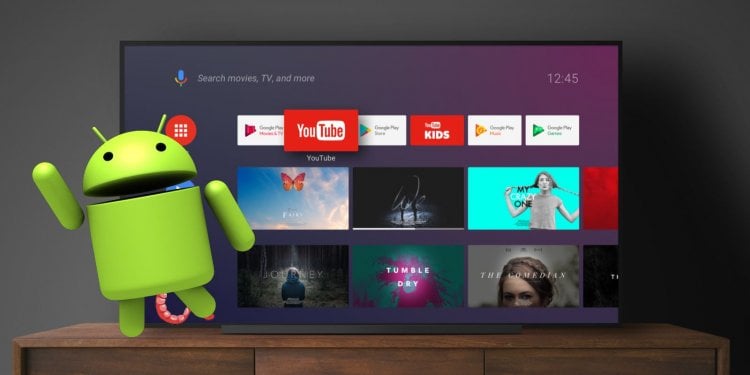
Рассказываем об основных хитростях Android TV
Как смотреть Ютуб без рекламы
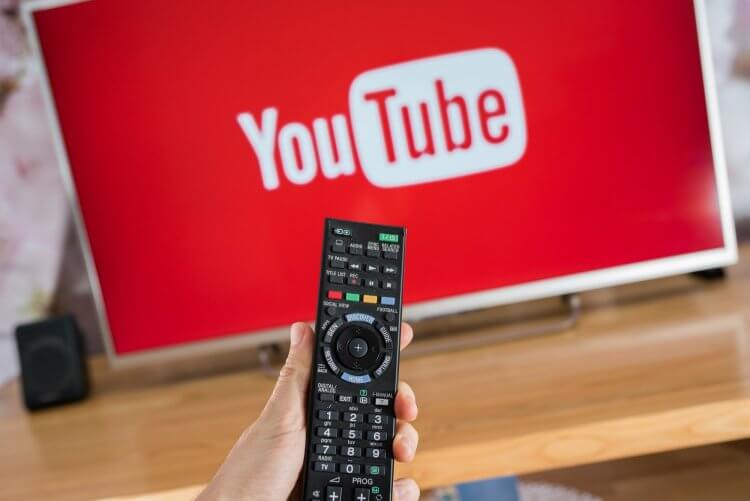
Не торопитесь оформлять Премиум, есть способ попроще
Смотреть YouTube на Android TV с рекламой — настоящее кощунство. Нет ничего хуже, когда любимое шоу прерывается рекламными вставками. Конечно, можно оформить YouTube Premium, но платить по 200 рублей в месяц согласится не каждый. Android не был бы Android, если бы не было уникальной возможности заметно сэкономить.
- Скачайте Seed4.Me VPN для Android (есть для Windows, iOS);
- Установите приложение и выберите в списке стран Аргентину;
- Подключитесь к VPN;
- Откройте YouTube.com/premium в браузере и войдите в учетную запись;
- Выберите «Индивидуальную подписку» или «Семейную». Попробуйте месяц бесплатно, если еще не пользовались.
- Введите данные банковской карты (лучше виртуальной) и подтвердите оплату.
Обойдется вам подписка в 86 рублей по текущему курсу. Кстати, в «Семейную» можно добавить до 5 человек и стоить она будет чуть дороже: можете слегка смухлевать и заработать на своих друзьях, но я вам этого не говорил.
Как сэкономить на подписках
Хотите подписку на футбол? Это сделать очень просто
Телевизор с Android TV располагает к тому, чтобы набрать побольше подписок. С одной стороны, хорошо, когда есть все и сразу, с другой — не очень. Тем не менее, на них тоже можно сэкономить. Осенью я всерьез задумывался, чтобы купить подписку на ОККО Спорт за несколько тысяч рублей. Выяснилось, что это реально сделать дешевле.
- Зайдите на Авито и введите в поиске желаемую подписку;
- Смело выбирайте любое предложение из списка;
- Напишите владельцу и выберите вариант на то количество устройств, которое вам необходимо. Я купил подписку только для телевизора — так дешевле;
- Позже спишитесь с ним в мессенджере, он добавит вас в подписку или вышлет инструкцию.
Переживать за потраченные средства не стоит. Во-первых, все продавцы предлагают ее по одинаковой цене. Во-вторых, все заинтересованы в выгоде — обмана быть не должно. Теперь вы сможете смотреть фильмы, сериалы и спорт прямо на телевизоре или с помощью приставки Android TV.
К чему присмотреться: Xiaomi Mi TV Stick — самый лучший вариант для того, чтобы наслаждаться контентом Smart TV на обычном телевизоре. В представлении этот модуль точно не нуждается.
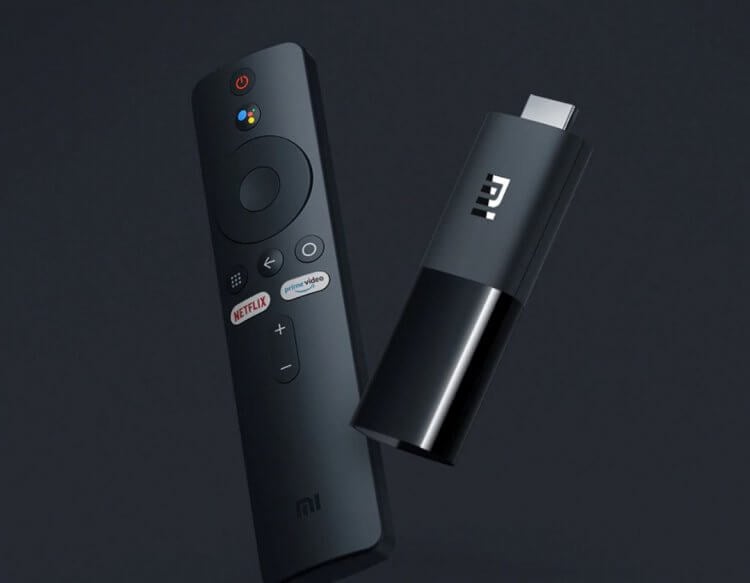
В комплекте есть пульт, с помощью которого можно использовать Google Assistant
Приложения для телевизора
Основное преимущество Android TV перед другими ОС — это богатейший магазин приложений Play Market. Кстати, можете прочесть, чем отличаются самые популярные операционные системы Smart TV друг от друга. А еще на телевизор с Android TV можно устанавливать приложения для Android, отправляя их со смартфона или ноутбука.
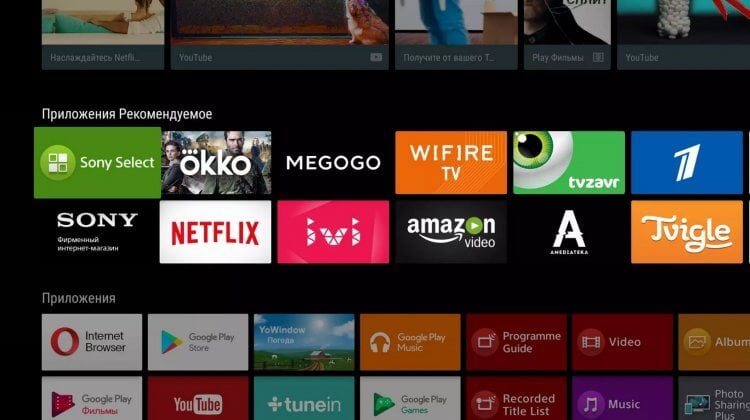
Приложения можно установить с флэшки, со смартфона или с ПК
Попробовать можно не только Google Chrome и другие привычные программы, но даже игры. Для их использования вам точно понадобится мышка, клавиатура или игровой контроллер от игровой приставки — Android TV отлично синхронизируется с периферией. О том, как установить любое приложение на Android TV, читайте в нашей статье.
Как подключить наушники к телевизору
Можно подключать к Android TV не только наушники, но и любые аксессуары
Умные телевизоры с Android TV упростили подключение аксессуаров. Теперь, когда вы хотите посмотреть фильм на большом экране, но не можете делать этого по каким-то причинам с высоким уровнем громкости, просто подключите наушники к своему ТВ. Сделать это очень просто.
- Зайдите в Настройки Android TV, выберите «Пульты и аксессуары»;
- Нажмите «Добавить устройство»;
- Включите видимость Bluetooth на наушниках;
- Следуйте инструкциям на телевизоре.
Таким образом можно подключать к Android TV не только наушники, но и колонки, джойстики и другие удобные аксессуары.
К чему присмотреться: я смотрю фильмы в удобных TWS-наушниках JBL Tune 500BT. От них не устают уши, а сами наушники долго не разряжаются и выдают классный звук!
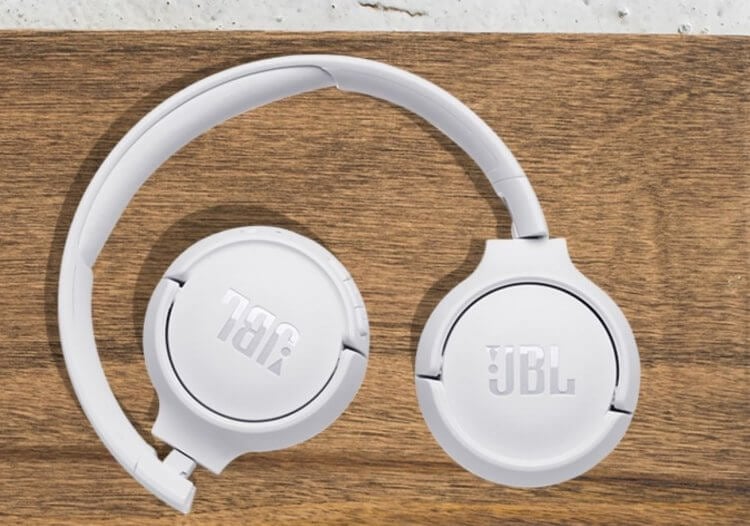
JBL и Android TV — идеальная пара
Еще я начал использовать клавиатуру Samsung только для телевизора. Рекомендую вам Samsung Trio 500: она легкая и у нее приятный ход клавиш.
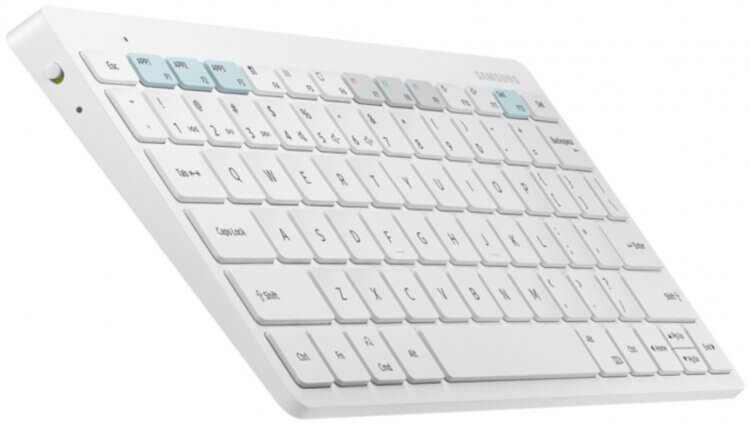
Клавиатура Samsung идеальна не только для Android TV, но и для простого ПК
Не забудьте подписаться на наш Яндекс.Дзен, чтобы знать больше других!
Заставка на Android TV
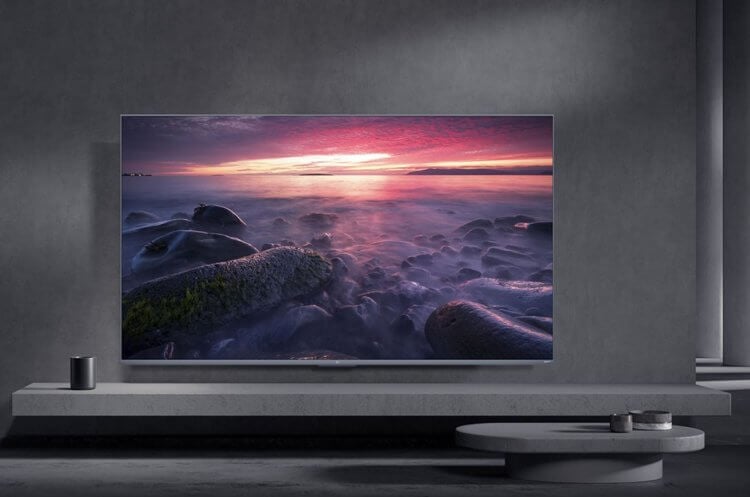
Заставка на Android TV украшает любой дом
Еще одна фишка, которую я вам настоятельно рекомендую — это заставка на Android TV. По умолчанию установлен темный фон, но есть возможность украсить комнату с помощью телевизора.
- Зайдите в Настройки Android TV;
- Выберите «Заставка»;
- Укажите источник изображений. Это могут быть файлы из внутренней памяти или галерея из Интернета;
- Обязательно укажите время бездействия, после которого активируется заставка. Я поставил 5 минут.
Теперь ваш телевизор будет включать заставку с датой в режиме бездействия, время от времени меняя изображение. Таким образом он не только украсит ваш дом, но и будет находиться режиме экономии энергии.
Остались вопросы? Давайте обсудим в нашем Telegram-чате!
Помимо Android TV есть множество операционных систем для Smart TV. А вот для смартфонов популярных всего две: Android и iOS. Рассказали, почему третьей операционной системы ждать точно не стоит.
Новости, статьи и анонсы публикаций
Свободное общение и обсуждение материалов

Необходимость подключения Android-смартфона к телевизору может возникнуть у каждого. Сценариев использования данной фичи не так много, однако едва ли современные пользователи могут без них обойтись. Производители давно предусмотрели данную фишку и предложили нам сразу несколько способов ее решения, начиная от HDMI и заканчивая полным отсутствием проводов. Сегодня предлагаю разобрать самые популярные из них и обсудить все нюансы.

Можно сколько угодно говорить, что компьютер Mac и Android-смартфон вещи несочетаемые, но пользователи так не считают. Компьютеры Apple хороши по многим параметрам: компактный корпус, качественная сборка, высокая скорость работы. Правда есть у таких машин маленький нюанс — экосистема. Подопечные Тима Кука отлично поработали над связкой iPhone-Mac, но напрочь отказываются обращать внимание на любителей зеленого робота. Сегодня предлагаю разобрать нативный способ подключения Android к Mac и коснуться всех подводных камней данной проблемы.

Современные смартфоны буквально кишат различными функциями, о которых простой пользователь даже не догадывается. Нет, серьезно, даже опытные юзеры, с которыми мне доводилось общаться оказывается не в курсе самых базовых фич. Мы стараемся регулярно освещать все необходимые фишки и сегодня хотели бы поговорить о еще одной интересной настройке Android-смартфонов, которая называется Второе пространство. Больше чем уверен, что после прочтения каждый возьмет ее себе на заметку и начнет обращаться к ней чаще, чем сейчас. Плюс, ее наличие может стать критерием выбора смартфона, ведь рабочее пространство поддерживают далеко не все устройства.
Хитрость номер один и, наверное, единственная — ставим HD VideoBox. Да, программа больше не развивается, но пока работает исправно.
Уважаемая редакция!
Мне нравится ваше стремление рекламировать всё и вся за денежку малую — кто из нас без греха…
Скачайте Seed4.Me VPN для Android (есть для Windows, iOS);
Установите приложение и выберите в списке стран Аргентину;
Подключитесь к VPN;
Откройте YouTube.com/premium в браузере и войдите в учетную запись;
Выберите «Индивидуальную подписку» или «Семейную». Попробуйте месяц бесплатно, если еще не пользовались.
Введите данные банковской карты (лучше виртуальной) и подтвердите оплату
… это вот не перебор? Не? То есть вы предлагаете смотреть Тытьюб без рекламы, но за деньги. За деньги, но не гуглю…
Интересная, а главное, новая метода…
Я просто хотел спросить, вы о сервиса vanced слышали? Не? Жалко.. Поройтесь в сети, посмотрите что такое Vanced manger , а заодно и youtube vanced, youtube music vanced…
Успехов не желаю, похоже, это бесполезно..
ПыСы : надеюсь, на этот раз модерирование этот коммент пропустит..
С чего это деньги не Гугл?
Решил попробовать подписку по вашему совету. Бесполезняк полный. Начало было ободряющим: скачал впн, подключился через Аргентину, зашёл в Ютуб, выбрал подписку. На этом хорошие новости закончились. Сначала виртуалка VK Pay не подошла. Потом понадобилось создать платёжный профиль с аргентинским адресом. Нагуглил случайный адрес, вбил, кое-как подключил семейную подписку на бесплатный триальный месяц. Разослал приглашения дочкам. А там «Семейные сервисы недоступны». Не помогло и создание аргентинского профиля. В общем, шлак, а не статья.
[Вопросы] Заставка на mi tv 4s

 3 дня подряд
 Сделаем Mi Community лучшим домом
Ответить
Новая тема
Подробнее  Обновить

Xiaomi Comm APP
Получайте новости о Mi продукции и MIUI
Рекомендации
 Изменить
Смена Обоев XIAOMI TV Mi TV 4A 32″
Хотите сделать свое XIAOMI устройство уникальным, установив необычные обои? Вы ищете лучший способ сделать экран XIAOMI Mi TV 4A 32″ уникальным? Мы пришли, чтобы помочь вам! Ознакомьтесь с инструкциями ниже, чтобы получить доступ к расположению обоев для настройки. Вы сможете выбрать обои, которые подходят вам лучше всего.
- В самом начале включите XIAOMI Mi TV 4A 32″ , нажав кнопку питания на пульте дистанционного управления.

- Во-вторых, нажмите кнопку Меню , чтобы войти в настройки XIAOMI .
- После этого перейдите в Настройки, чтобы управлять своими предпочтениями.
- Теперь выберите Общие настройки, чтобы перейти к дополнительным настройкам вашего XIAOMI Mi TV 4A 32″.
- Это время, чтобы захватить обои.
- В заключительной части установите наиболее понравившиеся обои, чтобы сделать ваш телевизор уникальным.
- Идеальная работа! Ваши новые обои были успешно размещены на экране вашего XIAOMI Mi TV 4A 32″.


Change Wallpaper (XIAOMI Mi TV 4A 32″)
If you found this helpful, click on the Google Star, Like it on Facebook or follow us on Twitter and Instagram
Одним из самых серьезных отличий Android TV от других операционных систем для телевизоров является удобный главный экран, который можно настроить на свое усмотрение: вы вручную устанавливаете список приложений сверху, а также несколько самых используемых посередине, которые будут отображать наиболее актуальный контент. Но вся прелесть Android TV в том, что главный экран можно заменить, установив сторонний лаунчер. Новое оформление понравится тем, кто смотрит телевизор часто и стандартный дизайн уже порядком поднадоел. Рассказываем, какой лаунчер выбрать для своего телевизора.
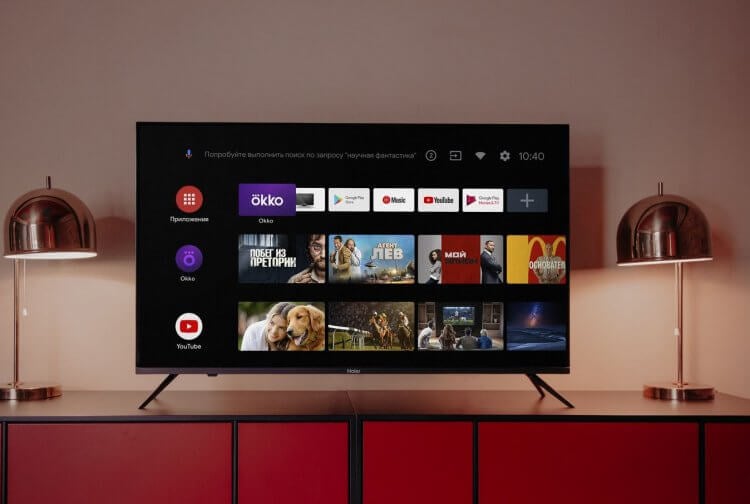
Разбираемся, какой лаунчер установить на свой телевизор
ЕЩЕ БОЛЬШЕ ИНТЕРЕСНЫХ СТАТЕЙ ВЫ ВСЕГДА МОЖЕТЕ НАЙТИ В НАШЕМ ДЗЕНЕ
Содержание
- 1 Square Home Launcher
- 2 Nova Launcher
- 3 TvHome Launcher
- 4 ATV Launcher
- 5 Simple TV Launcher
- 5.1 Как установить лаунчер на Android TV
Square Home Launcher
К сожалению, плиточный интерфейс Windows Phone в свое время некоторые пользователи почему-то не оценили, однако сейчас его копируют и создатели оболочек для Android, и сама Apple берет кое-что из интерфейса. Но плитки из Windows шикарно смотрятся на главном экране телевизора, а вернуть их можно с помощью лаунчера Square Home: он имеет знакомый многим стиль Metro UI и сейчас его можно найти лишь в Windows 10.
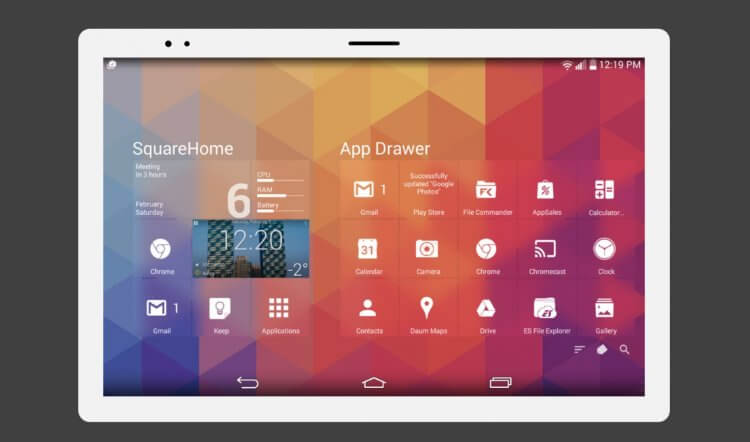
Классный лаунчер, сильно напоминающий Windows
На главный экран можно вынести любое установленное приложение в виде виджета, включая погоду, браузер или работу системы. Плитки можно увеличивать или уменьшать, у них ровно те же анимации, что и в Windows, есть сортировка приложений и вертикальная прокрутка. Работает быстро и без ошибок, подходит для смартфонов, планшшетов и телевизоров, поэтому обязательно попробуйте!
Лаунчер с плитками из Windows
ТОП-10 популярных гаджетов с АлиЭкспресс от известных брендов и по низкой цене
Nova Launcher
Еще один лаунчер, который вы могли видеть на смартфонах: фактически это оболочка главного экрана из «чистого» Андроида с большим количеством функций. Есть настраиваемая сетка значков на рабочем столе, опция создания папок, док внизу экрана, а также возможность импорта приложений и настроек из другого лаунчера. Все эффекты и анимации прорисованы очень хорошо — иногда этого так не хватает стандартному главному экрану Android TV.
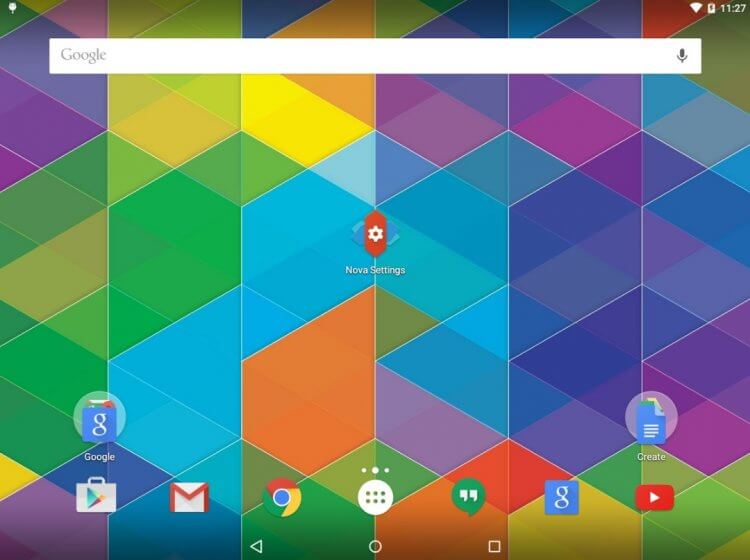
Простенький лаунчер, очень похожий на экран обычного планшета или смартфона
Помимо этого есть счетчик непрочитанных сообщений и уведомлений, горизонтальная и вертикальная прокрутка. Обратите внимание: хоть лаунчер и рассчитан на Android-устройства, на телевизоре некоторые сценарии могут запускаться довольно непривычно. С другой стороны, приятно, что разработчики не забыли об оболочке и регулярно ее обновляют.
Nova Launcher — скачать
TvHome Launcher
Если в какой-то момент поймали себя на мысли, что вместо телевизора на Android TV нужно было покупать Samsung из-за более удачного интерфейса, не отчаивайтесь: просто поменяйте встроенный лаунчер на TvHome Launcher. Это минималистичная оболочка главного экрана, напоминающая Tizen OS с плитками приложений внизу экрана. Он не громоздок: большую часть экрана занимают обои, а справа в углу отображаются часы с датой и индикатор сети.
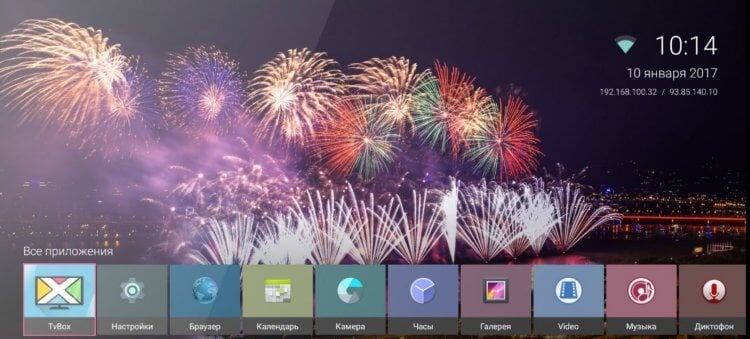
Tizen OS вам не нужна — есть похожий лаунчер для вашего нынешнего телевизора!
Лаунчер настолько прост и не требователен к ресурсам, что его можно запустить даже на простеньком телевизоре с Android, который висит на кухне, или на ТВ-приставке. Настроек почти нет, но они здесь и не нужны — все и так работает понятно.
Скачать лаунчер TvHome
5 крутых приложений, которые прокачают звук на твоем смартфоне
ATV Launcher
Большинство встречающихся телевизоров с Android TV — не самые шустрые, некоторые еле работают даже со встроенным главным экраном, медленно прогружая элементы интерфейса. Чтобы не мучаться с таким телевизором, просто установите ATV Launcher — это простой лаунчер с виджетами: все приложения расположены снизу, за счет чего основная часть экрана остается свободной.
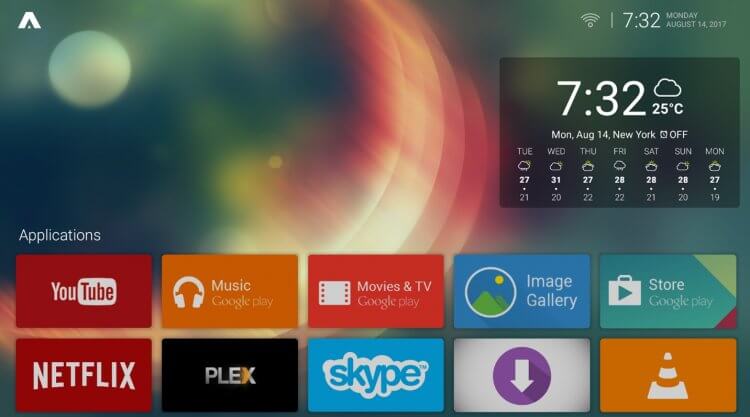
Красивый лаунчер, который отлично работает на любом телевизоре
Есть настройки прозрачности, размера иконок и возможность установки собственных обоев. Фишка ATV Launcher в том, что он один из немногих оптимизирован исключительно под телевизоры, поэтому без проблем работает при управлении пультом. Проблема в том, что часть функций доступна только в Pro-версии, но и бесплатный лаунчер работает отлично.
Скачать ATV Launcher
Simple TV Launcher
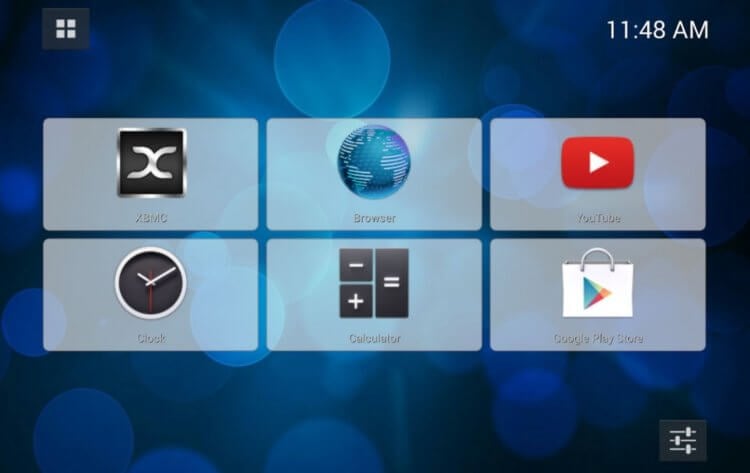
Лаунчер со всем необходимым для простого использования
Не так давно мы подбирали лаунчеры для смартфонов бабушек и дедушек. Но как насчет надстройки главного экрана телевизора? Родственники в возрасте запросто могут там запутаться! Чтобы проблем не было, установите Simple TV Launcher: он максимально прост в использовании без лишних ярлычков на экране. Может показаться, что этот набор довольно скудный, но по факту это бережет нервы и вам, и вашим родственникам!
Simple TV Launcher
ОСТАЛИСЬ ВОПРОСЫ? ЗАДАВАЙТЕ ИХ В НАШЕМ ТЕЛЕГРАМ-ЧАТЕ
Как установить лаунчер на Android TV
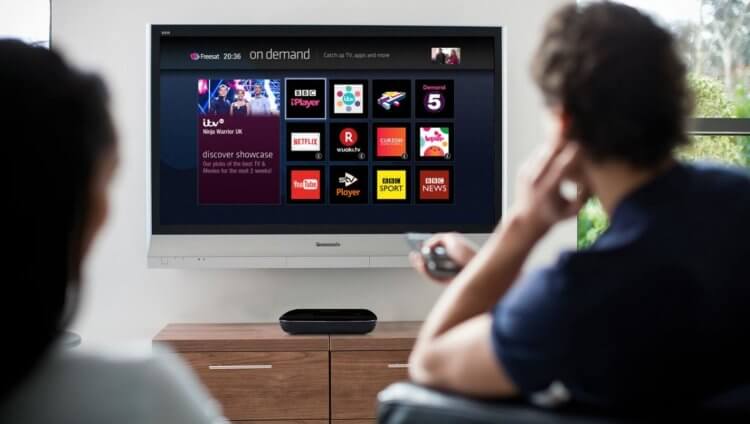
Установить лаунчер на телевизор очень просто
Установить лаунчер на Андроид ТВ очень просто. Просто следуйте нашей инструкции.
- Загрузите установочный файл лаунчера в формате .apk на свой телевизор или нажмите «Установить», пройдя по ссылке в Google Play.
- После завершения установки зайдите в список приложений на телевизоре и откройте лаунчер.
- Дайте необходимые разрешения, чтобы работали виджеты и сохранитесь. После этого лаунчер будет установлен в качестве стандартного.
Кстати, много свободного места на Андроид ТВ занимают встроенные приложения. Казалось бы, удалить их нельзя, но это не так: вот вам наша инструкция о том, как избавиться от заводских приложений.
Содержание
- Наведение порядка на Android TV
- Как добавить ярлыки к любимым приложениям
- Удалить программу из избранных приложений
- Изменить порядок избранного
- Настроить главный экран
- Мой список
- Youtube
- Предпочтения по содержанию
- Переупорядочить приложения / игры
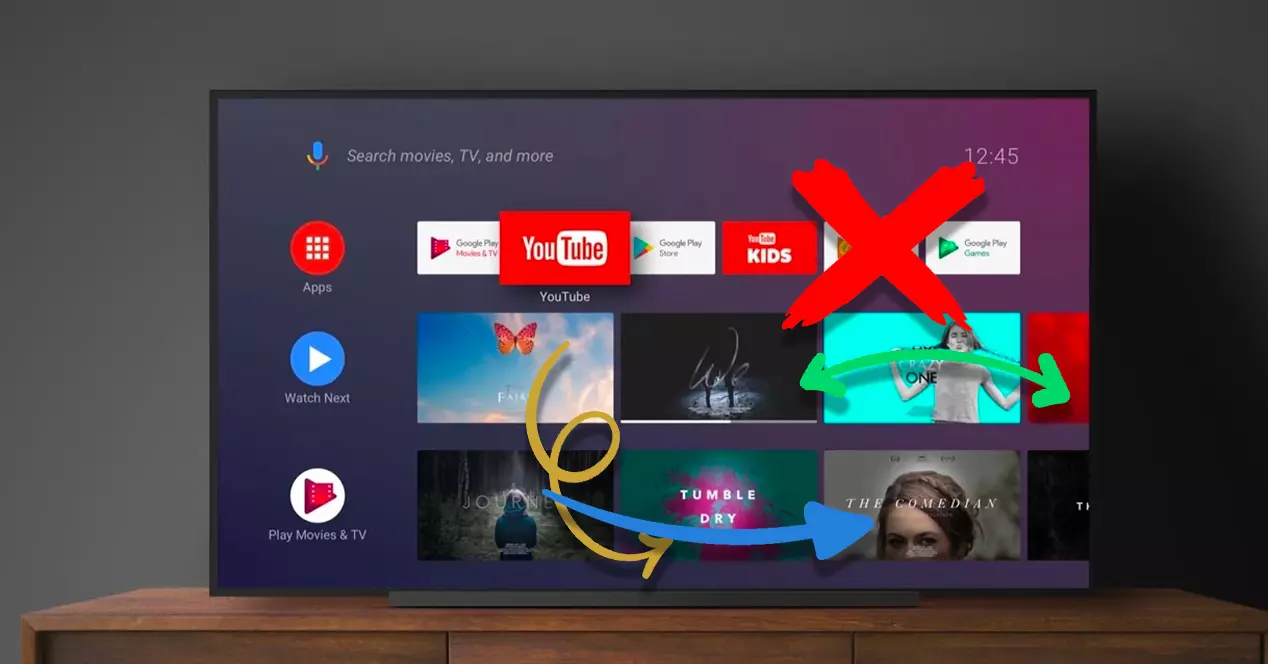
Система Android TV состоит из списка квадратов, которые образуют что-то вроде «Каналы» . Используемый интерфейс очень похож на то, что мы видим в онлайн-сервисах, таких как Netflix или Prime Видео. И это то, что система Google ориентируется на рекомендации .
Но иногда, Google TV немного хаотичен когда дело доходит до заполнения основного экрана рекомендациями, а мы бы предпочли здесь, чтобы приложения, которые мы используем чаще всего. Конечно, Android TV можно заказал и полностью настроены по нашему вкусу, и это то, что мы объясним вам шаг за шагом.
Как добавить ярлыки к любимым приложениям

к добавлять или удалять приложения из наши фавориты Вкладка, нам сначала нужно будет перейти на вкладку Главная нашего Android TV. Там будет список под названием «Избранные приложения». Чтобы добавить приложения в эту строку, перейдите в конец списка справа. Появится значок с надписью «Добавить приложение в избранное» .
Щелчок по этому значку вызовет список приложений которые мы уже установили на нашем телевизоре или мультимедийном устройстве. Выберем приложение и дадим кнопку ОК на нашем пульте ДУ. После этого приложение будет добавлено в список избранного.
Удалить программу из избранных приложений

Если, с другой стороны, вы хотите удалить программу из списка избранного, все, что вам нужно сделать, это выбрать приложение в списке и сделать длинной нажмите на расстоянии кнопку принятия (кнопка «ОК») на руке. В таком случае, появится раскрывающееся меню в котором мы можем нажать на последнюю опцию, названную «удалить из избранного».
Изменить порядок избранного
к изменить порядок приложений из этого списка избранного, мы проделаем тот же процесс, что и на предыдущем шаге, только вместо удаления мы нажмем на опцию «переместить» . С его помощью мы можем перемещать значок влево или вправо в зависимости от того, что нас больше всего интересует.
Настроить главный экран

Хотя на первый взгляд может показаться, что это не так, Android TV дает вам возможность конфигурировать практически все аспекты системы по своему вкусу . Практически так же, как в мобильной версии. Вы сможете скрывать те функции, которыми вы вообще не пользуетесь и выделите те, которые вы используете в повседневной жизни .
Единственные статические приложения на Android TV — это YouTube и остальные магазины, составляющие Гугл игры Магазин. Остальные услуги, такие как Amazon Prime Video , Netflix , HBO Максимум or Дисней + могут быть настроены в соответствии с нашими требованиями. Таким же образом вы можете скрыть те сервисы, которыми вы больше не пользуетесь или что вы просто перестали платить за подписку, о чем мы вам расскажем чуть позже.

Сделать точная настройка меню Пуск , вам нужно будет перейти в Настройки , щелкнув значок шестеренки в правом верхнем углу телевизора. Затем появится боковое меню, в котором вам нужно будет выбрать «Стартовый экран» вариант. Внутри мы найдем много разных вариантов. Мы должны использовать следующие:
- Настроить каналы
- Настроить услуги
- Предпочтения по содержанию

Кроме того, мы можем отметить или снять отметку хотим мы или нет включить превью видео . Если вы все же хотите их оставить, вы можете отключить звук если вас беспокоит, что звук воспроизводится каждый раз, когда вы наводите курсор на различные рекомендации, которые дает вам Android TV.
Мой список
В этом первом варианте все приложения для потоковой передачи мультимедиа то, что мы установили на нашем телевизоре или TV Box, появится. Если вы хотите, чтобы приложение исчезло с вашего домашнего экрана, вам просто нужно снять его флажок. Таким же образом, если значок не отображается, вам нужно будет только проверить раскрывающийся список справа, чтобы активировать канал на вашем телевизоре .
Например, если вы не используете Google Play Music или заинтересованы в рекомендациях, предлагаемых вам через рекламные каналы, мы отключим их отсюда и они больше не будут отображаться в строках на нашей главный экран .
Некоторые каналы не только имеют раскрывающийся список включения / выключения, но и мы можем настроить некоторые внутренние параметры каждого приложения. Это, в частности, YouTube, Disney + или HBO Max. Мы покажем вам пример с YouTube , но, выполнив те же действия, вы можете настроить любое похожее приложение.
Youtube
Если мы войдем в список YouTube, вы сможете настроить информация, которую вы можете просматривать на главном экране, как если бы они были независимыми каналами. Все эти варианты можно настроить:
- рекомендации
- Подписки
- Тенденции
- Youtube музыка
Если вы не пользуетесь YouTube Music регулярно, потому что платите за какой-либо другой сервис потоковой передачи музыки, например Amazon Music Unlimited или Spotify, Вы можете отключить канал YouTube Music на вашем телевизоре. Также очень часто удаляют канал Trends, поскольку, как правило, они будут рекомендовать музыкальные клипы и вирусные видеоролики, которые нас совсем не заинтересуют.
Предпочтения по содержанию

Если вы войдете в опцию Content Preferences, вы можете расскажи немного об Android TV о своих вкусах .
В этом меню ряд программы, установленные на вашем телевизоре, появятся и вы сможете отмечать или снимать отметки с тех приложений, рекомендации по содержанию которых вас интересуют. Затем мы нажмем «Подтвердить», и мы получим небольшую программу, которая будет напоминать более чем одну программу Tinder, поскольку нам нужно будет нажать на Мне нравится, не нравится или пропускать в зависимости от наших предпочтений.

Мы будем поднимать палец вверх, если хотим, чтобы Google порекомендуйте нам больше похожего контента , палец вниз, если мы хотим сказать помощнику, чтобы он не показывал нам продукты, похожие на это название, и «Пропустить», если мы безразличны. Этот последний вариант — это вариант, который вы должны выбрать, если не знаете сериал или фильм, который вам показали. Так мы не вызовем головокружения у искусственного интеллекта.
Переупорядочить приложения / игры
С помощью этих двух вариантов мы можем выбрать порядок, в котором мы будем показывать наши приложения и игры в меню «Приложения и игры». Это похоже на то, что мы делаем на нашем экране на Android для смартфонов, только в этом случае это делается из настроек, чтобы мы не неправильно сконфигурировали наш телевизор по ошибке.
Вводная
Мы заметили, что информация об актуальных лаунчерах(лончерах) для ТВ приставок в сети интернет выглядит довольно неструктурировано, и неудобно разбросана по различным ресурсам. Поэтому в нашей статье мы задумали собрать наиболее популярные, на данный момент, программные решения в этой области. А также сразу описать их достоинства и недостатки. Искренне надеемся, что данная подборка пригодится пользователям Android TV приставок.
Содержание
- 1 Вводная
- 2 Что такое лаунчер и для чего он нужен?
- 3 Как установить лаунчер на Android TV приставку?
- 3.1 Инструкция по установке лаунчера на ТВ приставку
- 4 Список лучших Android TV лаунчеров для ТВ приставок
- 4.1 Android TV Launcher
- 4.2 ATV Launcher
- 4.3 Ugoos TV Launcher
- 4.4 Square Home Launcher
- 4.5 Simple TV Launcher
- 4.6 Nova Launcher
- 4.7 Top TV Launcher
- 4.8 TvHome Launcher
- 4.9 Sideload Launcher
- 4.10 HALauncher
- 5 Выводы
Что такое лаунчер и для чего он нужен?
Лаунчер (launcher, либо лончер) – это своего рода программная оболочка, отвечающая за графическое оформление операционной системы. Иначе говоря, визуальный интерфейс, с которым взаимодействует пользователь при работе с устройством.
Многие пользователи, купив Android TV приставку и поработав с ней некоторое время сталкиваются с тем, что меню, иконки или некоторые виджеты выглядят или расположены не так, как им этого бы хотелось. А порой, предустановленные решения и вовсе крайне неудобны и не вызывают ничего кроме раздражения. Как раз на помощь к таким пользователям и приходят разработчики различных лаунчеров.
Как установить лаунчер на Android TV приставку?
Чаще всего лаунчер устанавливается на устройство, как обычное приложение. При этом полностью меняя внешнюю составляющую интерфейса, предоставляя возможность пользователю подогнать практически любые графические элементы под индивидуальные требования.
Инструкция по установке лаунчера на ТВ приставку
1. Загружаем на приставку установочный файл избранного Вами лаунчера(заканчивается на .apk), либо скачиваем его через Play Маркет.
2. При установке через Play Маркет достаточно выбрать пункт «Установить» в карточке интересующего приложения-лаунчера и подождать завершения установки. Про установку же с помощью apk файлов подробнее можно почитать здесь.

3. После завершения установки, переходим в список приложений на Вашем устройстве и выбираем установленный лаунчер.
4. При первом запуске, лаунчер скорее всего попросит Вас дать ему разрешение на доступ к геопозиции и мультимедийным данным, которое необходимо некоторым виджетам, например, для загрузки информации о погоде в соответствующем регионе.
5. После подтверждения лаунчер будет автоматически установлен и активирован на Вашей ТВ приставке.
Меню выбора действующего лаунчера, на большинстве ТВ приставок, можно вызвать с помощью быстрого двойного нажатия по клавише «Home», на пульте ДУ. На популярной приставке TOX1 оно выглядит следующим образом.

Из списка можно выбрать любой доступный на ТВ приставке лаунчер, а также установить загруженный лаунчер, как основной, отметив при его выборе «Always», либо «Всегда» в русифицированном варианте операционной системы. Также ранее установленный лаунчер можно активировать через меню: «Настройки» — «Настройки устройства» — «Домашний экран».
Список лучших Android TV лаунчеров для ТВ приставок
Тут важно отметить, что лаунчеров довольно много, но не все они подходят для работы с ТВ приставками, так как большинство из них ориентированы прежде всего на работу со смартфонами, либо планшетами. В этом списке мы делаем акцент именно на тех лаунчерах, которые полностью, либо частично адаптированы под работу с Android TV приставками.
Android TV Launcher

Отличный лаунчер, оптимизированный компанией Google под работу с телевизорами, а значит и с проекторами. Приятный внешний вид, удобный дизайн плиток приложений. Лаунчер отлично уживается с управлением через пульт ДУ. С управлением через геймпад проблем также возникнуть не должно. Однако широким списком настроек и кастомизацией внешнего облика интерфейса Android TV Launcher не отличается. Подойдет для тех, кто не любит заморачиваться и ищет для себя готовое решение.

Преимущества
— Отличная оптимизация под Android TV;
— Интересный и запоминающийся дизайн;
— Минимум настроек.
Недостатки
— Нет возможности установить собственные обои;
— Нельзя скрыть или настроить группы приложений.
Узнать мнение пользователей и скачать Android TV Launcher можно по ссылке здесь и тут.
ATV Launcher

Интересный лаунчер с возможностью установки различных виджетов и стилизации иконок приложения под свой вкус. Лаунчер имеет Pro версию(платную), но и без подключения платных функций обладает довольно широким набором настроек. Меню настроек открывается через удержание кнопки «Ок», либо «Меню». Можно установить желаемый размер иконок приложений или виджетов. Отрегулировать прозрачность и цвет иконок и многое другое.

Преимущества
— Оптимизирован под Android TV;
— Оптимизирован под управление с пульта ДУ;
— Можно установить свои обои.
Недостатки
— Некоторые функции доступны только в Pro версии.
Узнать мнение пользователей и скачать ATV Launcher можно по ссылке здесь и тут.
Ugoos TV Launcher

Очень популярный лаунчер среди пользователей ТВ приставок. Вероятнее всего свою популярность лаунчер заслужил благодаря своим не менее востребованным среди пользователей ТВ боксам Ugoos. Узнаваемый дизайн с вращающимся колесом меню приложений приятен глазу и поддается индивидуальным настройкам. Можно группировать приложения по категориям. Изменять размер, границы и фон иконок на рабочем столе. Также лаунчер имеет на выбор целый набор цветовых схем и настроек фона.

Преимущества
— Отлично оптимизирован под Android TV;
— Управление с пульта ДУ, с поддержкой воздушной мыши;
— Запоминающийся дизайн интерфейса.
Недостатки
— Не обнаружено.
Узнать мнение пользователей и скачать Ugoos TV Launcher можно по ссылке здесь и тут.
Square Home Launcher

Универсальный лаунчер, как для смартфонов, так и для планшетов, телевизоров и проекторов. Что бывает довольно удобно, если Вы не любите переключаться с одного интерфейса на другой при использовании нескольких своих устройств. Красивый стиль плиток Metro UI хорошо знаком нам по работе с Windows 10. Лаунчер имеет неплохой набор настроек для кастомизации и более чем пригоден для пользователей современным Android TV приставок.

Преимущества
— Универсальный лаунчер;
— Стиль Metro UI:
— Можно устанавливать свои обои.
Недостатки
— Так как лаунчер универсальный, некоторые сценарии использования на ТВ приставках могут быть реализованы довольно специфически.
— Есть платные функции(необязательно).
Узнать мнение пользователей и скачать Square Home Launcher можно по ссылке здесь и тут.
Simple TV Launcher

Лаунчер по типу «user-friendly». Максимально простой и интуитивно понятный. Подойдет для старшего поколения, которое не любит сложностей и множества настроек. Всего шесть крупных значков приложений на рабочем столе. Часы, кнопка «Все приложения» и «Настройки». Вот и весь интерфейс данного лаунчера.

Преимущества
— Максимальная простота использования;
— Минимум настроек.
Недостатки
— Крайне скудный функционал и набор возможностей для кастомизации.
Скачать и установить Simple TV Launcher можно в Play Маркет по этой ссылке.
Nova Launcher

Ещё один очень популярный универсальный лаунчер с богатым набором настроек, который постоянно обновляется и дорабатывается. Помимо регулировки размера сетки приложений на рабочем столе, настройки цветовой схемы и возможности группировать и перетаскивать иконки приложений Nova Launcher может импортировать настройки из другого лаунчера, поддерживает жесты и скроллинг обоев на рабочем столе. Смартфон, планшет, телевизор или проектор – лаунчер работает корректно на любом устройстве с ОС Android.

Преимущества
— Универсальный лаунчер;
— Множество настроек для кастомизации;
— Регулярные обновления и доработка функционала.
Недостатки
— Так как лаунчер универсальный и больше ориентирован на работу со смартфонами, некоторые сценарии использования на ТВ приставках могут быть реализованы довольно специфически.
Узнать мнение пользователей и скачать Nova Launcher можно по ссылке здесь и тут.
Top TV Launcher

Лаунчер отлично оптимизирован под ТВ приставки на ОС Android. Имеет возможность настраивать плитки приложений, в том числе с использованием собственных изображений. Поддерживает управление с пульта ДУ с функцией воздушной мыши или геймпада. Легко кастомизируется под любой вкус и не содержит рекламы. Однако лаунчер платный, на данный момент его стоимость составляет около 70 рублей.

Преимущества
— Отлично оптимизирован под Android TV;
— Управление с пульта ДУ, с поддержкой воздушной мыши;
— Широкие возможности для кастомизации.
Недостатки
— Платный (около 70 рублей)
Узнать мнение пользователей и скачать Top TV Launcher можно по ссылке здесь и тут. Пробную бесплатную версию на 5 дней можно найти тут.
TvHome Launcher

Позиционируется, как минималистичный лаунчер с минимальным количеством настроек. Можно установить собственные фоновые обои. Абсолютно не требователен к ресурсам и будет работать на любой, даже не очень мощной ТВ приставке. User-friendly для пользователей старшего поколения.

Преимущества
— Оптимизирован под Android TV приставки;
— Простота использования.
Недостатки
— Практически полное отсутствие каких-либо настроек.
Узнать мнение пользователей и скачать TvHome Launcher можно по ссылке здесь и тут.
Sideload Launcher

Незамысловатый лаунчер, основной фишкой которого стал доступ к приложениям, которые не адаптированы под Android TV (не отображаются). Что при определенных обстоятельствах может сильно помочь в установке и работе с приложениями в apk файлах.

Преимущества
— Ориентирован на работу с Android TV;
— Упрощает работу с apk файлами;
Недостатки
— Упрощенный, «спартанский» дизайн.
Скачать и установить Sideload Launcher можно в Play Маркет по этой ссылке.
HALauncher

Ещё один лаунчер позволяющий увидеть скрытые для Android TV иконки приложений. Дизайн минималистичен, но выглядит свежим и удобен в использовании. В последней версии лаунчера появился русский язык. Есть довольно удобная функция менеджера ярлыков, позволяющая выводить на рабочий стол ярлыки, например, ведущие на различные интернет-ресурсы.

Преимущества
— Ориентирован на работу с Android TV;
— Упрощает работу с apk файлами;
— Приятный дизайн и наличие менеджера ярлыков.
Недостатки
— Минимум настроек по кастомизации внешнего облика.
Скачать и установить HALauncher можно в Play Маркет по этой ссылке.
Выводы
Тема Android TV приставок в тандеме с современными проекторами и телевизорами набирает популярность, что в свою очередь ведет к совершенствованию связующего софта. К примеру, мы рекомендуем ознакомиться с популярными Android TV приложениями в одной из наших статей. Выбор лаунчеров обладающих теми или иными функциональными возможностями и настройками внешнего облика графических элементов постоянно расширяется. Естественно, многие пользователи оставят всё как есть, воспользовавшись предустановленными инструментами, после покупки ТВ приставки. И да, порой это неплохое решение. Но иногда поменяв незначительную, но крайне неудобную для Вас деталь в привычном облике предустановленного лаунчера, сам опыт использования устройства может измениться положительным образом.
ТОП-15: Лучшие лаунчеры для Android TV приставок и телевизоров Смарт ТВ
 Приветствуем. Предлагаем посмотреть наш топ лаунчеров для Андроид ТВ. Мы сделали подборку лучших лаунчеров для телевизоров и приставок, чтобы вы могли выбрать самый лучший лаунчер для Андроид ТВ. Советуем посмотреть рейтинг лучших приложений для Андроид ТВ. Также не пропустите лучшие лаунчеры для Андроид и лаунчеры для Андроид магнитолы.
Для всех приложений даны ссылки на скачивание из официального магазина Google Play Store. Там же вы можете посмотреть рейтинг конкретного лаунчера и почитать отзывы на программу. Не стоит сразу отметать лаунчеры с более низкой оценкой, – устройств с Андроид ТВ много и возможно такой лаунчер подойдет именно вам.
Для чего нужен лаунчер Андроид ТВ
Лаунчер (или лончер) — это специальная программная среда, которая несет в себе функцию визуального оформления операционной системы. Другими словами, это графический интерфейс, при помощи которого пользователь взаимодействует с устройством. Именно с ним мы имеем дело, когда нажимаем кнопки и ориентируемся по иконкам.
Нередко после покупки гаджета можно заметить, что определенные функции расположены неудобно, их сложно искать или вовсе непонятно, какая смысловая нагрузка у того или иного значка. Это касается и Android TV, о чем пишут многие пользователи, когда начинают его использовать в паре с приставкой. Чтобы не раздражаться из-за несовершенств графического оформления, используйте лаунчеры. Они помогают решить ряд подобных проблем.
Как установить лаунчер на телевизор или приставку Android TV
Несмотря на всю сложность работы и широту возможностей лаунчеров, обзавестись этим инструментом легко — он загружается и устанавливается, как и другие приложения на ваше устройство. Но работает не как отдельная программа — он позволяет вносить изменения во внешний вид вашего гаджета, программной его части. Это дает возможность сделать оформление таким, каким вы его хотели бы видеть, повышая удобство использования.
Для установки лаунчера на ТВ приставку:
- Загрузите на приставку дистрибутив лаунчера. Это файл, имеющий расширение .apk. Взять его можно непосредственно на Play Маркете.
- Если вы заходите в Play Маркет для загрузки лаунчера, достаточно нажать одну кнопку «Установить» и дождаться завершения процесса.
- После загрузки и установки отправляйтесь в раздел, посвященный всем приложениям, чтобы найти и запустить лаунчер.
- При знакомстве с программой вы заметите, что первый запуск сопровождается запросами на доступ к вашей геопозиции и медиафайлам. Это необходимо для корректной работы виджетов. Например, прогноз погоды будет доступен, если программа будет знать, для какой точки идет речь.
- После получения соответствующих подтверждения установка лаунчера будет завершена, можно приступать к работе.
Большинство лаунчеров предназначены для работы на смартфоне или планшете, из-за чего далеко не все варианты подходят для использования на приставках с Android TV. Здесь мы собрали именно те программные решения, которые адаптированы под приставки.
Приложение #1: ATV Launcher

Набирающий популярность лаунчер на ТВ бокс Андроид на русском, который признали удобным более 3000 пользователей, предлагает широкий выбор всевозможных виджетов и стилей для иконок вашего рабочего стола. У ATV Launcher есть платная версия, но бесплатный вариант использования не сильно урезает функциональные возможности. Для попадания в меню необходимо удерживать кнопку «Меню» или «Ок». Вам становится подвластным размер иконок — меняйте его по своему усмотрению, двигайте виджеты, повышайте удобство использования приставки.
Основные плюсы лаунчера:
- Плитки приложений легко настраивать. Ненужные виджеты можно удалить, нужные сделать более заметными. Иконки позволяют менять фон.
- Виджеты используются для удобного информирования пользователя.
- Возможность менять обои даже для тех моделей, которые до этого момента обои не поддерживала.
- Живые обои.
- Оптимизация работы пульта ДУ, что позволяет обойтись без аэро мышки.
- Извлечение иконок с рабочего стола и баннеров.
- Поддержка всех устройств — смартфона, планшета, ТВ.
Скачать ATV Launcher с Play Market
Приложение #2: Android TV Launcher

Google смогла адаптировать этот лаунчер под работу с проекторами и телевизорами. Он стал отличным вариантом программного средства преображения пользовательской среды. Приятное оформление и удобное расположение плиток облегчает работу. Лаунчером можно управлять одним только пультом, но если у вас есть геймпад, им тоже можно пользоваться. Этот лаунчер полюбился тем, кто не имеет желания и возможности углубляться самостоятельно в опции и ищет готовое решение для оформления.
Скачать Android TV Launcher с Play Market
Приложение #3: Smart TV Launcher

Возможности Smart TV Launcher:
- Смена и настройка обоев.
- Виджет для часов, поддерживающий как цифровой, так и аналоговый формат.
- Поддержка планшетов на базе Android.
- Возможность добавления приложений в избранное, скрывать и показывать недавно используемые программы.
- Адаптирован под Android-телевизоры с функцией Смарт.
- Удобный поиск с настраиваемым фильтром.
Скачать Smart TV Launcher с Play Market
Приложение #4: Sideload Launcher

Этот лаунчер для Смарт ТВ Андроид подходит только для новых моделей Nexus Player и ADT-1. Если у вас другое устройство, Sideload Launcher окажется бесполезным программным продуктом. Лаунчер прост в использовании. С его помощью вы будете видеть кнопки запуска для многих приложений, которые ранее были доступны только для телефонов и планшетов, а теперь будут открыты вам и на Android TV.
Скачать Sideload Launcher с Play Market
Приложение #5: Ugoos TV Launcher

Многие, кто уже успел полюбить ТВ-приставки, оценили функциональность Ugoos. Особенно хорошо лаунчер сочетается с боксами одноименного производителя. Вращающееся колесо уже давно стало узнаваемым. Дизайн приятен с точки зрения визуального восприятия и хорошо поддается кастомизации. Все программные продукты вы можете объединять по категориям. Иконки рабочего стола можно сделать крупнее или мельче, поменять их фон и изменить границы. Для смены фона лаунчер вам предлагает широкий спектр цветовых решений.
Плюсы использования лаунчера:
- Приложения можно делить на 8 категорий, плюс есть общее представление «Все приложения».
- Фон рабочего стола можно выбирать из предложенных вариантов или использовать загруженные фото.
- Управлять ТВ боксом можно при помощи родного пульта.
- Основное приложение можно запускать быстро, независимо от того, в какой категории вы находитесь в данный момент.
- Есть возможность располагать иконки по своему вкусу. Меняйте подложку и размеры значков, определяйте сколько иконок может быть на экране.
- Лаунчер предлагает 9 цветовых тем для оформления интерфейса.
Скачать Ugoos TV Launcher с Play Market
Приложение #6: TVLauncher

TVLauncher отлично подходит для большого экрана. Им легко управлять при помощи родного пульта ДУ. Создавайте плитки и делитесь ею с другими. Меняйте разделы для группирования приложений так, как вам удобно.
Скачать TVLauncher с Play Market
Приложение #7: Nova Launcher

Nova — возможно лучший лаунчер для Андроид ТВ приставки на русском, который уже стал очень популярным среди пользователей. Богатый набор настроек постоянно расширяется и дорабатывается. Вам теперь доступна функция смены размера сетки рабочего стола. Вы можете для нее редактировать цветовое оформление, иконки менять местами и группировать по своему вкусу. Nova позволяет загружать настройки, импортированные из других приложений. Есть поддержка жестов и даже скроллинга для обоев. Этот лаунчер работает стабильно на любых типах устройств: телефонах, проекторах, планшетах, телевизорах и приставках, если в их основе лежит ОС Android.
- Есть дневной и ночной режимы, позволяющие повысить комфорт при работе в разное время суток и с разной освещенностью. Позвольте ночному режиму включаться автоматически при определенных условиях, и используйте темную тему.
- Ваши настройки можно защитить от потери благодаря резервному копированию в облако. Не бойтесь, что со сменой устройства вам придется заново подстраивать интерфейс под себя. Вы очень просто можете восстановить настройки, даже после замены телевизора.
- Если вам мало предложенного пакета значков, загружайте их из Play Store и пользуйтесь — Nova поддерживает такие решения, и позволяет расширять набор тем таким образом.
- Связывайте виджеты и значки с ячейками сетки, чтобы добиться точного представления и скомпоновать все так, как удобно именно вам. Это редкая возможность, которой нет с большинством других лаунчеров.
- Скорость работы приложения практически не зависит от способностей вашего телевизора. Даже на не самых новых моделях Nova работает быстро, используя плавную и динамичную анимацию.
- В ящике приложений можно использовать вертикальную и горизонтальную прокрутку, включить эффект постраничного просмотра, или использовать параметры карты.
Скачать Nova Launcher с Play Market
Приложение #8: Simple TV Launcher

Дружелюбный и простой в использовании лаунчер подойдет для тех, кто хочет повысить удобство использования своего телевизора. Здесь всего 6 значков, все имеют крупный размер, что удобно для тех, кто имеет проблемы со зрением. Среди них часы, кнопка «Настройки» и «Все приложения». Шансы запутаться минимальны.
- Простой путь к настройкам системы.
- Часы на экране.
- Настраивать можно 6 приложений.
- Адаптирован под экраны 1080p и 720p.
- Сетка.
Скачать Simple TV Launcher с Play Market
Приложение #9: TV Launcher

На момент написания этого обзора, это по сути новичок в стане лаунчеров для Андроид ТВ. Установка не требуется глубоких познаний в сфере IT. TV Launcher отлично подходит для пользования детьми и лицами пожилого возраста, так как не перегружен функционалом. Управление телевизором будет удобным и простым, благодаря чему ваши пожилые родственники без вашей помощи смогут подружиться с умной техникой.
Скачать TV Launcher с Play Market
Приложение #10: Square Home Launcher

Этот красивый лаунчер для Андроид ТВ можно использовать и на смартфонах, и на планшетах, и для проекторов. Это очень удобно, если вы активно пользуетесь всеми перечисленными устройствами, и хотите сохранить удобный для себя интерфейс. Если на ПК и ноутбуке у вас стоит Windows 10, то вы узнаете и оцените плитки в стиле Metro UI. Кастомизация приставок Android TV позволяет опробовать весь предложенный набор настроек.
Основные плюсы лаунчера:
- Прокручивать информацию можно как сверху вниз, так и слева направо, перемещаясь между страницами.
- На плитках отображаются уведомления и их число.
- Легко перейти к списку контактов.
- Плитки наделены красивыми эффектами.
- Умное меню правильно сортирует приложения — сначала лучшие идут в подборке, при этом используются образы программ.
- Поддержка планшетного режима и внедренный стиль Metro UI.
Скачать Square Home Launcher с Play Market
Приложение #11: ADW Launcher

ADW Launcher был доработан и видоизменен, благодаря чему большая часть пользователей перестала задумываться о том, как поменять лаунчер на Андроид ТВ, и остановилась на нем.
Что было добавлено после обновлений:
- Возможность настраивать значки.
- Простота добавления на экран виджетов и ярлыков.
- Динамическая окраска обоев, со сменой цветовой палитры.
- Настройки для верхней панели.
- Эффекты для работы с иконками. При выборе изображений можно накладывать фильтры и делать снимки особенными.
- Смена внешнего вида рабочего стола, папок и значков. Теперь все будет выглядеть так, как нужно вам.
- Удержание свободной области рабочего стола дает возможность попасть в настройки блокировки, которые помогают защитить экран от случайных изменений.
- Длительное нажатие пустой области рабочего стола позволяет настраивать не только главный экран, но и остальные, если их несколько.
- Для папок появилась функция обертки — меняйте ее внешний вид, как захочется. А через режим новой папки вы сможете выводить на экран первое приложение в ней, и при этом видеть все содержимое директории.
Скачать ADW Launcher с Play Market
Приложение #12: TvHome Launcher

Если вас мучает вопрос, как установить лаунчер на Андроид ТВ, то вам нужен самый простой вариант, не требующий много времени на изучение опций. TvHome Launcher — один из таких. Его минимализм дает возможность внести удобные для себя изменения, и при этом не заблудиться в параметрах. Тем более, его можно ставить на любую приставку, даже не самую новую и совсем не мощную. Многие его называют лаунчером для старших поколений.
- Простой дизайн.
- Лоялен к ресурсам устройства.
- Отображает все уведомления от TvBox.
- Не перегружен сложным меню с множеством функций.
- Поддерживает работу с аккаунтом от TvBox.
- Отображает ваш баланс в TvBox.
- Неброское фоновое оформление.
Скачать TvHome Launcher с Play Market
Приложение #13: HALauncher

Этот лаунчер, как и некоторые другие, показывает вам иконки приложений, которые часто скрыты от пользователей Android TV. Минимализм в дизайне облегчает знакомство с системой меню, не раздражая неопытных владельцев своих телевизоров. Последняя версия лаунчера подарила ему возможность быть еще дружественнее к русскоязычным пользователям, наделив русским языком. Через удобный менеджер ярлыков вы легко выведите на экран то, что вам нужно. Среди них могут быть прямые ссылки на любимые интернет-ресурсы.
Идеальное сочетание с Android TV объясняется тем, что HALauncher создавался на данных, взятых у Android 5.0 Design. Широта его возможностей не ограничивается сменой цветового оформления. Вы можете менять графические иконки, добавлять новые виджеты, удалить боковую панель, если в ней нет необходимости и хочется получить больше простора на главном экране.
Скачать HALauncher с Play Market
Приложение #14: Total Launcher

Total Launcher — возможно лучший лаунчер для ТВ бокса на Андроиде. Он обладает высокой скоростью отклика, простой и удобный в использовании. Для того, чтобы внести изменения, просто коснитесь объекта и удерживайте его. Ничего сложного.
Скачать Total Launcher с Play Market
Приложение #15: Lean Launcher

Легко загрузить и установить на свой ТВ Lean Launcher. Помогает настроить интерфейс так, чтобы вас ничто не отвлекало и не раздражало.
Плюсы для пользовательского интерфейса:
- Предлагает используемые приложения.
- Нижняя панель облегчает поиск.
- Голосовое управление помогает найти нужные объекты.
- Панель поиска приложение облегчает вашу задачу.
Что может:
- Подсказывать дополнительным индикатором прокрутки.
- Подстраивает тему под обои, предлагает темную тему.
- Сетка зависит от числа значков.
- Меняет размеры каждого значка.
- Для темной темы предложены дополнительные темные оттенки.
Что умеет делать с приложениями:
- Поддерживает значок, являющийся основным.
- Скрывает ненужные приложения из ящика.
- Отмечает необязательные ярлыки.
- Адаптирует значки устаревших приложений, предлагая дополнительную динамику фона.
- На Android 8.0 и выше меняет форму значков.
- Прячет имена приложений от рабочего стола и даже от ящика.
Скачать Lean Launcher с Play Market
Даниил Кондратьев
Пара слов об авторе от редакции smartronix.ru. Даниил — общительный молодой человек, которому нравится писать про Android и iOS. С мобильными гаджетами на «ты». Даниил неплохо разбирается в социальных сетях, касательно вопросов их работы. Мы особенно выделяем его способность писать на различные темы простым и лаконичным языком.