
12 сентября Apple выпустила новую версию своей операционной системы — iOS 16. В первые же часы после обновления пользователи столкнулись с трудностями при установке новой прошивки. Это классическая проблема с перегрузкой серверов из-за наплыва желающих. Но следующая неожиданность ждала уже после нее. По непонятной причине iPhone не загружает из App Store не только обновления, но и новые программы. Однако некоторых пользователей беспокоит не это. Привычный по предыдущим версиям iOS интерфейс установки обоев на смартфоне был значительно переработан.
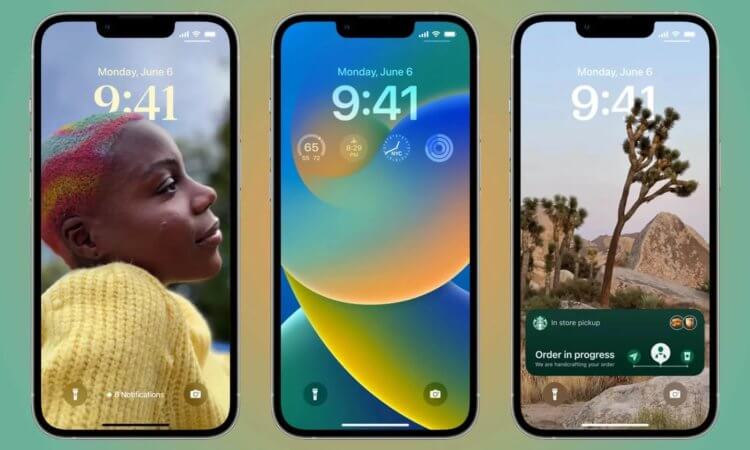
Возможности кастомизации экранов блокировки в iOS 16 — главная функция новой системы.
❗️ЕЩЕ БОЛЬШЕ СТАТЕЙ ОБ APPLE ИЩИТЕ В НАШЕМ ДЗЕНЕ СОВЕРШЕННО БЕСПЛАТНО
Теперь, чтобы установить на экран новые обои, есть несколько способов. При этом некоторые из них далеко не самые очевидные. Чтобы вам не пришлось разбираться с этим вопросом, мы собрали для вас способы установки обоев на Айфон с iOS 16.
Как установить обои на Айфон
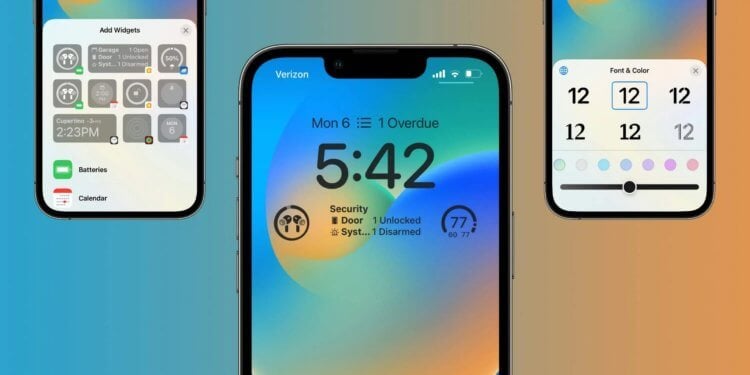
Можно изменять не только обои и добавлять виджеты, но даже редактировать шрифт.
Теперь для установки новых обоев на экран вашего Айфона есть три разных способа:
- Через настройки.
- Через изменение экрана блокировки.
- Через приложение “Фото”.
Самым простым и быстрым вариантом является, естественно, установка обоев из приложения “Фото”:
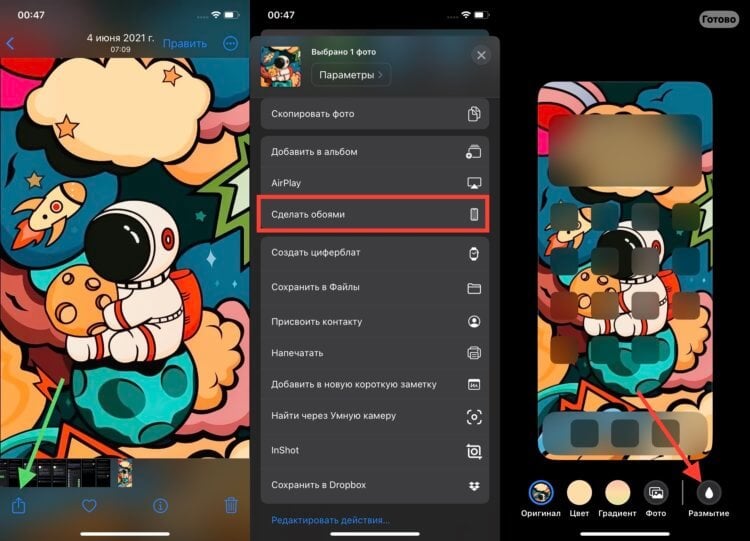
К пользовательским обоям всегда добавляется размытие.
- Откройте “Фото” и выберите интересующее вас изображение.
- Нажмите на кнопку “Поделиться” в левом нижнем углу экрана.
- Пролистайте немного вниз и нажмите “Сделать обоями”.
- Добавьте интересующие виджеты и примените цветовые фильтры.
- Нажмите кнопку “Готово”.
- В появившемся меню выберите “Настроить экран “Домой”.
- Нажмите на “Размытие”, чтобы обои на экране “Домой” больше не были размыты.
- Нажмите кнопку “Готово”.
- В появившемся меню выберите вновь созданный экран блокировки с установленными обоями.
Как видите, появилось значительно больше дополнительных действий, чтобы установить обои на экран вашего Айфона. Раньше при нажатии кнопки “Сделать обоями” система только спрашивала, на какой экран их следует установить, и предлагала настроить перспективу. Теперь же появилось значительно большее количество различных настроек и вариантов кастомизаций.
❗️ПОДПИСЫВАЙСЯ НА ТЕЛЕГРАМ-КАНАЛ СУНДУК АЛИБАБЫ, ЧТОБЫ ПОКУПАТЬ ТОЛЬКО ЛУЧШИЕ ТОВАРЫ С АЛИЭКСПРЕСС
Следующий способ немного сложнее предыдущего. Придется воспользоваться новым интерфейсом по кастомизации экранов блокировки:
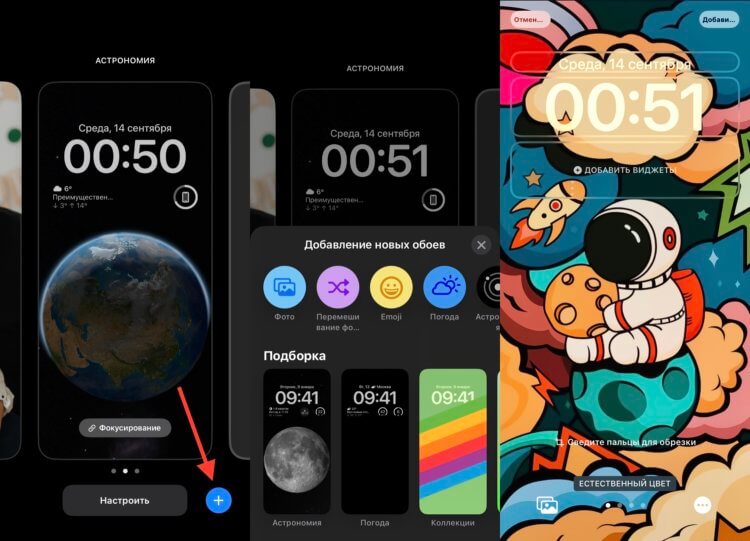
Система даже сама предлагает обои с вашими фотографиями.
- Разблокируйте ваш Айфон, но не переходите на экран “Домой”.
- Задержите палец в любой свободной части локскрина.
- В правом нижнем углу нажмите на “+”.
- Выберите интересующее вас изображение.
- В папке “Коллекции” содержатся стандартные обои, которые ранее были в системе.
- Для добавления своего фото нажмите на кнопку “Фото” в левом верхнем углу.
- Добавьте интересующие вас виджеты.
- Нажмите кнопку “Добавить” в правом верхнем углу.
- В появившемся меню выберите “Настроить экран “Домой”.
- Убедитесь, что отключено размытие, чтобы изображение было четким.
- Нажмите кнопку “Готово”.
- В появившемся меню выберите вновь созданный экран блокировки.
❗️ Успевайте сделать запас USB Type-C кабелей по выгодной цене. Со следующего года такой разъем появится и в Айфоне.
Но вам может быть непривычно устанавливать обои таким способом. Возможно, что намного удобнее сделать это из раздела “Обои” в настройках. В такой ситуации необходимо сделать следующее:
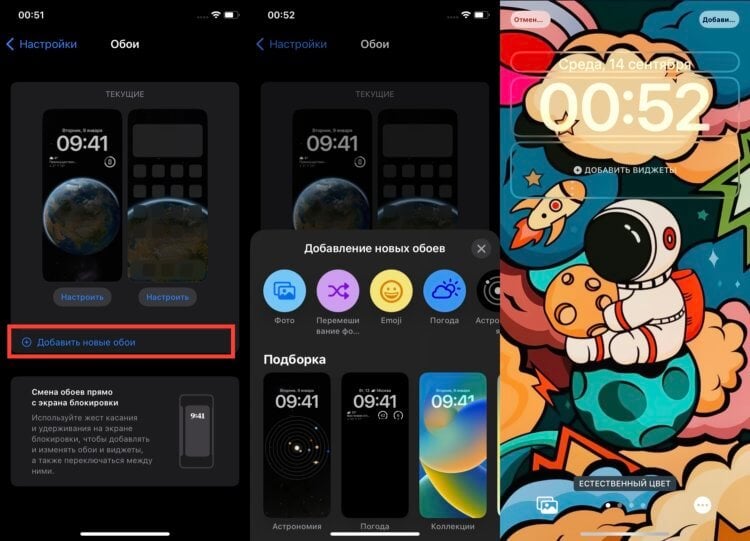
Каждый сможет выбрать для себя наиболее удобный способ установки обоев.
- Откройте настройки.
- Перейдите в раздел “Обои”.
- Нажмите кнопку “Добавить новые обои”.
- В появившемся меню выберите интересующее вас изображение.
- Обратите внимание, что стандартные обои находятся в разделе “Коллекции”.
- Если вы хотите установить на обои ранее загруженное изображение, то нажмите кнопку “Фото” в левом верхнем углу.
- Настройте цветовые фильтры и добавьте интересующие вас виджеты.
- Нажмите кнопку “Добавить” в правом верхнем углу.
- В появившемся меню выберите “Настроить экран “Домой”.
- Отключите размытие, чтобы фон рабочего стола был четким.
- Нажмите кнопку “Готово”.
❗️ПОДПИШИСЬ НА НАШ ЧАТИК В ТЕЛЕГРАМЕ. ТАМ ТЕБЕ ОТВЕТЯТ НА ЛЮБЫЕ ВОПРОСЫ
После этого новые обои будут установлены на оба экрана. Согласитесь, что новые способы установки обоев стали несколько сложнее и дольше, чем это было раньше. К ним придется немного привыкнуть, но ничего сложного здесь, к счастью, нет.
Как на Айфоне сделать разные обои
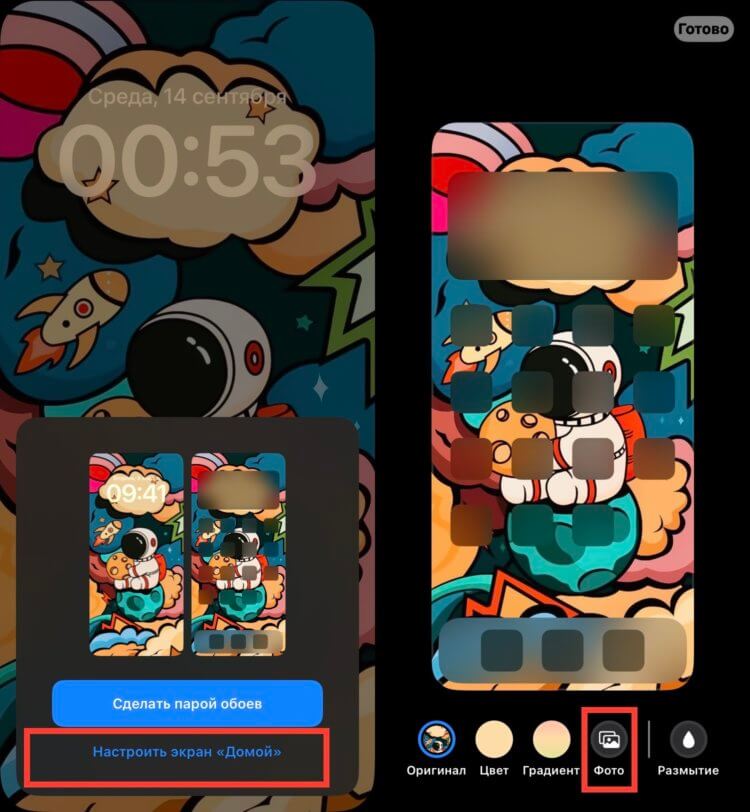
Только так можно настроить разные обои на локскрине и экране “Домой”.
Однако некоторые пользователи используют на своих Айфонах разные обои на локскрине и экране “Домой”. Если раньше при установке обоев можно было четко выбрать, куда их устанавливать, то теперь процедура стала несколько сложнее:
- Разблокируйте ваш Айфон, но не переходите на экран “Домой”.
- Зажмите палец на экране блокировки и в появившемся меню нажмите кнопку “Настроить”.
- Если вас устраивает локскрин, то нажмите кнопку “Готово”. Если нет, то нажмите на небольшую пиктограмму в нижнем левом углу для выбора другого изображения.
- Обратите внимание, что пиктограмма может быть недоступна на стандартных вариантах обоев.
- В появившемся меню выберите “Настроить экран “Домой”.
- Нажмите на фото и выберите ранее загруженное изображение.
❗️ПОДПИШИСЬ НА НАШ ПУЛЬС. БУДЕШЬ УЗНАВАТЬ ВСЕ НОВОЕ САМЫМ ПЕРВЫМ
В это меню можно попасть и из настроек. Просто перейдя в раздел “Обои” и настроить обои на нужном вам экране. Имейте в виду, что стандартные обои в большинстве случаев невозможно использовать на экране “Домой” в комбинации с одним из собственных изображений на локскрине. Непонятно, сделано это специально или нет, но факт остается фактом. Например, вы не сможете использовать астрономические обои на экране “Домой” и свою фотографию на экране блокировки. При этом, наоборот эти обои разместить получится без всяких проблем.
iOS 16Смартфоны Apple
 |
|
Обновлено 10 ноября 2022 17
Раньше для настройки автоматической смены обоев на iPhone приходилось использовать сторонние приложения или хитрые команды автоматизации. С выходом iOS 16 такая фишка появилась в стандартных параметрах системы.
Настраивается это не самым очевидным способом и многие просто не знают о существовании подобной опции.
📌 Спасибо re:Store за полезную информацию. 👌
Как в iOS 16 настроить автоматическую смену обоев
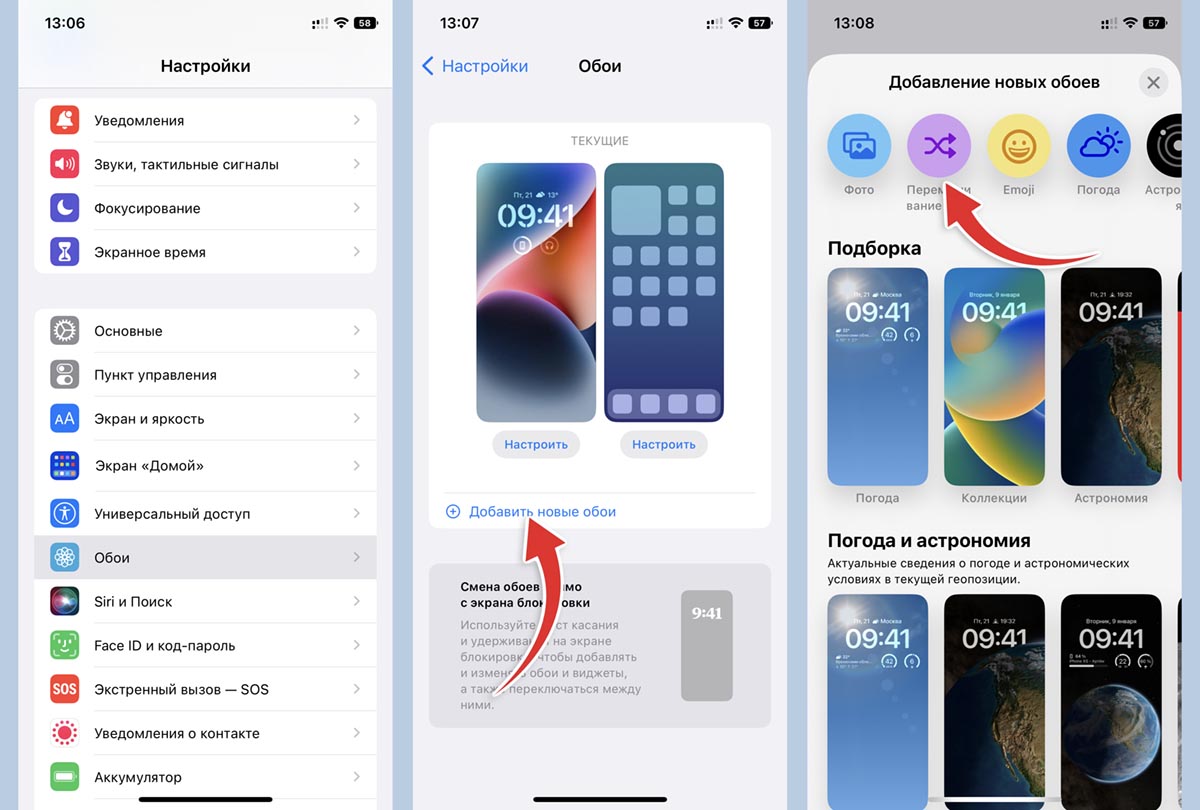
1. Перейдите в Настройки – Обои.
2. Нажмите кнопку Добавить новые обои.
3. Выберите пункт Перемешивание фото.
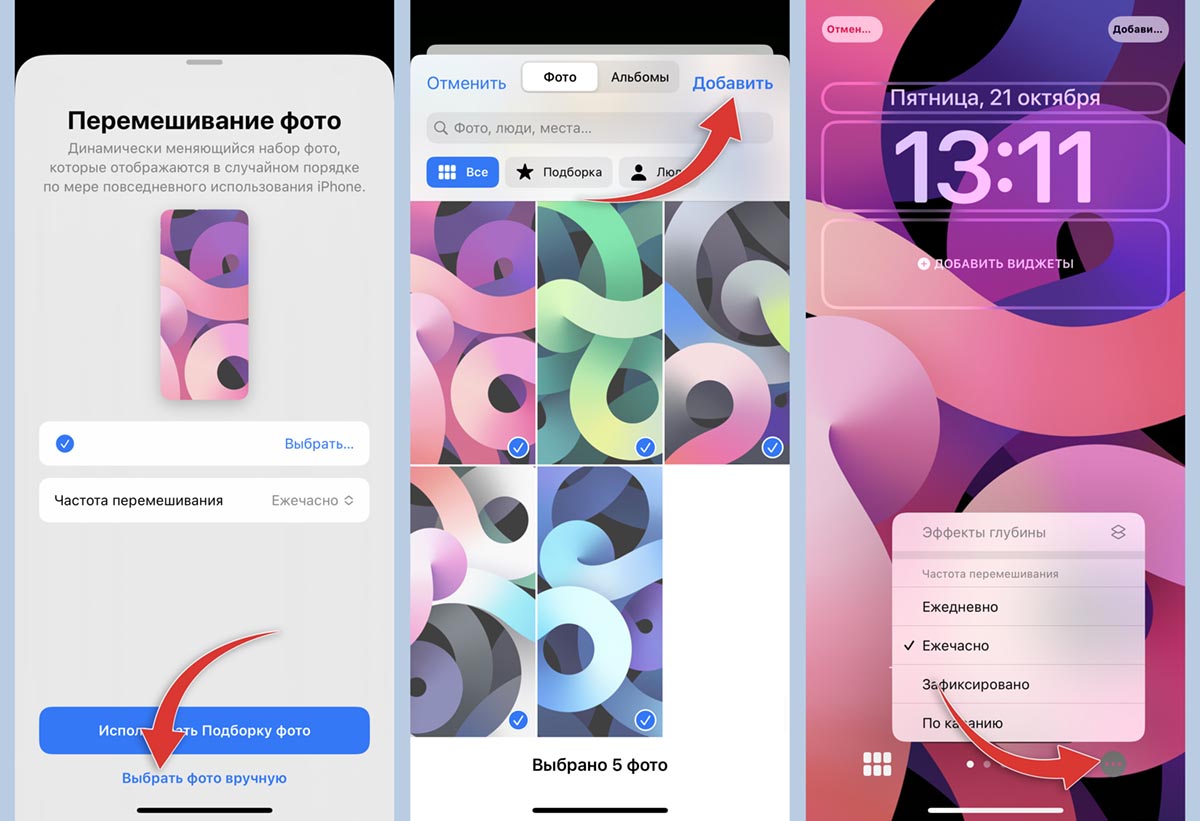
4. Система предложит подборку снимков по своему усмотрению. Чтобы выбрать свои варианты фоновой картинки, нажмите Выбрать фото вручную.
5. Отметьте подходящие снимки из галереи и нажмите Добавить.
6. В меню укажите частоту смены картинки. Можно указать ежедневное изменение, ежечасное или смену по касанию экрана блокировки.
Здесь же можете настроить отображаемые виджеты, применяемый к изображениям эффект или внешний вид часов.
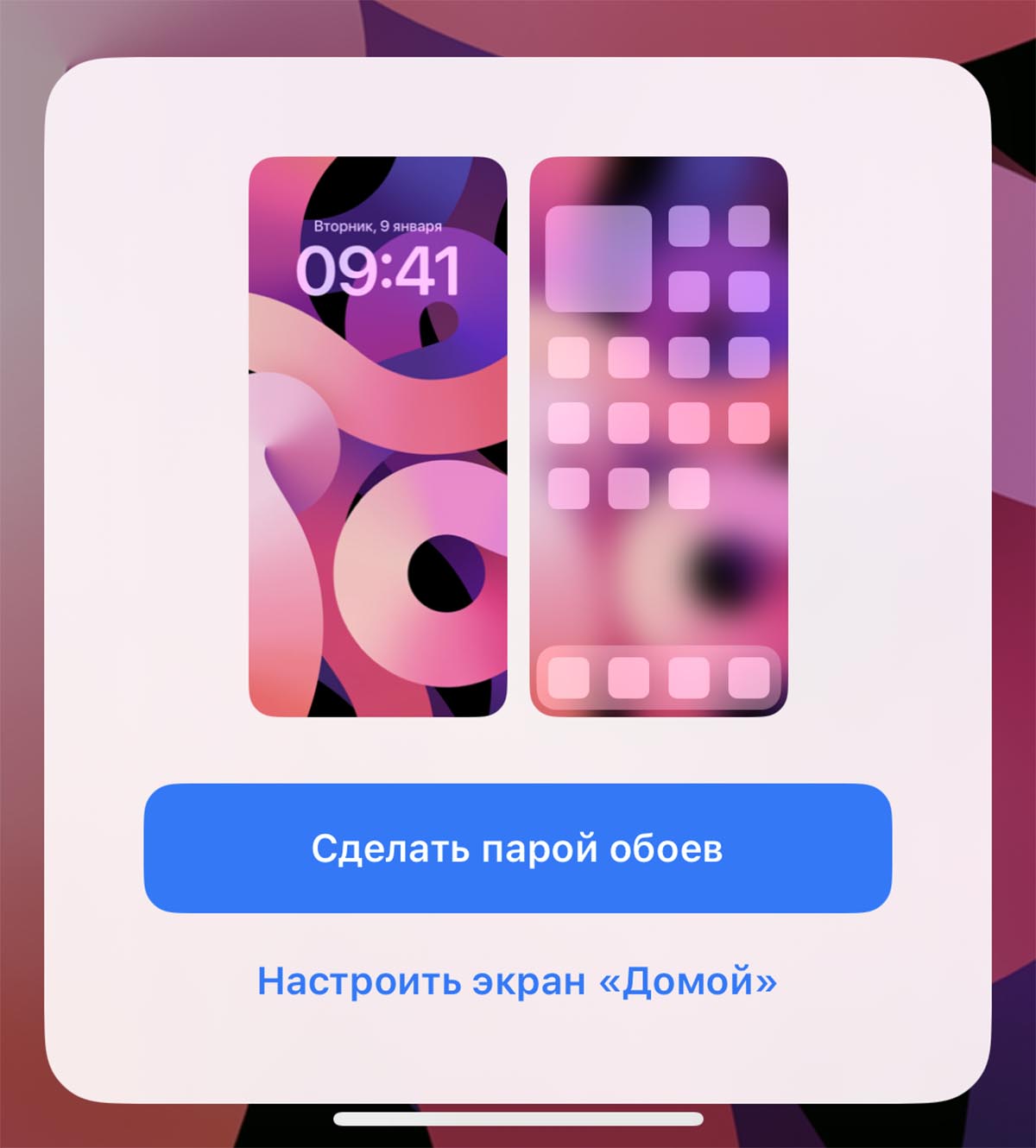
7. Нажмите Добавить и согласитесь на применение новых обоев.
Теперь фоновая картинка будет меняться автоматически через заданный промежуток времени или вручную по тапу на экране блокировки.
Реклама. ООО “реСтор”, ИНН 7709678550

 (22 голосов, общий рейтинг: 4.82 из 5)
🤓 Хочешь больше? Подпишись на наш Telegram.

iPhones.ru
Долгожданная опция теперь находится в системных настройках.
- iOS 16,
- iPhone,
- restore,
- инструкции,
- фишки
Артём Суровцев
@artyomsurovtsev
Люблю технологии и все, что с ними связано. Верю, что величайшие открытия человечества еще впереди!
В iOS 16 появился новый уровень настройки экрана блокировки, позволяющий пользователям изменять шрифт и стиль часов, добавлять виджеты и применять динамические обои с погодой и астрономией. С новыми возможностями настройки изменился и процесс установки различных обоев для экрана блокировки и главного экрана. В этой статье мы расскажем вам о том, как установить разные обои для экрана блокировки и главного экрана на iOS 16.
Как поставить разные обои на iOS 16
Новая система обоев iOS 16 действительно пытается побудить вас установить одни и те же обои как для экрана блокировки, так и для домашнего экрана. Это поведение по умолчанию при установке новых обоев, и для этого есть причина. iOS использует специальные переходы при переходе с экрана блокировки на главный экран, когда они совпадают. Например, обои «Земля на астрономии» вращаются вперед, когда вы проводите пальцем, чтобы разблокировать.
Однако, если вы хотите иметь разные изображения для фотографии на экране блокировки и фотографии за значками приложений, это возможно. Просто это может быть не очень очевидно.
Как поменять обои в первый раз после обновления до iOS 16
После первого обновления до iOS 16 ваши обои будут в устаревшем режиме. Этот метод не поддерживает ни одну из функций конфигурации iOS 16 и более поздних версий. Итак, прежде чем вносить какие-либо изменения, вам сначала нужно будет сделать совершенно новые обои. В меню «Настройки» -> «Обои» вы можете нажать «Добавить новые обои». Или на экране блокировки нажмите и удерживайте дисплей, чтобы войти в галерею, и нажмите синюю кнопку +. Затем следуйте приведенным ниже инструкциям.
Как установить разные фотографии для экрана блокировки и домашнего экрана iOS 16
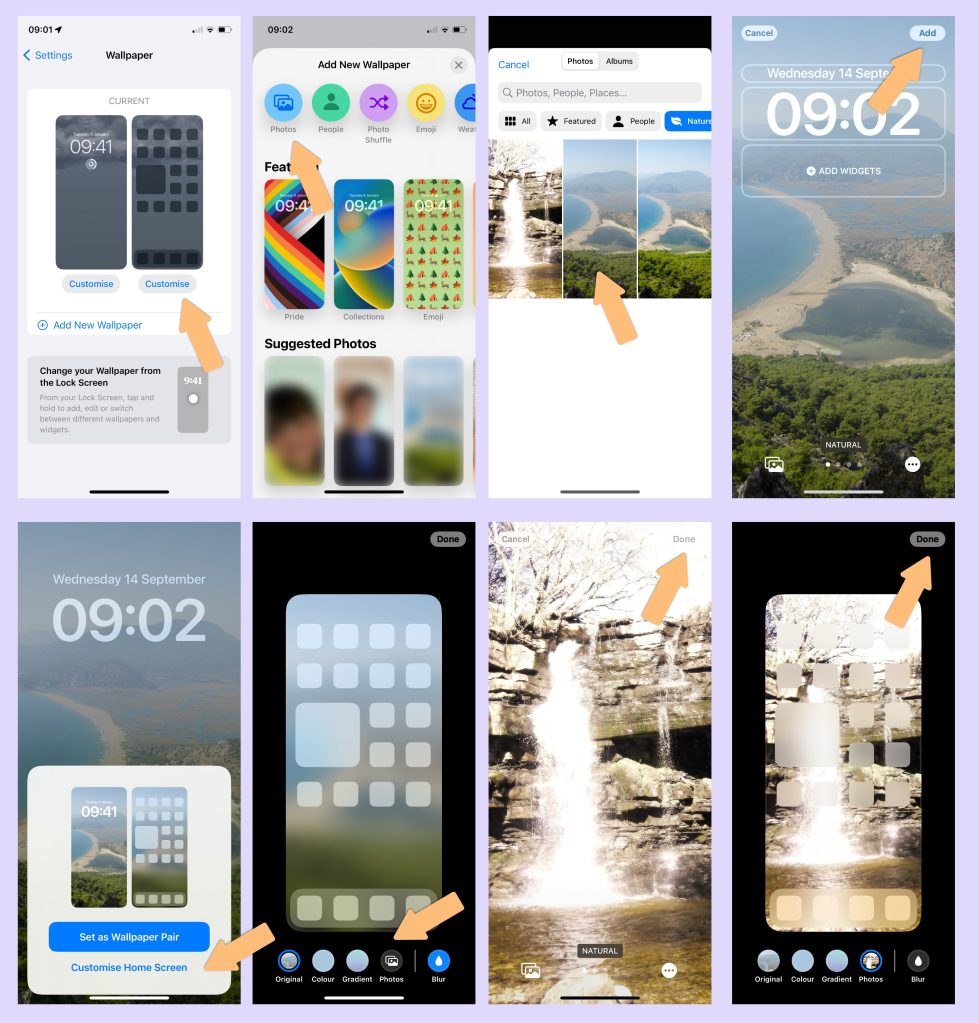
Если вы хотите придать своему iPhone более индивидуальный вид, установите разные обои для экрана блокировки и главного экрана – это простой способ сделать это. В iOS 16 по умолчанию используются одинаковые обои для экрана блокировки и главного экрана, но вы можете легко изменить это в приложении “Настройки”.
Чтобы установить разные обои для экрана блокировки и главного экрана в iOS 16, выполните следующие действия:
- Разблокируйте iPhone и проведите пальцем вниз от верхней части экрана, чтобы открыть экран блокировки.
- Длительно нажмите на экран, чтобы начать настройку.
- Нажмите на значок + в правом нижнем углу или нажмите на значок Плюс на странице “ДОБАВИТЬ НОВОЕ”.
- Выберите и добавьте новые обои по своему усмотрению.
- Нажмите Готово в правом верхнем углу.
- Когда вы нажмете “Готово”, появится опция “Настроить главный экран”. Нажмите на эту опцию, чтобы настроить обои для главного экрана.
- Выберите новые обои из своих фотографий или из предложенных обоев.
- Просмотрите обои и дважды нажмите Готово, чтобы сохранить изменения.
- Вернитесь на главный экран (или экран блокировки). Теперь на главном экране будут отображаться выбранные обои, а экран блокировки останется без изменений.
Вы также можете настроить экран блокировки и главный экран отдельно, перейдя в Настройки > Обои и выбрав обои, которые вы хотите изменить. Затем нажмите на меню “Настроить” и выберите новые обои по своему усмотрению. С iOS 16 легко придать своему iPhone уникальный вид, установив разные обои для экрана блокировки и главного экрана.
Как изменить фотографию на главном экране iOS 16 позже


Чтобы изменить обои на домашнем экране в iOS 16 после того, как вы их уже установили, выполните следующие действия:
Перейдите в приложение “Настройки” на iPhone.
- Нажмите на пункт Обои.
- Под предварительным просмотром домашнего экрана нажмите Настроить.
- Нажмите “Настроить текущие обои” или “Добавить новые обои” и выберите новые обои.
- Настройте обои по своему усмотрению, включая применение фильтров, добавление виджетов и выбор стилей.
- Нажмите Готово, чтобы сохранить изменения.
Теперь ваши новые обои должны отображаться на главном экране. Если вы установили разные обои для экрана блокировки и главного экрана, будут изменены обои только главного экрана.
Помните, что вы также можете настроить несколько экранов блокировки и переключаться между ними, если вам нравятся различные варианты оформления. Вы также можете использовать опцию обоев Photo Shuffle для циклического просмотра целой группы фотографий, а не только одной.
Советы по устранению неполадок при установке разных обоев на экран блокировки и главный экран в iOS 16:
- Убедитесь, что вы обновились до iOS 16 или более поздней версии.
- Убедитесь, что Face ID настроен и что ваши глаза и области вокруг них хорошо видны камере при попытке сменить обои на экране блокировки.
- Если при длительном нажатии на экран блокировки кнопка “Настроить” не появляется, попробуйте повторить длительное нажатие и ввести пароль.
- Убедитесь, что вы выбрали правильное окно (экран блокировки или главный экран) при настройке обоев.
Персонализируйте свое устройство с помощью различных обоев для экрана блокировки и главного экрана в iOS 16
iOS 16 упрощает персонализацию вашего устройства, позволяя устанавливать различные обои для экрана блокировки и главного экрана. Благодаря широким возможностям настройки вы можете создать уникальный и функциональный внешний вид вашего устройства.
В iOS 16 добавлено множество новых опций для установки обоев и настройки экрана блокировки, а также возможность выбирать динамические астрономические и погодные фоны, эмодзи, перемешивание фотоальбомов, добавление виджетов и многое другое. Но одна вещь, которая уже не так проста, — это установить разные обои для рабочего стола и экрана блокировки. Вот как это сделать…
Новая система обоев iOS 16 действительно пытается побудить вас установить одни и те же обои как для экрана блокировки, так и для домашнего экрана. Это поведение по умолчанию при установке новых обоев, и для этого есть причина. iOS использует специальные переходы при переходе с экрана блокировки на главный экран, когда они совпадают. Например, обои «Земля на астрономии» вращаются вперед, когда вы проводите пальцем, чтобы разблокировать.
Однако, если вы хотите иметь разные изображения для фотографии на экране блокировки и фотографии за значками приложений, это возможно. Просто это может быть не очень очевидно.
Как поменять обои в первый раз после обновления до iOS 16
После первого обновления до iOS 16 ваши обои будут в устаревшем режиме. Этот метод не поддерживает ни одну из функций конфигурации iOS 16 и более поздних версий. Итак, прежде чем вносить какие-либо изменения, вам сначала нужно будет сделать совершенно новые обои. В меню «Настройки» -> «Обои» вы можете нажать «Добавить новые обои». Или на экране блокировки нажмите и удерживайте дисплей, чтобы войти в галерею, и нажмите синюю кнопку +. Затем следуйте приведенным ниже инструкциям.
Как установить разные фотографии для экрана блокировки и домашнего экрана
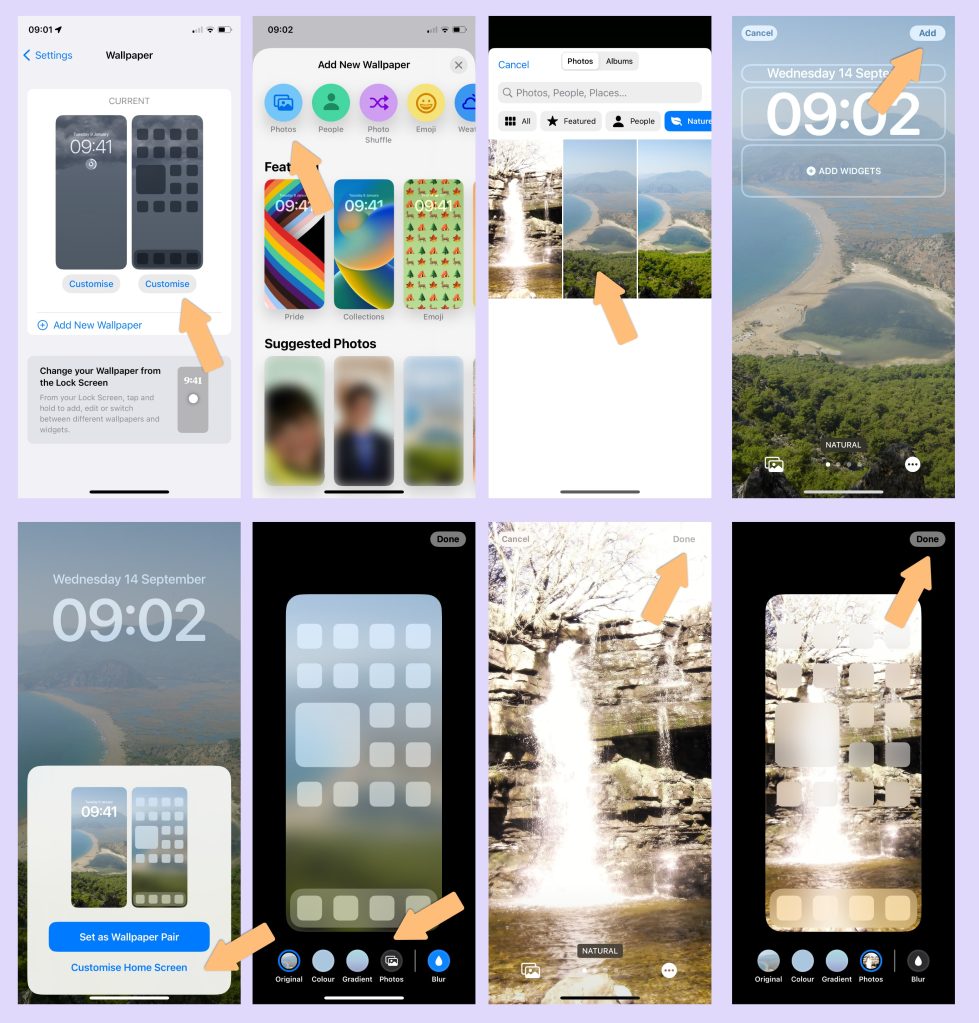
Если вы еще не установили новые обои, перейдите в «Настройки» -> «Обои» и нажмите «Добавить новые обои». Вы также можете сделать это, нажав и удерживая на экране блокировки, чтобы войти в галерею экрана блокировки, и нажав синюю кнопку «Добавить». Нажмите кнопку «Фотографии» в верхней части галереи. Выберите фотографию для экрана блокировки. Настройте экран блокировки дальше, если хотите. Нажмите «Добавить» в правом верхнем углу экрана. Затем, когда появится панель, нажмите кнопку «Настроить главный экран». В этом представлении вы можете выбрать, как вы хотите, чтобы ваш домашний экран отличался. Вы можете сделать его градиентным, размыть содержимое экрана блокировки или вообще выбрать другую фотографию. Для этого нажмите кнопку Фото. Выберите новую фотографию. При желании включите эффект размытия. Затем нажмите «Готово» в правом верхнем углу экрана. Вот и все. Теперь у вас есть другой экран блокировки и фотография на главном экране.
Как изменить фотографию на главном экране позже
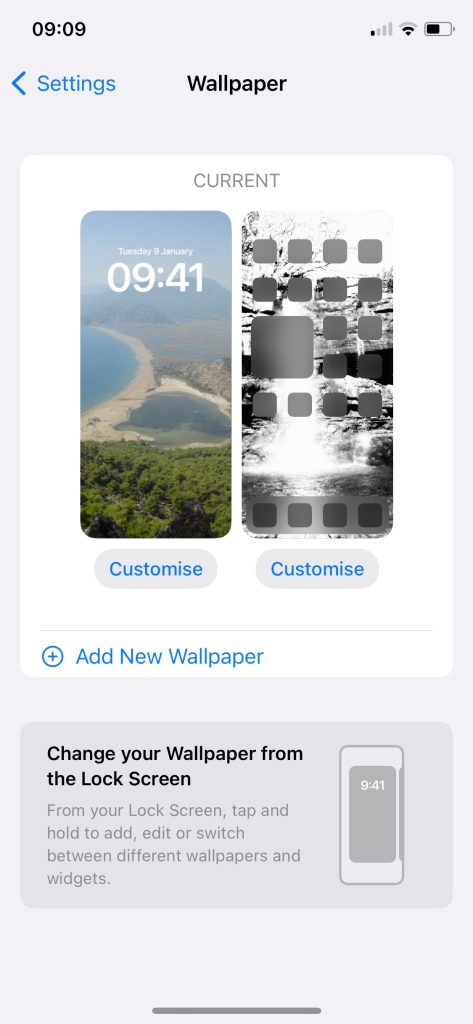
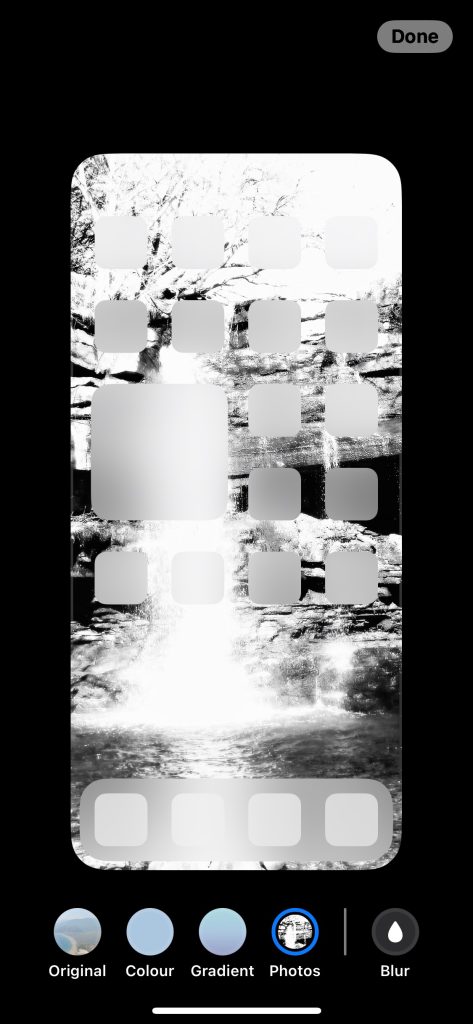
Если вы передумаете и захотите выбрать новую фотографию позже, вы можете сделать это в настройках. При активном экране блокировки в стиле iOS 16 перейдите в «Настройки» -> «Обои» и нажмите «Настроить», чтобы изменить соответствующую фотографию. Будет представлен тот же пользовательский интерфейс конфигурации главного экрана, что позволит вам выбрать цвет, градиент или другую фотографию. При желании вы можете размыть выбранную фотографию с помощью переключателя «Размытие». После внесения изменений нажмите «Готово», чтобы сохранить.
Помните, что вы также можете настроить несколько экранов блокировки и переключаться между ними, если вам нравятся различные варианты оформления. Вы также можете использовать опцию обоев Photo Shuffle для циклического просмотра целой группы фотографий, а не только одной.
После установки iOS 16, пользователи столкнулись с рядом проблем. Одна из них — обновление приложений, нестабильная сотовая связь и т.д. Но, как оказалось, это еще не все. Многие пользователи стали задавать банальный вопрос — как сменить обои? Но, к счастью, дело вовсе не в очередном баге операционной системы. Просто разработчики по какой-то причине решили изменить интерфейс, что привело владельцев iPhone 12 и других моделей в замешательство. Поэтому сегодня расскажем, как сменить обои в новой операционной системе на примере Айфон 12.

После обновления iPhone 12 до iOS 16 обновить обои стало не так просто, как раньше
Смена обоев в iOS 16 в приложении Фото
В новой операционной системе сменить обои можно тремя способами:
- В приложении “Фото”.
- Через настройки.
- Через настройки экрана блокировки.
Самый простой способ — установить обои через приложение “Фото”. Для этого нужно выполнить такие действия:
- Откройте картинку, которую вы хотите использовать как обои, в приложении “Фото”.
- Коснитесь значка “Поделиться”.
- В меню найдите строчку “Сделать обоями” и тапните по ней.
- Выберите интересующие настройки — виджеты и цветовые фильтры.
- Тапните по кнопке “Готово”.
- В открывшемся меню коснитесь строчки “Настроить экран “Домой”.
- Коснитесь “Размытие”, чтобы отключить размытие.
- Тапните по кнопке “Готово”.
- В меню выберите экран блокировки, на котором установлены выбранные обои.
Как вы видите, процедура действительно не такая очевидная как была ранее, необходимо больше выполнить различных действий.
Смена обоев через настройки
Процесс смены обоев через меню “Настройки” тоже немного изменился. Теперь чтобы изменить картинку на экране, нужно выполнить такие действия:
- Откройте раздел “Обои”.
- Тапните по строчке “Добавить новые обои”.
- Выберите вариант “Коллекции”, чтобы использовать стандартные картинки или “Фото”, чтобы установить ранее загруженное изображение или фото с камеры.
- Установите виджеты и, при желании, используйте предложенные цветовые фильтры, после чего тапните по надписи “Добавить”.
- Из открывшегося списка выберите “Настроить экран Домой”
- Деактивируйте размытие и тапните по кнопке “Готово”.

Сменить обои можно через меню «Настройки»
Надо сказать, что после этих действий обои будут установлены сразу на два экрана “Домой” и экран блокировки.
Смена обоев через настройку экрана блокировки
Этот способ новый, так как ранее вообще не было такого интерфейса. Кроме того, он и самый сложный. Для смены обоев нужно выполнить такие действия:
- Разблокируйте смартфон, но оставайтесь на экране блокировки и удерживайте палец в любой свободной точке экрана.
- Когда появится интерфейс настроек тапните по кнопке “+”.
- Выберете интересующую картинку из папки “Коллекции” или “Фото”.
- При желании установите виджеты и тапните по кнопке “Добавить”.
- Выберите вариант “Настроить экран Домой”.
- Если включено размытие, отключите его.
- Нажмите кнопку “Готово” и выберите экран блокировки, который вы создали.

Для смены обоев можно использовать интерфейс настройки экрана блокировки
Как вы видите, теперь, по сути, мы не меняем обои на экране блокировки, а создаем новый экран.
Как установить разные обои на рабочем столе и экране блокировки
Многие пользователи используют разные картинки на рабочем столе, то есть экране “Домой” и экране блокировки. Но теперь, как вы поняли, нельзя четко указать на каком экране использовать обои. Как быть в такой ситуации? На самом деле сейчас тоже ничего сложного нет в том, чтобы использовать разные картинки. Нужно только запомнить определенную последовательность действий:
- Как и в предыдущем случай разблокируйте смартфон и на экране блокировки активируйте режим настроек.
- Тапните по кнопке “Настроить”.
- Нажмите на пиктограмму в левом углу, чтобы изменить изображение на экране блокировки, выберите картинку и тапните по кнопке “Готово”,
- Затем выберите “Настроить экран “Домой”, чтобы сменить изображение на рабочем столе.
- Выберите картинку, которую хотите установить.
Имейте в виду, что заводские обои из папки “Коллекции” чаще всего устанавливаются одновременно на экран блокировки и рабочий стол. То есть нельзя использовать на рабочем столе заводскую картинку, а на экране блокировки свою.
И напоследок дадим еще один совет, на этот раз не связанный с обоями. Если ваш Айфон по каким-либо причинам поломается, вы всегда можете обратиться в СЦ iFix. Опытные специалисты быстро выполнят ремонт iPhone 12 любой сложности.
Одним из интересных, а возможно и главным обновлением iOS 16 (инструкция по установке), является возможность создавать собственные экраны блокировки. Материалом могут выступать виджеты, шрифты, фотографии, обои и многое другое. С помощью нашей инструкции вы узнаете, как можно создать собственный экран блокировки iOS 16 на iPhone.

♥ ПО ТЕМЕ: Новое в iOS 16: как переводить текст прямо с камеры на iPhone.
Вероятнее всего больше всего внимания в iOS 16 привлечет новая пользовательская функция блокировки экрана. Ведь это наибольшая возможность персонализации, которую мы когда-либо вообще видели в iPhone. Начало было положено еще в iOS 14, в которой появились виджеты, а продолжили развитие концепции настраиваемые циферблаты в Apple Watch.
♥ ПО ТЕМЕ: Новое в iOS 16: как удалять дубликаты из «Контактов» на iPhone.
Как настроить экран блокировки iPhone в iOS 16?
1. Разблокируйте iPhone, нажмите и удерживайте палец на экране блокировки.
2. Для добавления новых обоев нажмите на синий значок + в правом нижнем углу.

Для внесения изменений на имеющихся обоях нажмите кнопку «Настроить».

3. Выберите обои или готовые подборки из предложенных категорий в верхней части страницы или проведите пальцем вниз, чтобы просмотреть все варианты.


4. В режиме настройки экрана блокировки нажмите значок + под часами, чтобы выбрать виджеты. Рекомендуемые виджеты будут расположены вверху, ниже вы найдете список категорий с дополнительным числом вариантов.
Всего вы можете добавить до 4 маленьких виджетов, 2 маленьких и 1 средний или 2 средних виджета в нижней части экрана блокировки. Самый быстрый способ добавить виджеты — коснуться их, но вы можете перетаскивать их, если хотите задать точное место размещения.

5. Коснитесь желаемого виджета для его размещения на экране блокировки.
6. Коснитесь времени, чтобы настроить для его отображения шрифт и цвет.

7. Вы также можете добавить 1 виджет в верхний раздел дня/даты. Для этого нажмите на дату, чтобы добавить виджет наверх экрана блокировки. Доступны следующие варианты: Календарь, Часы, Фитнес, Напоминания, Акции и Погода.

 В случае, если главная деталь в центре изображения, используемого в качестве фона на экране блокировки, будет находиться в области часов, то система автоматически применит эффект глубины. Вот как это выглядит:


Если этого не произошло, коснитесь значка с изображением трех точек в правом нижнем углу и включите эффект глубины.

Здесь же стоит отметить, что если на экране блокировки используется хотя бы один виджет, размещенный ниже часов, то эффект перспективы работать не будет.
Когда закончите, коснитесь кнопки «Готово» в правом верхнем углу.

Вернувшись на главную страницу настройки экрана блокировки, вы также можете нажать «Фокусирование» внизу, чтобы связать определенный экран с этим конкретным экраном блокировки.


Кроме того, имеется возможность автоматического перемешивания фотографий на экране блокировки. Для этого необходимо создать Подборку фото и выбрать частоту перемешивания.


♥ ПО ТЕМЕ: Новое в iOS 16: как посмотреть пароль от Wi-Fi сети на iPhone и iPad.
Как работают виджеты блокировки экрана?
После того, как вы разместили виджеты на экране блокировки, вы будете получать данные в режиме реального времени, когда бы вы ни посмотрели на экране. Однако, как и виджеты на главном экране, они не являются напрямую интерактивными. Поэтому при нажатии на них вы попадете в соответствующее приложение (Календарь, Погода, Напоминания и т.д.).
♥ ПО ТЕМЕ: Как передать гостям пароль от Wi-Fi, при этом не называя его (QR-код).
Сколько экранов блокировки iOS 16 вы можете создать?
В любой момент вы можете нажать «Настроить», чтобы отредактировать экран блокировки, или коснуться синего значка «+», чтобы создать новый.
Пока точно непонятно, сколько максимально можно создать экранов блокировки, но их явно больше 20.
♥ ПО ТЕМЕ: Levitagram, или как на iPhone создавать фото с эффектом левитации (полета).
Как переключать экраны блокировки?
Как и в случае с циферблатами Apple Watch, если у вас есть несколько экранов блокировки, вы можете легко переключаться между ними. Для этого нажмите и удерживайте палец на экране блокировки, а затем проведите в сторону, чтобы выбрать другой.

♥ ПО ТЕМЕ: Как поставить отдельные рингтон и вибрацию для контакта на iPhone.
Как удалить пользовательские экраны блокировки?
Чтобы удалить ненужные экраны блокировки, нажмите и удерживайте один из них и выберите внизу «Удалить обои».

♥ ПО ТЕМЕ: Почему батарею iPhone и iPad нельзя разряжать «в ноль» и как правильно заряжать iOS-устройства.
Влияют ли пользовательские экраны блокировки на время автономной работы?
Новые обои «Погода» и «Астрономия» в iOS 16 действительно впечатляют, но имейте в виду, что они будут периодически запрашивать доступ к местоположению (данные могут обновляться каждые 15 минут). В итоге такой режим может сказаться на времени автономной работы вашего iPhone.
А что вы думаете о возможностях нового экрана блокировки в iOS 16? Будете ли вы использовать этот функционал? Поделитесь с нами своими мыслями в комментариях.
Смотрите также:
- Исчезающие сообщения в WhatsApp: как отправлять.
- Жесты для работы с текстом на iPhone и iPad, о которых вы могли не знать.
- 70 интересных фактов об IT-технологиях, о которых вы могли не знать.
Один из самых распространенных вопросов, который задают некоторые пользователи iPhone, — это как настроить экран блокировки iPhone. Это потому, что не можно настроить iPhone, как на Android. Однако эта ситуация полностью изменилась с момента выпуска бета-версии iOS 16. На WWDC 2022 Apple объявила о больших изменениях в экране блокировки iOS 16, позволяющих пользователям настраивать экран блокировки iPhone по своему вкусу.
Любители iPhone ждали этого момента и хотят знать , как настроить экран блокировки iOS 16 и превратить его в тот, в котором будет все, что им нужно. Если вы один из них, читайте дальше, чтобы узнать больше о новых функциях экрана блокировки iOS 16 и узнать, как настроить экран блокировки на iPhone.
- Часть 1: Что нового в экране блокировки iOS 16?
- Часть 2: Как настроить экран блокировки в iOS 16?
- Часть 3: Как удалить настраиваемый экран блокировки в iOS 16?
- FAQs о экране блокировки iOS 16
- Бонусный Совет: Что Делать, если забыли код блокировки iPhone
Часть 1: Что нового в экране блокировки iOS 16?
В iOS 16 экран блокировки iPhone наполнен интересными и полезными изменениями, включая галерею обоев, виджеты, шрифты, фотографии и многое другое. Вот что вам нужно знать об удивительных новых функциях экрана блокировки iOS 16.
- Галерея экрана блокировки — Новая галерея обоев предлагает множество вариантов для вдохновения и включает в себя уникальный фон и стилизованный вид даты и времени.
- Виджеты iPhone на экране блокировки — Виджеты Apple, такие как события календаря, погода, прогресс кольца активности, доступны непосредственно на самом экране блокировки, что позволяет быстро просмотреть необходимую информацию.
- Редактирование экрана блокировки — Внешний вид (включая стиль и цвет шрифта) даты и времени можно редактировать, а расположение элементов на экране блокировки можно настраивать.
- Обновления уведомлений — Уведомления iPhone на экране блокировки теперь располагаются внизу и могут быть скрыты, чтобы не загромождать остальную часть экрана.
- Live Activities — Уведомления на экране блокировки в реальном времени. Приложение Live Activities, расположенное в нижней части экрана блокировки, предоставляет динамическую информацию в режиме реального времени.
- Photo Shuffle— Photo Shuffle(Перемешать фото) на iOS 16 позволяет создавать автоматическое слайд-шоу обоев на экране блокировки.
- Экран блокировки по Фокусированию — Режим фокусировки теперь привязан к экрану блокировки, и вы можете активировать желаемый режим фокусировки прямо с экрана блокировки.
Часть 2: Как настроить экран блокировки в iOS 16?
Нет необходимости копаться в приложении “Настройки” на iPhone, экран блокировки iOS 16 позволяет настраивать обои, добавлять виджеты, изменять тип шрифта и используемый цвет, а также выбирать режим фокусировки непосредственно с самого экрана блокировки.
Теперь, когда вы знакомы с большинством новых функций экрана блокировки iOS 16, давайте приступим к изучению того, как настроить экран блокировки iOS 16. Ниже представлены все рекомендации, необходимые для создания настраиваемого экрана блокировки.
1. Настраиваемые обои для экрана блокировки iPhone
Чтобы создать новый экран блокировки iPhone, первый шаг, который вам нужно сделать, это добавить настраиваемые обои для экрана блокировки iPhone, чтобы ваш телефон мог получить уникальный внешний вид. iOS 16 содержит галерею обоев, которая предоставляет вам широкий выбор вариантов обоев на выбор, включая динамические обои, перетасовку фотографий, фон с эмодзи и многое другое.
Вот как изменить обои экрана блокировки на iPhone под управлением iOS 16:
- Разблокируйте свой iPhone и проведите пальцем вниз от верхней части экрана, чтобы перейти к экрану блокировки вашего телефона.
- Нажмите и удерживайте на экране блокировки, пока не будет включен режим редактирования для настройки экрана блокировки iOS 16.
-
Нажмите значок «Плюс» (+) в правом нижнем углу или проведите пальцем справа налево, чтобы коснуться значка «Плюс» на странице «ДОБАВИТЬ НОВОЕ».

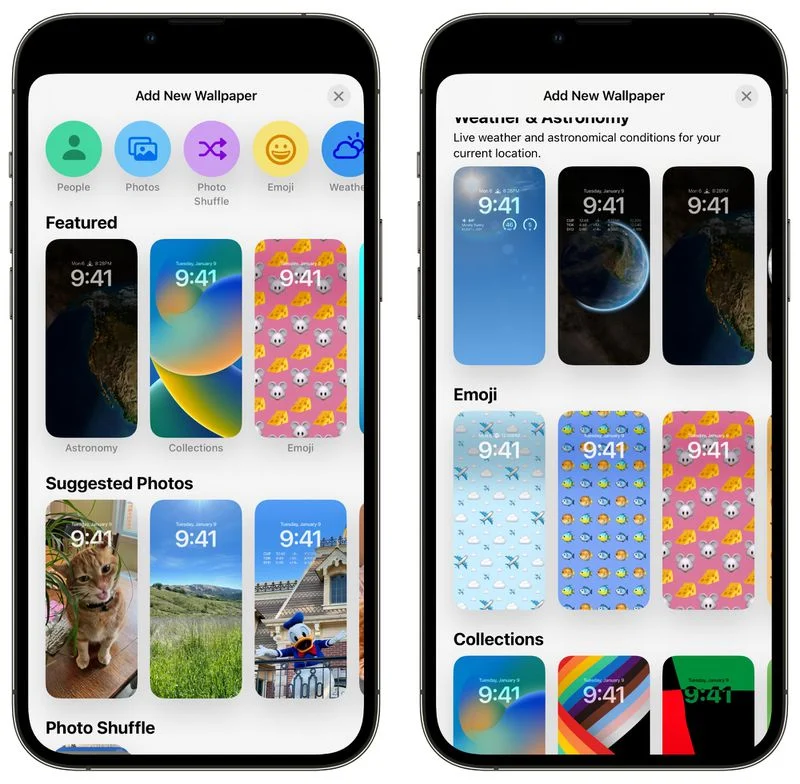
- Вам будет представлено множество вариантов обоев. Выберите и добавьте желаемые новые обои из списка избранных, Погода и астрономия, Смайлики, Коллекции или Цвета.
-
После выбора обоев нажмите «Готово» в правом верхнем углу, чтобы подтвердить свой выбор.
- Для редактирования экрана блокировки нажмите и удерживайте экран, пока не заметите вибрацию в телефоне.
- Когда появится запрос на настройку, нажмите кнопку «Настроить» внизу, чтобы открыть интерактивный вид экрана блокировки.
- Теперь коснитесь цифровых часов на экране, и вы увидите меню «Шрифт & Цвет».
- Чтобы изменить шрифт, выберите один из предложенных вариантов.
-
Чтобы изменить цвет, выберите один цвет снизу или проведите пальцем справа налево, чтобы открыть больше вариантов цвета.
Примечание:Измененный шрифт будет применяться к времени, а цвет будет применяться к дате, времени и виджетам.
- После того, как вы сделаете выбор, нажмите «Готово», чтобы завершить настройку.
- Нажмите и удерживайте в любом месте экрана блокировки.
- В нижней части экрана появится подсказка, нажмите на нее (Настроить), чтобы войти в режим редактирования.
- Теперь нажмите кнопку «Плюс» (+) в поле под виджетом времени, и вам будут предложены варианты добавления виджетов на экран блокировки iPhone с iOS 16.
- Из предложенных вариантов выберите любой виджет по вашему выбору, чтобы продемонстрировать свои навыки настройки.
-
Когда вы закончите настройку виджетов iPhone на экране блокировки, нажмите «Готово», чтобы завершить настройку.
- Нажмите и удерживайте обои экрана блокировки, с которыми вы хотите привязать фокус.
- Нажмите на кнопку «фокус», которая появляется в нижней части миниатюры экрана блокировки.
- Появится всплывающее окно со всеми вашими настраиваемыми профилями фокусировки.
- Из доступных опций выберите режим фокусировки, который вы предпочли бы включить с помощью обоев экрана блокировки.
-
Выбранный режим фокусировки будет активирован автоматически, когда вы проведете пальцем по соответствующему экрану блокировки.

Кроме того, вы можете нажать «Фотографии», чтобы выбрать фотографию из фотопленки и установить ее в качестве обоев.
Теперь вы должны увидеть, что новые обои с датой и временем были применены к вашему экрану блокировки.
2. Настроть экран блокировки iOS 16 с помощью редактирования
После того, как вы заменили экран блокировки на новые обои, вы можете дополнительно персонализировать его с помощью уникальных шрифтов и цветов для даты и времени. Для этого вам нужно перевести экран блокировки в режим редактирования. Вот как отредактировать экран блокировки iOS 16.
3. Добавить виджеты на экран блокировки iOS 16
Помимо настройки экрана блокировки iPhone с помощью предпочитаемых шрифтов и цветов, вы также можете добавить виджеты на экран блокировки iPhone, чтобы он выглядел более персонализированным.
Выполните следующие шаги, если вам интересно, как добавить виджеты на экран блокировки iOS 16.
Если вы по ошибке добавили ненужные виджеты на экран блокировки, вы можете долго нажимать виджеты один за другим и редактировать виджеты экрана блокировки, чтобы удалить их с экрана блокировки.
4. Привязать Режим фокусирования к экрану блокировки iPhone
iOS 16 поставляется с привязкой экрана блокировки, которая позволяет привязать обои и виджеты экрана блокировки к определенному фокусу. Чтобы создать более персонализированный экран блокировки в iOS 16 с отображением меню фокусировки ссылок, вот как это можно сделать.
Часть 3: Как удалить настраиваемый экран блокировки в iOS 16?
Если настраиваемый экран блокировки не подходит для вас, вы можете удалить настраиваемый экран блокировки в iOS 16. Вот шаги, которые вам необходимо выполнить.
- Нажмите и удерживайте экран блокировки и найдите настраиваемый обои, которые вы хотите удалить с экрана блокировки iPhone.
- Нажмите и удерживайте ненужные обои, пока внизу не появится опция «Удалить обои».
-
Нажмите «Удалить обои», и ненужные обои экрана блокировки будут немедленно удалены.
Экран блокировки iOS 16 — как настроить экран блокировки iPhone
FAQs о экране блокировки iOS 16
В этом разделе мы собрали некоторые очень важные вопросы, которые пользователи iPhone задают об экране блокировки iOS 16. Итак, давайте посмотрим, какой из них отвечает на ваш вопрос.
Q1: Сколько экранов блокировки iOS 16 я могу сделать?
Можно сделать столько экранов блокировки iOS, сколько захочется. Поскольку в компании нет определенного лимита. Вам можно создать свободно.
Q2: Сколько виджетов я могу добавить на экран блокировки iOS 16?
В настоящее время вы можете добавить до 4 маленьких (1×1) виджетов, 2 маленьких и средних (2×1) или 2 средних виджета на экран блокировки.
Q3: Как работает виджет блокировки экрана iOS 16?
Вы можете добавить виджеты на экран блокировки iOS 16, нажав на экран блокировки и щелкнув подсказку настройки, которая появляется на экране блокировки.
Бонусный Совет: Что Делать, если забыли код блокировки iPhone
Мы бесчисленное количество раз забываем пароль для экрана блокировки iPhone. И это хлопотно, чтобы исправить это в магазине Apple. Для таких случаев, Tenorshare 4uKey — это надежное и профессиональное программное обеспечение, которое поможет вам разблокировать свой iPhone без пароля самым простым способом. Это первоклассное программное обеспечение, используемое для обхода пароля iPhone без iTunes.
Вот шаги, которые необходимо выполнить, если вы забыли пароль на экране блокировки iPhone и хотите сбросить его.
- Загрузите и установите последнюю версию 4uKey на свой Mac или ПК.
-
Запустите его и нажмите «Начать» под «Разблокировать экран iOS», а затем подключите к компьютеру iPhone с помощью USB-кабеля.
-
После обнаружения телефона нажмите «Далее», чтобы продолжить.
-
Теперь загрузите необходимую прошивку. Убедитесь, что на вашем компьютере доступно не менее 7 ГБ свободного места.
-
После завершения загрузки нажмите «Начать удаление», и инструмент начнет удаление экрана iPhone.
-
Дождитесь окончания процедуры. Вы получите уведомление, когда пароль будет успешно удален с вашего заблокированного iPhone.




Обратите внимание, что описанный выше метод удаляет только код доступа к экрану. Если на вашем iPhone зарегистрирован Apple ID, вам необходимо также обойти блокировку активации iCloud.
Заключение
Спустя много лет Apple наконец-то представила опции для настройки экрана блокировки iOS 16. В этом блоге есть все аспекты настройки экрана блокировки на iPhone. Начните прямо сейчас и сделайте так, чтобы ваш экран блокировки выглядел не так, как у всех ваших друзей! А если во время всего этого веселья вы забудете пароль для блокировки экрана, вы можете попробовать Tenorshare 4uKey, чтобы обойти пароль и пользоваться всеми преимуществами iOS 16.

Присоединяйтесь к обсуждению и поделитесь своим голосом здесь
На чтение 13 мин Просмотров 15.2к. Опубликовано 19.07.2022
Apple пересматривает экран блокировки в iOS 16, добавляя всевозможные параметры настройки, которые позволяют сделать ваш экран блокировки уникальным. Вы можете выбирать виджеты, настраивать цвета и использовать эмодзи, фотографии или встроенные обои.
В этом руководстве рассматриваются все изменения, которые Apple вносит в экран блокировки iPhone в iOS 16, общедоступная бета-версия которого запланирована на июль, а полноценный выпуск, вероятно, состоится в сентябре, а также рассказывается, как использовать новые функции экрана блокировки.
Редактирование экрана блокировки
Если вы знакомы с интерфейсами редактирования виджета и главного экрана, редактирование экрана блокировки в iOS 16 практически не отличается. Вы можете получить доступ ко всем элементам управления для экспериментов, разблокировав свой iPhone с помощью Face ID или Touch ID, проведя пальцем вниз, если вы еще не находитесь на экране блокировки, а затем долго нажимая на дисплей.
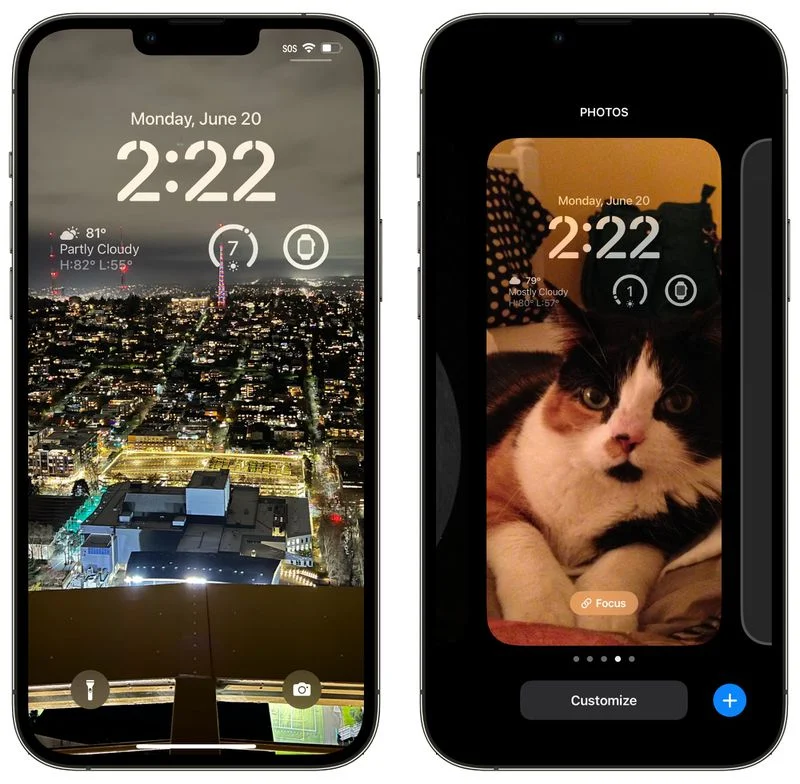
Оттуда вы можете нажать кнопку «+», чтобы создать новый экран блокировки, или нажать «Настроить», чтобы настроить текущий экран блокировки. Вы можете выбрать разные обои, цвета и виджеты, о которых мы расскажем ниже.
Вы также можете прокручивать свои экраны блокировки, если вы уже создали несколько и хотите изменить их. Когда вы закончите со всеми своими настройками, просто проведите пальцем вверх или нажмите, чтобы выйти и вернуться к своему новому индивидуальному экрану блокировки.
- Как настроить экран блокировки
- Как создать новый экран блокировки iPhone
- Как удалить обои с экрана блокировки
Варианты обоев
Нажатие кнопки «+» при создании нового экрана блокировки или настройке существующего сначала приведет вас к интерфейсу обоев, где вы сможете выбрать обои, которые хотите использовать.
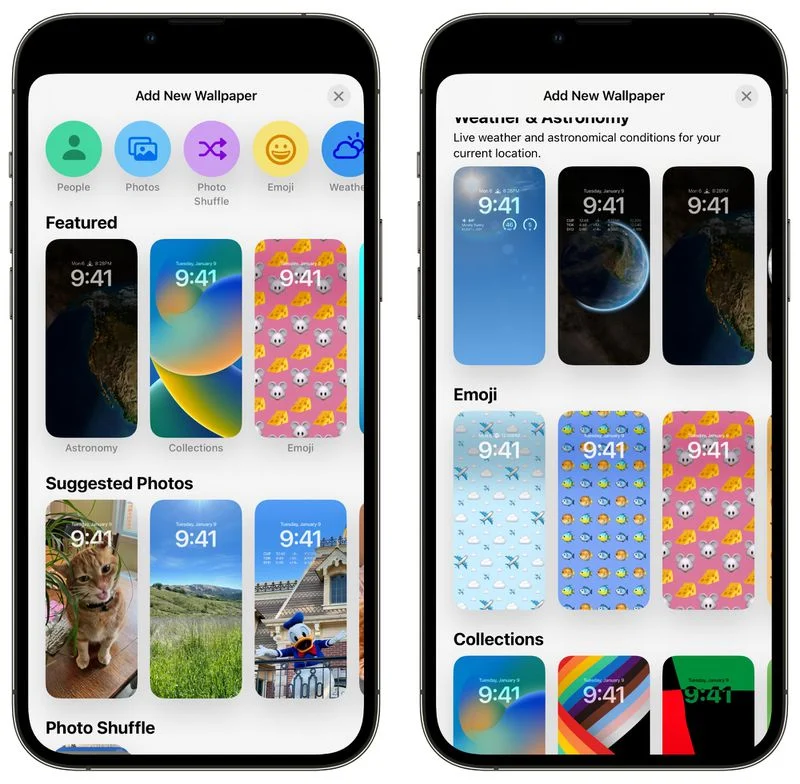
Apple организовала различные обои по категориям, которые вы можете выбрать в верхней части интерфейса или прокрутив вниз, чтобы увидеть различные варианты. Есть даже раздел «Избранное», в котором показаны некоторые из наиболее популярных вариантов обоев, которые вы, возможно, захотите изучить.
Люди
Как следует из названия, нажатие на категорию «Люди» вызовет изображения людей, которых вы сфотографировали, которые будут хорошо работать с новым эффектом глубины, поддерживаемым экраном блокировки. На выбранных изображениях время будет отображаться под человеком или объектом на фотографии, чтобы создать многоуровневый вид, аналогичный тому, как фотографии в портретном режиме выглядят на Apple Watch.
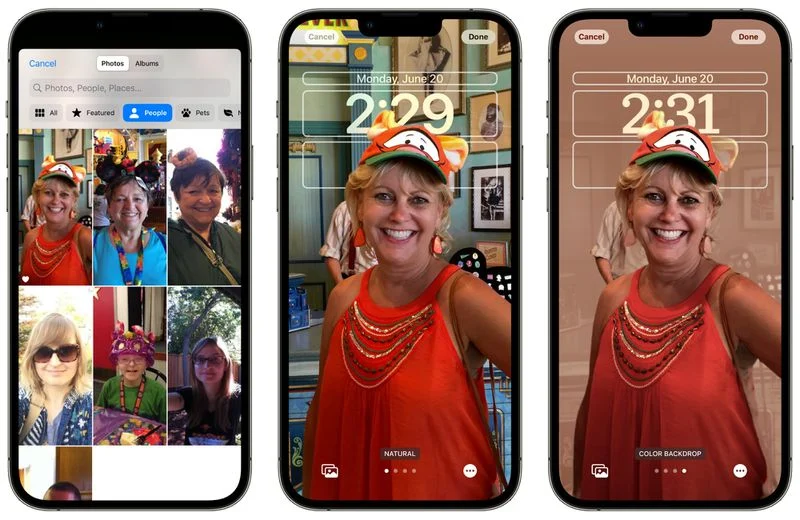
Как только вы выберете человека, который будет отображаться на экране блокировки, вы увидите, как он будет выглядеть с эффектом глубины времени. Вы можете оставить фотографию естественной или добавить Studio, Black and White или настраиваемые параметры Color Backdrop, которые доступны в зависимости от используемой фотографии.
Если вам не нравится эффект глубины, вы можете отключить его, нажав на три точки внизу, а также есть возможность отключить перспективное масштабирование.
- Как отключить масштабирование экрана блокировки
- Как отключить эффект глубины экрана блокировки
Фотографии и фото в случайном порядке
Категория «Фотографии» позволяет вам использовать любые ваши фотографии в качестве экрана блокировки, при этом Apple выбирает избранные изображения, которые будут работать с многослойным эффектом времени или которые, по мнению «iPhone», могут выглядеть особенно хорошо в качестве обоев. «Фотографии» можно настроить с помощью черно-белого варианта.
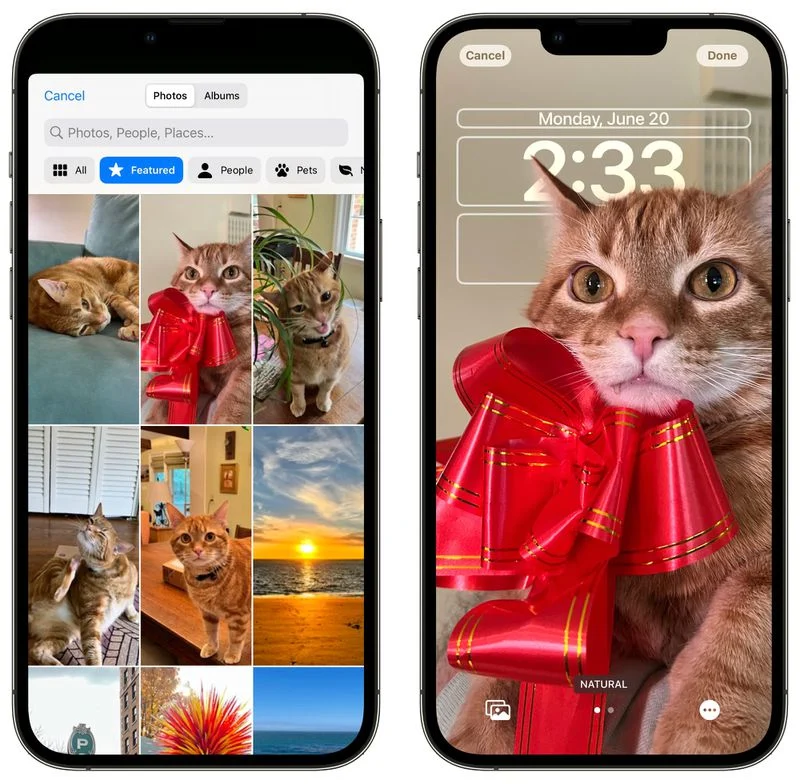
Если вы хотите использовать несколько фотографий, вместо этого вы можете выбрать функцию Photo Shuffle. С помощью Photo Shuffle вы можете переключать экран блокировки вашего iPhone между фотографиями. Apple позволяет вам выбирать из избранных фотографий в категориях, включающих «Люди», «Домашние животные», «Природа» и «Город», или вы можете выбрать все свои фотографии, которые хотите включить, вручную.
С помощью параметра настройки «Избранные» вы можете отменить выбор любой из категорий или с категорией «Люди» выбрать, каких людей вы хотите включить. Если вы используете ручной вариант, вы можете выбрать столько фотографий, сколько хотите.
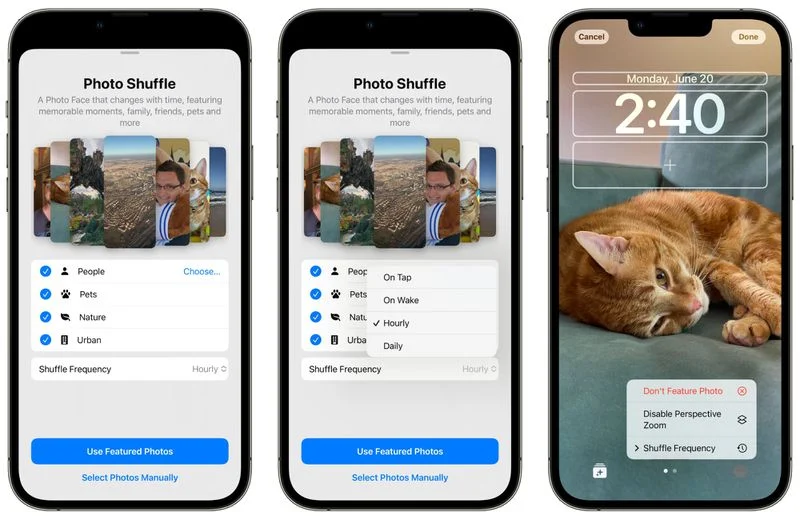
«Фотографии» можно настроить так, чтобы они менялись по нажатию, по пробуждению, ежечасно или ежедневно, а если появляется фотография, которая вам не нравится, вы можете нажать и удерживать ее, выбрать «Редактировать», а затем выбрать «Не показывать фото».
- Как установить фотографию в качестве обоев экрана блокировки
- Как переключаться между фотографиями на экране блокировки вашего iPhone
- Как изменить частоту перемешивания фотографий на экране блокировки
Emoji
С опцией обоев Emoji вы можете выбрать до шести ваших любимых смайликов, чтобы создать мозаичный фон с этими смайликами. Некоторые из смайликов будут отображаться больше, а некоторые меньше, для художественных обоев, но это можно изменить.
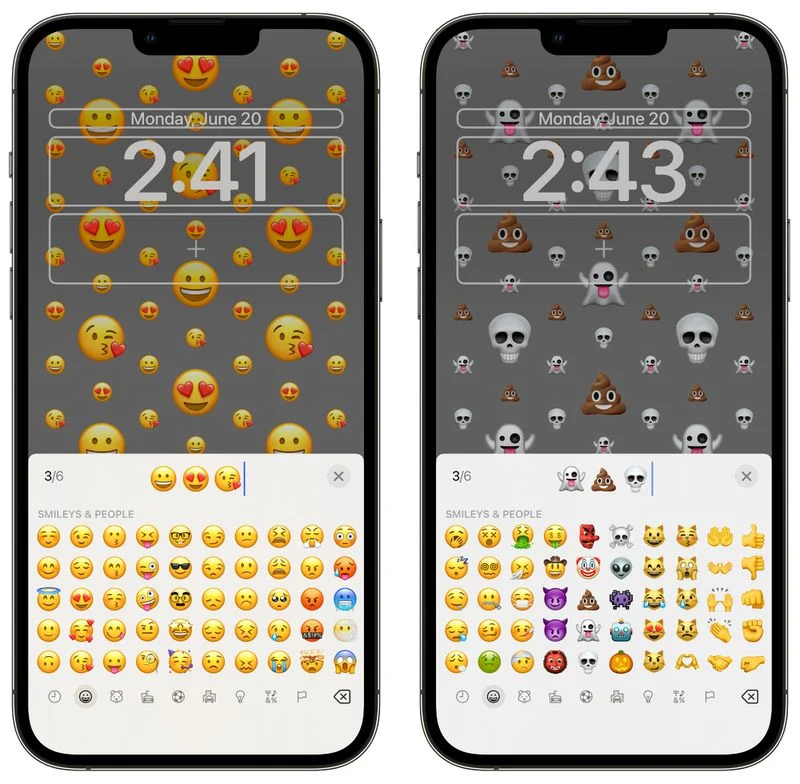
Apple позволяет выбрать маленькую сетку, среднюю сетку или большую сетку с разными размерами смайликов. Вы также можете выбрать кольца или спираль в качестве опции настройки.

Если вы нажмете на три точки, вы сможете выбрать цвет фона за эмодзи, используя заранее выбранный цвет или выбрав из цветового круга.
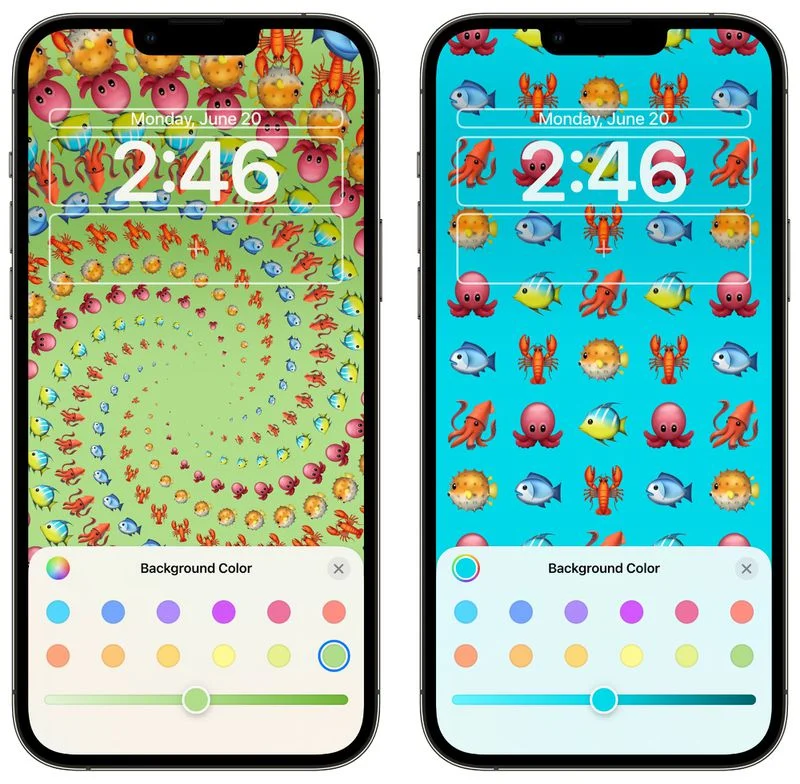
- Как создать обои для экрана блокировки эмодзи
Погода
Параметр «Экран блокировки погоды» показывает текущую погоду в вашем районе, подобно тому, что вы видите в самом приложении «Погода». Он показывает погоду в реальном времени, поэтому, если облачно, есть облака. Если идет дождь, вы увидите анимацию дождя.
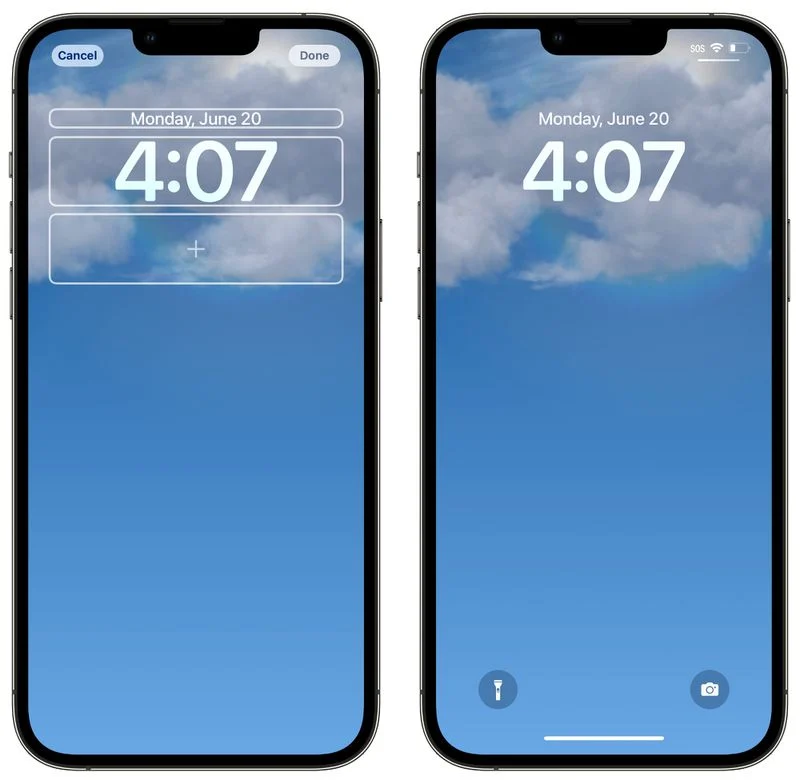
Для экрана блокировки погоды недоступны настройки, и он может быть недоступен на старых устройствах, которые не поддерживают анимацию.
- Как установить обои экрана блокировки с динамической погодой
Астрономия
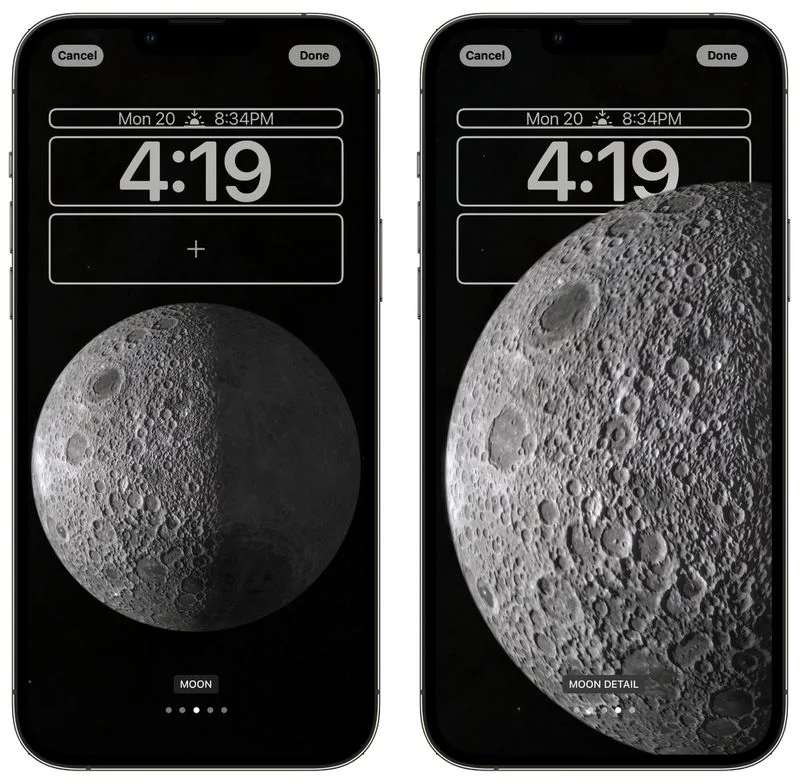
Экран блокировки Астрономия похож на экран блокировки погоды тем, что он меняется в течение дня в зависимости от времени и вашего местоположения. Есть несколько вариантов, в том числе Земля и детали Земли, которые представляют собой более крупный план.
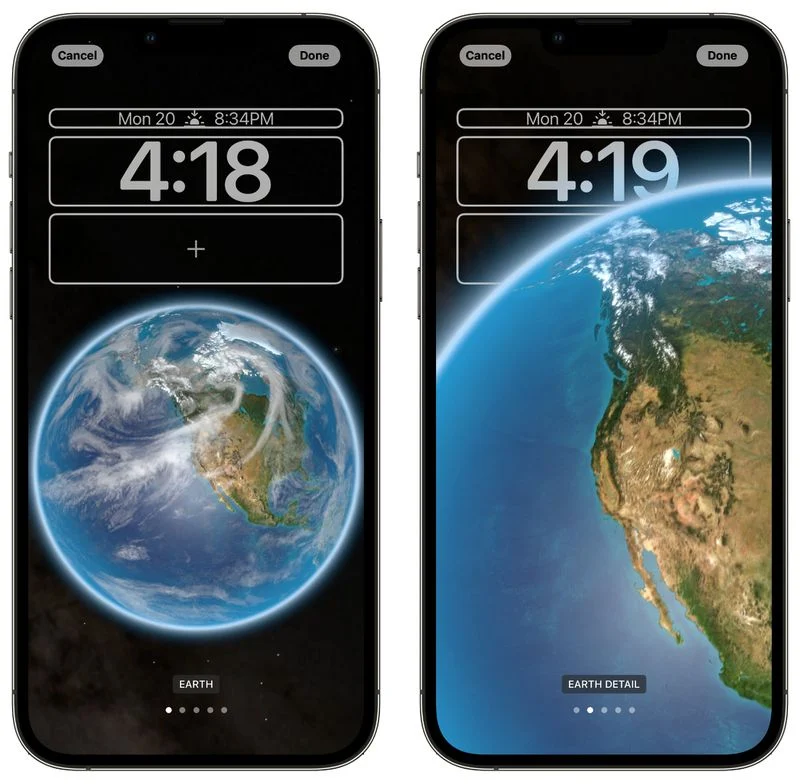
Вы также можете выбрать Луну, Детали Луны или Солнечную систему. Экран блокировки астрономии в основном идентичен циферблату часов астрономии в watchOS 9 . Как и в случае с экраном блокировки погоды, для самих обоев нет параметров настройки.
- Как установить обои экрана блокировки с динамической астрономией
Цвет
Обои Color Lock Screen позволяют вам выбрать простой цвет для фона, хотя он будет использовать немного градиента, который может выглядеть красиво в зависимости от того, какой цвет вы выбрали для времени.
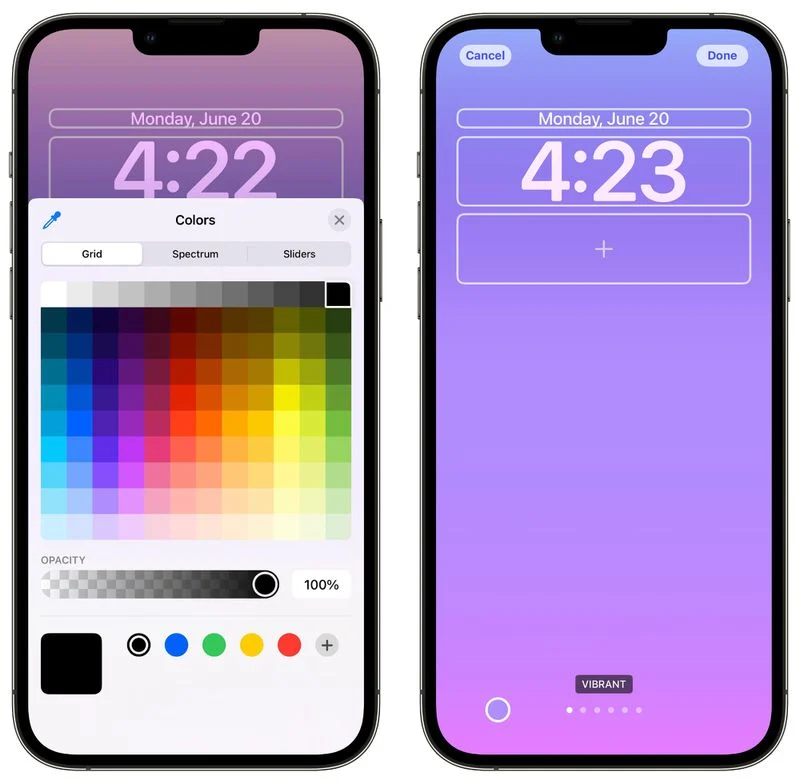
Вы можете выбрать один из предустановленных цветов Apple и настроить оттенок, или вы можете выбрать любой цвет из параметров «Сетка», «Спектр» и «Ползунок». Непрозрачность можно настроить любым выбранным цветом.
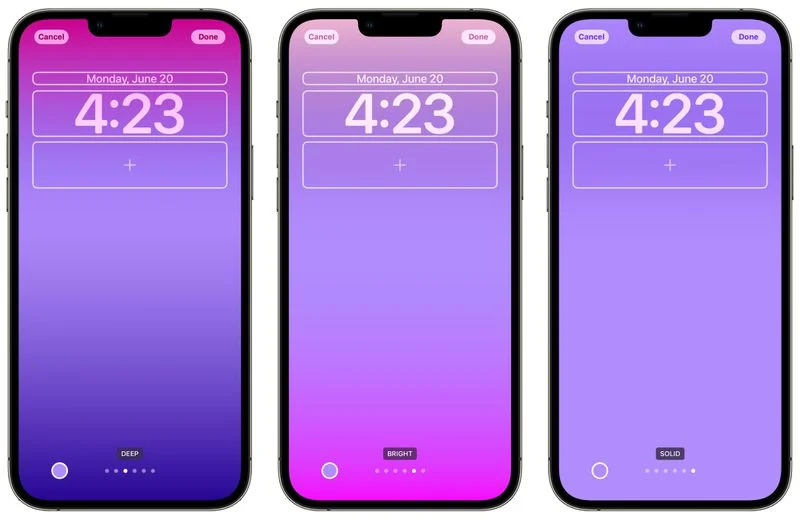
Обои для рабочего стола Color Lock Screen можно настроить с помощью различных параметров градиента. Вы можете выбрать Vibrant, Tone, Deep, Vapor, Bright или Solid, каждый из которых меняет внешний вид. Вариант «Сплошной» является сплошным, но все остальные предлагают небольшое смешение цветов для динамичного вида.
- Как изменить цвет экрана блокировки iPhone
Коллекции
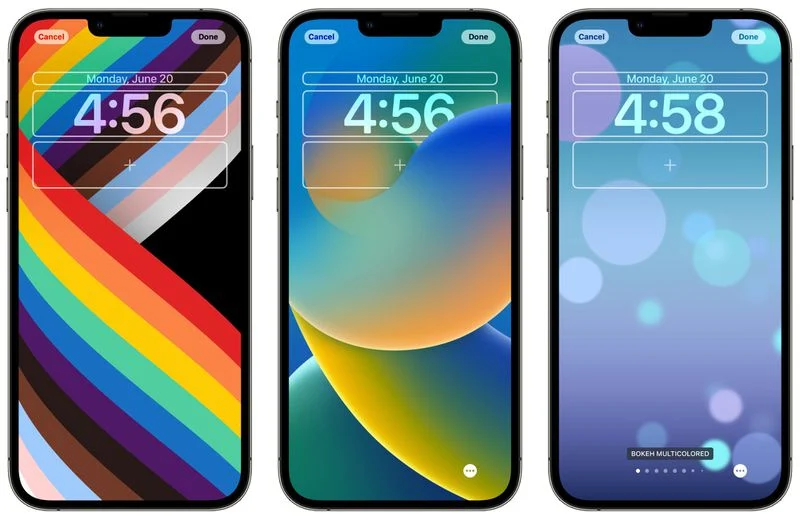
Коллекции — это набор обоев, разработанных Apple, которые вы можете использовать для экрана блокировки. Все обои, созданные Apple, имеют уникальный внешний вид, разработанный для экрана блокировки iOS 16, и интересным образом взаимодействуют со временем.
Обои из коллекции представлены в уникальных цветах, которые подходят к некоторым циферблатам Apple Watch, таким как Pride и Unity, но есть также эксклюзивные дизайны для iOS 16 на выбор. Некоторые из обоев можно настроить с помощью различных цветовых вариантов, таких как радужная полоса и боке, а некоторые из них немного анимированы.
Настройка времени
Выбрав обои экрана блокировки, вы можете настроить все остальное на экране блокировки, включая шрифт и цвет отображаемого времени. На любых обоях экрана блокировки вы нажимаете «Настроить», а затем нажимаете на поле, которое примерно соответствует времени, чтобы изменить дизайн.
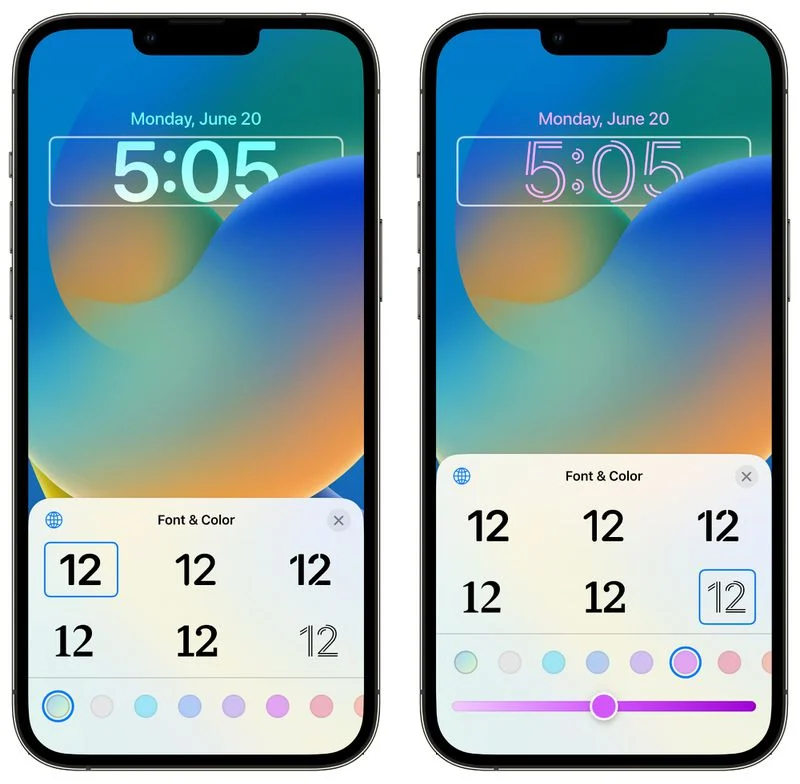
Вы можете выбрать один из нескольких разных шрифтов и, в зависимости от экрана блокировки, выбор цветов. Большинство экранов блокировки поддерживают любой цвет, но есть несколько вариантов, разработанных Apple, которые менее настраиваемые.
Как и в большинстве вариантов цвета, вы можете выбрать один из предварительно выбранных цветов или использовать цветовой круг, чтобы выбрать любой цвет, который вам нравится.
После того, как вы выбрали предпочтительный дизайн на данный момент, вы можете нажать «x», чтобы завершить настройку экрана блокировки.
- Как изменить стиль часов на экране блокировки iPhone
- Как изменить часы экрана блокировки на арабские цифры
Оттенки и стили
На любом фотофоне вы можете использовать параметры настройки, чтобы изменить оттенок. После входа в интерфейс настройки проведите пальцем влево или вправо по доступным параметрам, чтобы изменить стиль.
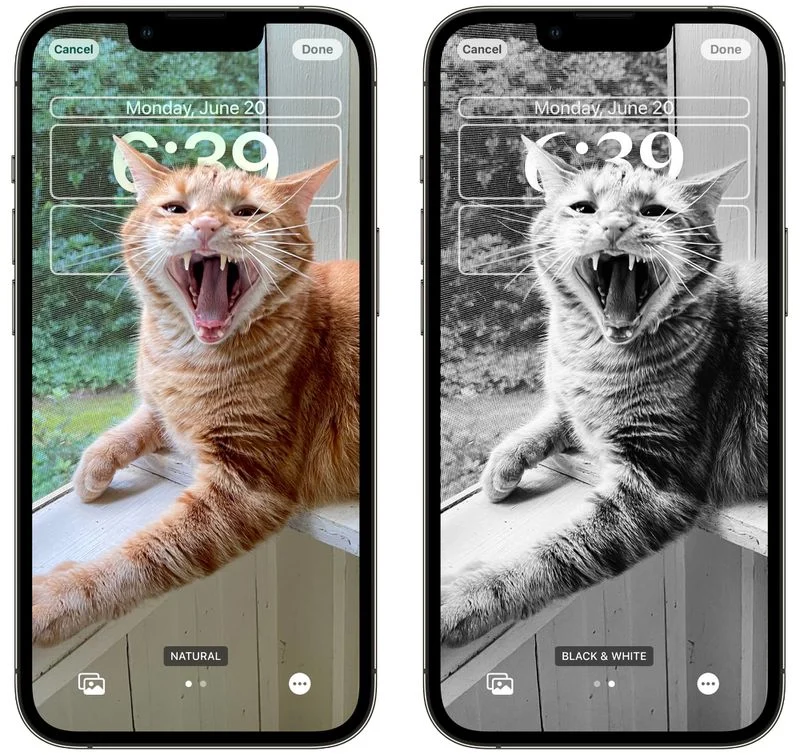
Для большинства фотографий вы можете выбрать черно-белый или естественный цвет, но для изображений с людьми вы также можете выбрать студийное освещение (подчеркивает человека и затемняет фон), черно-белый или цветной фон с настраиваемым цветом фона.
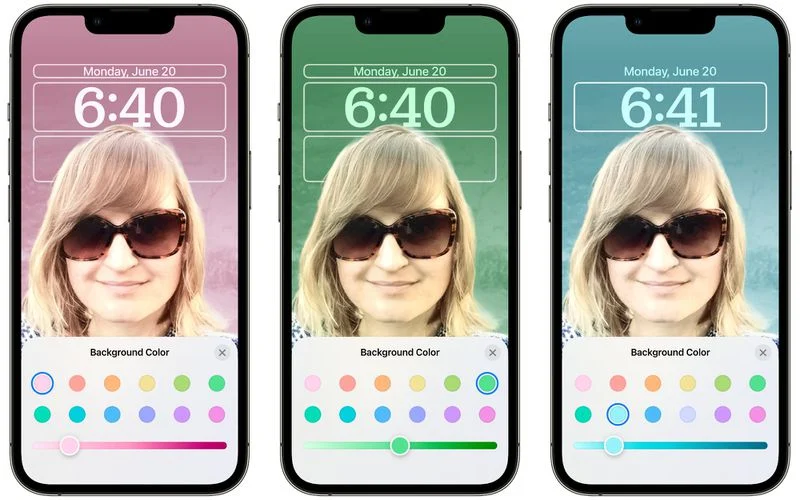
- Как стилизовать изображение экрана блокировки вашего iPhone
Параметры настройки обоев хороши для уникального вида экрана блокировки, но что действительно отличает iOS 16, так это возможность добавлять виджеты на экран блокировки.
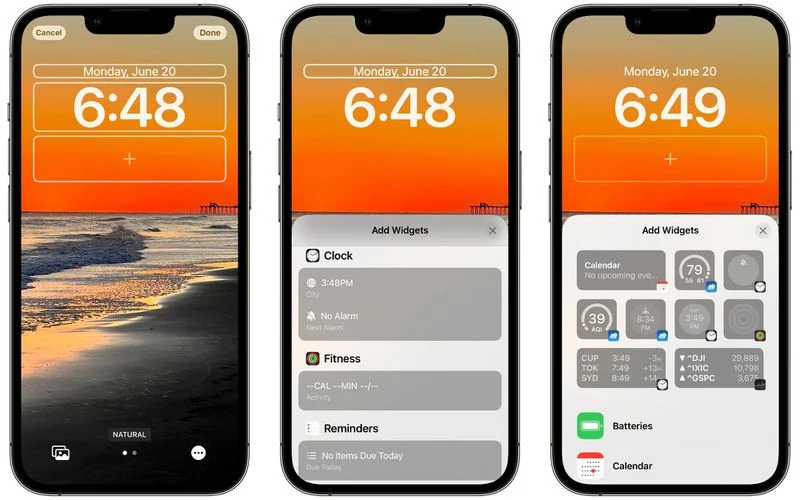
В интерфейсе настройки, будь то создание нового экрана блокировки или настройка существующего экрана блокировки, есть два отдельных поля виджетов, которые вы можете редактировать. Вы можете изменить виджет над временем и добавить до четырех различных полей виджетов ниже.
Интерфейсы виджетов не такие сложные, как виджеты, доступные в представлении «Сегодня» и на «Главном экране», а вместо этого представляют собой более тонкие версии, которые сочетаются с остальными настройками экрана блокировки.
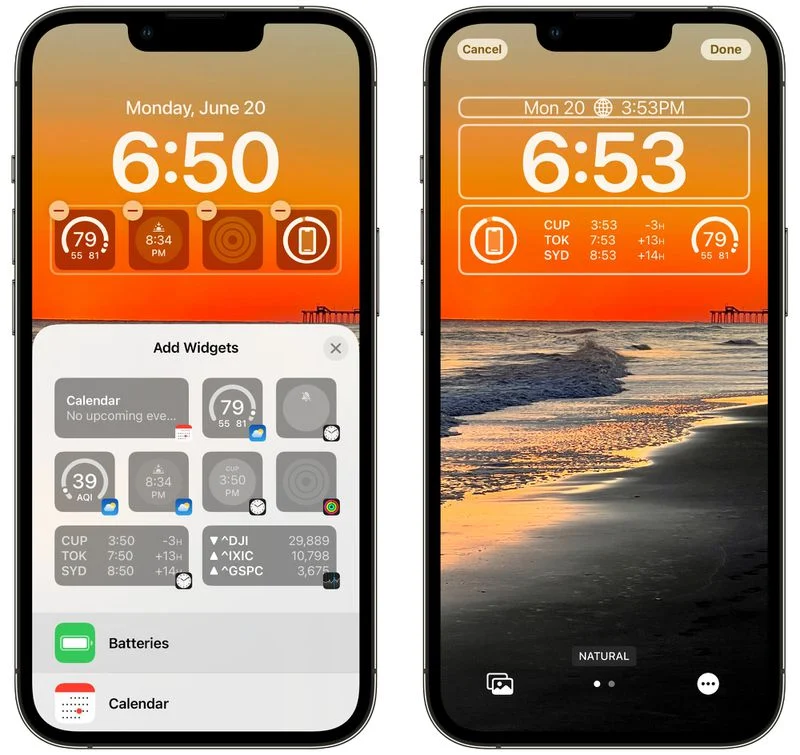
Вы можете добавить четыре виджета с одним блоком, два виджета с большими блоками или выбрать один виджет с одним блоком и два виджета с меньшим блоком. Вы также можете отказаться от использования виджетов, если предпочитаете более чистый вид.
- Как добавить виджеты на экран блокировки iPhone
- Как показать предстоящие события календаря на экране блокировки iPhone
- Как показать прогноз погоды на экране блокировки iPhone
- Как отобразить процент заряда батареи iPhone на экране блокировки
Виджеты, которые вы можете добавить до времени
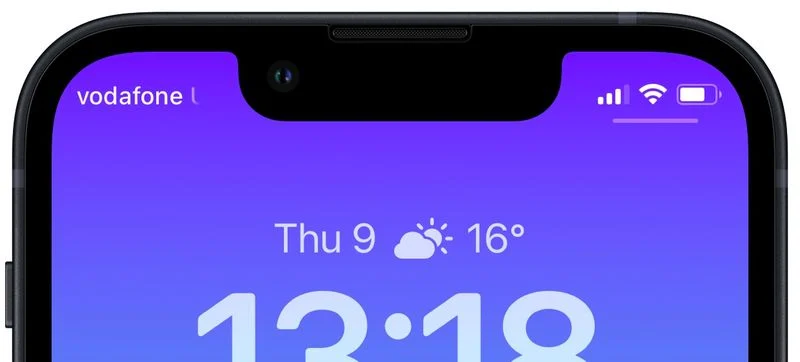
Вы можете добавить виджет рядом с датой над цифровыми часами на экране блокировки, и многие из этих виджетов отображают одну точку данных, используя текст и символы, прямо рядом с датой. Параметры встроенных виджетов Apple описаны ниже.
- Календарь — день недели, число, месяц или следующее событие
- Часы — часовой пояс города или следующий будильник
- Фитнес — статистика активности (калории движения, минуты упражнений, часы стояния)
- Напоминания – сегодня
- Акции — отдельная акция с символом вверх/вниз
- Погода — лунные явления, солнечные явления, условия, местоположение, дождь, качество воздуха, УФ-индекс, ветер
Виджеты, которые вы можете добавить ниже времени
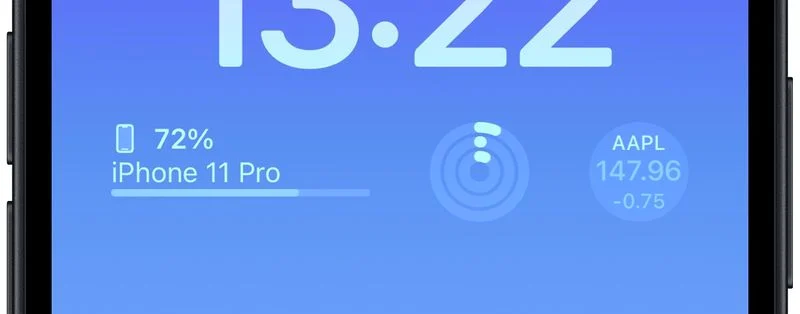
Поле виджета под временем содержит больше вариантов виджета, которые могут отображать больше информации.
Батареи
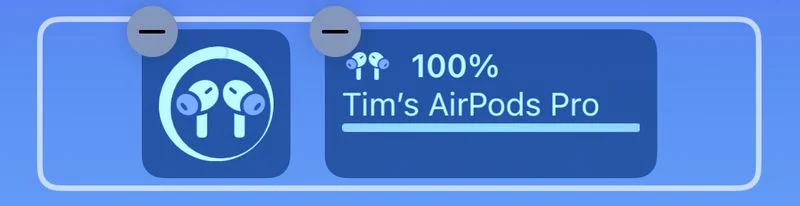
Виджет «Батареи» представлен как в квадратной, так и в прямоугольной версиях, показывающих состояние батареи iPhone. Если вы подключаете AirPods, вместо них отображается время их автономной работы.
Если вы используете два виджета батареи, они будут отображать уровень заряда батареи для одного и того же устройства, что может быть ошибкой, которую Apple исправит позже.
Календарь
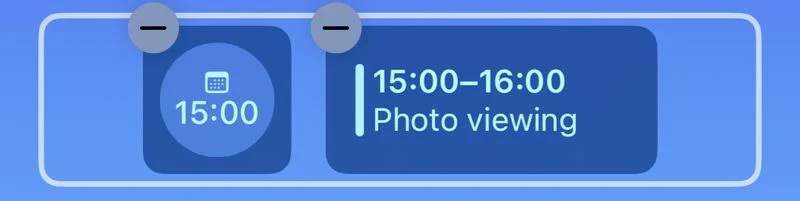
Виджет «Календарь» доступен в трех форматах. Вы можете отслеживать текущую дату в виде квадратного виджета (хотя дата уже автоматически указана над временем). Вы также можете отслеживать время следующего предстоящего события или использовать виджет большего размера, чтобы показать как название события, так и его время.
Часы
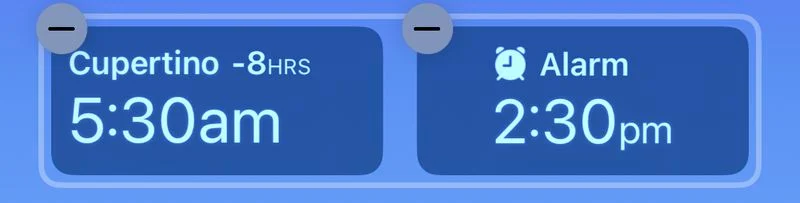
Три виджета часов позволяют вам просматривать часы для города, чтобы проверить время в этом месте, и они доступны в одном прямоугольном и двух квадратных вариантах. Есть также мировые часы для просмотра времени в трех городах по всему миру и две версии, которые отображают следующий будильник.
Фитнес
В одном виджете «Фитнес» отображается графика «Кольца активности», а в более крупном окне показана статистика кольца «Активность» (движение, упражнения, стояние).
- Как отображать кольца активности на экране блокировки iPhone
Дом
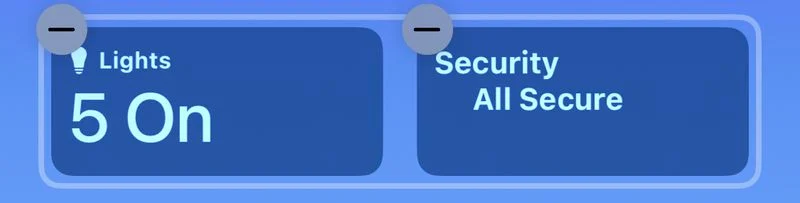
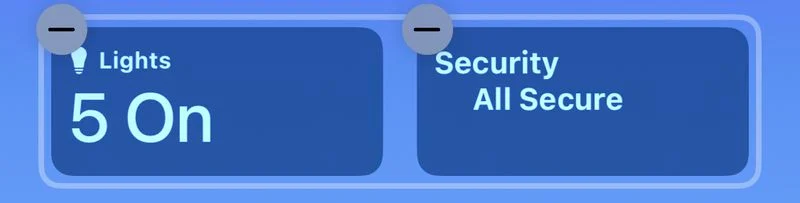
В приложении «Дом» два виджета отображают любые датчики климата в помещении, один отображает все индикаторы и переключатели, а другой информирует вас о любых проблемах с безопасностью. Вы также можете отслеживать определенный аксессуар безопасности или просматривать сводку по дому (безопасность, климат и освещение).
Новости
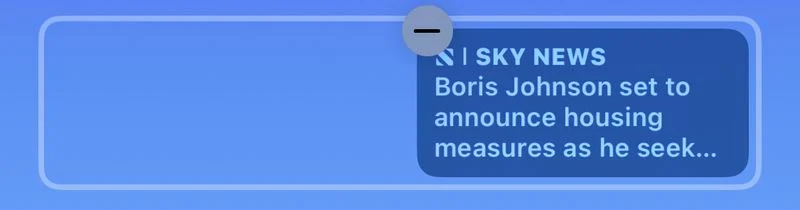
Один большой виджет обеспечивает сегодняшнюю главную новость.
Напоминания
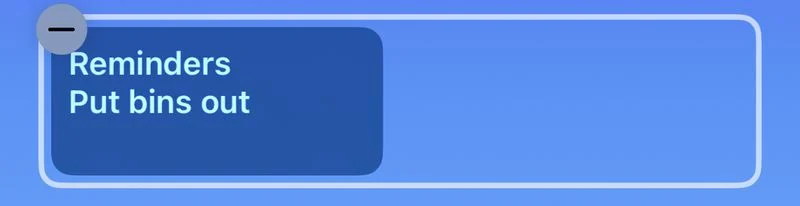
Один виджет большего размера предлагает быстрый доступ к одному из ваших списков напоминаний и отображает следующее напоминание.
Акции
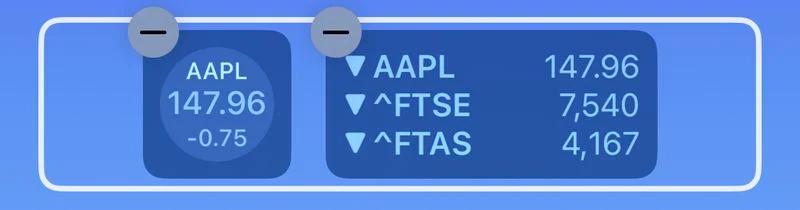
Один меньший и один больший виджет позволяют просматривать котировки цен и отслеживать эффективность символа в течение дня. Также есть виджет большего размера, который отображает три акции.
Погода
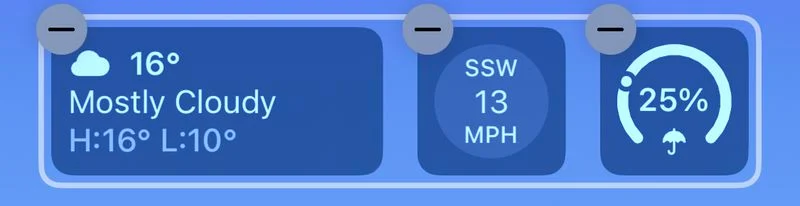
Доступны восемь дополнительных виджетов погоды для лунных событий, солнечных событий, условий, местоположения, дождя, качества воздуха, УФ-индекса и ветра. Только текущие погодные условия и лунные события представлены в более крупном формате виджета.
Сторонние виджеты
Дополнительные виджеты будут доступны в будущем, поскольку существует API, который позволит разработчикам создавать виджеты.
Тонкие уведомления
Из-за нового дизайна экрана блокировки с виджетами уведомления теперь приходят снизу экрана, а не сверху. Это обеспечивает более тонкое уведомление, которое не мешает настроенным вами виджетам.
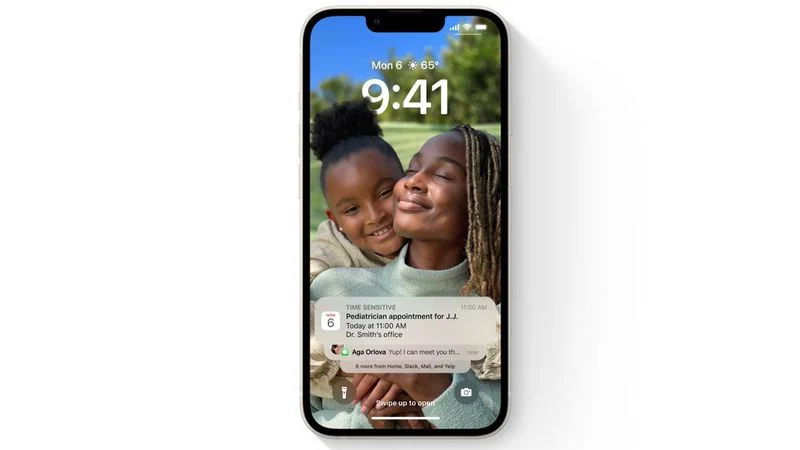
Вы можете провести вверх от нижней части экрана, чтобы увидеть больше ваших уведомлений, а затем провести вниз, чтобы скрыть их.
- Как изменить макет уведомлений на экране блокировки
- Как скрыть уведомления на экране блокировки iPhone
Живые мероприятия
Apple представляет новый тип уведомлений под названием «Живые действия», которые вы можете отслеживать прямо с экрана блокировки. С помощью Live Activity вы можете делать такие вещи, как отслеживать ход доставки еды, поездки Uber или спортивной игры.
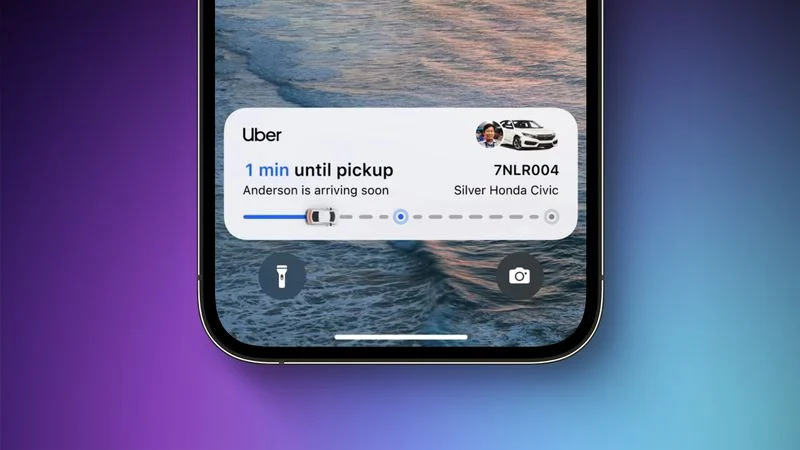
Интерактивные действия отображаются в нижней части дисплея, и вы можете следить за ходом всего, что вы отслеживаете, не разблокируя свой iPhone.
Интерактивные действия не будут доступны при запуске iOS 16, а вместо этого появятся в обновлении позже в этом году.
Несколько экранов блокировки
Экраны блокировки в iOS 16 очень похожи на циферблаты на Apple Watch. Вы можете настроить их несколько и переключаться между ними свайпом.
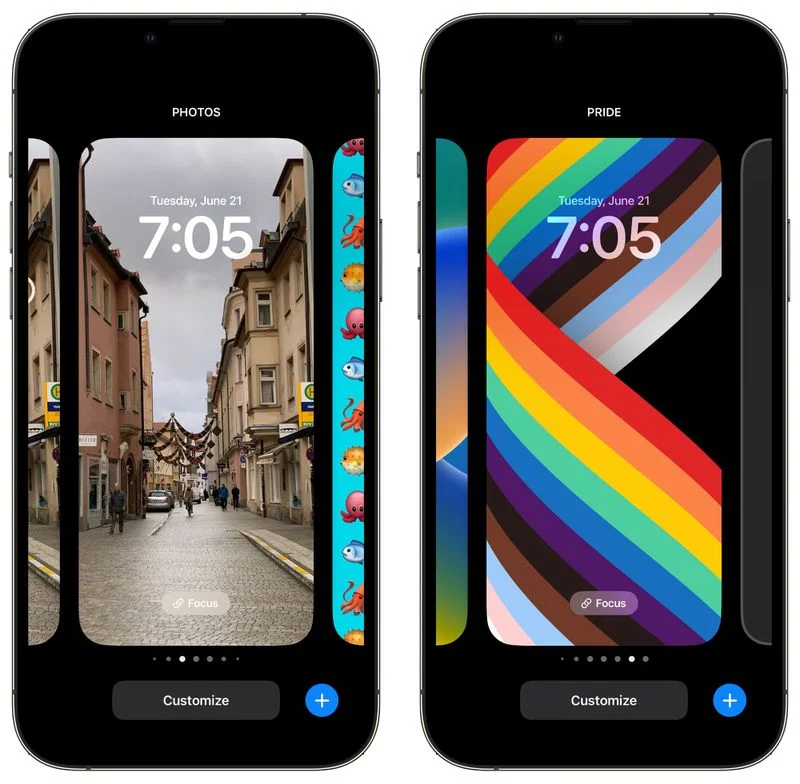
Просто нажмите и удерживайте на экране после разблокировки, чтобы перейти к интерфейсу настройки экрана блокировки, и проведите пальцем влево или вправо, чтобы просмотреть различные экраны блокировки, которые вы создали.
- Как переключиться на другой экран блокировки iPhone
Экраны блокировки и режим фокусировки
Каждый отдельный экран блокировки, который вы создаете, может быть связан с другим режимом фокусировки в iOS 16. Для этого откройте интерфейс блокировки экрана, нажав и удерживая на разблокированном экране блокировки iPhone, выделите экран блокировки по вашему выбору, а затем нажмите «Фокус», чтобы выбрать, с каким режимом фокусировки связать экран блокировки.
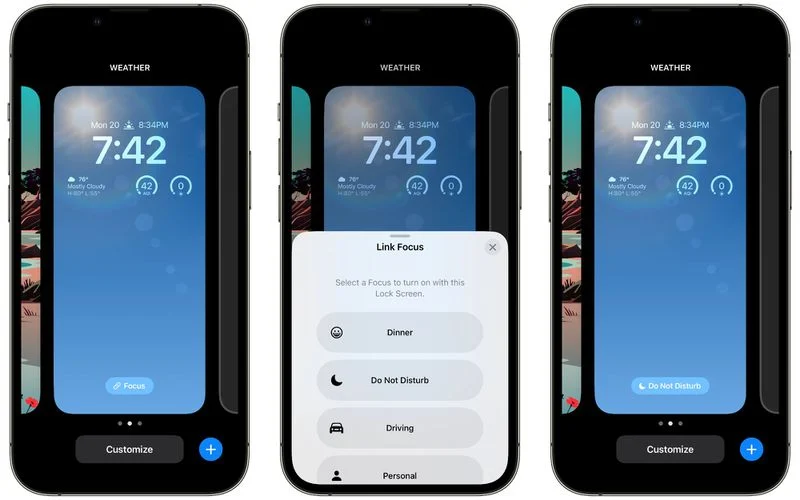
После этого внизу экрана блокировки появится небольшой значок, который позволит вам узнать, с каким фокусом он связан.
- Как установить уникальный экран блокировки для вашего режима фокусировки
- Как автоматически переключаться на экран блокировки в установленное время
- Как автоматически переключать экраны блокировки в заданном месте
Установка отдельного экрана блокировки и обоев главного экрана
При использовании новых параметров настройки экрана блокировки iOS 16 по умолчанию изменяет как ваш экран блокировки, так и ваш «Главный экран» на обои, которые вы выбираете.
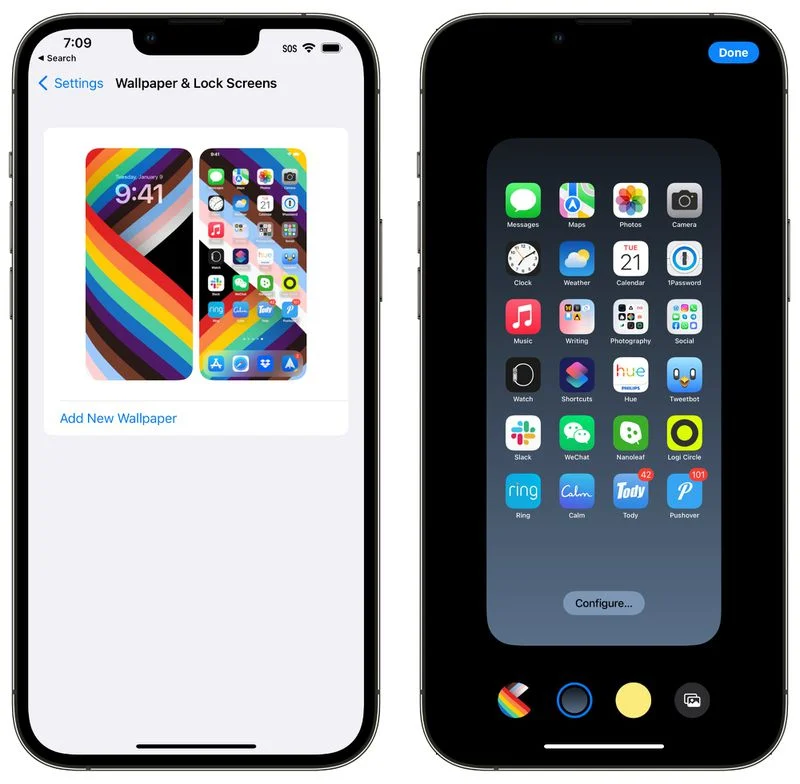
Если вы хотите иметь разные обои как для «Главного экрана», так и для экрана блокировки, настройте экран блокировки, а затем выполните следующие действия:
- Откройте приложение «Настройки».
- Прокрутите вниз и нажмите «Обои».
- Нажмите на значок «Главный экран», чтобы настроить обои «Главный экран».
Вы можете выбрать сплошной цвет или выбрать фотографию, что позволит «Главному экрану» использовать фон, отличный от экрана блокировки.
Читайте также: iOS 16 — обзор и полное руководство