
Содержание
- — Как поменять цвет клавиатуры на телефоне Хуавей?
- — Как поменять клавиатуру на телефоне Huawei?
- — Как изменить фон клавиатуры на телефоне?
- — Как поменять цвет клавиатуры на телефоне самсунге?
- — Как вернуть стандартную клавиатуру на Huawei?
- — Как поставить Гугл клавиатуру на Хуавей?
- — Как поставить фото на клавиатуру Хуавей?
- — Как поменять клавиатуру цвет?
- — Как поменять клавиатуру на телефоне самсунг?
- — Как изменить цвет текста на телефоне?
Как поменять цвет клавиатуры на телефоне Хуавей?
Перейдите в раздел Настройки и выберите Дополнительные настройки, затем выберите Язык и Ввод и коснитесь клавиатуры, которую вы хотите настроить, например Huawei Swype по умолчанию. Здесь вы увидите настройки, которые можно изменить, такие как язык, раскладку (layout) и цвета (т. е. тему).
Как поменять клавиатуру на телефоне Huawei?
Клавиатура на Huawei Honor — выбор режима по умолчанию
- Запускаем приложение «Настройки» смартфона.
- На первой странице Настроек смартфона найдите пункт «Система»и нажмите на него.
- На следующей странице выберите пункт «Язык и ввод» и нажмите на него.
- Теперь нажмите на пункт «Клавиатура по умолчанию»
Как изменить фон клавиатуры на телефоне?
Как изменить внешний вид клавиатуры
- Откройте настройки устройства Android.
- Нажмите Система Язык и ввод.
- Выберите Виртуальная клавиатура Gboard.
- Нажмите Тема.
- Выберите тему и нажмите Применить.
Как поменять цвет клавиатуры на телефоне самсунге?
Просто нажмите кнопку с тремя полосами на левой стороне клавиатуры, и вы увидите несколько вариантов изменения цвета и темы клавиатуры. Вот как вы можете изменить цвет клавиатуры в телефонах Samsung Galaxy Android.
Как вернуть стандартную клавиатуру на Huawei?
Как Вернуть Стандартную Клавиатуру на Huawei – Исходное Состояние
- Открываем “Настройки”.
- Выбираем среди доступных пунктов “Язык и ввод”.
- Отмечаем галочкой свой выбор стандартной раскладки.
- После этого на экране может возникнуть окно с предупреждением.
Как поставить Гугл клавиатуру на Хуавей?
- На телефоне или планшете Android откройте любое приложение, в котором можно набирать текст, например Gmail или Google Keep.
- Нажмите на текстовое поле.
- В левом верхнем углу клавиатуры коснитесь значка «Открыть меню» .
- Выберите «Ещё» «Настройки» .
- Выберите Поиск.
- Включите параметр Показывать кнопку Google Поиска.
Как поставить фото на клавиатуру Хуавей?
В меню «Настройки» -> «Система» -> «Язык и ввод» переходим к пункту «Клавиатура SwiftKey». В открывшемся окне жмем на вкладку «Темы». Вверху во вкладке «Ваши» можно выбрать одну из предустановленных тем. Во вкладке «Галерея» можно выбрать и загрузить тему оформления клавиатуры из Интернет.
Как поменять клавиатуру цвет?
Как изменить цвет клавиатуры на Андроид?
- Если клавиатура в вашем случае уже установлена по умолчанию, идете в «Настройки».
- Далее — «Язык и ввод».
- Выбираете клавиатуру.
- Здесь нажимаете на строку «Тема».
- Выбираете тему.
- Чтобы добавить изображение вместо цвета, нажмите на кнопку в виде плюсика «Мои темы».
- Вам будет предложено добавить изображение из галереи.
Как поменять клавиатуру на телефоне самсунг?
Заходим в «Настройки».
- Здесь находим раздел «Язык и ввод». …
- Ищем на экране раздел «Клавиатуры и метод ввода», как в нашем случае, или что-то вроде «Текущая клавиатура». …
- Видим список доступных клавиатур. …
- Запускаем любое приложение, которое требует ввод данных и видим, что используется выбранная нами Google-клавиатура.
Как изменить цвет текста на телефоне?
Как изменить шрифт на телефоне, используя настройки:
- Перейдите к настройкам экрана, выберите меню «Шрифты» и включите понравившийся.
- На телефонах некоторых производителей в настройках шрифтов может потребоваться оплатить понравившийся вариант.
Интересные материалы:
Как рассчитать неустойку по договору купли продажи?
Как рассчитать норму естественной убыли?
Как рассчитать обязательный платеж по субсидии?
Как рассчитать пени по ндфл 2019?
Как рассчитать пени по ставке ЦБ?
Как рассчитать пенсию за советский период?
Как рассчитать пособие на второго ребенка до 1 5 лет?
Как рассчитать прирост показателя в процентах?
Как рассчитать прирост в процентах?
Как рассчитать процент с капитализацией?
Как поменять фон для клавиатуры на телефоне Андроид
Всем нам может наскучить обычный фон кнопок на клавиатуре. Поэтому я расскажу, как исправить это и на Android выбрать свой стиль клавиатуры.
Рассмотрим два стандартных вида клавиатуры, которые используются на телефонах Андроид. Они самые удобные и простые в использовании.
- Как поменять фон на клавиатуру SwiftKey на телефоне Андроид
- Как поставить фон на клавиатуру GBoard на телефоне Андроид
Как поменять фон на клавиатуру SwiftKey на телефоне Андроид
1.Кликнуть на значок палитры, откроется выбор фоновых картинок.

2. Далее переходим по центральной кнопке, чтобы увидеть весь спектр стилей.
3. Вы можете добавить свою картинку, для этого кликните на кнопку «Настраиваемый», далее разрабатываем свой стиль.

4. Нажимаем на плашку для добавления фото и выделяем понравившиеся из памяти телефона или карты.

5. Здесь необходимо под себя создать фон для вашей клавиатуры.

Конечно, перед сохранением, вы сможете сначала посмотреть, как картинка будет выглядеть в будущем на экране.
Когда определитесь и подойдёте к финалу создания, нажмите на плашку «Готово».
6.В настройках вас уже будет ждать собственный стиль, который вы сможете выбрать и установить.
7.Чтобы узнать, что выбрано у вас, найдите фон, выделенный красным цветом.
Я уверена, что вам будет приятно смотреть на фото, выбранное самостоятельно.
Как поставить фон на клавиатуру GBoard на телефоне Андроид
Здесь есть набор встроенных тем, но вы также можете поставить собственное фото на клавиатуру.
Вот несколько простых шагов для этого:
1.Открываем клавиатуру и нажимаем на плашку настроек с иконкой «Шестерёнки».

2. Далее щёлкаем на раздел с темами.

3. Вы перейдёте в данный раздел.

4.Встроенных стилей огромное множество, одноцветные или разноцветные.

Щелкаем на ту фотографию, которая вам понравилась и нажимаем «Применить».

Вдобавок здесь можно выбрать один из вариантов картинок с природой.
5. Но, вы можете добавить свою картинку, для этого в пункте ваших тем нажмите на «+».

6. Устанавливаем фото из своей галереи и уточняем настройки для нового фона.

7. Следующим этапом, после завершения выбора вашего стиля, выскочит выбор контурной подсветки клавиатуры.

8. Завершающим этапом будет клик на кнопку «Применить».
В итоге ваши клавиши будут с собственным творческим стилем, созданным вами самостоятельно.
Если вам надоело стандартное оформление Андроид – клавиатуры, то её можно видоизменить.
На данный момент все популярные клавиатуры на Андроиде позволяют устанавливать в качестве фонового изображения любую картинку или фото.
Рассмотрим, как сделать это на клавиатурах Swiftkey и Gboard.
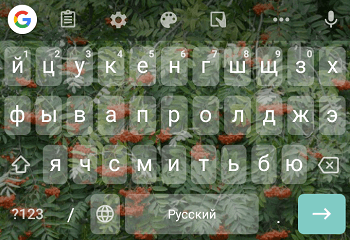
В качестве примера будет использована вот эта фотография рябины:

1. Клавиатура Swiftkey
1) На панели инструментов клавиатуры нажмите на 3 точки (“…”), а затем выберите пункт “Темы”.
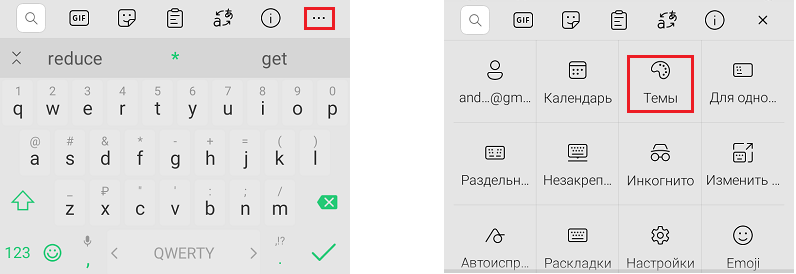
2) Нужно будет разработать новую тему.
Для этого перейдите на вкладку “Настраиваемый” и нажмите на кнопку “Начать”.
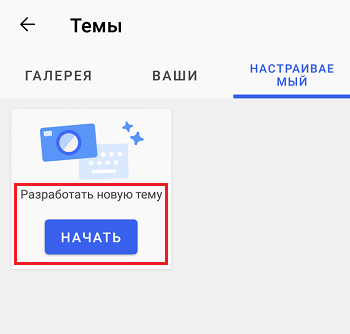
3) Далее идут настройки.
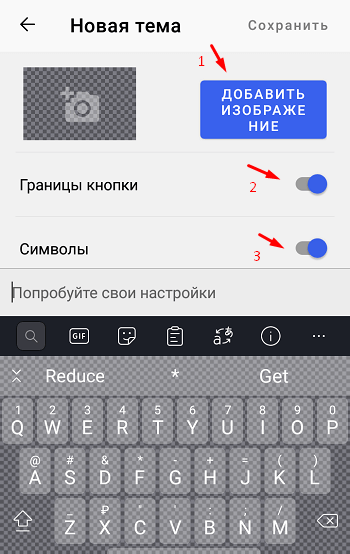
- Само изображение;
- Границы кнопки (отображать или не отображать);
- Символы и цифры (размещать на клавишах или не размещать).
4) Отдельно остановимся на настройке изображения.
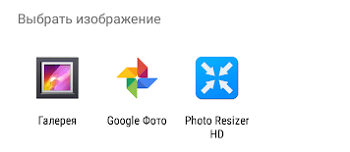
Для добавления фото нажмите на кнопку “Добавить изображение”, после чего его нужно будет выбрать из памяти телефона или из вашего аккаунта гугл фото.
Затем настраивается затемнение фона.
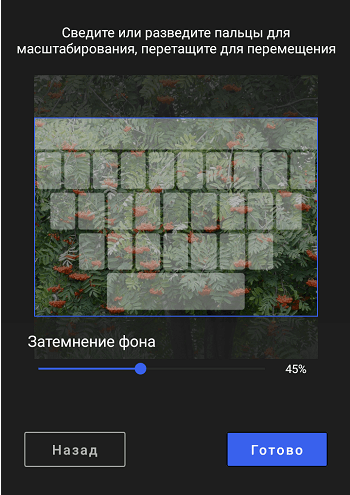
Чем больше процент, тем темнее будет фотография.
Сравните:
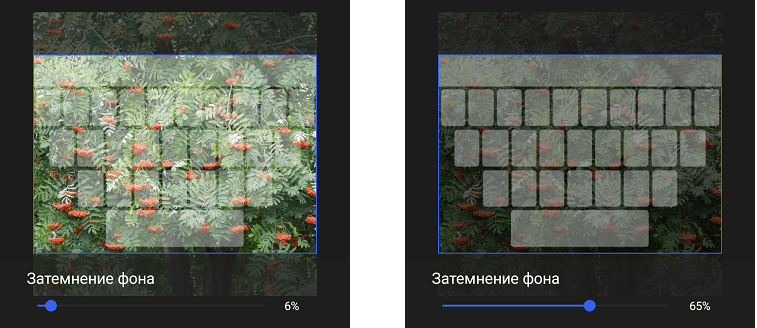
В синюю рамку будет выделена область изображения, которая попадёт на клавиатуру. Её можно перемещать.
После задания настроек нажмите на кнопку “Готово”.
5) Клавиатура будет перестраиваться на “лету”, то есть перед сохранением изменений можно посмотреть, какой она получиться в итоге.
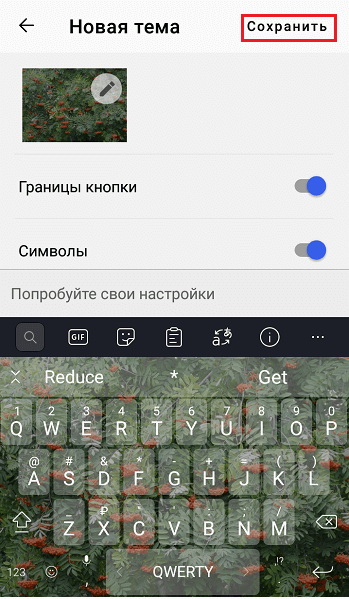
Если вас всё устраивает, то нажмите на кнопку “Сохранить”.
6) В результате будет создана новая тема для клавиатуры с вашей картинкой / фотографией.
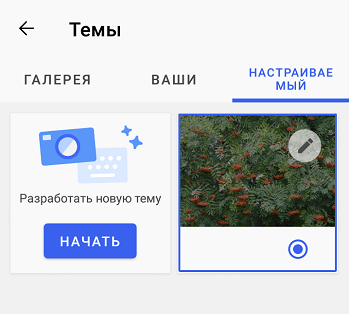
Она автоматически будет выбрана в качестве текущей.
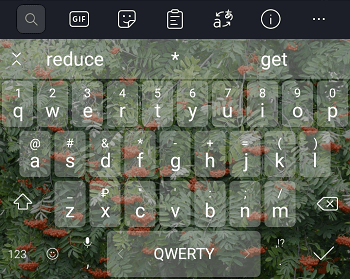
Можно создавать сколько угодно собственных тем для клавиатуры.
2. Клавиатура GBoard
1) Сначала нужно зайти в настройки, для этого нажмите на значок шестерёнки.
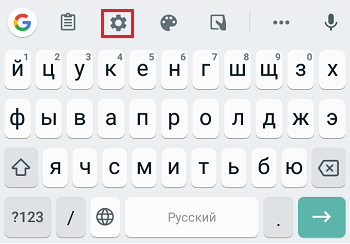
2) В настройках выберите “Тема”.
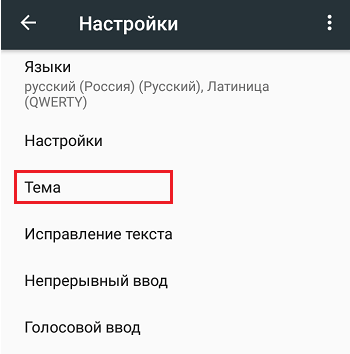
3) Далее можно выбрать одну из стандартных тем, а можно создать свою.
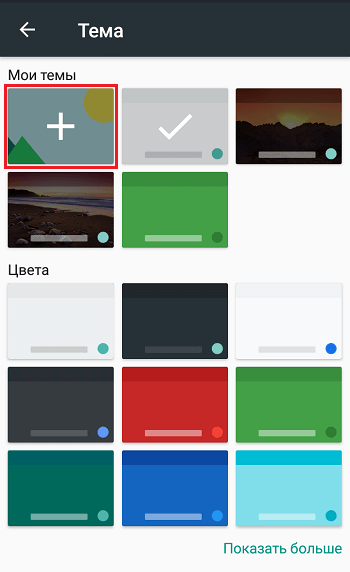
Для этого в разделе “Мои темы” нужно нажать на иконку с плюсом (она находится 1 по счёту).
4) Затем нужно выбрать изображение, которое вы хотите поставить на клавиатуру.
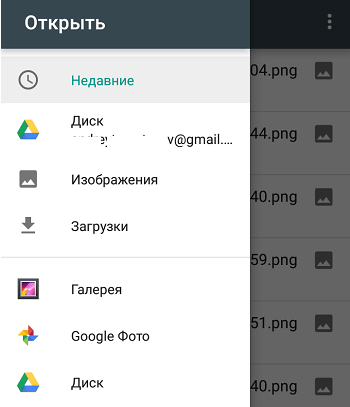
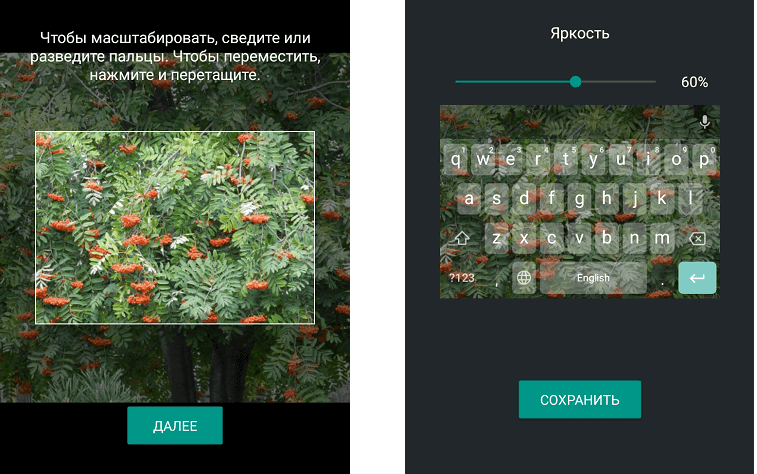
5) По аналогии со SwiftKey настраивается масштабирование и яркость (после завершения нужно нажать на кнопку “Сохранить”).
6) Также можно настроить наличие контуров клавиш.
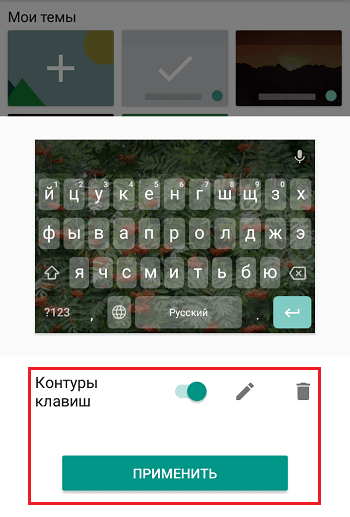
Для завершения создания темы нажмите на кнопку “Применить”.
7) Тема будет сохранена и станет текущей (будет отмечена галочкой).
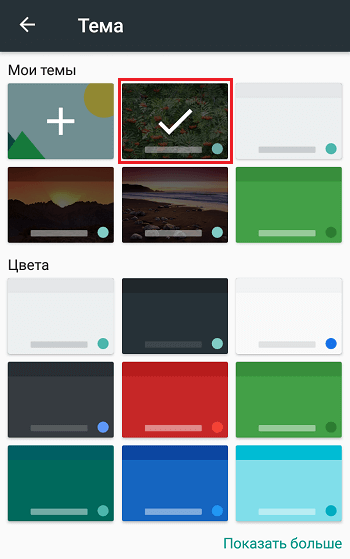
Окончательный результат:
Компания Google даёт пользователям операционной системы Android широкий набор возможностей кастомизации оформления, позволяя настроить даже такие мелочи, как цвет виртуальной клавиатуры на телефоне. Самостоятельно можно выбрать любую из более сотни цветовых палитр, благодаря чему не составит труда обновлять тему хоть каждый день. Тем более что поддерживаются не только минималистичные стили определённых цветов, но и более продуманные темы.
Оглавление
- 1 Зачем менять цвет на телефоне
- 2 Как изменить цвет клавиатуры на «Андроиде»
- 2.1 Клавиатура Samsung
- 2.2 GBoard
- 2.3 SwiftKey
- 2.4 Яндекс.Клавиатура
- 2.5 Prestigio Keys
- 2.6 Fleksy
- 2.7 Smart Keyboard
- 2.8 Go Keyboard
- 3 Как изменить клавиатуру по умолчанию
- 4 Проблемы и способы их решения
- 4.1 Клавиатура не поменялась
- 4.2 Клавиатура не устанавливается
Зачем менять цвет на телефоне
Кроме собственных предпочтений по оформлению гаджета ещё одной весомой причиной может стать экономия энергии. Девайсы, обладающие матрицами AMOLED и SuperAMOLED, обеспечивают низкий расход аккумулятора, когда на экране присутствует множество элементов чёрного цвета.
В остальном плане какой-либо необходимости проделывать шаги инструкций, описанных в этой статье, нет – вы можете поступить так просто по своему желанию, если хотите сделать клавиатуру более яркой или сохранить единый стиль.
Как изменить цвет клавиатуры на «Андроиде»
На Android доступна масса программ для ввода текста, поэтому далее рассмотрены пункты, актуальные для популярного программного обеспечения.
Клавиатура Samsung
Это программное обеспечение встроено в современные девайсы бренда Samsung, выпускаемые в рамках линейки Galaxy. Приложение нельзя загрузить на устройства других производителей. Тем не менее, владельцам смартфонов этой южнокорейской марки для управления цветовым оформлением следует проделать следующее:
- Откройте настройки девайса;

- Пролистайте вниз. Перейдите в раздел «Общие настройки»;
- Нажмите «Настройки Клавиатуры Samsung»;
- Тапните «Тема»;
- Выберите подходящий вариант.


Всем пользователям AMOLED рекомендуется включить тему «Тёмная однотонная», чтобы обеспечить низкое энергопотребление дисплеем при написании текста. Эта возможность отлично сочетается с тёмной темой на устройстве, которую тоже можно включить через панель управления.
Как видно по скриншотам, количество стилей невелико. Возможно, на момент прочтения этого текста вами набор возможных оформлений изменился. Если же хочется большей свободы в плане выбора стилей, рекомендуется обратить внимание на доступность скачивания других клавиатур. Например, ничто не помешает загрузить GBoard, рассматриваемый ниже. Хотя если вы обладатель смартфона Samsung, то вы уже знаете, как изменить цвет клавиатуры на Андроиде, а все способы ниже просто меняют саму программу для ввода текста.
GBoard
Клавиатура присутствует во всех Android-девайсах, чьи создатели не позаботились о добавлении стороннего программного обеспечения для написания текстов. Программу можно также скачать на любые телефоны под управлением «Андроида».
Выполните следующие действия:
- Откройте панель настроек смартфона;
- Тапните «Общие настройки»;
- Выберите «Настройки GBoard»;
- Нажмите «Тема»;
- Выберите подходящий вариант. На главном экране размещаются только популярные палитры. Чтобы увидеть больше стилей, тапните «Показать больше». Учтите, что ниже есть и другие стили: пейзажи, градиенты. Они загружаются, в отличие от цветов, по интернету;
- Сохраните изменения, нажав «Применить».


Перезагрузка для применения настроек не потребуется.
SwiftKey
Приложение выпущено корпорацией «Майкрософт» и представлено в качестве стандартного в смартфонах с прошивкой EMUI. Таковыми являются девайсы марок Huawei и Honor. Также SwiftKey доступен, но по умолчанию отключён в девайсах Samsung. Настолько популярное приложение, в Google Play доступное для скачивания всем желающим, тоже поддерживает управление оформлением. Чтобы изменить цвет клавиатуры, следуйте этому порядку действий:
- Откройте приложение «Настройки». Быстрее всего это возможно через панель быстрого доступа («шторку»), однако ничто не помешает и запустить программу посредством меню софта;
- Перейдите во вкладку «Общие настройки»;
- Нажмите «Настройка Клавиатура SwiftKey»;
- Тапните «Темы»;
- Выберите подходящий вариант. Используя свайпы, можно переключаться между разделами. В последней вкладке, «Настраиваемый», представлены инструменты для создания собственной темы;
- Нажав иконку облака у понравившегося стиля, вы перейдёте к предпросмотру оформления. Воспользуйтесь кнопкой «Загрузить»;
- Войдите в учётную запись. Быстрее всего это можно сделать через Google – профиль на сайте этого IT-гиганта имеется у практически каждого пользователя Android;
- Выберите аккаунт для авторизации;
- Выдайте запрашиваемые разрешения.


После авторизации тема активируется мгновенно. Вернуть оформление или поставить какой-либо новый стиль можно через это же меню.
Яндекс.Клавиатура
Как понятно по названию приложения, данный софт разработан российской компанией Yandex. Он поддерживает огромное количество языков и регулярно обновляется. Для смены цвета потребуется проделать эти действия:
- Перейдите к настройкам гаджета;
- Тапните «Общие настройки»;
- Откройте вкладку «Настройки Яндекс.Клавиатура»;
- Перейдите в раздел «Темы»;
- Выберите интересующий вас вариант (хоть и предпросмотры выглядят слишком минималистично) либо задайте собственное оформление, нажав кнопку в верхней части экрана.


После тапа по предварительному просмотру оформления стиль сразу же будет установлен и применён.
Prestigio Keys
Это приложение – лучший вариант для старых устройств. Поддерживаются гаджеты с Android 4.0 и более современными версиями. Ничто не мешает загрузить Prestigio Keys и на новый смартфон: например, на Galaxy S21 Ultra данная программа работает без нареканий.
Для изменения темы:
- Перейдите в меню настроек девайса;
- Откройте вкладку «Общие настройки»;
- Тапните «Настройки Prestigio Keys»;
- Нажмите «Выберите стиль»;
- Перемещайтесь между вариантами, проводя свайпы вправо и влево. Для выбора нажмите «Установить этот стиль».


Поскольку варианты оформления уже встроены в приложение, выбирать разные темы можно без подключения к Интернету.
Fleksy
Одна из лучших в плане набора оформлений клавиатура совместима с большим количеством тем. Преимуществом «Флекси» выступает повышенная удобность написания свайпами, которая, несмотря на представленность в GBoard, в клавиатуре от Google работает недостаточно хорошо. Убедиться в этом можно самостоятельно, загрузив Fleksy из «Плей Маркета».
После установки появится иконка софта в меню приложений. Она открывает меню настроек виртуальной клавиатуры. Для управления оформлением:
- Тапните значок Fleksy;
- Сразу же откроется меню управления темами (раздел «Themes»). Нажмите на заинтересовавший вас стиль. Учтите, что часть вариантов оформления является платной.


Настройки будут применены моментально. Если же вы выбрали платную тему, она активируется сразу после оплаты посредством Google Pay, совместимого с банковскими картами, PayPal и SMS-платежами некоторых операторов. Рекомендуем еще почитать материал о том, что делать, если пропала клавиатура на Android.
Smart Keyboard
Ещё одно приложение от иных, нежели крупные компании, разработчиков. Приложение поддерживает установку большого количества тем и также распространяется бесплатно.
Чтобы изменить оформление, проделайте следующее:
- Установите софт. В меню приложений появится иконка программы. Нажмите её;
- Перейдите в раздел «Общие настройки»;
- Тапните «Выбрать стиль оформления»;
- Выдайте доступ к хранилищу устройства;
- Выберите тему, после чего закройте это меню. Изменения сохранятся.


Как видно, здесь представлен довольно необычный набор стилей: все они выполнены в стиле клавиатур на популярных устройствах. Если этого покажется недостаточным, следует тапнуть «Получить больше вариантов оформления…», чтобы увидеть разнообразные темы, включая минималистичные и более современные. В теме программы на 4PDA под спойлером тоже представлен большой набор стилей.
Обратите внимание: старые версии Smart Keyboard постоянно «вылетают» на Android 11. Всегда пользуйтесь стабильными релизами приложения. Отлично работающей можно назвать версию 4.24.0, выпущенную в сентябре 2020 года.
Go Keyboard
Одна из самых первых клавиатур на Android, чьи первые версии доступны на Android 1.6 и выше (современные требуют не менее 4.1), до сих пор получает обновления.
Инструкция для Go Keyboard представлена далее:
- Тапните значок приложения в меню установленного софта;
- Выберите «Персональные темы» или «Темы». Содержимое этих двух разделов различается, поэтому советуем посмотреть на варианты оформления в обеих вкладках;
- Нажмите на тему, которую хотите поставить для клавиатуры. Она установится моментально.


Открыть настройки софта можно также через панель управления телефоном, повторив шаги №1 и №2 большинства инструкций в этой статье – перейдя в меню параметров гаджета и в раздел «Общие настройки».
Как изменить клавиатуру по умолчанию
Для управления клавиатурой, используемой в системе, не нужно скачивать какие-либо сторонние приложения: достаточно выполнить шаги, указанные в списке ниже.
- Откройте настройки гаджета;
- Перейдите во вкладку «Общие настройки»;
- Тапните «Список доступных клавиатур»;
- Нажмите «Клавиатура по умолчанию»;
- Выберите подходящий вариант.


Как видно, несложно не только обновить оформление клавиатуры, но и приложение, используемое для ввода.
Проблемы и способы их решения
Клавиатура не поменялась
Скорее всего, вы просто загрузили приложение, но не поставили его доступным по умолчанию. Посмотрите на инструкцию выше – в ней представлены шаги для установки клавиатуры на Андроиде. Некоторые приложения добавляют свои иконки в меню софта, после нажатия на которые можно тоже настроить программу, следуя описываемым разработчиками шагам.
Клавиатура не устанавливается
Вероятно, вашего устройства нет в числе поддерживаемых приложением моделей. Так бывает – например, как уже было указано, программа «Клавиатура Samsung» подходит только для устройств этого бренда. Аналогичная ситуация обстоит и с некоторыми другими производителями гаджетов.
Причина может заключаться и в несовместимости версий Android. Если используется старый телефон, советуем обратить внимание на Prestigio Keys и ранние версии Go Keyboard, которые уже заслужили внимания в этой статье.
В управлении темой нет ничего сложного, подтверждением чему служит данная статья. Легко и изменить программу-клавиатуру на смартфоне – этот момент тоже описан в тексте.
Поделиться ссылкой:
Пропала клавиатура на honor андроид что делать?
Пропадают кнопки для ввода обычно пропадают с экрана смартфона по двум причинам:
- приложение перестало адекватно работать;
- ошибка в настройках.
Для устранения неисправностей действуйте изложенным ниже инструкциям (есть несколько способов для устранения этой проблемы).
Вернуть клавиши можно через “Настройки” смартфона, откорректировав методы ввода. Ищем в меню “Способы ввода” и активируем клавиатуру, поставив галочку напротив нее.
Если это не помогло, выполняем следующие шаги:
- Открываем виртуальную клавиатуру.
- Производим очистку данных и подчищаем кэш.
- Останавливаем программу.
- Перезагружаем телефон.
 После этого панель набора символов должна активироваться.
ВАЖНО! Возврат клавиш можно провести путем установки приложения, способного заменить пропавшую панель.
Что ещё можно изменить в клавиатуре на андроиде

Кроме стандартной раскладки и её дизайна на смартфоне также доступна возможность смены темы, рабочего стола. Пользователь может полностью преобразить свой Андроид, установив другую тему и поменяв внешний вид меню. Все доступные предложения по смене дизайна, мелодии и интерфейса всегда можно найти в приложении Google Play.
Современные модели смартфонов, позволяют подстраивать телефон под владельца. Сегодня в гаджете можно менять не только внешний вид или картинку, но и экспериментировать с темами, дополнительными возможностями и функциями. Не бойтесь пробовать и менять стандартные настройки на собственные. Для Адроида лучше всего скачивать все утилиты с проверенного сайта Google Play, который установлен в каждом телефоне на операционной системе Android.
Что делать, если на клавиатуре смартфона залипают клавиши
Часто при поиске информации в интернете пользователь нажимает на одну кнопку, после чего она залипает, и в дальнейшем пользоваться клавиатурой становится невозможно.

Изменение раскладки на клавиатуре Андроид
Данное обстоятельство вызвано следующими причинами:
- Системный сбой. Обычно происходит на телефонах с устаревшей версией Android. ля устранения проблемы можно периодически перезагружать телефон, однако опытные специалисты рекомендуют обновить операционную систему.
- Вредоносное ПО. На смартфон попал вирус, который отрицательно сказался на его производительности. В этом случае нужно сбросить настройки девайса до заводского уровня. Данную процедуру можно быстро выполнить через настройки гаджета.
- Слабые технические характеристики. В таком случае работоспособность устройства будет сопровождаться зависаниями, особенно, если одновременно запущено несколько процессов.
- Неофициальная прошивка. В сложившейся ситуации аппарат потребуется перепрошивать. Для осуществления процедур лучше обратиться в сервисный центр, где данную задачу решат в минимально короткие сроки.
- Большое количество лишних файлов. Смарт фон периодически нужно чистить от системного мусора. Данная процедура ускоряет его работу, повышает производительность. Для очистки кеша можно воспользоваться предустановленным софтом.
Alt symbol shift
Но лучше вернуться к теме статьи. С течением времени компьютеры распространились по миру и появились в России, а вместе с этим – русская раскладка ФЫВАПРОЛДЖЭ, прекрасно известная всем, кто обладает навыком слепой печати.
Для настройки раскладки есть множество вариантов, но их можно свести к нескольким распространенным.
Однако не пропала необходимость переключаться между языками, что делается обычно при помощи той самой комбинации, что вынесена в заголовке Alt Symbol Shift. Это классический вариант, срабатывающий чаще всего, когда настройки слетают в неожиданный момент.
Бывает, что английский язык при работе с ПК нужен постоянно. Переключениями вышеописанной комбинации легко набить мозоли на пальцах. Поэтому можно сделать так, чтобы английский в русской версии операционной системы стоял по умолчанию. Для этого следует перейти в «Панель управления – Языки и региональные стандарты – Языки и клавиатуры – Изменить клавиатуру – и выбрать «Английский (США)» языком по умолчанию». Все просто! Этот пример для Windows 7 справедлив и для XP, и для более ранних систем.
А если вы дружите с мышкой, то просто кликните в правом нижнем углу возле часов в трее на значке RU и выберите также «Английский (США)».
Huawei honor — как изменить режим ввода текста
Это делается очень просто:
При вводе текста в нижней строке экрана справа на Панели навигации появляется дополнительный значок в виде клавиатуры – значок «Выбор способа ввода». Нажмите на него и вам будет представлен список всех способов ввода, установленных на вашем телефоне. Выбрав один из них, вы его включаете.
В нашем случае на экране три вида способов ввода:
- «Gboard» — для ввода текста на клавиатуре Gboard с возможностью голосового ввода;
- «Голосовой ввод Google» – для голосового ввода текста;
- «Клавиатура Swiftkey» — для ввода текста на клавиатуре Swiftkey.
Для того чтобы в дальнейшем, не терять время на переключение между клавиатурами, рекомендуется в настройках смартфона определить «Клавиатуру по умолчанию».
Это делается следующим образом:
1. Запускаем приложение «Настройки» смартфона.
2. На первой странице Настроек смартфона найдите пункт «Система»и нажмите на него.
3. На следующей странице выберите пункт «Язык и ввод» и нажмите на него.
4. Теперь нажмите на пункт «Клавиатура по умолчанию». 5. Выберите способ ввода текста на клавиатуре по умолчанию. (В нашем случае этим устройством является клавиатура «Gboard».
Как включить звук и вибрацию при нажатии
Процедура включения звука или виброотклика на SwiftKey и G board чуть отличаются.
Руководство для SwiftKey:
Перед изменением параметров звука не забудьте активировать саму функцию. Передвиньте ползунок на позицию «Вкл.» в правой части. Затем настройте громкость, задержку вибрации от нажатий и профиль звука.
Для G board:
- Зайдите во вкладку «Ввод и язык» в параметрах.
- Выберите используемый инструмент ввода.

- В открывшемся меню настройте параметры звука.

Как на андроиде вернуть стандартную клавиатуру
Допустим, что потребовалось вернуть стандартный вариант клавиатуры обратно. Есть несколько способов, как это сделать.
Первый вариант — перезагрузить гаджет и обновить стандартную клавиатуру. Если не получилось, стоит перейти в Гугл Плэй и посмотреть, есть ли обновления для данного варианта клавиатуры. Как правило, это софт GBoard.gboard.
Второй вариант — полный запуск приложения. Для его осуществления заходят в «Настройки» смартфона. Переходят в «Приложения» и жмут на «Диспетчер». Откроются все приложения, среди которых ищут стандартный тип и жмут на «Остановить».
Третий вариант — почистить кэш — менее распространен, однако может помочь в отдельных случаях. Чтобы почистить кэш программы по вводу текста, заходят в «Настройки» и делают переход на «Язык и ввод». В «Текущей клавиатуре» находят имя приложения по умолчанию.
Снова заходят в «Настройки» и нажимают вкладку «Все приложения». Выбирают нужное («Gboard») и кликают на «Стереть данные». Таким образом произойдет очистка кэша. Делают перезагрузку смартфона.
Возможно, на смартфоне установлено приложение, которое просто находится в конфликте с тем, что отвечает за ввод текста. Его необходимо найти и удалить. Итак, как это сделать:
- Заходят в «Настройки» и выбирают «Все приложения».
- Внимательно изучают открывшийся список приложений и смотрят, после инсталляции которого начались сбои.
- Просто удаляют и перезагружают телефон.
В таком режиме все сторонние программы, представляющие опасность для работы смартфона, будут отключены. Теперь проверяют, как работает клавиатура. Если исправно, значит дело в программном обеспечении. Делают переход на обычный режим, перезапуская смартфон. Далее заходят в «Настройки», начинают отключение каждого приложения отдельно и смотрят на работу клавиатуры.
И последний вариант — возврат к изначально установленным заводским параметрам. Это крайний случай, когда нет результата от других способов. После такого сброса гаджет вернется в состояние, в котором был приобретен. Произойдет удаление всех данных, в том числе изображений, сторонних программ. Поэтому заранее переносят файлы на ПК или в «Облако».
В «Настройках» кликают на «Расширенные…» и далее на «Восстановление и сброс» — «Сброс настроек». Будет представлена пошаговая инструкция. После ее выполнения устройство перезагрузится.
Как перейти на русский язык на телефоне хуавей и хонор?
Чтобы сменить язык на русский, найдите на клавиатуре значок пробела или иконку планеты. Нажимайте на нее до появления русской раскладки. Пользуйтесь русской клавиатурой и общайтесь с близкими и друзьями.
54321 Средняя оценка XFighter Описание Swype Keyboard Оценка автора: 10.0 Лучшая виртуальная клавиатура на android! Плюсы
- Удобный интерфейс
- Расширенный функционал
- Минималистичный дизайн
- Красивый дизайн
- Полезный функционал
- Легкость управления
РњРёРЅСѓСЃС‹
- Существенных недостатков нет
Рто проект изначально разрабатывался, как небольшое дополнение РІ РІРёРґРµ виртуальной клавиатуры РЅР° андроид ста… Полное описание Что РЅРѕРІРѕРіРѕ
Версия Зависит от устройства
Похожие программы для Huawei Honor Moon Reader free 7.8 (73869) Бесплатная читалка под множество форматов. Splashtop 2 Remote Desktop free 10.0 (77139) Приложение для удаленного управления ПК QIP IM free 9.0 (81423)
Как отключить SwiftKey клавиатуру на Honor и Huawei? Подобный вопрос нечасто беспокоит пользователей, поскольку:
- использование указанного сервиса заметно упрощает работу со смартфоном;
- разработчики тщательно продумали СвифтКей и исключили из неё все существенные недостатки, что подтверждается многочисленными наградами;
- немногие люди задумываются о том, для чего установлено упомянутое приложение для Андроид и можно ли его убрать.
Как поменять раскладку клавиатуры на смартфоне huawei (honor)?
.
О смене языка ввода и о смене типа клавиатуры ранее уже было написано в статье
«Как переключиться между различными методами ввода текста на смартфоне HUAWEI (honor)?»
.
Клавиатура, будучи основным средством ввода информации в смартфон, содержит в себе ещё ряд особенностей, которые нужно учитывать. Речь идёт о том, что раскладка букв на клавиатуре для разных случаев бывает разной и порой она не совпадает с привычным расположением букв на клавиатуре вашего персонального компьютера, к которой вы уже привыкли.
Вот случай из жизни: «Здравствуйте. Подскажите, пожалуйста, как вернуть стандартную раскладку букв, то есть чтобы они стояли в том порядке, как и на всех оборудованиях? У меня буквы встали вразброс, как им удобно».
Раскладка букв устанавливается в Настройках смартфона и это не составляет большого труда.
Необходимо отметить, что в приложениях, которые отвечают за виртуальные клавиатуры, типичные раскладки букв на клавиатуре уже определены и вам остается только выбрать подходящий вам вариант.
И они обозначаются следующим образом (например для английского языка):
- QWERTY;
- QWERTZ;
- QZERTY;
- AZERTY;
- Colemak;
- Dvorak;
- и т.д.
То есть в обозначении клавиатуры (кроме Colemak и Dvorak) приводятся шесть первых букв из верхнего ряда клавиш. Привычная нам раскладка клавиатуры на персональном компьютере обозначается QWERTY. Эту раскладку клавиатуры и предлагается устанавливать и на смартфон.
Далее мы рассмотрим порядок выбора раскладки клавиатуры для двух наиболее используемых клавиатур: SwiftKey (который входит в стандартный набор приложений телефонов HUAWEI и honor) и Gboard (Google Клавиатура).
Порядок выбора раскладки клавиш на клавиатуре SwiftKey телефона HUAWEI (honor):
1. Запускаем приложение «Настройки»смартфона.
2. На первой странице Настроек смартфона найдите пункт «Система» и нажмите на него.

3. На следующей странице выберите пункт «Язык и ввод» и нажмите на него.
4. Выберите пункт «Клавиатура SwiftKey» и нажмите на него.

5. В настройках клавиатуры SwiftKey выберите пункт «Многоязычная».

6. В разделе «Многоязычная» выберите пункт «Английский (США)/English (USA) – Дотроньтесь, чтобы изменить раскладку QWERTY».
7. В разделе «Доступные раскладки» выберите нужную вам клавиатуру (в нашем случае QWERTY).

8. Для смены раскладки русского языка в разделе «Многоязычная» выберите пункт «Русский».
9. В разделе «Доступные раскладки» выберите нужную вам клавиатуру (в нашем случае «Русская»).

Порядок выбора раскладки клавиш на клавиатуре Gboard телефона HUAWEI (honor):
1. Запускаем приложение «Настройки»смартфона.
2. На первой странице Настроек смартфона найдите пункт «Система» и нажмите на него.
3. На следующей странице выберите пункт «Язык и ввод»и нажмите на него.
4. Выберите пункт «Gboard»и нажмите на него.
5. Выберите пункт «Языки русский (Русский), Английский (США) (QWERTY)».

6. В следующем разделе «Языки и раскладка клавиатуры» выбираем «Английский (США)».
7. На следующей странице выбирает тип раскладки клавиатуры – QWERTY.

8. Для смены раскладки русского языка в разделе «Языки и раскладка клавиатуры» выбираем «русский».
9. На следующей странице выбираем тип раскладки клавиатуры «Русский».

Как поменять тему клавиатуры на хонор – инструкуция
Для некоторых, смартфон – это целая жизнь, которую хочется как-то приукрасить, сделав максимально индивидуальной и комфортной. Среди огромного разнообразия приложений и утилит в телефоне наиболее используемая – клавиатура и именно с нее можно начать преображение вашего мобильного устройства. Как же поменять цвет клавиатуры на Хонор?
Инструкция
В последних версиях прошивок от Хонор по умолчанию предустановлена клавиатура SwiftKey, а значит именно ее мы возьмем в качестве основы. Она, как и клавиатуры от некоторых других разработчиков (например, GBoard от Google), имеет набор тем, которые можно при желании менять.
Запускаем настройки смартфона и в разделе “Система” нажимаем на пункт “Язык и ввод”.

Далее заходим в “Клавиатура SwiftKey” и там нажимаем на иконку “Темы”.

Отобразится окно, где во вкладке “Галерея” начнут появляться доступные к установке темы клавиатуры (в том случае, если включен мобильный интернет или Wi-Fi).

Отыскав подходящую – выбираем ее и нажимаем на кнопку “Загрузить”.

После загрузки повторно нажимаем на выбранную клавиатуру и пользуемся ею в свое удовольствие.
Другие полезные инструкции:
Как поменять язык раскладки клавиатуры на huawei honor
Поменять язык раскладки клавиатуры на смартфоне Huawei Honor можно следующим образом:
- Проследуйте в раздел Настройки

- Выберите пункт «Язык и ввод»

- Здесь следует выбрать пункт «Текущая клавиатура». Он может располагаться в подразделе или вкладке «Клавиатура и способы ввода».

- Здесь поставьте кружочек около пункта «Русский», после чего нажмите на кнопку «Выбрать раскладку».

- Вы попадете в раздел, описанный выше. Здесь необходимо активизировать ту виртуальную клавиатуру, которой вы желаете пользоваться. Здесь же можно включить голосовой и некоторые другие необычные методы ввода.

- Активизируйте таким же образом клавиатуру для англоязычной раскладки


Как создать свой шрифт
Существует несколько методов, как сделать другой шрифт на телефоне Хонор и поменять его на свой вариант.
Способ №1 (встроенные функции):
- Нажмите и удерживайте значок.
- Дождитесь появления меню и кликните на пункт «Стили текста».
- Выберите подходящий тип, который вы хотите поставить.
Минус в том, что установить новый шрифт на Хонор бесплатно не получится. Предложенные варианты обходятся в сумму около 70 рублей. Поменять тему бесплатно не получится.
Способ №2 (с помощью программы «Шрифты для Huawei / Honor:
- Загрузите программу. С ее помощью можно сменить шрифт на телефоне Honor и не платить деньги.
- Войдите в программу и перейдите в категорию «Шрифты».
- Найдите подходящий вариант, на который вы хотели бы поменять текущий текст.
- Дождитесь загрузки и кликните на клавишу «Применить …».
- Войдите в «Темы», «Мои темы» и найдите загруженную версию текста.
- Кликните на клавишу «Применить».
Такой метод позволяет поменять данные на телефоне Honor и настроить оформление рабочего стола с учетом личных предпочтений.
Способ №3 (с помощью Tweaker for Huawei):
- Запустите приложение.
- На панели инструментов войдите в раздел Standard, где доступны твики без необходимости установки рут.
- Войдите в раздел Enable Font Change и переметите переключатель в OFF.
- Примените изменения путем нажатия на «Apply».
- Смените разрешение с ZIP на HWT без распаковки архива, перед тем как поменять данные.
- Перенесите файл в телефон во Внутреннюю память, а далее Темы. Название папки может отличаться в зависимости от версии EMUI — Huawei Themes или HWtheme.
- Войдите в приложение «Темы» на рабочем столе.
- Кликните на кнопку «Я».
- Жмите внизу панели на нужный символ, чтобы поменять его на телефоне Honor.
- Выберите загруженный ранее вариант.
Способ №4 (с применением лаунчера Apex Launcher):
- Загрузите программу, чтобы настроить шрифт в телефоне Honor 8X или других моделях.
- Войдите в программу, выберите «Главный экран» и «Макет и стиль».
- Укажите оптимальный вид текста, на который вы планируете поменять текущий вариант.
Для изменения надписей в приложениях жмите на «App Drawer», а после «Макет и иконки изображений». Опуститесь вниз, а после жмите «Шрифты» и выберите оптимальный вариант.
По примеру рассмотренного выше можно использовать и другие лаунчеры, чтобы поменять оформление на телефоне Honor.
На ос windows
Включение русификации на операционной системе Windows, отличается от двух предыдущих вариантов. Чтобы найти соответствующую настройку, используйте поиск в меню “Пуск”.
В поисковой строке введите “Язык” или “Language”, в зависимости от активной локализации. Далее откройте раздел “Язык и региональные стандарты”, и выберите в нем вкладку “Изменение языка интерфейса”.

Откроется отдельное меню, в котором можно добавить или удалить символы клавиатуры, а также сменить перевод всего интерфейса.
К счастью, Microsoft поставляла в русскоязычный регион исключительно русифицированные версии планшетов, поэтому в большинстве случаев, вам не придется что-либо менять.
Настройка стандартной клавиатуры
Пошаговая инструкция, как настроить клавиатуру на Андроиде, представлена на примере Xiaomi Redmi Note 7. Меню других смартфонов может несколько отличаться, однако основные функции и название операций будут одинаковыми для всех смартфонов.
Чтобы открыть меню настроек клавиатуры, нужно выполнить такие действия:
- Открыть «Настройки» и найти пункт «Расширенные настройки».

- Перейти в меню «Язык и ввод».
На экране будет отображаться меню настроек клавиатуры, первой опцией которых является настройка языка. Обратите внимание, что эта функция предполагает смену языка меню во всем телефоне.


Следующая опция отображает текущую клавиатуру и позволяет выполнить ее индивидуальные настройки.
При нажатии на «Управление клавиатурами» пользователь сможет:
- выполнить настройки ввода;
- настроить голосовой поиск.
«Настройки ввода» позволяют пользователю: - Выбрать языки раскладки клавиатуры. Это может быть любое количество языков, которые будут переключаться прямо во время ввода текста с помощью клавиши быстрого переключения.
- Выполнить тонкие «Настройки». При выборе этой функции можно настроить отображение ряда цифр, переключателя языка, эмодзи на клавиатуре, подобрать оптимальную высоту клавиатуры, включить режим энергосбережения в темное время суток. Также в этом списке настройка звуковых сигналов при нажатии на клавиши.
- Установить «Темы» клавиатуры.
- Установить желаемые настройки «Исправления текста». В этом окне настраиваются подсказки, фильтры нецензурных слов, автоисправление, пробелы после знаков препинания, автоматическая смена букв в первом слове предложения на заглавные.
- Установить непрерывный ввод и управление жестами.
- Включить голосовой ввод текстовых сообщений.
- Добавить уникальные слова в личный «Словарь».
- Выполнить настройки поиска. Рекомендуется включить отображение кнопки поиска Google. Эта опция позволит быстро искать в браузере необходимую информацию.
- Настроить персонализацию на вкладке «Дополнительно».
- При выборе настроек голосового поиска откроется такое окно:


В этом окне пользователь сможет настроить языки для голосового распознавания, включить функцию цензуры, распознавания речи оффлайн, разрешить команды по Bluetooth на заблокированном устройстве.
По bluetooth
Для реализации данного метода понадобится клавиатура со встроенным модулем Блютуз. Как правило, цены на такие модели выше. Пользователю надо включить режим Bluetooth и на клавиатуре, и на телефоне, затем запустится синхронизация устройств. По её окончании можно заходить в настройки смартфона и искать подключённую клавиатуру.
Важные сведения! Некоторые телефоны оснащёны физической клавиатурой. Однако практически все смартфоны, функционирующие на OC Android, не имеют такого дополнения. Поэтому пользователям приходится подключать внешнее устройство для решения определённых задач.

Мобильник с физической клавиатурой
Смена цвета клавиатуры
Для смены цвета необходимо открыть клаву через любое приложение, допустим, через сообщения или социальную сеть. Когда вы вызовите инструмент для ввода, проследуйте инструкции:
- Вызовите дополнительное меню, нажав на три точки, где необходимо перейти во вкладку «Темы». Некоторые разработчики добавляют значок смены цвета сразу в панель клавы, позволяя перейти в нужную настройку сразу.

- Нажмите на «Посмотреть больше».
- Система попросит выбрать учетный профиль – Google или Майкрософт.
- Примите необходимые условия.
- Нажмите на любую тему и кликните «Загрузить».


Замена цвета осуществляется моментально после загрузки темы. Рассмотренный порядок действий подходит для всех видов клавиатур.
Если у Вас остались вопросы или есть жалобы — сообщите нам
Задать вопрос
Как сделать фото с размытым фоном «Боке» на Huawei и Honor
К сожалению, иногда на планшетном компьютере Huawei вместо русского языка все функции и меню отображаются на иностранном и непонятном для пользователей языке. В большинстве случаев так происходит из-за случайного нажатия в выборе языка в настройках. Или если планшет был привезен из другой страны, например, из Китая.
Хорошо, если еще слова на английском языке. В таком случае можно искать перевод в интернете или найти англоговорящего знакомого. Но как поменять язык на планшете, если все слова, например, китайские? Конечно, можно копировать иероглифы и вставлять их в онлайн-переводчик, но можно ориентироваться и по картинкам иконок.
Для того, чтобы поменять язык интерфейса на планшете, необходимо выполнить следующее:
- Зайти в настройки.
- Выбрать пункт, где отображается иконка с буквой «А», нажать на эту клавишу. Под кнопкой есть 3 точки.
- В высветившемся меню нужно выбрать первую строчку. Таким образом, будет активирован список языков.
- Прокручивая список вниз, необходимо выбрать русский язык (или тот который нужен).
- Подтвердить свой выбор, нажав на нужный язык.
Способ 2: gamepad
Геймпад совмещает в себе клавиатуру и контроллер. Это полностью бесплатный вариант, но если с ним будут проблемы, есть похожее ПО – GameKeyboard, за которое придется заплатить. Gamepad не поддерживает раскладку на русском языке, но в играх для Android она редко бывает нужна. Чтобы воспользоваться клавиатурой во время игры, прикладную программу также сначала придется настроить.
- Запускаем Геймпад и тапаем «Go to Gamepad Settings».
По умолчанию всегда будет запускаться контроллер. Чтобы предоставить приоритет клавиатуре, в блоке «Input Preferences» жмем «Select Keyboard Type» и выбираем «Keyboard».
Чтобы потом быстро переключаться между клавиатурой и геймпадом, используя свайп слева направо, ставим галочку напротив «Swipe to Switch» в блоке «Gesture Mappings».
В блоке «Other» активируем опцию «GamePad Notification» и закрываем «Настройки». Чтобы прикладная программа закрепилась в «Области уведомлений», необходимо ее один раз запустить, например, с помощью какого-нибудь мессенджера.
Во время игры снова открываем «Область уведомлений» и выбираем «Gamepad Keyboard».
Поле с клавишами должно появится на экране.
Если нужен контроллер, делаем свайп слева на право.
Обратно переключаемся таким же образом.
Существующие способы синхронизации
Ничто не влияет на работу приложений, включая изменение шрифта, при прямом сопряжении смартфона и компьютера. Альтернативный вариант – онлайн-соединение, которое не всегда стабильно. Преимущество указанного способа – возможность получать, передавать файлы, а также проводить настройки из любой точки страны, где предусмотрен интернет.
Среди прочих популярных программ для настройки шрифта в телефонах Хонор и Хуавей:
- Версия AirDroid. Предназначена для обмена файлами и получения информации посредством ПК.
- Программа, дающая возможность прямого управления компьютером с сопряжением со смартфоном и наоборот.
- Утилита для прямого соединения без физического контакта.
Самый минимальный риск при любых настройках телефона Хуавей, включая изменение шрифта, является контакт при помощи кабеля USB или Type-C. Чтобы операция прошла удачно, нужно следить за целостностью кабеля, разъемов, подходящими параметрами энергоподключения.
 Загрузка…
Для ввода любой информации на телефоне Андроид используется виртуальная клавиатура. Её стандартный дизайн ничем не привлекает пользователей, поэтому со временем они желают его изменить. Нужно понимать, что количество доступных тем оформления зависит от выбранной клавиатуры. Какое-то приложение позволяет изменять цвет клавиш, их форму, добавлять новые значки и изменять размер символов. А какая-то программа имеет лишь два оформления: тёмное и светлое. В данной статье мы постараемся подробно рассказать, как поменять цвет клавиатуры на телефоне Андроид. Заметим, что справиться с этой задачей по силам любому пользователю, и даже новичку.
Изменяем цвет клавиатуры Gboard
Самой используемой виртуальной клавиатурой на сегодняшний день является Gboard. И это не удивительно, ведь данная клавиатура установлена на всех устройствах с операционной системой Android. Это фирменное приложение было разработано компанией Google, поэтому в его качестве сомневаться не приходится. В настройках можно изменить цвет клавиатуры, выбрав одну из общедоступных тем либо добавив собственное изображение. Чтобы попасть в нужный раздел достаточно выполнить действия, описанные в следующей инструкции:
- Открываем клавиатуру. Для этого можно нажать по поисковой строке браузера или другого приложения.
- Удерживаем палец на клавише с запятой и смайликом. Для наглядности она помечена на скриншоте ниже. Далее появляется три интерактивные иконки, среди которых нужно выбрать значок шестеренки.

Переходим в настройки клавиатуры
- В настойках клавиатуры переходим в раздел «Тема».

Заходим в раздел Тема
- Здесь присутствует множество вариантов оформления, как однотонных, так и с применением градиентов. Выбираем любой понравившийся цвет и нажимаем по нему. При желании можно включить контуры клавиш, что сделает их более заметными. Для сохранения изменений нажимаем по кнопке «Применить». Также вы можете загрузить собственную тему оформления, воспользовавшись пунктом «Мои темы».

Выбираем подходящую тему
В настройках клавиатуры Gboard имеется множество различных тем, поэтому каждый пользователь найдёт подходящий вариант для себя. А если данная клавиатуры вас чем-то не устраивает, то вы всегда можете найти достойную замену в Google Play.
Изменяем цвет клавиатуры SwiftKey
Второй по популярности является виртуальная клавиатура SwiftKey. Она по умолчанию устанавливается на смартфоны Xiaomi, а может быть и на устройства от других производителей. Если же данной клавиатуры на вашем телефоне нет, то вы можете установить её из Play Marketa. Для изменения темы оформления необходимо выполнить следующие действия:
- Открываем клавиатуру. Как и в предыдущем случае для этого можно нажать по поисковой строке браузера.
- Нажимаем по значку в виде трёх полосок, расположенному в левом верхнему углу клавиатуры.

Открываем меню с настройками
- Переходим во вторую вкладку, на которой изображена палитра красок с кистью.

Переходим в настройки
- Здесь мы видим множество бесплатных тем оформления. Если представленного количества мало, то нажмите по кнопке «SwiftKey Store» для перехода в виртуальный магазин. В нем присутствуют как платные, так и бесплатные цветовые решения.

Выбираем подходящую тему
Сохранять и применять изменения не требуется – достаточно просто нажать по понравившемуся варианту оформления.
Вывод
Таким образом, поменять цвет клавиатуры на телефоне Андроид проще простого. Мы подробно рассмотрели принцип действий на клавиатурах Gboard и SwiftKey. Практически всегда последовательность инструкции ничем не отличается. Если у вас остались какие-либо вопросы, то пишите их в комментариях. Редакция нашего сайта обязательно вам ответит и поможет решить возникшую проблему.
Оценка статьи:
 (5 оценок, среднее: 5,00 из 5)
 Загрузка…
Самое читаемое:

10.02.2023
Как включить комментарии в Телеграмм канале
В последних версиях приложения Telegram появилось новшество – возможность оставления комментариев к посту….
Далее

17.03.2022
Как установить дополнительные виджеты на экран телефона Андроид
Если у Вас возникли сложности с тем, чтобы добавить виджеты приложений на смартфон, то это пошаговое руководство…
Далее

17.03.2022
Как очистить кэш телеграмма на телефоне Андроид
Люди, которые активно используют мессенджеры, зачастую не догадываются о том, что в их мобильных гаджетах…
Далее

17.03.2022
Как скопировать ссылку на свой телеграмм Андроид
Любой из пользователей мессенджера Телеграм в тот или иной момент времени задавался вопросом, как узнать, где…
Далее