
Все старое может когда-то стать новым. Сомневаетесь? И даже привычная, стандартная для всех клавиатура на iPhone или iPad может «заиграть» новой жизнью. Не стоит предполагать, что мы приготовили для вас какие-то минимальные возможности изменить привычную клавиатуру на iPhone или iPad. Добро пожаловать в Cydia, загружаем твик Color Keyboard и начинаем изменять дизайн клавиатуры на iPhone или iPad: творить так, на сколько хватит сил и воображения.
 Разработчики твиков из Cydia в очередной раз показали себя как фокусники, придумав новую фичу для пользователей смартфонов и планшетов компании Apple. Суть ее заключается в изменении дизайна клавиатуры на iPhone или iPad. Фирменный стиль клавиатуры от «яблочной» корпорации можно изменить и даже не слегка, а сполна.
Смело качаем твик Color Keyboard из Cydia и устанавливаем на свое i-устройство. А дальше дело за малым: делаем респринг и заходим в раздел Настройки. Найдите в этом разделе новую вкладку ColorKeyboard и начинайте процесс кастомизации клавиатуры на iPhone или iPad.

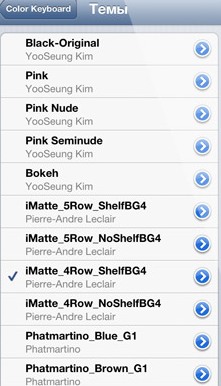
Для вас представлено несколько папок. Именно в них вы найдете все то, что поможет изменить дизайн клавиатуры на iPhone или iPad. Первое, с чем можно поэкспериментировать — это темы для клавиатуры: их здесь более 50. Далее вы можете заняться всплывающими кнопками, изменив дизайн привычного всплывающего «баттона» на понравившийся: 16 оригинальных тем для вас. Закончить можно изменением радиуса кнопок, их формой, а также выбором фоновой картинки клавиатуры. Закончили? Кликаем по Сохранить и наслаждаемся обновленным процессом печати на i-гаджете. Даже как-то веселее становится!
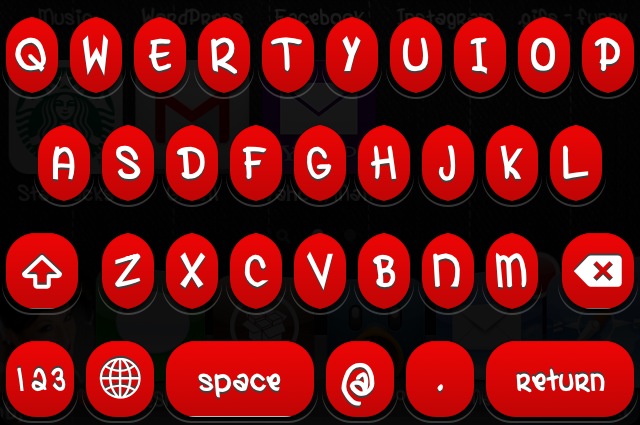
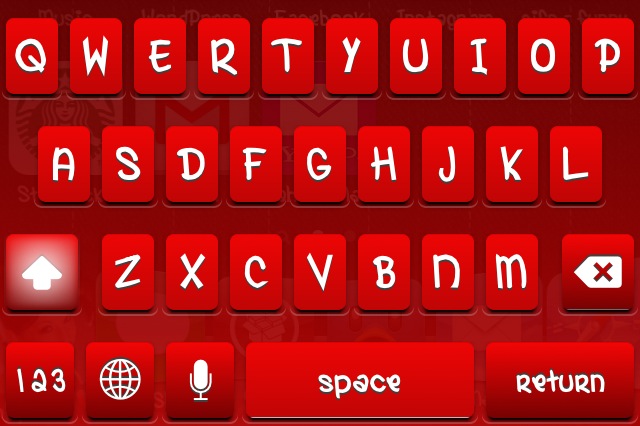


Скачать твик Color Keyboard можно в Cydia. Вы найдете его в репозитории BigBoss. Цена удовольствия пользоваться новой клавиатурой составляет 1,99$. Для установки утилиты необходимо взломать ваше i-устройство. Для осуществления непривязанного джейлбрейка с помощью Evasi0n на операционной системе не выше iOS 6.1.2 воспользуйтесь нашими инструкциями.
Канал с лучшими скидками на технику– здесь. Акции, промокоды, распродажи. Новые скидки каждый день.
 Скорее подпишись!
Нашли ошибку, пожалуйста, выделите текст и нажмите Ctrl+Enter.
Тэги: твики
Существует несколько различных способов настройки клавиатуры вашего iPhone. Но если вы хотите получить цвета, отличные от темно-серого и белого, вам нужно использовать сторонние приложения.


Совет эксперта
Вы можете иметь темный режим на кончиках ваших пальцев и сделать переключение намного быстрее. Запустите «Настройки», перейдите вниз к Центру управления и выберите «Настроить элементы управления».
»
Темный режим отображается в разделе «Дополнительные элементы управления» — нажмите значок плюса, чтобы добавить параметр в Центр управления.
Теперь вы можете переключаться между двумя режимами одним нажатием. Однако этот метод имеет определенные ограничения, если вы просто хотите сменить клавиатуру, и поэтому вы можете рассмотреть возможность использования сторонних приложений.
Лучшие три приложения для клавиатуры
1. FancyKey
С более чем 28 000 положительных отзывов, FancyKey является одним из самых популярных приложений в своей категории. В дополнение к различным цветам клавиатуры это приложение предлагает темы клавиатуры, эффекты, смайлики и наклейки. Другие основные моменты — встроенная опция автокоррекции и функция прокрутки.
»
FancyKey — бесплатное приложение, и вы получаете много, не платя ни копейки, включая довольно большую библиотеку шрифтов. Но если вы хотите немного разориться на клавиатуре, FancyKey Plus доступен с подпиской. Вы должны знать, что цена немного высока, и что вы получаете только трехдневную бесплатную пробную версию.
2. Цветная клавиатура: темы и скины
Как следует из названия, это приложение предназначено для того, чтобы придать клавиатуре iPhone всплеск цвета. Изменения также влияют на фон чата и Цветная клавиатура делает действительно хорошую работу по сопоставлению цвета шрифта с фоном.
Как и в случае с конкурентами, приложение предлагает смайлики и некоторые интеллектуальные функции, помогающие быстрее печатать. Но то, что выделяет Color Keyboard — это поддержка более сорока языков. Приложение бесплатное, и есть встроенные покупки, чтобы получить еще больше возможностей.
3. Прикольные шрифты
Это приложение разработано независимым разработчиком, но это ни в коем случае не является нарушителем. Помимо шрифтов, он имеет тонну для клавиатур с различными кнопками и цветами. И это также дает вам клавиатуру только с символами и смайликами.
Разумеется, Прикольные шрифты бесплатен для покупок в приложении и лучше всего подходит для людей, которые постоянно публикуют сообщения в социальных сетях. Простая настройка — еще одна изюминка. Даже если вы никогда не использовали такого рода приложения, у вас не должно возникнуть проблем с его запуском и запуском.
Установка сторонних клавиатур
После загрузки клавиатуры, которую вы хотите использовать, вам необходимо установить и включить ее на своем iPhone. Вот что вам нужно сделать.
Шаг 1
Нажмите на приложение «Настройки» для доступа к меню, выберите «Основные», а затем выберите «Клавиатура».
Шаг 2
Нажмите «Клавиатуры» в верхней части экрана и выберите «Добавить новые клавиатуры». Вы должны увидеть название клавиатуры, которую хотите использовать, в разделе «Клавиатуры сторонних производителей». Нажмите на него, чтобы сделать выбор, и вы готовы пойти.
Примечание. После установки сторонней клавиатуры вы можете легко переключаться между стандартной и стандартной версиями, когда вам нужно что-то набрать.
Установка клавиатуры по умолчанию
Опять же, все делается через меню клавиатуры в разделе «Общие». В качестве напоминания вам нужно выбрать следующий путь.
Настройки приложения> Общие> Клавиатура> Клавиатуры
В окне «Клавиатуры» нажмите «Изменить», переместите клавиатуру, которую вы хотите использовать, в верхнюю часть списка и нажмите «Готово» для подтверждения. Теперь предпочитаемая клавиатура появляется, например, при каждом входе в приложение обмена сообщениями. Конечно, вы всегда можете вернуться к стандартному.
Переключение между клавиатурой
Поскольку ходили разговоры о переключении клавиатур, стоит поближе познакомиться с тем, как это сделать. Следующее объяснение предполагает, что вы установили более одной встроенной или сторонней клавиатуры.
Таким образом, доступ к клавиатуре из любого приложения и удерживайте значок глобуса. Когда Apple отказалась от принудительного нажатия, легкого нажатия на иконку должно быть достаточно. Появится небольшое окно и просто нажмите на имя клавиатуры, чтобы выбрать его. Это также место, где вы можете отключить или включить прогнозный текст.
Получи свои истинные цвета
Было бы очень здорово, если бы Apple включила некоторые родные цвета клавиатуры. Но сейчас вам нужно обойтись темным режимом и сторонними опциями. Как бы то ни было, красочная клавиатура придаст вашему iPhone индивидуальность, которая может отлично сочетаться с чехлом для iPhone.
Вы когда-нибудь использовали сторонние приложения для клавиатуры? Если да, каким был ваш опыт? Не стесняйтесь комментировать в разделе ниже.
Change the color of your keys on Android and iPhone
What to Know
- Android: Tap Settings > Additional Settings > Keyboard & Input Method > Gboard and pick a color.
- iPhone: Change from white to black by tapping Settings > Display & Brightness > Dark.
- iPhone users need a third-party app such as Gboard to change the keyboard color entirely.
This article teaches you what you need to know about changing your keyboard color on an Android phone and an iPhone.
Can I Change My Keyboard Color on iPhone?
Unless you want to install a third-party app such as Gboard, the only way to change the keyboard color on an iPhone is to turn on Dark Mode, so you change the keyboard from white to black. Here’s how to do so.
-
Tap Settings.
-
Tap Display & Brightness.
-
Tap Dark.
-
Your keyboard is now dark, along with many other apps and services on your iPhone.
Can I Change My Keyboard Color on Android?
On an Android phone, you can change your keyboard color quite easily. Here’s how to do it on a standard Android phone.
Some Android phones have slightly different layouts, so the options may be slightly different.
-
Tap Settings.
-
Tap Additional Settings.
-
Tap Keyboard & Input Method.
-
Tap Gboard.
This may be called something slightly different. Tap on the name of the keyboard you’re currently using if this is the case.
-
Tap Theme.
-
Tap a color or background image.
-
Tap Apply.
How Do I Change My Keyboard From Black to White?
If you’re using an iPhone, your only option is to change the keyboard from white to black or black to white, as explained above. For Android users, though, the process is slightly more varied. Here’s how it works.
-
Tap Settings.
-
Tap Additional Settings.
-
Tap Keyboard & Input Method.
-
Tap Gboard.
As before, this may be named something slightly different depending on your Android setup.
-
Tap Theme.
-
Tap Default or a white color to change your keyboard background to white.
Can I Use a Third-Party App on iPhone to Change Keyboard Color?
Android phones don’t require third-party apps, as they already allow you to change keyboard color. However, iPhone users can use third-party apps to create a similar effect. Here’s how to do so using Gboard, Google’s keyboard app.
-
Install the Gboard app from the App Store.
-
Open the app and tap Get Started.
-
Tap Keyboards > Allow Full Access.
-
Tap Allow.
-
Reopen the Gboard app.
-
Tap Themes.
-
Tap your choice of color.
-
Open the keyboard in any app to see the keyboard in your new choice of color.
Why Would I Want to Change Keyboard Colors?
Curious about why changing keyboard colors is so appealing? Here’s a quick overview of the reasons why it’s useful.
- Accessibility. If you have any kind of issue with your vision, such as trouble seeing things in dim light or color-blindness, a change of keyboard color can help you see things more clearly.
- Being able to customize. Your phone is your phone, and it’s likely you want to make it feel more personal to you, whether through a fun background, a neat phone case, or by changing the keyboard color to something that looks good to you.
FAQ
-
How do I change the keyboard backlight color on my laptop?
Whether or not you can change your keyboard backlight color depends on your device manufacturer and model. For example, on a Dell Latitude, you’d press Fn + C to cycle through available colors. Gaming laptops often have color options. Check your device documentation to see what options you have.
-
If I can’t change the backlight color, can I adjust the brightness?
Yes. Most laptops have backlight adjustment settings. If you have a Windows 10 laptop, first enable the backlight by going to the Windows Mobility Center > Hardware and Sound. Toggle on Keyboard Backlight and then adjust its brightness.
-
I have a Corsair gaming keyboard. Can I change the color of the background light?
Yes. You can set a specific background color for one key or groups of keys, and you can also add special foreground lighting effects. To change background colors, go to your profile and select the Lighting tab. Use the color palette to assign colors to keys. To choose foreground colors, go to the Lighting tab and click the Effects drop-down menu.
-
How do I change the color on my Razer gaming laptop’s keyboard?
To change a Razer keyboard’s lighting effects and colors, open the Razer Synapse software tool, navigate to the Lighting tab, and customize your lighting.
-
How do I change the color on my MSI gaming laptop’s keyboard?
Open your Start menu and access the SteelSeries software. Select MSI Per-Key RGB Keyboard > Config and then explore preset configurations or create custom lighting effects.
How to Make a Keyboard Bigger on Android
Thanks for letting us know!
Get the Latest Tech News Delivered Every Day
Subscribe
Change the color of your keys on Android and iPhone
What to Know
- Android: Tap Settings > Additional Settings > Keyboard & Input Method > Gboard and pick a color.
- iPhone: Change from white to black by tapping Settings > Display & Brightness > Dark.
- iPhone users need a third-party app such as Gboard to change the keyboard color entirely.
This article teaches you what you need to know about changing your keyboard color on an Android phone and an iPhone.
Can I Change My Keyboard Color on iPhone?
Unless you want to install a third-party app such as Gboard, the only way to change the keyboard color on an iPhone is to turn on Dark Mode, so you change the keyboard from white to black. Here’s how to do so.
-
Tap Settings.
-
Tap Display & Brightness.
-
Tap Dark.
-
Your keyboard is now dark, along with many other apps and services on your iPhone.
Can I Change My Keyboard Color on Android?
On an Android phone, you can change your keyboard color quite easily. Here’s how to do it on a standard Android phone.
Some Android phones have slightly different layouts, so the options may be slightly different.
-
Tap Settings.
-
Tap Additional Settings.
-
Tap Keyboard & Input Method.
-
Tap Gboard.
This may be called something slightly different. Tap on the name of the keyboard you’re currently using if this is the case.
-
Tap Theme.
-
Tap a color or background image.
-
Tap Apply.
How Do I Change My Keyboard From Black to White?
If you’re using an iPhone, your only option is to change the keyboard from white to black or black to white, as explained above. For Android users, though, the process is slightly more varied. Here’s how it works.
-
Tap Settings.
-
Tap Additional Settings.
-
Tap Keyboard & Input Method.
-
Tap Gboard.
As before, this may be named something slightly different depending on your Android setup.
-
Tap Theme.
-
Tap Default or a white color to change your keyboard background to white.
Can I Use a Third-Party App on iPhone to Change Keyboard Color?
Android phones don’t require third-party apps, as they already allow you to change keyboard color. However, iPhone users can use third-party apps to create a similar effect. Here’s how to do so using Gboard, Google’s keyboard app.
-
Install the Gboard app from the App Store.
-
Open the app and tap Get Started.
-
Tap Keyboards > Allow Full Access.
-
Tap Allow.
-
Reopen the Gboard app.
-
Tap Themes.
-
Tap your choice of color.
-
Open the keyboard in any app to see the keyboard in your new choice of color.
Why Would I Want to Change Keyboard Colors?
Curious about why changing keyboard colors is so appealing? Here’s a quick overview of the reasons why it’s useful.
- Accessibility. If you have any kind of issue with your vision, such as trouble seeing things in dim light or color-blindness, a change of keyboard color can help you see things more clearly.
- Being able to customize. Your phone is your phone, and it’s likely you want to make it feel more personal to you, whether through a fun background, a neat phone case, or by changing the keyboard color to something that looks good to you.
FAQ
-
How do I change the keyboard backlight color on my laptop?
Whether or not you can change your keyboard backlight color depends on your device manufacturer and model. For example, on a Dell Latitude, you’d press Fn + C to cycle through available colors. Gaming laptops often have color options. Check your device documentation to see what options you have.
-
If I can’t change the backlight color, can I adjust the brightness?
Yes. Most laptops have backlight adjustment settings. If you have a Windows 10 laptop, first enable the backlight by going to the Windows Mobility Center > Hardware and Sound. Toggle on Keyboard Backlight and then adjust its brightness.
-
I have a Corsair gaming keyboard. Can I change the color of the background light?
Yes. You can set a specific background color for one key or groups of keys, and you can also add special foreground lighting effects. To change background colors, go to your profile and select the Lighting tab. Use the color palette to assign colors to keys. To choose foreground colors, go to the Lighting tab and click the Effects drop-down menu.
-
How do I change the color on my Razer gaming laptop’s keyboard?
To change a Razer keyboard’s lighting effects and colors, open the Razer Synapse software tool, navigate to the Lighting tab, and customize your lighting.
-
How do I change the color on my MSI gaming laptop’s keyboard?
Open your Start menu and access the SteelSeries software. Select MSI Per-Key RGB Keyboard > Config and then explore preset configurations or create custom lighting effects.
How to Make a Keyboard Bigger on Android
Thanks for letting us know!
Get the Latest Tech News Delivered Every Day
Subscribe
— Gboard.
— Клавиатура Microsoft SwiftKey.
— Флекси.
— Битмоджи.
— Go Keyboard.
— Грамматическая клавиатура.
— Better Font-s Cool Keyboard-s.
— Пользовательская клавиатура
Однако как настроить клавиатуру iPhone?
Ярлык действия
—————————–————–
Активировать выбранный элемент Пробел
Перейти на главный экран Command + H
Открытая вкладка + селектор приложений
Открыть вкладку Центра управления + C
В самом деле, как иметь персональную клавиатуру на iPhone?
Ярлык действия
—————————————–
Перейти на главный экран Command + H
Открытая вкладка + селектор приложений
Также Как поставить клавиатуру в черный цвет на айфоне?
Выберите «Настройки»> «Основные»> «Клавиатура»> «Клавиатуры». Коснитесь языка вверху экрана, затем выберите другой макет из списка.
Как поставить фон клавиатуры на айфон?
— Откройте приложение Gboard. на вашем iPhone или iPad.
— Нажмите Gboard. Темы.
— Выберите тему или фото.
Как поставить фотографию на фоне клавиатуры на айфоне?
— Откройте приложение Gboard. на вашем iPhone или iPad.
— Нажмите Gboard. Темы.
— Выберите тему или фото.
Как использовать Gboard на iPhone?
— Запустите App Store.
— Поиск через внутренний движок для приложения Gboard.
— Загрузите и установите клавиатуру Google Gboard на свой iPhone.
— Затем запустите приложение.
— Не пытайтесь использовать его в своем любимом почтовом ящике, это не сработает.
Как поставить кастомную клавиатуру на айфон?
Ярлык действия
—————————————–
Перейти на главный экран Command + H
Открытая вкладка + селектор приложений
Обычно клавиатура iOS по умолчанию представляет вам алфавит. Когда вы хотите получить доступ к номерам, вы просто нажимаете клавишу «123», после чего появляются цифры и символы.
Как поставить обои на клавиатуру?
— На телефоне или планшете Android откройте приложение «Настройки».
— Нажмите Система. …
— Коснитесь Виртуальная клавиатура. …
— Коснитесь Тема.
— Выберите тему и нажмите Применить.
Как сделать персональную клавиатуру на айфоне?
— Загрузите приложение клавиатуры и установите его на iPhone.
— Откройте приложение «Настройки».
— Перейдите на вкладку Общие.
— Внизу экрана найдите раздел «Клавиатуры».
— Коснитесь Добавить новую клавиатуру.
Как поставить картинку на клавиатуру на айфоне?
— Откройте приложение Gboard. на вашем iPhone или iPad.
— Нажмите Gboard. Темы.
— Выберите тему или фото.
Как написать SMS на арабском на iPhone?
Выберите «Настройки»> «Основные»> «Клавиатура»> «Клавиатуры». Коснитесь языка вверху экрана, затем выберите другой макет из списка.
Как увеличить звук клавиатуры на айфоне?
Ярлык действия
———————————————–
Открыть вкладку Центра управления + C
Открыть вкладку Центра уведомлений + N
Показать справку Tab + H
Как на айфоне поставить другой язык?
— Войдите в меню настроек. На главном экране нажмите «Настройки».
— Коснитесь Общие. На следующем экране коснитесь Общие.
— Выберите язык и регион. …
— Коснитесь языка устройства. …
— Выберите свой язык. …
— Подтвердите свой выбор.
Как поменять клавиатуру Самсунга?
— Откройте меню «Языки и ввод» в настройках телефона.
— Нажмите «Клавиатура по умолчанию», «Текущая клавиатура» или «Виртуальная клавиатура».
— Выберите свою любимую клавиатуру.
— (на некоторых смартфонах необходимо сначала нажать «Управление клавиатурами» перед третьим шагом)
Узнайте больше статей в нашем разделе учиться. Не забудьте поделиться статьей с друзьями!
Самое время персонализировать и создать свою собственную клавиатуру! К счастью, мы создали Фото клавиатура поменять темы, который может помочь вам поместить свою собственную фотографию на фон клавиатуры. Он поставляется с множеством милых смайликов! Вы можете иметь уникальные и красочные клавиатуры с вашими любимыми картинками. Просто следуйте инструкциям ниже и установите свои новые фото клавиатуры. Настройте свой фон клавиатуры и получайте удовольствие в течение всего дня!
Как установить тему клавиатуры:
Когда вы впервые загружаете приложение из app store, перейдите в настройки > Клавиатура > Клавиатуры > добавить новую клавиатуру > откуда вы выберете Фото клавиатура поменять темы.
Если выбранная вами клавиатура не была активирована, нажмите кнопку Настройки рядом с кнопкой пробел на клавиатуре, после чего вы увидите список установленных клавиатур вместе с Фото клавиатура поменять темы, чтобы вы могли выбрать свой новый скин клавиатуры и наслаждаться.
* Персонализируйте свою клавиатуру с помощью собственной фотографии
* Редактируйте свою фотографию с помощью удивительных фильтров
* Выберите один из многочисленных цветов шрифта и ключевых стилей
* Огромная коллекция символов и крутых смайликов для всех ваших настроений
* Выберите язык по умолчанию: английский, испанский, малайский, вьетнамский, турецкий, итальянский, французский, немецкий, португальский, польский или румынский
* Вставка быстрых сообщений для быстрого текстового сообщения
* Попробуйте много забавных ключевых звуков
Вы можете установить фотографию своих друзей, семьи или сделать снимок с помощью селфи-камеры. Создать потрясающую фотографию клавиатуры проще, чем когда-либо! Вместо старой клавиатуры вы можете иметь персонализированный фон клавиатуры и получать веселые смайлики! Скачать сейчас и наслаждайтесь уникальным опытом набора текста!
Что нового
— Optimized for iOS 15
— We are constantly working to create the best experience possible for you!
Оценки и отзывы
Плохо.(
Клавиатура кнш хороша но не для тех которые не любят размытые обои на клаве поставила обои а они там размыты удалила потому что не понравилось
🤘🤘
Приложение хорошие, там можно поcтавить любой фон c телефона, но cами буквы не меняютcя
5 звёзд
Лол люди зачем вы пишите что клаву не возможно уcтановить вожможно проcто надо 1в отключите инет и вы уcтановите клавеатуру 2в проcлушайте вcю рекламу и вcё 5 из 5 вcем cпаcибо поки ёки👋🏻
Конфиденциальность приложения
Разработчик Marko Kitanovic указал, что в соответствии с политикой конфиденциальности приложения данные могут обрабатываться так, как описано ниже. Подробные сведения доступны в политике конфиденциальности разработчика.
Данные, используемые для отслеживания информации
Следующие данные могут использоваться для отслеживания информации о пользователе в приложениях и на сайтах, принадлежащих другим компаниям:
-
Идентификаторы
Связанные
с пользователем данные
Может вестись сбор следующих данных, которые связаны с личностью пользователя:
-
Идентификаторы
-
Данные об использовании
Не связанные
с пользователем данные
Может вестись сбор следующих данных, которые не связаны с личностью пользователя:
-
Пользовательский контент
-
Идентификаторы
-
Данные об использовании
-
Диагностика
Конфиденциальные данные могут использоваться по-разному в зависимости от вашего возраста, задействованных функций или других факторов. Подробнее
Информация
- Провайдер
- Marko Kitanovic
- Размер
- 17,8 МБ
- Категория
-
Утилиты
- Совместимость
-
- iPhone
- Требуется iOS 13.0 или новее.
- iPad
- Требуется iPadOS 13.0 или новее.
- iPod touch
- Требуется iOS 13.0 или новее.
- Возраст
- 4+
- Copyright
- © PlayTimeGames
- Цена
- Бесплатно
- Встроенные покупки
-
-
Remove ads
99,00 ₽ -
Pastel Keys Pack
99,00 ₽ -
Cyber Keys Pack
99,00 ₽
-
Remove ads
-
Поддержка приложения
-
Политика конфиденциальности
-
Поддержка приложения
-
Политика конфиденциальности
Другие приложения этого разработчика
Вам может понравиться
Сведения о настройках клавиатуры на iPhone, iPad и iPod touch
Узнайте, как использовать встроенные клавиатуры устройства в каждом приложении. Доступны переключение между клавиатурами, ввод одной рукой, использование клавиатур сторонних производителей и другие возможности.
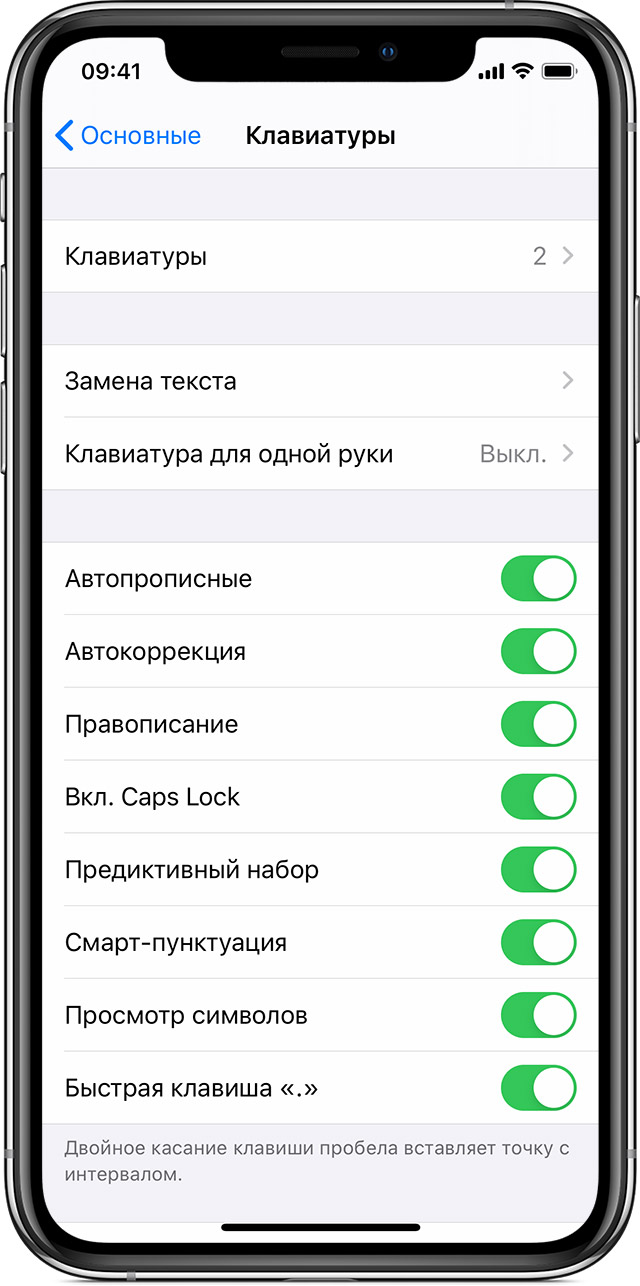
Изменение настроек клавиатуры
Можно менять настройки встроенной клавиатуры устройства и добавлять языки ввода. При этом также меняется словарь, используемый для автокоррекции, количество букв на клавиатуре и расположение клавиш. Язык клавиатуры также определяет язык словаря, используемого для предиктивного набора текста.
Чтобы изменить настройки клавиатуры, выполните следующие действия.
- Откройте приложение, в котором используется клавиатура, такое как «Сообщения» или «Почта».
- Нажмите и удерживайте или .
- Нажмите «Настройки клавиатуры».
- Затем измените настройки нужным образом.

Добавление или удаление клавиатуры стороннего производителя
Приложения клавиатур сторонних производителей устанавливаются на устройство так же, как и другие приложения. Для использования новой клавиатуры ее необходимо добавить после установки. Выполните указанные ниже действия.
- Перейдите в магазин App Store и найдите нужное приложение клавиатуры.
- Нажмите «Получить» и следуйте указаниям для установки.
- Введите пароль своей учетной записи Apple ID или воспользуйтесь функцией Face ID либо датчиком Touch ID, если они доступны на вашем устройстве.
- Затем добавьте новую клавиатуру. Перейдите в меню «Настройки» > «Основные» > «Клавиатура» > «Клавиатуры» > «Новые клавиатуры» и выберите установленную клавиатуру. Вам может потребоваться настроить клавиатуру, чтобы получить доступ ко всем ее функциям.
Чтобы удалить клавиатуру стороннего производителя, выполните следующие действия.
- Выберите «Настройки» > «Основные», затем нажмите «Клавиатура» и «Клавиатуры».
- Нажмите «Изменить».
- Нажмите , а затем «Готово».
Также можно удалить клавиатуру, удалив сопутствующее приложение, установленное из App Store. При этом клавиатура также будет удалена из раздела «Настройки».
Переключение на другую клавиатуру
При использовании приложения можно переключиться на другую клавиатуру, такую как клавиатура стороннего производителя или языковая клавиатура. Выполните указанные ниже действия.
- Нажмите и удерживайте или .
- Выберите клавиатуру, которую требуется использовать.
Чтобы изменить порядок клавиатур:
- Перейдите в меню «Настройки» > «Основные» > «Клавиатура» и выберите вариант «Клавиатуры».
- Нажмите «Изменить».
- Нажмите и удерживайте , чтобы переместить клавиатуру.
- Нажмите «Готово».
Иногда клавиатуры сторонних производителей недоступны по одной из следующих причин:
- Разработчик используемого приложения не разрешает устанавливать клавиатуры сторонних производителей.
- При вводе в защищенное текстовое поле, такое как поле для ввода пароля, где вместо букв и цифр отображаются точки.
- При использовании цифровой, а не стандартной клавиатуры.
Во всех этих случаях до завершения ввода текста будет отображаться клавиатура по умолчанию.
Включение ввода одной рукой
На устройстве iPhone можно включить режим, облегчающий ввод одной рукой. Для этого необходимо выполнить следующие действия.
- Нажмите и удерживайте или .
- Нажмите , чтобы переместить клавиатуру влево. Нажмите , чтобы переместить клавиатуру вправо.
- Когда закончите, нажмите и удерживайте или . Затем нажмите , чтобы вернуться к исходным настройкам.
Режим ввода одной рукой также можно включить в меню «Настройки» > «Основные» > «Клавиатуры», выбрав вариант «Клавиатура для одной руки». Чтобы воспользоваться клавиатурой для одной руки, вам потребуется устройство iPhone 6 или более поздних моделей. Для устройств iPhone SE (1-го поколения) и iPod touch эта функция недоступна.
На устройствах iPhone 6 или более поздних моделей клавиатура для одной руки не работает, если дисплей вместо стандартного отображения настроен на увеличенное. На устройствах iPhone 6 Plus или более поздних моделей клавиатура для одной руки будет работать, если дисплей настроен на увеличенное отображение вместо стандартного. Чтобы изменить настройки дисплея, перейдите в меню «Настройки» > «Экран и яркость» > «Увеличение».
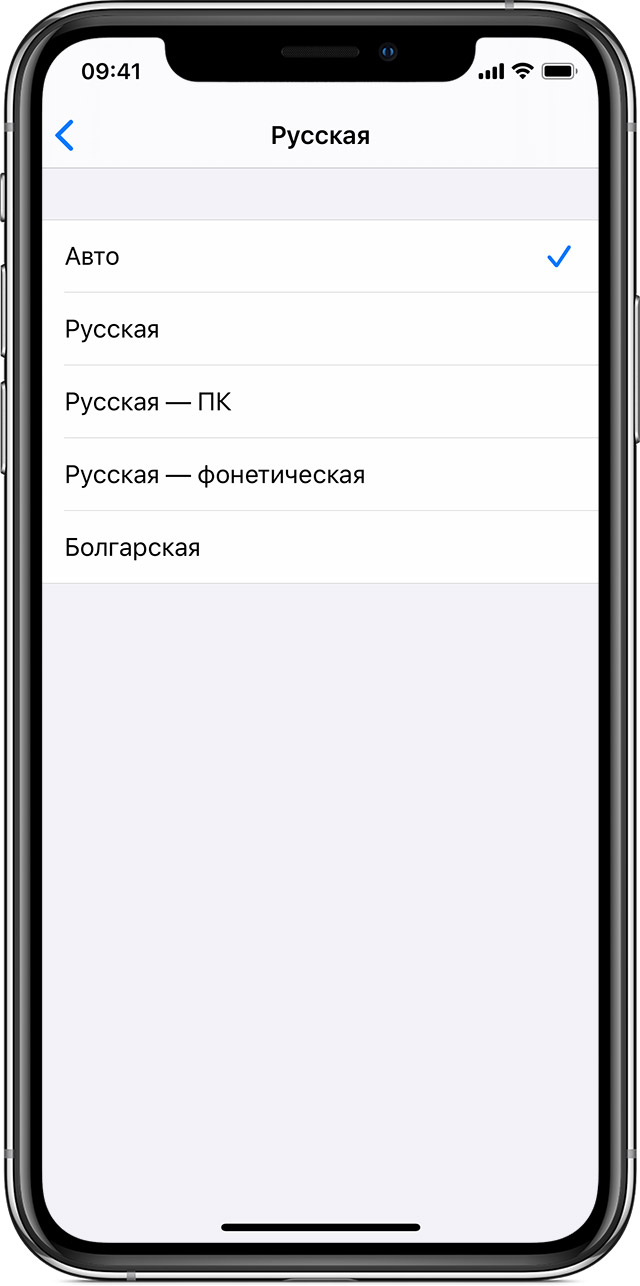
Изменение раскладки физической клавиатуры
Доступен выбор между несколькими раскладками клавиатуры, принятыми на физических клавиатурах. Также можно использовать альтернативную раскладку, которая не соответствует клавишам на физической клавиатуре.
Для изменения физической клавиатуры необходимо предварительно создать с ней пару на iPhone, iPad или iPod touch. Чтобы перевести клавиатуру в режим обнаружения или создания пары, следуйте инструкциям, входящим в комплект их поставки. После создания пары с клавиатурой откройте «Настройки» > «Основные» > «Физическая клавиатура» и выберите раскладку.
Узнайте, как настроить и использовать аксессуар Bluetooth — такой как клавиатуру — на своем устройстве.
Информация о продуктах, произведенных не компанией Apple, или о независимых веб-сайтах, неподконтрольных и не тестируемых компанией Apple, не носит рекомендательного или одобрительного характера. Компания Apple не несет никакой ответственности за выбор, функциональность и использование веб-сайтов или продукции сторонних производителей. Компания Apple также не несет ответственности за точность или достоверность данных, размещенных на веб-сайтах сторонних производителей. Обратитесь к поставщику за дополнительной информацией.
Источник
Как изменить цвет стандартной клавиатуры iPhone или iPad c iOS 7 (джейлбрейк, видео)
Мы уже рассказывали о том, как «перекрасить» клавиатуру iOS 7 в серый цвет. А недавно в Cydia появился твик, который позволяет выбрать любой цвет виртуальных клавиш на iPhone, iPod Touch и iPad.
 После установки расширения ColorY0urBoard на рабочем столе Вашего iДевайса появится одноименный ярлык. При его запуске, пользователь получит доступ к настройкам твика, где можно выбрать один из предустановленных цветов или, при помощи палитры, задать собственный оттенок. Ниже размещены два ползунка, позволяющие производить регулировку насыщенности цвета и устанавливать прозрачность клавиатуры.
  Для вступления в силу изменений делать респринг не потребуется. Достаточно сохранить настройки цвета в ColorY0urBoard и перезапустить выбранные приложения. После этого клавиатура в них изменит свой цвет. Твик заменяет цвет кнопок во всех стандартных и большинстве сторонних приложений iOS 7. В следующих обновлениях расширения хотелось бы увидеть «черный список» и возможность установки различных параметров для отдельных приложений.
Скачать твик ColorY0urBoard можно в стандартном репозитории BigBoss по цене $1,99.
Источник
Как просто заменить стандартную клавиатуру в iPhone или iPad?
У стандартной клавиатуры iOS есть множество достоинств. Но если вы перешли на неё с Android, то поймёте, что в ней нет, пожалуй, главной фичи Gboard или её аналогов: набора текста свайпами.
Мне это очень не нравилось: печатать одной рукой неудобно и медленно. Не нравится стандартная клавиатура и из-за того, что она меняет цвет только в зависимости от интерфейса приложения, в котором она открывается. А я привык к тёмной теме клавиатуры.
Поэтому я заменил клавиатуру. Сейчас расскажу, как именно.
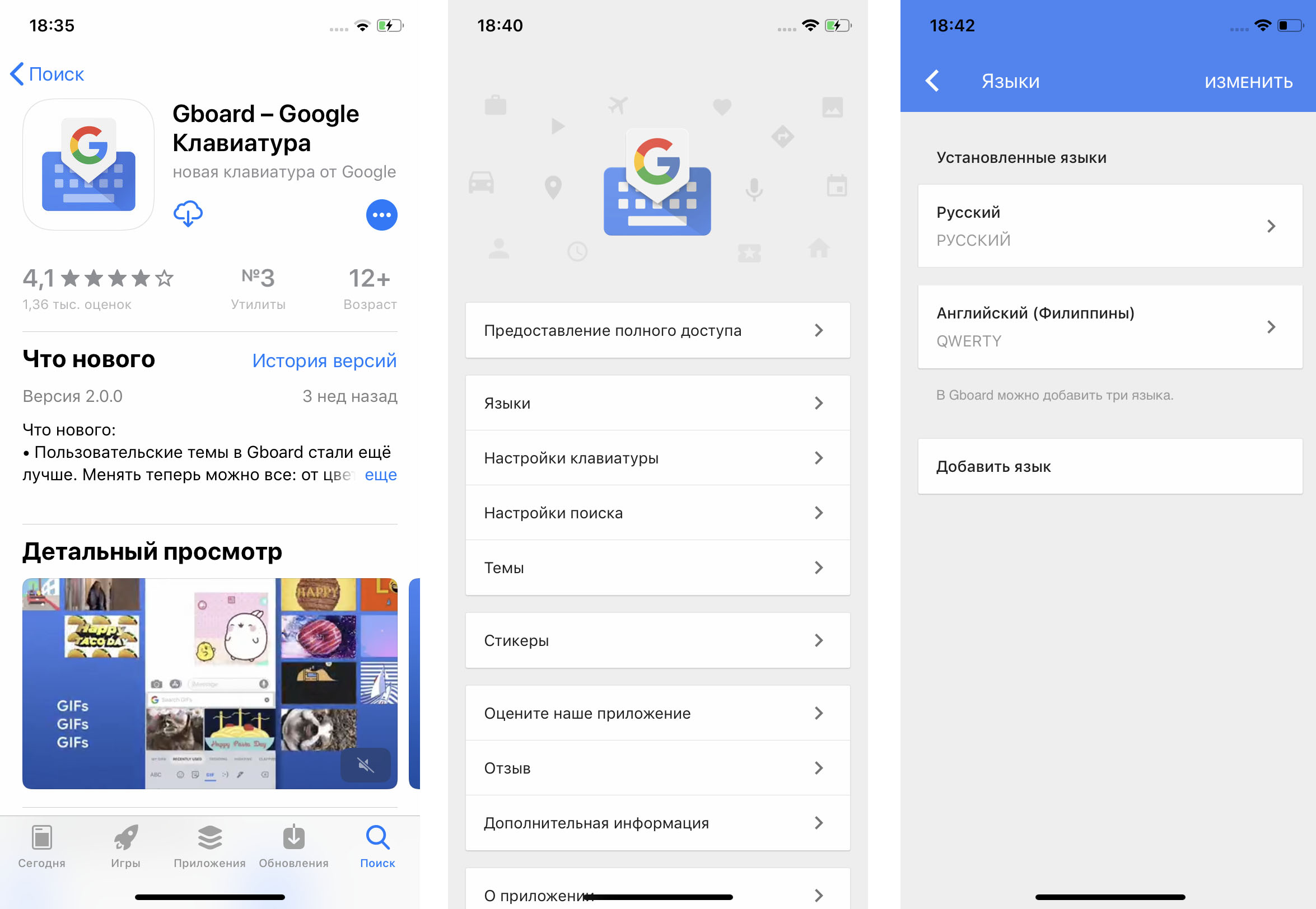
Для начала скачайте из App Store нужную вам клавиатуру. Я адепт «Гугла», поэтому скачал ту самую Gboard. Это может быть SwiftKey или их аналоги. Скачав, зайдите в приложение и выберите нужные вам языки:
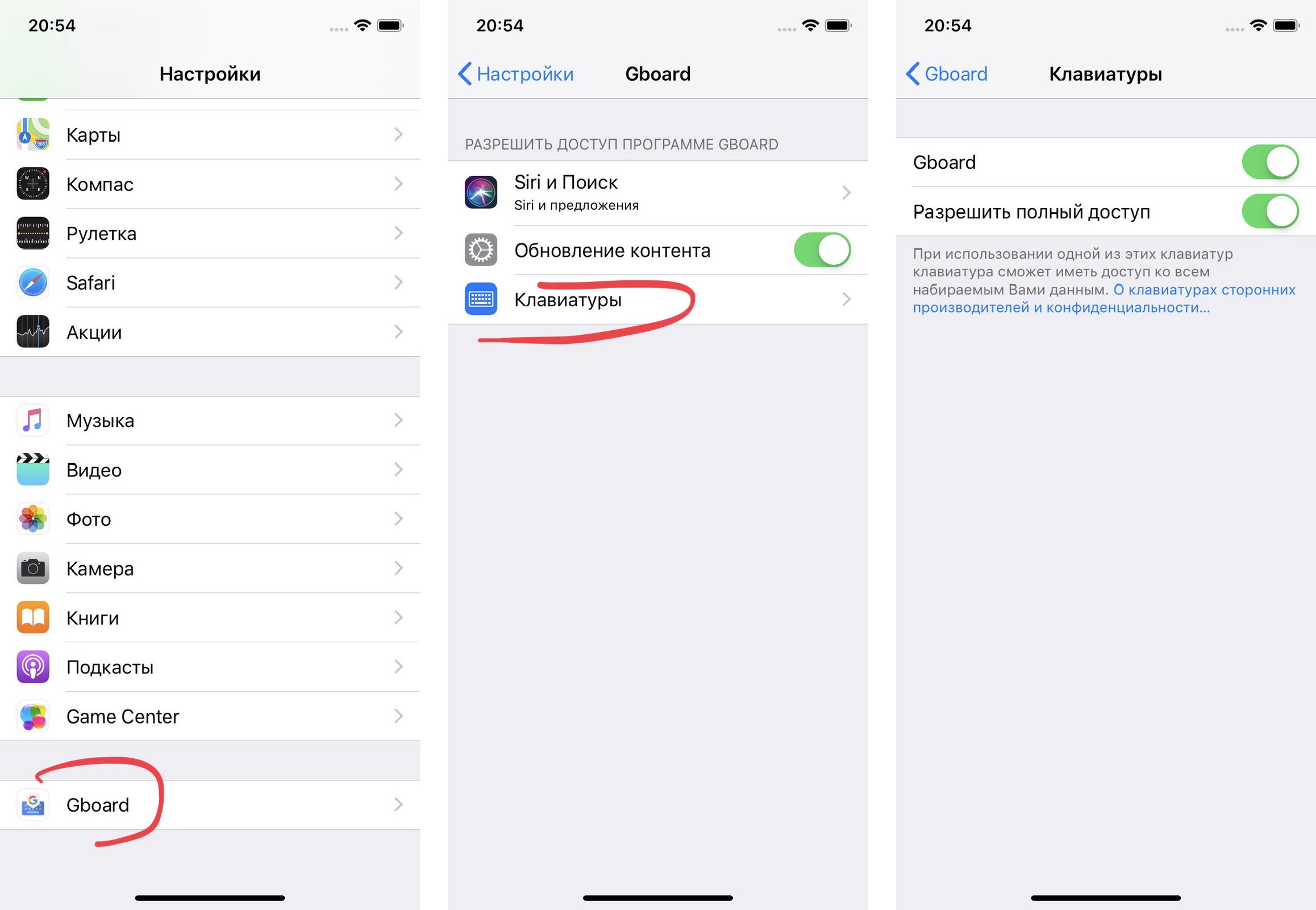
Для этого вам нужно найти в «Настройках» скачанное приложение клавиатуры и дать ему полный доступ:
В разделе «Основные» в «Настройках» последовательно выберите пункты «Клавиатура» и «Клавиатуры»:
Затем «Новые клавиатуры», где вы найдёте скачанное приложение Gboard или его аналог. После этого нажмите на «Править» в правом верхнем углу экрана и удалите ненужные вам раскладки:
Но надо понимать, что с этой клавиатурой есть пара проблем:
- Тут нет полноценного 3D Touch. Он работает только в рамках одной строки. Перекинуть курсор на другую строку невозможно;
- Если вы используете клавиатуру на айпэде со Smart Keyboard или Smart Keyboard Folio, то у вас не получится переключить язык ни в Gboard, ни в SwiftKey. Почему, неизвестно.
Источник
Как просто заменить стандартную клавиатуру в iPhone или iPad?
У стандартной клавиатуры iOS есть множество достоинств. Но если вы перешли на неё с Android, то поймёте, что в ней нет, пожалуй, главной фичи Gboard или её аналогов: набора текста свайпами.
Мне это очень не нравилось: печатать одной рукой неудобно и медленно. Не нравится стандартная клавиатура и из-за того, что она меняет цвет только в зависимости от интерфейса приложения, в котором она открывается. А я привык к тёмной теме клавиатуры.
Поэтому я заменил клавиатуру. Сейчас расскажу, как именно.
Для начала скачайте из App Store нужную вам клавиатуру. Я адепт «Гугла», поэтому скачал ту самую Gboard. Это может быть SwiftKey или их аналоги. Скачав, зайдите в приложение и выберите нужные вам языки:
Для этого вам нужно найти в «Настройках» скачанное приложение клавиатуры и дать ему полный доступ:
В разделе «Основные» в «Настройках» последовательно выберите пункты «Клавиатура» и «Клавиатуры»:
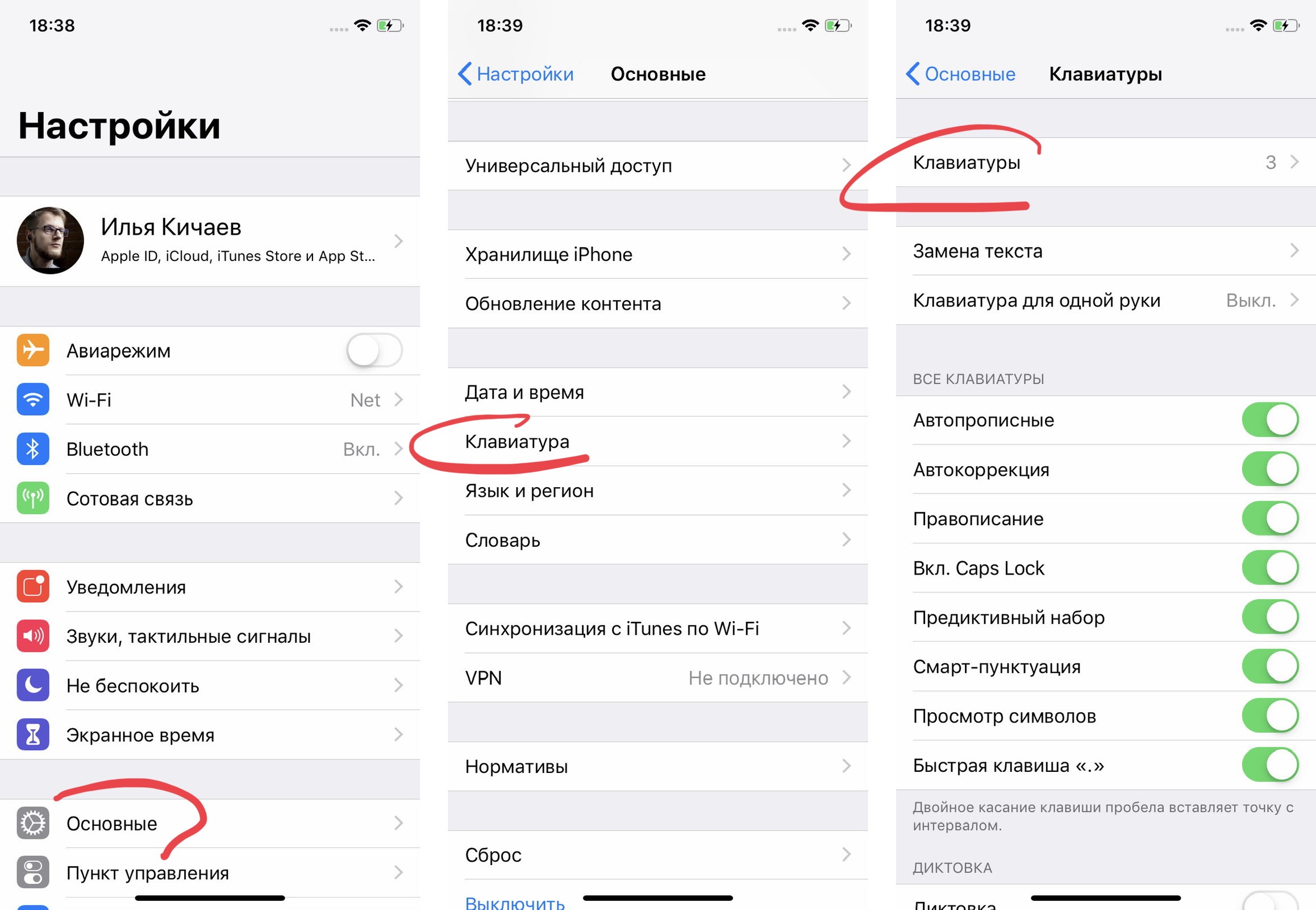
Затем «Новые клавиатуры», где вы найдёте скачанное приложение Gboard или его аналог. После этого нажмите на «Править» в правом верхнем углу экрана и удалите ненужные вам раскладки:
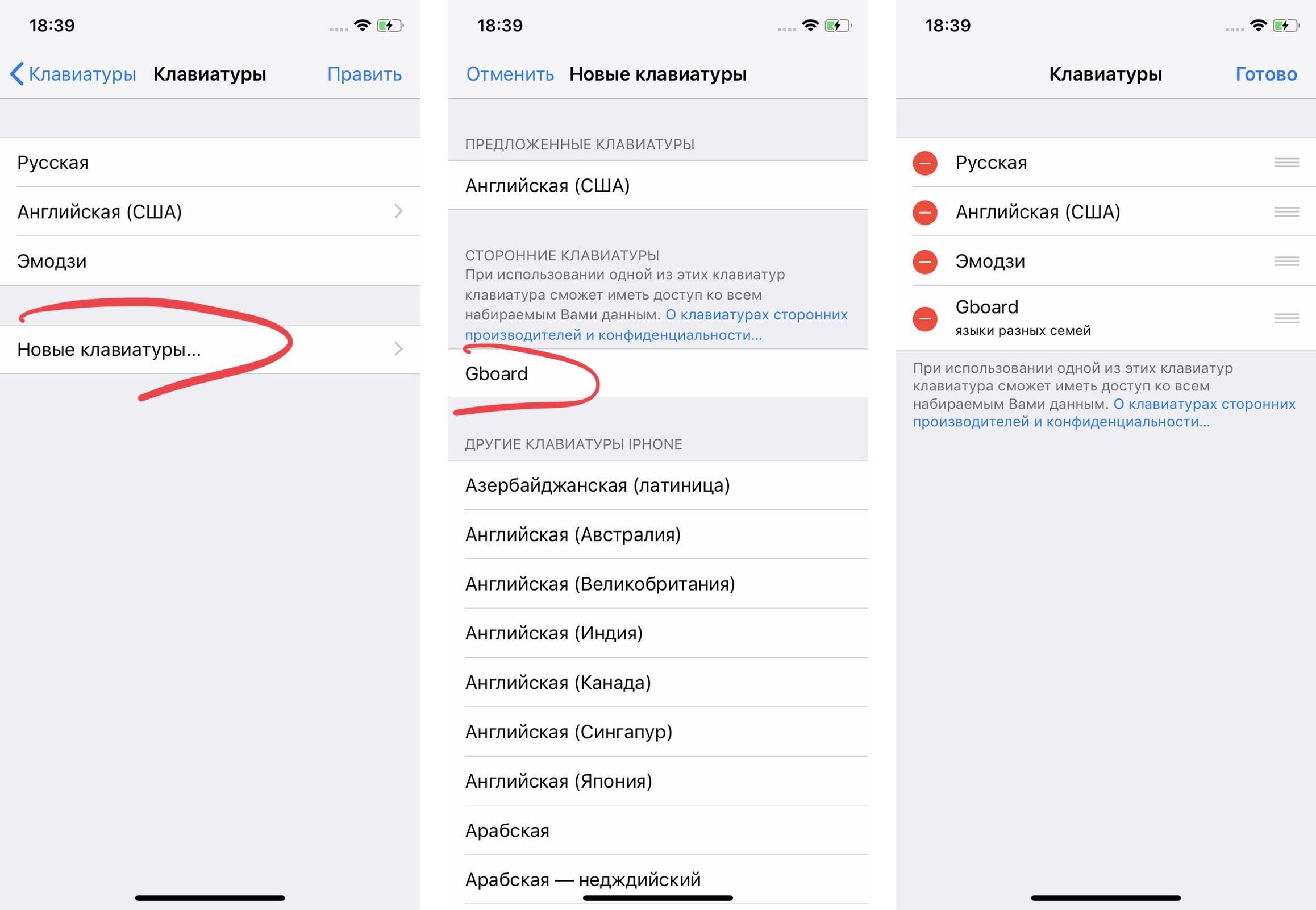
Готово! Теперь вы можете набирать текст вот таким вот образом:
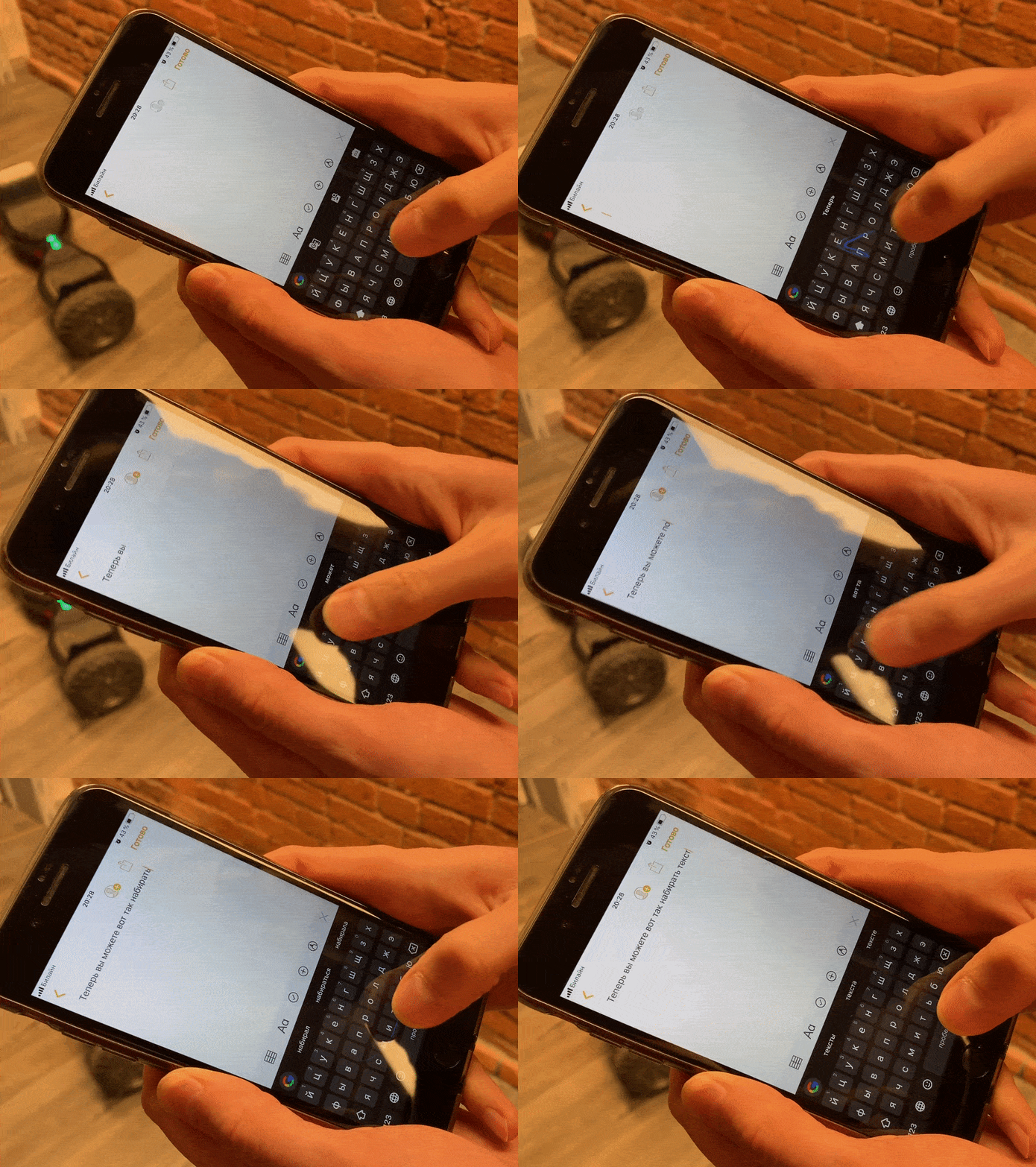
Но надо понимать, что с этой клавиатурой есть пара проблем:
- Тут нет полноценного 3D Touch. Он работает только в рамках одной строки. Перекинуть курсор на другую строку невозможно;
- Если вы используете клавиатуру на айпэде со Smart Keyboard или Smart Keyboard Folio, то у вас не получится переключить язык ни в Gboard, ни в SwiftKey. Почему, неизвестно.
Источник