

Тема — это тип дополнения Firefox, которое изменяет внешний вид Firefox. В этой статье описано, как искать, устанавливать и управлять темами в Firefox.
Оглавление
- 1 Что такое темы?
- 2 Установка тем
- 3 Управление темами
- 3.1 Сброс на тему по умолчанию
- 3.2 Переключение тем
- 3.3 Удаление темы
- 4 Решение проблем
Что такое темы?
Темы изменяют внешний вид Firefox, например, цветовую схему и фоновое изображение панелей инструментов. Цветовая схема меню и встроенных страниц будут соответствовать тому, светлый или тёмный цвет текста у вашей панели инструментов. Некоторые веб-сайты также будут следовать этой же цветовой схеме.
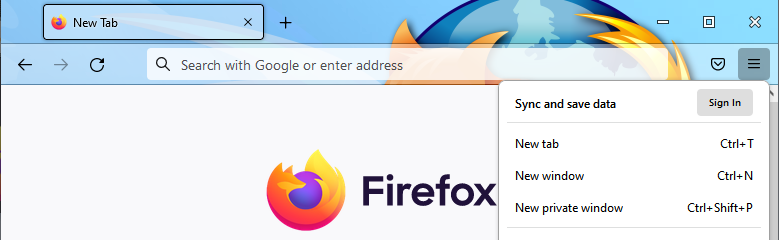
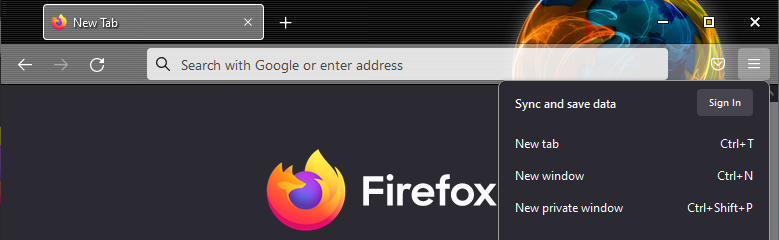
Firefox поставляется с Системной темой по умолчанию и дополнительно Расцветки, Светлую, Тёмную темы и Alpenglow, но вы всегда можете установить новые темы.
Установка тем
- Нажмите кнопку меню
 , выберите , а затем — .
- Прокручивайте страницу, чтобы просмотреть предлагаемые темы, или посетите сайт addons.mozilla.org, чтобы увидеть ещё больше тем.
- Нажмите на автора темы, чтобы увидеть больше информации о нём.
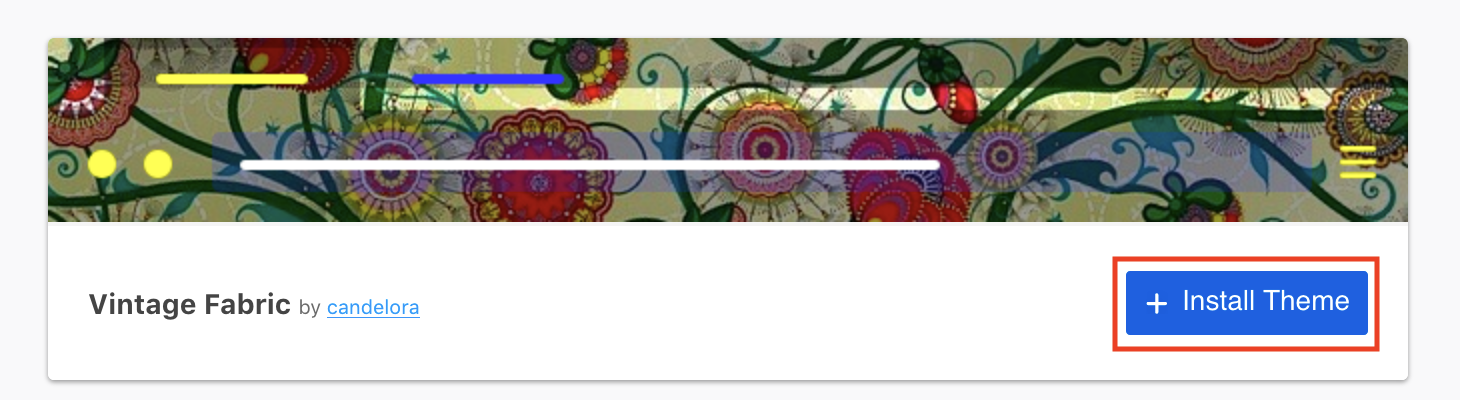
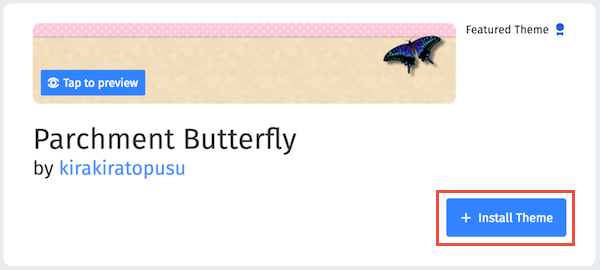
- Щёлкните по кнопке + Установить тему.
- Чтобы установить тему из addons.mozilla.org, щёлкните по теме и выберите кнопку + Установить тему на странице итогов поиска.
-
- Firefox загрузит запрошенную тему и может предупредить о том, что она была установлена.
Примечание: Вы также можете установить расширение Mozilla Firefox Color, чтобы изменить цвет вкладок и панелей инструментов, добавить пользовательский фон и даже больше. Для получения дополнительной информации посетите Домашнюю страницу Firefox Color.
Управление темами
Нажмите кнопку меню  , выберите , а затем — .
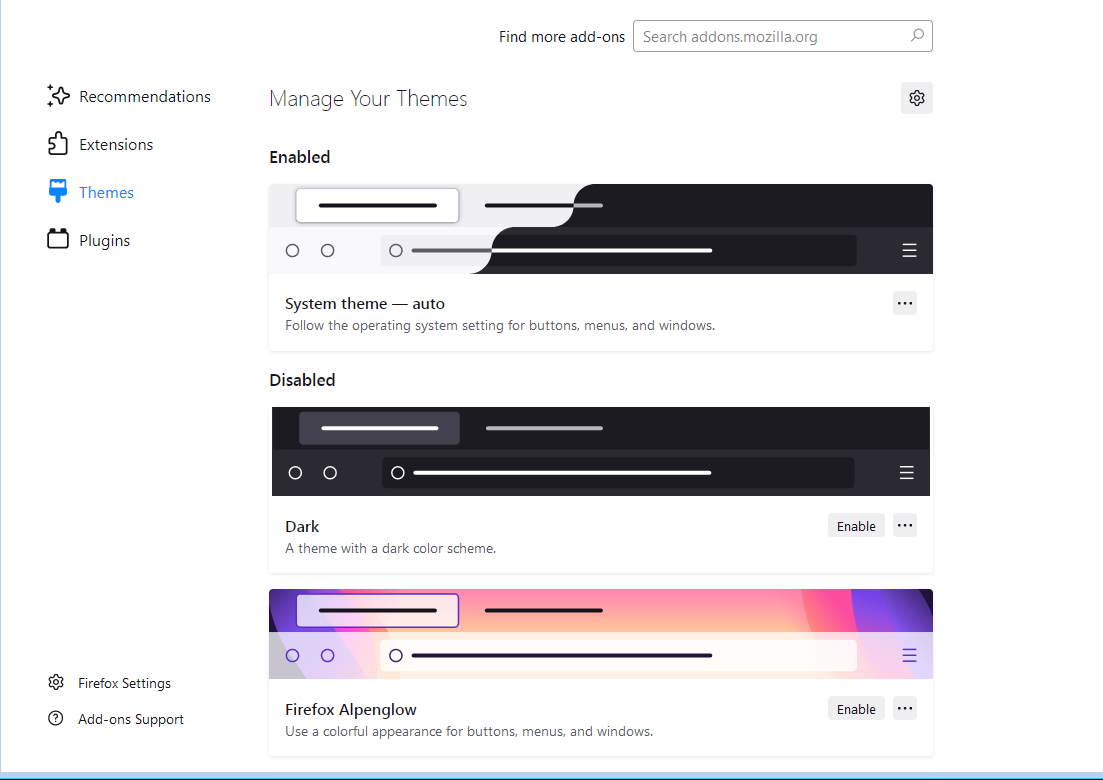
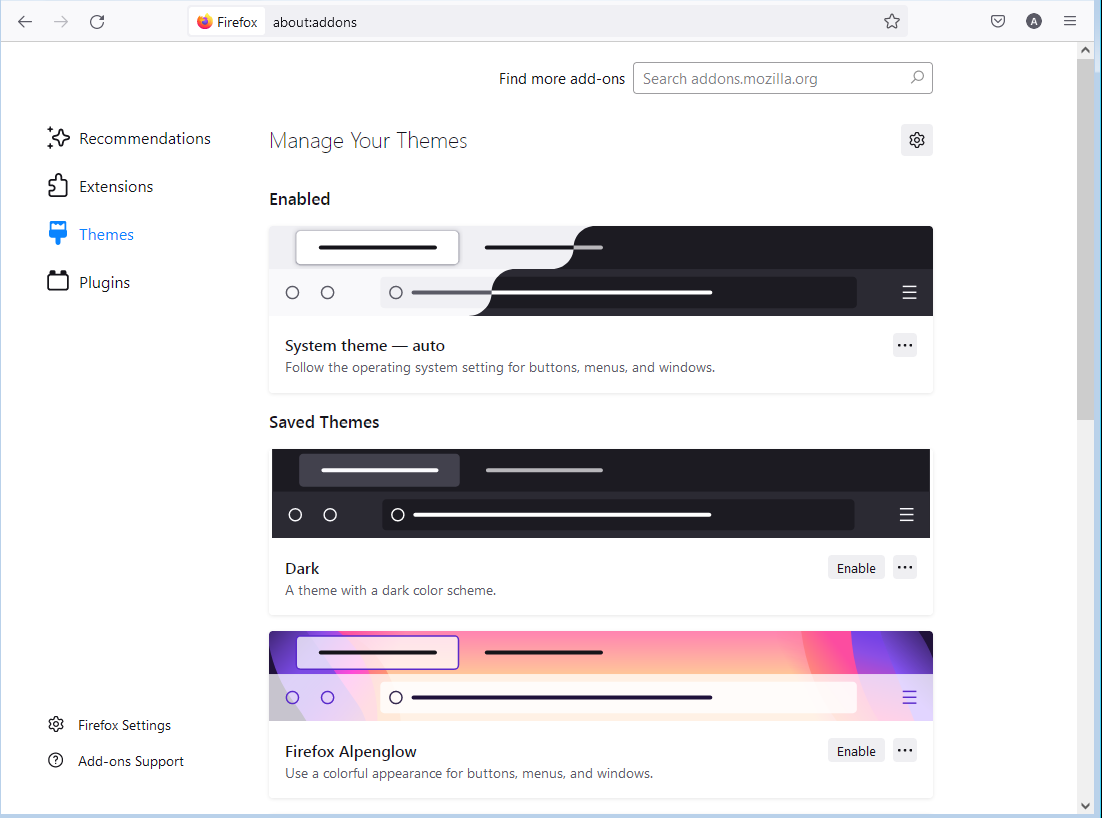
- Используемая тема будет отображаться вверху, под Включены.
- Остальные доступные темы будут перечислены ниже, под ОтключеныСохранённые темы.
Сброс на тему по умолчанию
- Нажмите кнопку меню , выберите , а затем — .
- Если тема в разделе Включены — опциональная или добавленная тема, у неё будет опция .
- Щёлкните Отключить. Будет включена системная тема по умолчанию.
Переключение тем
- Нажмите кнопку меню , выберите , а затем — .
- Прокрутите список тем.
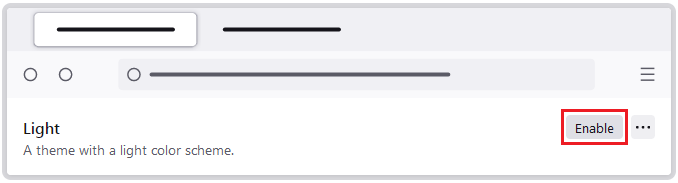
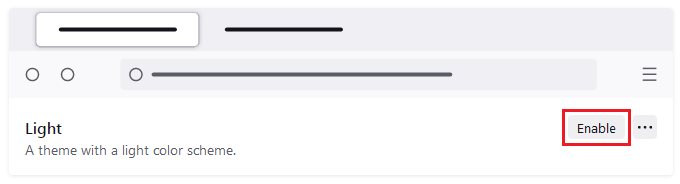
- Щёлкните Включить, чтобы использовать эту тему.
Удаление темы
Примечание: Вы не можете удалить темы, которые идут с Firefox (Расцветки, Системную тему, Светлую, Тёмную и Alpenglow), но вы можете отключить их, переключив тему или сбросив на тему по умолчанию (читайте выше).
Чтобы удалить установленную тему, которую вы ранее добавили в Firefox:
- Нажмите кнопку меню , выберите , а затем — .
- Щёлкните по значку многоточия (три точки), который отображается для соответствующей темы, которую вы хотите удалить, а затем выберите Удалить.
 (три точки), который отображается для соответствующей темы, которую вы хотите удалить, а затем выберите Удалить.
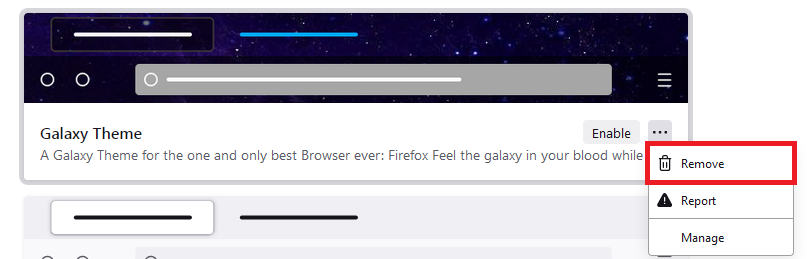
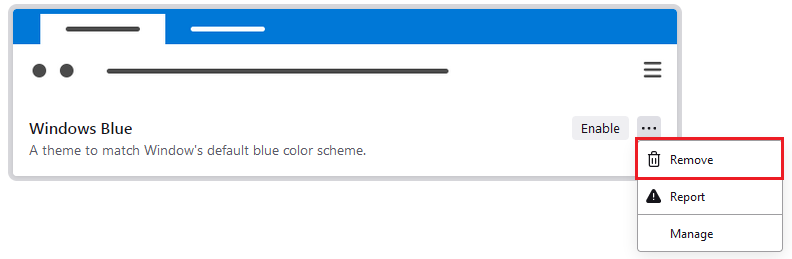
Примечание: Если вы удалите Включённую тему, автоматически включится Системная тема по умолчанию.
Если вы не можете удалить тему, прочитайте статью Дополнение не удаляется.
Решение проблем
- Если у вас возникла проблема с Firefox, она может быть вызвана использованием вашей темы или взаимодействием темы с другими дополнениями. Для решения проблемы прочитайте статью Устранение проблем с расширениями, темами и аппаратным ускорением для решения типичных проблем в Firefox.
- Если вы не можете установить тему, прочитайте статью Не удается установить дополнения или расширения.
Эти прекрасные люди помогли написать эту статью:

Станьте волонтёром
Растите и делитесь опытом с другими. Отвечайте на вопросы и улучшайте нашу базу знаний.
Подробнее
С нетерпением хочется поставить понравившиеся обои? Здесь всё просто, вам надо нажать на понравившуюся картинку и откроется документ автора, там нажмите на кнопку «Добавить в Firefox» и всё! И в панели инструментов появятся выбранные вами обои. И ни какого перезапуска.
Как создать свою тему в Firefox?
- Заходим на сайт Pixlr Editor и нажимаем “Загрузить изображение с компьютера” .
- После открытия рисунка выбираем функцию “прямоугольное выделение” и в поле Ограничения выбираем “Fixed size”, выставляем параметры 3000 х 200.
Как включить режим картинка в картинке Firefox?
- На Панели меню в верхней части экрана щёлкните Firefox и выберите Настройки. Нажмите на кнопку меню и выберите Настройки. Настройки. Настройки.
- Прокрутите вниз до раздела Просмотр.
- Снимите флажок Включить элементы управления видео Картинка в картинке.
Как поставить фон на стартовую страницу Firefox?
- Щёлкните по кнопке меню , щёлкните Дополнения и темы .
- Прокручивайте страницу, чтобы просмотреть предлагаемые темы, или посетите сайт addons.mozilla.org, чтобы увидеть ещё больше тем.
- Нажмите на автора темы, чтобы увидеть больше информации о нём.
- Щёлкните по кнопке + Установить тему.
Как поменять тему на Firefox?
- Щёлкните по кнопке меню , щёлкните Дополнения и темы Дополнения и выберите Themes.
- Щёлкните по панели Темы.
- Выберите тему, которую хотите включить.
- Щёлкните по Включить рядом с выбранной темой.
Как вернуть старый дизайн Firefox?
Те пользователи, которым редизайн не придется по вкусу, смогут вернуть прежний интерфейс. Для этого нужно вписать в адресной строке «about:config», перейти на эту вкладку и установить параметр «browser.proton.enabled» в значение «false».
Как включить темную тему в Firefox?
Чтобы включить тёмную тему в браузере Mozilla Firefox, откройте меню настроек нажав на кнопку Открыть меню и выберите пункт Дополнения. Затем в левой панели выберите Темы и нажмите кнопку Включить справа от тёмной темы.
Как поменять цвет Firefox?
- На Панели меню в верхней части экрана щёлкните Firefox и выберите Настройки. .
- Выберите панель Основные.
- Под надписью Шрифты и цвета нажмите кнопку Цвета….
- Нажатие на любой из цветных прямоугольников покажет вам возможные цвета, из которых вы можете сделать выбор.
Как включить картинку в картинке Chrome?
Чтобы активировать режим PiP сперва надо обновить браузер до версии 70 (Настройка и управление Google Chrome — Справка — О браузере Google Chrome), затем открыть страницу с каким-нибудь видео и кликнуть по нему правой кнопкой мыши. Появится контекстное меню, в котором надо выбрать Picture in picture.
4 способа украсить вашу стартовую страницу Mozilla Firefox

Вы можете настроить Firefox до мельчайших деталей. Это включает в себя придание стартовой странице переделки и повышение ее полезности. Не имеет значения, считаете ли вы домашнюю страницу или страницу новой вкладки своей стартовой страницей. Вот советы, чтобы обновить оба.
Создание новой вкладки
Firefox предоставляет три встроенных параметра — «Расширенный», «Классический» и «Пустой» — для новой вкладки. Я никогда не мог отличить Enhanced от Classic, оба из которых отображаются в формате быстрого набора. В любом случае, вы можете покончить с этими параметрами по умолчанию, как описано ниже.
Получить выделенное дополнение
Существует несколько надстроек, предназначенных для размещения страницы «Новая вкладка» на стероидах. . Супер Старт [Больше не доступно] является одним из них и довольно популярен. Это дает вам визуальный способ сохранить ваши закладки, а также позволяет вам организовать их в группы.
Super Start поставляется с несколькими приглушенными темами. Крошечный блокнот и список недавно закрытых вкладок спрятаны в углу. Настройки надстройки позволяют установить Super Start в качестве домашней страницы, просматривать быстрый набор в текстовом режиме, добавлять окно поиска и т. Д.

Новые инструменты Tab также стоит попробовать. Он сочетает в себе быстрый набор с панелью запуска с домашней страницы по умолчанию. Вы можете выбрать из светлой и темной темы, настроить количество и расположение плиток и даже добавить собственные эскизы изображений для плиток.
Если вы хотите добавить визуальную привлекательность на новые вкладки, вам понравятся фоны браузера. Каждый раз, когда вы открываете новую вкладку, она случайным образом отображает интересный фон из предопределенного набора. Добавьте ваши любимые фотографии и обои в микс.

Personas Plus — еще одно полезное дополнение для быстрой смены скинов Firefox.
Добавить новую тему
Темы Firefox помогут вам почувствовать себя как дома. Установите тот, который добавляет приятный фон в новые вкладки или даже позволяет добавлять собственные обои к ним. Некоторые надстройки, такие как Super Start и New Tab Tools (перечислены выше), имеют встроенную настройку для загрузки фонового изображения по вашему выбору.
Хотите просмотреть тему перед установкой? Просто наведите курсор на его миниатюру на странице тем. Firefox будет временно отображать выбранную тему вместо существующей.

Сделайте шаг вперед, выбрав одну из полных тем [Больше не доступно], которые преобразуют внешний вид различных элементов браузера, включая вкладки, меню, кнопки, адресную строку и даже рамку окна. Например, FXChrome [больше не доступен] делает Firefox похожим на Chrome
Главная страница Makeover
Домашняя страница Firefox по умолчанию чистая и удобная, но если вы хотите придать ей индивидуальность, попробуйте один из следующих вариантов.

Переключиться на ваш любимый сайт
Настроить Firefox для загрузки одного из ваших любимых веб-сайтов при запуске очень просто. Откройте « Настройки Firefox» через « Правка»> «Настройки» и на вкладке « Общие » найдите поле « Домашняя страница» . Добавьте ссылку на ваш любимый сайт там. Вы можете просто ввести его или выбрать из своих закладок.
Если страница работает в фоновом режиме, вы также можете нажать « Использовать текущие страницы» . Конечно, это позволит настроить несколько URL-адресов в качестве домашних страниц, если открыто несколько вкладок. Это означает, что нажатие на кнопку « Домой» загрузит все страницы, перечисленные в поле « Домашняя страница» .

Хотите вернуть страницу по умолчанию? Не проблема. Восстановление по умолчанию вернет его.
Взломать новую вкладку
По умолчанию вы не увидите домашнюю страницу, если не настроите ее загрузку при запуске Firefox или если не нажмете значок « Главная» . Как насчет того, чтобы он появлялся каждый раз, когда вы открываете новую вкладку? Используйте один из следующих методов.
- Установите простое дополнение, такое как New Tab Homepage .
- Если вы уже используете надстройку, такую как Tab Mix Plus [Больше не доступно], для управления вкладками, как профессионал.вкладками , сделайте домашнюю страницу страницей с новой вкладкой из настроек надстройки.

- Введите about: config в адресной строке, примите появившееся предупреждение, найдите browser.newtab.url и измените его значение с about: newtab на about: home .

Продолжите эту настройку, установив супер-полезный стартовый экран как Start.me в качестве домашней страницы.
Полный визуальный контроль
На сайте UserStyles.org имеется приличная коллекция тем для домашней страницы Firefox, а также для страницы «Новая вкладка». Используйте его с надстройкой « Стильный», и вы сможете получить полный контроль над тем, как выглядит Firefox. каким Вот как вы можете приступить к реализации пользовательских стилей. .
Как выглядит ваша стартовая страница?
Похоже, что Chrome имеет преимущество, когда дело доходит до потрясающих стартовых экранов , но Firefox дает вам больше возможностей для настройки, чем любой другой браузер. Воспользуйтесь этой свободой Начните с настройки этой стартовой страницы. Это может или не может значительно улучшить ваш рабочий процесс, но это украсит ваш браузер и даст вам несколько хороших инструментов для работы.
Вы справляетесь со стартовой страницей по умолчанию в Firefox? Или вы подправили его и сделали своим? Если да, сообщите нам, как в комментариях.
Изменение обоев в Firefox для Android
Вы можете изменять обои, чтобы персонализировать свой домашний экран в Firefox для Android.
Оглавление
Изменение обоев с домашнего экрана
Вы можете переходить по циклу доступных обоев и обновлять картинку, не покидая домашнего экрана.
- Нажмите на логотип Firefox в левом верхнем углу своей домашней страницы, чтобы перейти к следующим обоям.
- Продолжайте совершать одиночные нажатия, чтобы переходить дальше по циклу обоев.

Изменение обоев из меню
Вы можете просмотреть все доступные обои в настройках домашней страницы.
Нажмите кнопку меню. 
Отключение возможности изменять обои нажатием на логотип
Возможность изменять обои нажатием на логотип Firefox на домашнем экране включена по умолчанию. Вы можете отключить эту функцию в настройках.
Нажмите кнопку меню.
Эти прекрасные люди помогли написать эту статью:

Станьте волонтёром
Растите и делитесь опытом с другими. Отвечайте на вопросы и улучшайте нашу базу знаний.
- Категория: Компьютер и интернет
- Создано 09.01.2012 09:40
Урок №21 Браузер Mozilla Firefox, настройка, обои, темы

Уважаемые читатели! В этом уроке я расскажу об обоях и темах, как их установить в браузер Firefox. Я решил создать данный материал для вас. Надеюсь, вам очень пригодится эта информация. В последнее время всё чаще пользователи компьютера и интернет спрашивают, а как установить обои и темы в браузеры? На сегодня расскажу, как установить забавы именно в Mozilla Firefox. Это будет несложно, только внимательно прочтите урок. Этими забавами я часто пользуюсь, так как они мне очень помогают для работы, да и вообще ради интереса. Когда висит всё одно и то же, хочется поменять оформление, вот и захожу на сайт Firefox, загружаю всякие безделушки, это так прикольно.
Хотя, конечно, в самом браузере Firefox очень много интересных вещей не только для простых пользователей, но и для разработчиков, где можно брать всякие инструменты для своих блогов/сайтов. Давайте начнём урок.
Итак, урок:
Как установить тему в браузер Firefox?
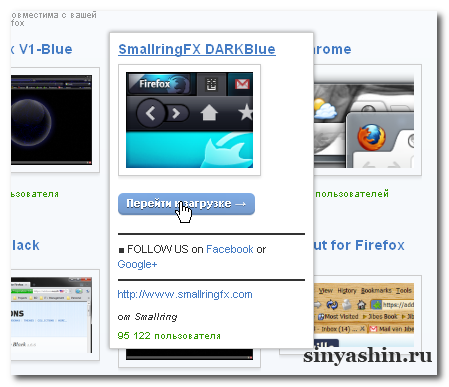
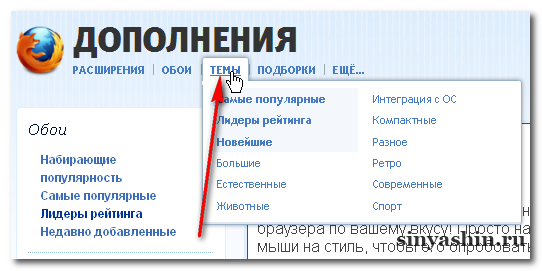
- 3. И вот мы попадаем на сайт, где находятся забавные темы и обои. Вначале откроется страница с темами, внимательно посмотрите, какая вам тема понравится и при наведении курсора мыши всплывёт информатор с кнопкой «Перейти к загрузке», для необходимости жмём.
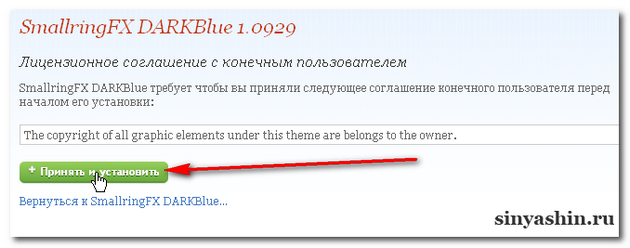
- 4. Как перешли к загрузке, тут вам обязательно надо прочитать условие разработчика. Потом смело жмём на кнопку «Принять и установить».
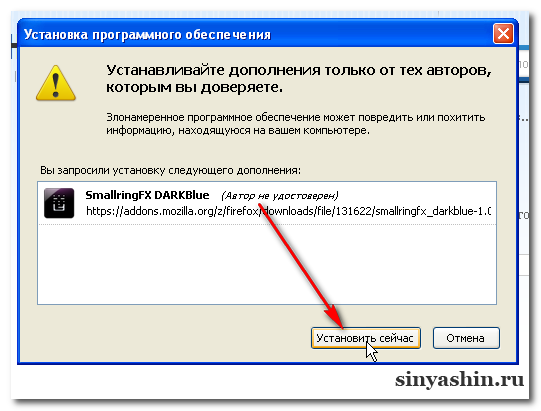
- 5. Загрузка пройдёт быстро. После этого откроется окно с подтверждением доверия автору, там, где вам надо нажать на кнопку «Установить сейчас». Потом браузер надо перезапустить, чтобы тема начала работать. И на ваших глазах будет заметно, что изменился дизайн кнопок и оформление браузера.
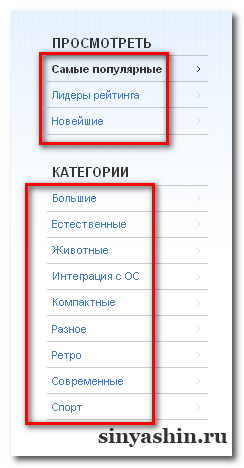
- 6. Если вам не понравился дизайн, то можно опять перейти в раздел «Темы» и ещё раз посмотреть разные темы. А ещё есть дополнительные категории по теме, в левой части меню отображается список категорий, выбирайте и в правой части будут вам показываться темы по категориям.

Как установить обои в браузер Firefox?
Как включать или отключать обои/темы в браузере Firefox?
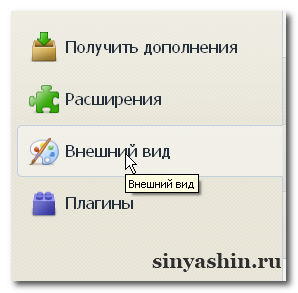
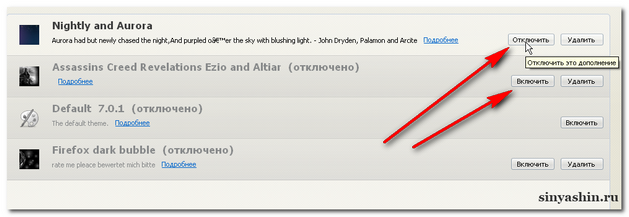
- 10. Во всяком случае, иногда приходится включать или отключать установленные расширения. Ну, что ж, давайте продолжим. Так же идём в раздел «Дополнения» и в левом меню в списке нажимаем категорию «Внешний вид».
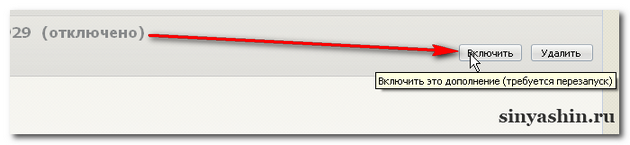
- 11. Если вы захотели переключить на другие обои, то всё просто, вам надо нажать в правой части на кнопку «Отключить» данные обои, а другие обои надо «Включить» и ни какого перезапуска браузера не потребуется.
- 12. А если переключить тему, то потребуется перезапустить браузер. Это надо сделать обязательно, иначе другая тема работать не будет. Как включите и рядом в строке с названием темы будет кнопка «Перезапустить сейчас», жмём. После этого увидите, что перед вами другая тема.

И напоследок я хочу сообщить, что после обновления на новую версию, иногда меняется дизайн и обстановка. В этом то и дело, что старая версия или новая, разницы нет, главное, что по тем же самым ключевым словам вы сможете поменять тему и обои.
Ну, на этом урок я заканчиваю. Не забудьте поделиться этой информацией с друзьями.
С уважением Александр Синяшин!
Поделитесь с друзьями!
Поддержите меня если Вы добрый человек
Вы также можете посмотреть и на других ресурсах:
Комментируйте в социальных сетях
Интернет-браузер Мазилла Файерфокс – популярное приложение для работы в сети интернет. Помимо интересного набора различных «приблуд» и «фишек», Mozilla отличается высоким уровнем обеспечения безопасности личных данных пользователя, а также продвинутыми возможностями по отслеживанию и предотвращению просмотра юзером сайтов, содержащих небезопасный контент.
Не лишним будет упомянуть гибкую архитектуру, позволяющую расширение стандартных возможностей обозревателя подключаемыми программными модулями-дополнениями
Однако не стоит забывать и об эстетической стороне вопроса в процессе веб-серфинга. Использование веб-обозревателя, как и любой интересной программы, должно не только приносить значимую пользу, но и радовать визуальным оформлением в процессе эксплуатации.
Для таких целей и были добавлены темы (themes) для Firefox. Тема представляет собой набор шаблонов, в той или иной мере изменяющих внешний вид приложения-браузера, и тут все зависит лишь от фантазии создателя программного кода визуального оформления. Но нельзя просто «наляпать» кучу картинок или «понатыкать» различных эффектов для создания темы-оформления. Дополнение-тема должно быть функциональным, иметь приятный дизайн и, самое главное, оптимально использовать оперативную память, выделяемую для его функционирования.
Есть два основных вида предлагаемых тем-оформлений:
- Обычные темы-модули, изменяющие общую цветовую гамму и фоновый рисунок;
- Полные темы для Mozilla Firefox, предлагающие также изменение кнопок, вкладок и других элементов внешнего интерфейса интернет-обозревателя Мазила Фирефокс.
Темы для Фаерфокс можно скачать бесплатно через функционал работы с дополнениями. Ниже в статье приведены подробные инструкции, объясняющие, как установить и настроить темы-дополнения в веб-браузере Файерфокс.
Добавление новых стилей-тем оформления и управлении ими осуществляется в несколько шагов. Их описание представлено далее.
Шаг 1. Установка нового стиля в Мозилла Фирефокс
Для активации темы-дополнения в веб-браузере необходимо произвести следующие манипуляции:
- Запустить веб-браузер Mozilla Firefox.
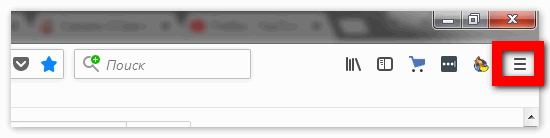
- Войти в главное меню обозревателя, кликнув мышкой по пиктограмме из трех параллельных линий.

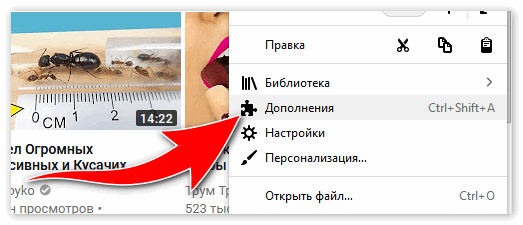
- Выбрать пункт «Дополнения» .

- Откроется магазин дополнений, там необходимо щелкнуть мышкой по надписи «Темы».


- Выбрать нужный вариант визуального оформления, нажать на него и в отобразившемся окне кликнуть по надписи «Установить тему».

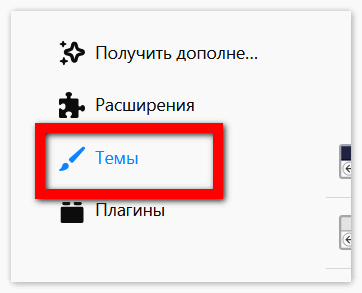
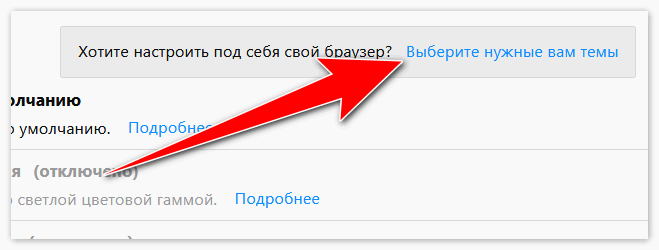
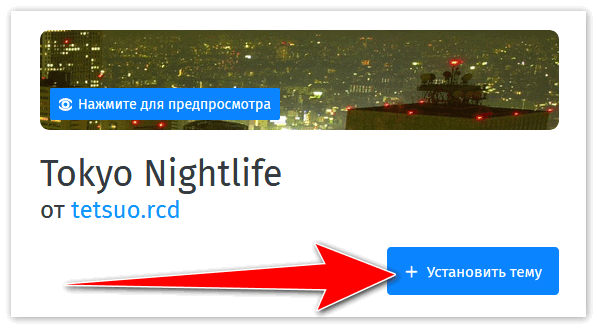
После проделанных манипуляций новый стиль-тема будет применен автоматически
Шаг 2. Настройка тем-оформлений
Если пользователь установил несколько оформлений-тем, то, чтобы переключиться между ними, нужно произвести следующие манипуляции:
- Открыть веб-браузер Мозилла.
- Нажать на иконку с тремя полосами для входа в меню.
- Щелкнуть мышкой по пункту «Дополнения».
- В появившемся окне перейти к разделу «Темы».

- Появится список установленных стилей, каждый из которых можно включить, отключить или удалить нажатием по одной из кнопок, расположенных рядом.
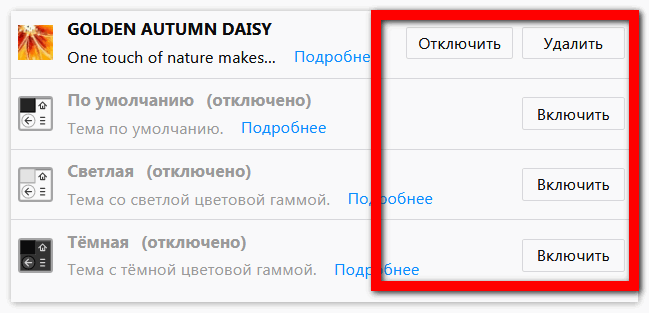
Заключение
В информационном материале описаны процесс изменения внешнего вида браузера с использованием такого элемента визуального оформления как Themes. Также даны инструкции по управлению инсталлированными модулями-темами.
|
Рекомендуем! InstallPack |
Стандартный установщик |
|
|---|---|---|
| Официальный дистрибутив Firefox | ||
| Тихая установка без диалоговых окон | ||
| Рекомендации по установке необходимых программ | ||
| Пакетная установка нескольких программ |
firefox-browsers.ru рекомендует InstallPack, с его помощью вы сможете быстро установить программы на компьютер, подробнее на сайте.