

Обложка видео в Инстаграм – это выбранный вами кадр для превью. Она способна привлечь внимание пользователей, отобразить суть видеоролика. Кроме того, в обложку можно добавить призыв к действию и элементы брендового стиля для улучшения репутации компании.
Настройка произвольной обложки для видео не предусмотрена соцсетью, но есть простые и удобные варианты выбора обложки. О них и пойдёт речь в сегодняшней статье. Вы узнаете все способы, как установить обложку на видео в Instagram. Некоторые методы мы рассмотрим подробно.
Читайте также: Автопостинг видео в IGTV
Все способы поставить обложку на видео в Instagram
Существует три основных способа изменить обложку.
- Галерея. Это самый быстрый и простой способ сохранить единый стиль постов в ленте. Вам необходимо поставить перед видеороликом привлекательное изображение через функцию «Выбрать несколько фото». Пролистнув галерею, подписчики смогут посмотреть сам видеоролик. Учтите, что после загрузки превью отредактировать нельзя. Оптимальный формат обложки – 1:1,55, а размер – 420×654.
- Кадр из видео. Данный способ идеален, когда в видеоролике есть привлекательный кадр. Для изменения обложки нужно выбрать видеоролик для публикации, кликнуть на раздел «Обложка» внизу экрана. Там ваше видео представлено покадрово – просто выберите наиболее подходящую картинку.
- Приложения и программы. Если вы хотите сделать обложкой изображение, которого нет в видео, воспользуйтесь сторонним софтом. Один из самых популярных вариантов – мобильное приложение Inshot. Эта бесплатная программа позволяет добавлять обложку на видео, а также редактировать контент. Чуть позже мы подробнее рассмотрим её возможности.
Это интересно: Как скачать видео из Инстаграм
Как добавить или изменить обложку видео в Инстаграм
Перейдём к пошаговым инструкциям.
Выбор для превью кадра из видеоролика
Для начала опубликуйте видео в Instagram. Чтобы сделать это, зайдите на свою страницу и нажмите на иконку в виде «+».

Выберите контент из галереи или перейдите в раздел «Видео» и запишите новый видеоролик, удерживая кнопку записи.

После записи видео нажмите на «Далее» вверху экрана.

Перейдите на вкладку «Обложка» внизу экрана.

Выберите подходящий для превью кадр и нажмите «Далее».

При необходимости добавьте описание к видео и отметьте геолокацию. Также вы можете сделать репост в другие социальные сети. В конце нажмите «Поделиться».

Готово – видео опубликовано с выбранной вами обложкой!

Если вы захотите изменить обложку, придётся удалить опубликованный видеоролик и добавить его заново, выбрав на этапе размещения другое превью.
Выбор обложки в приложении Inshot
Зайдите в Google Play и установите приложение на мобильное устройство.

Запустите этот видеоредактор на своём телефоне и нажмите на «Видео».

Создайте новый файл, кликнув на плюс. Зайдите в раздел с вашими видео и фотографиями. После этого выберите фото – на выбранном для обложки снимке появится галочка.

Выбранную фотографию можно отредактировать: обрезать, копировать, повернуть, использовать зум.

Дальше перейдите в «Видео» и отметьте галочкой нужный видеоролик, для которого предназначено превью.

Его тоже можно отредактировать: обрезать, вставить музыку, добавить текст и наложить фильтр.

Нажмите «Сохранить» вверху экрана. Появится зелёная галочка – значит, приложение соединяет видео с картинкой, обрабатывая запрос.

Выберите нужное вам качество видеоролика.

После того как конвертация видео на экране достигнет 100%, ваш видеоролик с новой обложкой будет готов.
Чтобы переход от картинки-обложки был в видеоролике практически незаметен, перейдите в раздел «Скорость». Выберите нужный кадр – появится вкладка «Время». Установите бегунок на одну секунду. В таком случае заставка не будет мешать комфортному просмотру видеоролика.
Статья в тему: Идеи для видео в Инстаграм
Советы по созданию и выбору обложки
Чтобы не ошибиться с выбором обложки, примите к сведению рекомендации SMM-специалистов.
- Обложка должна вызвать интерес и желание посмотреть видеоролик. Выбирайте фото, которое не выбивается из общего стиля страницы. Можно добавить на превью призыв и фирменный логотип.
- Заставка должна отображать содержание видео. Идеальное решение – добавить заголовок в виде легкочитаемого текста.
- Помните о композиционном правиле третей. Для улучшения выразительности кадра объект на снимке должен находиться на точках пересечения воображаемых горизонтальных и вертикальных линий (можно воспользоваться специальной сеткой в зеркальном фотоаппарате или в Adobe Photoshop).
Заключение
Обложку на видеоролик в Инстаграм можно выбрать в самой соцсети из кадров видео или вашей галереи. Если вы хотите добавить в качестве превью изображение, которого нет в галереи или в самом видео, воспользуйтесь мобильным приложением Inshot.

В этой инструкции мы подробно разберем, как поставить или изменить обложку на видео в Youtube через компьютер и телефон. Для продвижения видеороликов на YouTube используют рекламу, кликбейт, цепляющие хэштеги и прочие приёмы.
Некоторые авторы довольствуются этим и выбирают стандартные превью, являющиеся стоп-кадром ролика, другие же создают уникальные изображения и отдельно загружают их на платформу. Как раз о загрузке и установке таковых пойдёт речь в этой инструкции.
- Перед тем, как устанавливать картинку как превью к видеоролику, следует проделать несколько предварительных действий.
- Подтверждение аккаунта. Сделать это можно одним из способов, предложенных платформой, подробнее об этом мы рассказали в другой инструкции. Подготовка обложки, об этом мы тоже рассказывали.
- Проверка обложки на соответствие требованиям. Для этого нужно изучить правила YouTube и понять, не нарушает ли их подготовленная картинка.
После этого можно переходить к дальнейшим действиям с компьютера или телефона.
С компьютера
Основная работа с видеороликами современного YouTube происходит в Творческой студии – специальном разделе платформы для менеджмента контента. Поэтому приведённая ниже инструкция в нескольких шагах актуальна именно для творческой студии. Итак, чтобы установить обложку, потребуется выполнить несколько простых действий.
- Открытие творческой студии – первое из них. Для этого нужно нажать на иконку своего YouTube-аккаунта справа вверху и в выпавшем меню выбрать пункт «Творческая студия».

- Открываем раздел видео с помощью пункта меню слева, после чего наводим курсор на нужное видео и кликаем по иконке в виде карандаша.
- Запустится раздел со сведениями о видео, где можно отредактировать его название, описание, выбрать аудиторию и так далее. Нас же интересует пункт «Значок». Здесь нужно нажать «Загрузить значок», подготовленный заранее.
- После этого изображение автоматически установится как превью вашего видеоролика, осталось лишь сохранить изменения, нажав кнопку справа вверху. Она должна быть синей.


С телефона
Иногда нет возможности использовать компьютер для управления контентом. Компания Google предусмотрела это, благодаря чему появилась мобильная версия творческой студии. Она способна воспроизводить практически все функции, доступные авторам в веб-версии. Чтобы получить доступ к творческой студии на смартфоне, необходимо установить соответствующее приложение из Google Play.
Вызвать установку можно как из приложения YouTube, так и из Play-маркета. После его установки необходимо повторить те же действия, что и с компьютера, причём в аналогичном порядке.
- Открываем главную страницу творческой студии и видим список видеороликов. Выбираем нужный с помощью касания.

- Находим иконку карандаша, нажимаем её.
- В открывшемся окне редактирования информации о видео можно увидеть такие же пункты, как с компьютера. Нас вновь интересует только смена значка, поэтому нажимаем на поле «Сменить значок» в самом верху.
- Появится экран выбора значков, сгенерированых автоматически платформой. Чтобы выбрать уникальное изображение, нужно нажать «Свой значок», после чего выбрать нужный из галереи. Нажав «Выбрать» после этого, превью заменится новым, выбранным из галереи.
- После этого превью видео автоматически заменится на выбранное и останется только сохранить изменения.


SharePoint Server 2016 SharePoint Server 2013 SharePoint Server 2013 Enterprise SharePoint в Microsoft 365 SharePoint Foundation 2013 Еще…Меньше
Примечание:
Мы стараемся как можно оперативнее обеспечивать вас актуальными справочными материалами на вашем языке. Эта страница переведена автоматически, поэтому ее текст может содержать неточности и грамматические ошибки. Для нас важно, чтобы эта статья была вам полезна. Просим вас уделить пару секунд и сообщить, помогла ли она вам, с помощью кнопок внизу страницы. Для удобства также приводим
ссылку на оригинал (на английском языке)
.
Имея дело с видео, обычно первое, что вы видите — эскиз видео. Эскизы также отображаются в результатах поиска. Они особенно удобны в библиотеке, которая содержит много медиафайлов, поскольку позволяют предварительно просматривать содержимое видео.
Библиотеки активов в SharePoint упрощают захват эскиза из видео или отправить эскиза видео в библиотеке. Чтобы сделать это, выполните указанные ниже действия.
-
Откройте библиотеку активов, которая содержит видео.
-
Наведите указатель мыши на изображение видео, для которого нужно добавить флажок выбора отображаются, а затем щелкните изображение, чтобы открыть страницу видеопроигрывателя.
-
На странице видеопроигрывателя выберите на ленте вкладку Управление .
-
В группе действия нажмите кнопку Изменить свойства.
-
Нажмите Изменить эскизи выберите один из следующих параметров:
-
Захват эскиза из видео
-
Использование изображения с компьютера
-
Использование рисунка по веб-адресу
-
Чтобы узнать, как выполнять одно из этих действий, щелкните ссылку на соответствующий раздел статьи.
В этой статье:
-
Захват эскиза из видео
-
Использование изображения с компьютера
-
Использование рисунка по веб-адресу
Захват эскиза из видео
Захват эскиза из видео, которые хранятся в библиотеке активов можно. Захват эскиза видео невозможно, если он хранится за пределами библиотеки активов.
Захват эскиза из видео.
-
нажмите кнопку воспроизведения на видео;
-
когда на видео появится изображение, которое вы хотите захватить, нажмите кнопку камеры в верхней части видео;
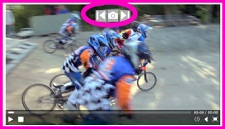
Захваченное изображение эскиза отобразится под экраном текущего видео.
-
Просмотрите эскиза. Если на рисунке показано, что вы хотите, нажмите кнопку Сохранить. Если нет, повторите описанные выше действия, чтобы сделать снимок, который вы хотите.
-
если вы хотите изменить дополнительные свойства (такие как Имя, Описание, Владелец и другие), введите нужные значения в полях после изображения эскиза;
-
Завершив внесение изменений, выберите команду Сохранить.
К началу страницы
Использование изображения с компьютера
Если в качестве эскиза видео вы хотите использовать изображение, сохраненное на компьютере, выполните следующее:
-
Установите флажок использовать изображения с компьютера.
-
Введите путь к файлу изображения или нажмите кнопку Обзор и выберите нужный файл и нажмите кнопку Открыть.
-
Нажмите Отправить , чтобы загрузить файл изображения в SharePoint для использования в качестве эскиза видео.
К началу страницы
Использование рисунка по веб-адресу
Можно использовать рисунок, полученный по веб-адресу.
-
Выберите «Использовать рисунок по веб-адресу».
-
Введите полный URL-адрес файла, который нужно использовать. URL-адрес должен включать имя файла видео. Например, http://www.contoso.com/VideoThumbnail.jpg
К началу страницы
Нужна дополнительная помощь?
- Печать
Страницы: [1] 2 Все Вниз

Тема: Как сменить миниатюру видеофайла? (Прочитано 14571 раз)
0 Пользователей и 1 Гость просматривают эту тему.

drion

Смонтировал фильм к 8му марта,загрузил его в облако.
При прохождении по ссылке открывается окно с «обложкой» этого файла,которая представляет собой один из кадров внутри фильма.По какому принципу именно кадр(который мне не нужен) стал обложкой файла?
Как эту обложку(миниатюру) сменить?
serchik
Для файловых менеджеров: nautilus, caja, nemo — это простой файл с изображением (размером максимум 256x256px), расположенный в папке $HOME/.cache/thumbnails/normal и именем, представлющим собой хэш полного пути к файлу, для которого генерируется миниатюра. Т.е., к примеру, имя миниатюры, сохраненной в каталоге $HOME/.cache/thumbnails/normal/, для следующего файла /home/user/films/big_buck_bunny.mov будет иметь вид 1c46eb77768ef1505938377f76e2b2c8.png Вот так я получаю хэш для вышеприденной строки:
echo "/home/user/films/big_buck_bunny.mov" | md5sumК сожалению, поделится скриптом для автоматизации данного процесса, пока не могу, малость не дописан. Но алгоритм прост.
drion
Так а как мне заменить миниатюру на другую.Я вот этого не понял.
serchik
А я не понял, что именно Вы не поняли?  Я все же расписал, как это работает. Очищаете каталог $HOME/.cache/thumbnails/normal/. Вычисляете хеш полного пути к файлу, для которого требуется «установить» свою миниатюру:
echo "/path/to/your/file.avi" | md5sumНа выходе получаете хэш. Затем помещаете Вашу миниатюру в $HOME/.cache/thumbnails/normal и переименовываете её в вычисленный ранее хеш.
UPD Не лучше ли было Вам подобрать подходящий контейнер для видео, способный к сохранению и миниатюры в самом контейнере?
« Последнее редактирование: 29 Февраля 2016, 14:39:19 от serchik »
Lego777
Наверное, имелось в виду отображение миниатюр на т.н. «облаке». Бог знает, по каким правилам они выдергивают кадр для миниатюры….
drion
В моём случае миниатюра в облаке «яндекс-диск» такая же,как и в компе.
Пользователь решил продолжить мысль 29 Февраля 2016, 15:14:56:
Не лучше ли было Вам подобрать подходящий контейнер для видео, способный к сохранению и миниатюры в самом контейнере?
Я начал делать фильм в ОпенШот,а закончил в КиберЛинк (в нём эффектов больше,которые мне нужны) и в нём же и сохранил.Зато Киберлинк не богат вариантами сохранения.
« Последнее редактирование: 29 Февраля 2016, 15:14:56 от drion »
serchik
В моём случае миниатюра в облаке «яндекс-диск» такая же,как и в компе.
Ну так а где надо получить миниатюру: на компе или яндекс-диске?
soarin
На десктопе нет такого. Превью зависит от программы (файлового менеджера).
Только в вебе (html странице) можно сделать нужную превьюшку.
То что на яндекс диске и в линуксовом файловом менеджере одинаково получилось, это скорее потому что и там и там используется fmpegthumbnailer, который по умолчанию берёт кадр с временной отметки в 10%
-t: time to seek to (percentage or absolute time hh:mm:ss) (default: 10)PS: тоесть с самим видеофайлом делать нечего…
« Последнее редактирование: 29 Февраля 2016, 17:49:28 от soarin »
drion
И там и там надо.
Посмотрел,как файл выглядит в Windows,там всё хорошо.Миниатюра по первому кадру.
Этот же файл через Linux выглядит,как чёрный квадрат.
Вышеописанным способом пока ничего сделать не удаётся.
arch!ver
drion,
Вам нужно управление видеотегами… Если ваше «облако» даёт вам доступ к этим функциям — то как бы да — это возможно, при условиии что по умолчанию, в функциях есть параметр управляющий данной возможностью по выбору пользователя… Если нет — то скорее эта функция изолированна и автоматизированна…
Думаю что с этим вопросом надо обращаться в техподдержку данного ресурса — это будет намного уместнее…
« Последнее редактирование: 29 Февраля 2016, 17:54:38 от arch!ver »
Шизофреник админ, — горе в семье…
Lesopoval
drion,
serchik отлично всё расписал, а вот это:
Не лучше ли было Вам подобрать подходящий контейнер для видео, способный к сохранению и миниатюры в самом контейнере?
помоему как раз то , что Вам нужно. Например, пережать видео в mkv и сделать для него обложку.
Проделать всё можно программой MKVToolNix, есть в ЦП, можно с сайта производителя:
https://mkvtoolnix.download/downloads.html
А вот, как делается:
https://www.youtube.com/watch?v=hfynpf9xU6I
drion
cargan
soarin, исправте не fmpegthumbnailer
— а ffmpegthumbnailer
serchik
На десктопе нет такого. Превью зависит от программы (файлового менеджера).
Позвольте немного не согласиться с Вами. Для выше перечисленных файловых мененджеров поменять генератор миниатюр очень просто. В первом приближении это выглядит так:
#!/usr/bin/env python2
import mimetypes, gconf
command = '/usr/local/bin/thumbs -i %i -o %o -s %s' # команда для создания превью
extensions = ['.avi', '.mkv', '.mp4', '.mov', '.mpg', '.ts', '.wmv', '.flv'] # для каких типов файлов создавать превью
enabled = True # влючить создание превью
path_to_thumbnailers = '/desktop/gnome/thumbnailers'
mimetypes.init()
gclient = gconf.client_get_default()
for mime_type in [mimetypes.types_map[extension].replace('/','@') for extension in extensions]:
for key, value in {'enable':enabled, 'command':command}.items():
gclient.set_value('{0}/{1}/{2}'.format(path_to_thumbnailers, mime_type, key), value)
gclient.clear_cache()
В то же время эти усилия не сработают для pcmanfm и thunar. pcmanfm использует свой внутренний генератор миниатюр, так что без непосредственного редактирования кода здесь не обойтись. С thunar не заморачивался, но насколько помню и для него можно задействовать внешнюю программу для создания миниатюр.
zelenin
на всех файло-/видеохостингах для миниатюры выдирается некий кадр (1-й, 10%, 20%, 50%), и ни в какой контейнер за обложкой никто не лезет.
А Ютуб например позволяет загрузить свою миниатюру.
- Печать
Страницы: [1] 2 Все Вверх

Иногда мы хотим изменить миниатюру определенных видео на наших ПК с помощью крутых постеров фильмов или иллюстраций, в зависимости от медиафайла. Однако на компьютерах с Windows нет собственного способа сделать это. Вам нужен сторонний инструмент для изменения миниатюр видео в проводнике в Windows 10 и 11. Не беспокойтесь, так как мы не собираемся использовать тяжелые видеоредакторы в Windows для выполнения этой простой задачи. В этой статье мы добавили шаги по изменению, добавлению или полному удалению миниатюр из видео на ПК с Windows. На этой ноте приступим.
Изменить миниатюры видео в проводнике (2022)
В этом уроке мы будем использовать редактор тегов, бесплатную утилиту с открытым исходным кодом, которая позволяет изменять миниатюры видео на ПК с Windows. Он поддерживает несколько форматов мультимедиа, и вы также можете добавить множество деталей метаданных. Кроме того, приложение быстрое и простое в использовании. Со всем этим, вот шаги, которые вам нужно выполнить.
1. Скачайте Редактор тегов со своего Страница GitHub на вашем ПК с Windows. Убедитесь, что вы загрузили ZIP-файл, выделенный на скриншоте ниже. Номер версии может измениться в будущем.
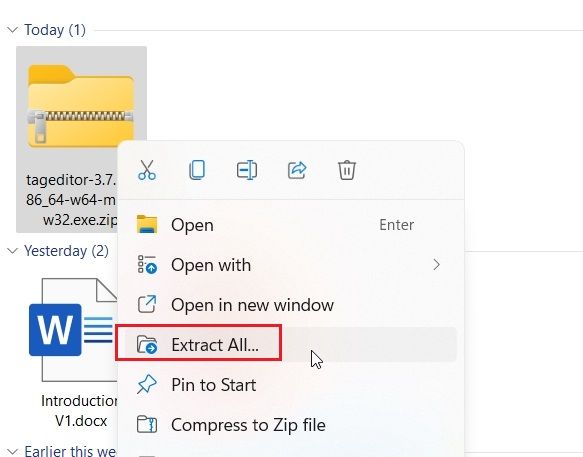
2. После этого распакуйте ZIP-файл на ПК с Windows 11/10 и перейдите в извлеченную папку. Вы можете щелкнуть правой кнопкой мыши ZIP-файл и выбрать «Извлечь все».
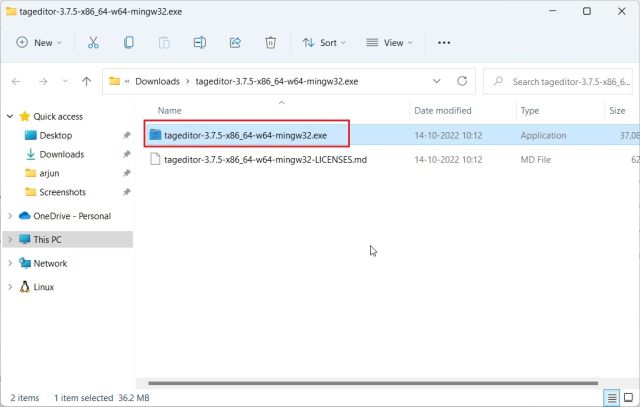
3. В папке дважды щелкните EXE-файл, чтобы запустить редактор тегов. Это позволит вам изменить миниатюру видео в проводнике в Windows 10 и 11.
4. Когда программа откроется, найдите видеофайл на левой боковой панели, просмотрев свои диски и папки.
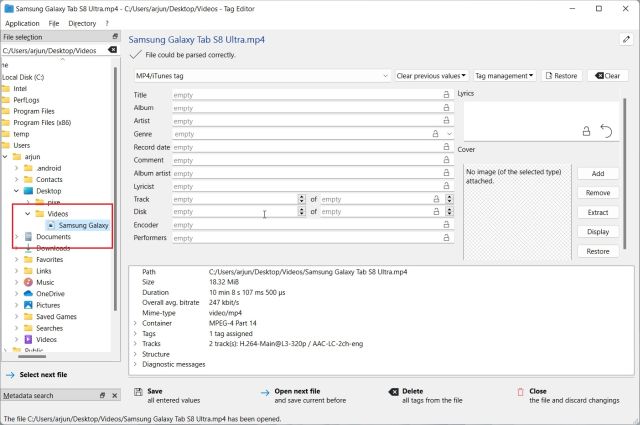
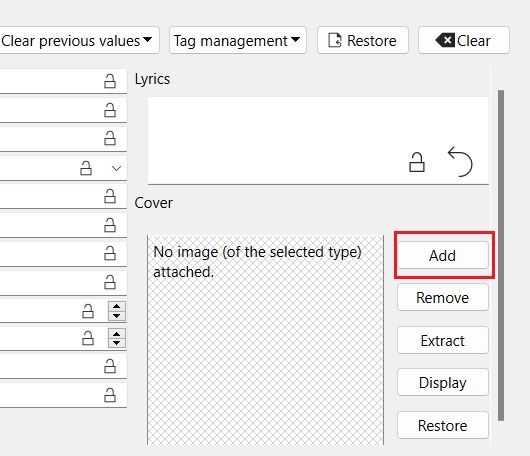
5. Выбрав видеофайл, нажмите «Добавить» или «Изменить» справа.
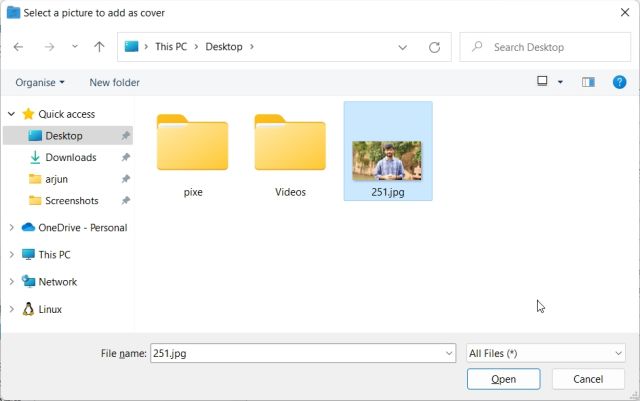
6. После этого выберите изображение, которое вы хотите использовать в качестве миниатюры для вашего видеофайла. Если вы получите запрос на подтверждение, нажмите «Да».
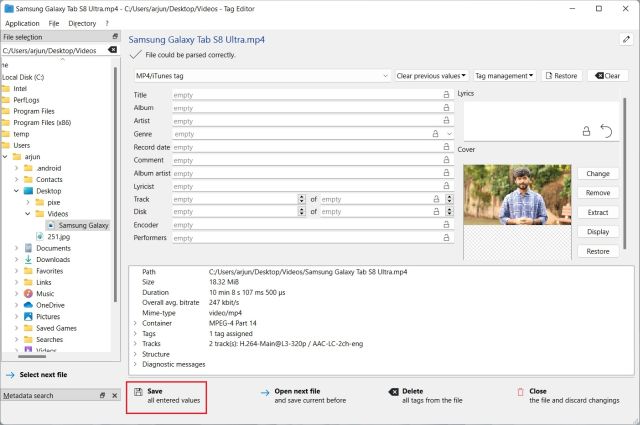
7. Наконец, нажмите «Сохранить» внизу, и все готово. Теперь вы можете закрыть приложение.
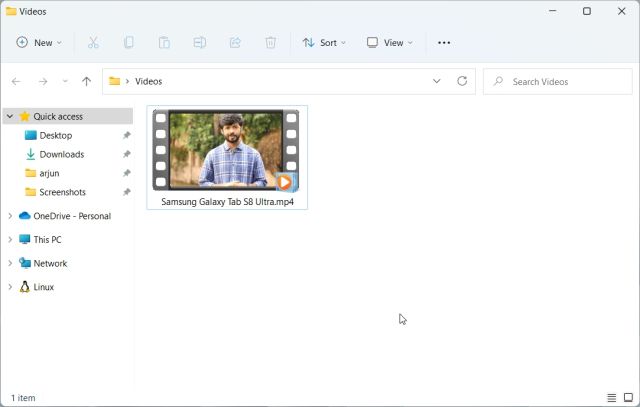
8. Как вы можете видеть здесь, миниатюра видео изменилась на моем ПК с Windows 11. Теперь вы можете безопасно удалить файлы .bak, созданные в процессе.
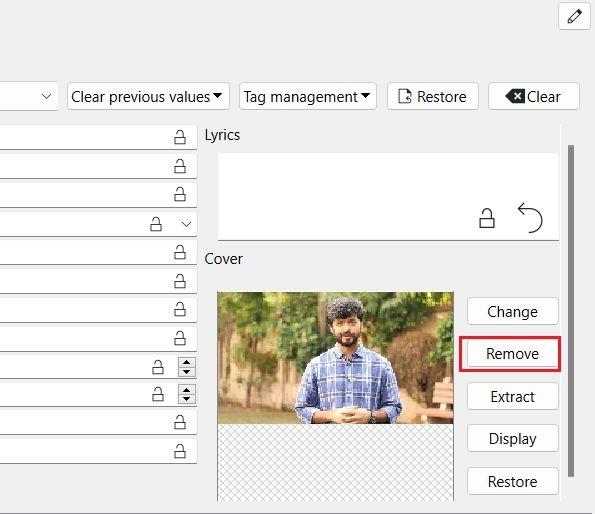
9. Если вы хотите удалить миниатюру видео, нажмите «Удалить». Кроме того, с помощью этого приложения вы можете добавить множество атрибутов к видеофайлу.
Итак, вот шаги, которые вам нужно выполнить, чтобы добавить, изменить или удалить миниатюры видео на ПК с Windows 10 и 11. Я бы хотел, чтобы Microsoft предоставила возможность в окне «Свойства» изменить миниатюру видео. Тем не менее, это стороннее решение отлично работает, и у вас не должно возникнуть проблем. Если вы ищете лучшие медиаплееры для Windows 10/11, загляните в наш список. И чтобы узнать, как добавлять субтитры к вашим видео, у нас есть подробный учебник, связанный здесь. Наконец, если у вас есть какие-либо вопросы, сообщите нам об этом в разделе комментариев ниже.
Что вы думаете об этой статье?
В режимах «Огромные», «Крупные» и «Обычные» значки, а также «Плитка» и «Содержимое» Проводник Windows показывает миниатюры всех видеофайлов, которые только способен распознать. В качестве такой миниатюры обычно используется какой-то кадр из видеоряда, если же он не установлен, Windows станет использовать в качестве превью самый первый кадр. Кроме того, роль отображаемой в Проводнике миниатюры может играть любое изображение, особым образом «интегрированное» в видеофайл.
В чём важность этих миниатюр? Превью позволяет составить некое общее представление о видеоконтенте, удачно подобранная картинка скорее привлечет внимание пользователя и побудит его просмотреть видеоролик. Установить отображаемое в Проводнике видео превью можно с помощью видеоредакторов или специально заточенных под это дело программ, например, консольной утилиты Tag Editor, позволяющей использовать в качестве миниатюр произвольные изображения.
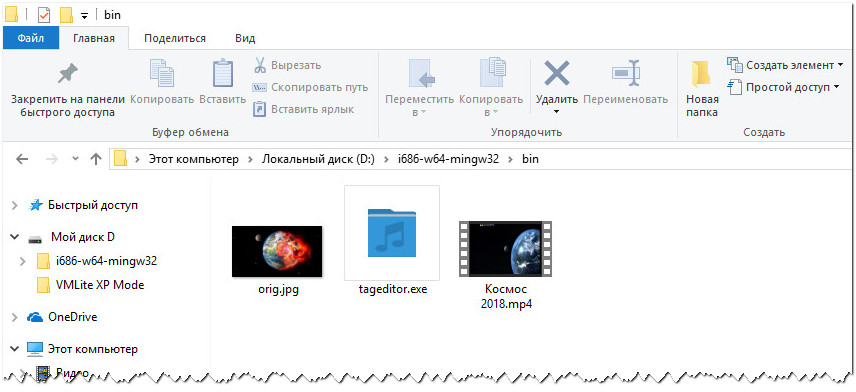
Если вас не пугает перспектива работы с командной строкой, скачиваем архив с утилитой со странички разработчика github.com/Martchus/tageditor/releases и распаковываем. В архиве будет папка usr, а в ней папки i686-w64-mingw32 и x86_64-w64-mingw32. Вам нужна вторая. В ней вы найдете папку bin с исполняемым файлом утилиты tageditor.exe. В эту же папку забросьте видеофайл и картинку, которую собираетесь устанавливать в качестве отображаемой миниатюры. За сим откройте командную строку, перейдите в ней в папку bin с исполняемым файлом утилиты и обрабатываемым ею контентом и выполните такую команду:
tageditor -s cover=orig.jpg --max-padding 125000 -f "Космос 2018.mp4"
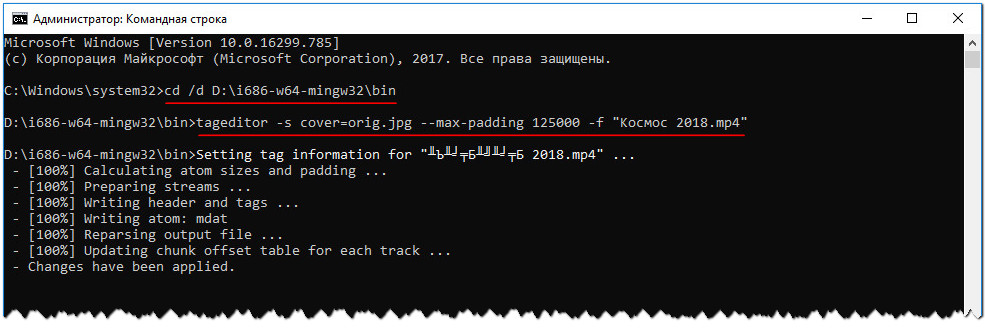
В данном примере orig.jpg — это файл превью, а Космос 2018.mp4 — редактируемое видео. Обратите внимание, что название видеофайла взято в прямые кавычки, в них следует заключать имена, в которых имеются пробелы или кириллица. Поскольку в процессе обработки Tag Editor производит ряд расчетов, процедура займет некоторое время, также при этом создается резервная копия видеофайла с присвоением ему «второго» расширения BAK.
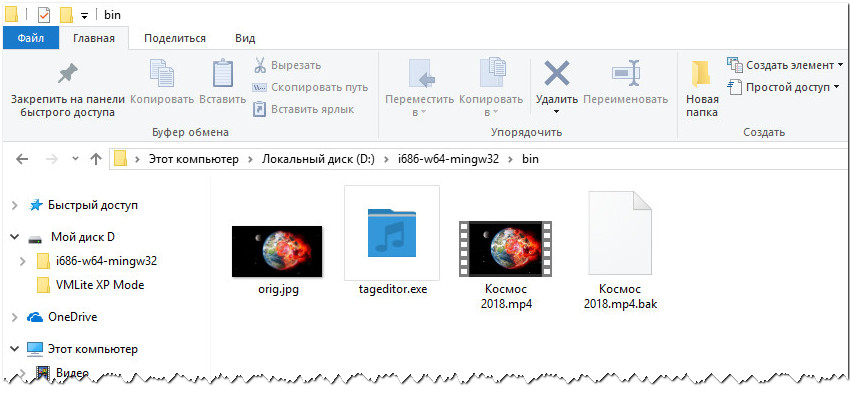
Вот и всё, изменения вступают в силу сразу, чтобы их увидеть, вам даже не потребуется обновлять окно Проводника.
 Загрузка…