
Выбирая, что посмотреть на ютубе, зритель руководствуется в первую очередь визуальным оформлением. По умолчанию к каждому видеоролику превью выбирается на основе одного из стоп-кадров.
Мы поговорим о том, как добавить собственное изображение…….. 

Содержание
- Что это такое и кто может его вставлять ?
- На компьютере – Инструкция
- Для стрима
- На телефоне
Что это такое и кто может его вставлять ?
Превью – это миниатюра видео в одной картинке. Изображение, которое видит зритель, прежде чем запустит воспроизведение. Пример ⇓

Попадая в рекомендации, ролики все равно находятся в условиях жесткой конкуренции.
Здесь решающим фактором становится оформление: название, превью, аватарка канала. Основное внимание зрителя привлекает превьюшка, поэтом необходимо подобрать изображение так, чтобы оно заинтересовало аудиторию и максимально точно передало, о чем будет видео.

Стоп-кадр чаще всего выдает не самые лучшие решения, поэтому, перед тем, как опубликовать новое видео в ютубе, лучше поставить на него красиво оформленное превью, есть способы сделать это и на ПК, и на телефоне.
Для этого необходимо соблюдение нескольких условий…….
Условия позволяющие использовать функцию “превью”:
1. Подтвердите аккунт.
2. Подготовьте обложку, отредактируйте изображение.
3. Проверьте, соответствует ли выбранная картинка правилам ютуба.
На компьютере – Инструкция
Вы можете ставить обложку на видеоролик как в момент его загрузки, так и после опубликования.

В окне загрузки видео, под блоком с его описанием, находится кнопка «Загрузить значок». Нажмите ее и выберите нужный файл на устройстве.
Вся работа по редактированию контента, выбору оформления происходит в творческой студии ютуба.
- Нажмите на значок своего канала в правом верхнем углу.
- В выпадающем меню выберите пункт «Творческая студия».

- В меню в левом столбце выберите раздел «Видео» или “контент”

- Рядом с нужным роликом нажмите по значку карандаша.

- Откроется раздел управления роликом, пролистайте вниз до блока «Значок».

- Рядом с автоматически созданными картинками нажмите по кнопке «Загрузить значок».
- Откроется проводник, выберите ролик и нажмите «Открыть».
- После того как, файл загрузится, нажмите кнопку «Сохранить» в правом верхнем углу страницы.


Для стрима
Если вы планируете трансляцию на ютуб, об обложке необходимо побеспокоиться заранее. Перед тем, как поставить превью на стрим, также необходимо перейти в Творческую студию.
1. Откройте меню «Контент», затем выберите закладку «Трансляции», нажмите «Начать».
2. Вне зависимости от того, будет эфир начат прямо сейчас, или вы будете планировать его на будущее, вам откроется одинаковое меню настроек. 
3. Кликните по кнопке «Загрузить свой значок». 
4. В окне проводника укажите на нужный файл и нажмите «Открыть».
5. Если все остальные настройки сделаны верно, можно нажимать «Создать трансляцию».
На телефоне
Творческая студия для смартфона доступна через мобильное приложение. Чтобы установить его, вы можете воспользоваться магазином приложений, либо прямой ссылкой из стандартной программы YouTube.

Получив приложение, вы можете легко вставить превью на ютуб, практически так же, как и с компьютера.
- Откройте студию, затем раздел «Видео».
- Коснитесь ролика, затем значка карандашика поверх картинки обложки.
- Еще раз жмем на значок карандаша (теперь он будет в левом углу картинки).
- Появилась кнопка «Свой значок», по нажатию необходимо предоставить приложению доступ к файлам на устройстве.
- Откроется галерея, выберите картинку.
- Прежде чем сохранить, в можете поменять область картинки, которая попадет в превью. Просто проведите пальцем по изображению.
- Если все готово, нажимайте «Выбрать», затем «Сохранить».
В этой инструкции мы подробно разберем, как поставить или изменить обложку на видео в Youtube через компьютер и телефон. Для продвижения видеороликов на YouTube используют рекламу, кликбейт, цепляющие хэштеги и прочие приёмы.
Некоторые авторы довольствуются этим и выбирают стандартные превью, являющиеся стоп-кадром ролика, другие же создают уникальные изображения и отдельно загружают их на платформу. Как раз о загрузке и установке таковых пойдёт речь в этой инструкции.
- Перед тем, как устанавливать картинку как превью к видеоролику, следует проделать несколько предварительных действий.
- Подтверждение аккаунта. Сделать это можно одним из способов, предложенных платформой, подробнее об этом мы рассказали в другой инструкции. Подготовка обложки, об этом мы тоже рассказывали.
- Проверка обложки на соответствие требованиям. Для этого нужно изучить правила YouTube и понять, не нарушает ли их подготовленная картинка.
После этого можно переходить к дальнейшим действиям с компьютера или телефона.
С компьютера
Основная работа с видеороликами современного YouTube происходит в Творческой студии – специальном разделе платформы для менеджмента контента. Поэтому приведённая ниже инструкция в нескольких шагах актуальна именно для творческой студии. Итак, чтобы установить обложку, потребуется выполнить несколько простых действий.
- Открытие творческой студии – первое из них. Для этого нужно нажать на иконку своего YouTube-аккаунта справа вверху и в выпавшем меню выбрать пункт «Творческая студия».

- Открываем раздел видео с помощью пункта меню слева, после чего наводим курсор на нужное видео и кликаем по иконке в виде карандаша.
- Запустится раздел со сведениями о видео, где можно отредактировать его название, описание, выбрать аудиторию и так далее. Нас же интересует пункт «Значок». Здесь нужно нажать «Загрузить значок», подготовленный заранее.
- После этого изображение автоматически установится как превью вашего видеоролика, осталось лишь сохранить изменения, нажав кнопку справа вверху. Она должна быть синей.


С телефона
Иногда нет возможности использовать компьютер для управления контентом. Компания Google предусмотрела это, благодаря чему появилась мобильная версия творческой студии. Она способна воспроизводить практически все функции, доступные авторам в веб-версии. Чтобы получить доступ к творческой студии на смартфоне, необходимо установить соответствующее приложение из Google Play.
Вызвать установку можно как из приложения YouTube, так и из Play-маркета. После его установки необходимо повторить те же действия, что и с компьютера, причём в аналогичном порядке.
- Открываем главную страницу творческой студии и видим список видеороликов. Выбираем нужный с помощью касания.

- Находим иконку карандаша, нажимаем её.
- В открывшемся окне редактирования информации о видео можно увидеть такие же пункты, как с компьютера. Нас вновь интересует только смена значка, поэтому нажимаем на поле «Сменить значок» в самом верху.
- Появится экран выбора значков, сгенерированых автоматически платформой. Чтобы выбрать уникальное изображение, нужно нажать «Свой значок», после чего выбрать нужный из галереи. Нажав «Выбрать» после этого, превью заменится новым, выбранным из галереи.
- После этого превью видео автоматически заменится на выбранное и останется только сохранить изменения.


Обложка на шортс автоматически ставится ютубом абсолютно рандомно. И далеко не всегда это нужный нам вариант. Часто бывает, что ролик содержит интригу в конце, а ютуб прямо на нее ставит заставку, сразу раскрывая все карты. Или пример экспертного контента, когда нам нужен кадр с определенным заголовком, чтобы заинтересовать аудиторию, чтобы они нажали на ролик. Вместо этого ютуб может поставить кадр с призывом подписаться на канал. Даже если ролик хороший, благодаря такой заставке он может ничего не набрать.
Нам стали часто задавать этот вопрос как поставить обложку на Youtube Shorts. Поэтому решили записать инструкцию. Чаще всего мы загружаем ролики с телефона, поэтому пройдем этот путь вместе👇
И тут мы обнаруживаем, что бы мы ни делали вариантов выбрать или загрузить обложку нигде нет. Увы, но через мобильное приложение на данный момент выбрать, загрузить, изменить обложку нельзя. Думаем, что команда ютуба над этим вопросом уже работает, и мы получим вскоре возможность выбора обложки на этапе загрузки шорта.
Что делать сейчас? Решение есть👇
Для этого нам нужно зайти к себе на канал с компьютера.
Заходим на канал, далее нам потребуется перейти в «творческую студию»
Заходим в нее
После чего нажимаем кнопку «Контент»
Далее выбираем только что загруженный ролик, нажимаем на надпись для редактирования.
В открывшемся окне выбираем «Загрузить значок». После этого выбираем заставку заранее нарисованную для ролика.
После загрузки она отображается на видео. После в верхнем правом верхнем углу нажимаем «Сохранить»
Теперь нужная нам обложка загружена.
По нашим наблюдениям, обложка может далеко не сразу начать отображаться в ленте. Поэтому если этот вопрос очень важен, то не публиковать ролик пару часов после загрузки обложки. Пускай полежит в закрытом доступе.
Вас интересует эффективное продвижение на Youtube Shorts? Подписывайтесь на наш телеграм канал, где мы делимся всеми результатами, новостями и отвечаем на вопросы по этой теме👇
Обложка видео на YouTube или превью — это изображение, которое пользователи платформы видят рядом с названием ролика. Создать его можно в любом графическом редакторе.
Как показывает практика, люди сначала смотрят на обложку к ролику и надпись на этой картинке (ее можно сделать крупнее, чем название рядом), а только потом читают его название. Поэтому обложка для видео должна быть заметной и показывать его суть.
Реклама: 2VtzquY3wEz

Читайте также: Как попасть в рекомендации на YouTube
При загрузке видеоролика на канал, платформа предлагает выбрать обложку для вашей публикации из сохраненного видео. Но лучше картинки к роликам делать отдельно. И вот почему:
- Возможность выдержать общий стиль канала. Если вы всегда будете создавать обложку для видео самостоятельно, то все превью будут выполнены в одинаковом стиле. Это придаст вашему каналу привлекательности.
- Использование качественного изображения. Зачастую Ютуб предлагает пользователям не самые удачные картинки, они бывают размазанными, и не всегда на таких иконках суть передает то, о чем рассказывается в ролике.
- Использование надписей. Если вы хотите чтобы пользователи при просмотре превью понимали о чем ролик, то в графическом редакторе сможете на картинке прописать ключевые слова, что увеличит число просмотров.
Это интересно: Как настроить логотип YouTube-канала
Требования к обложке: размер, формат, вес, разрешение
Чтобы не нарушать принципов сообщества YouTube необходимо на картинках к роликам отражать только то, что связано со сценарием самого видео. Чтобы у аудитории было больше желания перейти на ваш ролик, необходимо делать значки яркими, использовать качественное изображение и надписи.
На картинке не должно быть сцен насилия и пропаганды сексуального характера. Также к превью предъявляется ряд технических требований:
- размер — 1280х720 px (ширина – не менее 640 пикселей);
- вес — до 2 МБ;
- соотношение сторон: 16:9 (если этот показатель будет выше, то картинка обрежется под необходимые параметры и возможно не вся нужная информация будет видна пользователям);
- формат — JPG, GIF или PNG.
Статья в тему: Как сделать шапку YouTube-канала
Как создать картинку для видео на YouTube: пошаговая инструкция
Если вы не владеете профессиональными графическими редакторами, то можете создавать картинки для превью с помощью онлайн-сервисов. Покажем, как это сделать в SUPA и Canva. Разбираем только основные этапы создания обложки — добавление фона, текста и картинок.
Создание обложки в SUPA
Шаг 1. Зайдите на сайт SUPA и зарегистрируйтесь. Далее в меню сверху нажмите «Создать» и выберите «Изображение».
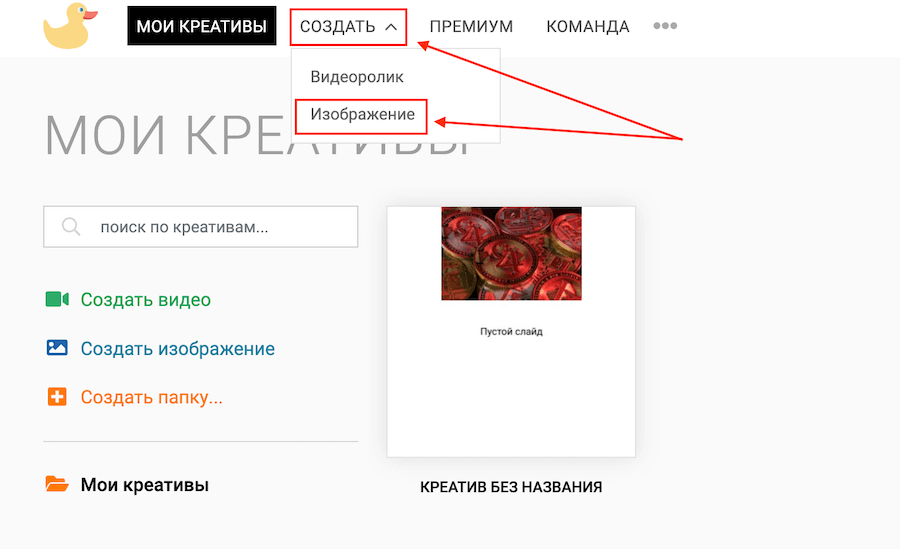
Шаг 2. На открывшейся странице найдите и нажмите плашку «Свой размер».

Впишите размер 1280х720 и нажмите «Создать креатив».

Шаг 3. Оказавшись в редакторе, в правой части экрана кликаем «Изменить фон».

Откроется окно с настройкой фона. Здесь можно загрузить своё изображение, выбрать любое фото или использовать градиент.

Также доступен поиск фон по ключевым словам. После выбора фон, можно применить к нему фильтр — нажмите соответствующую кнопку рядом и примените фильтр.

Шаг 4. После фона добавим картинку. Тут можно выбрать множество различных картинок, фото, иконок. Есть поиск по ключевым словам. Если нужно добавить картинку без фона, выберите «Фото-объект».

Обратите внимание, что многие картинки доступны только на тарифе Премиум. Картинки поделены по тематике, есть поиск по ключевым словам.

Картинку можно перетащить в любое место на экране, а также изменить размер, потянув за углы.
Шаг 5. Добавляем текст. Жмём соответствующий пункт слева и выбираем понравившийся вариант.

Чтобы изменить текст, кликаем по нему и в окне справа вносим нужные изменения. пишем сам текст, меняем шрифт, цвет, добавляем тень и прочее.

Шаг 6. Когда картинка будет готова, жмём «Скачать» в правом верхнем углу, ставим параметры скачивания и кликаем «Сгенерировать».

Сервис создаст креатив и предложит вам его скачать.

Создание обложки для YouTube-видео в Canva
Шаг 1. Зайдите на сайт Canva (Как пользоваться Canva, если вы в России). В разделе «Соцсети» выберите «Миниатюра YouTube».

Шаг 2. Вкладка «Шаблон». Тут можно выбрать обложку для своего значка. Есть в шаблонах специальные обложки для ютуба на разные темы. Если кликнуть по клавише «Все» то появится больше дизайнов. Темы с животными тут нет, поэтому мы опустимся ниже и найдем подходящий шаблон из предложенных.

Пролистав ниже мы увидели картинки с животными, за основу превью возьмем нижнюю картинку с собачкой.

Чтобы загрузить свое изображение вместо собачки нужно кликнуть по вкладке «Загрузки» и перетащить изображение со своего компьютера.

Шаг 3. Вкладка «Элементы». Тут можно добавить изображение для своей обложки. У нас на картинке осталось мало места, а поэтому мы решили не перегружать превью и не стали добавлять элементы.

Шаг 4. Вкладка «Текст». В этой вкладке можно добавить надпись на вашу обложку, выбрав стиль, размер и цвет шрифта.Мы оставили стиль шаблона, изменив только размер и оттенок шрифта.

Шаг 5. Вкладка «Фон». В этой графе можно выбрать фон для своего изображения. Мы подобрали фон травы, которая ассоциируется с природой и животными. И чтобы он не перекрывал текст, надпись подняли немного выше.
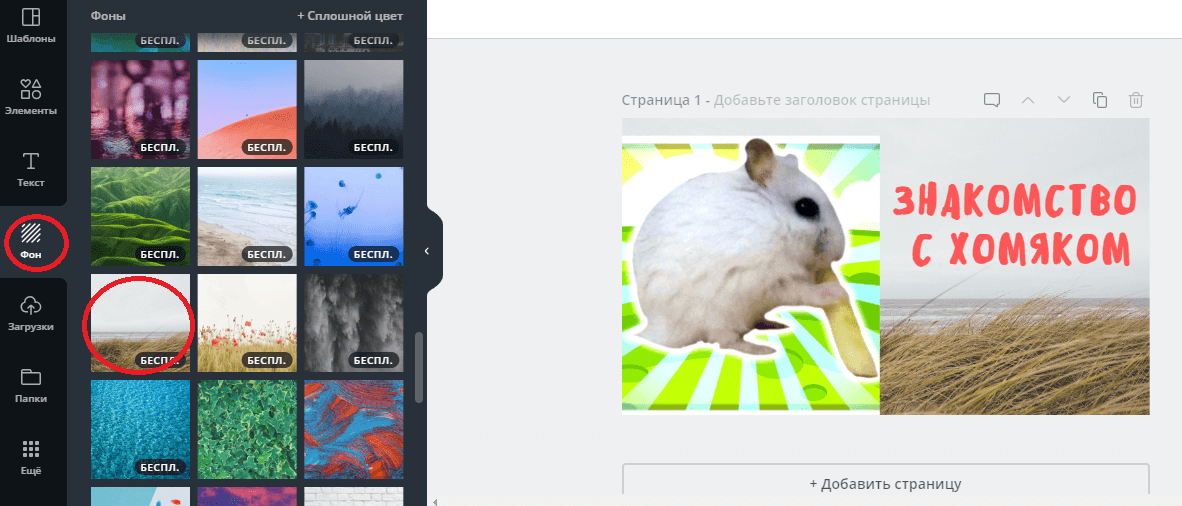
Шаг 6. Картинка для превью готова, чтобы она появилась на компьютере, кликните по клавише «Скачать». Вы можете выбрать разные форматы изображений, но для загрузки на Ютуб лучше воспользоваться первым вариантом.

После этого картинка сохранится на ваш компьютер. Останется поставить её в ролик.
Как поставить картинку в качестве значка ролика на Ютубе
Поставить обложку можно сразу при загрузке видео на YouTube.
- Зайдите в творческую студию и кликните по вкладке «Контент». Рядом с роликом, где вы хотите сменить обложку нажмите на иконку карандаша.

- Перед вами откроется меню, где можно редактировать выбранный ролик. Листаем вниз и находим раздел «Значок». Жмём на три точки рядом с текущей обложкой и в выпадающем меню выбираем «Изменить».

- После этого вам компьютер предложит выбрать файл. Когда он будет успешно добавлен, необходимо подождать несколько секунд для обновления и нажать на кнопку «Сохранить».


Это интересно: Крутые идеи для видео на Ютубе
Плохие и хорошие примеры превью к видео
На Ютубе миллионы видеороликов, но не все они отличаются яркими и запоминающимися превьюшками. Ниже в таблице расскажем, какие элементы использовать на обложке видео нужно, а от каких следует отказаться.
Как делать можно:
- Краткое описание на превью дает больше шансов узнать пользователю о чем ролик.
- Вы привлечете больше внимания зрителей, если на картинке будет изображено что-то шокирующее и неординарное. Если говорить об эмоциях, это может быть смех, удивление, разочарование.
- Ваша картинка станет приметнее если использовать такие маркеры как выделение, стрелочки, подчеркивание, «облако».
Как делать НЕ нужно:
- Избегайте слишком мелкого и длинного текста, достаточно 2-3 слов ярким и читабельным шрифтом. Не стоит полностью или частично дублировать название ролика. Один текст без картинки использовать тоже нежелательно.
- Не стоит делать превью с эмоциями, которых вы не испытываете в ролике. Картинка должна полностью передавать суть видео.
- Не используйте таких элементов много, иначе значок будет перегружен и этот ролик точно не вызовет интереса.
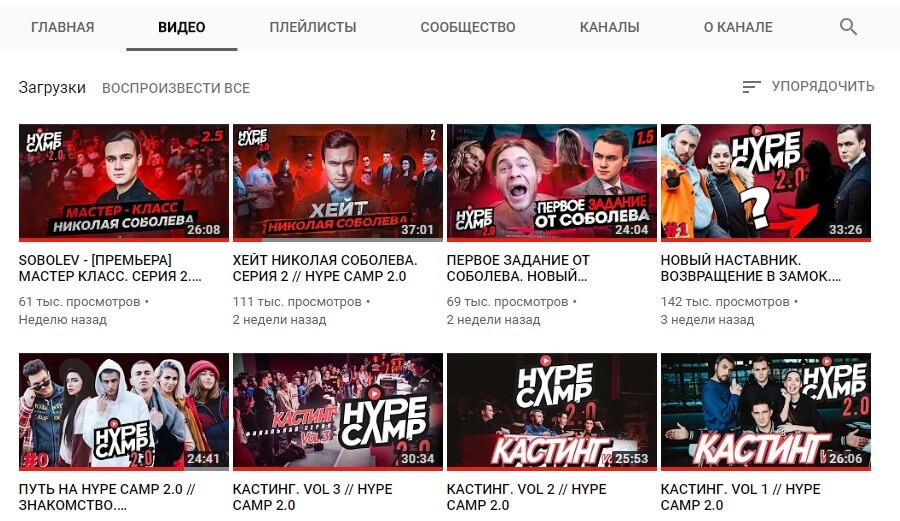
Вот целый набор хороших примеров обложек для видео на Ютубе: есть текст, главные герои ролика, картинки ярки.
Заключение
Обложка видео на Ютуб — это один из инструментов продвижения, и чем она будет ярче и красивее, тем больше шансов, что пользователи выберут именно ваш ролик для просмотра. Для этого необходимо делать превью самим и загружать их при выгрузке ролика.
Полезные ссылки:
- Как набрать миллион подписчиков на Ютуб-канал
- ТОП-10 программ для раскрутки YouTube-канала
- Как накрутить подписчиков на YouTube
Создайте превью для Ютуб
видео онлайн бесплатно
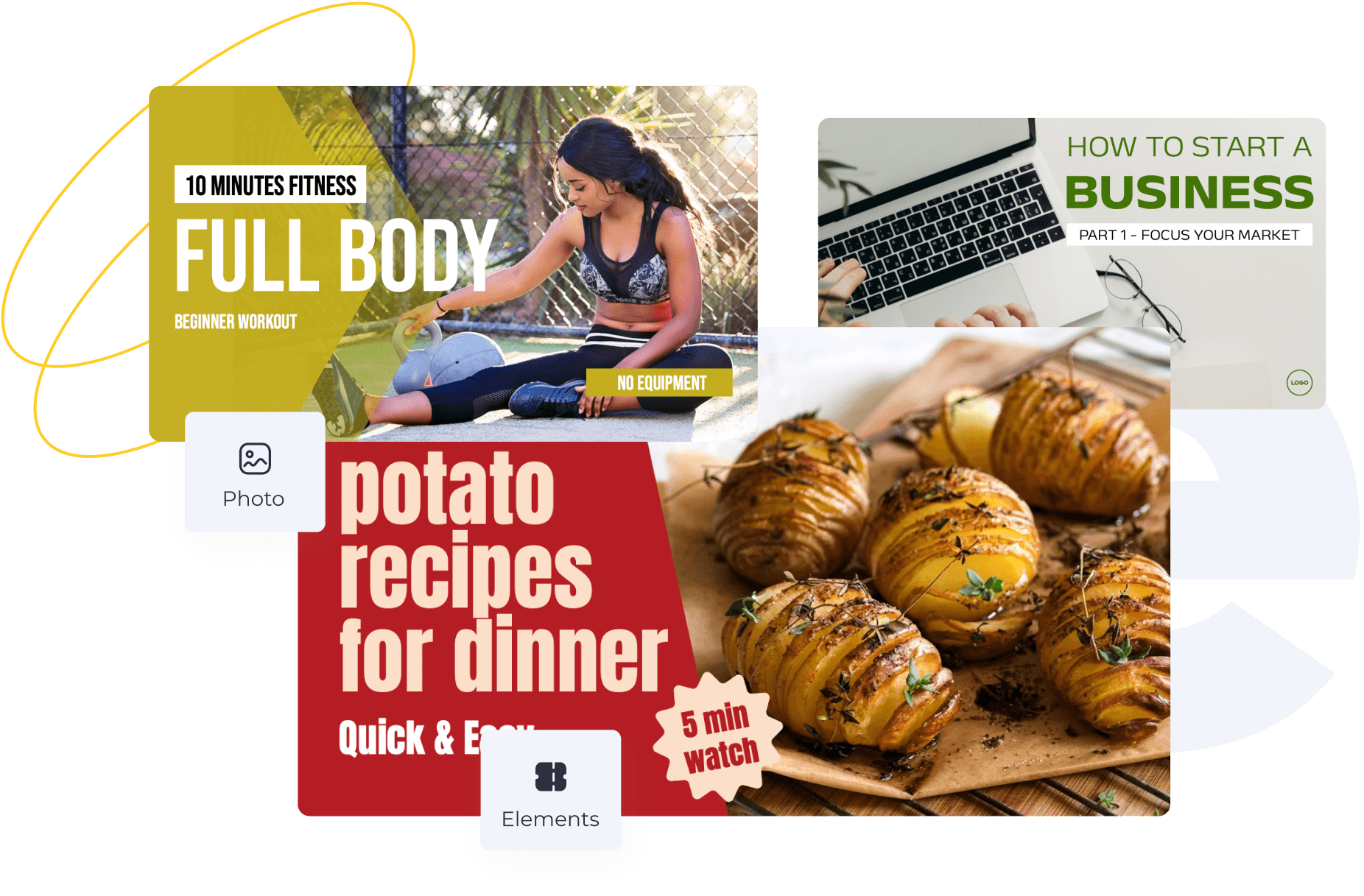
Онлайн-редактор с шаблонами для создания красивых Ютуб обложек
Соберите готовый фон для обложки видео на Ютубе, который будет привлекать ваших потенциальных зрителей.
Все шаблоны Ютуб обложек
Как сделать превью для видео
Выберите дизайн
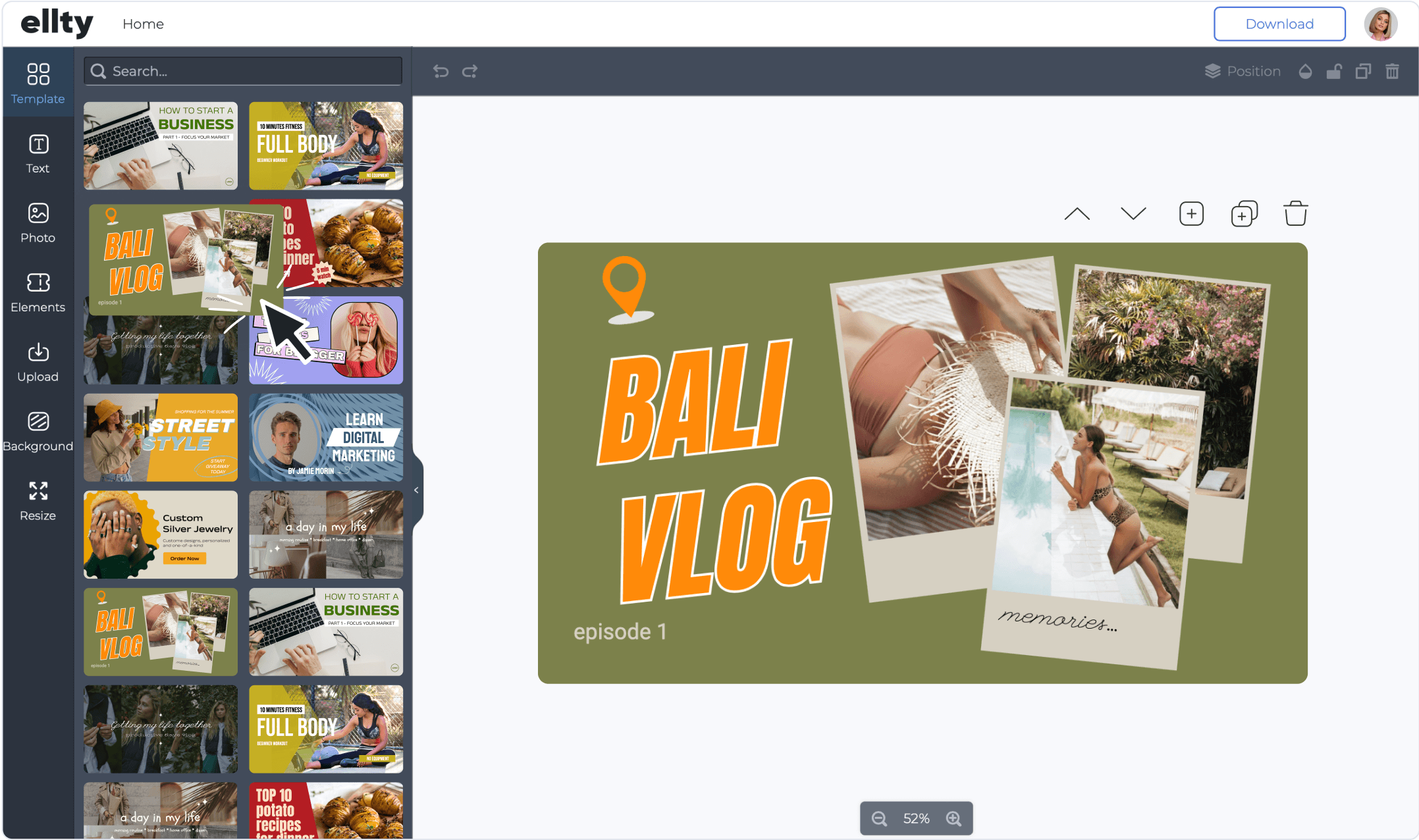
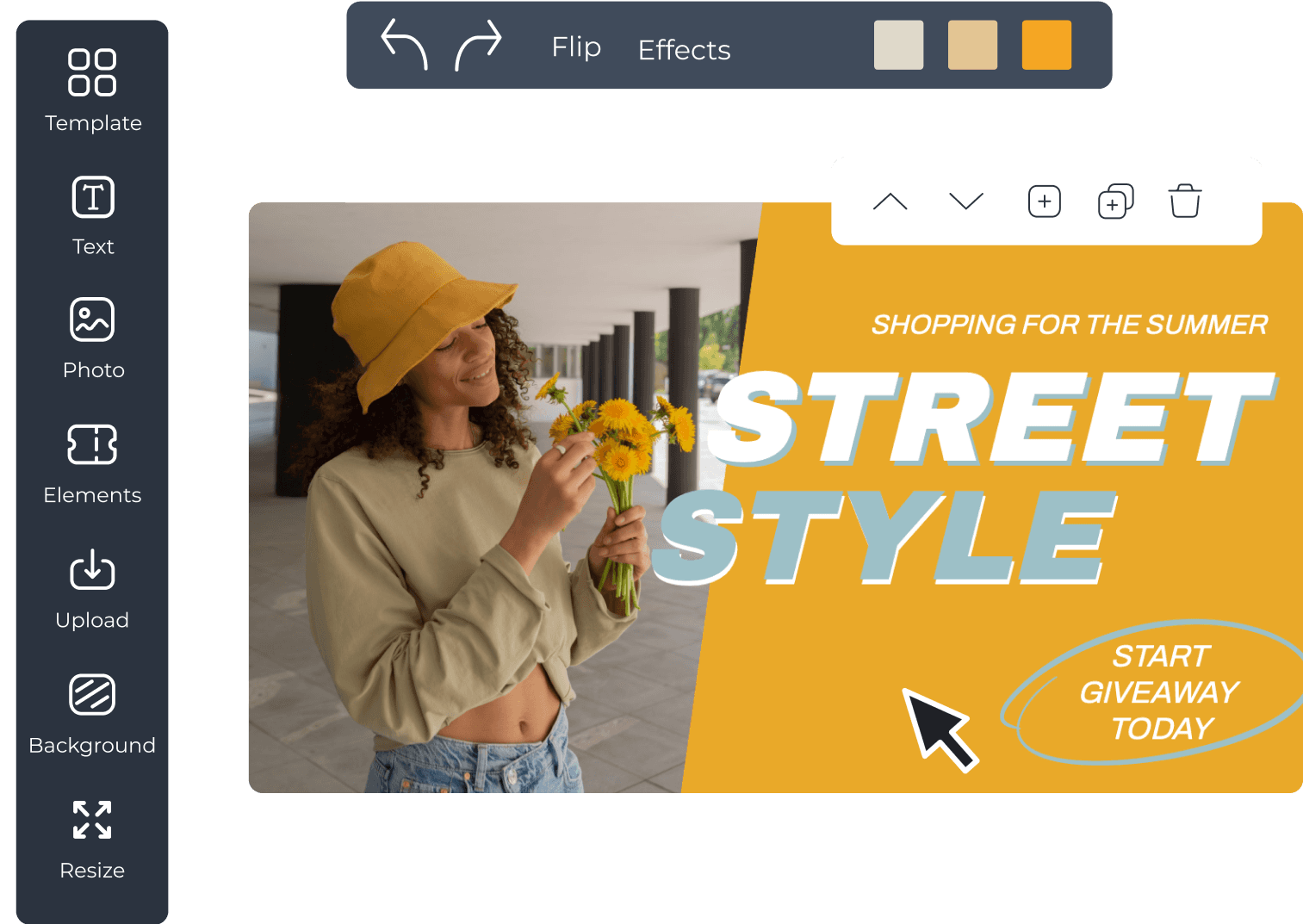
Среди уникальных и стильных шаблонов Ellty вы наверняка найдете нужный для вашего превью дизайн. Чтобы создать красивый фон для обложки видео на Ютубе, вам всего лишь понадобится выбрать один из многочисленных вариантов шаблонов. Реализуете свои идеи прямо сейчас.
Персонализируйте шаблон
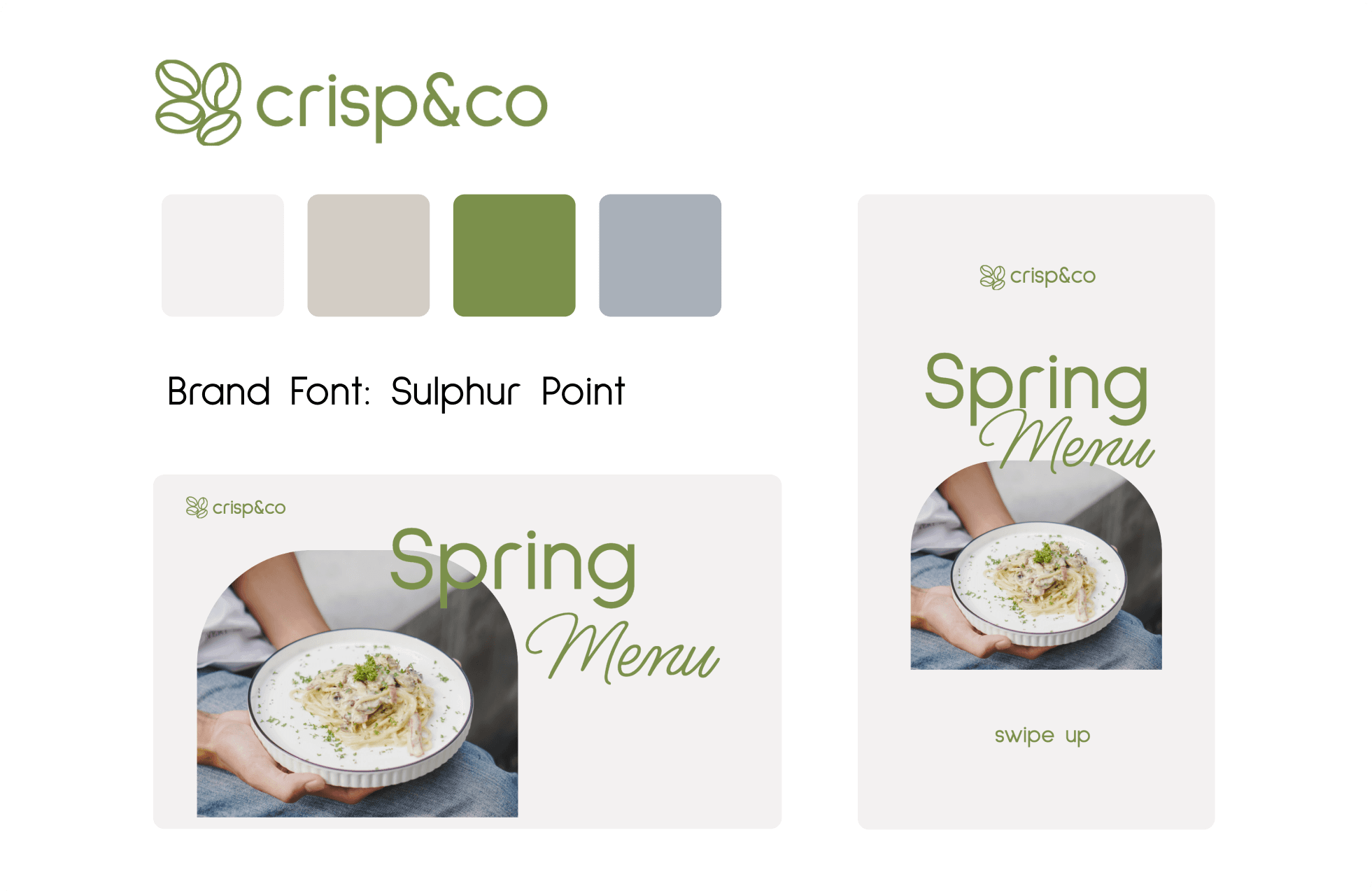
После того, как вы выбрали шаблон, вы можете начать настраивать его в приложении. Добавляйте свои любимые цвета, шрифты, логотипы или фотографии. Выбере подходящий размер картинки для обложки видео на Ютуб и воспользуйтесь функцией ресайз, которая быстро изменит формат изображения.
Сохраните
Создайте оригинальный и привлекательный дизайн превью в нужном для вас формате. В соответствии с требованиями сайта, выберите размер картинки для обложки видео или стрима на Ютуб. Либо же вы можете сразу сохранить файл в стандартном формате PNG и JPG.
Как сделать превью для видео
Генератор превью для видео онлайн
Вам стоит лишь предложить свою идею для того, чтобы генератор Ellty воплотил ее в реальность. Наш сервис может удивить вас большим выбором креативных онлайн дизайнов. Начните уже сейчас – создайте свою оригинальную обложку для YouTube видео с нашей помощью.
Создать дизайн
Выбирайте среди тысячи уникальных обложек
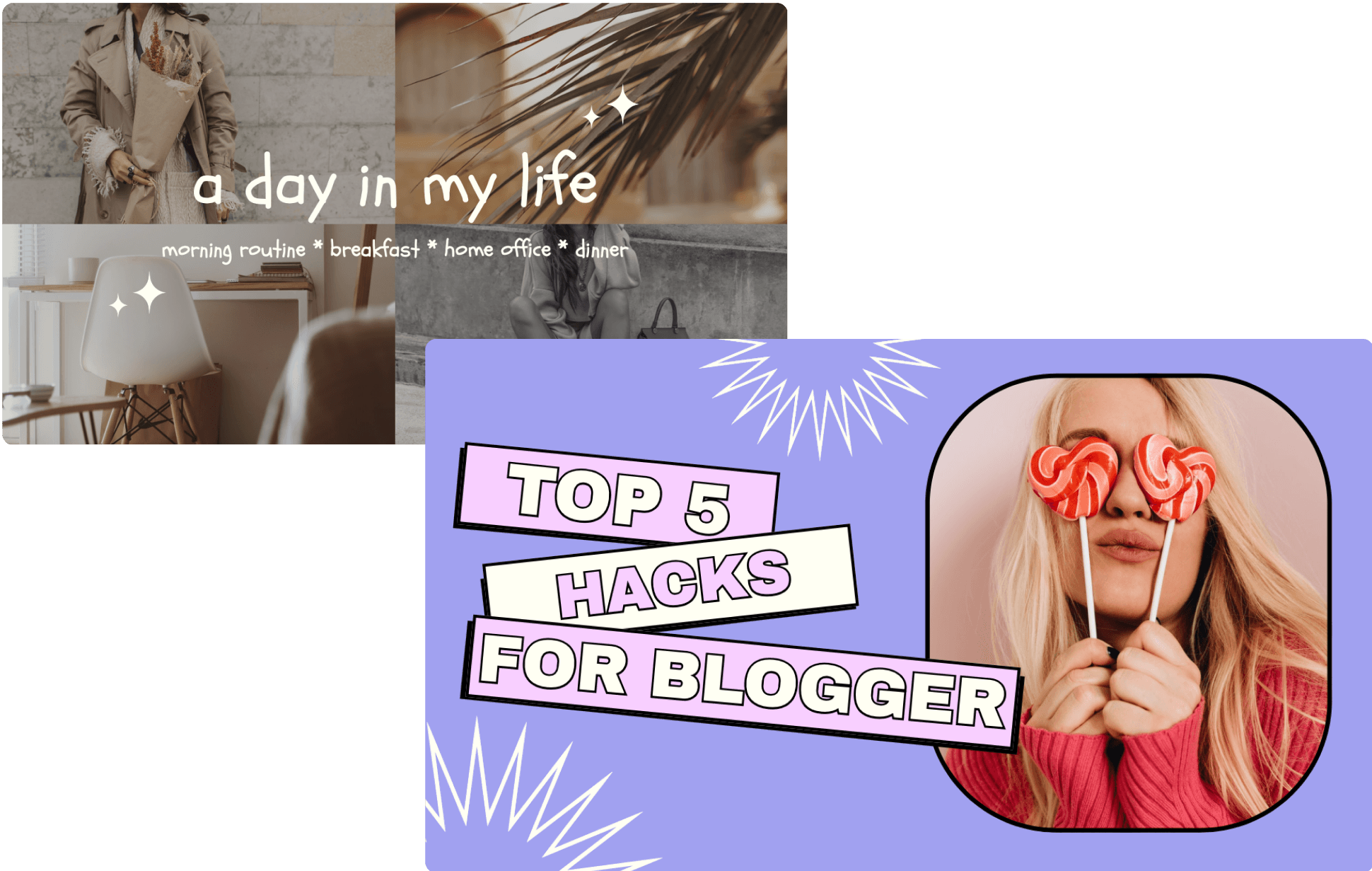
Как упоминалось выше, вам будут предоставлены все дизайнерские шаблоны, которые существуют на нашем онлайн-сервисе. Не стесняйтесь перебирать среди множества вариантов, вы обязательно найдете нужный. Создавайте по-настоящему красивые картинки для обложек видео на Ютуб.
Создать дизайн
Привлекайте новых зрителей
Создавайте оригинальные превью для Ютуб видео, чтобы заинтересовать потенциальных зрителей. Ориентируйтесь на вкусы, смотрящих вас, пользователей, которые следят за вашим Ютуб каналом. Подбирайте шаблоны, соответствующие вашему уникальному онлайн-контенту.
Создать дизайн
Что такое превью
Превью – это обложка для предварительного просмотра видео, в которой отображена суть внутреннего материала. Данное понятие представляет из себя файл в виде графической оболочки. С помощью заставки пользователи могут определиться, хотят ли они дальше ознакомиться с предоставленой информацией. В конкретно данном случае, будут рассматриваться превью для стрима или видео на Ютуб.
Как создать превью для Ютуб
Во время просмотра ленты в Ютуб, превью – это первая деталь, которая притягивает взгляд зрителя. С помощью онлайн-сервиса Ellty создание обложки упрощается. Вам всего лишь понадобится следовать дальнейшим инструкциям. Для начала, войдите либо зарегистрируйтесь в Ellty. Далее вам надо определиться с форматом. Выберите шаблон и начните экспериментировать с различными шрифтами, цветами и т.д. Таким образом вы можете отредактировать любые картинки для обложки Ютуба. По окончанию работы, сохраните файл в нужном формате.
Размеры превью для Ютуб
Остается открытым вопрос, каким должен быть размер превью. Красивые обложки для Ютуба должны соответствовать определенным параметрам. Подходящим форматом является – 1280×720 пикселей, а соотношение сторон – 16:9. Идеальный размер картинки для обложки Ютуба – JPG, GIF или же PNG. Также учтите, что размер файла не должен превышать 2МБ. С помощью этой основной информации вы можете избежать ошибок при оформлении превью.
Создайте трендовые превью для Ютуб видео прямо сейчас
Внесите индивидуальность и креативность в дизайн вашего бренда
Готовые макеты и интуитивно понятный интерфейс редактора поможет вам создать дизайн за несколько минут
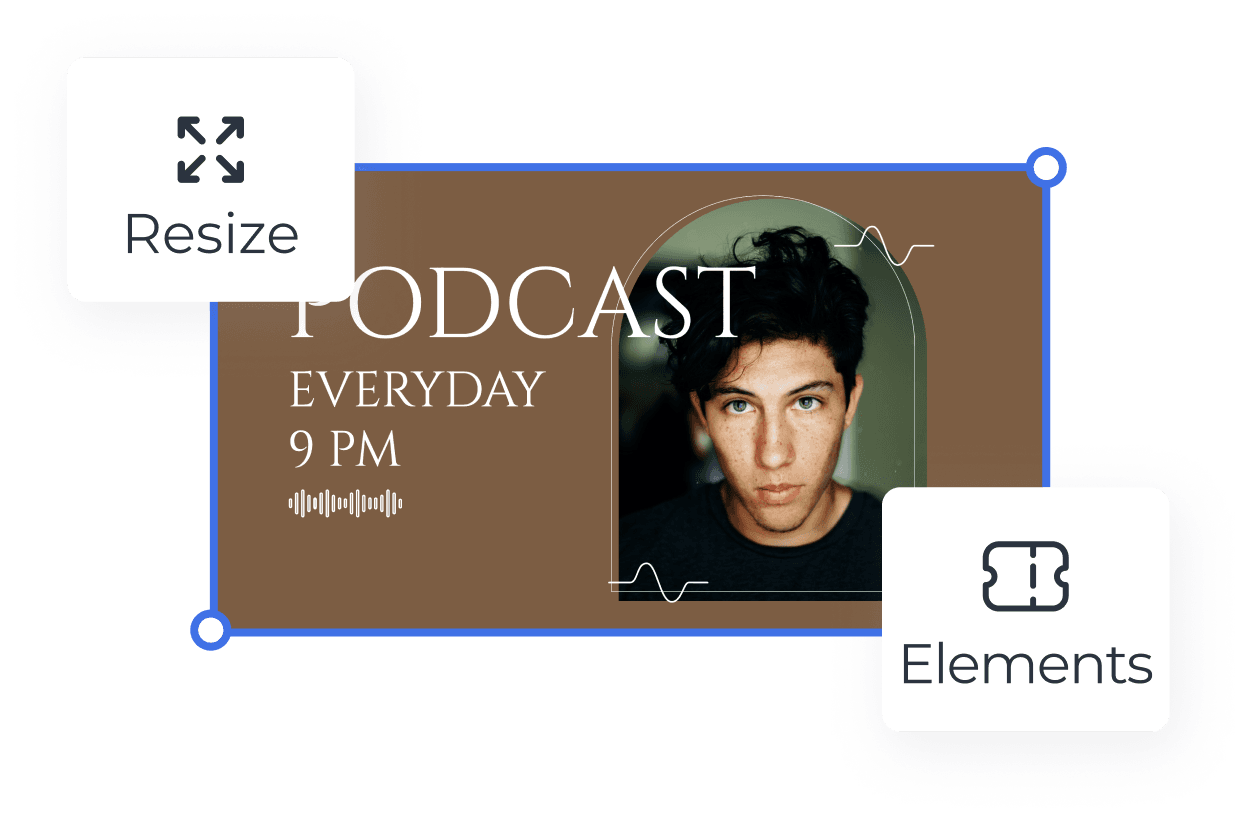
Впечатляющий выбор шаблонов различного формата, тематики, стиля и цвета для любого случая
Создайте профессиональный дизайн с бесплатной библиотекой шаблонов и графических элементов
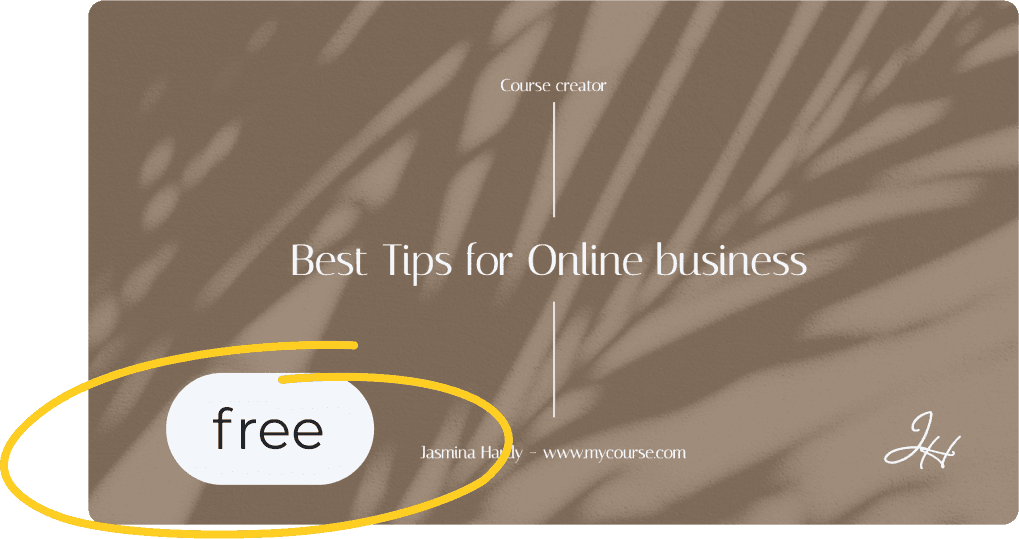
Создайте яркие дизайны Youtube обложек прямо сейчас
Всё что нужно для создания отличного контента
Этот веб-сайт использует файлы Cookie для улучшения пользовательского опыта. Используя наш веб-сайт, вы даете согласие на использование всех файлов Cookie в соответствии с нашей Политика Cookie .
Для этого нам нужно зайти к себе на канал с компьютера. Далее выбираем только что загруженный ролик, нажимаем на надпись для редактирования. В открывшемся окне выбираем «Загрузить значок». После этого выбираем заставку заранее нарисованную для ролика.
- Как выбрать обложку для видео в галерее?
- Как правильно загружать Шортс?
- Как изменить превью видео на ютубе?
- Как сделать чтобы видео попало в ютуб Шортс?
- Как изменить обложку в shorts?
- Как сделать обложку на видео в YouTube?
- Где сделать обложку для видео?
- Как поставить обложку на видео в галерее айфон?
- Как загрузить живую обложку?
- Как поставить обложку на альбом в галерее?
Как выбрать обложку для видео в галерее?
Android:
- Зайдите в раздел «Видео»;
- Затем нажмите на пункт «Мое видео» в меню слева;
- Наведите курсор мыши на нужное видео и нажмите на значок «карандашика»;
- В появившемся окне вы можете изменить название, добавить ключевые слова, а также выбрать новую обложку для ролика;
Как правильно загружать Шортс?
Как создать видео Shorts:
- Войдите в приложение YouTube.
- Нажмите на значок плюса
- По умолчанию максимальная продолжительность видео — 15 секунд.
- Нажмите кнопку записи и удерживайте ее до окончания съемки или коснитесь ее дважды — в момент начала и окончания записи.
- Чтобы удалить записанное видео, коснитесь кнопки отмены.
Как изменить превью видео на ютубе?
Откройте приложение YouTube. Мои видео. Изменить значок. Выберите один из автоматически созданных значков или нажмите Свой значок видео, чтобы создать собственный вариант из изображения на вашем устройстве.
Как сделать чтобы видео попало в ютуб Шортс?
Задайте в начале ролика вопрос, ответ на который раскроете только в конце видео. Или заинтересуйте аудиторию результатом хитрого эксперимента. Помните, чем больше людей досмотрит ролик до конца — тем больше у вас шансов попасть рекомендации. Только не переборщите с цифрами и фактами.
Как изменить обложку в shorts?
Для этого нам нужно зайти к себе на канал с компьютера. Далее выбираем только что загруженный ролик, нажимаем на надпись для редактирования. В открывшемся окне выбираем «Загрузить значок». После этого выбираем заставку заранее нарисованную для ролика.
Как сделать обложку на видео в YouTube?
Как добавить конечную заставку:
- Войдите в Творческую студию YouTube.
- В меню слева нажмите Контент.
- Найдите нужное видео и нажмите на его название или значок.
- В меню слева нажмите Редактор.
- Нажмите «Конечные заставки» и выберите элемент, который хотите добавить. Применить шаблон.
Где сделать обложку для видео?
Где можно создать обложку для видео Ютуб:
- Picsart — сервис для работы с изображениями и видео для соцсетей.
- Canva — графический редактор для соцсетей.
- Creatopy — редактор креативов и рекламных объявлений.
- Renderforest — еще один универсальный инструмент для работы с графикой, видео, мокапами и сайтами.
Как поставить обложку на видео в галерее айфон?
1) Откройте приложение «Фото» и выберите вкладку «Альбомы» внизу экрана. 2) Выберите альбом, обложку которого хотите поменять, и откройте его. 3) Найдите фото или видео, которое хотите сделать обложкой. 4) Зажмите это фото или видео и выберите «Сделать фото титульным».
Как загрузить живую обложку?
Чтобы установить обложку, зайдите в раздел «Управление сообществом», нажав на шестеренку в правом верхнем углу экрана. В открывшемся меню выберите раздел «Информация». В этом разделе вы можете включить кнопку действия, добавить или изменить обложку. Для этого зайдите в пункт «Обложка» и нажмите «Добавить обложку».
Как поставить обложку на альбом в галерее?
Как изменить обложку альбома:
- Откройте приложение «Google Фото» на устройстве Android.
- Войдите в аккаунт Google.
- Откройте альбом.
- Откройте фотографию, которую хотите использовать.
- В правом верхнем углу нажмите на значок «Ещё» выберите Использовать как обложку.
Ответить
В этой статье вы узнаете:
- Технические рекомендации по выбору обложки для видео на YouTube.
- Как сделать обложку для видео на YouTube — на примере сервиса Canva.
- Как добавить обложку на видеоролик.
Содержание (развернуть ↴)
Обложка для видео на YouTube: рекомендации по выбору изображения
Обложка видео (превью или значок) — один из важных элементов оформления контента. Качественная и красивая обложка привлекает внимание зрителей и повышает кликабельность по видеоролику.
Например, когда пользователь видит в рекомендациях ролик с «яркой и сочной» обложкой, то с высокой долей вероятности он откроет видео.
По умолчанию платформа выбирает любой кадр из видео и ставит его на превью. Но нам не подходит этот вариант — лучше всего сделать обложку самостоятельно.
Для начала давайте поговорим про технические параметры обложки:
- Рекомендуемый размер: 1280×720 пикселей.
- Размер файла: до 2 МБ.
- Соотношение сторон: 16:9.
- Формат файла: JPG, PNG или BMP.
Как сделать обложку для видео: инструкция
Для создания обложки YouTube-видео мы будем использовать сервис Canva. Это платформа для создания дизайна в режиме онлайн. Чтобы сделать красивую обложку вам не нужно скачивать дополнительные программы и устанавливать графические редакторы.
Сервис облачный — можно работать с любого устройства: например, с компьютера, смартфона или планшета.
Первый шаг: зайдите на официальный сайт платформы Canva и зарегистрируйте новый аккаунт. Без регистрации вы не сможете скачать обложку.

Второй шаг: войдите в свой аккаунт. Далее — воспользуйтесь поиском. В строке поиска введите ключевое слово «YouTube». В рекомендуемых результатах выберите «Миниатюра для YouTube».

Третий шаг: выберите понравившийся дизайн. На платформе доступны сотни различных шаблонов — они подходят для разных тематик. Например, есть шаблоны для игровых, музыкальных или автомобильных видео. Часть шаблонов — бесплатные.

Четвертый шаг: отредактируйте выбранный шаблон. Измените текст — например, добавьте название или краткое описание своего видео.

Также через редактор Canva можно добавить новые элементы дизайна: рамки, стрелки, графику. Также вы можете загрузить картинки со своего устройства (через раздел «Загрузки») — например, логотип канала.
Пятый шаг: после того, как вы завершили создание обложки для видео, нажмите кнопку «Скачать».

Выберите тип файла и скачайте изображение. Также вы можете подключить PRO-аккаунт, чтобы изменить размер превью, сделать прозрачный фон или сжать файл.
Большая часть полезных функция на платформе Canva доступны бесплатно. Но вы можете расширить базовый функционал сервиса. Для этого подключите PRO-аккаунт.
Особенности Canva PRO:
- Доступ к 100+ миллионов премиум-фото, видео и элементов.
- Возможность создания дизайнов без фона.
- Планировщик контента.
- Доступ к дополнительным папкам.
Как поставить обложку на видео
Теперь давайте поговорим о том, как поставить готовую обложку на видео: во время загрузки нового ролика и для загруженного ранее видеоролика.
Во время загрузки видео
Установить обложку можно во время загрузки ролика на Ютуб.
Для этого добавьте нужное видео на канал. Во время загрузки — во вкладке «Информация» — есть раздел «Значок».
Нажмите кнопку «Загрузить значок» и выберите готовое превью с вашего устройства — например, обложка, сделанная через онлайн-сервис Canva.

Важно: чтобы добавлять свои значки видео, нужно подтвердить номер телефона.
На этом процесс установки обложки для видео завершен. Можете смело публиковать видеоролик на свой YouTube-канал — он будет отображаться с красивой обложкой.
Для загруженного видеоролика
А еще вы можете в любой момент поставить или поменять обложку у загруженного ролика. Для этого откройте список своих видео — через творческую студию.
Выберите нужное видео из списка и откройте раздел «Сведения».

В подразделе «Значок» загрузите новую обложку для ролика.

Готово, вы установили обложку для своего YouTube-видео.