
Обложка на шортс автоматически ставится ютубом абсолютно рандомно. И далеко не всегда это нужный нам вариант. Часто бывает, что ролик содержит интригу в конце, а ютуб прямо на нее ставит заставку, сразу раскрывая все карты. Или пример экспертного контента, когда нам нужен кадр с определенным заголовком, чтобы заинтересовать аудиторию, чтобы они нажали на ролик. Вместо этого ютуб может поставить кадр с призывом подписаться на канал. Даже если ролик хороший, благодаря такой заставке он может ничего не набрать.
Нам стали часто задавать этот вопрос как поставить обложку на Youtube Shorts. Поэтому решили записать инструкцию. Чаще всего мы загружаем ролики с телефона, поэтому пройдем этот путь вместе👇
И тут мы обнаруживаем, что бы мы ни делали вариантов выбрать или загрузить обложку нигде нет. Увы, но через мобильное приложение на данный момент выбрать, загрузить, изменить обложку нельзя. Думаем, что команда ютуба над этим вопросом уже работает, и мы получим вскоре возможность выбора обложки на этапе загрузки шорта.
Что делать сейчас? Решение есть👇
Для этого нам нужно зайти к себе на канал с компьютера.
Заходим на канал, далее нам потребуется перейти в «творческую студию»
Заходим в нее
После чего нажимаем кнопку «Контент»
Далее выбираем только что загруженный ролик, нажимаем на надпись для редактирования.
В открывшемся окне выбираем «Загрузить значок». После этого выбираем заставку заранее нарисованную для ролика.
После загрузки она отображается на видео. После в верхнем правом верхнем углу нажимаем «Сохранить»
Теперь нужная нам обложка загружена.
По нашим наблюдениям, обложка может далеко не сразу начать отображаться в ленте. Поэтому если этот вопрос очень важен, то не публиковать ролик пару часов после загрузки обложки. Пускай полежит в закрытом доступе.
Вас интересует эффективное продвижение на Youtube Shorts? Подписывайтесь на наш телеграм канал, где мы делимся всеми результатами, новостями и отвечаем на вопросы по этой теме👇
Для этого нам нужно зайти к себе на канал с компьютера. Далее выбираем только что загруженный ролик, нажимаем на надпись для редактирования. В открывшемся окне выбираем «Загрузить значок». После этого выбираем заставку заранее нарисованную для ролика.
- Как выбрать обложку для видео в галерее?
- Как правильно загружать Шортс?
- Как изменить превью видео на ютубе?
- Как сделать чтобы видео попало в ютуб Шортс?
- Как изменить обложку в shorts?
- Как сделать обложку на видео в YouTube?
- Где сделать обложку для видео?
- Как поставить обложку на видео в галерее айфон?
- Как загрузить живую обложку?
- Как поставить обложку на альбом в галерее?
Как выбрать обложку для видео в галерее?
Android:
- Зайдите в раздел «Видео»;
- Затем нажмите на пункт «Мое видео» в меню слева;
- Наведите курсор мыши на нужное видео и нажмите на значок «карандашика»;
- В появившемся окне вы можете изменить название, добавить ключевые слова, а также выбрать новую обложку для ролика;
Как правильно загружать Шортс?
Как создать видео Shorts:
- Войдите в приложение YouTube.
- Нажмите на значок плюса
- По умолчанию максимальная продолжительность видео — 15 секунд.
- Нажмите кнопку записи и удерживайте ее до окончания съемки или коснитесь ее дважды — в момент начала и окончания записи.
- Чтобы удалить записанное видео, коснитесь кнопки отмены.
Как изменить превью видео на ютубе?
Откройте приложение YouTube. Мои видео. Изменить значок. Выберите один из автоматически созданных значков или нажмите Свой значок видео, чтобы создать собственный вариант из изображения на вашем устройстве.
Как сделать чтобы видео попало в ютуб Шортс?
Задайте в начале ролика вопрос, ответ на который раскроете только в конце видео. Или заинтересуйте аудиторию результатом хитрого эксперимента. Помните, чем больше людей досмотрит ролик до конца — тем больше у вас шансов попасть рекомендации. Только не переборщите с цифрами и фактами.
Как изменить обложку в shorts?
Для этого нам нужно зайти к себе на канал с компьютера. Далее выбираем только что загруженный ролик, нажимаем на надпись для редактирования. В открывшемся окне выбираем «Загрузить значок». После этого выбираем заставку заранее нарисованную для ролика.
Как сделать обложку на видео в YouTube?
Как добавить конечную заставку:
- Войдите в Творческую студию YouTube.
- В меню слева нажмите Контент.
- Найдите нужное видео и нажмите на его название или значок.
- В меню слева нажмите Редактор.
- Нажмите «Конечные заставки» и выберите элемент, который хотите добавить. Применить шаблон.
Где сделать обложку для видео?
Где можно создать обложку для видео Ютуб:
- Picsart — сервис для работы с изображениями и видео для соцсетей.
- Canva — графический редактор для соцсетей.
- Creatopy — редактор креативов и рекламных объявлений.
- Renderforest — еще один универсальный инструмент для работы с графикой, видео, мокапами и сайтами.
Как поставить обложку на видео в галерее айфон?
1) Откройте приложение «Фото» и выберите вкладку «Альбомы» внизу экрана. 2) Выберите альбом, обложку которого хотите поменять, и откройте его. 3) Найдите фото или видео, которое хотите сделать обложкой. 4) Зажмите это фото или видео и выберите «Сделать фото титульным».
Как загрузить живую обложку?
Чтобы установить обложку, зайдите в раздел «Управление сообществом», нажав на шестеренку в правом верхнем углу экрана. В открывшемся меню выберите раздел «Информация». В этом разделе вы можете включить кнопку действия, добавить или изменить обложку. Для этого зайдите в пункт «Обложка» и нажмите «Добавить обложку».
Как поставить обложку на альбом в галерее?
Как изменить обложку альбома:
- Откройте приложение «Google Фото» на устройстве Android.
- Войдите в аккаунт Google.
- Откройте альбом.
- Откройте фотографию, которую хотите использовать.
- В правом верхнем углу нажмите на значок «Ещё» выберите Использовать как обложку.
Ответить
YT Shorts — это короткие видео до 60 секунд по типу видео из Тик-Тока или Reels в Инстаграм. Опыт многих авторов показал, что такие ролики способны набрать больше просмотров, чем обычные видео на канале. Но, конечно, все зависит и от самих видео, и от концепции канала.
В статье расскажем, что такое шортс, где находится раздел с видео, как выложить свои Shorts на YouTube. Также затронем тему монетизации Shorts.
Реклама: 2VtzquY3wEz

Читайте также: Как попасть в рекомендации на YouTube
В YouTube есть отдельный раздел с короткими вертикальными видео — Shorts. В русскоязычном сегменте Ютуба пользователи называют его «Шорты». Найти раздел можно в нижнем меню мобильного приложения YT.

Также Shorts можно найти, если пролистывать домашнюю страницу приложения вниз. Выглядит, как окошко с несколькими вертикальными видео:

Если зайти через приложение на канал автора, то его видео Shorts будут отмечены специальным значком. Таким:

И таким:

*В ноябре 2021 года в YouTube заявили, что тестируют еще один формат отображения Shorts — автоматическую ленту коротких видео сразу при входе в приложение YouTube. Так как это сейчас реализовано в Тик-Токе. Работать будет по следующему принципу — если перед выходом из приложения вы последний раз посмотрели Shorts, то при следующем входе автоматически откроется раздел с короткими видео. Если перед выходом смотрели обычное горизонтальное видео, то при следующем входе откроется главная страница YouTube. Пока не ясно, будет ли эта задумка реализована или все закончится тестированием.
На сайте YouTube.com есть раздел Shorts, но пока он работает не во всех странах.

Если в вашей стране на сайте YouTube еще нет отдельного раздела Shorts — понять, что перед вами короткое видео можно по хэштегу #shorts в его названии.

Также, Shorts ранжируются в поиске Ютуба на равне с обычными видео и попадают в раздел Тренды.
В истории просмотров Shorts отображаются как в приложении, так и на ПК.

Это интересно: SEO-оптимизация ролика на YouTube
Как снять и выложить YouTube Shorts на канал: пошаговая инструкция
Когда формат только запустили в бета-режиме, авторы выкладывали короткие видео с компьютера. Нужно было сохранить вертикальное видео в формате горизонтального (с полями по краям) и выложить как обычный ролик, но в конце названия написать хэштег и слово shorts (#shorts). По этому хэштегу видео могло попасть в ленту Shorts. Сейчас так делать не советуем, потому что ролики, загруженные через ПК, почти не попадают в раздел Shorts на телефоне и не набирают просмотры. Лучше выкладывать только с телефона.
Технические требования к коротким видео:
- формат: mp4;
- соотношение сторон: 9:16;
- минимальное разрешение: 720 пикселей;
- длительность видео: до 60 секунд.
Как выложить Shorts с телефона:
Шаг 1. Открываем приложение, нажимаем на кнопку +. В открывшемся меню жмем на пункт «Создать Shorts».

Далее открываем доступ к камере и микрофону, если не делали этого раньше.

Шаг 2. Записываем видео с экрана телефона или загружаем готовое из галереи. С камеры можно записать видео длиной до 15 или 60 секунд (у некоторых пользователей только до 15 секунд). Чтобы сделать запись — жмем на красную кнопку. Также можно загружать видео из галереи устройства. Для загрузки жмем на квадрат в нижнем левом углу.

Какие функции есть в редакторе Shorts:
- вид (изменение положения видео);
- скорость (можно ускорить видео);
- таймер;
- фильтры;
- хромайкей;
- совмещение;
- вспышка;
- обрезка видео;

P.S. Опять-таки, функционал зависит от страны. Если у вас нет каких-то функций — либо в вашей стране они еще не работают, либо пора обновить приложение.
Также к видео можно добавить музыку. Нужно нажать на кнопку «Добавить трек» и выбрать музыку из библиотеки. Загрузка своих треков с устройства не предусмотрена.

В редакторе можно обрезать видео — сделать его короче на временной шкале.

Функция «Хромакей» позволяет изменить фон на видео.
После создания самого видео или загрузки из галереи можно добавить поверх него текст и настроить, когда и сколько он будет показываться на экране. У текста можно изменить шрифт, добавить цветную плашку.

Перед публикацией нужно добавить название видео. Максимальная длина — 100 символов. Можно использовать хэштеги. Здесь же настраивается доступ к видео.

Добавить описание видео, ссылки и прочее можно только с версии на ПК, отредактировав шортс.
Второй вариант создания Shorts — открыть чужое видео и приклеить к своему. Это делается через значок фотоаппарата в правом верхнем углу ролика. Чем-то похоже на функцию «Stitch» в Тик-Ток.
Функционал редактора минималистичный, хотя много опций тут и не нужно. Иначе это будет вторая копия Тик-Тока или Reels (который сам является копией Тик-Тока). В качестве Shorts лучше использовать заранее смонтированные видео из галереи устройства.
Как пользователь взаимодействует с Shorts
Пользователь может перейти из Shorts на канал автора, поставить короткому видео лайк, дизлайк, написать комментарий, поделиться видео, посмотреть какая музыка использовалась в ролике.

Можно использовать фрагмент чужого видео для создания своего шорта. Нужно нажать на значок фотоаппарата в правом верхнем углу и склеить свое видео с фрагментом видео другого автора (откроется редактор Shorts).

Если нажать на 3 точки, появится меню, где можно пожаловаться на видео, скрыть его из рекомендаций и настроить отображение субтитров.

Также можно посмотреть описание к ролику. Жмем на 3 точки, затем на значок «описание» — открываются детали видео с текстом и ссылками, оставленными автором.

Можно ли монетизировать Shorts
Короткие видео пока не попадают под программу монетизации YouTube. Просмотры учитываются в общей статистике канала, но не влияют на ваш доход от показов рекламы, потому что в Shorts ее попросту нет. По крайней мере, на момент написания статьи.
Зачем тогда вообще снимать короткие видео?
1. Для того, чтобы набрать больше подписчиков на канал. Shorts быстрее набирают просмотры по сравнению с обычными видео. То есть, вы охватываете больше людей. Если им понравится контент, они перейдут на канал, подпишутся и будут смотреть другие видео (не Shorts), в которых уже есть реклама.
Чтобы стимулировать переход из Shorts в обычные видео, можно оставить ссылки в описании к ролику.
2. Для продвижения своего бренда или конкретных товаров, услуг. Зрители могут заинтересоваться продуктом, который увидели в Shorts или им понравится харизма блогера, и они будут специально искать каналы, соцсети или сайт автора.
3. Для размещения ссылок. В описании к короткому видео можно размещать текст и ссылки. Там может быть линк на ваш сайт, страницу вебинара или обучающего курса, партнерская ссылка. Но этот метод продвижения (или заработка) не очень эффективный, так как описание скрыто, и не каждый пользователь его найдет. Нужно знать, где это описание находится, потом нажать 2 кнопки. Так что вероятность, что его откроют без призыва к действию в самом видео — очень низкая. Но нужно тестировать.
Заключение
Пока формат Shorts интересен лишь возможностью быстрее набрать новых подписчиков. За счет более широкого охвата зрителей. Для блогеров это также возможность стать более известными. Если YouTube позволит пользователям монетизировать короткие видео через официальную партнерку видеохостинга, коротких роликов станет больше, а сам формат станет более привлекательным. Сейчас авторы больше сосредоточены на контенте, который легче монетизировать — на горизонтальных видео.
Полезные ссылки:
- Как набрать 1 миллион подписчиков на YouTube
- Как стать блогером на YouTube
- ТОП-7 курсов для блогеров
- Курсы по Тик-Ток
Компания Google не так давно запустила сервис с короткими видео YouTube Shorts. Он в тестовом режиме сначала был доступен в Америке и Индии, позже появился в других странах. Если коротко, то YouTube Shorts – главный конкурент TikTok. Доступ к сервису открывается через официальное приложение Ютуб на устройствах под управлением iOS либо Андроид.
Представители главного в мире поискового гиганта подчеркивают, что короткие видеоролики становятся все более популярными. Они набирают от 6.8 млрд. просмотров в сутки в общемировом масштабе. Соответственно, при раскрутке нужно делать ставку именно на них. В социальной сети Тик-Ток подобный контент является топовым, чего не скажешь о Ютубе. Поэтому было принято решение развивать формат на популярном видеохостинге.
Сервис Ютуб Шортс уже запущен в России. Гугл планирует добавлять в инструмент дополнительные функции, учитывая мнение авторов и исполнителей. После запуска беты исполнители и авторы получили доступ к широкому перечню полезных функций. Можно снимать отрывки, чтобы потом монтировать из них единый видеоряд, записывать видео под музыку, изменять скорость осуществления записи. Функционал постоянно дорабатывается, совершенствуется. Так недавно в сервисе были добавлены новые функции.
Теперь исполнители, авторы могут:
- добавлять текстовые сообщения в определенные части ролика;
- составлять аудиосемплы, включать в них элементы других видео типа Шортс, осуществлять обработку отрывков, делать вставки в короткие видеоролики;
- создавать субтитры автоматического типа;
- делать записи не более 60 секунд, используя YouTube Shorts инструменты;
- добавлять к небольшим видео отрывки, которые были сохранены в галерее;
- накладывать базовые фильтры в целях корректировки цветов (потом будут добавлены и другие фильтрационные параметры).
Плюс авторы смогут делать аудиосемплы, используя миллиарды самых обычных роликов Ютуб. Гугл считает, что это позволит вдохнуть в контент любимых авторов новую жизнь, привнести современные нотки, привлечь дополнительную аудиторию. Новый взгляд на комедийные скетчи, характерные реакции на шутки, следование рецептам – это только основные примеры роликов, которые можно создавать с применением подобных инструментов. Авторы сами решают, могут другие пользователи использовать части их длинных видео или нет.
Какими должны быть Шортсы: основные требования
При создании YouTube Shorts пользователям обязательно нужно будет следовать такому перечню правил:
- Максимальная длительность YouTube Shorts – одна минута.
- Съемка – строго вертикальная, горизонтальное расположение не допустимо.
- Есть опция объединения нескольких роликов в один видеоряд. Но общая длительность составляет до 60 секунд.
- При загрузке видео Шортс в названии обязательно следует указать #shorts.
Отдельно вынесены дополнительные условия, которые тоже обязательны для соблюдения:
- YouTube Shorts монетизации не подлежат. Нарушать правило нельзя. Короткие ролики при грамотном подходе помогут привлечь аудиторию, перенаправить ЦА на главный канал YouTube для монетизации. Но сами по себе коммерческие задачи они не решают.
- Число просмотров, длительность воспроизведения роликов оказывает влияние на статистику YouTube канала.
Нарушения недопустимы, они приведут к бану контента.
В YouTube Shorts можно размещать контент следующих категорий:
- Игровой – необычные приемы, навыки, рекомендации.
- Развлечения – фильмы длинные, поэтому многие ищут краткие описания или суть, яркие элементы. Уложите то, что хотели, в 60 секунд. Ваша задача – вызвать интерес со стороны зрителей.
- How-To – ролики на тему, как что-то сделать. Приведите пару коротких иллюстраций с практическими советами.
- Наука и техника – описание будущих приложений, гаджетов. Делайте упор на удобство в применении.
И помните – работает яркий контент. Посмотрите, что делают конкуренты, учтите общий концепт, постарайтесь предложить целевой аудитории что-то уникальное.
При создании видео для YouTube Shorts необходимо выполнить следующие действия:
1. Запустите приложение YouTube на своём смартфоне. Обязательно авторизуйтесь в своём аккаунте YouTube.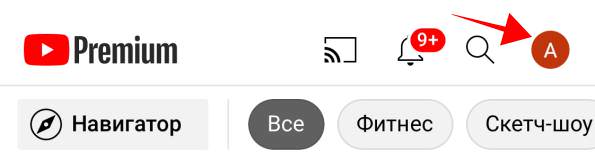 2. Нажмите на кнопку + в нижней части экрана.
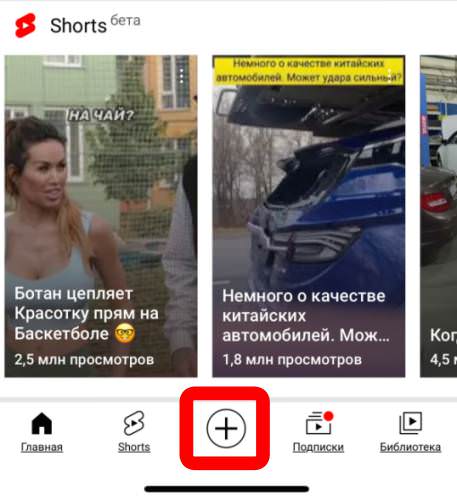
3. Далее нажмите Создать Shorts на всплывшем окне.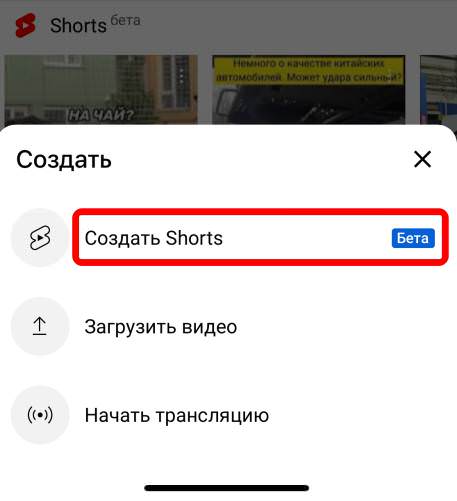
Если вы создаёте Shorts в первый раз, смартфон попросит предоставить доступ к камере и микрофону. Это необходимо выполнить.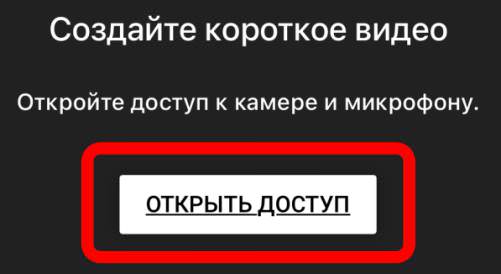 4. Затем нажмите и удерживайте кнопку Запись в следующем окне. Кнопку также можно нажать однократно для начала записи и второй раз для окончания записи.
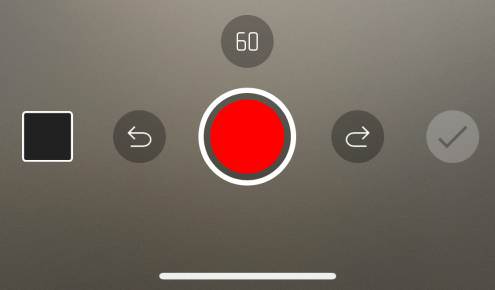 5. Записанное видео можно удалить нажав Отменить или вернуть его нажав Повторить. Так же вы можете использовать прямо в приложении различные инструменты и эффекты для обработки видео.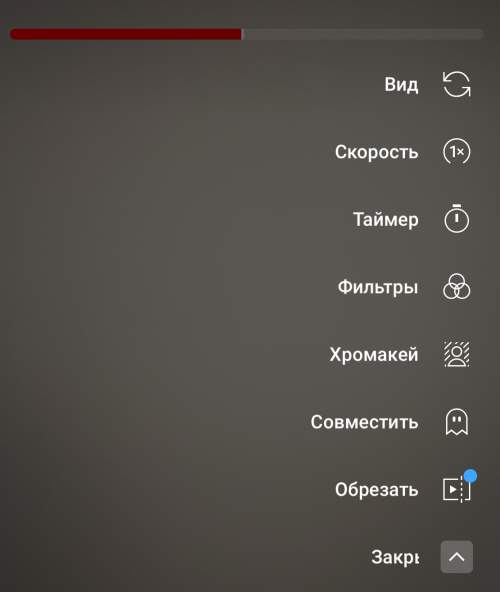
Например с помощью кнопки скорости можно изменить скорость записи. 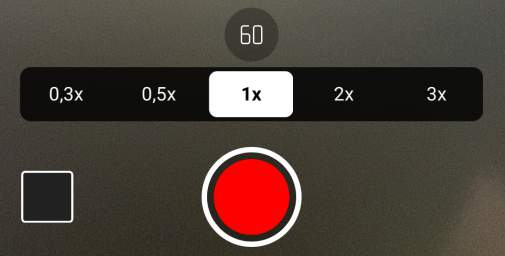 С помощью таймера настраивается время начала и время окончания записи.
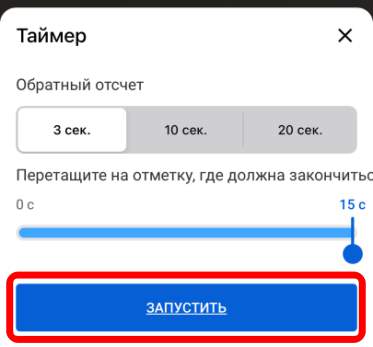 Также возможно объединить новое видео с уже записанным, накладывать различные фильтры.
6. Добавьте в готовое видео звуковую дорожку. Вы можете выбрать любой фрагмент записи и подкорректировать громкость. Также можно добавить текст и выбрать время, в которое он будут показываться на экране.
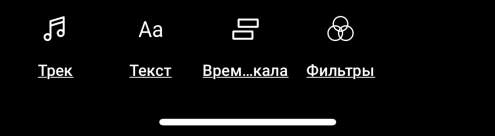
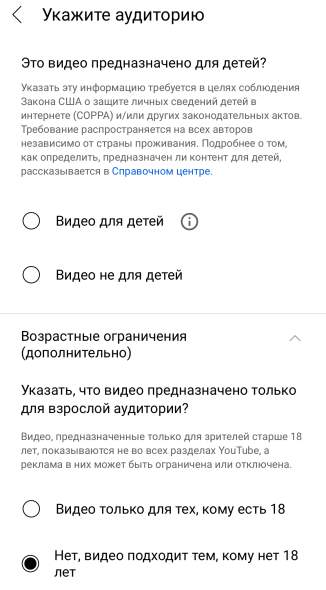
7. Введите название ролика и задайте параметры доступа. 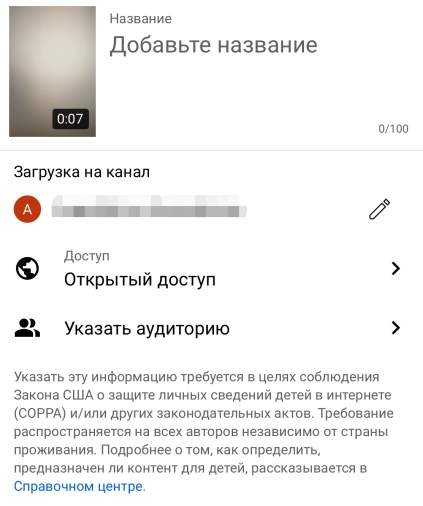 Обязательно добавьте в название хештег #shorts. Также вам необходимо указать аудиторию и возрастные ограничения для видео.
8. Нажмите кнопку Загрузить и ваш ролик будет опубликован.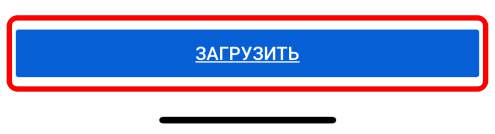
Также загрузить короткое видео вы можете стандартным способом. Необходимо только чтобы оно было в вертикальном формате и длиной не более одной минуты. Вы можете публиковать короткие видео на свой основной канал или создать новый специально для коротких роликов. В первом варианте короткие видео будут появляться на главной странице вашего канала в специальном разделе. Посмотрите обучающее видео которое мы подготовили специально для вас.
Создавайте полезный и актуальный контент. Удачи вам в творчестве!
Что такое YouTube Shorts?
Shorts – это встроенный функционал YouTube для создания и просмотра коротких видео длиной до 60 секунд. Авторы могут добавлять в шортс лицензионную музыку и субтитры.
Шортс сильно напоминает TikTok по смыслу и функционалу: вертикальная ориентация видео, веселая музыка, позитивный вайб.
Характерная особенность YouTube Shorts – бесконечная лента, которую не нужно прокручивать (видео подгружаются автоматически, если пользователь посмотрел хотя бы один ролик). Хотя шортсы предназначены для просмотра на смартфонах, их можно увидеть и на компьютерах и планшетах, введя хэштег #Shorts в строке поиска YouTube или нажав на кнопку в меню слева.
В январе 2022 схожесть TikTok и YouTube Shorts была доказана уже любителями легкого и незаконного заработка — они копировали сотни и тысяч видео из трендов TikTok и публиковали их на YouTube Shorts. Скоро стало понятно: алгоритмы ранжирования у обоих платформ работают похожим образом: видео из топа TikTok очень быстро пробивалась в лидеры и YouTube Shorts. Кроме того, скамеры беспрепятственно публиковали урлы в описании к коротким видео, и эти ссылки приносили им деньги (в основном это были URL на партнерские программы).
К 25 января 2022 года формат Shorts суммарно привлек более пяти триллионов просмотров на платформу.
Откуда взялись шортс?
Примечательна история запуска платформы. Бета-версия YouTube Shorts появилась в Индии в сентябре 2020 года (в тот момент TikTok в стране уже был под запретом). Через шесть месяцев, в марте 2021, сервис в бета-версии стал доступен и жителям США. Полноценный мировой релиз платформы состоялся в июле 2021 года – уже после запуска и развертывания в других странах.
Требования к шортс
Вот четыре главных требования, которые предъявляются YouTube к роликам в формате Shorts:
- Длительность ролика не может быть больше 60 секунд.
- Aspect Ratio: вертикальное, формат – только 9х16.
- Длина названия – не более ста знаков.
- Обязательно настроить параметры аудитории, выбрав соответствующий возрастной ценз.
Могу ли я использовать чужие видео в Shorts?
Нет. У вас должна быть лицензия на весь видеоконтент, который вы собираетесь включить в шортс. Иначе YouTube может заблокировать видео (причин много – от заявок по Content ID до жалоб со стороны правообладателей).
Монетизация: есть ли она в Shorts?
Когда Shorts только запускался, пользователи YouTube получали приглашения, в которых указывался возможный доход на новой платформе: от 300 до 10 тысяч долларов. Hollywood Reporter сообщал: подобные инвайты получили более чем 3.000 авторов.
YouTube Shorts идет по стопам TikTok не только в плане функционала, но и в плане монетизации: как и TikTok, Google объявил о создании фонда для выплаты вознаграждений лучшим авторам платформы. Только у TikTok размер такого фонда составлял 1 миллиард долларов, а у YouTube Shorts – 100 миллионов долларов (фонд Google рассчитан на 2021-2022-й годы).
Позже стало известно – монетизация по фондовой модели является временной мерой и она будет использоваться до тех пор, пока Google не представит полноценную партнёрскую программу для авторов Shorts.
Партнёрская программа YouTube и YouTube Shorts больше недоступна россиянам. Судя по ответам издателям в поддержке Google AdSense, ждать придётся долго (возможно, несколько лет).
Куда попадают шортс после загрузки?
Важно: шортсы публикуются на главном канале. После загрузки все шортсы отправляются в специальный раздел. А так выглядит раздел Shorts в десктоп-версии YouTube:
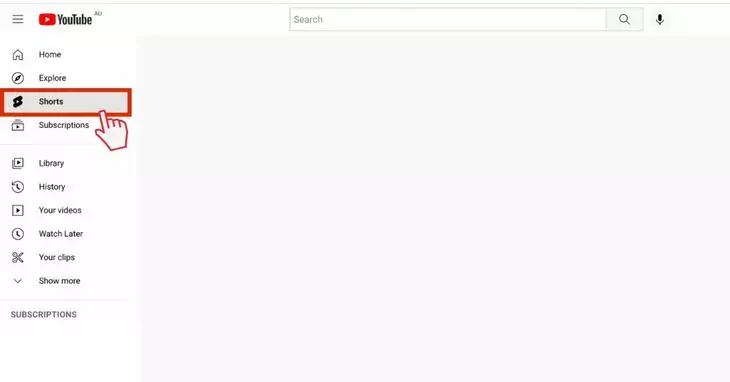
Попасть в раздел Shorts можно как из десктоп-версии YouTube, так и из мобильного приложения
Статистика по показам шортсов автоматически добавляется к данным по видео на основном канале. Ее видно в Студии.
Продвинем ваш бизнес
В Google и «Яндексе», соцсетях, рассылках, на видеоплатформах, у блогеров
Подробнее

Как загрузить и выложить Shorts на iOS и Android?
Чтобы опубликовать шортс воспользуйтесь этим алгоритмом:
- Откройте мобильное приложение YouTube на устройстве.
- Тапните по знаку + и нажмите на строку «Создать Shorts».
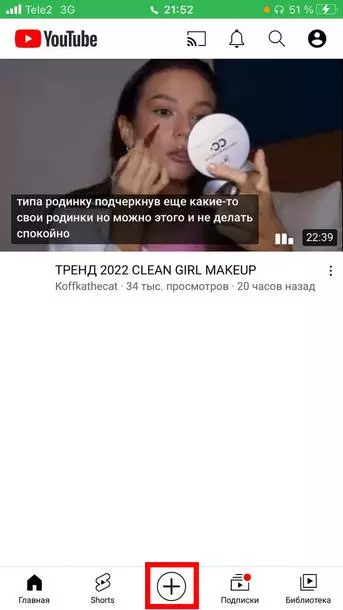
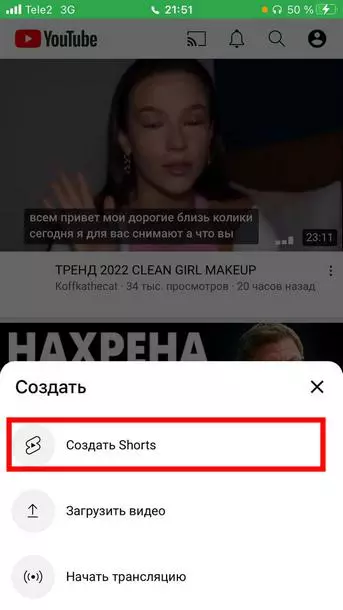
Если у вас нет кнопки «Создать Shorts», значит ваш канал не соответствует правилам YouTube
Внимание: максимальная длительность шорта – 15 секунд (это значение по умолчанию). Если вам нужно снять шорт 60 секунд, нажмите на цифру «15».
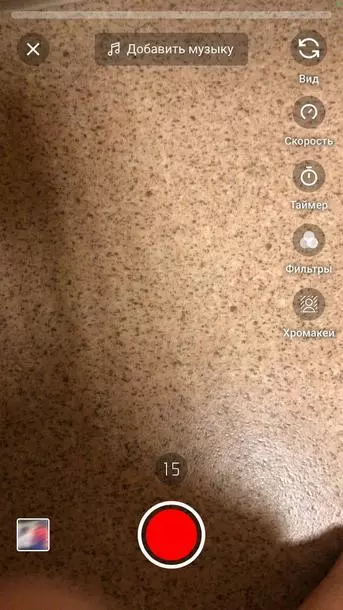
шорт можно снимать в формате 15-ти или 60-ти секундного видео
Кстати, добавить музыку из фонотеки YouTube можно только в том случае, если длительность ролика не превышает 15 секунд.
- Теперь тапните по иконке «Запись». Удерживайте кнопку все время записи видео.
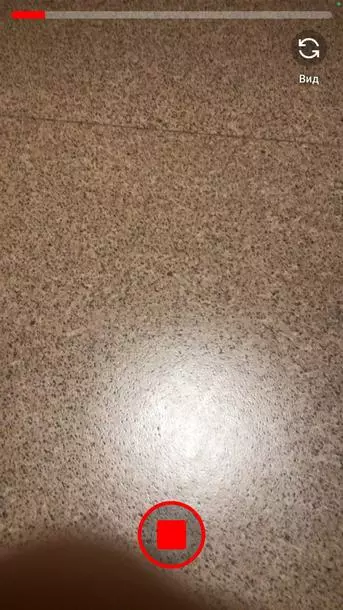
Также кнопку «Запись» можно не удерживать, а нажать два раза – в момент старта шорта и в момент его окончания.
- Если записанное видео не подходит, нажмите на иконку обратной стрелки. Даже когда запись удалена, её можно вернуть. Для этого нажмите на иконку «Повторить».
- Если нужно закрыть камеру или сохранить черновик шорта – нажмите на иконку крестика.
- Чтобы посмотреть и изменить видео, нажмите на значок галочки.
- Для возврата к редактированию снятого шорта, нажмите на стрелочку назад.
Также вернуться к камере можно, нажав кнопку «Сохранить изменения» или «Отменить изменения» (после экрана редактирования видео)
8. Если снятый шорт вас устраивает – нажимаем кнопку «Далее» .
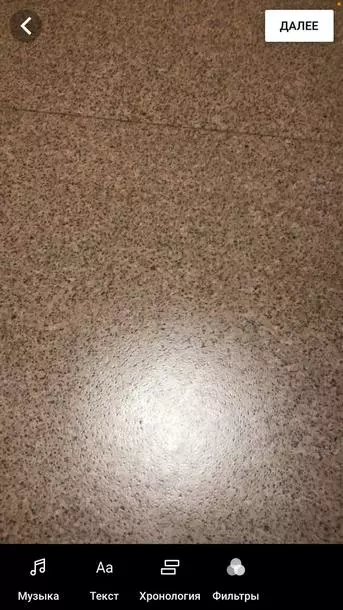
При желании на этом экране можно добавить музыку, текст, фильтры или задать хронологию
8. Указываем название шорта (вы должны уместиться в 100 знаков). Настраиваем видимость ролика для пользователей.
В название видео можно добавить тег #Shorts. Замечено, что хештег увеличивает шанс попадания видео в рекомендации.
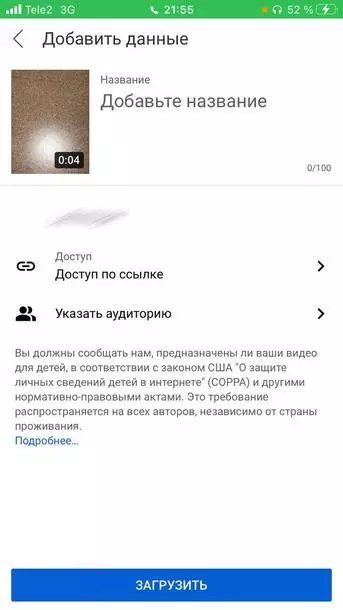
Добавляем данные ролику: название, настраиваем доступ и выбираем аудиторию
На YouTube существует три типа доступа: по ссылке, открытый или ограниченный. Если автору шорта от 13 до 17 лет, то платформа автоматически установит ограниченный доступ. Если автору более 18 лет – открытый доступ.
8. Нажимаем на кнопку «Указать аудиторию», которая находится на этом же экране, но чуть ниже:
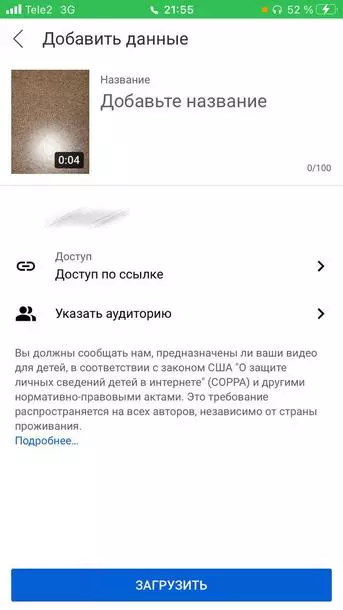
Укажите, можно ли смотреть загружаемый ролик детям
![Что если YouTube заблокируют – главные рекомендации [обновлено]](https://texterra.ru/upload/resize_cache/iblock/2a4/84m0802bln1qhnrppt4ekdv9tj6qwbod/160_120_2/readmoreblog.webp)
Что если YouTube заблокируют – главные рекомендации [обновлено]
Как определить, что контент предназначен для детей? Воспользуйтесь таблицей:
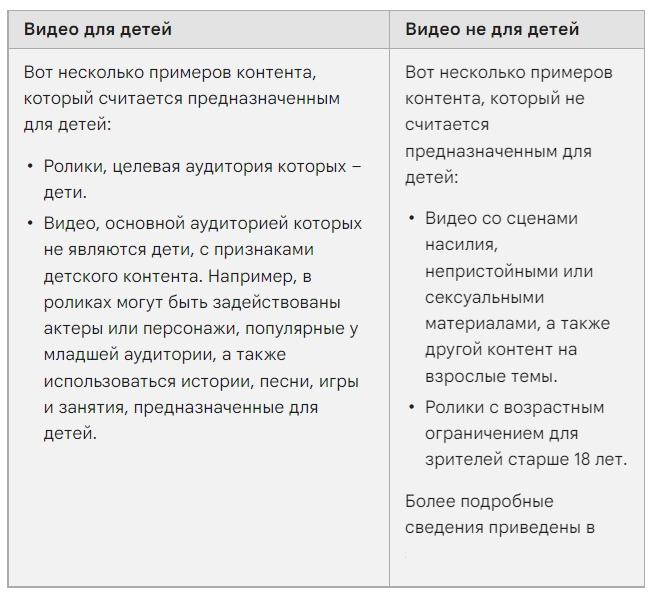
Вы должны четко разграничивать загружаемый контент с точки зрения предназначенности / не-предназначенности для детского просмотра
9. Теперь нажимаем на кнопку «Загрузить» в самом низу экрана. Готово! Ролик загружен успешно и теперь доступен зрителям YouTube.
Можно ли загрузить шортс с компьютера?
Да, можно. Вот краткий алгоритм действий:
- Войдите в свой аккаунт Google.
- Перейдите в «Творческую студию YouTube».
- Кликните по кнопке «Создать».
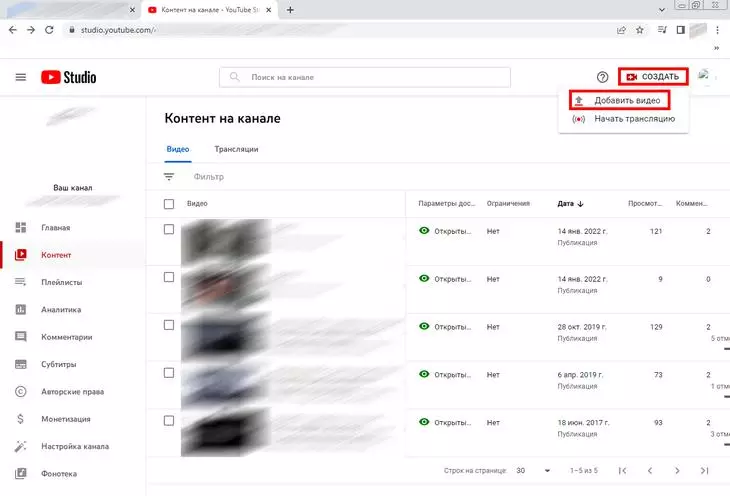
Если готовое видео соответствует техническим требования к шортс (9х16, не более 60 секунд), его можно превратить в шортс
- Перетащите в это окно видео или нажмите «Выбрать файлы», чтобы выбрать ролик на компьютере:
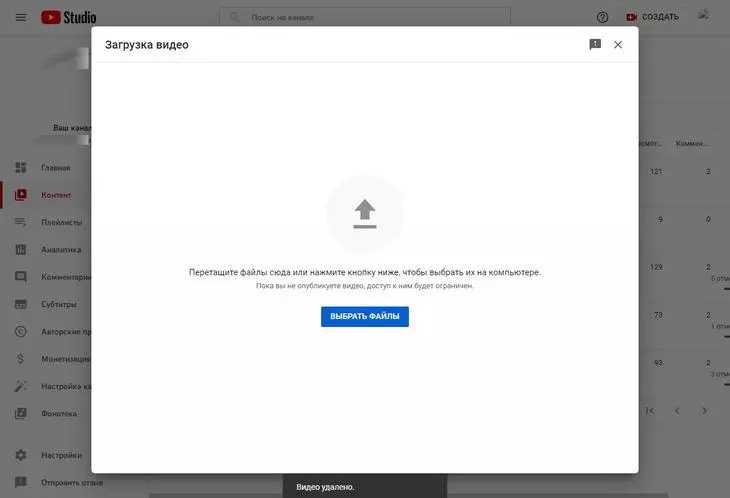
Добавляя видео, вы принимаете Условия использования и правила сообщества YouTube
- Настройте видео как обычно. Укажите заголовок, но в конце обязательно добавьте хэштег #shorts:
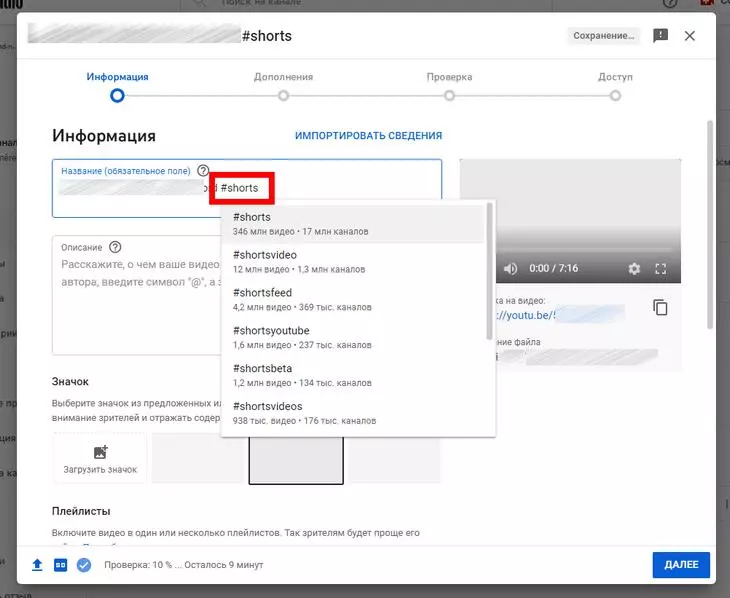
Обязательно добавьте хэшег, иначе даже вертикальное видео не попадет в шортс
В один шортс разрешается добавлять максимум 15 сцен (в YouTube их также называют фрагментами).
Отличные идеи для контента YouTube Shorts
Представляем необычные, но эффективные идеи для всех авторов шортс. Их можно использовать для производства контента в большинстве тематик, и эти идеи способны принести вам достаточно большое количество просмотров.
Наилучший вариант контента для шортс – короткие видео на английском языке. Доказано, что англоязычные видео ранжируются лучше, так как количество зрителей за рубежом гораздо выше, чем в России.
Так что разумнее нацелиться на зарубежный рынок. Если монетизация когда-нибудь вернётся в Россию – вы будете в шоколаде.
Минутные новости
Отличная идея для новых авторов шортс. Смысл в том, что вы честно и без прекрас рассказываете о главных событиях в России или в мире. Упаковать информацию в 60 секунд сложно – нужен специальный талант. Но, если вы это сделаете, можно рассчитывать на колоссальные охваты.
Попробуйте составить топ-5 событий или новостей, подберите релевантные изображения или видео, донесите главные идеи с помощью титров или закадрового голоса.
Новости – универсальный контент, его потребляют зрители с самыми разнообразными интересами, поэтому он ранжируется очень широко в отличие от других тематик.
Журналистика и новостные СМИ – это, конечно, беспроигрышный вариант. Но новости за 60 секунд могут сработать и в других тематиках, например, финансовый рынок, недвижимость, электроника, здравоохранение, автомобили. Экспериментируйте!
Видео в формате до / после
В отличие от других форматов контента этот не теряет популярности уже десятки лет.
Контент в стиле до / после вызывает невероятный отклик у аудитории, не зря он запрещен во всех рекламных системах (креатив с изображением до / после просто не пройдет модерацию). Так что шортсы этого формата особенно подойдут компаниям, которые хотят продемонстрировать результаты использования своего продукта.
Главное достоинство – возможность показать, как изменилась жизнь человека после покупки / использования продукта или услуги. И эту концепцию можно внедрить практически в любые ниши бизнеса.
Например, вы продаёте химию для автомобиля, скажем, цветную полироль. В шортсе вы можете продемонстрировать состояние кузова до полировки и после. Для этого даже не обязательно видео, можно просто сделать красивый монтаж с музыкой на основе двух фотографий. Только убедитесь, что результат использования продукта хорошо виден на второй фотографии.
Анбоксинг / распаковка
Как и в TikTok, видео с распаковкой товаров в YouTube Shorts получают очень хорошие просмотры. Вы можете снимать распаковку самостоятельно или заручиться поддержкой блогеров. Второй вариант подойдет, если вы пытаетесь продвинуть собственный продукт. Запишите реакцию популярного блогера, сделайте монтаж и добавьте энергичную музыку – шортс готов.
Вообще, если ваша компания занимается продуктами, то распаковка – отличная идея для серии постоянных роликов. Unboxing популярен сам по себе, и если вы сможете «упаковать» такой контент в одноминутное видео удачно, то органический рост просмотров – лишь дело времени. Ну а бренды смогут улучшить лояльность и повысить узнаваемость. Если у компании нет внутренних ресурсов для создания шортс, она всегда может заказать съемку видео.
Акцент на достоинствах продукта
Объектом съемки может быть любой продукт: товар, вещь, книга. Вы знаете достоинства продукта, как свои пять пальцев? Сделайте из этих достоинств шортc!
Составьте краткий список всех преимуществ, которые получает человек от использования продукта.
Например, вы продаёте кондиционер для волос. Расскажите аудитории о конкретных достоинствах, которые получит человек, воспользовавшийся вашим средством. Приложите фото или видео. Распишите отзывы и дайте зрителю понять: ваш продукт лучше, чем у конкурентов.
Истории с эмоциональной связью
Этот формат Shorts могут использовать как YouTube-блогеры, так и бренды. Причём брендам формат сторителлинга даже полезнее.
Смысл в том, чтобы не пулять коммерческое сообщение «в лоб», а рассказать и донести его через эмоциональную историю. Она может быть смешной, душевной или трогательной. Эта история должна связать вашу аудиторию с принципами бренда, с его ключевыми целями.
Хорошая история способна создать эмоциональную связь с компанией. Это довольно сложная задача, но предлагаем вам получить вдохновение, посмотрев, как с ней справился всемирно известный производитель мебели:
Покажите рабочие процессы
Закулисье – отличная идея для шортс, которые снимают компании. Вы берёте в руки телефон и снимаете видео, которое иллюстрирует ваши ежедневные рабочие проблемы. Так вы даёте понять зрителям, что компания заботится не только о прибыли, но и делает что-то большее, например, отвечает за каждого клиента или помогает людям.
Вы можете познакомить зрителя с рабочей культурой в своей компании, показать решение конкретных задач или продемонстрировать свою команду, рабочие пространство. Цель – установить эмоциональную связь с аудиторией. Например, вы работаете в больнице или частной клинике. Можно не просто показать, как вы помогаете пациентам, но даже добавить иронии:
Используйте обычные длинные видео
Найдите самые удачные, самые популярные видео на своём канале и проанализируйте их на предмет создания шортсов: посмотрите, сколько просмотров они собрали, можно ли их нарезать так, чтобы отдельные фрагменты передавали всю суть и так далее.
Перепрофилирование длинного контента в короткие, 60-и секундные ролики даёт отличные результаты. Особенно, если ваш канал уже обладает неплохой популярностью.
Как известно, люди способны сконцентрировать внимание лишь в среднем на 8 секунд. Так что, «упаковывая» идеи длинных роликов в формат шортса, вы можете получить наилучший результат: донести до зрителя основную идею полного видео без перегрузки его внимания.
Переделывая длинные ролики в короткие, можно пользоваться двумя тактиками: сделать акцент на одной идее или вынести в короткое видео несколько самых удачных.
Вы считаете, что в каком-то не совсем удачном видео у вас были две-три удачные вставки или мысли? Отлично! Вычлените их из ролика и сделайте на их основе шортс!
Лайфхаки в туториалах
Как и в TikTok, в YouTube Shorts этот формат любят не только зрители, но и бренды. Вы можете показать, как использовать продукт, показать его скрытые функции и так далее.
Лучше всего работают пошаговые туториалы. Обязательно сделайте красивый титр на продакшене для каждого шага. Например, для шортса «Как сделать свой сайт», шаги могут быть такими:
- Проверьте доступность домена.
- Зарегистрируйте домен и подключите хостинг.
- Установите CMS на хостинг.
Для шортов в формате лайфхаков в туториале можно следовать следующему плану: сначала озвучить/показать проблему, а затем предложить шаги, которые помогут ее решить.
Уникальные факты
Если вы специалист в какой-то отрасли, то начните шортс с чёткого, конкретного факта. Он должен вызывать вау-эффект, но при этом не быть банальным. Примеры таких фактов: крупнейшему городу Тайваня всего 12 лет; уличную еду ежедневно покупает более 2,5 миллиардов человек. Желательно, чтобы факт был связан именно с той нишей, в которой вы специалист.
Первым делом составьте список из 5-10 необычных фактов, которыми бы вы хотели поделиться со зрителями. После этого выберите лучшие идеи и снимите по ним черновой вариант шортса.
Например, вы работаете в фитнес-клубе: сделайте видео с пятью необычными фактами, связанными с упражнениями. Так вы затрагиваете свою целевую аудиторию, но при этом сразу давите на её боли и сообщаете, что являетесь экспертом и знаете, о чём говорите.
Формат шортсов с уникальными фактами помогает установить эмоциональный контакт с аудиторией, повысить её доверие к вашему контенту и, в конце концов, сделает вас специалистом по определенной тематике.
Но также шортсы в формате уникальных фактов могут иметь и сугубо развлекательный характер:
Минивлоги
Возьмите красивые, эстетичные фотографии или видео из телефона, добавьте мягкий закадровый голос, сделайте красивый фильтр – минивлог готов. Что касается содержимого, это может быть что угодно: один день из жизни блогера, процесс выбора кроссовок, рассказ о том, сколько получает конкретный специалист (которым вы являетесь). Или краткий обзор смартфона, который вы купили вчера.
Мотиватор
Мотивирующие видео – это отдельный жанр, который пользуется неизменной популярностью в социальных сетях. Ведь он не имеет возрастных ограничений, помогает вдохновиться и нравится многим пользователям.
Не обязательно показывать в таких роликах собственную жизнь. Вы можете создать монтаж на основе красивых фотографий или видео с добавлением мотивирующих цитат, которые соответствуют ситуации.
Мемы
Потенциал мемов огромен. Их сила в вирусности – неконтролируемом распространении на аудиторию в миллионы людей. Но рука об руку с вирусностью мемов идет невозможность прогнозировать их популярность. Вы можете превратить практически любую ситуацию из своей жизни в мем. Это сложно, но возможно.
В формате шортсов вы можете не только создавать мемы, но и разбирать уже готовые: сравнивать, разбирать на цитаты, анализировать.
Правда и миф
Этот формат шортсов отлично подойдёт специалистам. Вы имеете большой опыт в определённой отрасли и хотите им поделиться?
Создайте видео, где вы раскладываете по полочкам мифы, которые связаны с вашим бизнесом, отраслью, продуктом.
Вы можете подкрепить свою позицию при помощи цитат или высказываний авторитетных людей, компаний, брендов.
Развенчивая мифы, вы показываете собственный опыт и улучшаете доверие аудитории. Снимать шортсы в этом формате совсем не сложно.
Отзывы
Даже если вы не создаёте собственный контент, вы можете использовать информацию с других сайтов, чтобы создать популярный шорт.
Найдите отзывы на «Яндекс.Маркете», IRecommend или «Отзовике». Соберите их в одно видео. С отзывами могут работать и компании: вы можете попросить своих клиентов прислать ролик о том, как они используют ваш продукт, например. Или попросите их записать реакцию на продукт на видео.
Спасибо!
Ваша заявка принята.
Мы свяжемся с вами в ближайшее время.
Грустное заключение
Использовать YouTube Shorts российским авторам сейчас не совсем целесообразно из-за отсутствия монетизации. Но через пару лет всё может поменяться. Сейчас шортс можно использовать для роста подписчиков и обеспечения стабильно высоких охватов.
Популярные шортсы повышают охват основного канала и могут расширять его аудиторию.
Ну и при помощи shorts можно перенаправлять трафик с YouTube-канала, например, на партнерскую программу, собственный сайт или в Telegram-канал.

Как раскрутить канал на YouTube: руководство для начинающих
В свое время настоящий переворот в мире блогинга произвел Tik-Tok со своим инновационным форматом коротких вертикальных видео. Некоторые люди со скепсисом отнеслись к новинке, справедливо полагая, что не вызовет оно сильного интереса со стороны потребителей, но критики ошиблись – сейчас это один из самых популярных форматов в мире. Гигантам вроде Google было бы глупо не подхватить тенденцию, и вот совсем недавно мы увидели рождение YouTube Shorts – коротких видео по образцу Тик-Ток, но со своими фишками, связаны которые, в первую очередь, с возможностью продвижения видеоканалов, сторонних сайтов, а также в деле представления потенциальным потребителям некоторых товаров и услуг!
Что такое YouTube Shorts
Как уже понятно из текста выше, это контент, состоящий из коротких видео. Философия их примерно такая – передача максимального количества информации за минимальное время, при этом создать подобное видео можно буквально на ходу, нажав всего несколько кнопок на экране мобильного телефона. Характеристики «шортов» такие:
- длительность видеоролика не более 60 секунд;
- снято в вертикальном формате (считается, что это просто дань современной моде, но подоплека в том, что такие видео «весят» намного меньше, чем полноэкранные;
- разрешение не менее 720 пикс.;
- соотношение рамок экрана – 9:16.
Также важно помнить, что Shorts допускаются только в формате mp4.
Тематика коротких видео любая, но нужно понимать, что далеко не все сюжеты будут одинаково радостно восприняты зрителями. Например, инструкция по ремонту какой-то детали автомобиля к этому формату едва ли подойдет, просто не хватит времени для полного раскрытия проблемы. А вот короткие обучающие видео из серии «как очистить историю браузера» зайдут идеально. Также неплохие аудитории собирают «шорты» с трюками и фокусами, смешными моментами, например, с животными и пр.
Отдельные виды Shorts – анонсы к полноэкранным длинным роликам, состоящие из нарезок, и короткие обзоры товаров и услуг (при условии, что задача «шорта» не состоит в продаже, за это может последовать бан).
Слово о монетизации YouTube Shorts
Главный минус роликов в этом формате состоит в том, что их нельзя монетизировать в привычном смысле слова. Рекламу к «шортам» YouTube не подключает, более того, авторы контента не могут вставлять в сюжет короткого видео информацию от стороннего рекламодателя за вознаграждение. Но короткие ролики, выложенные на канале, неизбежно поднимают аудиторию, это приводит к:
- наращиваю массы подписчиков;
- увеличению общего времени просмотра контента;
- росту пользовательского интереса к каналу в целом.
Другой момент – никто не мешает привлекать с «шортов» посетителей на свой сайт или группу в социальной сети. И то, и другое может быть монетизировано, а сумма дохода напрямую зависит от количества посетителей. Чем больше людей перейдет с Shorts, тем выше доход на стороннем ресурсе или с видео на том же Ютуб-канале.
В Западной Европе и США с этим несколько легче. С момента запуска Shorts Google объявил акцию – компания выделила 100 миллионов долларов, и эти деньги постепенно распределяются в виде поощрений между самыми активными участниками платформы, то есть теми, кто публикует много хорошего контента. В СНГ такого пока нет, но, возможно, в будущем и для России Гугл объявит нечто подобное.
Как создать и опубликовать Shorts
Вопреки мнению некоторых блогеров, кстати, опытных, YouTube Shorts можно создавать только с мобильного приложения. Это заблуждение – короткие видео можно публиковать и с ПК, но с соблюдением некоторых требований.
C ПК «шорт» публикуется по той же схеме, как и простое видео, но с некоторыми различиями. Для начала нужно запомнить, что ролик, который вы загружаете на Ютуб через браузер, должен обладать теми же параметрами, как и мобильные Shorts, то есть не более 60 секунд в вертикальном формате. Размер видео с такими «характеристиками» большим не будет, можно не переживать. В этой ситуации видеохостинг автоматически загрузит ролик, как «шорт», никаких дополнительных действий не требуется.
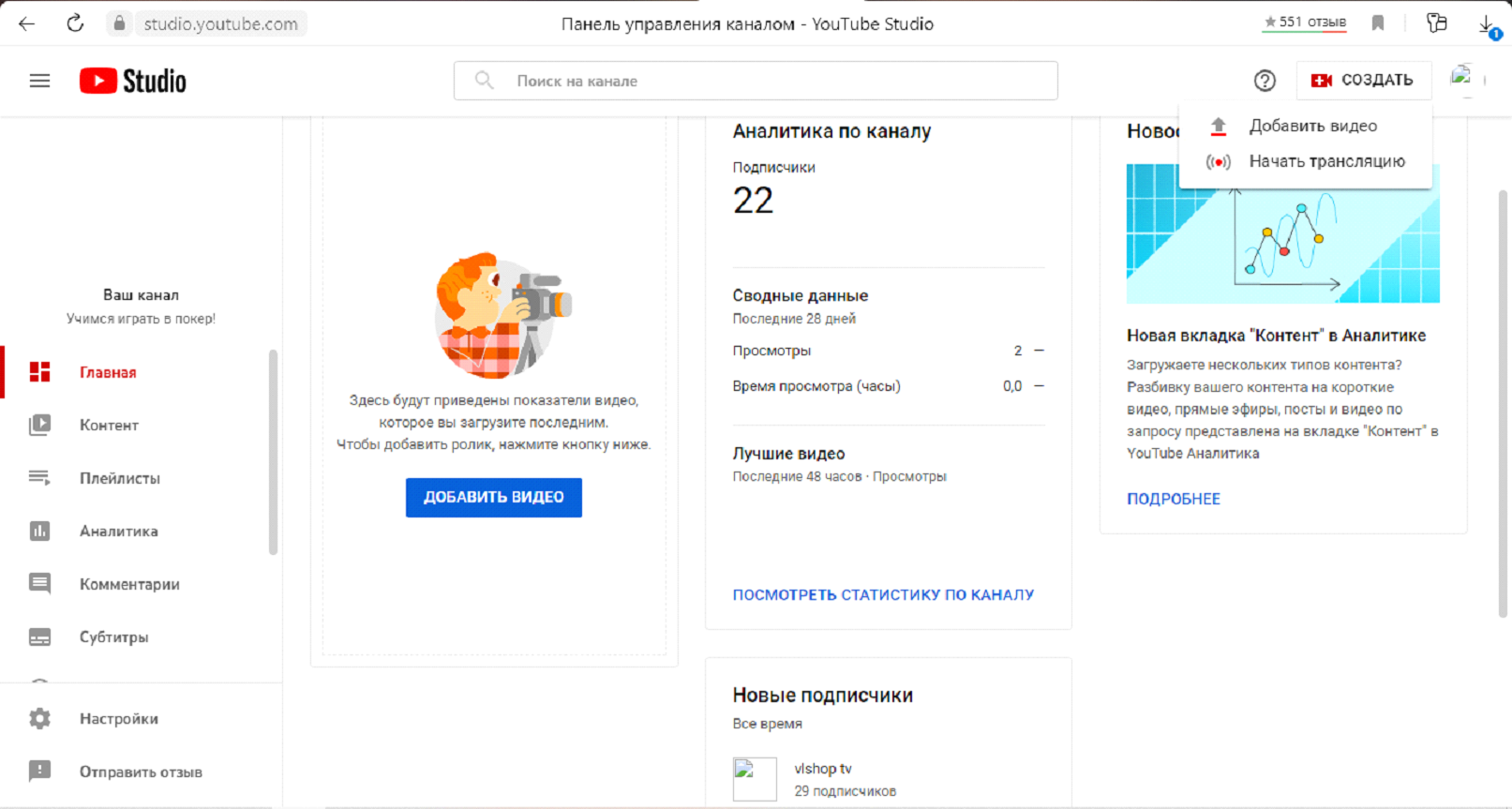
В верхнем правом углу экрана нажимаем на «создать», в выпадающем меню выбираем «добавить видео».
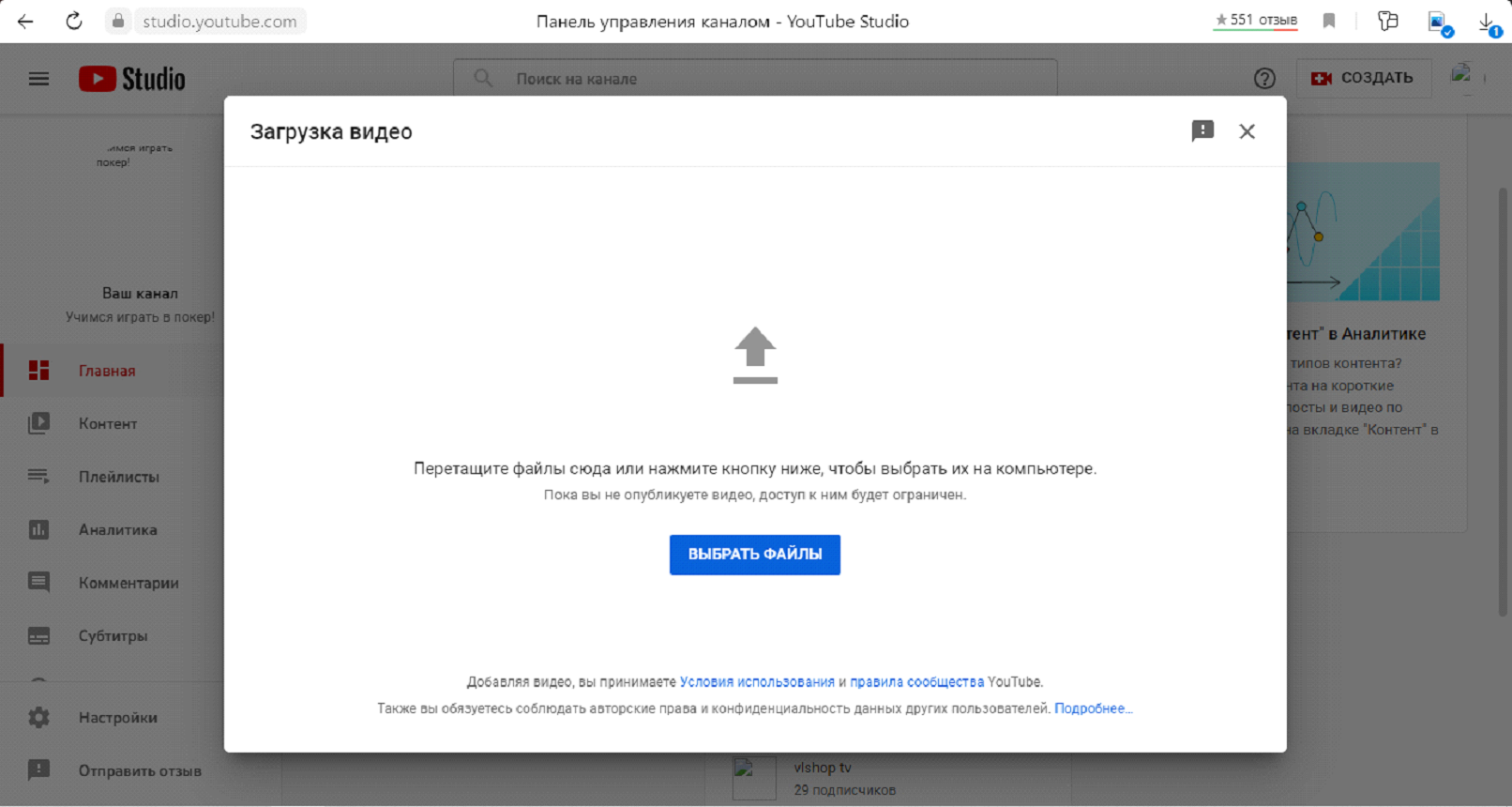
В следующем окне нужно или перетащить нужный файл на участок экрана со стрелочкой, или выбрать его вручную в папке после нажатия на соответствующую кнопку.
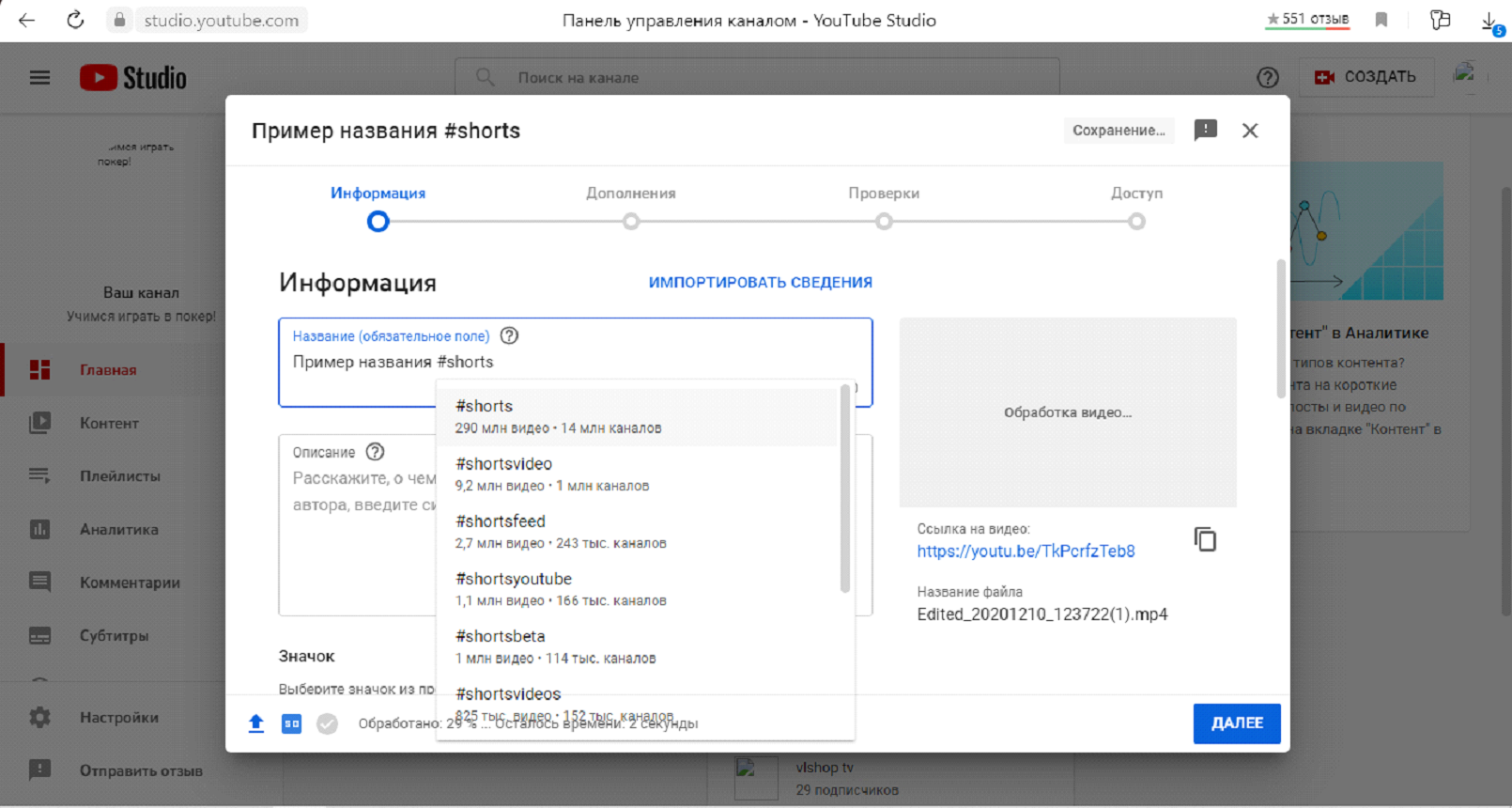
Теперь главное – необходимо написать название ролика, при этом после него следует обязательно прописать хештег в том виде, как представлено на изображении выше, или выбрать из списка предложенных вариантов под соответствующим окном.
После этого нажимаем кнопку «далее» и некоторое время ждем загрузки. По ее окончании ролик автоматически попадет в ленту рекомендаций, причем сразу под вкладкой Shorts.
С мобильного приложения
Нужно признать, что со смартфона добавлять «шорты» намного легче, чем с ПК, объясняется это тем, что представленный формат разрабатывался специально для приложения, и адаптирован под мобильные устройства. Впрочем, и здесь ничего сложного нет.
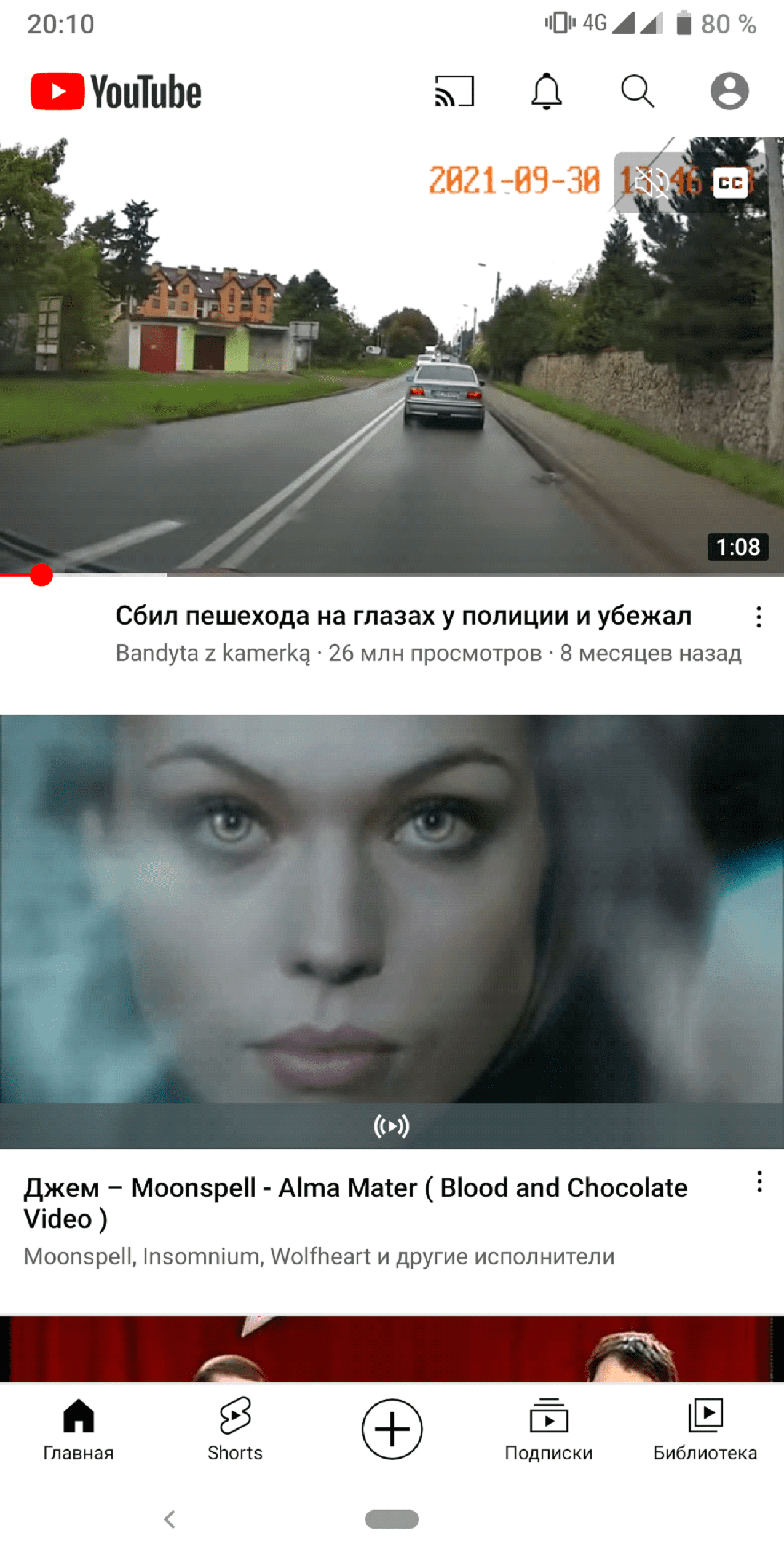
Сначала открываем приложение и ищем кнопку со значком «+» в нижней части экрана (по центру).
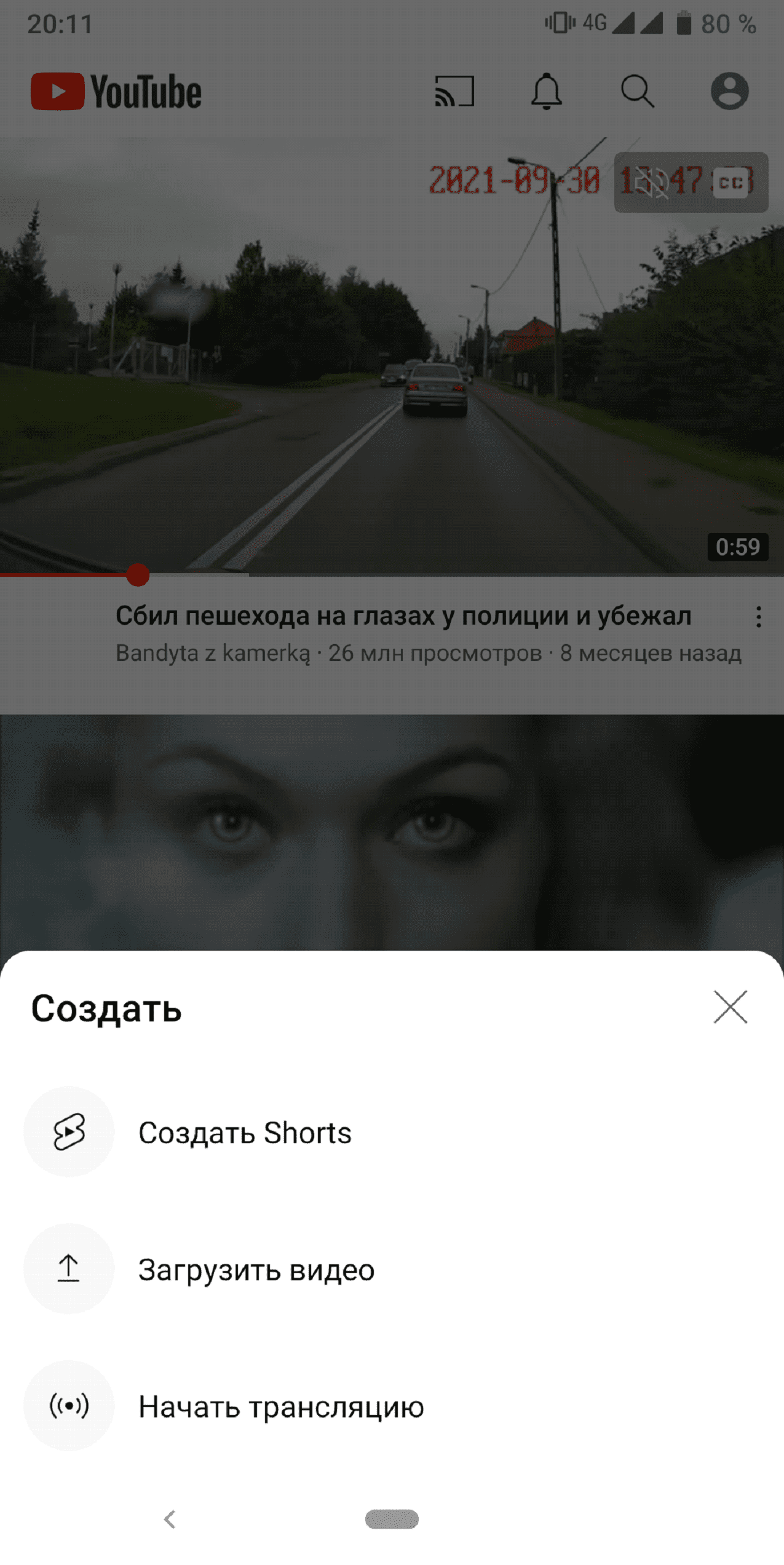
После нажатия на «+» открывается выпадающее меню, выбираем «Создать Shorts».
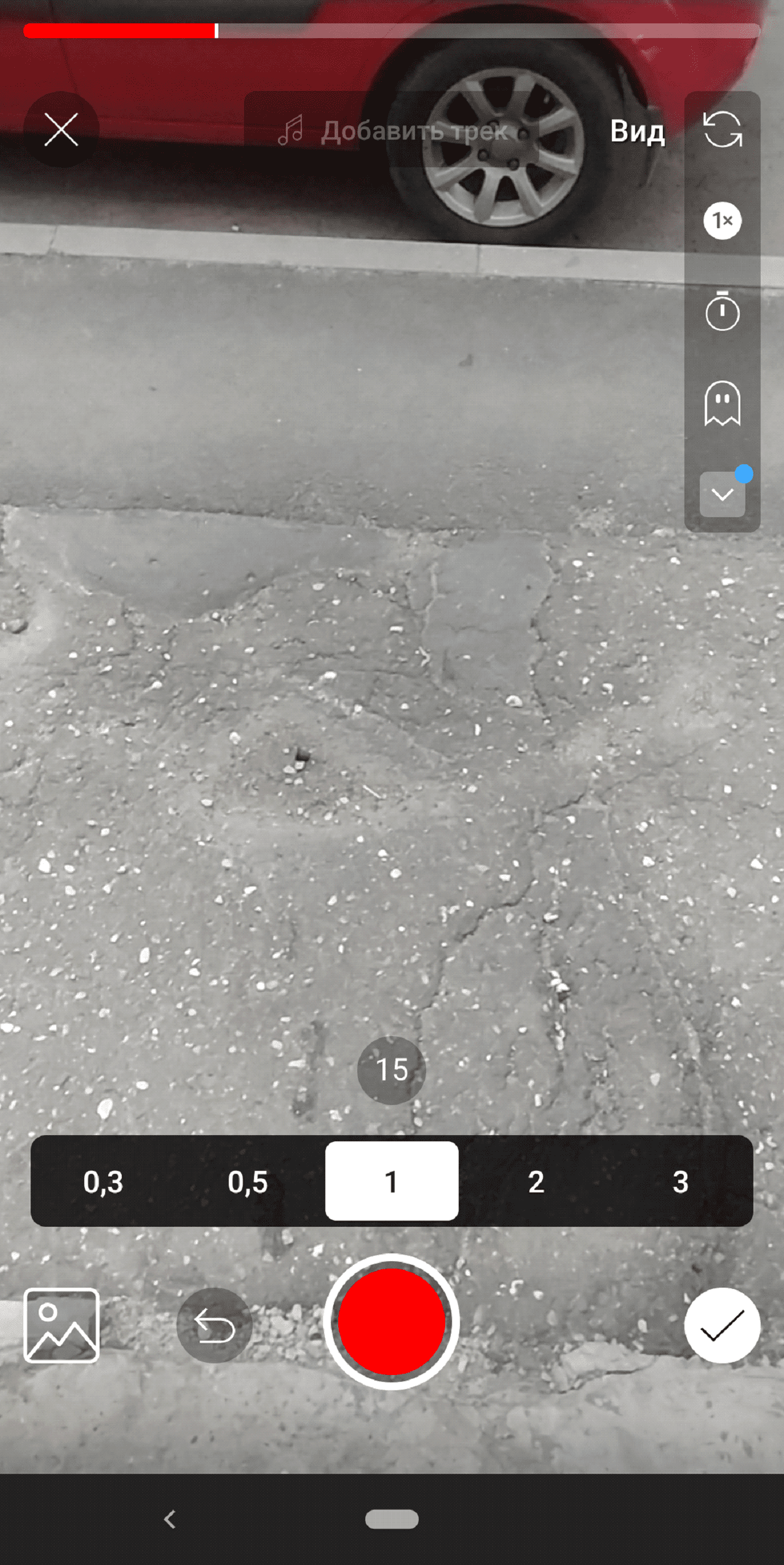
В следующем окне, при необходимости, даем разрешение приложению на доступ к микрофону и камере, а дальше настраиваем параметры съемки «шорта» в меню справа. На изображении выше показана настройка скорости видео. При выбранном параметре запись будет соответствовать реальности 1 к 1. Если выбрать, скажем, «2», то готовое видео будет с ускорением в два раза.
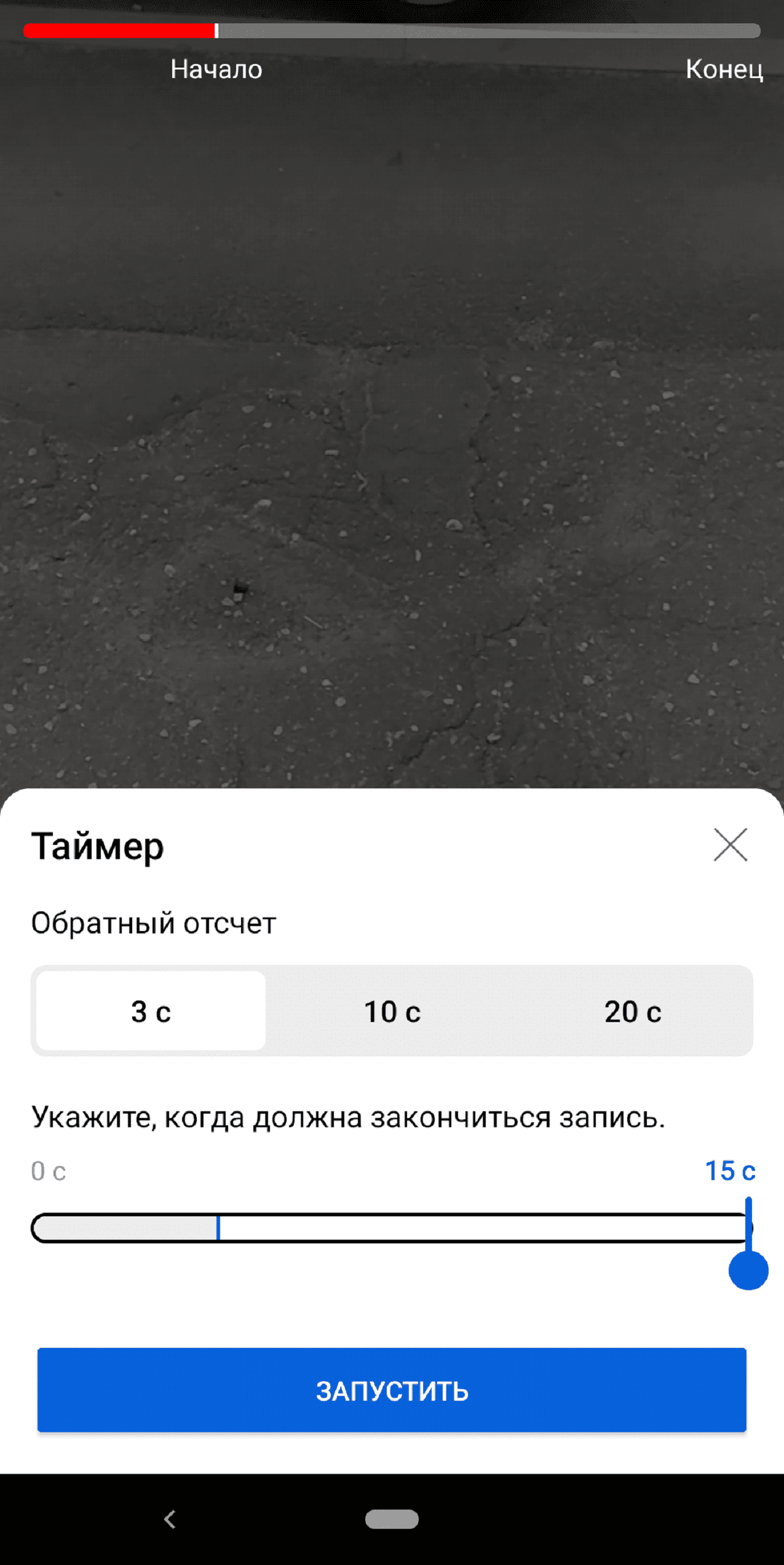
Еще одна полезная настройка – таймер старта записи. В примере, представленном выше, съемка начнется через 3 секунды после нажатия кнопки «запустить».
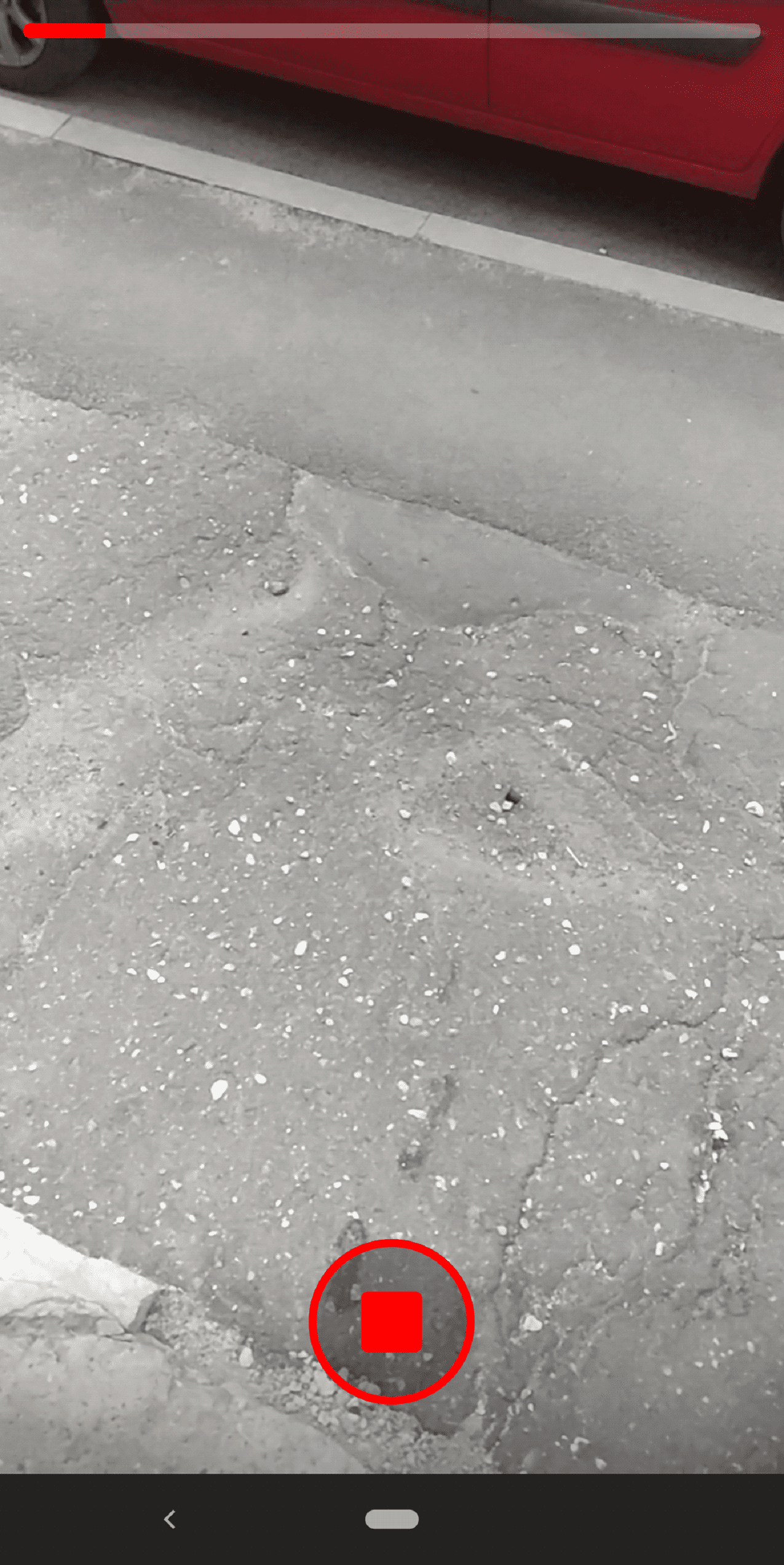
Когда все настройки завершены, жмем красную кнопку в нижней части экрана – начинается съемка, которая продлится не более 60 секунд. По истечении этого времени запись автоматически остановится, дополнительных действий предпринимать не нужно.
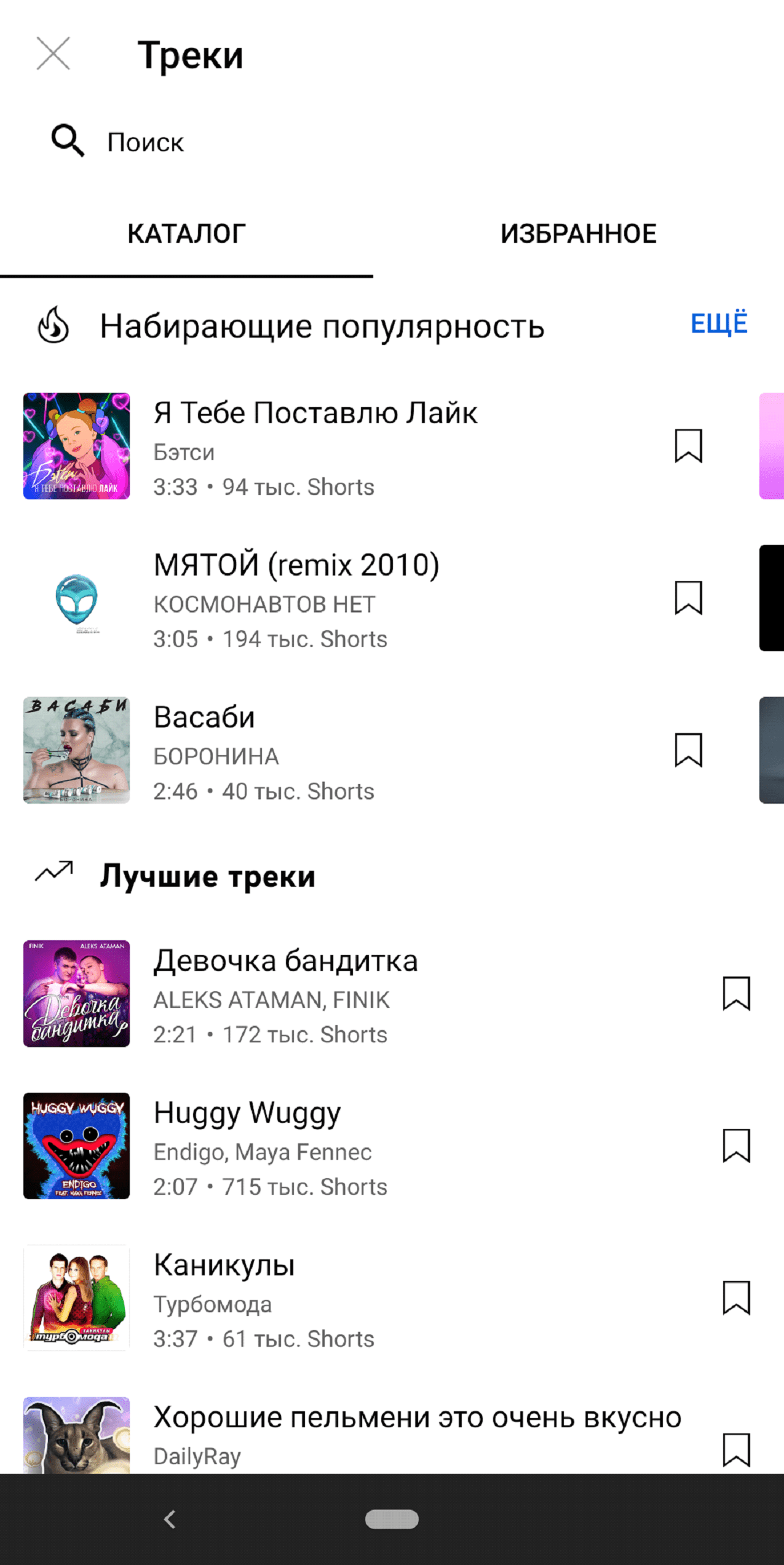
После окончания съемки в верхней части экрана появится надпись «добавить трек». При нажатии на нее откроется окно (изображение выше) со списком музыкальных композиций, доступных для наложения на готовое видео. Особенность их в том, что использование не ограничено, то есть никто не заявит о нарушении авторских прав и не попытается обратиться в суд (смех смехом, а на Ютубе такие случаи нередки).
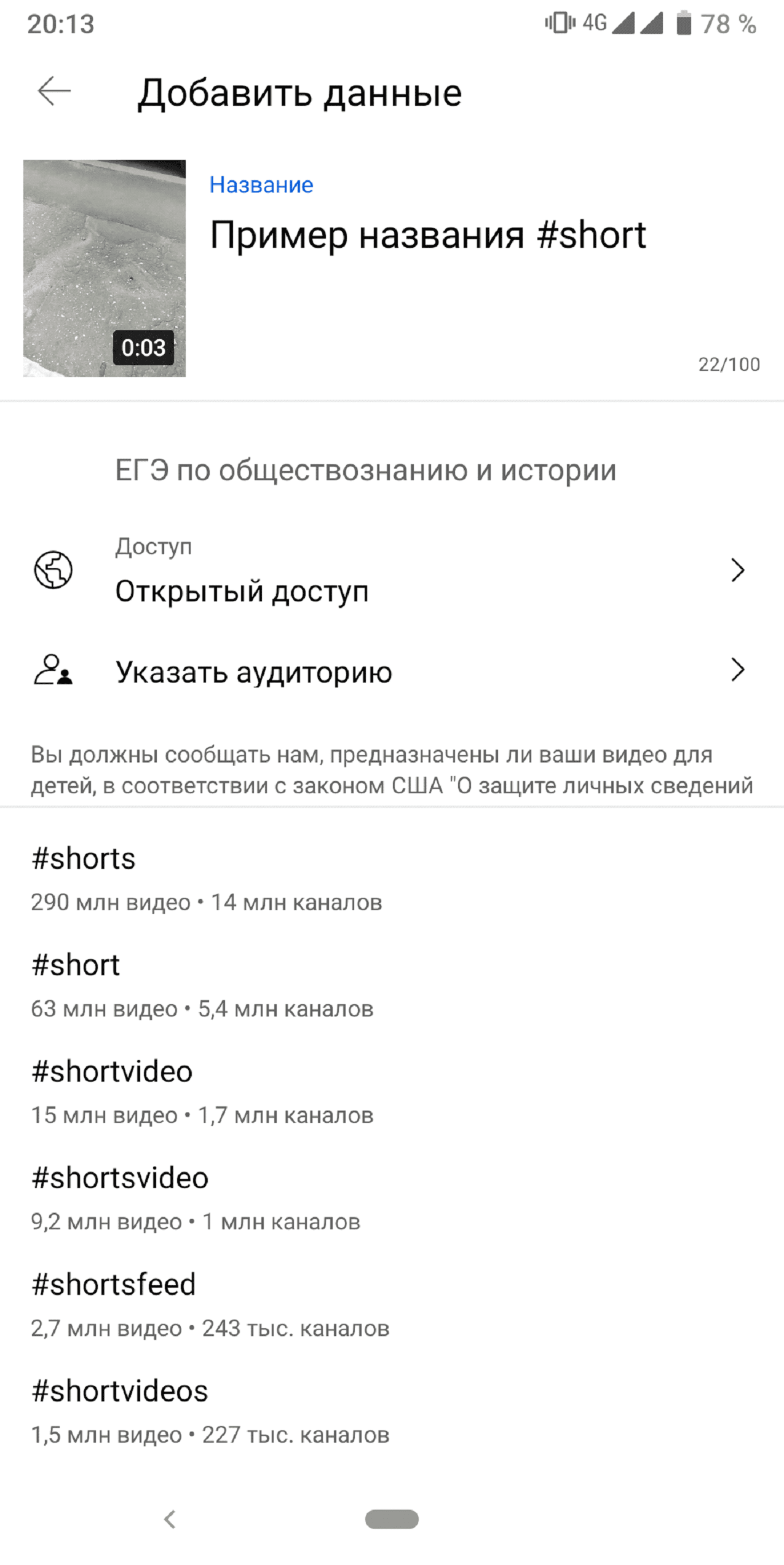
Поседений штрих – вводим название с обязательным тегом #Short или Shorts, и жмем «готово». После этого нужно некоторое время подождать загрузки ролика, в ленте он появится автоматически.
Тег нужен для отправки видео в ленту, иначе зрители его не увидят!
YouTube Shorts: отличный инструмент для продвижения
Каналы с короткими видео на Ютубе не зря пользуются у блогеров особенной любовью. С их помощью можно привлекать посетителей на полноценные видео канала, «оттягивать» трафик на сторонние сайты, давать анонсы будущих записей и пр. С «шортами» посещаемость канала обязательно пойдет вверх – они набирают просмотры очень быстро, причем на канал приходит разная аудитория, а не какой-то отдельный ее сегмент.
В то же время нельзя забывать об отсутствии возможности монетизации такого контента. Попытки обойти это ограничение могут привести к бану на Ютубе, а выбраться из него непросто. YouTube Shorts просты в создании и публикации, притягивают к себе огромное число зрителей, но имеют свои особенности. Для успешного продвижения их нужно обязательно учитывать!
В этой инструкции мы подробно разберем, как поставить или изменить обложку на видео в Youtube через компьютер и телефон. Для продвижения видеороликов на YouTube используют рекламу, кликбейт, цепляющие хэштеги и прочие приёмы.
Некоторые авторы довольствуются этим и выбирают стандартные превью, являющиеся стоп-кадром ролика, другие же создают уникальные изображения и отдельно загружают их на платформу. Как раз о загрузке и установке таковых пойдёт речь в этой инструкции.
- Перед тем, как устанавливать картинку как превью к видеоролику, следует проделать несколько предварительных действий.
- Подтверждение аккаунта. Сделать это можно одним из способов, предложенных платформой, подробнее об этом мы рассказали в другой инструкции. Подготовка обложки, об этом мы тоже рассказывали.
- Проверка обложки на соответствие требованиям. Для этого нужно изучить правила YouTube и понять, не нарушает ли их подготовленная картинка.
После этого можно переходить к дальнейшим действиям с компьютера или телефона.
С компьютера
Основная работа с видеороликами современного YouTube происходит в Творческой студии – специальном разделе платформы для менеджмента контента. Поэтому приведённая ниже инструкция в нескольких шагах актуальна именно для творческой студии. Итак, чтобы установить обложку, потребуется выполнить несколько простых действий.
- Открытие творческой студии – первое из них. Для этого нужно нажать на иконку своего YouTube-аккаунта справа вверху и в выпавшем меню выбрать пункт «Творческая студия».

- Открываем раздел видео с помощью пункта меню слева, после чего наводим курсор на нужное видео и кликаем по иконке в виде карандаша.
- Запустится раздел со сведениями о видео, где можно отредактировать его название, описание, выбрать аудиторию и так далее. Нас же интересует пункт «Значок». Здесь нужно нажать «Загрузить значок», подготовленный заранее.
- После этого изображение автоматически установится как превью вашего видеоролика, осталось лишь сохранить изменения, нажав кнопку справа вверху. Она должна быть синей.


С телефона
Иногда нет возможности использовать компьютер для управления контентом. Компания Google предусмотрела это, благодаря чему появилась мобильная версия творческой студии. Она способна воспроизводить практически все функции, доступные авторам в веб-версии. Чтобы получить доступ к творческой студии на смартфоне, необходимо установить соответствующее приложение из Google Play.
Вызвать установку можно как из приложения YouTube, так и из Play-маркета. После его установки необходимо повторить те же действия, что и с компьютера, причём в аналогичном порядке.
- Открываем главную страницу творческой студии и видим список видеороликов. Выбираем нужный с помощью касания.

- Находим иконку карандаша, нажимаем её.
- В открывшемся окне редактирования информации о видео можно увидеть такие же пункты, как с компьютера. Нас вновь интересует только смена значка, поэтому нажимаем на поле «Сменить значок» в самом верху.
- Появится экран выбора значков, сгенерированых автоматически платформой. Чтобы выбрать уникальное изображение, нужно нажать «Свой значок», после чего выбрать нужный из галереи. Нажав «Выбрать» после этого, превью заменится новым, выбранным из галереи.
- После этого превью видео автоматически заменится на выбранное и останется только сохранить изменения.


