
Reels — это короткие ролики, которые совсем недавно стали доступны для пользователей Instagram* в России. Аналог и главный конкурент Тик-Тока. У них похожий редактор и оба позволяют ставить обложки к видео.
В статье расскажем как сделать обложку для Reels, как ее поставить и зачем она вообще нужна.
Реклама: 2VtzquY3wEz

Читайте также: Как попасть в рекомендации Reels
Рилс показываются в основной сетке (если выбрать эту опцию при публикации) вместе с постами и в отдельной вкладке Reels на странице профиля. Также для роликов есть своя кнопка в Инстаграм* (с рекомендациями) + ролики могут попадать в общую ленту постов и в ленту рекомендаций, и привлечь подписчиков на ваш аккаунт.
В разделе Reels и в общей ленте видео запускаются автоматом, а в сетке с постами пользователь должен нажать на видео, чтобы его просмотреть.
Чтобы это выглядело красиво — лучше делать обложки. Кроме красоты важную роль играет кликабельность. Если на кадре непонятно что (например, смазанный кадр), пользователь вряд ли нажмет на видео.
Пример аккаунта с обложками — слева горизонтальные обложки во вкладке Reels, а справа они же, но в сетке профиля (обрезанные):

Пример без специальных обложек — просто кадры из видео.

Первый вариант более предпочтителен, так как даёт пользователям дополнительную информацию.
Это интересно: 30 игр для подписчиков в Инстаграм*
Размеры обложки для Reels
Размер отображения обложки зависит от того, где будем размещать Reels — в основной ленте или во вкладке Reels.
Как отображается обложка в зависимости от размещения:
- В сетке постов: соотношение сторон 1:1, размер 1 080 х 1 080 рх.
- Во вкладке Reels: соотношение сторон: 9:16, размер 1 080 х 1 920 рх (максимум), 600 х 1 067 рх (минимум). Лучше брать максимальный размер, так как на аккаунт могут заходить с компьютера.
- В общей ленте (если попадает туда): соотношение сторон 4:5, размер 1 080 х 1 350 рх.
В основном стоит ориентироваться на размер обложки для сетки постов и вкладки Reels. Чтобы не переживать за то, как она будет выглядеть в ленте Инстаграм*, просто не размещайте важные элементы слишком быстро к краям квадрата.

Тут важно определиться — будут ли Reels в основной сетке с постами или нет. Если будут, то все основное содержание делаем по центру, так как при публикации обложка обрезается.
Пример, как выглядит обложка во вкладке Reels (вертикальная):

А вот она же в общей сетке постов профиля (квадрат):

Резюмируем: общий размер можно сделать 1 080 х 1 920 рх, но главные элементы размещаем так, чтобы при публикации в ленте самые важные детали не вышли за границы квадрата.
Как создать обложку для Instagram* Reels
В качестве обложки может быть кадр из видео, но лучше создать свою уникальную обложку. Это можно сделать в онлайн редакторе Canva (Как зайти в Canva, если вы в России).
Допустим, вы — свадебный фотограф. И в Reels выкладываете кадры из фотосессии.
Шаг 1. Заходим на сайт Canva.com. Далее пишем размер 1 080 х 1 920 рх или просто выбираем формат сторис.

Шаг 2. Устанавливаем в качестве фона кадр из видео или фотографию (можно и просто картинку, но так будет естественнее). Кадр можно получить путем снятия скриншота с ролика или используя сторонний редактор видео.
Если вы — блогер и снимаете Reels про себя, то в качестве фоновой картинки можно установить любое свое фото.
У нас в примере свадебная фотосессия, так что ставим соответствующее фото.

Шаг 3. Если нужно — ставим плашку с текстом. Только не надо, чтобы текст занимал весь квадрат — фото тоже должно быть видно. Текст берем в инструменте «Текст», плашку делаем из фигуры «Квадрат» в разделе «Элементы».

Скачиваем готовую обложку.

P.S. Вы можете сделать для себя заранее шаблон с квадратом в той же Canva и потом накладывать его поверх обложек, увеличивая прозрачность. Это поможет убедиться, что все элементы находятся в пределах квадрата. Например, такой:

Как поставить обложку Reels
Обложка добавляется на этапе публикации видео.
- Доходим до момента, где нужно указывать подпись к видео и жмем на картинку с надписью «Обложка». Там же можно сразу передвинуть ползунок в положение ВКЛ на пункте про добавление Reels в ленту Инстаграм*.

- Далее можно выбрать кадр из видео в качестве обложки или загрузить картинку из галереи. Для второго кликаем на кнопку «Добавить из фотопленки».

- Чтобы обрезать обложку во время публикации ролика надо нажать на «Обрезать фото профиля». Границы обрезки можно переместить. То есть, сам квадрат может быть и не по центру всей обложки, а, допустим, внизу. Просто следим, чтобы все остальное не вышло за его пределы (например, текст).

Если обложка переворачивается, попробуйте сохранить её на телефоне с другой ориентацией.
Заключение
Создавайте уникальные и запоминающиеся обложки для Reels, чтобы получать больше просмотров и систематизировать ленту.
Полезные ссылки:
- 10 лучших сервисов для рассылки в Директ Инстаграм*
- Как накрутить подписчиков в Инстаграм*
- Как накрутить просмотры в Reels
- Сторисмейкер — кто это и что делает
Видео, размещенные как Reels, будут отображаться на вкладке «Обзор» пользователей, а также в их профилях на вкладке Reels.
Чтобы ваши барабаны появлялись и получали наибольшее количество просмотров, первое, что вы можете сделать, это изменить фотографию обложки роликов, с которой взаимодействуют другие, прежде чем смотреть их.
Этот пост поможет вам понять, что такое обложка для Instagram Reels и как вы можете изменить ее для своего видео Reels.
Что такое обложка Instagram Reels?
Создавая видео Reels в Instagram, вы должны иметь в виду, что пользователи будут не только просматривать его на своей вкладке Explore, но и получать к нему доступ из вкладки Reels вашего профиля.
Вот где обложка Instagram Reels играет значительную роль, поскольку она позволяет вам показать беглый взгляд на ваше видео Reels, не раскрывая все его содержимое, и чтобы зрители были убеждены, что кликнули по вашему видео.
Таким образом, обложка Reels так же важна, как и выбор миниатюры для видео на Youtube, потому что это может быть решающим фактором между нажатием на видео или нет. Instagram позволяет вам выбрать изображение обложки, выбрав кадр из загружаемого вами видео или выбрав изображение из своей галереи.
Вы можете изменить изображение обложки своих роликов Instagram, когда собираетесь его опубликовать. Чтобы перейти к той части, где вы меняете обложку Reels, вам сначала нужно записать видео Reels, открыв камеру Stories, нажмите стрелку вправо, чтобы подтвердить запись, а затем нажмите значок стрелки в правом нижнем углу.
Теперь вы попадете на экран «Поделиться» в Reels, который позволит вам завершить фрагменты и фрагменты вашего видео Reels. Чтобы изменить изображение обложки вашего видео Reels, нажмите на поле с надписью «Обложка» в левой части раздела с заголовками.
На следующем шаге вы можете либо установить обложку из кадра, присутствующего внутри видео, либо выбрать изображение из своей галереи.
Выбор кадра из видео Reels
При нажатии на поле обложки на экране «Поделиться» вы попадете на экран «Обложка». Если вы хотите выбрать кадр, который будет использоваться в качестве обложки, проведите пальцем по полосе кадров внизу, чтобы просмотреть из набора кадров, доступных внутри видео, которое вы собираетесь опубликовать в виде барабанов.
После того, как вы решите, какой кадр установить, нажмите на него и проверьте изображение предварительного просмотра вверху, чтобы еще раз проверить свой выбор.
Когда все будет отсортировано, нажмите кнопку «Готово» в правом верхнем углу, а затем нажмите кнопку «Поделиться», чтобы загрузить свое видео в Reels. Ваше видео будет отображаться с обложкой, которую вы выберете на вкладке Reels вашего профиля.
Выбор изображения для загрузки в качестве обложки
Если вас не устраивает выбор кадров из записанного видео Reels, вы также можете загрузить отдельное изображение, которое будет установлено в качестве обложки Reels, которое пользователи увидят перед тем, как нажать на ваше видео. Для этого перейдите в раздел обложки вашего видео Reels, нажав на поле обложки внутри экрана «Поделиться».
На этом экране вы сразу не заметите возможность добавить изображение из галереи. Вам нужно будет прокрутить вниз, чтобы увидеть его, а затем нажмите кнопку «Добавить из галереи» внизу. Выберите изображение из своей библиотеки и нажмите «Готово».
Теперь вы можете загрузить свои барабаны с выбранным изображением, нажав кнопку «Поделиться» внизу, и теперь вы сможете увидеть свое видео с барабанов с обложкой, которую вы загрузили из вкладки барабанов в своей учетной записи.
Как изменить фото обложки ваших роликов в Instagram после публикации
К сожалению, Instagram не позволяет редактировать или изменять изображение обложки, если ваши ролики уже опубликованы в Интернете. Мы попытались опубликовать видео Reels, а затем снова его отредактировать. По-видимому, вы можете изменить только видео Reels, которое размещено в сетке профиля, и даже оно предлагает вам только ограниченные добавления к видео.
Вы сможете добавлять местоположение, подпись или отмечать людей только при редактировании видео Reels, загруженного в сетку вашего профиля. Для этого нажмите на видео на вкладке основного профиля (не на вкладке «Барабаны»), нажмите значок с тремя точками в правом верхнем углу и выберите параметр «Изменить». Однако эта опция недоступна для видео Reels.
Если вы хотите изменить обложку вашего видео на Reels после его публикации, единственный способ сделать это — сначала удалить видео и загрузить его снова. Чтобы удалить видео Reels, выберите его, перейдя в свой профиль> вкладку Reels, нажмите на значок с тремя точками в нижней части видео, а затем нажмите на опцию «Удалить» в списке. Подтвердите процесс, нажав «Удалить» при появлении запроса.
Затем вы можете повторно загрузить свое видео Reels, выполнив описанный выше процесс.
Видео, которые размещены как Рилс, отображаются в разделе «Обзор» зарегистрированных пользователей, профиле Reels. Чтобы получит максимальное количество просмотров, предусматривается изменение фотографии обложки. Следуя четкой последовательности действий, исключаются ошибки при выполнении задачи.
Для чего нужна обложка
При создании видеоролика Рилс в социальной сети, пользователям требуется знать, что подписчики не только просматривать на персональной вкладке Explore, но дополнительно получают доступ из Reels профиля.
Использование обложки предоставляет возможность увеличить показатели вовлеченности, не отображая содержимого. Является главным фактором, побуждающим на просмотр. Для решения поставленной задачи предусматривается несколько способов.

Требования к обложке
Разработчики не устанавливают персональных требований для обложки. Пользователям требуется придерживаться следующим рекомендациям:
- картинка побуждает просматривать интересующий видеоролик;
- графическое изображение, используемое для обложки, не раскрывает суть видео.
В результате появляется возможность избежать типичных ошибок и стремительно увеличить показатели вовлеченности пользователей. Следовательно, стремительно увеличивается суммарное количество просмотров, комментариев.
Как добавить обложку для Reels
Для выполнения поставленной задачи предусматривается несколько способов. Каждый из них подразумевает четкую последовательность действий. Чтобы изменить обложку перед публикацией, требуется:
- На начальном этапе записать интересующий видеоролик, воспользовавшись камерой Stories. Для этого нажимается клавиша вправо для подтверждения действия, после чего на изображение стрелки, расположенной в правом верхнем углу.
- Для внесения изменений требуется нажать на графическое изображение обложки, которое расположено в левой части.
На следующем этапе пользователи самостоятельно определяют приоритетный путь. К примеру, используя кадр из видеоролика, картинку из галереи.
Выбор кадра из видео Reels
Четкая последовательность действий предусматривает:
- Нажатие на клавишу «Поделиться».
- Система автоматически открывает раздел «Обложка».
- Для последующего выбора кадра, требуется провести пальцем по расположенной полосе кадров в нижней части. В результате формируется автоматически набор кадров, которые доступны из ролика.
- После этого требуется нажать на интересующий кадр с последующей проверкой на предмет соответствия. Выполнить поставленную задачу позволит функция предварительного просмотра.
По завершении сортировки, требуется нажать на клавишу «Готово», которая расположена в правом верхнем углу. На следующем этапе нажимается клавиша «Поделиться», чтобы инициировать загрузку персонального видеоролика в Рилс. Интересующее видео автоматически отображается с установленной обложкой в подразделе Рилс зарегистрированного личного кабинета.

Выбор изображения для загрузки
При отсутствии возможности подобрать интересующее графическое изображение для обложки из имеющегося видеоролика, разработчики предлагают воспользоваться функцией загрузки понравившейся картинки для последующей установки на персонально созданный ролик. Инструкция предусматривает следующую последовательность действий:
- Изначально требуется выполнить переход в раздел обложек персонального видеоролика Рилс. Для этого требуется нажать на поле обложки, которое расположено внутри экрана «Поделиться».
- Система автоматически не отображает перечень графических изображений, которые можно добавить. Пользователям требуется дополнительно прокрутить в нижнюю часть страницы, после чего нажать на клавишу добавлению из галереи.
- Из представленного перечня выбирается интересующее графическое изображение.
- По завершении процедуры нажимается клавиша «Готово».
После внесения изменений пользователи могут с легкостью изменять обложки при необходимости. Для этого требуется загрузить персональные барабаны с выбранным графическим изображением, после чего нажать на клавишу «Поделиться», расположенную в нижней части страницы. В результате отображается доступный перечень , который был предварительно загружен в персональный зарегистрированный личный кабинет.
Как поменять после публикации видео
Разработчики социальной сети не позволяют редактировать либо вносить изменения в графическое изображение, установленное в качестве обложки, если видеоролик размещен. Предусматривается корректировка ролика Рилс в ограниченном функционале.
Каждый зарегистрированный пользователь вправе изменять:
- персональное месторасположение;
- подписи;
- отметки пользователей при редактировании видеоролика Рилс, который предварительно загружен на вкладку персонального зарегистрированного личного кабинета.
Если пользователи планируют изменить обложку после предварительной публикации предусматривается единственный вариант — изначально произвести удаление, после чего повторно выполнить загрузку. Для выполнения поставленной задачи требуется придерживаться следующей инструкции:
- Авторизация в зарегистрированном личном кабинете социальной сети.
- Выбор из представленного перечня персонального загруженного видеоролика.
- Нажатие на клавишу удаления из представленного функционального списка.
- Повторная загрузка интересующего видеоролика с одновременным внесением изменений в обложку с выбором понравившегося графического изображения.
Рассматриваемый метод позволяет вносить изменения в видеоролик неограниченное количество раз. Что характерно, количество просмотров, лайков, остаются неизменными. Автоматически предусматривается удаление ранее оставленных комментариев. В результате можно с уверенностью говорить об отсутствии возможности корректировать ролики после публикации. Функция находится на стадии разработки.
Дата обновления: 30.01.2023
Время чтения: 6 мин.


Светлана Трегубова
ЭКСПЕРТ
Копирайтер-маркетолог. Работаю с проектами EdTech, консалтинговыми фирмами и соцсетями с 2018 года
Летом 2021 года Инстаграм захлестнули рилс — короткие видеоролики, которыми разработчики платформы надеялись составить конкуренцию Tik-Tok. В 2022 Tik-Tok в России закрыли, и теперь видео в Инсте — самый удобный способ бесплатного продвижения для набора подписчиков.
Чтобы ваши Reels в ленте рекомендаций или в аккаунте заметили среди других, добавьте интересную подходящую обложку для ролика. Как это сделать, читайте далее.
Продвижение в Stories у блогеров: надёжно и эффективно

InstaJet.io — сервис интеграций с блогерами в Stories. Только проверенные блогеры, готовые к сотрудничеству!
- Выбирайте лучших: в открытом каталоге можно подобрать блогеров самостоятельно или с помощью менеджера.
- Контролируйте процесс: интеграции размещаются точно в срок и в том виде, в котором их согласует заказчик.
- Анализируйте результаты: сервис предоставляет готовые отчёты по кампаниям в удобных таблицах.
Платформа работает с юридическими лицами и предоставляет все необходимые документы.
Формат обложки reels и актуальные размеры
Размер обложки для Reels зависит от того, для чего вы планируете размещать видеоролик: для своих подписчиков в ленте постов или в основной ленте для привлечения новой аудитории.
- В сетке ваших постов обложка будет отображаться в формате 1:1 — 1080 на 1080 пикселей.
- В ленте роликов — 9:16 или 1080 на 1920 px. Это максимальные оптимальные показатели для обложки, c которыми картинка без проблем загрузится на платформы и будет отличного качества. Минимальный размер изображения, поддерживаемый Инстаграмом — 600 px на 1067 px.
- В обычной ленте соотношение сторон равно 4:5. В пикселях это 1080 на 1350.
Чтобы угодить всем форматам, разместите основную информацию (например, о чем ролик) в середине в квадрате 1:1. Остальное пространство можно заполнить графическими элементами.
Форматы для разных мест размещения рилс:

Пример того, как выглядит обложка ролика в ленте рекомендаций:

И в сетке постов аккаунта Инстаграма:

На примере видно, что текст с информацией о ролике размещен в квадрате по центру, поэтому его название считывается и в ленте рекомендаций, и в сетке постов.
Как сделать и установить обложку: пошагово
Обложку для Reels можно сделать на телефоне, либо на ПК.
На телефоне
Создать обложку для Reels с мобильного можно в нескольких приложениях: InShot, Bazaart, Picsart, Adobe Lightroom и другие. Здесь подробно разберем, как сделать обложку в приложении InShot.
Заходим в приложение и выбираем пнут «Фото».

Далее нажимаем «Новый» для создания нового изображения с нуля.

После выбора фото из Галереи телефона приступаем к редактированию изображения. Попробуем «помножить» нашу картинку и добавить текст в середине изображения.
Для этого переходим в раздел «Эффекты»:

Выбираем «Раскол» и его частоту. Мы для примера возьмем 9.

После переходим в раздел «Текст» для добавления темы Reels. Если у вас нет этого пункта на панели внизу, то попробуйте сместить её немного вправо — чуть правее находятся другие значки для редактирования картинки.
Вводим любую информацию о ролике и подбираем нужный нам размер текста:

И нажимаем кнопку «Сохранить» справа вверху:

После этого мы можем сразу опубликовать изображение в сторис или ленте Инстаграма, отправить другу в чате соцсети, не выходя из приложения. Но установить его в качестве обложки Рилс, не переходя в Инстаграм, не получится.

Для добавления видеоролика и обложки к нему заходим в приложение Instagram на телефоне и нажимаем на плюсик для постинга публикаций:

Затем на панели внизу в редакторе публикаций нажимаем Reels и выбираем из галереи видеоролик для публикации:

Затем обрезаем лишние фрагменты видео, если это нужно, и нажимаем «Далее»:

После этого, перед самой публикацией, Инстаграм предлагает установить обложку для Рилс. Для этого выбираем «Редактировать обложку».

Далее внизу появляется строка «Добавить из галереи», нажимаем на нее и попадаем в список изображений телефона, где мы можем выбрать обложку.

После того, как мы нажали на выбранное изображение обложки, завершаем редактирование Reels по кнопке «Готово» и публикуем видеоролик в Инстаграме.

На компьютере
На ПК можно оформить изображение с помощью следующих сервисов:
Flyvi.io
Российский сервис, с которым можно создавать презентации, красивые сторис, рекламные креативы и, конечно, reels. Можно сделать каринку или видео с нуля, или воспользоваться готовыми шаблонами.
Есть платная и бесплатная версии. Бесплатная, как это обычно бывает, с ограниченным функционалом. Какую выбрать, каждый решает сам, исходя их своих потребностей.
Supa
Аналогичный сервис отечественного производства, подойдет для создания видео, анимаций, инфографики, презентаций и др.
Как обычно, можно использовать платную версию с полным функционалом или бесплатную с урезанным. Программа работает и онлайн, прямо с браузера. Так же, как и в Flyvi, есть много шаблонов, которые упростят вам работу.
Figma
Сайт: https://www.figma.com
Программное обеспечение для дизайна всевозможных форматов и размеров. В программе удобно подбирать размер изображения вплоть до пикселей, благодаря этому вы сможете идеально «подогнать» картинку под параметры Инстаграма.
В Фигме много интересных дизайнерских фишек, с помощью которых можно создать уникальную обложку для видеоролика.
Google Draw
Сайт: https://docs.google.com/drawings/
Простой сервис от Google для создания несложных изображений с геометрическими фигурами и текстом. Минус этой платформы: сложно отследить размер сторон в пикселях, и после создания изображения придется обрезать картинку в стороннем редакторе или на телефоне.
Canva
В марте 2022 года сервис ограничил функционал для пользователей из России.
Простой известный онлайн-сервис по созданию картинок для соцсетей и презентаций. В Canva есть много шаблонов для быстрого создания красивой дизайнерской обложки за пару минут.
Хоть сервис официально и ушел из России, зайти на платформу и создать обложку для Рилс можно с помощью VPN или прокси-сервера с автоматической подменой вашего IP.
Онлайн-сервисы по редактированию изображений
Есть множество бесплатных сервисов по редактированию фото и видео в интернете. Да, их функционал максимально простой, но чтобы добавить текстом тему Reels или другую краткую информацию о ролике, этого будет достаточно.
Как пошагово добавить обложку для Reels, наглядно показано в видео:
Как изменить обложку reels в галерее
Если вы уже добавили видеоролик, но забыли прикрепить к нему обложку, либо хотите ее поменять, то это можно сделать и после публикации Reels.
Заходим в свой профиль, нажимаем на рилс, в который нужно добавить обложку, и кликаем на 3 вертикальных точки вверху справа.

Затем в открывшейся панели выбираем «Редактировать».

Далее нажимаем «Редактировать» в области видеоролика:

И действуем по уже пройденному алгоритму: выбираем фото из галереи смартфона.

И нажимаем кнопку «Готово» вверху.

Закрепляем изменения галочкой в правом верхнем углу редактора Рилс.

Аналогичным способом можно заменить уже установленную обложку рилс на изображение из галереи.
Чтобы удалить обложку и оставить видеоролик без заглавного изображения, нужно снова перейти в редактор рилс через три вертикальных точки вверху справа:

Нажать «Редактировать» и вместо изображения из галереи выбрать любой удачный кадр из ролика в видеоряде внизу редактора:


Полезные советы для эффективных обложек
Во-первых, использовать обложку для рилс — это уже лайфхак. Иначе соцсеть самостоятельно выберет случайный кадр из ролика, который может быть не очень удачным.
Но вы можете самостоятельно выбрать кадр из ролика и использовать его в качестве обложки Reels. В таком случае изображение точно будет сочетаться с видеороликом, а вы будете довольны выбранным кадром и сможете избежать неудачных ракурсов на изображении.
Для удачной публикации самой обложки не забывайте про форматы изображения для постов и ленты, о которых мы писали выше, и следите за соотношением сторон и количеством пикселей.
При этом учтите, что обложки отображаются только в сетке постов и рекомендаций, в ленте Reels Инстаграм опускает превью и сразу автоматически запускает ролик.
Еще в Инстаграме в редакторе рилс можно добавить текст поверх видеоряда, который может заменить обложку. Это подходит в случае, если не хочется добавлять изображение поверх видео.
Текст на видео можно добавить в редакторе Reels:

Сам текст должен содержать информацию о скрытом за ним ролике: его краткую суть, тему или автора. Это привлечет внимание целевой аудитории, поможет пользователю понять, зачем ему смотреть этот видеоролик.
Например, для рилс из кулинарного блога можно написать название блюда:

Иногда Инстаграм удаляет обложки Reels, и видео остается в сети без превью. Это может быть связано с правилами платформы: на обложке изображены недопустимые материалы, она нарушает авторские права или несет оскорбление.
Если ваша обложка «слетела», то попробуйте изменить изображение согласно правилам платформы и загрузить картинку для ролика повторно. Если вы не согласны с решением Инстаграма об удалении обложки, то попробуйте обжаловать его в форме обращения. Как его правильно оформить, читайте в статье.
Бывает такое, что обложка при выгрузке в Reels переворачивается. Чтобы прикрепить обложку в нужном ракурсе, сохраните изображение в другой ориентации — под углом 90 или 270 градусов.
Заключение
Обложки позволяют органично «вписать» Reels в визуал ленты аккаунта, чтобы случайные кадры ролика не сбивали общую атмосферу сетки постов. Изображение для видеоролика может нести информацию о видео и заставить пользователя посмотреть ваш рилс.
Обложки — полезный инструмент, которым не стоит пренебрегать для привлечения подписчиков через рекомендации и для поддержания гармоничного визуала ленты.
Вам понравилась статья?

0

1
Люди больше и больше привыкают смотреть короткие видео, длинные наскучивают, они утомляют. Наступило время, когда внимание человека очень трудно удержать. И нет ничего удивительного в том, что такой вид видеороликов как рилс стал популярным.
Как поставить обложку на Рилс в Инстаграм
Необходимо выяснить, что такое Reels. Рилс – видео в вертикальном формате, по своей продолжительности не превышающее 1 минуты. Очень быстрый и ненавязчивый контент, который можно создавать без профессионального оборудования. Видеоролики можно загружать из галереи, в приложении менять обложку и свободно редактировать. Для обывателя видео – это развлекательный контент, способ стать знаменитым, поделиться своей жизнью, для бизнесмена – это шанс продать товар или услуги.
Среди вариантов монтажа, который предлагает встроенный редактор есть:
- Смена скорости видео, замедление и ускорение;
- Наложение текста и музыки;
- Использование фильтров.
Смонтированное видео не обязательно выкладывать, его можно сохранить как черновик, или на телефон.
На данный момент такие видео очень популярны. В них актуальны и уместны профессиональное направление и тон. Для видеоролика необходим определённый размер, формат.
Зачем нужны обложки
Обложка для рилс это чуть ли не самая важная деталь. Она позволяет зрителю кратко осознать содержание видео. Правильная обложка сможет привлечь внимание дополнительной аудитории, удержать старую. Качественная обложка завлекает, но не полностью открывать содержимое видео, чтобы зрителю захотелось ознакомиться с контентом. Обложка – это фактор, который влияет на решение человека посмотреть видео или нет.
Требования к картинке
Для видео есть много форматов, и очень трудно разобраться в многообразных формулировках.
У видео есть некий формат, соотношение сторон, они обозначают размеры самого отображения. Это может быть, сетка постов, в самой вкладке с видео reels и в разделе «Интересное».
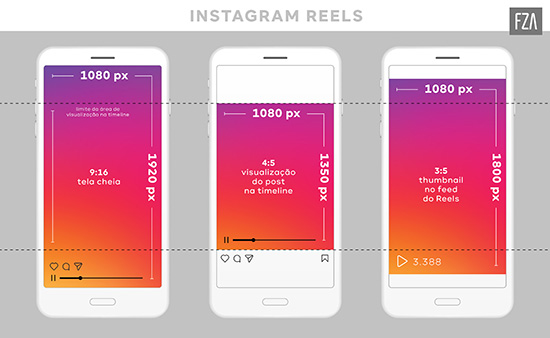
В основном размер обложки, которую видит пользователь, зависит от того, где выкладывают видео.
Обложка видеоролика зависит от размещения контента:
- Среди других постов.
- Во вкладке видео Reels: тут предлагается два варианта размера. Советуют брать максимум из возможных размеров, так как потенциальная аудитория может просматривать контент с помощью компьютера.
- Лента с другими видеороликами, «общая лента».
Поэтому советуют не размещать какие-то важные детали обложки по краям, они могут быть случайно обрезаны, например, текст или человеческая фигура, что моет сказаться на желании человека просмотреть рилс.
Как добавить обложку для Рилс
Обложка есть у видео в любом случае. Оно появляется после того как рилс был записан и человек нажал на кнопку «Поделиться». Однако, иногда оно не соответствует необходимым требованиям, ее меняют. На экране устройства появится поле с надписью «Обложка», нажав на нее можно изменить изображение видео.
Выбор кадра из видео
При желании выбрать определенный кадр для видео можно передвигая пальцем по полоске внизу экрана. Там отрывается набор кадров из видео, использовать можно любой кадр.
После того как необходимый кадр выбран, нужно на него нажать и проверить изображение предварительного просмотра вверху.
Выбор картинки для загрузки
Есть не устраивает кадры из видео, есть вариант поставить в качестве обложки иное изображение. Оно загружается из галереи. Для этого необходимо перейти в раздел обложки вашего видео Reels, нажав на поле обложки внутри экрана «Поделиться».

На этом этапе человеку предоставляет возможность изменить обложку, для этого нужно прокрутить вниз, а после нажать на кнопку «Добавить из галереи». После можно выбрать любой изображение, которое находится на устройстве, а потом нажать «Готово».
Если не устраивать полная картинка, то можно ее поменять. Есть возможность обрезать фото профиля, что позволяет смещать границы на фотографии.
Как поменять обложку после публикации
Раньше поменять что-либо в уже сделанной публикации было невозможно. Пользователи удаляли видео и фотографии, а потом загружали заново с изменениями.
Но теперь у авторов видеороликов появилась возможность редактировать рилс, когда они сами захотят. Обложка короткого видеоролика может быть изменена в любой момент после публикации. Если в один период популярностью пользуется яркая обложка, а в другой – зрители больше реагируют на мягкие тона,не придется удалять видео и загружать заново, с новой обложкой. Инстаграмм поддерживает тенденции сегодняшнего дня и старается, чтобы авторам было комфортно. Обложку можно менять любое количество раз после постинга. Но положение обложки выбирается единожды и до публикации, изменить ее после невозможно.
Мир не требует человека отрываться от телефона большую часть времени. И развлекаются люди тоже в интернете, просматривая видеоролики. Поэтому такой быстрый контент, который мельком, но показывает то, чем занимается автор роликов, запоминается человеку. Такие видео не утомляют, их хочется смотреть вновь и вновь. Поэтому рилс стали популярны и крайне действенны в привлечении новой аудитории. Не нужно умений или технологий, чтобы сделать видео красочным и привлекательным, создание видеоролика доступно любом
( 1 оценка, среднее 5 из 5 )
Формат Рилс в Инстаграме и размер видео – важные параметры, которые необходимо соблюдать при размещении. Если автор не учитывает требования социальной сети, то его клип может быть не опубликован.
Содержание
- Стандартный формат для загрузки клипа в Reels
- Требования к размеру файла
- Как изменить обложку в Рилс при загрузке
- Как добавить в Рилс горизонтальное видео
- Ошибка загрузки клипа в Рилс Инстаграм
Стандартный формат для загрузки клипа в Reels
Формат Reels предполагает размещение клипов в вертикальном формате. Некоторые смартфоны не поддерживают полноразмерные клипы, так как разрешение им не подходит. Поэтому, в Рилс есть особенности размещения текста на экране, добавления визуальных эффектов.
Стандартные требования:
- 1080 на 1920 пикселей;
- формат видео: MP4/MOV/AVI;
- кодек: 264;
- музыкальное сопровождение: либо из каталога, либо с подтвержденным авторским правом;
- длительность: до одной минуты.
Если пользователь пытается поделиться клипом более 60 секунд – система предложит обрезать такую запись.
Кроме указанных технических параметров, есть требования к контенту: видео не должно содержать сцены насилия, распространять клевету или вражду, запрещены к показу табачные изделия и алкоголь.
Требования к размеру файла
Важен не только формат Рилс в Инстаграме, но и объем файла, которым пытаются поделиться.
Как и в с другими видео в социальной сети, есть требования к размеру файла:
| Формат: | Размер: |
| IGTV | не более 3, 5 Гб |
| Лента | до 2 Гб |
| Reels | До 1,5 Гб |
Видео в Рилс направлены на быстрый просмотр, который не требует длительной прогрузки. Зритель должен пролистывать ролики, отмечая те, которые ему понравились больше остальных. И если размер файла превышает допустимый, то такой клип будет прогружаться дольше.
Что делать, если видео превышает допустимое значение:
- приложение ПандаВидео. Добавить клип и выбрать максимальное сжатие, но в этом случае может пострадать качество;
- сервис Clideo. Выбрать функцию: «Сжать» и указать нужное значение.
Как уменьшить размер файла с помощью приложения:
- Зайти в Play Market – скачать и установить утилиту.
- Открыть – выбрать видеоклип, который нужно уменьшить.

- Указать требуемое сжатие (для Facebook Messenger или «Небольшой файл») – подождать, пока приложение завершит процесс.

- Сохранить ролик на смартфоне.


Далее, нужно перейти в Инстаграм и поделиться видео в своем профиле. Перед размещением нужно проверить качество клипа, потому что после сжатия оно может ухудшиться.
Как изменить обложку в Рилс при загрузке
Разобравшись с размером Reels в Instagram, нужно приступить к обработке клипа и добавлении обложки. Поменять главную картинку, которая будет показана зрителям, возможно и после размещения записи. Обложка – это то, что увидит посетитель страницы, если перейдет во вкладку «Reels» к владельцу учетной записи.
Установить свою обложку:
- Перейти к размещению клипа – меню с предварительным просмотром и добавлением описания.
- Нажать по обложке – выбрать на временной шкале фрагмент, который будет отображен в профиле.
- Сохранить и опубликовать.
Еще один способ, как поменять обложку в Рилс:
- Перейти к ранее опубликованной записи.
- Нажать сверху три точки – Редактировать.

- Появится меню ввода нового описания и обложка – нажать по заставке.
- Выбрать фрагмент, который должен быть показан – сохранить внесенные изменения.


Обложку можно вставить в клип, как отдельное изображение: в начале или в конце записи. При прокрутке доступных моментов на временной шкале нужно попасть именно в тот, который автор создал для заставки.
Как добавить в Рилс горизонтальное видео
В социальную сеть преимущественно добавляют вертикальные клипы, которые удобно просматривать в Stories и Ленте. Горизонтальный формат для Reels не распространен, но владелец профиля может добавить в свою видеотеку.
Разместить горизонтальное видео можно несколькими способами:
- настроить вертикальный формат с помощью inShot. В видеоредакторе можно добавить рамки, чтобы сделать клип горизонтальным и отцентровать;
- разместить без предварительного редактирования. Тогда в Reels будут автоматически добавлены рамки.
Приложение inShot помогает в решении проблем с форматом видео в Рилс Инстаграма:
- Скачать и установить утилиту из Play Market.
- Открыть – Новый проект.

- Выбрать клип, который нужно отредактировать – инструмент: «Холст».
- Указать разрешение, как для Тик Тока или 9:16.

- Указать частоту кадров: 60 FPS – сохранить на смартфон.


После, владелец профиля может разместить запись в своем аккаунте. Если размещать без предварительного редактирования, то можно выбирать функцию: «Увеличение», которая приблизит картинку в видео.
Ошибка загрузки клипа в Рилс Инстаграм
При добавлении видеозаписи в Рилс Инстаграма могут возникать ошибки, которые связаны с форматом файла, его отображением в социальной сети.
Основной перечень проблем, с которыми может столкнуться пользователь:
- видео не отображается в Reels. Появляется черный квадрат, на фоне может идти музыка;
- отсутствует музыка. Либо неправильно был выбран аудиокодек, либо видео в неподходящем формате;
- клип увеличен. Нужно подобрать другое разрешение или воспользоваться добавлением рамок.
Чтобы решить проблему с отображением Reels, нужно конвертировать клип в другой формат.
Это возможно через сервис Clideo или утилиты для конвертирования клипов:
- Зайти в Play Market – установить: «Video Converter».

- Открыть – указать клип из Галереи, который нужно отредактировать.
- Выбрать формат MP4 – сохранить на смартфон.


Если конвертирование не помогло, значит файл нужно проверить на других устройствах. К примеру, перенести на компьютер и посмотреть: нет ли ошибок при запуске.
Помогла статья? Поставьте оценку
Как сделать и снимать рилс в Инстаграм. Зачем рилс нужны бизнесу. Скачать рилс, музыка для рилс, продвижение видео рилс и множество других полезностей в этой статье.
- В 2021 году Инстаграм* анонсировал новую функцию – рилс. Это позволило получать бесплатный органический трафик на загруженные видео.
- В марте 2022 года Инстаграм был заблокирован на территории РФ. Запуск таргетированной рекламы стал невозможен.
Рилс в Инстаграм – стал единственным бесплатным способом продвижения Инстаграм-аккаунта в России на 2022-2023 года.
В статье вы найдете полезные лайфхаки, ответы на популярные вопросы, множество примеров и подробных инструкций. Информация будет полезна, как новичку, так и профи.
В конце статьи вас ждут подробные видео-инструкции того, как снимать и монтировать такие «залипательные видео»:
Для тех, кто хочет уже сегодня хочет научится создавать необычный и залипательный видеоконтент для своих рилс – жмакаем по ссылке ниже👇
Оглавление
- Что такое рилс в Инстаграм
- Как посмотреть рилс в Инстаграм
- Как снимать рилс в Инстаграм
- Обзор редактора рилс в Инстаграм
- Музыка для рилс в Инстаграм
- Предпросмотр рилс в Инстаграм
- Скачать рилс из Инстаграм
- Добавить рилс в Инстаграм
- Хэштеги рилс в Инстаграм
- Статистика рилс в Инстаграм
- Идеи для рилс в Инстаграм
- Просмотры рилс – как сделать видео популярным
- 🎁Бонус: видео-инструкции для создания динамичных рилс
1. Что такое рилс в Инстаграм
Рилс в Инстаграм – это функция для публикации коротких видео в Инстаграм. Рилс органически повышают охваты и помогают набирать новых подписчиков.
Ваш рилс может увидеть любой пользователь Инстаграм.
Сейчас конкуренция рилс в Инстаграм только набирает обороты
Формат рилс – вертикальное видео 9:16 Длительность рилс – от 0,1 до 60 сек Разрешение рилс – 600 x 1067 и 1080 x 1920 пикселей Видео 4K не поддерживается
Для обычных пользователей рилс в Инстаграм – это просто контент развлекательного характера. А для бизнеса в Инстаграм рилс – новый способ привлечения и вовлечения клиентов. Через рилс можно продавать свои товары и услуги.
Про особенности ведения бизнеса в Инстаграм, рассказывали тут:
Бизнес в Инстаграм: секреты продающего профиля
Бизнес в Инстаграм с нуля.
Рассказываем, как создать бизнес аккаунт в Инстаграм.
Как вести бизнес в Инстаграм, чтобы продажи росли.
2. Как посмотреть рилс в Инстаграм
Откройте приложение Инстаграм. Внизу экрана будет 5 разделов. Нажмите на центральную кнопку со значком треугольника.
Воспроизведение видео рилс начнется автоматически.
Другой способ просмотра рилс:
Через вкладку – «Поиск и интересное».
Зайдите в приложение Инстаграм. Выберите слева внизу вторую кнопку. Вы перейдете в раздел рекомендации. Справа вверху будет расположено видео рилс. Нажмите на него.
Посмотреть свои опубликованные рилс можно с личной странички.
Зайдите в Инстаграм. В правом нижнем углу экрана нажмите на кружочек с вашим фото. В профиле аккаунта ниже закреплённых сторис, кликните на кнопку с треугольником.
Снятые, но неопубликованные рилс хранятся в черновиках.
Для черновиков рилс нет никаких ограничений – вы можете добавить любое количество видео.
Черновики рилс расположены тут:
3. Как снимать рилс в Инстаграм
Чтобы Инстаграм показывал и рекомендовал рилс, важно:
- не нарушать правила Руководства сообщества;
- не выкладывать чужие видео, снятые кем-то;
- не публиковать видео плохого качества или расширения;
- не выставлять видео с водяным знаком или большим объемом текста
Видео для рилс в Инстаграм можно снять через само приложение или загрузить с вашего устройства.
Для записи видео во вкладке рилс нажмите на значок фотоаппарата. Вы перейдете в редактор рилс.
Нажмите на круг внизу для съемки рилс.
Если вы хотите добавить рилс в Истаграм из галереи, то кликните в левом нижнем углу на квадрат.
Чтобы обрезать рилс снимите или добавьте его . Затем нажмите на кружок слева от кнопки «съемка». Кликнете на ножницы. С помощью ползунков подрежьте видео, как вам нужно.
4. Обзор редактора рилс в Инстаграм
Функции редактора указаны слева. Для просмотра всей панели инструментов, кликните на стрелочку.
В приложении для удобства функционал редактора можно переместить на противоположную сторону.
5. Музыка для рилс в Инстаграм
Аудио – тут вы можете добавить музыку для рилс.
Нажмите на иконку «нота» слева. Вы откроете музыкальную библиотеку Инстаграм. Здесь представлены треки: какие сейчас в тренде, рекомендации Инстаграм и музыка по категориям.
Чтобы найти нужный вам трек – используйте поиск. Для видео рилс можно выбрать фрагмент из песни или использовать ранее сохраненные треки из рилс другого пользователя. По вашему желанию, вместо музыки в рилс можно использовать собственный звук.
Если у вас Бизнес аккаунт в Инстаграм, то часть музыки может быть недоступна.
Музыка для рилс – лайфхак №1
Продвигайте аккаунт бесплатно с помощью звуков. Чтобы любой пользователь смог снять рилс с ваши звуком, сделайте аккаунт открытым. Будьте оригинальными. Поймите, что когда ваш звук завируситься. Вы как автор будете в самом вверху всех рилс с отметкой «Оригинал». Пользователи захотят посмотреть, какие видео есть еще с этим звуком. И увидят вас. Таким образом, вы продвигаете свой аккаунт и привлекаете новых подписчиков – абсолютно бесплатно.
Музыка для рилс – лайфхак №2
Меньше слов — больше практики! Ниже прикрепляем видео-инструкцию, в которой вы узнаете:
- Где бесплатно взять музыку для ваших рилс
- Как быстро добавить аудиодорожку на видео
- Где и как в Telegram скачать бесплатную музыку
Вернемся к обзору редактора рилс в Инстаграм
Длительность – в зависимости от задумки вашего видео продолжительность рилс может быть 15, 30 или 60 секунд.
Слева нажмите на кружок с цифрой для выбора длительности рилс.
Скорость – нажмите на «1х», чтобы ускорить 2х, 3х, 4х или замедлить 3х, 5х видео. Обычная скорость 1х.
Изменить скорость добавленного видео из фотопленки в редакторе рилс – нельзя
Эффекты – сюда относятся фильтры, маски, проекции объектов, интерактивный AR-контент. Визуальные эффекты помогут разнообразить контент. Но используют их не только в развлекательных целях.
Маски – это мощный инструмент для продвижения бизнеса в Инстаграм. Если вы продаете товар, который можно надеть – например, очки. То попробуйте сделать маску, чтобы ваш клиент смог примерить очки онлайн. Инструкцию по созданию маски найдете тут:
Маски в Инстаграм: создать и заработать
Как найти или сделать маску в Инстаграм с помощью SparkAR.
Использование маски в рекламе — уникальный способ запуска.
Визуальный эффект как инструмент вовлечения и роста продаж.
Нажмите слева на кружок с плюсиками для выбора эффекта. Внизу откроются сохранённые маски.
Чтобы увидеть больше эффектов, листайте вправо и вы попадете в галерею эффектов Инстаграм. Тут находятся маски и фильтры, созданные самим Инстаграм и разработчиками со всего мира.
Ретушь – устранение дефектов и сглаживание кожи.
Для изменения интенсивность потяните ползунок вверх или вниз.
Таймер – если вас некому снимать или вы хотите записать видео без помощи рук, используйте таймер.
Нажмите на часы, в окошке установите обратный отчёт и выберите длительность видео. Нажмите «установить таймер» и начните съемку. При обратном отсчете вы услышите звук.
6. Предпросмотр рилс в Инстаграм
После того, как вы сняли или добавили рилс, открывается режим предпросмотра.
Функционал предпросмотра:
7. Скачать рилс из Инстаграм
Стрелка вниз – сохранить свой рилс на устройство.
Если вы хотите скачать готовый рилс с музыкой из библиотеки Инстаграм себе на устройство, то он сохранится без звука.
Чтобы скачать чужой рилс из Инстаграм:
- Нажмите на три точки – справа снизу видео
- Жмакаем на кнопку «Поделиться»
- Далее на кнопку — «Скопировать»
- Прибегаем к помощи поисковых систем и вбиваем запрос «скачать инстаграм рилс»
- Выбираем понравившийся ресурс и вставляем скопированную ссылку
Придерживайтесь видео-инструкции и у вас все получится👇
Вернемся к обзору функционала предпросмотра
Нота – настройки аудио. Тут вы можете отрегулировать звук камеры и музыки.
Озвучивание – озвучивание ролика или «голос за кадром». Удобно использовать для рассказа истории или обзора продукта.
Для записи аудио поверх видео коснитесь и удерживайте красную кнопку.
Эффекты – маски или фильтры, сохраненные ранее. В предпросмотре ограничены некоторые эффекты.
Значок смайлика – через стикер можно добавить гифку, время, погоду. В предпросмотре функционал рилс и сторис отличается.
Например, в рилс нет местоположения, упоминания, вопросов
Извилистая линия – инструмент для рисования. Включает в себя маркер, карандаш, стрелку и ластик.
Текст – пользователям удобнее смотреть рилс с субтитрами или подписями. Так как не всегда есть возможность смотреть видео со звуком.
Текст для рилс – лайфхак 👇
Добавляйте вместо текста – субтитры. Прочитав текст, пользователь перелистнёт рилс. А субтитры меняются на протяжении всего видео. Подписчик будет смотреть рилс с субтитрами до конца.Алгоритмы Инстаграм видят, что ролик досматривают. И начнет продвигать ваш ролик дальше и рекомендовать его другим, поскольку досматривание = интересный ролик.
8. Добавить рилс в Инстаграм
Поделиться рилс в Инстаграм можно 4 способами:
- С помощью отдельной кнопки
Откройте приложение.
Перейдите во вкладку рилс. Справа вверху нужно нажать на значок фотоаппарата.
- С помощью сторис
Чтобы открыть сторис в Инстаграм, с главной страницы приложения сделайте свайп. Или проведите слева направо по экрану.
- С помощью личной страницы
Слева вверху синий кружочек с «+». Нужно на него кликнуть.
-
С помощью главной страницы
Слева вверху возле аватарки профиля нажмите на синий кружочек с «+».
Показываем, как выложить рилс в Инстаграм пошагово:
1. Открываем приложение «Инстаграм»
2. Внизу по центру нажимаем на раздел «рилс»
3. Кликаем в левом верхнем углу на значок «фотоаппарата»
4. Снимаем рилс или добавляем готовое видео из фотопленки
5. По желанию добавляем музыку, эффекты, меняем скорость или длительность ролика
6. В правом нижнем углу нажимаем «Предпросмотр»
7. Также по желанию добавляем стикеры, озвучку, текст, рисунки
8. В левом нижнем углу нажимаем «Далее»
9. Пишем описание рилс и указываем хэштеги
10. В левом верхнем углу нажимаем «Обложка»
11. Для обложки выбираем кадр из видео или фото из фотопленки
12. Кликаем в левом верхнем углу «Готово»
13. А теперь лайфхак! Чтобы рилс увидела больше людей, нажимаем «Также делиться в ленте» (после рилс можно будет скрыт из ленты, но видео останется в разделе рилс)
14. Далее кликаем на «Обрезать фото профиля»
15. Перетаскиваем фото, чтобы изменить границы обложки
16. Кликаем «Готово»
17. Нажимаем «Поделиться»
Готово, рилс опубликован!
Учтите, что при добавлении рилс в ленту у вас обрежется обложка. Если у вас есть надписи на рилс – соблюдайте размеры!
И еще немного секретиков…
- Чтобы поставить рилс на паузу – нажмите на видео и удерживайте палец.
- А если кликнуть на видео один раз, выключится звук.
- Для скрытия рилс из ленты. Откройте публикацию. В левом верхнем углу кликните на три точки «…». В открывшемся окошке нажмите «Удалить из сетки профиля».
9. Хештеги в рилс Инстаграм
Указывайте в рилс тематические хэштеги для продвижения ролика.
Инстаграм показывает ваш рилс в поиске при условии, что вы указали хэштег. Для рилс уместно использовать 3-5 хэштега.
С помощью хэштегов рилс можно разделять на категории или сделать удобную навигацию на вашей странице. Сейчас мало бизнесов в Инстаграм снимают рилс. А тем более указывают хэштеги под своими рилс. А зря, ведь так вас может найти клиент.
Хештеги в рилс – лайфхак 👇
Пишите хэштеги, которые может искать ваша потенциальная ЦА. Я использовала хэштег #леденцыбелгород и заметила, что только я использую такой хэштег, хотя кондитеров в городе у нас много. Получается, что мой контент Инстаграм показывает самым первым. Поскольку это рилс он отображается справа сверху. А уже после в поиске идут публикации. Которых, кстати 100+. Клиент перейдя по запросу с большей вероятностью откроет первым рилс. Ведь это динамическое видео. Товар можно увидеть с разных ракурсов. Публикация в этом плане проигрывает.
Вы можете также занять свою нишу, используя хэштеги и получать клиентов через рилс.
10. Статистика рилс в Инстаграм
Статистику рилс можно посмотреть, как общую, так и по конкретному видео. Ключевые метрики статистики:
- Комментарии
- Отметки «нравится»
- Сохранения
- Охват
- Просмотры
- Репосты
- Взаимодействия с видео Reels
Для просмотра статистики определенного видео: откройте рилс, нажмите на «…».
Чтобы открыть статистику: перейдите в личный профиль, справа нажмите на кнопку «Статистика» или справа вверху нажмите на 3 линии и выберите «Статистика».
11. Идеи для рилс в Инстаграм
Видео контент может снимать любой бизнес в Инстаграм. Если вы пока не знаете, что снимать держите небольшую подборку для вдохновения.
Импровизируйте и адаптируйте контент под свою нишу.
- Ответы на вопросы
Расскажите о достоинствах вашего товара или как сделать заказ. Или если вы эксперт в конкретной области поделитесь «фишками»: «Как быстро накачать пресс?», «Как научиться рисовать», «Как запомнить 100 слов на английском за 5 минут»и тд.
- Подборки
Материал на одну тему в зависимости от темы вашего блога. Например, «Лучшие фильмы для семейного просмотра», «Топ бюджетных косметических средств», «Топ мест, куда сходить на выходных».
- Мифы
Развейте стереотипы в конкретной сфере, например «Секущиеся кончики можно вылечить», «Сельдерей сжигает больше калорий, чем вы съедаете», «Владельцы игровых платформ сами устанавливают цены на игры» и тд.
- Лайфхаки
Полезные советы на любой случай жизни: «Лайфхаки для декора дома», «Лайфхак для начинающего кондитера», «Лайфхак для макияжа глаз».
- Процесс работы или бэкстейдж
Покажите подписчикам «изнанку» вашей работы, как все происходит.
- Ошибки
Расскажите как правильно использовать ваш продукт. Или если вы эксперт поделитесь частыми ошибками: при уходе за кожей, при изучении иностранного языка, в отношениях с девушкой.
- Инструкция
Правила или руководство, способ выполнения чего-либо.
- Распаковка
Видео-обзор покупки, покажите упаковку вашего товара.
Внезапный лайфхак!
Ниже прикрепляем видео-инструкцию, в которой вы узнаете «как правильно снять и смонтировать ролик с распаковкой».
- До/после
В начале видео вы показываете работу до (первоначальный вариант), а в конце результат вашей работы.
- Муд видео
Эстетические видео под музыку.
- Мемы
Видео с иронией. Расскажите в шуточной форме про типичные ситуации у вас на работе.
- Обзор
Разговорное видео, например, где вы показываете продукт.
- Тренды
Популярные видео, как правило с определенной музыкой или звуком.
Трендовые видео часто попадаются в самом рилс. Если вам попались видео с одинаковым монтажом и звуком. Скорее всего это будущий тренд, который вскоре захотят повторить другие пользователи.
Новая функция для рилс в Инстаграм – «Шаблон» Чтобы упростить процесс создания трендовых видео Инстаграм добавил новую функцию — «шаблоны». Она позволяется создать видео в пару кликов, используя шаблон конкретного видео. Посмотрите, как быстро и просто у нас получилось создать видео по шаблону 👇
Вы уже смекнули, что можно создавать свои шаблоны? Механика схожа с продвижением аккаунта с помощью звуков.
12. Просмотры рилс – как сделать видео популярным
Систематическая публикация рилс – бесплатный инструмент для продвижения бизнеса в Инстаграм. Ежедневные полезные рилс о вашем товаре или услуге повысят уровень доверия аудитории.
Поскольку рилс – это недавняя функция для России. Сам Инстаграм заинтересован, чтобы его пользователи знакомились с новым форматом. Поэтому первые видео рилс набирают большие охваты.
Неважно сколько у вас подписчиков. Знайте, что ваши первые рилс могут увидеть тысячи человек.
Чтобы ваш рилс в Инстаграм стал популярным, придерживайтесь следующих правил:
- Старайтесь держать динамику на протяжении всего видео.
Это можно сделать с помощью монтажа или эффектов.
В конце статьи расскажем, как снять и смонтировать такое видео 👆
- Придумайте кликбейтную заставку, чтобы у пользователя была интрига.
И ему захотелось жмакнуть по вашему видео.
Делайте рилс цепляющим и понятным, так их будут досматривать
- Выбирайте удачные ракурсы для съемки.
Прежде чем снять видео — выберите более удачный ракурс, чем с высоты своего взгляда. Опустите камеру ниже, до уровня объекта съемки. По возможности расположите маленькие объекты на переднем плане перед камерой. И добавьте движение камерой.
- Снимайте видео без трястки.
Три простых шага, как снять плавное видео без использования стабилизатора:
- Вам нужен телефон с широкоугольной камерой. Включите ее.
- Затем берем телефон двумя руками. Слегка сгибаем руки в локтях и приседаем (как на видео ниже).
- Плавно передвигаемся и стараемся держать объект съемки в одной части кадра.
- Качество ваших видео должно быть высоким.
Несколько простых правил, которые помогут добиться максимального качества видео на вашем смартфоне:
- Перед каждой съемкой протирайте линзу камеры смартфона. Иначе картинка будет мутная или с полосками от света.
- Загружайте ваши видео в Инстаграм в FULLHD 30 FPS.Видео формата 4K Инстаграм не поддерживает.
- Снимайте в 4K, монтируйте и сохраняйте в FULLHD 30 FPS. Таким образом картинка будет четче, чем если бы вы вначале снимали в FULLHD.
- Если вы счастливый владелец Android – для публикации сторис используйте приложение Instander.
- Делитесь своим рилс в сторис.
Ваши подписчики – самая лояльная аудитория.
- Делитесь своим рилс в Инстаграм Директе.
Кроме дублирования поста в сторис или ленту, вы можете отправить рилс по своим диалогам в Директе. Можете сделать это вручную, если у вас 10-20 диалогов. Но если у вас 100+ диалогов, удобнее и быстрее воспользоваться автоматической рассылкой с помощью сервиса Boss.Direct.
Boss.Direct – это сервис для безопасной рассылки сообщений по своим диалогам в Инстаграм Директ. Подойдет как профессионалам, так и новичкам.
Рассылка рилс по диалогам даст начальный трафик вашему видео. Поскольку вы отправляете его человеку, который вас знает – это «теплая» аудитория. Такому пользователю не жалко лайка или комментария. Алгоритмы Инстаграм заметят, что сразу после публикации рилс интересен многим пользователям. И начнет еще активнее продвигать ваше видео.
Подробнее о безопасности, лимитах и нюансах рассылки рассказали тут👇
Рассылка в Инстаграм: пошаговая инструкция
Рассылка в Инстаграм — это быстрый точечный способ донести информацию до аудитории.
13. Бонус: видео-инструкции для создания динамичных рилс
Помните залипательное видео вначале статьи?
Ниже оставляем видео инструкцию того, как снять и смонтировать такое 👇
А вот видео-инструкция по съемке динамического видео. Как и обещали.
Еще больше обучающих видео и полезных лайфхаков по ссылке ниже👇
💛Статья была полезна? Ставь » ➕»
*Инстаграм, Meta — организация, запрещенная на территории РФ.