
Вы можете персонализировать многие части своего профиля PS4 и сделать свой профиль уникальным для вас. Один аспект, который вы можете изменить, – это фото обложки вашего профиля PS4.
Вот как вы можете изменить фотографию обложки профиля PS4 и установить для нее любое понравившееся изображение.

Вы можете быстро и легко изменить фото обложки профиля PS4.
Во-первых, вам нужно перейти к настройкам изображения обложки вашего профиля PS4. Сделайте это любым из этих способов:
- Настройки> Управление учетной записью> Информация об учетной записи> Профиль> Изображение обложки
- Профиль> …> Изменить изображение обложки
Отсюда вы можете добавлять, изменять и удалять изображение обложки профиля PS4, а также выбирать для него цвет фона. В настройках своего профиля вы также можете изменить ряд вещей, в том числе изменить аватар вашего профиля PS4 .
Выберите « Изменить изображение обложки» . Теперь вы можете выбрать один из своих снимков экрана в качестве обложки для PS4.
Это может показаться ограничением, поскольку сначала вы можете выбирать только между автоматическими скриншотами трофеев, скриншотами в игре или общими скриншотами PS4, которые вы, возможно, сделали.
Но вы можете установить изображение обложки на любое изображение, которое вам нравится.
Для этого перейдите в приложение « Интернет-браузер» на PS4, найдите нужное изображение, нажмите квадрат, чтобы перейти в полноэкранный режим, а затем сделайте снимок экрана с помощью кнопки « Поделиться» на контроллере.
Вы также можете использовать приложение PS для отправки мгновенных сообщений своим друзьям, которые затем синхронизируются с вашей PS4. Итак, загрузите изображение в свой телефон, отправьте его другу через приложение PS, получите доступ к изображению в разделе « Сообщения » на PS4, дождитесь, пока исчезнет «информационная» подсказка, а затем сделайте снимок экрана.
С помощью любого из этих методов вы можете выйти за рамки снимков экрана PS4 и использовать любое изображение, которое, по вашему мнению, лучше всего подходит для обложки вашего профиля PS4.
Держите свой PS4 индивидуальным и организованным
Теперь вы можете изменить фото обложки профиля PS4! Не стесняйтесь время от времени смешивать вещи и переключаться между стильными обоями и уникальными игровыми скриншотами.
Обязательно следите за внешним видом и организацией вашей PS4 – и то, и другое играет решающую роль и делает вашу PS4 лучшей системой, какой она может быть для вас.
Time to spruce up your PS4 profile? Then you’ll want to add a cool profile cover picture. Here’s what you need to do.
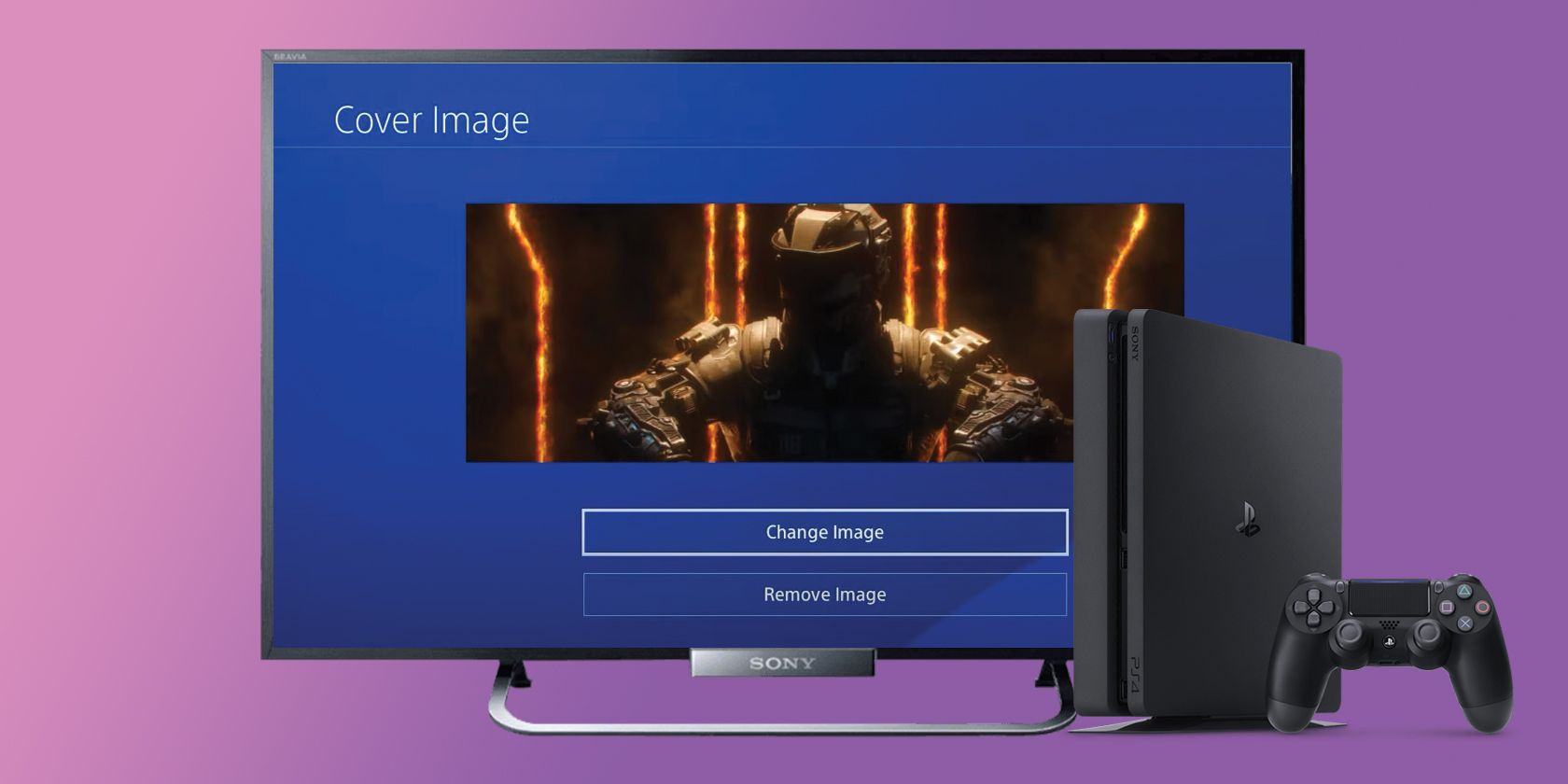
You can personalize many parts of your PS4 profile and make your profile unique to you. One aspect you can change is your PS4 profile cover photo.
Here’s how you can change your PS4 profile cover photo and set it to any image you like.
How Do I Change My PS4 Profile Cover Photo?
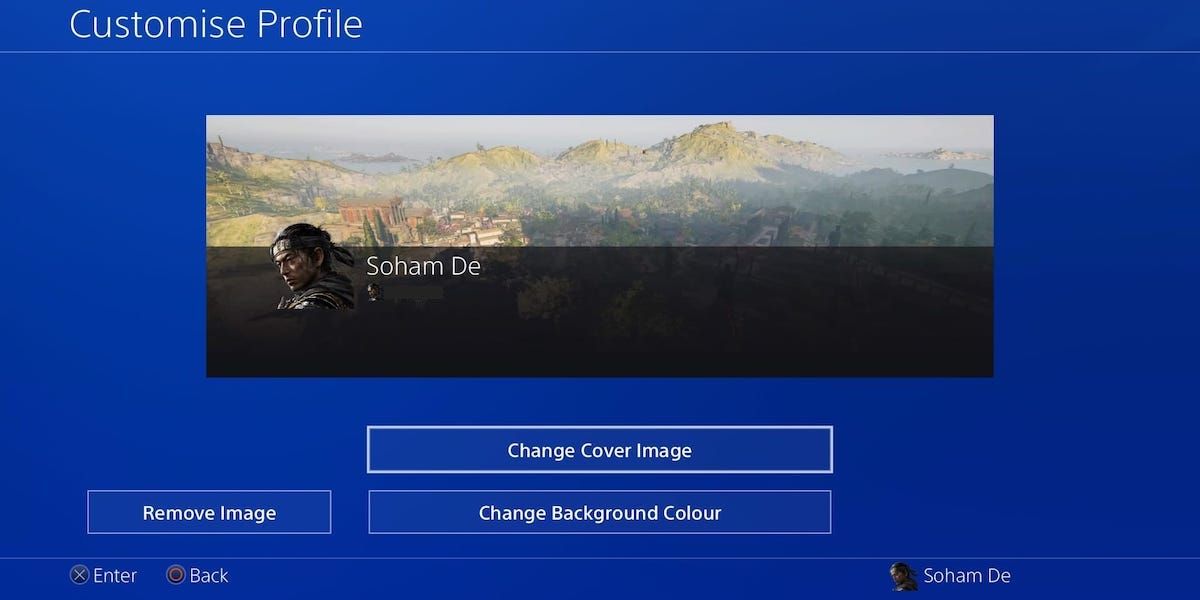
You can change PS4’s profile cover photo quickly and easily.
First, you need to get to your PS4 profile cover image settings. Do this with either of these pathways:
- Settings > Account Management > Account Information > Profile > Cover Image
- Profile > … > Change Cover Image
From here, you can add, change, and remove your PS4 profile cover image as well as choose a background color for it. In your profile settings, you can also change an assortment of things, including changing your PS4 profile avatar.
Select Change Cover Image. Now, you can choose one of your screenshots as your PS4 cover image.
This can sound limiting as, at first, you can only choose between automatic trophy screenshots, in-game screenshots, or general PS4 screenshots you might’ve taken.
But, you can set your cover image to whatever image you like.
To do this, go to your PS4’s Internet Browser app, search for an image you want, press square to go to full screen, then take a screenshot of it using the Share button on your controller.
You can also use the PS App to send instant messages to your friends, which then sync up with your PS4. So, download an image in your phone, send it to a friend via the PS App, access the image in the Messages section of your PS4, wait for the «information» prompt to disappear, then screenshot it.
With either of these methods, you can go beyond just PS4 screenshots and use whatever image you feel best fits your PS4 profile cover photo.
Keep Your PS4 Personalized and Organized
Now you can change your PS4 profile cover photo! Feel free to mix things up every so often and switch between stylish wallpapers and your unique in-game screenshots.
Be sure to keep on top of both your PS4’s look and organization—both play a crucial role and make your PS4 the best system it can be for you.
Time to spruce up your PS4 profile? Then you’ll want to add a cool profile cover picture. Here’s what you need to do.
You can personalize many parts of your PS4 profile and make your profile unique to you. One aspect you can change is your PS4 profile cover photo.
Here’s how you can change your PS4 profile cover photo and set it to any image you like.
How Do I Change My PS4 Profile Cover Photo?
You can change PS4’s profile cover photo quickly and easily.
First, you need to get to your PS4 profile cover image settings. Do this with either of these pathways:
- Settings > Account Management > Account Information > Profile > Cover Image
- Profile > … > Change Cover Image
From here, you can add, change, and remove your PS4 profile cover image as well as choose a background color for it. In your profile settings, you can also change an assortment of things, including changing your PS4 profile avatar.
Select Change Cover Image. Now, you can choose one of your screenshots as your PS4 cover image.
This can sound limiting as, at first, you can only choose between automatic trophy screenshots, in-game screenshots, or general PS4 screenshots you might’ve taken.
But, you can set your cover image to whatever image you like.
To do this, go to your PS4’s Internet Browser app, search for an image you want, press square to go to full screen, then take a screenshot of it using the Share button on your controller.
You can also use the PS App to send instant messages to your friends, which then sync up with your PS4. So, download an image in your phone, send it to a friend via the PS App, access the image in the Messages section of your PS4, wait for the «information» prompt to disappear, then screenshot it.
With either of these methods, you can go beyond just PS4 screenshots and use whatever image you feel best fits your PS4 profile cover photo.
Keep Your PS4 Personalized and Organized
Now you can change your PS4 profile cover photo! Feel free to mix things up every so often and switch between stylish wallpapers and your unique in-game screenshots.
Be sure to keep on top of both your PS4’s look and organization—both play a crucial role and make your PS4 the best system it can be for you.
Пора обновить свой профиль PS4? Тогда вы захотите добавить классную картинку обложки профиля. Вот что вам нужно сделать

Вы можете персонализировать многие части своего профиля PS4 и сделать свой профиль уникальным для вас. Один из аспектов, который можно изменить, – это фотография обложки профиля PS4
Вот как можно изменить фотографию обложки профиля PS4 и установить любое изображение, которое вам нравится

Вы можете быстро и легко изменить фотографию обложки профиля PS4
Сначала вам нужно попасть в настройки изображения обложки профиля PS4. Сделайте это с помощью одного из этих путей:
- Настройки > Управление учетной записью > Информация об учетной записи > Профиль > Изображение обложки.
- Профиль >> Изменить изображение обложки.
Здесь вы можете добавить, изменить или удалить изображение обложки профиля PS4, а также выбрать цвет фона. В настройках профиля вы также можете изменить ряд параметров, в том числе сменить аватар профиля PS4
Выберите Изменить изображение обложки. Теперь вы можете выбрать один из своих скриншотов в качестве изображения обложки PS4
Это может показаться ограничением, поскольку сначала вы можете выбирать только между автоматическими скриншотами трофеев, внутриигровыми скриншотами или общими скриншотами PS4, которые вы могли сделать
Но вы можете выбрать любое изображение для обложки
Для этого зайдите в приложение Интернет-браузер на PS4, найдите нужное изображение, нажмите квадрат , чтобы перейти в полноэкранный режим, а затем сделайте снимок экрана с помощью кнопки Поделиться на контроллере
Вы также можете использовать приложение PS App для отправки мгновенных сообщений своим друзьям, которые затем синхронизируются с вашей PS4. Итак, загрузите изображение в телефон, отправьте его другу через PS App, откройте изображение в разделе Сообщения на PS4, подождите, пока исчезнет запрос ‘информация’, и сделайте скриншот
С помощью любого из этих методов вы можете не ограничиваться скриншотами PS4, а использовать любое изображение, которое, по вашему мнению, лучше всего подходит для фотографии обложки вашего профиля PS4
Похожие: Как создавать, редактировать и удалять папки на PS4
Персонализация и организация PS4
Теперь вы можете изменить фотографию обложки своего профиля PS4! Не стесняйтесь время от времени менять стильные обои и уникальные игровые скриншоты
Следите за внешним видом и организацией вашей PS4 — и то, и другое играет важную роль и делает вашу PS4 лучшей системой для вас

- Форум
- Раздел PlayStation
- Общий раздел PlayStation 4
- Как поставить любое изображение (картинку) на фон главного меню PS4

-
23.02.2017, 14:39
#1
Как поставить любое изображение (картинку) на фон главного меню PS4
Всем привет. Давно хотел сменить фоновое изображения на любую картинку.
Как мы знаем, сменить обои можно только на прошивке 4.50. Но можно менять только на те, которые сделаны с помощью share.
Я нашел способ, как поставить любую картинку с того же гугла
Так же хотелось бы поговорить об основных недостатках PS4.
Как бы мне не нравилась это игровая платформа, но минусы все же есть. И это Playstation Store. В котором нет банальных тэгов. Если на пс4 искать игру The last of us, то найдем мы, лишь, the last guardian. The last of us можно найти, если вы будете вбивать в поиск «Одни из нас». Почему бы не ввести в магазин тэги на продукты, если у них есть игры в которых переведено название, а есть игры в которых не переведено. Так ужасна сама система ввода поиска. Остальное всё в видео.Приятного просмотра.
Помогло ли вам видео?
-
24.02.2017, 11:56
#2
Пустые реквесты во френдлист в psn удаляю
-
15.03.2017, 06:52
#3
-
03.04.2017, 19:30
#4
Начинающий охотник за трофеями
0
А я немного сначала затупил)) Потом тоже додумался заскринить картинку
-
07.04.2017, 12:17
#5
0
Тоже, залил на флешку картинки, вставил в пс4 иииии…. .!. ….
Хотел позже с браузера попробовать, но спасибо автору.
-
15.04.2017, 18:23
#6


 Как поставить любое изображение (картинку) на фон главного меню PS4




- Форум
- Раздел PlayStation
- Общий раздел PlayStation 4
- Как поставить любое изображение (картинку) на фон главного меню PS4
Информация о теме
Пользователи, просматривающие эту тему
Эту тему просматривают: 1 (пользователей: 0 , гостей: 1)
Метки этой темы
Ваши права

- Вы не можете создавать новые темы
- Вы не можете отвечать в темах
- Вы не можете прикреплять вложения
- Вы не можете редактировать свои сообщения
- BB коды Вкл.
- Смайлы Вкл.
- [IMG] код Вкл.
- [VIDEO] code is Вкл.
- HTML код Выкл.
Правила форума
Наскучили оригинальные коробки, хочу освежить их и придать им современности.
Однажды в 2020 году купив дисковую копию горячей в то время The Last Of Us Part II, меня удивило наличие двухсторонней обложки. Она выглядела крайне стильно сама по себе и не имела ничего лишнего, но заметно выделялась из общей массы других дисков рядом, что лично меня немного (самую капельку) донимало. Поэтому полюбовавшись ей пару дней, я вернул обратно оригинальную обложку с классическим синим оформлением.
Владев PS4 с конца 2019 года и не особо часто покупая игры в физическом издании (хотя насколько я понимаю, двойные обложки делают крайне редко) такая фишка стала для меня в новинку. С тех пор у меня в голове у меня варилась мысль создать что-то подобное собственноручно.
Хотя официальные обложки это, практически всегда, если и не произведение искусства, то, как минимум, отличная работа которая способна передать атмосферу и общее настроение игры, иногда хочется чего-то уникального. Особенно, если игра понравилась и владеешь какими-никакими умениями в обращении с Adobe Photoshop или иным фоторедактором.
Успешно отложив эту идею в дальний ящик, чему поспособствовало приобретение ПК (в следствии чего на консоли я стал играть только в крупные релизы студий Sony), я не вспоминал о ней до выхода новой части приключений Элой — Horizon Forbidden West. Купив диск, я обнаружил, что там также присутствует двухсторонняя обложка. И снова загорелся идеей создания кастомных обложек.
Игру я приобрел 21 февраля и успел ей насладится всего 2 дня, до начала всем известных событий 24 февраля. Так как я жил, как оказалось в последствии, в одной из самой горячей точке конфликта, а именно в Мариуполе, идее снова не суждено было воплотится в жизнь. Заботы стали совсем иными.
И вот, желание и руки дошли только сейчас, и в принципе появилась хоть какая-то возможность выходить в Интернет и пользоваться ПК. В коллекции у меня на данный момент 11 дисков. Не густо. Я был студентом и лишних денег на игры особо не было, поэтому приходилось перепродавать и обменивать пройденные игры на что-либо новое. Так, я оторвал от сердца шедевральные RDR2, God Of War, ту же TLOU2 и ещё несколько хороших релизов. Кроме Bloodborne. Его я купил на вторичке и избавился от него в тот же день, с чувством облегчения. Повелся на поводу у общественного мнения, бывает.
Собственно, по поводу обложек. На многих «стоковых» обложках бывает до неприличия много текста, а-ля «200 наград Игра года», «Лучшая игра поколения», «Хит продаж», «Полностью на русском» и прочего. Мне это не очень по нраву, поэтому избавлюсь от подобного. Еще одна хотелка, это белое оформление боксов, как на PS5. Меня в принципе устраивало синее, тем более под Blu-ray коробки оно отлично подходит, но, как я говорил ранее, хочу освежить и осовременить вид. К тому же, если в будущем стану обладателем некст-ген консоли, диски будут смотреться органично.
Следующий момент касается возрастной классификации игр. В европейском регионе действует система PEGI, а в Штатах — ESRB. В чём же проблема, спросите вы? А проблема в том, что в системе PEGI для обозначения разных возрастов используется определенный цвет. Так, от 3 до 7 лет — зеленый, от 12 до 16 лет — желтый, и для 18+ лет — красный. Это то мне как раз и не нравится.
Я уверен, что большинство кладут огромный пофиг на то, что там на тех обложках нанесено. Но мне это разбиение на цвета не очень вкатывает, так как иногда эти пометки привлекают на себя чересчур много внимания. Особенно в том случае, когда обложка однотонная или контрастная и эти значки, бывает, совсем не вписываются в общий стиль коробки или выпадают из гаммы цветов основного арта.
В US регионе разбивки по цветам нет, а на значках меняется лишь буква. И сами значки черно-белые, что позволяет им более органично сочетаться с практически любой обложкой. Поэтому для своих обложек я буду использовать именно ESRB систему.
Почему бы полностью не убрать эти логотипы, рейтинги, полоску PS и не поставить чисто красивый арт игры и вообще не париться?
Потому что, как по мне, без всего этого обложка смотрится и ощущается пустой, и возникает чувство, что чего-то на ней не хватает. Я пробовал так делать, печатал пробники на обычной бумаге, и это выглядело крайне.. скучно, что ли. Да, в Интернете присутствует масса работ других фанатов, множество из которых нарисованы вручную и выглядят как арты от самих разработчиков. Там действительно не стоит добавлять ничего кроме логотипа игры.
Еще момент, который прямо таки провоцирует делать обложки — выход эксклюзивов Sony на ПК. Наблюдать надписи «Только на PlayStation» уже не очень приятно. А на большинстве моих дисков они есть.
В своих работах я планирую использовать различные арты и постеры, которые мне придутся по вкусу, как официальные так и любительские. Так же в ход пойдут мои личные скриншоты и найденные в Интернете картинки.
Самое сложное — это придумать, как должен выглядеть желаемый конечный результат. Рисовать я не умею и не хочу, а владею только непосредственно инструментами Adobe Photoshop, с помощью которого обрабатываю и, так сказать, собираю картину воедино. Ну, обычно оно всё придумывается по пути, уже во время работы над обложкой. Главное найти арт или картинку, которая понравится и от которой уже можно будет плясать.
Пару слов по размерам. Основываясь на отсканированную готовую обложку (в данном случае Detroit: Become Human) и методом проб были найдены оптимальные размеры, что бы обложку можно было напечатать на А4 листе, вырезать и она хорошо бы вошла в коробку.
На практике размеры выходят 270 мм по длине и 160 мм по высоте, это немного с запасом, т. к. небольшая часть обложки в любом случае обрежется и что бы она плотно сидела на коробке. На линейке в Photoshop длина и высота чуть больше, 290 и 171 мм соответственно. Лицевая и задняя стороны выходят примерно по ±137 мм, боковая сторона — 15 мм. Печатал на обычной бумаге по данным размерам, всё ложится ровно.
Когда все обложки будут готовы, печатать планирую в типографии на глянцевой мелованной бумаге с плотностью от 100 г/м². Вроде зашел в одну контору спросить, сколько будет это стоить. Назвали цену в 160 рублей за один лист А4. Я не зря ахуел или это нормальная цена подобной процедуры? Благо дисков у меня не так много, но даже с таким количеством выйдет приличный ценник. Поэтому пока не знаю, когда дело дойдет до печати. В Мариуполе пока туго с подобными услугами, буду искать ещё варианты или ждать адекватных цен. Опять же, подскажите более подробно по поводу бумаги и печати, может кто-то с таким уже сталкивался. Заранее благодарю!
Что ж, большое спасибо, что дочитали до этого момента. Вроде бы сказал всё, что хотел. Несколько обложек у меня уже готовы, поэтому первую работу прошу оценить в следующем посте. И дальше по мере готовности буду их выкладывать, слушать ваше мнение и возможно какие-то идеи и предложения по доработке.
Первая готовая обложка:
Кастомные обложки для моих PS4 игр. The Witcher 3: Wild Hunt
Первая обложка готова, приглашаю высказать ваше экспертное мнение.
PlayStation — это всемирный бренд, принадлежащий компании Sony Interactive Entertainment. Едва ли найдется любитель игр, не слышавший о ней. Этот бренд включает в себя серию стационарных и портативных игровых консолей, игровые контроллеры и онлайн-сервисы. В настоящее время можно с уверенностью сказать, что это одна из ведущих игровых платформ на рынке. История этой серии игровых консолей началась в декабре 1994 года в Японии, когда в продажу поступила первая модель этой линейки. Менее чем за десять лет первая модель PlayStation достигла отметки в 100 миллионов проданных единиц, что является самым быстрым показателем в истории среди игровых консолей. Превзойдя даже самые смелые ожидания, PlayStation 2, выпущенная в 2000 году, стала самой продаваемой игровой консолью в истории на данный момент. В 2012 году она была продана более 155 миллионов раз. Хотя PlayStation 3, выпущенная в 2006 году, не была столь успешной, к марту 2017 года она достигла отметки в 87 миллионов проданных единиц. Следующие две модели также демонстрируют ошеломляющие результаты по сей день. Все это говорит о том, что данная консоль прочно утвердилась в качестве одной из самых популярных игровых платформ в истории.
Как объяснить популярность PlayStation
Популярность PlayStation сегодня держится не только на разнообразии технологий, но и на онлайн-сервисах, обеспечивающих удобное использование устройства. PlayStation Network, основа функциональности этой консоли, по состоянию на декабрь 2019 года насчитывает 103 миллиона ежемесячных активных пользователей. PlayStation Network включает в себя сервис цифровой дистрибуции PlayStation Store, а также сервис платной подписки PlayStation Plus. Последняя позволяет игрокам, которые не хотят тратить деньги на каждую игру по отдельности, получить доступ к играм на определенный период времени.
Помимо удобных сервисов, следует также упомянуть, что, используя эту консоль, вы получаете доступ к огромному количеству эксклюзивных игр. Sony Interactive Entertainment владеет многими студиями-разработчиками, что позволяет им ограничивать распространение своих продуктов и выпускать их только на своих консолях. Среди эксклюзивов PlayStation вы можете найти следующие игры: God of War, Bloodborne, Uncharted и многие другие.
Как управлять своими профилями на PS4
Даже одной консолью могут пользоваться разные люди благодаря тому, что в них есть функция, позволяющая поддерживать несколько учетных записей одновременно. Это особенно полезно, если вашей консолью пользуются, например, члены вашей семьи или вы позволяете пользоваться ею своим друзьям. Подробнее об этом ниже.
Как создать новый профиль на PS4
Если вы хотите, чтобы кто-то другой играл на вашей консоли, но не хотите, чтобы ваш прогресс в играх прерывался, вы можете создать отдельный профиль для этого человека. Чтобы создать профиль на PS4, вам необходимо:
- На контроллере нажмите и удерживайте кнопку PS, чтобы открыть быстрое меню.
- Перейдите на вкладку «Питание».
- Далее выберите «Переключить пользователя».
- Нажмите на «Новый пользователь», а затем выберите «Создать пользователя».
- Затем следуйте подсказкам на экране, впишите необходимую информацию в поля и создайте учетную запись PlayStation Network.
- Вы получите сообщение на свой электронный ящик. Используйте его для проверки своей электронной почты.
После выполнения всех вышеперечисленных шагов ваша новая учетная запись будет создана, и вы сможете использовать ее на своей консоли.
Как изменить профиль на PS4
Если у вас уже есть несколько учетных записей, и вам нужно только переключиться с одной на другую, вы можете сделать это следующим образом:
- Удерживайте кнопку PS в центре контроллера PS4, пока не откроется Быстрое меню.
- Затем перейдите на вкладку «Питание».
- Выберите опцию «Переключить пользователя» в правой части меню.
- Затем появится экран выбора счета. Выберите нужный счет.
Таким образом, вы можете в любой момент выбрать и использовать нужный вам профиль.
На чтение 4 мин. Просмотров 671 Опубликовано 13.04.2021
Я давний поклонник PlayStation, но никогда особо не заботился о настройке своего аватара. Фактически, я только недавно сделал перерыв в играх, чтобы настроить внешний вид своего профиля. Стандартный набор аватаров PSN, который есть у Sony, очень ограничен. Конечно, вы можете получить больше, но это значит, что вам придется покупать. В любом случае, недавно я обнаружил, что можно установить собственное изображение в качестве изображения профиля.
Я не говорю, что PS4 – не самая лучшая консоль, это действительно так. Но главная проблема Sony – это пользовательский интерфейс. Они склонны усложнять вещи и относиться к важным функциям как к пасхальным яйцам. Так обстоит дело с изменением аватара PSN по умолчанию. Несмотря на то, что это чрезвычайно простая операция, изменение аватара PSN противоречит интуиции. Более того, это невозможно сделать с настольного компьютера, хотя все остальное можно делать из веб-версии PSN.
Чтобы прояснить ситуацию, ниже у вас есть два разных метода изменения аватара PSN по умолчанию. Если у вас есть время, я предлагаю использовать Метод 2 , в котором используется приложение PlayStation Companion. Это может занять больше времени, но это позволит вам установить собственное изображение (бесплатно).
Если вы хотите изменить свой аватар PSN, следуйте одному из следующих руководств:
Содержание
- Метод 1. Смена аватара PSN с вашей PS4
- Метод 2. Использование приложения-компаньона для установки собственного изображения
- Заключение
Метод 1. Смена аватара PSN с вашей PS4
Эта работа обычно выполняется в самый первый раз, когда вы устанавливаете свою учетную запись PSN. Но если вы были так взволнованы, как я, вы, вероятно, пропустили весь процесс. Если вы хотите изменить аватар PSN прямо с консоли PS4, выполните следующие действия:
- Перейдите на панель управления PS4. Как только вы попадете в главное меню, с помощью левого джойстика выделите Профиль и нажмите кнопку X , чтобы выбрать его.
- В окне Profile используйте левый мини-джойстик. чтобы выделить значок с тремя точками и выберите его с помощью кнопки X .
- В появившемся меню выберите Изменить профиль.
- Теперь вы столкнетесь со списком параметров настройки. Перейдите вниз и выберите Avatar с помощью кнопки X .
- Теперь мы подошли к части выбора. Вы можете выбрать аватар из списка, содержащего более 300 записей. Хотя кажется, что их много, на самом деле это не так. Вы можете купить больше, но они довольно дорогие. Выделите аватар с помощью джойстика и нажмите X , чтобы подтвердить свой выбор.
- После этого появится дополнительное окно подтверждения. Выберите Подтвердить , чтобы продолжить.
- Вам успешно удалось изменить свой аватар PSN. Вы можете подтвердить это, посетив окно своего профиля .


Если вы не смогли найти подходящий аватар, у вас все еще есть надежда. Следуйте методу 2 чтобы узнать, как использовать собственное изображение в качестве аватара PSN.
Метод 2. Использование приложения-компаньона для установки собственного изображения
Если вы хотите установить собственное изображение в PSN, единственный способ сделать это – через приложение PlayStation Companion . Для этого вам потребуется установить приложение из Google Play Store, но оно того стоит. Вы можете использовать приложение-компаньон, чтобы изменить аватар, а также изображение профиля, Среди прочего. Давайте приступим к делу:
- Перво-наперво, загрузите PlayStation Companion App из App Store или Google Play Store.
- Когда вы впервые открываете приложение, вы Вам нужно будет ввести свои учетные данные и войти в систему с помощью своей учетной записи PSN .
- После того, как вам удастся войти, нажмите на свое изображение профиля (верхний правый угол).
- Из только что появившейся капли в раскрывающемся меню нажмите Профиль .
- Вам будет представлен новый список опций. Нажмите Изменить профиль, затем выберите Добавить изображение профиля в раскрывающемся меню.
Примечание. Вы также можете изменить Аватар , нажав Сменить аватар . Но если вы добавите изображение профиля, оно автоматически заменит аватар. Это означает, что другие пользователи будут видеть пользовательское изображение вместо аватара при просмотре вашего профиля. Однако внутри игры вместо изображения профиля будет отображаться аватар. - Теперь вы можете либо сделать снимок, либо выбрать его из своей галереи. Выбрав изображение, нажмите OK , чтобы подтвердить свой выбор.
- Вот и все, вы успешно заменили свой аватар по умолчанию на собственное изображение. Подождите некоторое время, прежде чем проверять свою систему PS4, потому что для обновления изменений требуется некоторое время.


 Примечание. Вы также можете изменить Аватар , нажав Сменить аватар . Но если вы добавите изображение профиля, оно автоматически заменит аватар. Это означает, что другие пользователи будут видеть пользовательское изображение вместо аватара при просмотре вашего профиля. Однако внутри игры вместо изображения профиля будет отображаться аватар.
Заключение
Пока Sony не решит внести заслуженные изменения пользовательского интерфейса, мы придерживаемся этих двух методов. Если вы хотите установить собственное изображение в своем профиле, единственный способ сделать это – через приложение PlayStation ( Метод 2 ). Но если вы спешите, вы можете легко сделать это прямо из консоли, следуя методу 1 . Если вы нашли этот контент полезным, дайте нам знать в разделе комментариев ниже.