
Behance — популярная платформа для создания портфолио. Дизайнеры, фотографы, иллюстраторы со всего мира бесплатно размещают там свои работы. На Behance можно искать вдохновение, завязывать контакты, получать обратную связь и искать работу мечты. Вместе с моушн-дизайнером и преподавателем курса «Моушн-дизайнер в 2D и 3D с нуля до PRO» Алексеем Каралидзе разбираемся, как создать качественное портфолио на этой площадке. Кстати, портфолио Алексея можно найти по ссылке.
Содержание
- Первые шаги
- Что нужно для создания успешных кейсов и портфолио?
- Примеры кейсов студентов Contented
- Как выложить свой первый проект на Behance?
Первые шаги
Шаг 1.
Зарегистрируйтесь на площадке и создайте профиль, который будет выглядеть профессионально, вызовет интерес у других членов сообщества и позволит быстро познакомиться с его автором.
- Для профиля лучше использовать свою качественную фотографию, указать контактные данные и коротко написать о себе: в какой области вы специализируетесь, какие задачи можете решать. Например, вы хотите найти постоянную работу или отдельные заказы на фрилансе, имеете большой опыт или только начинаете.
- Если у вас уже есть другие портфолио, например свой сайт, лучше указать ссылки на них.
- Изображение для шапки профиля можно подобрать таким образом, чтобы оно подчеркивало ваш стиль. Например, использовать что-то из ваших работ, если это не выбивается из остального оформления. При этом нужно учитывать, что лучше не использовать картинки и фотографии со сложной композицией, чтобы они корректно отображались на разных носителях.
Шаг 2.
Выложите в профиль свои работы. Можно разместить одно изображение с финальным результатом работы, но гораздо эффектнее будут выглядеть кейсы.
Кейс включает:
- обложку;
- название проекта и описание задачи;
- рассказ о процессе работы с иллюстрациями: изображения, гифки или короткие видео;
- результаты работы;
- информацию о членах команды, если вы делали проект совместно с другими авторами;
- информацию о программном обеспечении, которое вы использовали;
- теги и некоторые другие полезные детали.
Что нужно для создания успешных кейсов и портфолио?
Качественные работы
На Behance лучше всего выкладывать законченные и качественные проекты. Важно регулярно обновлять портфолио и пополнять его наиболее интересными и актуальными работами, которые покажут ваш уровень и достижения.
При этом лучше выложить немного работ высокого уровня, чем много слабых и незавершенных. Работодатели не тратят много времени на подробное изучение вашего профиля и не будут долго искать в нем хорошие работы. Нужно сразу заинтересовать и произвести впечатление.

«На Behance нужно выкладывать хорошо оформленные работы. Это не может быть лениво выполненная задача, когда что-то быстро сделал, картинку залил и все. Это не должны быть какие-то сырые, недоделанные работы. Только лучшие кейсы, которые сформируют эстетику профиля»
Алексей Каралидзе
Идеи для кейса
Основной вопрос для многих начинающих дизайнеров: где взять кейсы для портфолио, если еще нет опыта работы?
- Многие делают свои кейсы в процессе обучения как промежуточные и итоговые работы.
- Часто даже опытные дизайнеры сами придумывают кейс и выкладывают его в портфолио, обозначив, что это концепция. Ее можно придумать полностью или сделать редизайн уже существующего продукта или бренда. Так, широко известен пример, когда дизайнер Том Джонсон создал концепт дизайна интерфейса Tesla Model 3.
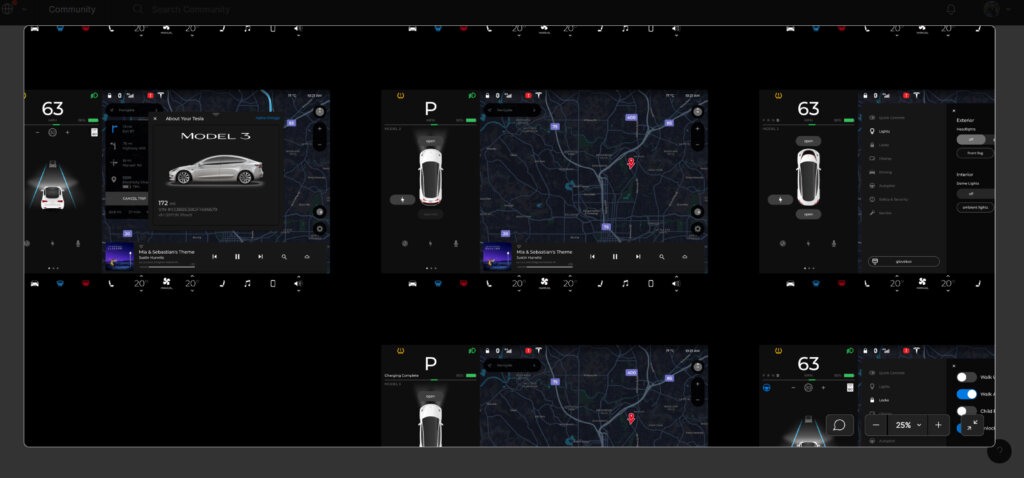
Совет: файл можно посмотреть в открытом доступе в Figma и даже скопировать себе, чтобы детально в нем разобраться. Figma — современный графический редактор для дизайнеров. Программу можно использовать прямо в браузере, в ней существует бесплатный тариф.
«Бывает, что срабатывают концепты. У меня как раз такие были — я захотел сделать от души сам, просто для себя, причем где-то в командировке, на старом ноутбуке. Я выложил проект на Behance, и сработал эффект замедленной бомбы, когда в итоге руководителю одной из студий понравилась эта работа спустя год, хотя я вообще не делал на нее ставки.
Самостоятельно для портфолио надо делать те работы, которые у тебя в душе вызывают отклик. Главное — не затягивать с этим, потому что любая идея может заглохнуть, перестать тебе нравиться и ты перестанешь ей гореть, тогда получится уже не то. Есть идея — делаешь — выкладываешь».
Алексей Каралидзе
- Еще один способ для начинающих дизайнеров прокачать свои навыки и пополнить портфолио — участвовать в бесплатных конкурсах и дизайн-марафонах. Даже если не победите, вы вдохновитесь и сделаете проект, который в дальнейшем сможет заинтересовать потенциальных заказчиков и работодателей.
- Чтобы ваши работы были более реалистичными, можно для начала искать стажировки или брать заказы от знакомых и друзей. Даже если вы не заработаете на этих проектах или получите символическую оплату, у вас в портфолио появится настоящий проект. Это поможет вам получить опыт в новой сфере и завести полезные знакомства.
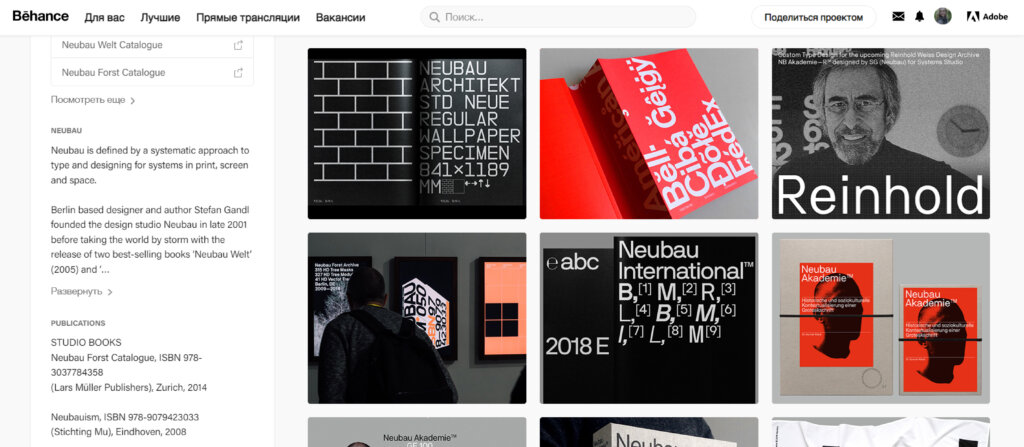
Совет: идеи и вдохновение для создания кейса можно также искать на Behance и добавлять их на мудборды (от англ. mood boards — доски настроения). Например, можно создать доску для кейсов с интересными шрифтами, брендингом, дизайном упаковки, дизайном пользовательского интерфейса и взаимодействия, классными постерами и так далее. Ограничений здесь нет, только простор для творчества.
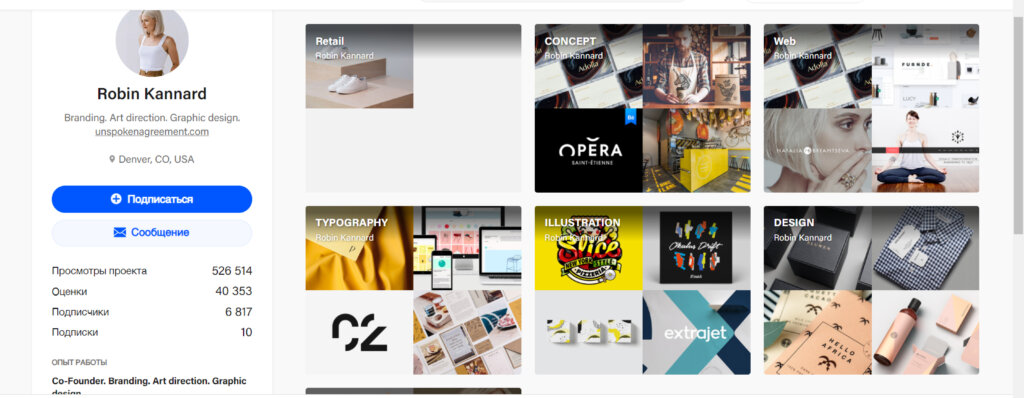
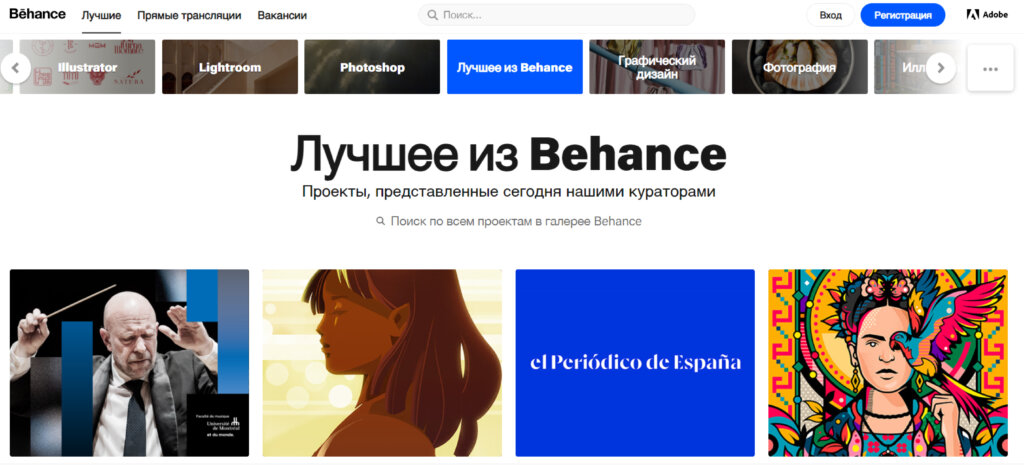
Также полезно подписываться на интересные профили и следить за их работами. Чтобы не запутаться, начинающие дизайнеры могут ориентироваться на галереи лучших работ, которые ежедневно отбирают кураторы Behance.
Специализация и стиль
В портфолио лучше выкладывать работы, выполненные в рамках одного направления. Например, это может быть графический дизайн или дизайн интерфейсов. Так потенциальный работодатель или заказчик сможет легко понять, на чем вы специализируетесь.
Если вы соберете в портфолио работы в едином стиле — это будет преимуществом, потому что поможет более четко сформировать ваш бренд. Когда вы будете наполнять профиль, подумайте о том, какую работу вы хотите получить, каким проектом вам хотелось бы заняться. Это поможет определить, какие кейсы лучше сделать и выложить в портфолио.
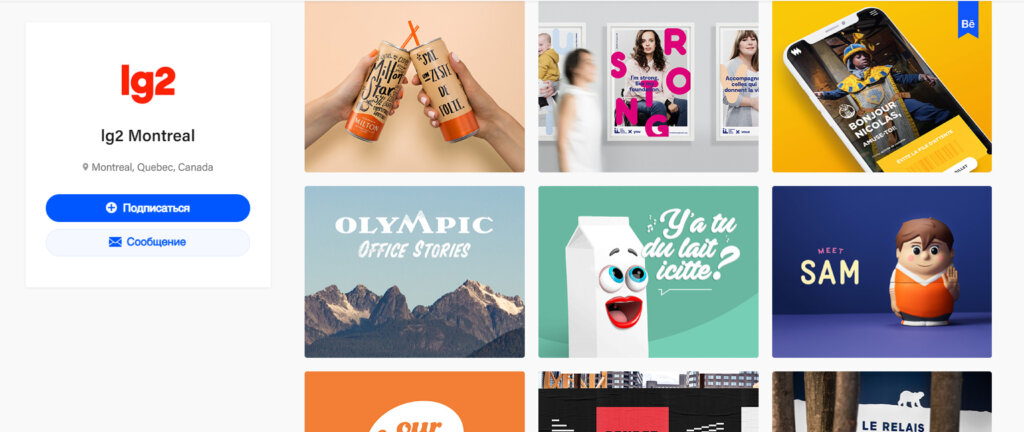
Презентация проекта
Кейс — это презентация проекта. Она размещается на одной странице как набор слайдов с изображениями и текстом. В презентации нужно, с одной стороны, показать сам проект и поэтапный процесс его создания. С другой — важно уделить внимание оформлению презентации. Правильная подача проекта включает в себя то, как вы расположите изображения, какой цвет выберете для фона и шрифт для описания. Эффектная презентация — это половина успеха вашего кейса.
«Нужно уметь упаковывать любой продукт так, чтобы это выглядело коммерчески привлекательно. Должна быть шапка, которая задает стиль кейса и по которой будут его оценивать, с хорошим шрифтом — не Times New Roman или Tahoma, а подобранный специально, который ассоциируется с продуктом.
Дальше идет плитка самой работы. Если это видео, то кроме него должен быть набор стоп-кадров в хорошем разрешении, необычные ракурсы и важные детали. Помимо картинок лучше добавить еще гифки, потому что не все будут ждать загрузки, например, тяжелого видео».
Алексей Каралидзе
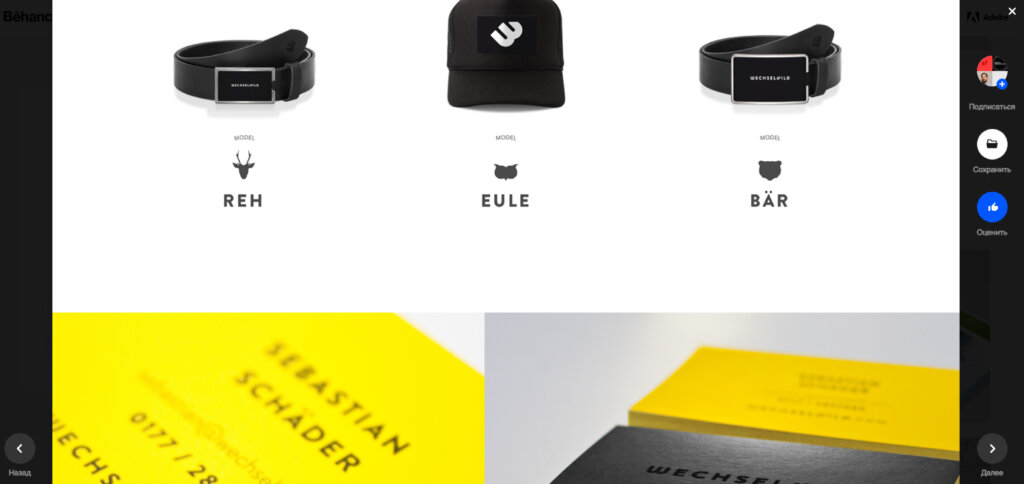
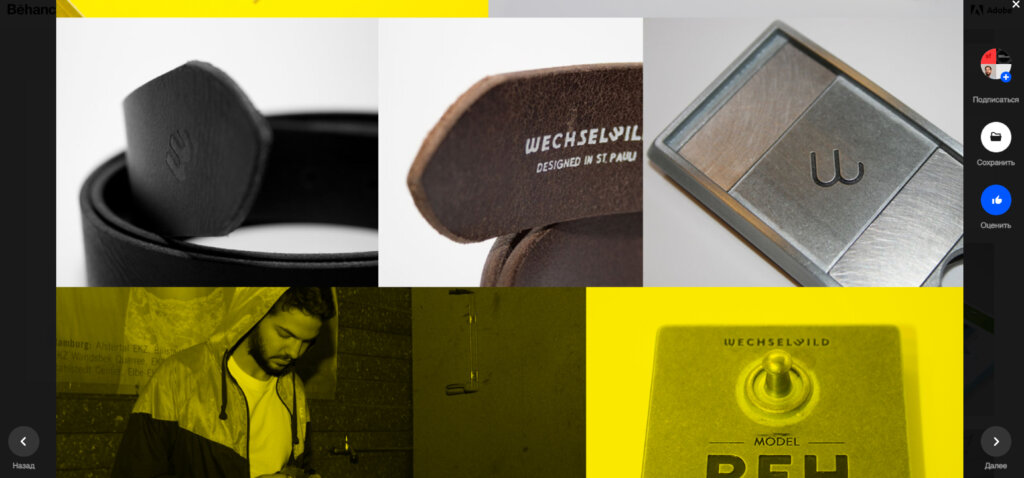
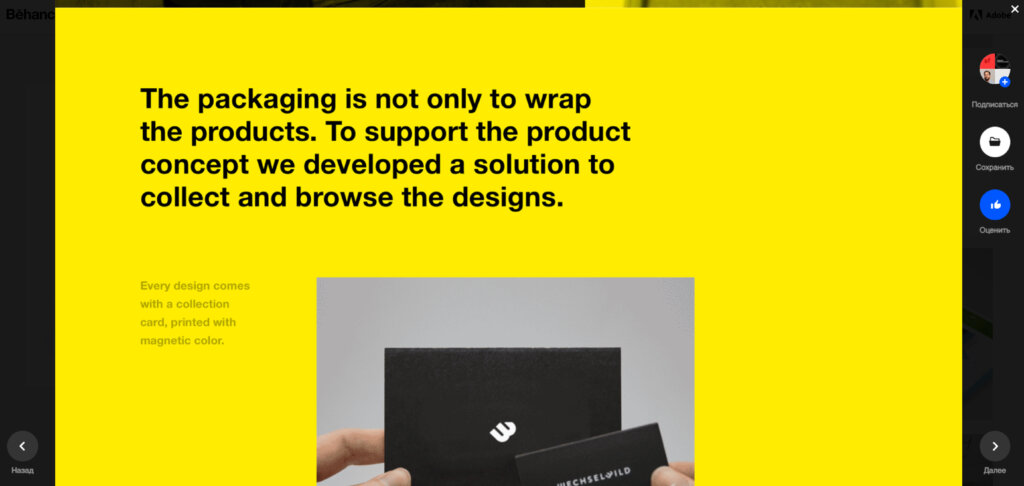
Кейс должен иметь понятное и информативное название. Также вначале нужно сделать краткое описание проекта. Помимо изображений с общим результатом вашей работы, важно включить в презентацию различные детали. Например, можно отдельно показать шрифт, цветовую схему, иконки, иллюстрации, которые вы использовали в рамках проекта.
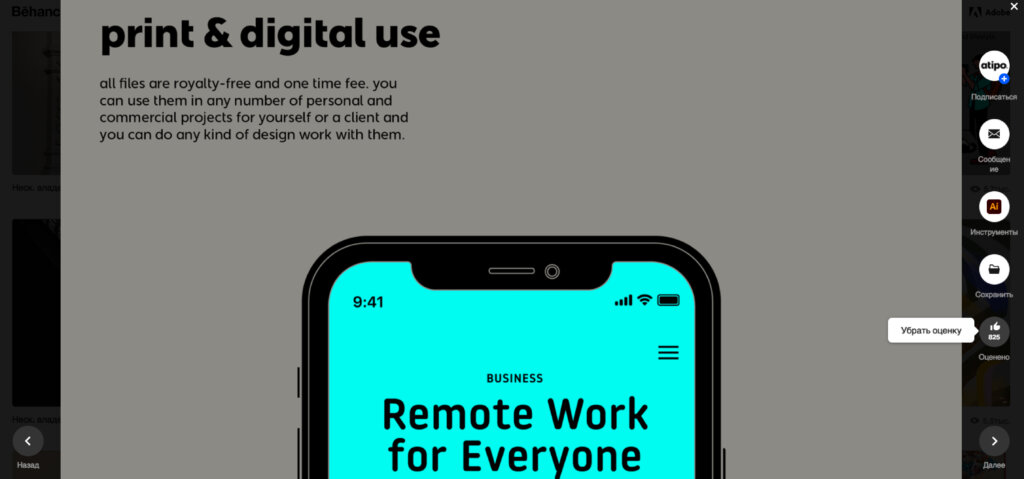
Полезно показывать носители, на которых может использоваться ваш дизайн. Например, это может быть экран компьютера или смартфона, плакат, упаковка, одежда. Для этого можно использовать мокапы. Это делает кейс более реалистичным и наглядным. Мокап (англ. mock up) дословно переводится как «макет». Это изображение реального предмета — ноутбука, смартфона, книги, — на которое можно наложить дизайн логотипа, обложки или скриншот.
В конце презентации полезно упомянуть программное обеспечение, которое вы использовали в работе над проектом. Также важно упомянуть соавторов, если вы делали кейс в команде, и обозначить свою роль. Если кейс был сделан в рамках обучения или работы, можно указать школу или компанию. Нелишним будет снова указать свои контакты, чтобы потенциальный заказчик или работодатель мог сразу с вами связаться.
Яркая обложка
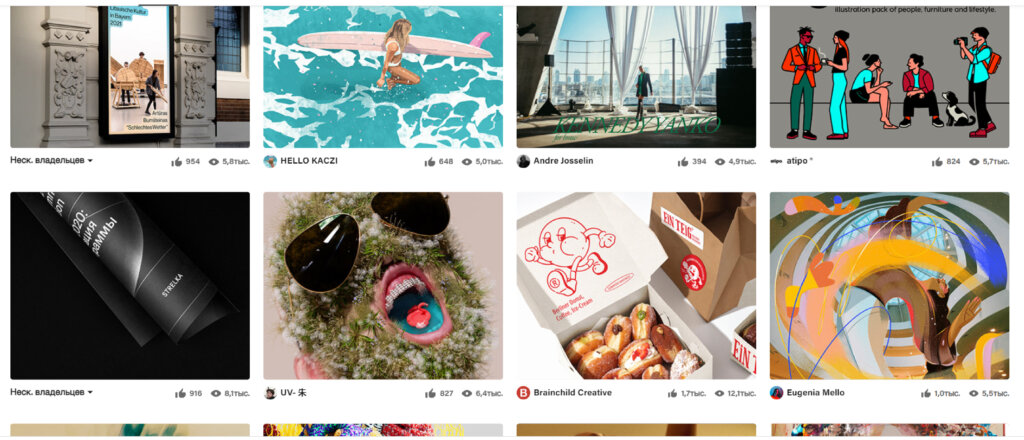
Особое внимание нужно уделить оформлению обложки кейса. Это изображение, которое другие пользователи Behance будут видеть в своей ленте и в вашем профиле. От того, насколько качественной и интересной будет обложка, во многом зависит, откроет ли человек ваш кейс или пролистнет его, даже не заглянув внутрь.
Обложка имеет стандартный, заданный Behance размер: картинка будет отображаться в формате 202×158 px, при этом размер изображения, которое вы загружаете, должен быть не менее 808×632 px. Поэтому лучше сделать ее отдельно, а не использовать изображение из кейса. Обложка должна быть оригинальной, но в то же время учитывать тренды той сферы, в которой вы делаете проект.
Акцент на визуал
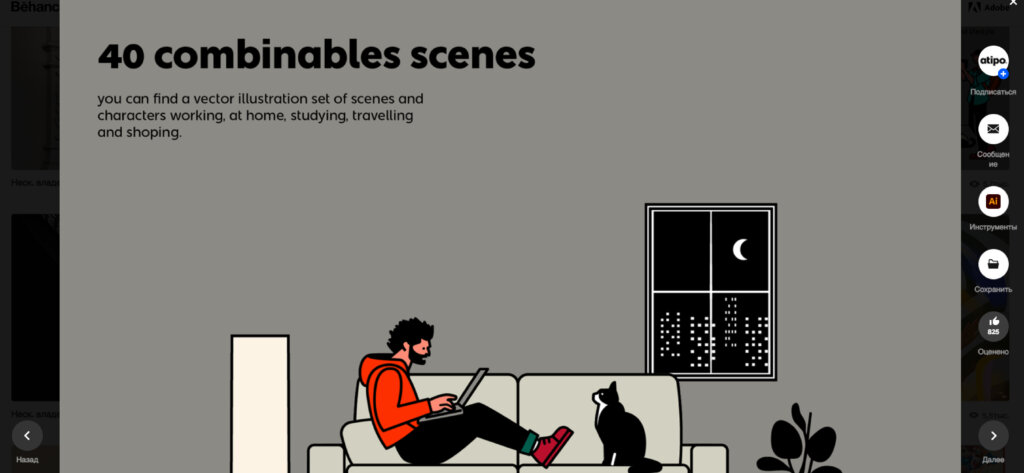
Визуальная составляющая играет ключевую роль в восприятии кейса. Для одного кейса лучше выбрать как минимум 5–6 изображений, но слишком большим делать его не нужно. В кейс можно также добавить короткие видео. Это полезно, чтобы показать анимацию в дизайне или создать настроение и образ. Чтобы не делать кейс слишком тяжелым, многие дизайнеры вместо видео добавляют gif-файлы.
Важно, чтобы изображения были хорошего качества и композиционно выстроены, иначе кейс не будет выглядеть профессионально и эффектно.
Описание проекта не должно быть слишком объемным, а шрифт должен легко читаться. Текст лучше размещать не отдельно от изображений, а прямо на них. Тогда дизайн презентации будет восприниматься целостно.
Описание процесса
Заключительный, но один из ключевых и важных пунктов — это описание процесса работы над проектом, рассказ о том, как вы его придумали, какие ставили цели и задачи, как поэтапно их реализовывали.
Ваша мотивация и идея могут вызвать отклик у людей и вдохновить их. Поэтому для успешного кейса очень важен хороший сторителлинг. Вы рассказываете историю своего проекта и вовлекаете людей, которые знакомятся с кейсом.
Вот что можно включить в описание:
- почему вы вообще решили выполнить эту задачу;
- от чего вы отталкивались, какие референсы нашли;
- что вообще хотели донести этой работой.
В начале и в конце кейса лучше показать итоговый результат, а в середине — интересные детали проекта, а также этапы работы над ним, особенно если речь идет о таких областях, как продуктовый дизайн. В этих проектах аналитика играет существенную роль, и без нее решения не будут выглядеть достаточно убедительными и обоснованными.
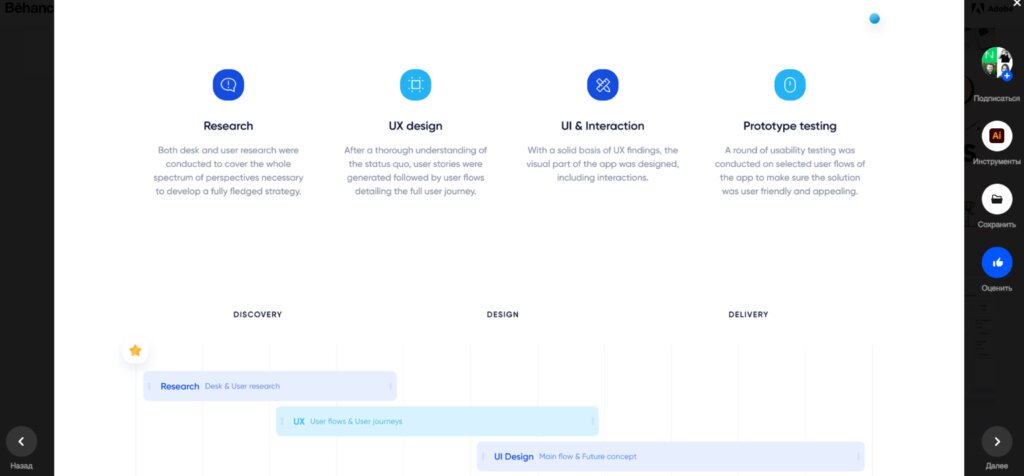
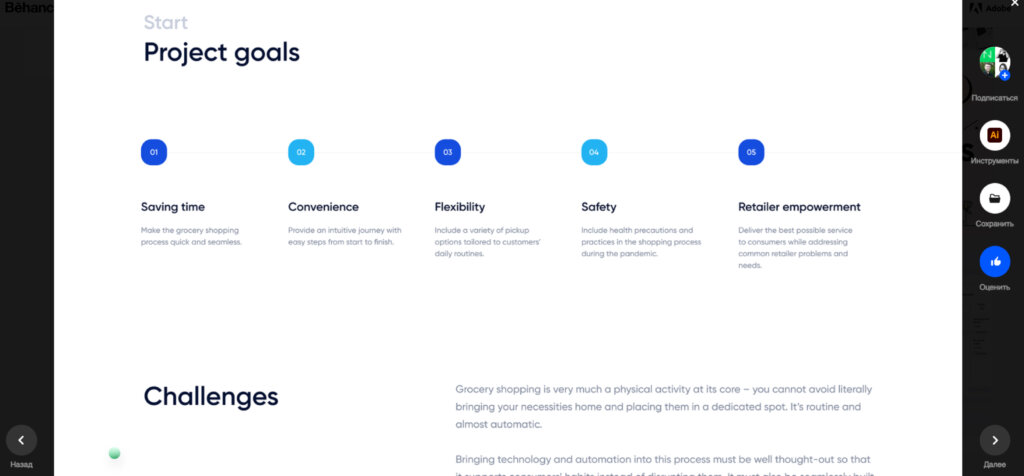
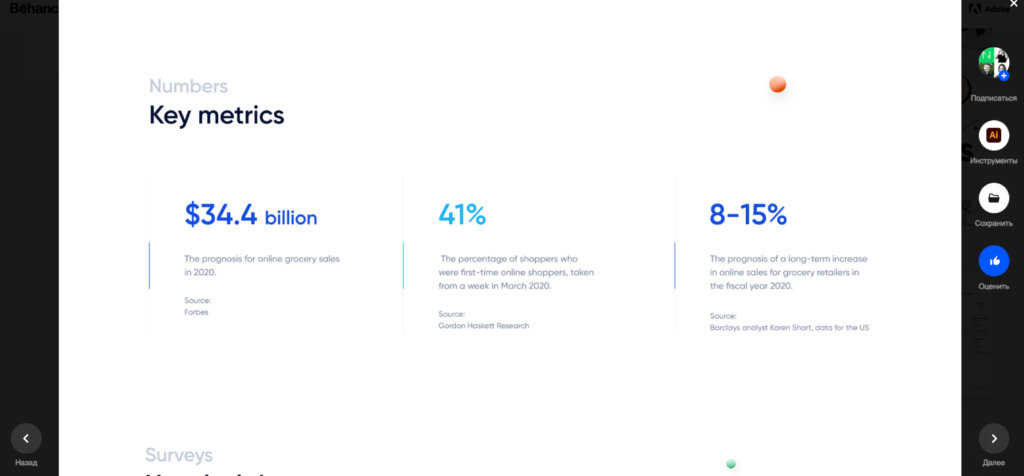
Работая над такими кейсами, вы можете описать, как ставили задачу, проводили анализ поведения и предпочтений пользователей, готовили прототипы, выбирали цветовую схему и типографскую систему, создавали сетку и наборы иконок. Эти детали не только любопытны, но и показывают ваш профессионализм и глубину погружения в проект.
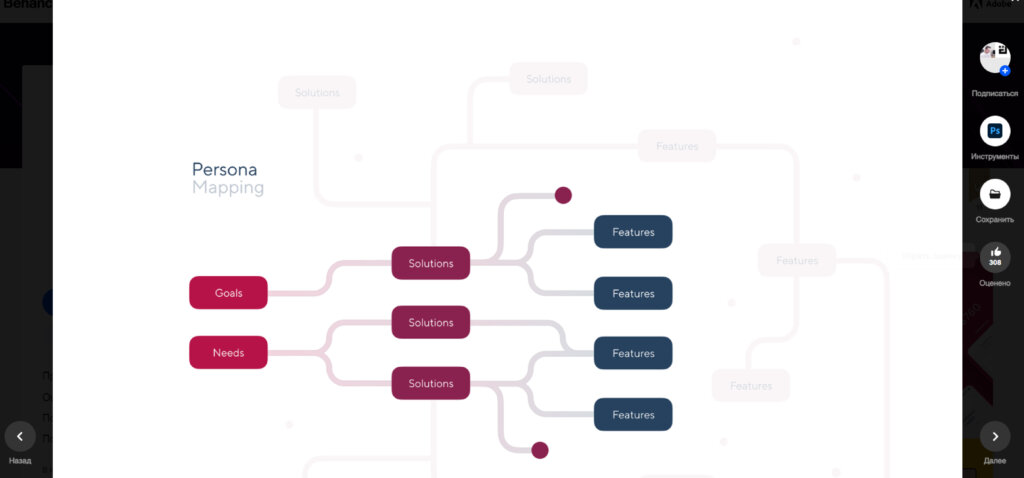
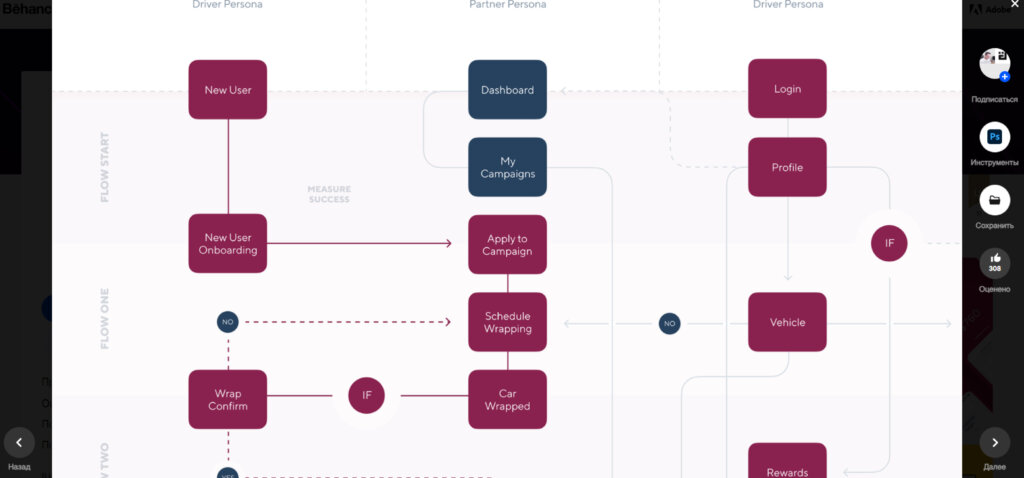
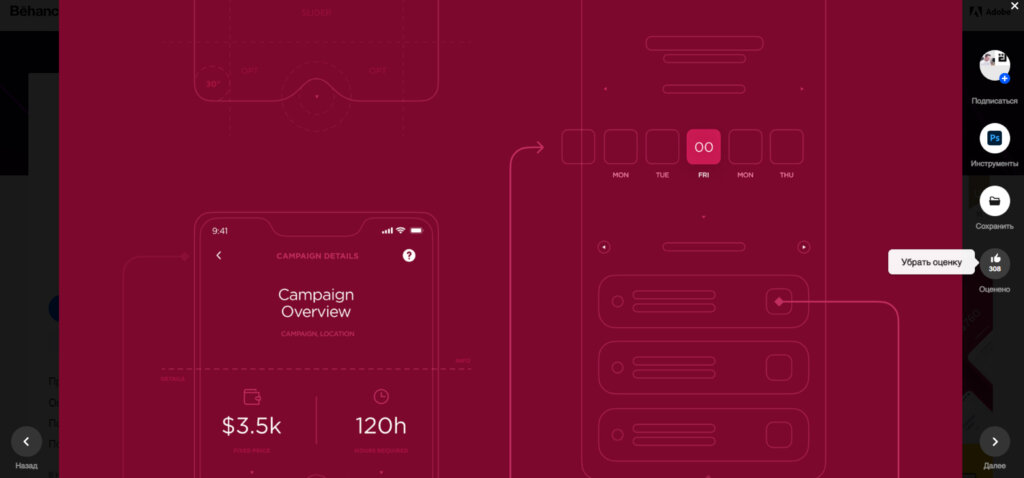
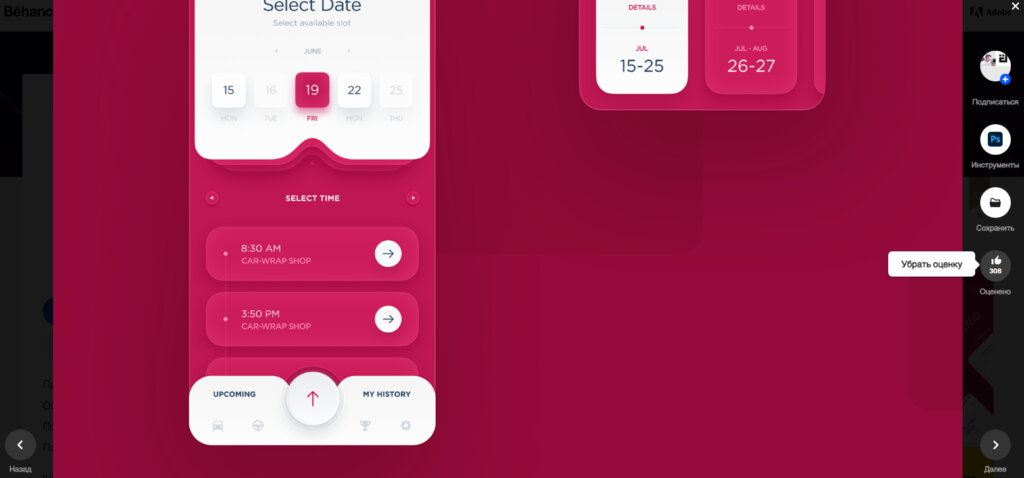
Примеры кейсов студентов Contented

Курс «Графический дизайнер».
Разработала детскую айдентику района Академический города Екатеринбург.
Портфолио 

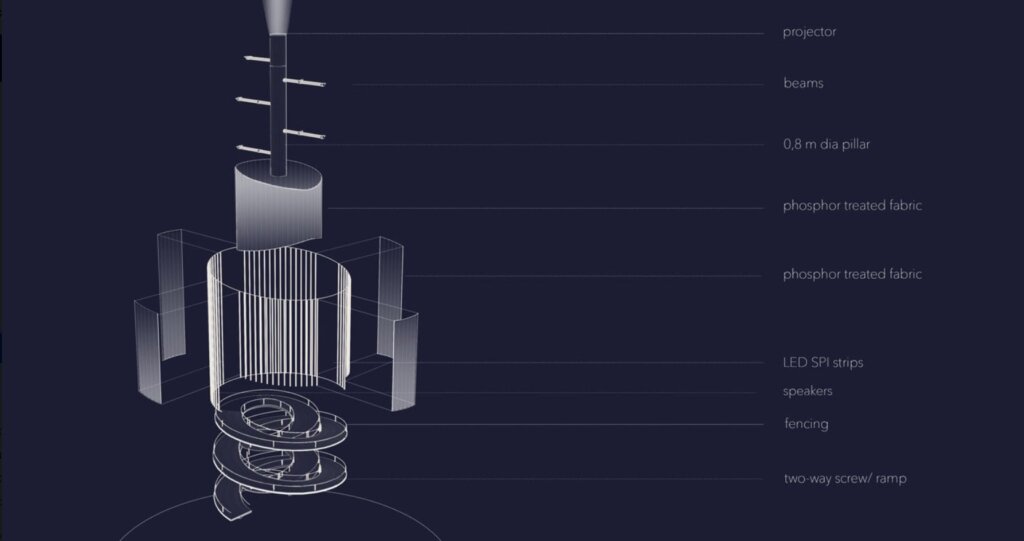
Курс «Дизайнер интерактивных медиа».
В рамках кейса «След» представила проект аудиовизуальной инсталляции.
Портфолио

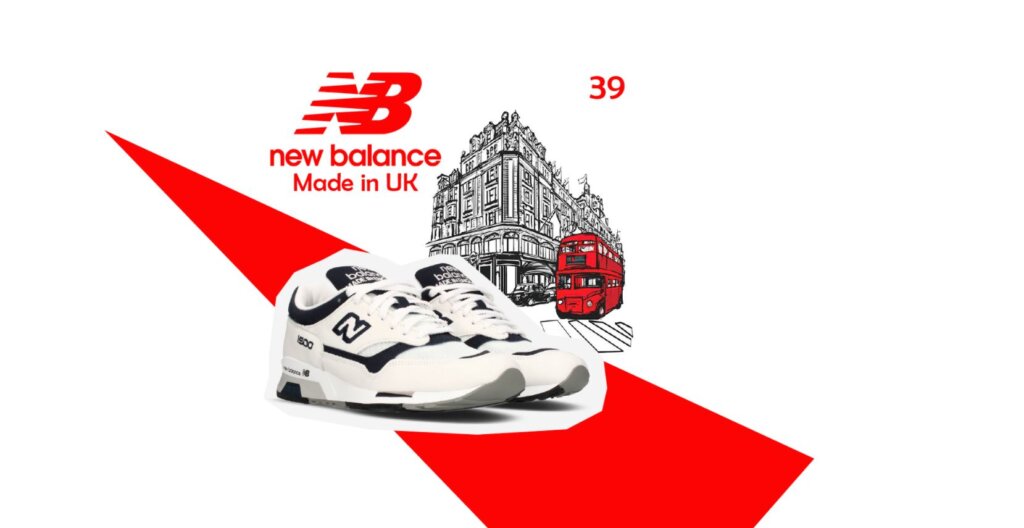
Курс «Графический дизайнер».
Концепция для бренда New Balance.
Портфолио

Курс «UX/UI-дизайнер».
Концепция мобильного приложения для сервиса онлайн-психотерапии «Ясно».
Портфолио


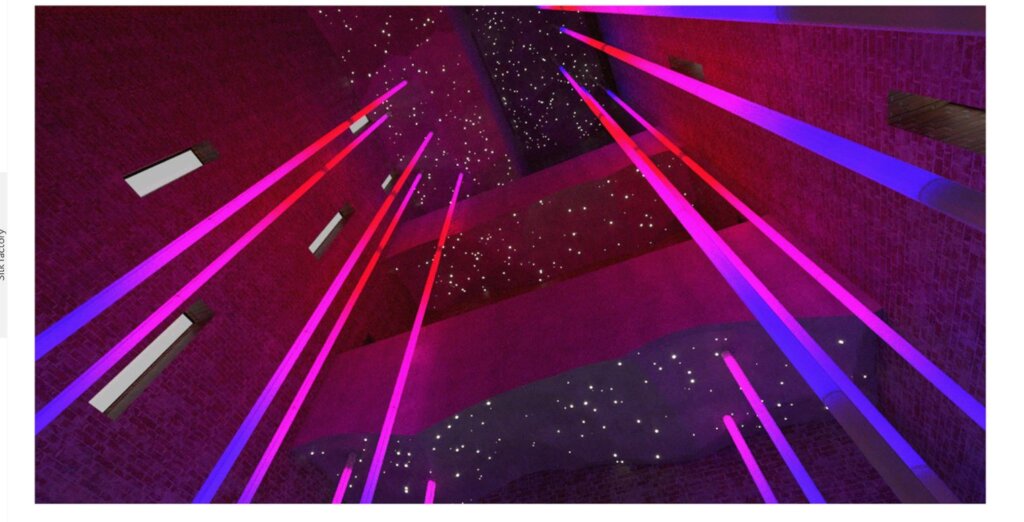
Курс «Дизайнер интерактивных медиа».
В качестве дипломного проекта Владимир представил кейс Silk Factory.
Портфолио

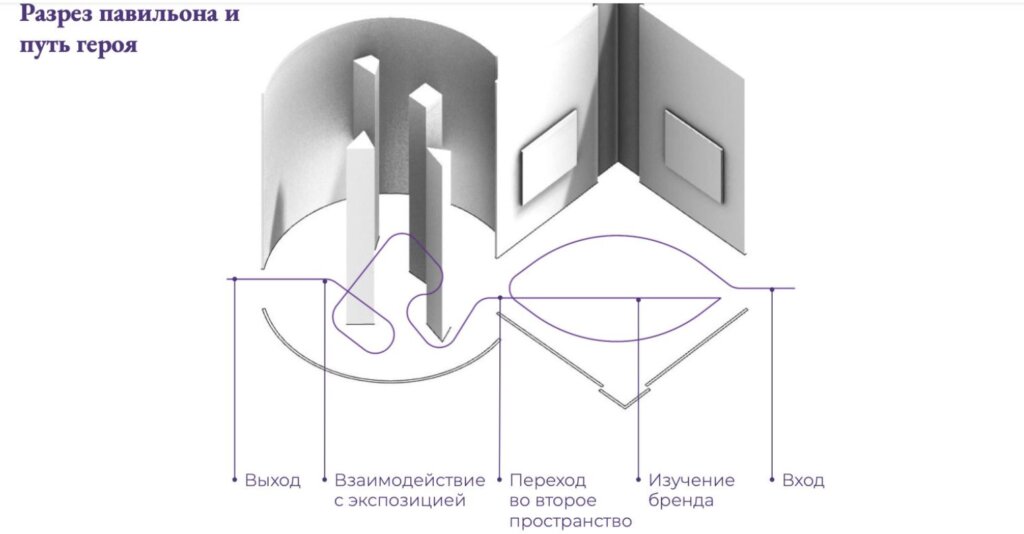
Курс «Дизайнер интерактивных медиа».
Елена представила проект пространства для презентации бренда Oh!Diamonds.
Дипломный проект

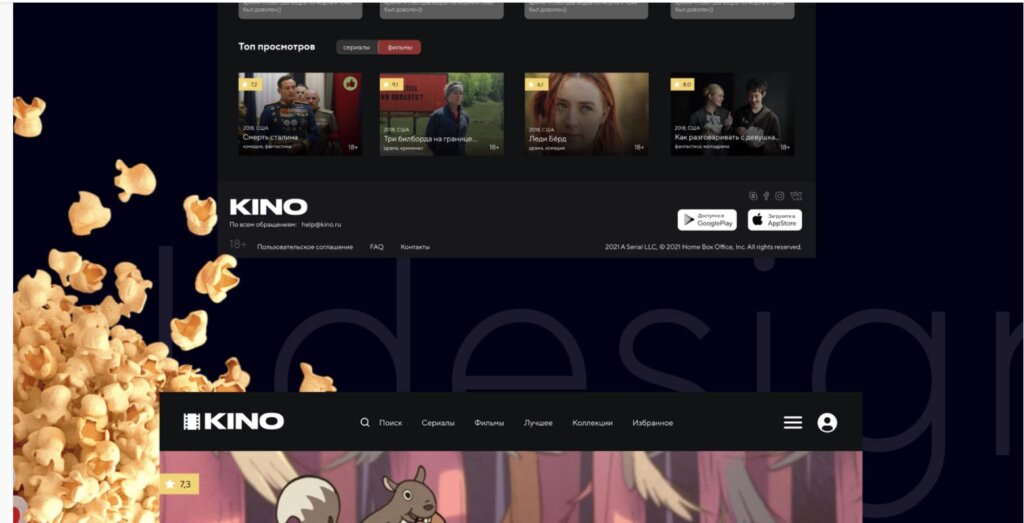
Курс «UX/UI-дизайнер».
Разработала концепцию интерфейса онлайн-кинотеатра.
Учебный проект

Курс «Графический дизайнер».
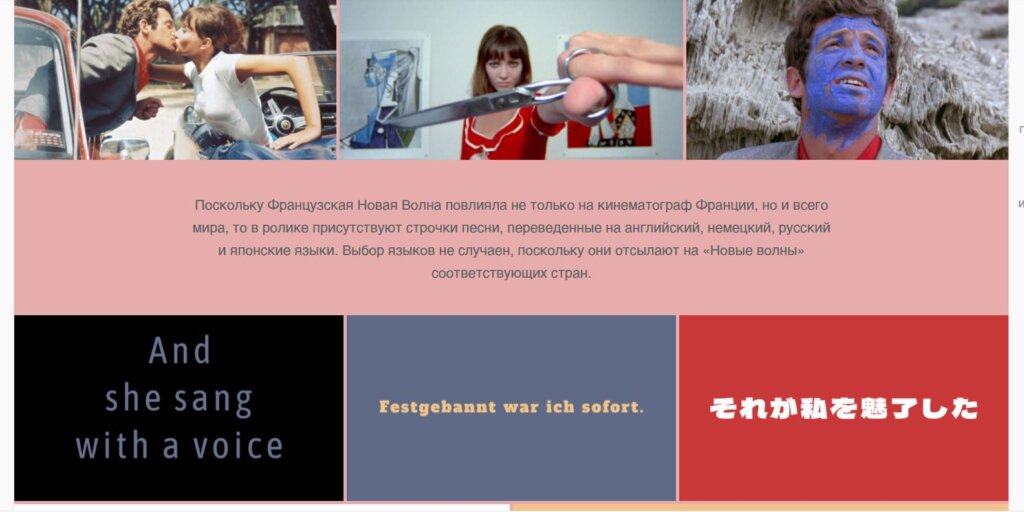
Презентация, посвященная эстетике Французской новой волны — известному направлению в кинематографе.
Портфолио
Как выложить свой первый проект на Behance?
- Создайте и заполните профиль на Behance.
- Нажмите на кнопку «Поделиться проектом» в верхнем правом углу страницы вашего профиля.
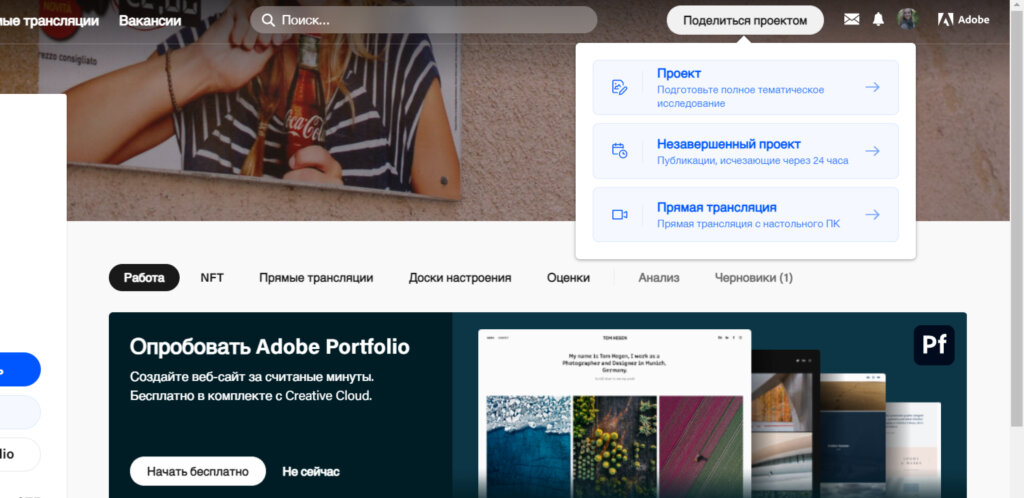
- Добавьте нужный контент в открывшемся редакторе.
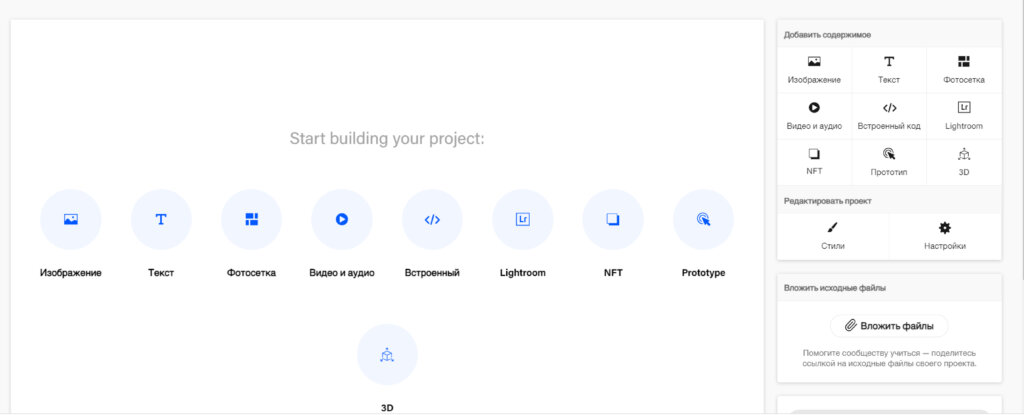
Совет: вы можете кастомизировать оформление своего проекта. Цвет фона и расстояние между слайдами кейса можно поменять в разделе справа «Редактировать проект», нажав на кнопку «Стили».
Нажав на стрелочки в правом верхнем углу загруженного изображения, можно менять его размер. Нажав на карандаш в левом верхнем углу изображения, можно изменить порядок изображений в кейсе, добавить подпись, заменить или удалить изображение.
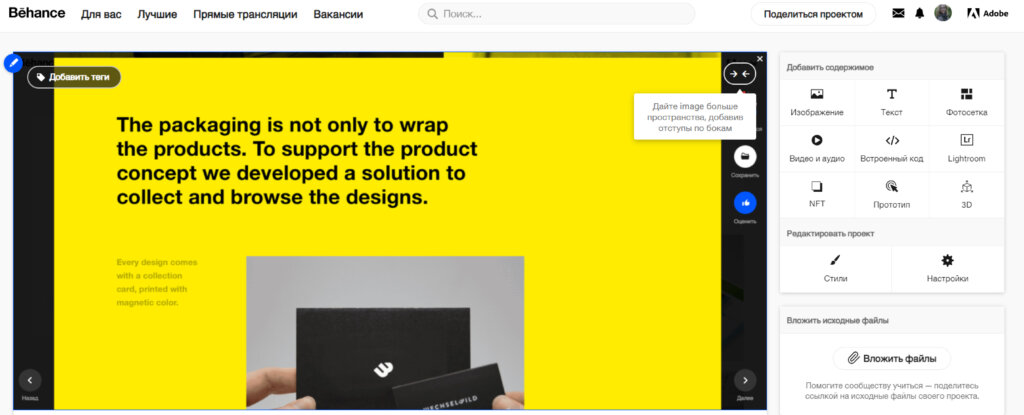
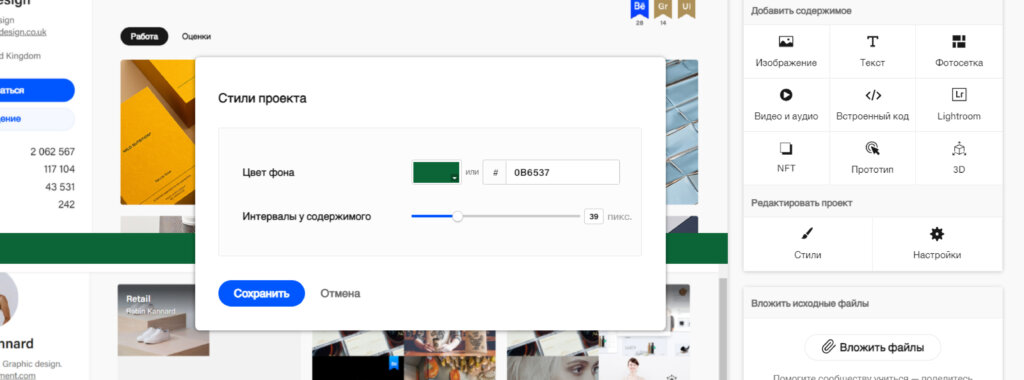
- Добавьте обложку кейса, название проекта, теги, инструменты и креативные области, к которым можно отнести проект. Это можно сделать справа в разделе «Редактировать проект», нажав на кнопку «Настройки».
- Сохраните проект как черновик или опубликуйте его.
Behance — это не только платформа для создания и размещения портфолио. Она также дает много возможностей для поиска вдохновения, общения в креативном сообществе и продвижения. Если ваш проект попадет в галерею лучших и получит ленточку в одной из категорий, его увидят многие пользователи. Вам не обязательно при этом работать в известной студии или иметь огромное число подписчиков. Важно сделать интересный и качественный кейс, который заметят кураторы. Это привлечет к вам внимание и поможет в поиске клиентов.
Получить ленту на Behance хочет каждый второй дизайнер, если не каждый. Точных алгоритмов никто не знает, но все в один голос говорят, что важно оформлять круто свою работу. Мы в креативном агентстве «Молоко» проверили это лично, оформив одну и туже работу двумя способами. В итоге лучшее оформление принесло ленту.
Эта статья будет полезна как фрилансеру, так и дизайн-студии или агентству. Мы расскажем на собственном опыте, как можно переделать оформление кейса, чтобы он получил заветную ленту на Behance. А каждая лента — это хорошая возможность для новых целевых заявок.
Например, возьмем самое начало кейса. Что вы обычно показываете – самые привлекательные мокапы из всего проекта, чтобы сразу заинтересовать? Или делаете достаточно чистую обложку? Давайте сравним кейс Masstige: как было до, и как стало после.
Обложка
Хорошая обложка с первого взгляда должна вызвать интерес открыть проект и посмотреть его полностью. Когда мы оформляли работу первый раз, мы сразу показали все упаковки, которые сделали. Получилось слишком буквально и без всякой интриги. Переоформив работу, для обложки мы выбрали более лаконичный и строгий вариант, на котором показали только часть мокапов. Так мы только намекнули на более широкую линейку средств, упаковку для которых мы разрабатывали, и вызвали любопытство смотреть кейс дальше.
Если бы вы увидели эти две обложки на Behance, на какую бы кликнули?
Первые слайды и главное фото
На первый взгляд, оформление и в первом, и во втором случае объединяет один общий мокап, но в целом настроение кардинально отличается.
В первом варианте оформления на Behance мы показали просто мокапы, не поддержав их эмоционально. Получилось похоже на техническую презентацию, а не кейс, который может продать.
Во втором варианте появилось отражение концептуальной идеи – это фотографический образ и слайд с отражением фактуры. Причем использовался тот же мокап из старого оформления, но общее восприятие картинки теперь говорит больше образами и ассоциациями: фотография – отсылка к коже и косметике, изображение с фактурой – отсылка к самим средствам, упаковка для которых разрабатывалась. Так создается атмосфера погружения в проект, чего нельзя добиться, используя только мокапы.
Оформление описания проекта
Можно пойти двумя путями: просто вставить текст между картинками либо подать информацию инфографично, сверстав в общей стилистике всего проекта, — так больше вероятность, что его вообще заметят и прочтут, поскольку куски обычного текста, как правило, проматываются. В практике агентств есть четкая структура описания проекта — задача, проблема и решение. Во втором варианте оформления мы делали описание именно по этой структуре.
В целом, текст — не определяющая составляющая на Behance, и даже если ваш проект будет хорошо оформлен, но описание будет стандартное, поверьте, вы получите ленту.
Какой текст вам нравится читать больше?
Идея
На собственном опыте мы не раз убеждались, насколько важно показать идею, которую мы закладывали в проект. Даже если она считывается с первого взгляда и кажется достаточно тривиальной. Важно показывать самые мелкие детали, которые повлияли на идею – такой проект будет действительно интересно рассматривать. Например, можно включить в проект мудборды с вдохновением, инфографику с визуальной раскладкой идеи, фото или видео, GIF-ку с наглядным объяснением, что и откуда взялось.
На примере выше в раскладках идеи есть одно важное отличие – это фотографические элементы во втором оформлении. Они дают больше наглядности по сравнению с обычным текстом, который, к слову, на них тоже присутствует, но воспринимается гораздо легче за счет поддержки инфографикой на фото.
Детали
На Behance хорошо работает правило «лучше больше, чем меньше» в визуалах. Это не относится к тексту или нагромождению элементов на одном слайде. Речь идет о том, чтобы продемонстрировать масштаб проделанной работы, буквально создать «пелену» из всех деталей. Например, в Masstige мы постарались буквально показать упаковку со всех сторон, добавив развертки с контрэтикеткой, чего не было в старом оформлении.
Еще больше о работе может рассказать, например, базовая цветовая палитра. Она отразит характер бренда и поможет зрителю лучше прочувствовать настроение проекта.
По сути, в первом варианте оформления кейса Masstige было только то, что мы сделали для клиента по техническому заданию. Оформляя работу на Behance, мы стали мыслить чуть шире, и вышли за рамки ТЗ, показав, как упаковка может адаптироваться и на других мокапах. Такой прием не только поддерживает то самое правило «лучше больше, чем меньше», но и дает понять, что концепция действительно работает и может разворачиваться и дальше, если это нужно будет клиенту.
Просто сравните два варианта оформления ленты, которые показаны ниже. Слева — обычные слайды, которые отражают выполненную по факту работу. Справа — эмоциональный объем, настроение и проработанная концепция. Все то, что принесло нам ленту на Behance.
P.S. Пока текст готовили к печати, проект получил вторую ленту на Behance 
Мы с вами подошли к четвертой части статей про Behance. Если вы пропустили предыдущую, то обязательно вернитесь, а если вы только присоединились, начните погружение с первой части.
В этой статье расскажу про правильную публикацию и как раскрутить проект с помощью обложки, названия, тегов, и соцсетей.
Время делиться кейсом на Behance
Мы уже почти разобрались в тонкостях работы на Behance — оформили профиль, наполнились вдохновением из галерей, собрали макет кейса и грамотно нарезали его на части. Настало время поделиться с креативным сообществом своим шедевром.
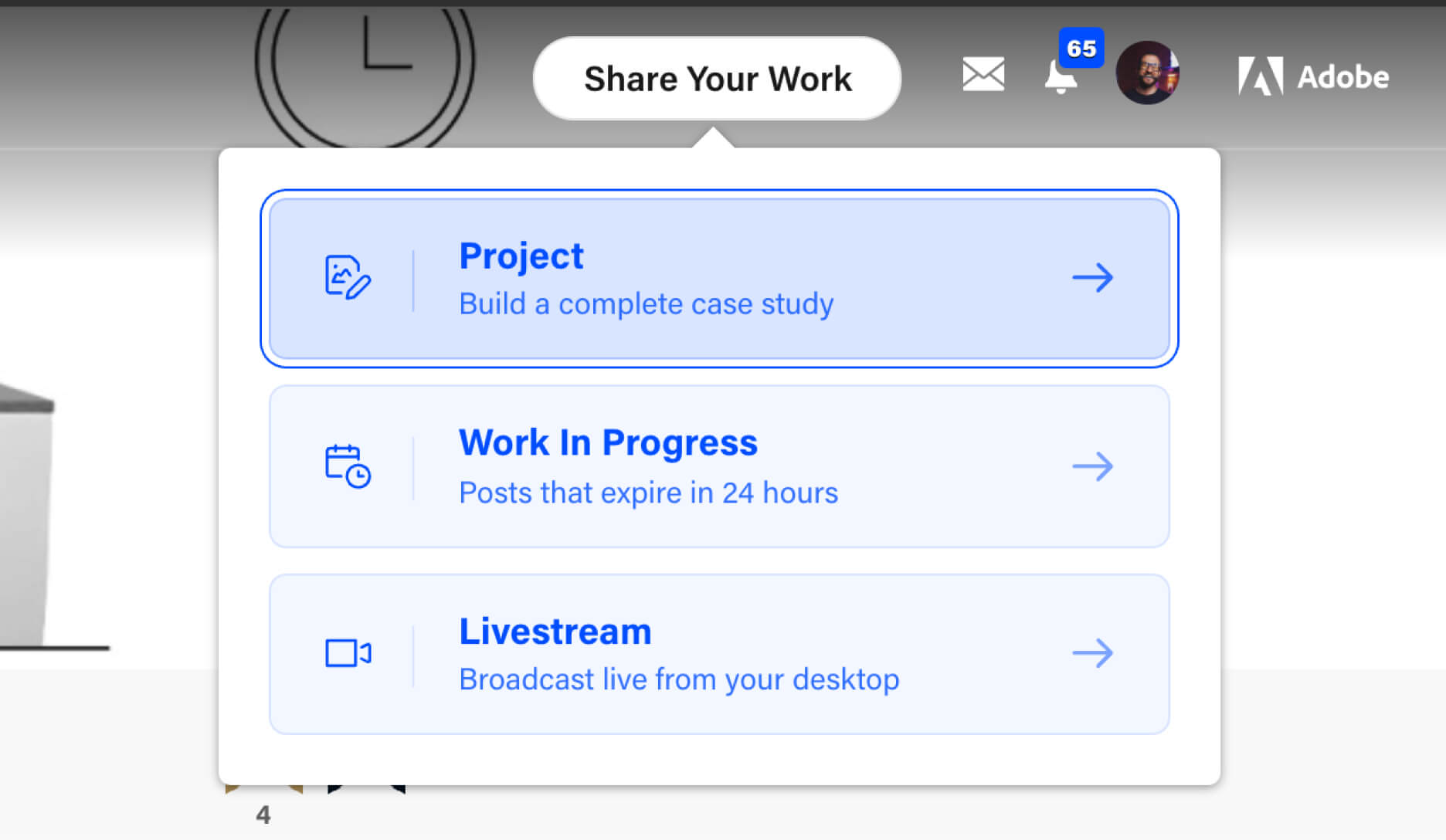
Шаг 1
Заходим на Behance и нажимаем Share your work, и выбираем — создать законченный кейс.
Шаг 2 — выбираем фон проекта
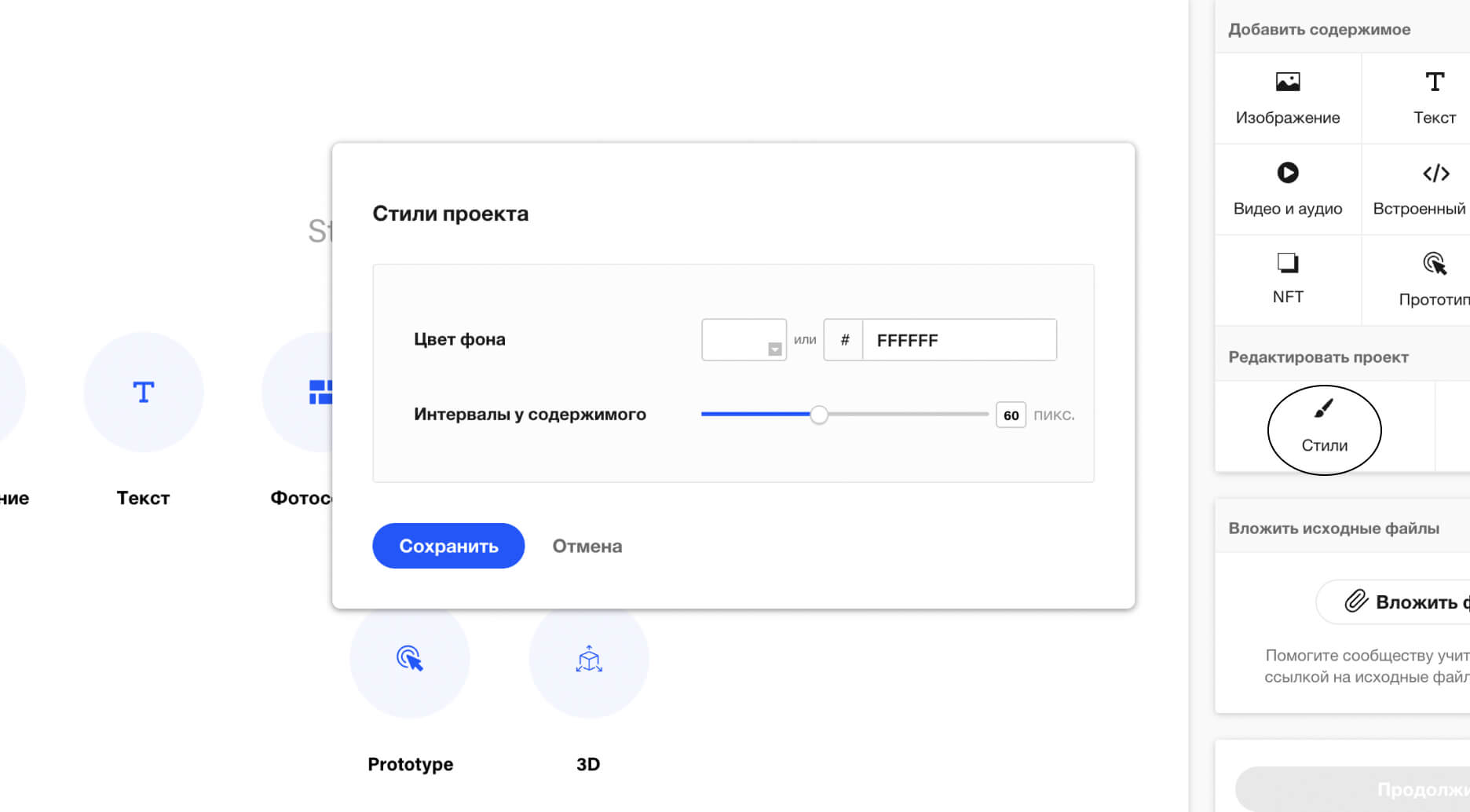
Начинаем с подготовки стилей. Настраиваем цвет фона всего проекта и отступы между блоками. Цвет фона берем из макета. Это нужно для того, чтобы тексты или титры в конце выглядели однородно на фоне остального кейса.
Шаг 3 — добавляем файлы
Закидываем нашу папку с файлами прям все вместе. Если они пронумерованы, то в таком порядке они тут и развернуться.
Шаг 4 — добавляем текст описания
Добавляем текст отдельно, чтобы он был одинаково читабельный и в мобильном приложение и на сайте. Текст мы еще можем добавить в конец, где титры — написать участников команды проекта и оставить кликабельные ссылки на результат работ, и на сайт студии или соцсети.
Шаг 5 — Заполняем поля в разделе настройки
Добавляем обложку, она у нас готова и отдельно лежит в папке всего проекта. Пишем название проекта, оно должно быть максимально точным и отражать что внутри. К тому же от названия напрямую зависит URL-адрес, поэтому рекомендую писать его на английском. Если хотите иностранные заказы или получить ленточку, привыкайте кейс сразу делать на английском, потому что кураторы вряд ли будут разбираться с переводчиком.

Для перевода я обычно использую сервис deepl.com/translator. Его рекомендовал Артемий Лебедев и он реально лучше переводит, чем гугл.
Добавляем теги — это метки ключевых слов, по которым проект можно найти через поисковик Behance. К примеру, Web Design, User Experience, Design System и другие.
Максимально можно указать десять тегов. Желательно столько и добавлять. Плюс ты можешь добавлять теги не только к проекту, но и к каждому изображению отдельно.
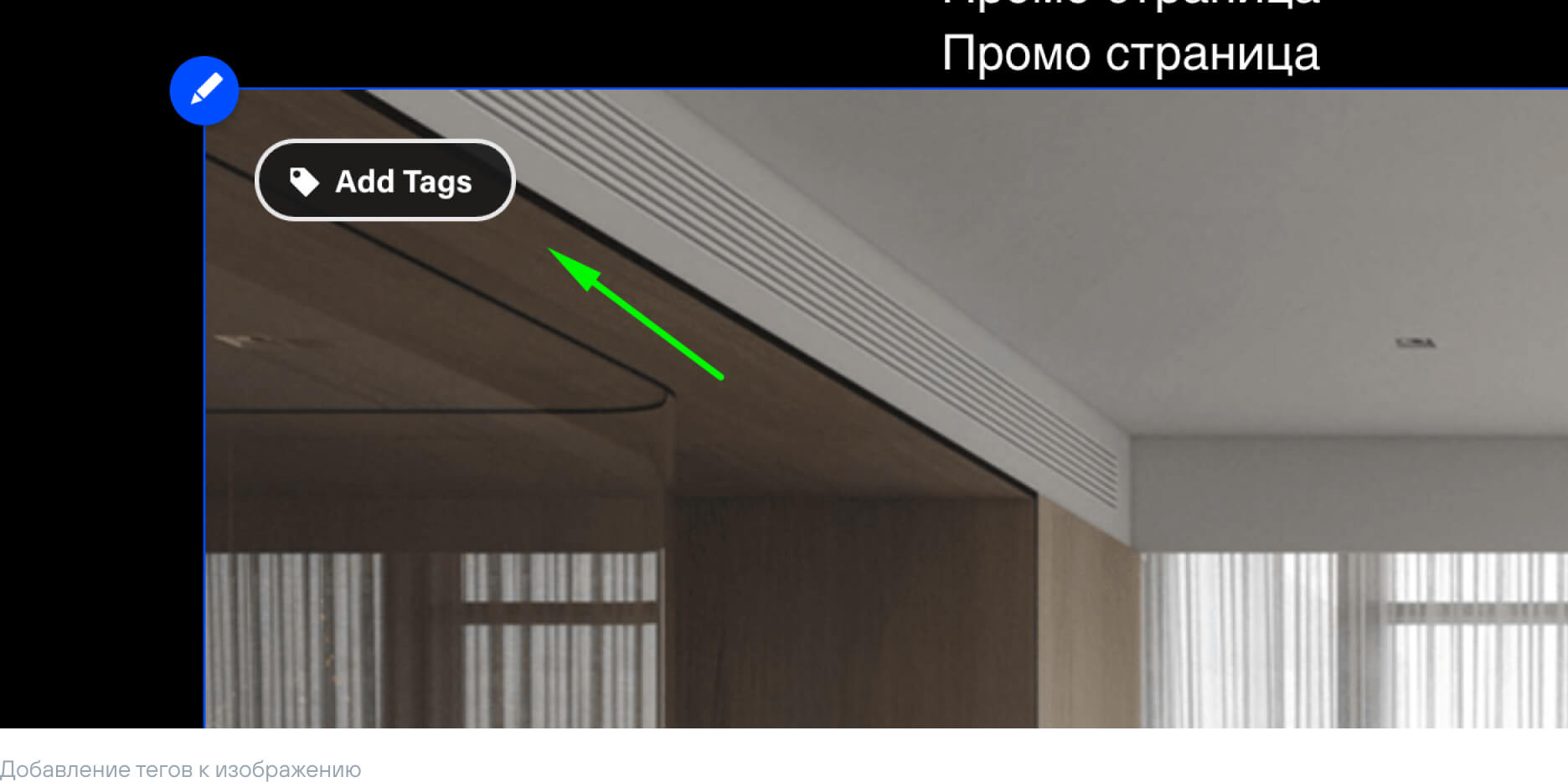
Теги влияют на результат в выдаче не так сильно, как название кейса, но в процессе оптимизации каждая мелочь может улучшить положение в выдаче. Если вы не уверены, какие теги лучше использовать, загляните в кейсы по похожей тематике, и составьте список тех, которые встречаются чаще всего.
Добавляем инструменты. В этом блоке речь идет о программах, которые вы использовали в работе над проектом. Помним про лайфхак, что можно добавить Adobe XD, даже если делал кейс в Figma или Adobe Stock и если кейс интересный, то есть возможность попасть в релевантную галерею.

Выбираем категории или творческие области проекта. При публикации проекта надо указать, к какому профессиональному направлению он относится. Постарайтесь сделать это максимально точно, потому что в настройках поиска на Behance находится аналогичный список, по которому пользователи могут фильтровать результаты выдачи.
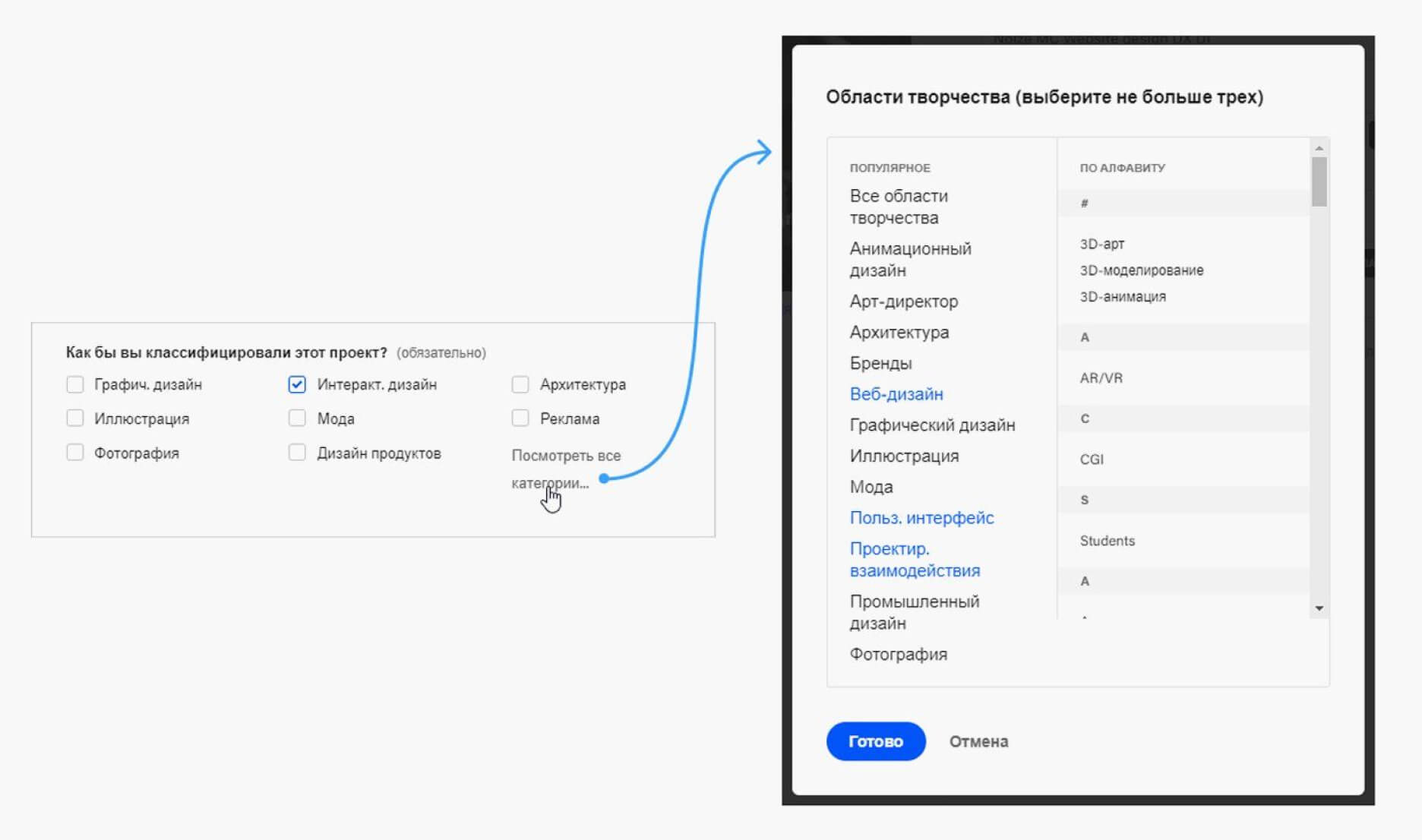
Далее — виден всем и копирайт не трогаем, и если у вас в кейсе нет контента для взрослых — снимаем галочку.
В конце есть дополнительные настройки.

Во вкладке с базовой информацией можно добавить описание и со-авторов проекта, если делал его не один.
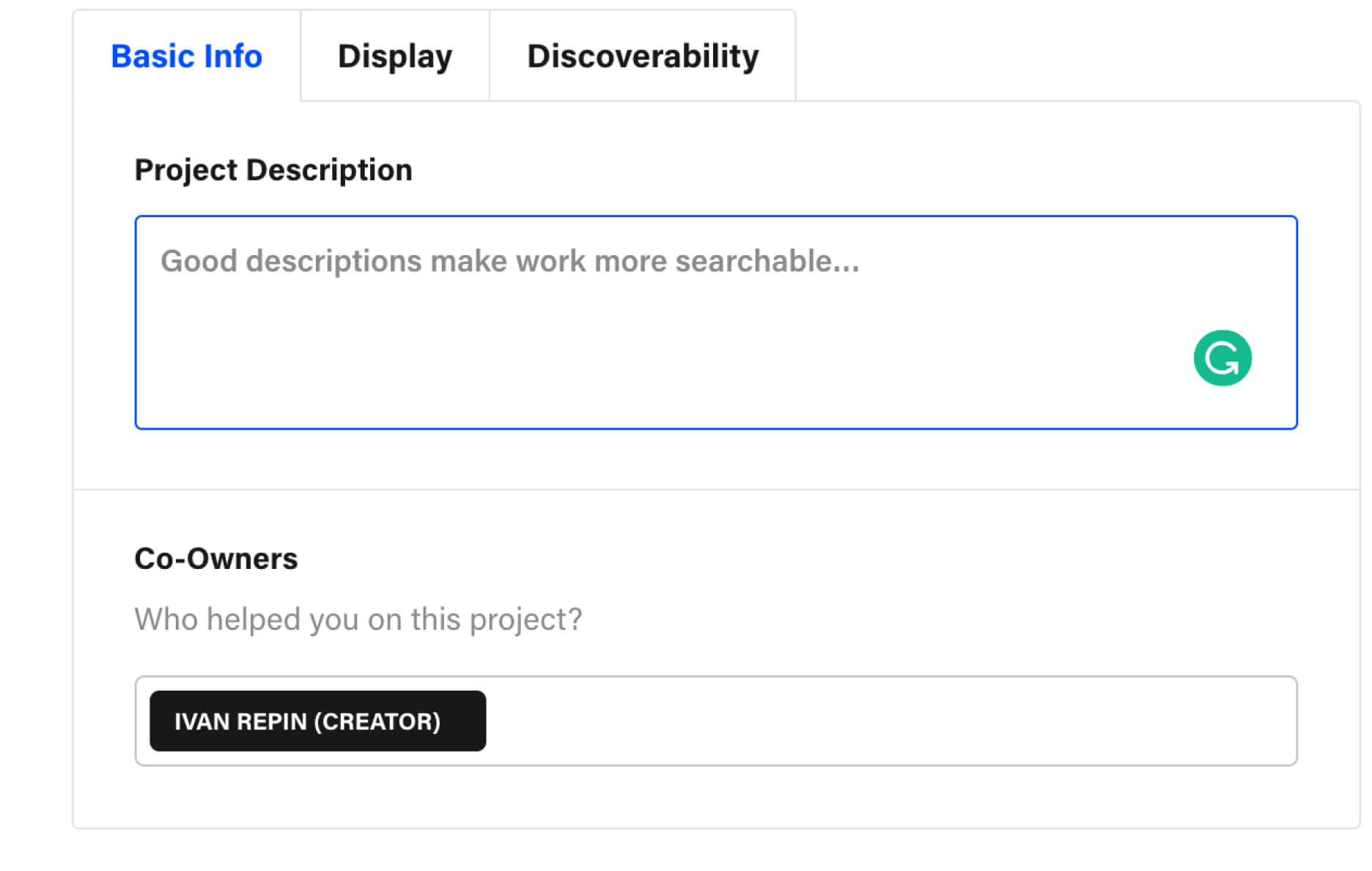
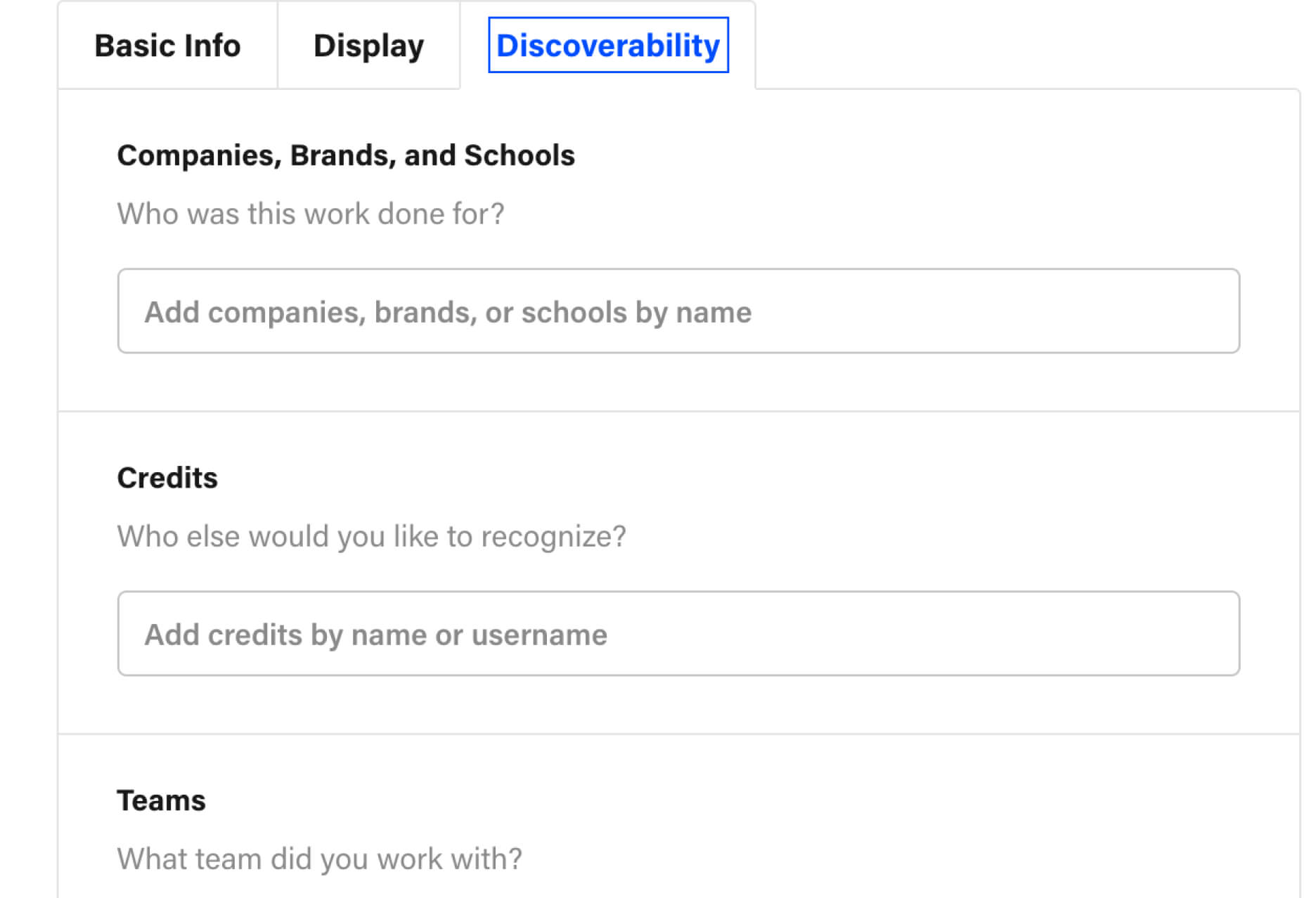
Во вкладке Display можно отключить комментарии, а в последней вкладке можно указать название бренда, для кого этот проект, чьи материалы использовали, например, добавить фотографа. Последнее поле — команды. Можно отправить работу в 5 групп и добавить в свою, если вы студия. Если модератору чужой группы понравится ваша работа — он опубликует ее в каталоге, и вы получите бесплатный дополнительный охват и просмотры.
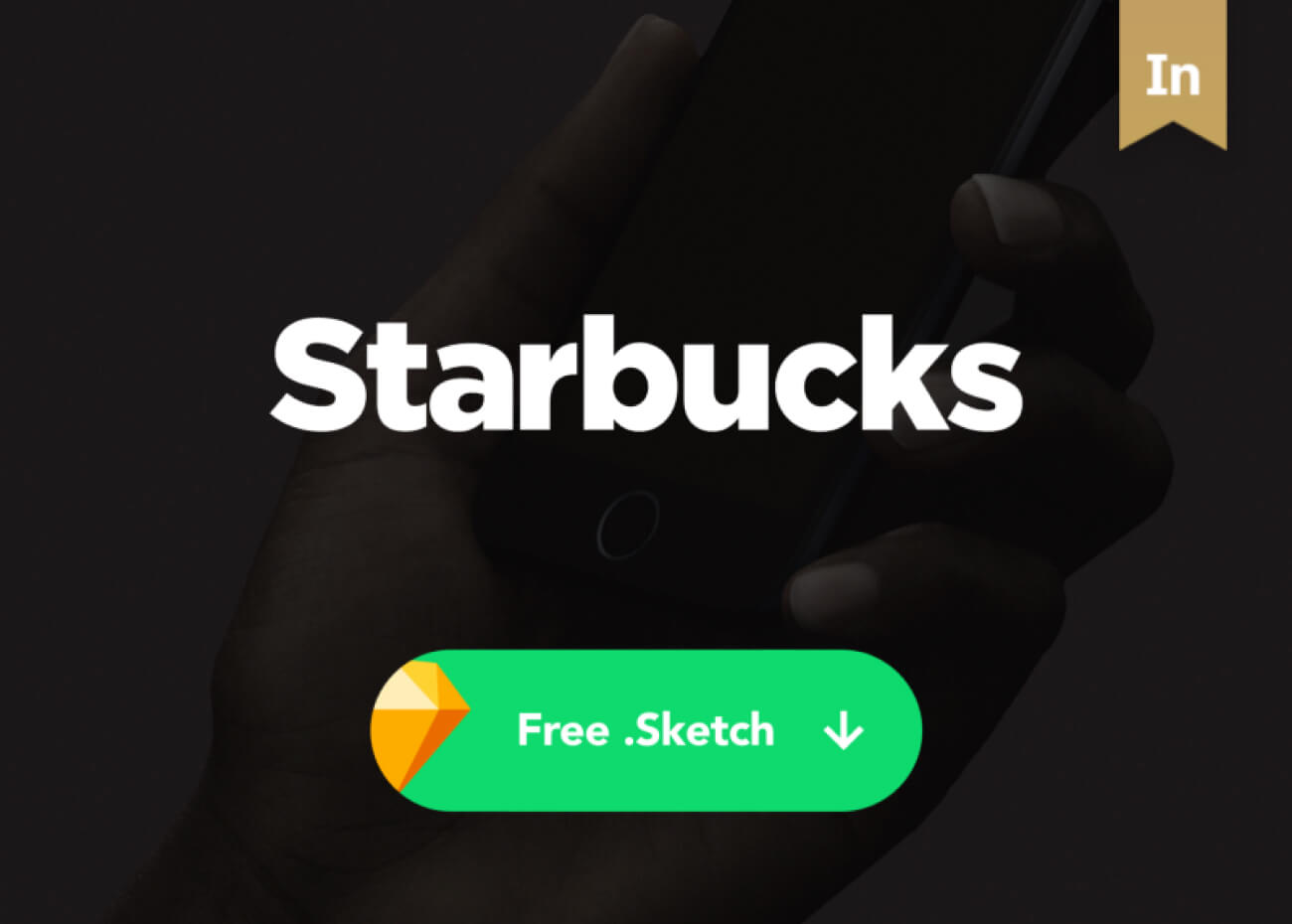
Если есть желание не только получить профит, но и дать взамен что-то дизайн-сообществу — можно добавить ссылку на макет исходника. Тут тоже есть лайфхак: можно заморочиться и вместо того, чтобы дать прямую ссылку на файлы, отправлять трафик сначала на сайт, на котором зритель должен поделиться ссылкой на проект в соцсетях, а потом сможет скачать файл. Получается услуга за услугу — репост проекта за материалы и полезные исходники. Снова бесплатно получаем дополнительные охваты.
Некоторые даже добавляют иконку на обложку и используют как дополнительную мотивацию кликнуть на проект.
Как еще продвигать профиль?
Оказывается около 90% просмотров профиля на Behance приходят с внешних ссылок. Behance поддерживает органический трафик, поэтому никто не мешает использовать свои соцсети — например, постить кейсы в Инстаграм, VK или на фейсбуке.

Как делать НЕ надо
Некоторые оставляют под чужими кейсами сообщения в духе — «Чувак, кейс огонь. Зацени мою последнюю работу». Не делайте так. Попрошайничество на Behance считается дурным тоном.
Совет от кураторов Behance
Публикуйте сразу полные проекты. Из-за огромного количества проектов, которые загружаются на Behance каждый день, кураторы просматривают их только один раз и обычно при первой публикации. Если вы хотите поделиться своими наработками и получить фитбэк от сообщества, лучше использовать функцию «Работа в процессе» — это как сторис в Instagram, только в приложении Behance.

Читайте другие статьи про Behance
- 1. Как оформить свой профиль на Bēhance и где прокачивать насмотренность?
- 2. Рецепт успешного кейса на Bēhance
- 3. Технические детали кейса на Bēhance
- Дизайн
- 7 мин на чтение
- 36220
Перевод статьи «How To Build a Better Behance Case Study ?» о том, как правильно оформить кейс на Behance: от продумывания структуры до дизайна обложки.
После 3 лет участия в чудесном медиа-сообществе Behance я чувствую необходимость дать определенный фидбек и хочу поделиться своим опытом, чтобы помочь другим дизайнерам улучшить свои знания по созданию кейсов для Behance.
Следующие советы основаны на моем личном опыте и наблюдениях. Будучи частью сообщества, я опубликовал более 15 проектов. Давайте перейдем к ним.
1. Для хорошего проекта необходимо время
Не думайте, что сможете выполнить большой проект за одну ночь. Я проходил через это и облажался. И не один раз. Обычно я терялся в содержании, потому что хотел попробовать несколько идей сразу, но они никогда не смотрелись хорошо вместе. Я заканчивал бессонными ночами думая о том, что я должен сделать в первую очередь и как будет выглядеть финальная версия. Вместо этого делайте небольшие шаги, и в дальнейшем вас уже не будут страшить большие.
Если вы хотите сделать работу должным образом, вам необходимо более ответственно подойти к вашему проекту. Не делайте что-то, торопясь сделать быстрее. Вы многое упустите. Я часто сравниваю построение проекта с его разработкой. Вот, что я имею ввиду:
- Начните с исследования/идеи
- Выберите содержимое, которое хотите показать/выделить
- Набросайте несколько эскизов, макетов на бумаге
- Создайте вайрфрейм (макет, черновой эскиз проекта)
- Поработайте с окончательным дизайном и поиграйте с его визуализацией
- Спланируйте публикацию (подумайте также над тем, чтобы показывать ваши работы в социальных сетях)
- Максимизируйте охват (например, дополнительный пост в блоге, статья и т.д.)

2. Комбинируйте несколько медиа-форматов
Вам необязательно показывать только финальную работу, то есть финальные скрины из вашего приложения или второстепенные страницы. Вы можете объединить все вместе и показать, как создавался ваш проект. Использовать начальные эскизы, видеообзор самого проектирования, GIF анимации, неиспользованные попытки, даже внутренние документы, отчеты, исследовательские данные, бекстейдж (закулисные фотографии) и так далее. Все то, что может показать ваш процесс другим дизайнерам.
Мне нравится комбинировать различные медиа-форматы, потому что это разбивает мой проект на блоки. Я могу быть более изобретательным с макетом, направлять аудиторию через процесс и сделать акцент на наиболее важных частях, которые, по моему мнению, могли бы вдохновлять других.
«Все очень любопытны и хотят знать, как, черт возьми, ты создал эту штуку. Дай им то, что они хотят. Вдохнови их на следующий проект.»
1
3. Выделите наиболее интересные части
Не надоедайте людям обычными видами экрана, которые есть в каждом проекте (например, экран входа в систему, настройки, сетка фотографий). На самом деле там показывать нечего. Вместо этого постарайтесь выделить что-то уникальное, на что вы потратили большую часть своего времени, решая проблему или разрабатывая специальный макет. Сосредоточьтесь на том, что может понравиться вашим посетителям, о чем они смогут рассказать другим и поделиться в соцсетях.
Мне всегда печально наблюдать одни и те же мокапы в каждом втором проекте. Это всегда признак того, что дизайнер не приложил достаточно усилий, чтобы создать что-то хорошее. Если у вас есть ресурсы и оборудование, просто создайте свой собственный контент, уникальный для данного проекта. Я могу гарантировать, что он окажет действительно большое влияние в целом и может стать одной из самых интересных частей вашего кейса на Behance.
«Выделите что-нибудь интересное, чего нет в 10 других проектах Behance в вашей ленте»
1
4. Не ждите, что люди будут читать
Задача Behance — показать вас как дизайнера, а не писателя длинных абзацев. Я вполне понимаю, что вы можете почувствовать необходимость описать некоторые из принятых вами решений или объяснить некоторые процессы, но не думаю, что Behance подходящее место для этого. Если вы хотите что-то описать, попробуйте это сделать на Medium или на вашем личном/корпоративном блоге, а затем свяжите его с вашим проектом ссылкой.
Вы можете показать визуальную часть проекта на Behance и затем описать, как вы сделали его на другой платформе. Воспользуйтесь обоими площадками.
Мой личный опыт: Я показывал некоторые из своих работ другим дизайнерам на встречах и мероприятиях и смотрел, как они просматривают мой проект. Заголовки и 2 строки текста — это хорошо, но все прокручивали их почти сразу же, как только достигали секции с более чем 3 строками. Они просто хотели пропустить его и вместо этого больше сосредоточиться на дизайнерских работах.
Маленький совет: если вы хотите перейти на другой уровень, вы можете делать короткие обзорные видеоролики и рассказывать о некоторых деталях и прикрепить их в конце проекта. Это то, что мне лично очень нравится делать, и это полезно для более опытных людей, которые хотят понять детали.
5. Постарайтесь отличаться
Почти все макеты уже использованы и переиспользованы много раз и люди просто повторяются. На самом деле мне потребовалось много времени, чтобы осознать, что я могу сделать по-другому, по-особенному, чтобы моя работа выделялась среди других, имела свой уникальный почерк. Это одна из самых сложных частей каждого моего проекта, но это не невозможно.
В настоящее время я экспериментирую с другим подходом к этой части:
Когда я работаю над проектом мобильного приложения, я пытаюсь получить вдохновение от всего, кроме проектов мобильного приложения. Я хочу избежать повторения себя или кого-то другого, и я ищу другие виды проектов, работ. Удивительно видеть, как ведущие графические дизайнеры представляют свои проекты.
Да, я знаю, что это другой тип содержания (контента), но я фокусируюсь на форме/макете и на том, как он представлен. До сих пор это работает отлично, и я не могу дождаться, чтобы показать вам первые результаты!
6. Создайте лучшую в мире обложку
Если у вас еще нет подписчиков, будет немного сложнее привлечь больше внимания сообщества. Поэтому, я рекомендую вам уделить большое внимание обложке для вашего проекта. То, что люди просто не смогут пропустить, просматривая ленту.
Посмотрите на свою страницу работ и страницу с лучшими проектами. Какие проекты вы замечаете с первого взгляда? Почему? Что в них особенного? Ваша обложка должна также выделяться!
Небольшой совет: вам не обязательно использовать только одну обложку за раз. Вы можете экспериментировать и отследить, какая обложка привлечет больше внимания. Вы можете менять обложку со временем, чтобы увидеть, когда ваш трафик увеличится и появится больше просмотров.
С другой стороны, также здорово разместить остальные обложки на странице вашего профиля, чтобы сохранить определенную последовательность вашего портфолио (если вы такой же перфекционист, как я). Таким образом, вы можете комбинировать и то, и другое: используйте супер-цепляющую обложку в течение первой или двух недель, а затем измените ее, чтобы она соответствовала стилю общему оформления ленты в вашем профиле.
7. Привлекайте внимание
Мой подход прост: попробуйте создать что-то такое, чего люди никогда раньше не видели, какой-нибудь интересный макет или дизайн, который еще не был опубликован на Behance или где-то еще. Я считаю, что кураторы выделяют в рекомендации только то, что может вдохновить других. Что-то особенное, что может долго иметь ценность в массах.
На самом деле, привлечение внимания не должно быть вашей самой главной целью и стоять на первом месте. Если вы создаете что-то хорошее и должным образом распространяете это среди своих друзей и подписчиков, то уже есть большая вероятность того, что вас заметят и потом где-нибудь упомянут.
Я никогда не пытался подходить к кураторам и просить их посмотреть мои работы. Я даже не знаю никого из них. Но я стараюсь сделать проект таким образом, чтобы его увидело большее количество людей, потому что никогда не знаешь, кто его увидит (и поделится им).
Больше просмотров = больше шансов быть замеченным нужными людьми
«Я не думаю, что участие в Behance или подобных сайтах — это настоящая «награда», но это хорошая возможность быть замеченным в сообществе, и это помогает вам распространить свою работу среди еще большего числа людей».
1
8. Разбейте большой проект на небольшие посты
Успешная публикация нового проекта также связана с правильным продвижением. Мы уже говорили о построении проекта с использованием «блоков» и объединении различных медиа-форматов вместе в начале этой статьи. Когда необходимо опубликовать проект, я обычно разбиваю большой проект на мелкие части, чтобы можно было поделиться ими постепенно. Основная цель — воспользоваться преимуществами каждой платформы и увеличить просмотры вашего проекта.
Мы можем назвать весь процесс чем-то вроде «многоплатформенного продвижения» и, по сути, связать все вместе, чтобы он распространялся повсюду и поддерживал себя. Я использую следующие основные платформы:
- Dribbble — определенные экраны / подстраницы, детали дизайна, элементы пользовательского интерфейса
- Instagram — обложки, фото процесса.
- Medium / blog — история проекта, описание процесса разработки.
- Vimeo / YouTube — финальное видео, видео создания, пошаговое видео
- Pinterest – пуликации Dribbble, Instagram или части проекта с Behance
- UpLabs — репост всего с Dribbble
А затем регулярно делитесь всем тем, что упомянуто выше в Twitter, Facebook, LinkedIn или отправляйте друзьям напрямую.
Источник: Medium
Poiché i prezzi dei farmaci salgono alle stelle e i clienti con piani sanitari ad alta deducibilità devono spendere più soldi, questo tipo di acquisti su Internet è allettante
https://disfunzioneerettile.org/viagra-generico.html
Medicinali, come questo, certo, stanno andando per migliorare la tua vita
- 1
Без сомнений, Биханс как площадка для публикации портфолио известен многим, но почему-то детали и тонкости работы с ним раскрывают немногие, а ведь он может стать прекрасным инструментом подачи своих дизайнерских работ и получения заказов. Я решила написать некоторые тонкости, которые нигде не описаны и знают про них судя по всему ограниченное количество людей.
Запуск Behance состоялся в 2006 году, проект является крупнейшим сообществом и источником вдохновения для людей творческих профессий. В 2012 году компания Adobe купила Behance и произвела внедрение платформы со своим сервисом Creative Cloud. Теперь публиковать работы стало возможным прямо из Адобовских программ.
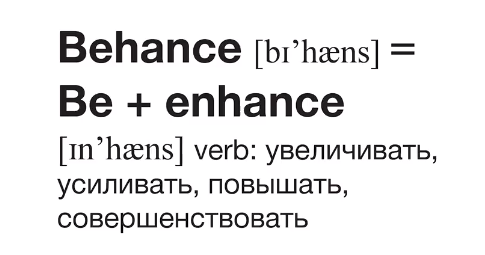
Само слово Биханс — гибрид от Be + enhance, то есть “быть” + “усиливать”. Поэтому просто “быть” здесь маловато. Придется еще прикладывать некоторые старания к тому, чтобы проекты лайкались и поднимались в рейтинге выше, на первые страницы.
Уникальность Биханса в том, что здесь есть место абсолютно разным специальностям — от архитекторов до модельеров, от дизайнеров игрушек до иллюстраторов, на сайте представлены специалисты практически со всего мира.
Несомненный плюс Биханса — это простота публикации своих проектов. Но достаточно ли просто загрузить проект и как его лучше представить? Много где говорится, что представлять нужно свои лучшие работы, я с этим согласна, потому что портфолио в этом случае можно без стеснения показывать кому угодно, своим работодателям и клиентам например. Наверное важно, чтобы портфолио было тематическим, то есть например только микростоковые проекты или только сайты, но у меня это правило не соблюдается, потому что мне интересны разные вещи, я много всего умею, что и показываю. Проект на Бихансе имеет несколько важных частей — сами картинки, обложку и описание с тегами. Загружать можно как отдельные картинки, так и большое длинное полотно, подогнанное под размер поля. Сейчас максимальная ширина картинки составляет 1440px, специально для лучшего отображения на ретиноподобных дисплеях. Биханс показывает оригинальные картинки, не сжимая и не портя качество изображения. Можно поставить фоновое изображение размером не больше 100*100px.
Виханс позволяет вставлять в проект кучу разных штук с таких сайтов как Vimeo, YouTube, Adobe TV, Blip.tv, Dailymotion, SoundCloud, Mixcloud, Bandcamp, Scribd, Google Maps, Wufoo, SlideShare, Giphy, Prezi, Sketchfab, Issuu. То есть можно добавить к своему проекту видео, аудиозапись, слайды, 3D модели и так далее.
Относительно содержания самого проекта: если вы хотите, чтобы вас лайкали и фолловили, мало загрузить просто картинки. Нужно показать проект, то есть нечто, объединенное общей идеей и контекстом. Отличным подспорьем будут красивые мокапы, позволяющие показать товар лицом. Напишите пару строк о том, что и для кого вы делали, покажите эскизы, добавьте пару коротких видео о процессе, приложите красивые картинки. На Бихансе сложилась своя определенная культура, здесь как-то не принято показывать по одной картинке (никто не запрещает, но успешность такого проекта под вопросом), другая крайность это огромные простыни картинок плохого качества, которые никто и никогда не будет досматривать до конца. Выбирайте золотую середину. Если вы хотите показать одну картинку — покажите этапы, себя в процессе работы, людям интересно кто там за проектами. Часто мне попадаются еще портфолио, битком набитые неплохими, но абсолютно безликими проектами, собранными из чужих мокапов. Количество лайков при таком варианте вполне предсказуемо.
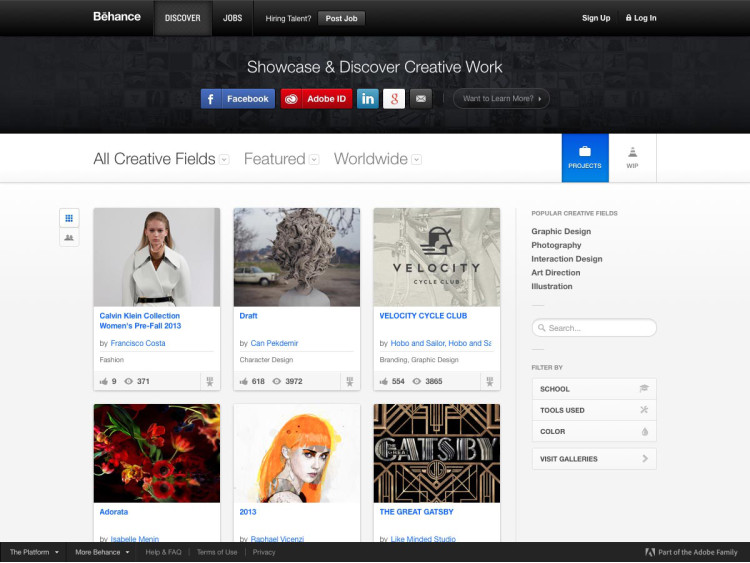
При просмотре работ в общей ленте можно выделиться оригинальным названием и обложкой. Размер обложки — 404x316px (в ленте будет в два раза меньше) и это должна быть самая интересная и цепляющая часть проекта. Если работа велась в группе — укажите всех участников процесса — арт-директора, дизайнеров, консультантов, моделей, фотографов и так далее.
Несмотря на то, что недавно появился русскоязычный интерфейс, общаются на Бихансе в основном на английском, даже русские авторы между собой. Я очень мало вижу проектов, написанных на русском языке и с комментариями по-русски. Переводчик не спасает, надо искать тех, кто сможет поправить ошибки. Вообще вся аудитория делится на несколько групп: друзья-родственники, которые всегда вас лайкнут; те, кто учится — и для них как раз полезны будут процессы; разные блогеры, которые могут о вас написать (в этом случае хорошо подробно писать информацию о себе и контакты для связи) и, наконец, потенциальные работодатели. Им стоит дать понять, что вы — employable, то есть, вас можно нанять для работы или заказа; нужен хороший английский в профиле. Я еще немного расскажу о работе и заказах позже.
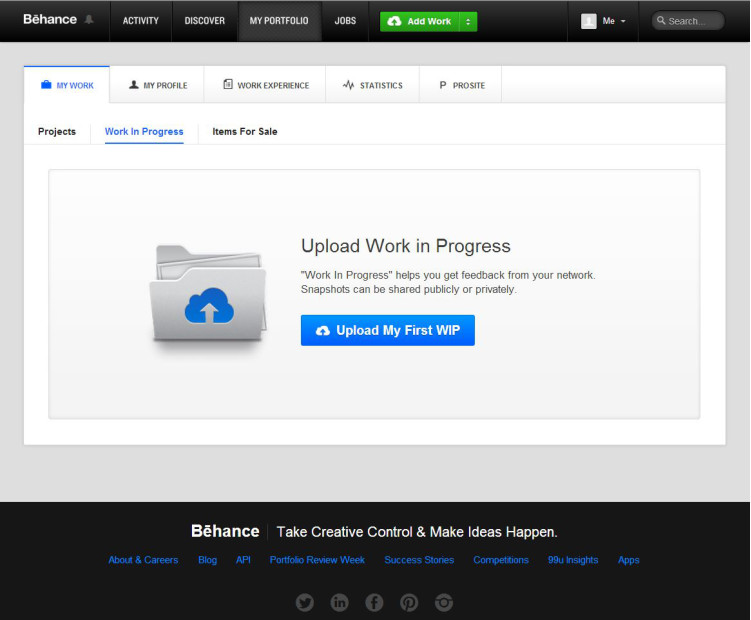
Можно добавлять не только законченный проект, но и так называемый Work in process, то есть поэтапные картинки, рисования например. В этом случае можно добавить описание, теги, сделать проект приватным или видимым для всех и постепенно дополнять его через редактирование. После окончания его легко можно прекратить в завершенный проект. Выводятся они большими слайдами в начале ленты Activity.
Кстати на Skillshare есть курс от Биханса, посвященный модернизации портфолио. Плюс есть подробнейший гайд на английском, который иногда полезно почитать.
На этом я пока закончу, в следующей части будут еще тонкости и разные интересные вещи.
#авторам #новичкам #портфолио #тонкости #лайфхакинг #дизайн #behance
- Руководство пользователя Adobe XD
- Введение
- Новые возможности Adobe XD
- Распространенные вопросы
- Создание дизайна, прототипов и совместная работа в Adobe XD
- Системные требования
- Требования к оборудованию и программному обеспечению
- Adobe XD, Big Sur и Apple Silicon | macOS 11
- Основные сведения о рабочей среде
- Изменение языка приложения в Adobe XD
- Доступ к наборам для дизайна пользовательского интерфейса
- Доступность в Adobe XD
- Сочетания клавиш
- Советы и рекомендации
- Варианты условий подписки на Adobe XD
- Изменения в начальном плане XD
- Дизайн
- Монтажные области, направляющие и слои
- Начало работы с монтажными областями
- Использование направляющих и сеток
- Создание прокручиваемых монтажных областей
- Работа со слоями
- Создание групп прокрутки
- Фигуры, объекты и путь
- Выделение, изменение размера и поворот объектов
- Перемещение, выравнивание, распределение и упорядочивание объектов
- Группирование, блокирование, дублирование, копирование и зеркальное отражение объектов
- Задание обводки, заливки и теней для объектов
- Создание повторяющихся элементов
- Создание перспективных проектов с помощью 3D-преобразований
- Редактирование объектов с помощью логических операций
- Текст и шрифты
- Работа с инструментами для рисования и создания текста
- Шрифты в Adobe XD
- Компоненты и состояния
- Работа с компонентами
- Работа с вложенными компонентами
- Добавление нескольких состояний для компонентов
- Маскировка и эффекты
- Создание маски с фигурами
- Работа с эффектами размытия
- Создание и изменение градиентов
- Применение эффектов наложения
- Макет
- Адаптивное изменение размера и ограничения
- Установка фиксированного отступа для компонентов и групп
- Создание динамичных проектов с подборками
- Видео и анимации Lottie
- Работа с видео
- Создание прототипов при помощи видео
- Работа с анимацией Lottie
- Монтажные области, направляющие и слои
- Создание прототипа
- Создание интерактивных прототипов
- Анимирование прототипов
- Свойства объекта, которые поддерживаются при автоматическом анимировании
- Создание прототипов с клавиатуры и геймпада
- Создание прототипов с помощью голосовых команд и воспроизведения
- Создание синхронизированных переходов
- Добавление наложений
- Создание голосовых прототипов
- Создание якорных ссылок
- Создание гиперссылок
- Предварительный просмотр проектов и прототипов
- Публикация, экспорт и проверка
- Публикация выбранных монтажных областей
- Предоставление совместного доступа к проектам и прототипам
- Настройка разрешений на доступ к ссылкам
- Работа с прототипами
- Просмотр прототипов
- Работа со спецификациями дизайна
- Предоставление общего доступа к спецификациям дизайна
- Проверка спецификаций дизайна
- Навигация в спецификациях дизайна
- Проверка и комментирование спецификаций дизайна
- Экспорт ресурсов дизайна
- Экспорт и загрузка ресурсов из спецификаций дизайна
- Корпоративный групповой совместный доступ
- Системы дизайна
- Системы дизайна с библиотеками Creative Cloud Libraries
- Работа с ресурсами документа в Adobe XD
- Работа с библиотеками Creative Cloud Libraries в Adobe XD
- Переход от связанных ресурсов к библиотекам Creative Cloud Libraries
- Работа с проектными токенами
- Использование ресурсов из библиотек Creative Cloud Libraries
- Облачные документы
- Облачные документы в Adobe XD
- Совместная работа и совместное редактирование проектов
- Совместное редактирование документов, к которым вам предоставили доступ
- Интеграция и плагины
- Работа с внешними ресурсами
- Работа с ресурсами проекта из Photoshop
- Копирование ресурсов из Photoshop
- Как импортировать или открыть проекты Photoshop
- Работа с ресурсами Illustrator в Adobe XD
- Импортирование и открытие проектов Illustrator
- Копирование векторных объектов из Illustrator в XD
- Плагины для Adobe XD
- Создание плагинов и управление ими
- Интеграция Jira с XD
- Подключаемый модуль Slack для XD
- Подключаемый модуль Zoom для XD
- Публикация работы из XD на Behance
- XD для iOS и Android
- Предварительный просмотр на мобильных устройствах
- Часто задаваемые вопросы по Adobe XD для мобильных устройств
- Устранение неполадок
- Выявленные неполадки и исправленные ошибки
- Выявленные неполадки
- Исправленные неполадки
- Установка и обновления
- XD отображается как несовместимый в Windows
- Код ошибки 191
- Код ошибки 183
- Проблемы при установке плагинов XD
- Запрос на удаление и переустановку XD в Windows 10
- Проблемы с миграцией предпочтений
- Запуск и сбой
- XD аварийно завершает работу при запуске в Windows 10
- XD закрывается при выходе из Creative Cloud
- Проблема со статусом подписки в Windows
- Предупреждение о заблокированном приложении при запуске XD в Windows
- Создание аварийного дампа в Windows
- Сбор и отправка журнала сбоев
- Облачные документы и библиотеки Creative Cloud Libraries
- Проблемы с облачными документами XD
- Проблемы со связанными компонентами
- Проблемы с библиотеками и ссылками
- Прототип, публикация и обзор
- Не удается записать взаимодействия прототипов в macOS Catalina
- Проблемы с процессами публикации
- Опубликованные ссылки не отображаются в браузерах
- Прототипы некорректно отображаются в браузерах
- На общих ссылках внезапно появляется панель комментариев
- Невозможно опубликовать библиотеки
- Импорт, экспорт и работа с другими приложениями
- Импорт и экспорт в XD
- Файлы Photoshop в XD
- Файлы Illustrator в XD
- Экспорт из XD в After Effects
- Файлы Sketch в XD
- В разделе экспорта не представлены сторонние приложения
- Выявленные неполадки и исправленные ошибки
Без труда публикуйте свои работы из Adobe XD на Behance, чтобы их увидело как можно больше творческих людей со всего мира.
Думаете, как сделать ваш проект доступным для более широкой аудитории? Хотите получать отзывы от творческого сообщества или посмотреть задумки других дизайнеров? Опубликуйте свой дизайн на Behance. Behance — это платформа Adobe, на которой вы можете продемонстрировать свой проект всему миру и увидеть результаты творческой работы других людей. Давайте посмотрим, как публиковать проекты из XD в Behance.
Отправляйте прототипы из XD в новые проекты в Behance
Чтобы поделиться прототипом из XD в Behance, выполните описанные ниже действия.
-
Откройте проектный документ XD.
-
В разделе Настройки ссылки инспектора свойств выберите Просмотр проекта. В выпадающем списке Доступ к ссылке выберите Любое лицо, у которого есть ссылка, чтобы создать общедоступную ссылку. Если вы опубликуете закрытую или защищенную паролем ссылку, вы не сможете делиться этой ссылкой на Behance.
-
Нажмите значок Behance рядом с опубликованной ссылкой. Новый проект Behance откроется в браузере как черновик с уже внедренным прототипом. В Behance вам автоматически присваивается учетная запись Adobe, при помощи которой вы регистрировались для входа в XD.
Значок Behance становится виден только после публикации ссылки прототипа.
Нажмите значок Behance рядом с общедоступной ссылкой
Изменение и публикация проекта в Behance
Перед публикацией проект можно отредактировать. Выполните действия, описанные ниже, чтобы опубликовать проект.
-
В окне проекта нажмите Продолжить.
Нажмите «Продолжить», чтобы опубликовать проект. -
Загрузите изображение обложки и отнесите проект к категории Интерактивный дизайн. Вы можете изменить название проекта или добавить любую другую информацию.
После публикации вы можете продолжить вносить изменения в проект в XD. Эти изменения вступят в силу, только когда вы обновите опубликованную ссылку.
Подробнее
Посмотрите это 3-минутное видео, чтобы начать публикацию из XD на Behance.
Связанные ресурсы
Есть вопрос или идея?

Хотите задать вопрос или поделиться идеей? Присоединяйтесь к сообществу Adobe XD. Мы будем рады услышать ваши идеи и увидеть ваши работы!