
Интереснее всего это выглядит в iOS 14.

Одним из нововведений iOS 14 стала возможность менять стандартные иконки приложений на свои картинки. Строго говоря, на самом деле речь идёт о ярлыках и такая возможность была доступна и ранее, но в iOS 13 у вас на экране появлялись две версии одного приложения — что может быть неудобно, если у вас и так куча программ.
В новой же версии вы можете удалить ненужную копию и не захламлять рабочий стол, а в сочетании с новыми виджетами можно и вовсе создать эстетичные экраны в едином стиле. Вот как сделать необычные иконки:
- Зайдите в приложение «Команды».
- Нажмите на иконку «+», чтобы добавить новую команду.
- Найдите действие «Открыть приложение», рядом выберите подходящее из установленных на устройстве.
- Нажмите на иконку в виде трёх точек рядом с названием команды.
- Нажмите на кнопку «Добавить на экран “Домой”».
- Выберите в качестве иконки любое изображение с устройства и задайте название, которое будет отображаться под ярлыком.
- Нажмите «Добавить».
Готово! Теперь можно удалить обычную версию приложения (но обязательно оставьте её в Медиатеке). На более старых iOS оригинальные приложения можно убрать в отдельную папку и задвинуть на дальний экран.
В Твиттере пользователи показывают свои рабочие столы, созданные в iOS 14 с помощью ярлыков и виджетов. Некоторые выглядят эстетично, некоторые странно, а некоторые и вовсе отсылают к началу 2010-х, когда айфоны прошивали, чтобы добавить яркие темы. Вот несколько примеров.
sorry i havent been online for the past few weeks… but i just want to show you guys my homescreen layout😆 #ios14homescreen pic.twitter.com/HWorertPXF
— tiff 🍂 (@petalewood) September 20, 2020
they weren’t lying when they said this bitch takes almost 3 hours to do #ios14homescreen pic.twitter.com/oHxm8sk9M7
— (clau)dia (@yxclauu) September 20, 2020
I am very satisfied #ios14homescreen pic.twitter.com/l2VeMCcA6a
— S with the finesse✨ (@alannis240) September 20, 2020
do u guys like my #ios14homescreen ??
🥺🥺🥺🥺 pic.twitter.com/ou6JHTM1EE— jena.. #coconut2020˚⁀➷。 (@jenanotfound) September 20, 2020
finished my ios14 homescreen ♡ #iOS14 #ios14homescreen pic.twitter.com/VsZSmSIeTE
— ˑ༄ؘ ۪۪۫۫ ▹ ♡ ◃ ۪۪۫۫ ༄ؘ ˑ (@roseadiance) September 20, 2020
#ios14homescreen it took two hours but i really like it
pic.twitter.com/3qN9RRxvjC
— kendall (@tastedarayofsun) September 20, 2020
 pic.twitter.com/3qN9RRxvjC
im really discouraged looking back at my home screen now after seeing everyone else’s :c #ios14homescreen pic.twitter.com/pPXBOK0uOA
— f r o g (@sadfroug) September 20, 2020
just spent the last hour and a half doing this #ios14homescreen pic.twitter.com/GTt8ZeAd83
— Poof (@Poofdraws) September 20, 2020
I was feeling very 2000s 🥺 okay bye pic.twitter.com/DAw2fOjgCR
— 𝖄𝖚𝖓𝖌 𝖇𝖆𝖍𝖆𝖒𝖎♡✨ (@RiShaunRoulette) September 20, 2020
in loves with this #ios14homescreen ♡︎⚡️ pic.twitter.com/fmKTdVXUc2
— 🦋🎸 (@90editss) September 20, 2020
Tedious, yet fun. I’m proud of myself #iOS14 #ios14homescreen pic.twitter.com/ecdCK6MpKg
— Brooke (@_BadAngelz_) September 20, 2020
my lock screen goes so hard #ios14homescreen pic.twitter.com/76Or0q56Xk
— ireland (@bitchasstyler) September 20, 2020
Операционная система iOS всегда была более закрытой для вмешательства со стороны пользователей, чем Android. Поэтому менялись в iPhone, в основном, только обои и заставки. Но с недавних пор ситуация изменилась.
Персонализировать дизайн смартфона можно теперь и без джейлбрейка (взламывать iPhone мы не рекомендуем из соображений безопасности, тем более что новые варианты иконок того не стоят) и тем более без сторонних приложений, поскольку с выходом iOS 14 осенью 2020 года у владельцев устройств Apple появилась возможность менять иконки приложений.

Меняем иконки iPhone
Чтобы изменить облик иконки установленного на iPhone приложения, необходимо:
- открыть приложение «Команды» (если оно у вас удалено, скачайте его заново из App Store);

- кликнуть на значок «+» в правом верхнем углу;
- в открывшемся меню нажать «Добавить действие»;

- там найти команду «Открыть приложение»;
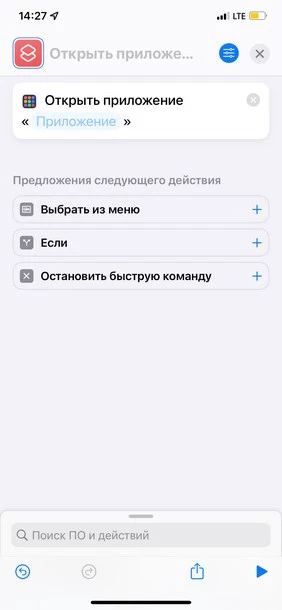
- в списке приложений отыскать то, иконку которого вы хотите изменить.
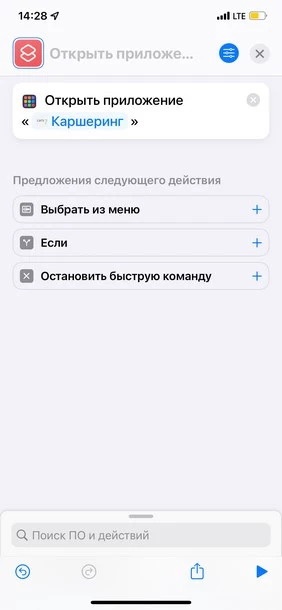
В открывшемся меню настроек вы можете поменять имя приложение и его иконку:
- нажмите на «Настройки» в правом верхнем углу (синий кружочек);
- выберите пункт «Добавить на экран “Домой”»;
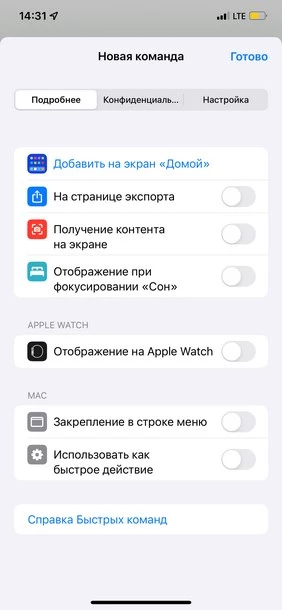
- для смены иконки нажмите на нее, а затем – на «Выбрать фото»;
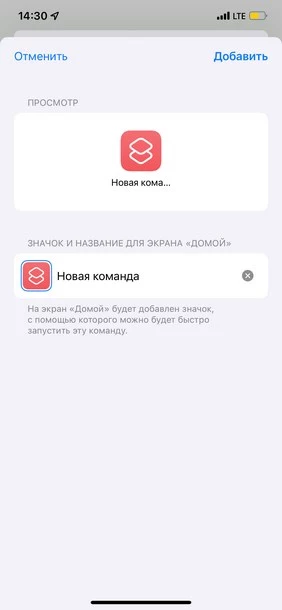
- в галерее телефона найдите нужное вам фото или файл;
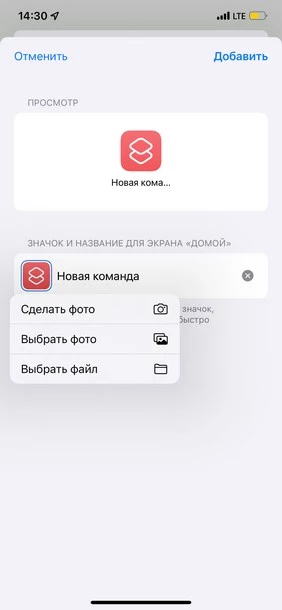
- переименуйте иконку на своё усмотрение;
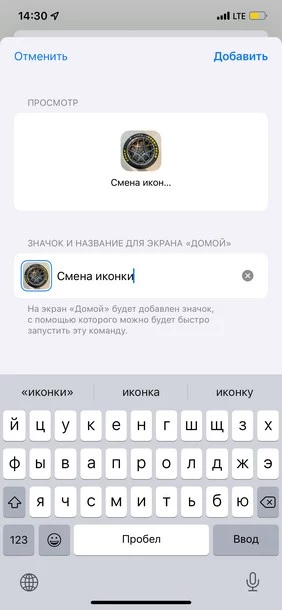
- нажмите «Добавить»;
- удалите с рабочего стола своего смартфона оригинальную иконку приложения;
- запускайте приложение с помощью новой иконки.
С точки зрения безопасности такой метод персонализации iPhone ничем вам не угрожает. Но есть нюанс. При открытии приложения с помощью «тюнинговой» иконки на пару мгновений будет запускаться сначала приложение «Команды», а потом уже – выбранное приложение.
При желании можно полностью перекроить дизайн смартфона. В интернете вы найдете не один набор иконок и обоев, выдержанных в общем стиле. Вам остается скачать и установить их на гаджет описанным способом. Если подходящих декоративных элементов в сети нет, то можно нарисовать их самому.
Продвинем ваш бизнес
В Google и «Яндексе», соцсетях, рассылках, на видеоплатформах, у блогеров
Подробнее

Где взять уникальные иконки для iPhone
Для создания персональных виджетов рекомендуем использовать приложения Widgetsmith, Color Widgets или Photo Widget.
Что касается иконок, то наборы готовых дизайнов доступны на сайтах Icons8, Flaticon, а на платформе Behance можно найти работы профессиональных дизайнеров или даже заказать у понравившегося автора эксклюзивную тему оформления лично для себя. Это будет стоить денег, но зато вы получите iPhone с уникальным стилем.
Если не хотите платить специалистам, а готовы экспериментировать сами, то можно попытаться сделать иконки, например, с помощью редактора Canva, где есть готовые шаблоны iOS Icon – их можно персонализировать в соответствии с любыми предпочтениями.
В ситуации, когда собственной фантазии не хватает или хочется вдохновиться чужими работами, изучите примеры иконок в социальных сетях — в Twitter, Instagram и даже в TikTok: по хэштегам #ios14homescreen, #homescreeninspo и #homescreenaesthetic можно отыскать примеры кастомного оформления iPhone. Хэштегам не удивляйтесь — помните, что функция изменения дизайна иконок появилась, начиная именно с iOS 14.
Так что если хотите что-то изменить в своем окружении, начните с экспериментов по оформлению смартфона. Даже без покупки нового гаджета можно освежить собственные впечатления от привычного устройства. Быстро и бесплатно.

Прочитали и заигнорили – или еще не видели? Как узнать, открыли ли ваше письмо
Новая операционная система iOS 14 стала огромным инфоповодом в интернете, заставив многих снова обратить внимание на Apple. Вскоре после выпуска обновления на просторах Twitter запустился неожиданный тренд — полностью менять оформление главного экрана iPhone. Количество твитов уже перевалило за 200 тыс., всего за одну неделю. Для этого понадобится приложение «Команды», которое уже есть на вашем смартфоне, и буквально несколько минут времени, после чего стандартные иконки приложений преобразятся до неузнаваемости. Способ очень простой, совершенно официальный и, главное, не требует никакого джейлбрейка.
Примечание: «Команды» могут показаться сложным для понимания приложением, поскольку оно позволяет создавать многоэтапные процессы для автоматического выполнения широкого спектра действий, но в данном случае команда включает только один базовый компонент.
Как изменить иконки приложений в iOS 14
С помощью трюка вы можете использовать любую фотографию или готовую иконку, и установить её в качестве значка для какого угодно приложения, включая фирменные сервисы Apple. Вы даже можете использовать сторонний шрифт при вводе названия приложения для экрана «Домой». Также стоит отметить, что способ работает в том числе и на iPad (при желании).
Что нужно сделать:
- Запустите приложение «Команды» на своём iPhone.
- Нажмите на кнопку «Новая команда» (значок «+») в правом верхнем углу экрана.
- Нажмите на кнопку «Добавить действие».
- В открывшемся каталоге найдите действие «Открыть приложение» и нажмите на него. В команде появится действие.
- В редакторе команд нажмите на опцию «Выбрать» внутри скрипта. Откроется список всех приложений на вашем устройстве.
- Выберите приложение, для которого вы хотите изменить значок.
- Нажмите на кнопку с тремя точками в правом верхнем углу.
- В открывшемся меню «Подробнее» назовите команду и выберите «Добавить на экран „Домой”».
- На экране просмотра измените значок, выбрав файл, фотографию из галереи или сделав фотографию.
- В текстовом поле переименуйте приложение, как вы хотите, чтобы оно отображалось на главном экране iPhone.
- Нажмите на кнопку «Добавить» в верхнем правом углу.
- Нажмите на кнопку «Готово» в верхнем правом углу.
- Ярлык создан! Вернитесь на главный экран и проверьте.
О чём следует знать перед началом кастомизации
У способа есть одна важная деталь, она же и основная загвоздка. Когда вы нажмёте на значок приложения, созданного через «Команды», он сначала откроет само приложение «Команды», а затем приложение, для которого предназначен ярлык. В результате к процессу запуска добавляется дополнительная секунда, что чуть менее быстро, чем обычно. «Команды» будут открываться каждый раз перед запуском приложения. Здесь нельзя ничего ускорить или перенастроить по-другому.
Кроме того, у таких иконок не поддерживаются наклейки уведомлений, и если вы хотите поменять абсолютно все иконки часто используемых приложений, то у вас уйдёт значительно больше времени — полчаса, час, пять часов или хоть весь день. Конечно, всё зависит от количества приложений и желания выделиться. Решать вам.
Что делать с оригинальным значком приложения?
Если у вас приложение уже находилось на главном экране, теперь для него будет отображаться два отдельных значка. Просто удалите оригинальный значок, переместив его в библиотеку приложений. Задержите палец на иконке, выберите «Удалить приложение» и во всплывающем окне нажмите «Переместить в библиотеку приложений» — оригинальный значок исчезнет.
Примеры вариантов оформления
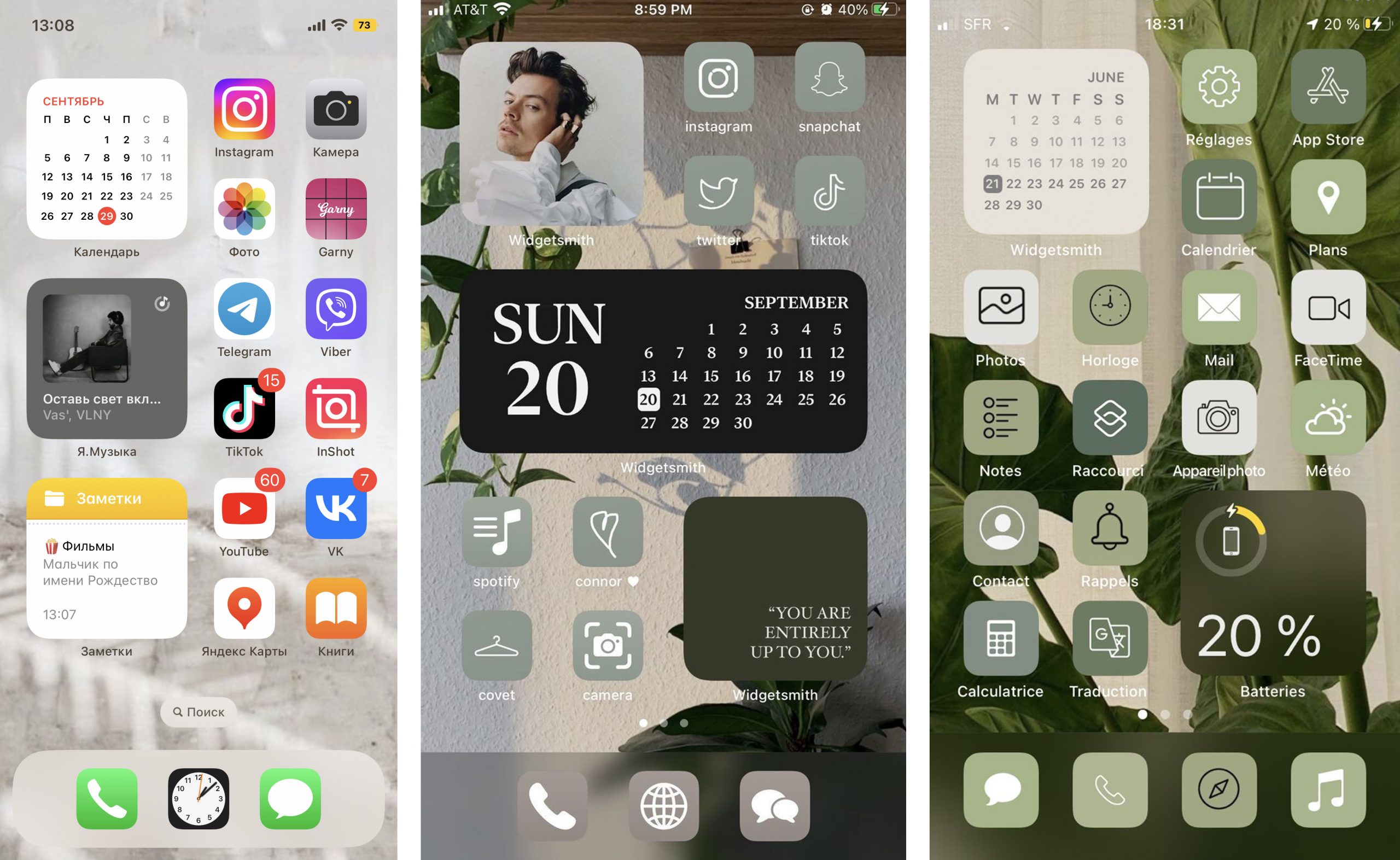
У пользователей сети набрались десятки интересных, странных и очень необычных дизайнов главного экрана. Кто-то играет в ностальгию, повторяя скевоморфизм iOS 6, некоторые утончённо составляют эстетику иконок и виджетов на основе цвета или архитектурных форм, другие копируют стили популярных сериалов и игр. В общем, смотрите и оценивайте сами! Что получилось у вас?
- Какой телефон купить в феврале 2023: рейтинг лучших моделей под любой бюджет
- Какой телефон купить на 2023 год: рейтинг лучших моделей под любой бюджет
- Какой смартфон купить в ноябре 2022: рейтинг лучших моделей на любой бюджет
- Обзор iPad 2022 (10-го поколения): красивый, но с подводными камнями
- 10 функций macOS Ventura, которые нужно попробовать сразу после установки
Главный экран вашего iPhone заслуживает более привлекательного вида. Помимо использования полностью настраиваемых виджетов, вы должны использовать пользовательские значки приложений на своем iPhone, чтобы настроить домашний экран по своему вкусу.
Независимо от того, хотите ли вы выбрать монохромный макет, украсить экран темой с цветовой кодировкой или отказаться от док-станции, пользовательские значки приложений могут сыграть свою роль. Если вы готовы улучшить свою игру по настройке, позвольте мне показать вам, как с легкостью изменить значки приложений в iOS 15 или более поздней версии.
Как использовать пользовательские значки приложений на iPhone под управлением iOS 15 или новее
Каковы требования для создания пользовательских значков приложений для iPhone?
Если все, что вам нужно, это достойный сменщик значков приложения для вашего устройства iOS без необходимости выкладывать деньги, приложение Shortcuts более чем способно оправдать ваши ожидания. Однако, если вы предпочитаете иметь массу крутых тем и пользовательских значков приложений, вам следует приобрести сторонние средства смены значков. Хотя большинство средств смены значков доступны бесплатно, для разблокировки всех тем вам потребуется перейти на премиум-версию.
Измените значки приложений на iPhone с помощью приложения ярлыков
- Для начала запустите приложение «Ярлыки» на своем iPhone, а затем нажмите кнопку «+» в правом верхнем углу экрана.

2. Теперь нажмите кнопку «+» Добавить действие.

Примечание. Если параметр « Открыть приложение» отображается в разделе «Предложения следующего действия», выберите его. В противном случае переходите к следующему шагу.
3. Затем введите «Открыть приложение» в строке поиска вверху и выберите его из результатов поиска.

4. Затем нажмите «Приложение» и выберите приложение, для которого хотите создать собственный значок. Я собираюсь сделать собственный значок для App Store.

5. Затем дайте приложению подходящее имя и нажмите Готово в правом нижнем углу экрана.

Установите глиф как пользовательский значок приложения на iPhone
Приложение «Ярлыки» имеет постоянно растущую библиотеку объектов и символов, позволяющую создавать различные пользовательские значки приложений.
- Нажмите на значок, расположенный слева от вашего имени приложения, а затем выберите цвет для значка вашего приложения.

- Теперь нажмите на « Глиф» и выберите один из множества вариантов. Используйте настраиваемые категории, такие как « Объекты», «Символы» и «Люди» внизу, для изучения различных глифов.
- После того, как вы выбрали нужный значок, нажмите Готово в правом верхнем углу экрана.

- Затем коснитесь значка меню в правом верхнем углу экрана и выберите « Добавить на главный экран».
- Обратите внимание, что вы также можете показать этот пользовательский значок приложения на Apple Watch, закрепить его в строке меню MacOS и даже использовать его в качестве быстрого действия на вашем Mac.

- Наконец, для завершения нажмите « Добавить» в правом верхнем углу. Ваш пользовательский значок приложения для iPhone теперь появится на главном экране.

Использовать изображение в качестве значка приложения для iPhone
Если вы хотите дополнительно персонализировать значок приложения, вы можете использовать собственное изображение в качестве значка приложения для iPhone.
- Коснитесь значка меню, расположенного в правом верхнем углу экрана, а затем выберите « Добавить на главный экран».

- Теперь коснитесь значка приложения по умолчанию и выберите « Выбрать фото».
- Важно отметить, что если изображение находится в приложении «Файлы», нажмите « Выбрать файл», а затем выберите изображение. А если вы хотите сделать снимок, нажмите « Сделать фото».
- Затем выберите изображение из библиотеки фотографий. После этого настройте изображение и нажмите « Выбрать» в правом нижнем углу экрана.

- Теперь ваше изображение будет установлено в качестве значка приложения для iPhone. Наконец, нажмите « Добавить» в правом верхнем углу экрана, чтобы закончить.

Вот и все! Значок настраиваемого приложения появится на главном экране. В дальнейшем вы можете запустить приложение, коснувшись этого значка.
Примечание:
- Хотя этот хакер работает довольно надежно, он сначала запускает приложение «Ярлыки» перед запуском приложения.
- Если вы хотите открывать приложение, не вызывая приложение «Ярлыки», отключите уведомления о ярлыках. Для этого перейдите в приложение «Настройки» -> «Время экрана» -> «Просмотреть все действия» -> «Уведомления» -> «Ярлыки». Теперь выключите переключатель рядом с Разрешить уведомления.
Лучшие сторонние приложения для создания пользовательских значков приложений для iPhone
Если вы хотите выполнить полную настройку, вам следует попробовать средства смены значков сторонних приложений для iPhone и iPad. Загруженные множеством увлекательных значков приложений и тем, они предлагают вам больше гибкости для создания значков по своему вкусу.
1. Эстетический набор
Aesthetic Kit — это многофункциональное средство смены значков приложений для iPhone и iPad. Что отличает его от других средств смены значков, так это огромная коллекция значков (более 10 000 значков и виджетов). Таким образом, у вас будет много свободы для экспериментов. Кроме того, он также поставляется с солидной библиотекой виджетов, которые вы можете использовать для создания привлекательных макетов.

Установка: (бесплатно, 9,99 долларов США в месяц)
2. Латунь: настраиваемые значки и виджеты.
Еще одно средство смены значков приложений, заслуживающее внимательного изучения, — это Brass (более 5 миллионов загрузок). Он также поставляется с широким набором пользовательских значков приложений, тем и виджетов, позволяющих украсить домашний экран различными макетами. Хотя Brass доступен бесплатно, для разблокировки всех значков и тем вам потребуется выложить 2,49 доллара в неделю или 6,99 доллара в месяц.

Установить: (бесплатно, 6,99 долларов США в месяц)
3. Иконка Themer и Icon Changer
В «Icon Themer & Icon Changer» есть все необходимое, чтобы быть вашей универсальной платформой для значков и тем приложений. Вы можете использовать это приложение, чтобы настроить значки приложений iPhone, используя желаемый цвет и фон. Имея в вашем распоряжении профессионально разработанные темы и виджеты, создание потрясающего макета будет для вас довольно простым. Как и вышеупомянутые средства смены значков, он также предлагает ограниченную бесплатную версию и позволяет разблокировать все значки и темы через премиум-уровень (9,99 долларов США в месяц).

Установка: (бесплатно, 9,99 долларов США в месяц)
Создавайте собственные значки приложений для дизайна домашнего экрана iPhone и iPad
Вот и все! Итак, вот как вы можете создавать собственные значки приложений на своем iPhone и iPad. Как я уже сказал выше, приложения «Ярлыки» более чем достаточно, чтобы вы могли создавать красивые значки приложений для вашего устройства iOS.
Однако, если вы хотите иметь множество профессионально разработанных значков и тем приложений, сторонние средства смены значков всегда готовы утолить вашу жажду. Тем не менее, не забудьте поделиться своим мнением и сообщить нам о своем любимом средстве смены значков для iOS.

Download Article
Download Article
This wikiHow teaches you how to change the displayed app icons on your iPhone. With iOS 14, you can now use the Shortcuts app to change the app icons of your apps. If you are using an older version of iOS, you need to download a separate paid app. You can also use a jailbroken phone to change app icons.
-
1
Open Shortcuts. It has an icon that resembles overlapping pink and blue squares. Tap the icon to open Shortcuts. Shortcuts is a free app that comes pre-installed on your iPhone and iPad with the latest iOS 14 update.
- If you can’t find the Shortcuts app, be sure to update your iPhone to the latest version of iOS.
- If you uninstalled Shortcuts, you can download it again from the App Store.
-
2
Tap +. The plus icon (+) is in the upper-right corner. This opens the New Shortcuts menu.
- On iPad, it’s in the upper-left corner.
Advertisement
-
3
Tap Add Action. This allows you to create a new action on your iPhone.
- On iPad, the «Add Action» menu opens when you tap the plus icon (+) in the upper-left corner.
-
4
Tap Scripting. It’s the icon next to an icon that resembles an «X». It’s on the far right side. This allows you to select pre-scripted actions for your iPhone.
-
5
Tap Open App. It’s the first option at the top of the Scripting menu. It’s next to an icon that resembles 9 colored squares.
-
6
Tap Choose next to «Open.» It’s at the top of the menu below «Apps». This displays a list of apps for you to choose from.
-
7
Choose the app you want to assign a new icon to. You can either tap an app in the list of apps or use the search bar at the top to search for an app by name.
-
8
Tap Next. It’s in the upper-right corner. This displays the «Details» menu.
- On iPad, tap New Shortcut at the top center.
-
9
Enter a name for the new shortcut and tap Done. This is the text that will appear below the icon on your home screen. You can name it the same name as the app it will open or change it to a different name. Tap Done in the upper-right corner when you are finished typing a name.
-
10
Tap … in the box with the action name. It’s the icon with the three dots in the upper-right corner of the colored square with name of the shortcut you just created. It’s on the Shortcuts home screen. This opens the app Scripting page.
-
11
Tap … next to the app name. It’s in the upper-right corner. This displays the Details page.
-
12
Tap Add to Home Screen. It’s below the app name on the details page.
-
13
Tap the icon next to the app name. It’s below «Home Screen Name and Icon». This displays a pop-up menu.
-
14
Tap Choose Photo. This opens your photo library on your iPhone or iPad.
-
15
The the photo you want to use as an icon and tap Choose. Tap a photo to select it, then tap Choose in the lower-right corner to use it.
- On iPad, tap Use in the upper-right corner of the photo.
-
16
Tap Add. It’s in the upper-right corner of the menu. This adds the app with the new icon to your Home Screen.
- To remove the original app from your home screen, you can move it into a separate folder. To do so, tap and drag an app icon onto of another app icon that you want to group it with or a folder you want to group it with.
- On some iPhone and iPad models, you can move the original app icon to your App Library to remove it from your home screen. To do so, tap and hold the original app icon. Then tap Remove App. Then tap Move to App Library.[1]


Advertisement
-
1
Purchase Iconical from the App Store. If you are using an older iPhone model that is unable to upgrade to the latest version of iOS 14, you can still change your app icons using an app called «Iconical». It’s available from the App Store for $2.99. Use the following steps to download Iconical from the App Store:
- Open the App Store.
- Tap Search.
- Type «Iconical» in the search bar.
- Tap the price tag next to the Iconical app.
- Enter your Apple ID password or use Face ID or Touch ID to verify your purchase.
-
2
Open Iconical. It has an icon that resembles a grey app with blue crossed lines. Tap the app icon on your home screen to open Iconical.
-
3
Tap Select App. It’s near the top of the screen. Iconical will do a scan of all the apps on your iPhone and generate a complete list of compatible apps. Allow a few minutes for the scan to complete.
-
4
Tap an app with an icon you want to change. Doing so will display a menu with options for how you can change an app icon.
-
5
Tap of the icon creation options. There are four options you can choose to create a new app icon. The four options are as follows:
- Camera icon — This option allows you to take a photo with your camera or upload a picture from your iPhone’s Camera Roll.
- Pencil icon — This option allows you to add custom drawings to the app’s icon.
- Resize icon — This option is located in the bottom-right corner of the app’s icon area. This option allows you to crop or zoom in on the app’s icon.
- Image URL: — If you know of an image online that you want to use, you can use this option to copy and paste the image URL into the bar at the top of the screen.
-
6
Tap the option best suited to your desired icon. If you tapped the pencil icon, use the drawing tools to draw your own icon. If you tapped the camera icon, you can either tap Take Photo and use the camera to take a picture, or tap Select from album and tap the photo you want to use as an icon.
-
7
Tap Save. It’s in the upper-right corner. This saves you image as an app icon.
-
8
Type a name for your icon. This is the text that will appear below the icon on your home screen. Use the provided field to enter a name for the icon. You can use the original app name or change the name to something different.
-
9
Tap Create Home Screen Icon. This option is below the «Enter Title» field.
-
10
Tap the «Share» button
. It’s the blue box with an upward-facing arrow at the bottom of the screen. This displays the Share menu.
-
11
Tap Add to Homes Screen. It’s below the square icon with a plus (+) sign in the middle.
-
12
Type a name for the app. You can use the same name the app had before, or you can change it to a different name of your choice. Type the name you want to use on your home screen in the bar at the top.
-
13
Tap Add. It’s in the upper-right corner. This adds the app with the new icon to your home screen.[2]


Advertisement
-
1
Ensure that you have a jailbroken iPhone. If you have a jailbroken iPhone, you can use tools from Cydia to change the icon of any app on your device, system, or otherwise.
- Warning: This method requires that you first jailbreak your iPhone, which will void your phone’s warranty and put your iPhone at greater risk of malware and viruses. Additionally, jailbreaking may not be possible on all versions of iOS.
-
2
Open Cydia. Cydia has a brown icon with an image that resembles a cardboard box.
-
3
Download the necessary tools from Cydia. You can only use Cydia on jailbroken devices. If you don’t have a jailbroken device, try one of the other methods in this article. Download the following tools from Cydia, all of which should be available in the main repository:
- iFile
- IconMaker
- Terminal
-
4
Copy the image you want to use for your icon to your iPhone. Copy the image to your iPhone by either sending it to yourself via email or by using iFile. You can also take images with your iPhone’s camera.
- You can download icon replacements from various websites like DeviantArt or you can create your own. You can use any image you’d like and IconMaker will convert it to the proper size.
-
5
Open IconMaker. It has a blue icon with the Apple logo and a ruler and sheet of paper. Tap the icon on your home screen to open IconMaker.
-
6
Load the image file. This app will convert your image file into the proper size and format. Tap the Camera button icon in the upper-right corner. Then tap an image that you have in your Camera roll. If the image is located somewhere else on your iPhone, use iFile to find it and then select «IconMaker» after opening it.
-
7
Enable «Open in iFile» and «Save to .png File.» These two settings are necessary to generate proper icon files. Tap the toggle switch next to both of these options on the main page.
-
8
Tap Generate Icon to create the icon files. This will create five icon files.
-
9
Tap Edit. It’s in the upper-right corner off the app screen.
-
10
Tap all five files, and copy them. Tap the radio button next to the five icon files. Then tap the clipboard icon in the lower-right corner. This will copy the newly-created icon files to your clipboard.
-
11
Open the app folder in iFile for the app you want to change icons for. The location will vary depending on if the app was downloaded from the App Store or if it’s a Stock (pre-installed app) or Cydia app. Navigate to one of the following locations in iFile and then select the app you want to change icons for:
- Stock/Cydia — /var/stash/Applications.XXXXXX
- App Store — /var/mobile/Applications
-
12
Delete the existing icon files. There may be several icon files present. Either rename these files or delete them completely. Note that sometimes the file will have the app’s name instead of «icon» in the file name. The five icon files are as follows:
- icon.png
- icon@2x.png
- icon~ipad.png
- icon@2x~ipad.png
- iconClassic.png
-
13
Paste the icons in the folder. To do so, Tap Edit in the upper-right corner. Then tap the clipboard icon and tap Paste. This will paste the new icon files that you copied into the folder. They will already be named properly thanks to IconMaker.
-
14
Open Terminal. Terminal will allow you to reset your UI so that you don’t have to reboot to see your changes.
-
15
Type UICache into Terminal and press Enter. After a few moments, your interface will refresh and you’ll be able to see your new icon.[3]


Advertisement
Add New Question
-
Question
How can I select an app without it going to the page that was clicked on?

if you want to delete the app, hold down the ‘home’ button for a few seconds. All of your apps will ‘jiggle.’ You can delete an by clicking the «x» in the corner of the icon for the app you’re deleting.

Ask a Question
200 characters left
Include your email address to get a message when this question is answered.
Submit
Advertisement
Video
-
You can use app icon changers other than the two listed in this article if you like.
Thanks for submitting a tip for review!
Advertisement
-
Deleting the program used to create your new app icons may also delete the icons or prevent them from working.
Advertisement
About This Article
Article SummaryX
1. Open Shortcuts.
2. Tap + in the upper-right corner.
3. Tap Add Action.
4. Tap Scripting
5. Tap Open App.
6. Tap Choose next to «Open».
7. Tap the app you want to open and tap Next.
8. Tap the square with action name you just made on the Shortcuts home screen.
9. Tap the icon with three dots (…) in the upper-right corner.
10. Tap Add to Home Screen.
11. Tap the icon next to the action name.
12. Select a photo you want to use as an icon and tap Choose.
13. Tap Add.
14. Move the old app icon to a separate folder or to your App Library.
Did this summary help you?
Thanks to all authors for creating a page that has been read 689,862 times.
Is this article up to date?
Download Article
Download Article
This wikiHow teaches you how to change the displayed app icons on your iPhone. With iOS 14, you can now use the Shortcuts app to change the app icons of your apps. If you are using an older version of iOS, you need to download a separate paid app. You can also use a jailbroken phone to change app icons.
-
1
Open Shortcuts. It has an icon that resembles overlapping pink and blue squares. Tap the icon to open Shortcuts. Shortcuts is a free app that comes pre-installed on your iPhone and iPad with the latest iOS 14 update.
- If you can’t find the Shortcuts app, be sure to update your iPhone to the latest version of iOS.
- If you uninstalled Shortcuts, you can download it again from the App Store.
-
2
Tap +. The plus icon (+) is in the upper-right corner. This opens the New Shortcuts menu.
- On iPad, it’s in the upper-left corner.
Advertisement
-
3
Tap Add Action. This allows you to create a new action on your iPhone.
- On iPad, the «Add Action» menu opens when you tap the plus icon (+) in the upper-left corner.
-
4
Tap Scripting. It’s the icon next to an icon that resembles an «X». It’s on the far right side. This allows you to select pre-scripted actions for your iPhone.
-
5
Tap Open App. It’s the first option at the top of the Scripting menu. It’s next to an icon that resembles 9 colored squares.
-
6
Tap Choose next to «Open.» It’s at the top of the menu below «Apps». This displays a list of apps for you to choose from.
-
7
Choose the app you want to assign a new icon to. You can either tap an app in the list of apps or use the search bar at the top to search for an app by name.
-
8
Tap Next. It’s in the upper-right corner. This displays the «Details» menu.
- On iPad, tap New Shortcut at the top center.
-
9
Enter a name for the new shortcut and tap Done. This is the text that will appear below the icon on your home screen. You can name it the same name as the app it will open or change it to a different name. Tap Done in the upper-right corner when you are finished typing a name.
-
10
Tap … in the box with the action name. It’s the icon with the three dots in the upper-right corner of the colored square with name of the shortcut you just created. It’s on the Shortcuts home screen. This opens the app Scripting page.
-
11
Tap … next to the app name. It’s in the upper-right corner. This displays the Details page.
-
12
Tap Add to Home Screen. It’s below the app name on the details page.
-
13
Tap the icon next to the app name. It’s below «Home Screen Name and Icon». This displays a pop-up menu.
-
14
Tap Choose Photo. This opens your photo library on your iPhone or iPad.
-
15
The the photo you want to use as an icon and tap Choose. Tap a photo to select it, then tap Choose in the lower-right corner to use it.
- On iPad, tap Use in the upper-right corner of the photo.
-
16
Tap Add. It’s in the upper-right corner of the menu. This adds the app with the new icon to your Home Screen.
- To remove the original app from your home screen, you can move it into a separate folder. To do so, tap and drag an app icon onto of another app icon that you want to group it with or a folder you want to group it with.
- On some iPhone and iPad models, you can move the original app icon to your App Library to remove it from your home screen. To do so, tap and hold the original app icon. Then tap Remove App. Then tap Move to App Library.[1]
Advertisement
-
1
Purchase Iconical from the App Store. If you are using an older iPhone model that is unable to upgrade to the latest version of iOS 14, you can still change your app icons using an app called «Iconical». It’s available from the App Store for $2.99. Use the following steps to download Iconical from the App Store:
- Open the App Store.
- Tap Search.
- Type «Iconical» in the search bar.
- Tap the price tag next to the Iconical app.
- Enter your Apple ID password or use Face ID or Touch ID to verify your purchase.
-
2
Open Iconical. It has an icon that resembles a grey app with blue crossed lines. Tap the app icon on your home screen to open Iconical.
-
3
Tap Select App. It’s near the top of the screen. Iconical will do a scan of all the apps on your iPhone and generate a complete list of compatible apps. Allow a few minutes for the scan to complete.
-
4
Tap an app with an icon you want to change. Doing so will display a menu with options for how you can change an app icon.
-
5
Tap of the icon creation options. There are four options you can choose to create a new app icon. The four options are as follows:
- Camera icon — This option allows you to take a photo with your camera or upload a picture from your iPhone’s Camera Roll.
- Pencil icon — This option allows you to add custom drawings to the app’s icon.
- Resize icon — This option is located in the bottom-right corner of the app’s icon area. This option allows you to crop or zoom in on the app’s icon.
- Image URL: — If you know of an image online that you want to use, you can use this option to copy and paste the image URL into the bar at the top of the screen.
-
6
Tap the option best suited to your desired icon. If you tapped the pencil icon, use the drawing tools to draw your own icon. If you tapped the camera icon, you can either tap Take Photo and use the camera to take a picture, or tap Select from album and tap the photo you want to use as an icon.
-
7
Tap Save. It’s in the upper-right corner. This saves you image as an app icon.
-
8
Type a name for your icon. This is the text that will appear below the icon on your home screen. Use the provided field to enter a name for the icon. You can use the original app name or change the name to something different.
-
9
Tap Create Home Screen Icon. This option is below the «Enter Title» field.
-
10
Tap the «Share» button
. It’s the blue box with an upward-facing arrow at the bottom of the screen. This displays the Share menu.
-
11
Tap Add to Homes Screen. It’s below the square icon with a plus (+) sign in the middle.
-
12
Type a name for the app. You can use the same name the app had before, or you can change it to a different name of your choice. Type the name you want to use on your home screen in the bar at the top.
-
13
Tap Add. It’s in the upper-right corner. This adds the app with the new icon to your home screen.[2]
Advertisement
-
1
Ensure that you have a jailbroken iPhone. If you have a jailbroken iPhone, you can use tools from Cydia to change the icon of any app on your device, system, or otherwise.
- Warning: This method requires that you first jailbreak your iPhone, which will void your phone’s warranty and put your iPhone at greater risk of malware and viruses. Additionally, jailbreaking may not be possible on all versions of iOS.
-
2
Open Cydia. Cydia has a brown icon with an image that resembles a cardboard box.
-
3
Download the necessary tools from Cydia. You can only use Cydia on jailbroken devices. If you don’t have a jailbroken device, try one of the other methods in this article. Download the following tools from Cydia, all of which should be available in the main repository:
- iFile
- IconMaker
- Terminal
-
4
Copy the image you want to use for your icon to your iPhone. Copy the image to your iPhone by either sending it to yourself via email or by using iFile. You can also take images with your iPhone’s camera.
- You can download icon replacements from various websites like DeviantArt or you can create your own. You can use any image you’d like and IconMaker will convert it to the proper size.
-
5
Open IconMaker. It has a blue icon with the Apple logo and a ruler and sheet of paper. Tap the icon on your home screen to open IconMaker.
-
6
Load the image file. This app will convert your image file into the proper size and format. Tap the Camera button icon in the upper-right corner. Then tap an image that you have in your Camera roll. If the image is located somewhere else on your iPhone, use iFile to find it and then select «IconMaker» after opening it.
-
7
Enable «Open in iFile» and «Save to .png File.» These two settings are necessary to generate proper icon files. Tap the toggle switch next to both of these options on the main page.
-
8
Tap Generate Icon to create the icon files. This will create five icon files.
-
9
Tap Edit. It’s in the upper-right corner off the app screen.
-
10
Tap all five files, and copy them. Tap the radio button next to the five icon files. Then tap the clipboard icon in the lower-right corner. This will copy the newly-created icon files to your clipboard.
-
11
Open the app folder in iFile for the app you want to change icons for. The location will vary depending on if the app was downloaded from the App Store or if it’s a Stock (pre-installed app) or Cydia app. Navigate to one of the following locations in iFile and then select the app you want to change icons for:
- Stock/Cydia — /var/stash/Applications.XXXXXX
- App Store — /var/mobile/Applications
-
12
Delete the existing icon files. There may be several icon files present. Either rename these files or delete them completely. Note that sometimes the file will have the app’s name instead of «icon» in the file name. The five icon files are as follows:
- icon.png
- icon@2x.png
- icon~ipad.png
- icon@2x~ipad.png
- iconClassic.png
-
13
Paste the icons in the folder. To do so, Tap Edit in the upper-right corner. Then tap the clipboard icon and tap Paste. This will paste the new icon files that you copied into the folder. They will already be named properly thanks to IconMaker.
-
14
Open Terminal. Terminal will allow you to reset your UI so that you don’t have to reboot to see your changes.
-
15
Type UICache into Terminal and press Enter. After a few moments, your interface will refresh and you’ll be able to see your new icon.[3]
Advertisement
Add New Question
-
Question
How can I select an app without it going to the page that was clicked on?
if you want to delete the app, hold down the ‘home’ button for a few seconds. All of your apps will ‘jiggle.’ You can delete an by clicking the «x» in the corner of the icon for the app you’re deleting.
Ask a Question
200 characters left
Include your email address to get a message when this question is answered.
Submit
Advertisement
Video
-
You can use app icon changers other than the two listed in this article if you like.
Thanks for submitting a tip for review!
Advertisement
-
Deleting the program used to create your new app icons may also delete the icons or prevent them from working.
Advertisement
About This Article
Article SummaryX
1. Open Shortcuts.
2. Tap + in the upper-right corner.
3. Tap Add Action.
4. Tap Scripting
5. Tap Open App.
6. Tap Choose next to «Open».
7. Tap the app you want to open and tap Next.
8. Tap the square with action name you just made on the Shortcuts home screen.
9. Tap the icon with three dots (…) in the upper-right corner.
10. Tap Add to Home Screen.
11. Tap the icon next to the action name.
12. Select a photo you want to use as an icon and tap Choose.
13. Tap Add.
14. Move the old app icon to a separate folder or to your App Library.
Did this summary help you?
Thanks to all authors for creating a page that has been read 689,862 times.
Is this article up to date?
В iOS 14 появилась возможность кастомизировать иконки. Спустя 13 лет существования операционной системы разработчики позволили менять её внешний вид. Причём компания не предложила конкретные темы или шаблоны, любая картинка может стать логотипом иконки или оформлением виджета.
Это ещё одно нововведение для изменения дизайна рабочего стола. Ранее в системе разрешили перемещать виджеты по всему рабочему столу, а не в отдельном меню.
Естественно, пользователи начали экспериментировать с этим инструментом и проявили завидную изобретательность. Вот лучшие идеи:
iOS 14 обрела дизайн шестой версии в стиле скевоморфизма. Он использовался в первых версиях операционной системы. Это визуальный стиль интерфейса, имитирующий реальные материалы и текстуры.
Внешний вид в стиле Windows XP:
Экран карты памяти PlayStation 2:
Иконки в стиле «Звёздных войн»:
Фото себя на каждой иконке:
Вы тоже можете преобразить надоевший интерфейс айфона. Откройте приложение «Команды» и пройдите по + —> «Добавить действие» —> вбейте в поисковой строке «Открыть приложение» —> выберите «Открыть приложение» —> «Выбрать». Появится список приложений, установленных на вашем устройстве. Найдите и выберите приложение, для которого хотите изменить иконку. Система добавит ярлык приложения.
Откройте дополнительное меню (три точки справа вверху) и добавьте название новой иконки. Нажмите «Добавить на экран «Домой». Введите название значка главного экрана в поле «Имя и значок главного экрана». Выберите пункт всплывающего меню «Выбрать фото» —> выберите фотографию, которую хотите использовать в качестве значка приложения, и отредактируйте. Далее пройдите по опции «Выбрать» в правом нижнем углу экрана —> «Добавить» —> «Готово».
Видеоинструкция, как это сделать:
Почему смена дизайна иконок — это провал? Проблема не в идее, а в её реализации
Кастомизация интерфейса в iOS 14 ограниченна. Здесь нельзя выбрать одну тему для всех иконок и полностью поменять оформление всего интерфейса. Единственный способ описан выше — менять каждую иконку и добавлять ярлык на рабочий стол, а старую — прятать в библиотеку приложений.
Вы видите сотни скриншотов с кастомизированными операционками. Чтобы накатить такую, нужно потратить много времени. Во-первых, каждая иконка и виджет были изменены вручную и по одному. Для каждой иконки нужно пройти путь в приложении «Команды», указанный выше.
Во-вторых, это путает пользователя. На рабочем столе размещены иконки одного цвета, а в библиотеке приложений — другого. Их получается слишком много, а библиотека приложений смотрится в интерфейсе инородно.
Apple разрешила менять облик операционной системы, но не предложила ни одной альтернативы дефолтному оформлению. В Android же в разделе «Темы» предлагаются десятки бесплатных вариантов и тысячи платных, интерфейс полностью меняется по двум кликам.
Люди зарабатывают на иконках. Как?
-
Android 11 оказался в тени iOS 14, но у него есть свои плюсы
23 сентября 2020, 21:40
-
О чём робот говорит с вашим ребёнком? «Яндекс» научил «Алису» разговаривать с детьми, и это может быть опасно
23 сентября 2020, 21:40
-
Названа возможная дата презентации iPhone 12
23 сентября 2020, 13:02
Дизайнер с ником @traf в «Твиттере» разместил на собственном сайте набор картинок, которыми можно кастомизировать иконки в iOS 14. Это просто пакет картинок. Он их продавал за $28, или 2200 рублей, за первые два часа работы иконки принесли ему более $5000, а спустя ещё несколько часов он заработал $9240 от 330 покупателей.
@traf — не единственный, кто создал новый дизайн иконок и монетизирует полученное. В Сети уже появилось множество шаблонов. Среди них есть и бесплатные. Блогер Джулия Крист рассказала о смене интерфейса в iPhone в отдельном видео и предложила собственное оформление. На её сайте иконки доступны бесплатно.
Откуда взять иконки и все ли они платные?
Вовсе нет. Часть пакетов иконок для iOS 14 бесплатные. Единого ресурса, где их можно скачать, нет. Единственный способ — поиск и соцсети, где люди активно ими делятся.
Иконки в стиле скевоморфизма можно достать здесь, а для кастомизации виджетов пригодится приложение Widgetsmith. Остальные популярные оформления доступны платно. Например, ещё 20 сентября тот же скевоморфизм продавался за €1, или 90 рублей. После оплаты вы получите ссылку на пакет изображений.
По такой же модели продаются иконки в стиле карты памяти PlayStation 2, Minecraft, Гарри Поттера, Animal Crossing и других. Пользователи могут раздавать их в соцсетях сами или размещать как товары. Так, кастомизация в стиле Android предлагается на платформе для онлайн-продаж Gumroad.
Как создать иконку самому и можно ли на этом зарабатывать?
Блогер Джулия Крист порекомендовала приложение Canva. Оно разработано для создания логотипов и обработки фотографий. Её инструментов хватит, чтобы самостоятельно сгенерировать иконку.
В частности, в него загружены макеты иконок популярных приложений. Если фирменной нет, можно выбрать иконку по назначению. Например, геймпад — на игру, ноту — на стриминговый сервис, плёнку — на онлайн-кинотеатр, пакет — на App Store. Впрочем, это можно сделать с помощью любого графического редактора вроде Photoshop.
Чтобы монетизировать картинки для iPhone, нужно создать либо ностальгическое оформление, как со старой версией Windows и iOS 6, либо уникальные работы с узнаваемым стилем. Какую цену ставить на иконки, определить нельзя. Люди только начали создавать темы для iOS 14, рынок ещё не сформировался, отношение пользователей тоже неясно.
Мешает рынку свободный доступ к иконкам после их продажи. Покупатель легко поделится ими с другим человеком или вовсе разместит их в открытом доступе. В этом плане идеальным бы стал магазин тем с возможностью создавать собственные иконки для дизайнеров. А пока вокруг иконок хаос. Для дизайнеров плюс — отсутствие комиссии, впервые в истории Apple компания не берёт 30% с продукта, используемого в их экосистеме. Для простых пользователей это возможность сиюминутного развлечения или долгожданная опция, до которой iOS пришлось эволюционировать почти 14 лет.
Оглавление
- 1 На заметку
- 2 Как изменить иконку любого приложения на iPhone?
- 3 Как создать собственные виджеты на iPhone?
- 4 Идеи для вашего вдохновения и оформления рабочего стола
Виджеты и иконки Apple стали своего рода эталонным дизайнерским решением: чёткие линии, обтекаемые формы, красочные и без лишних слов понятные значки нравятся в том числе Android-пользователям. Да что там нравятся: они активно скачивают и устанавливают готовые наборы iOS-значков на свои устройства.
Но всё же многим примелькался стандартный вид иконок и виджетов. У отдельных экспертов по визуалу и вовсе пестрит в глазах – хочется эстетики, гармонии и единой стилистики. Поэтому сегодня мы покажем, как красиво и логично организовать рабочее пространство на вашем смартфоне в несколько простых шагов. Сразу заметим: инструкция будет актуальна для пользователей iOS 14 и новее.
На заметку
Прежде чем экспериментировать со своим девайсом, поищите вдохновение на сайте Pinterest. Там много интересных идей и готовых иконок для оформления домашнего экрана, скачать которые можно абсолютно бесплатно. Создайте отдельную доску для них – и тогда получите быстрый доступ ко всем наработкам.
Чтобы сэкономить время поиска изображений, воспользуйтесь нашими поисковыми подсказками: рабочий стол айфон, иконки для айфон, ios icon aesthetic, app store icon aesthetic и им подобные. Ещё в запросе можно уточнить цвет, который будет акцентным в изображении: например, youtube icon aesthetic green. Ведь если все иконки будут в одной стилистике, рабочий стол будет выглядеть более гармонично.
Избежать хаоса и беспорядка на рабочем пространстве поможет деление на блоки. Например, на первом столе логично будет сохранить иконки часто используемых приложений и разграничить их тематически: например, можно объединить книги, заметки и планировщик задач; подкасты, музыку и кино; фото, видео, монтаж и обработку; такси, навигацию и поисковик и др. А всё, к чему не требуется быстрый доступ, разместить на следующих рабочих столах или и вовсе оставить в Библиотеке приложений.
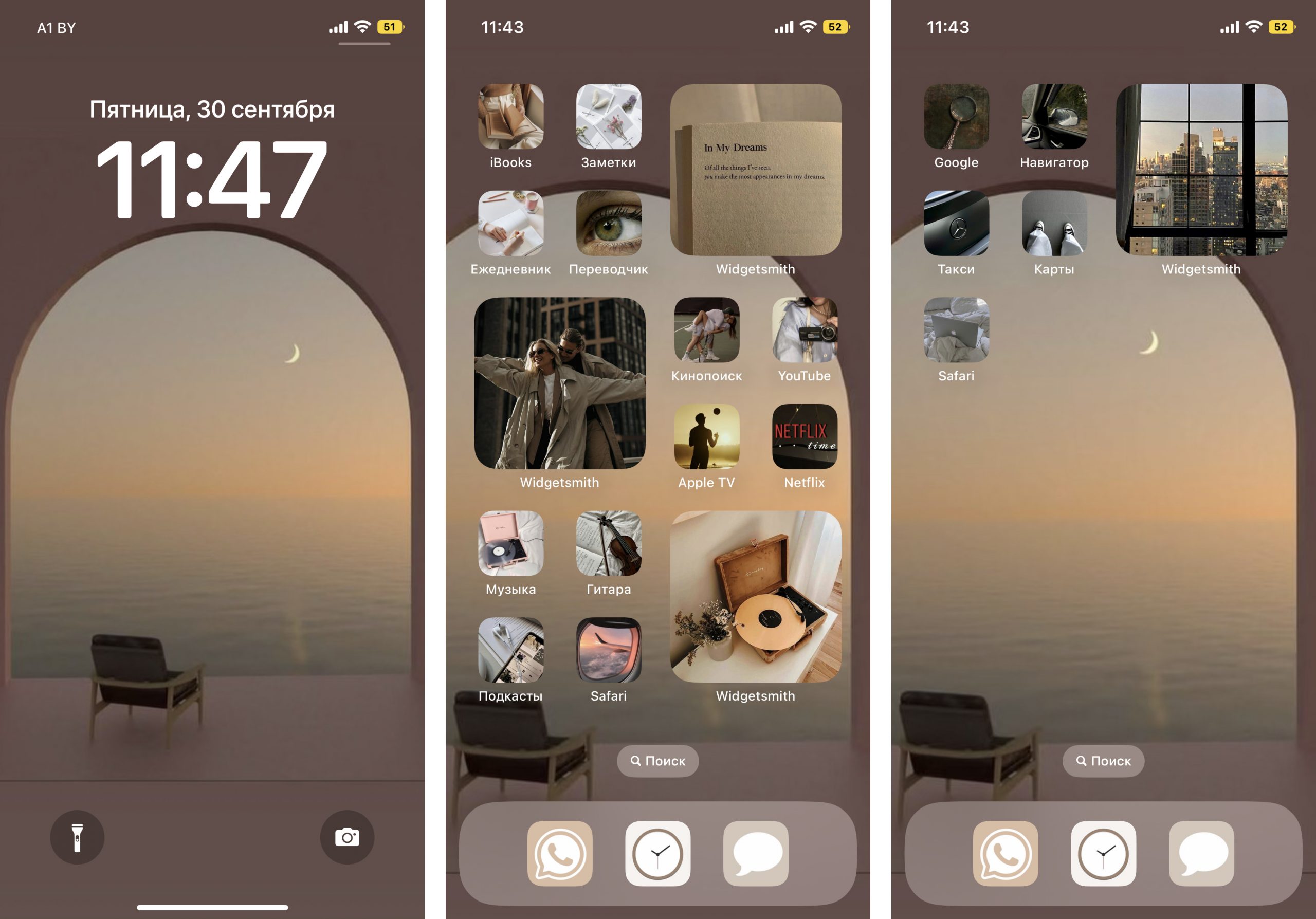
Кстати, при выборе изображений не забывайте о логике и ассоциациях с этими приложениями. Это поможет быстрее к ним привыкнуть. Например, службу такси отлично проиллюстрирует машина, навигатор – карта или следы ног, банк – корзина для покупок или кошелёк.
Отобрав наиболее подходящие иконки, стикеры и фотографии, загрузите их в галерею своего iPhone и будьте готовы изменить свой рабочий стол до неузнаваемости!
Как изменить иконку любого приложения на iPhone?
Для того, чтобы это сделать, дополнительно скачивать ничего не нужно. Вам понадобится встроенное приложение «Команды», а ещё заранее подобранные для каждого приложения картинки и немного терпения.
1. В Библиотеке вашего iPhone найдите встроенное приложение «Команды». Нажмите синий значок плюса в правом верхнем углу или справа от меню «Начальные команды» – разницы не будет.
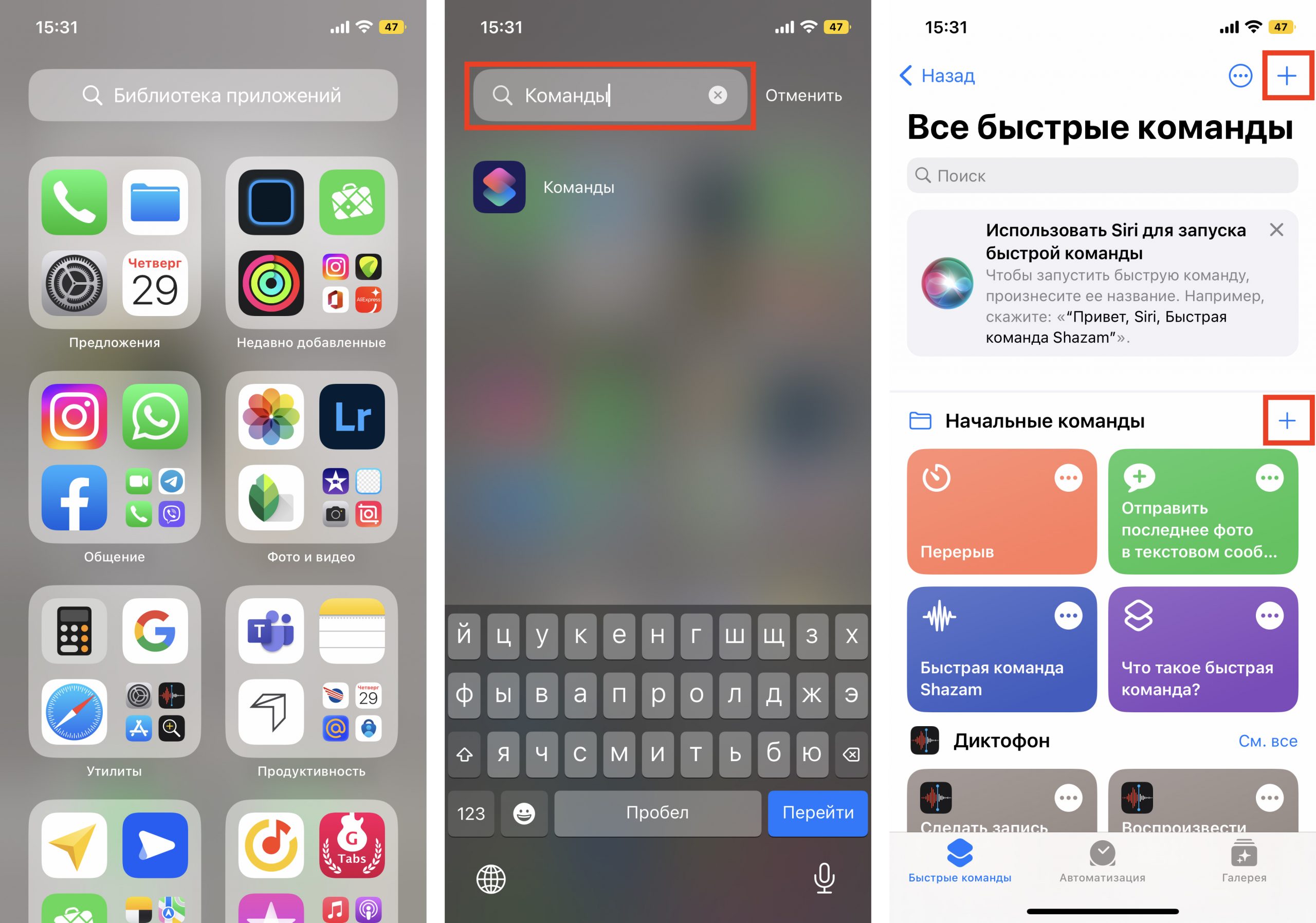
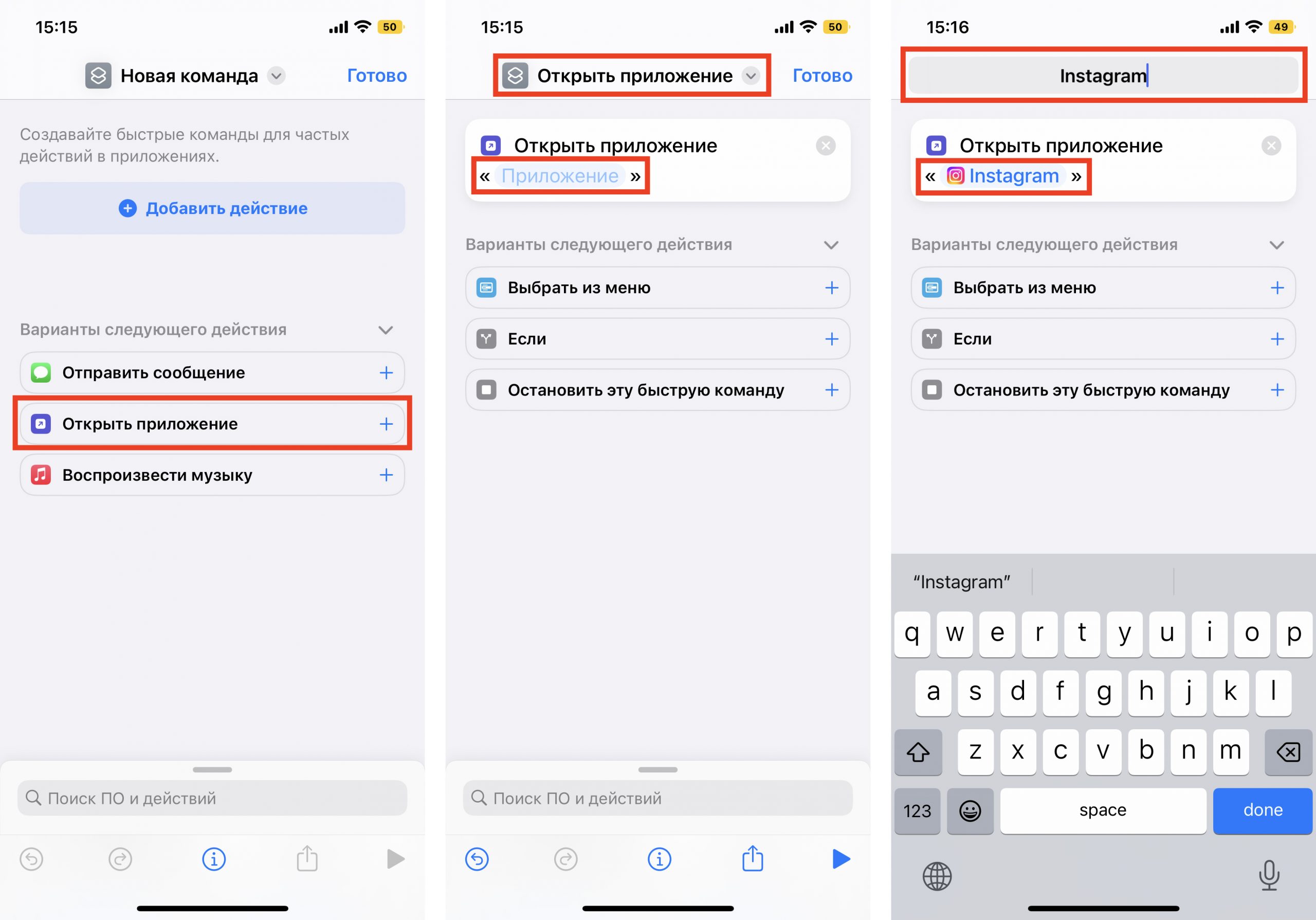
2. Вам откроется меню по созданию «Новой команды». Выберите действие «Открыть приложение». В следующем окне вам необходимо выбрать нужное приложение и точно так же назвать команду.
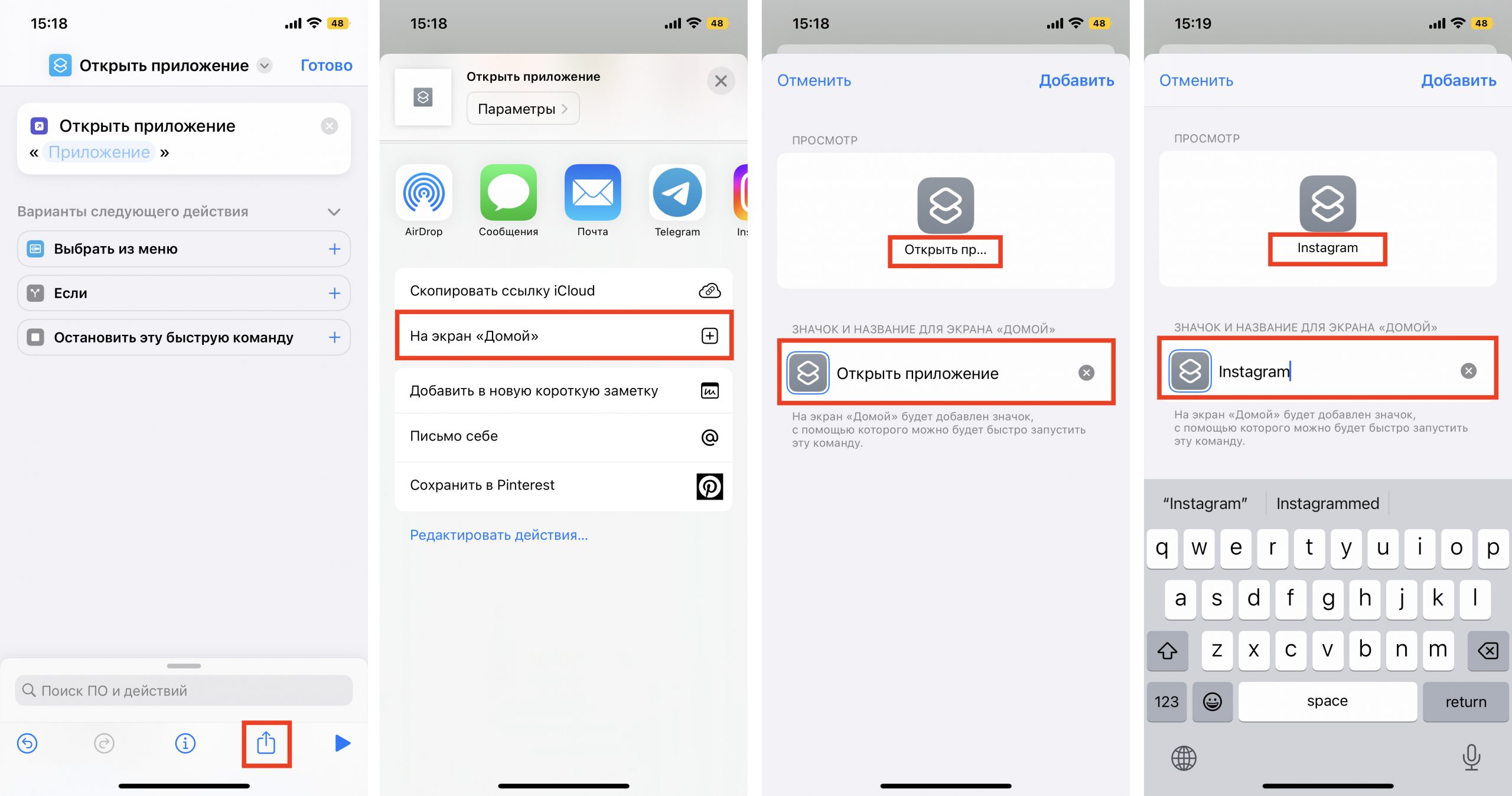
3. Далее нажмите на иконку «Поделиться» справа внизу экрана и выберите действие «Добавить на экран Домой». Переименуйте строку на название нужного приложения (в нашем случае это Instagram). Но не спешите нажимать «Добавить», иначе ваша команда отобразится на рабочем столе без иконки.
4. Остаётся присвоить команде новое изображение. Нажмите на иконку слева от названия: из предложенных действий коснитесь пункта «Выбрать фото». Найдите в галерее подходящее изображение из тех, что вы заранее скачали, и обрежьте его ровно по краям квадрата. Нажмите «Добавить» и «Готово».
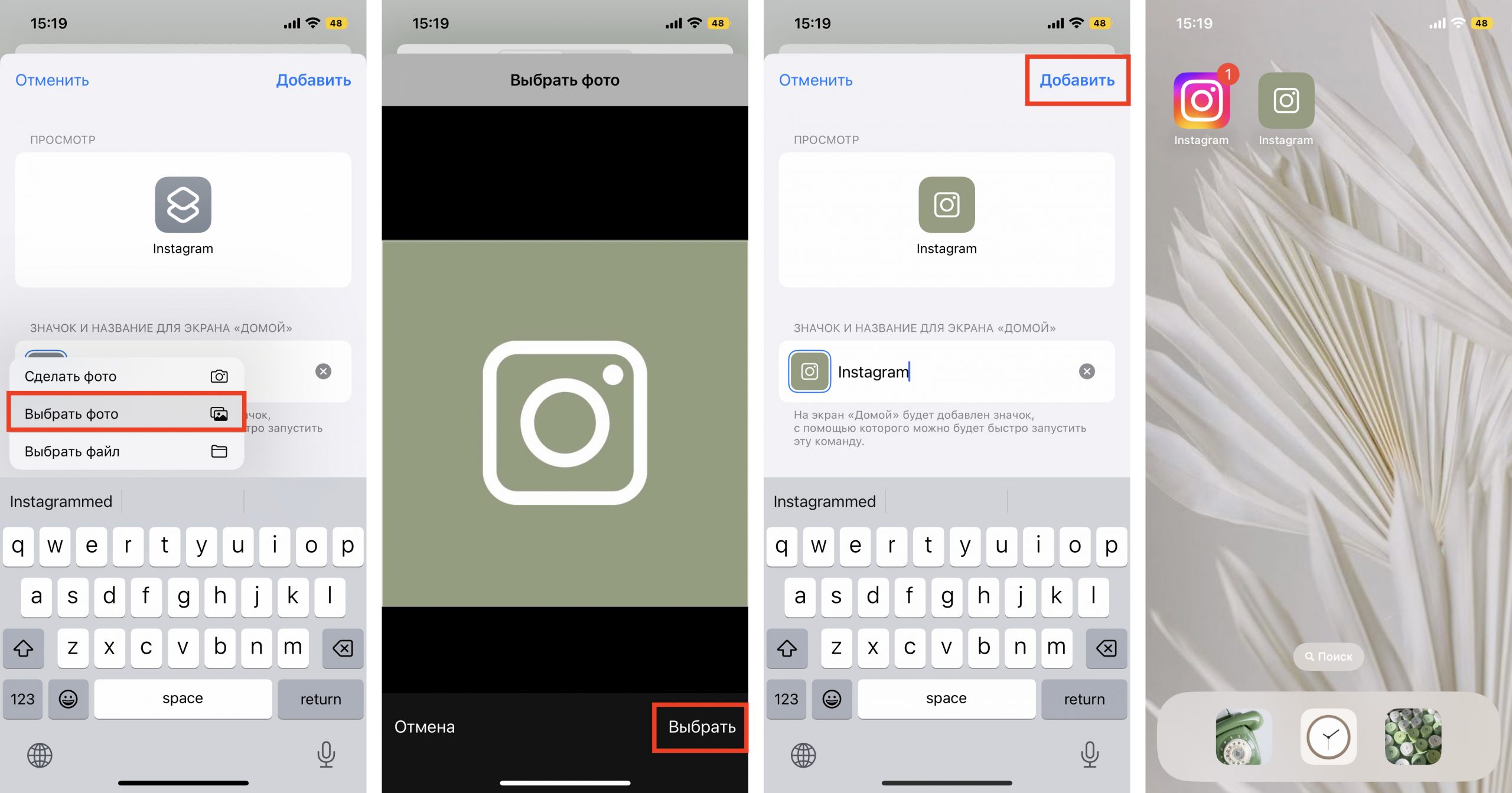
Вот таким не самым очевидным способом можно заменить стандартные иконки приложений на собственные. Это может быть любое изображение, даже ваше селфи. Недостаток у этого метода лишь один: при клике на такую иконку вверху экрана будет выскакивать двухсекундное push-уведомление о запуске приложения. Это связано с тем, что таким образом вы не меняете оригинальную иконку приложения, а только создаёте её копию со ссылкой на текущее приложение. Возможно, в будущих версиях iOS разработчики Apple уберут это ограничение.
Кстати, стандартные иконки лучше удалить с рабочего стола, чтобы избежать путаницы. Будьте внимательны: с экрана «Домой» нужно удалить только иконку, а не само приложение. Для этого на несколько секунд задержите пальцем иконку нужного приложения – и выполните следующие действия: «Удалить приложение» – «Удалить с экрана домой».
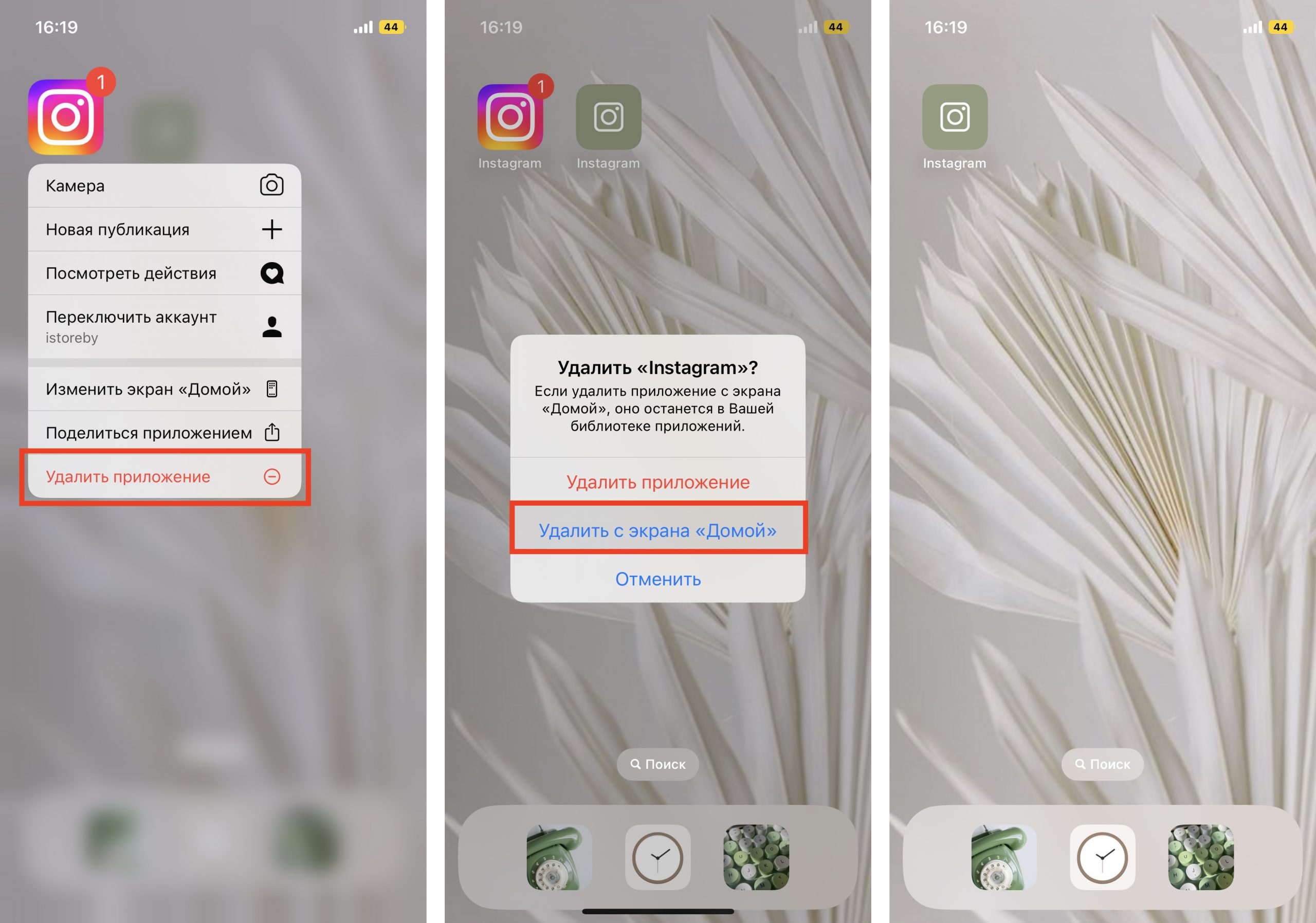
Чтобы создать собственное уникальное рабочее пространство, примените тот же механизм к другим приложениям, которыми вы пользуетесь чаще всего.
Не забудьте подобрать ещё и обои для рабочего стола: именно на нём разместятся ваши новые иконки. Как это сделать вы наверняка знаете, но мы всё же напомним: зайдите в «Настройки» – «Обои», там вы сможете выбрать фон для домашнего экрана.
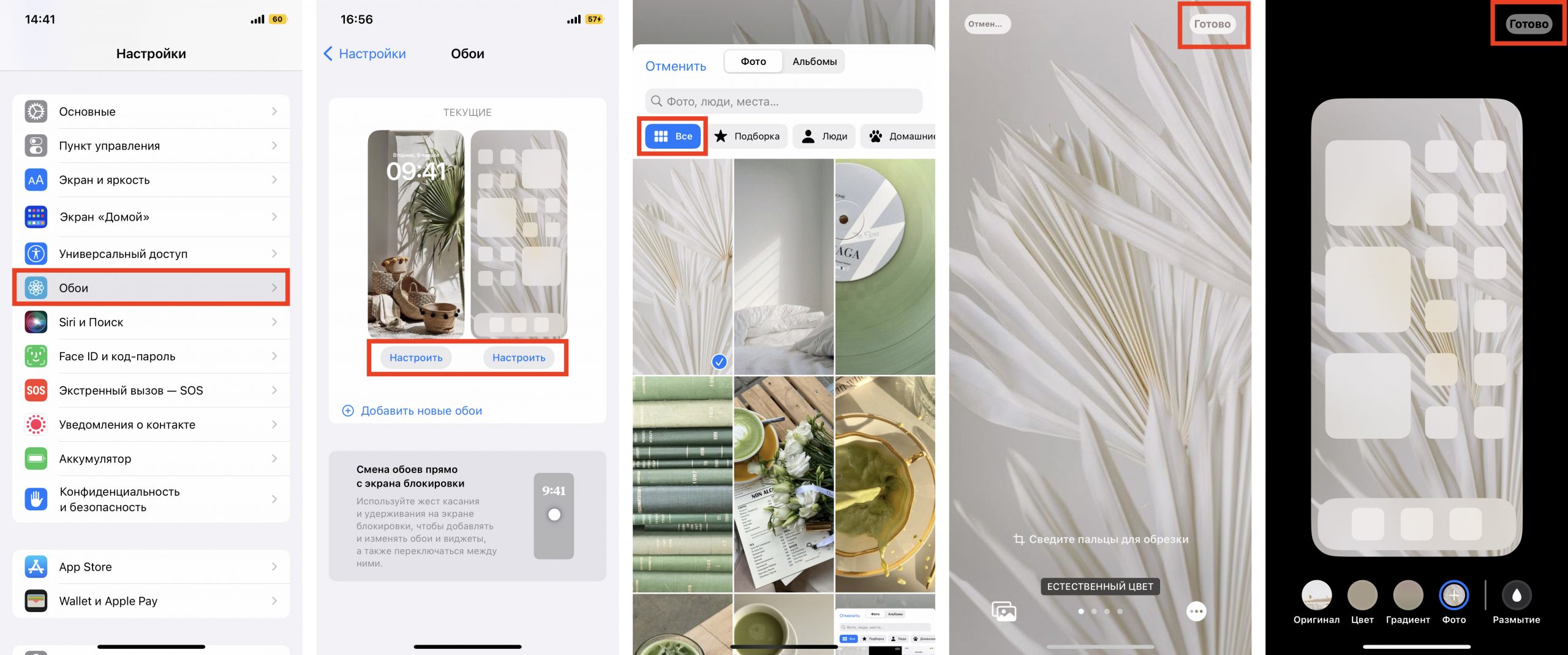
Как создать собственные виджеты на iPhone?
Помимо иконок, на экране можно размещать также виджеты. Это более крупные информационные окна, которые открывают доступ к некоторым приложениям: Календарю, Почте, Заметкам, Погоде, Музыке и др.
Мы хорошо помним те времена, когда виджеты ещё нельзя было размещать на экране так, как хочется. А сегодня мы говорим о создании собственных в популярном среди пользователей приложении Widgetsmith. Они замечательно украсят ваш рабочий стол и выведут на экран время, дату, погоду, напоминания, показатели здоровья, ваши фотографии. Давайте прямо сейчас попробуем создать виджет?
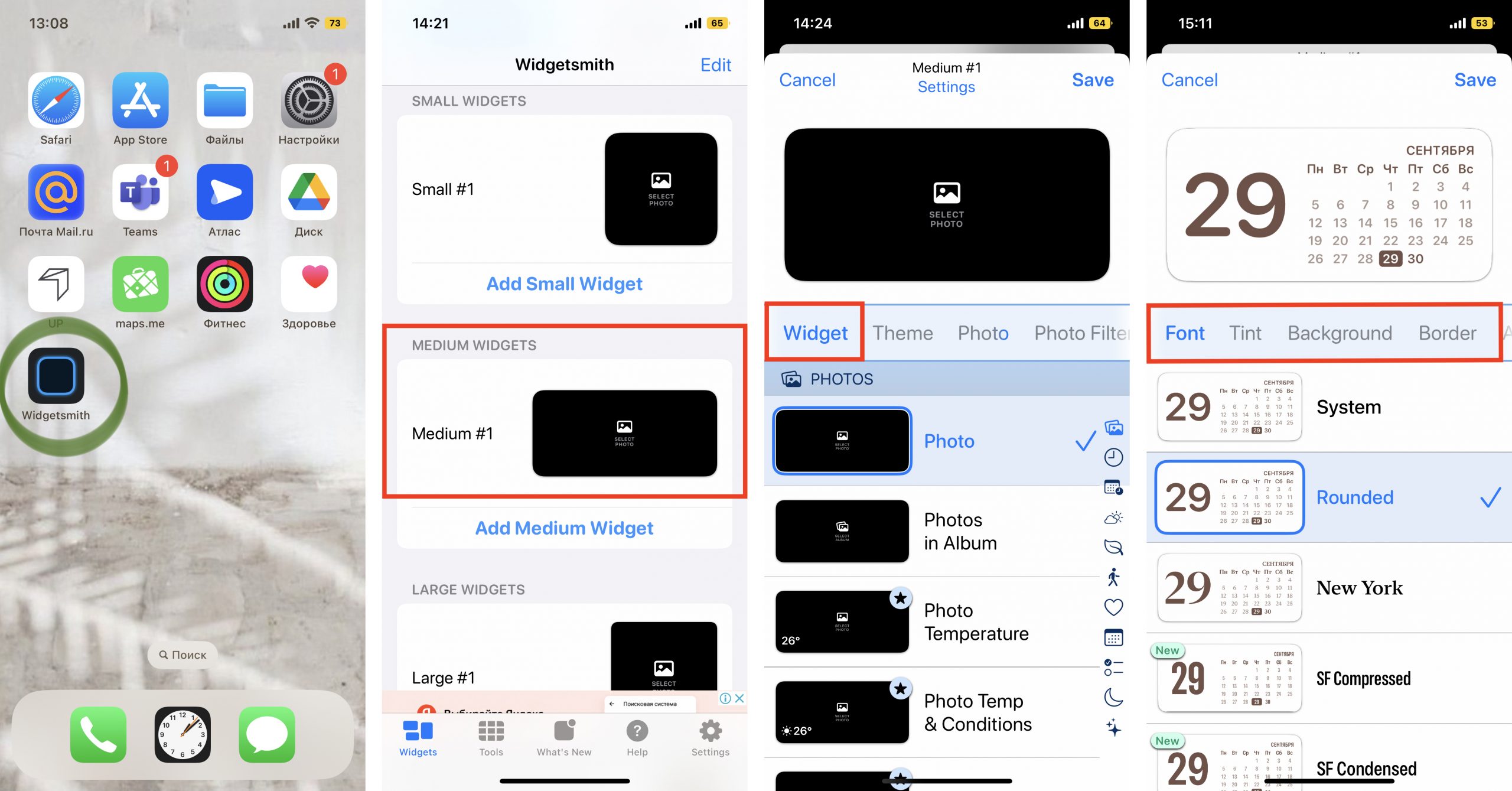
1. Сперва нужно выбрать размер виджета, который вы хотели бы создать: нажмите на него, чтобы задать настройки. Пользователям Widgetsmith доступны три размера: маленький, средний и большой.
2. Далее выберите тип виджета: фото, альбом, календарь и др. Мы хотим создать календарь среднего размера (Medium). Находим его в списке в разделе Widget и переходим к настройке шрифта, цвета, фона и др. Когда закончите, сохраните данные.
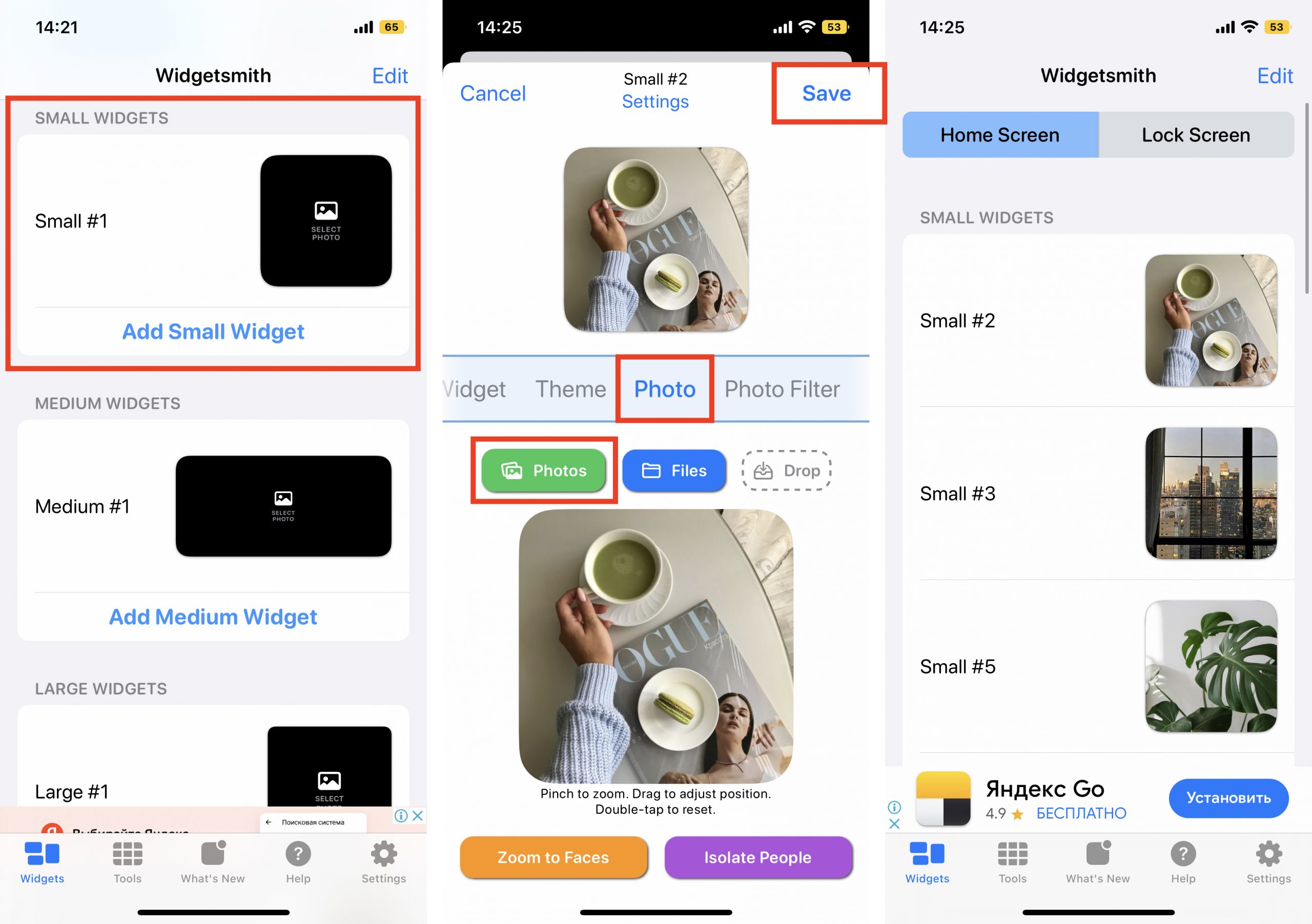
3. Таким же образом можно создать маленький виджет из любого изображения в вашей галерее (Small). Выберите размер виджета, тип Photo и загрузите снимок из библиотеки. Сохраните. Созданный виджет отобразится вместе с другими созданными вами виджетами.
4. Чтобы добавить виджет на рабочий стол iPhone, выйдите из приложения Widgetsmith и вернитесь на главный экран. Задержите на несколько секунд палец на экране, а затем кликните на значок плюсика в левом верхнем углу. Найдите в списке доступных приложений, которые можно добавить на рабочий стол в качестве виджета, Widgetsmith. Выберите его, найдите созданный вами.
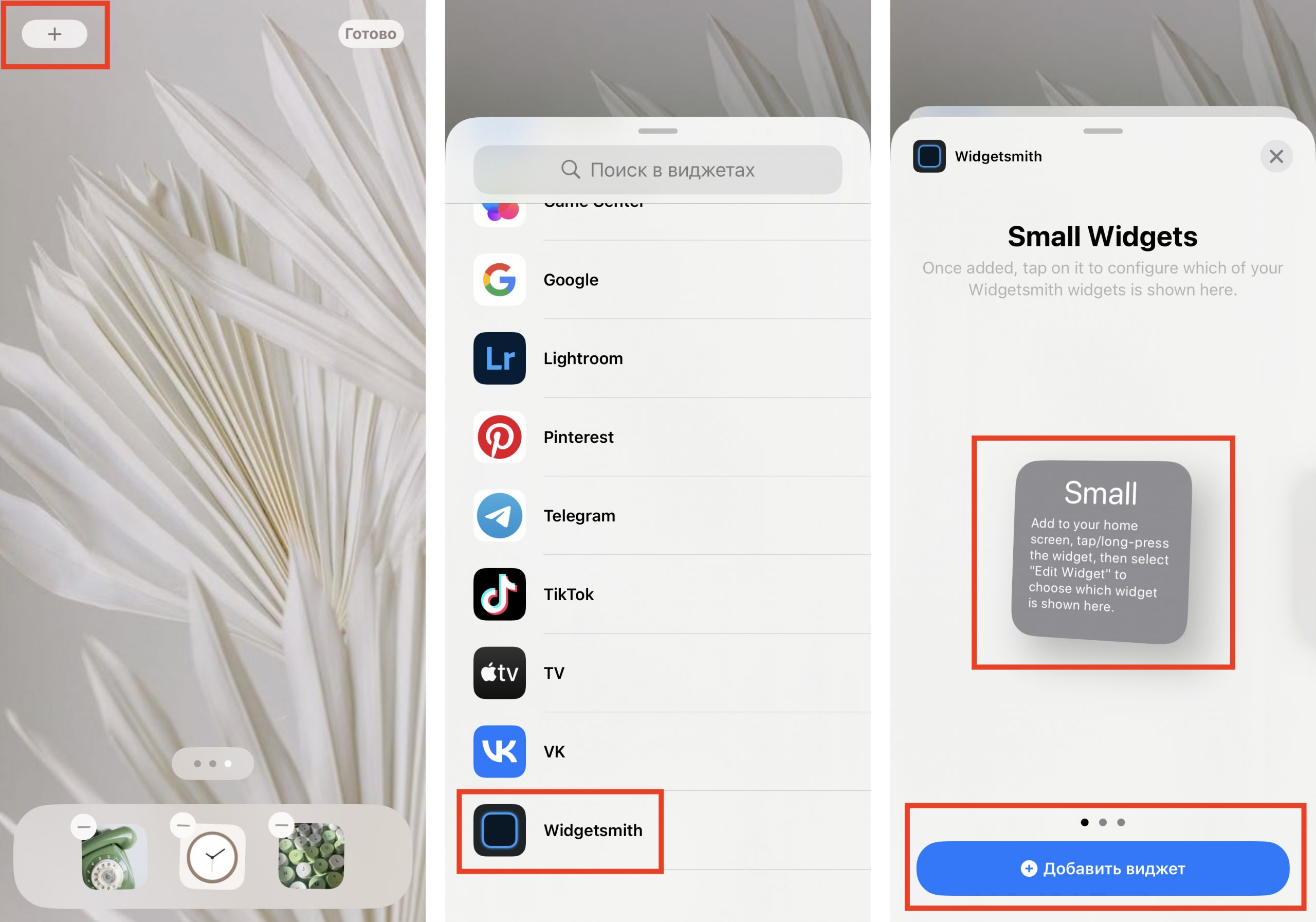
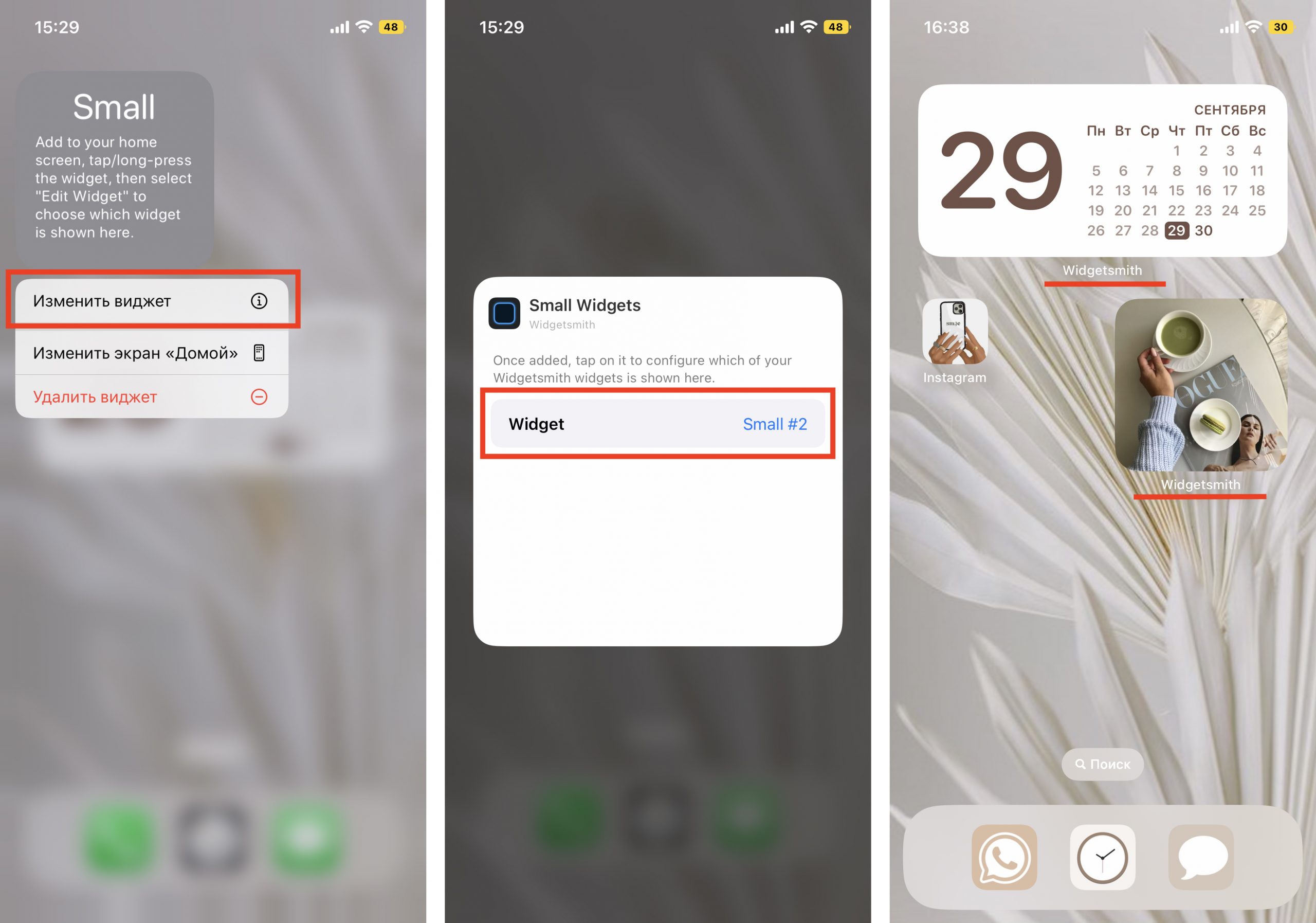
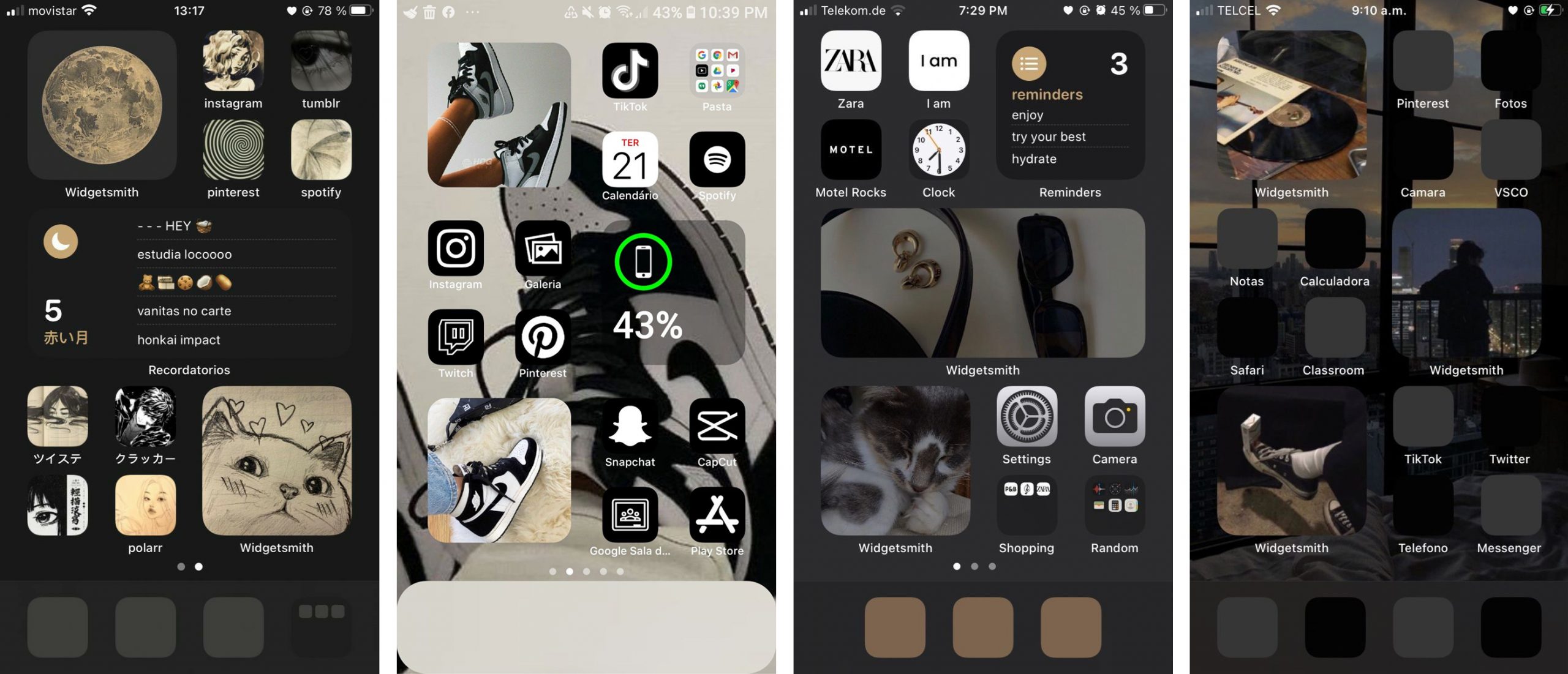
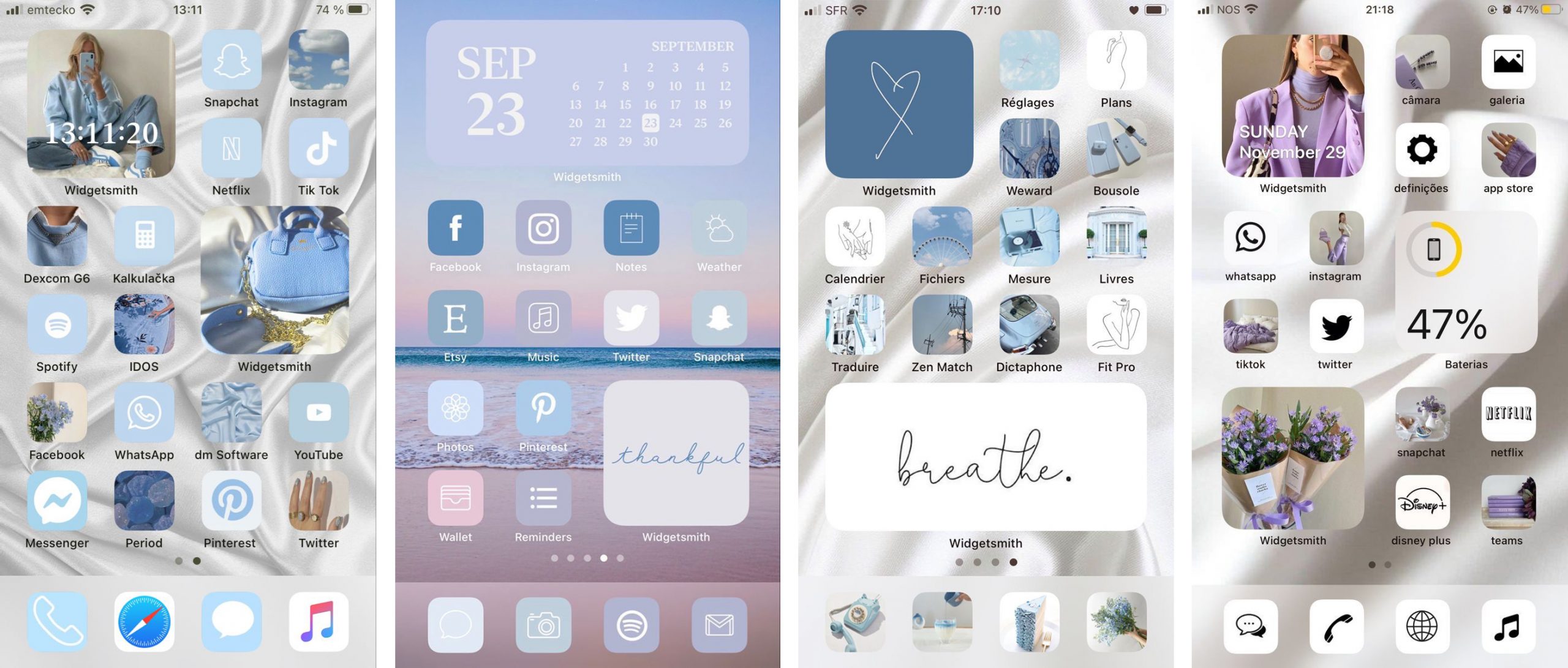
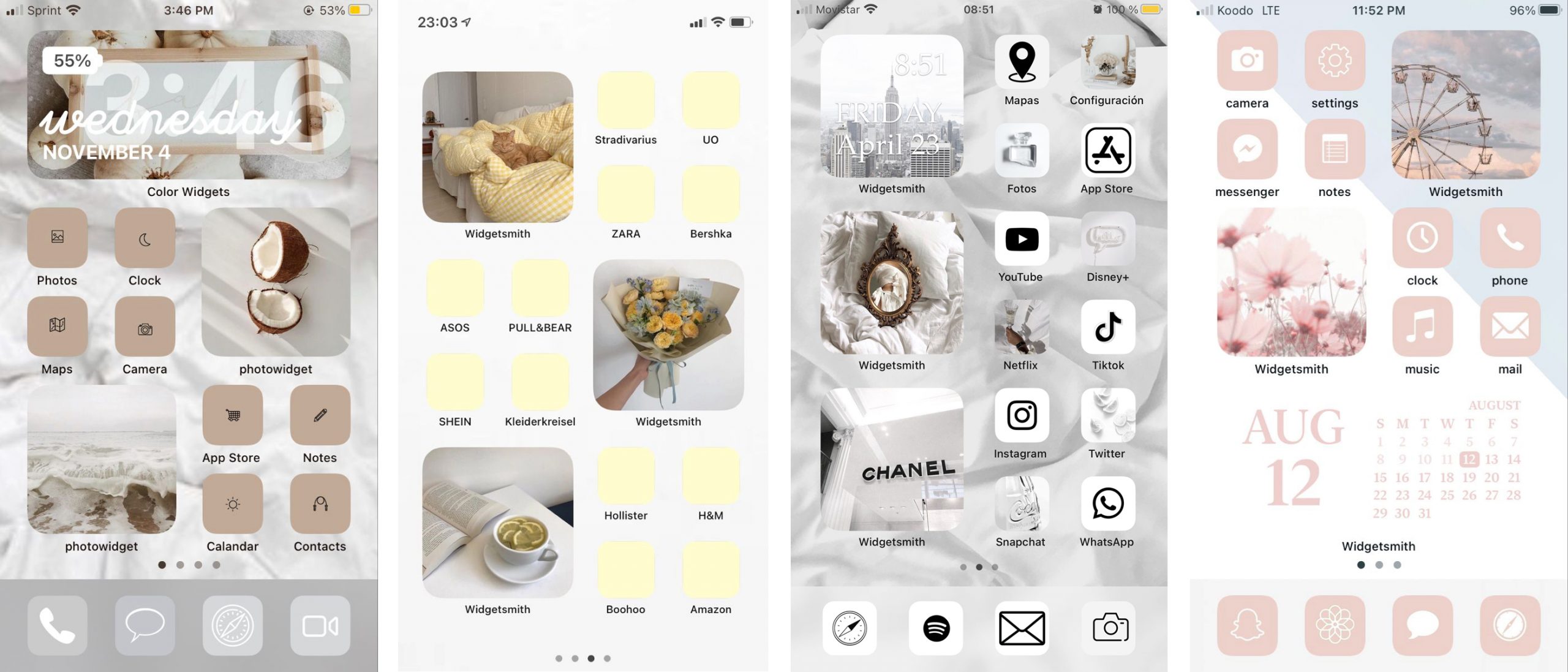
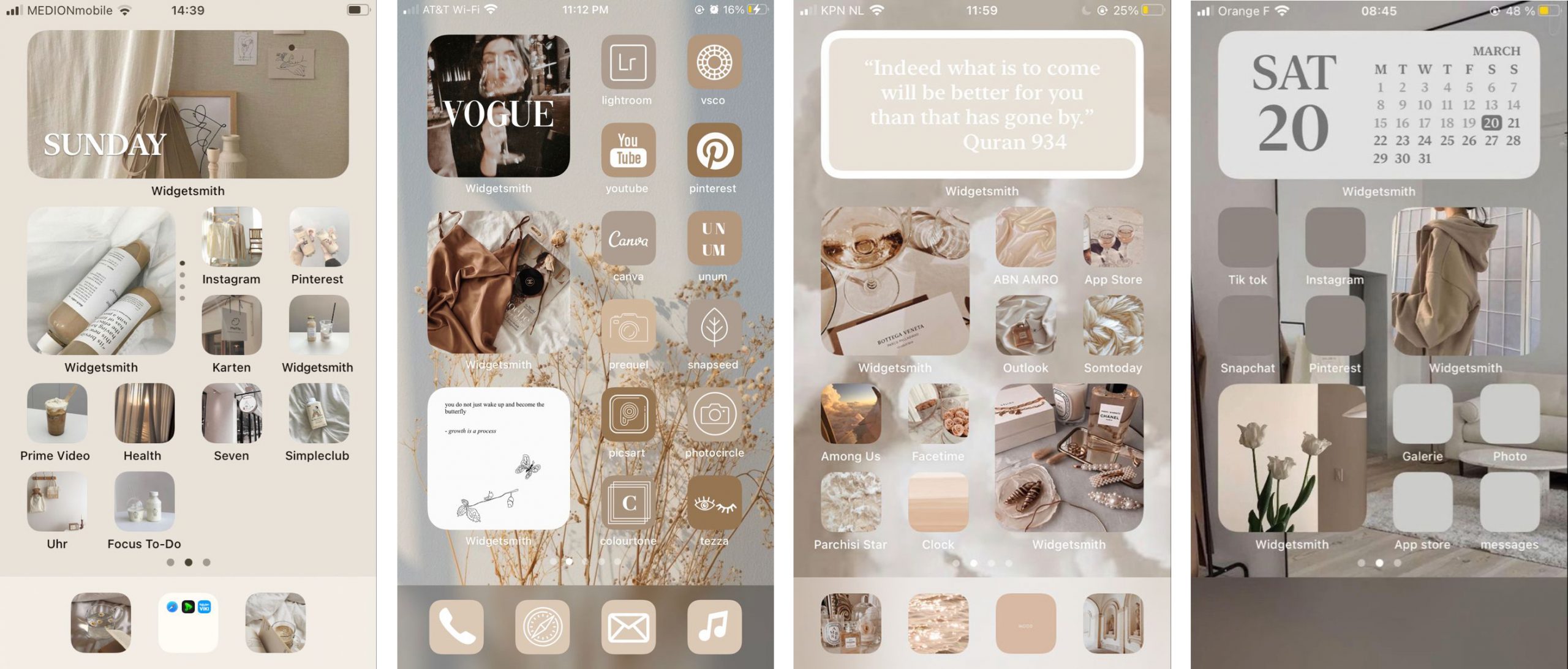
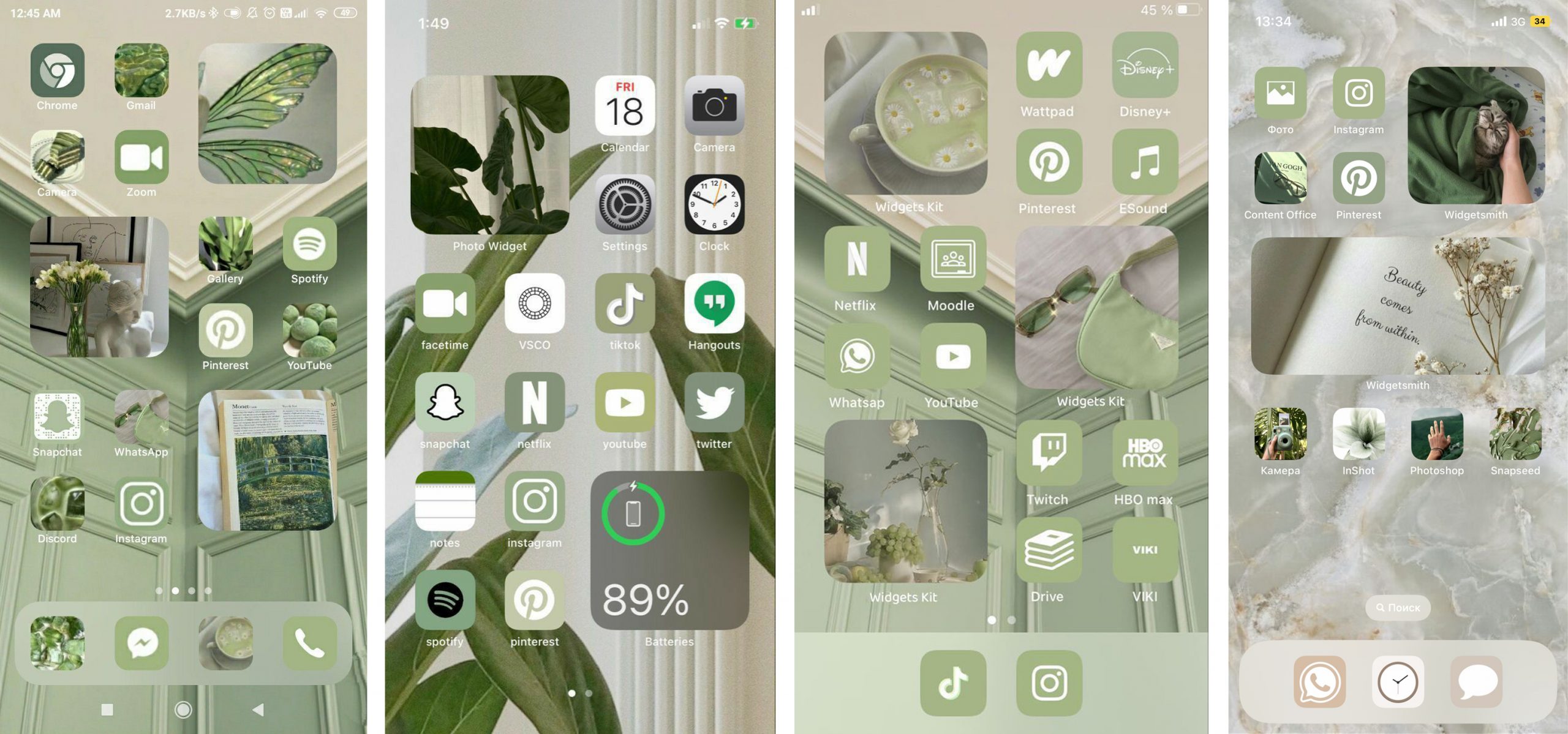
Единственный нюанс заключается в том, что под такими виджетами всегда будет отображаться название приложения, в котором они сделаны. Но согласитесь: это не большая плата за те возможности, которое Widgetsmith предоставляет пользователям. Только посмотрите, как красиво и гармонично выглядят домашний экран и экран блокировки с новыми иконками и виджетами в едином стиле!
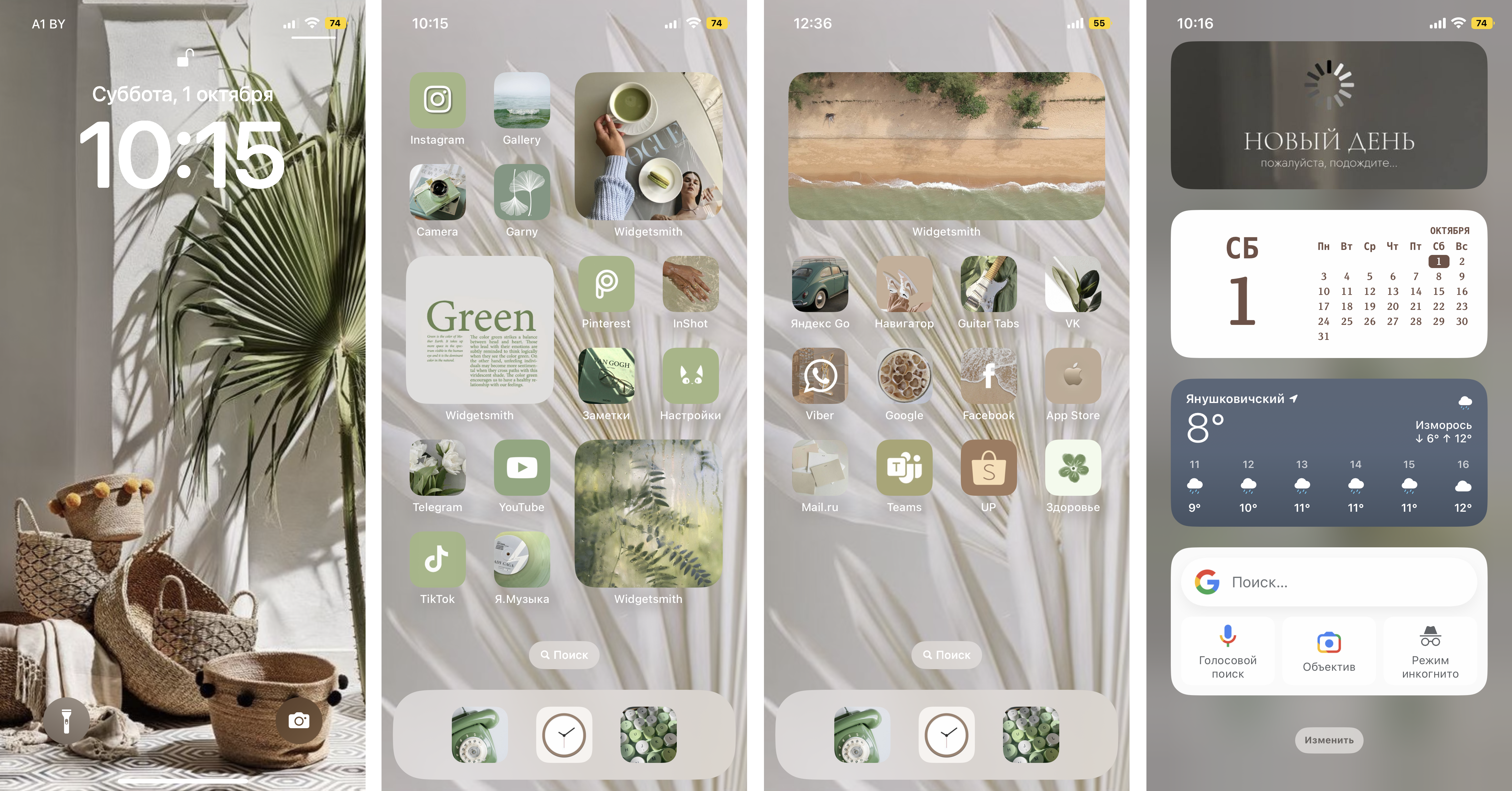
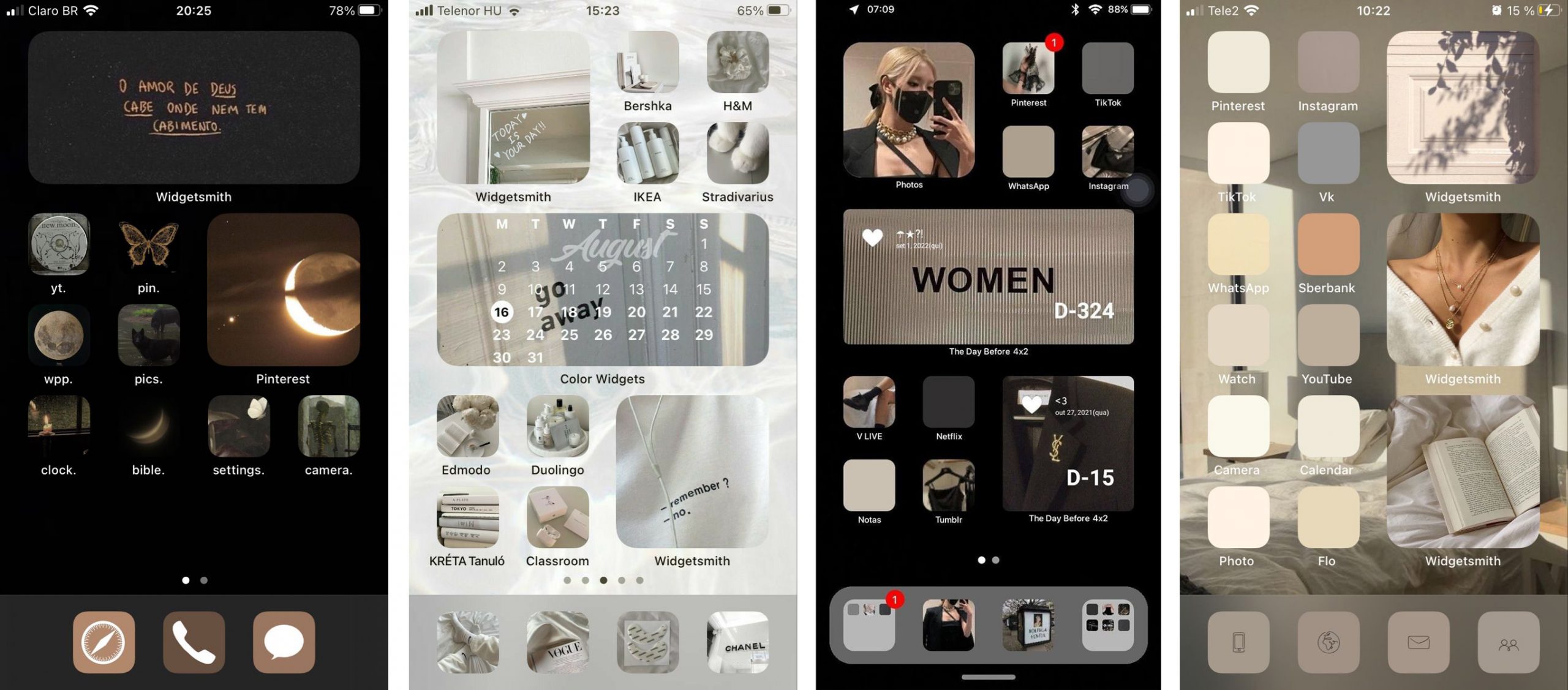
Идеи для вашего вдохновения и оформления рабочего стола
ЧИТАЙТЕ ТАКЖЕ:
iPhone 13 Pro: самые крутые функции камеры и как их использовать по максимуму
Уже скачали iOS 16? Вот, что нужно попробовать в первую очередь
Не тот, за кого себя выдаёт: как отличить оригинальный iPhone от подделки?
Будьте в курсе всегда!
Подпишитесь на рассылку и узнавайте первым о новых акциях и спецпредложениях магазина!