
Возможность изменить обложку плейлиста «Мне нравится»

Добавить возможность изменить обложку альбома «Мне нравится».
Текущая просто не нравится и надоедает, хотелось бы иметь возможность ее изменять.
Дубликаты
Возможность смены обложки Favorites Playlist.
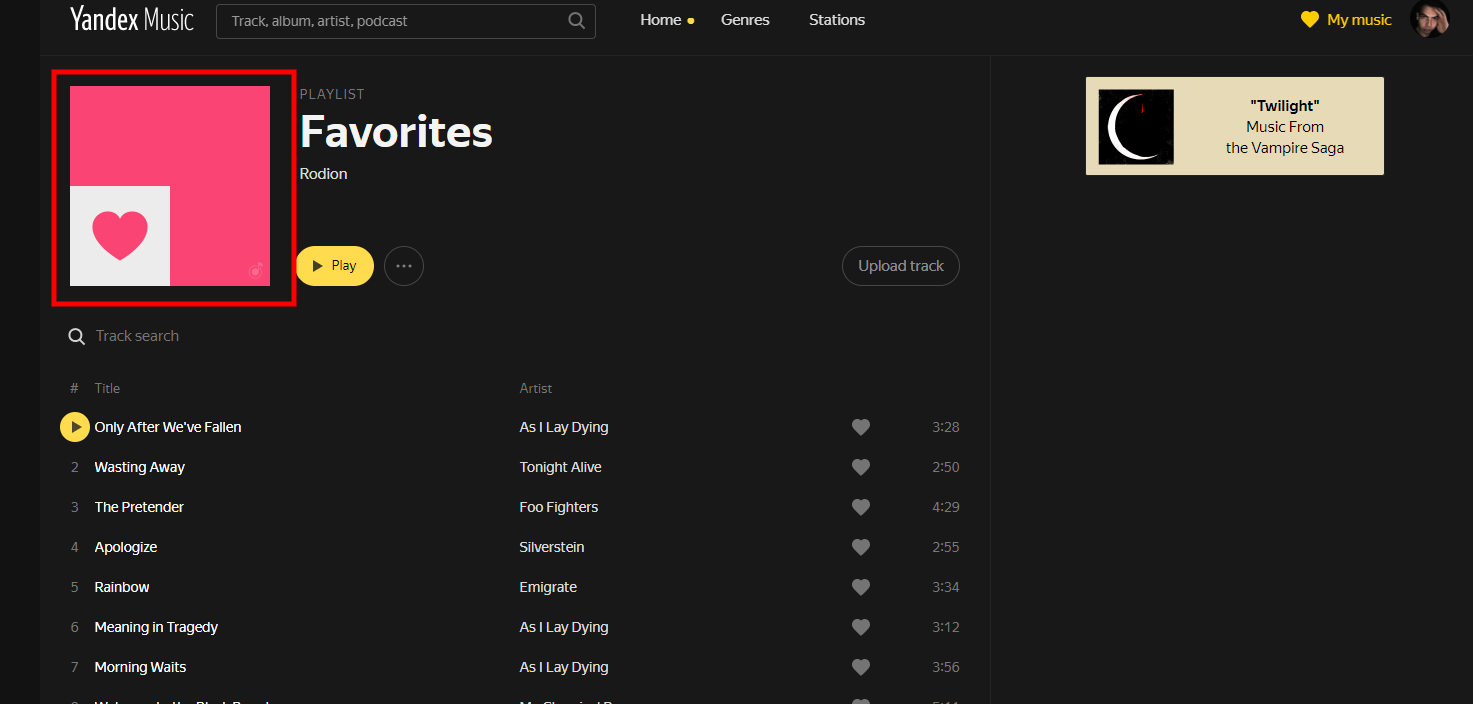
Поменять обложку плейлиста Мне нравится на свою
Дать возможность изменить стандартную обложку плейлиста Мне нравится на пользовательскую.
Изменять логотип и название главного Плейлиста «Мне нравится»
Сделайте что бы мы могли изменять название и фото на основном-главном плейлисте «Мне нравится»
То есть, не только изменять название, но и фото. Как на телефонах, так и на компьютерах.
Связаться с нами
Форумы других сервисов
Следите за нами
Подтверждение
Содержание
- Вариант 1: Компьютер
- Изменение названия
- Добавление треков
- Удаление треков
- Сортировка списка треков
- Настройки приватности
- Удаление плейлиста
- Вариант 2: Мобильное устройство
- Изменение названия
- Добавление треков
- Удаление треков
- Сортировка списка треков
- Удаление плейлиста
- Вопросы и ответы

Вариант 1: Компьютер
На компьютере, какой бы конкретно версией Яндекс.Музыки вы не пользовались, в рамках плейлистов доступно наибольшее количество параметров, от напрямую связанных с созданием до управления соавторами. При этом сразу учитывайте, что как-либо менять можно исключительно собственные каталоги, тогда как в пользовательских доступна только функция лайка и сохранения.
Читайте также: Как пользоваться Яндекс.Музыкой
Изменение названия
- Чтобы изменить название уже существующей папки, следует перейти на вкладку «Коллекция», открыть список «Плейлистов» и выбрать нужный каталог. Обратите внимание, что щелкнуть необходимо строго по названию, чтобы содержимое открылось на весь экран.
- Находясь на данной странице, нажмите по отмеченному блоку со старым названием и в появившееся текстовое поле введите новое. Для сохранения изменений достаточно будет кликнуть левой кнопкой мыши в произвольной области страницы или воспользоваться клавишей «Enter» на клавиатуре.
- Если вами используется настольное Windows-приложение, для перехода к настройкам названия необходимо на странице плейлиста сначала развернуть меню «…» и после этого выбрать «Переименовать». Меняется наименование схожим образом — путем удаления старых и указания новых символов.
- Сохранить изменения можете с помощью кнопки «ОК» или, опять же, путем нажатия «Enter» на клавиатуре. По завершении изменения будут применены моментально.
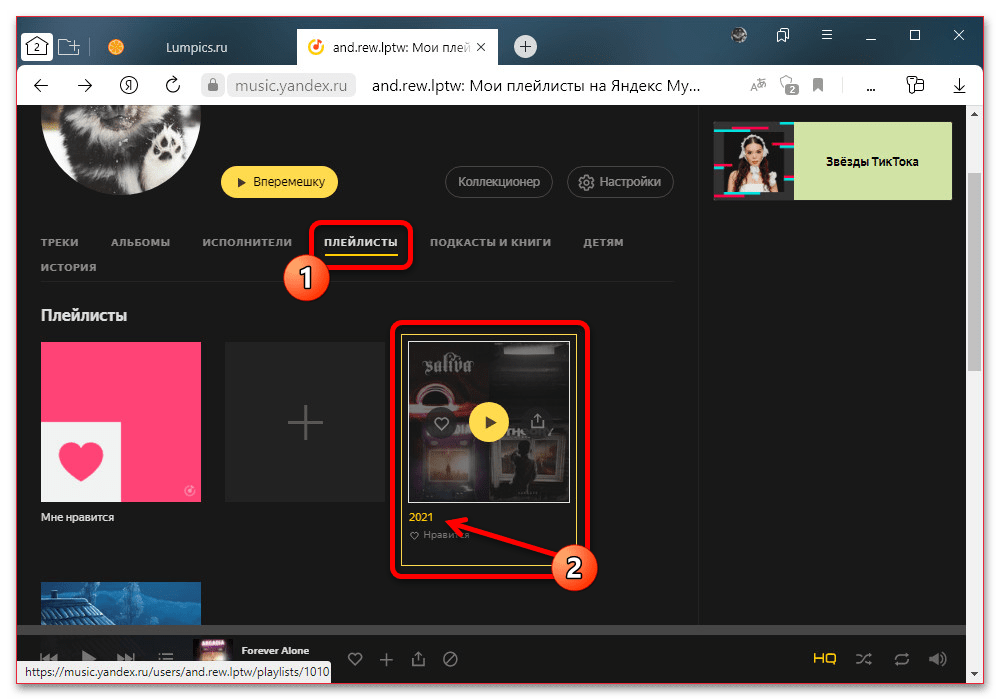
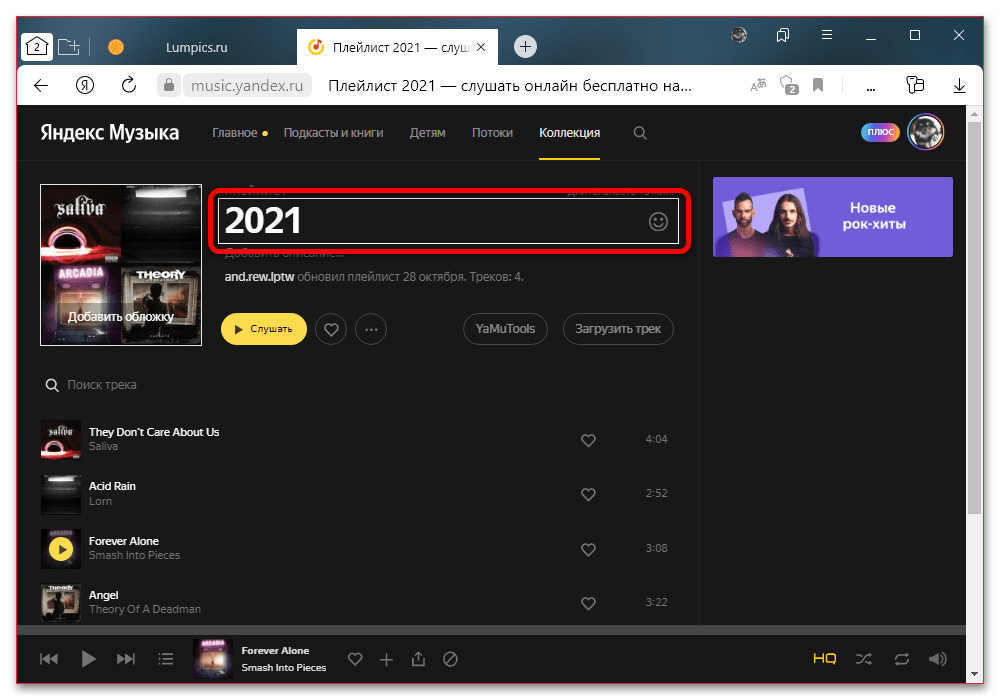
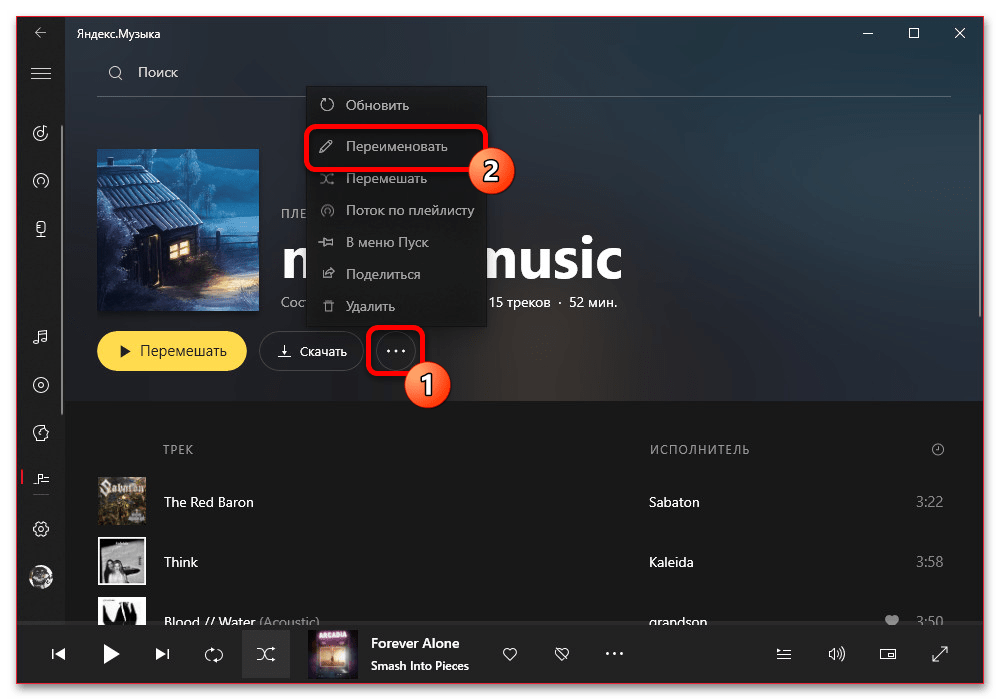
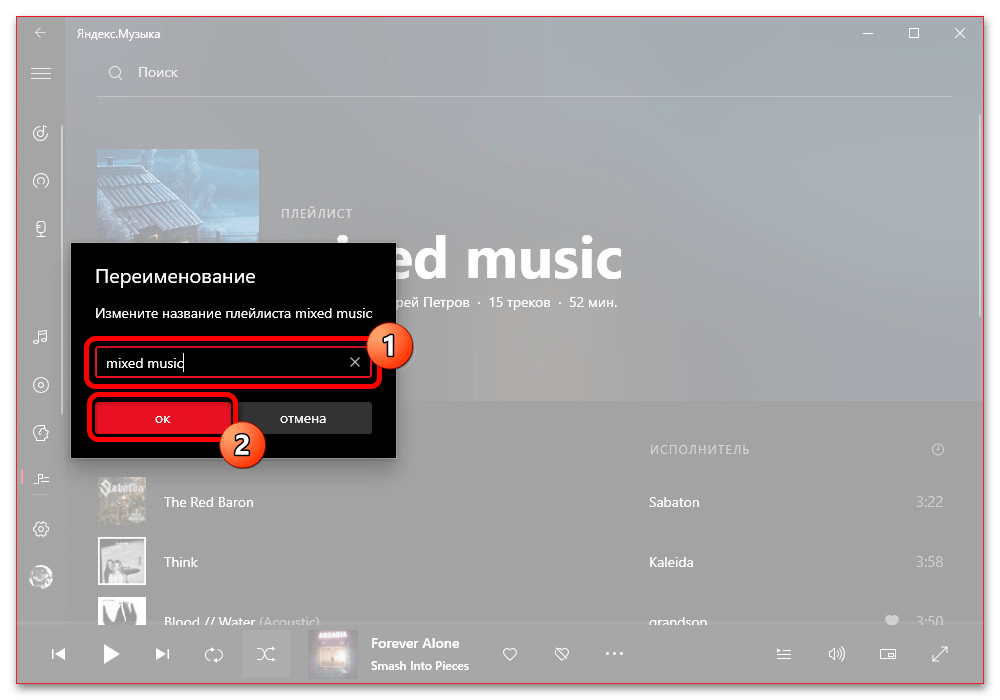
Какой бы версией вы не пользовались, название каталога может состоять максимум из 37 символов на любом языке, включая цифры, спецсимволы и пробелы. При указании максимального по длине названия ввод новых знаков будет автоматически ограничен.
Добавление треков
- Каждый плейлист в Яндекс.Музыке может состоять из неограниченного количества песен, которые, в свою очередь, добавляются одним из нескольких способов. В рамках уже открытого каталога на вкладке «Коллекция» проще всего воспользоваться строкой «Поиск по трекам», которая выводит глобальные результаты и позволяет добавлять музыку с помощью соответствующей кнопки при наведении.

Читайте также: Создание плейлиста в Яндекс.Музыке на ПК
- Во время просмотра музыки в любом другом разделе веб-сайта или приложения изменить состав плейлиста можете путем раскрытия меню «…» напротив трека и выбора опции «Добавить в плейлист». Обратите внимание, что одна и та же песня может быть добавлена в папку несколько раз подряд.
- Помимо сказанного, схожий пункт присутствует также в любых других каталогах на сайте. Если воспользоваться опцией в рамках плейлиста, перенесены будут сразу все доступные треки без исключений в исходном порядке.
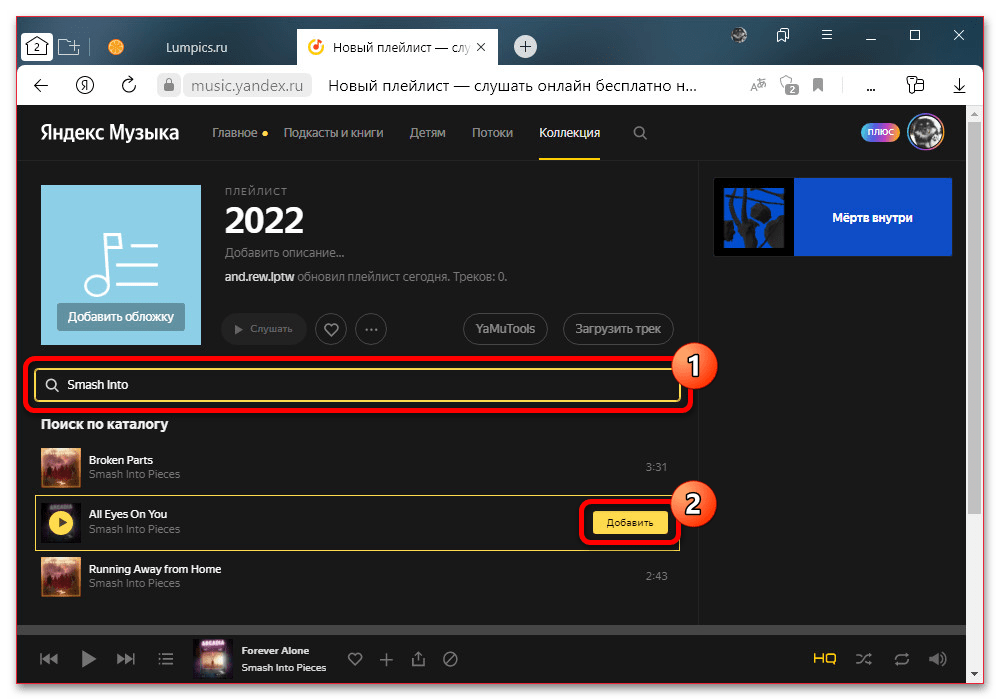
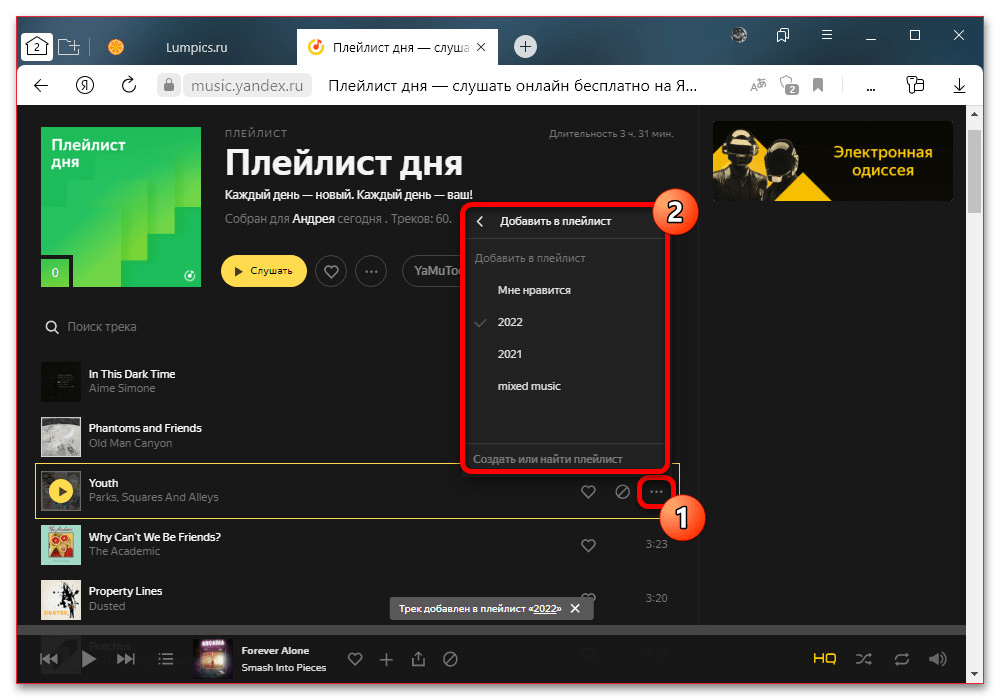
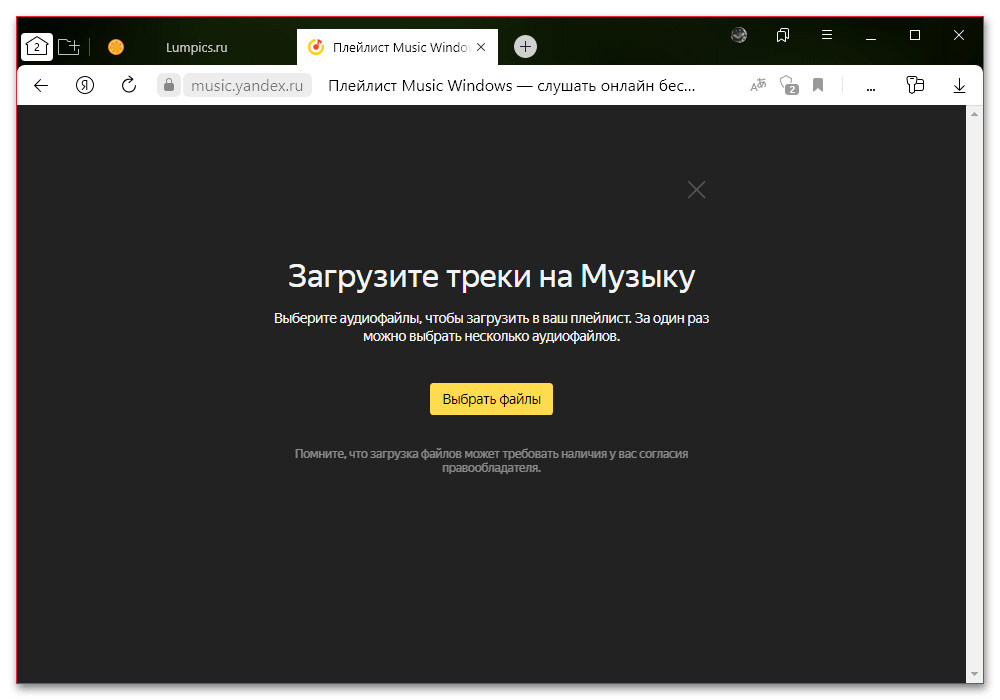
Отдельное внимание важно уделить возможности загрузки собственных песен в формате MP3. Данную задачу можете выполнить путем нажатия соответствующей кнопки и последующего выбора файла на компьютере, что было подробно рассмотрено в другой инструкции на сайте.
Подробнее: Добавление своих треков в Яндекс.Музыку с компьютера
Удаление треков
Равно как и добавление, при желании можно произвести удаление некоторых песен, но только одним способом в рамках открытого каталога. Для этих целей следует выбрать песню из списка, навести курсор мыши и воспользоваться кнопкой с иконкой корзины.
Подробнее: Удаление треков в Яндекс.Музыке
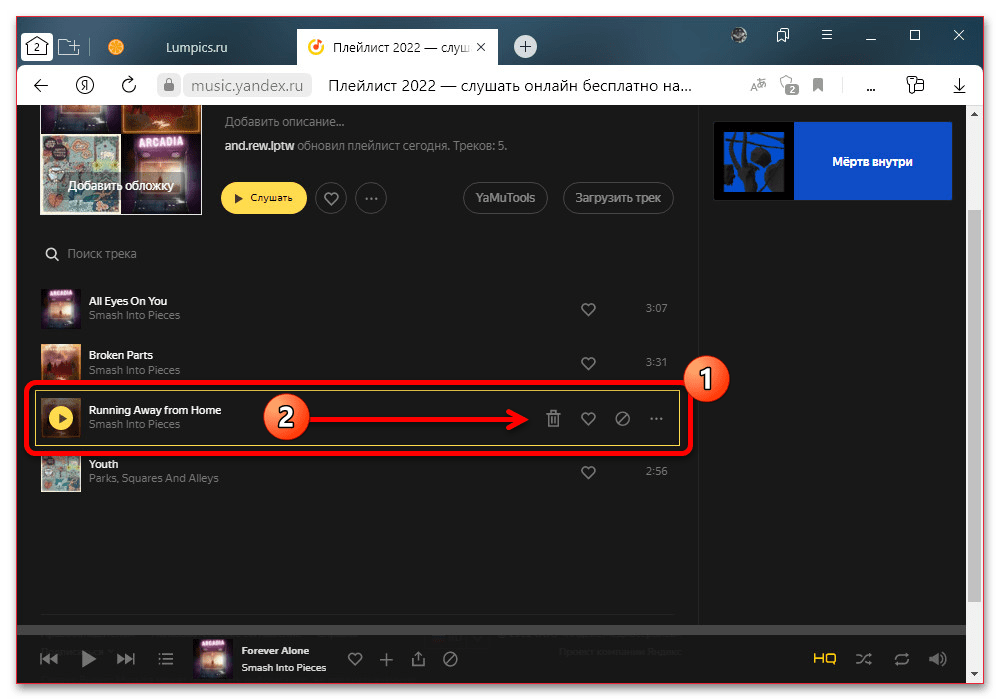

Удаление производится моментально и без дополнительного подтверждения, поэтому будьте внимательны, особенно если удаляете треки, загруженные вручную с компьютера. В свою очередь, массовую очистку музыки можно произвести путем удаления сразу всего плейлиста, как указано в другом разделе.
Сортировка списка треков
Порядок отображения и воспроизведения песен в плейлисте по умолчанию на сайте можно изменить исключительно вручную. Чтобы это сделать, откройте папку, зажмите один из треков левой кнопкой мыши, перетащите на другую позицию и отпустите.
Подробнее: Сортировка музыки в Яндекс.Музыке на ПК
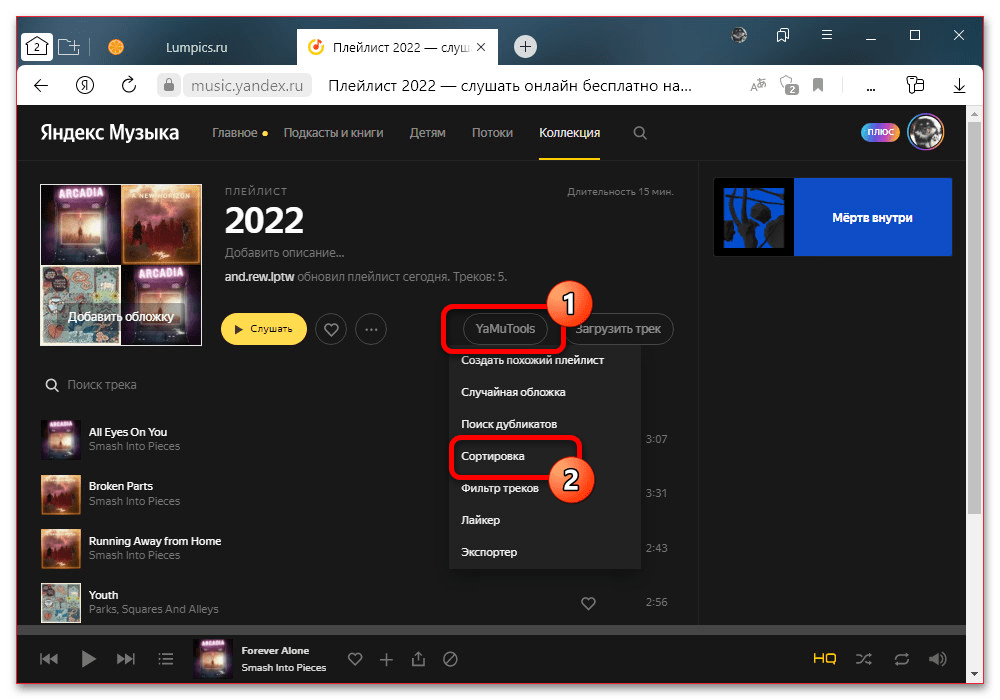
Такое решение является неудобным, если требуется поменять местами большое количество песен, и потому в качестве альтернативы можете воспользоваться сторонними средствами. Наиболее подходящим является браузерное расширение, рассмотренное отдельным способом в другой инструкции на сайте.
Настройки приватности
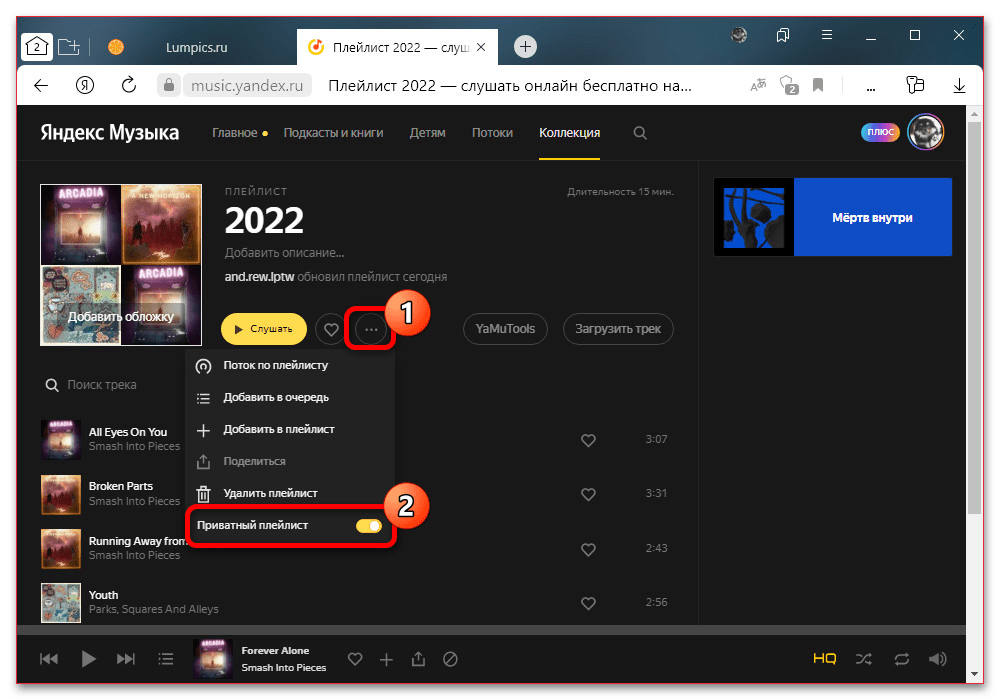
- Изначально любой каталог в Яндекс.Музыке доступен для просмотра любым пользователям, если известна прямая ссылка на профиль. Это можно изменить, если развернуть меню «…» в плейлисте и во всплывающем окне воспользоваться ползунком «Приватность», присутствующим только на сайте сервиса.
Подробнее: Открытие плейлиста в Яндекс.Музыке на ПК
- Дополнительные параметры приватности также доступны отдельным трекам, которые были ранее вручную добавлены на сайт рассматриваемого сервиса, и представлены в качестве соответствующей кнопки. Важно понимать, что открытие таких треков для общего доступа может привести к удалению из-за нарушения авторских прав.
- Открыть доступ вполне можно для отдельных пользователей, используй функцию добавления соавторов. Доступен соответствующий пункт в меню «…» на странице плейлиста и вызывает окно, в рамках которого можно скопировать ссылку и управлять существующими списками.
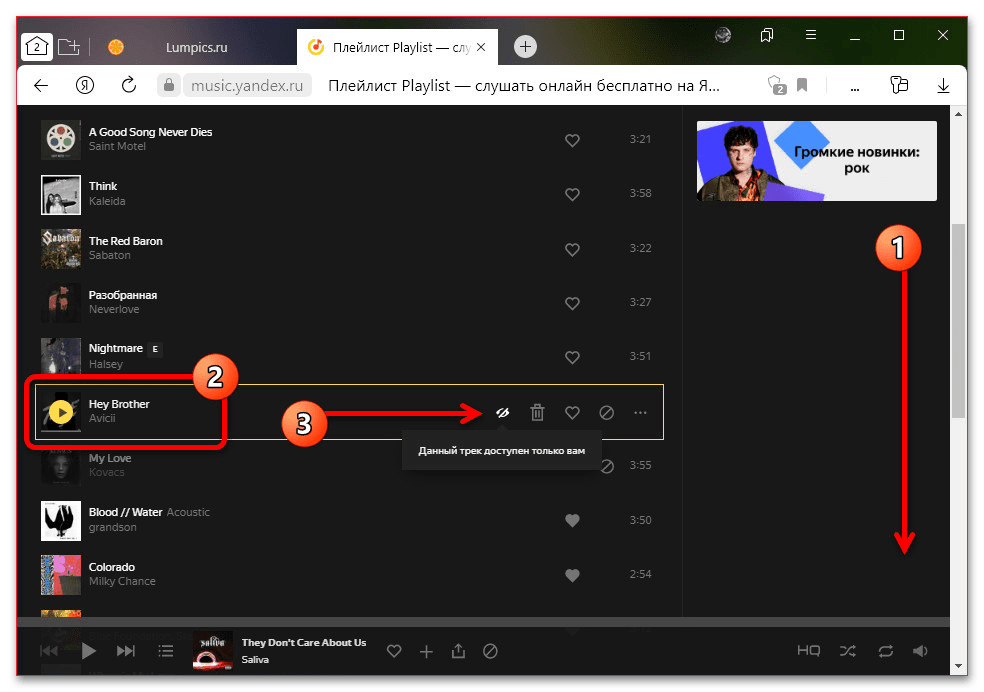
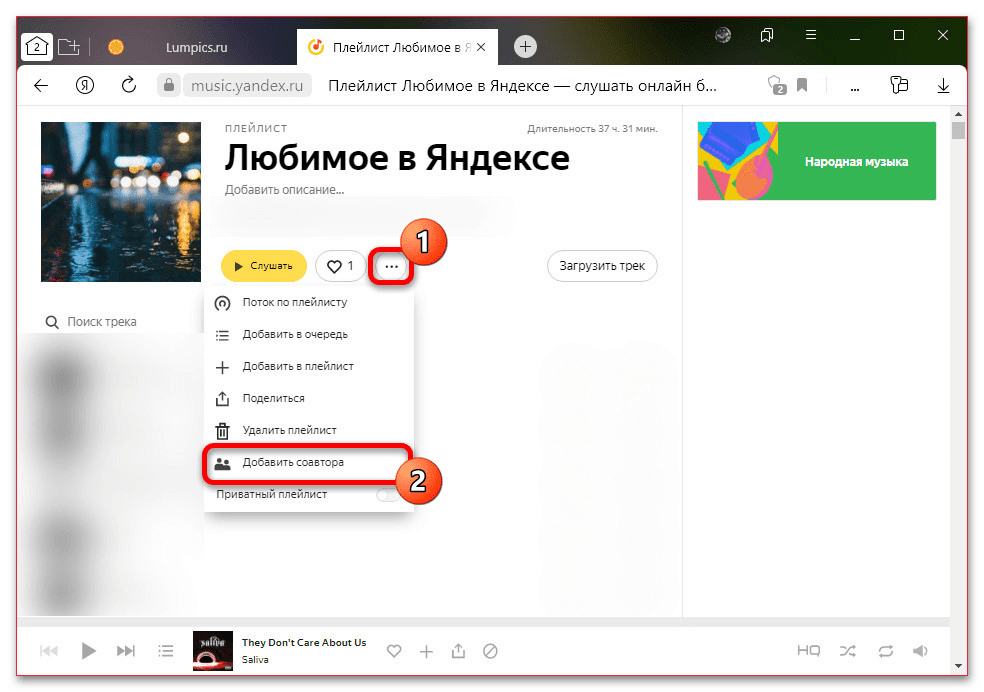
В настоящее время, к сожалению, функция доступна только для старых каталогов и вполне может быть удалена в будущем. При этом альтернативных решений для новых папок нет – придется использовать общие настройки приватности.
Удаление плейлиста
Наконец, последнее, что можно сделать в рамках существующей папки, это удаление. Для этих целей откройте каталог на весь экран, в блоке с информацией разверните меню «…» и выберите «Удалить плейлист».
Подробнее: Удаление плейлиста из Яндекс.Музыки на компьютере
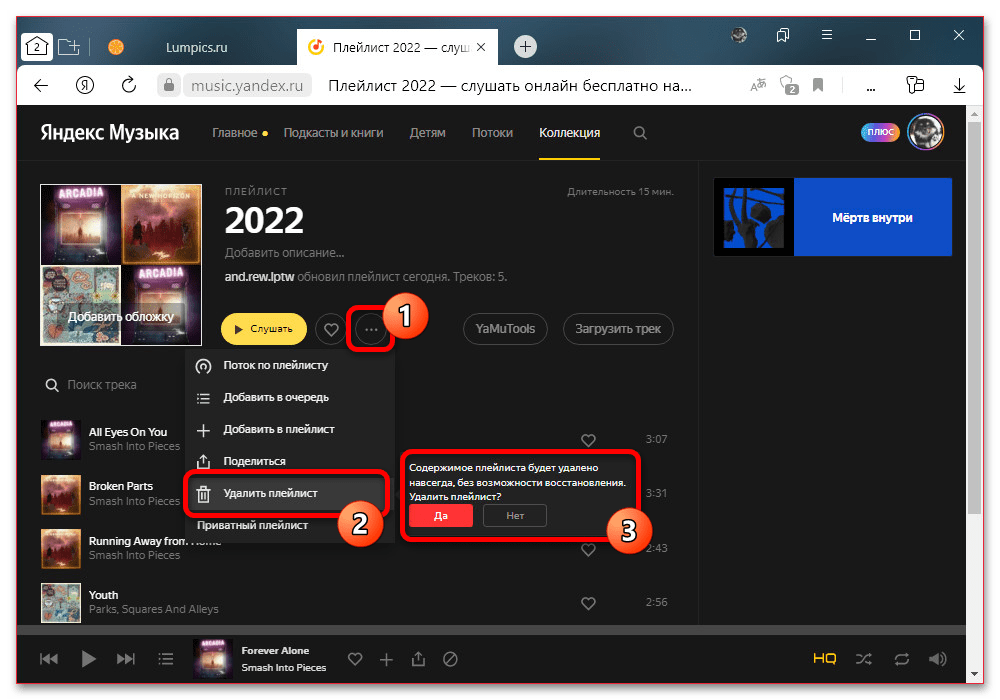
Во всплывающем окне при выборе удаления важно подтвердить выполнение процедуры. Также в качестве альтернативы можете воспользоваться глобальными настройками сервисов Яндекса для очистки сразу всех папок.
Вариант 2: Мобильное устройство
Официальный мобильный клиент Яндекс.Музыки для устройства на iOS и Android предоставляет практически такой же ассортимент настроек плейлистов, как и настольная версия. Единственные отличия, как уже было упомянуто на примере Windows-приложения, заключаются в отсутствии параметров приватности и управления соавторами.
Изменение названия
- Название каждой папки в мобильном приложении сервиса можно изменить как во время создания, так и после этого в любое время. Чтобы установить наименование для нового каталога, следует просто заполнить текстовое поле в окне «Новый плейлист».
Подробнее: Создание плейлиста в Яндекс.Музыке на телефоне
- Изменить название существующего плейлиста можно только через настройки, и потому первым делом следует открыть список каталогов в разделе «Плейлисты» на вкладке «Коллекция» и выбрать папку.
- После этого в правом верхнем углу экрана разверните меню «…» и во всплывающем окне воспользуйтесь опцией «Переименовать». Обратите внимание, что также меню можно открыть прямо на странице со списком плейлистов.
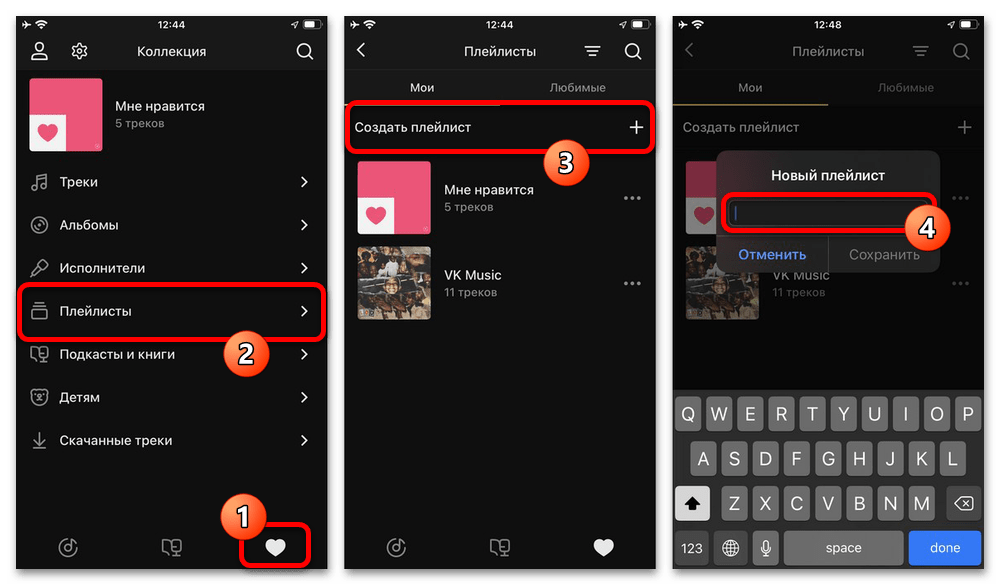
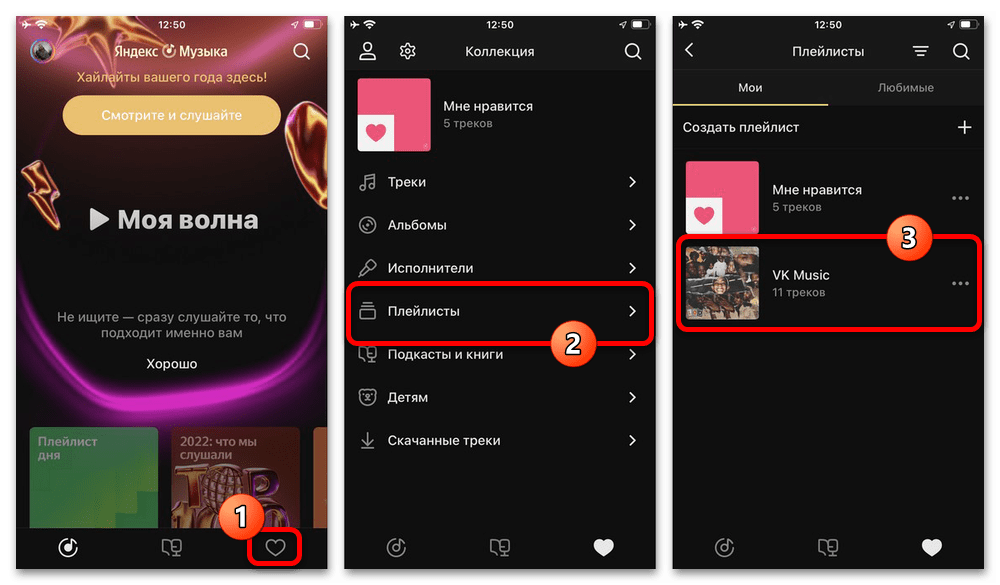
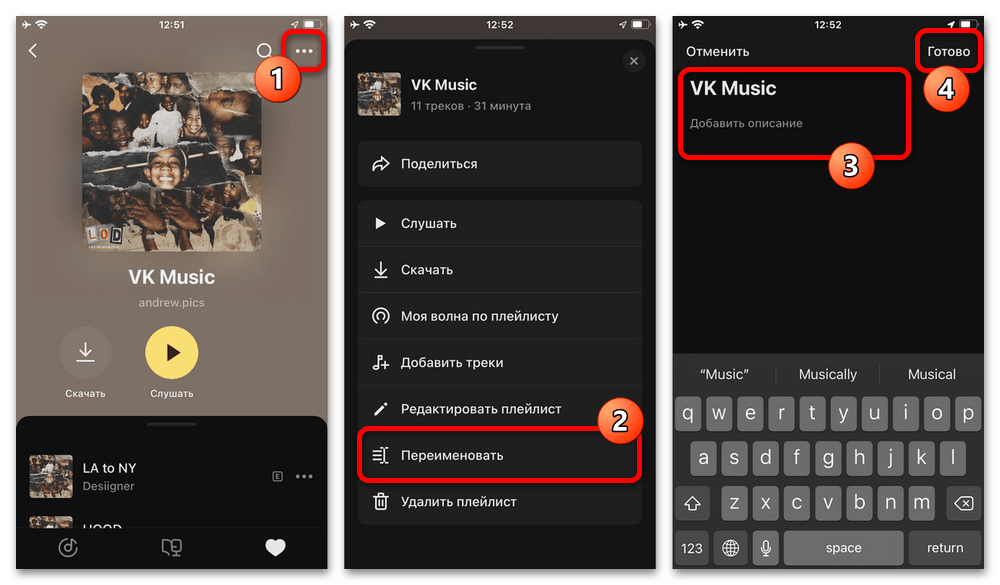
Измените представленное в текстовом поле содержимое на свое усмотрение, не забывая про ограничение в 37 символов, и в правой части верхней панели нажмите «Готово». Дополнительно можете указать описание плейлиста в соответствующем блоке перед нажатием указанной кнопки.
Добавление треков
- Равно как и на ПК, в мобильном приложении можно свободно добавлять песни в существующий плейлист. Для выполнения данной задачи следует пролистать список существующих песен до самого низа, воспользоваться кнопкой «Добавить треки» и выбрать нужные композиции.
- Альтернативой может стать добавление треков напрямую из общего каталога, но только для отдельных песен. Чтобы это сделать, разверните меню «…», во всплывающем окне коснитесь пункта «Добавить в плейлист» и выберите папку.
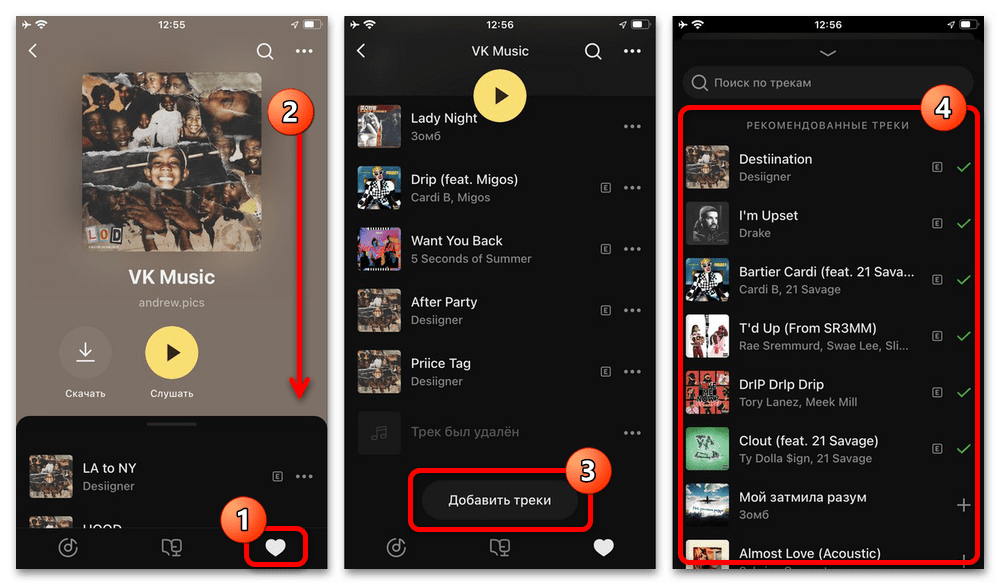
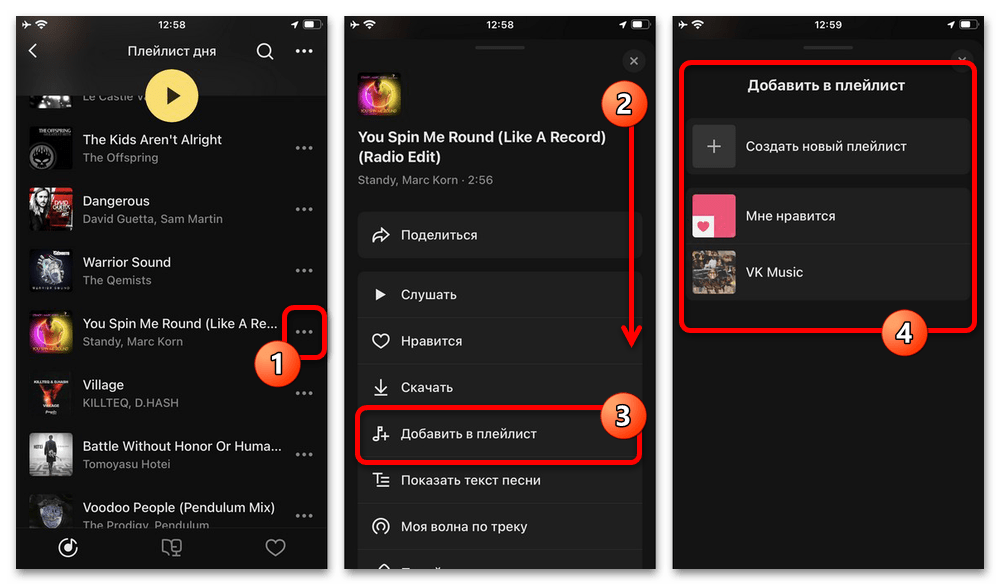
Добавлять собственные треки из памяти мобильного устройства также можно, однако исключительно через приложение для Android. Специально для этих целей предусмотрен пункт «Треки» с устройства и пункт «Импорт» в главном меню данного раздела.
Подробнее: Добавление своих треков в Яндекс.Музыку с телефона
Удаление треков
Каждый трек в составе плейлиста по необходимости может быть удален, в том числе из фонотеки, если не был сохранен сразу в несколько папок. Выполнить данную задачу можно через меню «…», доступное для каждой отдельной композиции, и выбор опции «Удалить».
Подробнее: Удаление треков в Яндекс.Музыке
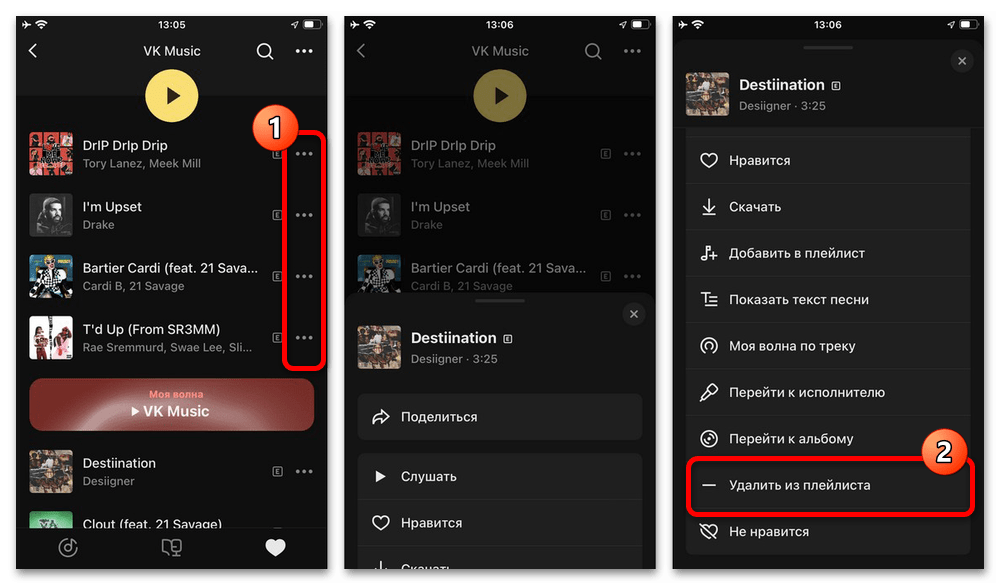
Процедура стирания не требует подтверждения и выполняется моментально. Также не забывайте, что это в полной мере относится к собственным трекам, которые были загружены с устройства на Android или Windows.
Сортировка списка треков
Чтобы изменить порядок песен, необходимо открыть папку, развернуть меню «…» и в первую очередь задействовать режим «Редактирования плейлиста». Сами по себе треки позиционируются путем зажатия и самостоятельного перетаскивания.
Подробнее: Сортировка музыки в Яндекс.Музыке с телефона
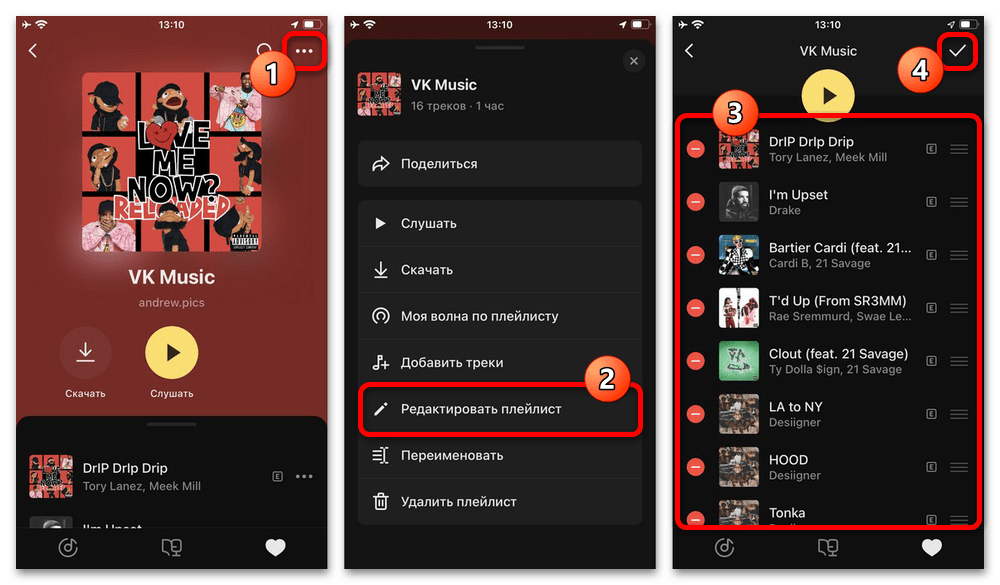
В отличие от компьютера, со смартфона произвести сортировку списка музыки можно только вручную. Для автоматического изменения придется воспользоваться веб-версией и сторонним ПО.
Удаление плейлиста
Избавиться от целого каталога и всех сохраненных в него треков можно путем выбора опции «Удалить плейлист» в меню «…» в правом верхнем углу экрана. В данном случае стирание производится моментально без дополнительных уведомлений и без возможности восстановления.
Подробнее: Удаление плейлиста из Яндекс.Музыки на компьютере
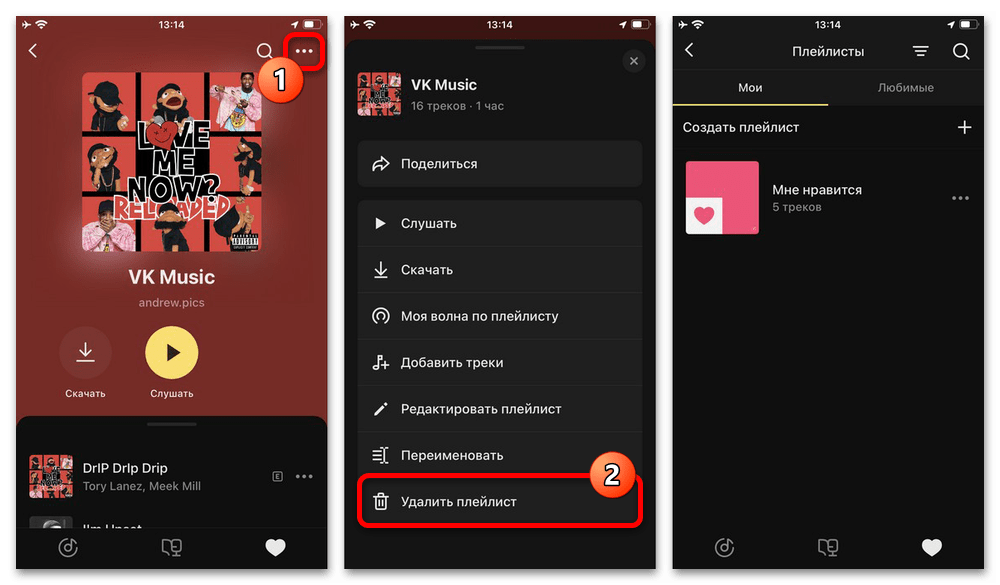
Массовое удаление произвести можно через настройки учетной записи Яндекса, если в списке сервисов найти Яндекс.Музыку и воспользоваться соответствующей опцией. Помните, что при удалении плейлистов из фонотеки могут исчезнуть сами треки, которые придется в будущем добавлять заново.
Мы рассказали о неочевидных возможностях Apple Music и YouTube Music. Пришло время посмотреть, какие скрытые функции есть в «Яндекс.Музыке», втором по популярности платном стриминге у читателей «Афиши Daily».
Включите темную тему
Самое лучшее в темной теме «Яндекс.Музыки» — она есть и в приложении, и на сайте. Если будете на вечеринке ставить музыку с ноутбука, оцените, насколько удобно — свет от экрана не бьет в глаза.
Как это сделать
В приложении зайдите в «Мою музыку» — настройки — «Темная тема». На сайте зайдите в «Мою музыку» — настройки — «Прочее» — «Темная тема»
Ищите песню по строчке
Для тех, кто не помнит ни имени музыканта, ни названия песни, но почему-то знает какую-то случайную строчку. «Яндекс.Музыка» найдет песню по строчке, если в каталоге есть ее текст. Иногда песня ищется по напеву, например, «эрондондон» поможет найти песню «Get Low» из Need for Speed: Underground.
Слушайте редакторские и умные плейлисты
В «Яндекс.Музыке» три вида плейлистов: составленные пользователями, редакторами стриминга и алгоритмами. Последних четыре, и они уникальны для каждого слушателя: «Плейлист дня», «Дежавю», «Премьера» и «Тайник». Чем больше песен вы слушаете, чем больше лайкаете или дизлайкаете, тем более интересными они будут. Остальные составлены или редакторами «Яндекс.Музыки», например как «Хайп», или пользователями, например как сборники канала «Всякая годная попса».
Ищите в стриминге музыку, которую услышали в такси
Мобильное приложение распознает музыку, прямо как Shazam, и узнает даже ту песню, которой нет в библиотеке. Но если она есть в сервисе, «Яндекс.Музыка» сразу предложит добавить ее в медиатеку и сохранит в отдельный плейлист.
Как это сделать
В поиске в приложении нажмите на иконку с микрофоном
Настраивайте рекомендации, не заходя в приложение
Конечно, в «Яндекс.Музыке» есть радио. Оно включает треки или по жанру, занятию, настроению, новизне, или на основе каких-то альбомов, треков и плейлистов. Если понравился альбом или плейлист, а треки в нем закончились, включите радио — оно построит бесконечный поток песен по треклисту альбома или плейлиста. Это делается или в приложении для iOS, или на сайте. Треки в радио лайкают и дизлайкают — это повлияет на музыку, которую приложение предложит в будущем. Но самое удобное — лайкать и дизлайкать с экрана блокировки.
Как это сделать
Нажмите на иконку «гамбургера» на плеере и выберите, что сделать с текущим треком. Но работает это только с радио
Ищите музыку по лейблам
В веб-версии под каждым альбомом или синглом после списка треков есть название лейбла. Нажмите на название и посмотрите, например, все релизы, которые Ionoff Music выпустил и опубликовал в «Яндекс.Музыке».
Переключайте песни свайпом
На мини-плеере в приложении для iOS нет кнопки «Следующая песня». Если вы перешли из Apple Music, это может вызвать вопросы — неудобно же каждый раз открывать большой плеер, чтобы пропустить песню. Но есть решение — смахните по мини-плееру вправо или влево, и приложение переключится на другой трек.
Поменяйте музыкальные интересы
Стриминги разрешают поменять свои музыкальные предпочтения — список жанров и исполнителей, которые вы выбрали во время первого запуска. В «Яндекс.Музыке» это нельзя сделать в приложении, но можно на сайте.
Как это сделать
Зайдите в «Мою музыку» — настройки — «Музыкальные предпочтения»
Включите бережное повышение громкости
В настройках стриминга есть функция «Логарифмическая шкала громкости». Когда она включена, громкость на сайте повышается мягче. В «Яндексе» рассказали, что логарифмическое повышение громкости будет более комфортным для ушей.
Как это сделать
На сайте зайдите в «Мою музыку» — настройки — «Прочее» — «Логарифмическая шкала громкости»
Смотрите на статистику любимых музыкантов
Неочевидное применение музыкального приложения — смотреть статистику по музыкантам и искать их соцсети. В приложении и на сайте смотрите ссылки на соцсети музыкантов (жаль, что они есть не у всех), а только на сайте — сколько их слушали на сервисе и в каком регионе больше всего.
Как это сделать
В приложении — откройте страницу музыканта и скролльте в самый низ. На сайте — откройте страницу музыканта и перейдите в «Инфо»
Сделайте плейлист для вечеринки вместе с другом
Собирать плейлист на вечер вместе быстрее и веселее. Это можно сделать в веб-версии «Яндекс.Музыки»: копируйте ссылку на плейлист и отправляйте ее всем заинтересованным. Чтобы участвовать в чужих плейлистах, в стриминге нужно авторизоваться.
Как это сделать
На сайте зайдите в «Мою музыку» — «Плейлисты» — любой плейлист — иконка с тремя точками — «Добавить соавтора»
Импортируйте песни с другого стриминга
Если решили переехать с Apple Music, то можете перенести часть своей медиатеки в «Яндекс.Музыку». При импорте перенесутся все альбомы и плейлисты, даже если вы их не создавали, а просто добавили в медиатеку. Конечно, чтобы треки перенеслись, они должны быть в каталоге «Яндекс.Музыки». Треки можно импортировать вручную: вставьте текстовый список песен, сервис найдет их и предложит сохранить в отдельный плейлист.
Как это сделать
В приложении зайдите в «Мою музыку» — настройки — «Источники музыки». На сайте — перейдите по ссылке, вставьте названия, нажмите найти и «Сохранить в плейлист»
Вернитесь к песням, которые понравились
Приложение запоминает все, что вы залайкали на радиостанциях, и собирает эти треки в отдельный плейлист. Очень удобно — песни не потеряются.
Как их найти
В приложении зайдите в «Мою музыку» — плейлисты — «Понравилось на радио»
Не теряйте прослушанные песни в офлайне
Если на телефоне совсем нет музыки, а новую искать и скачивать некогда, то включите функцию, которая сохраняет для офлайна вообще все песни, которые прослушаны в приложении.
Как их найти
В приложении зайдите в «Мою музыку» — настройки — «Автосохранение треков»
Отмените подписку или получите бесплатную
На момент публикации заметки «Яндекс.Музыка» давала три месяца бесплатной музыки в телефоне и без рекламы. Если вы передумали или решили переехать, то вот два способа отменить подписку. Но также можно получить еще один бесплатный месяц. Для этого три человека должны установить приложение по вашей ссылке.
Как это сделать
На сайте — зайдите в «Мою музыку» — настройки — «Подписка». В айфоне зайдите в настройки — iTunes Store и App Store — Apple ID — «Посмотреть Apple ID» — «Подписки»
Как получить бесплатный месяц
В приложении зайдите в настройки, выберите «Рассказать о «Музыке» друзьям» и отправьте кому-нибудь личную ссылку
Управление «Станцией», импорт треков, настройка предпочтений и не только.

1. Распознавание музыки
«Яндекс.Музыка» вполне может заменить Shazam и быстро добавить распознанный трек в вашу библиотеку.
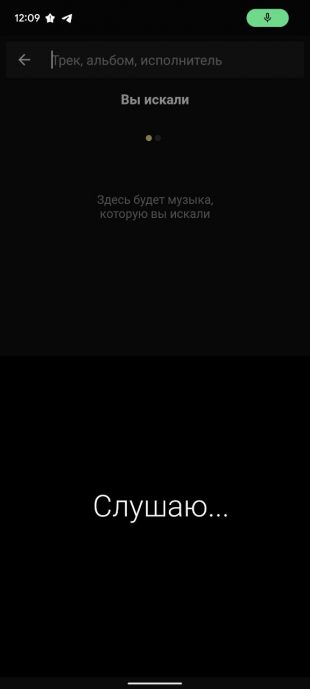
Как работает: в мобильном приложении откройте поиск, сверните клавиатуру и нажмите на фиолетовую кнопку для распознавания трека.
2. Таймер сна
Если вы привыкли слушать музыку перед сном, то в приложении можно настроить таймер отключения, который остановит воспроизведение через определённое время.
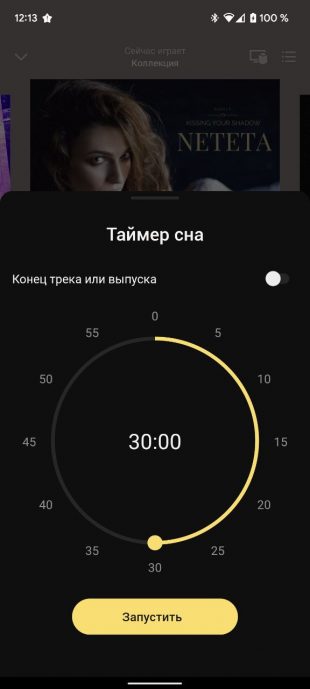
Как работает: откройте главный экран воспроизведения, где отображается обложка альбома, нажмите на иконку секундомера в самом низу и выберите нужное время.
3. Управление «Станцией» и другими устройствами
В конце прошлого года в «Яндекс.Музыке» наконец появилась функция управления «Станцией», которая позволяет быстро перенаправить звук на нужную колонку, отрегулировать громкость и переключать треки.
Эта же функция позволяет подключить «Яндекс.Музыку», например, к устройствам с AirPlay или к Android TV.
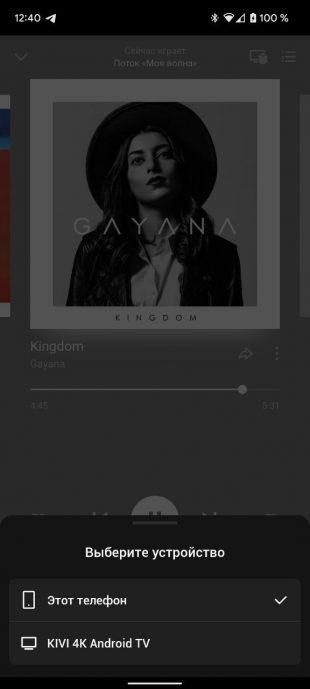
Как работает: на главном экране воспроизведения нажмите на кнопку с изображением монитора и колонки в правом верхнем углу, а после подключитесь к одному из обнаруженных устройств.
4. Детский раздел
Специально для самых маленьких слушателей «Яндекс.Музыка» предлагает огромное количество детских книг и плейлисты детской музыки — в том числе треки из различных мультфильмов.
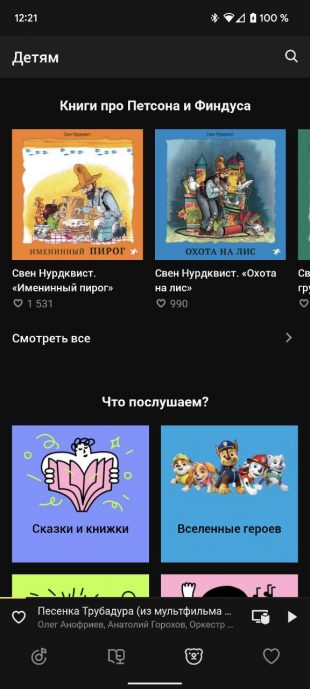
Как работает: чтобы включить раздел детской музыки, в приложении откройте экран «Коллекция» (сердечко справа), нажмите на шестерёнку настроек и активируйте переключатель «Показывать раздел „Детям“».
5. Эквалайзер
В «Яндекс.Музыке» нет своего эквалайзера, но есть доступ к внешним, то есть к настройкам звука вашего смартфона. Они могут позволить настроить звучание треков под ваши предпочтения.
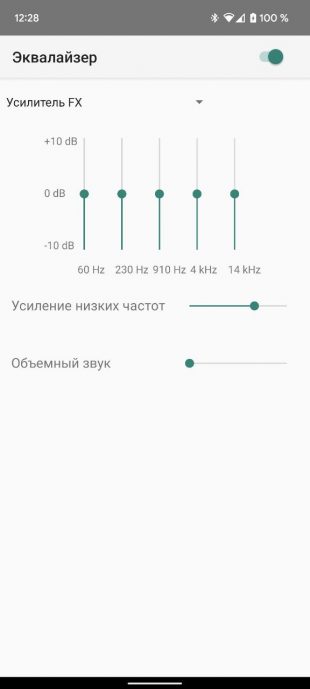
Как работает: откройте экран «Коллекция» (сердечко справа), нажмите на шестерёнку настроек, отмотайте вниз, нажмите «Эквалайзер» и включите его.
6. Автосохранение треков
Чтобы ваши плейлисты были доступны для прослушивания даже без подключения к Сети, их можно сохранять в память смартфона. Для этого у каждого есть кнопка «Скачать».
Однако если у вас десятки плейлистов и много свободной памяти, то проще включить автоматическое сохранение — так все песни будут скачиваться при первом же воспроизведении.
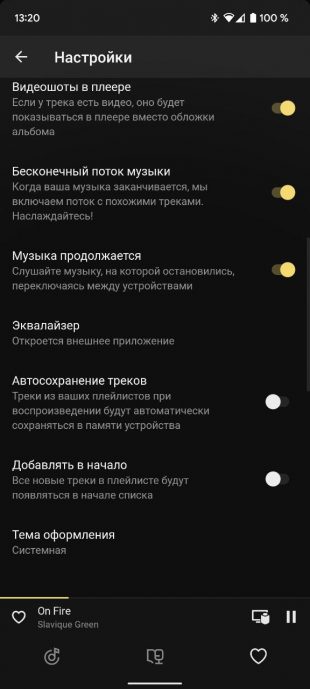
Как работает: откройте экран «Коллекция», нажмите на шестерёнку настроек и активируйте переключать напротив пункта «Автосохранение треков».
7. Ссылки на соцсети и концерты исполнителей
Если у исполнителя есть официальный сайт и группы в социальных сетях, то вы наверняка найдёте ссылки на них в «Яндекс.Музыке». Аналогично и с живыми выступлениями, анонсы которых часто отражаются в приложении.
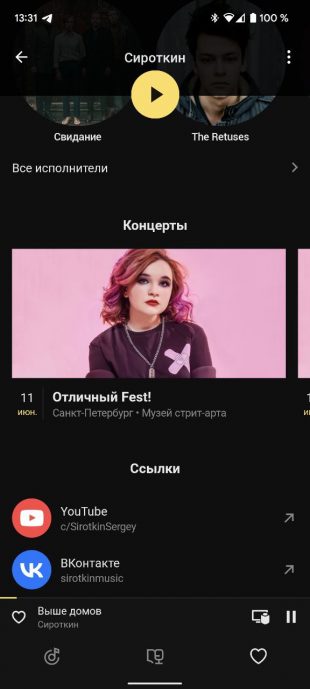
Как работает: откройте страницу группы или артиста и отмотайте её до самого низа — сначала там могут быть анонсы концертов, а дальше — и сайт, и ссылка на «ВКонтакте», и YouTube-профиль.
8. Импорт музыки из других сервисов
Мы уже рассказывали о трёх способах переноса музыку из Spotify, однако не так давно «Яндекс» запустил официальный инструмент для быстрого переезда — и не только из Spotify, но и из Apple Music, Deezer и Last.fm.
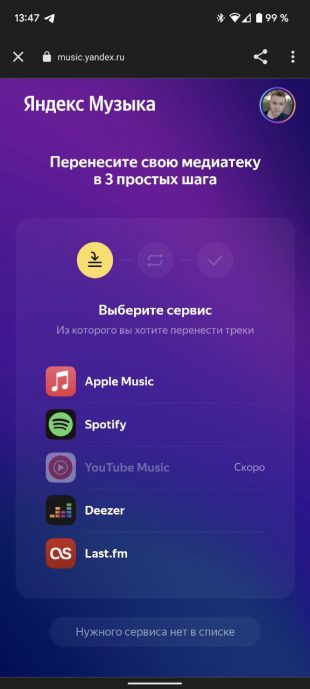
Как работает: откройте экран «Коллекция», нажмите на шестерёнку настроек, перейдите к пункту «Импорт медиатеки», выберите сервис и следуйте инструкциям.
9. Музыкальные предпочтения
Если ваши музыкальные вкусы сильно изменились и вы не хотите получать в рекомендациях треки определённых жанров и направлений, то нужно вручную уточнить свои предпочтения. Это можно сделать через веб-версию «Яндекс.Музыки».
Как работает: откройте раздел «Коллекция», нажмите «Настройки» и выберите «Уточнить» напротив пункта «Музыкальные предпочтения».
10. Статистика прослушиваний
Также в веб-версии есть статистика популярности исполнителей. Она не только отображает количество лайков и прослушиваний, но и показывает разницу от месяца к месяцу, регионы, где больше всего слушателей, а также цифры по похожим артистам.
Как работает: откройте экран любого исполнителя и перейдите к самому крайнему разделу с названием «Инфо».
«Яндекс.Музыка» →
Читайте также 🧐
- Обзор новой версии «Яндекс.Станции Мини» — громче звук и кнопки вместо жестов
- 15 полезных функций Telegram, о которых знают не все
- «Яндекс» представил второе поколение «Станции»
Также рассказываем, как лайкать песни горячими клавишами, не отрываясь от игры или работы, и почему это важно.
В отличие от Spotify, который перестал работать в России с 11 апреля, для «Яндекс.Музыки» довольно мало сторонних утилит с дополнительными функциями. Тем не менее они существуют, а некоторые из них добавляют действительно полезные опции. Советуем лучшие расширения и рассказываем, как повысить разнообразие рекомендаций при прослушивании.
Как увеличить набор функций «Яндекс.Музыки»
YaMuTools (Chromium, Firefox) — плагин для браузера, который расширяет функции «Яндекс.Музыки». Среди прочего, он позволяет:
- создавать персонализированные плейлисты, в том числе на основе истории прослушивания в Last.fm;
- генерировать похожие плейлисты;
- сортировать и фильтровать треки;
- находить и удалять дубликаты из плейлистов;
- ставить лайки сразу всем трекам в плейлисте;
- скрыть подкасты и вкладку «Детям» с главной страницы.
После установки YaMuTools на вкладке «Коллекция» появляется кнопка «Коллекционер». С её помощью можно генерировать плейлисты на основе различных параметров, например, составляя подборки из предложений самой «Яндекс.Музыки».
Кроме того, можно создавать подборки треков на основе истории прослушивания и рекомендаций из Last.fm. Для того, чтобы это сделать, необходимо предварительно указать свой логин на сервисе в настройках YaMuTools.
YaMuTools добавляет несколько опций на страницы с плейлистами, в том числе возможность сгенерировать похожую подборку треков. Создание такого плейлиста чаще всего занимает около 10-15 секунд, при этом алгоритмы довольно точно подбирают похожие композиции. В случае с крупными подборками на генерацию может уйти до нескольких минут.
Количество композиций в генерируемых плейлистах можно задать в настройках. Там же можно отрегулировать и другие параметры, в том числе отключить ненужные опции или указать, чтобы расширение не добавляло в плейлисты ремиксы.
YaMuTools — это в первую очередь инструмент для управления плейлистами, но он подходит и для улучшения рекомендаций «Яндекс.Музыки» в целом. Это можно сделать, генерируя подборки треков на основе уже созданных плейлистов. Расширение каждый раз создаёт плейлисты с новыми треками на основе исполнителей из предыдущей подборки.
Расширение поддерживает плейлисты, созданные «Яндексом» или другими пользователями «Музыки». На странице таких подборок появляется кнопка YaMuTools, при помощи которой можно быстро сгенерировать похожую подборку треков. В частности, это касается и персонального «Плейлиста дня», который «Яндекс» составляет ежедневно. На его основе YaMuTools создаёт большие уникальные подборки, учитывая предпочтения слушателя.
Как улучшить рекомендации
Одна из жалоб пользователей «Яндекс.Музыки» связана с тем, что сервис часто рекомендует похожие композиции. Это происходит в том числе при прослушивании «умного» потока «Моя волна» или «Потоков по плейлисту».
Чтобы это исправить, необходимо перейти в настройки прослушиваемого потока и выбрать параметр «Незнакомое» в графе «По характеру». Сразу после этого алгоритмы «Музыки» начнут рекомендовать гораздо больше треков, которые прежде не попадались.
Важно отметить, что в случае с «потоками» сервис не запоминает настройки. Это означает, что активировать параметр «Незнакомое» необходимо каждый раз, когда вы включаете «поток». В ином случае сервис продолжит предлагать много знакомых треков. Примечательно, что настройки в «Моей волне» сохраняются.
В целом же на точность и разнообразие рекомендаций больше всего влияет количество лайков, которые вы поставили на композиции, альбомы и исполнителей. В «Яндексе» сообщают, что чем больше лайков по соотношению к дизлайкам, тем лучше работает система рекомендаций. Поэтому в компании советуют пролистывать непонравившиеся треки, а дизлайки ставить только тем композициям, которые вы в принципе никогда не хотите встречать.
Как настроить глобальные горячие клавиши
Сделать это можно при помощи расширения «Управление плеером» (Chromium, Firefox). После его установки необходимо перейти на страницу настроек горячих клавиш — chrome://extensions/shortcuts в браузерах на базе Chromium или about:addons в Firefox.
На этой странице можно выбрать сочетания клавиш для управления всеми основными функциями «Яндекс.Музыки». При желании можно указать, чтобы выбранные комбинации работали по всей операционной системе, а не только в браузере. Это даёт возможность управлять воспроизведением и ставить лайки композициям, даже находясь в игре.
На наш запрос в «Яндексе» рассказали, что система рекомендаций «Музыки» учитывает:
- треки, исполнителей, альбомы и жанры, которых вы отметили лайком;
- какие треки и исполнителей заблокировали;
- какие треки вы прослушали, пролистали или поставили на повтор;
- какие треки добавили в плейлисты;
- музыку, которую слушают люди с похожими музыкальными предпочтениями.
Мы попросили представителей компании поделиться какими-то «скрытыми» способами улучшить рекомендации, однако таких, по всей видимости, не существует. Впрочем, если вам удалось найти нечто подобное, делитесь советами в комментариях.