
Как добавить обложку к песне в ВК хотят знать многие, ведь, как известно, официально соцсеть не предоставила пользователям такой возможности. Это касается, конкретно, отдельных треков. А вот к собственному плейлисту устанавливать свою обложку можно. Но, опять же, только к спискам, сформированным вами лично, в вашем профиле.
Как вы поняли, нюансов много. Именно о них мы и намерены сегодня рассказать. Вы узнаете, как в ВК поставить личное фото на плейлист, какие требования предъявляются к картинкам, как это сделать с компа и телефона, а также, существует ли, все-таки, лазейка, с помощью которой можно добавить обложку к отдельной песне.
Перейдем сразу к делу!
Как добавить картинку к песне?
В сети можно найти много инструкций на тему, как в ВК поставить картинку на песню. Все они основаны на ручном изменении метаданных трека через какой-нибудь медиаплеер, и последующей его загрузке в профиль соцсети.
- Вы открываете песню в плеере на компе, например, в VLK или KMPlayer;
- Далее заходите в настройки трека;

- Ищете клавишу по загрузке изображений;
- Добавляете свое фото;
- Далее в ВК открываете раздел «Музыка»;
- Жмете значок «Добавить трек»;
- Указываете путь к папке с файлом;
- И, вуа-ля, песня добавляется с вашей аватаркой.
Мы протестировали метод и попробовали поставить обложку на песню в ВК, применив эту инструкцию. До этапа загрузки в соцсеть все шло прекрасно. Но вот незадача – обложка в соцсеть так и не закачалась…
Другого рабочего способа установить картинку на песню мы не нашли. Таким образом, делаем вывод: поставить в ВК картинку на отдельную музыку невозможно. Такое право есть только у официального владельца трека, ведь обложка вшивается в аудио непосредственно в момент его создания.
Как добавить обложку на плейлист?
Соцсеть позволяет каждому пользователю создавать собственные папки с любимой музыкой. Личные плейлисты могут слушать, как друзья, так и случайные посетители страницы.
Плейлист – это отличная возможность поделиться с виртуальным миром своими музыкальными вкусами, проявить индивидуальность. Ну, и рассортировать разножанровую музыку, выделить редкие композиции, собрать собственную коллекцию.
В отличие от отдельных песен, для целого плейлиста в ВК обложку сделать можно. Сейчас мы объясним, как ее добавить через компьютерную версию сайта:
- Откройте профиль соцсети;
- Перейдите на главную страницу и выберите в левой колонке раздел «Музыка»;

- В центре окна найдите колонки с подразделами, вам нужен «Плейлисты», кликните;

- С правой стороны строки найдите значок «Добавить» (с изображением горизонтальных полосок и плюсика);

- Откроется окно редактирования. Чтобы поставить фотографию на плейлист в ВК, кликните по полю с надписью «Обложка»;

- Укажите пусть к картинке на компьютере;
- Далее нужно придумать название плейлиста и описание;
- Последний этап – добавление песен. Их можно добавить из собственной музыки, а также выбрать с просторов аудио мира ВК;
- Не забудьте, когда закончите, нажать клавишу «Сохранить»;

- Готово! Вам удалось добавить фото на свою папку с аудиозаписями.
Как видите, установить обложку на плейлист в ВК совсем не сложно. К слову, вы также можете в любой момент поменять картинку. Для этого сделайте следующее:
- Щелкните по листу с песнями;
- В появившемся окне кликните по клавише «Еще»;

- Выберите команду «Редактировать»;
- В поле с изображением нажмите на крестик, изображение сразу удалится;

- Дальше вам остается только добавить новое.

Обратите внимание, вы можете добавить обложку только на собственный плейлист в ВК. Чужие папки редактировать не разрешено.
И еще один нюанс!
В ВК поставить фото на альбом с музыкой через мобильное приложение – нельзя. Как вариант, с телефона вы можете открыть соцсеть в браузере, перейти к десктопной версии и добавить картинку отсюда. Приложение не дает такой возможности.
Итак, мы рассказали, как поставить обложку на плейлист в ВК, надеемся, вы справитесь. Далее, давайте остановимся на требованиях к картинкам.
Требования к изображениям
Требований к картинкам немного, но их обязательно следует учитывать. В противном случае, обложка либо не загрузится, либо аккаунт заработает штрафные санкции.
- Содержание изображения не должно противоречить правилам, предъявляемым к контенту на просторах ВК (исключаются сцены насилия, порнография, проявления расизма, экстремизма и т.д.). Эти требования, в принципе, одинаковы на многих социальных Интернет ресурсах, и соответствуют общечеловеческим нормам морали и здравого смысла;
- Запрещено публиковать чужие личные фотографии. Конечно, это сложно отследить, но, если хозяин картинки или человек, изображенный на ней, наткнется на альбом и посчитает ваши действия неправомерными – у вас будут проблемы;
- Размер обложки для плейлиста ВК не должен превышать 5 Мб;
- Минимальный размер каждой из сторон не должен быть менее 300 пикселей;
- Желательно использовать для этой цели квадратные изображения, иначе стороны в процессе загрузки будут обрезаны.

Советы и нюансы добавления обложки
Ну что же, теперь вы знаете, как поставить картинку на плейлист в ВК, а также ознакомились с требованиями к изображению. Дадим несколько советов по выбору подходящей обложки:
- Содержание картинки должно передавать тематику песен, собранных в альбоме;
- Желательно, чтобы обложка в ВК для альбома музыки от конкретного исполнителя содержала его логотип. Если вы решили добавить полноценный альбом, логично будет закачать его официальную обложку.
- Если вы создали папку с песнями из кинофильма, в качестве картинки можно использовать узнаваемый стоп кадр из него.
- Проявите фантазию и творчество. Старайтесь, чтобы фото было четким, без обилия мелких деталей, неузнаваемых шрифтов.
Поставить фото на песни и музыку в ВК сможет даже ребенок. Самое главное – использовать для этой цели десктопную версию сайта в браузере. Ну, и, иметь нормальный Интернет. Вам остается только подобрать красивые изображения и добавить их к папкам с песнями, используя наши инструкции. Удачи в этом!
В этой инструкции я хочу показать Вам варианты оформления песен и плейлистов Вконтакте.
Содержание
- Как добавить обложку к песне в ВК?
- Обложка для плейлиста Вконтакте
- Видео гид. Обложка для трека или плейлиста Вконтакте
Как добавить обложку к песне в ВК?
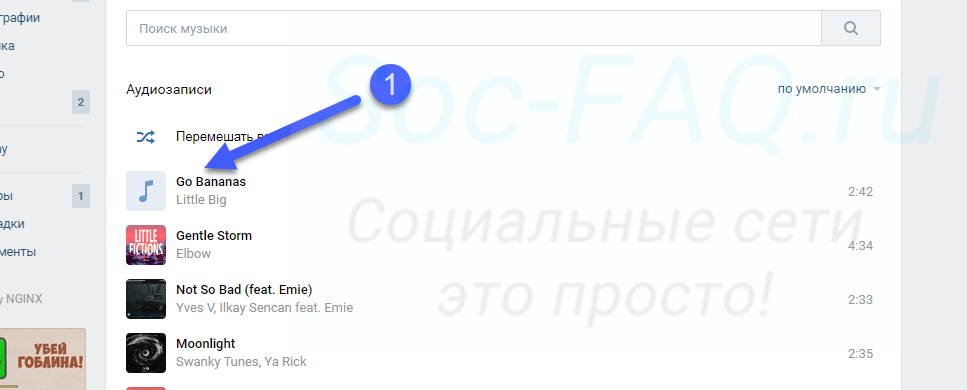
Если Вы обратите внимание на раздел с музыкой, то увидите, что для каждого трека есть небольшая аватарка. Блок с изображением есть у большинства записи, но для некоторых она просто не добавлена. И отображается стандартный аватар.
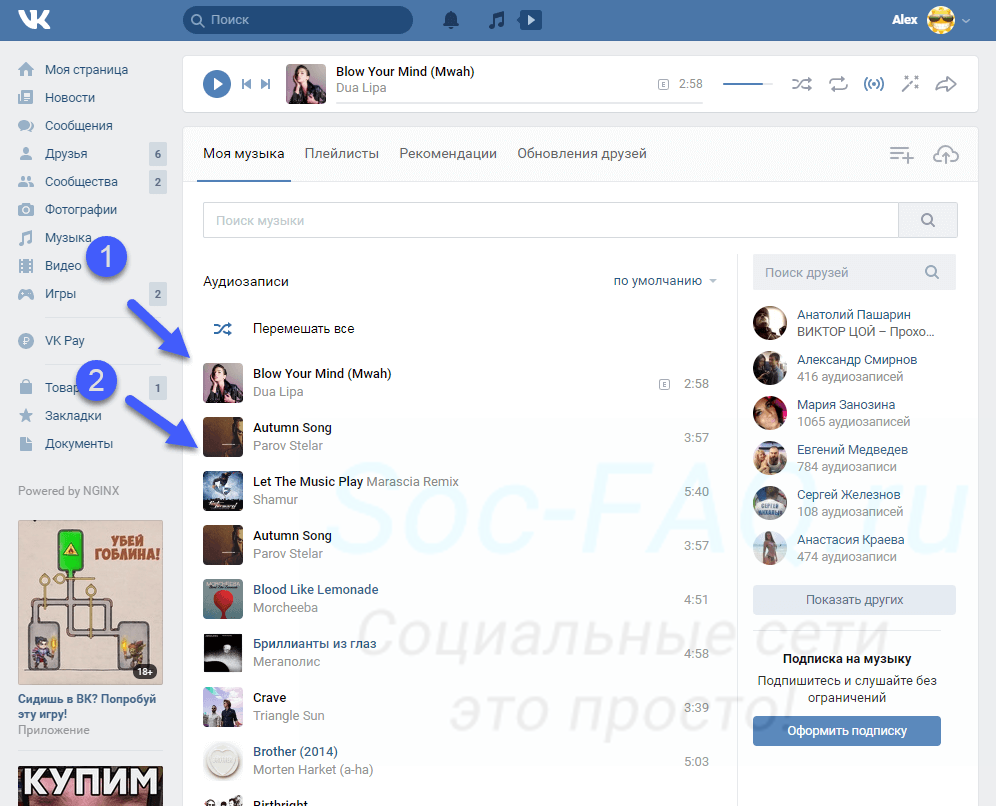
Если Вы думаете, что в процессе загрузки композиции в социальную сеть, будет возможность выбрать графический файл, то у меня для Вас плохие новости. Такого этапа здесь нет.
К сожалению, сейчас политика социальной сети изменилась. Графические изображения доступны только для тех треков, которые были добавлены непосредственно правообладателями. Файлы, которые были добавлены пользователями вручную (см. как загрузить музыку Вконтакте), остаются со стандартной аватаркой.
В сети Вы можете найти много инструкций, в которых указан метод, заключающийся в ручном изменении метаданных для файла. Раньше это работало. Мы редактировали звукозапись на компьютере, вручную добавляя и сохраняя изображение для обложки. Затем загружая этот трек в социальную сеть, изображение автоматически определялось и добавлялось.
Сейчас это не работает!
Идем дальше.
Обложка для плейлиста Вконтакте
Здесь мы можем добавлять графику.
Что касается размеров, то здесь действует правило — изображение должно быть квадратным. Можно подготавливать картинку 300x300px, 500x500px и т.д.
Добавлять обложку можно при создании нового плейлиста, либо для уже существующего.
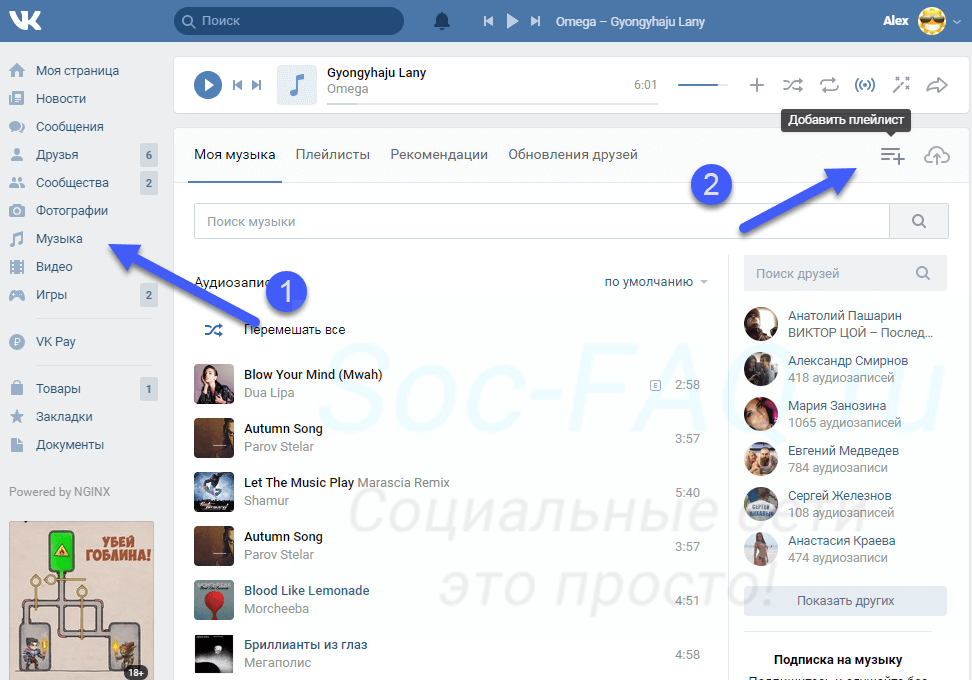
В первом случае зайдите в раздел «Музыка«, затем нажмите на кнопку «Добавить плейлист«.
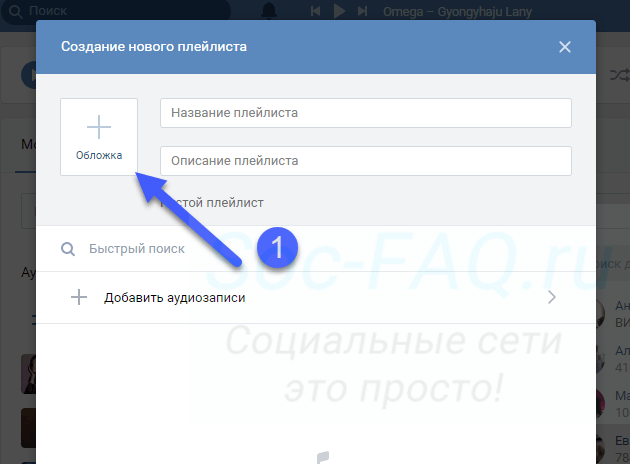
Откроется окно заполнения настроек. Здесь нажмите на кнопку «Обложка«.
Теперь на компьютере выберите графический файл и нажмите «Открыть«. Обложка будет добавлена.
Заполните остальные параметры и сохраните изменения.
В случае изменения обложки для уже существующего плейлиста, вам нужно открыть его для редактирования. Найдите его в разделе «Музыка«, на вкладке «Плейлисты«. Наведите на него курсор мыши, и нажмите значок «Редактирование«.
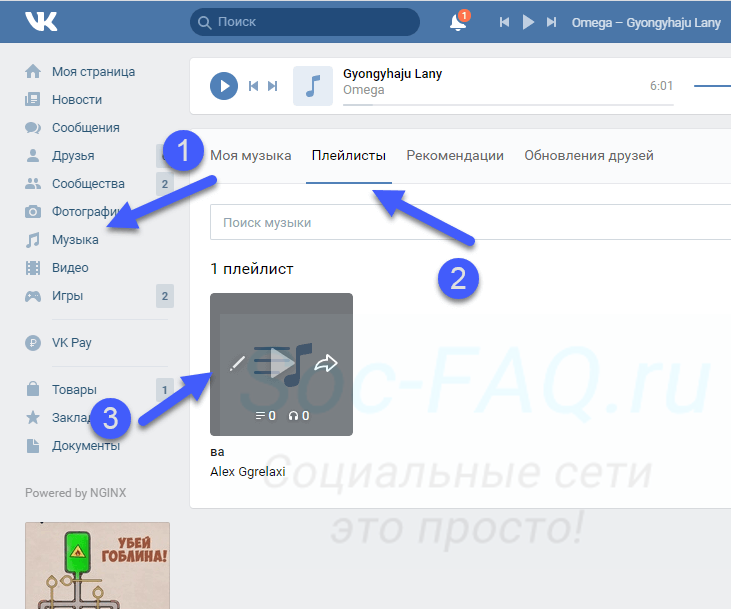
Дальше действуйте по аналогии.
Видео гид. Обложка для трека или плейлиста Вконтакте
Вам помогла эта информация? Удалось решить возникший вопрос?
( 5 оценок, среднее 4.2 из 5 )
Перед тем, как поставить обложку на трек в ВК, необходимо ознакомиться с пошаговой инструкцией. Заранее стоит отметить, что какой-то встроенной функции для установки собственной картинки на песню нет. Некоторые пользователи утверждают, что благодаря сторонним программам с этим может справиться даже неуверенный пользователь ПК. Но так ли это?
Процесс создания и добавления
Заменить уже существующую картинку на песне не представляется возможным, если вы не правообладатель. Сторонние программы также не решают данный вопрос. При добавлении любой новой записи, алгоритмы социальной сети распознают ее и автоматически добавят обложку правообладателя.
Мета данные в треке могут быть прописаны по умолчанию. То есть если вы попытаетесь загрузить трек в свой альбом только при загрузке с ПК вы увидите есть в композиции обложка или нет. Процесс добавления выглядит следующим образом:
- Переходим на свою страницу в социальной сети ВКонтакте.
- Открываем в раздел «Музыка».
- В правой части экрана будет значок «Загрузить аудиозапись».

- Выбрать файл и нажимаем «Добавить».
- Теперь он будет в разделе «Моя музыка», а картинка подгрузится та, которую указал правообладатель.
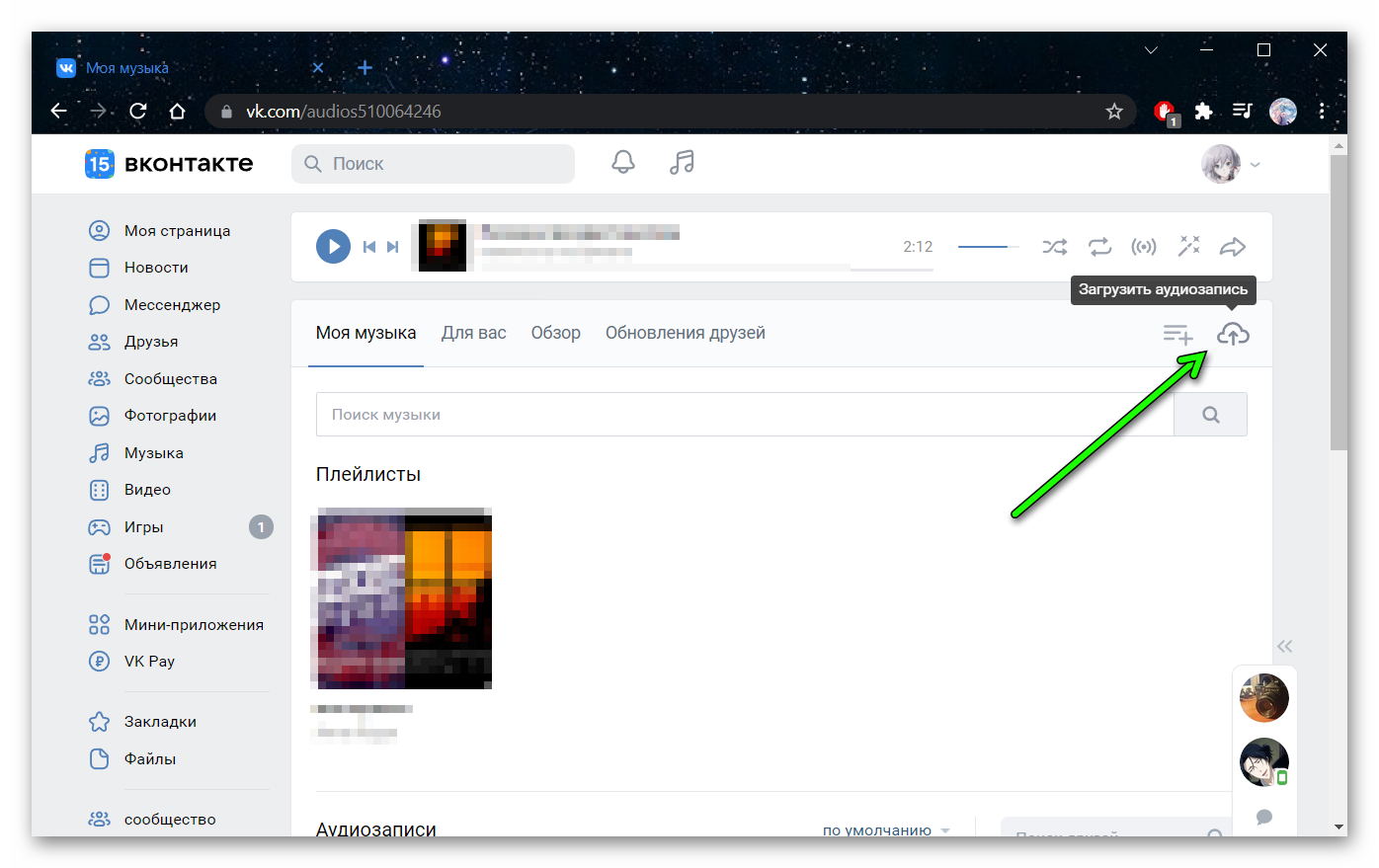
Важно! Добавить обложку можно только для плейлиста. Никакие другие программы или приложения на бесплатной или платной основе для смены метатегов или других данных аудиозаписи, не справится с этой задачей.
Как поменять изображение для плейлиста
Социальная сеть предоставляет возможность создания собственных музыкальных плейлистов с любимыми композициями. Помимо установки изображений на отдельные песни, можно создавать обложки к плейлистам. Это очень удобно, особенно если их несколько, чтобы быстро найти подходящий. Процесс выглядит следующим образом:
- Открываем раздел «Музыка».
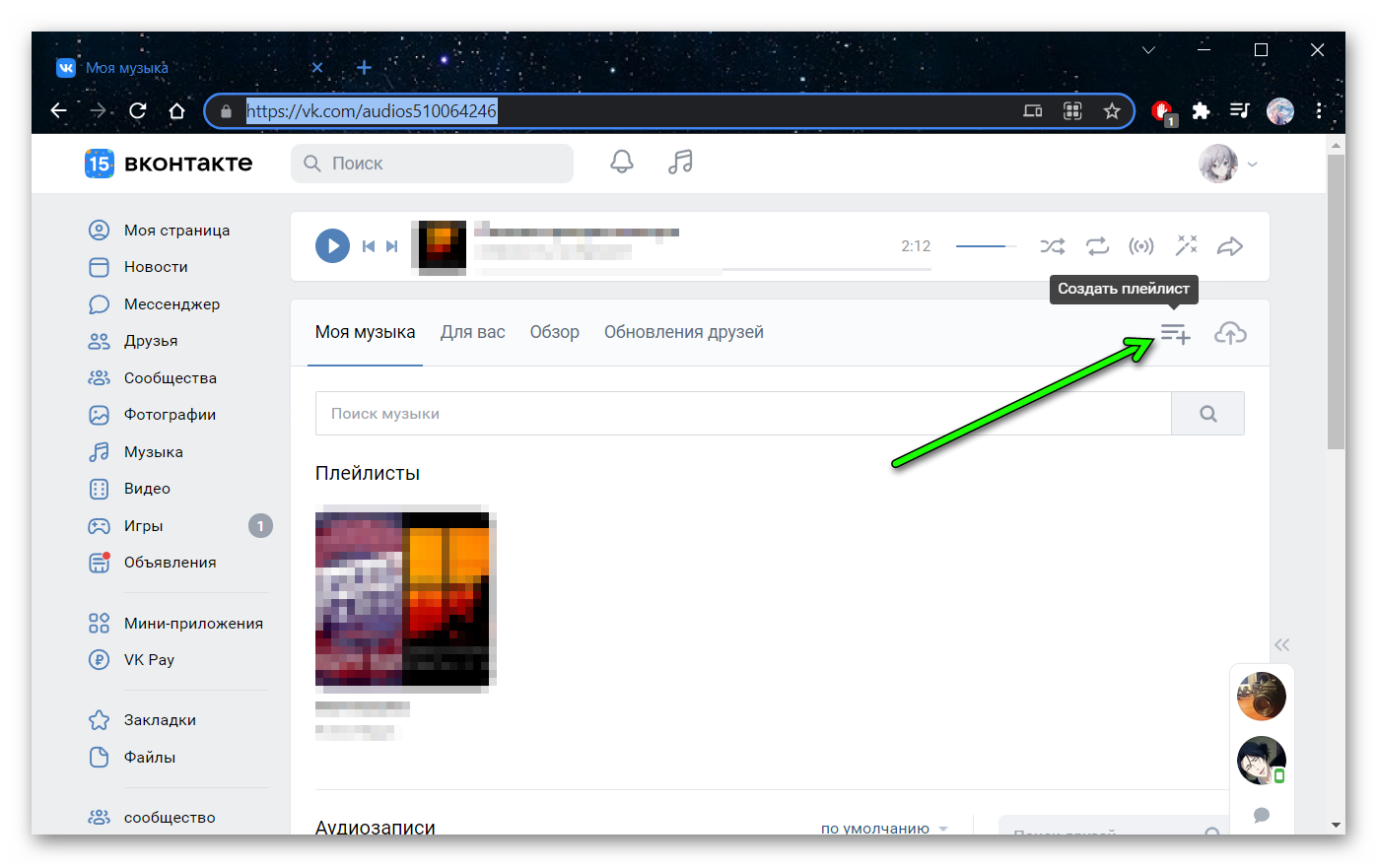
- В правой части, рядом с добавлением аудиозаписи нажимаем «Создать плейлист».

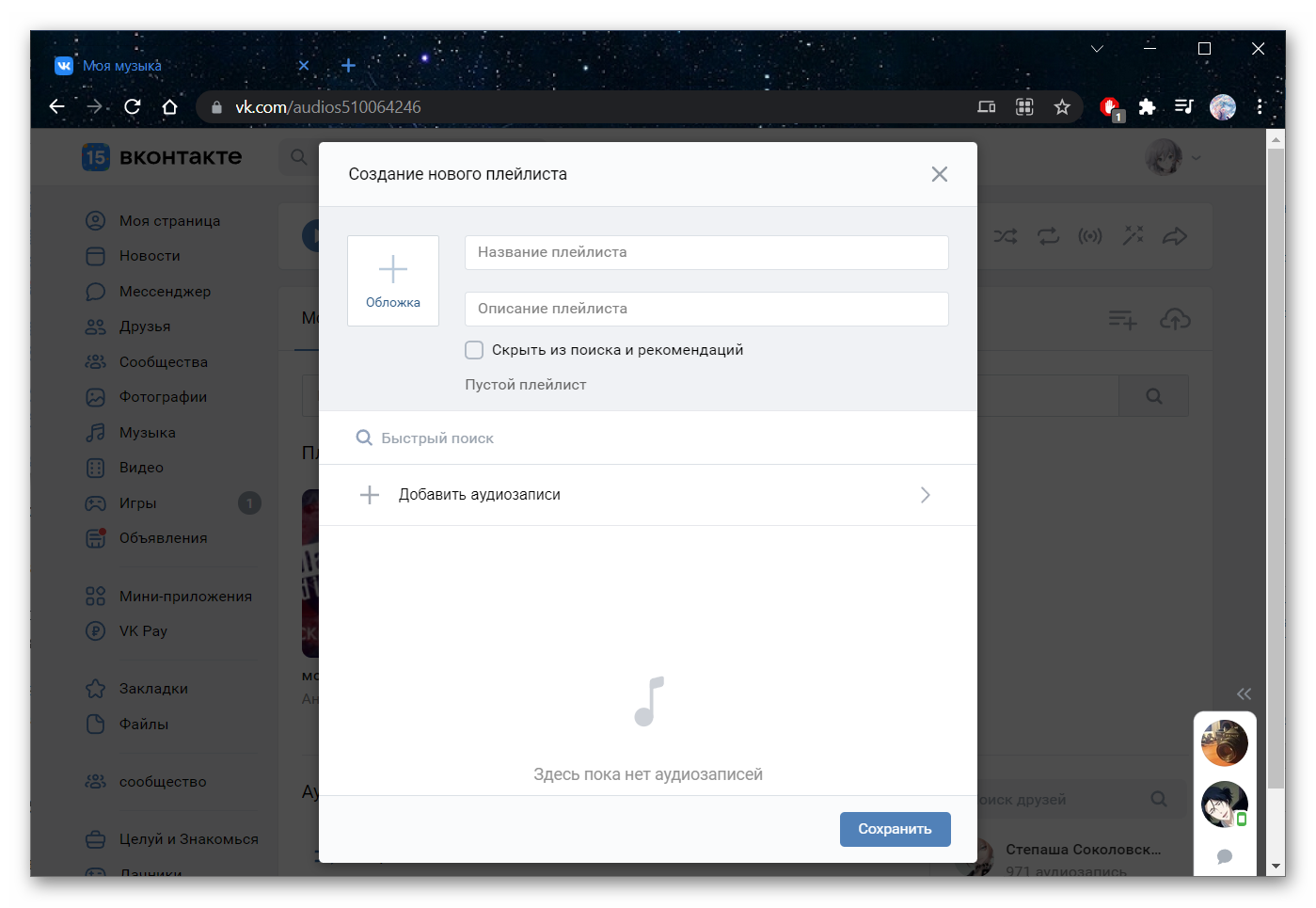
- В открывшемся окне необходимо указать: название, описание, добавить аудиозаписи и фотографию.

- После нажатия на обложку, откроется файловый менеджер, где требуется выбрать подходящее изображение.
- Нажимаем «Сохранить».
Добавить записи можно непосредственно из общего списка. Для этого курсор мыши наводим на песню и справа в строке кликаем на 3 точки, затем «Добавить в плейлист» и выбрать название.
В официальном приложении VK этого сделать тоже невозможно. Что касается сторонних приложений, администрация, во-первых не рекомендует их использование, так как можно потерять доступ к аккаунту, а во-вторых, в большинстве из них вовсе не отображается обложка.
Важные моменты
Есть три важных особенности, которые должен знать каждый пользователь, перед тем как приступить:
- Изображение должно быть квадратного размера.
- Слишком большие по размеру файлы могут не определяться социальной сетью. Для этого придется сжать ее.
- Менять обложку можно только на собственных плейлистах. Чужие и те, которые находятся в подборках группы, изменить не удастся.
Как видно, процесс замены изображения не отличается особой сложностью. С ним справится любой пользователь социальной сети. Чтобы поменять картинку непосредственно на своем музыкальном произведении, необходимо пройти процесс ее сертификации. Услуга платная, но только после этого можно получить личное изображение на все свои аудиофайлы.
Если возникнут какие-то сложности или трудности, всегда можно обратиться к компетентной службе технической поддержки социальной сети ВRонтакте. Опытные специалисты ответят на все вопросы.
Социальная сеть ВКонтакте отличается не только удобным интерфейсом и большим количеством инструментов для общения пользователей. Она также известна огромной базой аудиозаписей. Треки находятся в открытом доступе и ни у кого не будет проблем с прослушиванием композиций. Но истинные ценители хотели бы еще видеть картинку на аудио. В этой статье будет рассказано, как добавить обложку к песне в ВК.

Как добавить свою обложку песни
Хотелось бы незамедлительно перейти к подробной инструкции, как во ВКонтакте установить изображение на песню. К сожалению, такую возможность социальная сеть не предоставляет. Дело в том, что изображения необходимо вставлять непосредственно при создании аудиодорожки. Но никто не запрещает сделать все необходимые манипуляции на компьютере, после чего загрузить песню во ВКонтакт.
Итак, чтобы решить эту задачу, понадобится специальная программа для изменения метатегов аудиофайла. Их существует огромное количество, но в данном случае пользоваться будем популярным медиапроигрываетлем VLC, так что установите его на свой компьютер перед выполнением инструкции.
- Запустите приложение VLC.
- Нажмите в верхней левой части кнопку «Медиа».
- Из выпадающего меню выберите «Открыть файл».
- В появившемся файловом менеджере перейдите в папку с нужным объектом, выделите его и нажмите «Открыть».
- Начнется воспроизведение дорожки. Нажмите правой кнопкой мыши по главному экрану программы.
- В контекстном меню наведите курсор на пункт «Инструменты» и выберите «Информация о медиафайле».
- Откроется соответствующее окно, в котором в нижнем правом углу можно вставить изображение.
- Нажмите правой кнопкой мыши на пустом превью и выберите пункт «Добавить обложку из файла».
- В открывшемся файловом менеджере выберите картинку, которую хотите поставить на обложку.
- Нажмите «Закрыть».

После этого картинка будет установлена, соответственно, вы можете загрузить трек во ВКонтакте и при его воспроизведении картинка будет отображаться в социальной сети.
Как добавить обложку на плейлист
Во ВКонтакте также присутствует возможность создания плейлистов со списком каких-либо композиций. И в отличие от самих треков, в соцсети есть возможность установить на альбом собственную обложку. К тому же это делается довольно просто:
- Откройте страницу профиля во ВКонтакте.
- Перейдите в раздел «Музыка».
- На верхней панели нажмите по кнопке «Добавить плейлист».
- В появившемся окне введите название музыкальной подборки и краткое описание.
- Добавьте желаемые композиции в список, нажав по одноименной кнопке.
- Нажмите по кнопке «Обложка», которая расположена в верхнем левом углу.
- Появится окно файлового менеджера, в котором нужно перейти в папку с картинкой, выделить ее и нажать «Открыть».
- Нажмите кнопку «Сохранить».

Таким образом вы создадите плейлист с собственной обложкой. Если вы хотите добавить ее на уже существующую подборку, то вам в разделе «Музыка» нужно открыть окно редактирования уже созданного плейлиста и выполнить последние три пункта вышеописанной инструкции.
Особенности
Также стоит выделить некоторые особенности как добавления картинки аудиофайла, так и плейлиста:
- Выбранная картинка должна быть квадратной.
- В некоторых случаях картинка песни не определяется социальной сетью. Зачастую это зависит от размера аудиофайла.
- Изменять обложку можно только на собственных плейлистах, это не удастся сделать на добавленных или подборках в группах.
Как можно заметить, особенностей выполнения поставленной задачи не так уж и много.
В ВК удобно слушать музыку, и многие пользователи используют соцсеть как аудиоплеер. В соцсети можно создавать плейлисты, делиться ими с друзьями и размещать в сообществах. Чтобы было удобнее пользоваться плейлистом, лучше добавить к нему обложку.
В статье расскажем, как сделать обложку для плейлиста ВК и установить её.
Реклама: 2VtzquY3wEz

Читайте также: 10 сервисов для автопостинга ВК
Как добавить обложку плейлиста ВКонтакте
Так как не все пользователи ВК знают, как создаются плейлисты (и что их вообще можно создавать), сначала кратко пробежимся по этому моменту.
Как создать плейлист
Плейлист можно создать на компьютере или в приложении ВК.
На компьютере:
- Заходим во вкладку «Музыка». Возле кнопки «Добавить аудиозапись» находим кнопку «Создать плейлист».

- Придумываем название и описание. Обложку можно добавить сразу или позже, уже после создания плейлиста. Для добавления треков нужно нажать на кнопку «Добавить аудиозаписи» и выбрать их из списка.

В приложении ВК:
- Открываем приложение. Кликаем на кнопку «Сервисы», затем «Музыка». Сверху будет кнопка «Создать плейлист».

- Как и с ПК придумываем название, описание, загружаем обложку и добавляем треки.

Плейлист можно сделать закрытым — это делается в настройках приватности ВК профиля. Также плейлист можно удалить, отредактировать, скопировать ссылку и добавить в сообщество.

Это интересно: Лучшие виджеты для сообщества ВКонтакте
Как загрузить обложку плейлиста в ВК
Из предыдущего пункта следует, что обложку можно загрузить сразу на этапе создания плейлиста. Но можно и позже.

Если плейлист уже создан, и вы хотите добавить или изменить обложку, идем в раздел музыки. Там уже будет висеть наш плейлист без обложки. Нажимаем на него, затем на меню (с мобильного это 3 точки в правом верхнем углу).

Затем жмем «Изменить». С ПК может называться «Редактировать». Еще в приложении кнопка «Изменить» может находиться сразу под квадратом обложки, тогда в меню плейлиста заходить не обязательно, можно сразу кликнуть на эту кнопку.

Переходим в редактирование и кликаем на обложку — затем загружаем картинку с устройства.
Технические требования и размеры обложка плейлиста ВК
Размер, формат и другие характеристики:
- соотношение сторон — 1:1;
- размер — минимум 300 рх по одной стороне, лучше сделать 800 х 800 рх;
- формат — JPG, PNG.
Что должно быть изображено на обложке
Нет четких требований к картинке, главное, чтобы для вас было понятно, какие аудиозаписи содержатся в плейлисте. А если это аудио подборка для сообщества, то, соответственно, чтобы было понятно его подписчикам.
Что обычно ставят на обложку:
- для плейлиста по жанрам — картинку с названием жанра;
- для плейлиста по настроению — картинку, отражающую это настроение;
- для подборки треков из фильма — кадр из этого фильма;
- для плейлистов с музыкой для тренировок, в авто, для бега — ставят соответствующие картинки;
- для плейлистов с подкастами — название подкаста или название подборки.
По подкастам ВК советуем почитать отдельную статью.
Как сделать обложку для плейлиста ВК: пошаговая инструкция
Мы разобрались, как создать плейлист ВК и загрузить картинку. Но сначала эту картинку нужно создать. Это можно быстро сделать в сервисе Canva. Будем делать простую картинку для плейлиста с музыкой для релакса.
Шаг 1. Заходим на сайт Canva и активируем 30 дневный бесплатный период. Позже от него можно отказаться и пользоваться сервисом бесплатно!
Здесь нет шаблонов для ВК, поэтому кликаем на «Настраиваемый размер» и указываем 800 х 800 рх. Затем жмем «Создать дизайн». Если все же хотим использовать шаблоны, то можно в выпадающем меню кликнуть на «Значок YouTube», он совпадает по размером с обложкой плейлиста ВК. Но мы будем делать с нуля.

Шаг 2. Добавляем фон. Проще всего использовать готовую библиотеку картинок Canva или загрузить с ПК. Для релакс музыки найдем подходящую картинку в разделе «Фото». Ищем по ключевику relax.

Шаг 3. Пишем текст. Нажимаем на соответствующий инструмент, пишем слово «Relax». Выбираем нужный шрифт, цвет и размер текста.
Лучше размещать текст по центру обложки, но смотрите, чтобы сочеталось с картинкой. Главное, соблюсти равные отступы слева и справа.

P.S. Так как обложка плейлиста после загрузки отображается, как миниатюра, старайтесь чтобы текст был крупным, а шрифт хорошо читался. Также избегайте лишних элементов.
Дополнительно добавлена подложка между текстом и картинкой, чтобы они не сливались. В качестве подложки — черный квадрат с прозрачностью. Квадрат находится в разделе «Элементы».
Шаг 4. Сохраняем картинку на устройство, затем загружаем в плейлист ВК.
Вот как выглядит плейлист с созданной обложкой:

Заключение
Используйте обложки для плейлистов, чтобы сортировать аудиозаписи по жанрам, теме и настроению. С ними пользоваться ВК музыкой намного удобнее.
Полезные ссылки
- Как сделать обложку для группы ВК
- 10 лучших курсов для SMM-менеджеров
- Как сделать и опубликовать статью в ВК
- Как снять и выложить клип по ВКонтакте
Здравствуйте!
В ВК удобно слушать музыку, и многие пользователи используют соцсеть как аудиоплеер. В соцсети можно создавать плейлисты, делиться ими с друзьями и размещать в сообществах. Чтобы было удобнее пользоваться плейлистом, лучше добавить к нему обложку.
В статье расскажем, как сделать обложку для плейлиста ВК и установить её.
Как добавить обложку плейлиста ВКонтакте
Так как не все пользователи ВК знают, как создаются плейлисты (и что их вообще можно создавать), сначала кратко пробежимся по этому моменту.
Как создать плейлист
Плейлист можно создать на компьютере или в приложении ВК.
На компьютере:
Заходим во вкладку «Музыка». Возле кнопки «Добавить аудиозапись» находим кнопку «Создать плейлист».
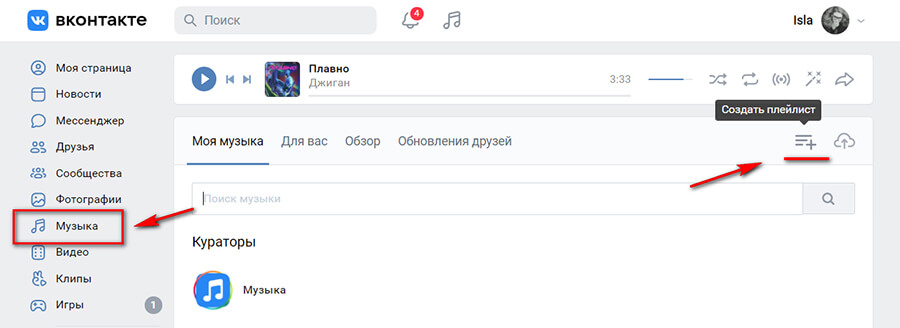
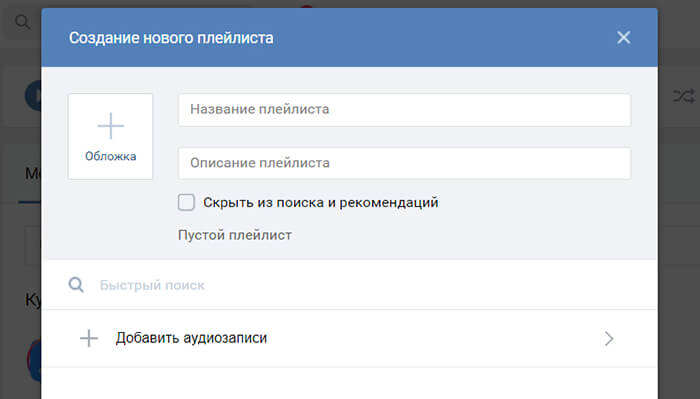
Придумываем название и описание. Обложку можно добавить сразу или позже, уже после создания плейлиста. Для добавления треков нужно нажать на кнопку «Добавить аудиозаписи» и выбрать их из списка.
В приложении ВК:
Открываем приложение. Кликаем на кнопку «Сервисы», затем «Музыка». Сверху будет кнопка «Создать плейлист».
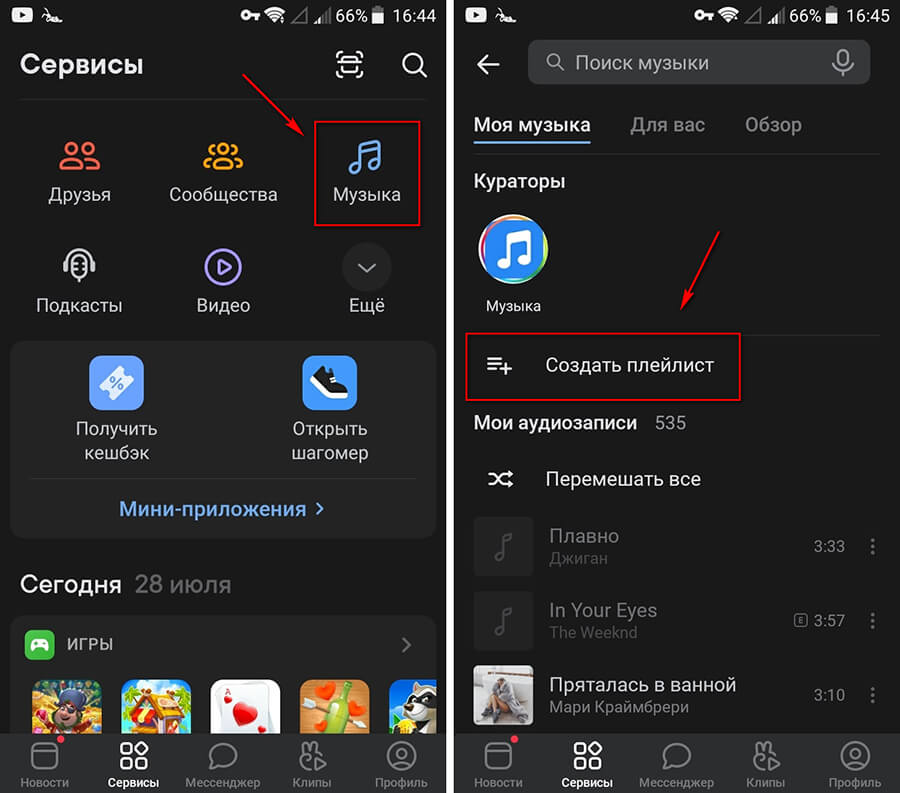
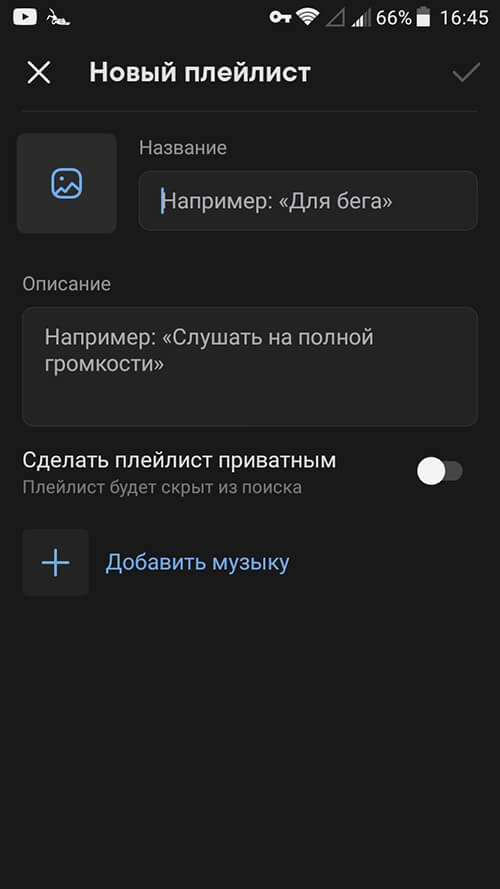
Как и с ПК придумываем название, описание, загружаем обложку и добавляем треки.
Плейлист можно сделать закрытым — это делается в настройках приватности ВК профиля. Также плейлист можно удалить, отредактировать, скопировать ссылку и добавить в сообщество.
Как загрузить обложку плейлиста в ВК
Из предыдущего пункта следует, что обложку можно загрузить сразу на этапе создания плейлиста. Но можно и позже.
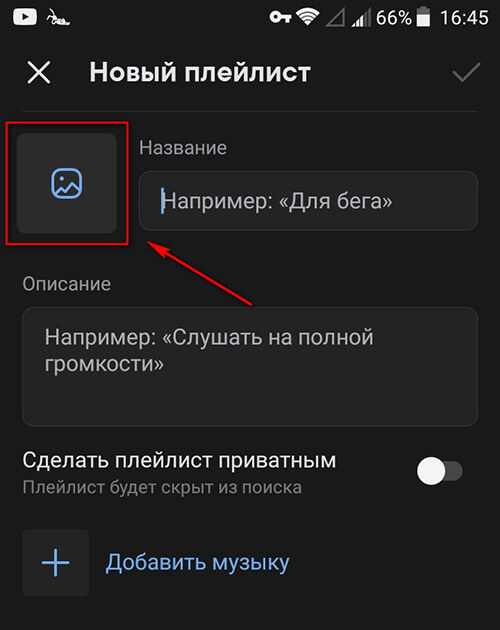
Если плейлист уже создан, и вы хотите добавить или изменить обложку, идем в раздел музыки. Там уже будет висеть наш плейлист без обложки. Нажимаем на него, затем на меню (с мобильного это 3 точки в правом верхнем углу).
Затем жмем «Изменить». С ПК может называться «Редактировать». Еще в приложении кнопка «Изменить» может находиться сразу под квадратом обложки, тогда в меню плейлиста заходить не обязательно, можно сразу кликнуть на кнопку.
Переходим в редактирование и кликаем на обложку — затем загружаем картинку с устройства.
Технические требования и размеры обложка плейлиста ВК
Размер, формат и другие характеристики:
- соотношение сторон — 1:1;
- размер — минимум 300 рх по одной стороне, лучше сделать 800 х 800 рх;
- формат — JPG, PNG.
Что должно быть изображено на обложке
Нет четких требований к картинке, главное, чтобы для вас было понятно, какие аудиозаписи содержатся в плейлисте. А если это аудио подборка для сообщества, то, соответственно, чтобы было понятно его подписчикам.
Что обычно ставят на обложку: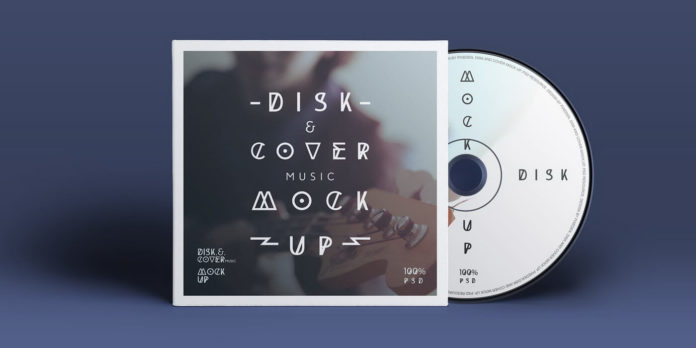
- для плейлиста по жанрам — картинку с названием жанра;
- для плейлиста по настроению — картинку, отражающую это настроение;
- для подборки треков из фильма — кадр из этого фильма;
- для плейлистов с музыкой для тренировок, в авто, для бега — ставят соответствующие картинки;
- для плейлистов с подкастами — название подкаста или название подборки.
Как сделать обложку для плейлиста ВК: пошаговая инструкция
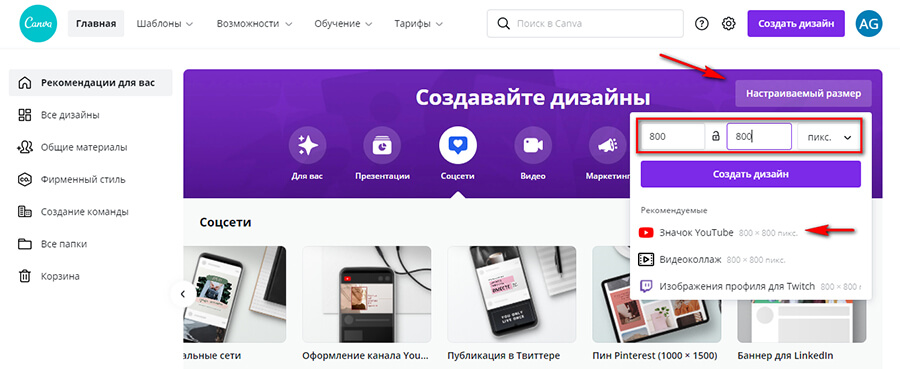
Мы разобрались, как создать плейлист ВК и загрузить картинку. Но сначала эту картинку нужно создать. Это можно быстро сделать в сервисе Canva. Будем делать простую картинку для плейлиста с музыкой для релакса.
Шаг 1. Заходим на сайт Canva.com и активируем 30 дневный бесплатный период. Позже от него можно отказаться и пользоваться сервисом бесплатно!
Здесь нет шаблонов для ВК, поэтому кликаем на «Настраиваемый размер» и указываем 800 х 800 рх. Затем жмем «Создать дизайн». Если все же хотим использовать шаблоны, то можно в выпадающем меню кликнуть на «Значок YouTube», он совпадает по размером с обложкой плейлиста ВК. Но мы будем делать с нуля.
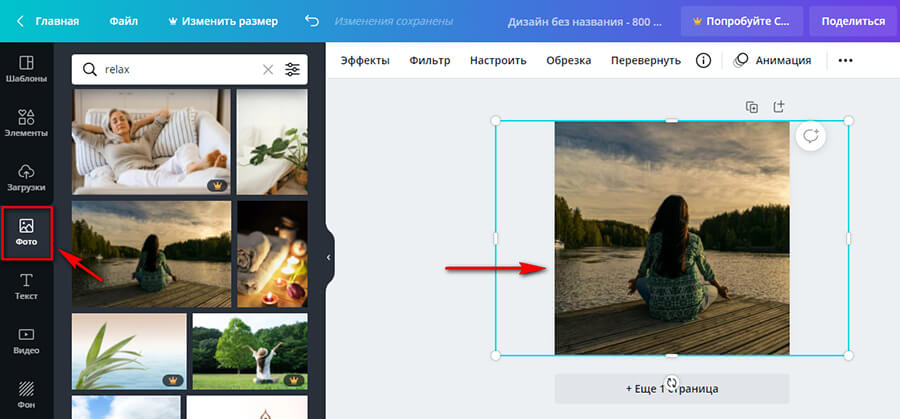
Шаг 2. Добавляем фон. Проще всего использовать готовую библиотеку картинок Canva или загрузить с ПК. Для релакс музыки найдем подходящую картинку в разделе «Фото». Ищем по ключевику relax.
Шаг 3. Пишем текст. Нажимаем на соответствующий инструмент, пишем слово «Relax». Выбираем нужный шрифт, цвет и размер текста.
Лучше размещать текст по центру обложки, но смотрите, чтобы сочеталось с картинкой. Главное, соблюсти равные отступы слева и справа.
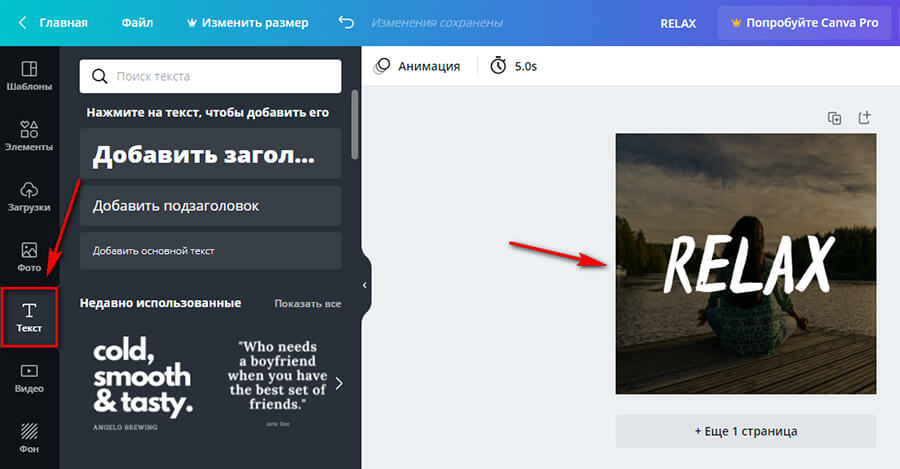
P.S. Так как обложка плейлиста после загрузки отображается, как миниатюра, старайтесь чтобы текст был крупным, а шрифт хорошо читался. Также избегайте лишних элементов.
Дополнительно добавлена подложка между текстом и картинкой, чтобы они не сливались. В качестве подложки — черный квадрат с прозрачностью. Квадрат находится в разделе «Элементы».
Шаг 4. Сохраняем картинку на устройство, затем загружаем в плейлист ВК.
Заключение
Используйте обложки для плейлистов, чтобы сортировать аудиозаписи по жанрам, теме и настроению. С ними пользоваться ВК музыкой намного удобнее.
Как поставить обложку на плейлист в ВК – идеи и размер
Обложка для плейлиста в Вк не нужна, если создавший альбом пользователь собирается слушать его самостоятельно. Если же он собирается поделиться музыкой с близкими и друзьями или вовсе планирует рассказать о собственных музыкальных вкусах и предпочтениях огромной армии подписчиков или членов группы (сообщества), без стильного, красивого оформления не обойтись. При этом создателям альбома придётся задуматься о:
- названии альбома (обязательный пункт, обойтись без которого невозможно);
- описании подборки, которую разрешается пропустить;
- обложки, добавляемой по личному желанию автора.


То есть, из 3 пунктов лишь один обязательный, но обойтись без третьего, если пользователь рассчитывает красиво оформить треклист, не получится. Выбранная картинка станет лицом музыкальной коллекции, по которому будут судить о содержании качестве собранного плейлиста.
Содержание
- 1 Размер обложки для плейлиста в ВК
- 2 Идеи обложек для плейлиста
- 3 Как добавить обложку на плейлист ВК?
- 4 Как поменять обложку плейлиста в ВК?
Размер обложки для плейлиста в ВК
Строгих требований и ограничений, касающихся размеров картинки, которую хочется поставить в качестве основного фона для музыкального альбома, не предусмотрено. Но без нескольких важных условий и рекомендаций не обошлось, поэтому людям, желающим добавить обложку к музыке, стоит ориентироваться на следующие советы:
- Минимальный размер каждой стороны картинки должен превышать 300 пикселей.
- Оптимальной формой для фона станет квадрат, поскольку в остальных случаях окажутся обрезанными выступающие края.
- Максимальных границ выбранного изображения не предусмотрено, поскольку система самостоятельно уменьшит её до оптимально подходящего размера.
Кроме того, стоит учитывать, что администрацией социальной сети ограничены максимальные размеры файла (в мегабайтах). При превышении данных параметров прикрепить файл к треклисту не получится. Хотя в данном случае превысить допустимые параметры будет крайне непросто.
Идеи обложек для плейлиста
Следующий вопрос, в котором требуется разобраться, касается выбора изображения, которое лучше всего поставить на обложку на плейлист в Вк. Но в данном случае давать какие-то рекомендации бессмысленно, поскольку тематика подборок способна быть самой разнообразной и неожиданной. Главное, чтобы выбранная картинка не нарушала правил сообществ и авторских прав её создателя и не была оскорбительной для окружающих.
Но, если заострить внимание на основных правилах и советах по выбору оптимального изображения, следует рекомендовать, чтобы:
- изображённое на фоне явление (событие, предмет, человек) соответствовало собранным трекам;
- если подборка аудио связана с определённой группой, логично выбрать логотип исполнителя песен, если используется определённый альбом, логично использование обложки альбома или сингла;
- желательно, чтобы миниатюра была хорошо видна, а качество изображения не портилось;
- для подборки музыки из фильма можно использовать кадр из видео.
Но в целом итоговое решение зависит только от желаний и фантазии автора треклиста.
Как добавить обложку на плейлист ВК?
Удобнее и разумнее всего создавать обложку одновременно с формированием плейлиста. Для этого понадобится:
- Открыть раздел, предлагающий создать музыкальную подборку.
- Дойти до пункта оформления альбома.
- Кликнуть по пустому месту, где должна находиться картинка.
- Загрузить подходящее изображение с компьютера.
- Установить понравившийся фон.
- Сохранить треклист, чтобы проделанные действия не пропали даром.


Важно подчеркнуть, что описанные действия возможны только при использовании браузерной версии сайта (для компьютеров и ноутбуков). В приложении для телефона красиво оформить коллекцию песен не получится. И тип операционной системы, включая Андроид и продукцию Apple, на итоговый результат не повлияет. Не связано отсутствие функции и с маркой смартфона.
Как поменять обложку плейлиста в ВК?
Процесс установки новой картинки не слишком отличается от описанной выше процедуры. Чтобы изменить обложку плейлиста в ВК, потребуется:
- Открыть раздел аудиозаписей в социальной сети.
- Переключиться на вкладку с перечнем сохранённых треклистов.
- Найти подходящий альбом.
- Навести на него курсор и найти небольшой символ карандаша.
- Кликнуть по упомянутому символу, открыв раздел редактирования.
- Изменить фон, удалив старый и заменив его другим (загрузив картинку с компьютера).
- Сохранить внесённые изменения.


После чего обновлённый альбом можно показывать друзьям. Кстати, чтобы обновление оказалось не только косметическим, пользователи способны внести в него новые песни или удалить старые, надоевшие композиции.
Instagram | Telegram | YouTube | TIKTOK | ВКонтакте
Подписчики / Лайки / Просмотры
Блог о накрутке и продвижении в соцсетях
PreLike — Премиум Подписчики которые не уйдут.
Живые подписчики останутся с Вами навсегда.
Обложка плейлиста ВК: как сделать и поставить
Как добавить обложку плейлиста ВКонтакте
Так как не все пользователи ВК знают, как создаются плейлисты (и что их вообще можно создавать), сначала кратко пробежимся по этому моменту.
Как создать плейлист
Плейлист можно создать на компьютере или в приложении ВК.
На компьютере:
- Заходим во вкладку «Музыка». Возле кнопки «Добавить аудиозапись» находим кнопку «Создать плейлист».
- Придумываем название и описание. Обложку можно добавить сразу или позже, уже после создания плейлиста. Для добавления треков нужно нажать на кнопку «Добавить аудиозаписи» и выбрать их из списка.

В приложении ВК:
- Открываем приложение. Кликаем на кнопку «Сервисы», затем «Музыка». Сверху будет кнопка «Создать плейлист».

- Как и с ПК придумываем название, описание, загружаем обложку и добавляем треки.

Плейлист можно сделать закрытым — это делается в настройках приватности ВК профиля. Также плейлист можно удалить, отредактировать, скопировать ссылку и добавить в сообщество.

Это интересно: Лучшие виджеты для сообщества ВКонтакте
Как загрузить обложку плейлиста в ВК
Из предыдущего пункта следует, что обложку можно загрузить сразу на этапе создания плейлиста. Но можно и позже.

Если плейлист уже создан, и вы хотите добавить или изменить обложку, идем в раздел музыки. Там уже будет висеть наш плейлист без обложки. Нажимаем на него, затем на меню (с мобильного это 3 точки в правом верхнем углу).

Затем жмем «Изменить». С ПК может называться «Редактировать». Еще в приложении кнопка «Изменить» может находиться сразу под квадратом обложки, тогда в меню плейлиста заходить не обязательно, можно сразу кликнуть на эту кнопку.
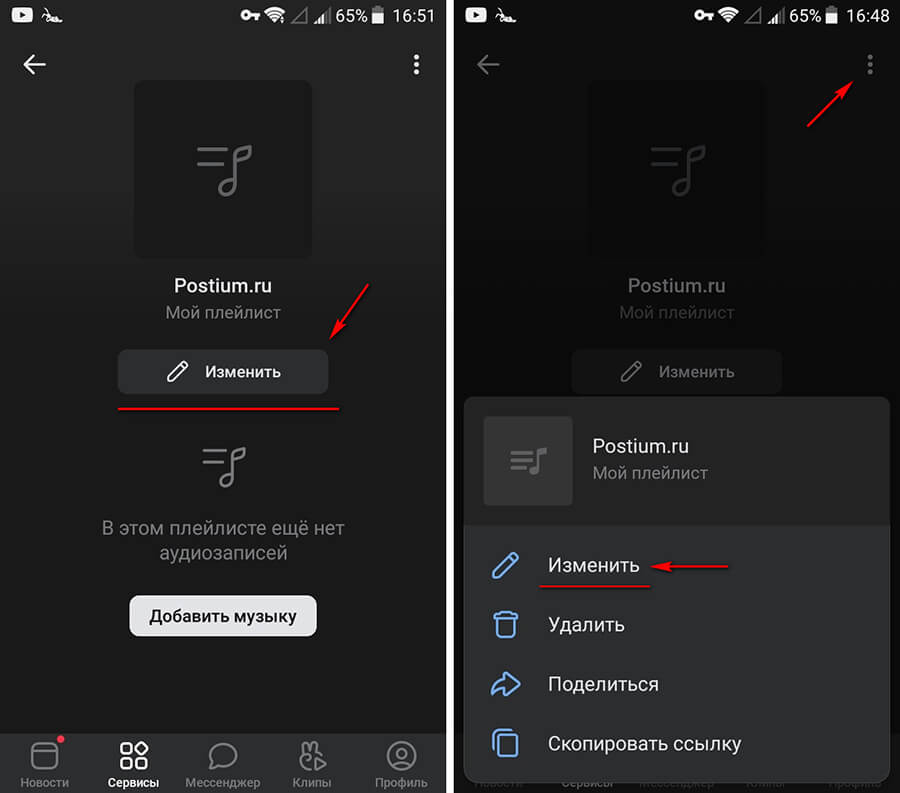
Переходим в редактирование и кликаем на обложку — затем загружаем картинку с устройства.
Технические требования и размеры обложка плейлиста ВК
Размер, формат и другие характеристики:
- соотношение сторон — 1:1;
- размер — минимум 300 рх по одной стороне, лучше сделать 800 х 800 рх;
- формат — JPG, PNG.
Что должно быть изображено на обложке
Нет четких требований к картинке, главное, чтобы для вас было понятно, какие аудиозаписи содержатся в плейлисте. А если это аудио подборка для сообщества, то, соответственно, чтобы было понятно его подписчикам.
Что обычно ставят на обложку:
- для плейлиста по жанрам — картинку с названием жанра;
- для плейлиста по настроению — картинку, отражающую это настроение;
- для подборки треков из фильма — кадр из этого фильма;
- для плейлистов с музыкой для тренировок, в авто, для бега — ставят соответствующие картинки;
- для плейлистов с подкастами — название подкаста или название подборки.
По подкастам ВК советуем почитать отдельную статью.
Группа или паблик?
Ещё со времён зарождения контакта существуют группы. Наверно именно поэтому они до сих пор обскакивают в популярности паблики (они же публичные страницы). И практически все, кто приходит в социальные сети, чтобы добиться своих целей, склонны создать группу.
Разумеется, ничего не мешает сразу создать группу и паблик и вести их вместе. Но это будет немного путать пользователей, поэтому лучше сосредоточиться на чём-то одном. Только сначала нужно узнать, на чём.
Сразу оговорюсь, что если вы работаете в сегменте B2B (бизнес для бизнеса), вам можно рассмотреть Facebook – аудитория там более “бизнесовая”, а конкуренция пока меньше. Но и ВКонтакте при умелом использовании способен на многое.
Так каковы отличия между группой и пабликом? Пойдём по порядку.
Статистика личной страницы
Статистика для страницы вконтакте становится доступна, если цифра подписчиков превышает 100. Чтобы посмотреть её с телефона через мобильное приложение, нажмите на три полоски в правом верхнем углу страницы, там Вы увидите опцию “Статистика”.
То же самое можно сделать с компьютера. На странице под аватаркой рядом с кнопкой “редактировать” нажмите на три точки, далее на “статистика страницы”, и Вам предстанут все данные.
В статистике ВК на личной странице Вы можете посмотреть охват, посещаемость, активность. И сейчас мы подробно поговорим о каждом показателе.
1. Охват
На этой диаграмме Вы увидите, какое количество посетителей посмотрели фото/записи/видео и за какой-то конкретный период времени в разделе новости. Можно отследить такие данные пользователей, как: охват по дням, пол, возрастную категорию, географию пользователей и устройства, с которых просматривали профиль.
2. Посещаемость
Здесь Вы можете посмотреть статистику посещений – среднее и общее количество уникальных посетителей и их просмотры за месяц, либо по каждому дню или неделе.
В этом разделе также, как и в охвате выше, можно видеть пол/ возраст, устройства и географию посетителей. Но кроме этого, есть статистика подписавшихся и отписавшихся пользователей.
3. Активность
Здесь отображается статистика записи – количество на ней “Мне нравится”, комментариев, репостов. Эта характеристика прямой ответ на вопрос: “Что именно вызывает неподдельный интерес пользователей на личной странице?”
Лайфхак. Хотите повысить охваты и вовлеченность в ВКонтакте? Тогда рекомендуем LiveDune, сервис быстро и безопасно сделает аналитику и предоставит варианты продвижения. Кликайте и тестируйте 7 дней бесплатно -> LiveDune (Промокод “INSCALE” скидка 30%)
Публикация статей ВК в группе
Отправить готовый материал на стену своего сообщества можно с любого устройства, но работать с редактором получится только с компьютера или планшета. Данный тип оформления постов не оптимизирован для смартфонов.
С ПК
Чтобы создать новую или открыть уже готовую статью для общего доступа, следует:
- Нажать на знак с буквой «Т» и 3 полосками, который отображается на панели рядом с прикреплением медиафайлов в окне записей на стене. Сайт автоматически отправит в редактор.
- После завершения работы с текстом в правом верхнем углу рабочего пространства выбрать кнопку «Публикация».
- В появившемся окне настроить предоставленные функции («Доступно только участникам сообщества», «Показать автора»), при необходимости загрузить обложку.
- Сохранить.
Если статья уже готова, она размещается в одноименной вкладке в разделах «Черновики» или «Доступные по ссылке». Для продолжения работы откройте нужный материал и отправьте его на стену.
Как только будут выполнены все шаги, на панели навигации появится «галочка» в зеленом круге, а справа — полная ссылка. Если нажать на нее, сайт отправит автора в режим чтения. В самом низу записи появится кнопка «Поделиться». В окне адресата останется выбрать сообщество, написать комментарий.
Существует еще один вариант публикации:
- Скопировать полную ссылку и вставить ее в поле создания записи. В этом случае статья прикрепится в качестве вложения (если нет, проверьте правильность ссылки).
- Написать комментарий (это не обязательно).
- Отправить пост на стену группы.
Со смартфона
Мобильное приложение «ВКонтакте» не предусматривает какой-либо работы с редактором, поэтому опубликовать получится только уже сохраненную и доступную статью (она должна отображаться в соответствующем разделе сообщества) посредством кнопки «Поделиться».
Можно разместить ссылку в уже готовом посте. Перейдя по ней, читатели ознакомятся с содержанием работы. Но этот вариант допускается, только если будет предоставлена (отправлена в личные сообщения, переслана, отправлена в виде скриншота и т.п.) нужная ссылка.
В зависимости от версии ВК (официальная, KateMobile и пр.) статья либо прикрепится в качестве вложения, либо останется в текстовом варианте.
Группа или паблик?
Ещё со времён зарождения контакта существуют группы. Наверно именно поэтому они до сих пор обскакивают в популярности паблики (они же публичные страницы). И практически все, кто приходит в социальные сети, чтобы добиться своих целей, склонны создать группу.
Разумеется, ничего не мешает сразу создать группу и паблик и вести их вместе. Но это будет немного путать пользователей, поэтому лучше сосредоточиться на чём-то одном. Только сначала нужно узнать, на чём.
Сразу оговорюсь, что если вы работаете в сегменте B2B (бизнес для бизнеса), вам можно рассмотреть Facebook – аудитория там более “бизнесовая”, а конкуренция пока меньше. Но и ВКонтакте при умелом использовании способен на многое.
Так каковы отличия между группой и пабликом? Пойдём по порядку.
Что это? Где искать?
Иными словами этот элемент оформления называется обложкой! Шапка группы ВК — это широкая полоса изображения, расположенная в верхней части экрана, над общим меню паблика.
Вы можете выбрать один из двух вариантов оформления:
- Статичная картинка – горизонтальное изображение, которое не двигается;
- Динамическая шапка ВК – это анимированная картинка, которая проигрывается в формате небольшого ролика.
С определением разобрались – пора поговорить о том, как самостоятельно сделать и установить шапку в группе ВКонтакте.
Статистика личной страницы
Статистика для страницы вконтакте становится доступна, если цифра подписчиков превышает 100. Чтобы посмотреть её с телефона через мобильное приложение, нажмите на три полоски в правом верхнем углу страницы, там Вы увидите опцию “Статистика”.
То же самое можно сделать с компьютера. На странице под аватаркой рядом с кнопкой “редактировать” нажмите на три точки, далее на “статистика страницы”, и Вам предстанут все данные.
В статистике ВК на личной странице Вы можете посмотреть охват, посещаемость, активность. И сейчас мы подробно поговорим о каждом показателе.
1. Охват
На этой диаграмме Вы увидите, какое количество посетителей посмотрели фото/записи/видео и за какой-то конкретный период времени в разделе новости. Можно отследить такие данные пользователей, как: охват по дням, пол, возрастную категорию, географию пользователей и устройства, с которых просматривали профиль.
2. Посещаемость
Здесь Вы можете посмотреть статистику посещений – среднее и общее количество уникальных посетителей и их просмотры за месяц, либо по каждому дню или неделе.
В этом разделе также, как и в охвате выше, можно видеть пол/ возраст, устройства и географию посетителей. Но кроме этого, есть статистика подписавшихся и отписавшихся пользователей.
3. Активность
Здесь отображается статистика записи – количество на ней “Мне нравится”, комментариев, репостов. Эта характеристика прямой ответ на вопрос: “Что именно вызывает неподдельный интерес пользователей на личной странице?”
Лайфхак. Хотите повысить охваты и вовлеченность в ВКонтакте? Тогда рекомендуем LiveDune, сервис быстро и безопасно сделает аналитику и предоставит варианты продвижения. Кликайте и тестируйте 7 дней бесплатно -> LiveDune (Промокод “INSCALE” скидка 30%)
Публикация статей ВК в группе
Отправить готовый материал на стену своего сообщества можно с любого устройства, но работать с редактором получится только с компьютера или планшета. Данный тип оформления постов не оптимизирован для смартфонов.
С ПК
Чтобы создать новую или открыть уже готовую статью для общего доступа, следует:
- Нажать на знак с буквой «Т» и 3 полосками, который отображается на панели рядом с прикреплением медиафайлов в окне записей на стене. Сайт автоматически отправит в редактор.
- После завершения работы с текстом в правом верхнем углу рабочего пространства выбрать кнопку «Публикация».
- В появившемся окне настроить предоставленные функции («Доступно только участникам сообщества», «Показать автора»), при необходимости загрузить обложку.
- Сохранить.
Если статья уже готова, она размещается в одноименной вкладке в разделах «Черновики» или «Доступные по ссылке». Для продолжения работы откройте нужный материал и отправьте его на стену.
Как только будут выполнены все шаги, на панели навигации появится «галочка» в зеленом круге, а справа — полная ссылка. Если нажать на нее, сайт отправит автора в режим чтения. В самом низу записи появится кнопка «Поделиться». В окне адресата останется выбрать сообщество, написать комментарий.
Существует еще один вариант публикации:
- Скопировать полную ссылку и вставить ее в поле создания записи. В этом случае статья прикрепится в качестве вложения (если нет, проверьте правильность ссылки).
- Написать комментарий (это не обязательно).
- Отправить пост на стену группы.
Со смартфона
Мобильное приложение «ВКонтакте» не предусматривает какой-либо работы с редактором, поэтому опубликовать получится только уже сохраненную и доступную статью (она должна отображаться в соответствующем разделе сообщества) посредством кнопки «Поделиться».
Можно разместить ссылку в уже готовом посте. Перейдя по ней, читатели ознакомятся с содержанием работы. Но этот вариант допускается, только если будет предоставлена (отправлена в личные сообщения, переслана, отправлена в виде скриншота и т.п.) нужная ссылка.
В зависимости от версии ВК (официальная, KateMobile и пр.) статья либо прикрепится в качестве вложения, либо останется в текстовом варианте.
Когда лучше публиковать посты в ВК
Активная аудитория пользователей социальной сети «ВКонтакте» — это молодые люди, школьники, студенты и фрилансеры в возрасте от 13 до 34 лет. Пользователи ВК общаются, слушают музыку, размещают фотографии и читают новости в различных сообществах.
Пик активности пользователей «ВКонтакте» приходится на обеденное время с 11 до 13 часов и вечернее время с 17 до 23 часов.

В первый промежуток времени пользователи готовятся к обеденному перерыву. Отложив рабочие дела, они пролистывают новостную ленту, дожидаясь долгожданного отдыха. За обедом большая часть людей продолжает «сидеть» в социальных сетях.
Во второй промежуток времени пользователи уже вернулись с работы и продолжают мониторить новости ВК, зачастую пересев за компьютер.
Анализируя активность аудитории по дням недели, можно сделать выводы, что лучшие дни для постинга – это выходные.

Статья по теме:
Рекомендации по размещению контента в социальной сети «ВКонтакте»:
- утро — время развлекательных новостей, пользователи просыпаются и начинают собираться на работу или в школу, они пока не готовы воспринимать информацию;
- обед – время для серьезного контента, который может содержать цифры и аналитику. Люди уже настроились на рабочий ритм и готовы к полезной информации. До вечера размещайте посты как можно чаще, чередуйте информативные посты с развлекательными;
- в вечернее время рекомендуется не сбавлять частоту публикаций, чтобы охватить максимальную аудиторию. На вечер оставьте самые интересные и важные новости. Завершите день приятными пожеланиями для своих подписчиков.
Чтобы точнее определить лучшее время для публикации постов в ВК с учетом специфики аудитории необходимо:
- ;
- Провести анализ: на какие группы подписаны ваши пользователи, в какое время они проявляют наибольшую активность (ставят лайки и пишут комментарии);
- Определите время отдыха пользователей, в это время стоит размещать только короткие новости развлекательного характера и забавные картинки.
- Публикуйте посты в нестандартное время: в 12.20, 13.45 и т.д. В ровные часы пика активности размещается большое количество публикаций, что увеличивает риск затеряться вашей новости.
Это интересно: