
Большинство пользователей используют облачные хранилища только для хранения файлов. Но у этих дисков есть и дополнительные функции, которые известны не всем. Мы собрали 5 наиболее удобных из них.
1. Хранить только в облаке
Эта функция появилась сравнительно недавно и работает только при наличии установленного локального клиента на компьютере, телефоне или планшете. Вот так она включается, например, в Яндекс Диске. Файлы, которые доступны только в облаке, помечены синим значком. Лежащие в локальной папке на компьютере — зеленым.
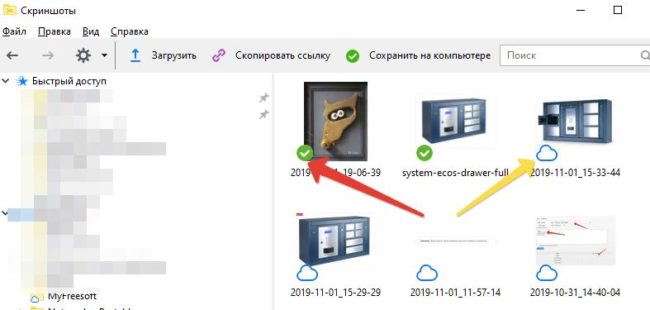
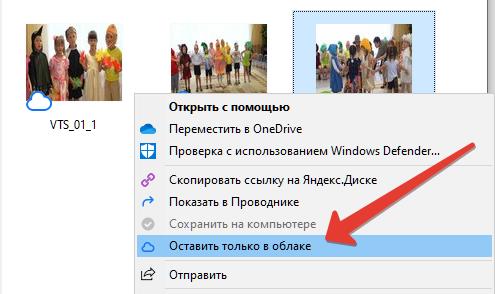
Чтобы освободить место на компьютере или телефоне, включите для большого файла опцию «только в облаке».
2. Совместная работа с папкой
Большинство пользователей используют облачный диск, чтобы делиться файлами. Но для совместной работы это неудобно. На Google Drive, например, вы можете выдать доступ пользователю доступ к чтению или чтению/записи целой папки.
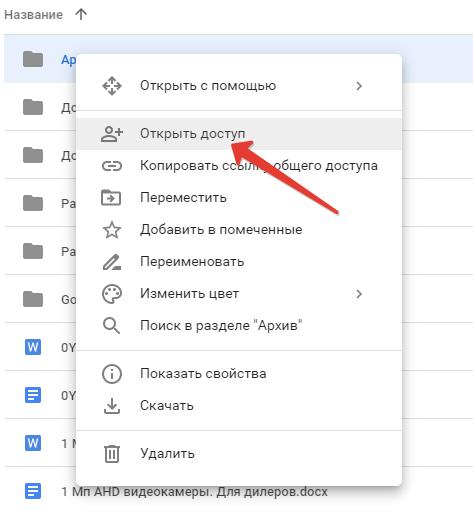
Это очень удобная функция: любой документ по проекту сразу будет виден всей группе.
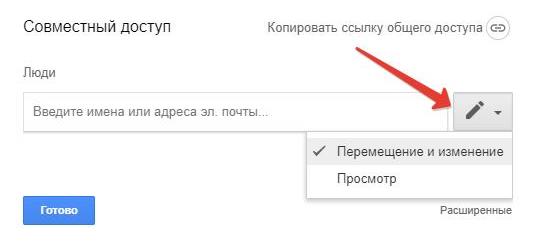
Чтобы подключить к проекту нового человека, нужна всего одна ссылка — на папку. При необходимости вы можете добавлять пользователей или отключать им доступ.
3. Создание общих фотоальбомов
Вы вернулись из поездки и хотите показать фотки друзьям. Есть альтернатива: долго и нудно загружать файлы в ВК или другую социальную сеть, или быстро собрать и оформить альбом в облачном диске. Я использую Google или Яндекс Диск, потому что мой смартфон сам забрасывает туда фотки.
Например, в Яндекс.Диске альбом создать можно в три клика. Выбираем фотографии, нажимаем на кнопку с тремя точками и выбираем Создать альбом.
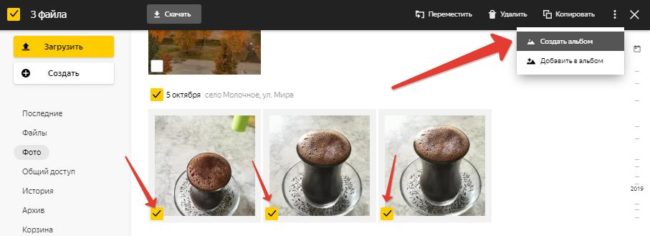
Фото можно отобрать по месту съемки или дате. Теперь даем название альбому и назначаем одну из картинок обложкой с помощью кнопки Изменить обложку.

Ссылку можно раздать друзьям.
Когда вы делитесь фотографиями через облачное хранилище, они не подвергаются компрессии, как если бы вы отправили их сообщением в мессенджере ВК илти другой социальной сети. Друзья получат фотки в оригинальном качестве.
4. Проверка файла антивирусом
Все облачные хранилища используют антивирус. При загрузке в облако, документ или архив будет проверен. Если сомневаетесь в файле с флешки, не открывайте его, а переместите в свое любимое облачное хранилище. Если предупреждений о вирусе не будет, смело открывайте на компьютере.

Чтобы сделать процесс проверки антивирусом более удобным, можно установить локальный клиент и перекладывать файл с флешки в папку клиента.
5. Личные закрытые папки
Когда вы используете клиентское приложения облака на компьютере, папка с файлами лежит локально. Доступ к ней могут получить другие пользователи компьютера. В облачном сервисе OneDrive недавно появилось Личное хранилище, которое можно включить при установке обновленной версии клиента.
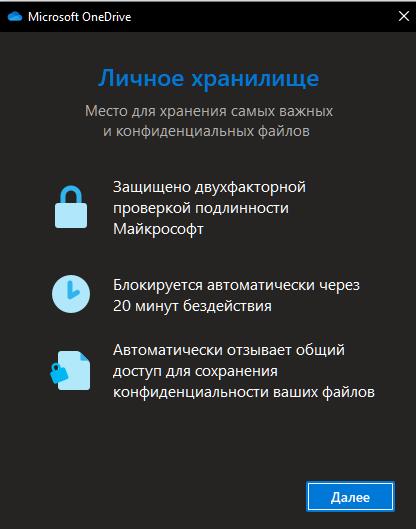
В отличие от остального пространства облачного диска, оно защищено двухфакторной проверкой и отключается автоматически через 20 минут, если вы не совершали с ним никаких операций. Папку можно найти через Проводник Windows.
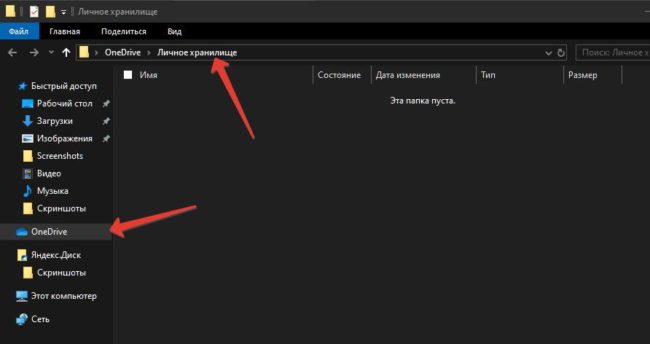
Личное хранилище — сейф, в котором можно хранить личные документы. Общий доступ к ним сделать невозможно.
Установка обложки альбома в новых Яндекс.Фотках
Если Вы активный пользователь сервиса «Яндекс.Фотки», то могли заметить недавнее обновление интерфейса сайта. К сожалению, часть сайта была обновлена, часть нет. Раньше установить главную «фотку» альбома (обложку) можно было зайдя в редактирование фотографии, и выбрав название альбома в списке «сделать обложкой альбома» (полная инструкция). По непонятной причине, интерфейс они обновили, а справку нет. В итоге пришлось задать вопрос в службу поддержки.
Здравствуйте, Александр!
Опции «сделать обложкой» на странице фотографии пока нет, вскоре мы ее вернем. Пока это можно сделать в меню редактирования альбома: на странице альбома надо нажать «редактировать», выбрать фото для обложки в слайдере превьюшек под названием альбома и нажать «сохранить»: http://yadi.sk/d/IPTKvQRcPQAXg . Раздел «помощь» мы вскоре обновим, извините за неудобства! Спасибо за письмо.
Хочу отметить, что этот вариант был доступен и ранее, однако я почему-то о нём забыл
КАК ИЗМЕНИТЬ ОБЛОЖКУ ПЕСНИ ЗА 5 СЕКУНД!!!
Добавлено 25 августа 2014 в 13:31 (по Москве) A.T. в раздел(ы) Без рубрики.
Слова для поиска: Яндекс.Фотки.
2 комментария »
Поделиться в соцсеть
2 комментария к “Установка обложки альбома в новых Яндекс.Фотках”
На компе вообще нет слово редактирование. А на телефоне есть, но там нет опции по смене главной фото в альбоме. Одним словом плохо работаем, господа разработчики(((
Сейчас вообще Яндекс.Фотки сдулись, как стали частью Яндекс.Диска. Эпоха открытых и бесплатных фотогалерей ушла в прошлое.
Оставить комментарий
Источник
5 фишек облачных хранилищ, про которые не все знают
Большинство пользователей используют облачные хранилища только для хранения файлов. Но у этих дисков есть и дополнительные функции, которые известны не всем. Мы собрали 5 наиболее удобных из них.
1. Хранить только в облаке
Эта функция появилась сравнительно недавно и работает только при наличии установленного локального клиента на компьютере, телефоне или планшете. Вот так она включается, например, в Яндекс Диске. Файлы, которые доступны только в облаке, помечены синим значком. Лежащие в локальной папке на компьютере — зеленым.
Чтобы освободить место на компьютере или телефоне, включите для большого файла опцию «только в облаке».
2. Совместная работа с папкой
Большинство пользователей используют облачный диск, чтобы делиться файлами. Но для совместной работы это неудобно. На Google Drive, например, вы можете выдать доступ пользователю доступ к чтению или чтению/записи целой папки.
Популярные ОБЛОЖКИ альбомов. Nirvana, Кино и другие
Это очень удобная функция: любой документ по проекту сразу будет виден всей группе.
Чтобы подключить к проекту нового человека, нужна всего одна ссылка — на папку. При необходимости вы можете добавлять пользователей или отключать им доступ.
3. Создание общих фотоальбомов
Вы вернулись из поездки и хотите показать фотки друзьям. Есть альтернатива: долго и нудно загружать файлы в ВК или другую социальную сеть, или быстро собрать и оформить альбом в облачном диске. Я использую Google или Яндекс Диск, потому что мой смартфон сам забрасывает туда фотки.
Например, в Яндекс.Диске альбом создать можно в три клика. Выбираем фотографии, нажимаем на кнопку с тремя точками и выбираем Создать альбом.
Фото можно отобрать по месту съемки или дате. Теперь даем название альбому и назначаем одну из картинок обложкой с помощью кнопки Изменить обложку.
Ссылку можно раздать друзьям.
Когда вы делитесь фотографиями через облачное хранилище, они не подвергаются компрессии, как если бы вы отправили их сообщением в мессенджере ВК илти другой социальной сети. Друзья получат фотки в оригинальном качестве.
4. Проверка файла антивирусом
Все облачные хранилища используют антивирус. При загрузке в облако, документ или архив будет проверен. Если сомневаетесь в файле с флешки, не открывайте его, а переместите в свое любимое облачное хранилище. Если предупреждений о вирусе не будет, смело открывайте на компьютере.
Чтобы сделать процесс проверки антивирусом более удобным, можно установить локальный клиент и перекладывать файл с флешки в папку клиента.
5. Личные закрытые папки
Когда вы используете клиентское приложения облака на компьютере, папка с файлами лежит локально. Доступ к ней могут получить другие пользователи компьютера. В облачном сервисе OneDrive недавно появилось Личное хранилище, которое можно включить при установке обновленной версии клиента.
В отличие от остального пространства облачного диска, оно защищено двухфакторной проверкой и отключается автоматически через 20 минут, если вы не совершали с ним никаких операций. Папку можно найти через Проводник Windows.
Личное хранилище — сейф, в котором можно хранить личные документы. Общий доступ к ним сделать невозможно.
Источник
Как вставить обложку альбома
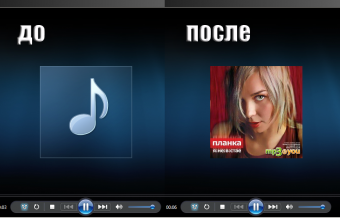
Бывает, оцифруешь любимую музыку с аудиодиска, чтобы слушать ее в своем плеере, или скачаешь из интернета, а вместо обложки альбома отображается пустая картинка – невзрачный серый диск или что-нибудь еще в этом роде. Несолидно как-то, согласитесь. Посмотрите, как можно исправить эту ситуацию в обычных плеерах Winamp и Windows Media Pleer, а также с помощью специальной программы Mp3tag.
- Как вставить обложку альбома
- Как вставить свою картинку в mp3 файл
- Как добавить фотки в альбом
- — Компьютер;
- — интернет-подключение.
Отсканируйте обложку диска или скачайте изображение из интернета. Вообще, вставить в качестве обложки альбома можно абсолютно любую картинку. Даже фотографию своего котенка. Только сначала ее лучше отредактировать – сделать квадратной. Иначе потом она будет отображаться некорректно.Используйте для обложек изображения форматов JPEG, GIF (статический), BMP, PNG, TIFF.
Скопируйте изображение для обложки альбома в буфер обмена – то есть щелкните по нему правой кнопкой мыши и в открывшемся меню выберите «Копировать».
Откройте альбом в плеере Windows Media (он входит в стандартный комплект Windows). Перейдите в библиотеку мультимедиа. Сделайте щелчок правой кнопкой мыши по пустующей эмблеме альбома и в контекстном меню выберите «Вставить обложку альбома». Выбранное изображение теперь будет отображаться как обложка при воспроизведении всех треков с данного альбома в любых плеерах.
Откройте альбом в плеере Winamp. Последнюю версию этого плеера можно бесплатно скачать с официального сайта программы. Выделите трек альбома и сделайте щелчок правой кнопкой мыши. В открывшемся меню выберите пункт «Сведения о файле». Или нажмите комбинацию клавиш Alt+3.
Выберите в открывшемся окне вкладку «Изображение». Нажмите кнопку «Обзор» и выберите нужное изображение на своем компьютере. Нажмите кнопку «ОК». Обложка готова.Обратите внимание, что картинка сохранится не в тегах файла, а в папке с музыкой. При воспроизведении в других плеерах обложка, загруженная таким способом, отображаться не будет.
Установите программу-редактор тегов Mp3tag — ее можно найти в интернете (для примера использовалась русифицированная версия 2.49). Запустите программу и нажмите в меню на кнопку «Сменить папку». Выберите папку, в которой расположена музыка.
Выделите нужные треки в списке справа. В левом поле редактора опуститесь вниз до окна редактирования изображения. При необходимости, используйте ползунок. Сделайте щелчок правой кнопкой мыши и выберите в открывшемся меню пункт «Добавить обложку».
Найдите нужный графический файл на компьютере. Установите свойства обложки, щелкнув правой кнопкой мыши по загруженному изображению. Выберите в открывшемся меню пункт «Изменить тип обложки», а в нем нужный параметр.
Сохраните обложку, нажав на соответствующую кнопку в меню программы. На экране должно появиться окошко с сообщением о внесении изменений в теги. Обложка готова. Отображаться она будет во всех плеерах.
Источник
Albums
You can create personal albums as you like. Go to “Smart albums” to view albums collected from your photos using computer vision.
Personal albums
Create personal albums and fill them with photos from different folders. Showing your photo galleries to your friends is easy — just share your albums with them.
Create an album
There are several ways to create an album:
- On any Yandex.Disk page
- In “Albums”
You can share the link to an album — just like the link to a file or folder.
Albums are created private by default.
There are several ways to change album permissions:
- In the album list
- In the album
Add photos to album
Use one of these methods to add a photo to an existing album:
- In “Albums”
- In “Photos”
- In any folder
Rename an album
Use one of these methods to change an album name:
- In the album list
- In the album
Remove photos from album
To remove photos from an album:
Delete an album
Smart albums
Yandex.Disk creates thematic albums “Places and Trips” , “Beautiful” , and “Sort” . These albums display your photos from your other folders on Yandex.Disk.
Places and Trips
In the album “Places and Trips” , you can see all photos of your travels sorted and arranged. Photos from your business trips will never mix up with your vacation shots. Photos of your usual places, such as work and home, are also kept separately. Inside, photos are grouped into albums by the location where they were taken.
Beautiful
In this album, you can see your most beautiful photos. They are nice to look at, cause the feeling of nostalgia, and you can share them with your friends.
Источник
Альбомы
Вы можете создавать личные альбомы по своему вкусу. А в разделе «Собрано для вас» вы найдете альбомы, собранные из ваших фото с помощью компьютерного зрения.
Личные альбомы
Создавайте личные альбомы и помещайте в них фотографии из разных папок. Показать свои фотогалереи друзьям очень просто — делитесь с ними своими альбомами.
Создать альбом
Создать альбом можно несколькими способами:
- На любой странице Диска
- В разделе «Альбомы»
Поделиться альбомом
Вы можете поделиться ссылкой на альбом — так же, как ссылкой на файл или папку. По умолчанию альбом создается с приватным доступом.
Если вы поделились альбомом, а потом решили скрыть его, то ссылка работать не будет. Если вы после этого снова сделаете альбом публичным, то он будет доступен по прежней ссылке.
Изменить настройки доступа можно несколькими способами:
- В списке альбомов
- В самом альбоме
Добавить фото в альбом
Добавить фото в существующий альбом можно несколькими способами:
- В разделе «Альбомы»
- В разделе «Фото»
- В любой папке
Переименовать альбом
Изменить название альбома можно несколькими способами:
- В списке альбомов
- В самом альбоме
Удалить фотографии из альбома
Чтобы удалить фотографии из альбома:
Удалить альбом
Собрано для вас
Диск создает для вас тематические альбомы «Места и поездки» , «Красивые» и «Разобрать» . В этих альбомах отображаются ваши фотографии из других папок на Диске.
Места и поездки
В альбоме «Места и поездки» все фото из ваших путешествий разложены по полочкам: фото из командировки точно не перемешаются со снимками из отпуска. Отдельное место на полке найдется и для фотографий привычных мест — работы и дома. Внутри фото сгруппированы в альбомы с привязкой к месту съемки.
Красивые
В этом альбоме вы увидите самые красивые из ваших фото. Ими приятно просто любоваться и ностальгировать, а еще можно поделиться ими с друзьями.
Разобрать
В этот альбом Диск собирает все чеки, скриншоты с телефона, размытые и неудачные фото. Все это можно разобрать и удалить ненужное.
Источник
Альбомы
Вы можете создавать личные альбомы по своему вкусу. А в разделе «Собрано для вас» вы найдете альбомы, собранные из ваших фото с помощью компьютерного зрения.
Личные альбомы
Создавайте личные альбомы и помещайте в них фотографии из разных папок. Показать свои фотогалереи друзьям очень просто — делитесь с ними своими альбомами.
Создать альбом
Создать альбом можно несколькими способами:
- На любой странице Диска
- В разделе «Альбомы»
Поделиться альбомом
Вы можете поделиться ссылкой на альбом — так же, как ссылкой на файл или папку. По умолчанию альбом создается с приватным доступом.
Если вы поделились альбомом, а потом решили скрыть его, то ссылка работать не будет. Если вы после этого снова сделаете альбом публичным, то он будет доступен по прежней ссылке.
Изменить настройки доступа можно несколькими способами:
- В списке альбомов
- В самом альбоме
Добавить фото в альбом
Добавить фото в существующий альбом можно несколькими способами:
- В разделе «Альбомы»
- В разделе «Фото»
- В любой папке
Переименовать альбом
Изменить название альбома можно несколькими способами:
- В списке альбомов
- В самом альбоме
Удалить фотографии из альбома
Чтобы удалить фотографии из альбома:
Удалить альбом
Собрано для вас
Диск создает для вас тематические альбомы «Места и поездки» , «Красивые» и «Разобрать» . В этих альбомах отображаются ваши фотографии из других папок на Диске.
Места и поездки
В альбоме «Места и поездки» все фото из ваших путешествий разложены по полочкам: фото из командировки точно не перемешаются со снимками из отпуска. Отдельное место на полке найдется и для фотографий привычных мест — работы и дома. Внутри фото сгруппированы в альбомы с привязкой к месту съемки.
Красивые
В этом альбоме вы увидите самые красивые из ваших фото. Ими приятно просто любоваться и ностальгировать, а еще можно поделиться ими с друзьями.
Разобрать
В этот альбом Диск собирает все чеки, скриншоты с телефона, размытые и неудачные фото. Все это можно разобрать и удалить ненужное.
Источник
Альбомы
Вы можете создавать личные альбомы по своему вкусу. А в разделе «Собрано для вас» вы найдете альбомы, собранные из ваших фото с помощью компьютерного зрения.
Личные альбомы
Создавайте личные альбомы и помещайте в них фотографии из разных папок. Показать свои фотогалереи друзьям очень просто — делитесь с ними своими альбомами.
Создать альбом
Создать альбом можно несколькими способами:
- На любой странице Диска
- В разделе «Альбомы»
Поделиться альбомом
Вы можете поделиться ссылкой на альбом — так же, как ссылкой на файл или папку. По умолчанию альбом создается с приватным доступом.
Если вы поделились альбомом, а потом решили скрыть его, то ссылка работать не будет. Если вы после этого снова сделаете альбом публичным, то он будет доступен по прежней ссылке.
Изменить настройки доступа можно несколькими способами:
- В списке альбомов
- В самом альбоме
Добавить фото в альбом
Добавить фото в существующий альбом можно несколькими способами:
- В разделе «Альбомы»
- В разделе «Фото»
- В любой папке
Переименовать альбом
Изменить название альбома можно несколькими способами:
- В списке альбомов
- В самом альбоме
Удалить фотографии из альбома
Чтобы удалить фотографии из альбома:
Удалить альбом
Собрано для вас
Диск создает для вас тематические альбомы «Места и поездки» , «Красивые» и «Разобрать» . В этих альбомах отображаются ваши фотографии из других папок на Диске.
Места и поездки
В альбоме «Места и поездки» все фото из ваших путешествий разложены по полочкам: фото из командировки точно не перемешаются со снимками из отпуска. Отдельное место на полке найдется и для фотографий привычных мест — работы и дома. Внутри фото сгруппированы в альбомы с привязкой к месту съемки.
Красивые
В этом альбоме вы увидите самые красивые из ваших фото. Ими приятно просто любоваться и ностальгировать, а еще можно поделиться ими с друзьями.
Разобрать
В этот альбом Диск собирает все чеки, скриншоты с телефона, размытые и неудачные фото. Все это можно разобрать и удалить ненужное.
Источник
Альбомы
Вы можете создавать личные альбомы по своему вкусу. А в разделе «Собрано для вас» вы найдете альбомы, собранные из ваших фото с помощью компьютерного зрения.
Личные альбомы
Создавайте личные альбомы и помещайте в них фотографии из разных папок. Показать свои фотогалереи друзьям очень просто — делитесь с ними своими альбомами.
Создать альбом
Создать альбом можно несколькими способами:
- На любой странице Диска
- В разделе «Альбомы»
Поделиться альбомом
Вы можете поделиться ссылкой на альбом — так же, как ссылкой на файл или папку. По умолчанию альбом создается с приватным доступом.
Если вы поделились альбомом, а потом решили скрыть его, то ссылка работать не будет. Если вы после этого снова сделаете альбом публичным, то он будет доступен по прежней ссылке.
Изменить настройки доступа можно несколькими способами:
- В списке альбомов
- В самом альбоме
Добавить фото в альбом
Добавить фото в существующий альбом можно несколькими способами:
- В разделе «Альбомы»
- В разделе «Фото»
- В любой папке
Переименовать альбом
Изменить название альбома можно несколькими способами:
- В списке альбомов
- В самом альбоме
Удалить фотографии из альбома
Чтобы удалить фотографии из альбома:
Удалить альбом
Собрано для вас
Диск создает для вас тематические альбомы «Места и поездки» , «Красивые» и «Разобрать» . В этих альбомах отображаются ваши фотографии из других папок на Диске.
Места и поездки
В альбоме «Места и поездки» все фото из ваших путешествий разложены по полочкам: фото из командировки точно не перемешаются со снимками из отпуска. Отдельное место на полке найдется и для фотографий привычных мест — работы и дома. Внутри фото сгруппированы в альбомы с привязкой к месту съемки.
Красивые
В этом альбоме вы увидите самые красивые из ваших фото. Ими приятно просто любоваться и ностальгировать, а еще можно поделиться ими с друзьями.
Разобрать
В этот альбом Диск собирает все чеки, скриншоты с телефона, размытые и неудачные фото. Все это можно разобрать и удалить ненужное.
Источник
Просмотров 27.5к.
Виртуальные файлообменные системы приобретают все большую популярность и в их числе Яндекс.Диск. Он может полностью заменить материальные носители информации и гарантирует сохранность закачанных файлов. Чтобы полноценно использовать возможности облачного хранилища, стоит разобраться, как загрузить фотографии на Яндекс.Диск.
Содержание
- Загружаем фотографии
- Работа с веб-версией
- Способ 1
- Способ 2
- Как загрузить фотографии на Яндекс.Диск в мобильном приложении
- Подключение автозагрузки фотографий на Яндекс.Диск
- Организуем удобное хранение файлов
- Скачиваем фотографии
Загружаем фотографии
Осуществить добавление файлов в облачное хранилища Яндекс можно с любого устройства: Windows, Linux, Symbian, Android и iOs, подключенного к интернету. Доступна веб-версия Диска и специальные приложения для каждой системы ПК и мобильных устройств.
Работа с веб-версией
Перейти на веб-версию яндекс диска можно по ссылке: https://disk.yandex.ru/client/disk.
Для загрузки фотографий на Яндекс.Диск достаточно нажать желтую кнопку со стрелкой и надписью “Загрузить” (в мобильной версии — только стрелка).
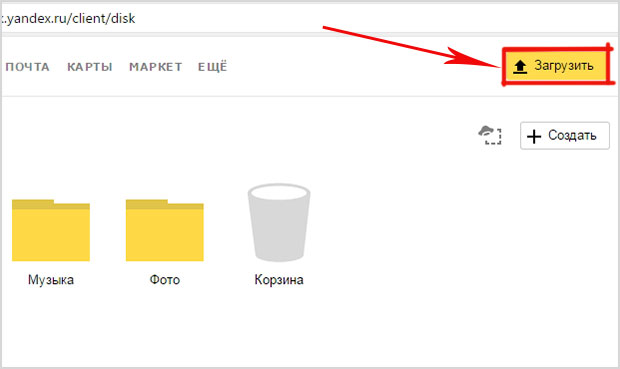
Обратите внимание! Для загрузки файла, объемом более 2 Гб с компьютера, потребуется установка программы Яндекс.Диск.
Читайте также: Как пользоваться яндекс диском: пошаговое руководство
В открывшемся окне можно пойти двумя путями загрузки фотографий.
Способ 1
Из любой открытой папки достаточно перетащить одну фотографию или несколько выделенных, зажав левой кнопкой мыши.

Способ 2
Нажав кнопку “Загрузить”, в открывшемся окне необходимо отыскать нужный файл с устройства, кликнуть по нему. Отметив желаемую, достаточно кликнуть по кнопке «Открыть», файл будет автоматически направлен в облачное хранилище.

Важно! Уже в процессе загрузки добавить файлы можно кнопкой “Загрузить еще”

Как загрузить фотографии на Яндекс.Диск в мобильном приложении
Примечание: В данном примере рассмотрена работа приложения Яндекс.Диск для устройства iphon 5
Чтобы залить фото в мобильном приложении, нужно открыть меню: с тремя горизонтальными палочками.

Затем выбираем место на Яндекс.Диске: куда будем загружать фотографии. Для этого кликаем на один из трех пунктов меню: «Диск»,»Все фото” или «Офлайн».

Для примера мы выбрали пункт «Диск». Выбираем папку в которую будем загружать фотографии

Заходим в папку «Фото» и жмем на плюс, который находится в правом верхнем углу.

Остается выбрать в открывшемся списке источник загрузки. Для примера мы выберем «Фото из галереи»

Затем останется отметить галочками фотографии, которые мы хотим загрузить в папку «Фото» и нажать на надпись «Готово» в правом верхнем углу

Можно включать опцию автозагрузки и больше не беспокоиться о сохранности каждого нового снимка. Очередной не загруженный ранее снимок будет добавляться в облако Яндекс.Диск как только ваше устройство окажется в зоне wi-fi.
Подключение автозагрузки фотографий на Яндекс.Диск
Для подключения функции автоматической загрузки фотографий на Яндекс.Диск необходимо выполнить следующие действия:
Заходим в настройки мобильного приложения Яндекс.Диск

Далее в меню настроек выбираем пункт «Автозагрузка фото»

Затем, переместив ползунок, в пункте «Автозагрузка фото» подключаем автозагрузку.

После подключения автозагрузки ваши снимки и видеофайлы будут автоматически попадать в облачное хранилище яндекс диска.
Организуем удобное хранение файлов
Для структурирования загруженных фотографий можно распределить их по альбомам, перемещать, добавлять и удалять. Альбому можно присвоить название, поменять его в дальнейшем. Настроить доступ как для отдельных фото так и для всей папки с фотографиями.
Для создания альбома необходимо выполнить следующее:
В меню Яндекс.Диска выбираем пункт меню «Альбомы»
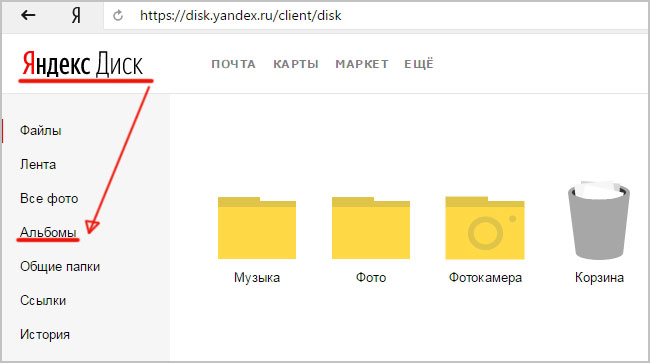 Затем жмем на кнопку «Создать альбом»

В открывшейся галерее отмечаем фотографии, которые нужно сохранить в альбом. Прописываем название альбома (для примера я прописал «Компьютеры»). Нажимаем кнопку «Создать».

После создания альбома мы видим обложку альбома его название и фотографии.
Обратите внимание! Как правило в качестве обложки по умолчанию ставится фото отмеченное первым.

По умолчанию все файлы, которые загружаются на Диск — личные: доступны для просмотра только через авторизацию аккаунта, в который их загружали.
Доступ к альбому можно сменить на публичный просто переместив тумблер справа от ссылки общего доступа (публичной ссылки).
Отдельное фото публичного типа возможно увидеть даже без регистрации, но только пройдя по ключевой ссылке. Ее получает и передает пользователь аккаунта, через который файл был загружен.
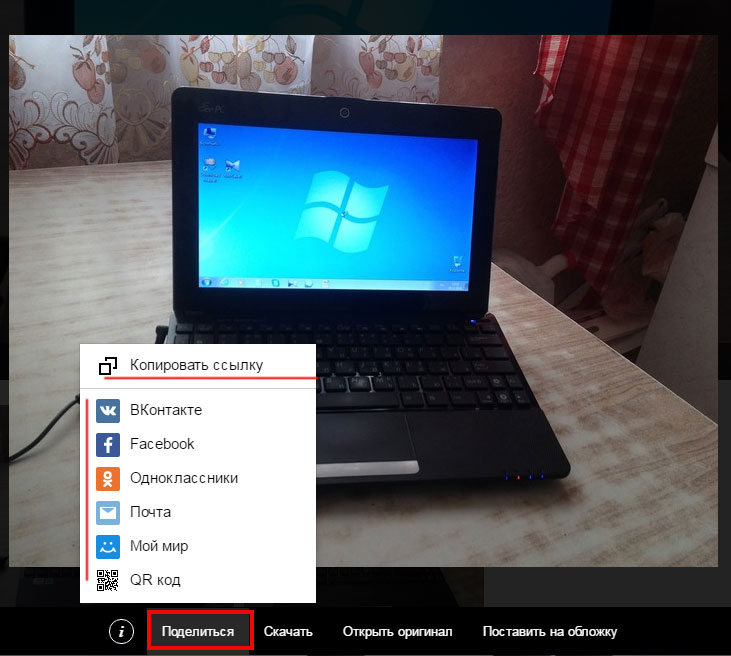
Поделиться отдельной фотографией можно скопировав и отправив адресату на почту публичную ссылку, а также напрямую в аккаунт социальной сети.
Скачиваем фотографии
Следующим закономерным вопросом после перемещения файлов в облачное хранилище будет — как их скачать. Осуществить загрузку альбома на собственное устройство, можно нажав на “Скачать архивом” в правом верхнем углу обложки.

Чтобы скачать отдельную фотографию, потребуется нажать одноименную кнопку «Скачать» под фото.

Благодаря веб-версии и приложениям Яндекс.Диск, удается быстро и легко загружать фотографии для хранения, делиться ими с друзьями и публиковать в социальных сетях. Удобный интерфейс хранилища помогает быстро освоить все возможности и функции.
Содержание
- Настройки приложения
- Загрузка файлов на Диск
- Интерфейс
- Лента
- Файлы
- Фото
- Альбомы
- Дополнительные сервисы
- Работа с файлами
- Корзина
- Общие папки
- Покупка дополнительного места
- Вопросы и ответы

Яндекс.Диск – фирменное облачное хранилище, которое предоставляется пользователю после регистрации в системе Яндекс. Бесплатно доступно 10 ГБ пространства, но можно расширить его, выбрав нужный тарифный план.
Читайте также:
Как зарегистрироваться в Яндексе
Руководство по использованию Яндекс.Диска на ПК
Настройки приложения
Во внутренних настройках приложения Яндекс.Диск можно откорректировать некоторые параметры работы. Чтобы перейти в раздел, необходимо нажать на миниатюру аватарки, которая располагается сверху. Затем из появившегося меню выбрать иконку с шестеренкой.
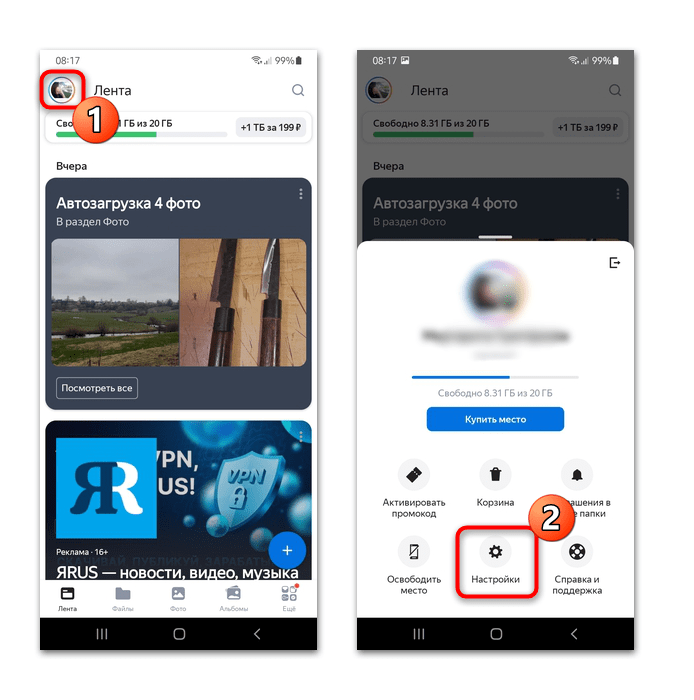
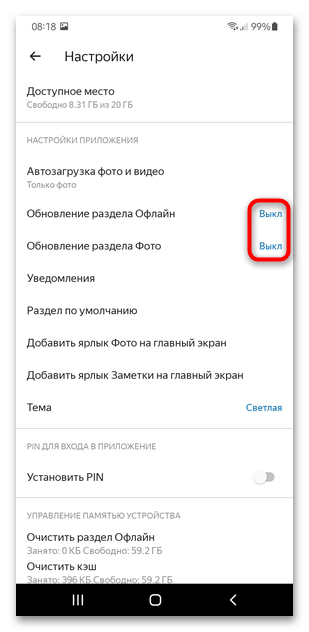
В строке «Доступное место» показано, сколько памяти в облачном хранилище еще свободно. Если нажать на нее, то отобразится список с информацией о гигабайтах. Например, сколько пользователь получил пространства за регистрацию и подписку Яндекс.Плюс. Также здесь появятся сведения о месте в рамках купленного тарифного плана.
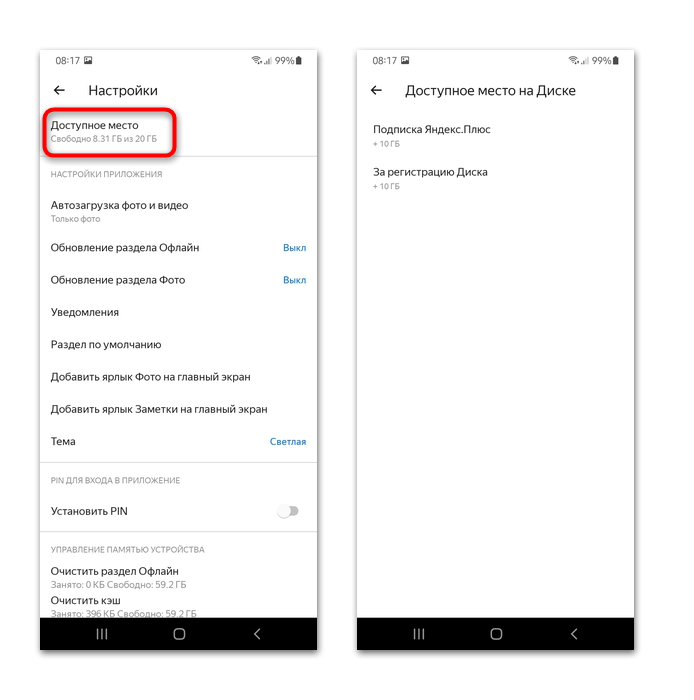
В параметрах «Автозагрузки фото и видео» выбирается контент, который будет загружаться без участия пользователя: фото или видео, а также определенные папки с любым типом файлов. В разделе «Общие» можно включить загрузку и через мобильные данные, но это целесообразно, если используется тарифный план с безлимитным интернетом.
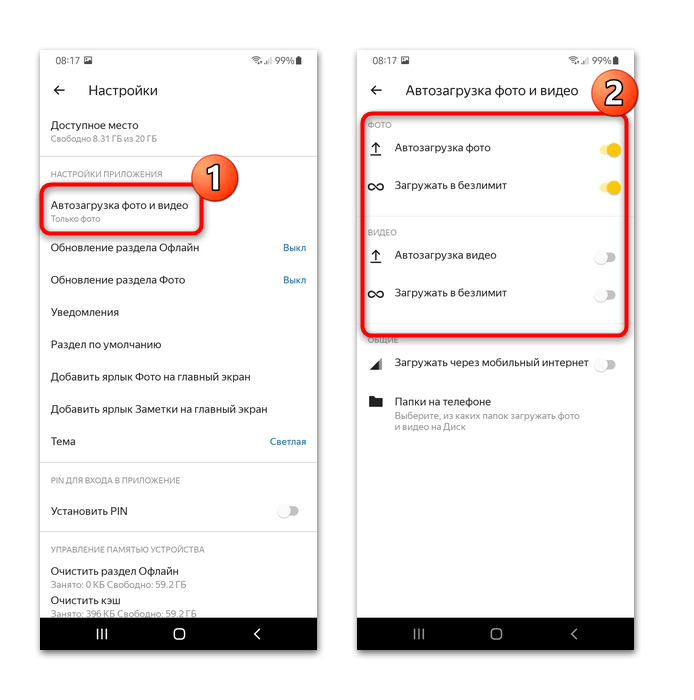
Чтобы выбрать, из каких конкретно папок загружать файлы, нажмите на пункт «Папки на телефоне». По умолчанию сохраняются только те фотографии и видео, которые сделаны с помощью встроенной камеры телефона, но здесь также можно активировать загрузку из других каталогов, где может быть мультимедиа: мессенджеры, социальные сети, каталог с загрузками, скриншоты и другое.
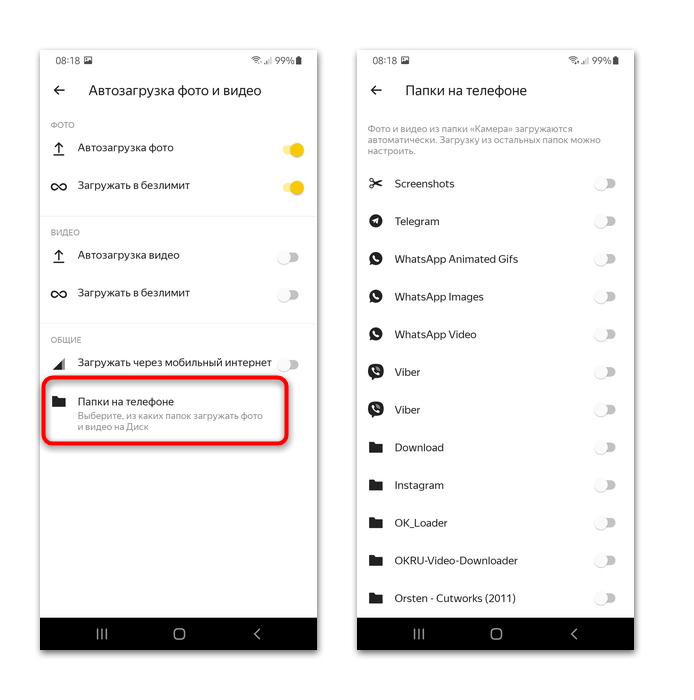
«Обновление раздела Офлайн» обозначает, что каталог с данными при подключении к интернету будет автоматически обновлять контент через выбранную сеть, если содержимое отредактировано с другого устройства. Изначально функция отключена, но при нажатии на ссылку справа всплывет дополнительное меню с параметрами. То же самое касается «Обновление раздела Фото».
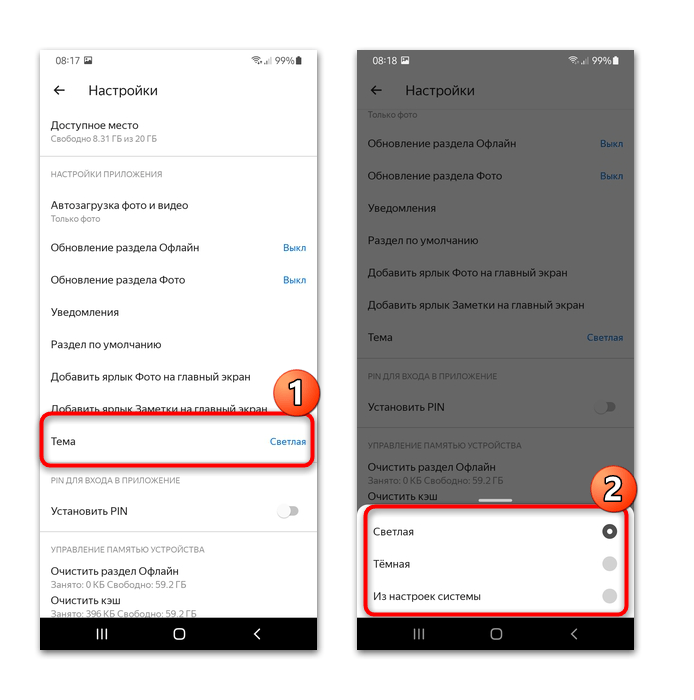
В «Настройках» можно выбрать тему интерфейса из трех вариантов: «Светлая», «Темная», «Из настроек системы» (в этом случае цветовая гамма зависит от параметров темы, которая установлена в самой Андроид).
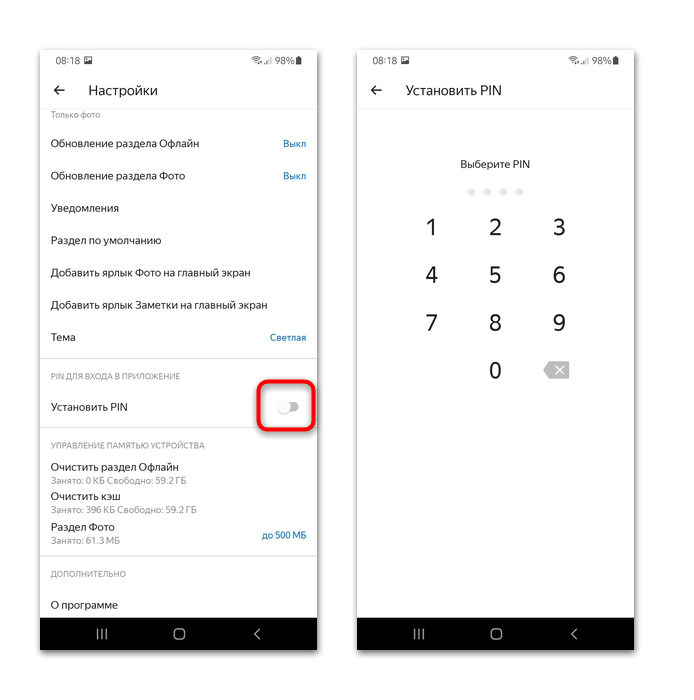
Для защиты данных от посторонних глаз предусмотрена защита в виде запроса пароля при входе. Его можно активировать при помощи тумблера у параметра «Установить PIN». Появится новое окно, где нужно придумать комбинацию цифр, затем подтвердить ее.
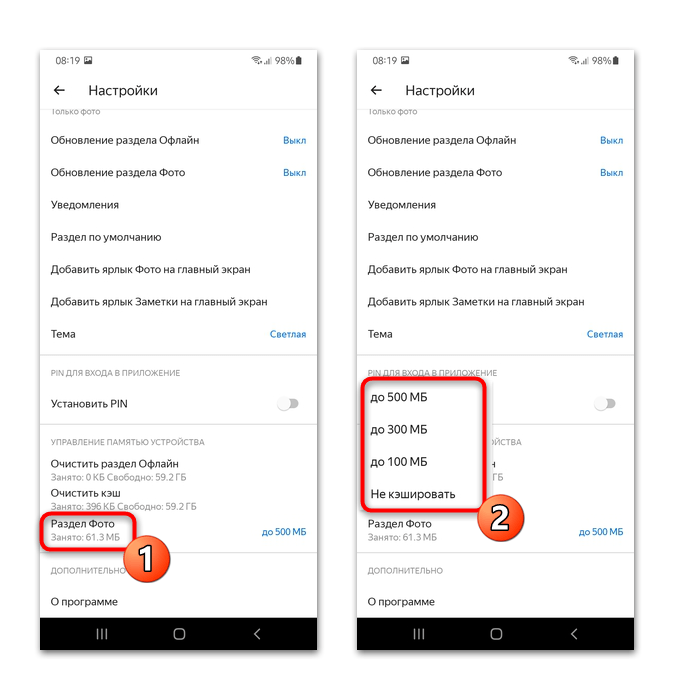
В «Управлении памятью устройства» отображается информация о том, сколько места занимают файлы в разделе «Офлайн» и кеше. При необходимости разделы можно очистить, если нажать на них и подтвердить действие во всплывающем окне. Пункт «Раздел Фото» позволяет задать максимальный объем кешированных данных: до 100, 300 и 500 МБ. Еще доступен выбор значения «Не кешировать», что удобно, если нужно сэкономить пространство в памяти мобильного устройства.
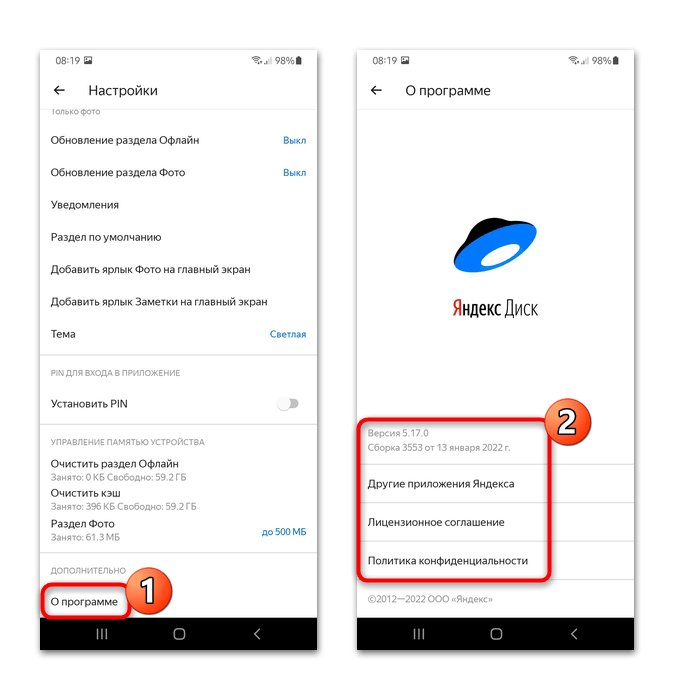
В разделе «О программе» вы найдете версию приложения, политику конфиденциальности и лицензионное соглашение. При нажатии на строку «Другие приложения Яндекса» автоматически запустится магазин Google Play Маркет со списком фирменных программ.
Загрузка файлов на Диск
Если приложение не загружает контент со смартфона автоматически (исходя из пользовательских настроек), то это делается самостоятельно. Кроме того, сохранить в облачное хранилище Яндекс можно не только фото и видео, но и документы, музыку, архивы и другие форматы файлов.
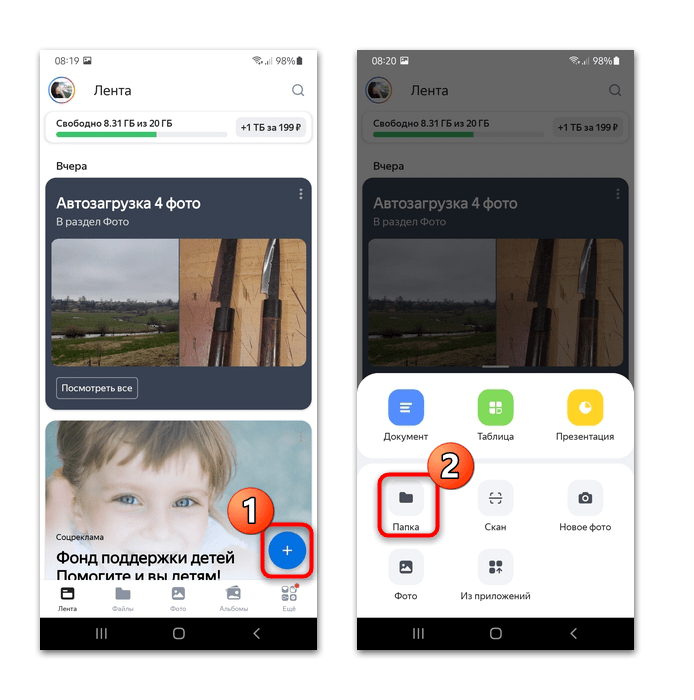
- В интерфейсе тапните по синему плюсику, чтобы появилось новое окно с вариантами. В верхней части располагаются иконки для создания документа, таблицы или презентации прямо в облаке. Если нужно создать новый каталог на Диске, то нажмите на иконку «Папка» и придумайте ей имя.
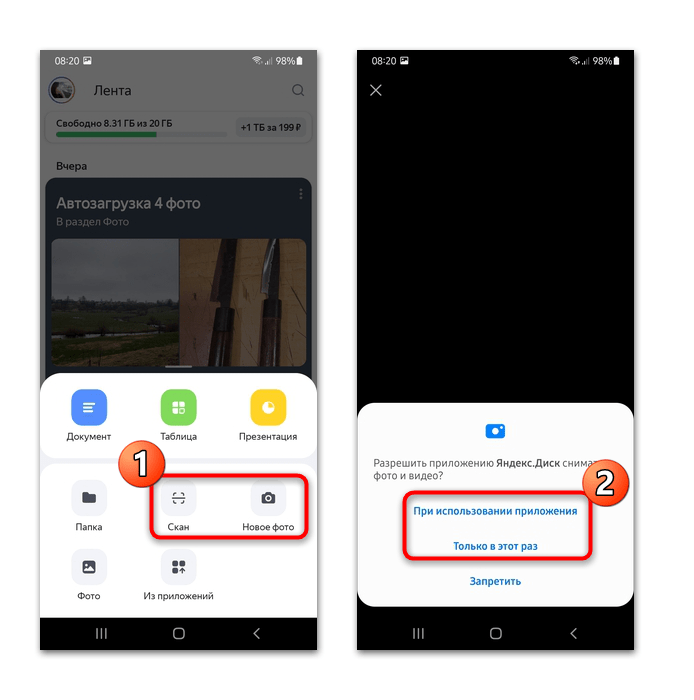
- Для работы с камерой телефона предусмотрены две иконки: «Скан» или «Новое фото». В обоих случаях потребуется разрешение на доступ к фотокамере. Готовый результат будет автоматически загружен на сервис.
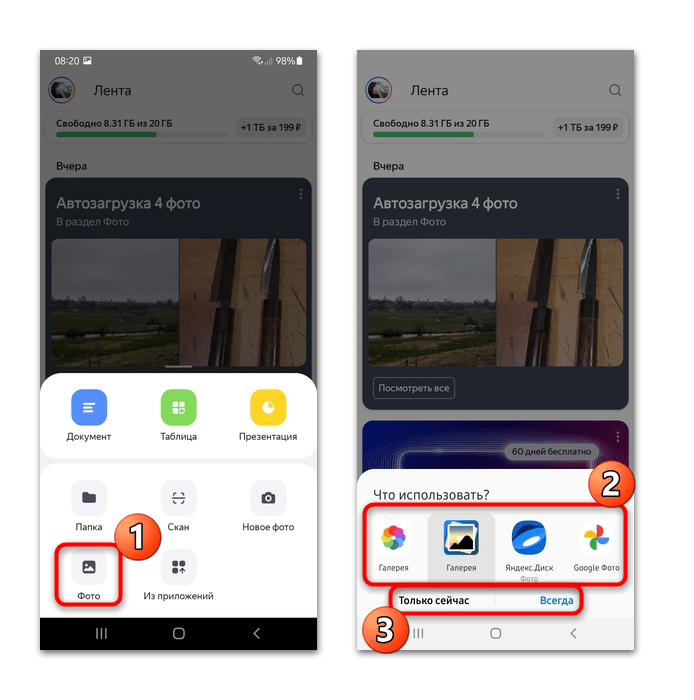
- Чтобы добавить только фотографию, тапните по соответствующей кнопке. В некоторых случаях открывается дополнительное меню, через которое можно выбрать приложение для добавления изображений. Обычно эта встроенная «Галерея» или сервис Google Фото.
- Пункт «Из приложений» предусматривает список различных приложений, откуда можно загрузить данные. Также здесь есть удобная сортировка по типу файла и их перечень для быстрого доступа.
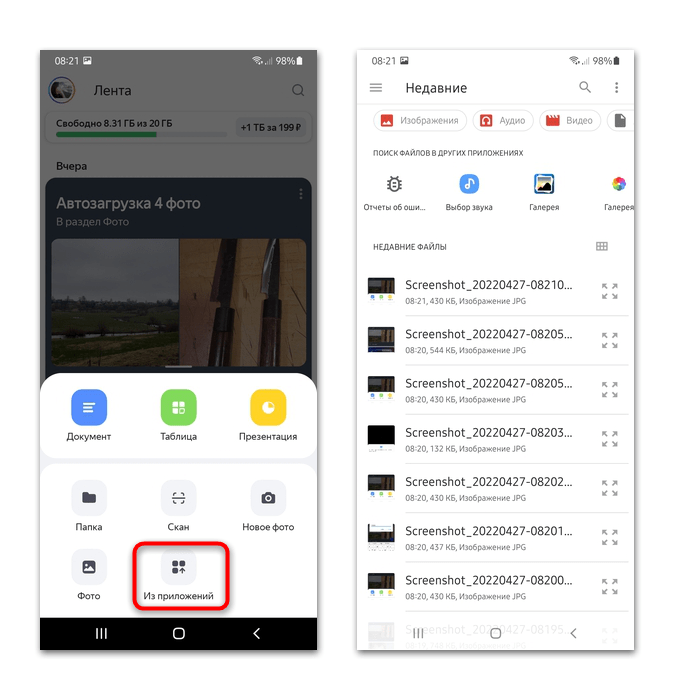
После того как фотографии или файлы выбраны, они автоматически будут загружены на Яндекс.Диск и отобразятся в персональной ленте облака.
Интерфейс
Интерфейс приложения Яндекс.Диск разделен на вкладки (в нижней части экрана), которые упорядочивают загрузки и помогают ориентироваться среди них.
Лента
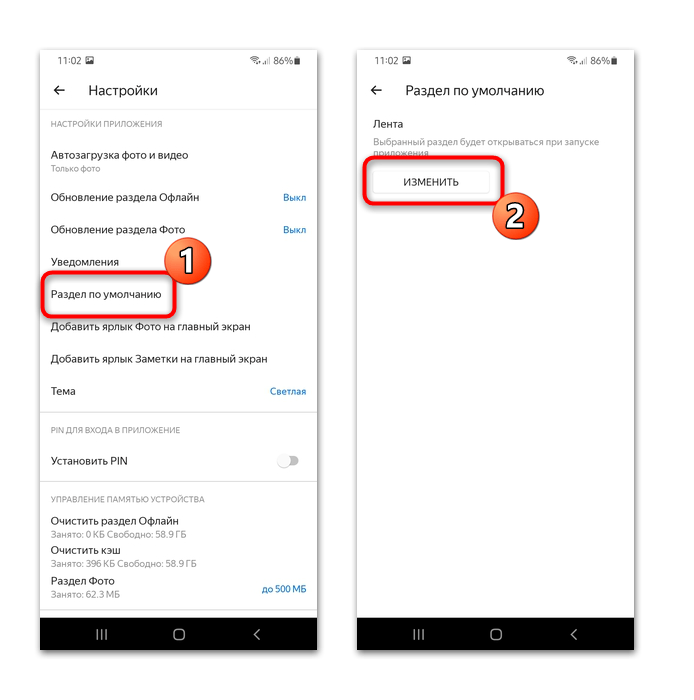
По умолчанию главное окно – это «Лента», но ее можно поменять через «Настройки» Диска через опцию «Раздел по умолчанию».
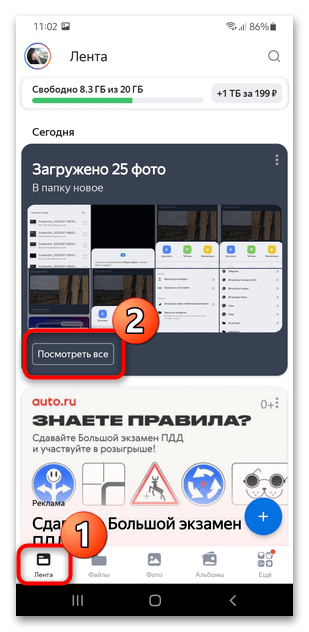
На вкладке отображаются файлы, которые были загружены, по дате, то есть вверху – самые последние. Здесь снимки могут быть сгруппированы по содержимому фотографий или за определенный день. Для каждой плитки автоматически генерируется название. Для просмотра содержимого нажмите на кнопку «Просмотреть все».
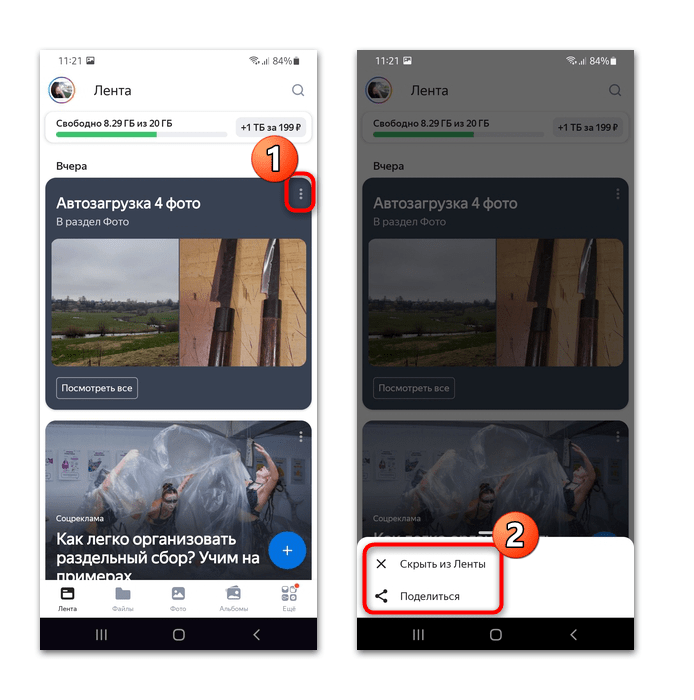
При тапе по вертикальному троеточию в блоке с группой снимков или отдельным файлом появится дополнительное меню, через которое этот самый блок можно скрыть или поделиться различными способами.
Файлы
На вкладке «Файлы» размещаются все папки и данные, которые были сохранены на облачное хранилище. На верхней панели находятся кнопки для быстрого перехода в наиболее популярные разделы: в каталог с загрузками, в «Корзину» с удаленными файлами и в папку с теми данными, которые доступны для просмотра в режиме офлайн, то есть без подключения к интернету.
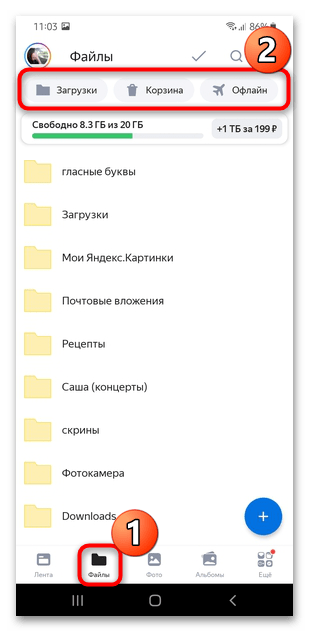
Раздел располагает расширенными средствами для более удобного использования Яндекс.Диска. Иконка в виде галочки вверху обозначает режим выделения объектов. Нажмите на нее, чтобы у папок и файлов появились чекбоксы, отметив которые, можно производить с выбранными загрузками различные действия. Перечень доступных для управления функций находится в меню, раскрывающееся тапом по вертикальному троеточию вверху.
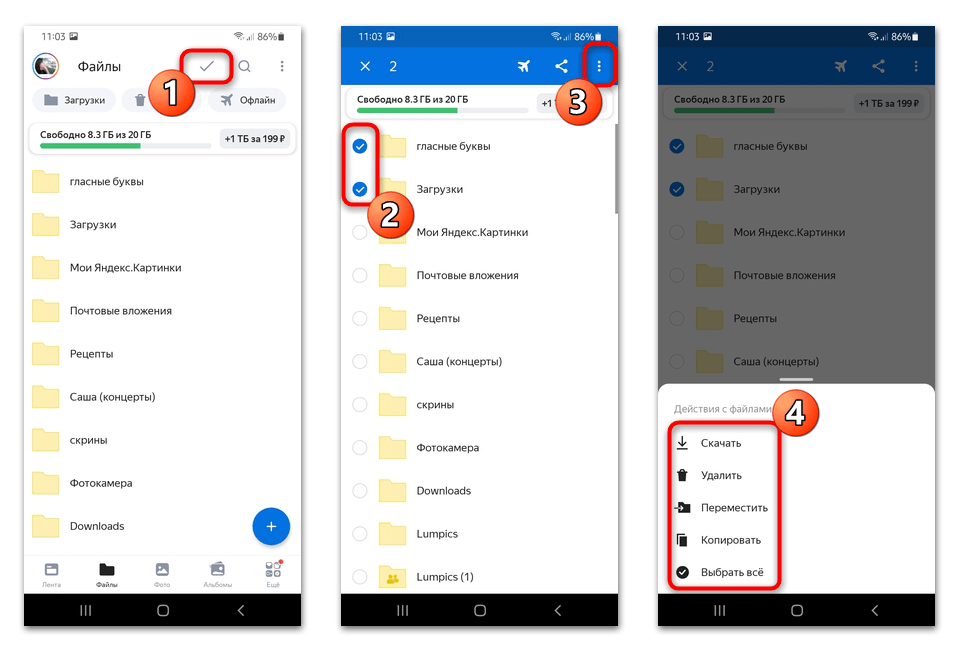
Чтобы воспользоваться поиском, нажмите на значок с лупой. Отобразится строка, в которую нужно ввести запрос. Для этого потребуется знать примерное название файла.
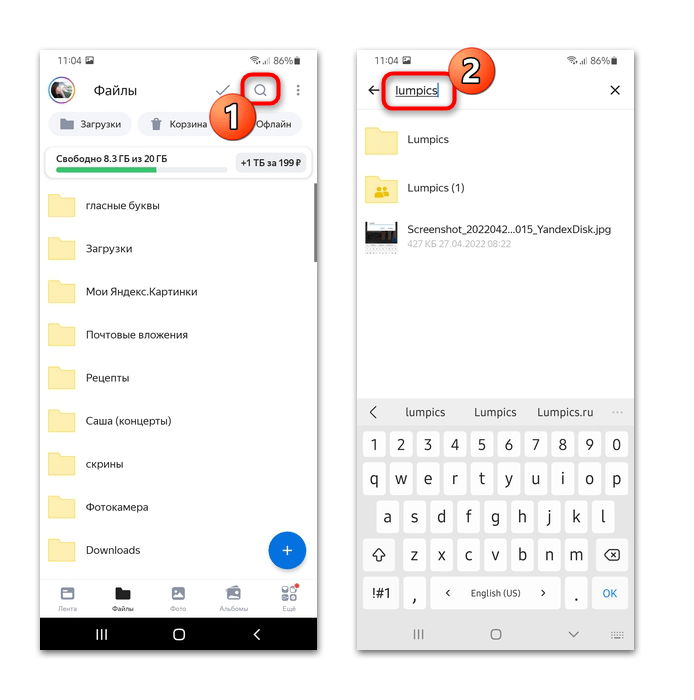
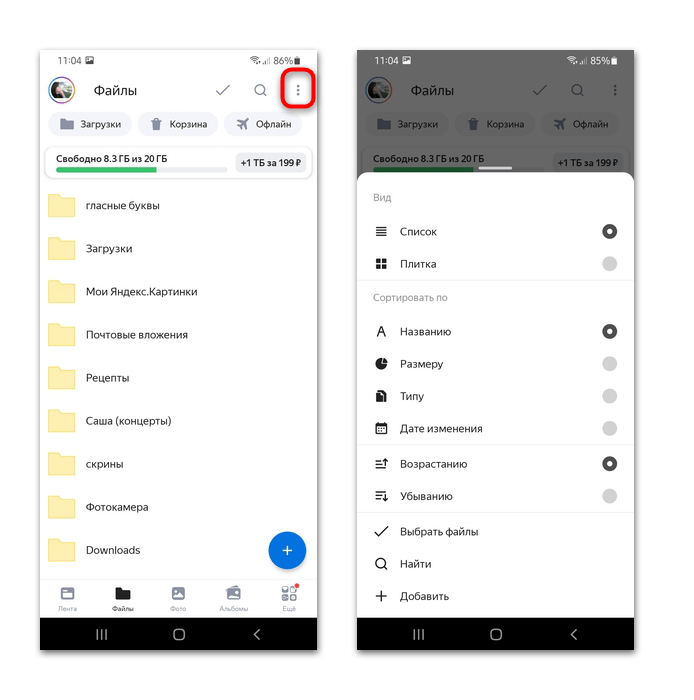
Дополнительное меню, раскрывающееся нажатием на три точки в верхнем правом углу, позволяет удобно рассортировать все данные по различным параметрам, например по типу или размеру. Также здесь можно настроить отображение файлов, и всего два варианта: списком или плитками.
Фото
В разделе «Фото» находятся только изображения, которые рассортированы по дате загрузки. Особенность – это просмотр снимков с использованием календаря. Коснитесь соответствующей иконки вверху, чтобы отобразились миниатюры фото по месяцам.
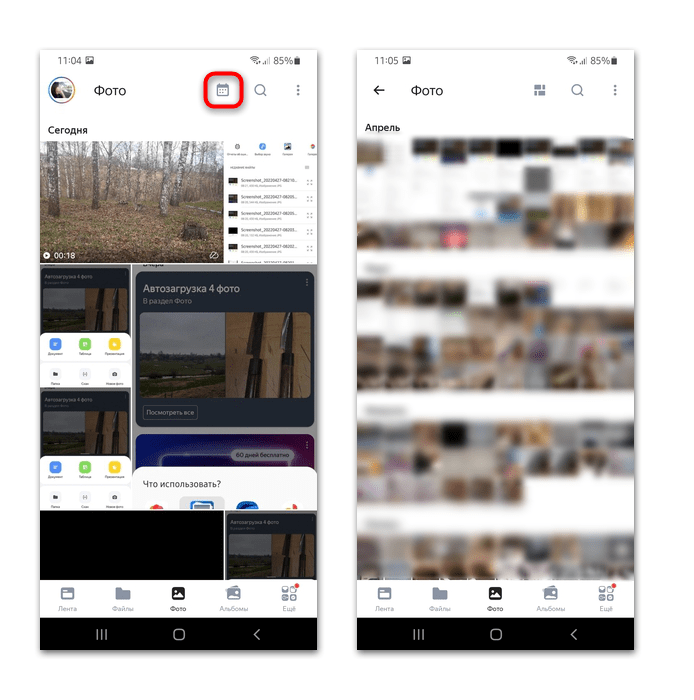
Здесь тоже реализована поисковая строка, а также есть меню, через которое можно выделить объекты для массового управления или настроить вид отображения по месяцам и даже дням.
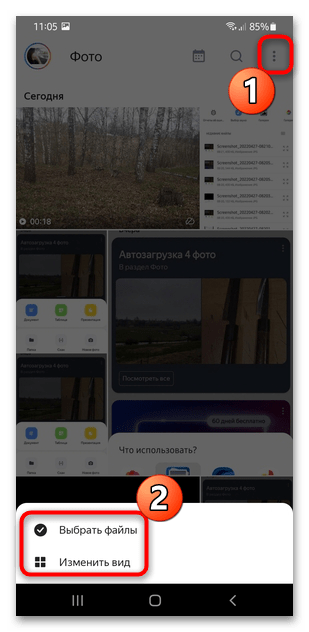
Выделить файл можно, если нажать на него пальцем и удерживать его некоторое время, пока не появятся инструменты для работы.

Альбомы
Еще один раздел в интерфейсе Яндекс.Диска – это «Альбомы», где фотографии собраны по каталогам, которые сгенерированы с помощью встроенной технологии. Вверху есть поисковая строка, позволяющая быстро отыскать изображение по названию. При необходимости можно создать собственный альбом с выбранными фотографиями:
- Нажмите на кнопку «Новый альбом» в разделе «Личные альбомы». В появившейся строке введите название.
- Отобразится список всех хранящихся на Диске снимков. Выделите те, которые будут помещены в новый альбом. По завершении используйте кнопку «Готово».
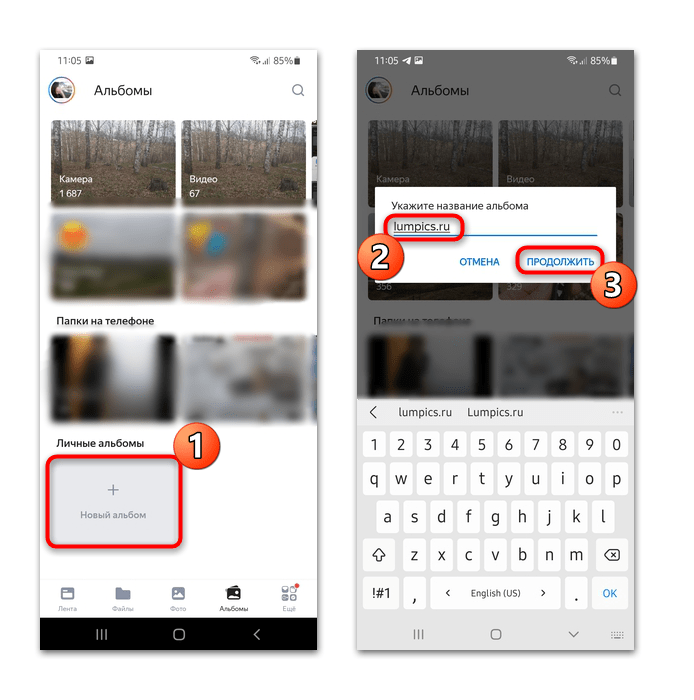
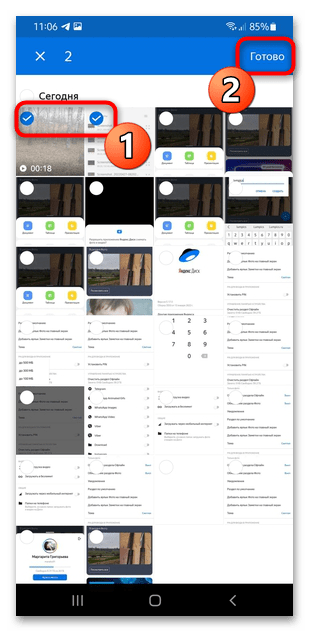
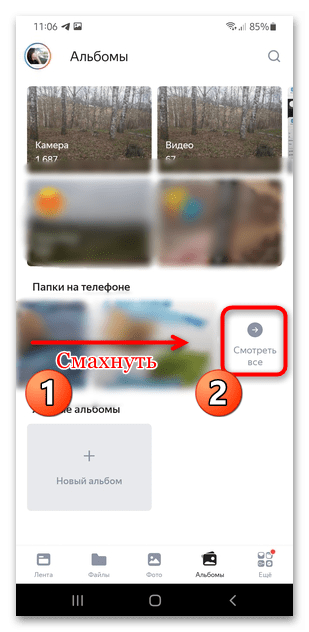
Приложение синхронизируется с внутренним хранилищем мобильного устройства. В разделе «Папки на телефоне» располагаются все каталоги, которые содержат графические файлы. Смахните строку вправо до конца, чтобы посмотреть все.
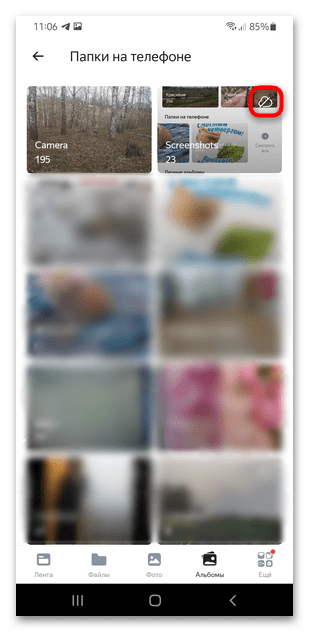
Иконка с зачеркнутым облаком обозначает, что фото из папки не загружаются на Диск автоматически.
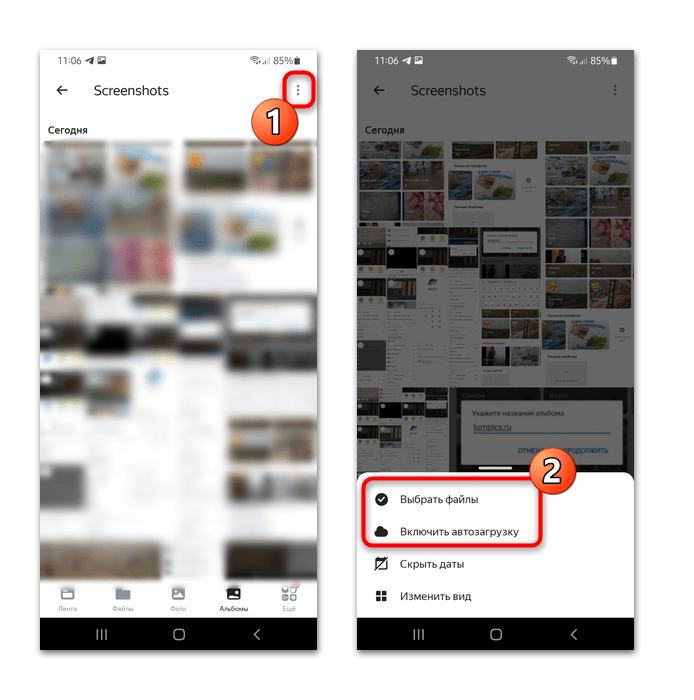
Чтобы добавить объекты из этих альбомов на облачный сервис, откройте папку, нажав на нее. Затем выберите три точки в верхнем углу справа. Здесь можно активировать функцию автозагрузки, а также выборочно отметить файлы.
Дополнительные сервисы
Раздел «Еще» предусматривает дополнительные сервисы Яндекса. Нажмите на него, чтобы открыть окно с иконками инструментов. Здесь есть прямой переход в приложение «Почта» и «Календарь».
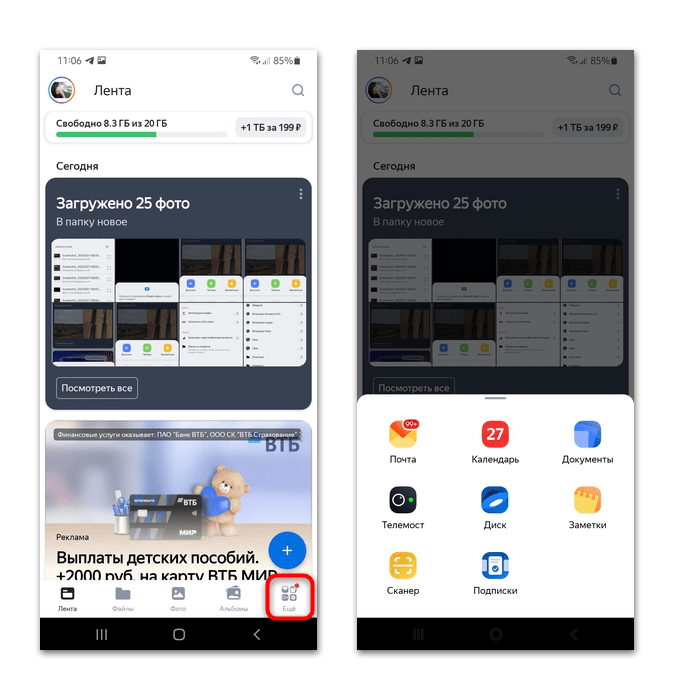
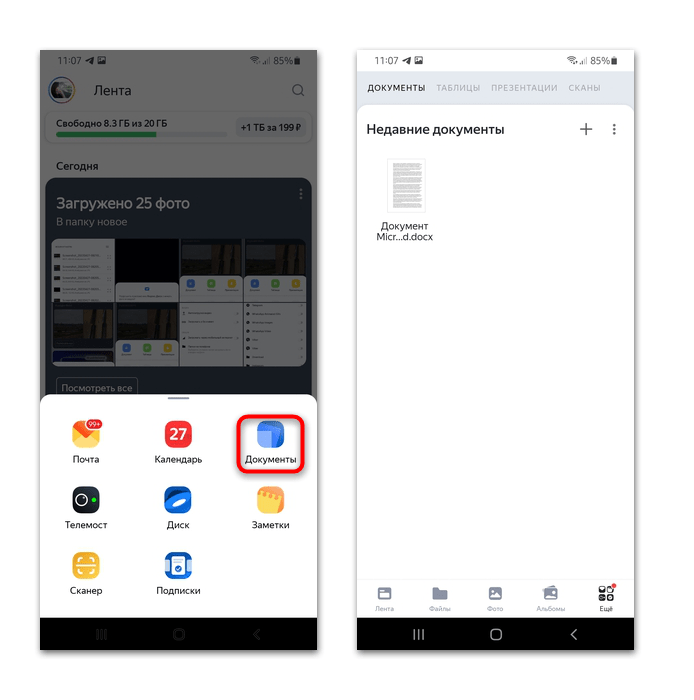
Можно открыть окно для работы с документами, которые хранятся на облачном хранилище. Причем они отсортированы по типу, также доступны инструменты для создания и редактирования.
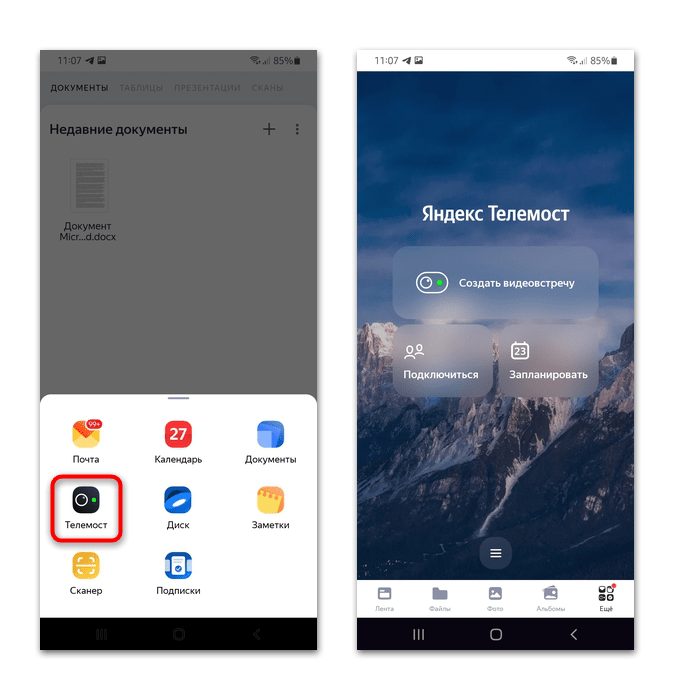
Приложение Яндекс.Телемост позволяет быстро создавать видеоконференции или встречи онлайн.
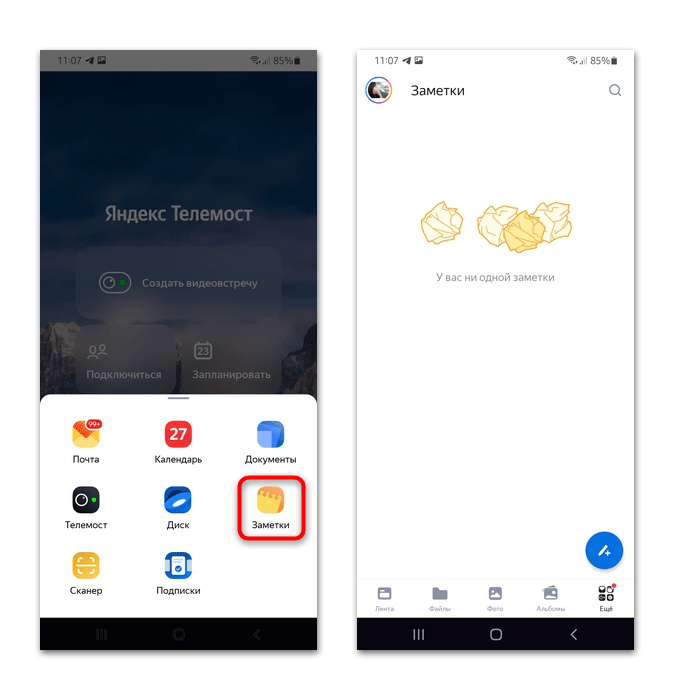
С помощью сервиса «Заметки» поддерживается создание своих записей в текстовом формате, которые хранятся на Яндекс.Диске. Они хранятся как на телефоне, так и в веб-версии облачного хранилища.
Работа с файлами
Помимо добавления данных для хранения на облачный сервис, можно редактировать их, скачивать или переименовывать непосредственно на Яндекс.Диске. Чтобы работать с файлами, перейдите на любую вкладку интерфейса приложения. Рассмотрим на примере изображения:
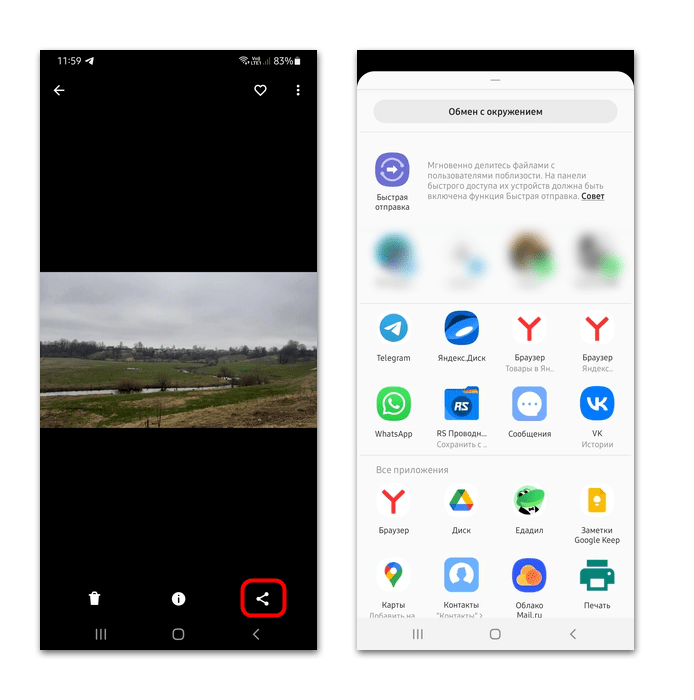
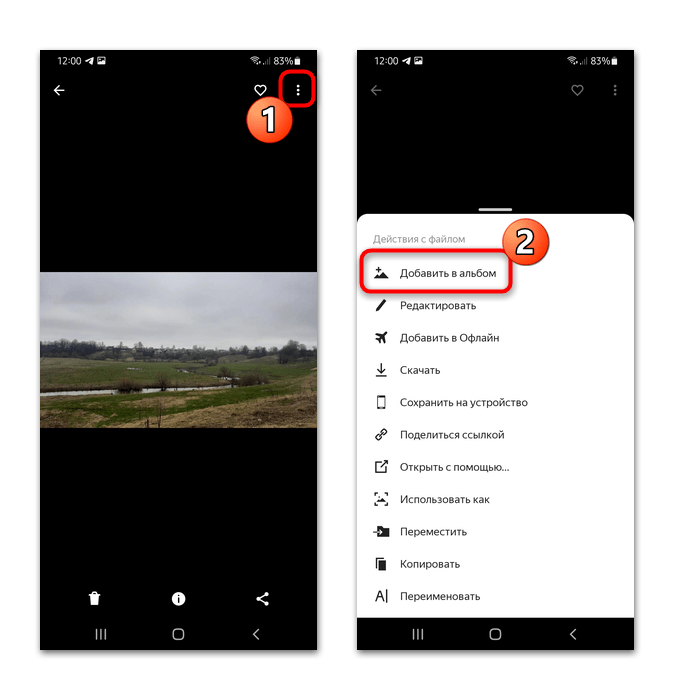
- Выберите фотографию, и она откроется в полноэкранном режиме. Внизу располагаются основные функции, позволяющие переместить объект в «Корзину», посмотреть информацию или поделиться им. В последнем случае откроется окно с возможными вариантами: можно использовать «Обмен с окружением», отправить снимок в социальную сеть или мессенджер, на печать или в другое приложение.
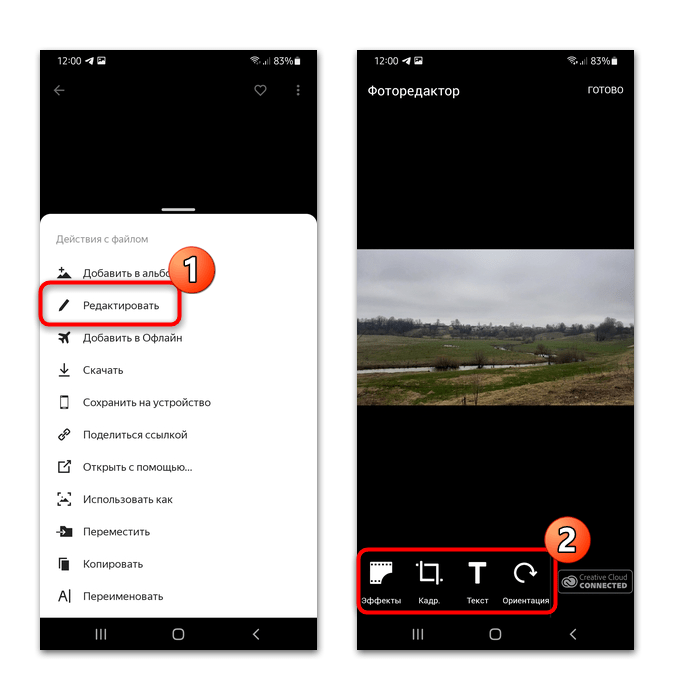
- Для показа других инструментов тапните по троеточию вверху. Пункт «Добавить в альбом» позволяет быстро переместить фото в любой альбом.
- Опция «Редактировать» запускает встроенный графический редактор с базовыми функциями. Здесь можно кадрировать снимок или изменить его ориентацию. В разделе «Эффекты» находятся простые фильтры, позволяющие улучшить качество фото.
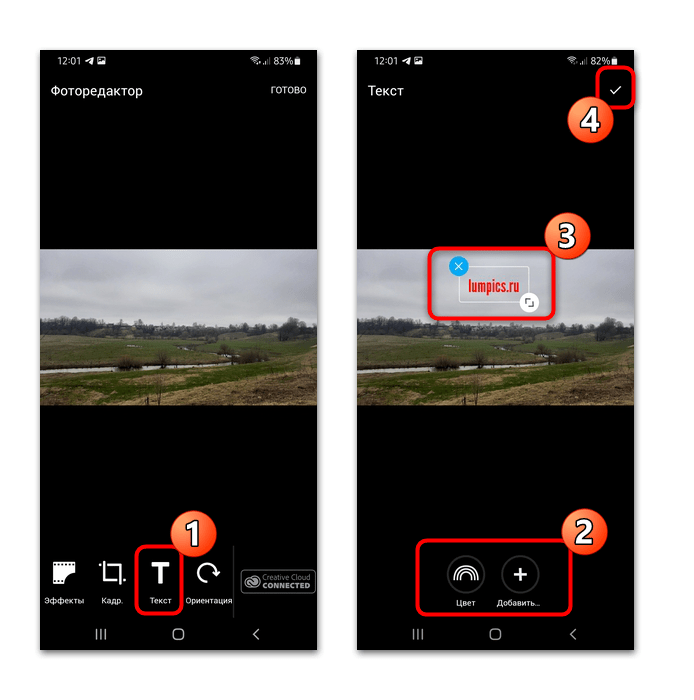
- С помощью «Текста» на изображение позволяется добавить любые введенные с помощью клавиатуры слова. По окончании нажмите на значок-галочку, чтобы измененный объект сохранился на Диске.
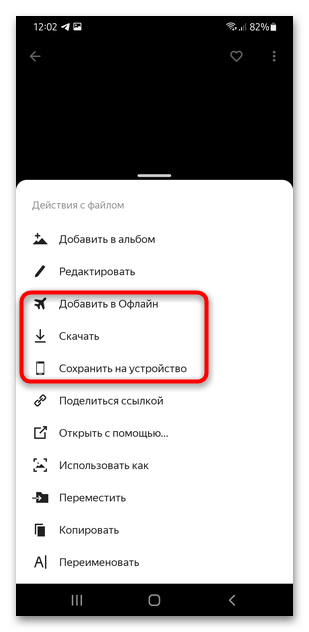
- Через меню можно добавить файл в режим «Офлайн», скачать или сохранить на устройство. Причем загруженные данные будут автоматически помещены в папку «Загрузки» на внутренней памяти.
- Чтобы предоставить доступ к файлу на Диске, потребуется скопировать ссылку на него, затем поделиться ей любым удобным способом. Те пользователи, у которых она будет, смогут не только посмотреть контент, но и скачать на свое устройство. Пункт «Удалить ссылку» закрывает доступ к файлу.
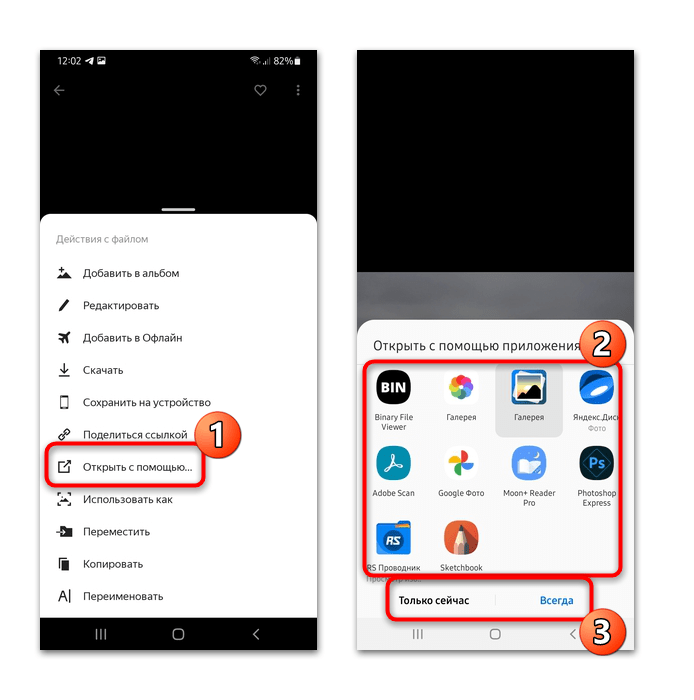
Тот или иной файл напрямую можно открыть с помощью любого приложения, установленного на смартфон Android. К примеру, чтобы почитать книгу в формате FB2, из меню выберите пункт «Открыть с помощью», затем — читалку на смартфоне.
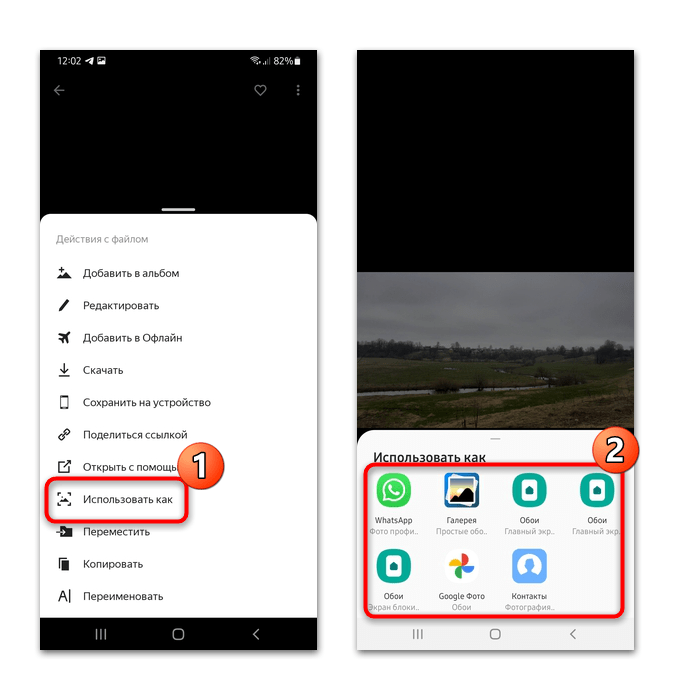
Изображение сразу можно использовать как обои или заставку, а также как фото профиля в социальных сетях или контакта в телефонной книжке. Для этого предусмотрена функция «Использовать как».
Объект можно скопировать, переместить в любую папку на Диске или переименовать прямо в облачном хранилище.
Корзина
В «Корзине» временно хранятся файлы, которые удалены из облачного хранилища. Через некоторое время они пропадают навсегда, но в первое время могут по-прежнему занимать место на сервисе. Инструмент есть на вкладке «Файлы», а также в главном меню приложения.
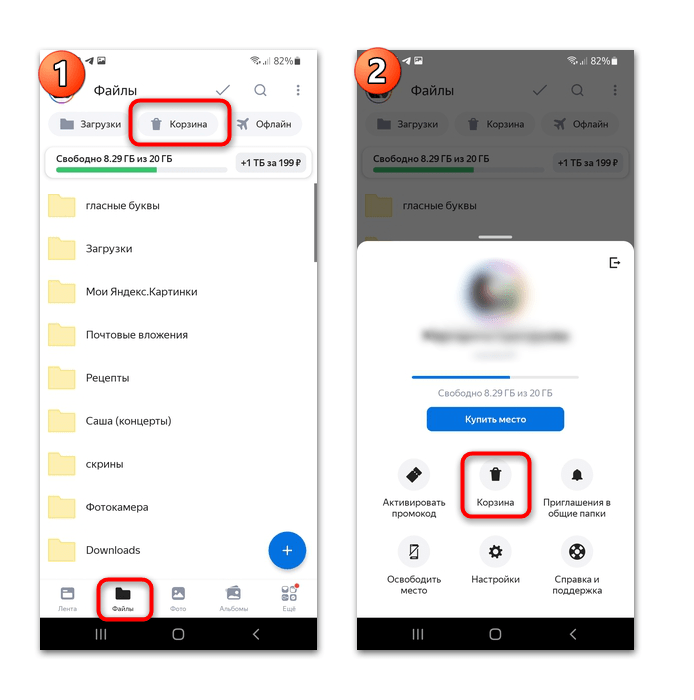
При переходе в папку с удаленными файлами возможно несколько действий: восстановление или полное удаление содержимого. Чтобы освободить пространство на Диске, перейдите в «Корзину» и нажмите на кнопку очистки внизу. Слева отображается общий размер удаленных данных.
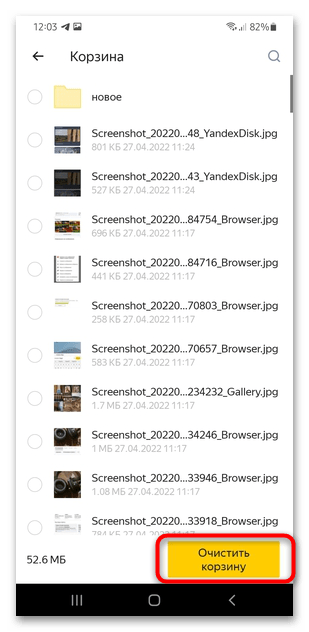
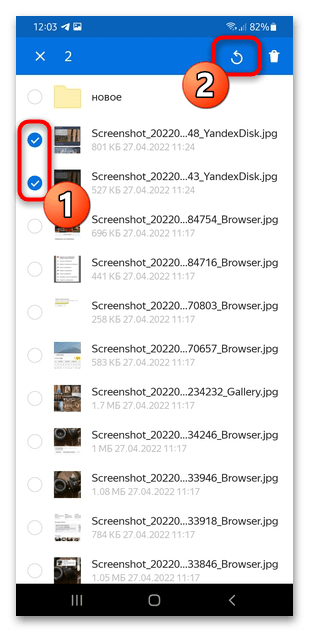
Чтобы выборочно удалить или восстановить объект, отметьте его. Вверху появится дополнительная панель, где располагаются две иконки. Та, которая в виде круглой стрелки, восстанавливает файл в папку на облаке, откуда он был удален. После нажатия на значок-корзину он будет деинсталлирован без возможности восстановления.
Общие папки
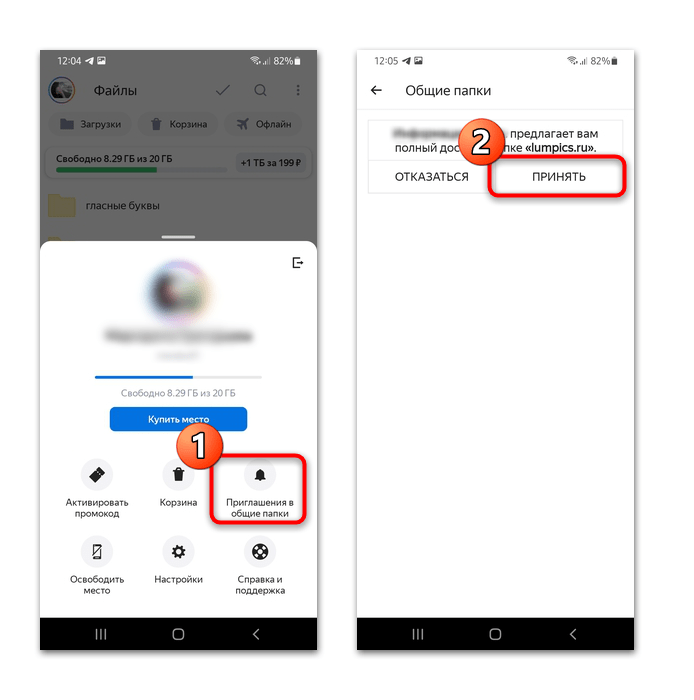
Раздел «Общие папки» находится в главном меню. В таких каталогах можно просматривать, редактировать файлы или обмениваться ими сразу с нескольких аккаунтов. В мобильной версии Яндекс.Диска на Андроид нет возможности создавать общие папки и приглашать пользователей в нее, но здесь можно принимать приглашения и отказываться от них.
Чтобы получить доступ к общей папке, необходимо нажать на кнопку «Принять», когда другой аккаунт пригласит. Каталог с данными появится на вкладке «Файлы». При этом его иконка помечается значком в виде двух человечков.
Покупка дополнительного места
Сервис Яндекс.Диск позволяет расширить пространство на облаке. Для этого необходимо оформить тарифный план за определенную плату. Кроме дополнительного свободного места открываются другие возможности, включая отсутствие рекламы, оперативную техническую поддержку, красивый адрес электронной почты и др.
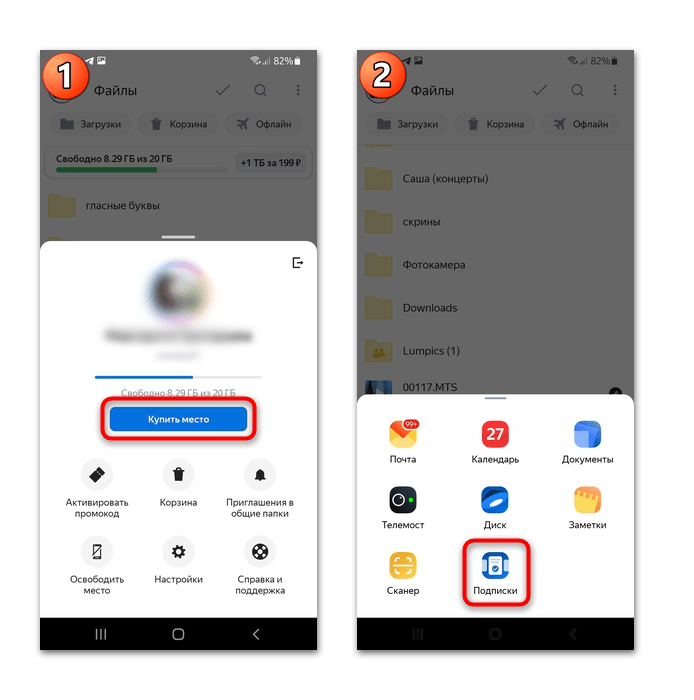
Оформить подписку можно через главное меню, коснувшись миниатюры аватарки, или через вкладку «Еще», выбрав пункт «Подписки».
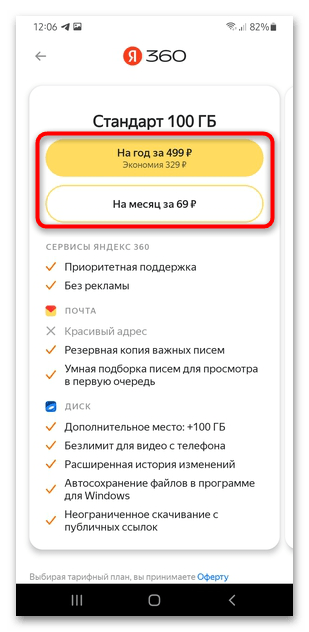
Появится новое окно с актуальными тарифами. Листайте их, чтобы просмотреть. На карточке плана отображается стоимость, а также подробные параметры, связанные с Яндекс 360, Почтой и облачным хранилищем. Чтобы оформить подходящую подписку, на ее странице нажмите на кнопку с ценой на год или месяц.
Если с телефона оплатить тариф не получается из-за ошибок с сервисом оплаты Google Pay, то можно сделать это через веб-версию сервиса, где есть добавление и выбор банковской карты.