
Иногда композиции в любимой медиатеке iTunes сопровождаются не красивой картинкой альбома, а простеньким значком серого цвета с нарисованной мелодией. Это означает, что обложка не появится также и на iPhone и iPad при синхронизации. Как её добавить, чтобы не травмировать своё чувство прекрасного. Как это сделать?

Попросите сделать это iTunes
Не все знают — добавить обложку альбома к песне можно при помощи простой команды из меню iTunes.
1. Откройте программу iTunes.
2. В меню выберите Файл -> Медиатека -> Получить обложку альбома.
3. В появившемся окне нажмите «Получить обложку альбома» ещё раз. Здесь же можно отметить «галочкой» пункт «Больше не спрашивать» — тогда в следующий раз поиск начнется автоматически.
 Готово — обложки альбомов найдены.
Иногда, впрочем, бессильна даже Apple — может случиться так, что обложки недосчитаются несколько треков:
 Что делать?
«Ручное» добавление обложки для одной песни
1. Найдите на Google нужную обложку через поисковый запрос.
2. Сохраните картинку в любую папку на своем компьютере.
3. Кликните на трек Правой кнопкой мышки, выберите Сведения, затем — Обложка.
4. В нижнем левом углу меню нажмите на Добавить обложку.
5. В появившемся окне выберите местоположение сохраненной картинки и нажмите на «Открыть».
Готово!
«Ручное» добавление обложки сразу для нескольких песен из альбома
В Apple работают очень умные люди — но в iTunes 12 они почему-то усложнили способ присвоить обложку нескольким песням из одного альбома. Впрочем, сделать это по-прежнему можно, и это самое главное.
Мы всё так же ищем обложку для песен на Google, сохраняем её себе на компьютер. А вот затем всё делается чуть иначе:
1. Выберите все нужные песни из альбома, кликните на значок одной из них правой кнопкой мышки.
2. Зажмите клавишу Option (Alt).
3. Выберите Сведения. Заметили, насколько другим стал интерфейс? Это GUI из предыдущих версий iTunes.
4. Откройте Finder и перетащите обложку в соответствующий «квадратик».
 5. Готово — обложка установлена!
Смотрите также:
- Apple обновила дизайн App Store и iTunes Store в iTunes 12.
- Альбом U2 «Songs of Innocence» скачали больше 26 млн пользователей iTunes.
- Владельцы iPod подали коллективный иск к Apple из-за привязки плееров к онлайн-магазину iTunes.
- Как удалить альбом U2 из iTunes и приложения Музыка на iPhone и iPad.
How to Add Album Art in iTunes & Music
Album art enhances your music experience
Updated on January 30, 2021
What to Know
- In Apple Music, iTunes 12, and iTunes 11: Select File > Library > Get Album Artwork.
- In older versions of iTunes: Go to the Advanced menu and select Get Album Artwork.
- Alternatively: Download the album cover image online, right-click the song, then select Get Info > Add Artwork or go to the Artwork tab.
This article explains how to add album art to iTunes and Apple Music. Instructions apply to iTunes 11 and up on a Mac or Windows PC except as noted.
How to Use iTunes to Get Album Cover Art
There are a few ways to get album art, but using the tool to add album art built into iTunes and Music is the easiest. The built-in album art tool scans your music library and Apple servers. When it finds art for songs that you have, no matter where you got the songs originally, it adds them to your library. Here’s how to use this tool to get album art in iTunes and Music.
Album artwork can only be downloaded using the desktop version of iTunes.
-
The process depends on the program you’re using:
- In Music, and iTunes 12 and iTunes 11: Click File > Library > Get Album Artwork.
- In older versions of iTunes: Go to the Advanced menu and click Get Album Artwork.
-
In some versions of iTunes, a window lets you know that you have to send information about your library to Apple to get album artwork, but that Apple doesn’t store that information. There’s no way around this. Apple needs to know what music you have to send you the art for it. If you want to proceed, select Get Album Artwork.
-
In the Music app, a status bar at the bottom left corner lets you know the program is Processing Album Artwork. Hover your mouse there and click the i icon to pop up a window to see your progress.
In some versions, the status window at the top of iTunes shows a progress bar as it scans your library for albums and downloads the correct art from iTunes. In others, select the Window menu and choose Activity to follow the progress.
-
How long the process takes depends on how much music needs to be scanned, but expect to spend at least a few minutes. The art is automatically downloaded, categorized, and added to the correct songs.
-
When iTunes completes the scan for the album art and imports the available art, a message appears and lists the albums for which Music or iTunes couldn’t find or add any album artwork. Use another method to get album art for these songs or albums.
How to View Album Art in iTunes and Music
To see the album artwork you’ve added (or already have):
- In Music and iTunes 11 and up, the album art appears in the Recently Added, Artists, and Albums views or in the bar at the top of the window when you play a song.
- In iTunes 10 and earlier, the art displays in the album art window in the lower-left corner of the iTunes window. If it’s not present, click the button that looks like a box with an arrow in it at the bottom left.
In iTunes 10 and earlier, you can also use Cover Flow to see the artwork. To view your iTunes library using Cover Flow, click the fourth button in the upper-right corner next to the Search box. Navigate using the mouse or arrow keys through a presentation of your iTunes library by cover art. Some albums will have artwork, and others won’t.
How Add Album Cover Art From the Web to iTunes and Music
To add album cover art to albums that Music or iTunes didn’t download, follow these steps:
-
Find the album cover image online. To find suitable images, go to the band’s website, its record label’s website, Google Images, or Amazon.
-
When you find the image you want, download it to your computer. How you do this depends on the browser you use, but in most cases, right-click the image and select a download option.
-
Open Music or iTunes and find the song or album that goes with the downloaded artwork.
-
Right-click the song that lacks album art and select Get Info. Or, press Command+I on a Mac or Control+I on a PC to open the information screen.
-
Go to the Artwork tab and drag the art you downloaded to the window. In Music and iTunes 12, click Add Artwork and select the file on your hard drive.
-
Click OK, and Music or iTunes adds the new art to the song.
How to Add Art From the Web to All Songs on an Album
Adding album art to more than one song at a time follows the same process as adding it to a single song, but you must open the album and select all the songs on the album (press Command+A on a Mac or Control+A on a PC), right-click any song, then select Get Info to open the information screen.
Select the Artwork tab and drag an image to the space for album art or click Add Artwork. When you click OK, Music or iTunes updates all the selected songs with the new art.
If a lot of your songs need album art, try a third-party tool to automate the process. Check out the best free cover art downloaders for digital music.
How to Add Album Art to Music on Older iPods
Getting album art on some older iPods requires an additional step that isn’t necessary on the more recent iPhone, iPad, and iPod touch devices.
Sync your iPod, go to the Music tab, and select the Display album artwork on your iPod checkbox. When you play songs on your iPod, the album artwork will show up.
If you don’t see this option when you sync your iPod, you don’t need it for your device. Album art is added automatically.
Thanks for letting us know!
Get the Latest Tech News Delivered Every Day
Subscribe
How to Add Album Art in iTunes & Music
Album art enhances your music experience
Updated on January 30, 2021
What to Know
- In Apple Music, iTunes 12, and iTunes 11: Select File > Library > Get Album Artwork.
- In older versions of iTunes: Go to the Advanced menu and select Get Album Artwork.
- Alternatively: Download the album cover image online, right-click the song, then select Get Info > Add Artwork or go to the Artwork tab.
This article explains how to add album art to iTunes and Apple Music. Instructions apply to iTunes 11 and up on a Mac or Windows PC except as noted.
How to Use iTunes to Get Album Cover Art
There are a few ways to get album art, but using the tool to add album art built into iTunes and Music is the easiest. The built-in album art tool scans your music library and Apple servers. When it finds art for songs that you have, no matter where you got the songs originally, it adds them to your library. Here’s how to use this tool to get album art in iTunes and Music.
Album artwork can only be downloaded using the desktop version of iTunes.
-
The process depends on the program you’re using:
- In Music, and iTunes 12 and iTunes 11: Click File > Library > Get Album Artwork.
- In older versions of iTunes: Go to the Advanced menu and click Get Album Artwork.
-
In some versions of iTunes, a window lets you know that you have to send information about your library to Apple to get album artwork, but that Apple doesn’t store that information. There’s no way around this. Apple needs to know what music you have to send you the art for it. If you want to proceed, select Get Album Artwork.
-
In the Music app, a status bar at the bottom left corner lets you know the program is Processing Album Artwork. Hover your mouse there and click the i icon to pop up a window to see your progress.
In some versions, the status window at the top of iTunes shows a progress bar as it scans your library for albums and downloads the correct art from iTunes. In others, select the Window menu and choose Activity to follow the progress.
-
How long the process takes depends on how much music needs to be scanned, but expect to spend at least a few minutes. The art is automatically downloaded, categorized, and added to the correct songs.
-
When iTunes completes the scan for the album art and imports the available art, a message appears and lists the albums for which Music or iTunes couldn’t find or add any album artwork. Use another method to get album art for these songs or albums.
How to View Album Art in iTunes and Music
To see the album artwork you’ve added (or already have):
- In Music and iTunes 11 and up, the album art appears in the Recently Added, Artists, and Albums views or in the bar at the top of the window when you play a song.
- In iTunes 10 and earlier, the art displays in the album art window in the lower-left corner of the iTunes window. If it’s not present, click the button that looks like a box with an arrow in it at the bottom left.
In iTunes 10 and earlier, you can also use Cover Flow to see the artwork. To view your iTunes library using Cover Flow, click the fourth button in the upper-right corner next to the Search box. Navigate using the mouse or arrow keys through a presentation of your iTunes library by cover art. Some albums will have artwork, and others won’t.
How Add Album Cover Art From the Web to iTunes and Music
To add album cover art to albums that Music or iTunes didn’t download, follow these steps:
-
Find the album cover image online. To find suitable images, go to the band’s website, its record label’s website, Google Images, or Amazon.
-
When you find the image you want, download it to your computer. How you do this depends on the browser you use, but in most cases, right-click the image and select a download option.
-
Open Music or iTunes and find the song or album that goes with the downloaded artwork.
-
Right-click the song that lacks album art and select Get Info. Or, press Command+I on a Mac or Control+I on a PC to open the information screen.
-
Go to the Artwork tab and drag the art you downloaded to the window. In Music and iTunes 12, click Add Artwork and select the file on your hard drive.
-
Click OK, and Music or iTunes adds the new art to the song.
How to Add Art From the Web to All Songs on an Album
Adding album art to more than one song at a time follows the same process as adding it to a single song, but you must open the album and select all the songs on the album (press Command+A on a Mac or Control+A on a PC), right-click any song, then select Get Info to open the information screen.
Select the Artwork tab and drag an image to the space for album art or click Add Artwork. When you click OK, Music or iTunes updates all the selected songs with the new art.
If a lot of your songs need album art, try a third-party tool to automate the process. Check out the best free cover art downloaders for digital music.
How to Add Album Art to Music on Older iPods
Getting album art on some older iPods requires an additional step that isn’t necessary on the more recent iPhone, iPad, and iPod touch devices.
Sync your iPod, go to the Music tab, and select the Display album artwork on your iPod checkbox. When you play songs on your iPod, the album artwork will show up.
If you don’t see this option when you sync your iPod, you don’t need it for your device. Album art is added automatically.
Thanks for letting us know!
Get the Latest Tech News Delivered Every Day
Subscribe
 Многие пользователи iPhone, iPad и iPod Touch привыкли с трепетом обращаться со своей музыкальной коллекцией — следить за правильностью написания тегов, создавать тематические плейлисты и прочее. Правильное обращение с музыкальными альбомами также подразумевает собой установку обложек в хорошем качестве, которые будут украшать экран устройства во время прослушивания. В этой инструкции мы рассмотрим два различных способа установки обложки для альбома в iTunes, которые после синхронизации с iPhone, iPad и iPod Touch будут отображаться на устройстве
Как добавить обложку для альбома на iPhone, iPad и iPod Touch при помощи iTunes? (Способ 1)
Данный способ позволяет самой программе iTunes найти обложку альбома в базе и присвоить ее к только что загруженному или приобретенному медиаконтенту. Работать подобная схема будет только в том случае, если в базе iTunes будет обнаружена необходимая обложка альбома, поэтому зачастую для сборников или малоизвестных групп заполучить изображение этим способом не получится.
Шаг 1. Откройте iTunes
Шаг 2. Выберите альбом, обложку которого вы хотите получить
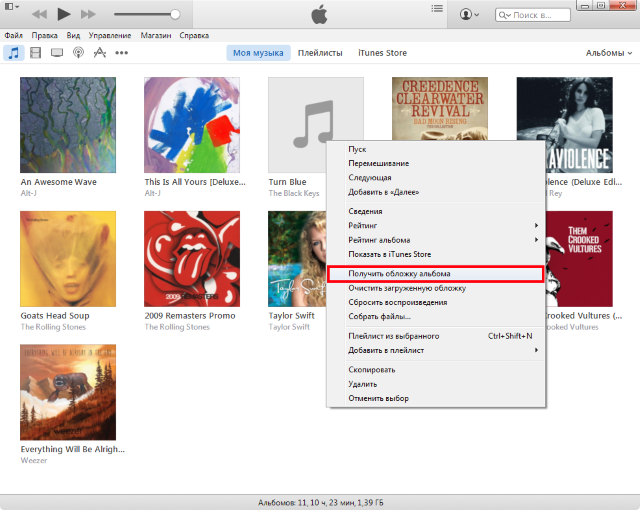 Шаг 3. Нажмите по нему правой кнопкой мыши и выберите пункт «Получить обложку альбома»
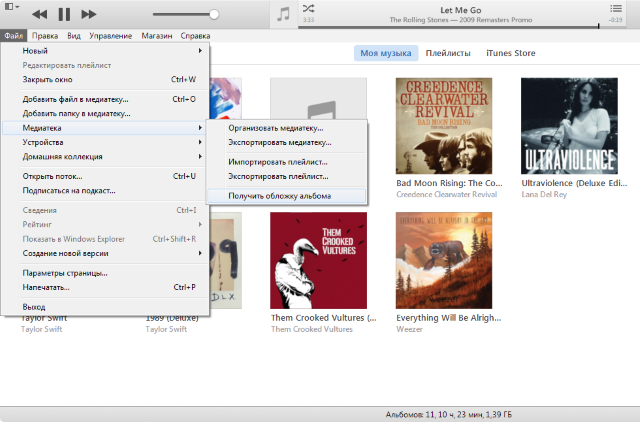
Шаг 4. Если в вашем iTunes добавлено много альбомов без обложки, то вы можете перейти в меню Файл -> Медиатека -> «Получить обложку альбома» для массового поиска
Как добавить обложку для альбома на iPhone, iPad и iPod Touch при помощи iTunes? (Способ 2)
Если первый способ вам не подошел и на обложке вашего любимого альбома по-прежнему отображается серый фон, необходимо сделать все вручную. Для этого, как вы понимаете, нужно найти необходимое изображение (в как можно наилучшем качестве) в Сети и только после этого приступать к работе с iTunes.
Шаг 1. Откройте iTunes
Шаг 2. Выберите альбом для которого хотите добавить обложку
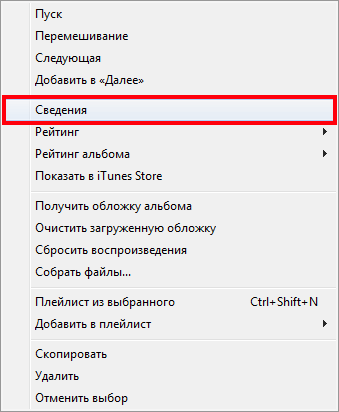
Шаг 3. Нажмите по нему правой кнопкой мыши и выберите пункт «Сведения»
 Шаг 4. В открывшемся окне выберите «Обложка» и нажмите «Добавить обложку»
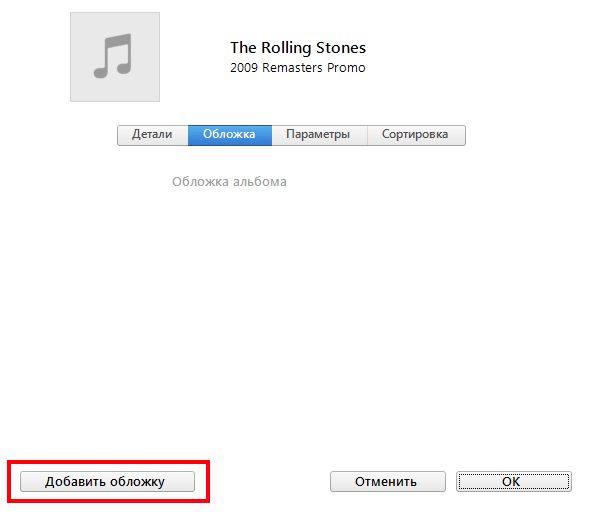 Шаг 5. Укажите изображение, которое хотите установить на обложку и нажмите «ОК»
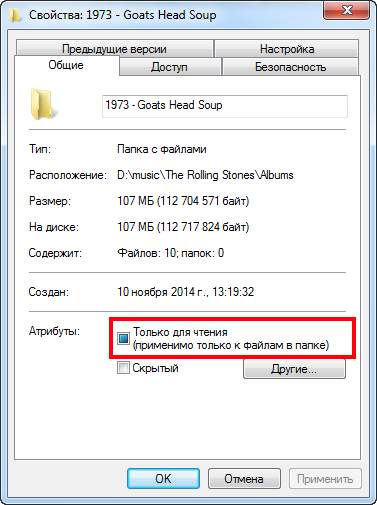
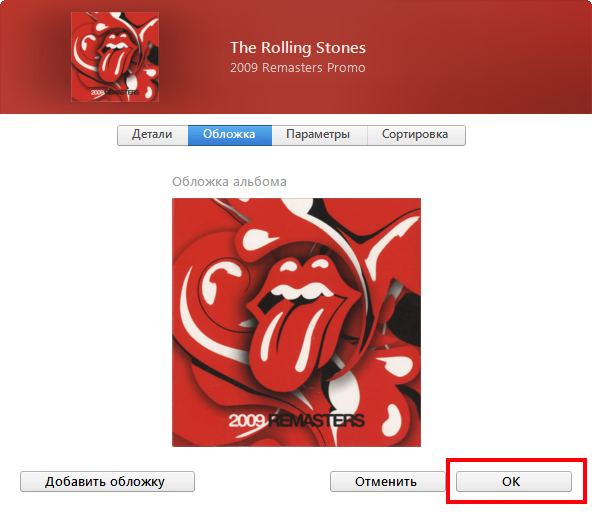 После этого в большинстве случаев обложка встанет на место, однако, существует одно исключение о котором необходимо рассказать во избежание возникновения проблем. На папке с музыкальным альбомом, которому вы присваиваете обложку, может быть установлен атрибут «Только для чтения» и в этом случае, изображение не появится в iTunes, а соответственно, и на ваших iPhone, iPad и iPod Touch.
Для того чтобы исправить ситуацию необходимо найти папку с альбомом, нажать по ней правой кнопкой и выбрать пункт «Свойства». В открывшемся окне нужно будет выключить атрибут «Только для чтения» и нажать «Применить» — после этого iTunes без проблем присвоит альбому любое изображение.
Другие полезные статьи:
- Как настроить интернет на Айфоне
- Настроить Айфон как новый
- Как удалить приложение из покупок App Store
✅ Подписывайтесь на нас в Telegram, ВКонтакте, и Яндекс.Дзен.
На чтение 7 мин. Просмотров 595 Опубликовано 25.06.2019
Если вы приобрели музыку в iTunes Store или других онлайн-магазинах музыки или добавили песни из потоковых сервисов, таких как Apple Music и Spotify, в свою библиотеку, купленные вами песни или альбомы поставляются с обложками альбомов – эквивалент обложки альбома или компакт-диска обложка буклета для эпохи цифровых технологий. Но эта обложка альбома может отсутствовать для песен, загруженных из службы обмена файлами или скопированных с компакт-дисков.
Вы, безусловно, можете наслаждаться музыкой без обложек альбомов, но благодаря тому, что iTunes и приложение iOS Music выглядят наглядно, ваше восприятие музыки будет намного приятнее, если вы будете рисовать как можно больше альбомов и песен.
Существует несколько способов получить обложки альбомов, включая сторонние программы, но, вероятно, самый простой – это встроенный в iTunes инструмент для создания обложек альбомов. (Если вы используете iTunes Match или Apple Music, все изображения должны добавляться автоматически.) Вот как использовать этот простой в использовании инструмент для создания обложек альбомов в iTunes.
Последние несколько шагов в этой статье предоставляют другие способы получить обложку альбома, когда iTunes не может найти нужную обложку.
Это работает только на настольной версии iTunes. В iOS нет функции для добавления обложки.
Содержание
- Используйте iTunes, чтобы получить Ablum Cover Art
- Обзор недостающего альбома Art
- Добавление обложки компакт-диска из Интернета в iTunes
- Добавить искусство в одну песню
- Добавить искусство в альбом
- Другие опции
- Добавление обложек альбомов в музыку на старых iPod
Используйте iTunes, чтобы получить Ablum Cover Art

Встроенный инструмент для создания обложек альбомов iTunes сканирует вашу музыкальную библиотеку и серверы Apple. Когда он находит произведения для песен, которые у вас есть, даже для песен, которые вы не купили в iTunes, он добавляет их в вашу библиотеку.
То, как вы это сделаете, зависит от того, какую версию iTunes вы используете:
- В iTunes 11 и выше нажмите Файл -> Библиотека -> Получить обложку альбома .
- В старых версиях iTunes перейдите в меню Дополнительно . Затем нажмите Получить обложку альбома .
В некоторых версиях iTunes появляется окно, сообщающее, что для оформления обложки альбома вы должны отправить информацию о своей библиотеке в Apple, но эта информация Apple не хранит. Там нет никакого способа обойти это; Apple должна знать, какую музыку вы должны послать вам искусство для этого. Если вы все еще хотите продолжить, нажмите Получить обложку альбома .
В некоторых версиях в окне состояния в верхней части iTunes отображается индикатор выполнения, который сканирует вашу библиотеку на наличие альбомов и загружает нужные изображения из iTunes. В других случаях нажмите меню Окно и выберите Активность , чтобы следить за ходом работы.
Сколько времени это займет, зависит от того, сколько музыки нужно отсканировать, но ожидайте потратить как минимум несколько минут. Искусство автоматически загружается, классифицируется и добавляется в правильные песни. Вам не нужно ничего делать, кроме как ждать завершения процесса.
Обзор недостающего альбома Art

Когда iTunes завершает сканирование необходимой обложки альбома и импортирует всю доступную обложку, появляется окно, в котором вы можете узнать альбомы, для которых iTunes не удалось найти, или добавить обложку альбома. В следующих нескольких шагах вы можете использовать советы, которые показывают, как получить обложку альбома из других мест.
До этого, однако, если вы хотите увидеть произведение искусства, которое вы получили:
- Нажмите или воспроизведите песни или альбомы в iTunes и посмотрите, появляется ли обложка альбома. В iTunes 11 и более поздних версиях вы увидите обложку альбома в представлении «Альбом» или при запуске воспроизведения песни. В iTunes 10 и более ранних версиях вы можете увидеть обложку в окне обложки альбома. Чтобы открыть окно, нажмите кнопку, похожую на коробку со стрелкой в левом нижнем углу окна iTunes.
- Если вы используете iTunes 10 или более раннюю версию , используйте Cover Flow, чтобы увидеть, какие у вас есть рисунки. Чтобы просмотреть медиатеку iTunes с помощью Cover Flow, нажмите четвертую кнопку в правом верхнем углу рядом с окном поиска. После этого вы сможете перемещаться с помощью мыши или клавиш со стрелками по презентации вашей библиотеки iTunes по обложкам. У некоторых альбомов будет искусство, у других нет. В iTunes 11 и выше Cover Flow недоступен.
- Выберите другие параметры просмотра, например «Исполнители» или «Альбомы». Различные варианты доступны в зависимости от того, какую версию iTunes вы используете. Вы найдете эти параметры в верхней или правой части окна iTunes. Вы также можете использовать меню Вид для управления контентом, который вы видите в главном окне iTunes. Любой из этих параметров будет отображать обложку там, где она доступна. Вам нужно будет получить обложку другим способом для любого альбома, который не показывает искусство в этих представлениях.
Добавление обложки компакт-диска из Интернета в iTunes

Чтобы добавить обложку альбома в альбомы, которые iTunes не загружал, вам нужно где-нибудь найти изображение обложки альбома в Интернете.Лучшая ставка для поиска хороших изображений – это сайт группы, сайт ее лейбла, Google Images или Amazon.
Когда вы найдете нужное изображение, загрузите его на свой компьютер (как именно вы это сделаете, будет зависеть от того, какой браузер вы используете, но в большинстве случаев щелчок правой кнопкой мыши по изображению позволит вам загрузить его).
Затем в iTunes найдите альбом, в который вы хотите добавить обложку.
Добавить искусство в одну песню
Чтобы добавить искусство к одной песне:
- Найдите нужную песню и кликните по ней правой кнопкой мыши
- Выберите Получить информацию или нажмите кнопку Command + I на Mac или Control + I на ПК.
- Перейдите на вкладку Artwork и перетащите загруженное в окно изображение (в iTunes 12 вы также можете нажать кнопку Add Artwork и выбрать файл на жестком диске). ). Это добавит обложку в альбом.
- Нажмите ОК , и iTunes добавит новый рисунок в песню.
Добавить искусство в альбом
Чтобы добавить обложку альбома в несколько песен одновременно:
- Сначала просмотрите iTunes, чтобы отобразился только альбом, в который вы хотите добавить обложку. Затем выберите все песни в этом альбоме. Чтобы сделать это на Mac, используйте Command + A . На ПК используйте Control + A . (Вы также можете выбрать несмежные песни, удерживая нажатой клавишу «Command» на Mac или клавишу «Control» на ПК, а затем нажимая на песни.)
- Выберите Получить информацию , щелкнув правой кнопкой мыши, перейдя в меню Файл и выбрав Получить информацию , или с помощью клавиатуры Apple + I. на Mac и Control + I на ПК.
- Перетащите загруженное вами произведение искусства в окно обложки или нажмите Добавить обложку .
- Нажмите ОК , и iTunes обновит все выбранные песни новым произведением искусства.
Другие опции
Если у вас есть много песен для добавления искусства, вы можете не захотеть делать это вручную. В этом случае вы можете рассмотреть сторонние инструменты, которые автоматизируют процесс для вас.
Добавление обложек альбомов в музыку на старых iPod

Этот шаг не обязателен для последних моделей iPod, iPhone или iPad, но для некоторых ранних моделей iPod его необходимо использовать, если вы хотите, чтобы обложка альбома iTunes отображалась на экране вашего iPod. Если вы не видите эти параметры при синхронизации устройства, не беспокойтесь; тебе это не нужно
Для этого начните с синхронизации вашего iPod и перейдите на вкладку Музыка . Там вы найдете флажок отображать обложку альбома на вашем iPod . Выберите этот параметр, а затем при воспроизведении песен на iPod будет отображаться обложка альбома.
Если вы не видите этот флажок при синхронизации, не беспокойтесь. Это означает, что обложка вашего альбома будет автоматически добавлена.

Загрузить PDF
Загрузить PDF
Поздравляем! Вы приобрели себе iPod. Теперь вы собираетесь добавить в него музыку со всех своих дисков, но погодите! Они будут без обложек! Не беспокойтесь, существует простой и бесплатный способ установить их на ваш iPod и/или iTunes.
-

1
Откройте iTunes. Убедитесь, что у вас в медиатеке добавлена музыка.
-
2
Нажмите на кнопку «Advanced» в верхней части экрана.
-
3
Выберите «Get Album Artwork» в выпадающем меню. Появится предупреждение, сообщающее, что песни с отсутствующими обложками будут отправлены в iTunes. Согласитесь, и ваши обложки начнут загружаться. (Если вашего согласия не потребовалось, значит вы отключили предупреждения, но обложки все-равно будут добавлены.)
- Чтобы увидеть процесс загрузки, нажимайте на символ (>) с левой стороны экрана проигрывателя iTunes, пока вы не увидите подобное сообщение:
- Для отмены загрузки нажмите на «x» с правой стороны проигрывателя.
-
4
Ждите оповещения об окончании. Скорее всего вы получите сообщение, что iTunes не смог найти часть обложек. Обязательно ознакомьтесь с полезными советами в конце статьи, чтобы исправить возможные проблемы с названиями альбомов, прежде чем продолжать
- Чтобы узнать, у каких альбомов не были найдены обложки, щелкните по значку «плюс» в панели сообщений. Вы можете либо оставить все как есть, либо добавить обложки самостоятельно. Узнайте как это сделать из следующего раздела статьи.
Реклама


-
1
Решите к каким песням вы хотите добавить обложки. Попробуйте найти альбом в iTunes. Щелкните один раз по песне, чтобы убедиться что у альбома нет обложки.
-
2
Найдите обложку. Отличное место для поиска — это Википедия.[1]
В Википедии есть статьи практически о всех альбомам, включая их обложки. Щелкните по обложке, чтобы получить увеличенное изображение, после чего перетащите его к себе на рабочий стол, либо щелкните правой кнопкой и скопируйте изображение. (Если вы не можете найти нужную обложку на Википедии, попробуйте провести поиск по изображениям в поисковике, например, в Google.) Всегда выбирайте полноразмерное изображение, даже если Google утверждает, что разницы нет. Иначе изображение будет нечетким.[2]
) -
3
Выделите песню (песни), у которых отсутствуют обложки, щелкнув по ним. Чтобы выделить несколько песен сначала щелкните по первой песне в альбоме, затем зажав Shift щелкните по последней. Чтобы выделить несколько разрозненных песен щелкните по одной из них, затем зажав клавишу ⌘/Apple на Mac или Ctrl на ПК выберите поочередно все остальные нужные песни. Чтобы выделить все песни в принципе нажмите ⌘/Apple A (Mac) или Ctrl A.
-
4
Выберите File, затем Get Info (или нажмите ⌘/Apple I в случае Mac, Ctrl I в случае ПК). Появится окно под названием Multiple Item Information. Перенесите на панель Artwork или вставьте туда нужное изображение. Убедитесь, что в разделе Album у всех песен одинаковое название альбома, введя нужное название и проверив результат.
-
5
Найти OK и ждите окончания добавления обложки.
-
6
Удалите песни со своего iPod и добавьте их снова при необходимости. Возможно, что вам не потребуется удалять песни с iPod. На экране iPod в закладке с музыкой снимите выделение с кнопки с обложкой, нажмите «Apply», снова выделите кнопку и нажмите «Apply».
-
7
Все, теперь вы можете наслаждаться возможностью выбора альбомов по их обложкам.
Реклама


Советы
- Если в названии альбома есть пробелы или знаки препинания или оно вообще не указано, то при автоматизированном способе обложка может быть не найдена. На это также влияет печатный регистр. Если вы скопируете название альбома в Google напрямую из iTunes, вы можете обнаружить, что в iTunes может быть тот же альбом, но с некоторыми отличиями. Скопируйте и вставьте название альбома из источника в медиатеку iTunes, чтобы найти подходящую обложку.
- После того, как вы нашли нужную обложку вы можете изменить настройки отображения iTunes, чтобы увидеть ее. Если вы не видите обложку альбома при проигрывании песен, то выберите View и Show Artwork или нажмите ⌘/Apple G на Mac или Ctrl G на ПК. Вы также можете изменить то, как альбомы отображаются.
- Если у вас ПК на основе Windows и вы ранее импортировали альбомы в Windows Media Player, то возможно, что обложки уже находится у вас в системе, но сами файлы «скрыты». Чтобы получить их сначала настройте Проводник Windows для показа скрытых файлов, папок и дисков. Затем через меню Пуск зайдите в поиск и введите там «albumart» (в одно слово). Затем выберите «Ознакомиться с другими результатами.» Проводник Windows отобразит все найденные файлы обложек. Переключите режим отображения на показ эскизов.
- Если вы загрузили песню через iTunes, то она уже будет включать в себя обложку.
- Вам может потребоваться провести поиск по изображениям, чтобы найти альбом. Изображения обложек не обязательно должны быть квадратными, но так они лучше выглядят в итоге. Помните, что изображение может быть очень маленьким, так как вы будете видеть его на небольшом экране iPod. Тем не менее все равно убедитесь, что изображения четкие и не пикселизованные.
-
Перенесите на область, обозначенную зеленым цветом (как на изображении).
В случае одной песни просто проиграйте ее и перенесите изображение обложки на панель с текстом Drag Album Artwork Here. Если вы не видите эту панель, тогда выберите View и Show Artwork или нажмите ⌘/Apple G на Mac или Ctrl G на ПК. Этот способ может так же использоваться для редактирования нескольких песен одновременно:
- Щелкните на заголовок над окном просмотра обложки, чтобы переключиться между режимами Now Playing и Selected Item (то есть щелкните по отображаемому тексту для переключения в другой режим).
- Когда над пустым окном просмотра обложки (с надписью Drag Album Artwork Here) появится текст Selected Item, то выберите песни, относящиеся к одному альбому и перетащите изображение на окно просмотра. Новая обложка будет добавлена ко всем выбранным песням (то есть не обязательно к песне, которая проигрывается).
-
Выберите нужную обложку.
Если к песне уже была добавлена обложка, но вы хотите изменить ее, то просто добавьте обложку как обычно. Она не будет отображаться, так как оригинальная обложка будет стоять по умолчанию. Чтобы изменить это выберите File>Get Info. Как только появится новое окно перейдите в закладку «Artwork» и выберите обложку, которую вы добавили. В этом окне вы также можете добавлять или удалять обложки.
- Еще одно замечательное место для поиска обложек — это Discogs. [3]
Discogs — это сайт, на котором находится информация за несколько десятилетий об огромном количестве альбомов (вы их также можете здесь купить) в практически любом формате. Вы сможете найти там практически любой альбом, о котором только можно подумать. Там также можно найти альтернативные варианты оформления. Как только вы найдете нужный альбом, щелкните правой кнопкой по изображению обложки и скопируйте изображение, как описывалось ранее.


Реклама
Предупреждения
- Некоторые сайты утверждают, что вам нужно сначала купить специальный поисковую программу для поиска оформления альбомов. Очевидно, что это обман, так как вы можете сделать это бесплатно используя информацию из этой статьи.
- Автоматизированный способ подходит не для всех случаев. Возможно, что iTunes не удастся распознать все ваши песни, особенно если в них недостает информации или их нет в базе данных Tunes. Кроме того, iTunes не славится своей аккуратностью. iTunes может назначить песне обложку от случайного саундтрека, даже если вы указали правильный альбом.
- Windows Media Player так же может загружать обложки автоматически. Просто проиграйте в программе песню в формате mp3. Windows Media Player загрузит обложку и поместит ее в папку с песней. Только имейте ввиду, что обложка, которую вы получите таким образом будет худшего разрешения и качества, чем те, которые вы можете сами найти с помощью Google или Википедии.
- Если у вас нет связи с Интернет, то iTunes не сможет подключиться к магазину iTunes и не сможет добавлять обложки.
- Если вы добавили обложку через iTunes, она не появится на iPod и наоборот. Попробуйте добавить обложку к песням через iTunes, удалите их с iPod, а затем снова добавьте их в iPod.
- Добавление обложек может замедлить ваш компьютер. Если это станет слишком большой проблемой, то прекратите проигрывать и загружать песни и завершите все ненужные в данный момент приложения.
- Так же отметьте тот факт, что изображение, которое вы можете найти и загрузить, может быть защищено авторским правом и некоторые из действий, которые вы хотите с этим изображением провести, будут являться нарушением закона. Действуйте с осторожностью.
Реклама
Об этой статье
Эту страницу просматривали 18 528 раз.
Была ли эта статья полезной?
Когда вы покупаете музыку в iTunes Store или других онлайн-магазинах музыки или добавляете песни из потоковых сервисов, таких как Apple Music и Spotify, в свою библиотеку, песни или альбомы поставляются с обложками альбомов. Эта обложка альбома является цифровой версией обложки альбома или обложки буклета на компакт-диске. Однако обложка альбома может отсутствовать для песен, которые вы загружаете из службы обмена файлами или копируете с компакт-диска .
Вы можете наслаждаться музыкой без обложек альбомов, но iTunes и приложение iOS Music визуально. Ваш опыт работы с музыкой более интересен, если у вас есть обложка для максимально возможного количества альбомов и песен.
Информация в этой статье относится к iTunes 12 и iTunes 11 на компьютере Mac или Windows, за исключением случаев, указанных выше. Иллюстрации альбома можно загрузить только с помощью версии iTunes для настольного компьютера.
Используйте iTunes, чтобы получить обложку альбома
Встроенный инструмент для создания обложек альбомов iTunes сканирует вашу музыкальную библиотеку и серверы Apple. Когда он находит произведения для ваших песен, даже для песен, которые вы не купили в iTunes, он добавляет их в вашу библиотеку.
Процесс зависит от версии iTunes:
- В iTunes 12 и iTunes 11 выберите « Файл» > « Библиотека» > « Получить обложку альбома» .
- В старых версиях iTunes перейдите в меню « Дополнительно» и выберите « Получить обложку альбома» .
В некоторых версиях iTunes в окне отображается сообщение о том, что вы должны отправить информацию о своей библиотеке в Apple, чтобы получить обложку альбома, но Apple не хранит эту информацию. Там нет никакого способа обойти это. Apple должна знать, какую музыку вы должны послать вам искусство для этого. Если вы хотите продолжить, выберите Получить обложку альбома .
В некоторых версиях в окне состояния в верхней части iTunes отображается индикатор выполнения, который сканирует вашу библиотеку на наличие альбомов и загружает нужные изображения из iTunes. В других выберите меню « Окно» и выберите « Активность», чтобы следить за ходом процесса.
Сколько времени занимает процесс, зависит от того, сколько музыки нужно отсканировать, но вы должны потратить хотя бы несколько минут. Искусство автоматически загружается, классифицируется и добавляется в правильные песни.
If you use iTunes Match or Apple Music, art is added automatically.
Review Missing Album Art
View Album Art
To see the artwork you have, click or play songs or albums in iTunes and see if the album artwork shows up. In iTunes 12 and iTunes 11, the album art appears in Album view or when you play a song.
In iTunes 10 and earlier, the art displays in the album art window. To reveal the window, go to the lower-left corner of the iTunes window and click the button that looks like a box with an arrow in it.
In iTunes 10 and earlier, use Cover Flow to see the artwork. To view your iTunes library using Cover Flow, click the fourth button in the upper-right corner next to the Search box. Navigate using the mouse or arrow keys through a presentation of your iTunes library by cover art. Some albums will have artwork, and others won’t. Cover Flow is not available in iTunes 11 and higher.
Choose other view options, such as Artists or Albums. Different options are available depending on the version of iTunes. You’ll find these options at the top or right of the iTunes window. You can also use the View menu to control the content shown in the main iTunes window. Any of these options display cover art when it is available.
Add CD Cover Art From the Web to iTunes
When you find the image you want, download it to your computer. How you do this depends on the browser you use, but in most cases, right-click the image and select a download option.
Then, open iTunes and find the song or album that goes with the downloaded artwork.
Add Art From the Web to a Song
To add cover art to a song:
-
Right-click the song title that lacks album art and select Song Info. Or, press Command+I on a Mac or Control+I on a PC to open the information screen.
You may need to click the album art and open it before selecting the song.
-
Go to the Artwork tab and drag the art you downloaded to the window. In iTunes 12, click Add Artwork and select the file on your hard drive.
-
Click OK, and iTunes adds the new art to the song.
Add Art From the Web to an Album
Adding album art to more than one song at a time follows the same process as adding it to a single song, but you must open the album and select all the songs on the album (press Command+A on a Mac or Control+A on a PC), right-click any song, then select Get Info to open the information screen. Select the Artwork tab and drag an image to the space for album art or click Add Artwork. When you click OK, iTunes updates all the selected songs with the new art.