
- Remove From My Forums
-
Вопрос
-
Добрый день.
В сети 2 контроллера домена на Windows Server 2012R2. (Один основной, другой резервный). На обоих поднят DNS и DHCP. На первом контроллере (DC1) выдаются адреса в диапазоне 192.168.3.100-192.168.3.180. На втором (DC2) выдаются в диапазоне
192.168.3.181-192.168.3.254. Остальные адреса зарезервированы и назначены вручную.Перестало хватать адресов. Подскажите, пожалуйста, как правильно и наименее безболезненно расширить диапазон выдаваемых IP-адресов? (Например, чтобы выдавались в диапазоне 192.168.4.0/24 или 192.168.2.0/24)
Ответы
-
(Например, чтобы выдавались в диапазоне 192.168.4.0/24 или 192.168.2.0/24)
Самый простой вариант — удалить имеющийся пул с маской 24 и
создать новый с маской 23.Вариант не самый лучший ввиду увеличения широковещательного домена.
Вариант сложнее: для начала нужно иметь шлюзы по умолчанию в этих сетях (инернет же нужен будет?) Это возможно, если Ваше активное сетевое оборудование поддерживает VLAN. Далее просто создать новые области для
новых сетей.Так же, я рекомендовал бы Вам использовать
DHCP failover
Die Meinung, die von mir geäußert wurde, ist keine offizielle Position von Microsoft.
-
Помечено в качестве ответа
15 ноября 2018 г. 9:43
-
Помечено в качестве ответа
-
Кроме описанных телодвижений необходимо указать измененные сети в Сайтах и Службах и привязать их к нужному сайту.
Кроме того, когда соберёшься делать пункт 1, перед этим уменьши время аренды на DC1, чтобы не случилось конфликтов IP при запуске пункта 1.
Время между пунктами 3 и 4 максимально сократить, опять же, чтобы избежать конфликтов IP, хотя, если адресов не столь много, подсети .2.0 тебе хватит на время переконфигурации.
Если у тебя адреса серверам назначены статикой и настроена маршрутизация между их подсетями и новыми подсетями — то проблем не будет. Главное, чтобы твои шлюзы могли маршрутизировать сети /24 и /23 маски.
Уменьшай время аренды на диапазонах, будет быстрее обновляться всё.-
Помечено в качестве ответа
Nikos2012
15 ноября 2018 г. 9:43
-
Помечено в качестве ответа
 По мере роста некоторых структурных подразделений, со временем, может возникать потребность в расширении пула динамической адресации, выдаваемой клиентским компьютерам с сервера DHCP. Например, изначально в DHCP Server на базе Windows Server 2016 для некоторой группы клиентов была выделена подсеть в 254 хоста с маской сети 255.255.255.0. Но со временем количество машин в этой подсети увеличилось и пула выдаваемых адресов стало не хватать. Было принято решение о расширении подсети до 510 хостов с маской 255.255.254.0.
Графическая консоль управления сервером DHCP (dhcpmgmt.msc) с легкостью позволяет нам, при необходимости, расширять пул адресов в рамках маски сети, которая была задана на этапе создания какой-либо области DHCP Scope. Однако, если в свойствах существующей работающей области мы попытаемся указать пул адресов, выходящий за рамки маски сети, то получим сообщение о недопустимости такой операции: «The specified range either overlaps an existing range or is not valid«.
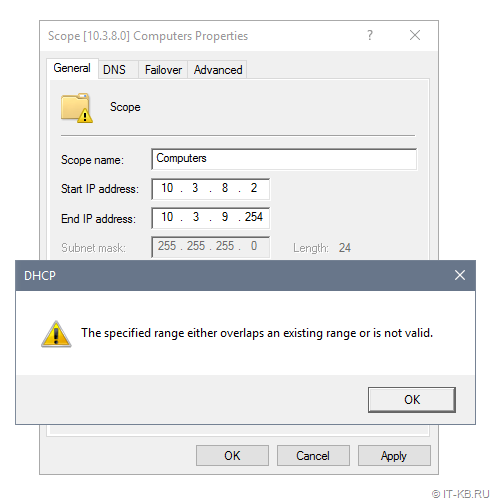
В документации MS для решения задачи расширения маски предлагается заново пересоздавать область DHCP : «Microsoft Learn : Increase the number of IP addresses on a subnet — Windows Server». Однако, такой вариант не очень интересен, так как в этом случае мы потеряем данные о текущей аренде адресов и нам повторно придётся настраивать специфичные для области параметры и необходимые резервирования.
Чтобы решить задачу расширения маски сети с наименьшими телодвижениями, воспользуемся возможностями экспорта/импорта областей DCHP с помощью PowerShell.
Создаём на DHCP сервере пару временных каталогов:
- C:TempDHCP-Export
- C:TempDHCP-Backup
Экспортируем в первый каталог данные об области DHCP, которую мы хотим расширить:
Export-DhcpServer -ComputerName "NPS01" -Leases -File "C:TempDHCP-ExportScope.xml" -Verbose -ScopeId "10.3.8.0"
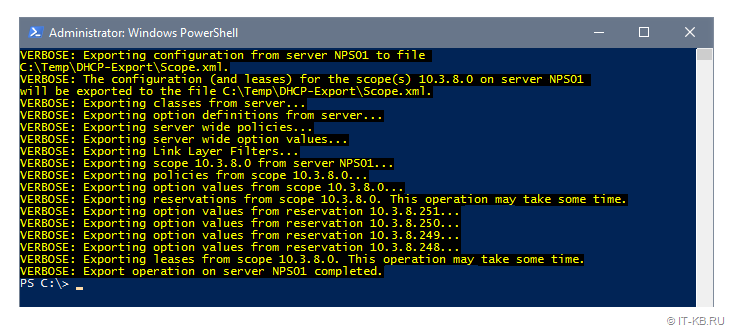
При экспорте области будут сохранены данные об арендованных адресах, специфичные для области параметры и информация о настроенных резервированиях адресов.
После завершения экспорта, переходим в каталог DHCP-Export и открываем на редактирование файл Scope.xml. Найдём в этом файле секцию описания области и внесём корректировки в параметры SubnetMask и EndRange, указав желаемые значения более широкой маски сети и большего конечного адреса пула выдаваемых адресов, соответственно.
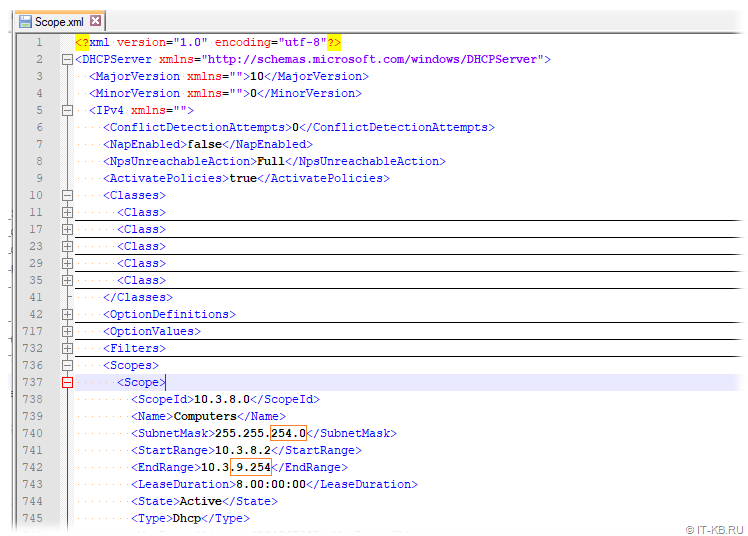
Далее нам нужно удалить из консоли управления DHCP соответствующую область, а затем импортировать её из отредактированного файла Scope.xml.
Если для области настроена высокая доступность с помощью DHCP Failover, то есть область реплицируется на другой DHCP сервер, то перед удалением области необходимо исключить эту область из механизма DHCP Failover.
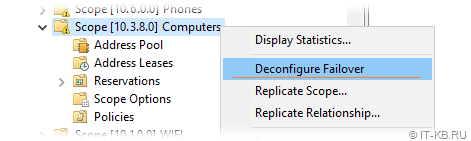
Теперь удаляем область DHCP и закрываем графическую консоль.
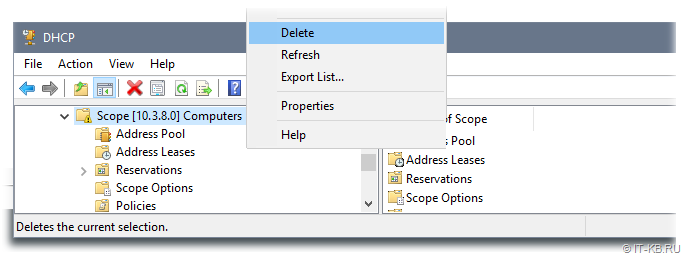
Следующим этапом, с помощью PowerShell, импортируем область из ранее отредактированного файла Scope.xml
Import-DhcpServer -ComputerName "NPS01" -File "C:TempDHCP-ExportScope.xml" -Verbose -ScopeId "10.3.8.0" -Lease -BackupPath "C:TempDHCP-Backup"
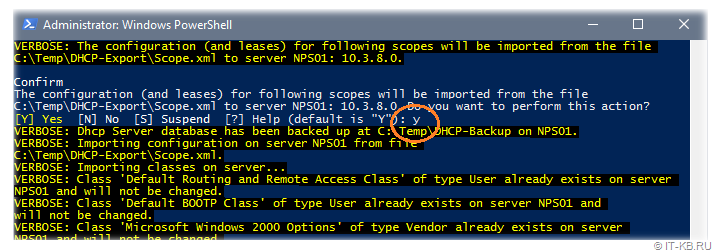
После окончания процесса импорта, который должен отработать без ошибок, переходим в графическую консоль DHCP и проверяем наличие импортированной области, а также все её параметры.
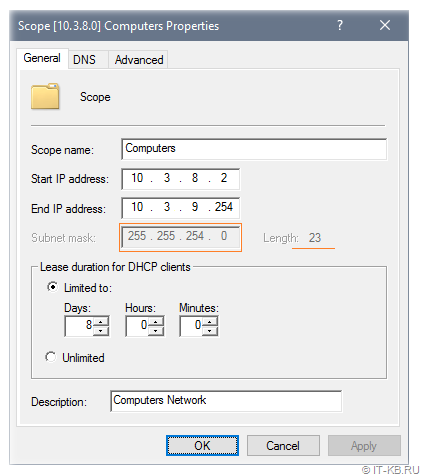
Заключительным шагом можем восстановить репликацию области с включением в механизм DHCP Failover.
Если из расширенной области клиенты не берут новую адресацию, то можно попробовать выполнить перезапуск службы DHCP Server.

Download Article
Download Article
If you manage your organizations DHCP configuration on a Windows 2000 server, you can easily add a new scope for a range of IP addresses. We’ll show you how to use the DHCP management tool in Windows 2000 server to define and activate a new scope for your network.
Steps
-

1
Run DHCP from Start Menu > Programs > Administrative Tools > DHCP
-
2
In the DHCP console, highlight the server, and click Action > New Scope menu.
Advertisement
-
3
In the welcome screen of the New Scope Wizard, click the Next button.
-
4
On the Scope Name page, specify a name and description for the scope, and click the Next button. However, it is not mandatory to specify description for the scope.
-
5
On the IP Address Range page, specify Start IP address, End IP address, and Subnet mask/length of the scope address range, and click the Next button.
-
6
On the Add Exclusions page, specify the Start IP address and the End IP address, and click the Add button. Click the Next button.
-
7
On the Lease Duration page, specify the period for which the scope shall be used, and click the Next button.
-
8
On the Configure DHCP Options page, specify permission to configure DHCP options, and click the Next button.
-
9
On the Router (Default Gateway) page, specify the IP address of the router, and click the Next button.
-
10
On the Domain Name and DNS Servers page, specify the name of the parent domain, the name of the DNS Server and its IP address, and click the Next button.
-
11
On the WINS Servers page, specify the Server name and its IP address, and click the Add button. Click the Next button.
-
12
On the Activate Scope page, specify when you want to activate the scope, and click the Next button.
-
13
Click the Finish button.


Advertisement
Ask a Question
200 characters left
Include your email address to get a message when this question is answered.
Submit
Advertisement
Video
Thanks for submitting a tip for review!
About This Article
Thanks to all authors for creating a page that has been read 177,878 times.
Is this article up to date?
Download Article
Download Article
If you manage your organizations DHCP configuration on a Windows 2000 server, you can easily add a new scope for a range of IP addresses. We’ll show you how to use the DHCP management tool in Windows 2000 server to define and activate a new scope for your network.
Steps
-
1
Run DHCP from Start Menu > Programs > Administrative Tools > DHCP
-
2
In the DHCP console, highlight the server, and click Action > New Scope menu.
Advertisement
-
3
In the welcome screen of the New Scope Wizard, click the Next button.
-
4
On the Scope Name page, specify a name and description for the scope, and click the Next button. However, it is not mandatory to specify description for the scope.
-
5
On the IP Address Range page, specify Start IP address, End IP address, and Subnet mask/length of the scope address range, and click the Next button.
-
6
On the Add Exclusions page, specify the Start IP address and the End IP address, and click the Add button. Click the Next button.
-
7
On the Lease Duration page, specify the period for which the scope shall be used, and click the Next button.
-
8
On the Configure DHCP Options page, specify permission to configure DHCP options, and click the Next button.
-
9
On the Router (Default Gateway) page, specify the IP address of the router, and click the Next button.
-
10
On the Domain Name and DNS Servers page, specify the name of the parent domain, the name of the DNS Server and its IP address, and click the Next button.
-
11
On the WINS Servers page, specify the Server name and its IP address, and click the Add button. Click the Next button.
-
12
On the Activate Scope page, specify when you want to activate the scope, and click the Next button.
-
13
Click the Finish button.
Advertisement
Ask a Question
200 characters left
Include your email address to get a message when this question is answered.
Submit
Advertisement
Video
Thanks for submitting a tip for review!
About This Article
Thanks to all authors for creating a page that has been read 177,878 times.
Is this article up to date?
Содержание
- Увеличение числа IP-адресов в подсети на сервере DHCP
- Симптомы
- Решение
- Расширение области
- Resubnetting
- Superscoping
- Настройка суперобласти DHCP
- Конфигурации суперобластей для мультисетей
- Пример 1. Немаршрутизируемый DHCP-сервер (перед суперобластью)
- Пример 2. Суперобласть для немаршрутизируемого DHCP-сервера, поддерживающего локальные мультисети
- Пример 3. Суперобласть для маршрутизируемого DHCP-сервера с агентом ретрансляции, поддерживающим удаленные мультисети
- Создание суперобласти
- Дополнительные ресурсы
- Windows dhcp несколько подсетей
- Лучший отвечающий
- Вопрос
- Ответы
- Все ответы
- Параметры выбора подсети DHCP
- Параметр 82. подпараметр 5. вариант выбора ссылки
- Сценарий использования
- Разбиение вашей локальной сети на подсети с помощью DHCP
Увеличение числа IP-адресов в подсети на сервере DHCP
В этой статье описываются методы изменения количества IP-хостов на подсети на сервере динамической конфигурации хостов (DHCP).
Применяется к: Windows 10 — все выпуски, Windows Server 2012 R2
Исходный номер КБ: 255999
Симптомы
Вы пытаетесь расширить область действия на сервере DHCP. При изменении области в диалоговом окне Scope Properties вы получите следующую ошибку:
Диапазон IP был изменен, но пока не сохранен. При продолжении будут отбрасываются изменения. Продолжить?
Выбор «Да» или «Нет» этому сообщению не приводит к изменению существующей области.
Решение
В этой статье описываются методы, которые можно использовать для изменения количества IP-хостов в любой конкретной подсети. Охватываются следующие три метода:
Расширение области
Предположим, что у вас уже есть область DHCP. В настоящее время Начните адрес и конечный адрес не включают все адреса для данной подсети. В этом случае, чтобы увеличить число адресов в области, можно расширить Начните адрес или конечный адрес в свойствах области.
В следующем примере показана сеть класса C со следующими настройками:
Адрес подсети: 192.168.1.0
Маска subnet: 255.255.255.0
В этом примере дается сеть из 254 хостов, которые занимают диапазон адресов от 192.168.1.1 до 192.168.1.254.
Созданная область имеет следующие свойства:
Начните адрес: 192.168.1.50
Конечный адрес: 192.168.1.150
Маска subnet: 255.255.255.0
Чтобы увеличить количество доступных клиентам адресов, можно изменить Начните адрес или конечный адрес соответственно 1 и 254.
В более ранних версиях DHCP необходимо было расширить Начните адрес или конечный адрес с приращением 32. Это больше не так, если вы работаете Windows NT 4.0 Пакет обновления 6 или более поздней.
Если область охвата уже охватывает весь диапазон и полностью используется, у вас есть только два других варианта: суперскобирование или повторное. Оба этих параметра требуют внесения архитектурных изменений в сеть.
Простое изменение параметров области DHCP не дает вам больше аренды. DHCP выполняется поверх архитектуры сетевой подсети и может раздать адреса, как вы хотите. В первую очередь всегда относится к необходимости расширения диапазонов адресов как к упражнению по архитектуре подсети. После того как вы решите, какую архитектуру использовать, можно настроить DHCP, чтобы соответствовать вашему сетевому дизайну.
Resubnetting
Resubnetting — это рекомендуемая процедура для увеличения области DHCP, когда текущая область полностью потребляет текущую маску подсети. Этот метод требует изменения всех хостов и шлюзов подсетей. Если у вас есть диапазон адресов, где не было доступных хост-адресов, возможно, можно изменить маску подсети, чтобы включить большую долю хост-адресов. Однако для простого изменения маски подсети требуется:
Кроме того, все области или области DHCP сначала должны быть удалены, а затем повторно созданы с помощью новой подсети маски. Если вы не принимаете меры для предотвращения использования адресов лизинга, которые могут использовать другие клиенты, в этот период могут возникать дублирующиеся адреса. Несмотря на все вышеперечисленные оговорки, повторное открытие по-прежнему является рекомендуемой процедурой. Конфигурация повторной сети не создает дополнительных накладных расходов на маршрутизаторы или шлюзы подсети и сохраняет все хосты на одном и том же адресе трансляции.
В следующем примере показана истощенная подсеть со следующими настройками:
Адрес подсети: 192.168.1.0
Маска subnet: 255.255.255.0
Она дает сеть из 254 хостов с адресами от 192.168.1.1 до 1921.68.1.254.
В следующем примере показан результат при использовании параметра resubnetting:
Адрес подсети: 192.168.1.0
Маска subnet: 255.255.254.0
Теперь у вас есть сеть из 510 хостов с адресами от 192.168.0.1 до 192.168.1.254 (для области 192.168.0.0) или 256 вновь доступных адресов DHCP.
Superscoping
Superscoping (также именуемая мультисетью) может соответствовать вашим требованиям. Если вы не хотите изменять подсети существующей сети, можно добавить больше логических сетей в один и тот же физический провод. Этот метод создает дополнительные нагрузки на маршрутизатор или шлюз, настроенный с несколькими логическими подсетями, работающими в одном физическом порте. Дополнительная нагрузка может привести к снижению производительности сети. Для связи с хостами в одной логической подсети необходимо пройти через шлюз для связи с хостами другой логической подсети, несмотря на общий доступ к одному физическому проводу.
В следующем примере показана истощенная подсеть со следующими настройками:
Адрес подсети: 192.168.1.0
Маска subnet: 255.255.255.0
В следующем примере показаны результаты при использовании параметра superscoping:
Адрес подсети: 192.168.1.0 и 192.168.2.0
Маска subnet: 255.255.255.0
Теперь у вас две сети из 254 хостов (всего 508 хостов) с адресами от 192.168.1 до 192.168.168.1.254 или 254 новых доступных адресов DHCP.
После того как вы решите, какой вариант вы хотите использовать, вы можете выбрать соответствующую конфигурацию DHCP.
Если используется параметр resubnetting, необходимо удалить и повторно создать область DHCP с помощью новой маски подсети. Невозможно изменить только маску для определенной области.
Если вы обслуживаете существующие клиенты в пределах части этого диапазона, необходимо включить обнаружение конфликтов до тех пор, пока все клиенты не будут перенесены в новую область. Это действие требует от вас принятия следующих действий:
При использовании параметра superscoping необходимо совместно использовать множество областей. Создайте каждую область по отдельности, а затем создайте суперскоп для включения отдельных областей. Это действие требует от вас принятия следующих действий:
Источник
Настройка суперобласти DHCP
В мультисетях можно использовать суперобласти DHCP для группировки и активации отдельных областей диапазонов IP-адресов, применяемых в сети. Таким образом DHCP-сервер может активировать и выделять адреса из нескольких областей клиентам в одной физической сети.
Суперобласти могут разрешать определенные типы задач развертывания DHCP для мультисетей, включая ситуации, в которых:
Конфигурации суперобластей для мультисетей
В следующем разделе описывается расширение простой DHCP-сети, состоящей изначально из одного физического сегмента сети и одного DHCP-сервера, для использования суперобластей с целью поддержки мультисетевых конфигураций.
Пример 1. Немаршрутизируемый DHCP-сервер (перед суперобластью)
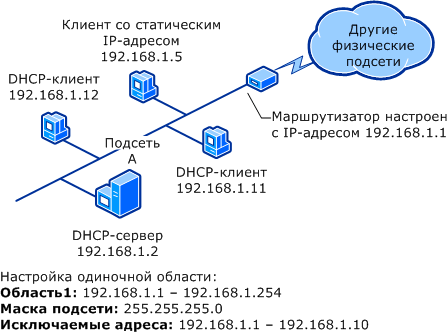
В этом примере небольшая локальная сеть с одним DHCP-сервером поддерживает одну физическую подсеть, «Подсеть А». В этой конфигурации DHCP-сервер выделяет адреса только клиентам в одной физической подсети.
На следующем рисунке показана эта сеть в первоначальном состоянии. На этот момент суперобласти не добавлены и одна область, «Область 1», используется для обслуживания всех клиентов DHCP в «Подсети А».
Пример 2. Суперобласть для немаршрутизируемого DHCP-сервера, поддерживающего локальные мультисети
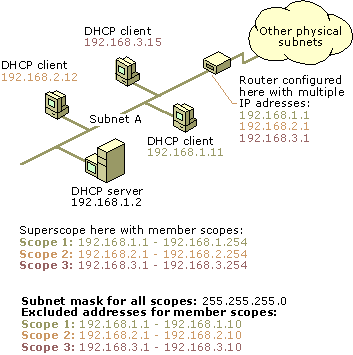
Чтобы включить мультисети, реализованные для клиентских компьютеров в «Подсети А», том же сегменте сети, в котором расположен DHCP-сервер, можно настроить суперобласть, включающую в качестве членов первоначальную область («Область 1») и дополнительные области для логических мультисетей, которым требуется поддержка («Область 2» и «Область 3»).
На рисунке показана конфигурация области и суперобласти для поддержки мультисетей в одном физическом сегменте сети («Подсеть А») в качестве DHCP-сервера.
Пример 3. Суперобласть для маршрутизируемого DHCP-сервера с агентом ретрансляции, поддерживающим удаленные мультисети
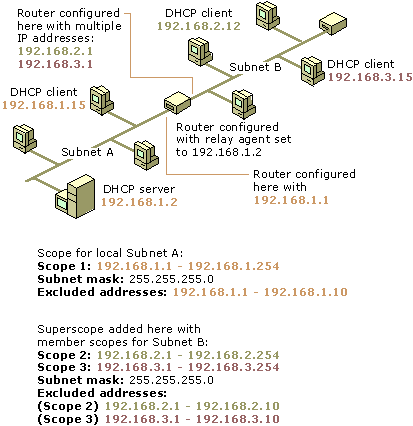
Чтобы включить мультисети, реализованные для клиентских компьютеров в «Подсети Б», удаленном сегменте сети, расположенном после маршрутизатора от DHCP-сервера в «Подсети А», можно настроить суперобласть, включающую в качестве членов дополнительные области для логических мультисетей, которым требуется удаленная поддержка («Область 2» и «Область 3»).
Так как мультисети требуются для удаленной сети («Подсеть Б»), первоначальную область («Область 1») не нужно включать в суперобласть.
На рисунке показана конфигурация области и суперобласти для поддержки мультисетей в удаленном физическом сегменте сети («Подсеть Б») далеко от DHCP-сервера. Агент ретрансляции DHCP используется, чтобы DHCP-серверы могли поддерживать клиентов в удаленных подсетях.
Создание суперобласти
Данную процедуру можно использовать для создания суперобласти DHCP.
Минимальным требованием для выполнения этой процедуры является членство в группе «Администраторы» или «Администраторы DHCP».
 |
Создание суперобласти |
Откройте оснастку DHCP.
В дереве консоли выберите DHCP-сервер, который требуется настроить.
В меню Действие щелкните Создать суперобласть.
Этот параметр меню отображается, если хотя бы одна область, не входящая в суперобласть, создана на DHCP-сервере.
Следуйте инструкциям мастера создания суперобласти.
Дополнительные ресурсы
Список разделов справки, содержащих связанные с данным разделом сведения, см. в статье Настройка параметров роли DHCP-сервера.
Источник
Windows dhcp несколько подсетей
Этот форум закрыт. Спасибо за участие!
Лучший отвечающий

Вопрос
Прошу помощи в решении возникшего вопроса:
Какие службы (роли сервера) мне могут помочь и где я могу об этом прочитать?
Заранее благодарен за помощь дилетанту.
Ответы
Сообщаю последние новости.
Спасибо за полное прояснение, хотя и без достижения желаемого результата.
Все ответы
По улучшениям DHCP в Windows server 2008 R2 см. статью Дмитрия Пономарева
Что касается ClassID, то здесь нет чего-то нового. Вы можете настроить на DHCP выдачу IP-адресов из разных областей на основе присвоенного ClassID. Присвоить ClassID вы можете по команде ipconfig /setclassid, причем команду можно выполнять на этапе подготовки компьютера для установки на рабочее место, либо запускать в скрипте через групповые политики. Подробнее см.
Спасибо за направление.
А можно ещё пример скрипта и то место, куда его надо вставить в групповых политиках?
Если я его пропишу в ГП, то при добавлении новой машины в эту группу, он должен сработать автоматом?
И ещё, когда я указываю в ролях DHCP-сервера классы поставщиков, то я должен указать в качестве имени (и в ASCII) имя области, которая мне необходима и которая уже создана?
Да, создайте cmd-файл с указанной командой. Чтобы он был доступен со всех компьютеров, разместите его на контроллерах домена прямо в объекте групповой политики. Для этого, находясь в окне настройки политики Startup Scripts, щелкните кнопку Show Files и в создайте или скопируйте ваш cmd-файл в эту папку.
Нет, имя области и ClassID не связаны, они не обязаны иметь одинаковые имена.
Нашел эти настройки. Выбрал из списка нужный класс поставщика. Даже настроил «предопределенные параметры». Но это никак не повлияло на выбор IP из нужной области.
Видимо, я что-то делаю не так.
Посмотрите, вот инструкция по DHCP Server в Windows Server 2008:
Вроде бы всё перепробовал.
Вот, посмотрите, может что не так вообще, в корне:
Возьмите для тестирования компьютер, не подключенный к сети организации (или удалите информацию об аренде IP-адреса с сервера DHCP). До включения компьютера в сеть назначьте ClassID с помощью ipconfig /setclassid. Затем подключите компьютер к сети, выполните ipconfig /renew и проверьте, из какой области был назначен адрес сервером DHCP.
Делаю по рекомендации. Удаляю аренду, задаю classid для области 192.168.77.х, делаю renew.
2. Получается, установленные на сервере несколько сетевых никак не смогут мне помочь?
Возможно, я в этом что-то напутал. Но при этих настройках вроде всё работает (сеть и интернет)
Настройка протокола IP для Windows
Ethernet adapter LAN_Internet:
Ethernet adapter Students:
В том-то и дело, что ClassId хотелось использовать в одной сети (сегменте). Или так делать не рекомендуется?
Может тогда есть другие какие-нибудь решения?
Во-первых хотелось бы поблагодарить, что Вы так терпеливо всё объясняете. Я бы, наверное не выдержал 🙂
Кроме того, может тогда я не понял для чего ещё нужен такой инструмент, как ClassID, если не для подобных решений?
Давайте попробуем следующим образом. Отключите сетеыой адаптер Students от сети, удалите с него настройки IP-адреса и затем отключите как устройство (Disable). Добавьте IP-адрес 192.168.77.101/255.255.255.0 как второй в настройку сетевого подключения LAN_Internet. В конфигурации сервера DHCP создайте Superscope и добавьте в него созданные вами области.
Отключил, удалил, добавил и создал. Безрезультатно.
Причем, если поочередно деактивировать каждую область, то IP выдаются от той, которая активна. Т.е. выдача работает. Вопрос лишь в выборности областей.
Источник
Параметры выбора подсети DHCP
Область применения: Windows Server 2022, Windows Server 2019, Windows Server 2016
Этот раздел можно использовать для получения сведений о новых параметрах выбора подсети DHCP.
DHCP теперь поддерживает параметр 82 (дополнительный вариант 5). С помощью этих параметров можно разрешить клиентам DHCP-прокси и агентам ретранслятора запрашивать IP-адреса для определенной подсети, а также из определенного диапазона IP-адресов и области. Дополнительные сведения см. в разделе option 82 подтип 5: вариант выбора ссылки RFC 3527 для параметра сведения о агенте ретрансляции для DHCPv4.
Если вы используете Агент ретранслятора DHCP, настроенный с параметром DHCP 82, подпараметром 5, агент ретрансляции может запросить аренду IP-адреса для DHCP-клиентов из определенного диапазона IP-адресов.
Параметр 82. подпараметр 5. вариант выбора ссылки
Подпараметр выбор ссылки агента ретранслятора позволяет агенту ретранслятора DHCP указать IP-подсеть, с которой DHCP-сервер должен назначать IP-адреса и параметры.
Как правило, агенты ретранслятора DHCP используют поле IP-адреса шлюза (ГИАДДР) для связи с DHCP-серверами. Однако ГИАДДР ограничивается двумя операционными функциями:
В некоторых случаях IP-адрес, используемый агентом ретрансляции для связи с DHCP-сервером, может отличаться от диапазона IP-адресов, из которого должен быть выделен IP-адрес клиента DHCP.
В этой ситуации полезен вариант выбора ссылок в варианте 82, позволяющий агенту ретрансляции явно указать подсеть, из которой должен быть выделен IP-адрес в формате DHCP v4 с параметром 82, подпараметр 5.
Все IP-адреса агентов ретранслятора (ГИАДДР) должны быть частью диапазона активных IP-адресов области DHCP. любой гиаддр за пределами диапазонов IP-адресов области DHCP считается фальшивой ретранслятором, а Windows dhcp-сервер не будет подтверждать запросы клиентов dhcp от агентов ретранслятора.
Для агентов ретранслятора можно создать специальную область. Создайте область с ГИАДДР (или несколькими, если ГИАДДР — последовательные IP-адреса), исключите адреса ГИАДДР из распространения, а затем активируйте область. Это позволит авторизовать агенты ретрансляции, не мешая назначению адресов ГИАДДР.
Сценарий использования
В этом сценарии сеть Организации включает как DHCP-сервер, так и точку доступа к беспроводной сети (AP) для гостевых пользователей. Гостевые IP-адреса клиента назначаются с DHCP-сервера организации. Однако из-за ограничений политики брандмауэра DHCP-сервер не может получить доступ к гостевой беспроводной сети или беспроводным клиентам с броадкасе сообщениями.
Чтобы устранить это ограничение, точка AP настраивается с помощью ссылки подпараметра 5, чтобы указать подсеть, из которой должен быть выделен IP-адрес для гостевых клиентов, в ГИАДДР также указывается IP-адрес внутреннего интерфейса, который ведет к корпоративной сети.
Источник
Разбиение вашей локальной сети на подсети с помощью DHCP
Зачем это нужно?
С понижением цен на аппаратное обеспечение размеры локальных сетей выросли. Теперь обычным явлением являются локальные сети размером от малого офиса (5-10 хостов) до больших корпоративных сетей, охватывающих целое здание (более 50 хостов).
При количестве хостов менее 10-ти управлять сетью, в общем, очень просто: все узлы принадлежат одному Ethernet-сегменту, а безопасность, если она необходима, реализована на уровне хоста: пароль и т.п. При количестве узлов более 50-ти вы уже должны получать финансирование, достаточное для установки управляемого коммутатора с поддержкой виртуальных сетей (VLAN’ов). Тогда бухгалтерия будет работать в одном «вилане», отдел сбыта — в другом и так далее. Каждый хост будет иметь доступ к хостам из своего вилана и серверам компании, но не к хостам из другого вилана. Кроме безопасности на уровне хоста появляется еще и сетевой уровень безопасности.
DHCP и подсети
Одна из локальных сетей, которую я администрировал, была сетью школы, где я работал. Она представляла собой длинную цепочку неуправляемых Ethernet-коммутаторов. Такая архитектура была обусловлена планировкой здания. Мне приходилось управлять трафиком нескольких типов. Для упрощения будем говорить о «преподавательском» (группа А) и «студенческом» (группа Б) трафиках. Они не должны смешиваться. Я не хочу, что бы люди из разных групп имели доступ к принтерам и файлам другой группы (пароли были гораздо проще, чем мне бы хотелось).
Простейшим путем разделение на группы является выделение каждой группе своей сети. Например, группа А получит адреса из сети 192.168.10.0 (т.е. 192.168.10.12), тогда как группа Б — из сети 192.168.20.0 (т.е. 192.168.20.34). Сервера, доступ к которым должен быть открыт для обеих групп, должны иметь адрес в каждой из сетей.
Здесь картинка с архитектурой сети. Можно посмотреть здесь: http://gazette.l inux.ru.net/lg83/ward/misc/ward/map.jpg
Хорошим решением проблемы является сервер DHCP. Это сервис, которым вы пользуетесь при dial-up соединении с Internet: вы соединяетесь с провайдером, который назначает вам временный ( а возможно и постоянный. — Прим.пер. ) реальный IP адрес. Большинство дистрибутивов Linux, включают в себя сервер DHCP, который можно использовать и в локальной сети.
В простейшем случае, вы задаете DHCP-серверу диапазон адресов: например от 192.168.1.100 до 192.168.1.199. Любой хост, который загружается и запрашивает адрес, получит его из указанного диапазона. После отключения хоста адрес освобождается и может быть использован повторно, уже для другого хоста.
Все Ethernet-карты, содержат идентификационный номер, который называется MAC-адресом. Это 12-цифровой номер, определяемый производителем, уникальный для всех Ethernet-устройств в мире. Сервер DHCP может быть настроен на использование этого адреса, что бы всегда присваивать одному и тому же хосту один и тот же IP адрес.
В этом смысле у DHCP есть преимущество над VLAN’ами: «виланы» определяются для физических портов, тогда как DHCP использует адрес карты. При использовании виланов, если вы физически меняете сетевое подключение — например при переезде из одной комнаты в другую — вы можете изменить и свой вилан. При использовании DHCP, привязка к подсети останется прежней.
Это очень неполное суждение. Вы можете привязать к порту коммутатора MAC-адрес, тогда несанкционированного попадания в другой вилан не будет. Строго говоря, разбиение на подсети (и использование разных адресов сетей) не имеет никакого отношения к безопасности, тогда как одной из функций виланов может быть обеспечение безопасности на сетевом уровне. — Прим.пер.
Настройка DHCP
В большинстве дистрибутивов сервер DHCP называется dhcpd и запускается стандартными скриптами (теми же что и сервисы httpd, postfix, …). Он может быть и в виде пакета RPM, например dhcp-3.0-3mdk.i386.rpm. Если он уже установлен в вашей системе, то просмотрите страницы руководства dhcpd и dhcpd.conf.
Далее, я внес в конфигурацию каждый хост, указывая его имя, аппаратный MAC-адрес и IP-адрес, который я хотел ему выдать. IP-адреса принадлежали подсети 192.168.10.0 ( Для группы А, естественно — Прим.пер. ).
Скриншот редактирования настроек хостов. Можно взять здесь: http://gazett e.linux.ru.net/lg83/ward/misc/ward/client.jpg
Если вас интересует, где можно узнать MAC-адрес сетевой карты, то посмотрите на нее внимательно. На большинстве из них есть наклейка, где он указан. Если же на ваших картах наклейки нет, то пока пропустите этот шаг. Заканчивайте настройку DHCP-сервиса, и запускайте хосты один за другим. Поскольку каждый хост получает IP-адрес (в сети 192.168.1.0 пока что), вы увидите его в файле /var/lib/dhcp/dhcpd.leases. Например:
Учтите, что в файле будут указаны только адреса, полученные динамически, а не те, что вы жестко привязали к хостам.
Закончите настройку фиксированных адресов в конфигурации DHCP-сервера.
Запустите или перезапустите сервер DHCP. Узлы должны будут получить назначенные им адреса ( при запросе от них. Например при загрузке — Прим.пер.) На Linux в этом можно убедится при помощи команды ifconfig. На Windows-машине используйте winipcfg для Win95/98/ME, а ipconfig (в окне команд) для WinNT/2k.
Кстати, эти же команды выведут вам и MAC-адрес сетевой карты компьютера. Для команды ipconfig нужно еще задать параметр /all: ipconfig /all — Прим.пер.
Не забудьте также установить маску 255.255.255.0 в общей настройке клиентов сети 192.168.0.0.
Можно и вручную править файл /etc/dhcpd.conf. Это может быть даже более понятно, чем интерфейс webmin. Вот что вы могли бы указать:
Организация доступа к серверу
Поэтому наш сервер должен иметь дополнительные адреса для каждой из подсетей: 192.168.10.1, 192.168.20.1, и т.д. Это можно сделать очень просто, создавая виртуальные сетевые карты ( точнее — указывая дополнительные адреса сетевой карты — Прим.пер. ) eth0:1, eth0:2, и т.д. При помощи webmin (последний скриншот): http://gazet te.linux.ru.net/lg83/ward/misc/ward/virtual.jpg
Все можно настроить и руками. Если у вас дистрибутив Mandrake или Red Hat, нужные файлы расположены в каталоге /etc/sysconfig/network-scripts. У вас уже должен быть файл ifcfg-eth0. Скопируйте его с именем ifcfg-eth0:1, ifcfg-eth0:2, … и измените в них соответственно адреса и сетевые маски ( а так же переменные DEVICE, BROADCAST и NETWORK — Прим.пер. ). Например, для eth0:1 :
Источник
Данная статья описывает процедуру установки и настройки DHCP сервера на базе Windows Server 2019. В статье описаны особенности установки и настройки DHCP роли, создания областей DHCP, настройки их параметров и резервации статических адресов. Мы рассмотрим как привычный способ настройки параметров DHCP сервера через графическую консоль, так и настройку DHCP из командной строки PowerShell.
Протокол DHCP (Dynamic Host Configuration Protocol) используется для автоматического назначения сетевых настроек (IP адрес, маска подсети, шлюз, DNS сервера и т.д.) устройствам в вашей сети (компьютеры, ноутбуки, сканеры, принтеры и т.д.). Также DHCP сервер позволяет более эффективно использовать адресное пространство, избегать конфликта IP адресов в сети и централизованно управлять сетевыми параметрами на клиентских устройствах.
Содержание:
- Установка роли DHCP сервера в Windows Server 2019/2016
- Настройка DHCP областей в Windows Server
- Резервация IP адресов на DHCP сервере
- Настройка и управление DHCP сервером с помощью PowerShell
Установка роли DHCP сервера в Windows Server 2019/2016
В этом примере мы установим DHCP сервер на хосте с Windows Server 2019 и IP адресом 192.168.13.4. Вы можете использовать как Server Core версию, так и Full GUI. В маленькой инфраструктуре допустимо устанавливать DHCP сервер на сервер с ролью контроллера домена Active Directory.
Обязательно назначьте статический IP адрес серверу с ролью DHCP сервер. При установке роли DHCP из консоли PowerShell на сервере с автоматическим получением IP адреса появляется предупреждение:
Configure at least one static IP address on your computer before installing DHCP.
WARNING: The following recommended condition is not met for DHCP: No static IP addresses were found on this computer. If the IP address changes, clients might not be able to contact this server. Please configure a static IP address before installing DHCP Server.
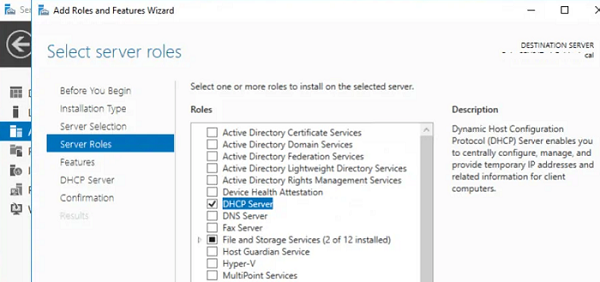
Установить роль DHCP Server можно из консоли Server Manager (Add Roles and Features -> Server Roles).
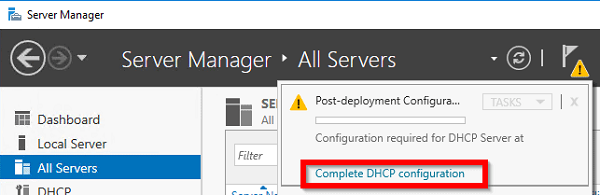
После установки роли DHCP роли нужно выполнить Post-Deployment Configuration. Для этого в консоли Server Manager щелкните по уведомлению и выберите Complete DHCP configuration.
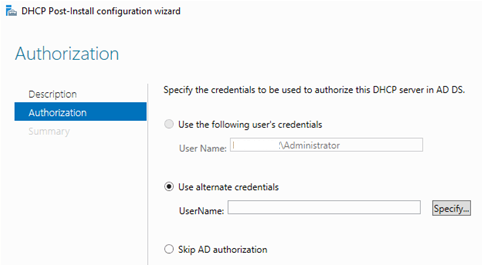
Вам будет предложено аутентифицировать новый DHCP сервер в Active Directory (экран Authorization). Для авторизации DHCP сервера в AD учетная запись должна состоять в доменной группе Enterprise Admins.
Если у вас нет прав на авторизацию DHCP в AD, вы можете указать, чтобы ваш DHCP сервер запускался без проверки авторизации в домене:
Set-ItemProperty -Path "HKLM:SYSTEMCurrentControlSetServicesDHCPServerParameters" -Name DisableRogueDetection -Value 1 -Force
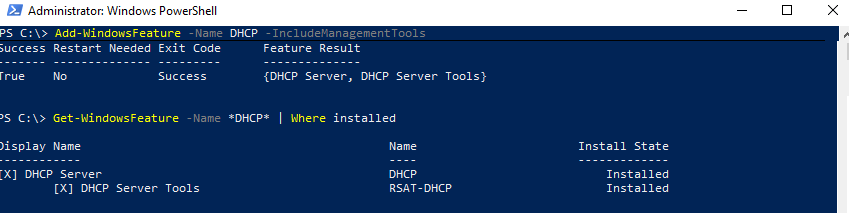
Также вы можете установить и настроить DHCP роль в Windows Server из консоли PowerShell.
Установка роли DHCP:
Install-WindowsFeature DHCP –IncludeManagementTools
Проверьте, что роль и инструменты управления RSAT-DHCP установлены:
Get-WindowsFeature -Name *DHCP*| Where Installed
Авторизуйте DHCP сервер в Active Directory (укажите DNS имя сервера и IP адрес, который будет использоваться DHCP клиентами):
Add-DhcpServerInDC -DnsName hq-dc01.contoso.com -IPAddress 192.168.13.4
Создайте локальные группы безопасности DHCP сервера:
Add-DhcpServerSecurityGroup
Чтобы Server Manager перестал показывать уведомление о том, что DHCP роль требует настройки, выполните команду:
Set-ItemProperty -Path HKLM:SOFTWAREMicrosoftServerManagerRoles12 -Name ConfigurationState -Value 2
Перезапустите службу DHCPServer:
Restart-Service -Name DHCPServer -Force
База данных и логи DHCP сервера находятся в каталоге
%systemroot%system32dhcp
.
- dhcp.mdb — файл базы данных сервера DHCP’;
- j50.log – транзакционный журнал (используется при восстановлении конфигурации DHCP);
- j50.chk — файл контрольной точки;
- tmp.edb — временный рабочий файл DHCP-сервера.
Настройка DHCP областей в Windows Server
После установки роли DHCP вам нужно создать DHCP области (Scopes), которые описывают диапазоны IP адресов и другие настройки, выдающиеся сервером клиентам.
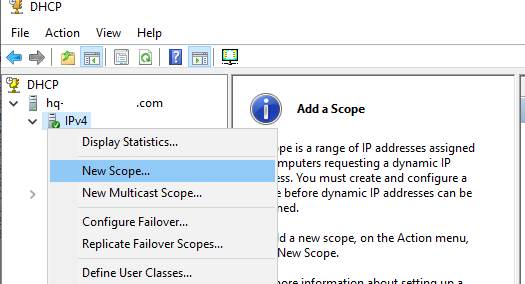
Для управления сервером DHCP используется консоль dhcpmgmt.msc (вы можете управлять DHCP сервером локально или с удаленного компьютера с установленным RSAT). Запустите консоль DHCP, разверните ваш сервер -> IPv4.
Чтобы создать новую область выберите New Scope.
Укажите название DHCP области.
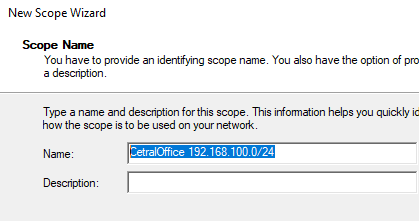
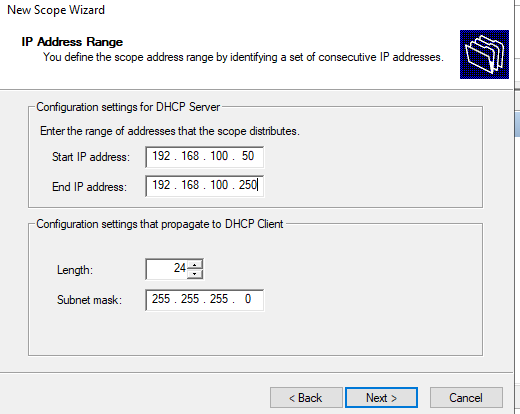
Укажите диапазон IP адресов, который будет выдаваться этой областью и маску сети. В этом примере я хочу использовать эту DHCP область для обслуживания подсети 192.168.100.0/24. В рамках этой сети DHCP сервером будет назначаться динамические IP адреса из диапазона 192.168.100.50 — 192.168.100.250. В следующем окне можно добавить исключения в этот диапазон (Add Exclusions and Delay).
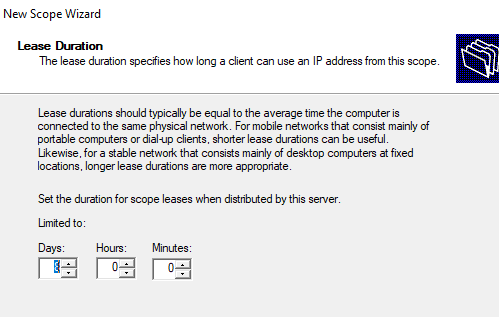
Далее нужно указать длительность аренды (Lease Duration) IP адреса DHCP клиентом (по умолчанию 8 дней, менять без особой необходимости не нужно).
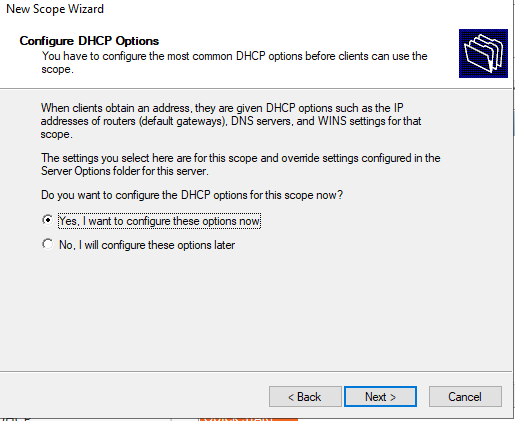
Укажите, что вы хотите настроить дополнительный параметры DHCP области.
 .
.
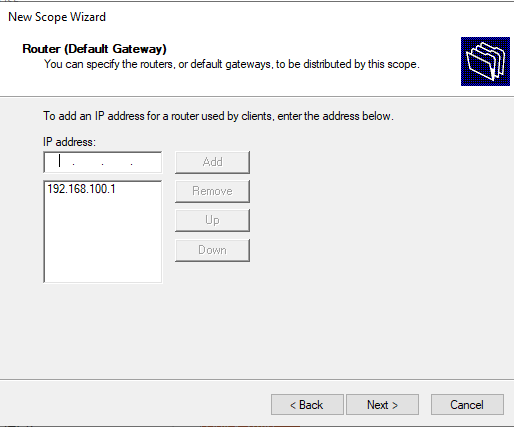
Укажите IP адрес шлюза в подсети, который должен назначаться клиентам (в нашем примере это 192.168.100.1).
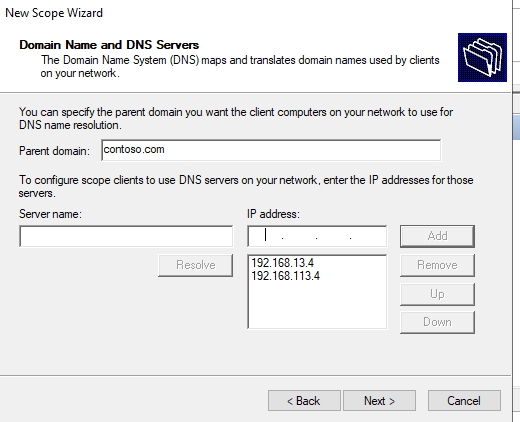
Затем укажите имя домена и адреса DNS серверов, которые будут назначены клиентам DHCP.
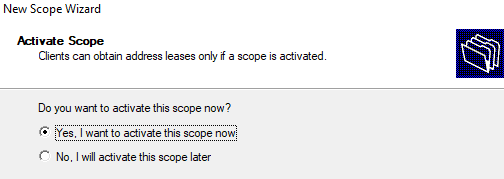
Осталось активировать DHCP область (разрешить ей обслуживать клиентов).
DHCP сервер может выдавать клиентам различный настройки (кроме IP адреса). Для этого используются Scope Options.
В Windows Server DHCP можно настроить глобальные настройки области или Scope Options для каждой области.
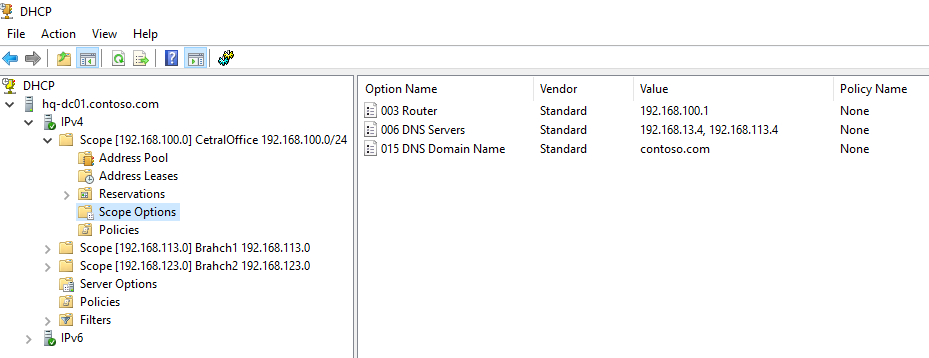
Ранее мы уже настроили три опции области:
-
003 Router -
006 DNS Server -
015 DNS Domain Name
Можно добавить и другие опции (NTP сервера, PXE и т.д.).
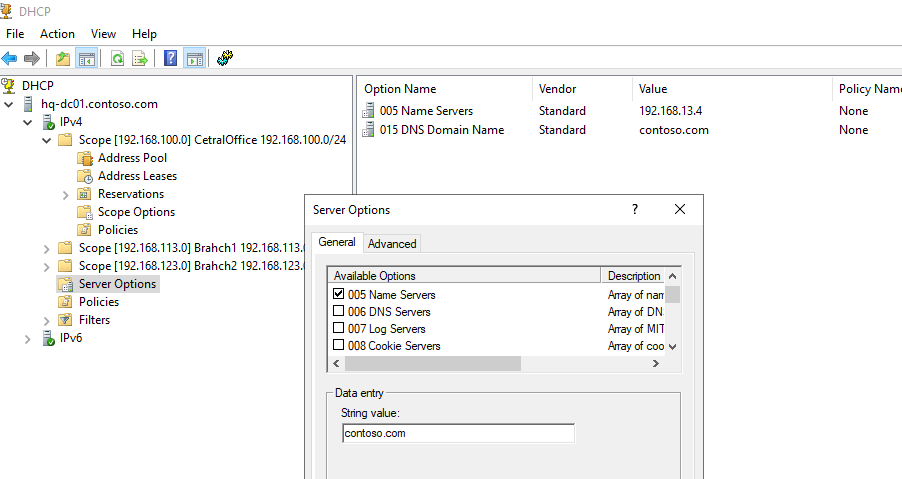
В разделе Server Options DHCP сервера можно настроить глобальные опции, которые будут наследуются всеми областями. Но вы можете переопределить глобальные настройки в настройках каждой области (опции области имеют приоритет над опциями сервера).
Один DHCP сервер может обслуживать сотни удаленных подсетей и VLAN. Поэтому вы можете создать на нем несколько областей. Главное, чтобы в каждой из подсетей был настроен ретранслятор (DHCP relay agent), который пересылает широковещательные DHCP-запросы на указанный DHCP сервер. В терминах Cisco DHCP ретранслятор называется ip helper. Вы можете настроить DHCP Relay даже на Windows Server.
Протокол DHCP в качестве транспорта использует протокол UDP. Пакеты от клиента к серверу передаются по порту 67 UDP, обратно через UDP 68
Резервация IP адресов на DHCP сервере
По умолчанию DCHP сервер выдает клиентам динамические адреса. Это означает что IP адрес у любого клиента может меняться. Если вы хотите, чтобы определенные устройства всегда получали от DHCP сервера один и тот же адрес, вы можете его зарезервировать (например, для сетевых принтеров, которые настроены у пользователей).
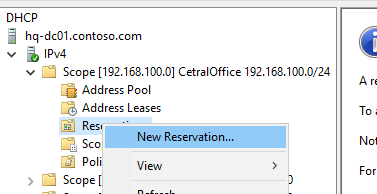
Для DHCP резервации выберите область и перейдите в секции Reservation. В меню выберите New Reservation.
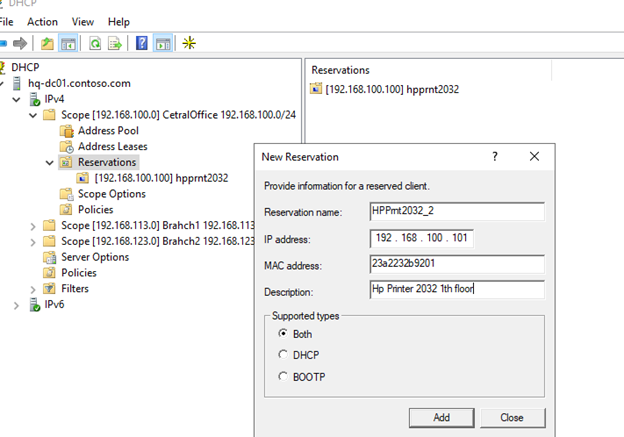
При создании резервации нужно указать IP адрес, который нужно сохранить за клиентом и его MAC адрес (уникальное значение). MAC адрес в Windows можно получить из результатов команды
ipconfig /all
или с помощью PowerShell
get-netadapter|select name,macaddress
). Опционально можно указать имя и описание устройства.
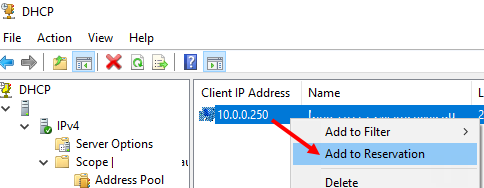
Также вы можете зарезервировать текущий динамический адрес за устройством, найдя его в разделе Address Leases. Щелкните по устройству и выберите Add to Reservation.
Настройка и управление DHCP сервером с помощью PowerShell
Все операции по настройке и управлению DHCP сервером на Windows Server 2019/2016 можно выполнять из консоли PowerShell. Рассмотрим основные команды управления DHCP. Для этого используется модуль DHCPServer. Импортируйте модуль в сессию:
Import-Module DHCPServer
Вывести полный список командлетов в моделе DHCP можно так:
Get-Command -Module DHCPServer

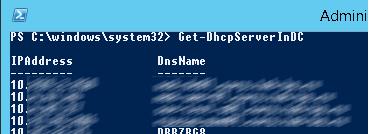
Следующая команда выведет список авторизованных DHCP серверов в Active Directory:
Get-DhcpServerInDC
Вывести список DHCP областей на указанном сервере:
Get-DhcpServerv4Scope –ComputerName msk-dhcp1
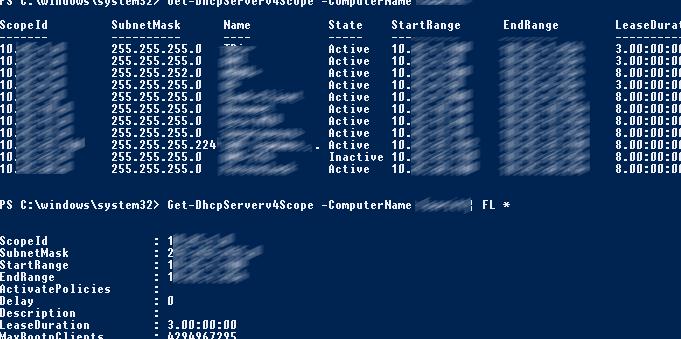
Если нужно показать все параметры области (Delay, Description, Name и т.д.):
Get-DhcpServerv4Scope –ComputerName msk-dhcp1| FL *
Если нужно отобразить данные о IPv6 областях:
Get-DHCPServerv6Scope
Получить настройки для конкретной области:
Get-DhcpServerv4Scope –ComputerName msk-dhcp1 –ScopeID 10.10.1.0
Создадим новую (неактивную) область с диапазоном адресов с 192.168.113.50 до 192.168.113.250:
Add-DhcpServerv4Scope -Name “Brahch1 192.168.113.0” -StartRange 192.168.113.50 -EndRange 192.168.113.250 -SubnetMask 255.255.255.0 -State InActive
Настроить следующие параметры DHCP сервера: DNS сервер, домен и адрес шлюза по-умолчанию:
Set-DhcpServerv4OptionValue -ScopeID 192.168.113.0 -DnsDomain contoso.com -DnsServer 192.168.13.4 -Router 192.168.113.1
Добавить исключения в DHCP область:
Add-DhcpServerv4ExclusionRange -ScopeID 192.168.113.0 -StartRange 192.168.113.90 -EndRange 192.168.113.100
Активировать DHCP область:
Set-DhcpServerv4Scope -ScopeID 192.168.113.0 -State Active

Для удобства можно использовать такую команду PowerShell при создании новой области:
$HashArgs = @{
'Name' = 'EKB Office Scope';
'Description' = 'workstations';
'StartRange' = '192.168.140.10';
'EndRange' = '192.168.140.200';
'SubnetMask' = '255.255.255.0';
'State' = 'Active';
'LeaseDuration' = '1.00:00:00';
}
Add-DhcpServerv4Scope @HashArgs
Опции для DHCP сервера добавляется так (к примеру, WPAD):
Add-DhcpServerv4OptionDefinition -ComputerName msk-dhcp1 -Name WPAD -OptionId 252 -Type String
Вывести список настроенных опций DHCP сервера можно так:
Get-DHCPServerv4OptionValue -ComputerName msk-dhcp1 | Format-List
Выведем список настроенных параметров зоны:
Get-DHCPServerv4OptionValue -ComputerName msk-dhcp1 -ScopeId 10.10.1.0 | Format-List
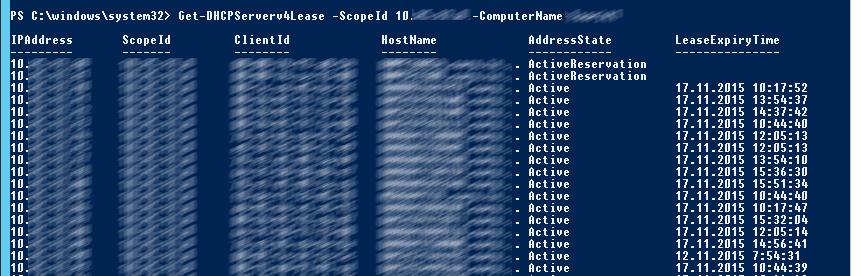
Показать текущий список арендованных адресов для области 10.10.1.0:
Get-DHCPServerv4Lease -ScopeId 10.10.1.0 -ComputerName msk-dhcp1
Создать DHCP резервацию для клиента, которому назначен динамический IP адрес 10.10.1.88 (конвертировать выданный адрес в зарезервированный):
Get-DhcpServerv4Lease -ComputerName msk-dhcp1 -IPAddress 10.10.1.88| Add-DhcpServerv4Reservation -ComputerName msk-dhcp1
Можно массово зарезервировать IP адреса для компьютеров по списку из csv файла. Для этого создайте текстовый файл в формате:
ScopeId,IPAddress,Name,ClientId,Description
10.10.1.0,10.10.1.88,Client1,ba-ab-5c-3d-4e-6f,Reservation PC-msk-s1
10.10.1.0,10.10.1.89,Client2,ba-ab-5c-5d-2e-3f,Reservation PC-msk-s2
Сохраните файл с именем
c:dhcpDHCPReservations.csv
и запустите следующую команду, которая импортирует данные из csv файла и создаст DHCP резервации для клиентов:
Import-Csv –Path c:dhcpDHCPReservations.csv | Add-DhcpServerv4Reservation -ComputerName msk-dhcp1
Отключить область на DHCP сервере:
Set-DhcpServerv4Scope -ComputerName msk-dhcp1-ScopeId 10.10.1.0-State InActive
Удалить область с DHCP сервера:
Remove-DHCPServerv4Scope -ComputerName msk-dhcp1-ScopeId 10.10.1.0 -Force
Возможно получить статистику DHCP сервера (количество областей, резерваций, процент использования адресов и пр.).
Get-DhcpServerv4Statistics -ComputerName msk-dhcp1
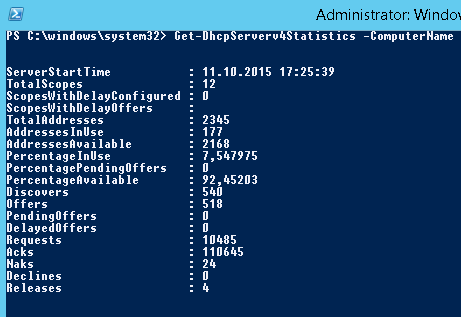
Аналогичная информация для конкретной области может быть получена с помощью командлета Get-DhcpServerv4ScopeStatistics.
Конфигурацию DHCP сервера можно экспортировать в указанный XML файл с помощью команды:
Export-DHCPServer -ComputerName msk-dhcp1 -File C:dhcpdhcp-export.xml
Совет. Заданием с такой командой в планировщике задач можно реализовать регулярное резервное копирование конфигурации DHCP сервера.
В дальнейшем эти настройки DHCP сервера можно импортировать (перенести) на другой DHCP сервер:
Import-DHCPServer -ComputerName msk-dhcp2 -File C:dhcpdhcp-export.xml -BackupPath C:dhcpbackup