
Проводник в Windows является штатным средством навигации операционной системы по файлам и папкам жестокого диска компьютера. Иногда его называют обозреватель или эксплорер по названию его файла explorer.exe, но его не стоит путать с браузером интернет эксплорер (internet explorer) предназначенным для просмотра веб-страниц в сети интернет. Они являются близкими родственниками, и даже исполняемый файл интернет эксплорера имеет схожее имя iexplore.exe.
Проводник в Windows запускается автоматически при загрузке операционной системы. Рабочий стол это тоже Проводник, который показывает содержимое определенной папки, просто он имеет вид отличный от всех остальных. Другими словами, все ярлыки программ и файлы (кроме некоторых системных, таких как «Мой компьютер», «Корзина» и т.д.) которые вы видите на своем рабочем столе, хранятся в папке.
Папок таких две, первая имеет адрес C:ПользователиОбщиеОбщий рабочий стол или по другому C:UsersPublicDesktop в ней хранятся данные для всех пользователей компьютера. Вторая папка с адресом C:ПользователиИмя пользователяDesktop или C:UsersИмя пользователяDesktop хранит ярлыки и файлы конкретной учетной записи на компьютере. В итоге на рабочем столе Windows отображается совокупность этих двух папок, поэтому у разных пользователей компьютера, количество элементов на рабочем столе может быть различным.
Поэтому если вдруг произойдет крах обозревателя или вы сами завершите процесс explorer.exe, вы не только не сможете переходить штатными средствами по файловой системе компьютера, но и лишитесь рабочего стола Windows.
Мы немного ушли в сторону от цели нашего рассказа, вернемся непосредственно к настройке внешнего вида Проводника в Windows 7. Вот так выглядит типичное окно Проводника при настройке вида «Обычные значки».
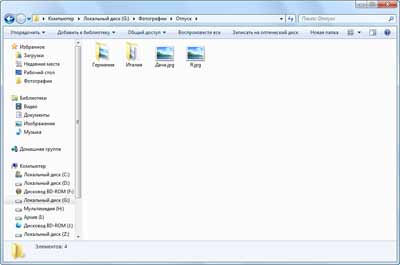
Вы можете изменять параметры отображения, для каждой конкретной папки и система их запомнит. Достаточно щелкнуть правой кнопкой мыши на свободном месте и в контекстном меню «Вид» выбрать нужный режим. Альтернативный вариант это нажать мышкой на черную стрелку и перемещая ползунок, выбрать нужный вид. Так же через контекстное меню правой кнопки мыши, можно настроить сортировку и группировку элементов в данной папке.
Настройка отображения области перехода в Проводнике
Слева в окне Проводника выводится панель Область переходов, позволяющая быстро переместиться в некоторые системные области компьютера. Вы можете так же добавить свои элементы, к которым вам требуется частый доступ через контекстное меню правой кнопки мыши. Например, если ей щелкнуть на пункте «Избранное» и выбрать пункт «Добавить текущее расположение в избранное», то ссылка на папку, которая у вас открыта в данный момент будет добавлена в «Избранное».
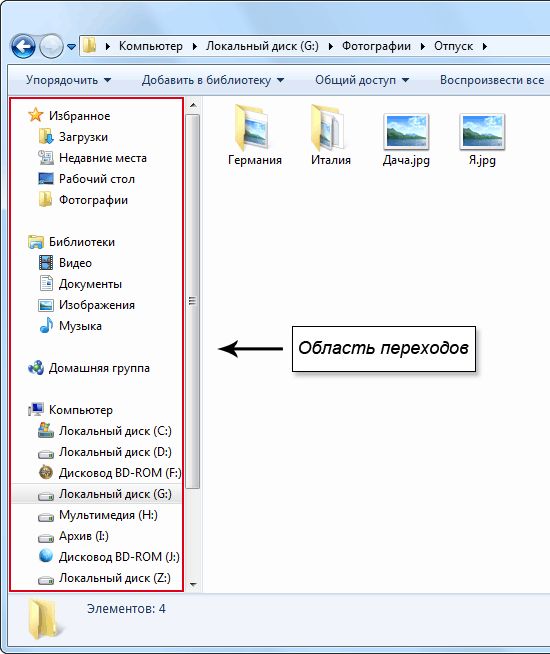
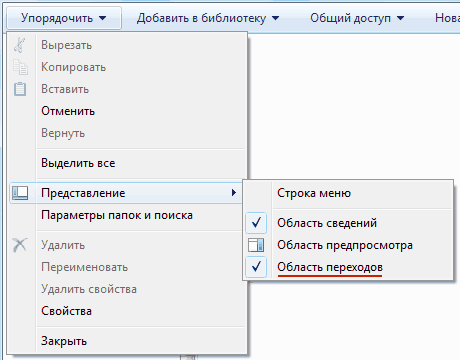
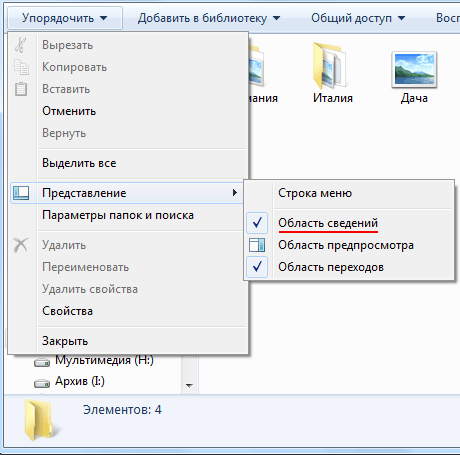
Если вдруг, вам она почему то мешает, ее можно легко отключить, достаточно щелкнуть по кнопке «Упорядочить» и в открывшемся меню пройти по пути «Представление» ⇒ «Область переходов» и снять с нее флажок.
Настройка области пред просмотра в Проводнике
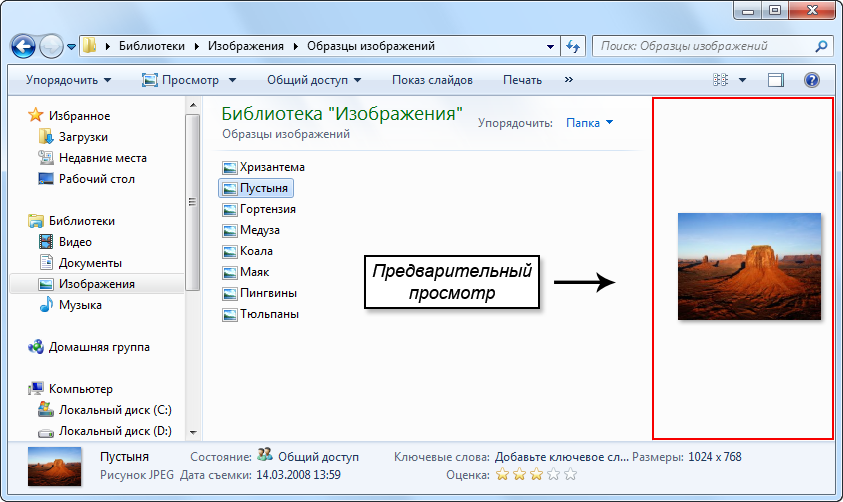
В том же пункте меню «Представление» можно выполнить еще некоторые настройки внешнего вида Проводника, снимая или ставя соответствующие флажки. Отметив пункт «Область предпросмотра» вы увидите в правой части обозревателя область с надписью «Выберите файл для предварительного просмотра». Теперь при выделении одиночного файла, его содержимое будет отображаться в этой панели. Размеры области можно настраивать, достаточно подвести указатель мыши к разделительной линии, он примет вид двунаправленной стрелки, нажмите левую кнопку мыши и удерживая ее, перемещайте мышь в сторону. Когда граница переместится в нужное положение, отпустите кнопку мыши.
Настройка панели область сведений в Проводнике
Внизу окна Проводника есть специальная панель, отображающая некоторые характеристики текущей папки или выделенных объектов в текстовой форме.
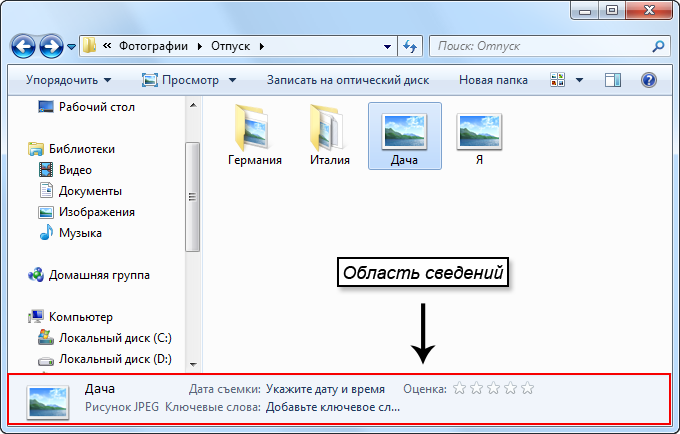
Если она вам не нужна, то это тоже очень просто настраивается в Проводнике. Достаточно снять флажок пункта «Область сведений» в уже хорошо знакомом нам меню «Упорядочить» ⇒ «Представление».
Так же в верхней части Проводника нам доступны кнопки быстрого доступа к некоторым действиям, таким как «Добавить в библиотеку», «Общий доступ», «Воспроизвести все» и так далее. Все эти действия можно выполнить и другими способами, кнопки нужны только для ускорения работы человека за компьютером.
Настройка отображения меню в Проводнике
В пункте «Упорядочить» ⇒ «Представление» остался последний не рассмотренный нами пункт меню, который называется «Строка меню». Если его отметить, то в окне экплорера появится дополнительное верхнее меню.
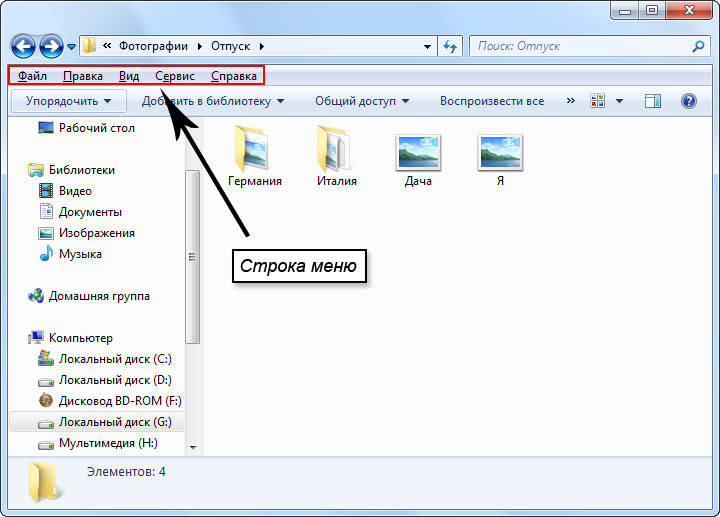
Если вы не хотите, чтобы строка меню была постоянно видна, то ее можно скрыть и вызывать в случае необходимости клавишей F10.
Как мы уже не однократно отмечали, в компьютере одни и те же действия часто можно выполнить множеством способов. Данное меню дублирует многие действия контекстного меню по правой кнопке мыши и некоторые моменты работы с ним, мы уже рассматривали в этой статье. Здесь мы рассмотрим только пункт меню, отвечающий за отображение внешнего вида файлов и папок в Проводнике Windows. Выберите «Сервис» ⇒ «Параметры папок…», в открывшемся окне можно настроить некоторые параметры отображения окна, работы мыши и поиска. Кстати его можно вызвать и по-другому, достаточно выполнить «Упорядочить» ⇒ «Параметры папок и поиска».
Различных настроек здесь много, но мы хотели рассмотреть настройки отображения файлов и папок в Проводнике. Возможно, вы обращали внимание, что вес некоторых папок бывает больше, чем сумма веса файлов в ней находящихся. Возможную причину, почему файл может занимать на диске места больше, чем ему требуется, мы уже рассматривали и причина кроется в размере кластера.
Однако это не единственная возможная причина. Дело в том, что при настройках Проводника по умолчанию, в нем не отображаются скрытые и системные файлы и папки. Это сделано, с целью защитить компьютер от неумелых действий начинающих пользователей, поскольку такие скрытые данные обычно очень важны для нормальной работы операционной системы и программ.
Как настроить показ скрытых файлов в Проводнике
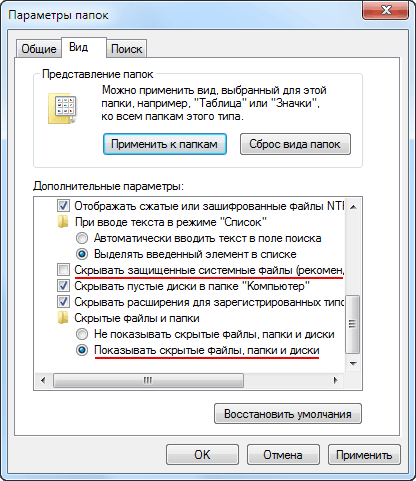
Чтобы Проводник показывал скрытые файлы, открываем окно «Параметры папок» и на вкладке «Вид» отмечаем переключатель «Показывать скрытые файлы, папки и диски», нажимаем OK. Теперь элементы с атрибутом скрытый, появятся в обозревателе и будут отображаться бледным цветом.
Данные имеющие атрибут системные, критически важны для нормальной работы компьютера и новичкам доступ к ним не нужен, но если вам почему-либо необходимо их увидеть, нужно дополнительно снять флажок «Скрывать защищенные системные файлы (рекомендуется). В итоге настройки должны иметь такой вид.
Как показывать расширение файла в Проводнике
По умолчанию, Проводник скрывает расширение имени файла для зарегистрированных в системе. Показывая его только для неизвестных операционной системе типов. Подробнее о расширении имени файлов можно узнать здесь. Такое положение дел не всегда удобно, особенно для чайников, поэтому такое поведение Проводника Windows можно изменить. Запускаем опять окно «Параметры папок» и на вкладке вид снимаем флажок с пункта «Скрывать расширения для зарегистрированных типов файлов». Теперь расширение имени файла будет показываться у всех файлов.
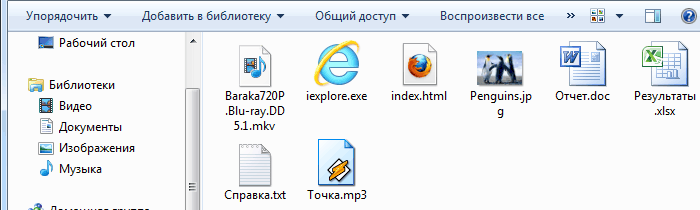
Вот и все, что мы хотели рассказать вам сегодня о настройке Проводника Windows под себя. Остальные настройки вида папки не так интересны и смысл их понятен из названия. При желании вы можете сами с ними поиграться, и посмотреть на получаемый результат.
Содержание
- Как использовать панель навигации в папках файлов системы Windows
- Использование библиотек для поиска файлов
- Просмотр папки «Компьютер» для поиска файлов
- Настройка предпочтений
- 10 советов по использованию Проводника Windows 10
Как использовать панель навигации в папках файлов системы Windows
Можно использовать область переходов (левая область) для поиска файлов и папок. В области переходов можно перемещать или копировать элементы непосредственно к месту назначения.
Если область переходов не отображается в левой части окна выберите Упорядочить , затем пункт Раскладка, после чего щелкните Область переходов, чтобы ее отобразить.
Использование библиотек для поиска файлов
Библиотеки позволяют получить доступ к папкам в различных местах, например на компьютере или внешнем жестком диске.
Область навигации – это место, с которого доступ к библиотекам легкий. Щелкните библиотеку, чтобы открыть ее, и содержимое всех папок, включенных в библиотеку, появится в списке файлов.
Ниже приведены несколько других действий, которые можно выполнять с библиотеками, используя область переходов.
- Чтобы создать новую библиотеку, щелкните правой кнопкой мыши Библиотеки выберите Создать, а затем выберите пункт Библиотека.
- Чтобы переместить или скопировать файлы из списка файлов в расположение библиотеки для сохранения по умолчанию, перетащите файлы в библиотеки в области переходов. Если файлы размещены на том же жестком диске и расположение библиотеки для сохранения по умолчанию, они будут перемещены. Если они расположены на другом жестком диске, они будут скопированы.
- Чтобы переименовать библиотеку, щелкните правой кнопкой мыши, выберите команду Переименовать, введите новое имя и нажмите клавишу Enter .
- Чтобы увидеть папки, включенные в библиотеку, дважды щелкните библиотеку, чтобы развернуть её: список папок будет представлен в нижней части библиотеки.
- Чтобы удалить папку из библиотеки, щелкните папку, которую необходимо удалить, правой кнопкой мыши и выберите Удалить расположение из библиотеки. Это удаляет папку только из библиотеки, но не с её исходного расположения.
- Чтобы скрыть библиотеку, щелкните правой кнопкой мыши и выберите пункт Не показывать в области переходов. Это хороший способ сохранить пространство в области переходов, без удаления библиотеки.
- Чтобы отобразить скрытую библиотеку, выберите Библиотеки, правой кнопкой мыши библиотеку в списке, после чего выберите команду Отображать в области переходов.
Просмотр папки «Компьютер» для поиска файлов
Использование библиотек – это лишь один из способов поиска файлов. Можно просматривать папки и диски классическим путем, развернув папку Компьютер в области переходов.
Ниже приведены некоторые действия, которые можно выполнять во время просмотра:
- Чтобы переместить или скопировать элементы из списка файлов в область переходов, перетащите элементы требуемую папку в области переходов. Если элемент расположен на том же жестком диске и папка, он будет перемещен. Если он расположен на другом жестком диске, он будет скопирован.
- Чтобы просмотреть различные жесткие диски или другие устройства хранения данных, подключенные к компьютеру, щелкните папку Компьютер.
- Чтобы создать новую папку, щелкните правой кнопкой мыши папку, в которую ее следует поместить, выберите команду Создать пункт Папку.
- Чтобы увидеть сохранившиеся поисковые запросы, дважды щелкните папку Компьютер, дважды щелкните основной жесткий диск, дважды щелкните папку Пользователи, дважды щелкните имя пользователя, а затем дважды щелкните Поиск.
Настройка предпочтений
Для добавления папки сохранен запрос, библиотеку или даже диск с предпочтениями, перетащите их в раздел Предпочтения в области переходов.
Несколько других способов настроить предпочтения:
- Чтобы изменить порядок элементов в списке предпочтений, перетащите выбранный элемент к новому положению в списке;
- Чтобы восстановить предпочтения в области переходов по умолчанию, щелкните правой кнопкой мыши Предпочтения и выберите команду Восстановить понравившиеся ссылки;
- Проверить папки, в которых хранятся предпочтения, щелкните Предпочтения в области переходов. Предпочтения хранятся как ярлыки;
- Чтобы удалить предпочтения, щелкните правой кнопкой мыши и выберите команду Удалить. Это удаляет предпочтения из области переходов, но не удаляет файлы и папки, на которые указывает этот ярлык.
Примечание: Нельзя добавлять файлы или веб-сайты с предпочтениями.
10 советов по использованию Проводника Windows 10
В Windows 10 File Explorer имеет ленточный интерфейс с множеством вкладок и опций. Вкладка «Просмотр» является одной из самых полезных, поскольку она дает вам множество различных способов просмотра ваших файлов. Вы можете заставить File Explorer показывать вам разные панели с различными типами информации, изменять расположение файлов и папок, сортировать их, скрывать их и так далее. Вот десять способов, с помощью которых вы можете просматривать свои файлы в Windows 10 как ИТ-специалист.
1. Показать или скрыть панель навигации в проводнике.
Одним из наиболее полезных инструментов в проводнике является панель навигации, которая всегда отображается слева. Он предлагает самый простой и быстрый способ просмотра ваших файлов. Однако не все люди хотят его использовать, и некоторые пользователи старой школы, которые также видели старый Windows Explorer из Windows XP, могут захотеть его скрыть. Для этого перейдите на вкладку «Вид» на ленте и перейдите в раздел «Панели» на панели инструментов ленты. Нажмите или коснитесь панели навигации, а затем отмените выбор параметра «Панель навигации», чтобы скрыть панель навигации от просмотра. Чтобы вернуть панель навигации обратно, выполните то же действие.
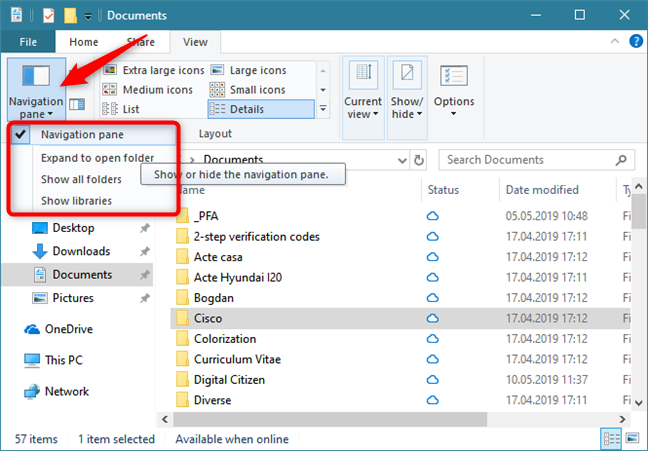
Кроме того, вы также можете включить или отключить некоторые другие аспекты работы панели навигации :
- Развернуть, чтобы открыть папку — выберите этот параметр, чтобы папки расширялись при на них на правой панели. Отмените выбор, чтобы папки панели навигации оставались сжатыми, если вы не щелкаете их по отдельности.
- Показать все папки — выберите этот параметр, чтобы отображать все папки на вашем компьютере в одной группе на панели навигации. Отмените выбор этого параметра, чтобы более краткий вид папок был отсортирован по соответствующим разделам, таким как Быстрый доступ, Этот компьютер, OneDrive и Сеть.
- Показать библиотеки — выберите этот параметр, чтобы отображать все библиотеки в отдельном разделе в проводнике. Отмените выбор, чтобы скрыть их.
2. Предварительный просмотр выбранных файлов в проводнике.
На вкладке «Вид» рядом с кнопкой панели навигации в ленточном интерфейсе Проводника есть кнопка «Панель предварительного просмотра». Щелкнув или нажав на него, откроется необязательный столбец в правой части окна проводника . Он отображает предварительный просмотр любых медиа-файлов, которые вы выбираете, что может быть очень полезно время от времени.
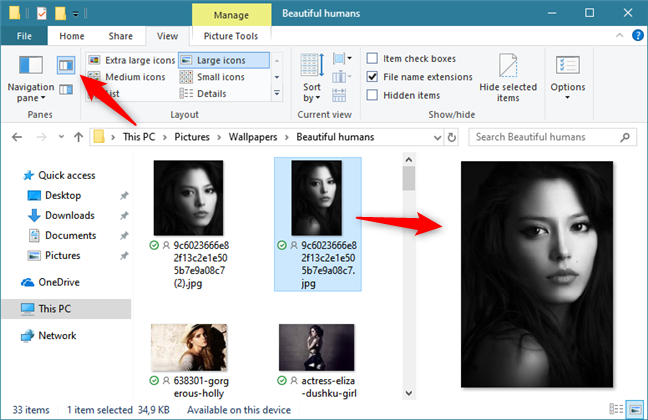
3. Просмотр подробной информации о выбранных вами файлах в проводнике
Хотя панель предварительного просмотра выглядит хорошо, она не отображает подробную информацию о выбранных файлах. Если это то, что вы хотели бы увидеть, нажмите или коснитесь кнопки панели «Сведения» на вкладке «Вид». Это создает панель, которая отображает предварительный просмотр выбранного файла вместе со всеми метаданными выбранного файла. Вы даже можете редактировать метаданные из этой панели, щелкая доступные поля данных и вводя новые значения.
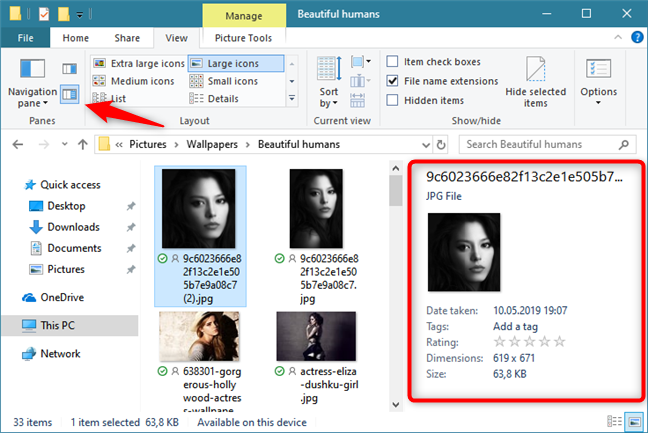
К сожалению, нельзя одновременно открывать панели предварительного просмотра и сведений. Вы можете выбрать один или другой, или выбрать ни один из них для отображения.
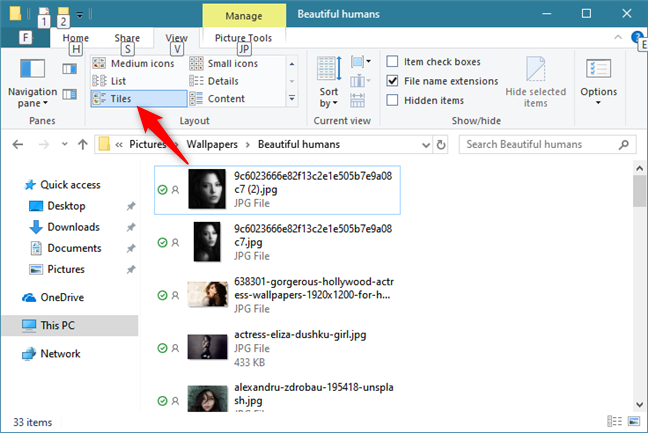
4. Отображать файлы в виде значков разных размеров, например плиток, в виде списка или с подробной информацией об их содержимом, в проводнике.
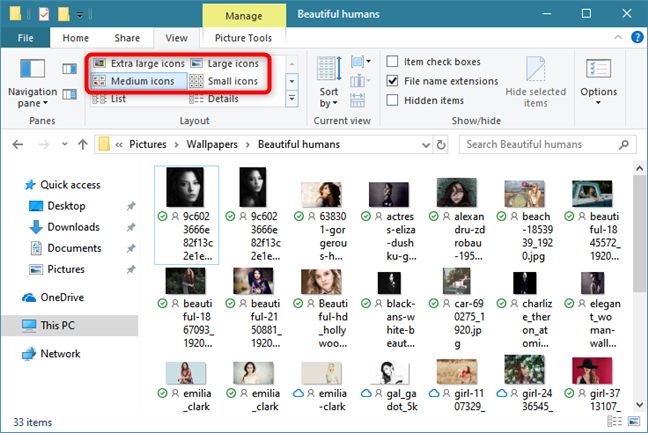
Некоторые люди любят значки, некоторые любят плитки, а некоторые предпочитают видеть подробности о своих файлах. Проводник позволяет вам смотреть на ваши файлы так, как вы хотите. Все, что вам нужно сделать, это выбрать способ, которым вы предпочитаете смотреть на них, в разделе «Макет» на вкладке «Вид». Выберите между большими, большими, средними или маленькими значками для отображения файлов и папок в виде значков переменного размера с именами файлов, показанными под ними. Наименьший параметр отображает только общие значки, в то время как любой из более крупных вариантов предоставляет миниатюры фотографий или видео, которые находятся в папке, которую вы просматриваете с помощью Проводника.
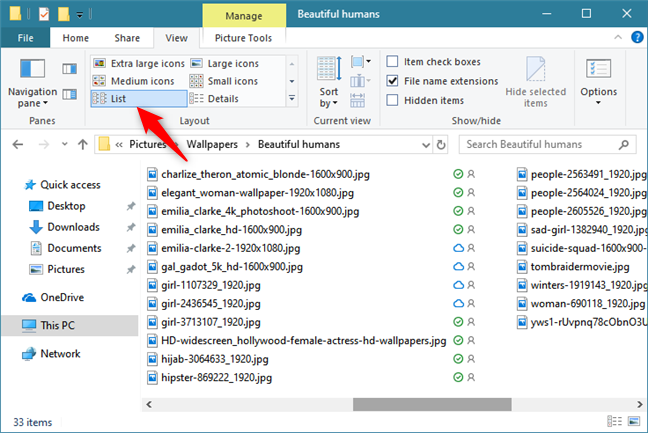
Опция Список предоставляет список файлов и папок с общим значком рядом с ним. Список упакован в несколько столбцов.
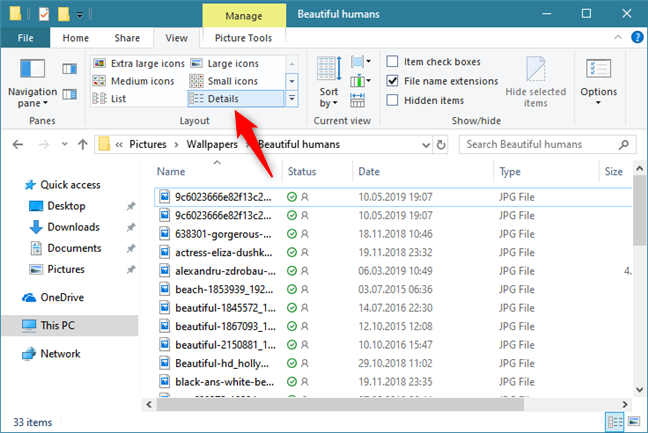
Если вы предпочитаете подробности, ваши файлы и папки отображаются один за другим в одном столбце. Однако вы также получаете несколько дополнительных столбцов для отображения дополнительных данных о каждом файле, таких как дата последнего изменения файла, размер файла и тип файла.
Если вы привыкли к плиткам, выберите Плитка. Это позволяет отображать значки в проводнике так же, как и при значке «Средний», но в правой части каждого значка отображается полное имя файла и тип файла.
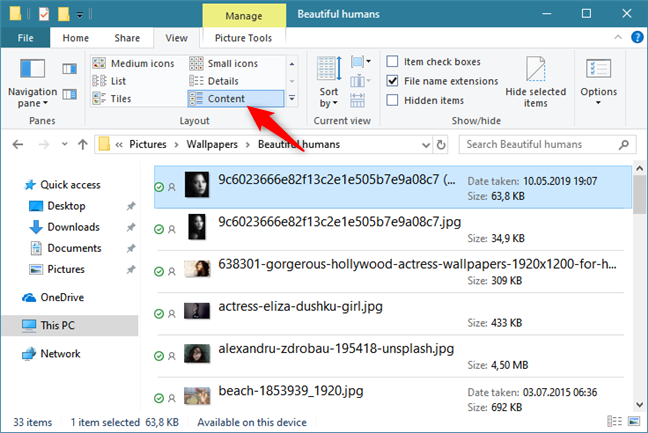
Наконец, если вы любите детали и хотите, чтобы эти данные автоматически менялись в зависимости от типа просматриваемых файлов, выберите «Контент». Эта опция перечисляет ваши файлы с иконками среднего размера, но также предоставляет строку информации о каждом файле. Технически все это отображается в одном столбце, но каждый отдельный тип файла отображает различную информацию. Например, видеофайл отображает высоту кадра и ширину файла, в то время как музыкальный файл отображает название альбома, жанр и длину песни.
5. Используйте Проводник для сортировки файлов и папок по различным критериям
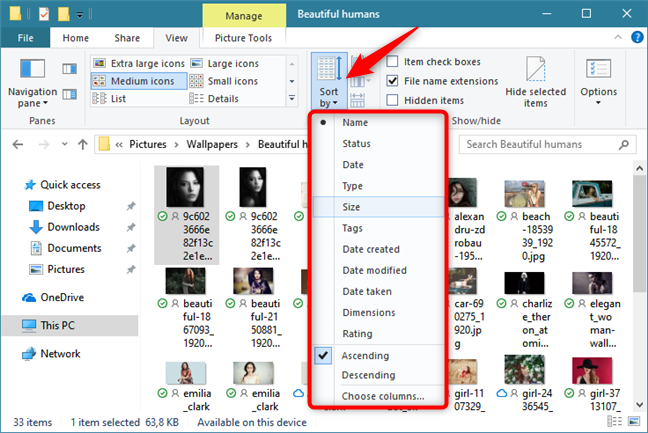
Найти то, что вы ищете, проще, если ваши файлы и папки отсортированы правильно. Вот почему Проводник позволяет сортировать их по различным критериям. На вкладке «Вид» нажмите или коснитесь «Сортировать по» и выберите параметр, например «Имя» или «Тип», чтобы изменить порядок файлов на основе выбранных критериев. Вы также можете выбрать Descending или Ascending, чтобы изменить порядок, в котором перечислены ваши файлы.
6. Используйте Проводник для группировки файлов и папок, используя различные критерии
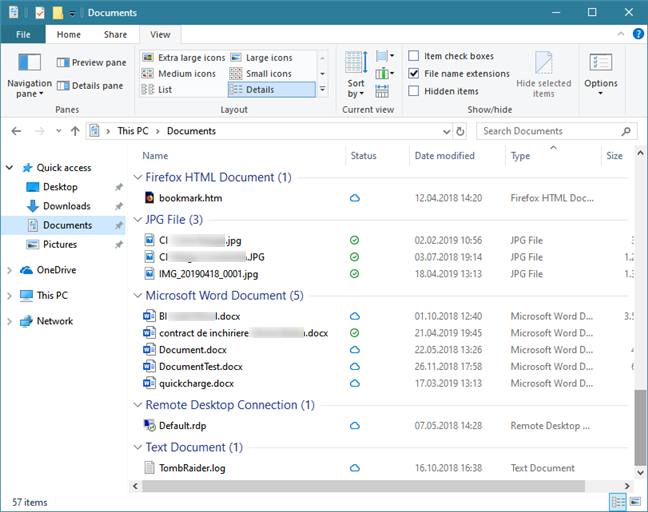
Подобно сортировке, вы также можете группировать файлы и папки, чтобы найти то, что вы ищете. На вкладке «Вид» щелкните или нажмите «Группировать по», чтобы увидеть список параметров, которые можно выбрать для группировки файлов. По умолчанию опция группировки не выбрана, и все ваши файлы отображаются в одном списке. Выбор параметра группы разбивает его на логические разделы.
Например, вот папка, сгруппированная по типу. Обратите внимание, что список разбит на разделы, в зависимости от типов файлов и папок, которые находятся в текущей папке.
7. Просмотр дополнительных столбцов с дополнительной информацией о ваших файлах и папках в проводнике
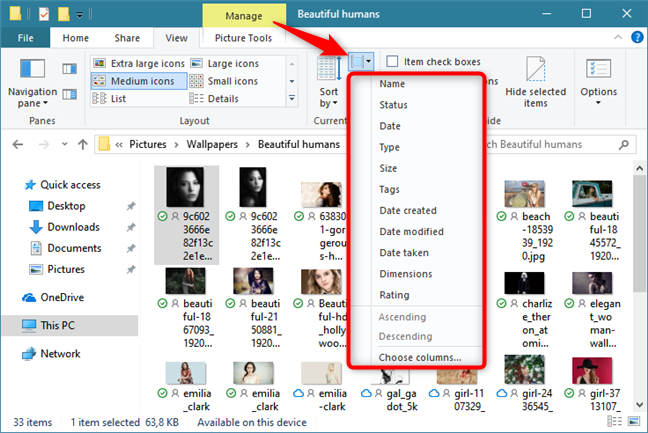
Если вам нравится представление «Подробности», но вы обнаружите, что есть некоторая информация, которую вы хотели бы видеть, но проводник не отображает ее, вы можете использовать кнопку «Добавить столбцы» на вкладке «Вид».
Он доступен только в том случае, если выбран макет «Подробности», и отображает список необязательных столбцов, которые можно выбрать для отображения дополнительной информации о ваших файлах. Нажмите или коснитесь имени столбца, чтобы добавить или удалить его из представления.
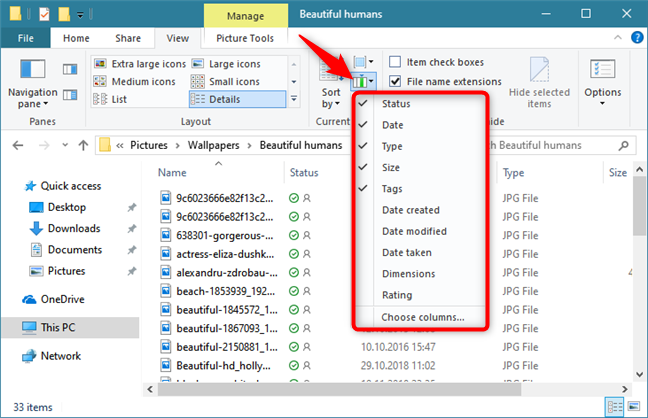
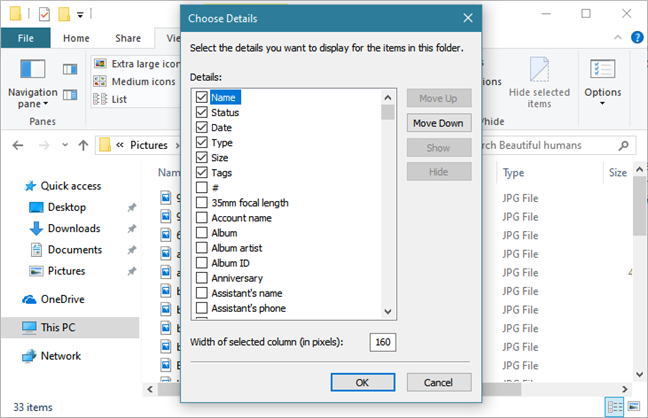
В этом списке отображаются только наиболее часто используемые столбцы, но есть из множества других, которые могут отображать любой тег метаданных, поддерживаемый Windows. Нажмите или коснитесь «Выбрать столбцы…» внизу списка, чтобы открыть диалоговое окно, содержащее все эти параметры. В этом диалоговом окне вы также можете изменить ширину по умолчанию, при которой отображаются столбцы.
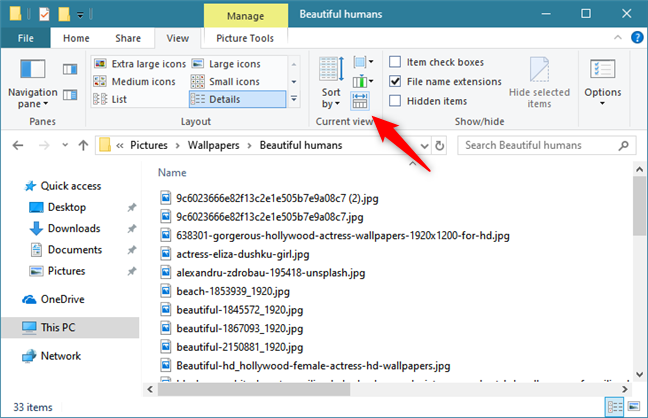
После того, как вы выберите, какую информацию отображать в столбцах, вы также можете нажать «Изменить размер всех столбцов». Он изменяет размеры столбцов, активных для текущего представления, чтобы они помещались в окне проводника без необходимости прокрутки. Очевидно, эта кнопка доступна только в том случае, если вы выбрали макет «Подробности» в проводнике.
8. Установите флажки для выбора файлов и папок в проводнике.
Если вы используете сенсорный экран, самый простой способ выбрать такие элементы, как файлы или папки в проводнике, — это использовать флажки элементов. Включение «Флажки элемента» отображает флажок рядом с каждым файлом или папкой. На ноутбуке или настольном ПК вы можете видеть флажки, когда наводите курсор мыши на файл или папку, а на сенсорном экране рядом с каждым файлом отображаются поля. Вы также должны увидеть поле, отображаемое над списком файлов, которое позволяет вам выбрать все файлы в текущей папке одним нажатием или щелчком. Эта опция позволяет пользователям выбирать несколько файлов без необходимости удерживать дополнительные клавиши или щелкать и перетаскивать.
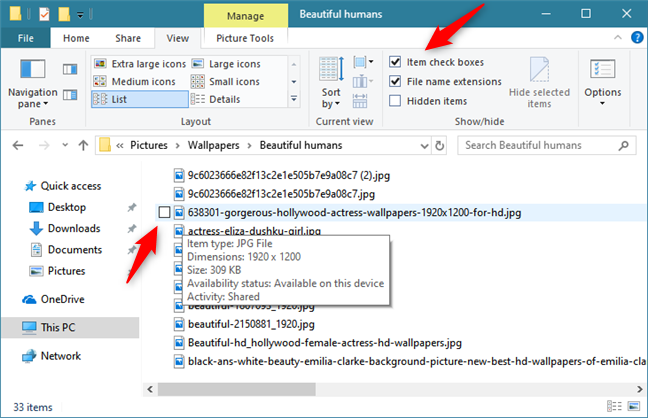
9. Просмотр расширений имен файлов (.exe, .dll, .txt и т.д.) в Проводнике
Если вы хотите точно увидеть, в каком формате находится каждый файл, включите «Расширения имен файлов» на вкладке «Вид», чтобы включить или отключить отображение расширений файлов в конце имен файлов.
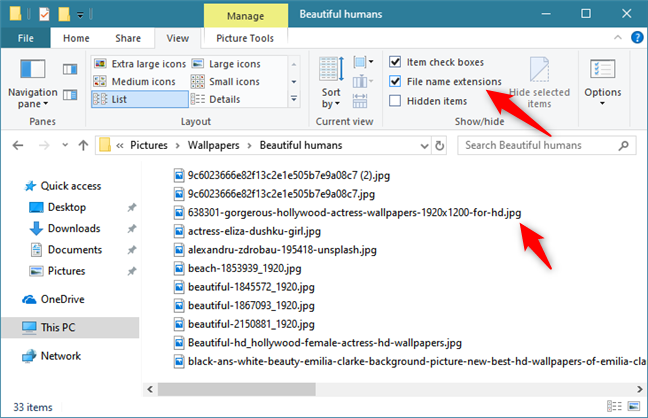
Это очень полезная опция, которая усложняет задачу по обману вредоносных программ, представляющих собой законные файлы и документы.
10. Просмотр скрытых файлов в проводнике
Как Windows, так и приложения скрывают определенные файлы от просмотра, потому что их случайное удаление может вызвать проблемы и помешать запуску файлов в должном порядке. Однако, если вы хотите увидеть скрытые файлы в проводнике , вы можете. Чтобы показать или скрыть их все, выберите или отмените выбор параметра «Скрытые элементы» на вкладке «Вид». Скрытые файлы и папки отображаются с размытыми цветами, чтобы предупредить вас, что когда-то они были скрыты от глаз.
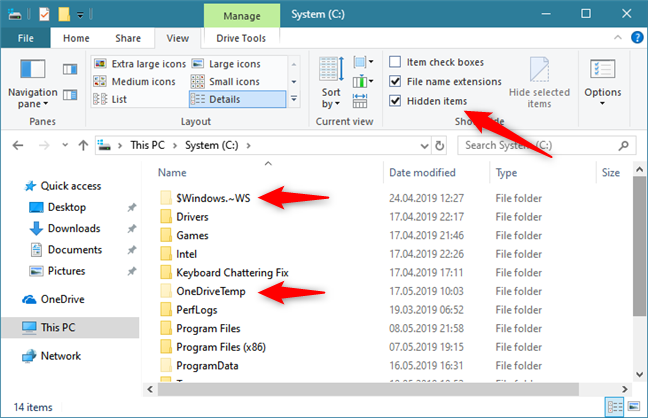
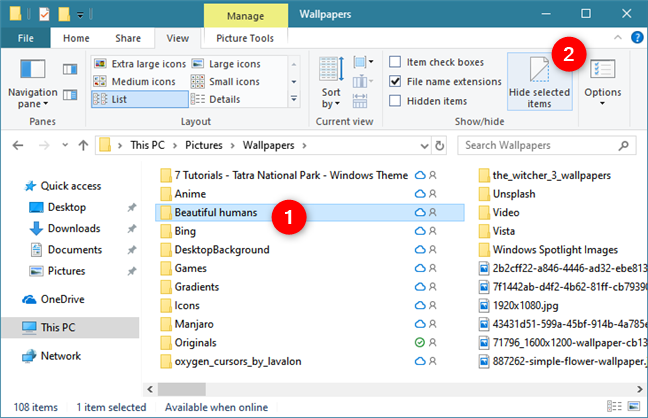
Если вы хотите скрыть некоторые из ваших файлов или папок, выберите их, а затем нажмите «Скрыть выбранные элементы», чтобы пометить файлы и папки по вашему выбору как скрытые. Это отлично подходит для папок или файлов, которые содержат конфиденциальную информацию, которую вы не хотели бы, чтобы кто-то другой нашел.
Выбрали ли вы, как проводник отображает папки и файлы?
Это основные изменения, которые вы можете выполнить в File Explorer для отображения ваших файлов и папок. Каждый найдет что-то для себя: разные способы отображения файлов, разные варианты сортировки и группировки, альтернативные способы взаимодействия с файлами и папками и так далее. Надеюсь, теперь у вас есть File Explorer, который показывает файлы и папки так, как вам нравится.
Воспользуйтесь справкой Outlook. ниже выдержка из нее:
Скрытие или отображение свернутой области переходов
Свернув область переходов, можно освободить место в окне Outlook. Свернутая область — режим, в котором область переходов принимает вид вертикальной полосы кнопок и по-прежнему предоставляет доступ к наиболее часто используемым папкам и представлениям. Для удобства пользователей существует несколько способов скрыть и отобразить свернутую область переходов.
Совет. В режиме свернутой области переходов доступ к папкам в списке Избранные папки (Избранные папки. Область, расположенная в верхней части области переходов, в которой находятся копии значков «Входящие», «Отправленные» и т. д. В эту область можно добавлять папки, удалять их или изменять порядок следования папок. Чтобы свернуть или развернуть область «Избранные папки», необходимо щелкнуть стрелку на заголовке области «Избранные папки».) (при наличии) осуществляется одним щелчком мыши. Количество папок, отображающихся в свернутой области переходов в виде кнопок, зависит от вертикального пространства, доступного для этой области. Кнопки папок отображаются в том порядке, в котором они расположены в списке избранных папок — сверху вниз.
Скрытие и отображение в свернутом виде области переходов
- В правом верхнем углу области переходов или заголовка свернутой области переходов щелкните стрелку
 .
.
 .
.Чтобы отобразить папки в области переходов из свернутой области переходов, нажмите кнопку Область переходов.
Примечание. При восстановлении свернутой области переходов будет восстановлена ее первоначальная ширина. Если завершить работу программы Outlook со свернутой областью переходов, при следующем запуске Outlook будет отображаться это состояние области переходов.
 К началу страницы
Добавление и удаление кнопок просмотра в свернутой области переходов
Кнопки просмотра в свернутой области переходов, например «Почта», «Календарь» и «Контакты», имеют то же назначение, что и кнопки в полной области переходов.


Крупные кнопки просмотра отображаются мелкими в свернутой области переходов.
Примечание. Следует различать кнопки представлений и вертикальные кнопки папок списка «Избранные папки», которые также отображаются в свернутой области переходов. Набор отображающихся кнопки папок зависит от доступного в окне Outlook вертикального пространства, а также порядка следования элементов в списке «Избранные папки». Эти кнопки добавляются и удаляются путем добавления или удаления папок из списка избранных.
Добавление и удаление кнопок просмотра в свернутой области переходов
- В нижней части свернутой области переходов нажмите кнопку Настройка кнопок , выберите команду Добавить или удалить кнопки, а затем выберите нужную кнопку.
 , выберите команду Добавить или удалить кнопки, а затем выберите нужную кнопку.
 К началу страницы
Отображение и скрытие списка папок
Для более удобного просмотра области «Почта» пользуйтесь представлением Список папок (Список папок. Список, отображающий папки, доступные в почтовом ящике. Чтобы просмотреть вложенные папки, щелкните знак плюс (+) рядом с именем папки. Если список папок не отображается, выберите в меню «Перейти» команду «Список папок».).
Отображение списка папок
- В нижней части области переходов нажмите кнопку Список папок .
Скрытие списка папок и возвращение к представлению области «Почта»
К началу страницы
Работа с представлением «Список папок» в области переходов
В данном представлении все папки, в том числе папки «Входящие», остаются доступными в области переходов при переходе в другие представления (Представление. Представления служат для просмотра одних и тех же данных в папке в разном порядке и в разных форматах. Для каждой папки имеются стандартные представления. Имеется также возможность создавать собственные представления.), например «Календарь» или «Контакты». Для этого достаточно нажать кнопку Список папок  внизу области переходов. Чтобы вернуться в представление «Почта», нажмите кнопку Почта или такую кнопку Почта внизу Области переходов.
Сохранение списка папок в качестве основного представления
Если переключиться в представление «Список папок» и затем завершить работу программы Outlook, то это представление будет отображено при следующем запуске Outlook.
Важно. Чтобы сохранить во время работы представление «Список папок» как основное представление в области переходов, не используйте для переходов к другим представлениям кнопки в нижней части области переходов, а для перемещения по Outlook щелкните нужную папку, значок или имя в самом списке папок.
Если нажать кнопку Календарь, в главном окне Outlook откроется представление «Календарь», но область переходов при этом будет возвращена в режим представления области. Это восстановление состояния области переходов служит для того, чтобы отображать в ней различные представления.
К началу страницы
Удаление и свертывание списка избранных папок
Список «Избранные папки» предоставляет удобный способ хранения вверху области переходов наиболее часто используемых папок. Пользователь сам определяет, какие папки добавить в список избранных. Если нет необходимости в использовании избранных папок или требуется больше свободного пространства в основной области переходов, воспользуйтесь одним из следующих способов.
- Сократите список избранных папок, удалив из него отдельные папки.
- Сверните область «Избранные папки» под заголовком.
- Отключите область «Избранные папки».

Совет. В режиме свернутой области переходов папки, содержащиеся в списке «Избранные папки», отображаются в виде вертикальных кнопок, при помощи которых эти папки можно открывать. Отображение вертикальных кнопок зависит от доступного в окне Outlook вертикального пространства, а также от расположения папок в списке «Избранные папки». С помощью данного списка можно настроить свернутую область переходов.
Выполните любое из следующих действий:
 Удаление папок из списка избранных
Свертывание области «Избранные папки»
Отключение области «Избранные папки»
Удаление папок из списка избранных
Удаление из списка всех или части избранных папок позволяет сократить длину списка и уменьшить размер занимаемой области.
- В области Избранные папки щелкните правой кнопкой мыши папку, которую требуется удалить, и выберите в контекстном меню команду Удалить из: Избранные папки.
- Повторите шаг 1 для каждой папки, подлежащей удалению.
Примечания
- Избранные папки следует удалять из списка по одной.
- Папки, удаляемые из списка «Избранные папки», остаются в списке «Все почтовые папки».
Свертывание области «Избранные папки»
- В заголовке Избранные папки нажмите кнопку со стрелкой .
Чтобы развернуть область, нажмите кнопку со стрелкой
еще раз.
 .
.

 еще раз.
Список избранных папок можно сворачивать и разворачивать по мере необходимости: если избранные папки в данный момент не нужны, их можно свернуть, а когда они снова понадобятся — развернуть.
Отключение избранных папок
Включение и отключение списка «Избранных папок» не влияет на папки в этом списке. То есть папки, содержащиеся в списке при его отключении, будут отображаться в нем и после включения.
- Выберите в меню Вид пункт Область переходов, а затем снимите флажок Избранные папки.
Чтобы этот список включить, снова установите флажок Избранные папки.
Все вышесказанное является моим личным мнением, не имеющим отношения к корпорации Майкрософт
Содержание
- Как скрыть или показать панель навигации в Проводнике Windows 10
- Скрыть (показать) область навигации в ленте проводника
- Скрыть (показать) область навигации в редакторе реестра
- Панель переходов windows 10
- Как получить больше элементов в списке переходов Windows 10.
- Включение или отключение списков переходов на панели задач и в меню Пуск Windows 10
- Как увеличить список переходов
- Как в проводнике Windows 10 удалить OneDrive, Домашнюю группу, Сеть и Панель быстрого доступа
- Удаляем OneDrive из проводника
- Удаляем панель быстрого доступа
- Удаляем домашнюю группу из проводника
- Способ первый: настройка параметра System.IsPinnedToNameSpaceTree
- Способ второй: редактируем Attributes
- Удаляем значок Сети
- Способ первый: редактируем System.IsPinnedToNameSpaceTree
- Способ второй: редактируем Attributes
- Файлы для автоматической настройки реестра
- Файлы быстрого возврата к исходным настройкам
- Как в Windows 10 включить автоматическое развертывание дерева панели переходов Проводника
- Включение опции автоматического развертывания
Как скрыть или показать панель навигации в Проводнике Windows 10
В сегодняшней статье рассмотрим как скрыть область навигации в Проводнике, или показать ее, если она скрыта.
Ранее мы уже рассматривали способы как убрать из проводника папки, также мы рассматривали как убрать домашнюю группу из области навигации. Сегодня же рассмотрим как скрыть панель навигации и верхнюю панель.
Скрыть (показать) область навигации в ленте проводника
1. Откройте “Проводник”: нажав левой клавишей на ярлык на панели задач, или нажав правой клавишей на меню “Пуск” и выбрав его из открывшегося меню, также можно просто нажать клавиши Win+E.
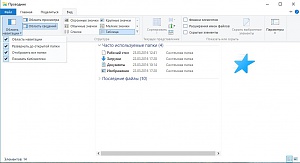
2. В верхней панели зайдите во вкладку “Вид”, нажмите на “Область навигации” => нажмите на строку “Область навигации”(Смотрите рисунок).

Панель навигации будет скрыта.

Чтобы ее отобразить снова – нужно зайди в “Вид”, выбрать “Область навигации” и нажать снова на строку “Область навигации”.

Если вы хотите скрыть еще верхнюю панель, нажмите клавиши Ctrl+F1 на клавиатуре.


Скрыть (показать) область навигации в редакторе реестра
Перед редактированием реестра рекомендуется создать точку для восстановления системы
1. Откройте редактор реестра: в строке поиска или в меню выполнить (выполнить вызывается клавишами Win+R) введите команду regedit и нажмите клавишу Enter.

2. Перейдите по пути HKEY_CURRENT_USER Software Microsoft Windows CurrentVersion Explorer Modules GlobalSettings Sizer. В разделе Sizer откройте параметр PageSpaceControlSizer. Чтобы скрыть область навигации – измените в первой строке значение шестого столбика на 00 и нажмите “ОК” (станьте перед 01 шестого столбика, нажмите один раз клавишу delete и нажмите клавишу 0, смотрите рисунок).

Чтобы показать область навигации – измените в первой строке значение шестого столбика на 01 и нажмите “ОК” (станьте перед 00 шестого столбика, нажмите один раз клавишу delete и нажмите клавиши 0 потом 1, смотрите рисунок).

Закройте окно проводника и откройте его снова, изменения должны вступить в силу сразу же. На сегодня всё, если вы знаете другие способы или есть дополнения – пишите комментарии! Удачи Вам 🙂
Источник
Панель переходов windows 10


Советую вам посмотреть уже обсуждаемые аналогичные темы


AlexZir, не совсем понял где посмотреть. В проводнике в разделе вид все стоит.
Попробую просканировать систему на ошибки еще.


+ CategoryInfo : NotSpecified: (  [Repair-WindowsImage], COMException
+ FullyQualifiedErrorId : Microsoft.Dism.Commands.RepairWindowsImageCommand
Нажмите : Имя «Нажмите» не распознано как имя командлета, функции, файла сценария или выполняемой программы. Проверьте правильность написания имени, а также наличие и пр
авильность пути, после чего повторите попытку.
строка:3 знак:1
+ Нажмите на изображение для увеличения
+
+ CategoryInfo : ObjectNotFound: (Нажмите:String) [], CommandNotFoundException
+ FullyQualifiedErrorId : CommandNotFoundException
Название: : Имя «Название:» не распознано как имя командлета, функции, файла сценария или выполняемой программы. Проверьте правильность написания имени, а также наличие
и правильность пути, после чего повторите попытку.
строка:4 знак:1
+ Название: Безымянный1.png
+
+ CategoryInfo : ObjectNotFound: (Название::String) [], CommandNotFoundException
+ FullyQualifiedErrorId : CommandNotFoundException
Просмотров: : Имя «Просмотров:» не распознано как имя командлета, функции, файла сценария или выполняемой программы. Проверьте правильность написания имени, а также нали
чие и правильность пути, после чего повторите попытку.
строка:5 знак:1
+ Просмотров: 46
+
+ CategoryInfo : ObjectNotFound: (Просмотров::String) [], CommandNotFoundException
+ FullyQualifiedErrorId : CommandNotFoundException
Размер: : Имя «Размер:» не распознано как имя командлета, функции, файла сценария или выполняемой программы. Проверьте правильность написания имени, а также наличие и пр
авильность пути, после чего повторите попытку.
строка:6 знак:1
+ Размер: 12.8 Кб
+
+ CategoryInfo : ObjectNotFound: (Размер::String) [], CommandNotFoundException
+ FullyQualifiedErrorId : CommandNotFoundException
ID: : Имя «ID:» не распознано как имя командлета, функции, файла сценария или выполняемой программы. Проверьте правильность написания имени, а также наличие и правильнос
ть пути, после чего повторите попытку.
строка:7 знак:1
+ ID: 3542
+
+ CategoryInfo : ObjectNotFound: (ID::String) [], CommandNotFoundException
+ FullyQualifiedErrorId : CommandNotFoundException
Источник
Как получить больше элементов в списке переходов Windows 10.
Публикация: 16 February 2019 Обновлено: 24 September 2020
Включение или отключение списков переходов на панели задач и в меню Пуск Windows 10
Выполните приведенные ниже инструкции, чтобы включить или отключить списки переходов в Windows 10.
Шаг 1: Откройте приложение «Параметры». Перейдите в группу настроек «Персонализация» → «Пуск».
Шаг 2: найдите пункт — «Показывать последние открытые элементы в списках переходов в меню «Пуск», на панели задач и в окне быстрого доступа проводника», передвиньте ползунок переключателя в положение «Вкл» или «Откл», чтобы включить или отключить списки переходов.
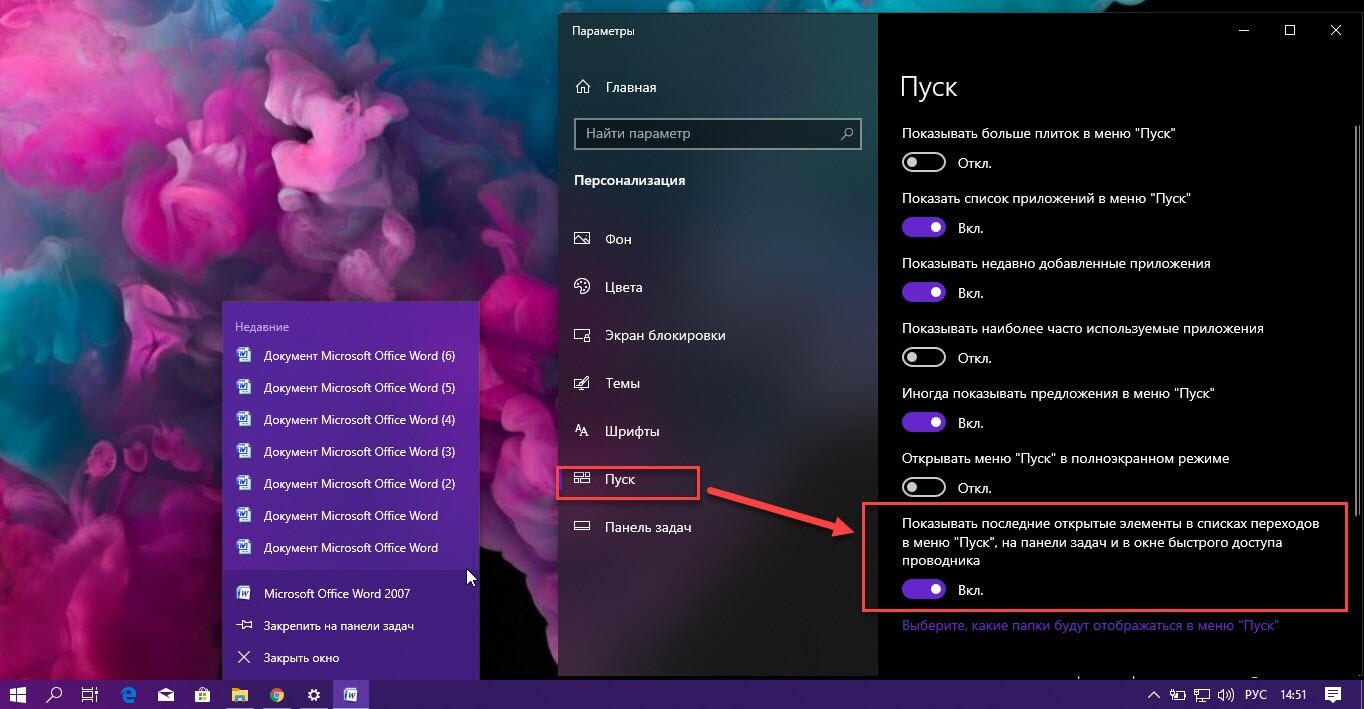
Обратите внимание, что вы можете использовать этот метод, чтобы очистить историю списка переходов.
Как увеличить список переходов
Чтобы добавить больше элементов в список переходов, вам нужно отредактировать реестр Windows, что означает, что вам нужны права администратора в вашей системе.
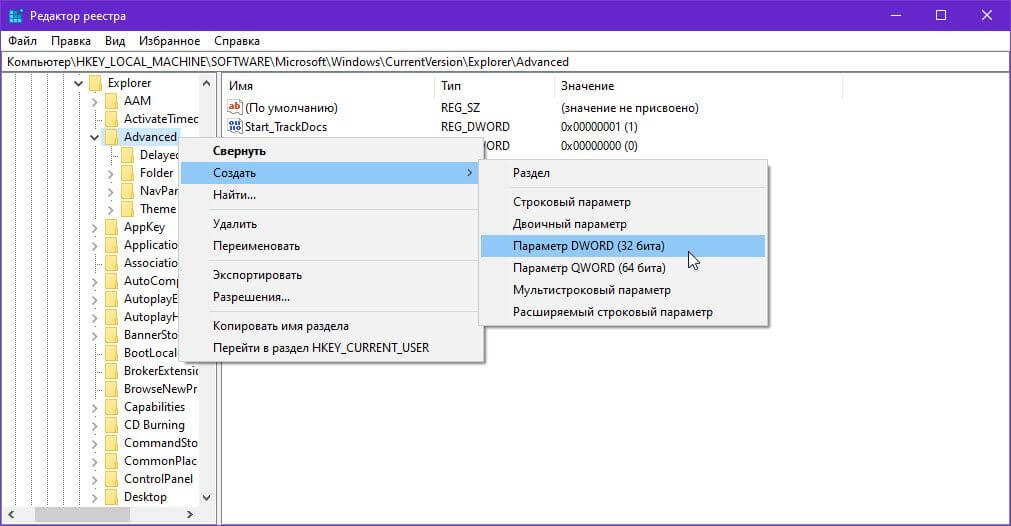
Шаг 2: На панели справа должен быть параметр JumpListItems_Maximum. Если его нет, вам придется создать его самостоятельно.
Чтобы создать параметр, нажмите правой кнопкой мыши на раздел «Advanced» и выберите Создать → Параметр DWORD (32-бита). Назовите его JumpListItems_Maximum.
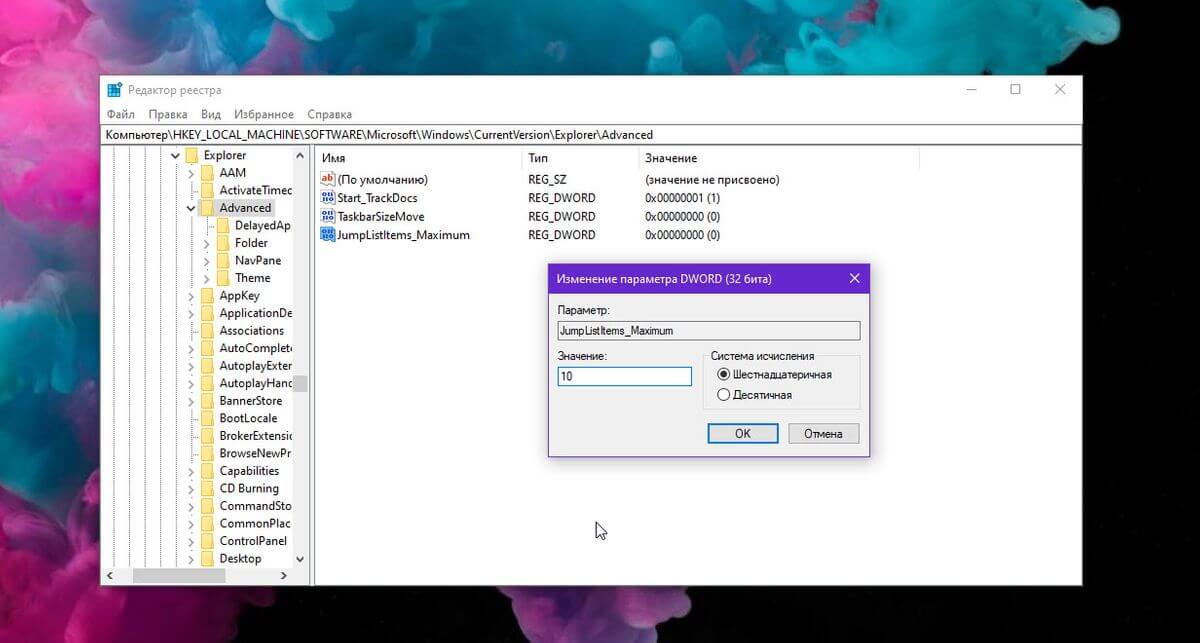
Шаг 3: Теперь, когда у вас есть параметр, дважды кликните на нем и установите его значение больше 10. Закройте редактор реестра и перезапустите проводник или ПК.
Шаг 4: Чтобы перезапустить проводник, откройте диспетчер задач и на вкладке «Процессы» найдите Проводник. Выберите его и нажмите кнопку «Перезагрузить» в правом нижнем углу. Как только проводник перезапустится, нажмите правой кнопкой мыши на приложение, и вы увидите больше параметров в списке переходов, чем обычно.
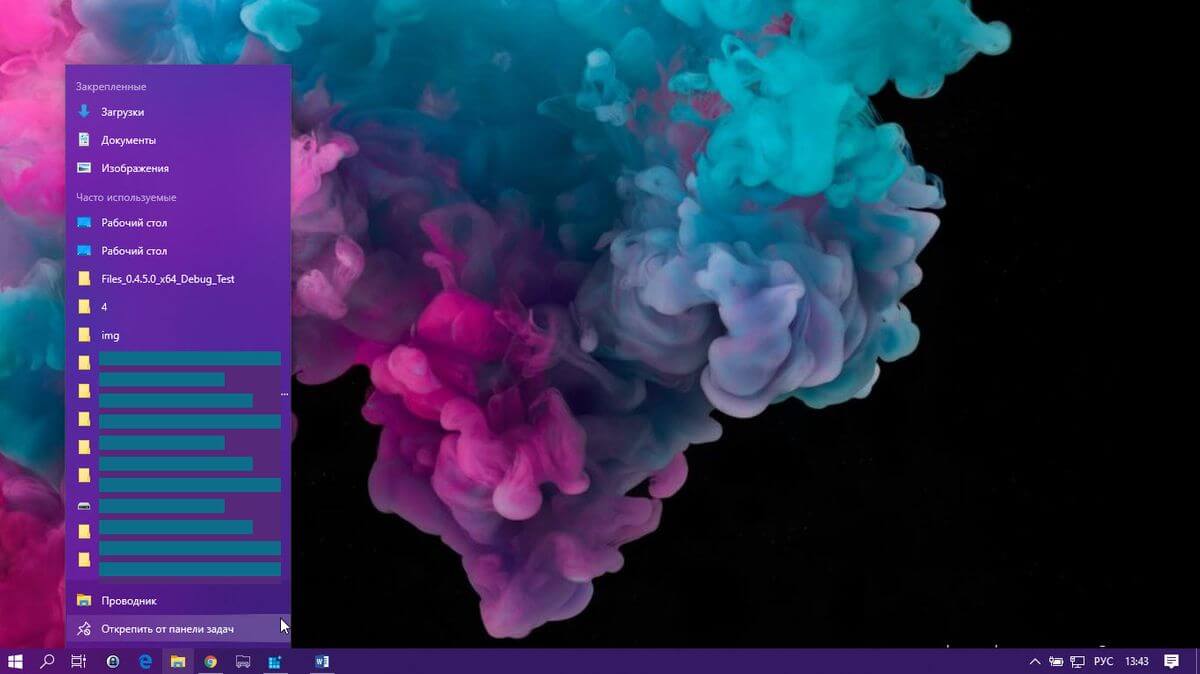
Проводник начнет показывать их сразу же, потому что он отслеживает ваши недавно посещенные места. То же самое касается большинства приложений Microsoft, таких как приложения Office, или стандартных приложений Windows, таких как «Блокнот» или «Фотографии».
Если приложение не поддерживает списки переходов, это изменение в реестре не коснётся его. Списки переходов поддерживаются большинством приложений, но всегда будут исключения. Стандартные приложения Windows UWP поддерживают списки переходов, хотя вы обнаружите, что не многие сторонние приложения UWP поддерживают их.
Источник
Как в проводнике Windows 10 удалить OneDrive, Домашнюю группу, Сеть и Панель быстрого доступа
Открыв навигационную панель в проводнике Windows 10, вы сможете увидеть множество дополнительных элементов навигации. Основное их назначение заключается в ускорении перехода к нужным папкам и разделам. Но при этом, очень много пользователей считают наличие этих элементов лишним, загромождающим окно. Поэтому многие из них стараются отключать все эти значки, что бы вернуть проводнику его классический вид.
Сегодня мы рассмотрим способы отключения всех этих значков и бонусом предоставим файлы реестра с уже готовыми настройками для удаления (или наоборот восстановления) дополнительных элементов проводника.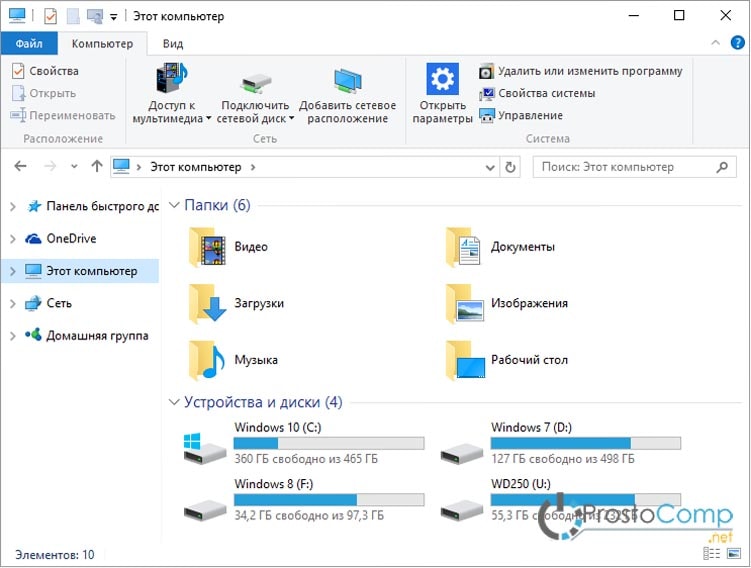
Удаляем OneDrive из проводника
Обратите внимание. При использовании 64 разрядных систем Windows 10, иконка OneDrive будет появляться в различных окнах, которые связанны с 32-разрядными приложениями. Если хотите от нее избавиться, то необходимо указать для System.IsPinnedToNameSpaceTree в поле значения число 0 (нуль). Данный параметр можно найти в реестре по такому пути: HKEY_CLASSES_ROOTWow6432NodeCLSI<018d5c66-4533-4307-9b53-224de2ed1fe6> 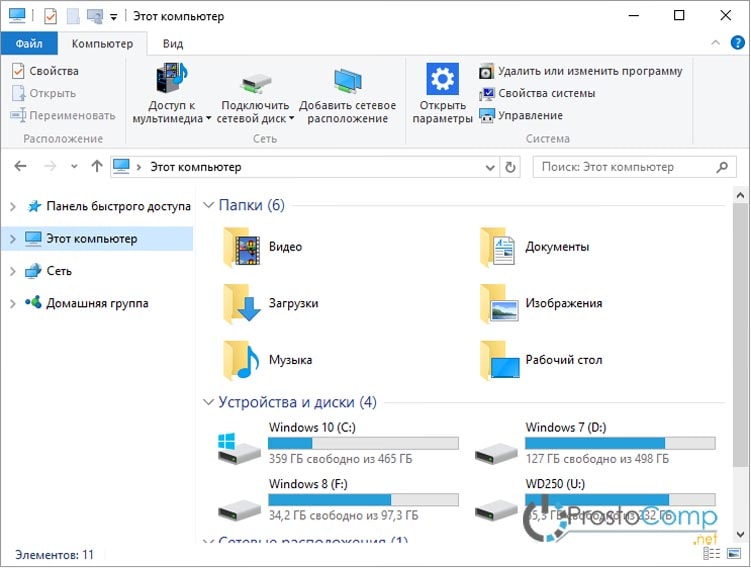 Если хотите вернуть назад иконку приложения OneDrive в окно проводника, то для параметра с именем System.IsPinnedToNameSpaceTree поставьте в поле значения число «1».
Следует помнить, что воспользовавшись таким способом вы не удалите приложение OneDrive, будет только отключено отображение его значка в проводнике. А все настройки, синхронизация и многое другое, связанное с данной программой, будет работать, как и прежде. Если нужно полностью удалить OneDrive, то можете заглянуть в одну из прошлых наших статей, где это подробно все описывалось.
Удаляем панель быстрого доступа
В этом случае не получится воспользоваться редактирование вышеупомянутого параметра, как это было при отключении значка OneDrive.
Внимание! Прежде чем приступить к нижеописанным действиям, нужно будет точно проверить настройки и что указано открытие окна проводника на разделе «Этот компьютер». Если будут указаны стандартные настройки, то он будет открываться в панели для быстрого доступа. Если удалить ее, при таких настройках, проводник будет открываться с ошибкой.
Поэтому, открываем окно проводника и разворачиваем меню «Файл», затем нажимаем на «Параметры».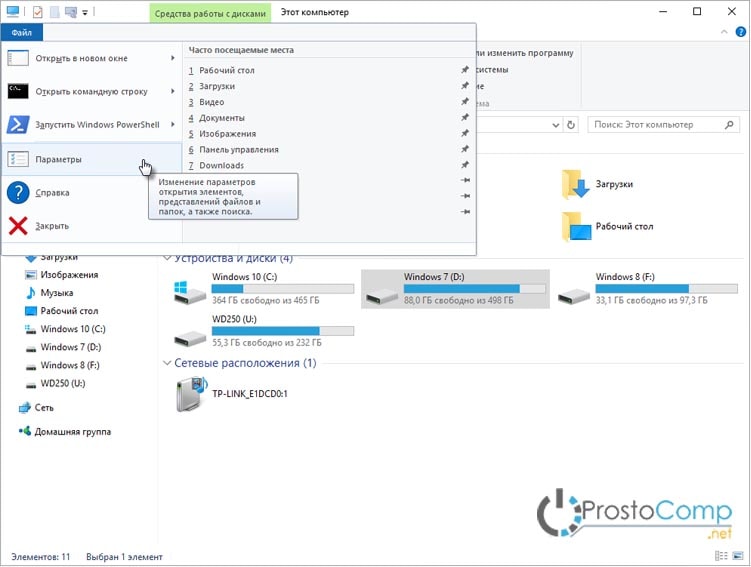
В окне параметров откройте вкладку «Общие» и возле пункта «Открыть проводник для», разверните список и выберите пункт «Этот компьютер», после этого сделайте клик по кнопке «Ок».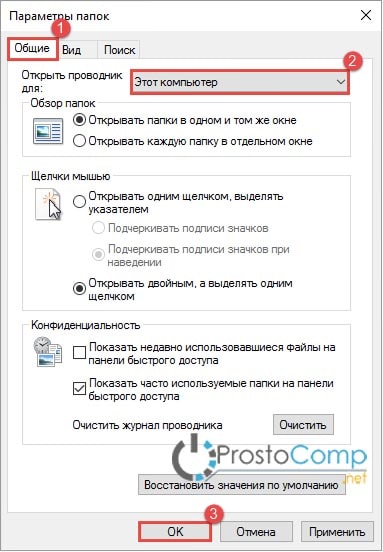
Теперь можно приступать к удалению панели быстрого доступа. Следуйте указанием следующей инструкции:
Что бы применить все сделанные настройки, выполните перезагрузку своего ПК.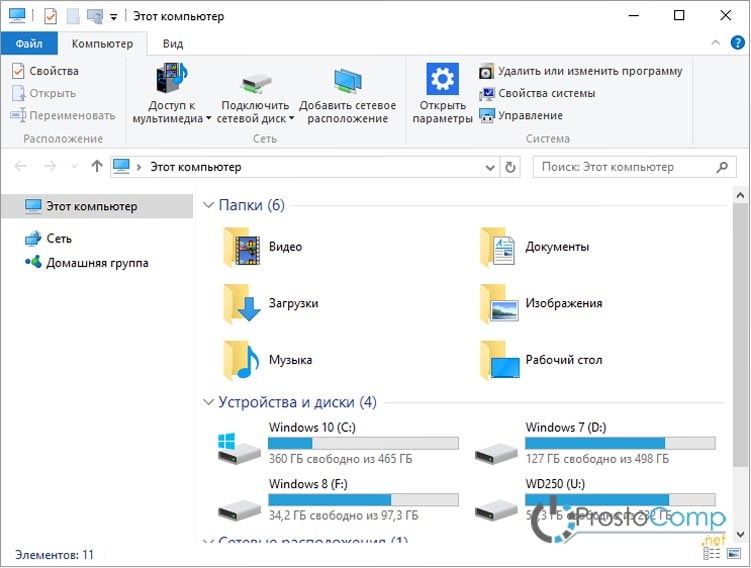
Когда потребуется обратно активировать удаленную панель, просто для Attributes укажите значение а0100000.
Обратите внимание. Те, кто пользуется 64-разрядными системами Windows 10, данную панель могут наблюдать в различных окнах, связанных с 32-разрядными приложениями. Что бы отключить панель, необходимо указать для Attributes значение а0600000. Данный параметр можно будет найти в окне редактора реестра по такомупутиl: HKEY_CLASSES_ROOTWow6432NodeCLSID<679f85cb-0220-4080-b29b-5540cc05aab6>ShellFolder.
При этом, с начала потребуется изменить владельца для этого каталога в реестре, как это было описано выше.
Удаляем домашнюю группу из проводника
Что бы это сделать, можно использовать один из предоставленных ниже способов.
Способ первый: настройка параметра System.IsPinnedToNameSpaceTree
Если захотите вернуть данную иконку обратно, в окно проводника, то для свежесозданного параметра укажите другое значение, которое будет равняться числу 1.
Способ второй: редактируем Attributes
Если хотите обратно добавить «Домашнюю группу», то для Attributes укажите в качестве значения вот такой набор символов и чисел: b084010c.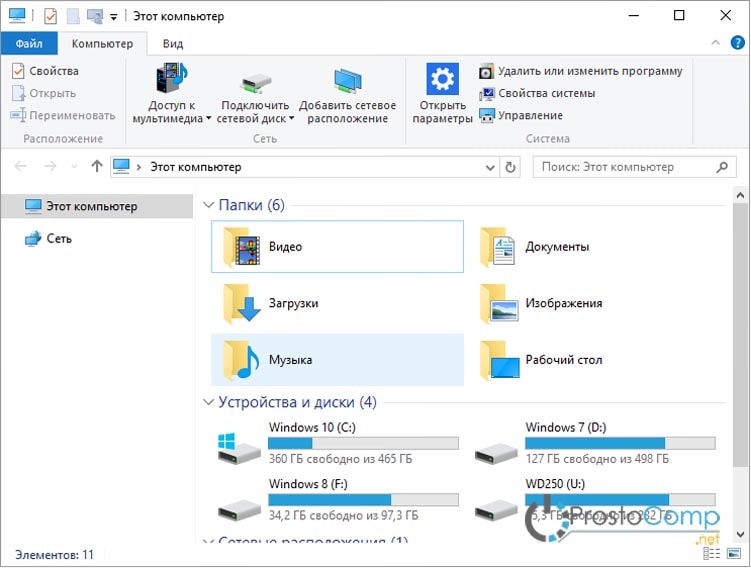
Обратите внимание. Все кто пользуется 64-разрядной версией «десятки», могут сталкиваться с данной иконкой в различных окнах, связанных с работой 32-разрядных приложений.
Тем, кто воспользовался первым способом, могут отключить этот значок создав параметр с именем System.IsPinnedToNameSpaceTree и указав для него значение 0. Этот параметр должен находится в реестре по такому пути: HKEY_CLASSES_ROOTWow6432NodeCLSID.
А тем, кто пошел по пути второго способа, нужно указать значение b094010c для параметра с именем Attributes, который находится в реестре по следующему пути: HKEY_CLASSES_ROOTCLSID\ShellFolder.
Удаляем значок Сети
Если вам необходимо избавиться от значка Сеть, который располагается, как и все остальные, в окне проводника, то можете использовать любой двух способов, описанных ниже.
Способ первый: редактируем System.IsPinnedToNameSpaceTree
Если однажды захотите восстановить эту иконку, то просто в поле значения, укажите вместо нуля цифру 1.
Способ второй: редактируем Attributes
Что бы вернуть иконку «Сети» укажите для Attributes, в качестве значения, следующий набор символов и цифр: b0040064.
Обратите внимание. Как и в предыдущих случаях, при использовании 64-разрядной версии, данная иконка может возникать в различных окнах, которые связанны с 32-разрядными приложениями. Что бы там избавиться от этого значка, можете воспользоваться следующими рекомендациями.
Тем, кто воспользовался первым способом, необходимо создать параметр с именем System.IsPinnedToNameSpaceTree и указать для него значение равное 0 (нулю). Этот параметр нужно создать в реестре по такому пути: HKEY_CLASSES_ROOTWow6432NodeCLSID.
А те, кто воспользовался втором способом, могут указать значение b0940064 для параметра с именем Attributes, который располагается в реестре по следующему пути: HKEY_CLASSES_ROOTCLSID\ShellFolder.
Файлы для автоматической настройки реестра
Эти файлы позволят выполнить соответствующие настройки без лишних заморочек. Но работать они будут только в том случае, если будет выполнена смена владельцев для всех вышеупомянутых каталогов. К сожалению, это нужно будет делать все самостоятельно.
Файлы быстрого возврата к исходным настройкам
Эти файлы помогут вернуть все значки на свои места. Но все получится только при условии что будет изменен владелец в указанных ниже каталогах.
Вы можете скачать сразу все эти файлы в одном архиве здесь.
Источник
Как в Windows 10 включить автоматическое развертывание дерева панели переходов Проводника
Для удобной и быстрой навигации по папкам в Windows предусмотрена панель переходов, расположенная в левой части окна Проводника. Однако далеко не все пользователи предпочитают осуществлять навигацию с ее помощью – многие сначала открывают «Этот компьютер», выбирают тот или иной раздел, затем уже ищут нужный каталог. При этом древо панели переходов остается в свернутом состоянии, но при желании пользователь может сделать так, чтобы оно автоматически разворачивалось до открытой папки.
Включение опции автоматического развертывания
В Windows 10 сделать это не составит труда, причем несколькими разными способами. Начнем с самого простого. Откройте Проводник, кликните ПКМ по пустому пространству панели переходов и выберите в меню опцию «Развернуть до текущей папки». Отныне всякий раз при переходе из одного каталога в другой дерево папок в панели переходов станет раскрываться до целевой директории.

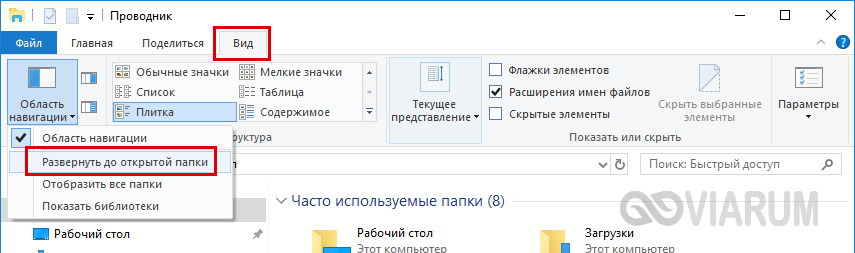
Второй способ столь же прост. Открыв ленту Проводника, переключитесь на вкладку «Вид», кликните по расположенному в левом верхнем углу значку «Область навигации» и выберите опцию «Развернуть до открытой папки». Наименования опций отличаются, но результат в итоге будет тот же самый.
Немного больше действий потребуется произвести, чтобы включить эту функцию через параметры папок и поиска. Открыв ленту Проводника, точно так же переключитесь на вкладку «Вид», кликните по расположенному на этот раз в правом верхнем углу значку «Параметры» и нажмите «Изменить параметры папок и поиска». Далее в открывшемся окошке настроек зайдите на страницу «Вид», отыщите в списке параметров элемент «Развернуть до открытой папки», отметьте его галочкой и сохраните настройки.
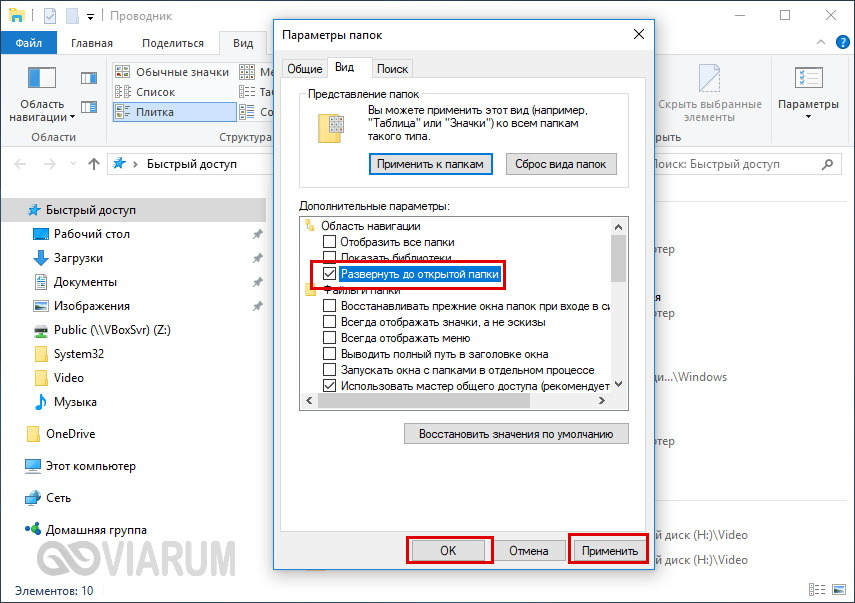
Наконец, включить автоматическое развертывание пути можно с помощью твика реестра. Для этого в редакторе реестра необходимо выбрать ветку HKCU/SOFTWARE/Microsoft/Windows/CurrentVersion/Explorer/Advanced, найти или создать (если отсутствует) в правой части окна редактора DWORD-параметр с именем NavPaneExpandToCurrentFolder и установить в качестве его значения единицу. Для вступления новых настроек в силу понадобится выйти и заново войти в учетную запись.
Источник
Каждый пользователь операционных систем Windows хотя бы один раз в своей жизни открывал «Проводник Windows» и практически каждому пользователю не хватает той или иной функции, хотелось бы перенести некоторые элементы на панелях проводника и т.д. Буквально несколько дней назад меня попросили помочь в написании нескольких твиков реестра, позволяющих переместить некоторые элементы в области переходов, а также добавить новый функционал в контекстное меню проводника Windows. В процессе работы я реализовал четыре твика реестра, о которых вы узнаете далее в этой статье.
Перемещение элементов области переходов проводника Windows
Все мы прекрасно знаем, что с появлением операционной системы Windows 7 область переходов «Проводника Windows» немного преобразилась по сравнению с ее предшественницей – операционной системой Windows Vista. Сейчас, в области переходов, помимо элементов «Избранного», «Компьютера» и «Сети», в данной области вы также можете обнаружить такие элементы, как «Библиотеки» и «Домашняя группа». Причем, домашняя группа отображается только в том случае, если для сетевого адаптера выбрано сетевое расположение «Домашняя сеть». То есть, область переходов проводника в операционной системе Windows 7 выглядит следующим образом:

Рис. 1. Область переходов по умолчанию в проводнике Windows
В данном случае, основной задачей является перемещение элемента «Компьютер» под элемент «Избранное». Стоит отметить, что в операционной системе нет возможности перемещения данного элемента средствами графического интерфейса. Соответственно, для того чтобы переместить данный элемент следует воспользоваться твиком реестра. Раздел, отвечающий за отображение данных элементов области переходов можно отследить при помощи утилиты Марка Русиновича «Process Monitor». Находим, что в редакторе реестра за большую часть элементов, которые расположены в данной области, отвечает следующий раздел: HKEY_CLASSES_ROOTCLSID{031E4825-7B94-4dc3-B131-E946B44C8DD5}. В данном разделе реестра нас интересует один параметр – SortOrderIndex. Для того чтобы можно было внести изменения в данный параметр необходимо дать NTFS разрешения на изменение параметров в данном разделе реестра. Для этого в контекстном меню раздела выбираем команду «Разрешения» и в отобразившемся диалоговом окне «Разрешения для группы» нажимаем на кнопку «Дополнительно». В диалоговом окне «Дополнительные параметры безопасности» переходим на вкладку «Владелец» и указываем свою административную учетную запись в качестве владельца. После этого, в предыдущем диалоговом окне устанавливаем флажок для предоставления полного доступа своей учетной записи.
Теперь нужно изменить значение DWORD-параметра «SortOrderIndex». Значение по умолчанию равняется 42. В этом случае, элементы на области переходов отображаются следующим образом: избранное, библиотеки, компьютер, сеть. Если вы измените значение данного параметра на 58, в области переходов элементы будут отображаться в следующем порядке: избранное, компьютер, библиотеки, сеть. Теперь, для того чтобы переместить элемент библиотек под сеть, нам нужно изменить значение текущего параметра на 60. К сожалению, данный твик будет работать только в том случае, если у вас выбрано сетевое расположение «Сеть предприятия» или «Общественная сеть», следовательно, если у вас на области переходов есть элемент «Домашняя сеть», то в случае применения данного твика элемент «Компьютер» будет расположен под домашней сетью. Для того чтобы переместить компьютер над домашнею сетью, вам нужно перейти в раздел {B4FB3F98-C1EA-428d-A78A-D1F5659CBA93} и указать для DWORD-параметра «SortOrderIndex» значение 61. В итоге у вас должен получиться следующий твик реестра:
Windows Registry Editor Version 5.00

[HKEY_CLASSES_ROOTCLSID{031E4825-7B94-4dc3-B131-E946B44C8DD5}]
"SortOrderIndex"=dword:00000060
[HKEY_CLASSES_ROOTCLSID{B4FB3F98-C1EA-428d-A78A-D1F5659CBA93}]
"SortOrderIndex"=dword:00000061
Результат вы можете посмотреть на следующей иллюстрации:

Рис. 2. Измененная область переходов проводника Windows
Копирование содержимого текстового файла в буфер обмена
Данный твик будет полезен тем, кто хочет иметь возможность копирования содержимого текстового файла в буфер обмена без открытия последнего. В итоге получится следующее: в проводнике Windows выделяем текстовый файл, содержимое которого нужно скопировать, скажем, во второй файл, но вы по какой-либо причине не хотите его открывать, нажимаем на нем правой кнопкой мыши и из отобразившегося контекстного меню выбираем соответствующую команду. Все содержимое непременно будет скопировано в буфер обмена. Для реализации данного твика, перейдите в раздел HKEY_CLASSES_ROOTAllFilesystemObjectsshell, где нужно будет создать еще один раздел, например, Clipboard. Укажите такое значение параметра по умолчанию, которое вы хотите дать названию данной команды в контекстном меню. Затем внутри данного раздела создайте вложенный раздел command, где нужно будет указать команду, которая будет выполняться при выборе данной опции из контекстного меню. Получается следующий твик реестра:
Windows Registry Editor Version 5.00

[HKEY_CLASSES_ROOTAllFilesystemObjectsshell]

[HKEY_CLASSES_ROOTAllFilesystemObjectsshellClipboard]
@="Копировать содержимое файла"

[HKEY_CLASSES_ROOTAllFilesystemObjectsshellClipboardcommand]
@="cmd.exe /c type "%1" |clip.exe"
Копируем список вложенных папок и файлов в буфер обмена
При помощи следующего твика реестра вы можете скопировать в буфер обмена список всех вложенных в выбранную вами папку папок и файлов. Данный твик будет полезен в случае выполнения инвентаризации своих файлов и папок. Твик по своей структуре очень похож на предыдущий, но его основное отличие в том, что исполнительную команду следует добавить не в раздел AllFileSystemObjects, а в разделы Folder и DirectoryBackground для того, чтобы вы могли использовать данную команду как в проводнике Windows, так и на рабочем столе. Листинг данного твика приведен ниже:
Windows Registry Editor Version 5.00

[HKEY_CLASSES_ROOTDirectoryBackgroundshellcopylist]
@="Копировать список вложенных файлов"

[HKEY_CLASSES_ROOTDirectoryBackgroundshellcopylistcommand]
@="cmd /c "dir /b /a:-d /o:n | clip""

[HKEY_CLASSES_ROOTFoldershellcopylist]
@="Копировать список вложенных файлов"

[HKEY_CLASSES_ROOTFoldershellcopylistcommand]
@="cmd /c dir "%1" /b /a:-d /o:n | clip"
Копируем путь к выбранной папке в буфер обмена
Большинство пользователей знают о такой хитрости, что если зажать кнопку SHIFT и вызвать контекстное меню, скажем, для выбранной в проводнике папки, то отобразится расширенное контекстное меню, которое предоставляет больший набор команд, нежели при вызове обычного контекстного меню. В таком расширенном контекстном меню есть опция «Копировать как путь», которая позволяет скопировать в буфер обмена путь к выбранной вами папке. Следующей моей задачей было написание такого твика реестра, чтобы с его помощью можно было бы скопировать путь к выбранной вами папке в буфер обмена из обыкновенного контекстного меню. Опять же, твик чем-то похож на второй, описанный в данной статье, а именно «Копировать содержимое файла» тем, что в этом случае нам также нужно создать новый раздел в разделе AllFilesystemObjects. Мною был написан следующий твик реестра:
Windows Registry Editor Version 5.00

[HKEY_CLASSES_ROOTAllFilesystemObjectsshellClipPath]
@="Копировать как путь"

[HKEY_CLASSES_ROOTAllFilesystemObjectsshellClipPathcommand]
@="cmd.exe /c echo %1 | clip.exe"
Но такой твик имеет один недостаток – в буфер обмена, помимо пути копируется еще перевод каретки, что в некоторых случаях крайне неудобно. Исправление данной проблемы было предложено пользователем Iska компьютерного форума OSZone.net. Для этого в предложенном ранее твике реестра нужно изменить значение по умолчанию раздела HKEY_CLASSES_ROOTAllFilesystemObjectsshellClipPathcommand на @=»cmd.exe /c «<nul set /p sTemp=»%1″|clip.exe»». В итоге получаем следующий твик реестра:
Windows Registry Editor Version 5.00

[HKEY_CLASSES_ROOTAllFilesystemObjectsshellClipboard]
@="Копировать как путь"

[HKEY_CLASSES_ROOTAllFilesystemObjectsshellClipboardcommand]
@="cmd.exe /c "<nul set /p sTemp="%1"|clip.exe""
Итак, в данной статье были рассмотрены четыре твика реестра, позволяющие улучшить возможности проводника Windows, а именно, добавление команды копирования пути к папке в буфер обмена, копирования имен файлов и папок выбранной вами папки в буфер обмена, копирования содержимого текстового файла в буфер обмена, а также изменение положения элемента «Компьютер» в области переходов проводника Windows.
Списки переходов, безусловно, являются одной из самых полезных функций, интегрированных в Windows 7. Но что такое списки переходов, как их использовать и как узнать, какие элементы используются чаще всего?
Начнем с того, что списки переходов позволяют быстро получить доступ, максимум в пару кликов, к файлам и папкам, которые вы используете чаще всего.
Списки переходов широко используются в Windows 7 и интегрированы во многие области операционной системы: при нажатии на кнопку «Пуск» отображается список наиболее часто запускаемых приложений. Поместив указатель мыши на стрелку, расположенную рядом с именем программы, Windows 7 отобразит список файлов, которыми недавно управляли с помощью этого конкретного приложения.
Щелкнув правой кнопкой мыши по любой программе в списке, а затем выбрав Добавить в меню «Пуск», вы можете убедиться, что выбранное приложение всегда остается в списке.
Точно так же, щелкнув правой кнопкой мыши по значку программы (запущенной или нет), отображаемой на панели задач Windows, можно найти прямые ссылки на некоторые определенные функции (это возможно только в том случае, если программа полностью совместима с Windows 7). jumplists) или список последних открытых файлов. Некоторые программы именно с помощью списков переходов позволяют запрашивать открытие нового документа, составление нового сообщения электронной почты, просмотр адресной книги, новую вкладку навигации (браузер), повторное открытие недавно закрытая вкладка, недавно воспроизведенные песни или видео с помощью проигрывателя Windows Media и т. д.
В других случаях отображается список файлов, недавно обработанных выбранным программным обеспечением:
Чтобы убедиться, что Windows 7 всегда вставляет недавно использованный файл в список переходов выбранной программы, просто щелкните значок «Добавить в список»:
Как известно, чтобы «исправить» программу или другой элемент на панели задач Windows 7, достаточно щелкнуть правой кнопкой мыши и выбрать «Добавить эту программу на панель задач».
Поведение списков переходов Windows 7 можно настроить, щелкнув правой кнопкой мыши на панели задач, выбрав «Свойства», затем щелкнув вкладку «Пуск» и, наконец, нажав кнопку «Настроить»:
В нижней части окна настройки меню «Пуск» есть два инструмента, которые позволяют определить количество программ, отображаемых в меню «Пуск» и в списках переходов.
Значение по умолчанию равно 10 в обоих случаях, но может быть свободно изменено.
Приложение, которое может быть очень полезным для тех, кто особенно ценит использование списков переходов, — это Jumplist Launcher. Это программа, которая позволяет без труда создавать персональные списки переходов. Это даст вам возможность организовать наиболее часто используемые приложения в несколько групп.
После загрузки сжатого архива Jumplist Launcher и извлечения его содержимого в папку по вашему выбору, вы можете перетащить исполняемый файл программы на панель задач Windows 7, тем самым запросив его постоянное отображение (операция называется закреплением). В этот момент вы можете запустить программу из панели приложений, щелкнув по ней левой кнопкой мыши:
На этом этапе можно создать группы для разделения приложений, которые будут включены в настраиваемые списки переходов.
Нажав кнопку «Добавить группу», вы можете добавить новые группы, а нажав один раз на название существующей группы, вы можете переименовать ее в соответствии со своими потребностями.
Чтобы добавить программу в список переходов, вместо использования кнопки «Добавить файл» рекомендуется перетащить исполняемый файл в окно средства запуска списка переходов. Таким образом, программа подумает о правильном заполнении полей «Имя» и «Расположение файла». Очевидно, что имя приложения, вставленного в список переходов, можно свободно изменить, воздействуя на содержимое поля «Имя».
После настройки ваших личных списков переходов вам нужно будет позаботиться о том, чтобы нажать кнопку «Обновить список переходов», чтобы средство запуска списка переходов взяло на себя ответственность за различные применяемые изменения.
В этот момент, щелкнув правой кнопкой мыши по значку Jumplist Launcher на панели задач, вы найдете только что созданный список переходов.
Программа запуска списка переходов 7.2
Скачать: ilsoftware.it
Совместимость с: Windows 7
Лицензия: бесплатная
Также очень интересно программное обеспечение JumpListsView, разработанное Ниром Софером, которое позволяет определить, какие приложения, файлы и папки вы использовали в последнее время. Программа использует механизм jumplists для получения списка элементов, который, по сути, отражает действия, недавно выполненные на используемом персональном компьютере. JumpListsView, совместимое с Windows 7 и Windows 8, также является переносимым программным обеспечением, которое поэтому не требует установки для запуска.
Папка (скрытая) %appdata%MicrosoftWindowsRecent содержит список недавно открытых файлов. Однако внутри есть еще две подпапки — столь же скрытые — которые отслеживают списки переходов (%appdata%MicrosoftWindowsRecentAutomaticDestinations и %appdata%MicrosoftWindowsRecentCustomDestinations). Это те самые каталоги, которые исследует JumpListsView.
После запуска JumpListsView двойным щелчком исполняемого файла элементы, отображаемые в окне, можно автоматически отсортировать по дате создания, изменения или доступа, щелкнув один или два раза столбцы «Время создания», «Время изменения» и «Время доступа».
JumpListsView
Скачать: nirsoft.net
Совместимость с: Windows 7, Windows 8
Лицензия: бесплатная