
Диалоговое окно Параметры печати
Можно задать параметры печати и запустить печать.
Щелкните Печать (Print) в правой нижней части любого режима просмотра, чтобы открыть диалоговое окно «Параметры печати».
 Примечание.
- Отображаемые параметры зависят от принтера.
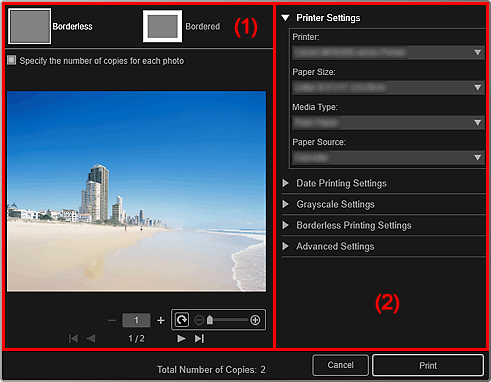
- (1) Область предварительного просмотра печати
- (2) Область дополнительных параметров печати
(1) Область предварительного просмотра печати
Можно воспользоваться предварительным просмотром перед печатью или выбрать число копий для печати.
 Без полей (Borderless)
-
Можно печатать фотографии без полей.
Примечание.- Степень расширения можно указать в разделе Параметры печати без полей (Borderless Printing Settings) области дополнительных параметров печати.
- С полями (Bordered)
- Можно печатать фотографии с полями.
- Укажите количество копий для каждой фотографии (Specify the number of copies for each photo)
- Установите этот флажок, чтобы задать число копий каждого изображения, если для печати выбрано одновременно несколько изображений.
- (Первая страница)/(Последняя страница)
- Отображение первой или последней страницы в области предварительного просмотра печати.
- (Предыдущая страница)/(Следующая страница)
- Переключение страниц в области предварительного просмотра печати.
- (Уменьшить число копий на 1)/(Увеличить число копий на 1)
- Можно задать число копий, которые нужно напечатать. Можно установить число копий от 1 до 99.
- (Средство редактирования изображений)
-
Появляется при щелчке по изображению. При этом включается режим редактирования изображений.
- (Поворот на 90°)
- Каждый щелчок кнопки позволяет повернуть изображение на 90° по часовой стрелке.
- (Уменьшение/увеличение)
- Щелкните (Уменьшить) или (Увеличить), чтобы уменьшить или увеличить область печати. Можно также с легкостью изменять область печати, перетаскивая регулятор.
Внимание!-
Эта функция недоступна в следующих случаях.
- При печати объекта или PDF-файла
-
Если установлен флажок Укажите количество копий для каждой фотографии (Specify the number of copies for each photo)
Чтобы использовать средство для редактирования изображений, снимите флажок Укажите количество копий для каждой фотографии (Specify the number of copies for each photo), а затем, отредактировав изображение, установите флажок.
Примечание.- В режиме редактирования изображений можно также изменять область печати, перетаскивая изображение.





 (Уменьшить) или
  (Увеличить), чтобы уменьшить или увеличить область печати.
(2) Область дополнительных параметров печати
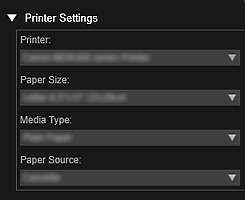
Можно выбрать используемый принтер или способ печати. Щелкните элемент  (Стрелка вправо) для того или иного элемента, чтобы отобразить дополнительные параметры.
Примечание.
- Отображаемые элементы зависят от данных и элементов, выбранных для печати.
- Настройки принтера (Printer Settings)
-
- Принтер (Printer)
-
Можно выбрать используемый принтер.
Примечание.- Отображаются только принтеры Canon.
- Размер бумаги (Paper Size)
-
Можно выбрать используемый размер бумаги.
Примечание.- При печати из экрана правки объекта автоматически отображаются размеры бумаги, подходящие для выбранного объекта. Размер нельзя изменить.
- Сведения о размерах бумаги см. в разделе Список размеров бумаги.
- Тип носителя (Media Type)
- Выберите тип используемой бумаги.
- Источник бумаги (Paper Source)
- Можно выбрать способ подачи бумаги.
Примечание.- Доступные размеры бумаги, типы носителей и источники бумаги могут быть различны — это зависит от используемого принтера.
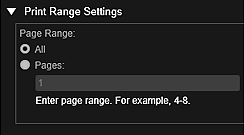
- Параметры диапазона страниц (Print Range Settings)
-
- Диапазон страниц (Page Range)
-
Можно указать диапазон страниц для печати.
- Все (All)
- Можно напечатать все страницы.
- Страницы (Pages)
- Можно напечатать конкретную страницу, указав ее номер. Чтобы указать несколько страниц, введите дефис между номерами страниц; будут напечатаны страницы в указанном диапазоне.
Примечание.- Элемент Параметры диапазона страниц (Print Range Settings) отображается только при печати элементов или PDF-файлов.
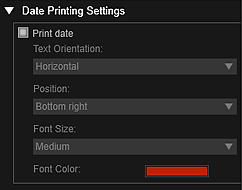
- Параметры печати даты (Date Printing Settings)
-
- Печать даты (Print date)
-
Установите этот флажок, чтобы добавить к изображениям даты перед печатью.
- Ориентация текста (Text Orientation)
- Можно выбрать ориентацию даты.
- Положение (Position)
-
Можно выбрать положение даты при печати.
Положение даты при печати не изменяется даже при повороте изображений.
- Размер шрифта (Font Size)
- Можно выбрать размер даты.
- Цвет шрифта (Font Color)
- Можно выбрать цвет шрифта даты.
- (Настройка цвета)
- Отобразится диалоговое окно Цвет (Color). Выберите необходимый цвет, а затем щелкните ОК (OK).
Примечание.- Печатается дата съемки изображения, записанная в данных Exif. Если данные Exif отсутствуют, будут напечатаны время и дата последнего обновления файла изображения.
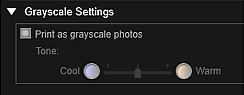
- Параметры оттенков серого (Grayscale Settings)
-
- Печатать фотографии в оттенках серого (Print as grayscale photos)
-
Установите этот флажок для печати изображений в оттенках серого.
- Тон (Tone)
-
Цветовой тон можно настроить с помощью регулятора. Перемещайте регулятор вправо для выбора более теплых цветовых тонов (теплый черный) или влево — для более холодных тонов (холодный черный).
Внимание!- Значения Холод. (Cool) и Теплый (Warm) могут быть недоступны в зависимости от выбранного значения Тип носителя (Media Type).
Примечание.- Этот раздел отображается только в том случае, если в разделе Настройки принтера (Printer Settings) выбран принтер, поддерживающий печать в оттенках серого.
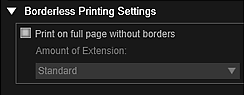
- Параметры печати без полей (Borderless Printing Settings)
-
- Печать на всю страницу без полей (Print on full page without borders)
-
Установите этот флажок, чтобы напечатанное изображение занимало весь лист бумаги без полей.
Примечание.- Можно также выполнить настройку в разделе Без полей (Borderless) области предварительного просмотра печати.
- Степень расширения (Amount of Extension)
-
Выберите одно из следующих значений степени расширения: Нет (None), Мелкий (Small), Средний (Medium), Крупный (Large) или Стандарт (Standard).
Мелкий (Small):
Средний (Medium):
Крупный (Large):
Сплошные линии показывают размер бумаги, а прозрачные области — степень расширения.
Внимание!- Если для параметра Степень расширения (Amount of Extension) выбрано значение Крупный (Large), обратная сторона бумаги может быть испачкана.
- Если для параметра Степень расширения (Amount of Extension) выбрано значение Мелкий (Small) или Нет (None), размер полей может зависеть от размера бумаги.
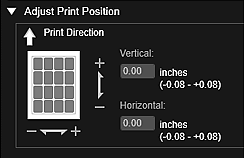
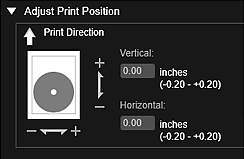
- Настройка положения для печати (Adjust Print Position)
-
Если изображение на печатаемой наклейке или этикетке для диска (CD/DVD/BD) находится за пределами области печати, можно настроить положение для печати. Можно настраивать положение для печати с шагом 0,1 мм или 0,01 дюйма в следующих диапазонах.
Наклейки (Stickers): от -2,0 мм (-0,08 дюйма) до +2,0 мм (+0,08 дюйма)
Этикетка для диска (CD/DVD/BD) (Disc Label (CD/DVD/BD)): от –5,0 мм (–0,2 дюйма) до +5,0 мм (+0,2 дюйма)
- По вертикали (Vertical)
-
Можно настроить положение для печати в вертикальном направлении.
Укажите положительное значение для смещения вверх или отрицательное — для смещения вниз.
- По горизонтали (Horizontal)
-
Можно настроить положение для печати в горизонтальном направлении.
Укажите положительное значение для смещения влево или отрицательное — для смещения вправо.
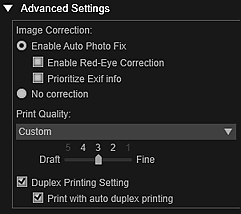
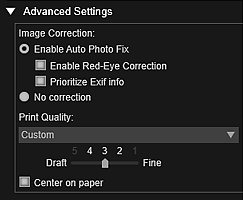
- Дополнительные параметры (Advanced Settings)
-
- Коррекция изображения (Image Correction)
-
Выберите Включить автом. исправление фото (Enable Auto Photo Fix) для автоматического применения коррекции или Без коррекции (No correction), если эта функция не требуется. Выберите Включить автом. исправление фото (Enable Auto Photo Fix) для установки следующих параметров.
- Включить исправление красных глаз (Enable Red-Eye Correction)
- Установите этот флажок для исправления эффекта красных глаз, вызванного фотовспышкой.
- Отдать приоритет информации Exif (Prioritize Exif info)
- Установите этот флажок для применения исправлений, основанных, главным образом, на параметрах, используемых при съемке.
Внимание!- При печати изображения с включенным параметром Включить автом. исправление фото (Enable Auto Photo Fix) цветовой тон может измениться. В этом случае выберите Без коррекции (No correction).
- Качество печати (Print Quality)
-
Можно выбрать качество печати, подходящее для печатаемых данных.
Можно выбрать Высокое (High), Стандарт (Standard), Черновик (Draft) или Специальные (Custom). Выберите Специальное (Custom), чтобы отобразить регулятор, с помощью которого можно выбрать качество печати.
Примечание.- В зависимости от модели в списке Качество печати (Print Quality) может отображаться пункт Быстрая (Fast).
- Настройка двухсторонней печати (Duplex Printing Setting)
-
Этот флажок появляется при выборе принтера и типа носителя, которые поддерживают двухстороннюю печать. Установите этот флажок для печати на обеих сторонах бумаги.
- Автоматическая двухсторонняя печать (Print with auto duplex printing)
- Для принтеров, поддерживающих автоматическую двухстороннюю печать, при установке флажка Настройка двухсторонней печати (Duplex Printing Setting) появляется флажок Автоматическая двухсторонняя печать (Print with auto duplex printing). Установите этот флажок для автоматического переворачивания бумаги лицевой или обратной стороной вверх.
- Выровнять бумагу по центру (Center on paper)
-
Этот элемент отображается при печати одной фотографии с полями на одной странице. Установите этот флажок для печати фотографии, разместив ее в центре листа.
Примечание.- Даже если установлен этот флажок, в зависимости от используемой среды или бумаги фотография может быть слегка смещена от центра.
- Этот параметр не отображается при печати С полями (x1) (Bordered (x1)) в меню Макет фотографии (Photo Layout).
- Печать (Print)
- Запуск печати с заданными параметрами.


Как печатать без полей на принтерах Canon: пошаговая инструкция по настройкам печати. Как настроить принтер на печать без полей самостоятельно. Измените конфигурацию, когда вам удобно, или вернитесь к старым настройкам
Иногда появляется
необходимость убрать поля на наших
отпечатках: либо потому, что нам просто
так хочется, или потому, что документ
нужно распечатать без полей.
Даже если мы увеличим
размер документа или файла, который мы
пытаемся распечатать, да мы не сможем
получить результат без полей, потому
что наша программа печати настроена,
чтобы печатать с полями. Это опция по
умолчанию, которая установлена на
принтере.
Таким образом, мы создали
этот пост, который мы взяли из руководства
по эксплуатации Canon. Если у вас есть
данное руководство по установке,
рекомендуется прочитать его, производители
принтеров всегда предоставляют
информацию, чтобы помочь нам эффективнее
использовать принтеры .
Когда мы говорим о
печати с полями или без полей, мы имеем
в виду тип печати, как показано на
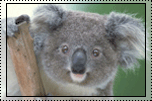
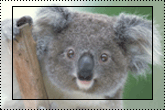
рисунке ниже. Первое изображение – с
полями, а второе — без полей .
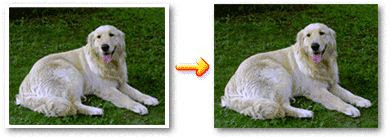 |
| Первое изображение – с полями, а второе — без полей |
Процесс настройки
принтера для печати без полей:
обратите внимание, что
мы должны иметь соответствующий драйвер
для принтера. Он должен быть установлен
и следует знать, как их использовать.
Шаг № 1
Откройте настройки
принтера, чтобы выбрать флажок печать
без полей в случае. Если драйвер установлен
на английском языке, это звучит так:
Borderless Printing.
Эта опция расположены
в меню Формат страницы, на английском
языке Page Layout.
Действия , чтобы войти
в конфигурацию принтера :
- В Windows XP откройте меню
Пуск -> Панель управления — > Принтеры
и другое оборудование — > Принтеры и
факсы . - В Windows 7 , откройте меню
Пуск — > Печатающие устройства
Выберите модель принтера,
обычно присутствует значок принтера
(Windows 7)
Откройте меню Файл и
выберите Настройка печати .
Появится окно конфигурации
драйвера принтера.
Шаг № 2
Поскольку мы находимся
в Свойствах принтера, мы покажем несколько
вариантов, из которых можно выбрать: в
верхней части этого окна находится
опция Параметры страницы или Page Setup на
английском языке.
 |
| опция Параметры страницы |
Шаг № 3
Теперь выберите опцию
Печать без полей .
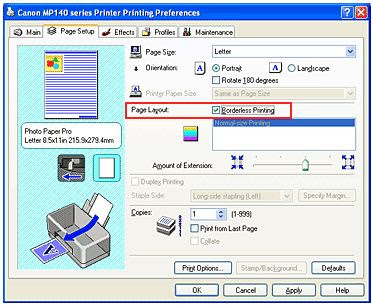 |
| опция Печать без полей |
Шаг № 4
После выбора этой опции,
нажмите Применить. Отобразится сообщение
конфигурации, нужно нажать Принять.
Возможно, с этого момента при печати
любой страницы вам будет отображаться
это сообщение .
Шаг № 5
Убедитесь, что бумага,
которую вы выбрали для печати, установлена
по умолчанию. Я имею в виду, что если вы
печатаете на листах размера A4, проверьте,
чтобы такой же размер стоял по умолчанию.
Эта опция может быть изменена, по-английски
Page Size.
Шаг № 6
Следует также настроить
Amount of Extension. Этот параметр следует
настроить с помощью ползунка вправо,
чтобы увеличить размер, и влево, чтобы
уменьшить размер. см. изображение ниже
…
 |
| Ползунок Amount of Extension |
Шаг № 7
нажмите кнопку ОК и
сохраните конфигурацию. Принтер должен
печатать без полей.
Если вам не удалось
изменить настройки, пожалуйста ,
свяжитесь с нами , мы будем рады помочь
вам. Просто оставьте комментарий к этой
статье.
Содержание
- Способ 1: Меню «Настройка печати»
- Способ 2: Фирменное приложение принтера
- Способ 3: Программа для работы с документами
- Способ 4: Редактирование документа
- Вопросы и ответы

Способ 1: Меню «Настройка печати»
Если вы собираетесь на постоянной основе использовать принтер для печати без полей, можно настроить этот параметр в меню управления самим устройством. Это позволит выставить изменения только один раз и сделать так, чтобы они применялись при отправке в печать каждого документа. Вне зависимости от модели оборудования эта задача выполняется одинаково, а алгоритм действий выглядит так:
- Откройте меню «Пуск» и перейдите оттуда в «Параметры».
- Среди списка всех разделов откройте «Устройства».
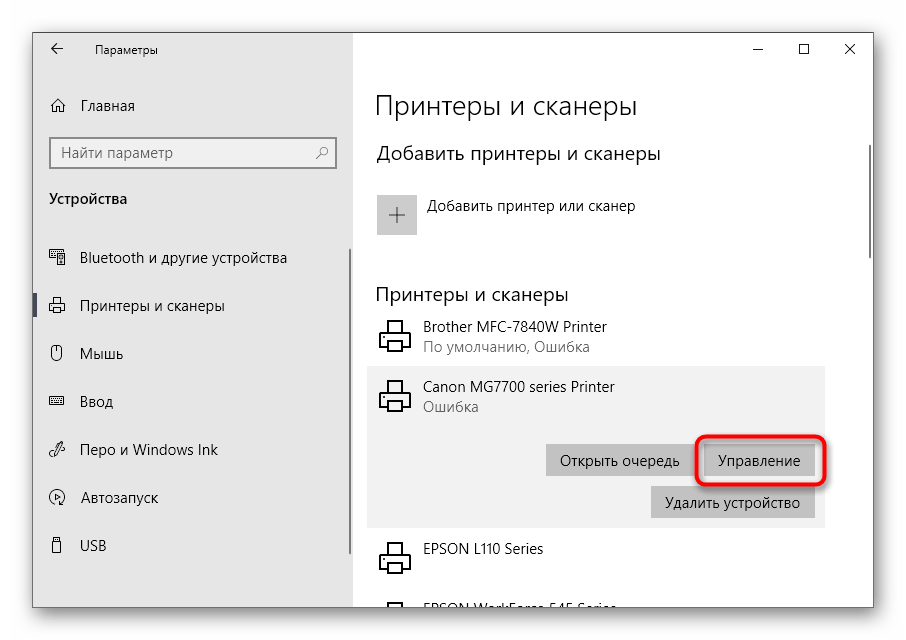
- Обратите внимание на панель слева, через которую и переключитесь на категорию «Принтеры и сканеры».
- Найдите устройство, для которого хотите настроить печать без полей, и кликните по нему для отображения меню.
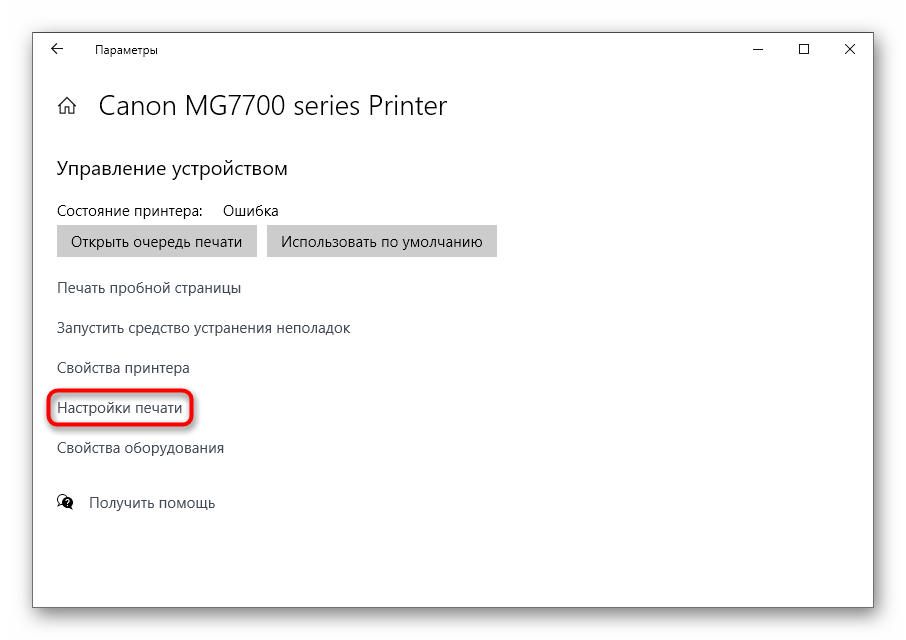
- Все необходимые параметры для решения поставленной задачи располагаются в «Управлении».
- Нажмите по кликабельной надписи «Настройки печати» — пункт всегда находится в этом меню и имеет одинаковое название для любой модели печатающего оборудования.
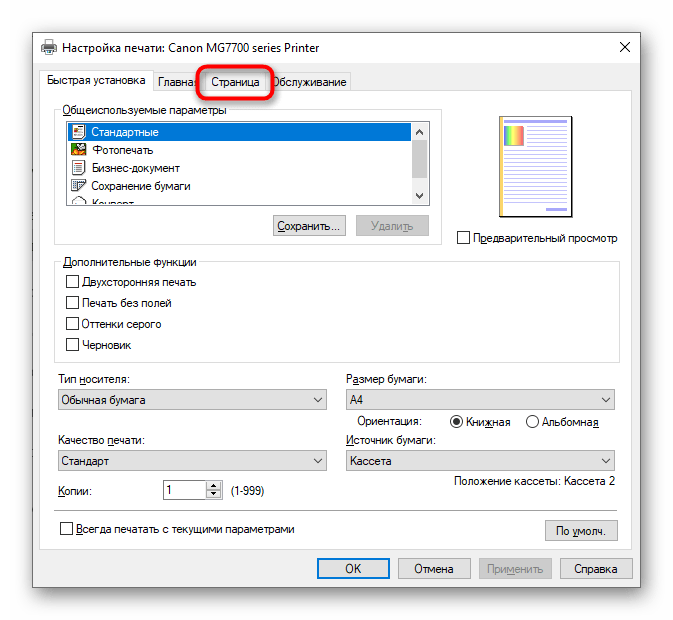
- Выберите вкладку «Страница» или «Печать».
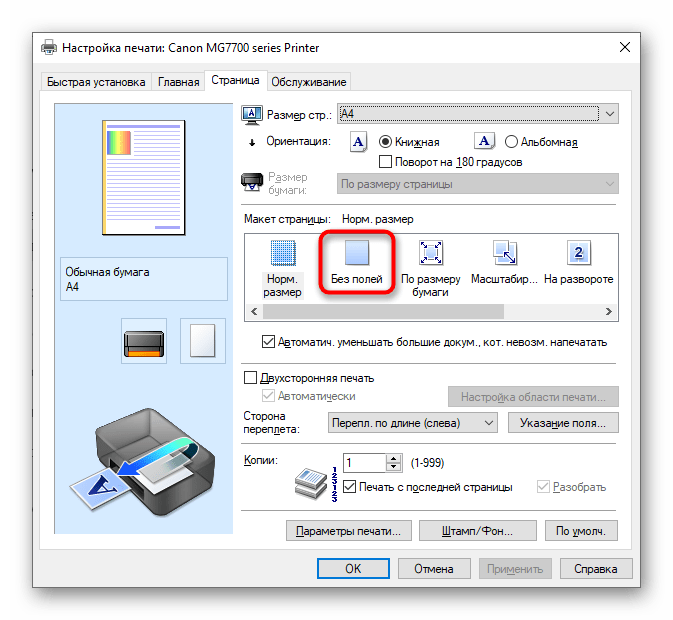
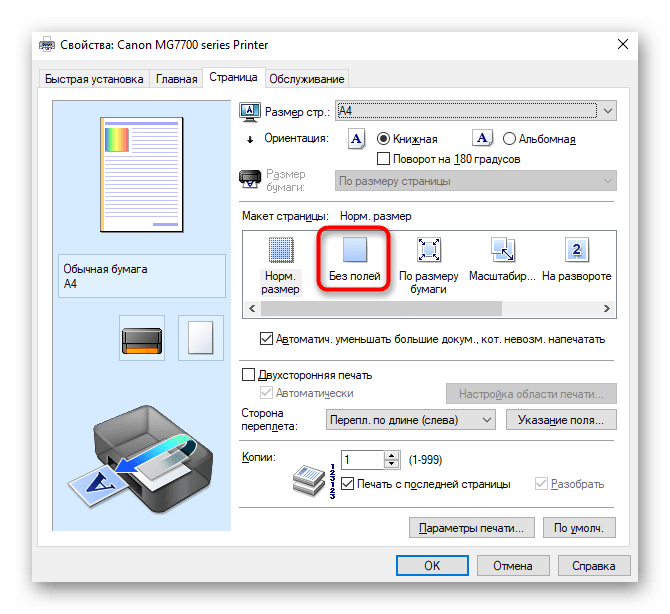
- В качестве макета страницы установите вариант «Без полей» или отыщите его в другом блоке настроек — их расположение зависит от марки и модели принтера.
- Если принтер поддерживает работу с разным типом бумаги, появится отдельное уведомление, где нужно указать, для какой бумаги вносить изменения.

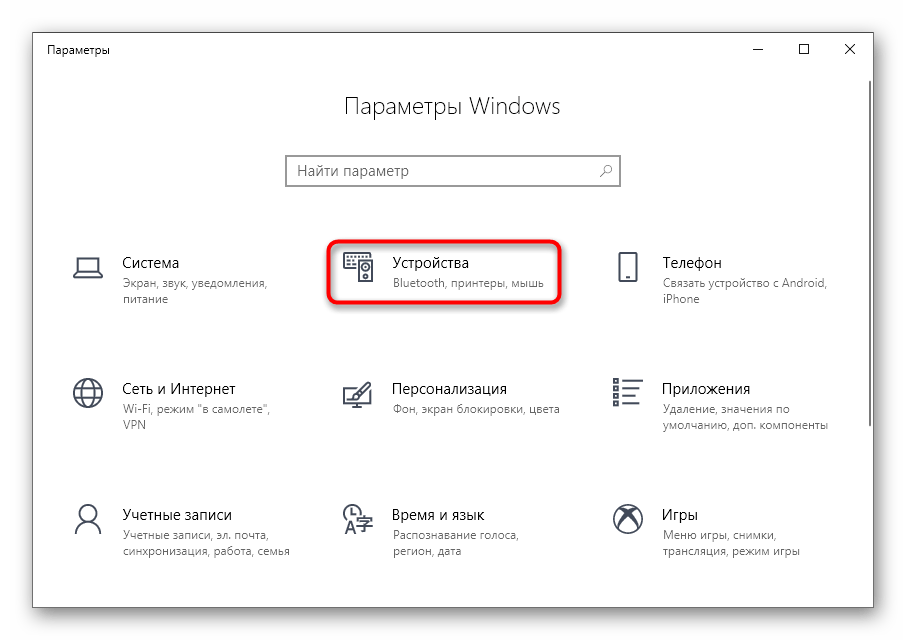

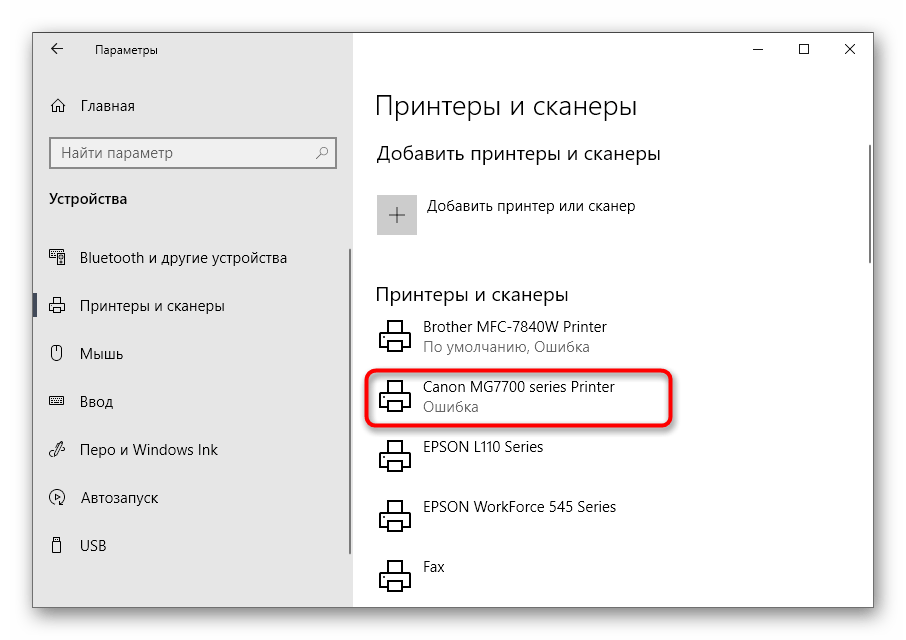
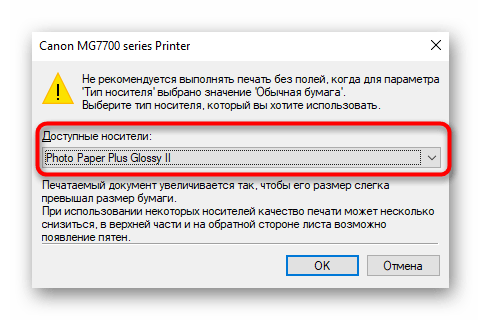
Остается только распечатать документ, у которого уже есть поля, чтобы проверить, игнорирует ли их принтер теперь. Если вдруг поля никуда не исчезли, попробуйте перезагрузить компьютер и печатающее оборудование, а затем повторить операцию.
Способ 2: Фирменное приложение принтера
Этот вариант подойдет тем пользователям, кто предпочитает отправлять документы через фирменное приложение принтера и, соответственно, оно установлено на самом компьютере. Уточним, что далеко не все устройства поддерживают подобные решения, устанавливающиеся вместе с основным драйвером.
- Выполните описанные в предыдущем способе действия, чтобы найти свой принтер в списке и отобразить элементы управления им. Под его названием нажмите по строчке «Открыть приложение принтера».
- Запустите задачу печати документов, щелкнув по специально отведенной для этого кнопке.
- В окне «Проводника» выберите текстовый файл или документ формата PDF, который хотите отправить в печать без полей.
- При настройке печати измените значения пункта, позволяющего избавиться от следования полям.
- Если он отсутствует в главном меню, перейдите к разделу «Другие параметры» и поищите его там.



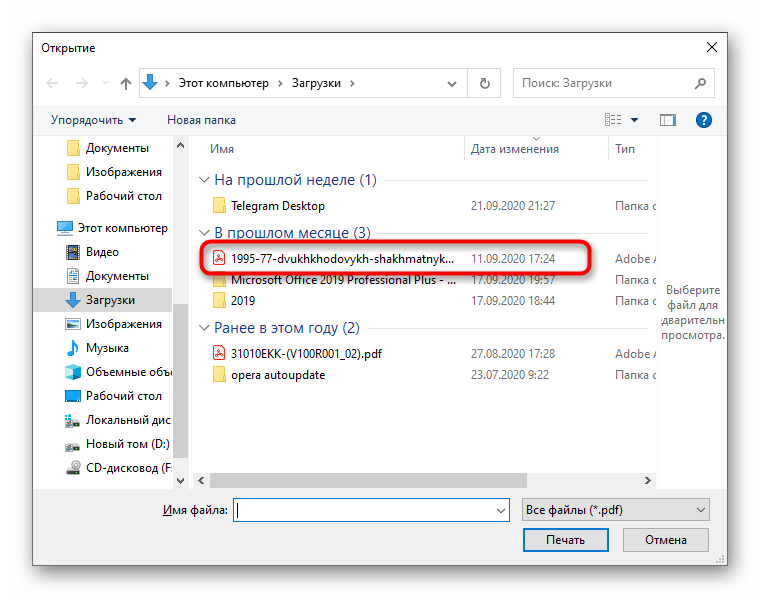
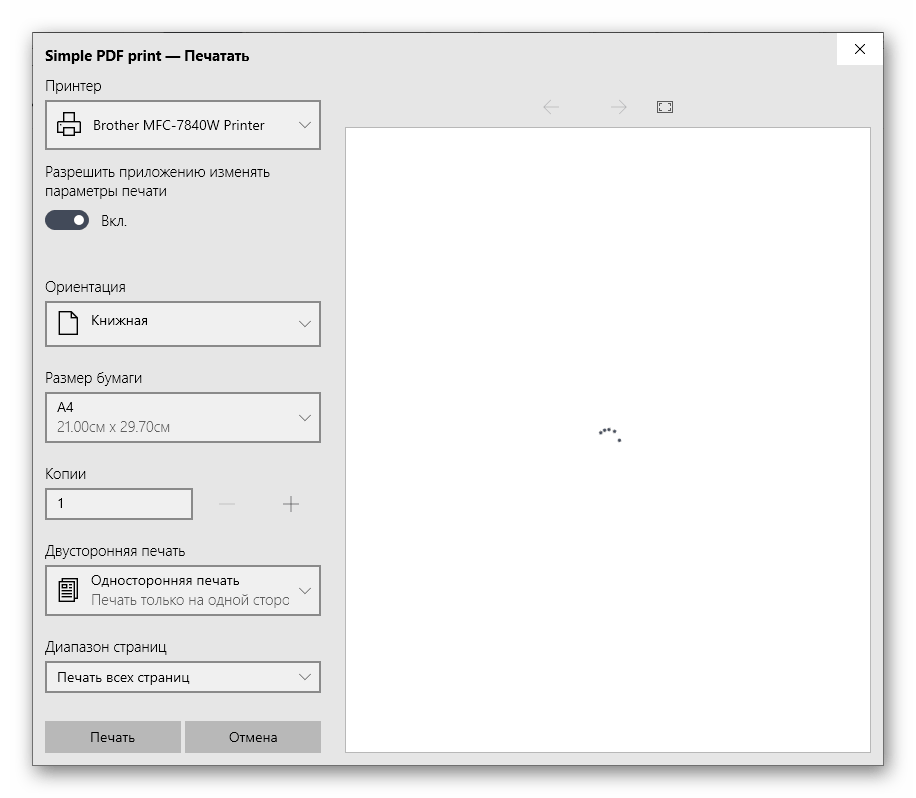
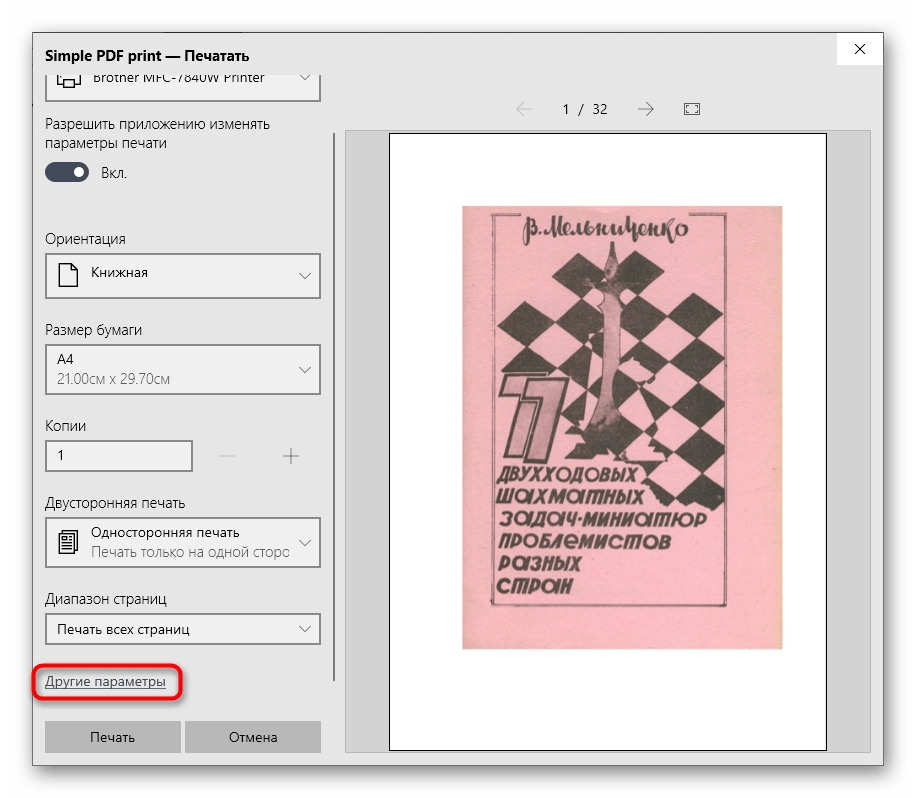
Точного описания расположения этого параметра дать не получится, поскольку каждое приложение отличается по своему внешнему виду и функциональным особенностям.
Способ 3: Программа для работы с документами
Если документ должен отправиться в печать без полей единожды, нет смысла постоянно переключать параметр в настройках принтера. Вместо этого можно только один раз задать его при взаимодействии с самой программой, где осуществляется подготовка документа. Это может быть любой текстовый редактор, принцип дальнейших действий никак не изменится.
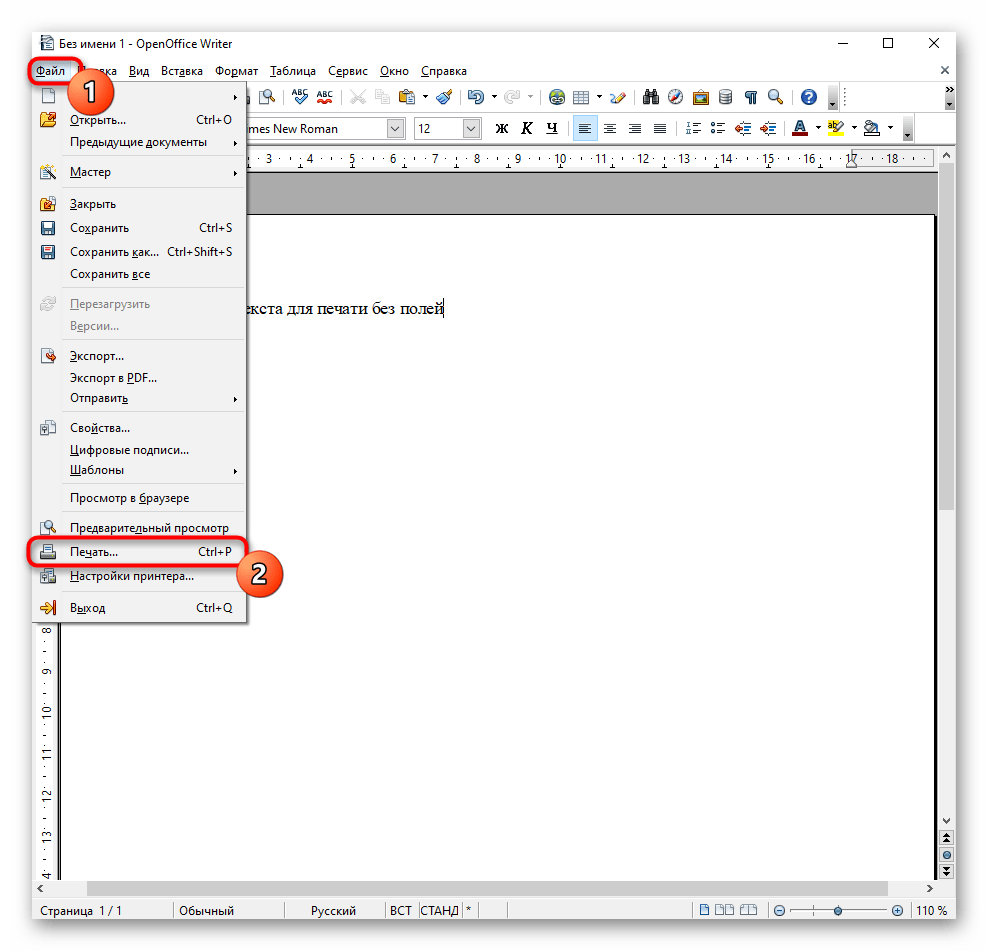
- Откройте раздел «Файл» и через выпадающее меню перейдите к «Печать». Запустить этот компонент можно и при помощи горячей клавиши Ctrl + P.
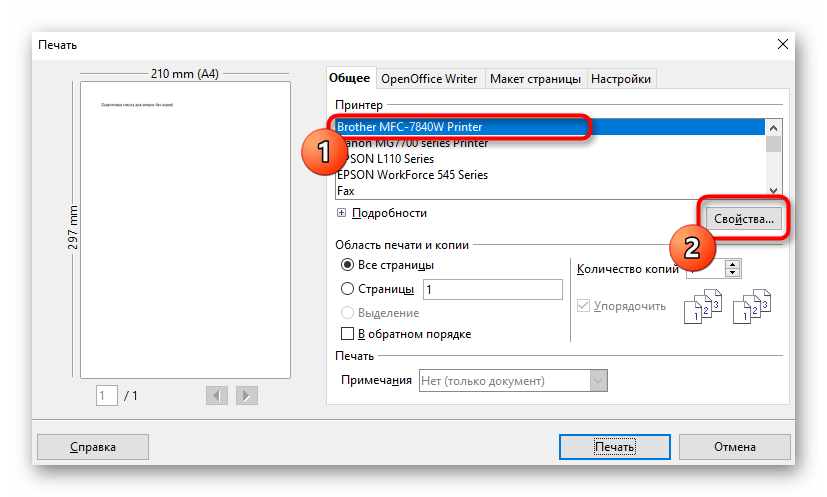
- В меню выбора принтера укажите тот, который хотите использовать для печати, а затем нажмите по кнопке «Свойства».
- Откройте вкладку «Страница», о которой мы уже говорили в Способе 1, и выберите режим печати без полей, затем вернитесь и запустите процесс.
Способ 4: Редактирование документа
Иногда единственным рабочим способом станет редактирование самого документа путем удаления полей через программное обеспечение, в котором и осуществляется работа с ним. На нашем сайте есть отдельная статья, посвященная тому, как справиться с поставленной задачей в Word, а вам остается только адаптировать инструкцию под используемый текстовый редактор и запустить печать без полей.
Подробнее: Изменяем поля страницы в документе Microsoft Word

Еще статьи по данной теме:
Помогла ли Вам статья?
Для обеспечения наилучшего качества печати принтер оставляет поля с каждого края носителя. Область печати расположена между этими полями.
Рекомендуемая область печати  : Рекомендуемая Canon область печати.
Область печати : Область, где возможна печать.
Однако. при печати в этой области может ухудшиться качество печати или точность подачи бумаги.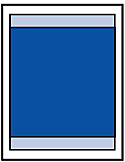
СПРАВОЧНАЯ ИНФОРМАЦИЯ
- При автоматической двусторонней печати область печати будет на 0,08 дюйма / 2 мм меньше по верхнему полю.
— Печать без полей —
- Выбрав режим [Borderless Printing/Печать без полей], можно получать отпечатки без полей.
- При выполнении печати без полей края могут быть незначительно обрезаны, если печатаемое изображение увеличивается до размеров всей страницы.
- Двухсторонняя печать невозможна в режиме [Borderless Printing/Печать без полей].
- Для печати без полей используйте бумагу следующих типов:
— Профессиональная фотобумага Photo Paper Pro Platinum <PT-101>
— Глянцевая фотобумага Glossy Photo Paper «Everyday Use» для повседневного использования <GP-501>
— Профессиональная фотобумага Photo Paper Glossy <GP-502>
— Глянцевая фотобумага Photo Paper Plus Glossy II <PP-201>
— Полуглянцевая фотобумага Photo Paper Plus Semi-Gloss<SG-201>
— Матовая фотобумага Matte Photo Paper <MP-101>*
* Эта бумага используется только при печати с компьютера.
Печать в режиме [Borderless Printing/Печать без полей] на бумаге любого другого типа может привести к ухудшению качества печати и/или изменению оттенков цвета.
Печать без полей на обычной бумаге может привести к ухудшению качества печати. Используйте обычную бумагу только при тестовой печати. Печать в режиме [Borderless Printing/Печать без полей] на обычной бумаге можно выполнять только с компьютера.
- Печать без полей на бумаге формата A5, B5, Legal или конвертах невозможна.
- В зависимости от типа бумаги печать в режиме [Borderless Prinnting/Печать без полей] может привести к потере качества изображения на верхнем и нижнем краях бумаги или к загрязнению этих областей.
Другие размеры, кроме Letter, Legal, Конверты
| Размер | Область печати (ширина x высота) |
| A5* | 5,56 x 7,95 дюйма / 141,2 x 202,0 мм |
| A4 | 8,00 x 11,38 дюйма / 203,2 x 289,0 мм |
| B5* | 6,90 x 9,80 дюйма / 175,2 x 249,0 мм |
| 4″ x 6″ / 10 x 15 см | 3,73 x 5,69 дюйма / 94,8 x 144,4 мм |
| 4″ x 8″ / 10 x 20 см | 3,73 x 7,69 дюйма / 94,8 x 195,2 мм |
| 5″ x 7″ / 13 x 18 см | 4,73 x 6,69 дюйма / 120,2 x 169,8 мм |
| 8″ x 10″ / 20 x 25 см | 7,73 x 9,69 дюйма / 196,4 x 246,0 мм |
| Широкоугольный | 3,73 x 6,80 дюйма / 94,8 x 172,6 мм |
* Этот размер страницы используется только при печати с компьютера.

 : Рекомендуемая область печати
(A) 1,60 дюйма / 40,7 мм
(B) 1,47 дюйма / 37,4 мм : Возможная область печати
(C) 0,12 дюйма / 3,0 мм
(D) 0,20 дюйма / 5,0 мм
(E) 0,13 дюйма / 3,4 мм
(F) 0,13 дюйма / 3,4 мм
Letter, Legal
| Размер | Область печати (ширина x высота) |
| Letter | 8,00 x 10,69 дюйма / 203,2 x 271,4 мм |
| Legal* | 8,00 x 13,69 дюйма / 203,2 x 347,6 мм |
* Этот размер страницы используется только при печати с компьютера.
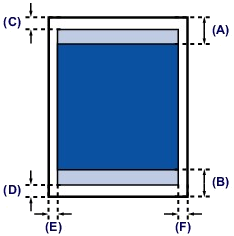 : Рекомендуемая область печати
(A) 1,60 дюйма / 40,7 мм
(B) 1,47 дюйма / 37,4 мм : Возможная область печати
(C) 0,12 дюйма / 3,0 мм
(D) 0,20 дюйма / 5,0 мм
(E) 0,25 дюйма / 6,4 мм
(F) 0,25 дюйма / 6,3 мм
Конверты
| Размер | Рекомендуемая область печати (ширина x высота) |
| [European DL/Конверт DL]* | 4,06 x 7,07 дюйма / 103,2 x 179,6 мм |
| [US Comm. Env./ Станд. конв.] #10* | 3,86 x 7,91 дюйма / 98,0 x 200,9 мм |
* Этот размер страницы используется только при печати с компьютера.
 : Рекомендуемая область печати
(А) 0,12 дюйма / 3,0 мм
(B) 1,47 дюйма / 37,4 мм
(C) 0,13 дюйма / 3,4 мм
(D) 0,13 дюйма / 3,4 мм
Пригодные для печати диски
Область печати пригодного для печати диска составляет от 0,67 дюймов (17 мм) по внутреннему диаметру до 0,04 дюйма (1,0 мм) от внешнего диаметра печатной поверхности.
 : Рекомендуемая область печати
(A) 0,67 дюйма (17,0 мм)
(B) 0,04 дюйма (1,0 мм)
Инструкция как печатать на принтере без полей
Многие люди путаются в том, какие отступы следует настроить при печати на бумаге формата А4, чтобы текст расположился при печати красиво и правильно. При этом иногда совершенно не хватает времени для того, чтобы ознакомиться с параметрами в специальной литературе или сделать процесс более комфортным самостоятельно методом проб и ошибок.
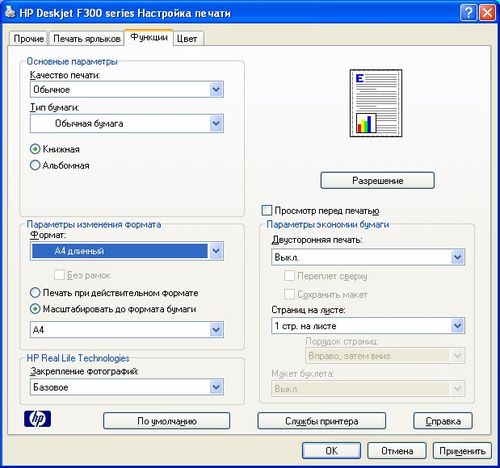
Установка формата бумаги А 4
Не очень-то критично будет неправильно выставить параметры в копиях документов, однако, при распечатке полноформатного изображения с параметрами могут возникнуть настоящие проблемы.
Именно, поэтому многие люди начинают искать ответ на вопрос о том, какие принтеры печатают без полей, чтобы не переживать за то, что изображение выберется за пределы границ. При этом печатать на принтере без полей — это не только удобно, но и эстетично, процесс позволяет значительно сэкономить время и нервы.
О чём пойдет речь:
Как правильно настроить принтер печатать без полей
В том случае, если настроить принтер печатать без полей, то это значительно облегчит жизнь пользователю. При этом можно будет настроить любой принтер на печать в формате А4 без полей, просто помыслив логическим образом, к примеру:
- увеличив изображение;
- правильно настроив печать;
- полностью удалив любые отступы на странице.
Однако не всегда печатать без полей после таких действий получается, поскольку программа, в которой человек набирает текст, не позволит этого в силу своих технических особенностей.
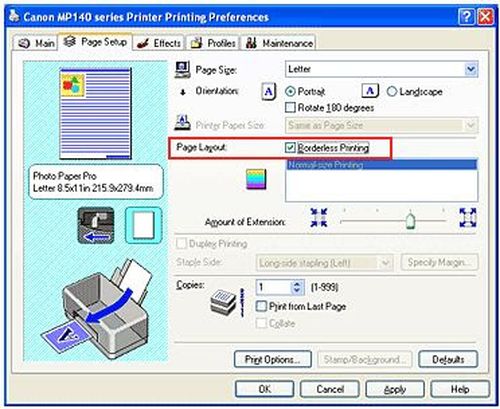
Опция Печать без полей
При этом печатать на любом классическом принтере, установив режим страницы без полей, выгодно и удобно, но сделать это практически нереально, потому что поля при любых масштабах будут присутствовать в обязательном режиме.
Чтобы все наладилось, стоит уточнить, какие изменения следует вносить в настройки для того, чтоб избавиться от полей при печати.
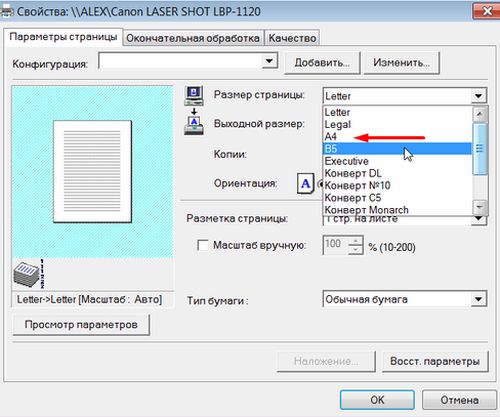
Выбор формата бумаги А 4
Можно ли печатать без полей на принтерах Canon
Для того, чтобы качественно печатать без полей на принтерах Canon, стоит уточнить эти данные в инструкции, прилагаемой к техническому средству. Если же настроить Canon самостоятельно не получится, стоит выйти на официальный сайт и выбрать необходимую модель по фото, а потом скачать пошаговую инструкцию.
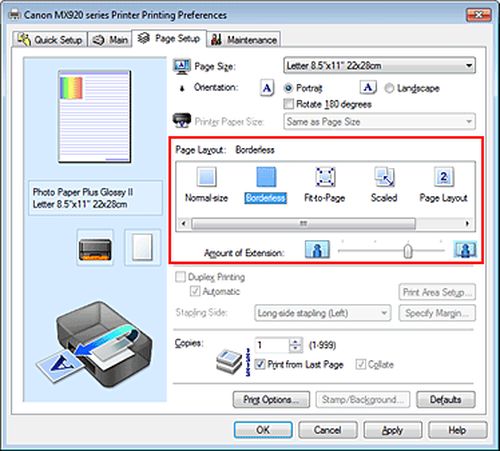
Выбор значения «Печать без полей»
При этом сделать печать без полей на Canon доступной будет не слишком сложно, соблюдая определенные этапы:
- открыть программу для настройки принтера Canon;
- выбрать подпункт «Печать без полей»;
- настроить печатный драйвер, путем захода по знаку с принтером;
- перед тем, как печатать, следует уточнить, соответствуют ли размер бумаги с параметрами страницы;
- изменить размер страницы, подтвердив печать без полей;
- на Canon нельзя устанавливать ползунок со степенью расширения на максимум, чтобы не наделать разводов при печати;
- подтвердить выбор.
Как печатать без полей на принтере HP
Для того, чтобы быстро и комфортно печатать без полей на принтере HP, следует настроить такого рода режим печати и обязательно напечатать пробную страничку. После того, как печать на принтере НР или же XP-342 будет признана нечеткой, то следует слегка уменьшить расширение.
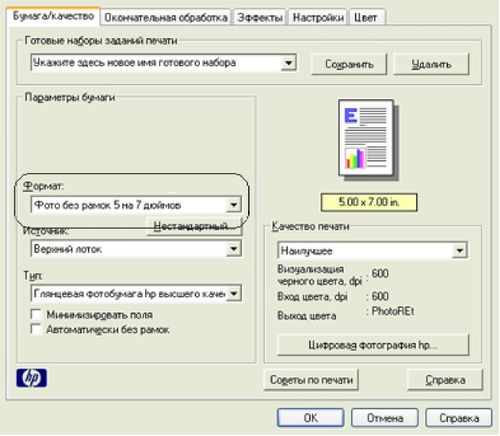
Выбор одного из форматов бумаги без полей
Для того, чтобы качественно печатать при помощи принтера НР без полей следует:
- установить на НР драйвер типа HP DeskJet 2130, скачав его с официального сайта разработчика;
- установить его следует, предварительно указав подключение через USB;
- посторонние надписи при установке НР не смогут заставить пользователя двигаться дальше;
- в свойствах принтера XP-342 следует сменить драйвер, заменив его на конкретный драйвер hp deskjet 5570 series.
Реально ли печатать без полей на принтере Epson
Заставить печатать без полей на принтере Epson, как на фото, практически невозможно в отдельных моделях, даже при помощи компьютерных настроек. Если модель принтера Epson не позволяет изменить настройки, то следует просто купить оргтехнику посовременнее.
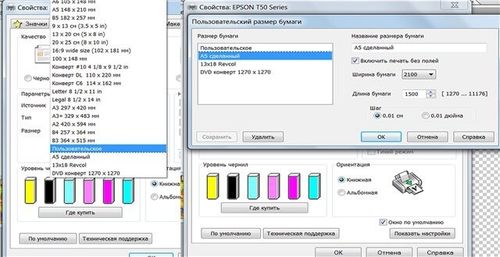
Печать без полей в Epson
Чтобы заставить принтер печатать Epson без полей, следует:
- пользоваться менеджером IrfanView, предварительно выставив режим печати без полей;
- попробовать разобраться с настройками принтера Epson и поискать в них способ печати без полей.
Можно печатать без полей на принтере Epson, проделав такие действия, как Пуск Устройства – Принтеры – Модель принтера – Диспетчер печати – Свойства – Дополнительные настройки – Уменьшить или увеличить – Уместить на бумаге – Бумага на выходе.
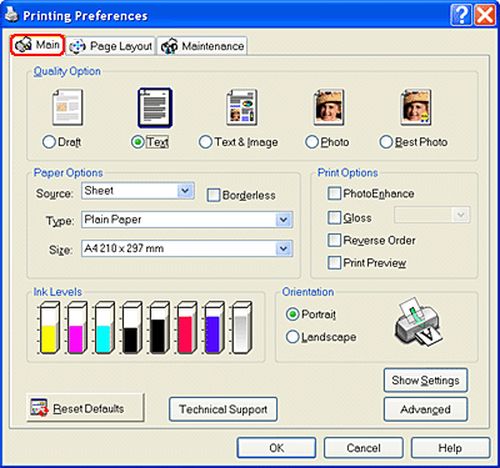
Настройка параметров на вкладке
Если сделать все правильно, то фото, текст или изображения будут напечатаны без наличия белых полос.
Как печатать фотографии 10 на 15 без полей на фотобумаге

Вы можете распечатать фотографию 10×15 на принтерах Epson, Canon, HP и других производителей, используя Photoshop, Word, стандартную программу Windows, а также инструменты сторонних производителей. Там вы задаете необходимые размеры и редактируете изображение перед отправкой на принтер.
Вы можете использовать различные типы машин и виды бумаги. Однако старые модели Epson могут создавать изображение без полей только на фотобумаге определенного размера, что является распространенной проблемой. Новые модели более гибкие в этом отношении.

Печать через Word
Для таких нехитрых операций подойдут и программы, основной задачей которых вовсе не является редактирование изображений. Например, Word из стандартного пакета Microsoft Office. Алгоритм прост:
- Создайте новый документ.
- Перейдите на вкладку Вставка — Изображение. Выберите файл.


Средство Windows для печати
Вы также можете использовать стандартную программу Windows для отправки фотографии на печать. Щелкните левой кнопкой мыши на файле изображения, чтобы открыть программу просмотра изображений. Процедура выполняется следующим образом:
- Найдите вкладку «Печать» в верхней части. Нажмите на него, выберите соответствующую опцию.


Программа «Домашняя Фотостудия»: установка, улучшение снимка, настройка печати
Есть и другой вариант — редактор Home Photo Studio. Это не онлайн-сервис, вам нужно скачать и установить программу. Зайдите на сайт homestudio.su и вы сразу увидите 2 зеленые кнопки с надписью «Download» на выбор.

Установка программы стандартная, без каких-либо ухищрений. Мы не будем останавливаться на этом.
После установки запустите программу Home Photo Studio. Сразу же нажмите на опцию «Открыть фото». Укажите путь к файлу, а затем загрузите его.

Найдите значок Xerox на панели вверху, чтобы вызвать меню печати. Альтернативно, через вкладку Файл.


Появится окно, в котором нужно выбрать принтер, указать количество копий, размер 10×15 см, задать ориентацию страницы (книжную или альбомную) и отступы полей с обеих сторон. Затем нажмите на кнопку «Печать».

Как сделать и распечатать фотографию 3 на 4 самостоятельно в домашних условиях.
Принтер Эпсон не печатает фото 10 на 15 без полей
Почему
Способы решить проблему
Какой тип принтера использовать
Выбор фотобумаги
Детализация, качество фотографий, богатство оттенков зависит не только от исходного файла. Тип бумаги, используемой для печати, имеет решающее значение.
Подробнее о толщине и весе различных видов бумаги вы можете прочитать в другой нашей статье. А также здесь вы можете увидеть таблицу с размерами и размерами фотографий для печати.
Рекомендации и полезные советы
И наконец, несколько полезных советов по печати домашних фотографий 10×15:
Выполнение печати без полей
Функция печати без полей позволяет печатать, не оставляя полей. Это достигается путем увеличения документа, чтобы его размер был немного больше размера бумаги. При стандартной печати поля создаются вокруг области документа. Однако при использовании функции печати без полей эти поля не создаются. Чтобы напечатать документ (например, фотографию) без полей вокруг изображения, установите режим «Печать без полей».
Печать без полей выполняется следующим образом.
Печать без полей также можно задать в настройках Дополнительные функции (Additional Features) вкладки Быстрая установка (Quick Setup) .
Настройка параметра «Печать без полей»
Выберите печать без полей.
Выберите вариант Без полей (Borderless) в списке Макет страницы (Page Layout) на вкладке Страница (Page Setup) .
При появлении подтверждающего сообщения нажмите кнопку OK .
Когда появится сообщение о необходимости изменить тип носителя, выберите тип носителя в списке и нажмите кнопку OK .
Проверьте размер бумаги.
Проверьте список Размер стр. (Page Size) . Чтобы изменить настройку, выберите в списке другой размер страницы. В списке отображаются только те размеры, которые можно использовать для печати без полей.
Настройте степень расширения для бумаги.
При необходимости измените степень расширения с помощью регулятора Степень расширения (Amount of Extension) .
Перемещение регулятора вправо увеличивает степень расширения бумаги, а перемещение регулятора влево приводит к уменьшению расширения.
В большинстве случаев рекомендуется установить регулятор во второе справа положение.
Если регулятор Степень расширения (Amount of Extension) установлен в крайнее правое положение, на обратной стороне бумаги могут появиться потеки чернил.
Щелкните OK .
При выполнении печати данные будут напечатаны без каких-либо полей на бумаге.
Если выбран размер страницы, который нельзя использовать для печати без полей, то автоматически выбирается размер из числа допустимых для этого вида печати.
Если установлен флажок Без полей (Borderless) , параметры Размер бумаги (Printer Paper Size) , Двухсторонняя печать (Duplex Printing) , Сторона переплета (Stapling Side) , а также кнопка Штамп/Фон. (Stamp/Background. ) ( Штамп. (Stamp. ) ) на вкладке Страница (Page Setup) показаны серым цветом и заблокированы.
Если на вкладке Главная (Main) выбрано значение Конверт (Envelope) , High Resolution Paper или Термопереводные материалы (T-Shirt Transfers) для параметра Тип носителя (Media Type) , выполнить печать без полей нельзя.
В зависимости от типа носителя, используемого при печати без полей, качество печати может ухудшаться в верхней и нижней областях листа или могут появляться пятна.
Если соотношение высоты и ширины отличается от соответствующего соотношения для изображения, часть изображения при печати на носителях некоторых размеров может быть потеряна.
В этом случае обрежьте изображение по размеру бумаги с помощью прикладной программы.
Если на вкладке Главная (Main) раздела Тип носителя (Media Type) выбран пункт Обычная бумага (Plain Paper) , печать без полей не рекомендуется. Поэтому появится сообщение для выбора носителя.
Если для пробной печати используется обычная бумага, выберите значение Обычная бумага (Plain Paper) и нажмите кнопку OK .
Чтобы увеличить печатаемую часть документа
Настроив большую степень расширения, можно выполнить печать без полей, не испытывая затруднений. Однако часть документа, которая выйдет за пределы бумаги, напечатана не будет и по этой причине некоторая часть фотографии по ее периметру может не попасть на бумагу.
Выполните пробную печать без полей. Если результат печати без полей вас не устраивает, уменьшите степень расширения. Степень расширения уменьшается по мере перемещения бегунка Степень расширения (Amount of Extension) влево.
Если степень расширения уменьшена, то при печати на бумаге некоторых размеров может остаться нежелательное поле.
Если регулятор Степень расширения (Amount of Extension) установлен в крайнем левом положении, изображения будут напечатаны в полном размере. При установке этого параметра для печати адресной стороны открытки почтовый индекс отправителя печатается в правильном месте.
Если на вкладке Главная (Main) установлен флажок Предварительный просмотр (Preview before printing) , перед печатью можно проверить, действительно ли на бумаге не останется полей.
- Важно перед печатью
- Полностью отключаем поля через общие настройки печати принтера
- Нюансы для некоторых производителей
- Фирменная программа для принтера
- Убираем поля через печатающую программу
- Редактирование документа
Полями называются отступы по краям листа. Нужны, чтобы информация пропорционально смотрелась на листе, но и не только для красоты, но и с точки зрения требований к документации. Если говорить про текстовую информацию, то поля необходимы. А вот когда на бумагу нужно вывести картинку в полном размере, чтобы потом не делать обрезку лишних белых частей страницы, то печать без полей на принтере просто необходима.
Отключение отступов очень полезно не только когда нужно распечатать фотографию или любую картинку в одиночном экземпляре, а при необходимости получить несколько листов с частями целого изображения, которое потом придется склеивать в цельный плакат. Таким образом можно избавить себя от лишних действий – обрезки краев на n-ом количестве страниц, которых может быть как несколько, так и с десяток.
Важно перед печатью
Если необходимо распечатать фото на весь лист без полей, то взяв произвольное изображение, в конечном итоге можете не получить должного результата. Поля то исчезнут, но само изображение может быть искажено – не пропорционально растянутым, размазанным или вовсе отсутствовать определенный кусок картинки.

Изображение неправильного размера. Чтобы уместить на странице и избавиться от полей, придется растягивать, из-за чего часть окажется за пределами листа и не распечатается.
Поэтому изначально следует правильно подготовить картинку. Главное правило в этом случае – нужно, чтобы конечный размер рисунка соответствовал размеру формата листа А4, а именно, 210 (ширина) на 297 (длина/высота) см. Такая картинка вставляется в документ, например, Word, и сразу заполняет всю область, при этом получается совершенно не искаженный результат. Хотя, в реальности качество по самым краям немного снизится, так как принтер увеличит изображение, из-за чего крайние части чуть вылезут за пределы листа.
Можно, конечно, добавить в программу для печати любую картинку, растянуть ее мышкой до краев, но тогда растягивание будет либо неравномерное, либо какая-то часть выйдет за края (или не дойдет, оставив пустое место).
Полностью отключаем поля через общие настройки печати принтера
Способ позволяет навсегда убрать поля при печати на принтере, причем производитель и модель печатающего устройства особой роли не играет. Все действия по отключению выполняются по одинаковому алгоритму, может быть разница только в расположении опции полей на компьютере.
Дополнительно настраивать поля в программе для печати после этого не нужно.
Пример для Windows 10:
- Зайдите в «Параметры» через меню «Пуск».

- Перейдите в устройства.

- Слева в подразделах выберите «Принтеры и сканеры», а справа кликните по принтеру, для которого нужно насовсем удалить поля.

- После клика появятся кнопки, выберите «Управление».

- Нажмите на ссылку «Настройки печати».

- Откроется окно настройки печатающего устройства, где на одной из вкладок будет опция, позволяющая напечатать документ на всю страницу.

- Нажмите «Применить» или «Ok», чтобы сохранить изменения.
- Система может предложить указать тип бумаги, для которой необходимо отключить поля.


Пример для Windows 7:
- Через «Пуск» откройте «Устройства и принтеры».

- Найдите значок печатающего аппарата, кликните по нему правой кнопкой мышки и перейдите в настройки.

- Далее отыщите раздел настроек «Макет страницы» и выберите нужный вариант «Без полей».


В обоих случаях опция может находиться в разных местах, так как все зависит от модели техники и производителя. Но в большинстве случаев сделать так, чтобы полей не было, поможет данная инструкция.
В программную и конструктивную часть принтера производителем заложено, что полноразмерная печать возможна только в случае использования соответствующего типа носителя – размера, формата и качества бумаги. Поэтому если бумага неподходящая, то опция может быть неактивна.
Нюансы для некоторых производителей
Фирменная программа для принтера
Кроме драйвера, который добавляет необходимые настройки в функциональность операционной системы, производителем может быть разработано полноценное ПО для обслуживания и настройки своего оборудования. Такое точно есть у HP и Epson.
Покажем на примере принтера HP, как это выглядит:
- Запустите приложение принтера либо через список устройств в окне «Параметры», либо откройте программу другим удобным способом, если знаете, что она установлена и где располагается.

- Выберите функцию печати, затем выберите документ, а когда откроется окно предварительного просмотра, то сразу перейдите в дополнительные параметры.


- Выключите поля, задайте другие параметры. Можете дополнительно, чтобы в будущем по новой не настраиваться, сохранить текущий набор настроек в качестве шаблона (ярлыка, профиля).


Подробно показано в видео ниже.
Убираем поля через печатающую программу
Необязательно навсегда избавляться от полей при распечатывании документов. Можно единоразово произвести фотопечать на полный лист без белых краев, деактивировав поля через драйвер, как это рассматривали в п. 2 выше.
Методом можете пользоваться при печати в Excel, Word, PowerPoint, Автокаде и любом софте, откуда можно запустить распечатывание.
- В меню используемого программного обеспечения нажмите одновременно Ctrl+P.

- Из окна программы нужно перейти непосредственно в окно драйвера печатника. Найдите и кликните по кнопке/ссылке «Свойства», «Настройки», «Параметры», «Установки принтера» или другую похожую.

- Воспользуйтесь п. 2.1. этой статьи, чтобы белые поля отсутствовали на распечатанном носителе в этом конкретном документе.


Изменения в параметрах драйвера, проделанные через программу, не будут применены к другим документам, а тем более к стороннему софту.
Редактирование документа
Есть старые модели печатающей оргтехники, которая не поддерживает печать без полей. Часть пользователей думают, что если уменьшить поля до нулевых значений в самом документе, то и печататься будет также. Но на практике поля меняются только для документа, но никак не для принтера. Во время печати часть информации, которая находится на полях, просто обрежется печатником.
Тем не менее, в «Ворде» изменить отступы элементарно:
- Во вкладке «Макет», слева раскройте «Поля», в самом низу нажмите на «Настраиваемые поля».

- Уменьшите значение во всех строках по максимум и нажмите «Ok».

- Теперь на компьютере в Word документе текст или изображение будет впритык к крайним границам листа. Но при печати, то, что заходит на поля, которые конструктивно заложены в аппаратную часть печатающего агрегата и никак не меняются, не пропечатается.


Plan
- 1 Как убрать поля при печати на принтере Canon?
- 2 Какой принтер печатает без полей?
- 3 Как убрать поля при печати в PDF?
- 4 Как распечатать слайды презентации PowerPoint без полей?
- 5 Как сделать в повер поинте лист а4?
- 6 Как изменить формат презентации 16 на 9?
- 7 Как сделать показ слайдов не на весь экран?
- 8 Как сделать красивый шрифт в презентации?
- 9 Какие шрифты лучше читаются на слайдах презентации?
- 10 Какой шрифт наиболее комфортен для глаз?
Настройка параметра «Печать без полей»
- Откройте окно настройки драйвера принтера.
- Выберите печать без полей. Выберите вариант Без полей (Borderless) в списке Макет страницы (Page Layout) на вкладке Страница (Page Setup).
- Проверьте размер бумаги.
- Настройте степень расширения для бумаги.
- Завершите настройку.
Как печатать на принтере а4 без полей?
Откройте диалоговое окно Page Setup (Параметры страницы). Выберите используемый принтер для параметра Format for (Формат для). Выберите подходящее значение параметра Paper Size (Размер бумаги). Установите флажок XXX (Sheet Feeder — Borderless) [XXX (Податчик бумаги — Без полей)] для печати без полей.
Как распечатать Excel без полей?
Нажимаем на кнопку «Области печати» и нажимаем функцию «Задать». Выделенный диапазон станет обведенным пунктирной рамкой. Это и есть область печати. Чтобы убрать область печати в Excel , нужно выбрать функцию «Убрать».
Какой принтер печатает без полей?
Так что, если вы руководствуетесь такими соображениями, то обязательно подыскивайте себе печатающий аппарат именно с такими возможностями. Так, Canon Pixma IP4600 тоже печатает без полей . Это очень хороший принтер для домашней фотопечати. Можно использовать его и в небольшом офисе.
Как убрать поля при печати на принтере Epson?
Для параметра Format for (Формат) выберите Stylus Photo RX700. Выберите значение параметра Paper Size (Размер бумаги) с атрибутом для печати без полей. Выберите подходящее значение параметра Orientation (Ориентация). Щелкните OK, чтобы закрыть диалоговое окно Page Setup (Параметры страницы).
Как убрать поля при печати на принтере Canon 2500?
2Как напечатать фотографию без полей?
- Кликните на значок фотографии, выберите «Открыть в программе» — «Просмотр».
- Нажмите «Напечатать»:
- Выберите принтер, «Печать без полей», а затем «Качество и носители».
- Укажите тип бумаги. Это самый важный момент!
- Для «Качество» поставьте значение «Высокое».
Как убрать поля при печати в PDF?
Перейдите на вкладку «Файл» и выберите «Печать». Затем нажмите кнопку «Свойства» и установите флажок «Печать без полей». Нажмите «ОК», чтобы сохранить настройки и вернуться в главное диалоговое окно печати.
Как сделать печать на всю страницу?
Печать листа на одной странице
- На вкладке Разметка страницы выберите Параметры страницы.
- В разделе Масштаб выберите Разместить не более чем и введите 1 в полях по ширине страницы и по высоте страницы. Нажмите кнопку ОК. .
- В меню Файл выберите элемент Печать.
Как напечатать презентацию на всю страницу?
Можно ли напечатать слайды без белых полей страницы?
- На вкладке файл _гт_ печати _Гт_ пункт Печать на весь слайд.
- В диалоговом окне Печать найдите ссылку на Дополнительные параметры и выберите ее.
- Найдите параметры «Дополнительно» или «поля», которые можно изменить, как показано в примере ниже.
Как распечатать слайды презентации PowerPoint без полей?
Свести к минимуму белые поля вам поможет следующее: перейдите в меню «Файл | Печать» к пункту «Свойства принтера». Нажмите на кнопку «Расширенные настройки» и активируйте опцию «Печать без полей»./span>
Как сделать фото на весь лист а4?
Порядок печати больших форматов на А4 простой:
- Необходимо открыть изображение и нажать на печать.
- Выбрать свойства и страницу.
- В пункте «Макет страницы» избрать печать постера и выбрать способ разбивки листов А4.
Как сделать чтобы слайды печатались в книжном формате?
Изменение ориентации страницы в PowerPoint на альбомную или книжную
- Откройте вкладку Конструктор.
- У правого края нажмите кнопку Размер слайда и выберите пункт Настроить размер слайдов.
- В диалоговом окне Размер слайдов выберите пункт Книжная и нажмите кнопку ОК.
Как сделать в повер поинте лист а4?
Как в PowerPoint сделать слайд формата А4?
- Откройте вкладку Вид > Образец слайдов.
- Кликните по кнопке «Размер слайда». В выпадающем списке кликните по пункту «Настроить размер слайдов»
- В открывшемся окне кликните по радио кнопке «Книжная» и нажмите OK.
Как распечатать слайды из презентации?
Печать презентации
- Выберите Файл > Печать.
- В разделе Принтер выберите принтер, который вы хотите использовать.
- В разделе Параметры задайте нужные параметры:
- В поле Копии укажите, сколько копий нужно напечатать.
- Нажмите Печать.
Как изменить размер слайда в презентации?
На вкладке Дизайн в группе Настроить нажмите кнопку Размер слайда. Выберите пункт Настроить размер слайдов. Измените ориентацию слайдов на книжную или альбомную. Примечание: Вы также можете сменить ориентацию заметок, раздаточных материалов и структуры.
Как изменить формат презентации 16 на 9?
Выбор размера слайда «Стандартный» или «Широкоэкранный»
- На вкладке Конструктор в группе Настроить нажмите кнопку Размер слайда.
- Выберите пункт Стандартный (4:3) или Широкоэкранный (16:9).
Как узнать размер слайда в PowerPoint?
Как узнать размер слайда в PowerPoint
- Во-первых, убедитесь в том, что выбран обычный режим просмотра (на вкладке Вид нажмите кнопку Обычный). Затем на вкладке Дизайн нажмите кнопку Размер слайда и выберите пункт Настроить размер слайдов.
- В окне Размер слайда выполните одно из указанных ниже действий. Задайте высоту и ширину, а также ориентацию слайдов.
Как увеличить слайд на весь экран?
Как запустить презентацию во весь экран
- нажатием кнопки F5 на клавиатуре вашего компьютера,
- нажатием кнопки С начала на вкладке Показ слайдов (или Слайд-шоу в последних версиях)
Как сделать показ слайдов не на весь экран?
нажатием кнопки С текущего слайда на вкладке Показ слайдов или комбинацией клавиш Shift+F5 (или Слайд-шоу в последних версиях)…Работа в режиме показа слайдов
- нажать левую кнопку мыши на клавиатуре,
- стрелочку вниз стрелочку вправо
- пробел или Enter.
Как сделать видео в презентации на весь экран?
Настройка видео для воспроизведения в полноэкранном режиме
- В обычном режиме щелкните видео, которое вы хотите воспроизвести в полноэкранном режиме.
- В разделе Работа с видео на вкладке Воспроизведение в группе Параметры видео установите флажок Во весь экран.
Как изменить шрифт для текста на слайде?
Изменение шрифта по умолчанию в PowerPoint
- На вкладке Вид щелкните Образец слайдов.
- На вкладке Образец слайдов щелкните раскрывающееся меню Шрифты. Выберите шрифт, который вы хотите использовать для всех слайдов в презентации.
- Нажмите кнопку Закрыть режим образца. Новый шрифт будет автоматически обновлен в тексте всей презентации.
Как сделать красивый шрифт в презентации?
Изменение шрифта
- На вкладке Вид нажмите кнопку Образец слайдов.
- На вкладке Образец слайдов нажмите кнопку шрифтыи выберите нужный шрифт для темы. Вы можете в любое время изменить шрифты для презентации в режиме образца слайдов.
Как изменить шрифт во всей презентации Гугл?
Откройте файл в Google Документах на компьютере. Выделите текст. Выберите шрифт на панели в верхней части экрана. Обновить обычный текст в соответствии с выделенным фрагментом.
Какие шрифты используются в презентации?
Универсальный набор, который идеально подходит для любых — по крайней мере, формальных — презентаций.
- Lucida Console. Этот моноширинный шрифт отличается высокой читабельностью и отлично смотрится в названиях и заголовках.
- Helvetica.
- Futura.
- Myriad Pro.
- Calibri.
- Gill Sans.
Какие шрифты лучше читаются на слайдах презентации?
Логика предъявления информации на слайдах в презентации должна соответствовать логике ее изложения. Для оформления презентации следует использовать стандартные, широко распространенные шрифты, такие как Arial, Tahoma, Verdana, Times New Roman, Calibri и др. Размер шрифта для информационного текста — 18-22 пункта.
Какой шрифт лучше всего использовать в презентации?
Если же вы хотите сделать презентацию «по всем канонам» — размер шрифта должен быть 20-32. Старайтесь выбирать в качестве основного четкий шрифт, где буквы имеют засечки и четкие очертания. Распространенные шрифты: Arial, Calibri, Times new Roman, Verdana и Tahoma.
Какой самый читаемый шрифт?
Электронный: копирайтер Тэд Николас называет самыми удобочитаемыми – Verdana и Arial. Относительно недавно Лаборатория зрительной эргономики в США проводила исследования на выявление самого читабельного шрифта. Их вердикт таков – Verdana размером 10-12 кегль./span>
Какой шрифт наиболее комфортен для глаз?
Экспериментальным путем было выявлено, что в печатном варианте более комфортно воспринимаются шрифты с засечками (небольшими выступающими черточками в буквах). Поэтому в книгах, журналах, брошюрах и рекламных проспектах зачастую используется шрифт Times New Roman.
Какой шрифт лучше использовать для рекламы?
Лучший результат продемонстрировал шрифт Times New Roman. С его использованием кликабельность выросла аж на 15%! Хорошо показали себя шрифты Arial и Georgia, а самым провальным оказался шрифт Garamond с засечками. По итогам эксперимента компания перевела все свои объявления на шрифт Times New Roman.
Какой шрифт лучше для чтения электронных книг?
Что касается размера шрифта, то наиболее удобным и безопасным для глаз считается кегль 10 или 12 с нормальным (не уменьшенным и не увеличенным) междустрочным интервалом. Для детских изданий обычно выбирают кегль 14 или 16. Лучше всего читается текст чёрного цвета, набранный на бумаге кремового или сероватого оттенка.
Содержание
- — Как убрать поля при печати на принтере Canon?
- — Как печатать фотографии на принтере канон?
- — Какой принтер печатает без полей?
- — Как печатать без полей на принтере HP?
- — Как убрать поля при печати в PDF?
- — Как убрать поля при печати на принтере Epson?
- — Как печатать фото 10 на 15 на принтере Canon?
- — Как настроить принтер для печати фотографий?
- — Как печатать фотографии на принтере?
- — Как печатать без полей Epson l1300?
- — Как печатать без полей Эпсон?
- — Как убрать поля при печати презентации?
- — Как изменить размер печати на принтере HP?
- — Как установить свой размер при печати?
- — Как настроить поля для печати?
Настройка параметра «Печать без полей»
- Откройте окно настройки драйвера принтера.
- Выберите печать без полей. Выберите вариант Без полей (Borderless) в списке Макет страницы (Page Layout) на вкладке Страница (Page Setup). …
- Проверьте размер бумаги. …
- Настройте степень расширения для бумаги. …
- Завершите настройку.
Как печатать фотографии на принтере канон?
Печать фотографий с компьютера
- Откройте переднюю крышку (A).
- Выдвиньте упор для бумаги (B).
- Загрузите бумагу вертикально СТОРОНОЙ ДЛЯ ПЕЧАТИ ВНИЗ. …
- Выровняйте направляющие бумаги по ширине бумаги.
- Откройте дополнительный лоток приема бумаги (C).
- Откройте лоток приема бумаги (D).
- Выдвиньте упор для выходящей бумаги (E).
Какой принтер печатает без полей?
Так, Canon Pixma IP4600 тоже печатает без полей. Это очень хороший принтер для домашней фотопечати. Можно использовать его и в небольшом офисе. Устройство порадует вас термической струйной печатью.
Как печатать без полей на принтере HP?
- Загрузите соответствующую бумагу. …
- Откройте файл, который Вы хотите распечатать.
- Откройте окно драйвера принтера (см. …
- Щелкните на вкладке Функции.
- Выберите формат бумаги в раскрывающемся списке Формат.
- Установите флажок Без полей.
- Выберите источник бумаги в раскрывающемся списке Источник бумаги.
Как убрать поля при печати в PDF?
Перейдите на вкладку «Файл» и выберите «Печать». Затем нажмите кнопку «Свойства» и установите флажок «Печать без полей». Нажмите «ОК», чтобы сохранить настройки и вернуться в главное диалоговое окно печати.
Как убрать поля при печати на принтере Epson?
После того как вы загрузили бумагу, настройте соответствующим образом драйвер принтера для печати без полей. Откройте диалоговое окно Page Setup (Параметры страницы). Выберите необходимый размер бумаги в списке Paper Size (Размер бумаги). Установите флажок Borderless (Без границ).
Как печатать фото 10 на 15 на принтере Canon?
Перейдите на вкладку «Общеиспользуемые параметры» и нажмите на «Фотопечать». Определитесь с подходящим форматом бумаги – в данном случае кликните на 10×15 или A6. Откройте вкладку «Тип носителя» и выберите тип используемой бумаги – для этого обратите внимание на её упаковку. Кликните на «Далее».
Как настроить принтер для печати фотографий?
Настройка параметров принтера по умолчанию — настройка печати
- В меню [Пуск] выберите пункт [Принтеры и факсы]. Откроется окно [Принтеры и факсы].
- Щелкните мышью на значке требуемого принтера.
- В меню [Файл] выберите пункт [Настройка печати…]. Откроется диалоговое окно [Настройка печати].
- Определите необходимые параметры и нажмите кнопку [ОК].
Как печатать фотографии на принтере?
Чтобы выбрать фотографии, которые Вы хотите напечатать, нажмите и удерживайте клавишу Ctrl и нажмите на изображение. Затем нажмите Ctrl — P, чтобы настроить параметры печати. Меню окна печати содержит опции для принтера, размер бумаги, число копий и печать макета.
Как печатать без полей Epson l1300?
Для параметра Format for (Формат) выберите Stylus Photo RX700 . Выберите значение параметра Paper Size (Размер бумаги) с атрибутом для печати без полей. Выберите подходящее значение параметра Orientation (Ориентация). Щелкните OK , чтобы закрыть диалоговое окно Page Setup (Параметры страницы).
Как печатать без полей Эпсон?
Откройте диалоговое окно Параметры страницы (Page Setup). Выберите необходимый размер бумаги в списке Размер бумаги (Paper Size). Для параметра Источник бумаги (Paper Source) выберите значение Автоподатчик (Auto Sheet Feeder) или Рулонная бумага (Roll Paper). Установите флажок Без границ (Borderless).
Как убрать поля при печати презентации?
Свести к минимуму белые поля вам поможет следующее: перейдите в меню «Файл | Печать» к пункту «Свойства принтера». Нажмите на кнопку «Расширенные настройки» и активируйте опцию «Печать без полей».
Как изменить размер печати на принтере HP?
В настройках драйвера перейдите на вкладку Бумага/качество в окне свойств драйвера принтера. Щелкните вкладку Дополнительно. Под заголовком Размер бумаги щелкните или нажмите стрелку ( ), чтобы открыть раскрывающееся меню и выбрать стандартный или пользовательский размер бумаги.
Как установить свой размер при печати?
Чтобы изменить размер при печати, вызовите команду Изображение → Разрешение при печати. Эта команда откроет диалог «Смена разрешения при печати». Выберите известные вам единицы измерения, такие как «дюймы». Укажите одно измерение, и GIMP изменит другое пропорционально.
Как настроить поля для печати?
Настройка полей страницы
- Выберите Макет страницы > Поля > Настраиваемые поля.
- В поле Направляющие полей введите значения минимальных полей для принтера или укажите поля, превышающие непечатаемую область принтера.
Интересные материалы:
Почему нельзя есть яйца часто?
Почему нельзя есть много семян льна?
Почему нельзя летать в Египет?
Почему нельзя мыть кролика?
Почему нельзя мыть пол полотенцем?
Почему нельзя мыть полы вечером или ночью?
Почему нельзя носить два кольца на безымянном?
Почему нельзя носить крест с распятием?
Почему нельзя объединять кухню и комнату?
Почему нельзя оставлять грязную посуду?
Перейти к содержанию
Всем желаю процветания! Сегодня разберем как поменять области печати у любого принтера. Это пост по следам вопросов к прошлому посту о листах.
Итак как же поменять области печати у любого принтера?
В данном примере используем физический принтер, который установлен на моей машине.
Поехали.
- Переходим на лист и открываем «Диспетчер параметров листов»

- Выбираем лист и нажимаем кнопку «Редактировать»

- В области «принтер/плоттер» выбираем принтер, в который будем вносить изменения

- Будем менять области печати у листа формата А4. Выбираем его из списка «Формат листа». Под кнопкой «свойства» есть превьюха, на которой видно что у листа области печати отступают от краев. Еще бы! Ведь это же физический принтер! Но поступила заявка сделать этот лист без полей… Поэтому нажимаем кнопку «Свойства»

- Открываем вкладку «Устройство и документ». В окне свойств принтера выбираем «Изменение стандартных форматов листа». Ниже, в области «Изменение стандартных форматов листа» выбираем требуемый формат А4 и нажимаем кнопку «Редактировать».

- В пункте «Область печати» мы видим значения отступов от края листа. В области «Образец» есть превьюха.

- Наша задача сделать лист без полей, поэтому смело прописываем везде нули и нажимаем «Далее»
- В поле «Имя файла» можно оставить предложенное автокадом значение, но лучше назвать файл как-то более разумно, его потом можно будет использовать. Об этом чуть ниже. Обзываем файл, нажимаем «Далее»
- В следующем пункте «Конец» нажимаем «Готово»
- По возвращении в «редактор параметров плоттера» нажимаем «ОК»
- После этого автокад предложит нам сохранить изменения в файле настроек принтера — соглашаемся.

- После этого мы возвращаемся в «Параметры листа». И видим что в списке плоттеров появился принтер с названием как у того, который мы изменяли, но у него появилось «расширение» .pc3 это значит что появился несистемный принтер, с настройками сохраненными в отдельном файле. Именно у этого несистемного принтера и будет лист А4 без полей, который мы создали. У такого же системного принтера лист А4 останется без изменений.
 Вот собственно и все что касалось изменения области печати у любого принтера.


 Вот собственно и все что касалось изменения области печати у любого принтера.
Помните я говорил о файле которому мы дали обдуманное название? Если мы запустим «диспетчер плоттеров» (можно ввести команду _plottermanager или через меню «Файл») то откроется папка в которой находятся конфигурации принтеров, откроем папку «PMP Files» В ней мы найдем наш файл «А4 Без полей.pmp».
  В нем хранится информация о созданном листе. Этот лист с помощью файла .pmp пожно привязать к любому принтеру на этой машине или скопировать на другую машину в одноименную папку и привязать там к любому принтеру.
Надеюсь вы узнали что-то новое. Пока!
Оцените пожалуйста статью:
 (Пока оценок нет)
 Загрузка…
Настройка «Размер стр.» и «Ориентация»: Canon PIXMA MG2540S
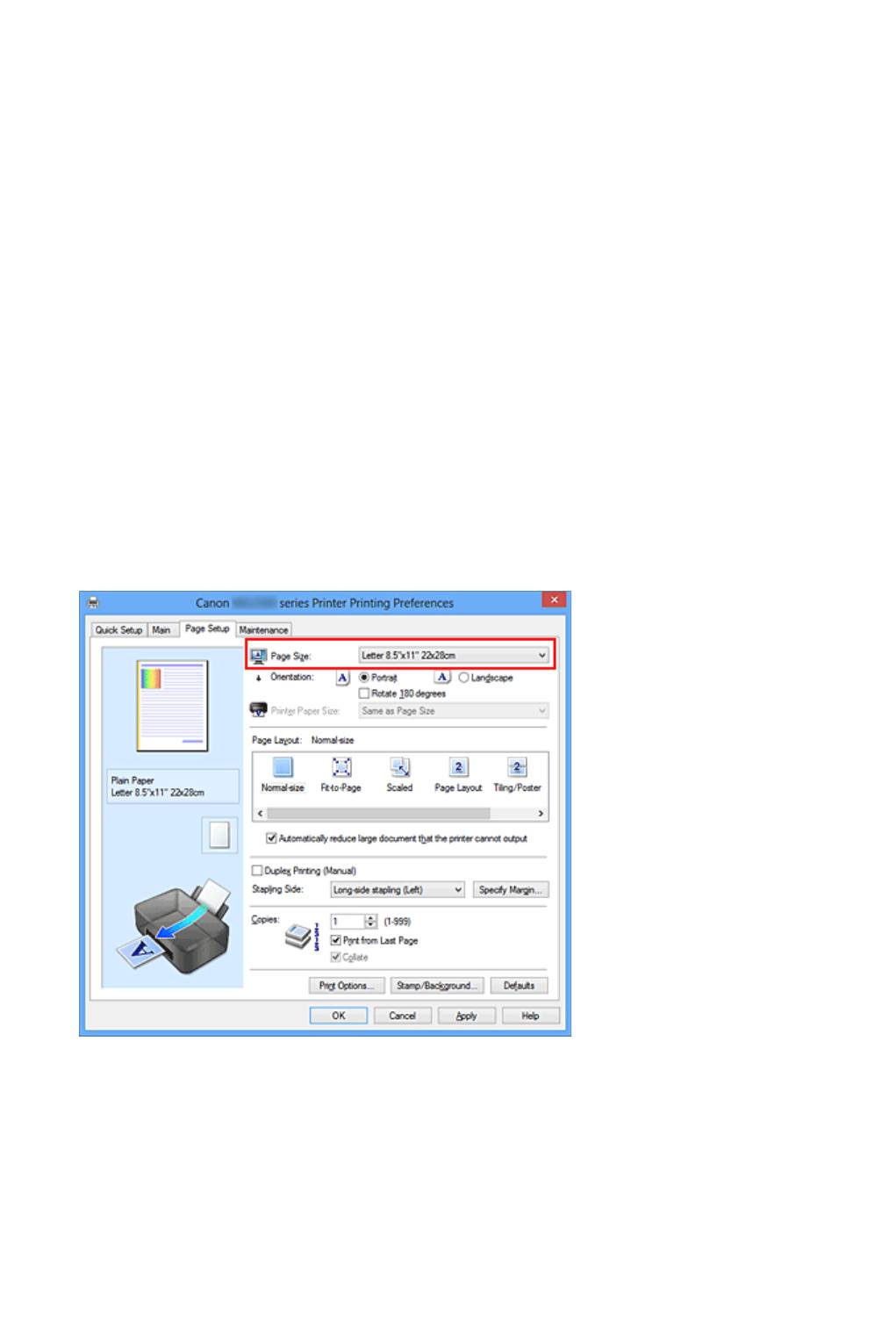
Настройка «Размер стр.» и «Ориентация»
Как правило, размер и ориентация страницы определяются в прикладной программе.
Если размер и ориентация страницы, заданные параметрами Размер стр. (Page
Size) и Ориентация (Orientation) на вкладке Страница (Page Setup), совпадают с
параметрами, заданными в прикладной программе, настраивать их на вкладке
Страница (Page Setup) не требуется.
Если указать параметры в прикладной программе нельзя, выберите размер и
ориентацию страницы следующим образом.
Параметры размера страницы и ориентации также можно задать на вкладке Быстрая
установка (Quick Setup).
1.
Откройте окно настройки драйвера принтера.
2.
Выберите размер бумаги.
Выберите размер страницы в списке Размер стр. (Page Size) на вкладке
Страница (Page Setup).
3.
Задайте параметр Ориентация (Orientation).
Выберите для параметра Ориентация (Orientation) значение Книжная
(Portrait) или Альбомная (Landscape). Установите флажок Поворот на 180
градусов (Rotate 180 degrees), чтобы при печати оригинал был повернут на
180 градусов.
4.
Завершите настройку.
271

Щелкните OK.
Документ будет напечатан с использованием выбранных размера и ориентации
страницы.
Примечание.
Если выбрано значение Норм. размер (Normal-size) для параметра Макет
страницы (Page Layout), отобразится сообщение Автоматич. уменьшать
большие докум., кот. невозм. напечатать (Automatically reduce large document
that the printer cannot output).
Обычно можно не снимать флажок Автоматич. уменьшать большие докум., кот.
невозм. напечатать (Automatically reduce large document that the printer cannot
output). Если не нужно уменьшать документы большого формата, которые
принтеру не удается напечатать, снимите флажок во время печати.
272
Оглавление
- Руководство по безопасности
- Меры предосторожности
- Нормативная информация и информация, связанная с безопасностью
- Основные компоненты и основные команды
- Основные компоненты
- Вид спереди
- Вид сзади
- Вид внутренних частей
- Панель управления
- Об электропитании устройства
- Проверка включения питания
- Включение и выключение устройства
- Уведомление о штепселе шнура питания или шнуре питания
- Уведомление об отсоединении кабеля питания от электросети
- Загрузка бумаги и оригинальных документов
- Загрузка бумаги
- Загрузка обычной бумаги или фотобумаги
- Загрузка конвертов
- Подходящие типы носителей
- Предел загрузки бумаги
- Типы носителей, непригодные для использования
- Область печати
- Размеры бумаги, отличные от форматов Letter, Legal, Конверты
- Letter, Legal
- Конверты
- Загрузка оригиналов
- Загрузка оригиналов на стекло рабочей поверхности
- Оригиналы, которые можно загрузить
- Замена картриджа FINE
- Проверка состояния чернил
- Проверка уровня чернил по индикаторам чернильниц на панели управления
- Если печать стала бледной или цвета печатаются некорректно
- Процедура обслуживания
- Шаг 1
- Шаг 4
- Печать образца для проверки сопел
- Оценка образца для проверки сопел
- Очистка печатающей головки
- Глубокая очистка печатающей головки
- Выравнивание печатающей головки
- Обслуживание с компьютера
- Очистка печатающих головок с компьютера
- Очистка подающих роликов с компьютера
- Выравнивание печатающей головки
- Выравнивание печатающих головок с компьютера
- Автоматическое выравнивание печатающих головок с компьютера
- Использование компьютера для печати образца проверки сопел
- Очистка внутренних компонентов устройства
- Очистка устройства
- Очистка наружной поверхности устройства
- Очистка стекла рабочей поверхности и крышки сканера
- Очистка подающих роликов
- Очистка внутренних компонентов устройства (очистка поддона)
- Очистка выступающих внутренних компонентов устройства
- Изменение параметров печати
- Регистрация профиля часто используемой конфигурации печати
- Выбор используемого картриджа
- Управление питанием устройства
- Уменьшение издаваемого устройством шума
- Изменение режима работы устройства
- Рекомендации по обеспечению оптимального качества печати
- Полезные сведения о чернилах
- Что нужно проверить для успешного выполнения печати
- Обязательно задайте параметры бумаги после ее загрузки
- Отмена задания печати
- Сохранение отпечатанных изображений
- Меры предосторожности при обращении с устройством
- Рекомендации по обеспечению стабильного качества печати
- Меры предосторожности при транспортировке устройства
- Законодательные ограничения на использование продукта и изображений
- Технические характеристики
- Затруднения со сканированием
- Сканер не работает
- Программа ScanGear (драйвер сканера) не запускается
- Отображается сообщение об ошибке, и окно программы ScanGear (драйвера сканера) не открывается
- Не удается одновременно отсканировать несколько исходных документов
- Не удается правильно выполнить сканирование с помощью функции автоматического сканирования
- Низкая скорость сканирования
- Появляется сообщение «Недостаточно памяти.»
- Компьютер перестает работать во время сканирования
- Сканер не работает после обновления Windows
- Отсканированное изображение не открывается
- Неудовлетворительные результаты сканирования
- Плохое качество сканирования (изображение, отображаемое на мониторе)
- Белые области вокруг отсканированного изображения
- Не удается отсканировать изображение в правильном размере
- Исходный документ установлен правильно, но отсканированное изображение наклонено
- Отсканированное изображение на мониторе компьютера увеличено (уменьшено)
- Неполадки программного обеспечения
- Требуемый почтовый клиент не отображается на экране выбора почтового клиента
- Печать с помощью используемой прикладной программы (драйвер принтера)
- Печать с применением простой настройки
- Настройка типа носителя с помощью драйвера принтера
- Различные способы печати
- Настройка «Размер стр.» и «Ориентация»
- Настройка количества копий и порядка печати страниц
- Настройка поля для переплета
- Печать по размеру бумаги
- Печать с масштабированием
- Печать на развороте
- Печать в виде плитки/постера
- Печать буклета
- Двухсторонняя печать
- Печать штампа и фона
- Сохранение штампа
- Регистрация изображения для использования в качестве фона
- Настройка печати конверта
- Просмотр на экране подготовленного к печати материала
- Настройка размера бумаги (специальный размер бумаги)
- Редактирование документа для печати или повторная печать из журнала печати
- Изменение качества печати и коррекция графических данных
- Установка уровня «Качество печати» (Другое)
- Печать цветного документа в черно-белом варианте
- Указание режима корректировки цвета
- Оптимальная фотопечать графических данных
- Настройка цветов с помощью драйвера принтера
- Печать с использованием ICC-профилей
- Настройка цветового баланса
- Настройка баланса цветов с использованием примерных образцов (драйвер принтера)
- Настройка яркости
- Настройка интенсивности
- Настройка контрастности
- Настройка интенсивности/контраста с использованием примерных образцов (драйвер принтера)
- Общие сведения о драйвере принтера
- Драйвер принтера Canon IJ
- Как открыть окно настройки драйвера принтера
- Монитор состояния Canon IJ
- Проверка уровня чернил с компьютера
- Предварительный просмотр в Canon IJ
- Удаление ненужного задания печати
- Инструкции по эксплуатации (Драйвер принтера)
- Описание драйвера принтера
- Описание вкладки «Быстрая установка»
- Описание вкладки «Главная»
- Описание вкладки «Страница»
- Описание вкладки «Обслуживание»
- Описание функции «Предварительный просмотр Canon IJ»
- Описание функции «Предварительный просмотр Canon IJ XPS»
- Описание функции «Монитор состояния Canon IJ»
- Обновление MP Drivers
- Получение последней версии MP Drivers
- Удаление ненужных драйверов MP Drivers
- Перед установкой MP Drivers
- Установка MP Drivers
- Общий доступ к принтеру по сети
- Настройка параметров на сервере печати
- Настройка параметров на компьютере-клиенте
- Ограничения на общий доступ к принтеру
- Сканирование с помощью программы IJ Scan Utility
- Предназначение программы IJ Scan Utility (программного обеспечения сканера)
- Запуск программы IJ Scan Utility
- Удобное сканирование с использованием функции автоматического сканирования
- Сканирование фотографий
- Сканирование документов
- Сканирование с избранными настройками
- Сканирование исходных документов, превышающих по размеру рабочую поверхность (Совмещение изображений)
- Сканирование нескольких исходных документов в один прием
- Сохранение после проверки результатов сканирования
- Отправка отсканированных изображений по электронной почте
- Извлечение текста из отсканированных изображений (OCR)
- Экраны программы IJ Scan Utility
- Главный экран программы IJ Scan Utility
- Диалоговое окно «Параметры»
- Диалоговое окно «Параметры (Автоматическое сканирование)»
- Диалоговое окно «Параметры (Сканирование фотографии)»
- Диалоговое окно «Параметры (Сканирование документа)»
- Диалоговое окно «Параметры (Настраиваемое сканирование)»
- Диалоговое окно «Параметры (Сканирование и совмещение)»
- Диалоговое окно «Параметры (ScanGear)»
- Диалоговое окно «Параметры (Общие параметры)»
- Диалоговое окно «Параметры формата данных»
- Диалоговое окно «Сохранить параметры»
- Окно «Совмещение изображений»
- Полезная информация о сканировании
- Настройка рамок обрезки в окне «Совмещение изображений»
- Разрешение
- Форматы данных
- Сопоставление цветов
- Другие способы сканирования
- Сканирование с помощью WIA-драйвера
- Сканирование с помощью Панели управления (только Windows XP)
- Размещение исходных документов (при сканировании с компьютера)